
APPMPHDTDT - Lecteur multimédia Approx - Notice d'utilisation et mode d'emploi gratuit
Retrouvez gratuitement la notice de l'appareil APPMPHDTDT Approx au format PDF.


| Type de produit | Lecteur-enregistreur multimédia |
| Marque | Approx |
| Modèle | APPMPHDTDT |
| Alimentation | DC 12V, 3A (adaptateur secteur inclus) |
| Sorties vidéo | HDMI V1.3, CVBS (AV) avec résolutions ajustables (NTSC/PAL, 576p, 720p, 1080i, 1080p) |
| Sorties audio | Stéréo analogique (RCA), coaxiale numérique, optique (S/PDIF) |
| Formats vidéo supportés | AVI, MKV, TS, TP, M2TS, MPG, MJPG, MP4, MOV, VOB |
| Formats audio supportés | MP3, WMA, AAC |
| Formats photo supportés | JPEG, BMP, PNG |
| Récepteur TV | DVB-T (TNT) avec guide EPG |
| Fonction PVR | Enregistrement à une touche, programmé (manuel ou via EPG) |
| Connectique | 2 ports USB Host, 1 lecteur de carte SD, 1 port USB Device |
| Utilisation comme disque dur externe | Oui, via USB Device |
| Contenu de l'emballage | Lecteur, adaptateur secteur, télécommande, 2 piles, câble AV, câble USB, guide d'utilisation |
| Sécurité | Ne pas exposer à l'eau, ne pas démonter, réparation par centre agréé uniquement |
| Entretien | Débrancher avant nettoyage ; ne pas utiliser dans environnement poussiéreux ou humide |
| Réparabilité | Faire réparer par un centre de réparation officiel ; toute tentative de réparation annule la garantie |
| Mise à jour firmware | Via clé USB ou carte SD, depuis le site www.printyourideas.com |
| Température de fonctionnement | -5°C à +50°C (avec disque dur commercial) |
FOIRE AUX QUESTIONS - APPMPHDTDT Approx
Questions des utilisateurs sur APPMPHDTDT Approx
0 question sur cet appareil. Repondez a celles que vous connaissez ou posez la votre.
Poser une nouvelle question sur cet appareil
Téléchargez la notice de votre Lecteur multimédia au format PDF gratuitement ! Retrouvez votre notice APPMPHDTDT - Approx et reprennez votre appareil électronique en main. Sur cette page sont publiés tous les documents nécessaires à l'utilisation de votre appareil APPMPHDTDT de la marque Approx.
MODE D'EMPLOI APPMPHDTDT Approx
Merci beaucoup d'avoir acheté notre lecteur-enregistreur multimédia APPMPHDTDT. Nous espérons que vous allez apprécier l'utilisation de ca produit. Ce dispositif possède les fonctionnalités suivantes.
Sortie A/V
HDMI V1.3 pour la vidéo haute définition et l'audio numérique.
Vidéo et audio stéréo CVBS pour une connexio audiovisuelle analogique.
Interface coaxial et optique pour le son numérique haute fidélité.
Résolution de sortie vidéo ajustable (NTSC, PAL, 576p, 720p, 1080i, 1080p).
Reproduction multimédia
Supporte les principaux formats fichiers audio, vidéo et d'images (1080p HD video decoding).
Formats de vidéo : AVI/MKV/TS/TP//M2TS/MPG/MJPG/MP4/MOV/VOB
Formats de musique : MP3 /WMA/AAC
Formats de photo : JPEG/BMP/PNG
Diaporamas avec musique de fonds.
Récepteur de TV DVB-T
Supporte la réception de Digital Video Broadcasting Terrestrial (DVB-T) et le guide électronique des programmes EPG.
PVR
Supporte trois modes d'enregistrement :
Enregistrement par réservation EPG.
Enregistrement par réservation manuelle.
Enregistrement à un bouton.
Lorsque le lecteur commence à enregistrer, une icône va s'afficher dans le coin en haut à gauche de l'écran, afin de montrer le statut et le temps d'enregistrement.
Support de lecteur USB et de carte mémoires.
Port USB Host x 2
Port Carte SD x 1
Dispositif
Peut être utilisé comme disque dur externe.
1.2 Contenu de l'emballage
| ÉLÉMENT | QUANTITÉ |
| Lecteur-enregistreur | 1 |
| Adaptateur de courant 1 | |
| Télécommande | 1 |
| Piles pour la télécommande | 2 |
| Câble AV 1 | |
| Câble de dispositif USB 1 | |
| Guide d'utilisateur | 1 |
1.3 Précautions
Ce produit a été conçu en pensant à votre sécurité avant tout. Veuillez lire les instructions d'utilisation ci-dessous afin de garantir afin de pouvoir utiliser le produit de façon sûre.
1.3.1 Précautions d'usage
L'utilisateur ne doit pas modifier ce lecteur-enregistreur. Si celui-ci est utilisé avec un disque dur commercial, la température d'utilisation devrait être comprise entre -5 et +50°C.
1.3.2 Alimentation électrique
Tension d'alimentation du dispositif : DC 12V.
Lorsque vous connectez le lecteur, veuillez connecter l'adaptateur AC inclus à la prise
jack du lecteur. Veuillez vérifier qu'il ne peut pas être endommagé. Pour réduire le risque d'électrocution, veuillez tout d'abord débrancher le dispositif avant de la nettoyer. Ne connectez jamais le lecteur dans un environnement poussiéreux ou humide. Ne remplacez pas l'adaptateur ou le câble d'alimentation.
1.3.3 Interférences Radio
S'il n'en est pas protégé correctement, tout dispositif électronique peut être sujet à des interférences électromagnétiques.
Le design de produit a suivi les standards FCC/CE et répond aux règles suivantes :
(1) Ce lecteur-enregistreur ne peut pas causer d'interférences nocives.
(2) Ce lecteur-enregistreur peut accepter des interférences reçues, y compris interférences qui pourraient causer des opérations indésirables.
1.3.4 Réparation
Si votre produit a un problème, vous devriez l'amener dans un centre de réparation officiel et laissez faire la réparation à des spécialistes. Ne tentez jamais de réparer votre lecteur-enregistreur vous même car vous pourriez l'endommager, vous en danger vous-même ou vos données.
1.3.5 Autres
Lorsque vous utilisez votre lecteur-enregistreur :
Ne le laissez pas entrer en contact avec de l'eau ou d'autres liquides.
Ne démontez pas le lecteur-enregistreur, ne le réparez pas et ne modifez pas son design. Tout dommage causé par une tentative de réparation sera exclu de la garantie.
N'appuyez pas brutalement sur les boutons du lecteur-enregistreur.
Evitez de donner des coups avec des objets durs sur le lecteur, de le secouer et de le placer dans un champs magnétique.
En cas de décharge électrostatique, ou d'exposition à un champs magnétique intense, le produit pourrait présenter un dysfonctionnement. Dans ce cas, veuillez débrancher l'appareil et le brancher à nouveau afin de revenir à un état normal de fonctionnement.
2. CONNEXION
2.1 Connexion de l'alimentation en courant
(1) Enfoncer la fiche jack de l'adaptateur AC dans le connecteur DC in du lecteur multimédia.
(2) Branchez l'adaptateur dans une prise de courant.
Note : DC 12V, 3A
2.2 Connecter un dispositif USB
(1) Assurez-vous que le lecteur-enregistreur est allumé.
(2) Branchez la clé USB, le disque dur USB... au port USB HOST du lecteur.
2.3 Connecter une carte mémoire.
Une carte mémoire peut être utilisée par insertion de celle-ci dans la fente correspondante.
(1) Insérez la carte mémoire dans la fente de façon adéquate.
(2) Insérez la carte dans le sens indiqué par le dessin au dessus de la fente.
2.4 Connexion à une TV
2.4.1 Sortie A/V
(1) Connectez les trois câbles de couleur aux trois connecteurs A/V OUT du lecteur-enregistreur.
(2) Connectez les trois fiches de couleur aux trois connecteurs A/V IN du téléviseur.
Vous pouvez également utiliser la sortie audio coaxiale/optique durant l'utilisation de la
sortie vidéo CVBS.
2.4.2 SORTIE HDMI
(1) Connectez une des deux fiches de votre câble HDMI au connecteur HDMI du lecteur.
(2) Connectez l'autre fiche du câble HDMI au connecteur HDMI de votre téléviseur. De cette façon, vous pouvez profiter d'une transmission de signaux vidéo et audio de première qualité grâce à l'usage d'un unique câble.
2.4.3 Connexion avec un amplificateur numérique
(1) Connectez le connecteur RCA de votre câble coaxial avec le connecteur S/PDIF du lecteur. Ou si vous utilisez une fibre optique, branchez le connecteur Toslink de votre lecteur avec le connecteur S/PDIF Optical.
(2) Branchez l'autre extrémité de votre câble coaxial ou fibre optique au dispositif audio numérique.
Note: La fibre optique et le câble coaxial ne sont pas fournis.
2.5 Connexion à un ordinateur
1) Connectez une des fiches du câble USB au connecteur USB device du lecteur.
2) Connectez l'autre fiche du câble USB au connecteur USB HOST de l'ordinateur.
3) Allumez l'interrupteur d'alimentation. De cette façon, vous pouvez utiliser le lecteur-enregistreur comme un disque dur externe.
3. OPÉRATION
3.1 Introduction au lecteur
3.1.1 COMMANDE A DISTANCE

| NO. | NOM FONCTION | |
| 1 POWER Allume/Eteint le dispositif | ||
| 2 | BOUTONS NUMÉRIQUES | Entrées de données numériques |
| 3 VOL+ Augmente le volume | ||
| 4 | VOL- | Diminue le volume |
| 5 CH+ Canal précédent | ||
| 6 | CH- Canal | suivant |
| 7 AUDIO Sélectionne une piste audio | ||
| 8 | EXIT Sortie | |
| 9 HOME Ouvre le menu principal | ||
| 10 | INFO Montre | les informations sur le fichier en cours |
| 11 HAUT Déplace la sélection | vers le haut lors de la navigation | |
| 12 | BAS | Déplace la sélection vers le bas lors de la navigation |
| 13 | GAUCHE | Déplace la sélection vers la gauche lors de la navigation |
| 14 | DROITE | Déplace la sélection vers la droite lors de la navigation Sélectionne la musique favorite |
| 15 | OK | Confirmation |
| 16 | JAUNE | Ajoute une programmation d'enregistrement |
| 17 | ROUGE | Édite une programmation d'enregistrement |
| 18 | BLEU | Efface une programmation d'enregistrement Efface un fichier dans les menu 'navigation' et PVR |
| 19 | VERT | Ouvre le menu de temporisation |
| 20 | FR | Retour rapide lors de la lecture. Plusieurs pression consécutive permettent de sélectionner la vitesse. |
| 21 | LECTURE/PAUSE | Lance ou suspend la reproduction en cours |
| 22 | FF | Avance rapide lors de la lecture. Plusieurs pression consécutive permettent de sélectionner la vitesse. |
| 23 | STOP Termine la reproduction en cours. | |
| 24 | PRECEDENT Affiche le fichier ou la page précédente | |
| 25 | SUIVANT Affiche le fichier ou la page suivante | |
| 26 | REPEAT Détermine les options de répétition | |
| 27 | BG-MUSIC Enclenche la musique d'arrière fonds | |
| 28 | EPG | Ouvre le guide électronique des programmes, qui affiche à l'écran une liste des programmes pour la semaine à venir lors du visionnement de la télévision numérique. |
| 29 | GOTO Se rendre à un point temporel déterminé | |
| 30 | SUB-T Réglage des options de sous-titres | |
| 31 | TTX Télétexte. | |
| 32 | THUMB Miniatures | |
| 33 | P/N Choix de la sortie vidéo entre AV et HDMI | |
| 34 | ZOOM Zoom avant/zoom arrière (photo ou vidéo) | |
| 35 | MUTE Coupe le son ou le rétablit. | |
| 36 | SETUP Ouverture du menu de configuration | |
| 37 | 16:9 Bascule entre l'affichage en 16/9 et en 4/3 | |
| 38 | FAV Affiche la liste de musique favorites | |
| 39 | REC Enclenche l'enregistrement dans le mode télévision | |
3.1.2 FRONT PANEL
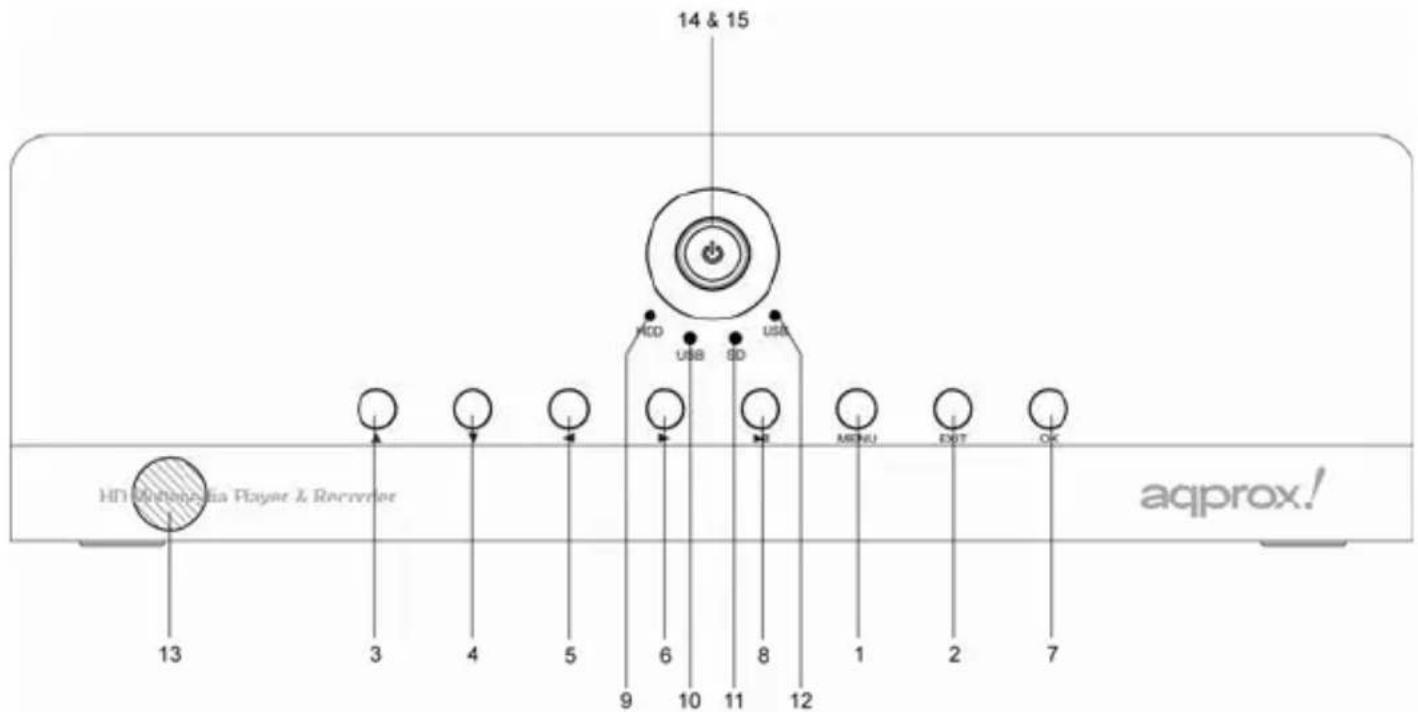
| NO. | NAME FUNCTION | |
| 1 MENU Affiche le menu de configuration | ||
| 2 | EXIT Sortir/Annuler | |
| 3 HAUT Déplace la sélection vers le haut | ||
| 4 BAS Déplace la sélection vers le bas | ||
| 5 | GAUCHE Déplace la sélection vers la gauche | |
| 6 DROITE Déplace la sélection vers la droite | ||
| 7 | OK Entrer/Reproduire | |
| 8 PLAY/ PAUSE Reproduire/Suspendre la lecture | ||
| 9 | HDD INDICATOR | LED (bleue) d'indication d'activité sur le disque dur |
| 10 USB INDICATOR | LED (bleue) d'indication d'activité sur le dispositif connecté au port USB | |
| 11 | SD INDICATOR | LED (bleue) d'indication d'activité sur la carte mémoire |
| 12 | USB INDICATOR | LED (bleue) d'indication d'activité sur le dispositif connecté au port USB |
| 13 | Fenêtre IR | Permet de recevoir les signaux infrarouges (IR) de la commande à distance |
| 1415 | INDICATEUR DE STATUS/DE VEILLE | LED (bleue) lorsque le système est alluméLED (rouge) lorsque le système est en mode veille |
3.1.3 PANNEAU ARRIÈRE

| NOM | FONCTION |
| DC Connecteur d'entrée de l'alimentation DC IN | |
| USB 2.0 Dispositif USB | |
| AUDIO-R Connecteur de sortie audio (canal de droite) | |
| VIDEO Connecteur de sortie vidéo | |
| OPTICAL | Connecteur optique |
| HDMI | Connecteur HDMI |
| USB HOST Port USB pour la connexion de mémoires supplémentaires | |
| ANT | Connecteur d'entrée TV/RF |
| AUDIO-L Connecteur de sortie audio (canal de gauche) | |
| COAXIAL Connecteur de sortie SPDIF | |
| Power Interrupteur général d'allumage/extinction | |
| Fan Ventilateur de refroidissement de l'équipement | |
4. COMMENT S' EFFECTUE LA LECTURE
Après avoir connecté le connecteur d'entrée DC IN et permeté l'interrupteur général d'alimentation sur le panneau arrière, le lecteur-enregistreur est en mode veille. Après avoir enfoncé le bouton 'POWER' sur le panneau avant ou sur la télécommande, la couleur de l'indicateur allumé/éteint va passer du rouge au bleu. Ensuite, le logo va s'afficher à l'écran puis le menu principal va s'ouvrir.
Extinction
Enfoncez le bouton 'POWER' sur le panneau avant. Le lecteur-enregistreur va entrer dans le mode veille et la couleur de l'indicateur allumé/éteint va passer du bleu au rouge. Ensuite, permutez l'interrupteur général d'alimentation sur le panneau arrière avant de déconnecter le câble d'alimentation.
4.2 Lecteur multimédia
1) Menu de configuration
Le menu de configuration vous permet de personnaliser les options de votre lecteur. Il y a 4 groupes d'options dans le menu de configuration : SYSTEME, FILM, PHOTO, FORMAT. Utilisez les flèches de navigation GAUCHE/DROITE pour sélectionner un
menu, ENTER pour confirmer et EXIT pour sortir d'un sous-menu.
- Changement des paramètres systèmes
Utiliser ce menu pour configurer les paramètres audio.
Langue:
La langue du système du lecteur-enregistreur peut être sélectionnée dans la liste correspondante. Le changement de langue prendra effet immédiatement.
Ratio d'aspect :
- AUTO: Affiche la photo ou le film dans son aspect original.
- 4:3 Full: Affiche la photo ou le film en plein écran.
- Pan Scan 4:3: Affiche une image en plein écran en coupant les parties redondantes. Sélectionner lorsqu'une TV traditionnelle 4:3 est connectée.
- Letter Box 4:3: Affiche une large image avec deux larges bandes noires au-dessus et en-dessous de l'écran. Utiliser avec une TV 4:3.
- 16:9 Wide Screen: Maximise l'image dans l'axe horizontal 16:9.
Format de TV : Ajustez le système de TV à NTSC ou PAL
SPIDF : Sélectionnez PCM ou ROW DATA pour l'utilisation de la sortie audio optique, ou OFF sinon.
PRÉVISUALISATION : Active ou désactive la prévisualisation de vidéo ou de la musique dans le menu de navigation.
Réglages d'usine : Restaurer les réglages par défaut.
Version de firmware : Montre la version du software du dispositif.
- Réglage des paramètres vidéo :
- Spécifique aux sous-titres : sélectionne la taille des sous-titres : NORMAL/PETIT/GRAND
- SUBTITLE BG: Couleur de fonds des sous-titres : TRANSPARENT/JAUNE & VERT / BLANC / GRIS
- COULEUR DE FONTE DES SOUS-TITRES : ROUGE / VERT / BLEU
- START RESUME : Permet de relancer une vidéo à l'endroit où on l'avait laissée, après en avoir arrêté la reproduction à l'aide de la touche stop.
- Paramètres de photos :
- Temps d'exposition pour le diaporama : temps d'exposition de chaque diapositive : 2s/3s/5s/7s.
- Mode de transition pour le diaporama : il y a 46 possibilités de transition : ALÉATOIRE, 0, 1, ..., 45.
- Formatage :
Vous pouvez formater un disque dur au format FAT32 ou NTFS.
2) Menu de photo.
Dans ce mode, tous les dossiers et fichiers images supportés sont affichés, ainsi que la prévisualisation si celle-ci est activée.
3) Menu musique
Dans ce mode, est disponible la fonction de playlist, qui vous permet d'ajouter vos fichiers de musique favoris à la playlist et de pouvoir les écouter plus facilement à tout moment. La playlist sera sauvée sur la partition en cours d'utilisation.
Ajouter des fichiers à la playlist :
Sélectionnez le fichier que vous voulez ajouter et enfoncez la touche Droite pour sélectionner le fichier. Enfoncez ensuite la touche FAV pour confirmer. PLAYLIST MODE va être affiché.
Effacer des fichiers de la playlist :
Sélectionnez le fichier à supprimer de la playlist. Enfoncez le bouton DROITE afin de marquer le fichier d'un × et pressez ensuite ENTER pour effacer le fichier immédiatement ou il sera effacé lorsque vous sortez de la playlist.
4) Menu de vidéo
Dans ce mode, tous les dossiers et fichiers vidéos supportés sont affichés.
Dans ce mode, tous les dossiers et fichiers (musique, photos et vidéos) supportés sont affichés.
4.3 TV
4.3.1 Paramètres de télévision DVB-T
Lorsque vous entrez dans le menu de la télévision pour la première fois, vous verrez une boite de dialogue de 'Guide d'Installation'. Celle-ci vous permettra d'effectuer une recherche automatique des canaux de télévision. Les options ci-dessous seront disponibles.
Guide d'Installation
Langue des menus OSD : vous pouvez choisir la langue.
Pays : Déterminez le pays dans lequel vous vous trouvez.
Recherche de canaux : Début de la recherche automatique.
Vous pouvez également choisir la recherche automatique dans le menu de configuration. Enfoncez la touche SETUP afin d'ouvrir le menu correspondant.
Option
Langue des sous-titres : Enfoncez les touches gauche/droite pour choisir la langue
des sous-titres.
Langue Audio : Enfoncez les touches gauche/droite pour choisir la piste audio.
Audio numérique : Enfoncez les touches gauche/droite pour choisir la sortie audio numérique : PCM/DATA RAM.
Recherche de canaux
Recherche automatique : enfoncez la touche droite afin de démarrer la recherche automatique.
Recherche manuelle : enfoncez la touche de droite afin de démarrer la recherche manuelle de canaux.
Pays : Enfoncez les touches gauche/droite pour choisir le pays.
Puissance d'antenne: Enfoncez les touches gauche/droite pour choisir le type d'antenne.
Programme
Edition de programme : enfoncez la touche droite afin d'entrer le sous menu d'édition des programmes. Ensuite, entrez le mot de passe : 88888. Les quatre touches de couleur vont être utilisées pour l'édition :
Déplacer : jaune Passer : vert Éditer : rouge Effacer : bleu
EPG: Appuyez sur OK pour afficher la programmation pour les 7 jours à venir de la chaîne en cours.
LCN: Permet l'ordination des canaux par ordre logique
Sort: Enfoncez la flèche vers la droite pour utiliser la classification LCN.
Heure
Time offset : décalage dû à l'heure d'été et d'hiver
Pays région: Pays de la zone horaire
Zone horaire : ajuste la zone horaire
Système
Guidance Parental : ajuste le niveau de sécurité.
Configuration du mot de passe : Entrez le nouveau mot de passe à l'aide des touches numériques de la télécommande.
Réglages d'usine: confirmer la restauration en enfonçant la touche droite et en entrant le mot de passe : 88888.
Information: Affiche à d'aide de la touche droite les informations du système (No de modèle, version SW, version HW).
USB
Configuration PVR : Enfoncez la touche de droite pour sélectionner la mémoire sur laquelle la fonction PVR va enregistrer (Carte SD, clé USB ou disque dur Sata).
4.3.2 Reproduction ou enregistrement de la télévision
| BOUTON | FONCTION |
| CH+/CH- | Canal suivant/précédent |
| INFO | Affiche les informations sur le canal en cours de visualisation |
| SUB-T | Choix des sous-titres si le canal propose plusieurs types de sous-titres |
| AUDIO | Choix de la piste audio si plusieurs pistes audio sont disponibles |
| TTX | Télétexte |
| EPG | Ouvre le guide électronique des programmes, qui affiche à l'écran une liste des programmes pour la semaine à venir lors du visionnement de la télévision numérique. |
| OK | Affiche la liste des canaux de TV disponibles. La flèche à gauche affiche la liste des radios disponibles. |
| JAUNE | Ajoute une programmation EPGDémarre la programmation EPG depuis le menu EPG |
| ROUGE | Edite une programmation d'enregistrement existante |
| BLEU | Effacer une programmation depuis le menu de programmation d'enregistrement. |
| VERT | Ouvre le menu de programmation PVR. |
| SETUP | Ouvre le menu de configuration. |
| GAUCHE/DROITE ou Vol+/Vol- | Ajustement du volume |
| EXIT | Retour au menu principal |
| BOUTONSNUMÉRIQUES | Entrée numérique |
4.3.2.1 Enregistrement de la TV
Le système supporte deux modes d'enregistrement décrits ci-dessous. Les vidéos enregistrées peuvent être visionnées par l'option PVR.
Note :
1) N'oubliez pas de définir le disque cible de l'enregistrement PVR avant tout enregistrement.
2) Plusieurs enregistrement ne peuvent s'effectuer à la fois.
Enregistrement une touche :
Lorsque vous regardez la TV, appuyez sur le bouton REC pour commencer l'enregistrement puis sur STOP pour l'arrêter.
Enregistrement programmé
1) Programmation d'enregistrement manuelle
Appuyez sur la touche Bleu pour entrer dans le mode de programmation puis ensuite sur jaune, rouge et vert pour ajouter, éditer et effacer des tâches d'enregistrement.
2) Programmation d'enregistrement EPG
Appuyez sur EPG pour afficher les programmations TV et choisissez le programme que vous voulez enregistrer. Ensuite, appuyez sur les touches jaunes, rouge et vert pour ajouter, éditer et effacer des programmations.
Note :
1) Si l'enregistrement EPG ou l'enregistrement manuel sont en cours d'utilisation, il est impossible d'utiliser la fonction d'enregistrement une touche.
2) Si le système est en train d'enregistrer le canal A et qu'une tâche d'enregistrement du canal B arrive à échéance, le système va afficher une boite de dialogue pour choisir si continuer l'enregistrement du canal A ou passer au canal B. Une fois l'enregistrement programmé terminé, l'enregistrement du canal A reprendra.
3) Si vous êtes en train de visionner le canal A et qu'une programmation d'enregistrement du canal B arrive à échéance, le système va afficher une boite de dialogue pour choisir si continuer le visionnement du canal A ou passer à l'enregistrement du canal B. Une fois l'enregistrement programmé terminé, le visionnement du canal A reprendra.
4) Si vous êtes en train d'effectuer une autre tâche multimédia lorsqu'une tâche d'enregistrement arrive à échéance, le système va afficher une boite de dialogue pour choisir si commencer l'enregistrement ou non.
5) Si le lecteur-enregistreur est en mode veille, il s'allumera, effectuera la tâche
d'enregistrement et puis repassera en mode veille.
6) N'oubliez pas de fermer le menu de programmation d'enregistrement afin de sauver les changements avant de passer à l'étape suivante.
4.4 Effacement
Le système permet l'effacement de fichiers dans les menus Navigateur et PVR. Vous pouvez sélectionner les fichiers que vous voulez effacer à l'aide de la touche bleue et ensuite commencer l'effacement à l'aide de la touche OK.
5. MISE A JOUR DU SYSTÈME
Téléchargez la mise à jour de firmware depuis notre site web : www.printyourideas.com.
1) Copiez le firmware sur une clé USB ou une carte mémoire et connectez ce dispositif à votre lecteur-enregistreur.
2) Entrez dans la fonction NAVIGATEUR et déplacez le curseur jusqu'à sélectionner le fichier d'actualisation puis cliquez sur OK. N'interrompez pas l'alimentation avant de voir une progression de 100%.
1. INTRODUKTION
1.1 Willkommen

- Sortie A/V
- Reproduction multimédia
- Récepteur de TV DVB-T
- PVR
- Support de lecteur USB et de carte mémoires.
- Dispositif
- Contenu de l'emballage
- Précautions
- Précautions d'usage
- Alimentation électrique
- Interférences Radio
- Réparation
- Autres
- CONNEXION
- Connexion de l'alimentation en courant
- Connecter un dispositif USB
- Connecter une carte mémoire.
- Connexion à une TV
- Sortie A/V
- SORTIE HDMI
- Connexion avec un amplificateur numérique
- Connexion à un ordinateur
- OPÉRATION
- Introduction au lecteur
- COMMANDE A DISTANCE
- FRONT PANEL
- PANNEAU ARRIÈRE
- COMMENT S' EFFECTUE LA LECTURE
- Extinction
- Lecteur multimédia
- 1) Menu de configuration
- - Changement des paramètres systèmes
- Langue:
- Ratio d'aspect :
- - Réglage des paramètres vidéo :
- Effacer des fichiers de la playlist :
- 4) Menu de vidéo
- TV
- Paramètres de télévision DVB-T
- Guide d'Installation
- Option
- Recherche de canaux
- Programme
- Heure
- Système
- USB
- Reproduction ou enregistrement de la télévision
- Enregistrement de la TV
- Note :
- Enregistrement une touche :
- Enregistrement programmé
- 1) Programmation d'enregistrement manuelle
- 2) Programmation d'enregistrement EPG
- Effacement
- MISE A JOUR DU SYSTÈME
- INTRODUKTION
- Willkommen
Marque : Approx
Modèle : APPMPHDTDT
Catégorie : Lecteur multimédia