
APPMPHDTDT - Leitor multimédia Approx - Manual de utilização gratuito
Encontre gratuitamente o manual do aparelho APPMPHDTDT Approx em formato PDF.


| Tipo de produto | Leitor-gravador multimídia |
| Marca | Approx |
| Modelo | APPMPHDTDT |
| Alimentação | DC 12V, 3A (adaptador de energia incluso) |
| Saídas de vídeo | HDMI V1.3, CVBS (AV) com resoluções ajustáveis (NTSC/PAL, 576p, 720p, 1080i, 1080p) |
| Saídas de áudio | Estéreo analógico (RCA), coaxial digital, óptico (S/PDIF) |
| Formatos de vídeo suportados | AVI, MKV, TS, TP, M2TS, MPG, MJPG, MP4, MOV, VOB |
| Formatos de áudio suportados | MP3, WMA, AAC |
| Formatos de foto suportados | JPEG, BMP, PNG |
| Receptor de TV | DVB-T (TV digital) com guia EPG |
| Função PVR | Gravação com um toque, programada (manual ou via EPG) |
| Conectividade | 2 portas USB Host, 1 leitor de cartão SD, 1 porta USB Device |
| Uso como disco rígido externo | Sim, via USB Device |
| Conteúdo da embalagem | Leitor, adaptador de energia, controle remoto, 2 pilhas, cabo AV, cabo USB, guia de uso |
| Segurança | Não expor à água, não desmontar, reparo apenas por centro autorizado |
| Manutenção | Desconectar antes de limpar; não usar em ambiente empoeirado ou úmido |
| Reparabilidade | Reparar por um centro de reparo oficial; qualquer tentativa de reparo anula a garantia |
| Atualização de firmware | Via pen drive USB ou cartão SD, a partir do site www.printyourideas.com |
| Temperatura de operação | -5°C a +50°C (com disco rígido comercial) |
Perguntas frequentes - APPMPHDTDT Approx
Perguntas dos utilizadores sobre APPMPHDTDT Approx
0 pergunta sobre este aparelho. Responda às que conhece ou faça a sua.
Faça uma nova pergunta sobre este aparelho
Baixe as instruções para o seu Leitor multimédia em formato PDF gratuitamente! Encontre o seu manual APPMPHDTDT - Approx e retome o controlo do seu dispositivo eletrónico. Nesta página estão publicados todos os documentos necessários para a utilização do seu dispositivo. APPMPHDTDT da marca Approx.
MANUAL DE UTILIZADOR APPMPHDTDT Approx
5. AGGIORNAMENTO SISTEMA
Obrigado por te r adquirido o n osso leitor e gravador Multimédia APPMPHDTD T. Esperamos que aprecie este gra nde dispos itivo de entreteniment o doméstico. Este leitor tem as seguintes funcionalidades.
Saída A/V
HDMI V1.3 para vídeo áudio digital de alta definição
CVBS vídeo e áudio estéreo para ligação analógica áudio visual
Interface coaxial & óptica para áudio digital de alta-fidelidade
Resolução da saída de vídeo ajustável (NTSC, PAL, 576p, 720p, 1080i, 1080p)
Reprodução Multimédia
Suporta os form atos de ficheiro áudio, vídeo e imagem mais importantes (10 80p descodificação vídeo HD)
Formato de filme: AVI/MKV/TS/TP//M2TS/MPG/MJPG/MP4/MOV/VOB
Formato de música: MP3 /WMA/AAC
Formato de foto: JPEG/BMP/PNG
Apresentação de fotos com música de fundo
Receptor TV DVB-T
Suporta recepção de Difusão Vídeo Digit al Terrestre (DVB -T), Guia Electrónico de Programas (EPG)
PVR
Suporta três modos de gravação:
Reserva de Gravação EPG
Reserva de Gravação Manual
Um Botão Gravação
Quando o leitor começa a g ravar, é apr esentado um ícone no canto supe r esquerdo para indicação do estado e do tempo da gravação.
Suporte Cartão Memória & USB
USB HOST porta x 2
SD CARD Ranhura x 1
Dispositivo
Pode ser usado como Leitor HDD portátil
1.2 Lista de embalagem
| PARTE QUANTIDADE | |
| Leitor 1 | |
| Adaptador 1 | |
| Telecomando 1 | |
| Bateria Telecomando | 2 |
| Cabo AV 1 | |
| Cabo dispositivo USB | 1 |
| Manual Utilizador | 1 |
Nota:
Os conteúdos na embalagem podem ser diferentes dos indicados na lista de embalagem deste manual.
Esperamos que o produto lhe agrade. Estam os empenhados na aplicação de tecnologia multi média no nosso trabalho, ent retenimento, vida familiar e diária, automóvel e em todo o lado ! É bem-v indo a desfrutar conno sco. Obrigada por preferir o nosso produto.
1.3 Cuidados
O desenho e f abrico deste leitor têm a seg urança em consideração. Par a usar de forma segura e efectiva este leitor, deve ler atentamente este manual antes de o usar.
1.3.1 Cuidados de Utilização
O utilizador não deve modificar e ste leitor. Se for usado um dis co duro comercial, a temperatura ambiental deve ser entre +5 a +50.
1.3.2 Potência de alimentação
Tensão do leitor: CC 12V.
Quando usar o leitor, ligue o adaptador CA fo rnecido à ficha de potência do leitor. Certifique-se que não pod e ser danificado ou es tá sujeito a pres são. Para r eduzir o risco de choque eléctrico, desligue o adaptador antes de limpar o leitor. Nunca ligue o adaptador ao lei tor numa área h úmida ou poeire nta. Não substituir o adaptador, cabo ou o ligador.
1.3.3 Interferência rádio
Quando não ad equadamente bl indados, quase todos os dispositivos electrónicos sofrem interferência rádio. So bre al gumas condições, o le itor pode sofrer interferências.
O desenho deste leitor cumpriu as normas FCC/CE e as seguintes regras:
(1) Este leitor não pode provocar interferências prejudiciais;
(2) Este leitor po de aceitar alguma in terferência recebida incluindo a que possa resultar em operação indesejável.
1.3.4 Reparação
Se o leitor apresentar algum pr oblema, deve consultar um centro de assistência técnica e deix ar que os técnicos habilitados o reparem. N unca repare o leitor p ois pode danificar o mesmo, ficar sujeito a algum perigo ou perder os dados do leitor.
1.3.5 Outros
Quando usar este leitor:
Não deixe o leitor entrar em contacto com a água ou outros líquidos.
Não desmonte, repare ou altere o desenho do leitor, pois todos os danos provocad os
não são abrangidos pela política de reparações ao abrigo da garantia.
Não pressione os botões do leitor com muita força.
Evite que o leitor seja atingido por outros objectos, evite abanar o leitor e mantenha o mesmo afastado de campos magnéticos.
Durante as descargas electrostáticas e fortes campos electromagnéticos, o produto pode funcionar mal, devendo ser desligado do cabo de potência para que o prod uto volte ao seu desempenho normal da próxima vez que for ligado.
2. LIGAÇÃO
2.1 Ligação da Potência de Alimentação
(1) Ligar o Adaptador CA à ficha DC IN do leitor;
(2) Ligar o adaptador CA à saída de potência.
Nota: CC 12V, 3A
2.2 Ligação do dispositivo USB
(1) Certifique-se que o leitor está ligado;
(2) Ligue a pen USB /USB HDD etc. à porta USB HOST do leitor.
2.3 Ligação de um Cartão de Memória
O cartão de memória pode ser usado inserindo o mesmo na ranhura para cartões
(1) Inserir correctamente o cartão de memória na ranhura para cartões;
(2) Inserir o cartão seguindo a direcção da seta por cima da ranhura do cartão.
2.4 Ligação a uma TV
2.4.1 SAÍDA A/V
(1) Ligar o conector de 3 cores à ficha A/V OUT do leitor;
(2) Ligar o conector de 3 cores à ficha A/V IN da TV.
É ainda possível usar a saída áudio da ficha OUT Coaxial/Óptica enquanto us a a saída Vídeo CVBS.
Desta forma, é possível usufruir de conteúdos do leitor na TV ou outros dispositivos de reprodução.
2.4.2 SAÍDA HDMI
(1) Ligue o conector no seu cabo HDMI à ficha HDMI do leitor;
(2) Ligue o conector no seu cabo HDMI à ficha HDMI da TV;
Desta forma, é p ossível obter a mais elevada qualidade de vídeo e áudio a través de um único cabo.
2.4.3 Ligação a um Amplificador Digital
(1) Seguir a instruções na imagem e ligar o conector RCA ao cabo coaxial da fich a coaxial S/PDIF do leitor. Ou se usar fi bra ó ptica, ligue o conector Toslink de fibra óptica à ficha Óptica S/PDIF do leitor;
(2) Ligue o outro conector ao cabo coaxial ou fibra óptica ao dispositivo digital áu dio (amplificador digital ou descodificador).
Nota: A fibra óptica e o cabo coaxial não são fornecidos.
2.5 Ligação ao computador
(1) Ligue um conector no cabo USB à ficha USB do leitor.
(2) Ligue um conector no cabo USB à ranhura USB do computador.
3) Ligue na tecla de potência.
Desta forma é possível usar como um Leitor HDD portátil.
- FUNCIONAMENTO
3.1 Introdução ao leitor
3.1.1 TELECOMANDO
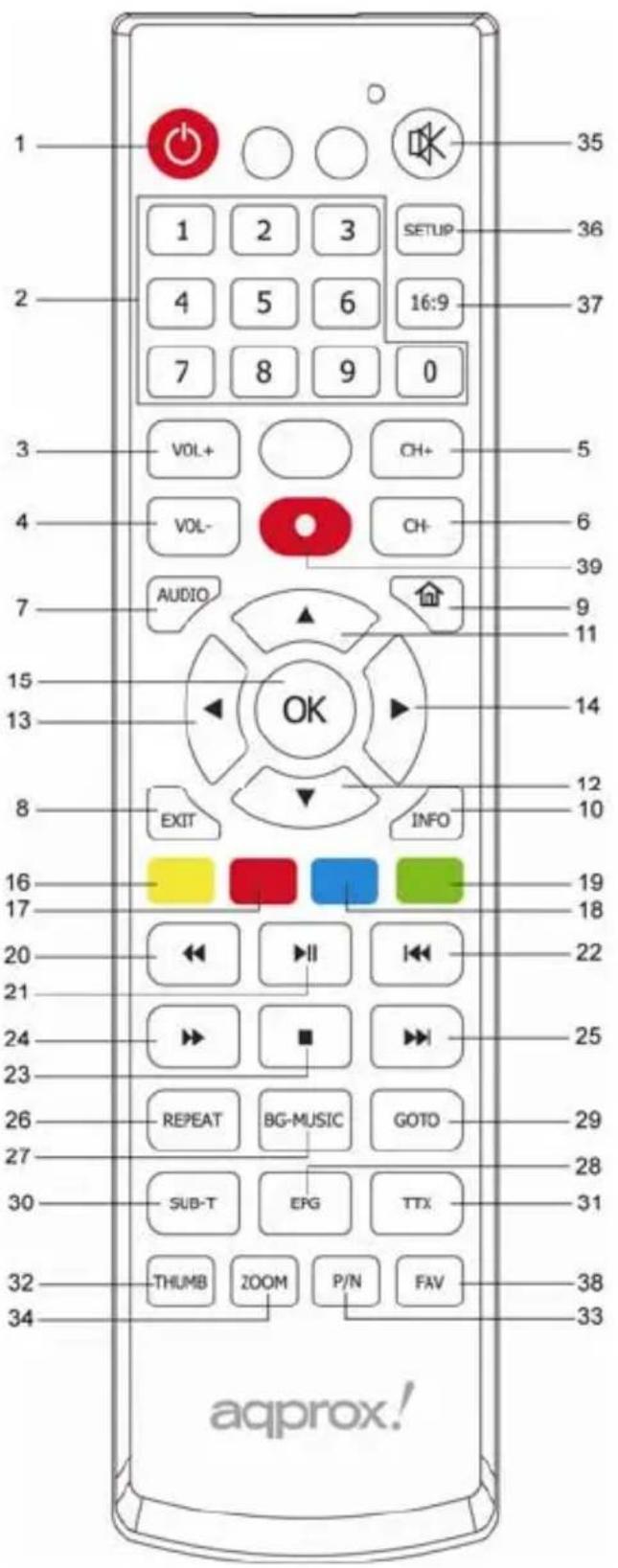
| NR. | NOME | FUNÇÃO |
| 1 | POWER | Pressionar para aceder ao modo standby ou ligado |
| 2 | TECLAS NUMERADAS | Pressionar para aceder à entrada de números quando alterar as configurações |
| 3 | VOL+ | Pressionar para aumentar o volume |
| 4 | VOL - | Pressionar para diminuir o volume |
| 5 | CH+ | Pressionar para passar ao canal anterior |
| 6 | CH- | Pressionar para passar ao canal seguinte |
| 7 | AUDIO | Pressionar para seleccionar um faixa áudio |
| 8 | EXIT | Pressionar para sair da caixa de diálogo |
| 9 | HOME | Pressionar para aceder ao ecrã inicial |
| 10 | INFO | Pressionar para apresentar o ficheiro de informação actual |
| 11 | ACIMA | Pressionar para mover o assinalado para cima durante a navegação em menus |
| 12 | ABAIXO | Pressionar para mover o assinalado para baixo durante a navegação em menus |
| 13 | ESQUERDA | Pressionar para mover o assinalado para a esquerda durante a navegação em menus |
| 14 | DIREITA | Pressionar para mover o assinalado para a direita durante a navegação em menusPressionar para seleccionar a música favorita |
| 15 | OK | Pressionar para confirmar |
| 16 | AMARELO | Pressionar para adicionar um calendário de gravação |
| 17 | VERMELHO | Pressionar para editar um calendário de pré-gravação |
| 18 | AZUL | Pressionar para apagar o item livro de gravaçãoPressionar para seleccionar os ficheiros a apagar em “Browser” e "PVR" |
| 19 | VERDE | Pressionar para aceder ao menu temporizador |
| 20 | FR | Pressionar para retroceder rapidamente a faixa actualPressionar repetidamente para seleccionar velocidades |
| 21 | PLAY/PAUSE | Pressionar para iniciar a reprodução ou colocar em pausa a actual |
| 22 | FF | Pressionar para passar à frente rapidamente a faixa actualPressionar repetidamente para seleccionar velocidades |
| 23 | STOP | Pressionar para terminar a reprodução actual |
| 24 | Preview | Pressionar para visualizar o próximo ficheiro /página ACIMA |
| 25 | NEXT | Pressionar para reproduzir o próximo ficheiro /página ABAIXO |
| 26 | REPEAT | Pressionar para configurar a opção repetição |
| 27 | BG-MUSIC | Pressionar para activar a música de fundo |
| 28 | EPG | Pressionar para aceder ao Guia Electrónico de Programação que apresenta no ecrã a lista de programas para a próxima semana quando em transmissão de TV Digital Terrestre |
| 29 | GOTO | Pressionar para seleccionar o fuso horário |
| 30 | SUB-T | Pressionar para configurar as opções de legendas |
| 31 | TTX | Pressionar para aceder à interface TTX |
| 32 | THUMB | Pressionar para apresentar as 9 imagens no ecrã |
| 33 | P/N | Pressionar para seleccionar HDMI/CVBS |
| 34 | ZOOM | Pressionar para zoom in/out a imagem (foto ou vídeo) |
| 35 | MUTE | Pressionar para cortar o som áudio e pressionar de novo para retomar o som |
| 36 | SETUP | Pressionar para aceder ao menu principal de configuração |
| 37 | 16:9 Aceder entre o ecrã 16:9 e 4:3 | |
| 38 | FAV | Pressionar para apresentar a lista de músicas |
| 39 | REC | Pressionar para iniciar a Gravar em modo TV |
3.1.2 PAINEL FRONTAL
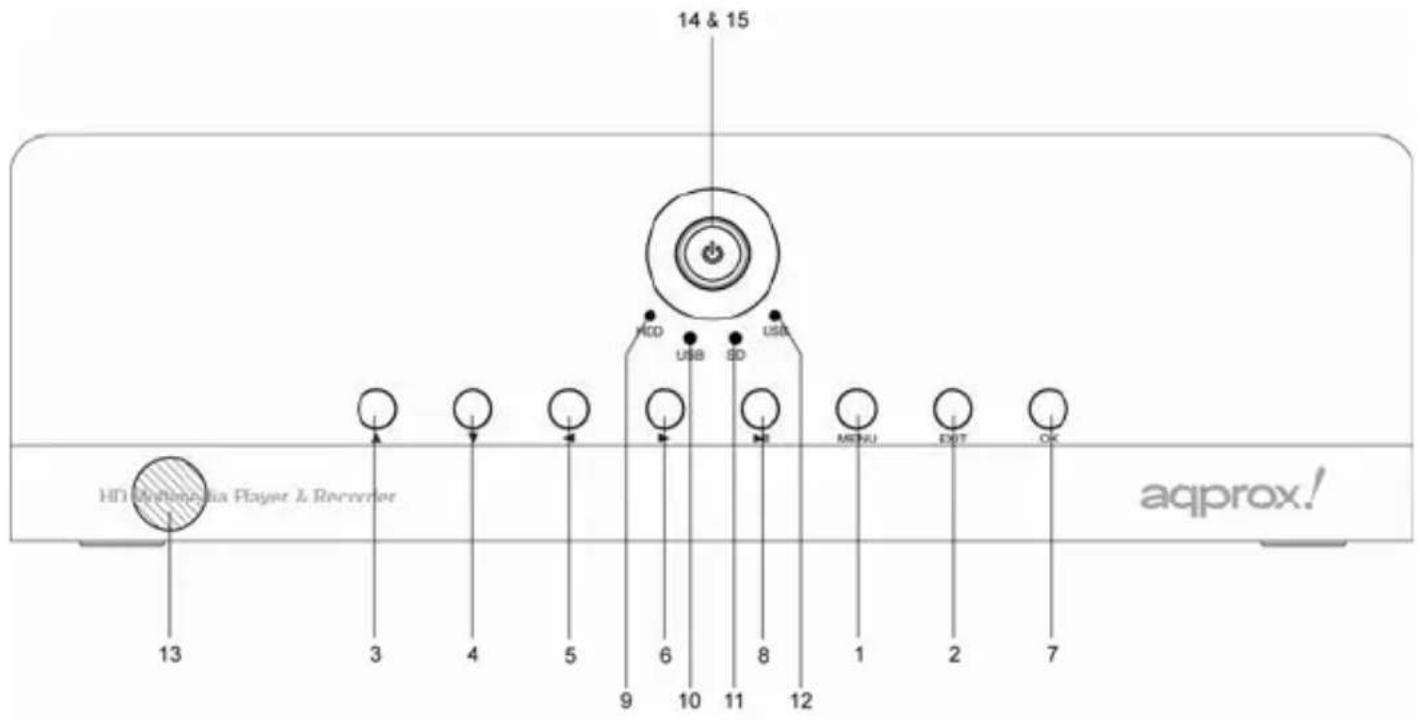
| NR. | NOME | FUNÇÃO |
| 1 | MENU | Pressionar para apresentar o menu de configuração |
| 2 | EXIT | Sair/Cancelar |
| 3 | ACIMA | Mover o assinalado para cima |
| 4 | ABAIXO | Mover o assinalado para baixo |
| 5 | ESQUERDA | Mover o assinalado para a esquerda |
| 6 | DIREITA | Mover o assinalado para a direita |
| 7 | OK | Enter / Reproduzir |
| 8 | PLAY/PAUSE | Comutador de Reproduzir / Pausa |
| 9 | INDICADOR HDD | O Indicador (Azul) liga quando lê os dados no HDD |
| 10 | INDICADOR USB | O indicador (Azul) é activado quando liga um dispositivo de Memória através de uma das portas USB |
| 11 | INDICADOR SD | O indicador (Azul) é activado quando liga um dispositivo de Memória SD através de uma das portas de Cartões SD |
| 12 | INDICADOR USB | O indicador (Azul) é activado quando liga um dispositivo de Memória através de uma das portas USB |
| 13 | JANELA IR | Recepção de sinais IR pelo telecomando |
| 1415 | INDICADOR ESTADO INDICADOR STANDBY | O indicador (azul) é ligado quando o sistema é activadoO indicador (vermelho) é ligado quando o sistema está em modo standby |
3.1.3 PAINEL POSTERIOR
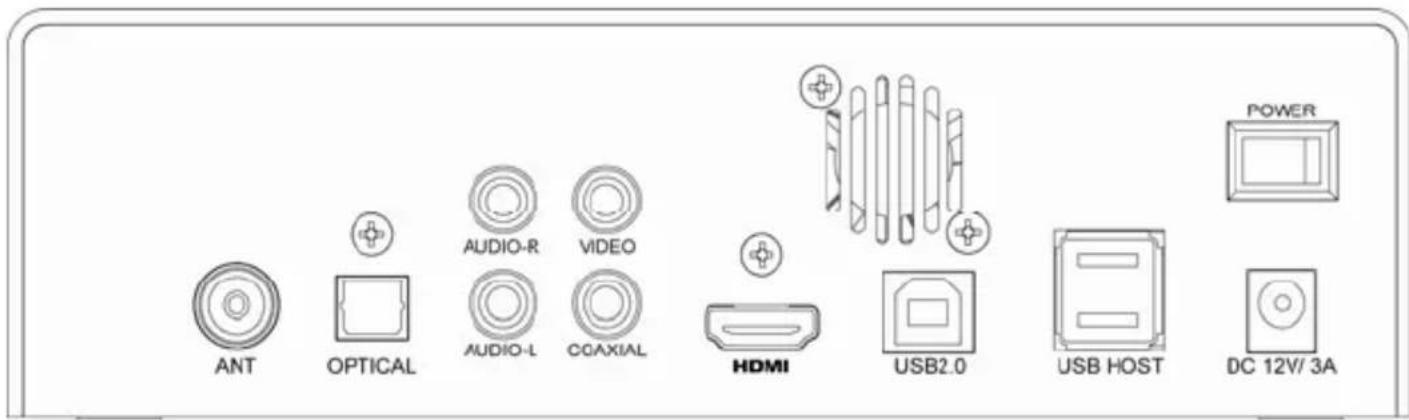
| NOME FUNÇÃO | |
| DC Ficha DC IN | |
| USB 2.0 | Dispositivo USB |
| AUDIO-R | Ficha áudio OUT (Canal direito) |
| VIDEO Ficha vídeo OUT | |
| OPTICAL Ficha óptica | |
| HDMI Ficha HDMI | |
| RANHURA USB | Ranhura porta USB |
| ANT Tomada TV/ RF IN | |
| AUDIO-L | Ficha áudio OUT (Canal esquerdo) |
| COAXIAL Ficha OUT | SPDIF |
| Potência | Potência ON/OFF |
| Ventoinha | Ventoinha de refrigeração do ventilador |
4. COMO REPRODUZIR
4.1 Potência On/Off
Ligação da Potência
Depois de ligar a ficha DC IN e pressionar o botão de potência no painel posterior, o leitor fica em modo de standby. Depois de pressionar a tecla “POWER” no painel frontal ou no Telecomando, o indicador de potência passa de vermelho para azul. O leitor apresenta o logo e de seguida o menu inicial.
Potência Off
Pressionar o botão de potência no painel frontal e o leitor entra no modo de standby, e o indicador d e potência passa a vermelho. De seguida passar a tecla "po wer" no painel posterior de on para off para desligar o cabo de potência.
4.2 Leitor multimédia
1) Menu de configuração
O menu de C onfiguração permite personalizar e configurar as pr eferências do leitor. Para seleccionar uma opção de Configuração:
Existem três opções de Configur ação, incluindo SYSTEM, MOVIE, PHOTO. Use os botões de naveg ação LEFT/ RIGHT para seleccionar um me nu. Pressionar ENTER para confirmar. Pressionar EXIT para sair do sub-menu de configuração.
2) Alteração das Configurações do Sistema
Use este menu para configurar as definições áudio:
Idiomas:
O idioma do sistema deste leito r pode ser defin ido para l nglês ou outr os idiomas Mudar para o idi oma que p retende no menu de ajuste e o idioma seleccionado fica activo de imediato.
- AUTO: Apresenta imagens ou filmes no formato original.
- 4:3 Full: Apresenta a imagem ou o filme em ecrã completo.
- Pan Scan 4:3: Apresenta uma imagem ampla no ecrã completo e corta as porções redundantes. Selecciona quando uma TV 4:3 standard é ligada.
- Letter Box 4:3: Apresenta uma imagem ampla com duas barras pretas no topo e no fundo em ecrã 4:3. Selecciona quando uma TV 4:3 standard é ligada.
- 16:9 Ecrã Total: Maximiza a imagem no eixo horizontal para 16:9.
Formato TV: Seleccionar para ajustar o modelo TV NTSC ou PAL
HDMI: Seleccionar para ajustar a resolução da saída de vídeo 720P, 1080I, 1080P
SPIDF: Ajustar PCM/ R OW DATA quando seleccionar óptico como saída áu dio, ou definir para OFF.
PREVIEW: Seleccionar para ligar/desligar a pré -visualização de um filme ou música no menu de browser.
Ajustes de fábrica: Seleccionar para restaurar as configurações por defeito.
Versão de firmware: Apresenta a INFO de software.
3) Alterar a configuração de filme
Relação do Aspecto: Seleccionar para ajustar a relação de aspecto DISCARD/KEEP
ESPECIFICAÇÕES LEGENDAS: Seleccionar a especificação da legenda: NORMAL/PEQUENO/ GRANDE
LEGENDA BG: Seleccionar para ajustar a cor de fundo da lege nda:
TRANSPARENTE/ AMARELO/ VERDE/ BRANCO/ CINZENTO
COR DA LETRA DE LEGENDA: Seleccionar para ajustar a cor da letra da lege nda:
VERMELHO/VERDE/AZUL
reprodução (auto-marcação) para filmes
4) Alterar a configuração de fotos
Tempo de apresentação: Seleccionar para ajustar o tempo da apresentação: 2S/
3S/5S/7S.
Modo slide: Existem 46 modos de apresentação o de slides que pode selecion ar:
ALEATÓRIO, 0, 1, .....45.
5) Formato:
É possível formatar um HDD ( FAT32 ou N TFS) numa partição com HDD n ovo ou
usado.
5) Modo de Reprodução de Fotos
Neste modo, t odas as pasta s e fotos s uportadas no direc tório actual ser ão
apresentadas. Confirmar se o item de pré-visualização está “on” nas definições.
Nota:
O sistema reproduz os ficheiros áudio como música de fundo que:
1) Lista de reprodução, se tiver definido uma lista de reprodução
2) Directório actual, se não existe uma lista de reprodução o u e ntão não fo r possível reproduzir a música de fundo.
6) Modo de reprodução de música
Neste modo, o leitor suporta a função de lis ta de reprodução, que permite adicionar os ficheiros áudio favoritos do HDD/ C artão de Memória loc al para a lista de reprodução, e a preciar as mesmas em qualquer momento. A lista de repr odução é guardada na partição actual.
Adicionar ficheiros à lista de reprodução:
Seleccionar o ficheiro favorito qu e pretende a dicionar, pressionar a tecla de sentido "Direita" e o ficheiro é seleccionado.
Pressionar o botão FAV para confirmar, sendo a presentado de seguida o modo de PLAYLIST.
Apagar ficheiros da lista de reprodução:
Seleccionar o ficheiro de destino, pressionar a tecla RIGHT e o ficheiro é assinalado com ×; de seguida pressionar ENTER para apagar os mesmo imediatamente, ou este será apagar quando sair da lista de reprodução.
7) Modo de reprodução de filmes
Neste modo, o leitor suporta a reprodução de filmes.
8) Browser
Neste modo, todas as pastas e conteúdos suportados (música, fotos e filmes) são
apresentados.
4.3 TV
4.3.1 Configurar o Leitor TV DVB-T
Quando ligar a TV pela primeira vez, o siste ma apresenta a caixa de diálogo "Installation Guide" para efectuar uma auto-procura à informação da TV abaixo:
Guia de Instalação
Idioma OSD: É possível seleccionar o idioma:
País: É necessário seleccionar o país antes de dar início à procura de canais;
Procura de canais: Iniciar a auto-procura
É possível se leccionar “manual search” para a procura de canais no menu de Configuração, d evendo pressionar a tecla “setup” para aceder ao menu de ajuste para configuração:
Opção
Idioma das legendas: Pressionar a tecla left/right par a seleccionar o idioma de legendas da TV;
Idioma áudio: Pressionar a tecla left/right para seleccionar o idioma áudio da TV;
Áudio digital: Pressionar a tec la left/right pa ra seleccionar a saída digital áudio; PCM/ DATA RAM.
Procura de canais
Auto Procura: Pressionar a t ecla direita par a iniciar o auto scan a tod as as frequências.
Procura Manual: Pressionar a tecla de início para ajustar a procura manual.
País: Pressionar a tecla esquerda/direita para seleccionar o país.
Alimentação antena: Pressionar a tecla esquerda/direita para seleccionar o tipo de antena.
Programa
Edição programa: Pressionar a tecla direita para aceder ao su b-menu do programa de edição e introduzir a palavra-chave: 88888
Neste modo as quatro teclas coloridas podem ser usadas com este modo:
Mover: amarelo Saltar: Verde Editar: Vermelho Apagar: Azul
EPG: Pressionar ENTER para a presentar inform ação sobre a programação de sete dias do canal actual.
LCN: Pressionar a tecla esquerda /direita para mudar LCN para ON /OFF
Ordenar: Pressionar a tecla direita para seleccionar como ordenar o canal: por LCN
Horas
Time offset: Pressionar a tecla direita/esquerda para ligar o time offset.
Região país: Pressionar a tecla esquerda para seleccionar o país.
Fuso horário: Pressionar a tecla esquerda/direita para ajustar o horário Greenwich.
Sistema
Supervisão parental: Pressionar a tecla esquerda/direita par a definir o nível do programa.
Definir palavra-chave: Pressionar a tecla direita para definir a palavra-chave do sub-menu de ajuste, e de seguida usar o teclado numérico no Telecomando para definir a palavra-chave.
Ajuste de fábrica: Pressionar a tecla direita para restaurar a palavra-chave definida por defeito: 888888.
Informação: Pressionara tecla direita para a presentar a info rmação do sistema (Modelo NR., Versão SW, Versão HW).
USB
Configurar PVR: Pressionar a tecla direita para s eleccionar o disco PVR de destino (Cartão de Memória SD, Dispositivo USB ou HDD SATA)
4.3.2 Reprodução TV / Modo Gravação
| BOTÃO FUNÇÃO | |
| CH+/CH- | Pressionar para ver ao canal anterior/seguinte. |
| INFO | Pressionar para apresentar inf ormação do ca nal. pretender ver informação d etalhada como frequêno largura de banda, etc, pressione a tecla Info duas vezes. |
| SUB-T | Pressionar p ara seleccionar a legenda p retendida; disponível apenas se o canal disponibilizar multi-legendas; |
| AUDIO | Pressionar para seleccionar o áudio pretendido; disponível apenas se o canal disponibilizar multi-faixas; |
| TTX | Pressionar para iniciar rever TTX. Pode encontrar as quatro teclas de cor por baixo da linha inferior. |
| EPG | Pressionar p ara apresent ar informação sobre a programação de sete dias do canal actual. |
| OK | Pressionar a t ecla OK para visualizar “all TV list”, pressionando de seguida a tecla esquerda par a mudar para “all Rádio list”. |
| AMARELO | Pressionar para adicionar um calendário de gravação. Pressionar p ara iniciar a reserv a de g ravação EPG no menu EPG. |
| VERMELHO | Pressionar para editar um calendário de gravação. |
| AZUL | Pressionar o início da gravação directamente. Pressionar para apagar um calendário de grav ação no menu. |
| VERDE | Pressionar para aceder ao menu de reserva PVR. |
| SETUP | Pressionar para aceder ao menu de configuração. |
| LEFT/RIGHT ou Vol+/Vol- | Pressionar para ajustar o volume. |
| EXIT | Pressionar para voltar ao menu principal. |
| TECLAS NUMERADAS | Pressionar para introduzir o número quando efec tua uma procura manual de canais. |
4.3.2.1 Gravação TV
O sistema suporta dois modos de gravação, como abaixo indicad o. É possível ler os ficheiros que gravar no interface “PVR”.
Nota:
1) Não esquecer de definir o disco PVR destino no menu de configuração USB/ PVR configure antes de iniciar a adicionar uma lista de gravações.
2) Não podem ser definidas tarefas de gravação diferentes ao mesmo tempo.
Um botão de gravação:
Enquanto assiste à TV, pressione o botão “REC” para iniciar a gravação do programa e de seguida pressione o botão “stop” para sair.
Calendário de gravação:
1) Reserva de Gravação Manual
Pressione a tecla “ REC” p ara aceder ao modo C alendário. De seguida pressione a tecla “amarela”, “vermelha”, “verde” para adicionar, edita, apagar a tarefa de gravação.
2) Reserva de Gravação EPG
Pressionar EPG p ara apresen ta o pro grama de TV e seleccione o pr ograma q u pretende g ravar. De seguida pre ssione a tecla “amarela”, “ve rmelha”, “verde” p ar adicionar, editar e apagar.
Nota:
1) Se a gravação EPG e manual estão em uso, não é possível iniciar uma t arefa de gravação.
2) Se o sistema de gravação do canal A (modo de gravação um botão) e a t arefa de gravação B estiver pr ogramada, o sistema apresenta uma janela de diálogo o nde é possível seleccionar por continua r a gravação no canal A ou mudar para o canal B e iniciar a t arefa d e gravação pr ogramada. Quando a gravação termina o dispositivo volta ao canal A.
3) Se estiver a assistir ao canal A, o sistema apresenta uma janela de diálogo com um temporizador, se ndo necessário seleccionar p ara cancelar uma t arefa ou iniciar tarefa de gravação programada. Quando a gr avação termina o dispositivo volta ao canal A.
4) Se estiver em modo de reprodução multimédia, o sistema apresenta uma janela de diálogo com um temporizador, sendo necessário seleccionar para cancelar uma tarefa ou iniciar a tarefa de gravação programada. Quando a gravação termina o dispositivo volta ao canal A.
5) Se configurar o dispositivo para modo standby, este é automaticamente activado e dá início às tarefas de gravação, quando o temporizador termina. Quando a gravação está terminada o dispositivo passar ao modo de standby depois da gravação.
6) Não esquecer de fechar o menu de Calendário para guardar a configuração, antes de iniciar o próximo passo.
4.4 Apagar
O sistema suporta ficheiros apagados em "Browser" e "PVR". Pressionar "Enter" para apagar.
5. ACTUALIZAÇÃO DO SISTEMA
Seleccionar para actualizar o firmware com uma pen USB.
1) Copiar "APPMPHDTDTMMB.AP" para o directório de raiz de uma pen USB, e ligar a mesma à porta USB do leitor.
2) Seleccionar o ícone “BROWSER” e de seguida mover o cursor para seleccionar o ficheiro do firmware, pr essionando de seguida a tecla OK para iniciar a actualização do software. Manter a Potência de Alimentação Estável até aparece “100%” no ecrã.
Importado por / Imported by:
APPROX IBERIA S.L.
CIF: B-91202499
Soporte técnico / Technical support:
soporte@approx.es
MADE IN CHINA
aqprox!
www.printyourideas.com



- AGGIORNAMENTO SISTEMA
- Saída A/V
- Reprodução Multimédia
- Receptor TV DVB-T
- PVR
- Suporte Cartão Memória & USB
- Dispositivo
- Lista de embalagem
- Nota:
- Cuidados
- Cuidados de Utilização
- Potência de alimentação
- Interferência rádio
- Reparação
- Outros
- LIGAÇÃO
- Ligação da Potência de Alimentação
- Ligação do dispositivo USB
- Ligação de um Cartão de Memória
- Ligação a uma TV
- SAÍDA A/V
- SAÍDA HDMI
- Ligação a um Amplificador Digital
- Ligação ao computador
- PAINEL FRONTAL
- PAINEL POSTERIOR
- COMO REPRODUZIR
- Potência On/Off
- Ligação da Potência
- Potência Off
- Leitor multimédia
- 1) Menu de configuração
- 2) Alteração das Configurações do Sistema
- Idiomas:
- 3) Alterar a configuração de filme
- 4) Alterar a configuração de fotos
- 5) Formato:
- 5) Modo de Reprodução de Fotos
- 6) Modo de reprodução de música
- Adicionar ficheiros à lista de reprodução:
- Apagar ficheiros da lista de reprodução:
- 7) Modo de reprodução de filmes
- 8) Browser
- TV
- Configurar o Leitor TV DVB-T
- Guia de Instalação
- Opção
- Procura de canais
- Programa
- Horas
- Sistema
- USB
- Reprodução TV / Modo Gravação
- Gravação TV
- Um botão de gravação:
- Calendário de gravação:
- 1) Reserva de Gravação Manual
- 2) Reserva de Gravação EPG
- Apagar
- ACTUALIZAÇÃO DO SISTEMA
Marca : Approx
Modelo : APPMPHDTDT
Categoria : Leitor multimédia