
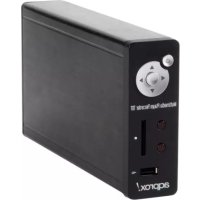
APPMPHDTDT - Lettore multimediale Approx - Manuale utente e istruzioni gratuiti
Trova gratuitamente il manuale del dispositivo APPMPHDTDT Approx in formato PDF.


| Tipo di prodotto | Lettore/registratore multimediale |
| Marca | Approx |
| Modello | APPMPHDTDT |
| Alimentazione | DC 12V, 3A (adattatore di rete incluso) |
| Uscite video | HDMI V1.3, CVBS (AV) con risoluzioni regolabili (NTSC/PAL, 576p, 720p, 1080i, 1080p) |
| Uscite audio | Stereo analogico (RCA), coassiale digitale, ottico (S/PDIF) |
| Formati video supportati | AVI, MKV, TS, TP, M2TS, MPG, MJPG, MP4, MOV, VOB |
| Formati audio supportati | MP3, WMA, AAC |
| Formati foto supportati | JPEG, BMP, PNG |
| Ricevitore TV | DVB-T (TNT) con guida EPG |
| Funzione PVR | Registrazione con un tasto, programmata (manuale o tramite EPG) |
| Connettività | 2 porte USB Host, 1 lettore di schede SD, 1 porta USB Device |
| Utilizzo come disco rigido esterno | Sì, tramite USB Device |
| Contenuto della confezione | Lettore, adattatore di rete, telecomando, 2 pile, cavo AV, cavo USB, guida all'uso |
| Sicurezza | Non esporre all'acqua, non smontare, riparazione solo da centri autorizzati |
| Manutenzione | Scollegare prima della pulizia; non utilizzare in ambienti polverosi o umidi |
| Riparabilità | Far riparare da un centro di riparazione ufficiale; qualsiasi tentativo di riparazione annulla la garanzia |
| Aggiornamento firmware | Tramite chiave USB o scheda SD, dal sito www.printyourideas.com |
| Temperatura di funzionamento | -5°C a +50°C (con disco rigido commerciale) |
Domande frequenti - APPMPHDTDT Approx
Domande degli utenti su APPMPHDTDT Approx
0 domanda su questo apparecchio. Rispondi a quelle che conosci o fai la tua.
Fai una nuova domanda su questo apparecchio
Scarica le istruzioni per il tuo Lettore multimediale in formato PDF gratuitamente! Trova il tuo manuale APPMPHDTDT - Approx e riprendi in mano il tuo dispositivo elettronico. In questa pagina sono pubblicati tutti i documenti necessari per l'utilizzo del tuo dispositivo. APPMPHDTDT del marchio Approx.
MANUALE UTENTE APPMPHDTDT Approx
Grazie tante per aver acquistato il nostro lettore e registratore multimediale APPMPHDTDT. Ci auguriamo che apprezziate questo dispositivo di intrattenimento per la casa. Questo lettore ha la seguente funzionalità.
Uscita A/V
HDMI v1.3 per video ad alta definizione e audio digitale
Video CVBS e audio stereo analogico per il collegamento audio-visivo analogico Interfaccia coassiale e ottica per audio digitale ad alta fedeltà
Risoluzione uscita video regolabile (NTSC, PAL, 576p, 720p, 1080i, 1080p)
Riproduzione Multimediale
Supporta i principali formati audio, video e file di immagine (decodifica video HD 1080p)
Formato di film: AVI/MKV/TS/TP//M2TS/MPG/MJPG/MP4/MOV/VOB
Formato musicale: MP3 /WMA/AAC
Formato foto: JPEG/BMP/PNG
Slide show di foto con musica di sottofondo
Ricevitore DVB-T TV
Supporta Ricezione Televisiva Digitale Terrestre (DVB-T), Guida Elettronica dei Programmi (EPG)
PVR
Supporta tre modalità di registrazione:
Registrazione Programmata EPG
Registrazione Programmata Manuale
Un Pulsante di Registrazione
Quando il riproduttore inizia a registrare, viene visualizzata un'icona nell'angolo in alto a sinistra che mostra lo stato di registrazione e il tempo.
Supporto USB e Scheda di Memoria
Porta USB HOST x 2
Slot scheda SD x 1
Dispositivo
Può essere usato come un Lettore portatile HDD.
1.2 Contenuto confezione
| ELEMENTO QUANTITÀ | |
| Lettore | 1 |
| Adattatore | 1 |
| Telecomando | 1 |
| Batterie Telecomando | 2 |
| Cavo AV 1 | |
| Cavo HDMI 1 (opzionale) | |
| Cavo USB 1 | |
| Manuale Utente | 1 |
Nb:
Il contenuto effettivo della confezione può essere diverso dalla lista di elementi inserita in questo manuale.
Ci auguriamo che abbiate un ottimo utilizzo di questo prodotto. Il nostro impegno consiste nell'applicare la tecnologia multimediale al vostro lavoro, al divertimento, alla famiglia, alla vita quotidiana, all'auto e ovunque! Ci compiace di avervi con noi. Grazie ancora per aver scelto il nostro prodotto.
1.3 Avvertenze
Il design di questo lettore e la fabbricazione mirano alla vostra sicurezza. Al fine di utilizzare in modo sicuro ed efficace questo lettore, siete pregati di leggere quanto segue prima dell'uso.
1.3.1 Precauzioni di Utilizzo
L'utente non deve modificare il lettore. Quando il disco rigido è in uso, la temperatura ambiente deve essere entro + 5 e +50.
1.3.2 Alimentazione
Tensione di alimentazione del lettore: DC 12V.
Quando si utilizza il lettore, collegare l'adattatore CA alla presa di alimentazione del lettore. Assicurarsi che non sia danneggiato o sotto pressione. Per ridurre il rischio di scosse elettriche, scollegare l'adattatore prima di pulirlo. Non collegare mai l'adattatore al lettore in una zona umida o polverosa. Non sostituire il cavo dell'adattatore o il cavo del connettore.
1.3.3 Interferenza Radio
Se non sono correttamente schermati, quasi tutti i dispositivi elettronici avranno interferenze radio. In alcune condizioni, il lettore potrebbe subire interferenze.
Il design di questo lettore risponde agli standard FCC / CE, e nel rispetto delle seguenti regole:
(1) Il lettore non può causare interferenze dannose;
(2) Il lettore potrebbe subire qualche interferenza ricevuta, incluse interferenze che potrebbero comprometterne il funzionamento.
1.3.4 Riparazione
Se il lettore ha un problema, è necessario portarlo in un apposito centro di riparazione e lasciarlo in mano a degli specialisti, non fate mai da voi le riparazioni, potreste danneggiare il lettore o mettere in pericolo i vostri dati.
1.3.5 Altre precauzioni
Quando si utilizza il lettore:
Non mettere mai il lettore a contatto con acqua o con altri liquidi.
Non smontare il lettore, non ripararlo da voi e non modificarne la struttura, qualunque danno causato non sarà compreso nella politica di riparazione.
Non premere i pulsanti del lettore troppo forte.
Evitare di urtare il lettore con oggetti duri, evitare di scuoterlo e tenerlo lontano dai campi magnetici.
Durante la scarica elettrostatica e il campo magnetico, il prodotto funzionerà male, quindi scollegare il cavo di alimentazione e il prodotto, la prossima volta che viene acceso, tornerà alle normali prestazioni di funzionamento.
2. CONNESSIONE
2.1 Collegamento dell'Alimentazione
(1) Collegare l'adattatore AC alla presa DC IN del lettore;
(2) Collegare l'alimentatore AC alla presa di alimentazione.
Nb: DC 12V, 3A
2.2 Collegamento di un Dispositivo USB
(1) Assicurarsi che il lettore sia acceso;
(2) Collegare la chiavetta USB / USB HDD, ecc. alla porta USB HOST del lettore.
2.3 Collegamento della Scheda di Memoria
La scheda di memoria può essere utilizzata inserendola nello slot della scheda
(1) Inserire la scheda di memoria nello slot della scheda correttamente;
(2) Inserire la scheda seguendo il puntatore sillscreen sopra lo slot della scheda.
2.4 Collegamento alla TV
2.4.1 A / V OUT
(1) Collegare il connettore a 3 colori alla presa A / V OUT del lettore;
(2) Collegare il connettore a 3 colori alla presa A / V IN del lettore;
È possibile utilizzare anche l'uscita audio dalla presa Coassiale / Ottica OUT durante l'utilizzo dell'uscita video CVBS.
In questo modo, si può avere il contenuto del lettore sulla TV o su altri dispositivi di visualizzazione.
2.4.2 HDMI OUT
(1) Inserire un connettore del cavo HDMI alla presa HDMI del lettore;
(2) Collegare l'altro connettore del cavo HDMI alla presa HDMI della TV.
In questo modo, si può avere la massima qualità video e audio tramite un unico cavo.
2.4.3 Collegamento ad un Amplificatore Digitale
(1) Seguire l'immagine e inserire il connettore RCA del cavo coassiale alla presa S / PDIF coassiale del lettore. Oppure, se si utilizza fibra ottica, inserire il connettore Toslink della fibra ottica alla presa S / PDIF ottica del lettore;
(2) Collegare l'altro connettore del cavo coassiale o fibra ottica al dispositivo audio digitale (amplificatore digitale o decoder).
Nb: la fibra ottica e il cavo coassiale non sono in dotazione.
2.5 Connessione al computer
1) Collegare un connettore del cavo USB alla porta USB del lettore.
2) Collegare l'altro connettore del cavo USB alla porta USB host del computer
3) Accendere il tasto di accensione.
In questo modo, è possibile usarlo come un lettore portatile HDD.
3. FUNZIONAMENTO
3.1 Introduzione al Lettore
3.1.1 TELECOMANDO

| N. | DENOMINAZIONE | FUNZIONE |
| 1 POWER Premere per entrare in modalità standby o per attivarlo | ||
| 2 TASTI NUMERICI Premere i numeri, quando si vogliono cambiare le impostazion | ||
| 3 VOL + Premere per aumentare il volume | ||
| 4 VOL - | Premere per diminuire il volume | |
| 5 CH+ Premere per visualizzare il canale precedente | ||
| 6 CH- Premere per visualizzare il seguente canale precedente | ||
| 7 AUDIO Premere per selezionare una traccia audio | ||
| 8 EXIT Premere per uscire da una finestra di dialogo | ||
| 9 HOME Premere per entrare nella schermata home | ||
| 10 INFO Premere per visualizzare le informazioni del file corrente | ||
| 11 UP | Premere per spostare l'evidenziazione verso su nei menù di navigazione | |
| 12 DOWN | Premere per spostare l'evidenziazione verso giù nei menù di navigazione | |
| 13 LEFT | Premere per spostare l'evidenziazione a sinistra nei menù di navigazione | |
| 14 RIGHT | Premere per spostare l'evidenziazione a destra nei menù di navigazionePremere per selezionare la musica preferita | |
| 15 OK Premere per confermare | ||
| 16 GIALLO Premere per aggiungere un programma di registrazione | ||
| 17 ROSSO Premere per modificare la pianificazione di pre-registrazione | ||
| 18 | BLU | Premere per eliminare l'elemento dal registroPremere per selezionare cancellare i file sotto la voce "Browser" e "PVR" |
| 19 VERDE Premere per accedere al menù timer | ||
| 20 | FR | Premere per riavvolgere velocemente la riproduzione in corsoPremere ripetutamente per selezionare la velocità |
| 21 | PLAY/PAUSE | Premere per iniziare a riprodurre o mettere in pausa la riproduzione in corso |
| 22 | FF | Premere per avanzare velocemente la riproduzione in corsoPremere ripetutamente per selezionare la velocità |
| 23 STOP Premere per arrestare la riproduzione in corso | ||
| 24 Preview Premere per visualizzare il file seguente / pagina UP | ||
| 25 NEXT Premere per riprodurre il file successivo / page DOWN | ||
| 26 REPEAT Premere per impostare un'opzione di ripetizione | ||
| 27 BG-MUSIC Premere per attivare la musica di sottofondo | ||
| 28 | EPG | Premere per entrare nella Guida Programmi Elettronica che mostra una schermata nella lista di programmi per la prossima settimana durante la visione della TV Digitale Terrestre |
| 29 GOTO Premere per selezionare il punto di tempo | ||
| 30 SUB-T Premere per impostare le opzioni sottotitoli | ||
| 31 TTX Premere per entrare nell'interfaccia TTX | ||
| 32 THUMB Premere per visualizzare le 9 immagini sullo schermo. | ||
| 33 P/N Premere per scegliere HDMI / CVBS | ||
| 34 ZOOM Premere per ingrandire / ridurre l'immagine (foto o video) | ||
| 35 MUTE Premere per disattivare l'audio, premere di nuovo per riattivare | ||
| 36 SETUP Premere per entrare nel menù di impostazione principale | ||
| 37 16:9 Passare fra schermo 16:9 e 4:3 | ||
| 38 FAV Premere per visualizzare la playlist musicale. | ||
| 39 REC Premere per avviare la registrazione in modalità TV | ||
3.1.2 PANNELLO FRONTALE

| N. | DENOMINAZIONE FUNZIONE | |
| 1 MENU Premere per visualizzare il menù di setup | ||
| 2 EXIT Exit / Annulla | ||
| 3 | UP Spostare | l'evidenziazione verso su |
| 4 DOWN Spostare l'evidenziazione verso giù | ||
| 5 | LEFT Spostare | l'evidenziazione a sinistra |
| 6 | RIGHT Spostare | l'evidenziazione a destra |
| 7 OK Enter / Play | ||
| 8 PLAY/PAUSE Tasto Play / Pausa | ||
| 9 | INDICATORE HDD | Indicatore (Blu), si accende quando si leggono i dati del disco fisso |
| 10 | INDICATORE USB | Indicatore (blu), si accende quando si collega la periferica di memoria tramite le porte USB host |
| 11 INDICATORE SD | Indicatore (blu), si accende quando si collega la scheda di memoria SD tramite la porta SD Card | |
| 12 | INDICATORE USB | Indicatore (blu), si accende quando si collega la periferica di memoria tramite le porte USB host |
| 13 | IR WINDOW | Ricezione di segnali IR dal telecomando |
| 14 | INDICATORE DI STATO | Indicatore (blu), si accende quando il sistema è in funzionamento |
| 15 | INDICATORE STANDBY | Indicatore (rosso), si accende quando il sistema è in modalità standby |
3.1.3 PANNELLO POSTERIORE

| DENOMINAZIONE FUNZIONE | ||
| DC Presa DC IN | ||
| USB 2.0 Dispositivo USB | ||
| AUDIO-R Presa Audio OUT (Canale Destro) | ||
| VIDEO Presa Video OUT | ||
| OPTICAL | Presa ottica | |
| HDMI | Presa HDMI | |
| USB HOST Porta USB host | ||
| ANT Presa TV/RF IN | ||
| AUDIO-L Presa Audio OUT (Canale Sinistro) | ||
| COAXIAL | Presa SPDIF OUT | |
| Power Accensione on/off | ||
| Ventola Ventola di raffreddamento | ||
4. COME USARE
4.1 Power On / Off
Accensione
Dopo aver collegato la presa DC IN e premuto il pulsante di accensione sul pannello posteriore, il lettore va in modalità standby. Dopo aver premuto il tasto "POWER" sul pannello frontale o sul RC, la spia di accensione passa da rossa a blu. Il lettore subito dopo mostrerà il logo, e quindi entrerà la schermata principale.
Spegnimento
Premere il tasto di accensione sul pannello frontale, il lettore andrà subito in modalità standby, e la spia luminosa diventa rossa. Quindi accendere il tasto "power" sul pannello posteriore su off per interrompere l'alimentazione.
4.2 Lettore Multimediale
1) Menù di setup
Il menù di Setup consente di personalizzare e di configurare le preferenze nel lettore. Per selezionare un'opzione di configurazione:
Ci sono tre opzioni di configurazione, comprese SYSTEM, MOVIE, PHOTO. Usare i tasti di navigazione LEFT / RIGHT per selezionare un menù. Premere ENTER per confermare Premere EXIT per uscire dal menù sub-setup
2) Modifica delle Impostazioni di Sistema
Utilizzare questo menù per configurare le impostazioni audio:
Lingua:
La lingua di sistema di questo lettore può essere impostata su Inglese o altre lingue. Modificare la lingua che si desidera nel menù di configurazione, la lingua selezionata avrà effetto immediato.
Selezionare la lingua desiderata.
Aspect Ratio (Rapporti d'Aspetto):
- AUTO: mostra foto o filmati su rapporti d'aspetto originali.
• 4:3 Full: mostra foto o filmati sull'intero schermo. - Pan Scan 4:3: mostra un'immagine ampia su tutto lo schermo ed elimina le parti superflue. Selezionare quando è collegata una TV standard 4:3.
- Letter Box 4:3: mostra un'immagine ampia con due bordi neri nella parte superiore e inferiore dello schermo 4:3. Selezionare quando è collegata una TV standard 4:3.
• 16:9 Wide Screen: massimizza l'immagine in orizzontale a 16:9.
TV Format: seleziona la regolazione del modello TV NTSC o PAL
HDMI: selezionare per regolare la risoluzione di uscita video 720P, 1080i, 1080p
SPIDF: programma PCM/ ROW DATA quando si seleziona l'ottica come audio di uscita, o per attivarne un altro.
PREVIEW: selezionare per attivare on / off anteprima film o musica nel menù del browser.
Factory Default: selezionare per ripristinare le impostazioni di fabbrica.
Firmware version: mostra le informazioni sul software.
3) Cambiare l'impostazione film
Aspect Ratio: selezionare per regolare i rapporti d'aspetto del film : DISCARD/KEEP
SUBTITLE SPECIFIC: selezionare le specifiche dei sottotitoli: NORMALE/ PICCOLO/ GRANDE
SUBTITLE BG: selezionare per regolare il colore di sfondo dei sottotitoli: TRASPARENTE/ GIALLO/ VERDE/ BIANCO/ GRIGIO
SUBTITLE FONT COLOR: selezionare per regolare il colore dei caratteri dei sottotitoli: ROSSO/ VERDE/ BLU
START RESUME: selezionare per attivare/ disattivare riprendere la riproduzione (auto bookmarking) caratteristica per i film
4) Modifica impostazione foto
Slide show time: selezionare per regolare il tempo di slide show: 2S / 3S / 5S / 7S.
Slide mode: ci sono 46 modalità di slide show da poter scegliere: RADOM, 0, 1, .....45.
5) Formattazione:
È possibile formattare un disco rigido (FAT32 o NTFS) in una partizione di disco
nuovo o usato.
5) Modalità Riproduzione Foto
In questa modalità, tutte le cartelle e le foto supportate nella directory corrente saranno visualizzate. Si prega di impostare l'elemento di anteprima su "on" nel setup:
Nb:
il sistema riprodurrà i file audio come musica di sottofondo:
1) Playlist, se si è impostata una lista di brani
2) Directory corrente, se non c'è una lista di brani o altro non si può riprodurre la musica di sottofondo.
6) Modalità di riproduzione musicale
In questa modalità, questo lettore supporta la funzione playlist, che consente di aggiungere i file audio preferiti su HDD / dalla Scheda Memoria sulla playlist, per poterli riprodurre in qualsiasi momento. La playlist verrà salvata sulla partizione attuale.
Aggiungere file alla playlist:
Selezionare il file preferito che si desidera aggiungere, premere il tasto di direzione "Right", e il file sarà contrassegnato.
Premere il tasto FAV per confermare e quindi sarà mostrata una MODALITÀ DI PIAYLIST.
Eliminare i file dalla playlist:
Selezionare il file di destinazione, premere il tasto RIGHT, e il file sarà contrassegnato con una ×, e quindi premere ENTER per eliminarlo immediatamente o sarà eliminare quando si esce dalla playlist.
7) Modalità di riproduzione Film
In questa modalità, questo lettore supporta la riproduzione di film.
8) Browser
In questa modalità, tutte le cartelle e il contenuto supportato (musica, foto e filmati), saranno visualizzate.
4.3 TV
4.3.1 Configurazione Riproduttore DVB T TV
Quando si collega la TV per la prima volta, il sistema mostrerà la finestra di dialogo "Guida all'Installazione" per la ricerca automatica di informazioni TV come segue:
Guida all'Installazione
Lingua OSD: è possibile scegliere la lingua;
Paese: bisogna scegliere il paese prima di iniziare la ricerca dei canali;
Ricerca canali: si avvia l'auto ricerca
è possibile anche scegliere la “ricerca manuale” per la ricerca nel menù di Setup, cosicché basta premere il tasto “setup” per accedere al menù di setup per la configurazione:
Opzione
Lingua sottotitoli: premere il tasto left / right per scegliere la lingua dei sottotitoli TV; Lingua Audio: premere il tasto left / right per scegliere la lingua audio;
Audio digitale: premere il tasto left / right per scegliere l'uscita audio digitale: PCM/DATA RAM.
Ricerca canali
Ricerca Automatica: premere il tasto destro per avviare la scansione automatica di ogni frequenza.
Ricerca Manuale: premere il tasto destro per avviare l'impostazione della ricerca manuale.
Paese: premere il tasto a left / right per scegliere il paese.
Potenza antenna: premere il tasto a left / right per scegliere il tipo di antenna.
Programma
Modifica programma: premere il tasto destro per accedere al sub-menù di modifica programma, inserire la password: 88888
In questa modalità i quattro tasti in colore saranno usati sotto questa modalità:
Sposta: giallo Salta: verde Modifica: rosso Elimina : Blu
EPG: premere ENTER per visualizzare informazioni sul programma dei sette giorni per il canale corrente.
LCN: premere il tasto a left / right per cambiare a LCN ON /OFF
Ordinare: premere il tasto destro per scegliere come ordinare il canale: da LCN
Orario
Time offset: premere il tasto a left / right per cambiare il time offset
Paese regione: premere il tasto left / right per scegliere il paese.
Time zone: premere il tasto a left / right per scegliere l'orario Greenwich.
Sistema
Controllo parentale: premere il tasto a left / right per impostare il livello del programma.
Impostazione password: premere il tasto per inserire la password nell'impostazione sub-menù, quindi utilizzare i tasti numerici su RC per impostare la password.
Impostazioni di fabbrica: premere il tasto destro per ripristinare l'impostazione di
fabbrica quindi inserire la password: 888888.
Informazioni: premere il tasto destro per visualizzare le informazioni di sistema (modello N., Versione SW, Versione HW).
USB
Configurazione PVR: premere il tasto destro per scegliere il disco di destinazione PVR (scheda di memoria SD, USB Host o SATA HDD)
4.3.2 Riproduzione TV / Modalità registrazione
| TASTO FUNZIONE | |
| CH+/CH- | Premere per visualizzare l'anteprima / canale successivo. |
| INFO | Premere per visualizzare le informazioni del canale. Se si desidera visualizzare le informazioni in dettaglio come la frequenza, la larghezza di banda, basta premere il tasto info due volte. |
| SUB-T | Premere per scegliere il sottotitolo che si desidera, è disponibile solo se il canale è multi-sottotitoli; |
| AUDIO | Premere per scegliere l'audio che si desidera, è disponibile solo se il canale è multi-traccia; |
| TTX | Premere per avviare la revisione TTX. Potete trovare i quattro tasti in colore di semplice direzione sotto la linea di fondo. |
| EPG | Premere per visualizzare informazioni sul programma dei sette giorni per il canale corrente. |
| OK | Premere il pulsante OK per "mostrare tutta la lista TV", quindi premere il tasto sinistro per passare a "tutte le liste radio". |
| GIALLO | Premere per aggiungere un programma di registrazionePremere per avviare la registrazione programmata EPG nel menù EPG. |
| ROSSO | Premere per modificare il programma di registrazione |
| BLU | Premere per avviare la registrazione direttamente.Premere per cancellare un programma di registrazione nel menù programmato di registrazione. |
| VERDE | Premere per entrare nel menù prenotazione PVR. |
| SETUP | Premere per accedere al menù impostazioni. |
| LEFT/Right or Vol+/Vol- | Premere per regolare il volume. |
| EXIT | Premere per tornare al menù principale. |
| TASTI NUMERICI | Premere per inserire il numero quando si fa la ricerca manuale dei canali. |
4.3.2.1 Registrazione TV
Il sistema supporta due modalità di registrazione come segue. È possibile leggere i file che si erano registrati nell'interfaccia "PVR".
Nb:
1) Non dimenticate di impostare il disco di destino PVR dal menù di setup USB / PVR configure, prima di cominciare ad aggiungere una lista prenotazione registrazione.
2) Possono essere impostate allo stesso tempo diverse funzioni di registrazione.
Un pulsante di registrazione:
Mentre si guarda la TV, premere il pulsante "REC" per avviare la registrazione del programma, e premere" stop " per uscire.
Programma di registrazione:
1) Registrazione Manuale Programmata
Premere il tasto “Blu” per entrare alla modalità Programmazione. Quindi premere il tasto “Giallo”, “Rosso”, “Verde” per aggiungere, modificare, cancellare la funzione di registrazione.
2) Registrazione EPG Programmata
Premere EPG per visualizzare i programmi TV e scegliere il programma che si desidera registrare, quindi premere il tasto "Giallo", "Rosso", "Verde" per aggiungere, modificare, eliminare.
Nb:
1) Se la registrazione EPG e la registrazione manuale sono in uso, non è possibile avviare un pulsante di registrazione.
2) Se il sistema di registrazione canale A (modalità un pulsante di registrazione), e canale B di registrazione sono in fase di avviamento, il sistema mostrerà una finestra di dialogo, quindi sarà possibile scegliere di continuare la registrazione del canale A o cambiare al Canale B per avviare la funzione di registrazione programmata. Quando la registrazione è completa l'apparecchio ritorna al canale A.
3) Se si sta guardando il canale A, il sistema vi mostrerà una finestra di dialogo quando il tempo è finito, quindi si può scegliere di annullare o modificare per avviare la funzione di registrazione programmata. Quando la registrazione è completa l'apparecchio ritorna al canale A.
4) Se siete in modalità di riproduzione multimediale, il sistema vi mostrerà una finestra di dialogo quando il tempo e finito, quindi si può scegliere di annullare o modificare per
avviare la funzione di registrazione programmata. Quando la registrazione è completa l'apparecchio ritorna al canale A.
5) Se si imposta il dispositivo in standby, il dispositivo si auto avvierà e inizierà le funzioni di registrazione, quando il tempo è finito. Quando la registrazione è finita il dispositivo ritornerà alla modalità standby dopo la registrazione.
6) Non dimenticare di chiudere il menù di Programmazione e salvare l'impostazione, prima di iniziare la fase successiva.
4.4 Cancellare
Il sistema supporta file cancellati sotto la voce "Browser" e "PVR" È possibile selezionare i file che si vogliono cancellare dal tasto "Blu" del telecomando, quindi premere "Enter" per iniziare a cancellare.
Selezionare per aggiornare il firmware tramite chiavetta USB
1) Copiare "APPMPHDTDTMMB.AP" nella directory principale di una chiavetta USB, e collegarla alla porta USB HOST del lettore.
2) Accedere all'icona “BROWSER” e quindi muovere il cursore per selezionare il file di firmware poi premere il tasto OK per avviare l'aggiornamento del software. Tenere l'Alimentazione Stabilizzata finché sarà mostrato il “100%” sullo schermo.
1. INTRODUÇÃO
1.1 Prefácio



- Uscita A/V
- Riproduzione Multimediale
- Ricevitore DVB-T TV
- PVR
- Supporto USB e Scheda di Memoria
- Dispositivo
- Contenuto confezione
- Nb:
- Avvertenze
- Precauzioni di Utilizzo
- Alimentazione
- Interferenza Radio
- Riparazione
- Altre precauzioni
- CONNESSIONE
- Collegamento dell'Alimentazione
- Collegamento di un Dispositivo USB
- Collegamento della Scheda di Memoria
- Collegamento alla TV
- A / V OUT
- HDMI OUT
- Collegamento ad un Amplificatore Digitale
- Connessione al computer
- FUNZIONAMENTO
- Introduzione al Lettore
- TELECOMANDO
- PANNELLO POSTERIORE
- COME USARE
- Power On / Off
- Accensione
- Spegnimento
- Lettore Multimediale
- 1) Menù di setup
- 2) Modifica delle Impostazioni di Sistema
- Lingua:
- Aspect Ratio (Rapporti d'Aspetto):
- 5) Modalità Riproduzione Foto
- 6) Modalità di riproduzione musicale
- Aggiungere file alla playlist:
- Eliminare i file dalla playlist:
- 7) Modalità di riproduzione Film
- 8) Browser
- TV
- Configurazione Riproduttore DVB T TV
- Guida all'Installazione
- Opzione
- Ricerca canali
- Programma
- Orario
- Sistema
- USB
- Riproduzione TV / Modalità registrazione
- Registrazione TV
- Un pulsante di registrazione:
- Programma di registrazione:
- 1) Registrazione Manuale Programmata
- 2) Registrazione EPG Programmata
- Cancellare
- INTRODUÇÃO
- Prefácio
Marca : Approx
Modello : APPMPHDTDT
Categoria : Lettore multimediale