
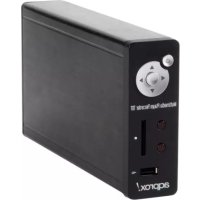
APPMPHDTDT - Reproductor multimedia Approx - Manual de uso y guía de instrucciones gratis
Encuentra gratis el manual del aparato APPMPHDTDT Approx en formato PDF.


| Tipo de producto | Reproductor-grabador multimedia |
| Marca | Approx |
| Modelo | APPMPHDTDT |
| Alimentación | DC 12V, 3A (adaptador de corriente incluido) |
| Salidas de video | HDMI V1.3, CVBS (AV) con resoluciones ajustables (NTSC/PAL, 576p, 720p, 1080i, 1080p) |
| Salidas de audio | Estéreo analógico (RCA), coaxial digital, óptico (S/PDIF) |
| Formatos de video compatibles | AVI, MKV, TS, TP, M2TS, MPG, MJPG, MP4, MOV, VOB |
| Formatos de audio compatibles | MP3, WMA, AAC |
| Formatos de foto compatibles | JPEG, BMP, PNG |
| Receptor de TV | DVB-T (TDT) con guía EPG |
| Función PVR | Grabación con un solo botón, programada (manual o mediante EPG) |
| Conectividad | 2 puertos USB Host, 1 lector de tarjetas SD, 1 puerto USB Device |
| Uso como disco duro externo | Sí, mediante USB Device |
| Contenido del embalaje | Reproductor, adaptador de corriente, control remoto, 2 pilas, cable AV, cable USB, guía de usuario |
| Seguridad | No exponer al agua, no desmontar, reparación solo por centro autorizado |
| Mantenimiento | Desconectar antes de limpiar; no usar en ambientes polvorientos o húmedos |
| Reparabilidad | Reparar en un centro de reparación oficial; cualquier intento de reparación anula la garantía |
| Actualización de firmware | Mediante memoria USB o tarjeta SD, desde el sitio www.printyourideas.com |
| Temperatura de funcionamiento | -5°C a +50°C (con disco duro comercial) |
Preguntas frecuentes - APPMPHDTDT Approx
Preguntas de los usuarios sobre APPMPHDTDT Approx
0 pregunta sobre este aparato. Responde a las que conoces o haz la tuya.
Hacer una nueva pregunta sobre este aparato
Descarga las instrucciones para tu Reproductor multimedia en formato PDF gratis! Encuentra tus instrucciones APPMPHDTDT - Approx y toma tu dispositivo electrónico nuevamente en la mano. En esta página están publicados todos los documentos necesarios para el uso de su dispositivo. APPMPHDTDT de la marca Approx.
MANUAL DE USUARIO APPMPHDTDT Approx
Gracias por adquirir el reporductor/ grabador multimedia APPMPPHDTDT de Approx.
Este producto tiene las siguientes características:
Salida A/V
HDMI V1.3 para video y audio digital en alta definición.
CVBS video y audio stereo papra conexión analógica audiovisual.
Interfaz Coaxial & Óptica para audio digital en alta fidelidad.
Resolución de salida de video ajustable (NTSC, PAL, 576p, 720p, 1080i, 1080p)
Reproductor Multimedia
Soporta la mayoría de formatos de audio, video e imagen (1080p HD video decoding)
Formatos de video: AVI/ MKV/ TS/ TP/ M2TS/ MPG/ MJPG/ MP4/ MOV/ VOB
Formatos de música: MP3/ WMA/ AAC
Formato de imagen: JPEG/ BMP/ PNG
Exposición de diapositivas con música de fondo.
Receptor de Televisión Digital Terrestre
Soporta el formato DVB-T (Digital Video Broadcasting Terrestrial) y Guía Electrónica de Programas (EPG).
Grabación
Soporta tres modos de grabación:
- Programación de la grabación EPG
- Programación manual de la grabación
- Grabación mediante botón de grabación
Cuando el dispositivo comience a grabar, aparecerá un icono de grabación en la esquina superior izquierda de la pantalla, indicando el estado y tiempo de la grabación.
Soporta USB y Tarjetas de memoria
• 2 Puertos USB HOST
- 1 ranuea para tarjetas de memoria SD
Dispositivo
Puede ser usado para llevar un disco duro externo portátil.
1.2 Contenido del embalaje
1 Reproductor multimedia
1 Adaptador
1 Mando a distancia
2 Pilas para el mando a distancia
1 Cable AV
1 Cable USB
1 Guía de usuario
1.3 Precauciones
Por favor, lea las esta guía de usuario antes de usar el dispositivo.
1.3.1 Precauciones de uso
El usuario no debe modificar este dispositivo. Si está usando un disco duro, debe hacerlo bajo una temperatura ambiente de entre +5 a +50 °C.
1.3.2 Fuente de alimentación
El voltaje de este dispositivo es de DC 12V.
Cuando vaya a usar el dispositivo, por favor, conecte el adaptador a la correspondiente entrada del dispositivo. Asegúrese de que no está dañado o bajo ninguna presión. Para reducir el riesgo de shock eléctrico, desconecte el adaptador antes de limpiarlo. Nunca conecte el adaptador al dispositivo en lugares húmedos o sucios. No reemplace el cable o los conectores del adaptador.
1.3.3 Interferencias de radio
Si no están protegidos correctamente, la mayoría de dispositivos electrónicos provocarán interferencias de radio. Bajo algunas condiciones, su reproductor puede crear interferencias.
El diseño de este dispositivo sigue los estándares FCC/CE. La operación está sujeta a las siguientes dos condiciones:
- Este dispositivo no puede producir interferencias nocivas.
- Este dispositivo debe aceptar cualquier interferencia recibida, incluyendo interferencias que puedan causar un funcionamiento no deseado.
1.3.4 Reparación
Si el reproductor presenta un problema, debe contactar con el servicio técnico autorizado. Nunca intente reparar el dispositivo usted mismo, podría dañar el dispositivo o hacerse daño usted.
1.3.5 Otros
Cuando esté usando el dispositivo:
No deje que el dispositivo entre en contacto con agua o cualquier otro líquido.
No desmonte el dispositivo, no lo repare o intente cambiar su diseño. Cualquier daño en el dispositivo invalidará la política de reparación de la garantía.
No presione los botones del dispositivo con demasiada fuerza.
Evite golpear el dispositivo, agitarlo o exponerlo a campos magnéticos.
Durante descargas electroestáticas o tormentas electricas, el dispositivo puede no funcionar. Desconecte el cable de alimentación y el producto funcionará correctamente la próxima vez que lo encienda.
2. CONEXIÓN
2.1 Conexión de la fuente de alimentación
(1) Conecte el adaptador de corriente a la entrada DC IN del reproductor.
(2) Enchufe el adaptador a una toma de corriente.
Nota: DC 12V, 3A
2.2 Conexión a un dispositivo USB
(1) Asegúrese de que el reproductor está encendido;
(2) Conecte el dispositivo USB al puerto USB HOST del reproductor.
2.3 Conexión de la tarjeta de memoria
La tarjeta de memoria puede ser usada al insertarla en la ranura para tarjetas de memoria:
(1) Inserte la tarjeta de memoria correctamente en la ranura para tarjetas;
(2) Inserte la tarjeta en la posición mostrada en el dibujo de la parte superior de la ranura.
2.4 Conexión a TV
2.4.1 Salida A/V
(1) Conecte los 3 conectores de colores a las salidas A/V del reproductor;
(2) Conecte los 3 conectores de colores a las entradas A/V de su TV.
Tambien puede usar la salida de audio desde el conector Coaxial/Optical mientras usa la salida de video CVBS.
2.4.2 Salida HDMI
(1) Conecte el cable HDMI a la salida HDMI del reproductor;
(2) Conecte el otro extremo del cable HDMI a la entrada HDMI de su TV.
In this way, you can have the highest quality video and audio via a single cable.
2.4.3 Conexión a un amplificador digital
(1) Siga la imagen y enchufe el conector RCA de su cable coaxial en la salida S/PDIF coaxial del reproductor. O si usa fibra óptica, por favor, enchufe el conector Toslink de
su fibra óptica en la salida S/PDIF Optical del reproductor.
(2) Conecte el otro extremo de su cable coaxial o fibra óptica al dispositivo de audio digital (amplificador o descodificador).
2.5 Conexión a un ordenador
1) Enchufe el conector del cable USB en el puerto USB del reproductor
2) Enchufe el otro extremo del cable USB en un puerto USB de su ordenador.
3) Encienda el reproductor.
De esta manera, se puede usar como soporte para un disco duro externo.
3. OPERACIÓN
3.1 Introducción
3.1.1 MANDO A DISTANCIA

| NO. | NOMBRE FUNCIÓN | |
| 1 POWER Entrar en modo standby o reactivar el reproductor | ||
| 2 TECLAS NUMÉRICAS Introduzca valores numéricos cuando se requiera | ||
| 3 VOL+ Aumentar volumen | ||
| 4 VOL- | Disminuir volumen | |
| 5 CH+ Ver el canal siguiente | ||
| 6 CH- Ver el canal anterior | ||
| 7 AUDIO Seleccionar una pista de audio | ||
| 8 EXIT Salir de una ventana de diálogo | ||
| 9 HOME Ir a la pantalla de inicio | ||
| 10 INFO Mostrar la información actual | ||
| 11 UP Mover la selección hacia arriba cuando se navega por menús | ||
| 12 DOWN Mover la selección hacia abajo cuando se navega por menús | ||
| 13 LEFT | Mover la selección hacia la izquierda cuando se navega por menús | |
| 14 RIGHT | Mover la selección hacia la derecha cuando se navega por menúsSeleccionar música favorita | |
| 15 OK | Confirmar | |
| 16 AMARILLO Añadir una programación de grabación | ||
| 17 ROJO Editar una grabación preestablecida | ||
| 18 AZUL | Eliminar la programación de grabaciónEliminar los archivos bajo “Navegador” y "PVR" | |
| 19 VERDE Introducir menú de tiempo | ||
| 20 FR | Retroceso rápidoPulsar repetidamente para seleccionar velocidad | |
| 21 | PLAY/PAUSE | Reproducir/ Pausar |
| 22 | FF | Avance rápidoPulsar repetidamente para seleccionar velocidad |
| 23 | STOP Detener | |
| 24 | Preview Ir a anterior archivo/ página | |
| 25 | NEXT Ir a siguiente archivo/ página | |
| 26 | REPEAT Establecer opción de repetición | |
| 27 | BG-MUSIC Iniciar música de fondo | |
| 28 | EPG | Entrar en la Guía Electrónica de Programas (en modo TDT) que muestra el listado de programas que se pueden ver en la TDT |
| 29 | GOTO Ir a un momento de la reproducción | |
| 30 | SUB-T Establecer opciones de subtítulos | |
| 31 | TTX Entrar en Teletexto | |
| 32 | THUMB Mostrar 9 imágenes por pantalla | |
| 33 | P/N Elegir HDMI/ CVBS | |
| 34 | ZOOM Aumentar/ disminuir el tamaño de imagen en diapositiva o video | |
| 35 | MUTE Silencio | |
| 36 | SETUP Entrar en menú de configuración | |
| 37 | 16:9 Cambiar entre modo 16:9 y 4:3 | |
| 38 | FAV Mostrar el listado de música | |
| 39 | REC | Grabar |
3.1.2 PANEL FRONTAL

| NO. | NOMBRE FUNCIÓN | |
| 1 MENU Mostrar el menú de configuración | ||
| 2 | EXIT Salir/ | Cancelar |
| 3 UP | Mover la selección hacia arriba | |
| 4 DOWN Mover la selección hacia abajo | ||
| 5 LEFT Mover la selección hacia la izquierda | ||
| 6 RIGHT Mover la selección hacia la derecha | ||
| 7 | OK Confirmar/ | Reproducir |
| 8 PLAY/ PAUSE Reproducir/ Pausa | ||
| 9 | HDD | El indicador se enciende (azul) cuando se están leyendo datos en el disco duro |
| 10 | USB | El indicador se enciende (azul) cuando conecte un dispositivo USB a un puerto USB HOST del reproductor |
| 11 | SD | El indicador se enciende (azul) cuando conecte una tarjeta de memoria SD a la ranura para tarjetas |
| 12 | USB | El indicador se enciende (azul) cuando conecte un dispositivo USB a un puerto USB HOST del reproductor |
| 13 | RECEPTORINFRARROJOS | Recibe las señales por infrarrojos del mando a distancia |
| 14 | INDICADOR DE ESTADO | El indicador se enciende (azul) cuando el sistema está activo |
| 15 | INDICADOR DE STANDBY | El indicador se vuelve de color rojo cuand el sistema está en modo espera (standby) |
3.1.3 PANEL TRASERO

| NOMBRE | FUNCIÓN |
| DC Entrada de la fuente | de alimentación DC |
| USB 2.0 Entrada para cable USB | |
| AUDIO-R Salida de audio (canal derecho) | |
| VIDEO Salida de video | |
| OPTICAL | Salida Óptica |
| HDMI | Salida HDMI |
| USB HOST Puertos USB | |
| ANT Entrada para antena | |||
| AUDIO-L Salida de audio (canal izquierdo) | |||
| COAXIAL | Salida | SPDIF | coaxial |
| Power Interruptor encendido/ apagado | |||
| Ventilador | Ventilador | para | refrigeración |
4. FUNCIONAMIENTO
4.1 Encendido/ Apagado
Encender
Después de conectar el adaptador de corriente y encender el interrupor del panel trasero, el reproductor entrará en modo Standby. Después de pulsar la tecla "POWER" del mando a distancia, el indicador cambiará de rojo a azul, indicando que el reproductor está activo. Se mostrará la pantalla de inicio del reproductor y el menú principal.
Apagar
Pulse la tecla “POWER” del mando a distancia y el reproductor cambiará a modo Standby, cambiando el indicador de azul a rojo. Apague el interruptor del panel trasero y después desconecte el cable de alimentación.
4.2 Reproductor Multimedia
1) Menú Configuración
El menú de configuración le permite personalizar y configurar las preferencias de su reproductor. Hay 4 opciones de configuración: Sistema, Películas, Fotos y Formatear. Use las teclas de dirección del mando para navegar por las opciones del menú. Utilice la tecla OK para confirmar y la tecla EXIT para salir de un menú/submenú.
- Sistema
Utilice este menú para configurar el sistema.
Idioma:
Para establecer el idioma del reproductor, seleccione el idioma deseado y confirme la selección. El cambio tendrá efecto inmediatamente.
Relación de Aspecto:
- AUTO: Muestra la imagen o video con su relación de aspecto original.
- 4:3 Full: Muestra la imagen o video a pantalla completa.
- Pan Scan 4:3: Muestra una imagen extensa a pantalla completa cortando las áreas que se salen de la pantalla. Seleccione esta opción cuando el estandar de TV 4:3 esté conectado.
- Letter Box 4:3: Muestra una imagen con bordes negros en las áreas superior e inferior de la pantalla 4:3. Seleccione esta opción cuando el estandar de TV 4:3 esté conectado.
- 16:9 Pantalla Panorámica: maximiza la imagen en el eje horizontal a 16:9.
Formato TV: seleccione el modo de TV NTSC o PAL.
HDMI: Ajuste la resolución de salida de video a 720P, 1080I o 1080P.
SPIDF: Establezca PCM/ ROW DATA cuando seleccione salida de audio Óptica, si no establezca OFF.
Vista Previa: Seleccione Encendido/ Apagado para previsualizar un archivo de música o video.
Configuración por defecto: Seleccione Restaurar para volver a los valores por defecto.
Versión del Firmware: muestra la información del firmware.
- Películas
Subtítulo Específico: seleccione el tipo de subtítulo: NORMAL/ PEQUEÑO/ GRANDE
Subtítulo BG: seleccione el color de fondo del subtítulo: Transparente/ Amarillo y Verde/ Blanco/ Gris.
Color de Fuente de Subtítulo: seleccione el color de la fuente de subtítulo: Rojo/Verde/ Azul.
Empezar Continuar: seleccione Encendido/ Apagado.
- Fotos
Slide time: ajuste el tiempo entre diapositivas: 2s, 3s, 5s, 7s.
Slide mode : elija el modo de visualización de diapositivas: ALEATORIO, 0, 1, ... 45.
- Formatear
Puede formatear un disco duro (FAT32 o NTFS) en una partición si es nuevo o usado.
2) Menú Foto
El menú Foto le permite visualizar todas las imágenes de todas las carpetas o archivos del directorio actual. Para ello, por favor, active la opción “Vista Previa” en el menú Configuración.
Nota:
El sistema puede reproducir sus archivos de audio como música de fondo si ha establecido una lista de reproduccion en el directorio actual.
3) Menú Música
El menú Música le permite crear listas de reproducción de archivos de música y añadir o eliminar dichos archivos de su disco duro o tarjeta de memoria a la lista de reproducción para poder escucharlos en cualquier momento. La lista de reproducción se guardará en la partición de disco actual.
Para añadir archivos de música a la lista de reproducción:
Seleccione el archivo que desee añadir y pulse la tecla de dirección derecha del mando a distancia. El archivo se marcará.
Pulse la tecla “FAV” del mando a distancia para confirmar. Se mostrará el modo “lista de reproducción” donde verá que se ha añadido el archivo seleccionado.
Para eliminar archivos de música de la lista de reproducción:
Seleccione el archivo que desea eliminar y pulse la tecla de dirección derecha del mando a distancia. El archivo se marcará con una x, pulse “OK” para confirmar la eliminación.
4) Menú Películas
El menú Películas le permite acceder a todos los archivos de video del directorio actual. Utilice las teclas del mando a distancia para llevar a cabo la visualización de películas a su gusto.
5) Menú Navegador
El menú Navegador le permite acceder a todos los contenidos (música, imágenes y videos) de todas las carpetas y archivos. Utilice las teclas de dirección del mando para moverse por el directorio y seleccionar archivos.
Con la tecla Azul del mando puede seleccionar los archivos que desee eliminar.
4.3 Televisión
4.3.1 DVBT (Televisión Digital Terrestre)
Para ver la televisión digital terrestre, entre en el menú DVBT. Si es la primera vez que accede a este menú, se abrirá el cuadro de diálogo “Guía de Instalación” con las siguientes opciones:
Idioma OSD: elija el idioma del modo TDT;
País: debe seleccionar el país donde se encuentra antes de comenzar la búsqueda de canales.
Búsqueda de canales: comienza la búsqueda automática de canales. También puede elegir como predeterminada la “Búsqueda Manual” en el menú de configuración de esta opción. Para ello, pulse la tecla “SETUP” del mando a distancia y accederá a la configuración de las opciones de Televisión:
Opciones
Idioma de subtítulos: Pulse las teclas de dirección Izquierda/ Derecha del mando a distancia para elegir el idioma de los subtítulos.
Idioma de audio: Pulse las teclas de dirección Izquierda/ Derecha del mando a distancia para elegir el idioma en el que quiere escuchar la televisión.
Audio digital: las teclas de dirección Izquierda/ Derecha del mando a distancia para elegir la salida de audio digital: PCM/ DATA RAM.
Búsqueda de canales
Búsqueda Automática: pulse la tecla de dirección derecha del mando a distancia para iniciar la búsqueda de canales en todas las frecuencias.
Búsqueda Manual: pulse la tecla de dirección derecha del mando a distancia para iniciar la búsqueda manual.
País: pulse las teclas de dirección Izquierda/ Derecha del mando a distancia para
elegir el país.
Potencia Antena: pulse las teclas de dirección Izquierda/ Derecha del mando a distancia para elegir el tipo de antena.
Programa
Edición de Programa: pulse la tecla de dirección derecha del mando a distancia para entrar en el submenú de edición. Introduzca la contraseña: 88888.
En este submenú puede usar las teclas de colores del siguiente modo:
Amarillo: Mover Verde: Saltar Rojo: Editar Azul: Eliminar
EPG: pulse la tecla OK para mostrar la Guía Electrónica de Programas con la información de la programación del canal actual.
LCN: Ordenación lógica automática de los canales. Utilice las teclas de dirección Izquierda/ Derecha del mando a distancia para activar o desactivar esta opción.
Clasificar: utilice la tecla de dirección derecha para elegir cómo clasificar los canales.
Hora
Tiempo Offset : Ajuste de tiempo. Utilice las teclas de dirección Izquierda/ Derecha del mando a distancia para activar o desactivar esta opción.
Región del país: pulse la tecla de dirección derecha del mando para seleccionar su región.
Zona horaria: utilice las teclas de dirección Izquierda/ Derecha del mando para seleccionar su zona horaria.
Sistema
Control Paterno: utilice las teclas de dirección Izquierda/ Derecha del mando para seleccionar la edad a la que desea limitar el programa.
Definir Contraseña: pulse la tecla de dirección derecha del mando a distancia para entrar en el submenú y definir una nueva contraseña. Utilice las teclas numéricas para definir la nueva contraseña.
Configuración por defecto: pulse la tecla de dirección derecha del mando para restaurar la configuración por defecto. Introduzca la contraseña (888888) para hacerla efectiva.
Información: pulse la tecla de dirección derecha del mando para mostrar la información del sistema (modelo, versión del software, versión del Hardware).
USB
Configuración PVR: pulse la tecla de dirección derecha para elegir el destino donde se guardará su grabación de video desde la TDT (tarjeta de memoria, dispositivo USB o disco duro).
4.3.2 Reproducción/ Grabación TV
| TECLA DEL MANDO FUNCIÓN | |
| CH+/CH- Ver canal siguiente/ anterior | |
| INFO | Mostrar información del canal. Si quiere ver información más detallada, como frecuencia o ancho de banda, presione esta tecla dos veces. |
| SUB-T | Elegir subtítulos. Esta opción sólo está disponible en canales con múltiples subtítulos. |
| AUDIO | Elegir el idioma de audio. Esta opción sólo está disponible en canales con múltiples idiomas. |
| TTX Mostrar Teletexto. | |
| EPG | Mostrar la Guía Electrónica de Programas con toda la información de programación del canal actual. |
| OK | Pulse esta tecla para mostrar el listado con todos los canales de TV. Si luego pulsa la tecla izquierda, podrá cambiar a todos los canales de radio. |
| AMARILLO | Añadir una programación de grabación.Iniciar una programación de grabación a través del menú EPG. |
| ROJO Editar la programación de grabación. | |
| AZUL | Iniciar grabación directamente.Eliminar una programación de grabación. |
| VERDE Entrar en el menú de grabación. | |
| SETUP Mostrar el menú de configuración. | |
| Vol+/ Vol- Ajustar el volumen. | |
| EXIT Volver al menú principal. | |
| TECLAS NUMÉRICAS | Utilice las teclas numéricas cuando tenga que introducir valores numéricos, como el canal. |
4.3.2.1 Grabación TV
El sistema soporta dos modos de grabación. Además, podrá visualizar los archivos grabados a través del menú “PVR”.
Nota:
1) No olvide establecer el destino donde se guardará su grabación antes de comenzar o programar una grabación. Puede hacerlo a través del submenú “Configuración PVR”.
2) No se pueden realizar dos grabaciones diferentes al mismo tiempo.
Botón de grabación:
Mientras está viendo la televisión, puede pulsar el botón de grabación “REC” del mando a distancia para comenzar a grabar el programa que esté viendo, y puede pulsar el botón “Stop” para detener la grabación.
Programación de la grabación:
1) Programación manual de la grabación
Pulse la tecla azul del mando para entrar en el modo Programación y a continuación, pulse las teclas amarilla, roja o verde para añadir, editar o eliminar una programación de grabación.
2) Programación de la grabación mediante EPG
Pulse la tecla EPG del mando a distancia para mostrar el listado de programas. Elija el programa que desea grabar y pulse las teclas amarilla, roja o verde para añadir dicho programa a la grabación, editarlo o eliminarlo.
Nota:
1) Si la grabación EPG y la grabación manual están en curso, no podrá usar la tecla de grabación del mando iniciar una nueva grabación.
2) Si está realizando la grabación de un canal (A) mediante el botón de grabación y a la vez se va a iniciar la grabación programada de otro canal (B), el sistema mostrará una ventana de diálogo en la que deberá elegir si continuar con la grabación del canal
A o iniciar la grabación programada del canal B. Cuando la grabación finalice, el dispositivo volverá a mostrar el canal A.
3) Si está viendo el canal A y se va a iniciar una grabación programada en el canal B, el sistema mostrará una ventana de diálogo en la que deberá elegir cancelar la grabación o continuar con la grabación programada. Cuando finalice la grabación, el dispositivo volverá al canal A.
4) Si está en modo reproductor multimedia, el sistema mostratá una ventana de diálogo cuando se vaya a iniciar una grabación programada. Deberá elegir si desea cancelar la grabación o continuar con la grabación programada. Cuando finalice la grabación, el dispositivo volverá al canal A.
5) Si el dispositivo está en Standby, se activará en el momento de iniciarse la grabación programada. Cuando finalice la grabación, el dispositivo volverá a modo Standby.
6) Cuando programe una grabación, no olvide guardar los cambios.
4.4 Eliminar
El dispositivo permite eliminar archivos en los modos “Navegador” y “PVR”. Puede seleccionar los archivos que desea eliminar y pulsar la tecla azul del mando a distancia para eliminarlos. A continuación pulse la tecla OK para confirmar la acción.
5. ACTUALIZACIÓN DEL SISTEMA
Puede descargar la última actualización del firmware desde la web de Approx: www.printyourideas.com.
1) Guarde dicha actualización en un dispositivo USB o tarjeta de memoria SD. Luego, conecte el dispositivo USB o la tarjeta al reproductor y seleccione la actualización del siguiente modo:
2) Entre el el menú “Navegador” y seleccione el archivo con la actualización de firmware. Pulse la tecla “OK” y se iniciará el proceso de actualización. No apague el reproductor hasta que la actualización se haya completado, momento en el que se mostrará “100%” en la pantalla.
1. INTRODUCTION
1.1 Preface
5) Menu de navigation
Seleccione o idioma que pretende.
Relação do Aspecto:
INICIAR RESUMO: Seleccionar para ligar/ desligar para retomar a característica de

- Salida A/V
- Reproductor Multimedia
- Receptor de Televisión Digital Terrestre
- Grabación
- Soporta USB y Tarjetas de memoria
- Dispositivo
- Contenido del embalaje
- Precauciones
- Precauciones de uso
- Fuente de alimentación
- Interferencias de radio
- Reparación
- Otros
- CONEXIÓN
- Conexión de la fuente de alimentación
- Conexión a un dispositivo USB
- Conexión de la tarjeta de memoria
- Conexión a TV
- Salida A/V
- Salida HDMI
- Conexión a un amplificador digital
- Conexión a un ordenador
- OPERACIÓN
- Introducción
- MANDO A DISTANCIA
- PANEL FRONTAL
- PANEL TRASERO
- FUNCIONAMIENTO
- Encendido/ Apagado
- Encender
- Apagar
- Reproductor Multimedia
- 1) Menú Configuración
- - Sistema
- Idioma:
- Relación de Aspecto:
- - Películas
- - Fotos
- - Formatear
- 2) Menú Foto
- Nota:
- 3) Menú Música
- Para añadir archivos de música a la lista de reproducción:
- Para eliminar archivos de música de la lista de reproducción:
- 4) Menú Películas
- 5) Menú Navegador
- Televisión
- DVBT (Televisión Digital Terrestre)
- Opciones
- Búsqueda de canales
- Programa
- Hora
- Sistema
- USB
- Grabación TV
- Botón de grabación:
- Programación de la grabación:
- 1) Programación manual de la grabación
- 2) Programación de la grabación mediante EPG
- Eliminar
- ACTUALIZACIÓN DEL SISTEMA
- INTRODUCTION
- Preface
- 5) Menu de navigation
- Relação do Aspecto:
Marca : Approx
Modelo : APPMPHDTDT
Categoría : Reproductor multimedia