
Mini Media Player - Reproductor multimedia Approx - Manual de uso y guía de instrucciones gratis
Encuentra gratis el manual del aparato Mini Media Player Approx en formato PDF.


| Tipo de producto | Reproductor multimedia portátil |
| Marca | Approx |
| Modelo | Mini Media Player |
| Dimensiones | 10.5 x 6.2 x 1.4 cm |
| Peso | 160 g |
| Alimentación | Batería de iones de litio recargable (vía USB) |
| Capacidad de almacenamiento | 8 GB integrados, ampliable con tarjeta microSD (hasta 32 GB) |
| Pantalla | Pantalla LCD color 2.4 pulgadas |
| Formatos de audio compatibles | MP3, WMA, WAV, FLAC, AAC |
| Formatos de vídeo compatibles | MPEG-4, AVI, RMVB, FLV |
| Formatos de imagen compatibles | JPEG, BMP, GIF |
| Funciones principales | Reproducción de audio/vídeo, visualización de fotos, grabación de voz, radio FM |
| Conectividad | USB 2.0, conector de auriculares de 3.5 mm, altavoz integrado |
| Autonomía | Hasta 8 horas en reproducción de audio, 4 horas en vídeo |
| Mantenimiento y limpieza | Limpiar la pantalla con un paño de microfibra suave. Evitar líquidos agresivos. |
| Seguridad | No exponer a la humedad, temperaturas extremas o golpes violentos. |
| Piezas de repuesto y reparabilidad | Contactar al servicio al cliente de Approx para las opciones de reparación y piezas. |
| Información general | Manual disponible para descargar en notice-facile.com. Garantía del fabricante de 2 años. |
Preguntas frecuentes - Mini Media Player Approx
Preguntas de los usuarios sobre Mini Media Player Approx
0 pregunta sobre este aparato. Responde a las que conoces o haz la tuya.
Hacer una nueva pregunta sobre este aparato
Descarga las instrucciones para tu Reproductor multimedia en formato PDF gratis! Encuentra tus instrucciones Mini Media Player - Approx y toma tu dispositivo electrónico nuevamente en la mano. En esta página están publicados todos los documentos necesarios para el uso de su dispositivo. Mini Media Player de la marca Approx.
MANUAL DE USUARIO Mini Media Player Approx
- Reproductor Multimedia de Audio/Video/Imágenes con disco duro externo con interfaz USB 2.0.
- Función de Reproducción: reproduce archivos AV, como: MPEG4, DVD, VCD, MP3, etc. e imágenes JPG.
- Soporta discos duros de hasta 500GB de capacidad.
- Formato HDD: FAT32 / NTFS.
- Admite varias particiones de disco.
- Subtítulos opcionales en varios idiomas para el modo DVD
- Función de Búsqueda para video y función de Repetición para video/audio/ imágenes, etc.
- Función de Reproducción de imágenes en modo Diapositiva, con la opción de añadir música de fondo
- Con salidas de video CVBS y HDMI, que permiten conectar el dispositivo a una pantalla de TV
- Formatos TV: PAL / NTSC / AUTO
- Con teclas multifunción en el panel frontal del dispositivo y mando a distancia, para mayor comodidad de uso
INFORMACIÓN DE SEGURIDAD
Este dispositivo es un producto electrónico que necesita ser tratado con mayor cuidado que cualquier otro producto electrónico de consumo habitual. Por favor, lea detenidamente las siguientes instrucciones de seguridad antes de usar el dispositivo.
1. PROTECCIÓN DEL CABLE
Para evitar que el dispositivo funcione incorrectamente o se produzcan descargas eléctricas, incendios o daños, por favor, compruebe estos puntos:
- Mantenga el cable alejado de fuentes de calor
- No presione el cable con objetos pesados o coloque objetos pesado encima del cable
- Si el cable echa humo, olor o aumenta el ruido, desconecte el dispositivo de la toma de corriente y consulte a un profesional o al fabricante, directamente.
2. NO TOCAR LOS COMPONENTES INTERNOS DEL DISPOSITIVO
- Es peligroso tocar los componentes internos del dispositivo. Podrían producirse daños graves. No intente desmontar el dispositivo.
- No introduzca ningún objeto en el dispositivo.
3. REPARACIÓN
No intente reparar el dispositivo usted mismo. Es peligroso abrir o quitar la cubierta del dispositivo. Existe riesgo de voltaje y otros peligros. Por favor, consulte a un profesional o directamente al fabricante.
4. MANTENER ALEJADO DE LA HUMEDAD O DE CAMPOS MAGNÉTICOS
- No coloque el dispositivo cerca de agua, bebidas u otros líquidos. Si se derrama líquido dentro del dispositivo, se producirán graves daños.
- No coloque el dispositivo cerca de campos magnéticos, por ejemplo, cerca de un amplificador.
5. VENTILACIÓN
Asegúrese de que el dispositivo se encuentra en una zona bien ventilada, en la que pueda dispar el calor con normalidad. Si la ventilación no es buena, el dispositivo puede calentarse demasiado y sufrir daños graves.
CONDICIONES MEDIOAMBIENTALES
Cuando use el dispositivo, por favor, siga estas indicaciones:
- Evite la exposición directa a la luz solar o las altas temperaturas
- Evite los lugares húmedos
- Evite salpicaduras de agua o productos químicos
- No coloque el dispositivo en lugares sucios
- No coloque el dispositivo en superficies inestables o donde pueda recibir golpes
- No coloque objetos pesados sobre el dispositivo
HARDWARE
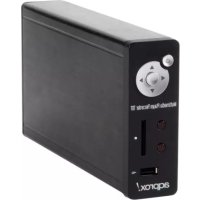
1. PANEL FRONTAL

- Receptor del mando
- Led de Encendido / Stand By
2. PANEL LATERAL

- ENTER
- UP: subir
- DOWN: bajar
- LEFT: izquierda
- RIGHT: derecha
3. PANEL TRASERO

- DC 5.2V/ 2A: Entrada de corriente
- A/V OUT: Salida para señal CVBS
- USB HOST: para la conexión de un dispositivo USB
- USB DEVICE: puerto USB. Conecte su PC para transferencia de archivos
- HDMI: salida para conectar al puerto HDMI de su TV
DESCRIPCIÓN DEL MANDO A DISTANCIA
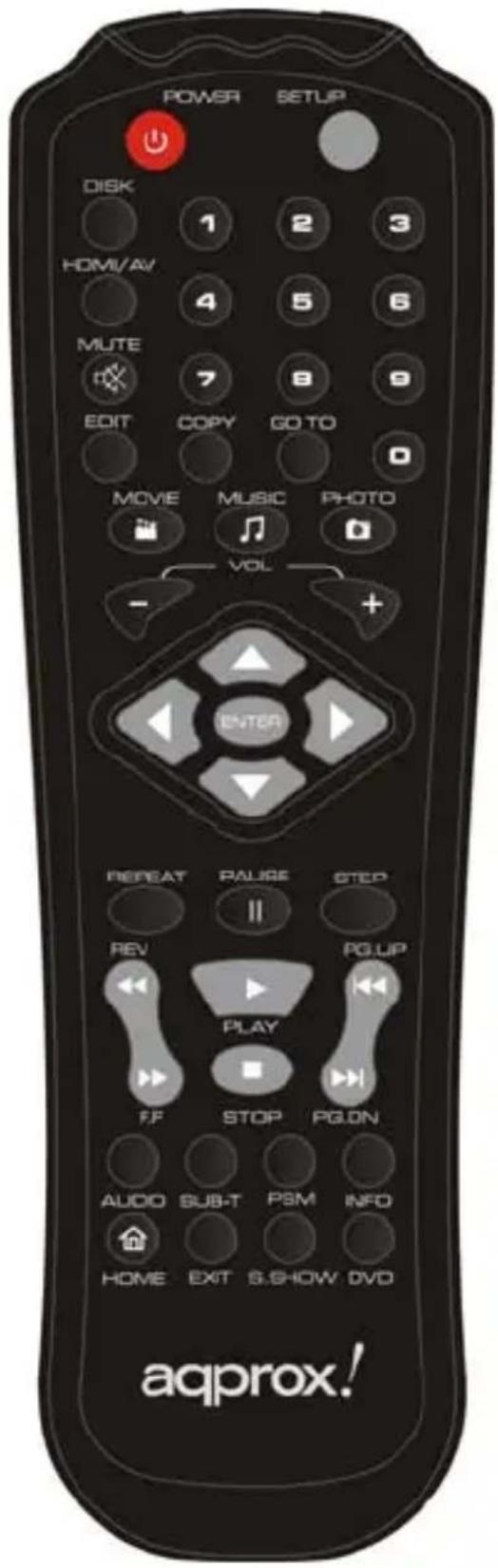
| TECLA FUNCIÓN | |
| Power ⏻ | Encender / Apagar |
| SETUP | Acceder/ Salir del menú de configuración |
| HDMI/AV | Cambiar a la salida HDMI o AV |
| DISK | Seleccionar el disco. |
| GO TO | Ir a un momento de la reproducción |
| STEP | Reproducción lenta del video |
| PSM | Activa el modo miniatura |
| MOVIE | Entrar en modo Video |
| MUSIC | Entrar en modo Música |
| PHOTO | Entrar en modo Imágenes |
| VOL + | Aumentar volumen |
| VOL - | Disminuir volumen |
| Teclas de dirección | Mover el cursor / Rotar imagen/ Cambiar canal |
| Tecla Función | |
| ENTER Seleccionar/ Confirmar/ Reproducir | |
| EXIT Detener / Volver | |
| EDIT Mostrar submenú para editar | |
| COPY Copiar archivos | |
| HOME 📋 Volver al menú principal | |
| REPEAT Elegir | modo de repetición del archivo |
REW  | Retroceso rápido |
FF  | Avance rápido |
 | Reproducir/Pausar |
STOP  | Detener la reproducción |
| PG. UP [BWDX] | Reproducir el archivo anterior |
PG.DN  | Reproducir el archivo siguiente |
| AUDIO Elegir pista de audio en modo de reproducción de video | |
| SUB-T Seleccionar Subtítulos | |
| S.SHOW | Selecciona el modo de transición durante la presentación de diapositivas |
| INFO Mostrar información del archivo | |
| MUTE Activar/ | Desactivar Silencio |
| DVD Reproducir la carpeta DVD como un DVD normal | |
CONEXIÓN
1. CONECTAR A SU ORDENADOR
Conecte la salida USB2.0 del Reproductor Multimedia al puerto USB de su ordenador mediante un cable USB. Su ordenador reconocerá el Reproductor Multimedia como un disco de almacenamiento USB y podrá editar archivos y carpetas.
Nota:
-
Soporta los Sistemas Operativos: Windows® 2000/ ME/ XP/ Vista/7, MAC OS, GNU/Linux, etc.
-
No desenchufe el cable USB directamente.
2. DESCONECTAR DE SU ORDENADOR
ADVERTENCIA: Debe desconectar el dispositivo adecuadamente antes de quitar el cable USB para evitar pérdida de datos o el bloqueo de su ordenador.
No desenchufe el cable USB directamente. Para desconectar la unidad de disco duro de forma segura, haga click en el icono de sistema “Quitar hardware con seguridad” en la parte inferior de su escritorio, y siga las instrucciones. Espere hasta que aparezca el mensaje “Es seguro retirar el hardware” y después quite el cable USB.
3. CONECTAR A UNA TV
Conecte la salida AV / HDMI de su Reproductor Multimedia a la salida AV/ HDMI de su TV mediante un cable AV / HDMI.
Nota: Asegúrese de que la configuración de salida de Video es igual que el modo de su TV, pulse la tecla AV/ HDMI del mando a distancia para cambiar el modo de salida de su Reproductor Multimedia.
Cambiar la pila del mando a distancia
- La duración de la pila es de alrededor de un año. Depende de la frecuencia de uso y del funcionamiento del mando a distancia.
- Si el mando a distancia no funciona cuando está cerca del dispositivo, por favor, cambie la pila.
Nota: Por favor, deposite la pila usada en un punto de reciclaje de pilas.
Distancia de funcionamiento del mando a distancia
- El mando a distancia tiene un alcance de funcionamiento de 6 m desde el panel frontal del dispositivo, en un ángulo menor a 60°.
- La distancia de funcionamiento efectivo del mando a distancia será diferente en función de las condiciones del entorno.
FORMATOS DE ARCHIVO SOPORTADOS
- MPEG4, incluido: DivX 3.11 a DivX 5.0, XviD 1.0, AVI, etc.
• MPEG2 DVD, MPG, VOB
• MPEG1 VCD, MPG/DAT
• MP3 / WAV / AC3 / WMA - JPEG / JPG
SUMINISTRO DE ENERGÍA
- El suministro de energía debe ser DC 5.2V/ 2A
- No conecte el dispositivo con un adaptador diferente, podría producirse un mal funcionamiento.
- Por favor, asegúrese de que el dispositivo está en modo de espera (Standby) antes de cortar el suministro de energía, para evitar daños irreparables en el disco duro.
OPERACIONES DEL REPRODUCTOR MULTIMEDIA
1. MENÚ DE CONFIGURACIÓN
Pasos generales para la configuración original:
- Pulse la tecla "SETUP" del mando a distancia. Aparecerá el menú de configuración en la pantalla.
- Utilice las teclas de dirección para seleccionar un título o submenú y los parámetros de configuración. Después, pulse la tecla "ENTER" para confirmar la selección marcada.
- Pulse la tecla "SETUP" para salir del menú.
2. PLAY
Encienda el dispositivo, espere unos minutos mientras el APPMPMINI lee el contenido del disco duro y aparece en la pantalla el menú principal.
3. HOME
Durante la reproducción, presione la tecla HOME del mando a distancia para volver al menú principal.
4. DISK
Pulse la tecla “DISK” del mando a distancia y la pantalla mostrará el listado de particiones del disco y los dispositivos de almacenamiento
conectados al reproductor multimedia. Mientras reproduce un archivo de video, pulse la tecla DISK para saltar al tiempo de reproducción deseado: introduzca el tiempo con el teclado numérico y pulse ENTER.
Nota: Debe cargar la actualización del Firmware en un dispositivo USB no en el HDD
5. ANTERIOR/ SIGUIENTE
Durante la reproducción, pulse la tecla “▶” para saltar al siguiente título directamente.
Pulse la tecla “◀” para saltar al título anterior directamente.
6. AVANCE RÁPIDO / RETROCESO RÁPIDO
Durante la reproducción, pulse la tecla “▶” para aumentar la velocidad de reproducción. Pulse “OK” para volver a la velocidad normal de reproducción. Pulse la tecla “◀” para retroceder en la reproducción, de forma contraria a la función anterior.
7. PAUSAR
Durante la reproducción, pulse la tecla “Ⅱ” para pausar la reproducción. Pulse “PLAY” para reanudar la reproducción.
8. DETENER
Durante la reproducción, pulse la tecla “■” para salir del modo reproducción.
9. SILENCIO
Durante la reproducción, pulse la tecla “☐” para activar o desactivar el modo silencio.
10. TECLAS NUMÉRICAS
Introduzca el número del archivo deseado con el teclado numérico para comenzar a reproducirlo. También utilice las teclas numéricas para seleccionar directamente el canal de TV que desea ver.
11. REPETIR
Pulse la tecla “REPEAT” del mando a distancia para seleccionar el modo de repetición al reproducir los archivos.
12. INFORMACIÓN
Pulse la tecla “INFO” de su mando a distancia y la pantalla mostrará la información del archivo actual (como tamaño de archivo, tiempo total, tipo...). Presione de nuevo esta tecla cerrar la ventana de información.
13. VOLUMEN +/-
Pulse las teclas “VOL+” o “VOL-” para subir o bajar el volumen, respectivamente.
14. COPIAR
Pulse la tecla "COPY" para copiar todos los archivos del dispositivo USB al disco duro.
Nota: Los archivos del Disco Duro no pueden ser copiados a un dispositivo USB.
15. DVD
Si usted ha almacenado carpetas VIDEO_TS en su Disco Duro, puede pulsar la tecla "DVD" para navegar por el DVD.
16. EDITAR
Pulse la tecla “EDIT” para mostrar el menú de edición de archivos. Durante la reproducción puede pulsar esta tecla para ver el tiempo de reproducción.
Nota: El botón EDIT sólo funciona en el menú ARCHIVO y el sistema de archivos del disco duro debe ser FAT32.
17. AUDIO
Durante la reproducción en modo DVD, pulse la tecla “AUDIO” para seleccionar el audio deseado en caso de que el video soporte multiidioma, como por ejemplo un DVD.
18. SUBTÍTULOS
Durante la reproducción de videos, presione la tecla “SUB-T” para activar los subtítulos y elegir uno, en caso de que el archivo contenga varios subtítulos, como por ejemplo un DVD.
19. STEP
Durante la reproducción, presione la tecla STEP para activar el modo lento de reproducción. Presione ENTER para volver a la velocidad normal de reproducción.
21. ROTACIÓN
Cuando esté visualizando imágenes en modo diapositiva, puede usar las teclas de dirección izquierda y derecha para rotar la imagen horizontalmente, y puede utilizar las teclas de dirección arriba y abajo para rotar la imagen verticalmente.
EDICIÓN DE ARCHIVOS
Cuando seleccione un archivo o carpeta, puede pulsar la tecla “EDIT” y se mostrará la ventana de menú de edición.
Pulse las teclas de dirección arriba/abajo para seleccionar una función. Después, pulse "OK" para ejecutar la función correspondiente del archivo o carpeta seleccionado.
22. COPIAR
Seleccione el archivo que quiera copiar y elija la opción Copiar. Presione ENTER para confirmar.
23. PEGAR
Elija el dispositivo o la carpeta donde quiera pegar el archivo y seleccione la opción Pegar. Presione ENTER para confirmar.
24. BORRAR
Seleccione un archivo, elija la opción Borrar y presione la tecla ENTER. Se mostrará una ventana de confirmación. Elija SÍ para borrar el archivo o NO para cancelar la operación.
25. NUEVA CARPETA/ RENOMBRAR
Seleccione el archivo y elija la opción Nueva Carpeta/Renombrar del menú edición. Presione la tecla ENTER para mostrar la ventana para renombrar.
Utilice las teclas de dirección y ENTER para seleccionar las letras y
presione STOP para finalizar la edición. Presione la tecla EXIT para cancelar la operación o presione la tecla FAV para borrar la última letra introducida.
26. PROPIEDADES
Seleccione esta opción para mostrar las propiedades del archivo.
27. CANCELAR
Seleccione esta opción para cancelar la operación de edición.
RESOLUCIÓN DE PROBLEMAS
Por favor, lea la siguiente guía de reparación del dispositivo.
| Problema | Posible motivo | Solución |
| El Reproductor no se enciende | Cable de corriente mal conectado | Conecte el cable de corriente DC correctamente |
| Reproductor encendido pero no funciona correctamente | Reinicio del Reproductor | Conecte el Reproductor a la toma de corriente y pulse el botón “POWER” del panel frontal o del mando a distancia |
| No se visualiza nada en la pantalla | Reproductor no conectado correctamente | Conecte el Reproductor como indica la guía de usuario |
| La salida de video no es compatible con el monitor o TV | Pulse la tecla “HDMI/AV” del mando a distancia | |
| La entrada del monitor o TV no está configurada para recibir la señal del Reproductor | Seleccione un formato de entrada de video adecuado. Normalmente, suele ser video o AV | |
| El cable de video no está bien conectado | Conecte el cable de video correctamente | |
| No se escucha el sonido | El volumen del Reproductor o de su TV está a 0 | Ajuste el volumen del Reproductor o TV |
| El cable de audio no está bien conectado | Conecte el cable de audio correctamente | |
| Las imágenes se ven deformadas o con mala calidad | El formato de su TV o monitor no es el correcto (NTSC o PAL) | Primero apague el Reproductor. Luego, seleccione el formato correcto para su TV o monitor. |
| Los archivos de video originales no son de buena calidad | Elija archivos de video de alta calidad | |
| El mando a distancia no funciona | Se ha agotado la pila del mando o está próxima a agotarse | Sustituya la pila por una nueva del mismo tipo: CR-2025, 3V |
| La pila no se ha instalado correctamente | Instale la pila correctamente | |
| El mando a distancia no apunta hacia el Reproductor | Dirija el mando hacia el Reproductor al usarlo | |
| Hay demasiada distancia entre el mando y el Reproductor o el ángulo es demasiado grande | Sitúese a una distancia del Reproductor menor a 7 metros y un ángulo menor de 30° para usar el mando | |
| La señal del mando encuentra obstáculos | Retire los obstáculos entre el mando y el Reproductor |
Los archivos no se reproducen correctamente
El número de esquemas de codificación y compresión usados actualmente para crear archivos de video es muy extenso y parece cambiar semanalmente. Hay demasiados estándares y formatos que usted puede descargar de internet y que puede que no se reproduzcan correctamente en su Reproductor Multimedia, debido a ciertas variaciones. Incluso cuando los archivos de video están en MPEG4, pueden no reproducirse correctamente.
Si usted tiene archivos de video de este y otros tipos y desea visualizarlo en su Reproductor Multimedia, por favor, conviertalos primero para recodificarlos en un formato MPEG4 adecuado, XviD o DivX.
Desfragmentación de la unidad de disco duro
La desfragmentación de la unidad de disco duro puede ser útil después de leer o guardar archivos en su ordenador mediante una conexión USB. Asegúrese de que no hay otro programa ejecutándose mientras usa el desfragmentador de Windows.
Si se encuentran nombres de archivos o carpetas que nunca han sido creados, la unidad FAT ha sido corrompida. Esto puede deberse a que la unidad se cerró mientras se estaban leyendo o guardando archivos en su ordenador mediante conexión USB. Usted deberá usar la utilidad de comprobación de error en Disco de Windows (Check Disc), que puede ejecutar desde la línea de comandos, escribiendo “chkdsk.exe”.
MAIN FEATURES
AMBIENTE DE TRABALHO

- INFORMACIÓN DE SEGURIDAD
- PROTECCIÓN DEL CABLE
- NO TOCAR LOS COMPONENTES INTERNOS DEL DISPOSITIVO
- REPARACIÓN
- MANTENER ALEJADO DE LA HUMEDAD O DE CAMPOS MAGNÉTICOS
- VENTILACIÓN
- CONDICIONES MEDIOAMBIENTALES
- HARDWARE
- PANEL FRONTAL
- PANEL LATERAL
- PANEL TRASERO
- CONEXIÓN
- CONECTAR A SU ORDENADOR
- Nota:
- DESCONECTAR DE SU ORDENADOR
- CONECTAR A UNA TV
- Cambiar la pila del mando a distancia
- Distancia de funcionamiento del mando a distancia
- FORMATOS DE ARCHIVO SOPORTADOS
- SUMINISTRO DE ENERGÍA
- OPERACIONES DEL REPRODUCTOR MULTIMEDIA
- MENÚ DE CONFIGURACIÓN
- PLAY
- HOME
- DISK
- ANTERIOR/ SIGUIENTE
- AVANCE RÁPIDO / RETROCESO RÁPIDO
- PAUSAR
- DETENER
- SILENCIO
- TECLAS NUMÉRICAS
- REPETIR
- INFORMACIÓN
- VOLUMEN +/-
- COPIAR
- DVD
- EDITAR
- AUDIO
- SUBTÍTULOS
- STEP
- ROTACIÓN
- EDICIÓN DE ARCHIVOS
- COPIAR
- PEGAR
- BORRAR
- NUEVA CARPETA/ RENOMBRAR
- PROPIEDADES
- CANCELAR
- RESOLUCIÓN DE PROBLEMAS
- Los archivos no se reproducen correctamente
- Desfragmentación de la unidad de disco duro
- MAIN FEATURES
- AMBIENTE DE TRABALHO
Marca : Approx
Modelo : Mini Media Player
Categoría : Reproductor multimedia