
Mini Media Player - Lettore multimediale Approx - Manuale utente e istruzioni gratuiti
Trova gratuitamente il manuale del dispositivo Mini Media Player Approx in formato PDF.


| Tipo di prodotto | Lettore multimediale portatile |
| Marca | Approx |
| Modello | Mini Media Player |
| Dimensioni | 10.5 x 6.2 x 1.4 cm |
| Peso | 160 g |
| Alimentazione | Batteria agli ioni di litio ricaricabile (tramite USB) |
| Capacità di archiviazione | 8 GB integrati, espandibile tramite scheda microSD (fino a 32 GB) |
| Schermo | Schermo LCD a colori da 2.4 pollici |
| Formati audio supportati | MP3, WMA, WAV, FLAC, AAC |
| Formati video supportati | MPEG-4, AVI, RMVB, FLV |
| Formati immagine supportati | JPEG, BMP, GIF |
| Funzioni principali | Riproduzione audio/video, visualizzazione foto, registrazione vocale, radio FM |
| Connettività | USB 2.0, jack per cuffie da 3.5 mm, altoparlante integrato |
| Autonomia | Fino a 8 ore in riproduzione audio, 4 ore in video |
| Manutenzione e pulizia | Pulire lo schermo con un panno in microfibra morbido. Evitare liquidi aggressivi. |
| Sicurezza | Non esporre all'umidità, a temperature estreme o a urti violenti. |
| Ricambi e riparabilità | Contattare il servizio clienti Approx per le opzioni di riparazione e ricambi. |
| Informazioni generali | Manuale disponibile per il download su notice-facile.com. Garanzia del produttore 2 anni. |
Domande frequenti - Mini Media Player Approx
Domande degli utenti su Mini Media Player Approx
0 domanda su questo apparecchio. Rispondi a quelle che conosci o fai la tua.
Fai una nuova domanda su questo apparecchio
Scarica le istruzioni per il tuo Lettore multimediale in formato PDF gratuitamente! Trova il tuo manuale Mini Media Player - Approx e riprendi in mano il tuo dispositivo elettronico. In questa pagina sono pubblicati tutti i documenti necessari per l'utilizzo del tuo dispositivo. Mini Media Player del marchio Approx.
MANUALE UTENTE Mini Media Player Approx
- Riproduttore Multi-funzionale AV HDD, con delicate caratteristiche di volume e facile da usare. È un buon supporto per il vostro studio, lavoro, divertimento e un buon compagno per la vostra vita.
- Funzione di disco rigido rimovibile: Interfaccia USB2.0 di gestione WINDOWS
- Funzione di riproduzione: riproduce programmi AV, come ad esempio: MPEG4, DVD, VCD, MP3, ecc. e immagini JPG;
- Capacità di supporto: Max. 500TB
- Formato HDD: FAT32/NTFS
- Supporta multi-partizione del disco rigido del programma di riproduzione.
- Sottotitoli opzionali per il programma di DVD: multi lingua facoltativa.
- Ricerca di riproduzione video, ripetizione della riproduzione video/audio/foto, ecc.
- La funzione di riproduzione per scorrere l'immagine, allo stesso tempo, è possibile scegliere la musica di sottofondo collegata.
- Con CVBS e uscita video HDMI, può essere collegato a un televisore.
- Formato TV: PAL/NTSC/AUTO;
- Tasti di controllo multi-funzionali su unità e piena funzionalità avanzata di Controllo Remoto, che è conveniente per il vostro uso.
NOTE DI SICUREZZA
Quest'unità è un prodotto elettronico da trattare con la maggiore attenzione possibile rispetto ai prodotti elettronici di consumo tipici, si prega di leggere le seguenti note di sicurezza prima di utilizzare l'unità.
1. PROTEZIONE CAVO
Per evitare il funzionamento improprio dell'unità, scosse elettriche, incendi, calamità o danni corporei, si prega di seguire le seguenti operazioni:
- Mantenere il cavo lontano da fonti di calore;
• Non poggiare oggetti pesanti sul cavo o sui cavi incrociati;
- Se si nota fumo, odore o aumenta il rumore, si prega di interrompere alimentazione, rivolgersi ad un professionista o direttamente alla fabbrica.
2. NON TOCCARE I VARI OGGETTI DELL'UNITÀ
- È pericoloso toccare i componenti interni dell'unità, ciò può provocare seri problemi, non cercare di smontare l'unità;
- Non ficcare alcun tipo di oggetto nell'unità.
3. RIPARAZIONI
Non cercare di riparare l'apparecchio da soli, poiché è pericoloso aprire o rimuovere il coperchio dall'unità, ad esempio: tensioni pericolose od altri tipi di pericoli.
Si prega di rivolgersi ad un professionista o direttamente alla fabbrica.
4. MANTENER LONTANO DA VAPORE E MAGNETISMO
- Non collocare acqua, bevande o altri liquidi vicino all'unità, se il liquido entrasse nell'unità, provocherebbe seri problemi.
- Non tenere l'unità vicina a magnetismo, come amplificatori.
5. VENTILAZIONE
Per mantenere una buona ventilazione attorno all'unità, assicurarsi che l'unità emani calore normalmente.
Se la ventilazione non è buona, l'unità accumula troppo calore, il che porterà a gravi problemi.
AMBIENTE DI LAVORO
Quando l'unità è in funzionamento, si prega di evitare le seguenti situazioni:
- La luce diretta del sole o un luogo ad alta temperatura;
- Luoghi umidi:
Luoghi con pericolo di spruzzi d'acqua o di prodotti chimici;
- Luoghi sporchi;
- Luoghi poco ventilati;
- Superfici non stabili o dove esiste pericolo di urto;
• Non collocare articoli pesanti sull'unità.
PORTE E TASTI
1. PANNELLO FRONTALE
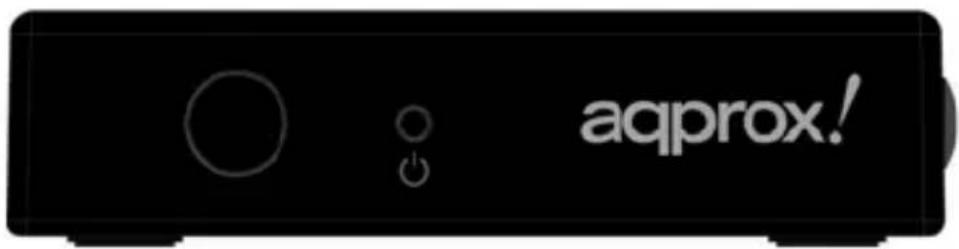
- IR Window
- POWER/STANDBY LED
2. PANELLO LATERALE

- ENTER
- UP
- DOWN
- SINISTRA
- DESTRA
3. PANNELLO POSTERIORE

| Power ⏻ | Accensione ON / OFF |
| SETUP | Entra/Esci menù di Configurazione |
| HDMI/AV | Interruttore d'uscita HDMI/AV |
| DISK | Per selezionare il disco di operazione |
| GOTO | Premere per selezionare il punto di tempo |
| STEP | Lenta riproduzione per il video |
| PSM | Premere per attivare la modalità miniatura |
| MOVIE | Premere per accedere alla modalità FILM |
| MUSIC | Premere per accedere alla modalità MUSICA |
| PHOTO | Premere per entrare alla modalità FOTO |
| VOL + | Tasto volume + |
| VOL - | Tasto volume - |
| Direction Keys | Spostare il cursore e ruotare le immagini, e tasti up/down anche per il programma + / - |
| ENTER | Tasto Entra/Riproduci |
| EXIT | Tasto Stop/Torna |
| EDIT | Premere per visualizzare sub-menù edit |
| COPY | Tasto funzione copia |
| HOME ⏻ | Tornare al menù principale |
| REPEAT | Scegliere modalità di ripetizione file |
| REW ⏻ | Riavvolgimento veloce |
| FF | Tasto avvolgimento |
| PLAY/PAUSE | Premere per riprodurre o mettere in pausa |
| STOP | Tasto stop |
| PG. UP | Tornare al titolo precedente |
| PG.DN | Passare al titolo successivo |
| AUDIO | Scegliere traccia audio in modalità di riproduzione DVD |
| SUB-T | Scegliere sottotitoli in modalità di riproduzione DVD |
| S.SHOW | Selezionare la modalità di transizione delle foto durante la presentazione |
| INFO | Visualizzare il file info |
| MUTE | Silenziare on/off |
| DVD | Riprodurre cartella DVD come un comune riproduttore DVD |
PER COMINCIARE
1. COME CONNETTERE AL COMPUTER
Collegare l'uscita del lettore multimediale HDD USB ad un computer via cavo di connessione USB, l'HDD media player diventa così disco fisso del computer locale, rendendo possibile modificare file e cartelle come un disco di memorizzazione USB. Sistemi di HDD supportabile: Windows XP / Windows ME / Windows 2000/Vista/Linux ecc.
Attenzione: non tirare fuori il cavo USB in qualsiasi momento, si prega di rimuovere correttamente l'unità dal computer, altrimenti, potrebbe verificarsi la perdita di dati o il blocco del computer. Si prega di cliccare sulla barra delle applicazioni, l'unità darà il messaggio che è possibile staccare il cavo USB in modo sicuro. Fare lo stesso per il flash driver o la
scheda SD.
2. COME CONNETTERE ALLA TV
Collegare HDD Player alla TV tramite cavo AV/HDMI.
Attenzione: confermare l'impostazione d'uscita video, è la stessa della modalità TV. Premere il tasto R/C HDMI/AV per impostare la modalità d'uscita nel riproduttore multimediale HDD.
3. COME COLLEGARE L'ALIMENTATORE
-
Collegare la spina del cavo adattatore CA alla presa del sistema dell'unità.
-
Collegare l'adattatore CA alla presa al muro.
Attenzione:
L'alimentazione deve essere DC 5.2V/2A ; non collegare l'unità con un adattatore sbagliato.
Configurare l'unità sulla modalità "STANDBY" prima di staccare la corrente al fine di evitare danni al disco rigido.
4. COME CAMBIARE LA BATTERIA R/C
-
Aprire il coperchio della batteria che è situato sul retro. Basta tirare la linguetta per aprire il coperchio della batteria.
-
Posizionare la batteria (compresa) perché entri correttamente nel vano batteria ed assicurarsi che la polarità (+ e - della batteria) è corretta.
-
Range di funzionamento del telecomando: entro i 6m dal pannello frontale, angolo: <60°
-
L'effettiva distanza del telecomando sarà diversa in base alla luminosità dell'ambiente.
FORMATI DI FILE SUPPORTATI
- MPEG4 Programs, incluso: DivX3.11 a DivX5.0, XviD1.0, AVI, etc.;
- MPEG2 DVD ,MPG, VOB file;
- MPEG1 VCD, MPG/DAT;;
- Mp3/WAV/AC3/WMA
- JPEG/JPG.
FUNZIONAMENTO RIPRODUTTORE MULTIMEDIALE HDD
1. SETUP
Passaggi generali per l'impostazione originale:
- Premere il tasto SETUP, menu di configurazione appare sullo schermo
- Premere tasti di direzione per selezionare il titolo o un sottomenu, quindi premere INVIO per confermare la selezione evidenziare.
- Premere SETUP per uscire dal menu display setup.
2. PLAY
Accendere alimentatore, lettore HDD legge le informazioni del disco rigido, appare sullo schermo il menu principale.
3. HOME
Durante la riproduzione, premere il tasto R/C HOME del menù principale.
4. DISK
Premere il tasto DISK, schermata che mostra catalogo root. Tasti di direzione Premere per spostarsi evidenzia per selezionare catalogo o file, quindi premere INVIO per confermare la selezione. Mentre la riproduzione di file video, è possibile premere questo pulsante per impostare il tempo in cui si desidera avviare.
Nota: l'aggiornamento del firmware può essere azionato in SD card o disco USB, si prega di non aggiornare il firmware in HDD.
5. NEXT/PREV
Durante la riproduzione, premere il tasto NEXT “▶” per passare di conseguenza al prossimo titolo in avanti.
Durante la riproduzione dell'unità, premere il tasto PREVIOUS "◀" per passare di conseguenza al titolo anteriore.
6. FF & REW
Durante la riproduzione, premere il tasto FF “▶” per regolare la velocità, premere il tasto PLAY per ritornare alla normale velocità di riproduzione. Premere il tasto Rev “◀”, la funzione di riavvolgimento rapido è al contrario rispetto alla funzione di cui sopra.
7. PAUSE
Premere il tasto Pause in modalità di riproduzione, l'unità verrà pausata immediatamente, premere il pulsante Play per tornare alla normale riproduzione.
8. STOP
Premere il tasto STOP “■” per uscire dalla modalità di riproduzione durante la riproduzione.
9. MUTE
Premere il tasto MUTE “☐” per silenziare il tasto on/off durante la riproduzione.
10. TASTI NUMERICI
Premere i tasti numerici per le relative impostazioni, utilizzare questi tasti anche per scegliere il programma TV che si desidera.
11. REPEAT
Premere il tasto REPEAT sul telecomando, selezionare la modalità di riproduzione: Repeat one / Folder repeat / Disc/ Disc Repeat/ single/ Folder.
12. INFO
Premere il tasto INFO, lo schermo mostra le informazioni del file corrente (come la dimensione del file, tempo totale, tipo), premere di nuovo per annullare la visualizzazione delle informazioni.
13. VOLUME + / -
Premere il tasto VOL + / - per aumentare/diminuire il volume.
14. COPY
Premere il tasto Copia per copiare tutti i file nell disco USB a HDD. Funziona con una funzione di copia.
Nb: i file HDD non possono essere copiati disco U.
15. DVD
Se sono state memorizzate cartelle VIDEO_TS nel disco fisso, è possibile premere il tasto DVD su navigazione DVD.
16. EDIT
Per mostrare sub-menù edit. Durante la riproduzione di filmati, premendo questo tasto viene visualizzata l'ora.
Nb: il pulsante "edit" è effettivo soltanto sotto la voce "File" directory, e il formato HDD deve essere FAT32.
17. AUDIO
Durante la riproduzione DVD, premere il tasto AUDIO per selezionare il canale audio.
18. SUBTITLE
Premendo il tasto DVD per avviare la riproduzione del DVD, con multi-sottotitoli (solo in modalità DVD), è possibile premere il tasto SUBTITLE per passare i sottotitoli.
19. STEP
Durante la riproduzione, premere il tasto STEP per attivare la riproduzione lenta. Premere INVIO per tornare alla riproduzione normale velocità.
20. ROTATING
Visualizzando una foto a schermo completo, è possibile premere LEFT/RIGHT per ruotare l'immagine in senso orizzontale, e premere UP/DOWN per ruotare l'immagine in senso verticale.
FILE EDIT
Nello stato di "SIGNAL MENU", premere il tasto EDIT per visualizzare il menù edit.
Premere i tasti UP/DOWN di direzione per selezionare l'operazione, premere il tasto ENTER, quindi fare la corrispondente operazione al file selezionato.
Nb: soltanto nelle funzioni FAT32 del disco rigido, disco U, con scheda SD è possibile copiare il contenuto.
1. COPY
Scegliere il file che si desidera copiare e selezionare "copy" sub- selezione.
2. PASTE
Scegliere il dispositivo o la cartella in cui si desidera inserire il file da copiato e selezionare "paste" sub-selezione.
3. DELETE
Selezionare "DELETE" sub-selezione, premere il tasto ENTER, lo schermo mostrerà una finestra di dialogo, selezionare "YES" per eliminare l'elemento o "NO" per annullare l'operazione.
4. NEW FOLDER/RENAME
Selezionare il file, premere il tasto EDIT per mostrare il menu edit, selezionare “New folder/Rename” sub-selezione, premere il tasto ENTER, sarà mostrata la finestra di rinomina.
Rimuovere LA PARTE ILLUMINATA per manovrare l'alfabeto tramite i tasti di direzione, premere il tasto STOP quando si è finito.
Premere il tasto EXIT per annullare l'operazione; premere il tasto FAV per annullare l'alfabeto corrente entrante.
5. PROPERTIES
Selezionare questa sub-selezione, lo schermo mostrerà le proprietà del file.
6. CANCEL
Selezionare Cancella Sub-selezione per annullare l'operazione di edit.
RISOLUZIONE DEI PROBLEMI
Si prega di leggere la seguente guida prima di riparare l'unità.
| Sintomo Possibili motivi Risoluzioni | ||
| Non c'è alimentazione | Cavo di alimentazione rotto | Cavo di alimentazione CC, da collegare correttamente |
| Unità accesa, ma non funziona correttamente. | Riavviare il riproduttore | Collegare l'alimentazione e premere il tasto "Power" sul pannello frontale o il tasto "Power" sul telecomando |
| Nessuna immagine | Unità non collegata correttamente | Connettere il Riproduttore come indicato nel manuale |
| Uscita unità video non conforme all'apparecchiatura display | Premere il tasto "HDMI/AV" sul telecomando | |
| Entrata schermo non configurata per riceve il segnale dell'unità | Selezionare il formato d'entrata video corretto, di solito e video o AV | |
| Cavo video non collegato in modo ottimale | Collegare il cavo video in modo efficace | |
| No c'è volume | Volume del display 0 (TV o unità) | Regolare il volume |
| Cavo audio non collegato in modo ottimale | Collegare il cavo audio in modo efficace | |
| Riproduzione immagini arrotolate, immagini di scarsa qualità | Resettare il format TV come NTSC, PAL | Prima spegnere, selezionare formato TV o schermo. |
| Segnale programmi non buono. | Selezionare migliore segnale | |
| Il telecomando non funziona | Batteria scarica o non ha la sufficiente carica | Installare batterie nuove, assicurarsi di utilizzare batterie delle stesse dimensioni: CR-2025, 3V (Remote A) |
| Batteria non installata correttamente | Installare le batterie correttamente | |
| Il telecomando non agisce sul sensore remoto | Punto di controllo remoto a distanza dal sensore remoto | |
| Distanza troppo lunga o angolo troppo grande | Distanza: entro i 7m dal pannello frontale del sensore remoto; angolo: +30' | |
| Malfunzionamento via telecomando | Rimuovere ostacoli | |
I file non si riproducono subito
Il numero di schemi di codifica e compressione attualmente utilizzato per creare file video, è molto ampio e sembra cambiare su base settimanale. Ci sono molti standard e formati, quindi è possibile che il file video
scaricato da Internet non si riproduca nel modo corretto sul dispositivo, dovuto a certe “variazioni”. Anche quando i file video sono in MPEG4 possono non riprodursi subito.
Se si dispone di file video di questi o di altri tipi che si desidera visualizzare, questi dovranno prima essere convertiti, quindi ricodificati nel corretto XviD o Divx in formato MPEG4.
Deframmentare l'unità disco rigido
Deframmentare l'unità disco rigido può essere utile dopo la lettura o la scrittura sul computer tramite la connessione USB. Assicurarsi che nessun altro programma è in esecuzione mentre si utilizza l'utilità di deframmentazione di Windows.
Se troviamo nuovi nomi di file o nomi di cartelle che non abbiamo mai creato, l'unità FAT è stata danneggiata. Questo a causa dell'interruzione dell'unità durante la lettura o la scrittura su computer via connessione USB. Si dovrebbe utilizzare l'utilità Error Checking o l'utilità Check Disk di Wondows.
CARACTERÍSTICAS PRINCIPAIS


- NOTE DI SICUREZZA
- PROTEZIONE CAVO
- NON TOCCARE I VARI OGGETTI DELL'UNITÀ
- RIPARAZIONI
- MANTENER LONTANO DA VAPORE E MAGNETISMO
- VENTILAZIONE
- AMBIENTE DI LAVORO
- PORTE E TASTI
- PANNELLO FRONTALE
- PANELLO LATERALE
- PANNELLO POSTERIORE
- PER COMINCIARE
- COME CONNETTERE AL COMPUTER
- COME CONNETTERE ALLA TV
- COME COLLEGARE L'ALIMENTATORE
- Attenzione:
- COME CAMBIARE LA BATTERIA R/C
- FORMATI DI FILE SUPPORTATI
- FUNZIONAMENTO RIPRODUTTORE MULTIMEDIALE HDD
- SETUP
- PLAY
- HOME
- DISK
- NEXT/PREV
- FF & REW
- PAUSE
- STOP
- MUTE
- TASTI NUMERICI
- REPEAT
- INFO
- VOLUME + / -
- COPY
- DVD
- EDIT
- AUDIO
- SUBTITLE
- STEP
- ROTATING
- FILE EDIT
- COPY
- PASTE
- DELETE
- NEW FOLDER/RENAME
- PROPERTIES
- CANCEL
- RISOLUZIONE DEI PROBLEMI
- I file non si riproducono subito
- Deframmentare l'unità disco rigido
- CARACTERÍSTICAS PRINCIPAIS
Marca : Approx
Modello : Mini Media Player
Categoria : Lettore multimediale