
Mini Media Player - Lecteur multimédia Approx - Notice d'utilisation et mode d'emploi gratuit
Retrouvez gratuitement la notice de l'appareil Mini Media Player Approx au format PDF.


| Type de produit | Lecteur multimédia portable |
| Marque | Approx |
| Modèle | Mini Media Player |
| Dimensions | 10.5 x 6.2 x 1.4 cm |
| Poids | 160 g |
| Alimentation | Batterie lithium-ion rechargeable (via USB) |
| Capacité de stockage | 8 Go intégrés, extensible par carte microSD (jusqu'à 32 Go) |
| Écran | Écran LCD couleur 2.4 pouces |
| Formats audio supportés | MP3, WMA, WAV, FLAC, AAC |
| Formats vidéo supportés | MPEG-4, AVI, RMVB, FLV |
| Formats image supportés | JPEG, BMP, GIF |
| Fonctions principales | Lecture audio/vidéo, affichage photos, enregistrement vocal, radio FM |
| Connectivité | USB 2.0, prise casque 3.5 mm, haut-parleur intégré |
| Autonomie | Jusqu'à 8 heures en lecture audio, 4 heures en vidéo |
| Entretien et nettoyage | Nettoyer l'écran avec un chiffon microfibre doux. Éviter les liquides agressifs. |
| Sécurité | Ne pas exposer à l'humidité, aux températures extrêmes ou aux chocs violents. |
| Pièces détachées et réparabilité | Contacter le service client Approx pour les options de réparation et pièces. |
| Informations générales | Manuel disponible en téléchargement sur notice-facile.com. Garantie constructeur 2 ans. |
FOIRE AUX QUESTIONS - Mini Media Player Approx
Questions des utilisateurs sur Mini Media Player Approx
0 question sur cet appareil. Repondez a celles que vous connaissez ou posez la votre.
Poser une nouvelle question sur cet appareil
Téléchargez la notice de votre Lecteur multimédia au format PDF gratuitement ! Retrouvez votre notice Mini Media Player - Approx et reprennez votre appareil électronique en main. Sur cette page sont publiés tous les documents nécessaires à l'utilisation de votre appareil Mini Media Player de la marque Approx.
MODE D'EMPLOI Mini Media Player Approx
- Lecteur AV HDD multifonctionnel, avec des commandes de volume délicates et faciles à utiliser. Il vous sera très utile pour vos études, votre travail, vos loisirs et un bon compagnon pour votre vie.
- Fonction disque dur amovible : interface USB 2.0 avec gestion Windows
- Fonction de lecture : pour les programmes AV comme MPEG4, DVD, VCD, MP3, etc. et les images JPG.
- Capacité de prise en charge : 500GB maxi
- Formats HDD : FAT32 et NTFS
- Prise en charge de la lecture des programmes sur disque dur à plusieurs partitions.
- Sous-titrage optionnel pour les programmes DVD: multilingue en option.
- Recherche en lecture pour la vidéo, lecture répétée pour vidéo/audio/image, etc.
- Fonction diaporama pour les images avec possibilité de musique en arrière-plan simultanée.
- Avec des sorties vidéo CVBS et HDMI, l'appareil peut être raccordé à un téléviseur.
- Format TV : PAL, NTSC et AUTO.
- Touches de commande multifonctions sur l'appareil et télécommande fonctionnelle avancée, pratique à utiliser.
CONSIGNES DE SECURITE
Cet appareil est un produit électronique qui doit être mieux traité que les produits grand public classiques et, par conséquent, veuillez lire attentivement les consignes de sécurité ci-dessous avant d'utiliser cet appareil.
1. PROTECTION DU CABLE
Pour éviter un dysfonctionnement, un choc électrique, un incendie, une catastrophe ou une blessure, veuillez procéder comme suit :
- Éloignez les câbles des sources de chaleur.
- Ne posez pas d'objets lourds sur le câble et ne placez pas d'objets lourds en travers des câbles.
- En cas de fumée, d'odeur ou de bruit, veuillez couper l'alimentation électrique et consulter un professionnel ou directement le fabricant.
2. NE PAS TOUCHER, AUCUN OBJET DANS L'APPAREIL
- Il est dangereux de toucher les composants internes de l'appareil, ce qui pourrait l'endommager ; n'essayez pas de démonter l'appareil.
• N'introduisez pas d'objets divers dans l'appareil.
3. REPARATION
N'essayez pas de réparer vous-même l'appareil car c'est dangereux d'ouvrir ou d'enlever le capot de l'appareil, à cause de : tension dangereuse ou autres dangers.
Veuillez consulter un professionnel ou directement le fabricant.
4. TENIR ELOIGNE DE LA VAPEUR ET DU MAGNETISME
- Ne placez pas d'eau, de boisson ou d'autre liquide à proximité de l'appareil, car si le liquide coule dans l'appareil, cela l'endommagera gravement.
- Ne placez pas de dispositif magnétique à proximité de l'appareil, comme un amplificateur.
5. VENTILATION
Pour conserver une bonne ventilation autour de l'appareil, assurez-vous que l'appareil dissipe correctement la chaleur produite.
Si la ventilation n'est pas correcte, l'appareil accumule de la chaleur et cela pourrait l'endommager gravement.
ENVIRONNEMENT DE TRAVAIL
Lorsque l'appareil est en fonctionnement, veuillez éviter les endroits suivants :
- Lieu exposé aux rayons directs du soleil ou à des températures élevées
- Lieu humide
- Lieu sujet à des éclaboussures d'eau ou de produit chimique
- Lieu sale
- Lieu faiblement ventilé
- Lieu instable ou soumis à des chocs
- Ne placez pas d'objets lourds sur l'appareil
PORTS ET TOUCHES
1. PANNEAU FRONTAL

- Récepteur infrarouge
- LED de statut connecté/allumé
2. PANNEAU LATERAL

- ENTRÉE
- HAUT
- BAS
- GAUCHE
- DROITE
3. PANNEAU ARRIERE
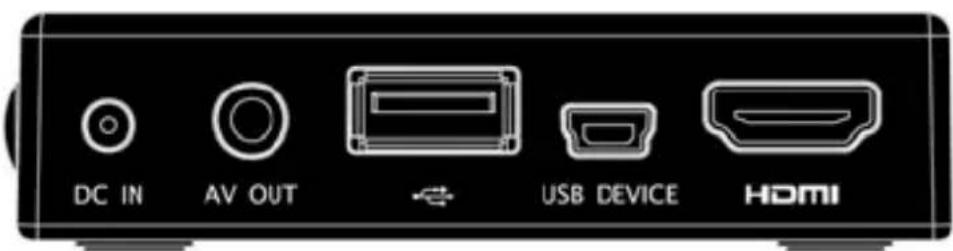
- Alimentation: DC 5.2V/2A
- Sortie A/V: prise de sortie du signal CVBS
- HÔTE USB: permet de connecter une mémoire USB
- Dispositif USB: permet de se connecter à l'ordinateur pour gérer les fichiers du dique dur
- Sortie HDMI: permet la connexion à la TV par HDMI
COMMANDES DE LA TELECOMMANDE
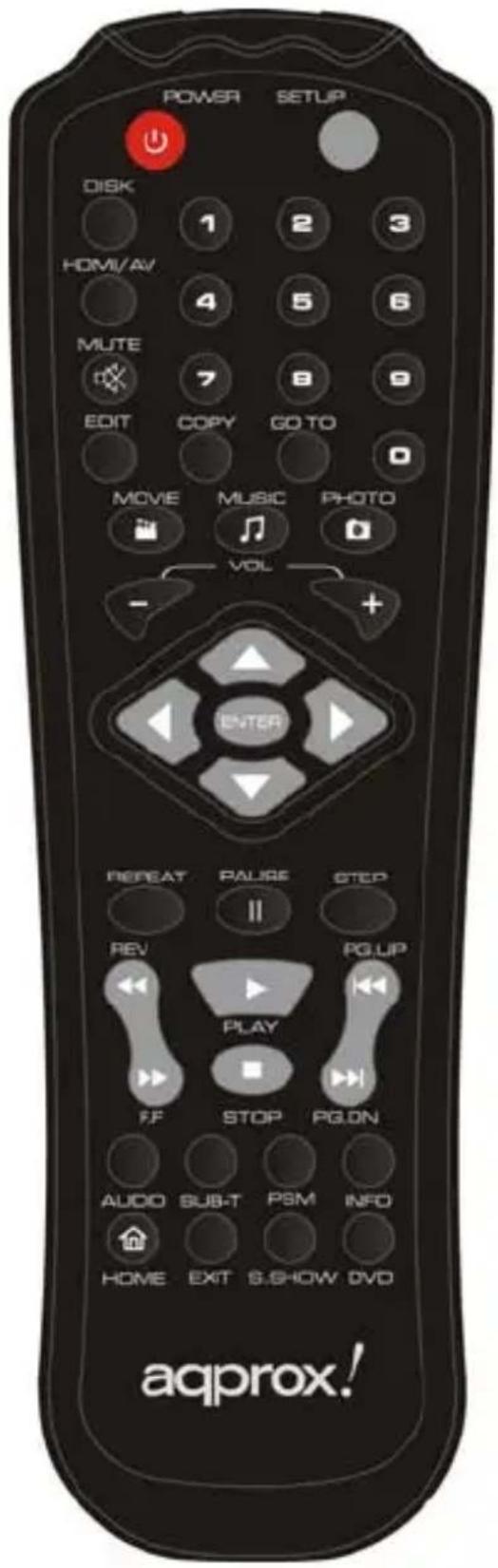
| Power ⏻ | Mise sous/hors tension |
| SETUP | Entrer/Quitter le menu de configuration |
| HDMI/AV | Commutateur de sortie HDMI / AV |
| DISK | Permet de sélectionner la fonction disque |
| GOTO Se rendre à un point temporel déterminé | |
| STEP Ralenti vidéo | |
| PSM Active le mode miniatures | |
| MOVIE | Permet de passer en mode MOVIE |
| MUSIC | Permet de passer en mode MUSIC |
| PHOTO | Permet de passer en mode PHOTO |
| VOL + | Touche de volume + |
| VOL - | Touche de volume - |
| Touches de navigation | Permettent de déplacer le curseur et de faire pivoter les images ; les touches UP et DOWN servent également à changer de canal |
| ENTER | Touche d'entrée/lecture |
| EXIT | Touche d'arrêt/retour |
| EDIT | Permet d'afficher le sous-menu d'édition |
| COPY | Fonction copie d'une touche |
| HOME ⏻ | Permet de revenir au menu principal |
| REPEAT | Sélectionne le mode répétition |
| REW ⏻ | Touche de recul rapide |
| FF | Touche d'avance rapide |
| PLAY/PAUSE | Touche de lecture/pause |
| STOP | Touche d'arrêt |
| PG. UP | Permet de revenir au titre précédent |
| PG. DN | Permet de passer au titre suivant |
| AUDIO | Sélectionne la piste audio en mode lecture de DVD |
| SUB-T | Sélectionne le sous-titrage en mode lecture de DVD |
| S.SHOW Sélection | ne le mode de transition durant le diaporama |
| INFO | Affiche les informations du fichier |
| MUTE | Permet d'activer/désactiver le son |
| DVD | Permet de lire un dossier DVD comme un lecteur DVD classique |
PREPARATION
1. RACCORDEMENT A UN ORDINATEUR
En raccordant la sortie USB DEVICE du lecteur multimédia HDD à un ordinateur par l'intermédiaire d'un câble USB, le lecteur multimédia HDD se transforme en disque dur local de l'ordinateur et vous pouvez éditer les fichiers et les dossiers comme avec un disque de stockage USB. Systèmes d'exploitation pris en charge : WINDOWS XP / WINDOWS ME / WINDOWS 2000 / Vista / Linux, etc.
Avertissement : ne débranchez pas simplement le câble USB à n'importe quel moment, mais veuillez déconnecter correctement l'appareil de votre ordinateur car sinon, vous pourriez perdre des données ou provoquer le gel de l'ordinateur. Veuillez cliquer sur l'icône appropriée dans la zone de notification et l'ordinateur affichera un message pour vous indiquer à quel moment vous pouvez débrancher le câble USB en toute sécurité. Suivez la même procédure pour un lecteur Flash ou une carte SD.
2. RACCORDEMENT A UN TELEVISEUR
Raccordez le lecteur multimédia HDD au téléviseur par l'intermédiaire d'un câble HDMI/AV.
Avertissement : vérifiez que le réglage de la sortie vidéo est le même que le mode de votre téléviseur. Appuyez sur la touche HDMI/AV de la télécommande pour sélectionner le mode de sortie de votre lecteur multimédia HDD.
3. RACCORDEMENT DE L'ALIMENTATION
-
Branchez la fiche du câble de l'adaptateur CA dans la prise système de l'appareil.
-
Branchez ensuite l'adaptateur CA dans la prise secteur.
Avertissement :
L'alimentation électrique doit être du type CC 5.2 V / 2A ; ne raccordez pas l'appareil à un adaptateur non approprié.
Réglez l'appareil sur le mode « STANDBY » avant de couper l'alimentation, afin d'éviter des dommages irréversibles au disque dur.
4. REMPLACER LA BATTERIE DE LA TELECOMMANDE
-
Ouvrez la porte du logement à batterie, situé à l'arrière du boîtier. Tirez simplement sur l'onglet pour ouvrir la porte du logement.
-
Insérez la batterie (incluse) dans son logement, en vous assurant que la polarité (côtés + et - de la batterie) est correcte.
5. RAYON D'OPERATION DE LA COMMANDE A DISTANCE
-
Portée de fonctionnement de la télécommande : 6 m maxi du panneau avant, angle <60°
-
La distance effective de fonctionnement de la télécommande varie en fonction de la luminosité de l'environnement.
FORMATS DE FICHIERS SUPPORTES
- MPEG4, inclus: DivX3.11 à DivX5.0, XviD1.0, AVI, etc.:
• MPEG2 DVD .MPG. VOB
• MPEG1 VCD, MPG/DAT;;
- Mp3/WAV/AC3/WMA
- JPEG/JPG.
UTILISATION DU LECTEUR MULTIMEDIA HDD
1. SETUP
Étapes générales pour la configuration initiale
Enfoncez la touche SETUP. Le menu de configuration apparaît alors à l'écran.
Utilisez les touches de direction pour sélectionner un titre ou un sous-menu. Pressez ensuite ENTER pour confirmer.
Pressez SETUP pour sortir du menu
2. PLAY
Allumez l'alimentation, le lecteur lis les informations du disque dur et l'écran affiche le menu principal.
3. HOME
Pendant la lecture, appuyez sur la touche HOME « 📋 »de la télécommande pour afficher le menu principal.
4. DISK
Enfoncez DISK. L'écran affiche la racine du catalogue de fichiers.
Utilisez les touches de direction pour sélectionner un fichier ou un dossier puis pressez ENTER pour confirmer la sélection.
Durant la lecture de vidéos, vous pouvez utiliser ce bouton pour définir un temps à partir duquel vous souhaitez commencer la lecture.
Note: la mise à jour du microgiciel peut seulement ce faire à partir d'une carte SD ou d'une clé USB. Veuillez ne pas l'effectuer à partir du disque dur.
5. NEXT/PREV
Pendant la lecture, appuyez sur la touche NEXT « ▶ » pour passer au titre suivant.
Pendant la lecture, appuyez sur la touche PREVIOUS « 📄 » pour passer au titre précédent.
6. FF & REW
Pendant la lecture, appuyez sur la touche FF « ➡ » pour avancer rapidement et appuyez sur la touche PLAY pour revenir à la vitesse normale. Appuyez sur la touche REV « ➡ » pour revenir rapidement en arrière.
7. PAUSE
Appuyez sur la touche PAUSE « Ⅱ » en mode lecture pour interrompre l'appareil et sur la touche PLAY pour reprendre la lecture normale.
8. STOP
Appuyez sur la touche STOP « ■ » pour quitter le mode lecture pendant la lecture.
9. MUTE
Appuyez sur la touche MUTE « 📄 » pour activer ou désactiver le son pendant la lecture.
10. TOUCHE NUMERIQUE
Appuyez sur les touches numériques pour activer le réglage correspondant et utilisez ces touches pour sélectionner le canal TV à afficher.
11. REPEAT
Appuyez sur la touche REPEAT de la télécommande, puis sélectionnez le mode de lecture : Repeat one / Folder repeat / Disc / Disc Repeat / Single / Folder.
12. INFO
Appuyez sur la touche INFO pour afficher des informations sur le fichier actuel (taille du fichier, durée totale, type), puis appuyez de nouveau dessus pour annuler l'affichage des informations.
13. VOLUME +/-
Appuyez sur les touches VOL+/- pour augmenter ou diminuer le volume.
14. COPY
Appuyez sur la touche COPY pour copier tous les fichiers d'un disque USB sur le disque dur. Cette fonction permet de copier avec une seule touche.
Remarque : les fichiers du disque dur ne peuvent pas être copiés sur un disque USB.
15. DVD
Si vous avez stocké les dossiers VIDEO_TS sur votre disque dur, vous pouvez appuyer sur la touche DVD pour naviguer dans le DVD.
16. EDIT
Cette touche permet d'afficher le sous-menu d'édition. Pendant la lecture des fichiers vidéo, appuyez sur cette touche pour afficher l'heure.
Remarque : la touche « Edit » ne fonctionne que dans le répertoire « File » et le format HDD doit être FAT32.
17. AUDIO
Pendant la lecture d'un DVD, appuyez sur la touche AUDIO pour sélectionner le canal audio.
18. SUBTITLE
Lorsque vous appuyez sur la touche DVD pour lancer la lecture d'un DVD avec plusieurs sous-titrages (uniquement en mode DVD), appuyez sur la touche SUBTITLE pour changer de sous-titre.
19. STEP
Durant la lecture, pressez la touche STEP pour enclencher le mode ralenti et reproduire la vidéo étape par étape. Enfoncez ENTER pour revenir à la vitesse de lecture normale.
20. ROTATION
Lors de l'affichage d'une image en plein écran, appuyez sur les touches LEFT/RIGHT pour faire pivoter l'image dans l'axe horizontal et sur les touches UP/DOWN pour la faire pivoter dans l'axe vertical.
ÉDITION DE FICHIER
Dans la rubrique « SIGNAL MENU », appuyez sur la touche EDIT pour
afficher le menu d'édition.
Appuyez sur les touches de navigation UP/DOWN pour sélectionner l'opération, puis appuyez sur la touche ENTER pour effectuer l'opération correspondante sur le fichier sélectionné.
Remarque : fonction activée uniquement avec le format FAT32 du disque dur, disque USB ; avec une carte SD, vous pouvez uniquement copier du contenu à partir d'elle.
1. COPY
Choisissez le fichier à copier, puis sélectionnez la sous-sélection « Copy ».
2. PASTE
Choisissez l'appareil ou le dossier de destination du fichier à copier, puis sélectionnez la sous-sélection « Paste ».
3. DELETE
Sélectionnez la sous-sélection « DELETE », appuyez sur la touche ENTER, puis une boîte de dialogue de rappel s'affiche à l'écran, enfin sélectionnez « YES » pour supprimer l'élément ou « NO » pour annuler l'opération.
4. NEW FOLDER/RENAME
Sélectionner le fichier, appuyez sur la touche EDIT pour afficher le menu d'édition, sélectionnez la sous-sélection « New folder/Rename », puis appuyez sur la touche ENTER pour afficher la fenêtre Rename.
Supprimez HIGHLIGHT pour pointer les lettres alphabétiques avec les touches de navigation, puis appuyez sur la touche STOP lorsque vous avez terminé.
Appuyez sur la touche EXIT pour annuler l'opération ou appuyez sur la touche FAV pour annuler la saisie de la lettre actuelle.
5. PROPERTIES
Sélectionnez cette sous-sélection pour afficher les propriétés du fichier.
6. CANCEL
Sélectionnez cette sous-sélection pour annuler l'opération d'édition.
DEPANNAGE
Veuillez lire les instructions suivantes avant de réparer l'appareil.
| Symptôme Raisons possibles Solutions | |
| Pas d'alimentation | Le câble d'alimentation est endommagé |
| Mise sous tension, mais l'appareil ne fonctionne pas correctement | Redémarrage du lecteur |
| Pas d'image | L'appareil n'est pas raccordé correctement |
| La sortie vidéo de l'appareil n'est pas compatible avec l'écran d'affichage | |
| L'entrée de l'écran n'est pas configurée pour recevoir le signal de l'appareil | |
| Le câble vidéo n'est pas correctement raccordé | |
| Pas de volume | Le volume est réglé sur 0 (TV ou appareil) |
| Le câble audio n'est pas correctement raccordé | Raccorder le câble audio correctement | |
| Lecture d'images détériorée, images de mauvaise qualité | Régler le format TV sur NTSC ou PAL | Mettre hors tension, puis sélectionner le format d'affichage ou TV correct |
| Sources de programme incorrectes | Sélectionner des sources de programme correctes | |
| La télécommande ne fonctionne pas | La batterie est faible ou épuisée | Installer une nouvelle batterie, en utilisant le même type : CR-2025, 3 V (A) |
| La batterie n'est pas installée correctement | Installer la batterie comme indiqué | |
| La télécommande n'est pas pointée vers le capteur | La télécommande doit être pointée vers le capteur | |
| Distance trop importante ou angle trop grand | Distance : moins de 7 m du panneau avant ; angle : +30° | |
| Dysfonctionnement du faisceau de la télécommande | Supprimer les obstacles |
Les fichiers ne sont pas lus immédiatement
Le nombre de procédés de compression et d'encodage actuellement
utilisés pour créer des fichiers vidéo est très important et change pratiquement toutes les semaines. Il existe tellement de normes et de formats qu'il est fort possible que le fichier vidéo téléchargé depuis Internet ne puisse pas être lu sur votre appareil, à cause d'une certaine « variation ». Même lorsque les fichiers vidéo sont enregistrés en MPEG-4, ils peuvent ne pas être lisibles.
Si vous avez des fichiers vidéo de ce type ou d'autres types que vous souhaitez visualiser, ils doivent d'abord être convertis puis encodés de nouveau dans un format MPEG-4 XviD ou Divx correct.
Défragmentation du disque dur de l'appareil
La défragmentation du disque dur de l'appareil peut être utile après lecture ou écriture sur votre ordinateur via la connexion USB. Assurez-vous qu'aucun autre programme n'est exécuté pendant l'utilisation du défragmenteur Windows.
Si l'utilitaire trouve de nouveaux noms de fichier ou de dossiers qui n'ont jamais été créés, c'est que la table FAT de l'appareil est corrompue. Cela est dû à l'arrêt de l'appareil pendant la lecture ou l'écriture vers votre ordinateur via la connexion USB. Vous devez utiliser l'utilitaire Contrôle d'erreur ou l'utilitaire Vérification de disque dans Windows.
HAUPTMERKMALE

- CONSIGNES DE SECURITE
- PROTECTION DU CABLE
- NE PAS TOUCHER, AUCUN OBJET DANS L'APPAREIL
- REPARATION
- TENIR ELOIGNE DE LA VAPEUR ET DU MAGNETISME
- VENTILATION
- ENVIRONNEMENT DE TRAVAIL
- PORTS ET TOUCHES
- PANNEAU FRONTAL
- PANNEAU LATERAL
- PANNEAU ARRIERE
- PREPARATION
- RACCORDEMENT A UN ORDINATEUR
- RACCORDEMENT A UN TELEVISEUR
- RACCORDEMENT DE L'ALIMENTATION
- Avertissement :
- REMPLACER LA BATTERIE DE LA TELECOMMANDE
- RAYON D'OPERATION DE LA COMMANDE A DISTANCE
- FORMATS DE FICHIERS SUPPORTES
- UTILISATION DU LECTEUR MULTIMEDIA HDD
- SETUP
- PLAY
- HOME
- DISK
- NEXT/PREV
- FF & REW
- PAUSE
- STOP
- MUTE
- TOUCHE NUMERIQUE
- REPEAT
- INFO
- VOLUME +/-
- COPY
- DVD
- EDIT
- AUDIO
- SUBTITLE
- STEP
- ROTATION
- ÉDITION DE FICHIER
- COPY
- PASTE
- DELETE
- NEW FOLDER/RENAME
- PROPERTIES
- CANCEL
- DEPANNAGE
- Les fichiers ne sont pas lus immédiatement
- Défragmentation du disque dur de l'appareil
- HAUPTMERKMALE
Marque : Approx
Modèle : Mini Media Player
Catégorie : Lecteur multimédia