
Mini Media Player - Medienplayer Approx - Kostenlose Bedienungsanleitung
Finden Sie kostenlos die Bedienungsanleitung des Geräts Mini Media Player Approx als PDF.


| Produkttyp | Tragbarer Multimedia-Player |
| Marke | Approx |
| Modell | Mini Media Player |
| Abmessungen | 10,5 x 6,2 x 1,4 cm |
| Gewicht | 160 g |
| Stromversorgung | Wiederaufladbarer Lithium-Ionen-Akku (über USB) |
| Speicherkapazität | 8 GB intern, erweiterbar per microSD-Karte (bis zu 32 GB) |
| Bildschirm | 2,4-Zoll-Farb-LCD-Bildschirm |
| Unterstützte Audioformate | MP3, WMA, WAV, FLAC, AAC |
| Unterstützte Videoformate | MPEG-4, AVI, RMVB, FLV |
| Unterstützte Bildformate | JPEG, BMP, GIF |
| Hauptfunktionen | Audio-/Videowiedergabe, Fotobetrachtung, Sprachaufnahme, UKW-Radio |
| Konnektivität | USB 2.0, 3,5-mm-Kopfhöreranschluss, integrierter Lautsprecher |
| Akkulaufzeit | Bis zu 8 Stunden Audiowiedergabe, 4 Stunden Videowiedergabe |
| Pflege und Reinigung | Reinigen Sie den Bildschirm mit einem weichen Mikrofasertuch. Vermeiden Sie aggressive Flüssigkeiten. |
| Sicherheit | Nicht Feuchtigkeit, extremen Temperaturen oder heftigen Stößen aussetzen. |
| Ersatzteile und Reparierbarkeit | Kontaktieren Sie den Approx-Kundendienst für Reparatur- und Teileoptionen. |
| Allgemeine Informationen | Handbuch zum Download auf notice-facile.com verfügbar. Herstellergarantie 2 Jahre. |
Häufig gestellte Fragen - Mini Media Player Approx
Benutzerfragen zu Mini Media Player Approx
0 Frage zu diesem Gerät. Beantworten Sie die, die Sie kennen, oder stellen Sie Ihre eigene.
Eine neue Frage zu diesem Gerät stellen
Laden Sie die Anleitung für Ihr Medienplayer kostenlos im PDF-Format! Finden Sie Ihr Handbuch Mini Media Player - Approx und nehmen Sie Ihr elektronisches Gerät wieder in die Hand. Auf dieser Seite sind alle Dokumente veröffentlicht, die für die Verwendung Ihres Geräts notwendig sind. Mini Media Player von der Marke Approx.
BEDIENUNGSANLEITUNG Mini Media Player Approx
- Einfach zu bedienender, multifunktionaler AV HDD Player mit empfindlicher Lautstärkenregelung. Er wird Sie bei Ihrem Studium und Ihrer Arbeit unterstützen und Sie in der Freizeit unterhalten.
- Entfernbare Festplatte: USB2.0 Schnittstelle WINDOWS Management
- Playback: spielt AV Programme wie: MPEG4, DVD, VCD, MP3 etc. und JPG pictures
- Untertitel-Option für DVD Programm: mehrsprachig optional
- Search Playback für Video, Repeat Playback für Video/Audio/Bild etc.
- Slide Playback Funktion für Bild, kann gleichzeitig auch verbundene Hintergrundmusik wählen
- Mit CVBS und HDMI Video Output, kann mit TV Display verbunden werden
• TV Format: PAL/NTSC/AUTO
- Multifunktions-Tasten am Gerät und verbesserte Fernbedienung mit allen Funktionen für den praktischen Gebrauch
SICHERHEITSHINWEISE
Dieses Gerät ist ein elektronisches Produkt, das mit größerer Vorsicht zu benutzen ist, als dies bei den typischen elektronischen Verbrauchergeräten üblich ist. Lesen Sie vor Gebrauch des Geräts bitte die folgenden Sicherheitshinweise:
1. KABELSCHUTZ
Beachten Sie bitte die im Folgenden genannten Maßnahmen, um den unsachgemäßen Betrieb des Geräts, elektrischen Schlag, Feuer, Unfälle oder Verletzungen zu vermeiden:
- Das Kabel darf sich nicht in der Nähe von Hitzequellen befinden.
- Es dürfen keine schweren Gegenstände auf das Kabel drücken bzw. auf ihm liegen.
- Bei Rauchentwicklung oder Geräuschen stellen Sie bitte umgehend die Stromversorgung ab und fragen Sie nach professionellem Rat oder wenden Sie sich direkt an unser Werk.
2. KEINE TEILE IM GERÄT ANFASSEN
- Es ist gefährlich, Teile im Gerät anzufassen, da dies zu ernsthaften Beschädigungen führt. Versuchen Sie nicht, das Gerät auseinanderzubauen.
- Stecken Sie keine Teile ins Gerät.
3. REPARATUR
Versuchen Sie nicht, das Gerät selbst zu reparieren, da es gefährlich ist, die Geräteabdeckung zu öffnen oder zu entfernen. Es bestehen Spannungs- und andere Gefahren.
Fragen Sie bitte einen Experten um Rat oder wenden Sie sich direkt an unser Werk.
4. WEG VON DAMPF ODER MAGNETISCHEN QUELLEN
- Stellen Sie kein Wasser, keine Getränke oder andere Flüssigkeiten in die Nähe des Geräts. Wenn Flüssigkeit ins Innere des Geräts gelangt, führt dies zu ernsthaften Beschädigungen.
- Stellen Sie keine magnetischen Quellen wie Verstärker etc. in die Nähe des Geräts.
5. LÜFTUNG
Um für eine gute Lüftung des Geräts zu sorgen, versichern Sie sich, dass das Gerät die Wärme normal freisetzt.
Wenn die Lüftung des Geräts nicht gut funktioniert, akkumuliert es zu viel Wärme, was zu ernsthaften Beschädigungen führt.
ARBEITSUMGEBUNG
Vermeiden Sie beim Spielen des Geräts bitte die folgenden Situationen:
- direktes Sonnenlicht oder hohe Temperaturen
- Feuchte Orte
- Ort, an dem es leicht zu Wasser- oder Chemikalienspritzern kommt
- Schmutz
-
Ort mit schlechter Belüftung
-
Unstabiler Ort oder Erschütterungen
- Stellen Sie keine schweren Gegenstände auf das Gerät!
TASTEN UND PORTS
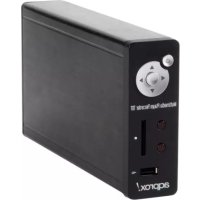
1. FRONTPLATTE

- Infrarot Empfänger
- VERBUNDEN/EINGESCHALTET LED
2. SEITENPLATTE

- Eingabe
- Hoch
- Unten
- Links
- Recht
3. HINTERSEITE

Strom versorgung: DC 5.2V/2A A/V Ausgang: CVBS Signal Ausgang Stecker USB Host: um ein USB Speichergerät zu verbinden USB Gerät: mit dem Rechner verbinden um Dateien zu speichern HDMI Ausgang: mit dem TV durch HDMI verbinden
DEFINITION DER FERNBEDIENUNGSBEFEHLE

| Power ⏻ | Ein/Ausschalten |
| SETUP | Enter/Exit Setup Menü |
| HDMI/AV | Wechseltaste für HDMI/AV-Ausgang |
| GOTO Zeitpunkt selektieren | |
| STEP Video langsam wiedergeben | |
| PSM Miniaturbildmode aktivieren | |
| TTX | Drücken um mit Teletex Schnittstelle zu verbinden |
| MOVIE | Drücken um MOVIE Modus einzustellen |
| MUSIC | Drücken um MUSIC Modus einzustellen |
| PHOTO | Drücken um PHOTO Modus einzustellen |
| VOL+ | Lautstärke erhöhen |
| VOL | Lautstärke reduzieren |
| Richtungs-tasten | Bewegt den Cursor und dreht Bilder, dient ebenso als Up/Down-Tasten für das Programm +/- |
| ENTER | Enter/Play Taste |
| EXIT | Stop/Return Taste |
| EDIT | Drücken um das Untermenü anzuzeigen |
| COPY | Eintasten-Kopierfunktion |
| HOME ⏻ | Zurück zum Hauptmenü |
| REPEAT | File Repeat Modus wählen |
| REW ⏻ | Schnellrücklauf-Taste |
| FF ⏻ | Schnellvorlauf-Taste |
| PLAY/PAUSE | Zur Wiedergabe oder Pause drücken |
| STOP [IMAGE] | Stopp-Taste |
| PG. UP [IMAGE] | Zurück zum vorigen Titel |
| PG.DN [IMAGE] | Zum nächsten Titel springen |
| AUDIO | Audio Track im DVD Playback Modus wählen |
| SUB-T | Untertitel im DVD Play Modus wählen |
| S.SHOW Bilderwe | chsel während der Diashow selektieren |
| INFO | Anzeige der Dateiinformation |
| MUTE [IMAGE] | Stummschaltung Ein/Aus |
| DVD | DVD-Verzeichnis wie ein gewöhnlicher DVD-Player spielen |
| TIMER | Drücken um Aufnahme-Tasks anzuzeigen |
| T/R | Drücken um die Radio/TV Kanalliste anzuzeigen |
ERSTE SCHRITTE
1. MIT DEM COMPUTER VERBINDEN
Verbinden Sie den USB 2.0 Ausgang des HDD Mediaplayers durch das USB-Verbindungskabel mit dem Computer. Der HDD Mediaplayer wird so zur lokalen Festplatte und Sie können die Dateien und Verzeichnisse wie eine USB Speicherplatte verwalten. Festplattenunterstützte Betriebssysteme: WINDOWS XP/ WINDOWS ME/ WINDOWS 2000/Vista/ Linux etc.
Warnung: Ziehen Sie das USB-Kabel nicht einfach heraus. Melden Sie das Gerät bitte richtig vom Computer ab, um den Verlust von Daten oder den Absturz des Computers zu vermeiden. Klicken Sie bitte auf das System Tray Icon und das Gerät wird Sie benachrichtigen, dass Sie das
USB-Kabel sicher herausziehen können. Verfahren Sie bitte bei der SD-Karte genauso.
2. MIT DEM TV-GERÄT VERBINDEN
Verbinden Sie den HDD Player durch das AV/HDMI-Kabel mit dem TV-Gerät.
Warnung: Versichern Sie sich, dass die Einstellung des Video-Ausgangs mit Ihrem TV Modus übereinstimmt. Drücken Sie die R/C HDMI/AV Taste um den Ausgangsmodus auf Ihrem HDD Mediaplayer einzurichten.
3. STROMVERBINDUNG HERSTELLEN
- Stecken Sie das Kabel des AC Adapters in die Buchse des Geräts.
- Stecken Sie den AC Adapter in die Wandsteckdose.
2. FERNBEDIENUNG BATTERIEN WECHSELN
Erforderlich ist eine DC 5.2V/2A Stromversorgung. Verbinden Sie das Gerät nicht mit dem falschen Adapter.
Stellen Sie das Gerät bitte auf den STANDBY-Modus, bevor Sie die Stromversorgung ausschalten, um zu vermeiden, dass die Festplatte irreversibel beschädigt wird.
4. WECHSELN DER R/C BATTERIE
- Öffnen Sie die Batterieabdeckung, die sich im hinteren Gehäuse befindet, durch einfaches Ziehen.
- Legen Sie die Batterie korrekt in die Halterung ein und versichern Sie sich, dass die Polung (die + und – Seiten der Batterie) stimmt.
5. FERNBEDIENUNG OPERATIONSBEREICH
- Reichweite der Fernbedienung: 6m zur Vorderseite des Geräts, Winkel: <60°
- Die Reichweite der Fernbedienung hängt auch von den Lichtverhältnissen der Umgebung ab.
UNTERSTÜTZTEN DATEIFORMATEN
- MPEG4 inkl. DivX3.11 bis DivX5.0, XviD1.0, AVI, usw
• MPEG2 DVD ,MPG, VOB
• MPEG1 VCD, MPG/DAT
• Mp3/WAV/AC3/WMA
- JPEG/JPG.
BETRIEB DES HDD MEDIAPLAYERS
1. EINSTELLUNGEN MENÜ
Generelle Etappen für die originale Einstellung:
Drücken Sie die SETUP Taste und das Einstellungen Menü öffnet sich
Drücken Sie die Direktion Tasten um Titel oder Untermenü zu selektieren und dann die Eingabe Taste zum Bestätigen.
Drücken Sie die SETUP Taste um zurückzugehen.
2. PLAY
Schalten Sie ein die Stromversorgung. Der Player liest die
Festplattedaten und der Bildschirm zeigt das Hauptmenü
3. HOME
Drücken Sie während der Wiedergabe auf die R/C HOME Taste „♡“, um zum Hauptmenü zu gelangen.
4. DISK
Drücken Sie die DISK Taste. Der Bildschirm zeigt das Hauptmenü
Drücken Sie die Direktion Tasten um eine Datei oder einen Ordner zu selektieren und dann die Eingabe Taste zum Bestätigen.
Während der Wiedergabe, können Sie diese Taste drücken um eine Zeit zu definieren, wo Sie die Wiedergabe beginnen möchten.
Note: Firmware Aktualisierung kann nur durch SD Karte oder USB
Speichergerät gemacht werden. Bitte machen Sie die nicht durch die Festplatte.
5. NEXT/PREV
Drücken Sie während der Wiedergabe auf die NEXT Taste „▶“, um auf den nächsten Titel zu springen.
Drücken Sie während der Wiedergabe auf die PREVIOUS Taste „☐“, um auf den vorigen Titel zu springen.
6. FF & REW
Drücken Sie während der Wiedergabe auf die FF Taste „▶“, um die Vorwärtsgeschwindigkeit einzustellen und drücken Sie die „PLAY“ Taste, um zur normalen Spielgeschwindigkeit zurückzukehren. Drücken Sie die Rev Taste „◀“ und Sie erhalten eine analoge Funktion zur soeben beschriebenen in rückwärtiger Richtung.
7. PAUSE
Wenn Sie im Playing Modus die Pause Taste „ ^III ” drücken, unterbrechen die Geräte unverzüglich. Drücken Sie die Play Taste, um zur normalen Wiedergabe zurückzukehren.
8. STOP
Drücken Sie die STOP Taste „■“ um den Wiedergabe-Modus während der Wiedergabe zu verlassen.
9. MUTE
Drücken Sie die MUTE Taste „☐“ um die Stummschaltung während der Wiedergabe ein- oder auszustellen.
10. NUMERISCHE TASTE
Drücken Sie die numerischen Tasten, um die entsprechende Eingabe vorzunehmen, und benutzen Sie diese Tasten auch, um das gewünschte TV-Programm auszuwählen.
11. REPEAT
Drücken Sie die REPEAT Taste auf der Fernbedienung um den Wiedergabe-Modus auszuwählen: Repeat one / Folder repeat / Disc/ Disc Repeat/ single/ Folder.
12. INFO
Drücken Sie die INFO Taste und auf dem Bildschirm werden die Informationen zur aktuellen Datei (wie Dateigröße, Gesamtzeit, Typ) angezeigt. Drücken Sie die Taste noch einmal, um die Informationsanzeige zu beenden.
13. VOLUME +/-
Drücken Sie die „VOL+/-“ Tasten, um die Lautstärke hoch- oder herunterzudrehen.
14. COPY
Drücken Sie die COPY Taste, um alle Dateien in die einen USB-Stick auf die Festplatte zu kopieren. Sie funktioniert als Eintasten-Kopierfunktion.
Hinweis: Die Dateien auf der Festplatte können nicht auf USB-Stick kopiert werden.
15. DVD
Wenn Sie VIDEO_TS Verzeichnisse auf Ihrer Festplatte gespeichert haben, können Sie zur DVD Navigation die DVD Taste drücken.
16. EDIT
Die Taste dient der Bearbeitung des Untermenüs. Und wenn Sie diese Taste während der Wiedergabe von Video-Dateien drücken, wird die Zeit angezeigt.
Hinweis: Die „Edit“ Taste ist nur unter dem Verzeichnis „File“ möglich und das Festplattenformat muss FAT32 sein.
17. AUDIO
Drücken Sie während der Wiedergabe die AUDIO Taste um einen Audiokanal auszuwählen
18. SUBTITLE
Wenn Sie die DVD Taste drücken, um die DVD-Wiedergabe mit mehrsprachigen Untertiteln (nur beim DVD Modus) zu starten, können Sie die SUBTITLE Taste drücken, um die Untertitel zu wechseln.
19. STEP
Während der Wiedergabe, drücken Sie die STEP Taste und die Wiedergabe wird langsamer sein. Drücken Sie ENTER um zurückzugehen.
20. ROTATION
Wenn Sie ein Bild auf dem gesamten Bildschirm zeigen, können Sie die LEFT/RIGHT Tasten drücken, um das Bild in horizontaler Richtung zu drehen, und die UP/DOWN Tasten, um das Bild in vertikaler Richtung zu drehen.
DATEIBEARBEITUNG
Drücken Sie im SIGNAL MENU die EDIT Taste um das Bearbeitungsmenü anzuzeigen:
Drücken Sie die UP/DOWN Richtungstasten um eine Operation auszuwählen und drücken Sie die ENTER Taste, um bei der ausgewählten Datei die entsprechende Operation durchzuführen.
Hinweis: funktioniert nur bei FAT32 der Festplatte, USB-Stick, unter der SD-Karte kann nur der Inhalt davon kopiert werden.
1. COPY
Wählen Sie die Datei aus, die sie kopieren wollen und wählen Sie den Copy Unteraufruf.
2. PASTE
Wählen Sie das Gerät oder das Verzeichnis aus, in dem Sie die kopierte Datei ablegen möchten und wählen Sie den Paste Unteraufruf.
3. DELETE
Wählen Sie den DELETE Unteraufruf, drücken Sie die ENTER Taste, wobei der Bildschirm die Remind Dialogbox anzeigt und wählen Sie YES um das Feld zu löschen oder NO um diese Operation zu beenden.
4. NEUES VERZEICHNIS/ NEUBENENNEN
Wählen Sie die Datei, drücken Sie die EDIT Taste, um das Bearbeitungsmenü anzuzeigen, wählen Sie den Unteraufruf New
folder/Rename, drücken Sie dann die ENTER Taste und das Rename Fenster wird angezeigt.
Entfernen Sie Markierungen durch Richtungstasten um Alphabete zu erstellen und drücken Sie die STOP Taste, wenn Sie den Vorgang beendet haben.
Drücken Sie die EXIT Taste um den Vorgang zu beenden und drücken Sie die FAV Taste, um das eingegebene Alphabet zu beenden.
5. PROPERTIES
Wählen Sie diesen Unteraufruf und auf dem Bildschirm werden die Eigenschaften der Datei angezeigt.
6. CANCEL
Wählen Sie den Unteraufruf Cancel um Bearbeitungen zu beenden.
FEHLERBEHANDLUNG
Bitte lessen Sie die folgenden Anweisungen, bevor Sie das Gerät reparieren.
| Symptom Möglicher Grund Lösungen | ||
| Kein Strom | Das Stromkabel ist defekt. | DC Stromkabel, wenn es richtig angeschlossen ist |
| Strom vorhanden, aber das Gerät läuft nicht richtig | Neustart des Players | Schalten Sie die Stromversorgung ein und drücken Sie die „Power” Taste an der Vorderseite des Players oder die „Power” Taste auf der Fernbedienung. |
| Kein Bild | Gerät ist nicht richtig angeschlossenAusgang des Videogeräts ist nicht auf das Wiedergabegerät abgestimmt | Schließen Sie den Player wie im Handbuch beschrieben an.Drücken Sie die „HDMI/AV” Taste auf der Fernbedienung. |
| Eingang des Wiedergabegeräts nicht als Signal des Empfangsgeräts eingestellt | Wählen Sie das richtige Videoeingangsformat, normalerweise Video oder AV. | |
| Videokabel ist nicht richtig angeschlossen | Schließen Sie das Videokabel richtig an. | |
| Kein Ton | Ton (am TV-Gerät oder Player) ist auf 0 gestellt | Regulieren Sie die Lautstärke. |
| Videokabel ist nicht richtig angeschlossen | Schließen Sie das Audiokabel richtig an. | |
| Bilder bewegen sich nach oben, schlechte Bildqualität | Reset des TV Formats wie NTSC, PAL | Gerät ausschalten, dann das richtige TV- oder Display-Format wählen. |
| schlechte Programmquellen | Gute Programmquellen wählen. | |
| Fernbedienung funktioniert nicht | Batterien sind leer oder haben nicht genug Energie | Legen Sie neue Batterien ein und versichern Sie sich, dass sie diese Größe benutzen: CR- 2025, 3V (Remote A). |
| Batterien sind nicht richtig eingelegt | Legen Sie die Batterien korrekt ein. | |
| Fernbedienung ist nicht auf den Sensor ausgerichtet | Richten Sie die Fernbedienung auf den Sensor aus. | |
| Zu große Entfernung oder zu großer Winkel zum Empfänger | Entfernung: unter 7m von der Vorderseite des Empfangsgeräts, Winkel: +30° | |
| Verbindungsstörung der Fernbedienung | Entfernen Sie Hindernisse. | |
Dateien werden nicht gleich abgespielt
Die Anzahl der Verschlüsselungs- und Kompressionsschemen, die gerade benutzt werden, ist sehr hoch und scheint sich wöchentlich zu ändern. Es gibt so viele Standards und Formate, dass es sehr gut möglich ist, dass die Videodatei, die Sie aus dem Internet herunterladen, aufgrund gewisser „Variationen“ auf Ihrem Gerät nicht richtig abgespielt wird. Selbst wenn die Videodateien in MPEG4 sind, werden sie eventuell nicht gleich abgespielt. Wenn Sie Videodateien von dieser oder anderer Sorte haben, die Sie gerne sehen würden, müssen Sie sie zuerst konvertieren, um sie dann erneut in das richtige XviD oder Divx MPEG4 Format zu verschlüsseln.
Defragmentieren der Festplatteneinheit
Das Defragmentieren der Festplatteneinheit kann nach dem Lesen oder Schreiben in Ihren Computer via USB-Verbindung nützlich sein. Versichern Sie sich, dass kein anderes Programm läuft, während das Windows Defragmenter Dienstprogramm benutzt wird.
Wenn wir neue Datei- oder Verzeichnis-Namen finden, die wir nie erstellt haben, wurde die FAT Einheit beschädigt. Das ist darauf zurückzuführen, dass sich das Gerät abschaltet, während via USB-Verbindung in Ihren Computer gelesen oder geschrieben wird. Sie sollten das Error Checking Dienstprogramm oder das Check Disk Dienstprogramm in Windows benutzen.
CARATTERISTICHE PRINCIPALI


- SICHERHEITSHINWEISE
- KABELSCHUTZ
- KEINE TEILE IM GERÄT ANFASSEN
- REPARATUR
- WEG VON DAMPF ODER MAGNETISCHEN QUELLEN
- LÜFTUNG
- ARBEITSUMGEBUNG
- TASTEN UND PORTS
- FRONTPLATTE
- SEITENPLATTE
- HINTERSEITE
- ERSTE SCHRITTE
- MIT DEM COMPUTER VERBINDEN
- MIT DEM TV-GERÄT VERBINDEN
- STROMVERBINDUNG HERSTELLEN
- FERNBEDIENUNG BATTERIEN WECHSELN
- WECHSELN DER R/C BATTERIE
- FERNBEDIENUNG OPERATIONSBEREICH
- UNTERSTÜTZTEN DATEIFORMATEN
- BETRIEB DES HDD MEDIAPLAYERS
- EINSTELLUNGEN MENÜ
- PLAY
- HOME
- DISK
- NEXT/PREV
- FF & REW
- PAUSE
- STOP
- MUTE
- NUMERISCHE TASTE
- REPEAT
- INFO
- VOLUME +/-
- COPY
- DVD
- EDIT
- AUDIO
- SUBTITLE
- STEP
- ROTATION
- DATEIBEARBEITUNG
- COPY
- PASTE
- DELETE
- NEUES VERZEICHNIS/ NEUBENENNEN
- PROPERTIES
- CANCEL
- FEHLERBEHANDLUNG
- Dateien werden nicht gleich abgespielt
- Defragmentieren der Festplatteneinheit
- CARATTERISTICHE PRINCIPALI
Marke : Approx
Modell : Mini Media Player
Kategorie : Medienplayer