
APPMPHDTDT - Medienplayer Approx - Kostenlose Bedienungsanleitung
Finden Sie kostenlos die Bedienungsanleitung des Geräts APPMPHDTDT Approx als PDF.


| Produkttyp | Media-Player und -Recorder |
| Marke | Approx |
| Modell | APPMPHDTDT |
| Stromversorgung | DC 12V, 3A (Netzteil inklusive) |
| Videoausgänge | HDMI V1.3, CVBS (AV) mit einstellbaren Auflösungen (NTSC/PAL, 576p, 720p, 1080i, 1080p) |
| Audioausgänge | Analoge Stereo (RCA), digital koaxial, optisch (S/PDIF) |
| Unterstützte Videoformate | AVI, MKV, TS, TP, M2TS, MPG, MJPG, MP4, MOV, VOB |
| Unterstützte Audioformate | MP3, WMA, AAC |
| Unterstützte Bildformate | JPEG, BMP, PNG |
| TV-Empfänger | DVB-T (DVB-T) mit EPG |
| PVR-Funktion | One-Touch-Aufnahme, programmiert (manuell oder über EPG) |
| Anschlüsse | 2 USB-Host-Ports, 1 SD-Kartenleser, 1 USB-Device-Port |
| Verwendung als externe Festplatte | Ja, über USB Device |
| Lieferumfang | Player, Netzteil, Fernbedienung, 2 Batterien, AV-Kabel, USB-Kabel, Bedienungsanleitung |
| Sicherheit | Nicht Wasser aussetzen, nicht öffnen, Reparatur nur durch autorisierte Zentren |
| Pflege | Vor Reinigung Netzstecker ziehen; nicht in staubiger oder feuchter Umgebung verwenden |
| Reparaturfähigkeit | Reparatur durch offizielles Reparaturzentrum; jeder Reparaturversuch führt zum Garantieverlust |
| Firmware-Update | Über USB-Stick oder SD-Karte, von der Website www.printyourideas.com |
| Betriebstemperatur | -5°C bis +50°C (mit handelsüblicher Festplatte) |
Häufig gestellte Fragen - APPMPHDTDT Approx
Benutzerfragen zu APPMPHDTDT Approx
0 Frage zu diesem Gerät. Beantworten Sie die, die Sie kennen, oder stellen Sie Ihre eigene.
Eine neue Frage zu diesem Gerät stellen
Laden Sie die Anleitung für Ihr Medienplayer kostenlos im PDF-Format! Finden Sie Ihr Handbuch APPMPHDTDT - Approx und nehmen Sie Ihr elektronisches Gerät wieder in die Hand. Auf dieser Seite sind alle Dokumente veröffentlicht, die für die Verwendung Ihres Geräts notwendig sind. APPMPHDTDT von der Marke Approx.
BEDIENUNGSANLEITUNG APPMPHDTDT Approx
Vielen Dank, unseres APPMPHDTDT Multimedia Player und Rekorder gekauft zu haben. Wir hoffen Sie werden seine Benutzung genießen. Dieses Player hat die folgenden Funktionalitäten.
A/V Ausgang
HDMI V1.3 für Hochlösung Video und digital Audio.
CVBS Video und Stereo Audio für analoge audiovisuelle Verbindung.
Koaxial und optische Schnittstelle für digitale Wiedergabetreue.
Einstellbare Video-Ausgangslösung (NTSC, PAL, 576p, 720p, 1080i, 1080p)
Multimedia Wiedergabe
Unterstützt die wichtigen Audio, Video und Bilder Formaten (1080p HD Video Dekodierung)
Film Format: AVI/MKV/TS/TP//M2TS/MPG/MJPG/MP4/MOV/VOB
Musik Format: MP3 /WMA/AAC
Bilder Format: JPEG/BMP/PNG
Bilder Diashow mit Hintergrundmusik
DVB-T TV Empfänger
Unterstützt Digital Video Broadcasting Terrestrial (DVB-T) Empfang, elektronisch Programmführung (EPG).
PVR
Unterstützt drei Aufnahmemoden:
EPG Buchung Aufnahme
Manuelle Buchung Aufnahme
Eine Taste Aufnahme
Wenn der Rekorder fängt an aufzunehmen, eine Ikon wird in der obere links Ecke angezeigt werden, um die Aufnahme Status und Zeit anzuzeigen.
USB und Speicherkarte Unterstützung
USB Schnittstelle x 2
SD Speicherkarte Schnittstelle x 1
Gerät
Kann als transportable Festplatte benutzt werden.
1.2 Packung Inhalt
| TEILE | ANZAHL |
| Player | 1 |
| Stromversorgung | 1 |
| Fernbedienung | 1 |
| Fernbedienung Batterie | 2 |
| Kabel AV 1 | |
| USB Gerät Kabel 1 | |
| Gebrauchsanweisung | 1 |
1.3 Vorsicht
Diese Gerät wurde gedacht um einen hohen Sicherheitsniveau zu erlauben. Für einen sichere Benutzung, lesen Sie bitte diese Gebrauchsanweisung vor der Benutzung.
1.3.1 Usage Cautions
Der Benutzer sollte den Player nicht modifizieren. Mit einer kommerzielle Festplatte benutzt, soll das Umgebungstemperatur zwischen +5 und +50°C sein.
1.3.2 Versorgung
Versorgung Spannung: DC 12V.
Um den Player zu benutzen, verbinden Sie die inklusive Spannungsversorgung mit
dem Stecker des Players. Bitte prüfen Sie, dass es nicht geschädigt wurde. Um das elektrisches Schock Risiko zu vermeiden, ausschalten Sie den Player vor dem Putzen. Verbinden Sie nicht das Kabel in feuchten oder staubigen Konditionen. Ersetzen Sie bitte nicht das Kabel oder die Spannungsversorgung.
1.3.3 Radio Interference
Ihren Player kann radio Interferenzen erdulden aber wurde gedacht, damit es so wenig wie möglich ist.
Das Design folgt das FCC/CE Standard und folgt die folgenden Regeln:
(1) Dieser Player kann nicht schädlichen Interferenzen produzieren.
(2) Das Player könnte Interferenzen akzeptieren, inklusive Interferenzen die unerwünschten Effekten Operationen auslösen kann.
1.3.4 Reparieren
Wenn das Player ein Problem hat, sollen Sie den an einem Professionell bringen, damit er das Reparieren macht. Reparieren Sie bitte nie Ihres Gerät selbst. Das kann gefährlich für das Gerät, Ihre Daten oder für Sie sein.
1.3.5 Anderen
Bei der Benutzung:
Lassen Sie den Player nicht in Kontakt mit Wasser oder andere Flüssigkeit sein.
Demontieren Sie, Reparieren Sie oder Modifizieren Sie nicht das Gerät. Schäden auf Grund einer Modifikation von Ihnen gemacht wird nicht in der Garantie inklusive.
Drücken Sie die Tasten des Players nicht zu kräftig.
Schlagen Sie den Player nicht mit schwer Objekten und schütteln Sie den nicht.
Wenn es eine elektrostatische Entladung gibt, kann den Player aufören zu funktionieren. Stecken Sie bitte den Stecker aus und wieder ein und der Player wird wieder funktionieren.
2. VERBINDUNG
2.1 Verbindung mit der Stromversorgung
(1) Verbinden Sie den AC Adapter mit dem DC IN Stecker des Players.
(2) Verbinden Sie den AC Adpater mit dem Strom Stecker.
2.2 Verbindung eines USB Geräts
(1) Schalten Sie den Player ein.
(2) Stecken Sie den USB Flash Drive, die USB Festplatte... im USB HOST Port des Players.
2.3 Verbindung einer Speicherkarte
Stecken Sie die Karte im Kartenleser des Players ein.
Sie können die Dateien Ihrer Karte mit dem Player wie anderen Dateien benutzen.
2.4 Verbindung mit einem TV
2.4.1 A/V AUSGANG
(1) Verbinden Sie die 3 farbigen Kabeln mit den A/V OUT Steckern des Players.
(2) Verbinden Sie die 3 farbigen Kabeln mit den A/V IN Steckern des TV.
Sie können auch den Audio Ausgang der Coaxial/Optical OUT Stecker während Sie den CVBS Video Ausgang benutzen.
2.4.2 HDMI AUSGANG
(1) Stecken Sie ein einen Stecker des HDMI Kabels im HDMI Stecker des Players.
(2) Stecken Sie den anderen Stecker im HDMI Port des TV ein.
So können Sie die höchste Qualität Audio und Video mit einem einigen Kabel erreichen.
2.4.3 Verbindung mit einem digitalen Verstärker.
(1) Folgen Sie das Bild und stecken Sie den RCA Stecker des Koaxialkabels im S/PDIF Stecker des Players. Wenn Sie eine optische Faser Verbindung benutzen,
benutzen Sie das Toslink Port des Players.
(2) Verbinden Sie die andere Ende des Kabels in Ihrem digitalen Gerät.
Note: Koaxialkabel und optische Faser werden nicht mit dem Player geliefert.
2.5 Verbindung mit dem Rechner
1) Verbinden Sie das USB Port des Players und das USB Port des Rechners mit dem USB Kabel.
2) Schalten Sie den Player ein.
3) Sie können den Player als externe Festplatte benutzen.
- OPERATION
3.1 Player Einführung
3.1.1 FESTBEDIENUNG
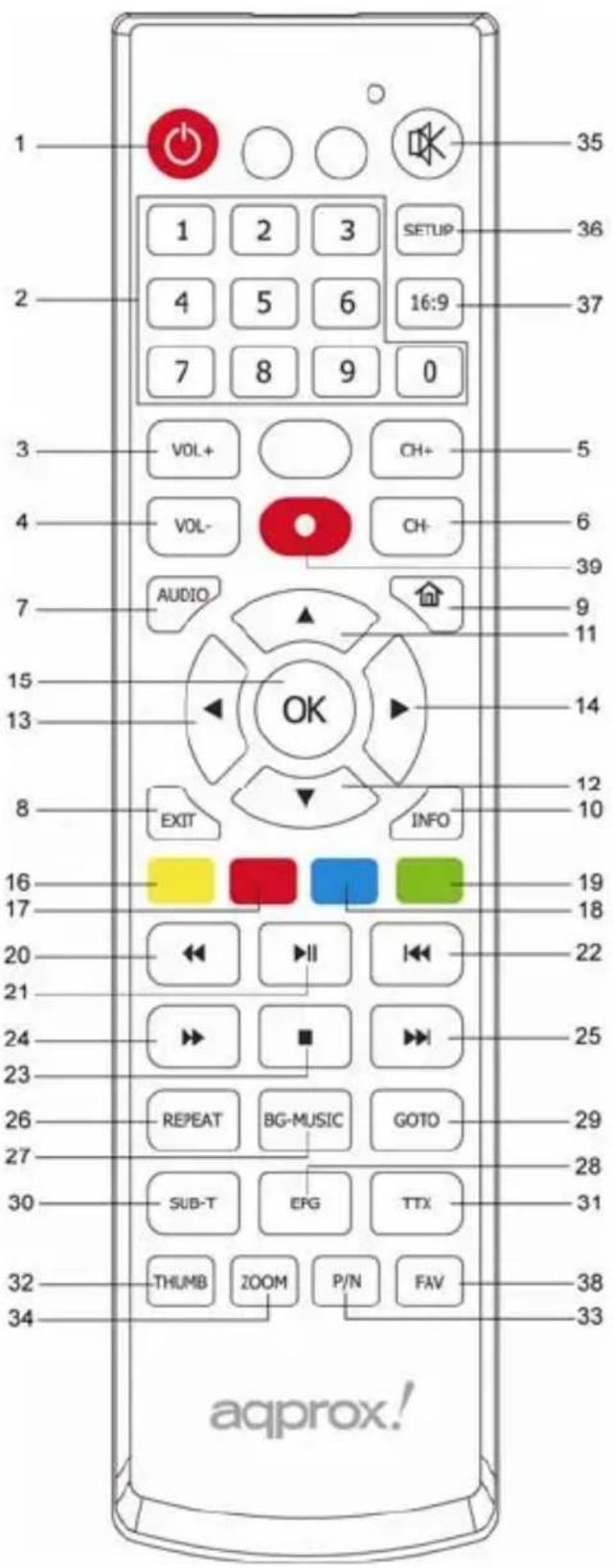
| NO. | NAME FUNCTION | |
| 1 POWER Ein/ausgeschaltet den Player | ||
| 2 | NUMERIC BUTTONS Gibt numerischen Werten ein. | |
| 3 | VOL+ Lautstärke + | |
| 4 | VOL- | Lautstärke - |
| 5 CH+ Vorige Kanal | ||
| 6 | CH- Nächste Kanal | |
| 7 | AUDIO Audio Kanal selektieren | |
| 8 EXT Aus einem Dialogfenster ausgehen | ||
| 9 | HOME Initialmenü | |
| 10 INFO Information über die aktuelle Datei | ||
| 11 Pfeile nach Oben Höher im Menü | ||
| 12 Pfeile nach Unten Tiefer im Menü | ||
| 13 Pfeile nach Links Nach Links | ||
| 14 Pfeile nach Recht Nach Recht | ||
| 15 | OK | Bestätigen |
| 16 | GELB | Einfügt ein Speicherprogramm |
| 17 | ROT | Editiert ein Speicherprogramm |
| 18 | BLAU | Löscht ein SpeicherprogrammLöscht eine Datei unter „Browser“ und „PVR“. |
| 19 | GRÜN | Zeitprogramm öffnen |
| 20 | FR | Zurücklaufen in der aktuellen WiedergabeMehrere Druck um verschiedene Geschwindigkeiten zu selektieren. |
| 21 PLAY/PAUSE Beginnt oder hält an die Wiedergabe | ||
| 22 | FF | Schneller VorlaufMehrere Druck um verschiedene Geschwindigkeiten zu selektieren. |
| 23 | STOP | Beendet die Wiedergabe |
| 24 PREVIOUS Zeigt die vorige Datei/ Seite | ||
| 25 NEXT Zeigt die nächste Datei/ Seite | ||
| 26 | REPEAT Wiederholung Optionen | |
| 27 | BG-MUSIC Hintergrundmusik der Diashow | |
| 28 | EPG | EPG: elektronische Programmführung |
| 29 | GOTO Zeitpunkt selektieren | |
| 30 | SUB-T Untertiteln Optionen | |
| 31 | TTX Teletext | |
| 32 | THUMB Miniatur Bilder aktivieren | |
| 33 | P/N HDMI oder CVBS selektieren | |
| 34 | ZOOM Zoom +/- (Audio/Video) | |
| 35 | MUTE Audio Ausgang Aus/Einschalten | |
| 36 | SETUP Öffnet das Haupteinstellungenmenü | |
| 37 | 16:9 Selektiert 16:9 oder 4:3 Bildformat | |
| 38 | FAV Zeigt die Musik | |
| 39 | REC Beginnt das Speichern in TDT Mode. | |
3.1.2 FRONTPLATTE
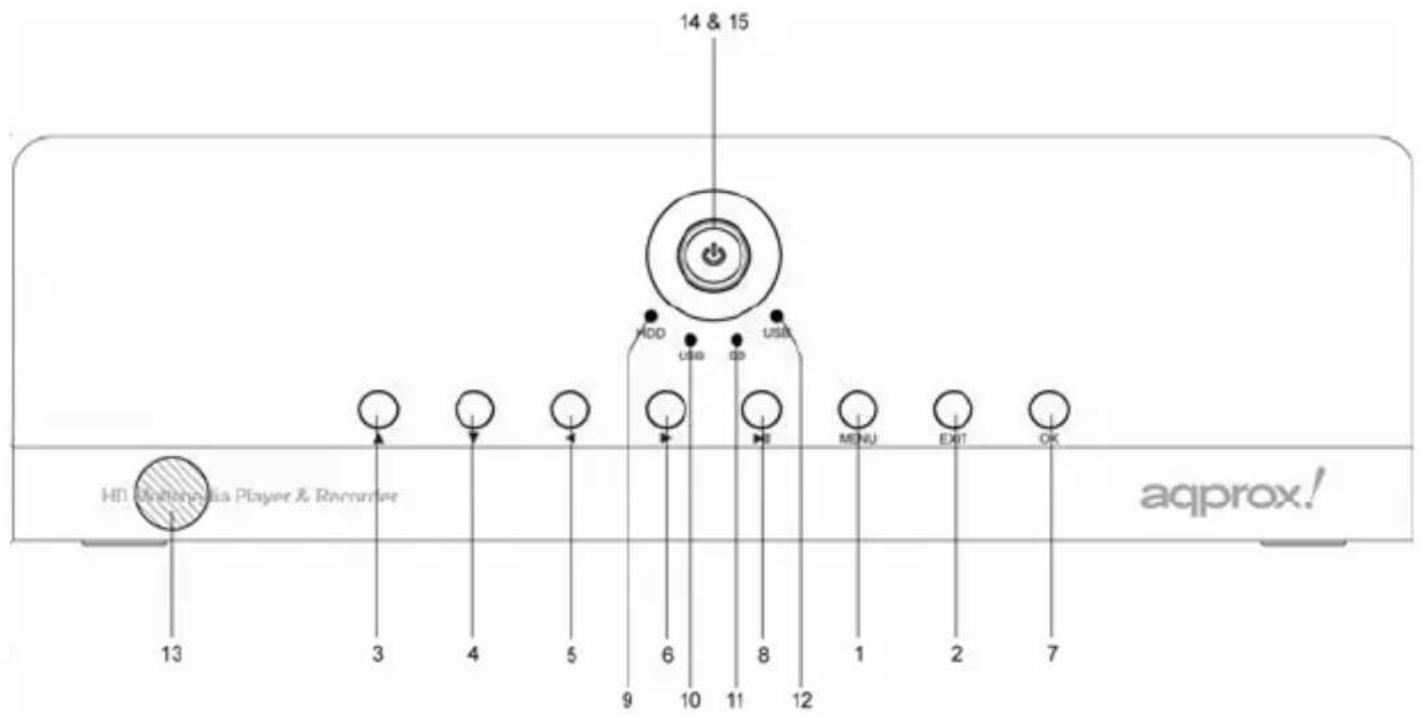
| NO. | NAME FUNKTION | |
| 1 MENU Zeigt das Menü an. | ||
| 2 | EXIT Ausgang/Abbrechen | |
| 3 UP | Höher im Menü | |
| 4 DOWN Tiefer im Menü | ||
| 5 | LEFT Nach | Links |
| 6 | RIGHT Nach | Recht |
| 7 | OK | Bestätigen |
| 8 | PLAY/ PAUSE | Beginnt oder hält an die Wiedergabe |
| 9 | HDD LED | Blinkt wenn Daten aus der Festplatte gelesen wird. |
| 10 USB LED | Blinkt wenn es ein USB Gerät eingesteckt wird. | |
| 11 | SD LED | Blinkt wenn es eine Speicherkarte eingesteckt wird. |
| 12 | USB LED | Blinkt wenn es ein USB Gerät eingesteckt wird. |
| 13 | IR FENSTER | Empfängt IR Signalen von der Fernbedienung |
| 14 | STATUS LED | Blau: Gerät ist eingeschaltet |
| 15 | STANDBY LED | Rot: Gerät ist in Schlafmode |
3.1.3 RÜCKPLATTE
| NAME | FUNKTION | ||
| DC DC IN Stecker | |||
| USB 2.0 USB Gerät | |||
| AUDIO-R Audio AUSGANG Stecker (Rechter Kanal) | |||
| VIDEO | Video | AUSGANG | Stecker |
| OPTICAL | Optischer | Stecker | |
| HDMI | HDMI | Stecker | |
| USB HOST USB Host Port | |||
| ANT TV/ RF EINGANG Stecker | |||
| AUDIO-L Audio AUSGANG Stecker (Linker Kanal) | |||
| COAXIAL | SPDIF | AUSGANG | Stecker |
| Power Stromversorgung EIN/AUS | |||
| Fan Fan-cooled radiator | |||
4. WIEDERGABE
4.1 Stromversorgung EIN/AUS
Einschaltung
Verbinden Sie den DC Eingangsstecker. Drücken Sie die Power Taste auf der Rückplatte. Der Player wird in Schlafmode. Nach dem Drücken der POWER Taste auf dem Frontplatte oder auf der Fernbedienung, wird die Power LED von rot bis blau schalten. Der Player wird das Logo anzeigen und dann, das Hauptmenü öffnen.
Ausschaltung
Drücken Sie die POWER Taste auf der Frontplatte oder auf der Fernbedienung um den Player in Schlafmode zu schalten. Dann, drücken Sie die Power Taste auf der Rückplatte bevor Sie das Stromkabel abstecken.
Das Menü erlaubt Präferenzen und Optionen des Players einzustellen. Es gibt vier Optionen: SYSTEM, FILM, PHOTOS, FORMATIEREN. Benutzen Sie die LINKS/RECHT Pfeilen um ein Menü zu selektieren. Drücken Sie EINGANG zum Bestätigen. Drücken Sie EXIT um zum höheren Menü zu gehen.
- System Einstellungen
Sprachen:
Mehrere Sprachen können selektiert werden. Sprache Selektion wird sofort effektiv sein.
Bildformat:
- AUTO: Anzeigt Bild oder Film mit der originalen Ration.
- 4:3 Full: Anzeigt Bild oder Film in Vollbild.
- Pan Scan 4:3: Anzeigt ein breites Bild im vollen Bildschirm und schneidet die überflüssigen Teilen.
- Letter Box 4:3: Anzeigt ein breites Bild mit schwarzen Linien oben und unten des Bildschirms.
- 16:9 Wide Screen: Maximiert das Bild auf der horizontalen Achse zu 16:9.
TV Format: Selektieren Sie um das TV Modell zu NTSC oder PAL zu setzen.
HDMI: Setzt die Ausgangsresolution zu 720P, 1080I oder 1080P.
SPIDF: Setzt das Datenformat PCM/ROW für die optische Ausgang oder ausschaltet.
PREVIEW: Ein/Ausschaltet die Musik oder Film Vorschau im Browser.
Factory Default: Setzt das Gerät zu den Fabrikeinstellungen zurück.
Firmware version: Zeigt die Software Information.
- Film Einstellungen
- UNTERTITEL SPEZIFISCH: Untertitel Größe
- UNTERTITEL HINTERGRUND: Untertitel Hintergrundfarbe: TRANSPARENT/GELB UND GRÜN/WEISS/GRAU
- UNTERTITEL SCHRIFTART FARBE: Setzt die Schriftart Farbe: ROT/GRÜN/BLAU.
- START RESUME: Wenn diese Option aktiviert ist, ist das Möglich die Wiedergabe an der gleichen Zeit wie letztes Wiederzuanfangen.
- Fotos Einstellungen
- Diaschau Zeit:: Bilderdauer: 2s/ 3s/ 5s/ 7s.
- Diaschau Mode: Es gibt 46 Mode. Sie können zwischen ZUFÄLLIG, 0, 1, ...
45 wählen.
- Format:
Sie können eine Partition in FAT32 oder NTFS formatieren.
2) Photo Menü
In diesem Modus, werden alle unterstützte Photo Dateien und Ordnern angezeigt.
3) Musik Menü
In diesem Modus, unterstützt den Player die Playlist Funktionalität. Diese Funktionalität erlaubt audio Dateien, die sich auf einem Speichergerät findet, an der Playlist zu addieren. Die Playlist wird auf der aktuelle Partition gespeichert.
Dateien an der Playlist addieren:
Selektieren Sie Datei, dass Sie addieren möchten. Drücken Sie die Recht Pfeile Taste und die Datei wird selektiert werden. Drücken Sie die FAV Taste und das PLAYLIST MODE Fenster wird öffnen.
Dateien der Playlist löschen:
Die Datei selektieren und die RECHT Taste drücken. Die Datei wird markiert × werden. Wenn Sie die OK Taste drücken, wird die Datei sofort gelöscht. Sonst, wird die Datei gelöscht, wenn Sie aus diesem Modus ausgehen.
4) Film Menü
In diesem Modus, werden alle unterstützten Video Dateien und Ordnern angezeigt werden.
5) Browser menu
In diesem Modus, werden alle Ordern und unterstützten Dateien (Musik, Photos,
Films...) angezeigt werden.
4.3 TV
4.3.1 DVB-T TV Player Einstellungen
Wenn Sie erstmals das TV öffnen, wird das System ein Installationsfenster öffnen. Dieses Fenster erlaubt die Kanäle automatisch zu suchen. Die folgenden Optionen sind verfügbar:
OSD Sprache: Setzt die Sprache
Land: Selektieren Sie das Land, wo Sie wohnen.
Kanäle Suchung: Automatische Kanäle Suchung
Sie können auch Manuelle Suchung wählen, um ein Kanal manuell zu suchen.
Wenn Sie die Setup Taste drücken, öffnet sich das Einstellungen Menü.
Option
Untertiteln Sprache: Drücken Sie die Links/Recht Tasten um die Untertiteln Sprache zu wählen.
Audio Sprache: drücken Sie die Links/Recht Tasten um die Audio Sprache zu wählen.
Digital Audio: Drücken Sie die Links/Recht Tasten um das digital Audio Ausgangstyp zu wählen: PCM/DATA RAM.
Kanäle Suchung
Automatische Suchung: Drücken Sie Start um alle Frequenzen automatisch durchzusuchen.
Manuelle Suchung: Drücken Sie die recht Pfeile Taste um die manuelle Suchung zu beginnen.
Land: Selektieren Sie das Land, wo Sie wohnen.
Antennestärke: Selektieren Sie das Antennetyp.
Programmen
Programm editieren: drücken Sie die Recht Pfeile Taste um das Programm Editieren
Submenü zu öffnen. Der Passwort ist 88888.
Die vier farbigen Tasten werden benutzt:
Schieben: gelb Auslassen: Grün Editieren: Rot Löschen: Blau
EPG: Drücken Sie auf OK um die 7 Tage Programm Information für das aktuelle Kanal anzuzeigen.
Ordnen: Drücken Sie die Recht Pfeile um den Ordnungsmodus zu selektieren.
Zeit
Zeit Offset: Drücken Sie die Links/Recht Pfeilen um die Zeitumstellung einzustellen.
Land Region: Selektieren Sie das Land, wo Sie wohnen.
Zeit Zone: Ihre Zeitzone
System
Filmkennzeichnung: Selektieren Sie den Kontrollniveau.
Passwort: Drücken Sie die rechte Pfeile um das Passworteinstellungsmenü zu öffnen. Dann, geben Sie ein neues Passwort ein.
Fabrikeinstellungen: Drücken Sie die Recht Pfeile Taste um die Fabrikeinstellungen zurückzusetzen. Der vorgegebene Passwort ist: 888888.
Information: Drücken Sie die Recht Pfeile Taste um die System Informationen anzuzeigen (model NO., SW Version, HW Version).
USB
PVR configure: Drücken Sie die Recht Pfeile Taste um den Speicher, wo PVR die Videos speichern wird, zu wählen (SD Memory card, USB Host or SATA HDD).
4.3.2 TV Play/ Recording mode
| TASTE | FUNKTIONALITÄT |
| CH+/CH- | Nächste/Vorige Kanal |
| INFO | Information über die aktuelle Sendung. Für erweiterten Informationen, drücken Sie zwei Mal. |
| SUB-T | Untertiteln wählen. Nur verfügbar wenn die Sendung mehrsprachigen Untertiteln hat. |
| AUDIO | Audio Kanal wählen. Nur verfügbar wenn die Sendung mehrere Audio Kanäle hat. |
| TTX | Teletext. |
| EPG | Zeigt an die 7 Tage Programm Information für das aktuelle Kanal. |
| OK | Zeigt alle verfügbaren TV Kanäle. Dann mit die linke Pfeile, zeigt all verfügbaren Radio. |
| GELB | Speicherprogramm addieren.EPG Reservierung unter EPG Menü. |
| ROT | Speicherprogramm editieren. |
| BLAU | Speicherprogramm löschen unter dem Speicherprogramm Menü. |
| GRÜN | PVR Speicherprogramm Menü öffnen. |
| SETUP | Einstellungsmenü öffnen. |
| Links/Recht oder Vol+/Vol-EXIT | Lautstärke setzen.Zurück zur vorigen Menü |
| NUMERISCHENTASTEN | Sendung Nummern. |
4.3.2.1 TV Speichern.
Das System hat zwei Speichermoden hierunter beschreibt. Sie können die speicherten Dateien in der PVR Schnittstelle lesen.
Note:
1) Passen Sie auf, einen Speicher für PVR zuerst zu konfigurieren.
2) Mehre Speicherarbeit können nicht gleichzeitig definiert werden.
Eine Taste Speichern:
Wenn Sie das TV sehen, drücken Sie auf der REC Taste um das Speichern zu anfangen. Um das Speichern aufzuhören, drücken Sie auf die STOP Taste und dann OK.
Programmiertes Speichern:
1) Manuell programmiertes Speichern
Drücken Sie auf der blauen Taste um das Programmspeichern zu öffnen. Dann, mit den Tasten Gelb, Rot und Grün, können Sie die Speichern addieren, editieren und löschen.
2) EPG programmiertes Speichern
Drücken Sie EPG um das Programm zu sehen. Wählen Sie das Programm, dass Sie speichern wollen. Dann Gelb, Rot und Grün zum addieren, editieren, löschen.
Note:
1) Wenn EPG Speichern oder Manuell Speichern benutzt werden, können Sie nicht
das eine Taste Speichern benutzen.
2) Wenn das System speichert gerade Kanal A (eine Taste Speichern) und ein programmiertes Speichern auf Kanal B soll beginnen, wird sich ein Bestätigungsfenster öffnen. Sie können wählen, ob Sie Kanal A oder B Speichern wollen. Nach dem programmierten Speichern, speichert das System zurück den Kanal A.
3) Wenn Sie Kanal A sehen und es ein programmiertes Speichern gibt, wird sich ein Pop Up Fenster öffnen, um zu fragen, wenn Sie weiterspeichern wollen oder nein. Nach dem programmierten Speichern, speichert das System zurück den Kanal A.
4) Wenn Sie im Multimedia Player sind, wird sich ein Pop Up Fenster öffnen, um zu fragen, wenn Sie speichern wollen oder nein. Nach dem programmierten Speichern, speichert das System zurück den Kanal A.
5) Wenn das Gerät in Schlafmodus ist und es gibt programmierten Speichern gibt, wird sich das System automatisch einschalten, dann wird es zum Schlafmodus zurück gehen.
6) Vergessen Sie nicht, das Programmmenü zu schließen, um die Änderungen zu speichern.
4.4 Löschen
Das System unterstützt Dateien Löschen unter "Browser" und "PVR". Sie können die Dateien mit der blauen Taste selektieren. Dann, drücken Sie auf OK zum Bestätigen.
5. SYSTEM UPDATE
Sie können die Firmware Aktualisierung mit einer Speicherkarte oder mit einem USB
Speicherstift.
1) Herunterladen Sie zuerst die Aktualisierungsdatei von unserer Webseite: www.printyouridea.com.
2) Die Datei auf der Speicherkarte oder auf dem USB Speicherstift kopieren.
3) Durch die "BROWSER" Funktionalität, selektieren Sie die Datei und klicken Sie auf OK. Die Aktualisierung wird anfangen. Warten Sie bis das Bildschirm 100% zeigt und neustarten Sie das Gerät.
1. INTRODUZIONE
1.1 Premessa



- A/V Ausgang
- Multimedia Wiedergabe
- DVB-T TV Empfänger
- PVR
- Eine Taste Aufnahme
- USB und Speicherkarte Unterstützung
- Gerät
- Packung Inhalt
- Vorsicht
- Usage Cautions
- Versorgung
- Radio Interference
- Reparieren
- Anderen
- VERBINDUNG
- Verbindung mit der Stromversorgung
- Verbindung eines USB Geräts
- Verbindung einer Speicherkarte
- Verbindung mit einem TV
- A/V AUSGANG
- HDMI AUSGANG
- Verbindung mit einem digitalen Verstärker.
- Verbindung mit dem Rechner
- FRONTPLATTE
- RÜCKPLATTE
- WIEDERGABE
- Stromversorgung EIN/AUS
- Einschaltung
- Ausschaltung
- - System Einstellungen
- Sprachen:
- Bildformat:
- - Film Einstellungen
- - Fotos Einstellungen
- - Format:
- 2) Photo Menü
- 3) Musik Menü
- Dateien an der Playlist addieren:
- Dateien der Playlist löschen:
- 4) Film Menü
- 5) Browser menu
- TV
- DVB-T TV Player Einstellungen
- Option
- Kanäle Suchung
- Programmen
- Zeit
- System
- USB
- TV Speichern.
- Note:
- Eine Taste Speichern:
- Programmiertes Speichern:
- 1) Manuell programmiertes Speichern
- 2) EPG programmiertes Speichern
- Löschen
- SYSTEM UPDATE
- Speicherstift.
- INTRODUZIONE
- Premessa
Marke : Approx
Modell : APPMPHDTDT
Kategorie : Medienplayer