
DMC-1000 - Equipement DJ SynQ - Notice d'utilisation et mode d'emploi gratuit
Retrouvez gratuitement la notice de l'appareil DMC-1000 SynQ au format PDF.


| Type de produit | Contrôleur de médias digitaux pour DJ |
| Marque | SynQ |
| Modèle | DMC-1000 |
| Alimentation | 100-240 V AC, 50/60 Hz |
| Consommation électrique | 19 W |
| Sources audio supportées | CD, USB 1, USB 2 |
| Formats audio compatibles | MP3 (CBR/VBR), WAV (PCM) |
| Fonctions de lecture | Scratch, pitch bend, boucles (manuelles et automatiques), lecture inversée |
| Effets numériques | Écho, flanger, filtre (modes manuel et synchronisé au rythme) |
| Système de recherche | Q-DBase (recherche par artiste, album, genre) |
| Mémoire des points de repère | PCMS : 4 points de cue ou boucles par piste, mémoire permanente |
| Connectivité MIDI | USB MIDI, éditable, contrôle de logiciels DJ |
| Molette tactile | Modes Vinyl, CDJ, A.CUE Scratch, sensibilité réglable |
| Écran | VFD 2x10 caractères, affichage des tags ID3 |
| Sorties audio | RCA (line), S/PDIF numérique, casque avec volume réglable |
| Capacité USB | Disque dur jusqu'à 500 Go, format FAT/FAT32 |
| Entretien et nettoyage | Chiffon doux humide, ne pas utiliser de solvants |
| Sécurité | Ne pas ouvrir, risque de choc électrique ; utilisation intérieure uniquement |
| Température de fonctionnement | 5°C à 35°C (max. 40°C) |
| Accessoires inclus | Câble RCA, câble USB, câble fader start, câble d'alimentation, manuel |
FOIRE AUX QUESTIONS - DMC-1000 SynQ
Questions des utilisateurs sur DMC-1000 SynQ
0 question sur cet appareil. Repondez a celles que vous connaissez ou posez la votre.
Poser une nouvelle question sur cet appareil
Téléchargez la notice de votre Equipement DJ au format PDF gratuitement ! Retrouvez votre notice DMC-1000 - SynQ et reprennez votre appareil électronique en main. Sur cette page sont publiés tous les documents nécessaires à l'utilisation de votre appareil DMC-1000 de la marque SynQ.
MODE D'EMPLOI DMC-1000 SynQ
Débarrassez-vous de l'appareil et des piles usagées de manière écologique Conformément aux dispositions légales de votre pays.
Nous vous remercions d'avoir acheté ce produit SYNC ® . Veuillez lire ce mode d'emploi très attentivement afin de pouvoir exploiter toutes les possibilités de cet appareil. Conservez ce manuel dans un endroit sûr pour toute consultation future...
N'OUBLIEZ PAS D'ENREGISTER VOTRE NOUVEL ACHAT SYNQ. VOUS RECEVREZ AUTOMATIQUEMENT UN RAPPEL QUAND LES NOUVELLES MISES À JOUR DE
LOGICIEL SERONT DISPONIBLES!
→ SURFEZ SUR: WWW.SYNQ-AUDIO.COM/REGISTER/ ←
CARACTERISTIQUES
Cet appareil ne produit pas d'interférences radio. Il répond aux exigences nationales et européennes. La conformité a été établie et les déclarations et documents correspondants ont été déposés par le fabricant.
Ce contrôleur professionnel de médias digitaux donnera satisfaction à tous ... et même aux DJ les plus exigeants ! Il permet de mélanger différentes sources musicales et de pratiquer le scratch. Avec ses tonctions MIDI, le DMC1000 est même en mesure de controller n'importe quel software destine aux DJ ! De plus, cet appareil est bourré d'une foule de caractéristiques intéressantes, comme, par exemple:
- Compatibilité WAV / MP3 Playback intégrale
• MPEG1 layer3 (32 + 44.1 + 48kHz)
• MPFG2 layer3 (16 + 22.05 + 24kHz)
• MPFG2.5 layer3 (8 + 11.025 + 12kHz)
- Supporte les modes de taux de transfert CBR (constant) et VBR (variable)
- USB-link: Lecture simultanée d'une même source USB sur les deux decks!
- Q-DBase system: Système de recherche doté de toutes les fonctions existantes pour retrouver aisément un morceau, et ce, même sur des disques durs de grande capacité!
- Software Windows Q-DBase-builder inclus.
- Les effets digitaux (écho, flanger, filtre, ...) peuvent être utilisé en fonction manuelle ou réagir de manière synchronisée au rythme de nombreuses présélections.
- Boucles manuelles et synchronisées au rythme, avec des fonctions d'édition de boucles en temps réel et les fonctions diviser / étendre
- PCMS (Permanent Cue Memory System): Pour chaque morceau, quatre points de cue et boucles sans raccord peuvent être mémorisés et rappelés à tout moment
- Fonction scratch et pitch bend, tous deux de haute précision grâce à la molette sensible au toucher
- La molette possède plusieurs modes : vinyl, CDJ et A.CUE scratch!
- Ecran VFD (afficheur luminescent sous vide) de 2 x 10 caractères affichant toutes les informations utiles, y compris les tags ID3.
- Menu de configuration totalement adaptable pour les fonctions MIDI et autres.
- Pitch control (+/-6 %, 10 %, 16 %, 100 %), y compris pour les MP3
- Mécanisme slot-in des plus fiables pour le chargement des CD
- Lecture instantanée en sens inverse
- Sortie casque munie d'un contrôle du volume.
- La lecture en fonction 'relay' permet la lecture d'affilée des deux decks l'un après l'autre
- Curseur intégrant la fonction start/stop, compatible avec la plupart des marques professionnelles ayant les DJ comme créneau.
- Connecteur coaxial audio RCA pour S/PDIF digital
• ...
FRANCAIS MODE D'EMPLOI
AVANT L'UTILISATION
Quelques instructions importantes:
- Avant d'utiliser cet appareil, assurez-vous de l'absence de dommages liés au transport. En cas de dommages, n'utilisez pas l'appareil et contactez le vendeur.
- Important: Cet appareil a quitté notre usine en parfaite condition et bien emballé. Il est primordial que l'utilisateur suive les instructions de sécurité et avertissements inclus dans ce manuel. La garantie ne s'applique pas en cas de dommage lié à une utilisation incorrecte. Le vendeur ne prend pas la
responsabilité des défauts ou de tout problème résultant du fait de n'avoir pas tenu compte des mises en garde de ce manuel. - Conservez ce manuel dans un endroit sûr pour toute consultation future. Si vous vendez l'appareil, assurez-vous d'y joindre ce manuel également.
- Afin de protéger l'environnement, merci de recycler les emballages autant que possible.
Vérifiez le contenu:
Vérifiez si l'emballage contient bien les articles suivants
• Le DMC1000
• mode d'emploi
• 1 câble cinch
- 1 câble USB
• 1 câble fader start
• 1 câble d'alimentation
INSTRUCTIONS DE SECURITE:


ATTENTION: afin de réduire le risque d'électrocution, n'enlevez jamais le couvercle de l'appareil. Il n'y a aucune pièce à l'intérieur de l'appareil que vous puissiez remplacer vous-même. Confiez l'entretien uniquement à des techniciens qualifiés.

La flèche dans un triangle met l'utilisateur en garde contre la présence de haute tension sans isolation dans l'appareil, ce qui peut causer un risque d'électrocution.

Un point d'exclamation dans un triangle prévient de la présence d'instructions relatives au fonctionnement et à la maintenance se trouvant dans le manuel fourni avec l'appareil.

Ce symbole signifie: uniquement pour usage à l'intérieur.
Ce symbole signifie : Lire le mode d'emploi.
Ce symbole signifie: appareil construit selon les normes de sécurité classe II
- Afin d'éviter tout risque d'incendie ou de décharge électrique, ne pas exposer cet appareil à la pluie ou l'humidité.
- Pour éviter la formation de condensation à l'intérieur de l'appareil, patientez quelques minutes pour laisser l'appareil s'adapter à la température ambiante lorsqu'il arrive dans une pièce chauffée après le transport. La condensation empêche l'appareil de fonctionner de manière optimale, et elle peut même causer des dommages.
- Cet appareil est destiné à une utilisation à l'intérieur uniquement.
- Ne pas insérer d'objet métallique ou renverser de liquide dans l'appareil. Aucun objet contenant un liquide, tels que des vases, ne peut être placé sur cet appareil. Cela risquerait de provoquer une décharge électrique ou un dysfonctionnement. Si un corps étranger est introduit dans l'appareil, déconnectez immédiatement de la source d'alimentation.
- Aucune source de flamme nue, telle que des bougies allumées, ne peut être placée sur l'appareil.
- Ne pas couvrir les orifices de ventilation, un risque de surchauffe en résulterait
- Ne pas utiliser l'appareil dans un environnement poussièreux et le nettoyer régulièrement.
- Ne pas laisser l'appareil à portée des enfants.
- Les personnes non expérimentées ne doivent pas utiliser cet appareil.
FRANCAIS MODE D'EMPLOI
- La température ambiante maximale d'utilisation de l'appareil est de 40°C. Ne pas l'utiliser au-delà de cette température.
- Rien ne doit se trouver contre l'appareil : la distance minimum pour en permettre une ventilation suffisante est de 5cm.
- Débranchez toujours l'appareil si vous ne l'utilisez pas de manière prolongée ou avant d'entreprendre des réparations.
- Les installations électriques ne peuvent être faites que par du personnel qualifié et conformément aux règlements de sécurité électrique et mécanique en vigueur dans votre pays.
- Assurez-vous que la tension d'alimentation de la source d'alimentation de la zone dans laquelle vous vous trouvez ne dépasse pas celle indiquée à l'arrière de l'appareil.
- La prise doit toujours être accessible pour que le cordon secteur puisse être enlevé à tout moment.
- Le cordon d'alimentation doit toujours être en parfait état. Meltez immédiatement l'unité hors tension si le cordon devait être écrasé ou endommagé. Pour éviter tout risque de choc électrique, le cordon doit être remplacé par le constructeur, son agent ou un technicien qualifié.
- Ne laissez jamais le cordon d'alimentation entrer en contact avec d'autres câbles !
- Quand l'interrupteur principal est en position OFF, cet appareil n'est pas complètement isolé du courant 230V !
- Utilisez toujours des câbles appropriés et certifiés lorsque vous installez l'appareil.
- Pour éviter toute décharge électrique, ne pas ouvrir l'appareil. En dehors du fusible principal, il n'y a pas de pièces pouvant être changées par l'utilisateur à l'intérieur.
- Ne jamais réparer ou court-circuiter un fusible. Remplacez systématiquement un fusible endommagé par un fusible de même type et ayant les mêmes spécifications électriques !
- En cas de problèmes de fonctionnement sérieux, arrêtez toute utilisation de l'appareil et contactez votre revendeur immédiatement.
• Utilisez l'emballage d'origine si l'appareil doit être transporté. - Pour des raisons de sécurité, il est interdit d'apporter une quelconque modification à l'appareil non spécifiquement autorisée par les parties responsables.
CONSEILS D'INSTALLATION:
- Placer ou utiliser l'appareil pendant de longues périodes à proximité de sources de chaleur tel des amplificateurs, des Spot's, etc. peut entraver le bon fonctionnement de l'appareil et peut même l'endommager.
- Evitez au maximum les chocs et les vibrations pendant le transport.
- Si l'appareil est fixé dans un rack ou un flight case, faites attention à ce qu'il soit bien ventilé, afin d'assurer l'évacuation de la chaleur de l'appareil.
- Pour éviter la formation de condensation à l'intérieur de l'appareil, laissez le s'adapter à la température ambiante si vous l'installez dans un endroit chaud après l'avoir transporté à l'extérieur. La condensation peut parfois empêcher l'appareil de fonctionner correctement.
- Choisissez avec prudence l'endroit ou vous allez placer l'appareil. Evitez la présence de sources de chaleur. Evitez des endroits assujettis aux vibrations, des endroits poussièreux ou humides.
- L'appareil fonctionnera correctement si il est installé sur une surface avec une inclinaison maximale de 15°
- Manipulez vos CD's prudemment, ne les touchez pas avec des mains mouillées ou sales.
- Les disques poussièreux doivent être nettoyés avec un chiffon et un produit prévus pour cet usage.
- N'utilisez jamais des CD's qui sont forlement endommagés (griffés ou déformés) Ils peuvent endommager votre lecteur.
- Pour éviter des incendies ou l'électrocution, n'exposez jamais l'appareil à la pluie où a l'humidité.
- Pour éviter l'électrocution, n'ouvrez pas le couvercle de protection. Si un problème surgit, contactez votre revendeur.
- N'insérez jamais d'objets métalliques et ne renversez jamais de liquide dans l'appareil. L'électrocution ou le mal fonctionnement peuvent en résulter.
- Ce lecteur CD utilise un laser semi-conducteur. Pour vous permettre de profiter au maximum de votre musique par un fonctionnement stable de l'appareil, il est recommandé de l'utiliser dans une pièce chauffée entre 5°C et 35°C.
- Le lecteur CD ne devrait être réglé ou réparé que par des personnes qualifiées du service après vente
- Cet appareil peut causer des interférences à la réception des radios ou télévisions.
FRANCAIS MODE D'EMPLOI
NETTOYAGE DU LECTEUR CD:
Nettoyez l'appareil à l'aide d'un chiffon doux, légèrement humide. Evitez d'introduire de l'eau à l'intérieur de l'appareil. N'utilisez pas de produits volatiles tels le benzène ou le thinner qui peuvent endommager l'appareil.
CONTRÔLES ET FONCTIONS

- ALIMENTATION: Connectez le lecteur CD au 100-240V AC, en utilisant le câble d'alimentation fourni avec l'appareil.
- POWER (Interrupteur de mise sous tension): Si l'interrupteur est enfoncé, l'appareil est mis sous tension.
- Prise FADER START: Si vous utilisez une table de mixage qui possède la fonction fader start, connectez le lecteur CD au fader start de la table de mixage. Vous pouvez connecter les entrées du fader start sur les deux decks si vous voulez utiliser la fonction 'relay play'; à cet effet, consultez également le chapitre "l'hillisation". Ne reliez jamais ces connecteurs à une source de courant
- SORTIES AUDIO: Connectez ces sorties audio aux entrées line/CD de votre table de mixage en utilisant le câble cinch, fourni avec l'appareil.
- Connecteur DIGITAL OUT: Utilisez ces connecteurs pour envoyer le signal audio digital (format S/PDIF) vers l'entrée digitale d'un ampli digital ou un enregistreur digital (ex. Mini disc)
- Sortie CASQUE : Si vous le désirez, c'est ici que vous pouvez connecter votre casque.
- VOLUME DU CASQUE : Ce bouton contrôle le niveau du son de la sortie du casque.
- Connexion USB 2 : il s'agit de la seconde connexion USB (de type A), utilisée pour connecter n'importe quel appareil USB de stockage de masse qui a été formaté aux formats FAT ou FAT32. Par défaut, cette entrée est destinée à connecter un disque dur qui peut être raccordé au deuxième lecteur (prière de se reporter au chapitre Connexions)
- Connexion USB MIDI / LINK : cette connexion USB (de type B) est utilisée pour connecter le lecteur : • à un ordinateur muni d'un software MIDI destiné aux DJ :
- à un autre lecteur pour faire du 'hard disk sharing'. Se référer au chapitre 'Adressage' pour de plus amples informations.
FRANCAIS MODE D'EMPLOI
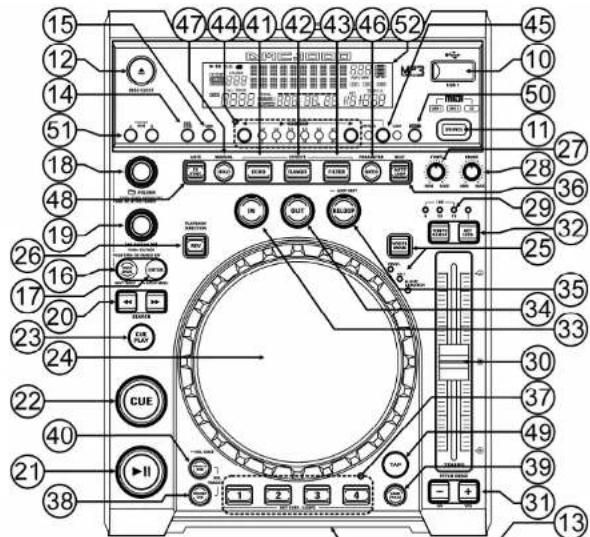
- Connexion USB 1 : il s'agit de la première connexion USB (de type A), utilisée pour connecter n'importe quel appareil USB de stockage de masse qui a été formaté aux formats FAT ou FAT32. Par défaut, cette entrée est utilisée pour connecter une mémoire de masse USB occasionnelle, comme les sticks usb, etc
- INVERSEUR DE SELECTION DE LA SOURCE : utilisez cette touche pour sélectionner la source audio désirée : CD, USB1 ou USB2. Si la connexion MIDVLINK (B) est réglée pour fonctionner en mode MIDI, vous pouvez appuyer sur la touche SOURCE SELECT pendant environ 2 secondes : l'appareil réagira des lors comme un contrôleur MIDI muni de toutes les fonctions MIDI (pour de plus amples informations, se reporter au chapitre "FONCTIONNEMENT MIDI").
- Touche CD EJECT : appuyez sur cette touche pour éjecter le CD qui est à l'intérieur. Pour éviter que le CD ne soit éjecté par accident, cette touche est mise hors fonction pendant la lecture.
- SYSTÈME DE CHARGEMENT DU DISQUE : pour charger un CD, glissez le avec précaution dans l'orifice avec la face imprimée vers le dessus. A mi-course, le CD sera automatiquement tiré à l'intérieur ; donc, n'appuyez pas avec force sur le CD, cela pourrait endommager le mécanisme de chargement !
- SGL/CTN: Vous pouvez choisir entre "single track mode" et "continuous play". • Continuous play: Le CD complet sera reproduit sans interruption. (le plus souvent utilisé dans les lavernes)
- Single track: La lecture s'arrête à la fin de la plage et attends au début de la plage suivante. (le plus souvent utilisé par les deejays)
Appuyez sur la touche SGL/CNT pendant plus d'une seconde pour passer du mode normal au mode "auto CUE" ou inversement. En mode "auto CUE" le lecteur attendra à la première note musicale de la plage. Ce qui veut dire que les CD's mal indexés ne poseront pas de problèmes aux capacités de démarrage instantané de ce lecteur CD. Ceci est une caractéristique très utile pour les deejays!
FRANCAIS MODE D'EMPLOI
- Touche TIME: La touche TIME vous permet de choisir entre l'affichage du temps de lecture écoulé (elapsed), le temps restant d'une plage (remaining/track) et le temps total restant du disque (total remaining) (standard = remaining /track)
Le "temps de lecture total restant" n'est pas disponible pour les plages MP3.
- Touche DATABASE / NEXT TRACK : voici une touche très importante lorsqu'il s'agit de trouver le morceau suivant facilement et rapidement, même lorsque la piste précédente est toujours en phase de lecture. Cette touche fonctionne de deux manières différentes :
- fonction NEXT TRACK : cette fonction est utilisée pour entamer une recherche sur un CD et/ou un autre appareil de stockage de masse qui n'est pas équipé du système 'Q-DBase system'. Les recherches ne peuvent avoir pour objet que des nombres correspondant à des morceaux ou à des dossiers.
- Fonction DATABASE : cette fonction est utilisée pour entamer une recherche sur des appareils de stockage de masse sur lesquels sont installés les fichiers du système 'Q-DBase system'. Vous pouvez faire des recherches alphabétiques sur le nom des artistes, le titre des morceaux, le genre ou le nom des albums. C'est très rapide et vous n'avez pas besoin de savoir à quel endroit vos fichiers se trouvent.
Une fois que le morceau recherché est localisé, il suffit d'appuyer sur la touche ENTER (17) pour
charger la piste en question.
Pour ces deux fonctions, prière de se reporter au chapitre 'Utilisation' pour de plus amples informations.
- Touche ENTER : Ce bouton possède plusieurs fonctions
- Charger un morceau : ce dernier est le résultat d'une recherche ayant utilisé la touche database'next track ;
- Ouvrir le menu de configuration : il faut appuyer environ 3 secondes sur la touche pour accèder à ce menu ;
- Fermer le menu de configuration : il faut appuyer brièvement sur la touche pour quitter le menu de configuration.
Pour de plus amples informations, prière de se reporter aux chapitres 'UTILISATION' et 'MENU DE CONFIGURATION'.
- Bouton FOLDER (dossier) : Ce bouton possède plusieurs fonctions :
- Si vous faites une recherche sur un CD ou sur un appareil sans Q-DBASE : faites tourner ce bouton pour naviguer parmi les dossiers d'un CD ou d'un appareil de stockage de masse lorsque vous n'utilisez pas le système Q-DBASE.
- Si vous faites une recherche avec Q-DBASE : faites tourner ce bouton pour sélectionner la première lettre du titre que vous recherchez, appuyez sur le bouton pour changer le contenu de la seconde ligne de texte de l'écran.
- Si vous êtes dans le menu de configuration : faites tourner ce bouton pour naviguer parmi les différentes options de ce menu.
Pour de plus amples informations, prière de se reporter aux chapitres 'UTILISATION' et 'MENU DE CONFIGURATION'.
- Bouton TRACK : Ce bouton possède plusieurs fonctions
- Si vous faites une recherche sur un CD ou sur un appareil sans Q-DBASE : faites tourner ce bouton pour naviguer parmi les morceaux contenus dans un dossier d'un CD ou d'un appareil de stockage de masse lorsque vous n'utilisez pas le système Q-DBASE.
- Si vous faites une recherche avec Q-DBASE, deux options sont possibles
- faites tourner le bouton pour naviguer parmi tous les fichiers qui commencent tous par la même lettre (celle qui avait été sélectionnée juste avant au moyen de la touche FOLDER) ; - Appuyez sur le bouton pendant que vous le faites tourner pour modifier la clef de recherche dans la base de données ; vous pouvez choisir les clefs de recherche suivantes ;
- Art : recherche basée sur les noms des artistes, par ordre alphabétique (clef par défaut) :
- Alb : recherche basée sur les noms des albums, par ordre alphabétique
- Gen : recherche basée sur les gentes de musique, par ordre alphabétique
- Std : recherche n'utilisant pas le système Q-DBASE : on recherche simplement les
dossiers et les morceaux en "mode manuel"
- Pendant la lecture : Appuyez sur le bouton pour visionner les différents tags ID3 à l'écran :
- Si vous appuyez sur le bouton une fois : Le nom de l'album du morceau en cours est affiché ;
- Si vous appuyez sur le bouton deux fois : Le nom du genre musical du morceau en cours est affiché ;
- Si vous appuyez sur le bouton trois fois : La vitesse d'échantillonnage du morceau en cours est affichée ;
FRANCAIS MODE D'EMPLOI
- Si vous êtes dans le menu de configuration : faites tourner le bouton pour changer les réglages de l'option sélectionnée dans ce menu.
Pour de plus amples informations, prière de se reporter au chapitre 'UTILISATION'. Touches SEARCH: sont utilisées pour effectuer des recherché rapides dans la plage.
-
Touche PLAY/PAUSE: chaque fois que vous appuyez sur la touche PLAY/PAUSE le lecteur CD passera du mode lecture au mode pause ou du mode pause au mode lecture. La touche clignote aussi longtemps que le lecteur CD est en mode pause.
-
Touche CUE: Si vous appuyez sur la touche CUE pendant la lecture vous obtiendrez un retour immédiat vers la position de départ de la lecture initiale. La lecture démarre immédiatement à partir du point de départ programmé (CUE point) et continuera tant que vous tenez cette touche enfoncée. Le lecteur CD retourne à nouveau au point de départ « CUE point » dès que vous relâchez la touche CUE. Si le lecteur est en mode pause (la touche Play/Pause clignote) la roue "jog wheel" peut être utilisée pour définir un nouveau point de départ. En appuyant sur la touche "PLAY/PAUSE" ou « LOOP IN » puis sur la touche "CUE", vous pouvez confirmer ce nouveau point de départ.
-
Touche CUE PLAY : la lecture démarre immédiatement à partir du point de cue actif ; c'est la même chose que d'appuyer sur la touche RELOOP (35).
-
MOLETTE TACTILE : La molette de ce lecteur comporte trois parties distinctes
- Partie centrale tactile : pour se rapprocher du "toucher vinyle" le plus possible, mais aussi pour améliorer la performance au niveau du scratch, la partie centrale de la molette fait appel à une technologie déposée réagissant au toucher. Grâce à la touche WHEEL MODE (25), il vous est loisible de modifier les réactions de cette partie centrale ; prière de se reporter à la description de la touche WHEEL MODE (25) pour de plus amples informations.
- Bord extérieur : il s'agit de la partie de la molette qui est de couleur argentée, et qui n'est pas sensible au toucher ; cette surface ne tient pas compte du mode sélectionné pour la molette : le bord extérieur peut donc toujours être utilisé pour le pitch bending, sauf quand on utilise un des effets digitaux.
- Indicateur de position : cette lumière bleue évolue en suivant la vitesse de lecture, et ce, afin d'indiquer la position exacte du curseur, ce qui est une aide précieuse quand on scratche ou quand on doit déterminer un nouveau point de cue. Prière de se reporter au chapitre 'MENU DE CONFIGURATION' si vous voulez changer l'apparence de l'indicateur de position.
- Touche WHEEL MODE : elle permet de désigner l'un des trois modes différents de la molette tactile ; la partie centrale tactile et le bord extérieur réagissent différemment :
- Mode VINYL : à utiliser pour son scratch extrêmement réaliste, sur un CD ou n'importe quel fichier MP3.
- Partie centrale tactile : Pendant la lecture, la musique s'arrête immédiatement dès que vous touchez la molette : la vitesse et la direction de lecture sont à ce moment totalement contrôlées par les mouvements de votre main. En mode pause, il est très facile de déterminer un nouveau point de cue.
- Bord extérieur : Pendant la lecture, vous pouvez utiliser le bord extérieur pour le pitch bending, ce qui permet de synchroniser le rythme de deux morceaux différents. En mode pause, vous entendrez les boucles, très courtes et très typiques, qui donnent la possibilité de fixer un point de cue avec une précision d'un 75ème de seconde.
- Mode CDJ : il s'agit du mode standard, utilisé par la plupart des lecteurs de CD destinés aux DJ. Les deux parties, que ce soit la partie centrale tactile ou le bord extérieur, se comportent de manière identique. Pendant la lecture d'une piste, la molette est à même de modifier la vitesse de la musique jusqu'à environ 100 %, et ce, en faisant tourmer la molette dans le sens des aiguilles d'une montre pour accélérer la vitesse, ou dans le sens contraire des aiguilles d'une montre pour la ralentir. La proportion du changement de vitesse est déterminée par la vitesse de rotation. En mode pause, vous entendrez les boucles, très courtes et très typiques, qui donnent la possibilité de fixer un point de cue avec une précision d'un 75ème de seconde.
- Mode A.CUE SCRATCH : ce mode est très semblable au mode vinyle, mais le scratch commence toujours à partir du point de cue, et les réactions du bord extérieur sont similaires à celle du mode vinyle :
- Partie centrale tactile : pendant la lecture, la musique s'arrête immédiatement, et elle reloume au point de cue actif chaque fois que l'on touche la molette : la vitesse et la direction de lecture sont à ce moment totalement contrôlées par les mouvements de votre main. En mode pause, on peut facilement fixer un nouveau point de cue, mais tout d'abord, le lecteur __re loume au point de cue actif.
- Bord extérieur : Pendant la lecture, vous pouvez utiliser le bord extérieur pour le pitch bending, ce qui permet de synchroniser le rythme de deux morceaux différents. En mode
FRANCAIS MODE D'EMPLOI
pause, vous entendrez les boucles, très courles et très typiques, qui donnent la possibilité de fixer un point de cue avec une précision d'un 75ème de seconde.
-
Appuyez sur la touche PLAY : appuyez sur cette touche pour inverser le sens de la lecture. Même les boucles peuvent être lues à l'envers.
-
Bouton START : fixe la vitesse d'accélération avec laquelle la vitesse arrive à sa valeur maximale. La vitesse d'accélération peut être réglée graduellement entre 0,0 sec (= instantanée) et 10,0 sec.. Les réactions se modifient selon le mode actif de la molette :
- Mode CDJ : fixe la vitesse d'accélération après que l'on ait appuyé sur la touche PLAY/PAUSE (21)
: l'appareil simule une table de lecture (pour vinyles) qui démarre avec l'aiguille posée sur le disque.
- Mode VINYLE & A.CUE SCRATCH : fixe la vitesse d'accelération après que l'on ait effectué un mouvement dans le sens contraire des aiguilles d'une montre avec la molette (24).
- Bouton BRAKE (frein) : fixe la vitesse de déciélération avec laquelle la lecture passe de sa vitesse maximale à l'arrêt complet. La vitesse de déciélération peut être réglée graduellement entre 0,0 sec (= instantanée) et 10,0 sec.. Les réactions se modifient selon le mode actif de la molette:
- Mode CDJ : fixe la vitesse de décelération après que l'on ait appuyé sur la touche PLAY/PAUSE (21) : l'appareil simule une table de lecture (pour vinyles) qui ralentit avec l'aiguille posée sur le disque.
-
Touche TEMPO RANGE : appuyez sur ce bouton pour sélectionner les différentes fourchettes de vitesse disponibles : +/-6%, +/-10%, +/-16%, +/-100%. Les fourchettes inférieures rendent le speed fader (30, curseur de vitesse) plus précis, quant aux vitesse supérieures, elles sont surtout indiquées pour réaliser des effets spéciaux. Pour mettre cette fonction hors service, il suffit d'appuyer sur la touche pendant environ une seconde, jusqu'à ce que les indicateurs de vitesse s'éteignent. Appuyez de nouveau sur la touche pour réactiver le contrôle de vitesse.
-
Cursour SPEED (de vitesse) : utilisé pour régler la vitesse de lecture du morceau en cours de lecture. Vous pouvez mettre en ou hors service la fonction de contrôle de vitesse ou changer sa fourchette avec la touche TEMPO RANCE (29)
-
Touches PITCH BEND: La vitesse augmente si vous appuyez sur la touche “*” et retourme à sa vitesse initiale dès que vous la relâchez. La vitesse de lecture diminue si vous appuyez sur la touche “-” et retourme à sa vitesse initiale dès que vous la relâchez. Ces touches peuvent être utilisées pour synchroniser le tempo des 2 lecteurs. Elles sont aussi utilisées pour confirmer (ou non) les questions qui sont parfois affichées à l'écran.
-
Touche KEY LOCK: (Master tempo) active la fonction Pitch Lock. Cette fonction vous permet de faire des réglages de vitesse de lecture en utilisant le curseur SPEED, mais sans altérer la tonalité (hauteur du son).
-
Touche LOOP IN: Vous permet de définir le point CUE sans arrêter la lecture (CUE VOLANT). Cette touche définit également le début d'une boucle sans fin (seamless loop):
- Manual loop mode: fixe le repère du début de la boucle ; il faut appuyer sur la touche LOOP OUT pour fixer le repère de fin de boucle et démarrer la lecture en mode loop (boucle).
- Auto loop mode: fixe le repère du début de la boucle automatique, le point de fin de la boucle est fixé automatiquement. La longueur de la boucle dépend des paramètres de boucle que vous avez sélectionnés.
Pour de plus amples informations, prière de se reporter au chapitre 'UTILISATION'
-
OUT/EXIT button: est utilisée pour déterminer la fin de la boucle pendant la création manuelle de boucles (loops). Le lecteur CD reproduira la boucle sans fin jusqu'à-ce que vous appuyez a nouveau sur cette touche pour sortir de la boucle et continuer la lecture normale. Quand une boucle est programmée mais pas activé vous pouvez également rédemarrer la boucle avec cette touche. L'endroit où vous appuyez sur la touche pendant la lecture sera mémorisé comme nouveau point de sortie de la boucle. Chaque fois que vous appuyez sur la touche OUT/EXIT pendant que vous êtes en mode d'édition de boucle, vous sortez du mode d'édition de boucle et vous sauvez en même temps le nouveau point de sortie de boucle.
-
Touche RELOOP/STUTTER: Cette touche a 3 fonctions:
- RELOOP: quand une boucle à été programmée et que vous avez appuyé sur la touche OUT/EXIT, appuyez sur la touche reloop pour réactiver la boucle. Pour sortir de la boucle appuyez sur la touche OUT/EXIT. (les points de départ et de sortie de la boucle restent inchangés)
- STUTTER: Quand une boucle est activée (en lecture) vous pouvez appuyer sur cette touche pour redémarrer instantanément la boucle à partir de son point de départ. Vous pouvez également appuyer sur cette touche quand une plage n'est pas reproduite en boucle. Chaque fois que vous appuyez sur la touche RELOOP/STUTTER, vous redémarrez la musique à partir de son point de départ programmé.
FRANCAIS MODE D'EMPLOI
L'effet "stutter" (bégaiement) vous permet d'ajouter une touche de créativité supplémentaire à votre prestation.
- ENTRER DANS LE MODE D'ÉDITION DE BOUCLE: quand une boucle est programmée (les touches LOOP IN et OUT/EXIT sont allumées) vous pouvez entrer dans le mode d'édition de boucle en appuyant sur la touche RELOOP/ISTUTTER jusqu'à ce que "OUT EDIT" soit affiché à l'écran. Pendant que vous êtes en mode d'édition de boucle, vous pouvez passer de "OUT EDIT" à "IN EDIT" et vice versa.
-
Touche AUTO LOOP : lorsque la fonction auto loop est activée, vous êtes en mesure de créer des boucles automatiques qui sont basées sur les informations données par le compteur automatique de BPM (beats per minute) : choisissez la longueur de boucle désirée avec les touches LOOP SYNC (44) et appuyez sur la touche LOOP IN (33) au bon moment. La boucle va démarrer et être lue automatiquement ! Pour de plus amples informations sur cette fonction, prière de se reporter au chapitre 'UTILISATION'.
-
Touches HOT CUE : il s'agit de quatre touches programmables qui peuvent enregistrer des points de cue ordinaires et/ou des boucles. Lorsqu'un point de cue ordinaire est enregistré, la touche correspondante est verte, et quand une boucle est enregistrée, la touche correspondante est rouge. Tous les points de cue et les boucles enregistrés peuvent être stockées dans la mémoire permanente pour une utilisation future. Cette possibilité est appelée "PCMS", soit Permanent Cue Memory System. Prière de se reporter au chapitre 'UTILISATION' pour de plus amples informations concernant la programmation des points de cue, etc ...
-
RECORD CUE (enregistrer un point de cue) : appuyez sur cette touche avant de faire de même sur l'une des 4 touches HOT CUE (37) afin d'enregistrer un nouveau point de cue ou une nouvelle boucle. Pour apprendre comment enregistrer un nouveau point de cue ou une nouvelle boucle, prière de se reporter au chapitre 'UTILISATION'.
-
SAVE TRACK (enregistrer une piste) : le système HOT CUE utilise deux sortes de mémoires : la "mémoire de piste", temporaire, et la mémoire permanente. Les nouveaux hot cues ne sont enregistrés que sur la mémoire de piste temporaire. Si vous voulez garder en mémoire permanente les hot cues pour un usage ultérieur, il faut enregistrer ces informations vers la mémoire permanente, et ce, en utilisant la touche SAVE TRACK (39).
-
Touche DELETE CUE (supprimer un point de cue) : Ce bouton possède plusieurs fonctions : • DELETE 1 HOT CUE (supprimer 1 point de hot cue) : appuyez sur la touche DELETE CUE, puis appuyez ensuite sur la touche HOT CUE que vous voulez supprimer de la mémoire de piste. La bouton concerné va s'éleindre.
- DELETE 4 HOT CUE (supprimer 4 points de hot cue) : appuyez sur la touche DELETE CUE pendant environ 2 secondes afin de supprimer tous les hot cues de la mémoire de piste.
- DELETE TRACK (supprimer la piste) : appuyez en même temps sur la touche DELETE CUE et la touche RECORD CUE (38) afin de supprimer les hot cves présents sur la piste et enregistrés dans la mémoire permanente. Etant donné qu'il n'est pas possible de revenir en arrière, l'écran vous demande d'abord si vous êtes sûr de vous : en recourant aux touches de PITCH BEND, vous pouvez choisir entre YES et NO.
Pour de plus amples informations, prière de se reporter au chapitre 'UTILISATION'.
- Touche ECHO EFFECT : appuyez sur cette touche pour activer l'effet d'écho. Suivant le statut du mode SYNC (manuel ou synchronisé au rythme), différents réglages sont possibles :
- Mode manuel : la touche FX-SYNC (48) reste éteinte. Vous pouvez régler tous les paramètres manuellement en utilisant les contrôles suivants :
- Molette (24) : à utiliser pour régler le temps d'écho entre 1 ms et 2000 ms.
- Touche HOLD (47) : quand cette touche est allumée : les paramètres établis par la molette sont conservés. Quand cette touche reste éteinte : dès que vous ne mobilisez plus la molette, les paramètres reviennent automatiquement à leur ancienne valeur,
- Touche RATIO (46) : tant que la touche RATIO reste allumée, on peut utiliser la molette (24) pour changer la balance (entre son non traité et son traité) de l'effet.
- Mode synchronisé au rythme : la touche FX-SYNC (48) est allumée. Vous pouvez utiliser les contrôles suivants :
- Touches EFFECT SYNC (44) : choisissez une des présélections d'écho synchronisé au rythme.
- Touche RATIO (46) : tant que la touche RATIO reste allumée, on peut utiliser la molette (24) pour changer la balance (entre son non traité et son traité) de l'effet.
FRANCAIS MODE D'EMPLOI
- Touche FLANGER EFFECT : appuyez sur cette touche pour activer l'effet de flanger. Suivant le statut du mode SYNC (manuel ou synchronisé au rythme), différents réglages sont possibles :
- Mode manuel : la touche FX-SYNC (48) reste éteinte. Vous pouvez régler tous les paramètres manuellement en utilisant les contrôles suivants :
- Molette (24) : à utiliser pour modifier l'effet manuellement.
- Touche HOLD (47) : Quand cette touche est allumée : les paramètres établis par la molette sont conservés. Quand cette touche reste éteinte : dès que vous ne mobilisez plus la molette, les paramètres reviennent automatiquement à leur ancienne valeur. Le temps nécessaire pour revenir aux réglages précédents peut être modifié dans le menu de configuration.
- Touche RATIO (46) : tant que la touche RATIO reste allumée, on peut utiliser la molette (24) pour changer la balance (entre son non traité et son traité) de l'effet.
- Mode synchronisé au rythme : la touche FX-SYNC (48) est allumée. Vous pouvez utiliser les contrôles suivants :
- Touches EFFECT SYNC (44) : choisissez une des présélections de balayage synchronisé au rythme.
- Touche RATIO (46) : tant que la touche RATIO reste allumée, on peut utiliser la molette (24) pour changer la balance (entre son non traité et son traité) de l'effet.
- Touche FILTER EFFECT : appuyez sur cette touche pour activer l'effet de filtre. Suivant le statut du mode SYNC (manuel ou synchronisé au rythme), différents réglages sont possibles :
- Mode manuel : la touche FX-SYNC (48) reste éteinte. Vous pouvez régler tous les paramètres manuellement en utilisant les contrôles suivants :
- Molette (24) : à utiliser pour modifier manuellement la fréquence de coupure du filtre
- Touche HOLD (47) : Quand cette touche est allumée : les paramètres établis par la molette sont conservés. Quand cette touche reste éteinte : dès que vous ne mobilisez plus la molette, les paramètres reviennent automatiquement à leur ancienne valeur. Le temps nécessaire pour revenir aux réglages précédents peut être modifié dans le menu de configuration.
- Touche RATIO (46) : tant que la touche RATIO reste allumée, on peut utiliser la molette (24) pour changer la profondeur (facteur Q) de l'effet de filtre.
- Mode synchronisé au rythme : la touche FX-SYNC (4B) est allumée. Vous pouvez utiliser les contrôles suivants :
- Touches EFFECT SYNC (44) : choisissez une des présélections de balayage synchronisé au rythme.
- Touche RATIO (46) : tant que la touche RATIO reste allumée, on peut utiliser la molette (24) pour changer la profondeur (facteur Q) de l'effet de filtre.
- Barre de témoins LED pour la synchronisation des effets et des boucles : cette suite de LED est là pour vous aider à choisir les présélections de rythmes les plus appropriées pour vos effets (LED vertes) et vos boucles (LED rouges). Grâce aux touches situées de part et d'autre de ces LED, vous pouvez diviser ou multiplier la valeur des présélections.
- Touche EFFECT / LOOP SELECT : grâce à cette touche, vous pouvez choisir si oui ou non les touches de synchronisations sont utilisées, et ainsi modifier les effets de synchronisation (LED en vert) ou la longueur des boucles (LED en rouge).
- Touche RATIO : quand cette touche est allumée, vous êtes à même de changer certains paramètres des trois effets. Pour de plus amples informations, prière de se reporter aux points (41)+(42)+(43).
- Touche HOLD : en mode manuel, il faut appuyez sur cette touche pour activer la fonction HOLD. Quand la touche est allumée, les changements de paramètres en mode manuel sont préservés ; dans le cas contraire, les paramètres reviennent à leur ancienne valeur dès que la main quitte la molette. Pour de plus amples informations, prière de se reporter aux points (41)+(42)+(43).
- Touche FX SYNC : appuyez sur cette touche pour traiter les effets soit en mode manuel, soit en mode synchronisé au rythme ! Pour de plus amples informations, prière de se reporter aux points (41)+(42)+(43).
- Touche TAP: Ce lecteur possède un compteur automatique de BPM. Dans quelques rares cas il se pourrait que le compteur automatique n'arrive pas à calculer le tempo comme il devrait le faire (tempo irrégulier ou simplement pas de batlement à détecter). Dans ces cas vous pouvez aider le compteur de tempo en tapant manuellement sur cette touche au rythme de la musique. Vous pouvez retourner au compteur de tempo automatique en appuyant sur la touche TAP jusqu'à ce que "AUTOBPM" s'allume dans le coin supérieur droit de l'écran.
FRANCAIS MODE D'EMPLOI
- Touche SHIFT : cette touche n'est utilisée qua dans le cas où le lecteur est utilisé en tant que contrôleur MIDI. La fonction SHIFT double les fonctions de chaque contrôle : maintenez la touche SHIFT enfoncée pendant que vous utilisez un autre contrôle, et vous obtiendrez une fonction supplémentaire secondaire. Pour de plus ample informations, se reporter au chapitre "IMPLEMENTATION MIDI".
- Touches PLAYER MIDI A et B : si deux lecteurs sont connectés à votre PC, utilisez ces touches pour assigner le lecteur comme contrôleur MIDI A (lecteur de gauche) ou B (lecteur de droite).
- Ecran VFD: Affiche toutes les informations importantes, nécessaires pendant la lecture du CD

A. PLAY: apparaît quand la lecture du CD est activée.
B. PAUSE: apparaît pendant que le lecteur est en mode pause ou CUE.
C. CUE: s'affiche quand le lecteur est en attente, au point de CUE.
D. INDICATEUR DE TOUCHER : est affiché quand la fonction tactile de la partie sensible au
E. ECRAN ALPHANUMERIQUE : Il affiche toutes sortes d'informations importantes comme les paramètres des effets, des informations sur les heures, les tags ID3, etc.
F. BPM DISPLAY: le compteur de tempo automatique affiche le nombre de battements par minute. En mode manuel, "BPM" est affiché. En mode automatique, "AUTOBPM" est affiché. (appuyez pendant 2 secondes sur la touche TAP pour passer en mode automatique)
G. MEMOIRE TAMPON : affiche le statut de la mémoire tampon nécessaire au dispositif antichocs et à certaines fonctions spécifiques. Chaque tiret affiché représente 2 secondes de mémoire tampon.
H. AUTO CUE: apparaît quand la fonction "auto CUE" est activée. voir touche SGL/CTN (14).
I. RELOOP: vous montre quand le CD joue une boucle. (répétant une partie spécifique)
- RELOOP Clignote: une boucle est programmée et est lue.
-
RELOOP allume: une boucle est programmée mais n'est pas reproduite. J. SINGLE: apparaît quand l'appareil est réglé pour jouer uniquement une plage à la fois. Quand Single n'est pas affiché, le CD sera lu entièrement sans interruption. La fonction est controlée par la touche SGL/CTN (14).
K. Indicateur de MP3 : est affiché quand un fichier de type MP3 est en cours de lecture
L. Indicateur de piste : montre le nombre de pistes disponibles dans votre sélection en cours : -
Vue standard : sans système Q-DBASE : l'écran affiche le nombre de pistes présentes
dans le dossier en cours (M) - Vue avec système Q-DBASE : l'écran affiche le nombre de pistes qui correspond à votre présélection Q-DBASE.
M. Indicateur FOLDER/SEARCH KEY : l'information affichée dépend du mode d'affichage que vous avez sélectionné :
- Vue standard : sans système Q-DBASE : l'écran affiche le numéro du dossier en cours ;
- Vue avec système Q-DBASE : l'écran affiche le mode de recherche en cours (Art, Alb ou Gen).
N. ELAPSED, TOTAL REMAIN: indique si le temps affiché à l'écran est le temps éccoulé (elapsed), le temps restant total du disque (total) ou le temps restant de la plage (remain).
O. MINUTE: Vous montre les "minutes" de la plage en cours d'exécution.
P. SECOND: Vous montre les "secondes" de la plage en cours d'exécution.
Q. FRAME: vous montre le "frame" de la plage en cours d'exécution. (1 frame = 1/75 *** sec.)
R. TIME BAR: possède 2 fonctions;
FRANCAIS MODE D'EMPLOI
- Pendant la lecture normale: montre soit le temps restant soit le temps écoulé, selon l'option choisie avec la touche TIME. Cette barre se met à clignoter à la fin de chaque plage pour prévenir l'utilisateur qu'il est grand temps de passer à l'action.
- Pendant la lecture d'une boucle: affiche le temps restant jusqu'à la fin de la boucle. Cette aide visuel vous aide repérer ou et quand la boucle redémarrera.
S. AFFICHAGE DU PITCH : l'écran montre le pourcentage en cours du changement de rythme sélectionné par le curseur de vitesse (30). Un petit cadenas rouge est affiché quand la fonction de blocage de tonalité (Master Tempo / pitch lock) est activée.
T. Indicateur CD / USB : l'écran montre la source d'entrée en cours : USB ou CD.
CONNEXIONS
CONFIGURATION MINIMALE - UN LECTEUR
- Connectez le câble Cinch (RCA) fourni entre la sortie audio (4) du lecteur et une entrée de niveau ligne de votre mixer audio.
- Connectez aussi le câble de fader start (si l'option est disponible sur le mixer) entre la sortie du fader start (3) du lecteur et l'entrée du fader start de votre mixer.
- Raccordez le câble d'alimentation secteur fourni entre l'entrée de l'alimentation secteur (1) du lecteur et une prise d'alimentation secteur.
→ Vous êtes maintenant en mesure de lire des CD et de vous raccorder à des appareils de stockage de données hébergeant des fichiers MP3 et WAV.
CONFIGURATION ELABOREE - 2 OU 3 LECTEURS
Pour chaque lecteur, suivez les instructions du paragraphe 'CONFIGURATION MINIMALE - UN LECTEUR'

- Raccordez un disque dur USB à la connexion USB2 (8) du lecteur 1
Note 1 : le disque dur doit absolument être formaté au standard FAT32 ! En effet, un disque dur formaté au standard NTFS (le choix pour la plupart des disques à haute capacité) NE sera PAS reconnu : un tel disque dur devrait être reformaté au standard FAT32 ! (Cela peut être réalisé sous Windows, nous ne pouvons fournir de support pour cette opération ?) Note 2 : les emplacements USB de ce lecteur peuvent chacun fournir un ampère de puissance au disque dur qui y est raccordé. Cependant, nous suggérons d'utiliser un disque dur avec une alimentation propre pour améliorer la fiabilité du système.
- Utilisez le câble USB fourni pour raccorder la liaison USB Link (9) du premier lecteur à la connexion USB2 (8) du deuxième lecteur. (si vous avez un troisième lecteur, raccordez les lecteurs 2 et 3 de la même manière).
- Utilisez la touche SOURCE SELECT (11) pour sélectionner l'USB2 sur les lecteurs : ils vont se connecter au disque dur.
→ Vous êtes donc maintenant en mesure de lire des CD et des fichiers MP3 et WAV en provenance du disque dur auquel vous venez de connecter vos lecteurs.
IMPORTANT : pour assurer des performances stables et de bonne qualité, utilisez uniquement des câbles USB de bonne qualité et ayant au maximum un mètre de long !
CONFIGURATION - CONTROLEUR MIDI
Pour chaque lecteur, suivez les instructions du paragraphe 'CONFIGURATION MINIMALE - UN LECTEUR'.
- Utilisez le câble USB fourni pour raccorder la liaison USB Link (9) du premier lecteur à l'une des connexions USB de votre ordinateur.
- Utilisez le câble USB fourni pour raccorder la liaison USB Link (9) du deuxième lecteur à l'une des connexions USB de votre ordinateur.
- Dans le menu de configuration : choisissez l'option B (configuration MIDI) vers USB = MIDI. (se reporter au chapitre SETUP MENU pour de plus amples informations).
FRANCAIS MODE D'EMPLOI
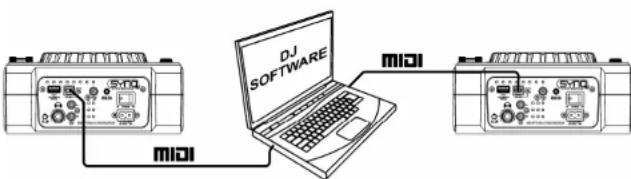
- Appuyez sur la touche SOURCE (11) jusqu'à-ce-que les 3 LED (USB1+USB2+CD) soient allumées: le lecteur est maintenant en mode MIDI.
- Utilisez la touche MIDI PLAYER A/B (51) pour sélectionner le lecteur 1 en tant que contrôleur MIDI A et le lecteur 2 en tant que contrôleur MIDI B.
- Configurez votre software pour DJ de manière à ce qu'il puisse être utilisé avec le DMC1000 : cette configuration dépend totalement du programme que vous utiliserez pour votre PC. Cette partie de l'installation et l'utilisation d'un software pour PC n'est pas expliquée par Synq ! Toutefois, nous vous conseillons de vous rendre sur notre site web afin de vérifier si un fichier d'implémentation MIDI pour le software pour PC que vous avez à votre disposition y est disponible, afin de le télécharger.
→ Vous êtes maintenant en mesure de contrôler des softwares MIDI, de lire des CD et de vous raccorder à des appareils de stockage de données USB hébergeant des fichiers MP3 et WAV.
Afin de proposer une flexibilité optimale, cet appareil peut être personnalisé de manière très pointue. C'est pour cette raison qu'un grand nombre de paramètres peut être configuré via le menu de configuration. Pour être en mesure de pénétrer dans le menu de configuration, le lecteur NE doit PAS être en mode MIDI.
- Pour pénétrer dans le menu de configuration, appuyez sur la touche ENTER (17) pendant 3 secondes environ.
- Utilisez la touche FOLDER (18) pour naviguer parmi les différentes options de ce menu.
- Utilisez la touche TRACK (19) afin de naviguer dans les sous-menus (s'il y en a).
-
Utilisez la molette (24) pour modifier les réglages (paramètres) de l'option choisie dans le menu.
Pour enregistrer vos réglages : choisissez l'option G du menu (EXIT & SAVE) et appuyez sur la touche TRACK (19). -
JOG light : vous pouvez adapter le look de la lumière de la molette.
→ Faites tourner la molette (24) pour sélectionner l'une des 23 possibilités. - Sensibilité : vous pouvez modifier la sensibilité de la partie tactile de la molette afin d'optimiser les performances de la molette.
→ Faites tourner la molette (24) pour sélectionner l'une des 41 possibilités.
ADJ.= 0 : réglage neutre (réglage par défaut, OK dans la plupart des cas)
- ADJ. = -20 : la sensibilité la plus basse
○ ADJ.=+20: la sensibilité la plus haute.
- PITCH BEND : vous pouvez changer l'intensité des touches de PITCH BEND (31).
Faites tourner la molette (24) pour sélectionner l'une des 101 possibilités.
Pitch Range : (réglage par défaut) l'intensité maximale des touches de PITCH BEND (31)
est limitée à la fourchette sélectionnée via la touche TEMPO RANGE (29).
+/-1% → +/-100% : sélectionnez un pourcentage d'intensité fixe pour les touches de pitch
bend.
- Line Setup : vous pouvez configurer la manière dont les deux lignes de texte afficheront les informations qui comportent plus de dix caractères. Pour les deux lignes de texte, vous pouvez choisir entre trois modes différents, avec en plus quelques variantes "fines" supplémentaires :
Il y a 4 sous-menus : faites tourner le bouton TRACK (19) pour sélectionner un sous-menu.
- Sous-menu 1 - Mode L 1
Faites tourner la molette (24) pour sélectionner le réglage désiré :
FRANCAIS MODE D'EMPLOI
- Mode 1 = 1 : les lignes de texte défilent et elles attendent un certain temps avant de recommencer à défiler à nouveau. Vous pouvez régler le temps d'arrêt dans le sous-menu 3.
- Mode L 1 = 2 : les lignes de texte ne défilent qu'une seule fois puis restent statiques.
- Mode L 1 = 3 : les lignes de texte défilent en continu.
- Sous-menu 2 - Mode L 2
→ Faites tourner la molette (24) pour sélectionner le réglage désiré :
Mode L 2 = 1 : les lignes de texte défilent et elles attendent un certain temps avant de recommencer à défiler à nouveau. Vous pouvez régler le temps d'arrêt dans le sous-menu 3.
- Mode L 2 = 2 : les lignes de texte ne défilent qu'une seule fois puis restent statiques.
Mode L 2 = 3 : les lignes de texte défilent en continu.
- Sous-menu 3 - démarrage et arrêt du temps d'attente pour le défilement des caractères :
→ Faites tourner la molette (24) pour sélectionner la valeur désirée :
Dis. = 0.5s → 12.0s: temps d'attente en secondes.
- Sous menu 4 - vitesse de défilement des caractères :
⇒ Faites tourner la molette (24) pour sélectionner la valeur désirée
Run = 50 → 2000 ms : 50 ms = vitesse rapide / 2000 ms = vitesse lente
- FX Return Time : pendant que les effets sont utilisés en mode manuel et que la touche HOLD (15) n'est pas active, les paramètres (régles avec la molette) reviennent automatiquement à leurs réglages précédents. Vous pouvez régler le temps qu'il faut pour que l'appareil revienne à ses réglages précédents.
Faites toumer la molette (24) pour sélectionner le temps de retour des effets désiré : 0 sec (instantanément) → 3,0sec (lent)
- Chargement des HOT CUES : vous pouvez choisir si les hot cues enregistrés dans un morceau doivent être rappelés automatiquement.
→ Faites tourner la molette (24) pour sélectionner l'une des 2 possibilités.
Première question : quand un morceau contient des hot cues, l'écran demande si vous voulez charger les hot cues ou non. Vous pouvez répondre au moyen des touches YES et NO (31).
Autoload : quand un morceau contient des hot cues, ils seront chargés automatiquement.
- SLEEP TIME: pour preserver la durée de vie du laser, l'appareil se mettera automatiquement en mode "repos" si il n'est pas utilisé pendant 15 minutes (standard). Dans l'option du menu, vous pouvez régler le temps d'attente avant d'entrer en mode "repos":
→ Tournez le bouton TRACK (19) pour sélectionner le temps désiré: "No SLEEP" → 120 minutes.
- INTENSITE : à utiliser pour adapter la brillance de l'écran VFD.
Faites tourner la molette (24) pour sélectionner l'une des 4 possibilités.
ADJ. = 1 → 4 : 1 = faible luminosité, 4 = forte luminosité (valeur par défaut).
- Niveau ACUE : la fonction auto cue détecte l'endroit où la musique commence réellement, ce qui permet d'éviter des "blancs" quand un morceau n'est pas bien indexé. Vous pouvez sélectionner l'une des huit présélections de niveau de détection :
→ Faites tourner la molette (24) pour sélectionner l'une des 8 possibilités.
ADJ. = -78 dB → -36 dB : le réglage par défaut = -48 dB.
A. Type des messages MIDI de CC (control change) : afin de proposer un maximum de flexibilité, le type de messages de Control Change peut être adapté :
Il y a 3 sous-menus : faites tourner le bouton TRACK (19) pour sélectionner un sous-menu.
- Sous-menu 1 - Touche folder (18)
→ Faites tourner la molette (24) pour sélectionner le réglage désiré :
FOLD. = REL.: type de control change = relatif
- FOLD. = ABS. : type de control change = absolu :
- FOLD. Note : type de control change = note.
- Sous-menu 2 - Touche track (19)
⇒ Faites tourner la molette (24) pour sélectionner le réglage désiré :
- TRACK = REL. : type de control change = relatif ;
- TRACK = ABS. : type de control change = absolu ;
FRANCAIS MODE D'EMPLOI
- TRACK = Note : type de control change = note.
- Sous-menu 3 - Molette (24) :
Faites tourner la molette (24) pour sélectionner le réglage désiré :
- WHEEL = REL. : type de control change = relatif ;
• WHEEL = Note : type de control change = note
B. MIDI SETUP : afin de proposer une flexibilité maximale, ici aussi, un grand nombre de paramètres MIDI peuvent être modifiés :
Il y a 9 sous-menus : faites tourner le bouton TRACK (19) pour sélectionner un sous-menu.
Sous-menu 1 - fonctionnalités de la connexion MIDI/LINK USB (9) :
Faites tourner la molette (24) pour sélectionner le réglage désiré
- USB = LINK : la connexion USB (9) est utilisée pour partager des unités de stockage USB avec d'autres lecteurs.
- USB = MIDI : la connexion USB (9) est utilisée pour communiquer des messages MIDI via un software installé sur un ordinateur.
- Sous-menu 2 – Liaison d'unités de stockage USB
⇒ Faites tourner la molette (24) pour sélectionner le réglage désiré :
LINK = USB1 : l'unité de stockage USB raccordée à l'entrée USB1 (10) sera partagée avec un autre lecteur.
- LINK = USB2 : l'unité de stockage USB raccordée à l'entrée USB2 (8) sera partagée avec un autre lecteur.
- Sous-menu 3 - canaux MIDI :
→ Faites tourner la molette (24) pour sélectionner le réglage désiré :
Chan = 1,2 → 15,16 : sélectionnez le canal MIDI via le quel l'appareil doit émettre.
- Sous-menu 4 - fonctionnalité de la touche SHIFT (50) : vous pouvez choisir la manière dont doit fonctionner la touche SHIFT en mode MIDI.
Faites tourner la molette (24) pour sélectionner le réglage désiré :
- SHIFT = HOLD : action similaire à la touche SHIFT de votre clavier de PC → le code MIDI d'une touche ou d'un bouton ne change que quand on l'utilise en maintenant la touche SHIFT (50) enfoncée en même temps.
- SHIFT = SW. : action similaire à la touche SHIFT LOCK (majuscules bloquées) de votre clavier de PC → maintenez la touche SHIFT (50) enfoncée afin d'activer la fonction SHIFT : tant que l'écran affiche SHIFT, le code MIDI de la plupart des touches et des boutons est modifié : ainsi, ils endossent une seconde fonction.
- Sous-menu 5 - retard des données de la MOLETTE (24) : certains softwares destinés aux DJ sont limités au nombre d'événements MIDI par seconde qui peuvent être traités : c'est pourquoi vous pouvez régler un retard pour les données MIDI de la molette (par défaut = 0 ms).
⇒ Faites tourner la molette (24) pour sélectionner le réglage désiré
- JOGOut = 0ms → 30ms : le délai des messages MIDI est ajustable dans cette fourchette.
- Sous-menu 6 - fréquence d'impulsions de la MOLETTE (24) : la valeur par défaut est de 1024 ms. Si votre software pour DJ ne répond pas correctement, vous pouvez changer les réglages à 512 ms.
→ Faites tourner la molette (24) pour sélectionner le réglage désiré :
- Impulsions = 1024 : c'est la résolution de la molette par défaut.
- Impulsions = 512 : c'est la résolution la plus faible de la molette.
- Sous-menu 7 - affichage des messages MIDI : vous pouvez choisir d'afficher ou non à l'écran les messages MIDI d'entrée et de sortie. Cela peut être très utile quand on élabore les fichiers de configuration MIDI.
⇒ Faites tourner la molette (24) pour sélectionner le réglage désiré
- I/O = Hide (cacher) : dans ce cas, les messages MIDI émis et reçus ne sont pas affichés :
• I/O = DIS. : dans ce cas, les messages MIDI émis et recus sont affichés.
- Sous-menu 8 - édition MIDI ON/OFF : dans le menu "B. MIDI NOTE Édit", vous pouvez adapter les commandes MIDI qui sont émises et reçues. Dans ce sous-menu, vous pouvez choisir si oui ou non les commandes MIDI adaptées seront utilisées ou pas.
FRANCAIS MODE D'EMPLOI
⇒ Faites tourner la molette (24) pour sélectionner le réglage désiré :
- Edit = ON : les commandes MIDI adaptées sont utilisées dans la communication MIDI.
- Edit = OFF : les commandes MIDI par défaut sont utilisées dans la communication MIDI. Les commandes MIDI adaptées sont donc ignorées.
- Sous-menu 9 - Nom : il s'agit de l'identifiant du matériel, utilisé pour reconnaître chaque lecteur relié à votre PC.
→ Faites tourner la molette (24) pour sélectionner le réglage désiré :
Nom = DMC1K → DMC1KH : il est possible de choisir sept noms différents.
C. MIDI NOTE Edit: les commandes MIDI par défaut de ce lecteur (voir l'implémentation MIDI) sont totalement édables. Donc, si vous désirez assigner une commande MIDI différente à un ou plusieurs contrôles, vous êtes libre de le faire. Sur le côté gauche, on trouve la commande MIDI d'origine, et sur le côté droit, vous pouvez régler la nouvelle commande MIDI.
Faites tourner le bouton TRACK (19) pour sélectionner la commande MIDI que vous désirez modifier (côté gauche)
Faites tourner la molette (24) pour sélectionner la nouvelle commande MIDI (côté droit)
D. MIDI LED Edit: les commandes par défaut qui contrôlent les lampes témoins de l'appareil (voir l'implémentation MIDI) sont également totalement édittables. Donc, si vous désirez assigner une commande MIDI différente à une ou plusieurs lampes, vous êtes libre de le faire. Sur le côté gauche, on trouve la commande MIDI d'origine, et sur le côté droit, vous pouvez régler la nouvelle commande MIDI.
Faites tourner le bouton TRACK (19) pour sélectionner la commande MIDI que vous désirez modifier (côté gauche) ;
→ Faites tourner la molette (24) pour sélectionner la nouvelle commande MIDI (côté droit)
E. Firmware version / upgrading: cette option sert à vérifier et à mettre à jour les versions du firmware.
Faites tourner le bouton TRACK (19) pour sélectionner les 4 parties du firmware:
o CON: xx: montre la version du firmware de contrôle
SER: xx: montre la version du firmware du servo
a BUE: xx: montre la version du firmware du buffer
- DSP: xx: montre la version du firmware du DSP
- Upgrade: l'affichage clignote quand l'appareil est prêt à vérifier s'il y a de nouvelles versions disponibles du firmware. Pour de plus amples informations, prière de se reporter au chapitre "MISE A JOUR DU FIRMWARE".
F. Load defaults: comme vous l'avez déjà remarqué, cet appareil permet de configurer un maximum d'éléments. Mais cela veut aussi dire que vous courez le risque de modifier pas mal de réglages jusqu'à les détériorer ! Si vraiment vous ne vous y retrouvez plus, il vous est toujours possible de recharger les paramètres par défaut!
Pendant que "Enter Load" clignote à l'écran : appuyez sur le bouton TRACK (19) pour charger les réglages par défaut.
G. Exit & Save (quitter et enregistrer): si vous voulez que les modifications du menu de configuration soient enregistrées dans la mémoire permanente (donc, même après avoir coupé l'alimentation de l'appareil), il est obligatoire de recourir à cette option!
Appuyez sur le bouton track (19) : l'écran affiche "Saving" (enregistrement) et l'appareil sort du menu de configuration.
MISE A JOUR DU FIRMWARE
Nous recommandons vivement d'enregistrer votre appareil sur notre site web (www.synq-audio.com/register) de manière à ce que nous puissions vous informer quand de nouvelles mises à jour du firmware sont disponibles. La mise à jour du firmware doit toujours être exécutée avec un maximum de précautions !
- Téléchargez le fichier contenant le(s) fichier(s) de mise à jour.
- Lisez les instructions et suivez-les à la lettre, sinon vous pourriez endommager votre équipement.
- Placez les fichiers dans une clé USB vide (très important !)
- Appuyez sur la touche ENTER (17) pendant 3 secondes environ pour accéder au menu de configuration.
- Utilisez la touche FOLDER (18) pour naviguer vers l'option du menu appelée "E. Version".
• Eaites Journier le houlon TRACK (19) jusqu'à ce que l'écran affiche le mot "Upgrade" - Utilisez la touche SOURCE SELECT (11) pour sélectionner l'entrée USB1 (10)
- Insérez la clef USB contenant les fichiers du firmware dans l'entrée USB1 (10)
FRANCAIS MODE D'EMPLOI
→ la mise à jour démarrera automatiquement. Attendez (!) jusqu'à ce que le processus de mise à jour soit terminé. NE JAMAIS mettre le lecteur hors tension pendant que l'on met le software à jour !
- Si l'écran vous demande de mettre l'appareil hors tension, faites-le, attendez 3 secondes et remettez-le sous tension.
- Vérifiez si le N° de version du software correspond bien à celui annoncé dans le fichier 'read me' qui accompagne la mise à jour.
IMPLEMENTATION MIDI (réglages par défaut)
Afin d'améliorer la compatibilité, ces réglages par défaut peuvent être adaptés par l'utilisateur à tout moment.
| SW name | Type | MIDI | MID(2)Hold SHIFT | Remarks |
| FOLDER | SW/ENC | 2B/31 | 6A/70 | CC TYPE = RELATIVE |
| TRACK | SW/ENC | 25/33 | 64/72 | CC TYPE = RELATIVE |
| JOG | SW/ENC | 13/35 | 52/74 | CC TYPE = RELATIVE |
| FOLDER | CW/CCW | 31/32 | 70/71 | CC TYPE = NOTE |
| TRACK | CW/CCW | 33/34 | 72/73 | CC TYPE = NOTE |
| JOG | CW/CCW | 35/36 | 74/75 | CC TYPE = NOTE |
| FOLDER | ENC/CENTER | 31/0F | 70/4E | CC TYPE = ABSOLUTE |
| TRACK | ENC/CENTER | 33/15 | 72/54 | CC TYPE = ABSOLUTE |
| Pitch Slider | VR/CENTER | PITCHBEND/18 | 76/57 | |
| START | VR | 27 | 66 | |
| BRAKE | VR | 2D | 6C | |
| II | SW/LED | 02/02 | 41/02 | |
| CUE | SW/LED | 2E/2E | 6D/2E | |
| DATABASE | SW/LED | 10/10 | 4F/10 | |
| FX SYNC | SW/LED | 11/11 | 50/11 | |
| HOLD | SW/LED | 0B/0B | 4A/0B | |
| FX RATIO | SW/LED | 2F/2F | 6E/2F | |
| ECHO | SW/LED | 05/05 | 44/05 | |
| FLANG. | SW/LED | 29/29 | 68/29 | |
| FILTER | SW/LED | 23/23 | 62/23 | |
| LOOP | SW/LED | 30/30 | 6F/30 | |
| IN | SW/LED | 04/04 | 43/04 | |
| OUT | SW/LED | 17/17 | 56/17 | |
| RELOOP | SW/LED | 1D/1D | 5C/1D | |
| REV | SW/LED | 0A/0A | 49/0A | |
| DELETE CUE | SW/LED | 08/08 | 47/08 | |
| RECORD CUE | SW/LED | 0E/0E | 4D/0E | |
| SAVE TRACK | SW/LED | 2C/2C | 6B/2C | |
| KEY LOCK | SW/LED | 1E/1E | 5D/1E |
FRANCAIS MODE D'EMPLOI
| < > | SW/LED(Fx SYNC) | 0C/0C 4B/0C | ||
| < | SW/LED(%) | 19/19 58/19 | ||
| > SW/LED(4/1) 12/12 51/12 | ||||
| WHEEL MODE | SW/LED(VINYL) 2 | 4/24 63/24 | ||
| TEMP RANGE | SW/LED(10) 2A/2A | 69/2A | ||
| 1 SW/LED/LED2 14/14/31 | 53/14/31 | |||
| 2 SW/LED/LED2 1A/1A/32 | 59/1A/32 | |||
| 3 SW/LED/LED2 20/20/33 | 5F/20/33 | |||
| 4 SW/LED/LED2 26/26/34 | 65/26/34 | |||
| 1⁄2(RED) | LED | 35 | 35 | |
| 1(RED) | LED | 36 | 36 | |
| 2(RED) | LED | 37 | 37 | |
| 4(RED) | LED | 38 | 38 | |
| 8(RED) | LED | 39 | 39 | |
| 16(RED) | LED | 3A | 3A | |
| 1⁄2(GREEN) | LED | 3B | 3B | |
| 3/4(GREEN) | LED | 3C | 3C | |
| 1/1(GREEN) | LED | 3D | 3D | |
| 2/1(GREEN) | LED | 3E | 3E | |
| TEMP RANGE 6 | LED | 3F | 3F | |
| TEMP RANGE 16 | LED | 40 | 40 | |
| LOOP SET | LED | 41 | 41 | |
| A.CUE SCRATCH LED | 42 | 42 | ||
| CDJ | LED | 43 | 43 | |
| DISC EJECT | SW | 0D | 4C | |
| SGL/CTN | SW | 01 | 40 | |
| TIME | SW | 1F | 5E | |
| SHIFT | SW | 45 | - | |
| ENTER | SW | 16 | 55 | |
| << | SW | 1C | 5B | |
| >> | SW | 22 | 61 | |
| CUE PLAY | SW | 28 | 67 | |
| TAP | SW | 07 | 46 | |
| PITCH BEND - | SW | 03 | 42 | |
| PITCH BEND + | SW | 09 | 48 | |
FRANCAIS MODE D'EMPLOI
CC-ABSOLUTE (VR)
Les messages de Control Charge sont envoyés sous le statut 0xBn (n étant le canal) vers le contrôleur CC spécifié. Donc, l'identification du contrôleur MIDI est indiquée avec le canal, tout comme le N° du CC. La valeur allant de 0x00 à 0x7F est en relation directe avec la localisation du contrôleur.
CC-RELATIVE (ENC)
Les messages de Control Change ont le statut 0xBn (n étant le canal) et sont destinés au contrôleur CC spécifié. Donc, l'identification du contrôleur MIDI est indiquée avec le canal, tout comme le N° du CC. 0x40 est la valeur de référence du contrôleur. Il s'agit d'un décalage (offset) allant de 0 à 40 qui est le complément de ses propres données. Un message avec les données 0x43 indique un changement positif de 3. Un message avec les données 0x31 indique un changement négatif de 9.
SWITCH ON/OFF (SW,CENTER,CW,CCW)
Ces messages sont utilisés pour les switches. Les messages de Control Changes sont envoyés sous le statut 0x9, la valeur des switches On et Off sont 0x7F and 0x00 (n étant le canal).
LED ON/OFF (LED)
Ces messages sont utilisés pour les LED. Les messages de Control Changes sont envoyés sous le statut 0x9, la valeur des LED On et Off sont 0x7F and 0x00 (n étant le canal).
INSTALLATION DU SOFTWARE Q-DBASE
Le DMC 1000 fonctionne parfaitement dans les fichiers de la base de données Q-DBASE, mais si vous désirez faire des recherches faciles et extrêmement rapides, cela vaut alors la peine d'installer le software Q-DBASE sur votre ordinateur ! Veuillez noter que ce programme ne fonctionne que sous Windows (XP, Vista et Win7). Afin c'être certain que vous êtes toujours en possession de la dernière version, vous pouvez télécharger le software depuis notre site web. L'installation du programme est un jeu d'enfant : il suffit de double-cliquer sur le fichier et de suivre les instructions sur votre écran.
UTILISATION DU SOFTWARE Q-DBASE
Chaque fois que vous ajoutez ou supprimez des pistes de votre disque dur USB, vous devez de nouveau faire fonctionner le software Q-BASE, et ce, afin de mettre à jour les fichiers de la base de données !
Après l'installation, vous verrez un nouveau dossier de programmes ayant pour nom 'SYNQ3'. Dans ce dossier, vous trouverez deux fichiers :
- Uninstall (pour désinstaller le software) ;
- Q-DBASE (pour faire démarrer le software)
- Connectez votre disque dur USB à votre PC et vérifiez quelle lettre lui a été attribuée.
- Cliquez sur l'icône Q-DBASE pour faire démarrer le software : l'écran principal s'affiche.
- Dans le coin supérieur gauche, choisissez votre disque USB.
- Appuyez sur la touche BUILD située du côté droit.
Le software démarre en scannant le disque USB à la recherche de fichiers audio compatibles et extrait les tags ID3 pour élaborer les fichiers Q-DBASE : ces derniers sont nécessaires pour augmenter la vitesse de la fonction de recherche du lecteur. Une fois que la barre de progression (située en dessous) est complète, le processus d'élaboration de la base de données est terminé, et un petit résumé s'affiche à l'écran. - Le programme a créé les fichiers Q-DBASE (extensions des fichiers : .DBH + .dat + .DBX) sur le disque USB, et donc, dès à présent,

FRANCAIS MODE D'EMPLOI
vous pouvez le déconnecter de votre PC pour le connecter ensuite au DMC 1000.
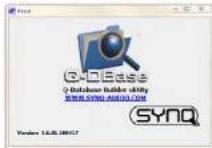
Pour bénéficier des meilleurs résultats, veuillez s'il vous plaît toujours utiliser la dernière version en date du software de la base de données. Vous pouvez trouver la version de ce software en bas à gauche de l'écran "About".
!MESSAGE IMPORTANT POUR LES UTILISATEURS DE VISTA !
Un grand nombre d'utilisateurs de Vista ne seront pas en mesure de faire fonctionner le software Q-DBASE. Ce problème est dû aux limites fixées par les UAC (User Account Control), une option de sécur dans Vista qui tend à limiter les privilèges de l'utilisateur. Afin de régler ce problèmes, cliquez du bouton droit sur l'icône du programme Q-DBASE et choisissez l'option 'Run as administrator' dans le menu popup. Windows répondra en déployant une fenêtre située à droite: il suffit alors de cliquer sur le mot 'Allow'.

UTILISATION ...
La plupart des fonctions les plus utilisées sont expliquées dans le chapitre précédent "contrôles et fonctions" Dans ce chapitre nous parlerons des fonctions qui nécessitent un peu plus d'explications.
VOICI QUELQUES FONCTIONS GENERALES :
• RECHERCHE D'UNE PISTE AVEC LE SYSTEME Q-DBASE :
Important : avant de pouvoir utiliser le système Q-DBASE, il est impératif de scanner votre disque USB de manière à ce que les fichiers nécessaires y soient présents. A tout moment, vous pouvez choisir la clef de recherche en appuyant sur le bouton TRACK (19) pendant que vous le faites toumer. Ces clefs sont les suivantes : Art (artist), Alb (album) or Gen (genre).
- Appuyez sur la touche DATABASE (16) pour faire démarrer la fonction de recherche → le premier caractère de la liste à rechercher est en train de clignoter sur l'écran.
- Faites tourner le bouton FOLDER (18) pour modifier le premier caractère.
- Faites tourner la molette (24) pour naviguer à grande vitesse dans la liste qui correspond à votre demande. Si vous voulez chercher de manière plus précise, piste par piste, vous pouvez aussi faire tourner le bouton TRACK (19).
- Une fois que vous avez trouvé la piste recherchée, appuyez sur la touche ENTER (17).
• RECHERCHE D'UNE PISTE SANS LE SYSTEME Q-DBASE :
Appuyez sur le bouton TRACK (19) et faites-le tourner pour sélectionner Std (standard lookup system). Si le disque USB ne contient pas les fichiers Q-DBASE, le lecteur choisit automatiquement le système de recherche standard. Vous disposez de deux options :
Option 1 :
Utilisez simplement les boutons FOLDER et TRACK pour naviguer dans les différents dossiers.
Option 2:
- Appuyez sur la touche DATABASE (16) pour faire démarrer la fonction de recherche → les deux boutons FOLDER et TRACK se mettent à clignoter.
- Faites toumer le bouton FOLDER (18) pour naviguer dans les dossiers (appuyez et faites toumer en même temps pour progresser de 10 pas à la fois).
- Faites tourner la molette (24) pour naviguer à grande vitesse dans le dossier sélectionné. Si vous voulez chercher de manière plus précise, piste par piste, vous pouvez aussi faire tourner le bouton TRACK (19).
- Une fois que vous avez trouvé la piste recherchée, appuyez sur la touche ENTER (17).
• MODE SLEEP (SOMMEIL):
Quand la sélection de la source est réglée sur CD, et que l'appareil est en mode Pause ou Cue, le lecteur CD coupe automatiquement le mécanisme de transport et le rayon laser après 5–120 minutes (réglable dans le menu de configuration). Cela augmente la durée de vie du moteur du disque et du rayon laser. Pendant le mode sommeil, l'écran affiche les lettres "z Z SLEEP...". Pour remettre le lecteur en service, il
FRANCAIS MODE D'EMPLOI
suffit d'appuyer sur la touche cue ou la touche play : l'écran redevient alors normal et est prêt à recevoir des instructions.
• FONCTION RELAY:
Tout d'abord, connectez les entrées FADER START (3) sur les deux lecteurs en vous servant du câble fader start fourni. Utilisez la touche SGL/CNT (14) pour sélectionner le mode voulu : un ou deux appareils. Ouvrez d'abord les 2 curseurs de niveau des CD's sur votre table de mixage. Mettez un disque dans chaque lecteur CD et commencez la lecture d'un des deux CD. Une plage de chaque lecteur CD sera reproduite alternativement, jusqu'à ce que cette fonction sera désengagée. Vous pouvez toujours changer le CD dans le lecteur qui est en attente (stand-by). De cette façon vous pouvez créer un programme sans fin. L'idéal pour l'utilisation dans des pubs. etc.
- PITCH BENDING:
Cette fonction est utilisée pour synchroniser parfaitement les beats des 2 CD. Ceci peut être fait de 2 façons:
- Touches PITCH BEND: La vitesse augmente ou diminue tant que vous tenez les touches PITCH BEND+ ou PITCH BEND-enfoncées. - JOG WHEEL: Pendant la lecture CDJ, le JOG WHEEL changera temporairement la vitesse. En tournant la roue dans le sens des aiguilles d'une montre la vitesse augmentera. En tournant en sens inverse, la vitesse diminuera. La valeur du changement de vitesse est déterminée par la vitesse de notation de la roue.
• LECTURE/ENREGISTREMENT DES CD-R et CD-RW:
A part le CD's audio normaux, le DMC1000 peut également lire les CD-R (CD enregistrable) et les CD-RW (CD réenregistrable). Remarquez que vous devriez toujours utiliser l'option de gravure "disc at once" et "track at once" I malgré que le DMC1000 est capable de lire des CD-R et des CD-RW enregistrés à grande vitesse, nous vous conseillons de ne pas utiliser des vitesse d'enregistrement de plus de x12 afin d'accroître la qualité de lecture. Utilisez toujours des CD-R et CD-RW de bonne qualité! Si le disque est gravé avec l'option multi session, il ne jouera que la première session:
- Si la première session est en CD-DA vous ne pourrez lire que les pistes CD-DA.
- Si la première session est en MP3 vous ne pourrez lire que les fichiers MP3.
A PROPOS DES BOUCLES (LOOPS):
• CREER UNE BOUCLE DE FACON AUTOMATIQUE (AUTO LOOP):
Assurez-vous que le compteur de tempo automatique est activé et que la lecture est stable.
- Appuyez sur la touche AUTOLOOP (36) pour activer la fonction autoloop
- Vérifiez si la touche EFFECT/LOOP SELECT (45) est bien réglée sur loop (la touche doit être rouge).
- Utilisez les boutons situés de part et d'autre de la barre EFFECT/LOOP SYNC (44) pour choisir la longueur de la boucle que vous désirez créer (par exemple : 1/1 LOOP = une boucle 1/1, qui est une boucle standard à 4 temps).
- Appuyez sur la touche LOOP IN (33) au moment adéquil.
Le DMC 1000 calcule automatiquement le point de fin de la boucle et commence à jouer la boucle immédiatement.
Vous pouvez utiliser les boutons situés de part et d'autre de la barre EFFECT/LOOP SYNC (44) pour réduire ou allonger la durée de la boucle en cours.
Remarque: cette fonction ne peut fonctionner parfaitement que si la musique contient de battements clairs et réguliers.
• CREATION DE BOUCLES MANUELLEMENT:
Assurez-vous que la touche AUTOLOOP (36) est bien hors service. Pendant qu'une plage du CD est lieu, appuyez sur la Touche LOOP IN (33) pour programmer le point de départ de la boucle. Appuyez ensuite sur la touche OUT (34) pour programmer le point de fin de boucle. La boucle sans fin se met à jouer immédiatement. (Avec un peu d'entraînement vous arriverez à créer des boucles parfaites!) Pendant qu'une boucle est en cours de lecture, vous pouvez appuyer une nouvelle fois sur la touche OUT (34) pour sortir de la boucle et continuer la lecture normale. Il est possible de créer une nouvelle boucle, même quand une boucle est toujours en train de jouer. Pendant que la boucle joue, appuyez simplement sur la Touche LOOP IN (33) pour définir le point de départ d'une nouvelle boucle. Entrez ensuite le point de la fin de la boucle en appuyant sur la touche OUT (34). Votre nouvelle boucle est enregistrée et reproduite.
FRANCAIS MODE D'EMPLOI
• REDÉMARRER UNE BOUCLE:
Ceci peut être fait de 3 façons:
- Quand une boucle est programmée et que vous l'avez quittée en appuyant sur la touche OUT (34), appuyez juste sur la touche RELOOP (35) pour redémarrer la lecture de la boucle.
- Quand une boucle est programmée et que vous l'avez quittée en appuyant sur la touche OUT (34), appuyez juste à nouveau sur la touche OUT pour redémarrer la boucle. L'endroit ou vous avez appuyé sur la touche OUT est maintenant programmé comme nouveau point de fin de boucle.
- Quand une boucle est lue, appuyez sur la touche RELOOP (35) pour redémarrer la boucle immédiatement. Vous pouvez répéter cette action plusieurs fois de suite afin de créer un effet de « bégalement ».
• ADAPTER UNE BOUCLE:
Vérifiez tout d'abord si la touche EFFECT/LOOP SELECT (45) est bien réglée sur effect (la touche doit être verte) Quand une boucle est programmée, appuyez sur la touche RELOOP (35) pendant environ 2 secondes pour entrer dans le mode d'édition de boucle "loop edit". Quand une boucle est lue, le cadran alphanumérique affiche l'information en temps du point de fin de boucle. Utilisez la roue « jog » pour définir un nouveau point de fin de boucle. Pour vous faciliter la tâche vous pouvez entendre vos modifications sur la fin de boucle continuellement. Si vous voulez également éditer le point de départ de la boucle, appuyez sur la touche RELOOP (35) pour passer du point de départ au point de fin de la boucle et vice versa.. Quand la boucle est parfaite, appuyez sur la touche LOOP OUT (34) pour enregistrer le nouveau point de fin de boucle.
• FONCTION CUT/EXTEND LOOP (coupure/extension de boucle):
Vérifiez tout d'abord si la touche EFFECT/LOOP SELECT (45) est bien réglée sur loop (la touche doit être rouge). Pendant qu'une boucle est en cours de lecture, vous pouvez utiliser les boutons situés de part et d'autre de la barre EFFECT/LOOP SYNC (44) pour réduire ou étendre instantanément la durée de la boucle en cours:
- FONCTION CUT: appuyez sur la touche située à gauche de la barre EFFECT/LOOP SYNC bar (44) pour cliviser la durée de la boucle en 2. Chaque fois que vous appuierez sur cette touche, vous couperez la boucle en 2 jusqu'à ce que vous atteigniez "1/64 Loop". Vous remarquerez un signe "" sur la gauche de l'écran qui apparaît et disparait. C'est est une aide visuelle qui indique quand vous pouvez couper la boucle en 2 sans créer de « faux » retour de la boucle; quand vous pouvez couper la boucle, *** apparaît. Quand le signe "" n'est pas visible, vous risquez de créer un « faux » retour de la boucle en la coupant.
- FONCTION EXTEND: appuyez sur la touche située à droite de la barre EFFECT/LOOP SYNC bar (44) pour doubler la durée de la boucle. Chaque fois que vous appuierez sur cette touche dans le sens des aiguilles d'une montre, vous doublere la longueur du boucle jusqu'à ce que vous atteigniez "32/1 Loop". Vous remarquerez un signe *** sur la gauche de l'écran qui apparaît et disparait. Ceci est une aide visuelle qui indique quand vous pouvez arrêter la fonction extend ou diviser la boucle sans provoquer un retour au début de la boucle à un moment inapproprié: quand le signe *** est visible, vous pouvez arrêter la fonction extend ou diviser la boucle. Quand le signe *** n'est pas visible, vous risquez de créer un « faux » retour de la boucle en la coupant.
CONCERNANT LES EFFETS :
Dans la description des effets, vous pouvez déjà trouver une grande quantité d'informations, donc, n'oubliez pas de lire également cette partie du manuel !
• UTILISATION DES EFFETS EN MODE SYNCHRONISE AU RYTHME :
Appuyez sur la touche FX-SYNC (48) pour qu'elle s'allume et vérifiez si la touche EFFECT/LOOP SELECT (45) est bien réglées sur effets (lumière verte). Pendant que la musique se fait entendre, vous pouvez appuyer sur les touches correspondant aux trois effets : l'effet choisi fonctionnera en mode synchronisé au rythme. Utilisez les touches situées de part et d'autre de la barre EFFECT/LOOP SYNC (44) pour choisir différentes présélections de rythme. Utilisez la touche ratio (46) afin d'adapter l'intensité de l'effet.
• UTILISATION DES EFFETS EN MODE MANUEL :
Appuyez sur la touche FX-SYNC (48) pour qu'elle reste éteinte. Pendant que la musique se fait entendre, vous pouvez appuyer sur les touches correspondant aux trois
FRANCAIS MODE D'EMPLOI
effets : utilisez la molette (24) pour modifier l'effet en temps réel. Utilisez la touche HOLD (44) pour décider si les paramètres de l'effet doivent être préservés ou pas. Vous pouvez également lire la description de la touche HOLD (44) pour plus d'informations. Utilisez la touche RATIO (46) afin d'adapter l'intensité de l'effet.
A PROPOS DES MÉMOIRES:
Avant de parler de l'utilisation de la mémoire, nous devons connaître la différence entre la mémoire de plage "track memory" et la mémoire permanente "permanent memory":
- Track Memory: ceci est la mémoire ou le DMC1000 enregistre un set allant jusqu'à 4 points de démarrage (CUE Points) et/ou boucles par plage. Vous pouvez régler la mémoire "track memory" pour chaque plage d'un CD ou d'un support USB.
- Par Example: votre CD contient 16 plages (morceaux) → pour chaque plage vous pouvez enregistrer jusqu'à 4 points CUE et/ou boucles. Ceci fait un total de 16 × 4 = 64 points CUE et/ou boucles sur un seul CDI Sur un disque dur USB, vous pouvez également enregistrer 4 points de cue et/ou boucles sur autant de plages que vous le désirez.
- Permanent Memory: ceci est la grande mémoire ou tous les points CUE et les boucles sont enregistrés de façon permanente. En fait c'est une collection indexée de "track memories". Quand vous rappolez des points CUE d'une certaine plage qui on été installés précédemment, vous faites un transfert de la mémoire permanente à la mémoire de plage.
UTILISATION DU "TRACK MEMORY":
ENREGISTRER UN « MASTER CUE POINT »:
Il y a 2 façons pour programmer le point CUE principal:
- Appuyez sur la touche LOOP IN (33) pendant la lecture normale pour définir un nouveau point CUE ("CUE volant").
- Mettez le lecteur en Pause et utilisez les roues jog/shuttle pour rechercher l'endroit exact du nouveau point CUE. Si vous avez repéré l'endroit exact, appuyez sur la touche LOOP IN (33) pour enregistrer votre nouveau point CUE. (ou appuyez sur la touche PLAY/PAUSE)
Une fois ce point CUE enregistré, appuyez juste sur la touche CUE (22) pour le rappeler.
- ENREGISTRER UN SIMPLE POINT CUE DANS LES TOUCHES "HOT CUE":
Appuyez d'abord sur la touche RECORD CUE (38) pour entrer dans le mode hol cue memory (la touche RECORD CUE est allumée):
- Appuyez sur une des quatre touches HOT CUE (37) au bon moment pendant la lecture normale d'une plage: la touche HOT CUE sur laquelle vous venez d'appuyer devient verte pour indiquer que le point CUE est enregistré. (CUE volant).
- Mettez le lecteur en mode pause et utilisez les roues jog/shuttle pour rechercher l'endroit exact du nouveau point CUE. Si vous avez repère l'endroit exact, appuyez sur une des quatre touches HOT CUE pour enregistrer le nouveau point CUE: la touche HOT CUE sur laquelle vous venez d'appuyer devient verte pour indiquer que le point CUE est enregistré.
Dès que ce point CUE est enregistré, il suffit d'appuyer sur la touche HOT CUE pour démarrer la lecture à partir du point CUE enregistré.
• ENREGISTRER UNE BOUCLE DANS LES TOUCHES "HOT CUE":
Ceci est pratiquement identique à l'enregistrement d'un point CUE. La seule différence est que vous devez d'abord mettre le DMC1000 en mode boucle. Quand une boucle est lieu, appuyez sur la touche RECORD CUE (38) pour entrer dans le mode Hot Cue Memory (la touche RECORD CUE s'allume). Après cela, appuyez sur une des quatre touches HOT CUE (37): la touche HOT CUE sur laquelle vous venez d'appuyer devient rouge pour indiquer que la boucle qui joue est enregistrée. Vous pouvez enregistrer jusqu'à 4 boucles par plage!
• EFFACER LES MÉMOIRES DES TOUCHES "HOT CUE"
Vous pouvez facilement effacer le contenu d'une touche HOT CUE en appuyant sur la touche DELETE CUE (40), puis en appuyant ensuite sur la touche HOT CUE que vous voulez effacer. Ou vous pouvez simplement enregistrer un nouveau point de cue ou une boucle via cette touche HOT CUE. Vous pouvez également effacer le contenu des quatre touches HOT CUE en appuyant sur la touche DELETE CUE (40) pendant plus de deux secondes. Vous remarquerez que l'éclairage des touches s'était pour indiquer que la mémoire des HOT CUE est vide.
FRANCAIS MODE D'EMPLOI
UTILISATION DE LA MÉMOIRE PERMANENTE :
Pour des raisons de sécurité les points CUE et les boucles qui sont enregistrés dans les touches HOT CUE ne sont pas automatiquement enregistrés dans la mémoire permanente. Cela signifie que si vous rappeliez un set de points CUE et de boucles de la mémoire permanente vers les touches HOT CUE (qui sont la mémoire de plage), vous pouvez les changer, modifier ou effacer autant que vous voulez. La mémoire permanente ne sera pas affectée jusqu'à ce que vous fassiez un « back up » des touches HOT CUE vers la mémoire permanente.
• ENREGISTRER DANS LA MÉMOIRE PERMANENTE:
Appuyez la touche SAVE TRACK (39). L'écran VFD affichera « Now saving » pour indiquer que les points CUE et les boucles des touches HOT CUE buttons sont enregistrées dans la mémoire permanente.
• EFFACER UNE PLAGE DANS LA MÉMOIRE PERMANENTE:
Choisissez la plage que vous voulez effacer. Appuyez en même temps sur les touches DELETE CUE et RECORD CUE. L'écran affiche "Del Track?" Si vous appuyez sur la touche YES (touche PITCH BEND+), les informations de cette plage seront effacées de la mémoire permanente.
• RAPPELER LES 'HOT CUE POINTS/LOOPS' DE LA MEMOIRE PERMANENTE :
Etant donné que cela prend quelques secondes de charger les points de cue permanents, ils ne sont pas restaurés automatiquement. A certains moments, vous n'en aurez pas besoin, alors, pourquoi se soucier d'eux ? Ci-dessous, nous expliquons comment cela fonctionne :
- S'il n'y a pas de points de cue enregistrés : Quand vous sélectionnez une piste qui n'a pas de point de cue ou de boucle enregistré en mémoire permanente, il ne se passe rien : vous pouvez démarrer la lecture directement.
- S'il y a des points de cue enregistrés : Quand vous sélectionnez une piste qui a des points de cue ou des boucles enregistrés en mémoire permanente, le DMC 1000 affiche le message "Load Cues ?" : il veut savoir si vous voulez charger les points de cue. Voici les choix possibles :
- Vous appuyez sur la touche YES : Appuyez sur YES (pitch bend + touche) pour charger les points de cue et les boucles préenregistrés. L'écran affiche le message 'Loading Cue Points' pendant que les touches HOT CUE se chargent.
- Vous appuyez sur la touche NO : les points de cue ne sont pas chargés et l'écran n'affiche aucun message spécifique : vous pouvez démarrer la lecture directement.
- Vous ne faites rien : après quelques secondes, l'écran redevient automatiquement normal, et bien entendu, les points de cue ne sont pas chargés.
FRANCAIS MODE D'EMPLOI
CARACTERISTIQUES TECHNIQUES
Alimentation
Consommation : 19 W
Niveau de sortie CD
Niveau de sortie USB 1 / USB 2 :
Réponse en fréquence du CD :
Réponse en fréquence USB 1 / USB 2 :
THD + bruit du CD
THD + bruit USB 1 / USB 2
Rapport signal sur bruit (IHF-A):
Niveau de sortie du casque :
Niveau de sortie digital
Suivi électronique de lecture :
FORMATS des disques
Extensions de fichiers possibles : .mp3 \~ .MP3 \~ .mP3 \~ .Mp3
ISO 9660 : de type à 63 caractères maximum
Joliet
Format des secteurs de CD-ROM : uniquement de mode 1.
Max. de dossiers
Max. de pistes par dossier : 255
Max. de pistes : 999
Max. du nombre de 'hot cues' : 2000 (sur 500 CD)
FORMATS USB
Système de fichiers :
Capacité max. du disque dur : 500 GB
Max. de dossiers : 999
Max. de pistes par dossier : 999
Capacité max. de pistes Q-DBASE : 9999
FORMAT WAV : PCM, 1411 kbps.
FORMATS MP3
MPEG1 Layer3 (ISO/IEC11172-3) : mono / stereo, échantillonné à : 32 - 44,1 - 48kHz
Vitesses d'échantillonnage : 32 – 320 Kbps
Modes de vitesses d'éch. : CBR (vitesse d'éch. constante) or VBR (vitesse d'éch.
variable)
MPEG2 Layer3 (ISO/IEC13818-3) : mono / stereo, échantillonné à : 16 - 22.05 - 24kHz
Vitesses d'échantillonnage : 32 – 160 Kbps
Modes de vitesses d'éch. : CBR (vitesse d'éch. constante) or VBR (vitesse d'éch.
variable)
MPEG2,5 Layer3:
Vitesses d'échantillonnage :
Modes de vitesses d'éch. :
variable)
Software Q-DBASE :
Extensions de fichiers possibles :
Système minimum nécessaire :
.DBH + .dat + .DBX
RAM 512 MB
100 MB d'espace disque libres
Chacune de ces informations peut être modifiée sans avertissement préalable. Vous pouvez télécharger la dernière version de ce mode d'emploi de notre site Web: www.beglec.com
NEDERLANDS HANDLEIDING
GEBRUIKSAANWIJZING



- CARACTERISTIQUES
- FRANCAIS MODE D'EMPLOI
- AVANT L'UTILISATION
- QUELQUES INSTRUCTIONS IMPORTANTES
- VÉRIFIEZ LE CONTENU
- INSTRUCTIONS DE SECURITE
- CONSEILS D'INSTALLATION
- NETTOYAGE DU LECTEUR CD
- CONNEXIONS
- CONFIGURATION MINIMALE - UN LECTEUR
- CONFIGURATION ELABOREE - 2 OU 3 LECTEURS
- CONFIGURATION - CONTROLEUR MIDI
- MISE A JOUR DU FIRMWARE
- CC-ABSOLUTE (VR)
- CC-RELATIVE (ENC)
- SWITCH ON/OFF (SW,CENTER,CW,CCW)
- LED ON/OFF (LED)
- INSTALLATION DU SOFTWARE Q-DBASE
- UTILISATION DU SOFTWARE Q-DBASE
- MESSAGE IMPORTANT POUR LES UTILISATEURS DE VISTA
- UTILISATION
- VOICI QUELQUES FONCTIONS GENERALES
- RECHERCHE D'UNE PISTE AVEC LE SYSTEME Q-DBASE
- RECHERCHE D'UNE PISTE SANS LE SYSTEME Q-DBASE
- OPTION 1
- OPTION 2
- MODE SLEEP (SOMMEIL)
- FONCTION RELAY
- PITCH BENDING
- LECTURE/ENREGISTREMENT DES CD-R ET CD-RW
- A PROPOS DES BOUCLES (LOOPS)
- CREER UNE BOUCLE DE FACON AUTOMATIQUE (AUTO LOOP)
- CREATION DE BOUCLES MANUELLEMENT
- REDÉMARRER UNE BOUCLE
- ADAPTER UNE BOUCLE
- FONCTION CUT/EXTEND LOOP (COUPURE/EXTENSION DE BOUCLE)
- CONCERNANT LES EFFETS
- UTILISATION DES EFFETS EN MODE SYNCHRONISE AU RYTHME
- UTILISATION DES EFFETS EN MODE MANUEL
- A PROPOS DES MÉMOIRES
- UTILISATION DU "TRACK MEMORY
- ENREGISTRER UN SIMPLE POINT CUE DANS LES TOUCHES "HOT CUE
- ENREGISTRER UNE BOUCLE DANS LES TOUCHES "HOT CUE
- EFFACER LES MÉMOIRES DES TOUCHES "HOT CUE
- UTILISATION DE LA MÉMOIRE PERMANENTE
- ENREGISTRER DANS LA MÉMOIRE PERMANENTE
- EFFACER UNE PLAGE DANS LA MÉMOIRE PERMANENTE
- RAPPELER LES 'HOT CUE POINTS/LOOPS' DE LA MEMOIRE PERMANENTE
- CARACTERISTIQUES TECHNIQUES
- ALIMENTATION
- FORMATS USB
- FORMATS MP3
- SOFTWARE Q-DBASE
- GEBRUIKSAANWIJZING
Marque : SynQ
Modèle : DMC-1000
Catégorie : Equipement DJ