DMC-1000 - DJ-Ausrüstung SynQ - Kostenlose Bedienungsanleitung
Finden Sie kostenlos die Bedienungsanleitung des Geräts DMC-1000 SynQ als PDF.


Benutzerfragen zu DMC-1000 SynQ
0 Frage zu diesem Gerät. Beantworten Sie die, die Sie kennen, oder stellen Sie Ihre eigene.
Eine neue Frage zu diesem Gerät stellen
Laden Sie die Anleitung für Ihr DJ-Ausrüstung kostenlos im PDF-Format! Finden Sie Ihr Handbuch DMC-1000 - SynQ und nehmen Sie Ihr elektronisches Gerät wieder in die Hand. Auf dieser Seite sind alle Dokumente veröffentlicht, die für die Verwendung Ihres Geräts notwendig sind. DMC-1000 von der Marke SynQ.
BEDIENUNGSANLEITUNG DMC-1000 SynQ
Bedienungsanleitung DE
Entsorgen Sie das Gerät und die Batterien auf umweltfreundliche Art und Weise gemäß den Vorschriften Ihres Landes.
ES - DESHACERSE DEL APARATO
EERSTE INGEBRUIKNAME
• VERSCHILLENDE GEHEUGENS:
DEUTSCH BEDIENUNGSANLEITUNG
BEDIENUNGSANLEITUNG
Vielen Dank, dass Sie sich für ein SYNQ ^ - Produkt entschieden haben. Bitte lesen Sie sich diese Bedienungsanleitung aufmerksam durch, um dieses Produkt richtig bedienen und handhaben zu können. Wenn Sie sich die Anleitung durchgelesen haben, bewahren Sie diese an einem sicheren Ort auf, um jederzeit nachschlagen zu können.
VERGESSEN SIE NICHT IHR SYNQ PRODUKT REGISTRIEREN ZU LASSEN. SIE ERHALTEN DANN AUTOMATISCH EINE BENACHRICHTIGUNG, WENN EINE NEUE SOFTWARE VERFÜGBAR IST.
→ SURF TO: WWW.SYNQ-AUDIO.COM/REGISTER/ ←
EIGENSCHAFTEN
Das Gerät ist funkentstört und erfüllt die Anforderungen der europäischen und nationalen Bestimmungen. Entsprechende Dokumentation liegt beim Hersteller vor.
Dieser professionelle digitale Medicacontroller wird sogar die anspruchsvollsten DJs zufrieden stellen! Sie können Musik aus unterschiedlichen Quellen abspielen und scratchen, einschließlich CDs (Audio+MP3) und MP3 von FAT32 USB-Laufwerken. Mit seinen MIDI-Funktionen steuert der DMC1000 sogar jegliche erdenkbare DJ-Software! Darüber hinaus umfasst das Gerät unzählbare Funktionen wie:
• Vollständige WAV / MP3 Playback-Kompatibilität!
• MPEG1 layer3 (32 + 44,1 + 48kHz)
• MPEG2 layer3 (16 + 22.05 + 24kHz)
• MPEG2.5 layer3 (8 + 11.025 + 12kHz
- Unterstützt beide Bitralen Verfahren (CBR und VBR)
• USB-link: Gleichzeitige Wiedergabe von einem USB-Laufwerk auf 2 Decks!
- Q-DBase system: Umfassendes Datenbank-Durchsuchungssystem, damit Sie Ihre Tracks auch auf großen Festplatten leicht finden!
- Kostenlose Windows Q-DBase-Builder-Software im Lieferumfang enthalten.
• Die digitalen Effekte (Echo, Flanger, Filter) können manuell oder vollständig musikgetaktet mit zahlreichen Voreinstellungen eingesetzt werden.
- Manuell und musikgetaktete Loops mit Echtzeit-Loop-Editierung und unterteilten/ausgeweiteten Funktionen
- PCMS (Permanent Cue Memory System): Für jeden Track können bis zu 4 Cue-Punkte und nahtlose Loops gespeicherljederzeit abgerufen werden
- Präzise Scratchfunktion und Pitch Bend dank berührungssensiblem Datenrad
- Mehrere Datenradmodi: Vinyl, CDJ und A.CUE Scratch!
- alphanumerisches 2x 10 Zeichen VFD-Display zeigt alle Informationen, einschließlich ID3-Tags.
• Vollständig benutzerdefiniertes Setup-Menu für MIDI und andere Funktionen.
- Pitch control (Tonhöhenregler) (+/-6%, 10%, 16%, 100%) auch auf MP3
- Pitch Lock (unveränderte Tonhöhe bei veränderbarer Geschwindigkeit) (Master-Tempo)
• Zuverlässiger CD-Einschiebemechanismus
- Instant Reverse Playback (Rückwärtswiedergabe)
• Kopfhörerausgang mit einstellbarer Lautstärke
- Relay Play ermöglicht das nacheinander Abspielen auf zwei Decks.
• Eader Start(Stop (Back-Cue) mit den meisten professionellen DLMarken kompatibel
• S/PDIE digitales Audio-BCA-Kabel (koaxial)
.
SYNQ®
71/139 DMC1000
DEUTSCH BEDIENUNGSANLEITUNG
VOR DER ERSTBENUTZUNG
Wichtige Hinweise:
- Vor der Erstbenutzung bitte das Gerät zuerst auf Transportschäden überprüfen. Sollte das Gerät einen Schaden aufweisen, Gerät bitte nicht benutzen, sondern setzen Sie sich unverzüglich mit Ihrem Händler in Verbindung.
- Wichtiger Hinweis: Das Gerät hat das Werk unbeschädigt und gut verpackt verlassen. Es ist wichtig, dass der Benutzer sich streng an die Sicherheitshinweise und Warnungen in der Bedienungsanleitung hält. Schäden durch unsachgemäße Handhabung sind von der Garantie ausgeschlossen. Der Händler übernimmt keine Verantwortung für Schäden, die durch Nichtbeachtung der Bedienungsanleitung hervorgerufen wurden.
- Die Bedienungsanleitung zum zukünftigen Nachschlagen bitte aufbewahren. Bei Verkauf oder sonstiger Weitergabe des Geräts bitte Bedienungsanleitung beifügen.
- Aus Umweltschutzgründen Verpackung bitte wiederverwenden oder richtig trennen.
Überprüfen Sie den Inhalt:
Folgende Teile müssen sich in der Geräteverpackung befinden:
• DMC1000 Einheit.
• Bedienungsanleitung.
1 Chinch Kabel
1 USB Kabel
• 1 Eader-Start-Kabel
• 1 Netzkabel
SICHERHEITSHINWEISE


ACHTUNG: Um sich nicht der Gefahr eines elektrischen Schlags auszusetzen, entfernen Sie keines der Gehäuseteile. Im Geräteinneren befinden sich keine vom Benutzer reparierbaren Teile. Überlassen Sie Reparaturen dem qualifizierten Kundendienst.

Das Blitzsymbol im Dreieck weist den Benutzer darauf hin, dass eine Berührungsgefahr mit nicht isolierten Teilen im Geräteinneren, die eine gefährliche Spannung führen, besteht. Die Spannung ist so hoch, das hier die Gefahr eines elektrischen Schlages besteht.

Das Ausrufezeichen im Dreieck weist den Benutzer auf wichtige Bedienungs- und Wartungshinweise in den Dokumenten hin, die dem Gerät beiliegen.

Dieses Symbol bedeutet: Nur innerhalb von Räumen verwenden.
Dieses Symbol bedeutet: Achtung! Bedienungsanleitung lesen!
Dieses Symbol bedeutet: Klasse II Klassifizierung
- Zur Vermeidung von Stromschlag oder Feuer, Gerät bitte nicht Regen oder Feuchtigkeit aussetzen.
- Zur Vermeidung von Kondensation im Inneren des Geräts bitte nach dem Transport in eine warme
Umgebung zum Temperaturausgleich einige Zeit ausgeschaltet stehen lassen. Kondensation kann zu Leistungsverlust des Geräts oder gar Beschädigung führen. - Gerät nicht im Freien und in feuchten Räumen und Umgebungen verwenden.
- Keine Metallgegenstände oder Flüssigkeiten ins Innere des Geräts gelangen lassen. Keine mit Flüssigkeit gefüllten Gegenstände, z.B. Vasen, auf das Gerät stellen. Kurzschluss oder Fehlfunktion können die Folge sein. Falls es doch einmal vorkommen sollte, bitte sofort Netzstecker ziehen und vom Stromkreis trängen.
- Offene Brandquellen, wie z.B. brennende Kerzen, sollten nicht auf das Gerät gestellt werden.
- Ventilationsöffnungen nicht abdecken, da Überhitzungsgefahr!
- Nicht in staubiger Umgebung verwenden und regelmäßig reinigen.
• Für Kinder unerreichbar aufbewahren. - Unerfahrene Personen sollen das Gerät nicht bedienen.
- Umgebungstemperatur darf 40°C nicht überschreiten
- Minimalabstand um das Gerät für ausreichende Kühlung = 5cm.
SYNQ ^1
72/139 DMC1000
DEUTSCH BEDIENUNGSANLEITUNG
- Stels Netzstecker ziehen, wenn Gerät für längeren Zeitraum nicht genutzt oder es gewartet wird.
- Elektrische Anschlüsse nur durch qualifiziertes Fachpersonal überprüfen lassen.
- Sicherstellen, dass Netzspannung mit Geräteaufkleber übereinstimmt.
• Die Netzsteckdose sollte immer gut erreichbar sein, um das Gerät vom Netz zu trennen. - Gerät nicht mit beschädigtem Netzkabel betreiben. Ist die Zugangsleitung beschädigt, muss diese durch den Hersteller, seinen Vertrieb oder durch eine qualifizierte Person ersetzt werden.
- Netzkabel nicht mit anderen Kabeln in Berührung kommen lassen!
- Das Gerät ist nicht vollständig vom Netz getrennt, wenn der Netzschalter sich in der AUS-Stellung befindet.
- Gerät nicht öffnen. Abgesehen vom Tausch der Sicherung sind keine zu wartenden Bauteile im Gerät enthalten.
- Sicherung niemals reparieren oder überbrücken, sondern immer durch gleichartige Sicherung ersetzen!
- Bei Fehlfunktion Gerät nicht benutzen und sich mit dem Händler in Verbindung setzen.
- Bei Transport bitte Originalverpackung verwenden, um Schäden am Gerät zu vermeiden.
• Aus Sicherheitsgründen dürfen an dem Gerät keine unbefugten Veränderungen vorgenommen werden.
INSTALLATIONSANLEITUNG:
Plazieren und benutzen Sie das Gerät für eine längere Zeit neben sehr warmen Geräten wie Verstärker,
Lampen, etc., könnte die Funktion des Gerätes beeinträchtigt oder sogar zerstört werden.
- Sollte das Gerät in einem Flightcase betrieben werden, achten Sie auf eine gute Luftzirkulation.
- Wenn das Gerät aus einer kalten Umgebung an einem warmen Ort aufgestellt wird, kann sich Kondenswasser bilden. Um Fehlfunktionen oder Zerstörung zu vermeiden, sollten Sie das Gerät für ca. 1 Stunde vom Stromnetz trennen.
- Wählen Sie einen staubfreien, trockenen Ort zur Installation des CD-Players. Vermeiden Sie starke Hitzequellen und Vibrationen.
- Der CD-Player arbeitet normal, wenn die maximale Neigung 15° nicht überschreitet.
- Behandeln Sie Ihre CD's sehr sorgfältig. Berühren Sie sie nicht mit passen oder schmutzigen Fingem.
- Verschmutzte CD's müssen mit einem speziellen Tuch und Reinigungsprodukten gereinigt werden.
- Verwenden Sie keine beschädigten CD's (zerkratzt oder deformiert). Ihr Gerät kann beschädigt werden.
- Um Feuer oder elektrische Schläge vorzubeugen, setzen Sie dieses Gerät niemals Nässe und Feuchtigkeit aus!
- Um sich nicht der Gefahr eines elektrischen Schlags auszusetzen, entfernen Sie keines der Gehäuseteile. Wenn ein Problem auftritt, wenden Sie sich an Ihren Händler.
- Legen Sie keine Metallgegenstände oder Flüssigkeiten in den CD-Player! Die Folge wären Fehlfunktionen und Beschädigungen des Gerätes
- Dieser CD-Spieler benutzt einen Halbleiterlaser. Damit er ohne Probleme arbeiten kann, sollte dieses Gerät in einem Zimmer mit einer Temperatur von 5°C - 35°C verwendet werden.
- Der CD-Player kann nur von qualifizierlem Fachpersonal eingestellt oder repariert werden.
- Dieses Gerät kann Interferenzen im Radio- und Fernsehempfang verursachen
REINIGUNG DES CD-PLAYERS:
Entfernen Sie Staub und Schmutz mit einem weichen, trockenen Tuch. Achten Sie darauf, dass keine Flüssigkeit in das Geräteinnere gelangen kann. Benutzen Sie keinen Verdünner, Benzin oder andere chemische Mittel. Die Oberfläche des Gerätes könnte zerstört werden.
DEUTSCH BEDIENUNGSANLEITUNG
TASTEN UND FUNKTIONEN

text_image
SYNQ 1 2 3 4 5 6 7 8 9- MAINS input: Verbindet den CD-Player mit dem Stromnetz (100-240V AC) mittels dem mitgelieferten Stromkabel.
- ON/OFF Schalter: Zum Ein- oder Ausschalten des Players.
- FADERSTART-Buchse: Wenn Sie einen Mischler mit Faderstart-Funktion benutzen, verbinden Sie das Abspielgerät mit dem Faderstart des Mischers. Sie können die Faderstart-Eingänge der 2 Decks anschließen, wenn Sie die „Relay Play“-Funktion (abwechselndes Abspielen von 2 Geräten) benutzen möchten. Weitere Informationen dazu finden Sie im Kapitel „Wie nutze ich ...“. Beachten Sie bitte, dass diese Buchsen niemals an eine elektrische Spannung angeschlossen werden dürfen.
- AUDIO outputs: Stereo-Audio-Ausgang zur Verbindung an einem CD/Line-Eingang am Mischpult.
- DIGITAL OUT Buchse: Digital-Ausgang (S/PDIF Format) zum Verbinden eines Digital-Receivers oder Aufnahme-Gerätes (z.b. Mini disc)
- KOPFHÖRER-Ausgang: wenn Sie möchten, können Sie Ihren Kopfhörer hier anschließen.
- KOPFHÖRER-VOLUME [LAUTSTÄRKE]: regelt den Schallpegel des Kopfhörerausgangs.
- USB 2 Anschluss: dies ist der zweite (Typ-A) USB-Anschluss zum Anschließen gleich welchen USB-Massenspeichergeräts, das in FAT oder FAT32 formatiert ist. Standardmäßig wird dieser Eingang zum Anschließen einer Festplatte benutzt, die mit dem zweiten Deck verbunden werden kann. (Siehe Kapitel „Anschlüsse“)
- MIDI / LINK USB Anschluss: Dieser (Typ-B) USB-Anschluss dient zum Anschließen des Abspielgeräts (Player):
• an einen Computer mit MIDI DJ-Software - an ein anderes Deck für „Hard Disk Sharing“ [gemeinsame Nutzung einer Festplatte] Im Kapitel „Anschlüsse“ finden Sie weitere Informationen dazu.
DEUTSCH BEDIENUNGSANLEITUNG
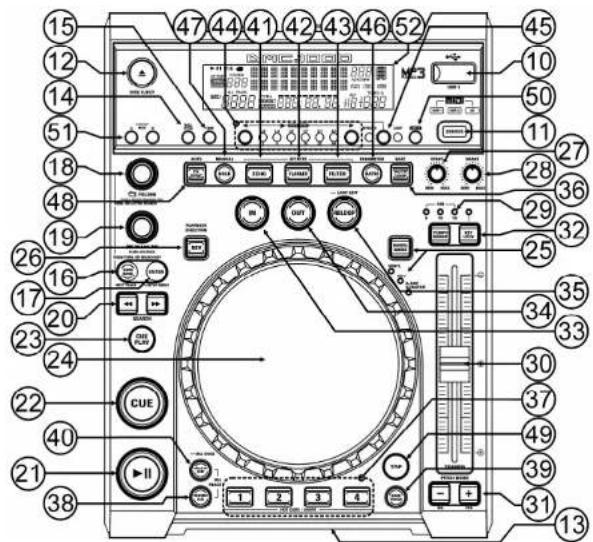
- USB 1 Anschluss: dies ist der erste (Typ-A) USB-Anschluss zum Anschließen gleich welchen USB-Massenspeichergeräts, das in FAT oder FAT32 formatiert ist. Standardmäßig wird dieser Eingang benutzt, um ein gelegentlich genutztes USB-Laufwerk wie USB-Sticks usw. anzuschließen.
- SOURCE [Quellen]-Wahlschalter: benutzen Sie diesen Schalter, um die gewünschte Tonquelle auszuwählen: CD, USB1 oder USB2. Wenn der MIDI/LINK-Anschluss (9) im MIDI-Modus arbeitet, können Sie den SOURCE-Wahlschalter ungefähr 2 Sekunden gedrückt halten: das Gerät wird jetzt als vollwertiger MIDI-Controller arbeiten. (Siehe Kapitel "MIDI FUNKTIONEN" für weitere Informationen)
- CD EJECT [CD-Auswurf]-Taste: drücken Sie diese Taste, um die eingeführte CD wieder herauszunehmen. Um einen versehentlichen Auswurf der CD zu vermeiden, ist diese Taste während der Wiedergabe blockiert.
- DISC LOADING SLOT [CD-Einführschlitz]: um eine CD einzuführen, schieben Sie sie sanft in den Schlitz mit der beschriebenen Seite nach oben. Auf halbem Weg wird die CD automatisch eingezogen, drücken Sie die CD niemals gewaltsam in den Schlitz, denn dadurch könnte der Einzugsmechanismus beschädigt werden!
- SGL/CTN: Sie können zwischen "Einzelswiedergabe" und "kontinuierlicher Wiedergabe" wählen.
- Einzelwiedergabe: Die Wiedergabe endet nach jedem Track und wartet am Anfang des nächsten Tracks (Funktion wird meistens von DJ's benutzt)
- Kontinuierliche Wiedergabe: Die komplette CD wird ohne Unterbrechung abgespielt (Funktion wird meistens von Gaststätten benutzt) Drücken Sie die SGL/CNT Taste, für mehr als 1 Sekunde um zwischen „Normal“ und „Auto CUE“ Modus umzuschalten. In "Auto CUE" Modus wartet der Spieler an der Stelle wo die Musik beginnt. Dies ist ein sehr nütliches Merkmal für DJ's!
- TIME Taste: Mit der TIME Taste schalten Sie zwischen „noch zu spielende Zeit“, "abgelaufener Zeit" und „Totaler Zeit" um. Die „Totale Zeit der CD“ ist bei MP3-Tracks nicht verfügbar.
DEUTSCH BEDIENUNGSANLEITUNG
- DATABASE [Datebank] / NEXT TRACK (folgender Titel) Knopf: ein sehr wichtiger Knopf, wenn Sie Ihren nächsten Titel einfach und schnell und sogar noch während des Abspielens des vorangehende Titels finden möchten! Dieser Knopf hat zwei verschiedene Funktionsweisen:
- NEXT TRACK-Funktion: wird bei der Suche auf CDs und Massenspeichergeräten benutzt, auf denen die „Q-DBaseSystem“-Dateien nicht installiert sind. Sie können nur nach Titel- und Ordnernummern suchen.
- DATABASE-Funktion: wird bei der Suche auf Massenspeichergeräten benutzt, auf denen die „Q-DBaseSystem“-Dateien installiert sind. Die können eine alphabetische Suche nach Künstlem, Titelnamen, Genre oder Alben durchführen. Sehr schnell und ohne dass Sie wissen müssen, wo sich Ihre Dateien befinden!
Sobald Sie den gewünschten Song gefunden haben, drücken Sie einfach die ENTER-Taste (17), um den Titel zu laden.
Zu beiden Funktionen finden Sie weitere Informationen in dem Kapitel „WIE NUTZE ICH ...“.
- ENTER Taste: Diese Taste hat verschiedene Funktionen:
- Laden eines Titels: der anhand der Database-Next-Track-Funktion gefunden wurde. - Öffnen des Setup-Menüs: halten Sie die ENTER-Taste ungefähr 3 Sekunden gedrückt. - Schließen des Setup-Menüs: drücken Sie die ENTER-Taste kurz, um das Setup zu verlassen. Weitere Informationen dazu finden Sie in den Kapiteln „WIE NUTZE ICH ...“ & „SETUP MENU“.
- FOLDER [Ordner]-Knopf: Dieser Knopf hat verschiedene Funktionen;
- CDs oder kein Q-Dbase: Drehen Sie diesen Knopf, um die Ordner einer CD oder eines Speichergeräts durchzusehen, während das Q-Dbase-System nicht eingesetzt wird.
- Während der Q-Dbase-Suche: Drehen Sie diesen Knopf, um den Anfangsbuchstaben des gesuchten Namens auszuwählen, drücken Sie den Knopf, um die Angaben der 2. Textzeile des Displays zu ändern.
- Setup Menü: Drehen Sie den Knopf. um die verschiedenen Menüoptionen durchzusehen.
Weitere Informationen dazu finden Sie in den Kapiteln „WIE NUTZE ICH ...“ & „SETUP MENU“
-
TRACK-Knopf: Dieser Knopf hat verschiedene Funktionen:
-
CDs oder kein Q-Dbase: Drehen Sie diesen Knopf, um die Tracks (Titel) einer CD oder eines Speichergeräts durchzusehen, während das Q-Dbase-System nicht eingesetzt wird.
• Q-Dbase-Suche: zwei Optionen:
- Drehen Sie den Knopf, um alle Dateien mit demselben Anfangsbuchstaben, der vorher mit dem FOLDER-Knopf ausgewählt wurde. durchzusehen.
- Halten Sie den Knopf beim Drehen gedrückt, um den Suchschlüssel in der Datenbank zu ändern. Sie können die folgenden Schlüssel suchen:
- Art: Suche nach „Künstlernamen“ in alphabetischer Reichenfolge (Standardsuchschlüssel)
- Alb: Suche nach „Albumnamen“ in alphabetischer Reihenfolge
- Gen: Suche nach „Genres“ in alphabetischer Reihenfolge
- Std: Keine Benutzung des Q-Dbase-Systems, nur manuelle Suche nach Ordnern und Titeln.
- Während des Abspielens: Drücken Sie den Knopf, damit die verschiedenen ID3-Tags auf dem Display angezeigt werden:
- Drücken Sie 1x: Albumname des aktuellen Tracks wird angezeigt
- Drücken Sie 2x: Genre des aktuellen Tracks wird angezeigt
- Drücken Sie 3x: Bitrate des aktuellen Tracks wird angezeigt
- Setup-Menü: Drehen Sie den Knopf. um die Einstellungen der gewählten Menüoption zu ändern.
Siehe Kapitel „WIE NUTZE ICH ...“ für weitere Informationen.
- SEARCH Tasten: Schnellsuche innerhalb eines Track.
- PLAY/PAUSE Taste: Jedes Mal, wenn Sie die PLAY/PAUSE Taste drücken, wechselt der Player zwischen Wiedergabe und Pause oder Pause und Wiedergabe.
- CUE Taste: Drücken Sie die CUE-Taste während der Wiedergabe, beginnt die Wiedergabe sofort ab dem programmierten CUE Punkt, solange die CUE Taste gedrückt ist. Sobald die CUE-Taste losgelassen wird, springt der Tonabnehmer an den markierten CUE Punkt. Auch das JogWheel kann im Pausenmodus (PLAY-PAUSE Taste blinkt) dazu verwendet werden, um einen anderen CUE Punkt zu suchen. Durch Drücken der PLAY/PAUSE oder LOOP IN Taste und anschließend CUE können Sie den neuen CUE Punkt übernehmen.
DEUTSCH BEDIENUNGSANLEITUNG
-
CUE PLAY-Taste: Die Wiedergabe startet sofort vom aktuellen Cue-Punkt (entspricht dem Drücken des RELOOP-Knopfs (35))
-
BERÜHRUNGSEMPFINDLICHES JOG-WHEEL (Datenrad): Das Datenrad an vorliegendem Player umfasst 3 Teile:
- Berührungsempfindliches Mittelstück: um ein möglichst authentisches Plattenfeeling (vinylecht) herzustellen und die Scratch-Leistung erheblich zu steigem, wurde das Mittelstück des Datenrads mit einer patentierten berührungsempfindlichen Technologie ausgestattet. Mit dem WHEEL MODE-Knopf (25) können Sie das Verhalten des Mittelstücks verändern. Konsultieren Sie die Beschreibung des WHEEL MODE-Knopfes (25) für weitere Erläuterungen.
- Außenring: silberfarbenes Teil des Datenrads, das nicht berührungsempfindlich ist. Unabhängig vom gewählten Datenradmodus kann der Außenring stets fürs Pitchbending benutzt werden, außer während des Einsatzes von Digitaleffekten.
- Jog-Anzeiger: dieses blaue Licht leuchtet in Abspelgeschwindigkeit, um die genaue Playerposition anzuzeigen. Sehr hilfreich beim Scratchen oder beim Setzen eines neuen Cua-Punktes. Konsultieren Sie das Kapitel „SETUP MENU“, wenn Sie das Erscheinungsbild des Jog-Anzeigers ändern möchten.
- WHEEL MODE [Datenradmodus]-Taste: wechselt zwischen 3 verschiedenen Modi für das berührungsempfindliche Datenrad. Das berührungsempfindliche Mittelstück und der Außenring funktionieren getrennt:
- VINYL-Modus: zum extrem realistischen Scratchen von jeglichen CDs oder MP3-Dateien. - berührungsempfindliche Mittelstück: Während der Wiedergabe stoppt die Musik sofort, sobald Sie das Datenrad berühren: Die Wiedergabegeschwindigkeit und -richtung werden jetzt vollständig von Ihrer Hand gesteuert. Im Pause-Modus können Sie leicht einen neuen Cue-Punkt setzen. - Außenring: Während der Wiedergabe können Sie den Außenring für Pittschöbending benutzen, um den Takt von 2 Tracks zu synchronisieren. Im Pause-Modus werden Sie die typischen sehr kleinen Loops hören, die Ihnen die Möglichkeit geben, einen Cue-Punkt framegenau (1/75 Sekunde) zu setzen.
- CDJ-Modus: dies ist der Standardmodus, der von den meisten DJ CD-Playern benutzt wird. Das berührensermpfindliche Mittelstück und der Außenring funktionieren einheitlich. Während der Track abgespielt wird, kann mit dem Datenrad ein Pitchbending der Musik von bis zu +/-100% durchgeführt werden, dabei wird das Datenrad zur Beschleunigung im Uhrzeigersinn und zur Verlangsamung entgegen dem Uhrzeigersinn gedreht. Der Wert der Pitchänderung wird durch die Umdrehungsgeschwindigkeit bestimmt. Im Pause-Modus werden Sie die typischen sehr kleinen Loops hören, die Ihnen die Möglichkeit geben, einen Cue-Punkt framegenau (1/75 Sekunde) zu setzen.
- A.CUE SCRATCH-Modus: ähnelt dem VINYL-Modus sehr, aber das Scratchen starlet immer vom jeweiligen Cue-Punkt, das Verhalten des Außenrings ist wie im Vinyl-Modus:
- Berührungsempfindliches Mittelstück: Während der Wiedergabe stoppt die Musik sofort und kehrt zurück zum jeweiligen Cue-Punkt, jedesmal wenn Sie das Datenrad berühren: Die Wiedergabegeschwindigkeit und -richtung werden jetzt vollständig durch Ihre Handbewegungen gesteuert. Im Pause-Modus können Sie leicht einen neuen Cue-Punkt setzen aber der Player kehrt zuerst zurück zum jeweiligen Cue-Punkt.
- Außenring: Während der Wiedergabe können Sie den Außenring für Pitschöbending benutzen, um den Takt von 2 Tracks zu synchronisieren. Im Pause-Modus werden Sie die typischen sehr kleinen Loops hören, die Ihnen die Möglichkeit geben, einen Cue-Punkt framegenau (1/75 Sekunde) zu setzen.
-
REVERSE PLAY [Rückwärtswiedergabe]-Taste: drücken Sie diese Taste, um die Rückwärtswiedergabe an- und auszuschalten. Sogar Loops können in umgekehrter Reihenfolge abgespielt werden.
-
START-Knopf: bestimmt die Beschleunigungsgeschwindigkeit bis zur vollen Wiedergabegeschwindigkeit. Die Geschwindigkeitsbeschleunigung kann stufenweise zwischen 0,0s (augenblicklich) und 10,0s eingestellt werden. Verhaltensänderungen mit verschiedenen Datenradmodi:
- CDJ-Modus: Stellen Sie die Beschleunigungsgeschwindigkeit ein, nachdem Sie die PLAY/PAUSE-Taste (21) gedrückt haben: simuliert einen Plattenspieler, der mit der Nadel auf der Platte startet.
• VINYL- & A.CUE SCRATCH-Modus: stellt die Beschleunigungsgeschwindigkeit nach einem Rückwärtsdrehen des DATENRADS (24) ein.
DEUTSCH BEDIENUNGSANLEITUNG
- BRAKE-Knopf: legt die Absenkgeschwindigkeit von voller Wiedergabegeschwindigkeit bis Stopp fest. Die Geschwindigkeitsabsenkung kann stufenweise zwischen 0,0s (augenblicklich) und 10,0s eingestellt werden. Verhaltensänderungen mit verschiedenen Datenradmodi:
- CDJ-Modus: Stellen Sie die Absenkgeschwindigkeit ein, nachdem Sie die PLAY/PAUSE-Taste (21) gedrückt haben: simuliert einen Plattenspieler, der mit der Nadel auf der Platte langsamer wird.
-
TEMPO RANGE [Geschwindigkeitsbereich]-Knopf: Drücken Sie diesen Knopf, um die verschiedenen verfügbaren Geschwindigkeitsbereiche auszuwählen: +/-6%, +/-10%, +/-16%, +/-100%. Die niedrigeren Werte machen den SPEED-Fader (30) präziser, die höheren Werte sind für Spezialeffekte geeignet. Um die Geschwindigkeits/funktion auszuschalten, einfach den Knopf eine Sekunde lang gedrückt halten, bis sich die Geschwindigkeitsanzeige ausschaltet. Drücken Sie den Knopf erneut, um die Geschwindigkeitsrechnung wieder zu aktivierten.
-
SPEED[Geschwindigkeits]-Fader: zum Anpassen der Wiedergabegeschwindigkeit des wiedergegebenen Tracks. Sie können mit dem TEMPO RANGE-Knopf (29) die Geschwindigkeitsfunktion an-fausschalten oder den Wertebereich ändern.
-
PITCH BEND Tasten: Die Geschwindigkeit nimmt zu, während die "+ Taste" gedrückt wird und kehrt zurück wenn der Knopf losgelassen wird. Die Geschwindigkeit fällt wenn die "- Taste" gedrückt wird und kehrt zurück, wenn der Knopf losgelassen wird. Diese Tasten können zum Synchronisieren von 2 Tracks genutzt werden.
-
KEY LOCK Taste: (MASTER TEMPO) Aktiviert die Pitch Lock Funktion. Diese Funktion erlaubt Ihnen, die Geschwindigkeit mit Hilfe des SPEED-Faders zu ändem ohne die Tonhöhe zu verändern.
-
LOOP IN Taste: Erlaubt Ihnen, ohne die Wiedergabe zu beenden, den CUE Punkt zu setzen (CUE ON THE FLY). Diese Taste setzt auch den Anfang eines nahtlosen Loop:
- Manueller Loop-Modus: kennzeichnet den Anfang des Loops. Sie müssen die LOOP OUT-Taste drücken, um das Ende des Loops zu kennzeichnen und die Wiedergabe im Loop-Modus zu starten.
- Auto-Loop-Modus: : kennzeichnet den Anfang des automatischen Loops, der Endpunkt des Loops wird automatisch eingestellt. Die Länge des Loops hängt vom Loop-Parameter ab, den Sie auswählt haben.
iehe Kapitel „WIE NUTZE ICH ...“ für weitere Informationen.
-
OUT/EXIT Taste: Zum Einstellen des Endpunkts im manuellen Loop-Modus. Der Player gibt nun diesen Loop solange wieder, bis Sie die Taste noch einmal drücken. Ist ein Loop programmiert, aber nicht aktiv können Sie ihn neu starten. Der Punkt, wo Sie die Taste drücken, wird als der Endpunkt gespeichert. Drücken Sie im Loop Edit Modus die OUT/EXIT Taste, wird die Loop Bearbeitung gestoppt und sichert den neuen Loop Endpunkt.
-
RELOOP/STUTTER Taste: Diese Taste hat 3 Funktionen:
- RELOOP: Wenn ein Loop programmiert worden ist und Sie die OUT/EXIT Taste gedrückt haben, drücken Sie diese Taste um den Loop wieder zu beginnen. Um den Loop zu verlassen drücken Sie die OUT/EXIT Taste (Start- und Endpunkt werden nicht verändert)
- STUTTER: Während der Loop Wiedergabe, drücken Sie diese Taste um direkt zum Starlpunkt des Loop's zu gelangen. Dieser „Stotter“ Effekt gibt Ihnen die Möglichkeit ihre Darbietung kreativ zu erweitern.
- ENTER EDIT LOOP MODE: Wenn eine Loop Schleife programmiert wird (LOOP IN und OUT/EXIT Taster sind an) können Sie durch Drücken des RELOOP/STUTTER Knopfes, bis das Display "OUT EDIT" zeigt, in den Loop-Ausgabe-Modus gelangen. Im Loop Edit Modus wechseln Sie dagegen hin und her zwischen „OUT EDIT" und „IN EDIT".
-
AUTO LOOP-Knopf: Wenn die Autoloop-Funktion aktiviert ist, können Sie auf Grundlage der Informationen vom automatischen BPM-Counter automatische Loops herstellen; Wählen Sie die gewünschte Looplänge mit den LOOP SYNC-Knopfen (44) und drücken Sie den LOOP IN-Knopf (33) im richtigen Moment. Der Loop wird automatisch gestartet! Weitere Informationen zu dieser Funktion finden Sie im Kapitel „WIE NUTZE ICH ...“.
-
HOT CUE Tasten: Mit diesen 4 programmierbaren Tastern können Sie zusammen mit der MEMO Taste CUE-Punkte und/oder Loop's speichern. Wann ein normaler CUE gespeichert wird, ist die entsprechende CUE Taste grün, wenn eine Loop gespeichert wird ist die entsprechende CUE Taste rot. Alle abgespeicherten Cue-Punkte und Loops können für den späteren Gebrauch im Festspeicher gesichert werden. Diese Eigenschaft wird "PCMS Permanent Cue Memory System" genannt. Lesen Sie das Kapitel „WIE NUTZE ICH ...“ für weitere Informationen über das Programmieren von Cue-Punkten usw.
-
RECORD [Aufzeichnen] CUE: Drücken Sie diese Taste, bevor Sie eine der 4 HOT-CUE-Tasten (37) drücken, um einen neuen Cue-Punkt oder Loop zu speichern. Siehe Kapitel „WIE NUTZE ICH ...“ für weitere Erläuterungen zum Abspeichern von Cue-Punkten und Loops.
DEUTSCH BEDIENUNGSANLEITUNG
-
SAVE [Speichern] TRACK: Das Hot-Cue-System benutzt zwei Arten Speicher: Kurzzeit (temporary) "Track-Memory" und Festspeicher (permanent). Neue Hot-Cues werden nur im Kurzzeit-"Track-Speicher" gespeichert. Wenn Sie die Hot-Cues für einen späteren Gebrauch behalten möchten, müssen Sie die Information mit Hilfe des SAVE TRACK-Knopfs (39) im Festspeicher abspeichern.
-
DELETE [Löschen] CUE: Diese Taste hat verschiedene Funktionen:
- LÖSCHEN 1 HOT CUES: Drücken Sie die DELETE CUE Taste gefolgt von der HOT-CUE-Taste, die Sie aus dem Track-Memory entfernen möchten. Die Entferntaste wird schwarz.
- LÖSCHEN VON 4 HOT CUES: Halten Sie die DELETE CUE Taste ungefähr 2 Sekunden lang gedrückt, um alle 4 Hot-Cues aus dem Track Memory zu entfernen.
- LÖSCHEN DES TRACKS: Drücken Sie gleichzeitig die DELETE CUE Taste und die RECORD CUE Taste (38), um die Hot-Cues für den gesamten Track aus dem Festspeicher zu entfernen. Da dieser Schritt nicht rückgängig gemacht werden kann, fragt das Display Sie zunächst, ob Sie sicher sind: mit Hilfe der PITCH BEND Tasten (31) können Sie YES (Ja) oder NO (Nein) wählen. Siehe Kapitel_WIE NUTZE ICH ...“ für weitere Informationen.
- ECHO EFFECT-Taste: Drücken Sie diese Taste, um den Echo-Effekt zu aktivieren. Abhängig vom Sync-Modus (manuell oder laktsynchronisiert) sind verschiedene Einstellungen möglich:
- Manueller Modus: die FX-SYNC Taste (48) ist nicht erleuchtet. Sie können alle Parameter manuell einstellen, benutzen Sie dabei die folgenden Steuerknöpfe:
• Jog-Wheel (24): um die Echozeit von 1ms bis 2000ms einzustellen.
- HOLD-Knopf (47): Wenn die Taste erleuchtet ist: Die Jog-Wheel-Parameter werden beibehalten. Wenn diese Taste nicht erleuchtet ist: Sobald Sie das Datenrad nicht mehr berühren, kehren die Parameter automatisch zu den vorherigen Einstellungen zurück.
- RATIO-Knopf (46): Solange die RATIO-Taste erleuchtet ist, können Sie das Datenrad (24) benutzen, um die Wirkung (trockenvass) des Effekts zu ändern.
- Taktsynchronisierter Modus: Die FX-SYNC Taste (48) ist erleuchtet. Sie können die folgenden Steuerknöpfe benutzen:
- EFFECT SYNC-Taste (44): Wählen Sie eine der taktsynchronisierten Echo-Voreinstellungen. - RATIO-Knopf (46): Solange die RATIO-Taste erleuchtet ist, können Sie das Datenrad (24) benutzen, um die Wirkung (trockenvnass) des Effektsignals zu ändern.
- FLANGER EFFECT-Taste: Drücken Sie diese Taste, um den Flanger-Effekt zu aktivieren. Abhängig vom Sync-Modus (manuell oder taktsynchronisiert) sind verschiedene Einstellungen möglich:
- Manueller Modus: die FX-SYNC Taste (48) ist nicht erleuchtet. Sie können alle Parameter manuell einstellen, benutzen Sie dabei die folgenden Steuerknöpfe:
- Jog-Wheel (24): zum manuellen Ändern des Effekts.
- HOLD-Taste (47): Wenn die Taste erleuchtet ist: Die Jog-Wheel-Parameter werden beibehalten. Wenn diese Taste nicht erleuchtet ist: Sobald Sie das Datenrad nicht mehr berühren, kehren die Parameter automatisch zu den vorherigen Einstellungen zurück. Die Zeit bis zur Rückkehr zu den vorherigen Einstellungen kann im Setup-Menü eingestellt werden.
- RATIO-Taste (46): Solange die RATIO-Taste erleuchtet ist, können Sie das Datenrad (24) benutzen, um die Wirkung (trockervnass) des Effekts zu ändern.
- Taktsynchronisierter Modus: Die FX-SYNC Taste (48) ist erleuchtet. Sie können die folgenden Steuerknöpfe benutzen:
- EFFECT SYNC-Taste (44): Wählen Sie eine der taktsynchronisierten Sweep-Voreinstellungen.
- RATIO-Taste (46): Solange die RATIO-Taste erleuchtet ist, können Sie das Datenrad (24) benutzen, um die Wirkung (trockenvinass) des Effektsignals zu ändern.
- FILTER EFFECT-Taste: Drücken Sie diese Taste, um den Filter-Effekt zu aktivieren. Abhängig vom Sync-Modus (manuell oder taktsynchronisiert) sind verschiedene Einstellungen möglich:
- Manueller Modus: die FX-SYNC Taste (48) ist nicht erleuchtet. Sie können alle Parameter manuell einstellen, benutzen Sie dabei die folgenden Steuerknöpfe:
- Jog-Wheel (24): zum manuellen Ändern der Grenzfrequenz des Filters.
- HOLD-Taste (47): Wenn die Taste erleuchtet ist: Die Jog-Wheel-Parameter werden beibehalten. Wenn diese Taste nicht erleuchtet ist: Sobald Sie das Datenrad nicht mehr berühren, kehren die Parameter automatisch zu den vorherigen Einstellungen zurück. Die Zeit bis zur Rückkehr zu den vorherigen Einstellungen kann im Setup-Menü eingestellt werden.
- RATIO-Taste (46): Solange die RATIO-Taste erleuchtet ist, können Sie das Datenrad (24) benutzen. um die Wirkung (Q-Faktor) des Filters zu ändern.
- Taktsynchronisierter Modus: Die FX-SYNC Taste (48) ist erleuchtet. Sie können die folgenden Steuerknöpfe benutzen:
DEUTSCH BEDIENUNGSANLEITUNG
- EFFECT SYNC-Taste (44): Wählen Sie eine der taktsynchronisierten Sweep-Voreinstellungen.
- RATIO-Taste (46): Solange die RATIO-Taste erleuchtet ist, können Sie das Datenrad (24) benutzen, um die Wirkung (Q-Faktor) des Filters zu ändern.
-
EFFECT / LOOP SYNC-Leiste: Diese LED-Leiste hilft Ihnen, die richtigen Takt-Voreinstellungen für Ihre Effekte (grüne Leuchten) und Loops (rote Leuchten) auszuwählen. Mit den Knöpfen an beiden Seiten der Sync-Leiste können Sie die Voreinstellungen teilen/vervielfachen.
-
EFFECT / LOOP SELECT-Knopf: Mit diesem Knopf können Sie wählen, ob die Sync-Leistenknöpfe zum Ändern der Effektsynchronisierung (grüne Leuchte) oder der Looplänge (rote Leuchte) benutzt werden.
-
RATIO-Taste: Wenn diese Taste erleuchtet ist, können Sie einige Parameter der 3 Effekte ändern. Weitere Erläuterungen finden Sie unter den Punkten (41)+(42)+(43).
-
HOLD-Taste: Im manuellen Modus können Sie diese Taste drücken, um die Hold-Funktion zu aktivieren. Solange diese Taste erleuchtet ist, werden die Parameteränderungen im manuellen Modus aufrechterhalten, ansonsten kehren die Parameter wieder zurück zu den vorherigen Werten, sobald Sie die Hand vom Datenrad nehmen. Weitere Erläuterungen finden Sie unter den Punkten (41)+(42)+(43).
-
FX SYNC-Taste: Drücken Sie diese Taste, um zwischen manuellem und taktsynchronisiertem Effektmodus hin- und herzuwechseln! Weitere Erläuterungen finden Sie unter den Punkten (41)+(42)+(43).
-
TAP-Knopf: Der vorliegende Player hat einen vollautomatischen BPM-Zähler. In einigen seltenen Fällen zählt der automatische Taktzähler nicht ordnungsgemäß (Takte liegen außerhalb der normalen Bereiche oder es kann einfach kein Takt gefunden werden). In diesen Fällen können Sie dem Taktzähler helfen, indem Sie den Taktrhythmus manuell auf diesen Knopf tippen. Sie können zurück zum automatischen Taktzähler wechseln, indem Sie den TAB-Knopf solange gedrückt halten, bis das „AUTOBPM“ in der rechten oberen Ecke auf dem Display erscheint.
-
SHIFT-Taste: ist nur in Gebrauch, wenn der Player als ein MIDI-Controller benutzt wird. Die Shift-Funktion verdoppelt die Funktionen jedes Steuerknopfes: Drücken Sie die Shift-Taste, während Sie einen anderen Steuerknopf betätigen, um zusätzliche, untergeordnete Funktionen zu erhalten. Siehe Kapitel 'MIDI TABELLE für weitere Informationen.
-
MIDI PLAYER A/B Knopf: Wenn 2 Decks an Ihren PC angeschlossen sind, benutzen Sie diesen Knopf, um das Deck als MIDI Controller A (linker Player) oder B (rechter Player) festzulegen
-
VFD DISPLAY: Zeigt alle wichtigen Informationen an, die während des Playbacks gebraucht werden.

A. PLAY: Leuchtet während der Wiedergabe einer CD.
B. PAUSE: Leuchtet während sich der Player im Pausen oder CUE Modus befindet. C. CUE: erachtet, wenn das Player am CUE Druck warst.
D. BERÜHRUNGSANZEIGE: erscheint, wenn der berührungsempfindliche Teil des Datenrads aktiv ist.
E. ALPHANUMERISCHES DISPLAY: zeigt alle Arten von wichtigen Informationen wie Effektparameter, Loop-Informationen, ID3-Tags ... an
F. BPM DISPLAY: Der automatische Beatcounter zeigt die Anzahl der Beats pro Minute auf dem Display an. Im manuellen Modus zeigt das Display "BPM". Im automatischen Modus zeigt das Display "AUTOBPM". (drücken Sie den TAP Knopf für 2 Sekunden, um in den automatischen Modus zu gelangen)
DEUTSCH BEDIENUNGSANLEITUNG
G. SPEICHERKORB: zeigt den Status des Pufferspeichers an, der für Anti-shock und einige
Sonderfunktionen gebraucht wird. Jeder Balken des Korbs steht für 2 Sekunden Pufferspeicher.
H. AUTO CUE: Leuchtet, wenn die "AUTO CUE" Funktion aktiv ist. Siehe SGL/CTN-Knopf (14).
I. RELOOP: Leuchtet, während der Wiedergabe eines Loop's (das Wiedernolen eines besonderen Bereichs)
- RELOOP blinkt: Loop ist programmiert und wird wiedergegeben.
- RELOOP leuchtet: Loop ist programmiert, wird aber nicht wiedergegeben.
J. SINGLE: Leuchtet wenn der Player nur ein Track abspielt. Leuchtet diese Anzeige nicht, befindet sich das Gerät im kontinuierlichen Wiedergabemodus. Diese Funktion wird über die SGL/CTN Taste eingestellt (14).
K. MP3-Anzeige: erscheinl, wenn eine MP3-Datei abgespielt wird.
L. TRACK-Anzeige: zeigt die Anzahl verfügbarer Tracks in Ihrer aktuellen Auswahl.
- Standard-Suchfeld: (kein Q-Dbase) Die Tracknummem im aktuellen Ordner (M) werden angezeigt.
• Q-Dbase-Suchfeld: die Tracknummern, die Ihrer Q-Dbase-Vorauswahl entsprechen
M. FOLDER[Ordner]/SEARCH KEY[Suchschlüssel] Anzeige: die Information hängt vom Suchfeld-Modus ab, den Sie ausgewählt haben.
- Standard-Suchfeld: (keine Q-Dbase) die aktuelle Ordernummer wird angezeigt.
- Q-Dbase-Suchfeld: der aktuelle Suchschlüssel (Art [Künstler], Alb [Album] oder Gen [Genre]) wird angezeigt.
N. ELAPSED, TOTAL REMAIN: Angezeigte Zeit ist die laufende, abgelaufene oder Gesamtzeit.
O. MINUTE: zeigt "Minuten" Information vom gegenwärtigen Track
P. SECOND: zeigt "Sekunden" Information vom gegenwärtigen Track.
Q. FRAME: Zeigt den aktuellen Frame vom gegenwärtigen Track. (1 Frame = 1/75 ^th Sec.)
R. TIME BAR: mit zwei Funktionen:
- Während dem normalen Playback: Zeigt die vergangene oder aktuelle Zeit je nach Einstellung der TIME Taste an. Wenn der Balken warnend blinken, ist der Track fast am Ende angelangt.
- Während des Loop-Playbacks: Zeigt die verbleibende Zeit bis zum Ende des Loops an. Diese visuelle Unterstützung erleichtert es festzustellen, wo und wann der Loop nahtlos wieder beginnt.
S. PITCH DISPLAY: Zeigt die aktuelle Prozentzahl der Geschwindigkeitsveränderung an, ausgelöst durch den SPEED-Slider (30). Das kleine rote Schloss erscheit, wenn die Pitch Verriegelungsfunktion (Master Tempo) aktiviert ist.
T. CD / USB ANZEIGE: zeigt die aktuelle Inputquelle an: USB oder CD.
ANSCHLÜSSE
- Schließen Sie das mitgelieferte Cinch (RCA)-Kabel an den Audioausgang (4) des Players und den Line-
Level-Eingang Ihres Tonmischers. - Falls verfügbar, schließen Sie das mitgelieferte Faderstartkabel an den Fader-Start-Ausgang (3) des Players und den Fader-Start-Eingang an Ihrem Mischer an.
- Verbinden Sie mithilfe der mitgelieferten Anschlussschnur den Netzeingang (1) am Player mit der Netzdose.
→ Sie können jetzt CDs abspielen und den USB-Speicher anschließen, der MP3 und WAV-Dateien enthält.
AUFBAU MIT 2 ODER 3 DECKS
Für jedes Deck befolgen Sie die Anweisungen für „Einfache Konfiguration – 1 Deck“.

text_image
USB-HDD PLAYER 1 PLAYER 2 PLAYER 3- Schließen Sie eine USB-Festplatte an den USB2-Anschluss (8) des Players 1.
DEUTSCH BEDIENUNGSANLEITUNG
Hinweis 1: Die Festplatte muss in FAT32 formatiert sein! Eine in NTFS formatierte Festplatte (meistens Laufwerke mit großer Kapazität) wird nicht erkannt werden: soich eine Festplatte sollte in FAT32 neu formatiert werden! (Dies kann unter Windows geschehen, wir leisten dabei keine Unterstützung!)
Hinweis 2: die USB-Schlifze an vorliegendem Player können jeweils 1A Stromstärke an die angeschlossene Festplatte liefern. Für eine höhere Zuverlässigkeit empfehlen wir allerdings eine Festplatte mit separater Stromzufuhr zu benutzen.
- Benutzen Sie das mitgelieferte USB-Kabel, um den USB-Verbindungsanschluss (9) des Players 1 mit dem USB2-Anschluss (8) des Players 2 zu verbinden. (Wenn Sie einen 3. Player haben, verbinden Sie die Player 2 und 3 auf dieselbe Weise)
- Benutzen Sie den SOURCE SELECT-Knopf (11), um USB2 auf den Decks auszuwählen: Die Player werden sich mit der Festplatte verbinden.
→ Sie können jetzt CDs und MP3 / WAV-Dateien von der angeschlossenen Festplatte abspielen. WICHTIG: um eine gute, stabile Leistung zu erhalten, sollten Sie nur ein hochwertiges USB-Kabel mit einer Höchstlänge von 1 Meter benutzen!
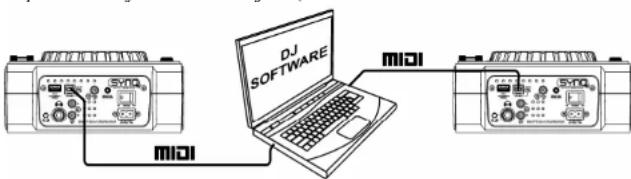
AUFBAU - MIDI-CONTROLLER
Für jedes Deck befolgen Sie die Anweisungen für „Einfacher Aufbau – 1 Deck“.
text_image
DJ SOFTWARE MIDI MIDI- Benutzen Sie das mitgelieferte USB-Kabel, um den USB-Verbindungsanschluss (9) des Players 1 mit einem der USB-Anschlüsse auf Ihrem Computer zu verbinden.
- Benutzen Sie das mitgelieferte USB-Kabel, um den USB-Verbindungsanschluss (9) des Players 2 mit einem der USB-Anschlüsse auf Ihrem Computer zu verbinden.
- Im Setup-Menü: Setzen Sie Option B (MIDI-Aufbau) auf USB = MIDI. (siehe Kapitel SETUP-MENÜ für weitere Erläuterungen)
- Drücken Sie die SOURCE-Taste (11), bis die 3 LEDs (USB1 + USB2 + CD) sind beleuchtet: Der Spieler ist in MIDI-Modus.
- Benutzen Sie den MIDI PLAYER A/B-Knopf (51) um den Player1 als MIDI-Controller A und Player2 als MIDI-Controller B auszuwählen.
- Konfigurieren Sie Ihre DJ-Software so, dass sie mit dem DMC1000 eingesetzt werden kann: diese Konfiguration hängt vollständig von dem PC-Programm ab, dass Sie benutzen werden. Der vorgenannte Teil der Einrichtung und die Benutzung der PC-Software werden nicht von Synq unterstützt Wir empfehlen Ihnen allerdings, unsere Website zu konsulteren, um zu überprüfen, ob eine Midi-Map-Datei für die von Ihnen gewählte PC-Software zum Downloaden verfügbar ist.
→ Sie können jetzt die MIDI-Software steuern, CDs abspielen und den USB-Speicher anschließen, der MP3 und WAV-Dateien enthält.
SETUP-MENÜ
Für maximale Flexibilität ist dieses Gerät äußerst anpassbar. Aus diesem Grund können viele Parameter über das Setup-Menü eingestellt werden. Um in das Setup-Menü gelangen zu können, darf der Player nicht im MIDI-Modus sein.
- Um in das Setup-Menü zu gelangen, halten Sie die ENTER-Taste (17) ungefähr 3 Sekunden gedrückt.
- Benutzen Sie den FOLDER [Ordner]-Knopf (18), um die verschiedenen Menüoptionen durchzusehen.
- Benutzen Sie den TRACK-Knonf (19), um die Untermenius (falls vorhanden) durchzusehen
- Benutzen Sie auf PHAX-Krispr. (16), um das Unterhandes (Rus-Vorhanden) durchzusieren
- Benutzen Sie das JOG WHEEL [Datenrad] (24), um die Einstellungen (Parameter) der gewählten Menüoption zu ändern.
DEUTSCH BEDIENUNGSANLEITUNG
→ Um Ihre Einstellungen zu speichern: Wählen Sie die Menüoption G (EXIT & SAVE [verlassen und sichern]) und drücken Sie den TRACK-Knopf (19) ←
- JOGlight: Sie können das Aussehen des Datenradlichts anpassen.
→ Drehen Sie das JOG WHEEL (24), um eine der 23 Möglichkeiten auszuwählen.
- Sensitivity [Empfindlichkeit]: Sie können die Berührungsempfindlichkeit des taktilen Datenrads ändern, um die Datenradleistung zu optimieren.
→ Drehen Sie das JOG WHEEL (24), um eine der 41 Möglichkeiten auszuwählen:
ADJ. = 0: neutrale Einstellung (Voreinstellung, OK in den meisten Fällen)
o ADJ. = -20: niedrigste Empfindlichkeit
- ADJ. = +20: höchste Empfindlichkeit
- Pitch BEND: Sie können die Wirkung der PITCH BEND-Knöpfe ändern (31).
⇒ Drehen Sie das JOG WHEEL (24), um eine der 101 Möglichkeiten auszuwählen:
- Pitch Range(Pitch-Bereich): (Vereinstellung) Die Höchstwirkung der Pitch-Bend-Knöpfe
ist auf den Pitch-Bereich begrenzt, der mit dem TEMPO RANGE Knopf (29) gewählt wurde
+/-1% → +/-100%: Wählen Sie eine festgelegte %-Wirkung für die Pitch-Bend-Knöpfe.
- Line Setup (Zeileneinstellung): Sie können festlegen, wie Informationen, die mehr als 10 Zeichen umfassen, in den beiden Textzeilen erscheinen sollen. Für beide Textzeilen können Sie 3 verschiedene Modi + einige Feineinstellungen wählen:
Es gibt 4 Untermenüs: Drehen Sie den TRACK-Knopf (19), um ein Untermenü auszuwählen.
→ Drehen Sie das JOG WHEEL (24), um die gewünschte Einstellung auszuwählen:
- L1 Mode = 1: Die Textzeile rollt und wartet eine bestimmte Zeit, ehe sie
weiterrollt. Sie können die Wartezeit im Untermenü 3 einstellen
- L1 Mode = 2: Die Textzeile rollt nur ein Mal und stonpt dann.
- 1 Mode - 2: Die Textzeile rollt nur ein mal und stoppt dann. - L1 Mode = 3: Die Textzeile rollt fortwährend.
- LT Mode = 3. Die Textizelle fort fortwahrend.
Submenu 2-L2 Mode:
→ Drehen Sie das JOG WHEEL (24), um die gewünschte Einstellung auszuwählen:
• L2 Mode = 1: Die Textzeile rollt und wartet eine bestimmte Zeit, ehe sie
weiterrollt. Sie können die Wartezeit im Untermenü 3 einstellen
• L2 Mode = 2: Die Textzeile rollt nur ein Mal und stoppt dann.
- L2 Mode = 3: Die Textzeile rollt forwährend
Submenu 3 – start/stop Wartezeit fürs Rollen:
→ Drehen Sie das JOG WHEEL (24), um den gewünschten Wert auszuwählen:
- Dis. = 0.5s → 12.0s: ) Wartezeit in Sekunden
- Dis. = 6.35 > 12.05. - Rollgrasswindigkeit
mend 4 – Röllgeschwindigkeit: - Drehen Sie der IOS WHEEL (74) um das erwährendes Wert ausgewähn:
Drehen Sie das JOG WHEEL (24), um den gewünschten Wert auszuwahlen:
- FX Return Time: Wenn die Effekte im Handbetrieb (manuellem Modus) benutzt werden und die HOLD-Funktion (15) nicht aktiv ist, setzen sich die Parameter (die mit dem Datenrad eingestellt wurden) automatisch wieder auf die vorherigen Einstellungen zurück. Sie können die Dauer bis zur Rückkehr zu den vorherigen Einstellungen festlegen.
→ Drehen Sie das JOG WHEEL (24), um die gewünschte FX Return Time (Rückkehrzeit)
auszuwählen: 0sek (sofort) → 3.0sec (langsam)
- LOAD HOTCUES: Sie können wählen, ob die abgespeicherten Hot-Cues eines Tracks automatisch wieder abgerufen werden sollen.
→ Drehen Sie das JOG WHEEL (24), um eine der 2 Möglichkeiten auszuwählen:
- First Ask: Wenn ein Track Hot-Cues enthält, wird das Display Sie fragen, ob Sie die Hot-
Cues laden möchten oder nicht. Sie können mit den YES/NO-Knöpfen antworten (31).
Auteload: Wenn ein Track Hot Cues enthält, werden diese automatisch geladen
-
Autoload. Wenn ein Hack Hot-Gues einhalt, werden diese automatisch geladen.
-
SLEEP TIME: Wenn die Quellenauswahl auf CD steht, schaltet der Player automatisch in den „Schlafmodus“ nach 15 Minuten (Voreinstellung). Dies verlängert die Lebensdauer des Lasers sowie des Spindelmotors. Sie können die Wartezeit in diesem Menü einstellen:
Drehen Sie den TRACK-Knopf (19) auf die gewünschte Zeit auszuwählen: "No SLEEP" → 120
minutes.
- INTENSITY: zum Anpassen der Leuchtkraft des VFD-Displays.
→ Drehen Sie das JOG WHEEL (24), um eine der 4 Möglichkeiten auszuwählen.
ADJ. = 1 → 4: 1 = geringe Leuchtkraft, 4 = starke Leuchtkraft (Voreinstellung)
DEUTSCH BEDIENUNGSANLEITUNG
- A.CUE Level: Die Auto-Cue-Funktion spürt auf, wo die Musik wirklich startet, dies vermeidet musikfreie Stellen, wenn ein Track nicht gut indexiert ist. Sie können eine der Detektionspegel-Voreinstellungen wählen:
→ Drehen Sie das JOG WHEEL (24), um eine der 8 Möglichkeiten auszuwählen.
ADJ. = -78dB → -36dB: die Voreinstellung = -48dB
A. MIDI CC Type: Im Sinne maximaler Flexibilität kann der CC-Typ (Control Change message) von manchen Steuerknöpfen angepasst werden:
Es gibt 3 Untermenüs: Drehen Sie den TRACK-Knopf (19), um ein Untermenü auszuwählen.
Submenu 1 - Folder [Ordner]-Knopf (18):
→ Drehen Sie das JOG WHEEL (24), um die gewünschte Einstellung auszuwählen:
FOLD.=REL.:CC-Typ=relativ
• FOLD. = ABS. : CC-Typ = absolut
• FOLD. = Note : CC -Tve = Note
- Submenu 2 – Track-Knopf (19):
→ Drehen Sie das JOG WHEEL (24), um die gewünschte Einstellung auszuwählen:
- TRACK = REL. : CC-Typ = relati
• TRACK = ABS. : CC-Typ = absolut
- TRACK = Note : CC-Typ = Note
TRACK - Note : 00-1yp - Note
Submenu 3 - JOG WHEEL (24):
⇒ Drehen Sie das JOG WHEEL (24), um die gewünschte Einstellung auszuwählen:
WHEEL [Rad] = REL. : CC-Typ = relativ
WHEEL = Note : CC-Typ = Note
B. MIDI SETUP [Einstellung]: Im Sinne maximaler Flexibilität können eine Menge anderer MIDI-Parameter ebenfalls eingestellt werden:
Es gibt 9 Untermenüs: Drehen Sie den TRACK-Knopf (19), um ein Untermenü auszuwählen.
Submenu 1 - MIDI/LINK USB Anschluss (9) Funktionsweise:
Drehen Sie das JOG WHEEL (24), um die gewünschte Einstellung auszuwählen:
• USB = LINK: Der USB-Anschluss (9) dient dazu den angeschlossenen
USB-Speicher mit einem anderen Player zu teilen
- USB = MIDI: Der USB-Anschluss (9) dient dazu. MIDI-Mittelgillungen mit einer
- OGB - MHSI. Der OGB-Anschutz (6) drennt dazu, MBS-Mittelungen mit einer Computersoftware auszutauschen
- Submenu 2 – Verbinden von USB-Speicher:
⇒ Drehen Sie das JOG WHEEL (24), um die gewünschte Einstellung auszuwählen:
- LINK = USB1: Der mit dem USB1-Eingang (10) verbundene USB-Speicher
wird mit einem anderen Player geteilt.
• LINK = USB2: Der mit dem USB2- Eingang (8) verbundene USB-Speicher
wird mit einem anderen Player ge
- Submenu [Untermenü] 3 - MIDI-Kanäle:
Drehen Sie das JOG WHEEL (24), um die gewünschte Einstellung auszuwählen:
• Chan [Kanal] = 12 → 15.16: Wählen Sie auf welchen MIDI-Kanälen der
Geräteplayer senden soll.
- Submenu 4 – SHIFT-Knopf (50)-Funktionsweise: Sie können wählen, wie der SHIFT-Knopf im MIDI-Modus arbeitet.
→ Drehen Sie das JOG WHEEL (24), um die gewünschte Einstellung auszuwählen:
- SHIFT = HOLD: ähnlich der SHIFT-Taste auf Ihrer PC-Tastatur → Der MIDI-
Code einer Taste/eines Knopfes ändert nur, wenn Sie sie/ihn benutzen, während die SHIFT-Taste (50) gedrückt wird.
- SHIFT = SW. : ähnlich der CAPS LOCK-Taste auf Ihrer PC-Tastatur →
Drücken Sie die SHIFT-Taste (50), um die Shift-Funktion anzustellen:
Solange das Display, SHIFT' anzeigt, ändern die MIDI-Codes der meisten
Gelange das Display „in M. 1 anzeigt, sondern die MRB-3odes der mio
Tasten/Knöpfe, so dass diese eine zweite (doppelte) Funktion erhalten.
Submenu 5 – JOG WHEEL (24) Datenverzögerung: Manche DJ-Software kann nur eine
begrenzle Anzahl MIDI-Ereignisse pro. Sekunde verarbeiten, deshalb können. Sie eine
Begrenze Finanzi MIDI-Ergebnis pro-Berüsse Verarbeiteten, Gessbare können. Die eine Verzögerung für die JOG WHEEL MIDI-Daten einstellen. (Voreinstellung = 0ms)
⇒ Drehen Sie das JOG WHEEL (24) um die gewünschte Einstellung auszuwählen:
- Drehen die das 000 WHEEL (24), um die gewörschte Einstellung auszul-
- LOGOut = 0ms → 30ms; supershare MIDI-Mitteilungsverzögerung
- Submenu 6 – JOG WHEEL (24) Pulsfrequenz: Voreinstellung ist 1024ms. Wenn Ihre DJ-Software nicht gut anspricht, können Sie die Einstellung auf 512ms ändern.
DEUTSCH BEDIENUNGSANLEITUNG
→ Drehen Sie das JOG WHEEL (24), um die gewünschte Einstellung auszuwählen:
• Puls = 1024: Voreingestellte Datenrad-Auflösung
- Puls = 512: Reduzierte Datenrad-Auflösung
Submenu 7 – MIDI-Nachrichten Display: Sie können wählen, ob die MIDI I/O Nachrichten auf dem Display erscheinen sollen oder nicht. Dies kann bei der Erstellung von MIDI-Konfigurationsdateien hilfreich sein.
Drehen Sie das JOG WHEEL (24), um die gewünschte Einstellung auszuwählen:
- I/O = Hide [verstecken]: MIDI-Nachrichten, die gesendet/empfangen
werden, werden nicht angezeigt
• I/O = DIS. : MIDI-Nachrichten, die gesendet/empfangen werden, werden
angezeit.
- Submenu 8 – MIDI Edit ON/OFF: in dem Menü "B. MIDI NOTE Edit" können Sie die MIDI-Befehle, die gesendet/empfangen werden, anpassen. In diesem Untermenü können sie wählen, ob die angepassten MIDI-Befehle benutzt werden oder nicht.
Drehen Sie das JOG WHEEL (24), um die gewünschte Einstellung auszuwählen:
- Edit = ON: die angepassten MIDI-Befehle werden in der MIDI-
Kommunikation benutzt
- Edit = OFF: die voreingestellten MIDI-Befehle werden in der MIDI-
Kommunikation berutzt, Ihre angesasten MIDI-Befehle werden innoriert.
o Submenu 9 – Name: Die ist die Hardware-ID zur Erkennung jedes Players auf Ihrem
puter
Drehen Sie das JOG WHEEL (24), um die gewünschte Einstellung auszuwählen:
Name = DMC1K → DMC1KH : Sieben verschiedene Namen können
ausgewählt werden.
C. MIDI NOTE Edit: Die voreingestellten MIDI-Befehle des vorliegenden Players (siehe MIDI-Map) sind komplett editierbar. Somit können Sie nach Belieben einem oder mehreren Steuerknöpfen einen veränderten MIDI-Befehl zuweisen. An der linken Seite ist der ursprüngliche MIDI-Befehl, auf der rechten Seite können Sie den neuen MIDI-Befehl einstellen.
Drehen Sie den TRACK-Knopf (19), um den MIDI-Befehl auszuwählen, den Sie ändern möchten (linke Seite)
→ Drehen Sie das JOG WHEEL (24), um den neuen MIDI-Befehl (rechts) auszuwählen
D. MIDI LED Edit: Die voreingestellten MIDI-Befehle zur Steuerung der Leuchten an dem Gerät siehe MIDI-Map) sind ebenfalls voll editierbar. Sornit können Sie nach Belieben einer oder mehreren Leuchten einen veränderten MIDI-Befehl zuweisen. An der linken Seite ist der ursprüngliche MIDI-Befehl, auf der rechten Seite können Sie den neuen MIDI-Befehl einstellen.
Drehen Sie den TRACK-Knopf (19), um den MIDI-Befehl auszuwählen, den Sie ändern möchten (linke Seite)
→ Drehen Sie das JOG WHEEL (24), um den neuen MIDI-Befehl (rechts) auszuwählen
E. Firmware version / upgrading: Benutzen Sie diese Option, um die Firmware-Versionen zu überprüfen oder upzugraden.
→ Drehen Sie den TRACK-Knopf (19), um die 4 Firmware-Teile auszuwählen:
o CON: xx: zeigt die Version der Steuer-Firmware
- SER: xx: zeigt die Version der Servo-Firmware
-
BUE: xx: zeigt die Version der Puffer-Firmware
-
DSP: xx: zeigt die Version der DSP-Firmware
- Upgrade: blinkt, wenn das Gerät bereit ist zu überprüfen, ob neue Firmware-Versionen verfügbar sind. Siehe "FIRMWARE UPGRADING" für weitere Informationen.
F. Load defaults[Voreinstellungen laden]: Wie Sie bereits feststellen konnten, ist vorliegendes Gerät extrem konfigurierbar, aber das bedeutet auch, dass Sie viele Einstellungen durcheinander bringen können. Wenn Sie wirklich Dinge durcheinander gebracht haben, bleibt Ihnen immer noch die Möglichkeit, zu den Voreinstellungen zurückzukehren!
⇒ Während „Enter Load“ auf dem Display blinkt: drücken Sie den TRACK-Knopf (19), um die Voreinstellungen zu laden.
G. Exit & Save verlassen und sichern]: wenn Sie Ihre Änderungen am Setup-Menü dauerhaft speichern möchten (auch nach dem Ausschalten des Geräts, MÜSSEN Sie diese Option benutzen!
⇒ Drücken Sie den TRACK-Knopf (19): das Display zeigt „Saving“ [Speichern] an und verlässt das Setup-Menü.
DEUTSCH BEDIENUNGSANLEITUNG
FIRMWARE UPGRADING
Wir empfehlen Ihnen sehr, Ihren Player auf unserer Website zu registrieren (www.synq-audio.com/register'), so dass wir Sie informieren können, wenn neue Firmware-Updates verfügbar sind. Beim Upgraden von
Firmware sollte stets sehr vorsichtig vorgegangen werden!
- Laden Sie die Datei herunter, die die Upgrade-Datei(en) enthält
- Lesen Sie die Anweisungen und befolgen Sie sie strikt, ansonsten können Sie Ihre Ausrüstung beschädigen...
- Setzen Sie die Dateien auf einen LEEREN (wichtigt!) USB-Stick.
- Halten Sie die ENTER Taste (17) ungefähr 3 Sekunden lang gedrückt, um ins Setup-Menü zu gelangen.
- Benutzen Sie den FOLDER-Knopf (18), um zur Menüoption „E. Version“ zu gelangen.
- Drehen Sie den TRACK-Knopf (19), bis auf dem Display „Upgrade“ erscheint.
- Benutzen Sie den SOURCE SELECT-Knopf (11), um den USB1-Eingang zu wählen (10).
- Stecken Sie den USB-Stick mit den Firmware-Dateien in den USB1-Eingang (10)
→ Das Upgrading startet automatisch: WARTEN SIE(!), bis der Upgrade-Vorgang beendet ist. Schalten Sie NIEMALS den Player während des Upgradens der Software aus!!!
- Wenn das Display Sie bittet, das Gerät auszuschalten, schalten Sie es aus, warten 3 Sekunden und schalten es wieder ein.
- Überprüfen Sie, ob die Software-Version der Version entspricht, die in der mit dem Update gekommenen Readme-Datei gekennzeichneten ist.
MIDI MAP (Voreinstellungen)
Im Sinne einer verbesserten Kompatibilität können diese Voreinstellungen jederzeit vom Benutzer angepasst werden.
| SW name | Type | MIDI | MID/2(Hold SHIFT) | Remarks |
| FOLDER | SW/ENC | 2B/31 | 6A/70 | CC TYPE = RELATIVE |
| TRACK | SW/ENC | 25/33 | 64/72 | CC TYPE = RELATIVE |
| JOG | SW/ENC | 13/35 | 52/74 | CC TYPE = RELATIVE |
| FOLDER | CW/CCW | 31/32 | 70/71 | CC TYPE = NOTE |
| TRACK | CW/CCW | 33/34 | 72/73 | CC TYPE = NOTE |
| JOG | CW/CCW | 35/36 | 74/75 | CC TYPE = NOTE |
| FOLDER | ENC/CENTER | 31/0F | 70/4E | CC TYPE = ABSOLUTE |
| TRACK | ENC/CENTER | 33/15 | 72/54 | CC TYPE = ABSOLUTE |
| Pitch Slider | VR/CENTER | PITCHBEND/18 | 76/57 | |
| START | VR | 27 | 66 | |
| BRAKE | VR | 2D | 6C | |
| II | SW/LED | 02/02 | 41/02 | |
| CUE | SW/LED | 2E/2E | 6D/2E | |
| DATABASE | SW/LED | 10/10 | 4F/10 | |
| FX SYNC | SW/LED | 11/11 | 50/11 | |
| HOLD | SW/LED | 08/0B | 4A/0B | |
| FX RATIO | SW/LED | 2F/2F | 6E/2F | |
| ECHO | SW/LED | 05/05 | 44/05 |
DEUTSCH BEDIENUNGSANLEITUNG
| FLANG. SW/LED 29/29 68/29 | ||||
| FILTER SW/LED 23/23 62/23 | ||||
| LOOP SW/LED 30/30 6F/30 | ||||
| IN SW/LED 04/04 43/04 | ||||
| OUT SW/LED 17/17 56/17 | ||||
| RELOOP SW/LED 1D/1D 5C/1D | ||||
| REV SW/LED 0A/0A | 49/0A | |||
| DELETE CUE | SW/LED 08/08 47/08 | |||
| RECORD CUE | SW/LED 0E/0E | 4D/0E | ||
| SAVE TRACK | SW/LED 2C/2C 6B/2C | |||
| KEY LOCK | SW/LED 1E/1E | 5D/1E | ||
| < > | SW/LED(Fx SYNC) | 0C/0C 4B/0C | ||
| < | SW/LED(%) | 19/19 58/19 | ||
| > | SW/LED(4/1) | 12/12 51/12 | ||
| WHEEL MODE | SW/LED(VINYL) | 24/24 63/24 | ||
| TEMP RANGE | SW/LED(10) | 2A/2A | 69/2A | |
| 1 | SW/LED/LED2 | 14/14/31 | 53/14/31 | |
| 2 | SW/LED/LED2 | 1A/1A/32 | 59/1A/32 | |
| 3 | SW/LED/LED2 | 20/20/33 | 5F/20/33 | |
| 4 | SW/LED/LED2 | 26/26/34 | 65/26/34 | |
| 12 (RED) | LED | 35 35 | ||
| 1(RED) | LED | 36 36 | ||
| 2(RED) | LED | 37 37 | ||
| 4(RED) | LED | 38 38 | ||
| 8(RED) | LED | 39 39 | ||
| 16(RED) | LED 3A | 3A | ||
| 12 (GREEN) | LED 3B | 3B | ||
| 3/4(GREEN) | LED 3C | 3C | ||
| 1/1(GREEN) | LED 3D | 3D | ||
| 2/1(GREEN) | LED 3E | 3E | ||
| TEMP RANGE 6 | LED | 3F | 3F | |
| TEMP RANGE 16 | LED | 40 | 40 | |
| LOOP SET | LED | 41 41 | ||
| A.CUE SCRATCH | LED | 42 42 | ||
| CDJ | LED | 43 43 | ||
| DISC EJECT | SW | 0D | 4C | |
| SGL/CTN | SW | 01 40 | ||
| TIME | SW | 1F | 5E | |
DEUTSCH BEDIENUNGSANLEITUNG
| SHIFT | SW | 45 | -- | |
| ENTER SW | 16 55 | |||
| << | SW | 1C | 5B | |
| >> | SW | 22 61 | ||
| CUE PLAY | SW | 28 67 | ||
| TAP | SW | 07 46 | ||
| PITCH BEND - | SW | 03 | 42 | |
| PITCH BEND + | SW | 09 | 48 | |
CC-ABSOLUTE (VR)
Control Change Messages (Nachrichten über Steuerknopfänderungen) werden mit Status 0xBn gesendet, wobei n der Kanal für den spezifischen CC Controller ist. Somit wird die Controller MIDI ID mit dem Kanal und der CC-Nummer angezeigt. Der Wert von 0x00 bis 0x7F bezieht sich unmittelbar auf den Standort des Controllers.
CC-RELATIVE (ENC)
Control Change Messages (Nachrichten über Steuerknopfänderungen) haben den Status 0xBn, wobei n der Kanal für den spezifischen CC Controller ist. Somit wird die Controller MIDI ID mit dem Kanal und der CC-Nummer angezeigt. Der Wert von 0x40 dient zur Anzeige der Änderung im Controller. Dies ist eine Abweichung zwischen 0x40 und „der eigenen zusätzlichen“ Angabe.
Eine Nachricht mit den Daten 0x43 zeigt eine positive Änderung von 3 an.
Eine Nachricht mit den Daten 0x31 zeigt eine negative Änderung von 9 an.
SWITCH ON/OFF [Schalter an/aus] (SW,CENTER,CW,CCW)
Diese Nachrichten werden für Schalter benutzt.
Control Change messages werden mit Status 0x9n gesendet, SWITCH On und Off-Wert sind 0x7F und 0x00, wobein der Kanal ist.
LED ON/OFF LED
Diese Nachrichten werden für LEDs benutzt.
Control Change messages werden mit Status 0x9n gesendet, LED On und Off-Wert sind 0x7F und 0x00, wobei n der Kanal ist.
INSTALLATION DER Q-DBASE-SOFTWARE:
Der DMC1000 arbeitet perfekt ohne die Q-DBASE-Datenbankdaten, aber wenn Sie Ihre Tracks einfach und Ihre Beleuchtung schnell finden wollen, sollten Sie die Q-DBASE-Software auf Ihrem Computer installieren Beachten Sie bitte, dass das Programm zurzeit nur unter Windows (XP, Vista, Win7) läuft. Um sicherzugehen, dass Sie stets die neueste Version haben, können Sie die Software von unserer Website herunterladen. Die Installation des Programms ist sehr einfach: Einfach auf die Datei doppelklicken und die Anweisungen auf Ihrem Bildschirm befolgen.
DEUTSCH BEDIENUNGSANLEITUNG
BENUTZEN DER Q-DBASE-SOFTWARE
Jedes Mal, wenn Sie Tracks auf Ihrer USB-Festplatte hinzufügen oder entfernen, müssen Sie die Q-DBASE-Software wieder darüberlaufen lassen, um die Datenbankdateien upzudaten!
Nach der Installation werden Sie ein neues Programmverzeichnis mit dem Namen „SYNQ“ sehen. In diesem Verzeichnis werden Sie 2 Dateien finden:
- Uninstall (zur Deinstallation der Software)
- Q-DBASE (zum Starten der Software)
- Schließen Sie Ihre USB-Festplatte an Ihren PC an und überprüfen Sie, welcher Laufwerksbuchstabe ihr zugewiesen wird.
- Klicken Sie auf das Q-DBASE-Icon, um die Software zu starten: der Hauptschirm wird angezeigt.
- In der oberen linken Ecke wählen Sie Ihr USB-Laufwerk.
- Drücken sie den BUILD-Knopf auf der rechten Seite.
die ID3-Tags heraus, um die Q-DBASE-Dateien zu bauen, die benötigt werden, um die Suchfunktion auf dem Player zu beschleunigen. Sobald der Verlaufsanzeigebalken unten auf dem Bildschirm vollständig ist, ist der Datenbank-Aufbauprozess abgeschlossen und eine kurze Zusammenfassung wird angezeigt. - Das Programm hat die Q-DBASE-Dateien (Dateienverlängerungen .DBH + .dat + .DBX) in das USB-Laufwerk geschrieben, so dass sie es jetzt von Ihrem PC entfernen können und es an den DMC-1000 anschließen können.
→ Die Software beginnt mit dem Scannen des USB-Laufwerks nach kompatiblen Tondateien und zieht

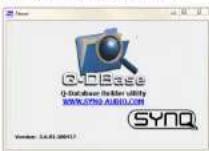
Um bestmögliche Ergebnisse zu erzielen, sollten Sie stets die neueste Version der Datenbank-Software benutzen. Sie können die Software-Version unten links auf dem „About“-Schirm finden.
! WICHTIGER HINWEIS FÜR VISTA-BENUTZER!
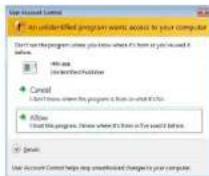
Viele Vista-Benutzer werden nicht in der Lage sein, die Q-DBASE-Software zu benutzen. Dieses Problem wird durch die UAC (User Account Control) (Benutzerkontenverwaltung), eine Sicherheitsoption, die die Benutzerprivilogien in Vista einschränkt, vorursacht. Um dieses Problem zu lösen, klicken Sie mit der rechten Maustaste das Q-DBASE-Programm-Ion und wählen Sie „Run as administrator“ im Popup-Menii. Windows wird mit dem Schirm rechts antworten: klicken Sie einfach „Allow“ [Zulassen].
WIE NUTZE ICH...
Die meisten gemeinsamen Funktionen sind im vorherigen Kapitel "Tasten und Funktionen" beschrieben. In diesem Kapitel werden speziellere Funktionen erklärt.
• EINEN TRACK MIT DEM Q-DBASE-SYSTEM SUCHEN:
Wichtig: Bevor Sie das Q-DBASE-System benutzen können, müssen Sie Ihr USB-Laufwerk scannen, ob es die erforderlichen Dateien enthält.
Sie können den Suchschlüssel jederzeit wählen, indem Sie den TRACK-Knopf (19) drücken, währen Sie ihn drehen. Sie können nach Art(Künsterl), Alb(Album) oder Gen(Genre) suchen.
- Drücken Sie den DATABASE-Knopf (16), um die Suchfunktion zu starten → Der Anfangsbuchstabe der Liste, die Sie suchen möchten, blinkt auf dem Display.
• Drehen Sie den FOLDER-Knopf (18), um den Anfangsbuchstaben zu ändern.
DEUTSCH BEDIENUNGSANLEITUNG
- Drehen Sie das JOG WHEEL (24), um die Liste, die Ihrer Anfrage entspricht, schnell durchzugehen. Wenn Sie genauer, Track für Track, suchen möchten, können Sie auch den TRACK-Knopf (19) drehen.
- Sobald Sie den gewünschten Track gefunden haben, drücken Sie die ENTER-Taste (17).
• EINEN TRACK OHNE Q-DBASE-SYSTEM SUCHEN:
Drücken und drehen Sie den TRACK-Knopf (19), um Std(Standard-Suchsystem) auszuwählen. Wenn das USB-Laufwerk keine Q-DBASE-Dateien hat, wählt der Player automatisch das Standard-Suchsystem. Sie haben zwei Optionen:
Option 1:
Benutzen Sie einfach die FOLDER und TRACK Knöpfe. um die verschiedenen Verzeichnisse durchzusehen.
Option 2:
- Drücken Sie den DATABASE-Knopf (16), um die Suchfunktion zu starten → Sowohl das FOLDER- als auch das TRACK-Display beginnt zu blinken.
- Drehen Sie den FOLDER-Knopf (18), um die Ordner durchzusehen (drücken und drehen, um in 10er-Schritten durchzusehen).
- Drehen Sie das JOG WHEEL (24), um die gewählten Ordner schnell durchzusehen. Wenn Sie genauer, Track für Track, suchen möchten, können Sie auch den TRACK-Knopf (19) drehen.
- Sobald Sie den gewünschten Track gefunden haben, drücken Sie die ENTER-Taste (17).
- SLEEP MODUS:
Wenn die Quellenauswahl auf CD steht, schaltet der Player automatisch in den „Schlafmodus“ nach ca. 5 \~ 120 Minuten (wählbar im Setup-Menü), während in Pause oder Cue-Modus. Dies verlängert die Lebensdauer des Lasers sowie des Spindelmotors. Während des Schlafmodus zeigt die Anzeige das Wort "z Z SLEEP...". Um den Player „aufzuwecken“, drücken Sie die PLAY oder CUE Taste.
• RELAY Funktion:
Schließen Sie zunächst die FADER START-Eingänge (3) mithilfe des mitgelieferten Fader-Start-Kabels an beiden Playern an. Benutzen sie den SGLCNT-Knopf (14), um den „Single“-Modus auf beiden Geräten einzustellen. Öffnen Sie die beiden Fader der CD-Eingänge an Ihrem Mischpult. Legen Sie in beiden Playern eine CD ein und starten Sie die Wiedergabe auf einem Player. Nun wird abwechselnd ein Track vom ersten Laufwerk und danach vom anderen Laufwerk wiedergeben. Sie können zwischendurch auch die CD entnehmen und eine andere CD einlegen. So ist es möglich ein endloses Programm zu gestalten. Perfekt für den Einsatz in Gaststätten.
• PITCH BENDING:
Verwenden Sie diese Funktion, um den Takt zweier Titel so perfekt wie möglich anzugleichen. Hierfür gibt es 2 Möglichkeiten:
- PITCH BEND Tasten: Wird die „PITCH BEND+“ oder „PITCH BEND-“ Taste betätigt, so erhöht bzw. verringert sich die Geschwindigkeit des wiedergegebenen Titels.
- JOG WHEEL: Wird das „JOG WHEEL“ im CDJ-Play-Modus im Uhrzeigersinn bewegt, so erhöht sich die Geschwindigkeit des Titels. Bewegt man das „JOG WHEEL“ gegen den Uhrzeigersinn wird die Geschwindigkeit verringert. Je schneller das „JOG WHEEL“ bewegt wird, desto stärker ändert sich die Geschwindigkeit des Titels.
• ABSPIELEN/AUFNEHMEN VON CD-R UND CD-RW:
Ausser normalen Audio CD's kann der DMC1000 auch CD-R und CD-RW abspielen. Bitte verwenden Sie beim brennen einer CD ausschliesslich den "disc at once" und "track at once" Modus! Obwohl der DMC1000 in der Lage ist, CD-R und CD-RW zu lesen, die mit höheren Geschwindigkeiten aufgenommen sind, empfehlen wir, keine Aufnahmen, die mit mehr als 12facher Geschwindigkeit gebracht wurden, zu verwenden, um die Lesbarkeit zu verbessem. Kaufen Sie stets qualitativ hochwertige CD-R und CD-RW!
Wenn die Disc eine Multi Session ist, wird nur die erste Session gespielt:
- Wenn die erste Session eine CD-DA ist, können Sie nur CD-DA Tracks abspielen.
- Wenn die erste Session eine MP3 Datei ist, können Sie nur eine MP3 Datei abspielen.
DEUTSCH BEDIENUNGSANLEITUNG
ÜBER LOOPS:
• AUTOMATISCHE LOOP-ERSTELLUNG:
Vergewissern Sie sich, dass der automatische Beatzähler aktiviert ist und der Takt stabil ist.
- Drücken Sie den AUTOLOOP-Knopf (36), um die Auto-Loop-Funktion zu aktivieren:
- Überprüfen Sie, ob der EFFECT/LOOP SELECT Knopf (45) auf Loop steht (rote Leuchte)
- Benutzen Sie die Knöpfe an beiden Seiten der EFFECT/LOOP SYNC-Leiste (44), um die Länge des Loops, den Sie machen wollen, auszuwählen. (zum Beispiel: ein 1/1 LOOP, der ein standard 4-Takt-Loop ist)
- Drücken Sie den LOOP IN-Knopf (33) im richtigen Moment.
Der DMC1000 berechnet automatische den Endpunkt des Loops und beginnt sofort den Loop zu spielen. Sie können die Knöpfe an beiden Seiten der EFFECT/LOOP SYNC-Leiste (44) benutzen, um den spielenden Loop sofort zu unterbrechen/zu verlängern. BEACHTEN SIE: Diese Funktion ist nur möglich, wenn die Musik einen kontinuierlichen und stetigen T hat.
• MANUELLE LOOP-ERSTELLUNG:
Vergewissem Sie sich, dass der AUTOLOOP-Knopf (38) ausgeschaltet ist. Während der Wiedergabe drücken Sie die LOOP IN Taste (33). Dies ist der Startpunkt des Loops. Nun drücken Sie die OUT Taste (34) um den Endpunkt zu markieren. Der naftlose Loop startet direkt und wird wiederholt (Mit ein wenig Übung erhalten Sie perfekte Loops), Während der Wiedergabe des Loop's können Sie die OUT Taste drücken (34). um den Loop zu verlassen und den Rest des Tracks wiederzugeben. Es ist möglich während der Wiedergabe des Loop's einen neuen Loop zu erstellen. Dazu drücken Sie einfach die Taste LOOP IN (33) um den neuen Startpunkt zu markieren. Nun markieren Sie den Endpunkt mit der OUT Taste (34). Ihr neuer Loop ist programmiert und wird wiedergegeben.
- RESTART DES LOOPS
Dies kann auf 3 Arten geschehen:
- Wenn ein Loop programmiert ist und Sie ihn durch Drücken der OUT Taste (34) verlassen haben, drücken Sie die Taste RELOOP (35) um den Loop neu zu starten.
- Wenn ein Loop programmiert ist und Sie ihn durch Drücken der OUT Taste (34) verlassen haben, drücken Sie die Taste OUT noch einmal um den Loop neu zu starten. Der nun markierte Punkt ist der neue Endpunkt des laufenden Loop's.
- Während der Wiedergabe des Loop's drücken Sie die Taste RELOOP (35) um den Loop direkt wieder neu zu starten. Ideal um einen „Stotter“ Effekt zu kreieren.
Überprüfen Sie zunächst, ob der EFFECT/LOOP Select Knopf (45) auf Effect steht (grüne Leuchte). Wenn ein Loop programmiert wurde, drücken Sie den RELOOP Knopf (35) über 2sec; um in den „Loop edit“ Mode zu gelangen. Während der Loop nahllos abgespielt wird zeigt das Display den Loop Endpunkt an. Nutzen Sie das große Drahrad um einen neuen Loop Endpunkt zu setzen. Um das Selzen zu vereinfachen kann man den neu gewählten Endpunkt dauerhaft hören. Wenn Sie den Loop-Intropunkt auch editieren möchten, drücken Sie den RELOOP-Knopf (35), um zwischen dem Loop-Start- und Endpunkt hin- und herzuspringen. Wenn der Endpunkt gesetzt ist drücken Sie den LOOP OUT Knopf (34) um die Stellung zu speichern.
Überprüfen Sie zunächst, ob der EFFECT/LOOP Select Knopf (45) auf Loop steht (rote Leuchte) Während des Abspielens eines Loops können Sie die Knöpfe auf beiden Seiten der EFFECT/LOOP SYNC-Leiste (44) benutzen, um den spielenden Loop sofort zu unterbrechen zu verlängem: - CUT [Schneide]-FUNKTION: Drücken Sie den Knopf auf der linken Seite der EFFECT/LOOP SYNC-Leiste (44), um den Loop zu halbiioren. Jedes Mal, wenn Sie diesen Knopf drücken, wird der Loop halbiert bis Sie „1/64 Loop“ erreichen“. Sie werden ein *** Charakter auf der linken Seite des Displays an und ausgehen sehen. Dies ist eine visuelle Hilfe, die Ihnen sagt, wann es sicher ist, den Loop in zwei Hälften zu schneiden, ohne einen „falschen“ Sprung im Loop: wenn es sicher ist, den Loop zu schneiden, erscheint “**”. Wenn “** nicht sichtbar ist riskieren Sie einen „falschen“ Sprung im Loop während des Schneidens. - EXTEND [Verlängerungs-] FUNKTION: drücken Sie den Knopf auf der rechten Seite der EFFECT/LOOP SYNC-Leiste (44), um die Loop-Länge zu verdoppeln. Mit jedem weiteren Tick wird der Loop verdoppelt, bis Sie "32/1 Loop" erreichen. Sie werden ein *** Charakter auf der linken Seite
DEUTSCH BEDIENUNGSANLEITUNG
des Displays an und ausgehen sehen. Dies ist eine visuelle Hilfe, die Ihnen sagt, wann es sicher ist, die Extend Funktion auszuschalten oder den Loop zu halbieren, ohne einen „falschen“ Sprung im Loop: wenn es sicher ist, die Extient Funktion auszuschalten oder den Loop zu schneiden, erscheint “”. Wenn “” nicht sichtbar ist riskieren Sie einen „falschen“ Sprung im Loop während des Schneidens.
ÜBER DIE EFFEKTE
In der Beschreibung der Effekte finden Sie bereits eine Menge Informationen, vergessen Sie nicht dort nachzusehen!
• BENUTZUNGDEREFFEKTEIM TAKTSYNCHRONISIERTEM MODUS
Drücken Sie den FX-SYNC-Knopf (48), so dass er aufleuchtet, und überprüfen Sie, ob der EFFECT/LOOP SELECT-Knopf (45) auf Effekt steht (grüne Leuchte). Während des Abspeimens der Musik können Sie jeden der 3 Effekte drücken: der Effekt arbeitet im taktsynchonsisiertem Modus. Benutzen Sie die Knöpfe an beiden Seiten der EFFECT/LOOP SYNC-Leiste (44), um verschiedene Takt-Voreinstellungen auszuwählen. Benutzen Sie den RATIO-Knopf (46), um die Wirkung des Effekts anzupassen.
• BENUTZUNGDEREFFEKTE IM MANUELLEN MODUS:
Drücken Sie den FX-SYNC IN-Knopf (48), so dass er erlischt. Während des Abspielens der Musik können Sie jeden der 3 Effekte drücken: Benutzen Sie das JOG WHEEL (24), um den Effekt in Echtzeit zu verändern. Benutzen Sie den HOLD-Knopf (44), um festzulegen, ob die Effekt-Parameter gespeichert werden müssen oder nicht. Weitere Erläuterungen finden Sie auch in der Beschreibung der HOLD-Taste (44). Benutzen Sie die RATIO-Taste (46), um die Wirkung des Effekts anzupassen.
ÜBER DEN SPEICHER:
• VERSCHIEDENE SPEICHER:
Bevor wir darüber reden, wie der Speicher verwendet wird, müssen wir den Unterschied zwischen "TRACK MEMORY" und "PERMANENT MEMORY" kennen:
- TRACK MEMORY: Dies ist der interne Speicher, wo der DMC1000 bis zu vier CUE-Punkte und/oder Loop's für einen Track speichern kann. Sie können ein "Track Memory" für jeden einzelnen Track auf die CD4000 und VDP-Infrauchstelle.
Einstleft: Ihre CD enthält 16 Tracks (für jeden Track können Sie bis zu 4 CUE-Punkte und/oder Loop's speichern. Das macht eine Gesamtsumme von 16 x 4 = 64 CUE-Punkte und/oder Loop's auf einer CD! Sie können auch auf einer USB-Festplatte 4 Cue-Punkte und Loops für beliebig viele Tracks speichern. - PERMANENT MEMORY: Dies ist der große Speicher, wo alle CUE-Punkte und Loop's dauerhaft gespeichert werden. In der Tat ist es eine indizierte Sammlung von "TRACK MEMORYs". Wenn Sie sich an zuvor gespeicherte CUE-Punkte eines gewissen Tracks erinnern, übertragen Sie diese vom "PERMANENT MEMORY" in das "TRACK MEMORY".
VERWENDUNG DES TRACK MEMORY:
• Einen MASTER CUE-Punkt speichern:
Es gibt 2 Arten, einen CUE-Punkt zu setzen
- Drücken Sie den LOOP IN (33)-Knopf während des normalen Abspielens, um den Cue-Punkt zu setzen („CUE on the fly“).
- Setzen Sie den Player auf Pause und benutzen Sie das Jog/Shuttle Wheel, um den genauen Standort für den Cue-Punkt zu suchen. Sobald der Standort gefunden ist, drücken Sie den LOOP IN Knopf (33), um den neuen Cue-Punkt zu setzen. (oder drücken Sie die PLAY/PAUSE-Taste) Sobald der Cue-Punkt programmiert ist, drücken Sie einfach den CUE-Knopf (22), um ihn wieder abzurufen.
- Einen einfachen CUE-Punkt auf die "HOT CUE" Tasten speichern:
Drücken Sie zunächst den RECORD CUE-Knopf (38), um das Gerät in den Hot-Cue-Memory-Modus (RECORD CUE-Knopf ist an) zu setzen:
- Drücken Sie einen der vier HOT CUE-Knöpfe (37) im richtigen Moment während des normalen Abspielens: der HOT CUE-Knopf, den Sie gerade gedrückt haben, wird grün, um anzuseigen. dass der gewünschte Cue-Punkt gespeichert wurde. (Cue on the fly").
- Setzen Sie den Player auf Pause und benutzen Sie das Jog/Shuttle Wheel, um den genauen Standort
DEUTSCH BEDIENUNGSANLEITUNG
für den Cue-Punkt zu suchen. Sobald der Standort gefunden ist, drücken Sie einen der vier HOT CUE-Knöpfe, um den neuen Cue-Punkt zu setzen der HOT CUE-Knopf, den Sie gerade gedrückt haben, wird grün, um anzuzeigen, dass der gewünschte Cue-Punkt gespeichert ist. Sobald der Cue-Punkt programmiert ist, drücken Sie einfach den Hot-CUE-Knopf, um das Abspielen von dem gespeicherten Cue-Punkt aus zu starten.
- SPEICHERN EINES LOOPS AUF DEN "HOT CUE"-KNÖPFEN:
Dies entspricht im Großen und Ganzen dem Speichern eines einfachen Cue-Punkts. Der einzige Unterschied ist, dass Sie den DMC1000 zunächst in den Loop-Modus setzen müssen. Wenn der Loop abgespielt wird, drücken Sie den RECORD CUE-Knopf (38), um den Player in den Hot-Cue-Memory-Modus (RECORD CUE-Knopf ist an) zu setzen. Anschließend drücken Sie einen der vier HOT CUE-Knöpfe (37): der HOT CUE-Knopf, den Sie gerade gedrückt haben, wird rot, um anzuzeigen, dass der derzeit spielende Loop gespeichert ist. Sie können bis zu 4 Loops pro Track speichem!
• LÖSCHEN DER „HOT CUE“-KNÖPFE:
Sie können die inhalte eines HOT CUE-Knöples leicht löschen, indem Sie den DELETE CUE-Knöpf (40) und anschließend den HOT CUE-Knöpf, Sie los lösen möchten, drücken. Oder speichern Sie einfach einen neuen Cue-Punkt oder Loop auf diesem HOT CUE-Knöpf. Sie können auch alle vier HOT CUE-Knöpfe auf einmal löschen, indem Sie den DELETE CUE-Knöpf (40) länger als 2 Sekunden gedrückt halten. Sie werden bemerken, dass das Licht aller 4 HOT CUE-Knöpfe ausgeht, um anzuzeigen, dass die HOT CUE-Knöpfe leer sind.
VERWENDUNG DES PERMANENT MEMORY:
Aus Sicherheitsgründen, werden die CUE-Punkte und Loop's, die auf den HOT CUE Tasten gespeichert sind, nicht automatisch im PERMANENT MEMORY abgelegt. Dies bedeutet das Sie jederzeit CUE's und Loop's aus dem PERMANENT MEMORY auf die HOT CUE Tasten legen können. Diese CUE Punkte und Loop's können Sie ändern, editieren und löschen. Der PERMANENT MEMORY wird davon nicht beeinflusst werden, bis Sie ein BACKUP der HOT CUE Tasten für PERMANENT MEMORY machen.
• SPEICHERN ZUM PERMANENT MEMORY:
Drücken Sie die SAVE TRACK Taste (39). Das Display zeigt kurz „Now saving“, die CUE Punkte und Loop's auf den HOT CUE Tasten in den PERMANENT MEMORY wurden gespeichert.
• LÖSCHEN EINES TRACKS IM PERMANENT MEMORY:
Wählen Sie den zu löschenden Track. Drücken Sie gleichzeitig die "DELETE CUE" und "RECORD CUE"-Knöpfe. Das Display fragt "Del Track?", wenn Sie den YES Knopf drücken (PITCH BEND+ Taste); die Track Information wird vom permanenten Speicher gelöscht.
• AUFRUFEN VON „HOT CUE-PUNKTEN/LOOPS“ AUS DEM FESTSPEICHER:
Da es einige Sekunden dauert, um die permanenten Cue-Punkte zu laden, werden Sie nicht automatisch aufgerufen. Manchmal brauchen Sie diese einfach nicht, warum also auf sie warten? Im Nachfolgenden erläutern wir, wie alles funktioniert:
- Keine Cue-Punkte gespeichert: Wenn Sie einen Track auswählen, für den keine Cue-Punkte oder Loops im Festspeicher gespeichert sind, geschieht nichts: Sie können das Abspielen sofort beginnen.
- Cue-Punkte gespeichert: Wenn Sie einen Track auswählen, für den Cue-Punkte oder Loops im Festspeicher gespeichert sind, zeigt der DMC1000 „Load Cues?“ [Cues laden?] an, um zu fragen, ob Sie die Cue-Punkte laden möchten. Dies sind Ihre Auswahlmöglichkeiten:
- Sie drücken den YES-Knopf: Drücken Sie Yes (Ja) (Pitch Bend + Knopf), um die vorgespeicherten Cue-Punkte und Loops zu laden. Das Display zeigt RECALL an, während die Hot-Cue-Knopfe gefüllt werden.
- Sie drücken den NO-Knopf: Die Cue-Punkte werden nicht geladen und das Display kehrt zur normalen Anzeige zurück. Die können das Abspielen sofort starten.
- Sie tun gar nichts: Nach einigen Sekunden kehrt das Display automatisch zur normalen Anzeige zurück und die Cue-Punkte wurden natürlich nicht geladen.
DEUTSCH BEDIENUNGSANLEITUNG
TECHNISCHE DATEN
Stromzufuhr:
Leistungsaufnahme:
Ausgangspegel CD:
Ausgangspiegel USB1 / USB2
Ausgangspeger USD Frequenzbereich CD:
Frequenzbereich USB1 / USB2:
THD + noise CD:
THD + noise USB1 / USB2
S/N Ratio (IHE-A):
Ausgangspegel Kopfhörer:
Digitaler Ausgangspegel:
Elektronische Rückverfolgung:
DISC-FORMAT
Mögliche Dateierweiterungen:
ISO9660:
Joliet:
CD-ROM Sektorenformat:
Max Ordner
Max. Tracks / Ordner:
Max. Trucks Max. Tracker
Max. Tracks: Max. Autohl
Max. Anzani Hot-Cues:
USB-FORMAT
Dateisystem:
Max. Festplattenkapazität:
Max. Ordner:
MaxTracks J
Max Tracks Order. Max O DBASE Spur
MAX. Q-DBA WAY-FORMAT
WAV FORMAT: MP3 FORMATE
MPEG1 Layer3 (ISO/IEC11172-3):
IMPEG1 Layers (ISONECTT172-3)
Bitraten:
Bitrate Verfahren:
Systemanforderungen:
AC 100 - 240V, 50/60Hz
19W
2.0Vrms +/-0.5dB @ 1kHz.0dB
1.85Vrms +/-0.5dB
17-20.000Hz (+/-0.4dB@0dB output)
17-16.000Hz (+/-0.2dB)
0.006% @ 1kHz, 0dB
0.007% @ 1kHz 0dB
Vollautomatische digitale Spurverfolgung.
.mp3 - .MP3 - .mP3 - .Mp3
max. 63 Zeichen
max. 63 Zeichen
ausschließlich Mode-1
255
255
200 000
999 2000 (auf 500 CDs)
2005 (doi: 300.083)
FAT12/16/32
500GB
999
000
999 0000
9999
PCM, 1411KDps.
Mono-/ Stereo- Samplefrequenzen: 32 - 44.1 - 48kHz
32 - 320 Kbps
CBR (konstante Bitrate) oder VBR (Variable Bitrate)
Mono-/Stereos-Samplefrasigenzen: 16 - 22 05 - 24kHz
32 – 160 Khos
CBP (konstante Pitrate) oder VBR (Variable Pitrate)
CBK (Konstante Bitrate) oder VBR (Variable Bitrate) Mono / Stereo Sample frequency: R. 11/025, 12
CBR (konstante Bitrate) oder VBR (Variable Bitrate)
.DBH + .dat + .DBX
RAM 512MB
100MB verfügbarer Speicherplatz
Technische Änderungen können auch ohne Vorankündigung vorgenommen werden!
Sie können sich die neueste Version dieses Benutzerhandbuches von unserer Website
herunterladen: www.beglec.com
Relación S/N (IHF-A):
126 dB @ 1 kHz, 0 dB (IHF-A ponderada)