DMC-1000 - Equipo de DJ SynQ - Manual de uso y guía de instrucciones gratis
Encuentra gratis el manual del aparato DMC-1000 SynQ en formato PDF.


Preguntas de los usuarios sobre DMC-1000 SynQ
0 pregunta sobre este aparato. Responde a las que conoces o haz la tuya.
Hacer una nueva pregunta sobre este aparato
Descarga las instrucciones para tu Equipo de DJ en formato PDF gratis! Encuentra tus instrucciones DMC-1000 - SynQ y toma tu dispositivo electrónico nuevamente en la mano. En esta página están publicados todos los documentos necesarios para el uso de su dispositivo. DMC-1000 de la marca SynQ.
MANUAL DE USUARIO DMC-1000 SynQ
Manual de instrucciones ES
Manual do utilizador PT
CE
V1.1

AUDIO RESEARCH


EN - DISPOSAL OF THE DEVICE
Reciclar el aparato y pilas usadas de forma ecologica conforme a las disposiciones legales de su país.
PT - COMO DESFAZER-SE DA UNIDADE
ESPAÑOL MANUAL DE INSTRUCCIONES
MANUAL DE INSTRUCCIONES
Lo felicitamos y le agradecemos por haber adquirido este producto SYNQ®. Lea estas instrucciones de operación cuidadosamente de tal modo que sepa cómo operar este producto correctamente. Después de que haya finalizado de leer las instrucciones, guárdelas en un lugar seguro para futuras referencias.
NO OLVIDE REGISTRAR SU NUEVO PRODUCTO SYNQ*. ¡AUTOMATICAMENTE RECIBIRÁ UN RECORDATORIO CUANDO ESTÉN DISPONIBLES NUEVAS ACTUALIZACIONES DE SOFTWARE! → VISITE EL SITIO: WWW.SYNQ-AUDIO.COM/REGISTER/ ←
CARACTERÍSTICAS
Esta unidad es a prueba de interferencias de radio. Este producto cumple con los requisitos de las directrices nacionales y europeas actuales. Se ha establecido la conformidad y las instrucciones y los documentos correspondientes han sido depositados por el fabricante.
¡Este controlador profesional digital de medios satisfará incluso a los DJs más exigentes! Puede reproducir y realizar efectos como el scratch en la música de fuentes diversas, incluyendo CDs (audio+MP3) y MP3 de unidades USB en formato FAT32. ¡Con sus características MIDI, el DMC-1000 puede controlar todo el software para DJs que pueda imaginar! Adicionalmente la unidad cuenta con miles de funciones como por ejemplo:
- ¡Compatibilidad de reproducción total de archivos WAV / MP3!
• MPEG1 layer3 (32 + 44,1 + 48 kHz)
• MPEG2 layer3 (16 + 22.05 + 24 kHz)
• MPEG2.5 layer3 (8 + 11.025 + 12 kHz)
- Compatible con los modos de velocidad de bits CBR y VBR
- ¡Enlace USB: reproducción simultánea desde una unidad USB en 2 decks!
- ¡Sistema Q-DBase: sistema completo e inteligente de búsqueda de datos para buscar sus pistas fácilmente, incluso en discos duros muy grandes!
- Software integrador de Q-DBase para Windows incluido.
- Los efectos digitales (eco, flange, filtro) pueden usarse manualmente o totalmente sincronizados con el beat y preajustes.
- Loops sincronizados manualmente y con el beat, con edición en tiempo real del loop y funciones de división/extensión
- PCMS (Sistema de Memoria de Cue Permanente): para cada pista, se pueden almacenar/recuperar hasta 4 puntos cue y loops ininterrumpidos en cualquier momento
- Función de scratch de alta precisión y ajuste de velocidad, gracias a la jog wheel sensible al tacto
- Diversos modos de jog wheel: ¡scratch para vinilo, CDJ y A. CUE!
- La pantalla VFD de 2 x 10 caracteres alfanuméricos muestra toda la información, incluyendo etiquetas ID3.
- Menú de ajustes totalmente personalizados para MIDI y otras funciones.
• Control de pitch (+/-6%, 10%, 16%, 100%) incluso en MP3
• Bloque de pitch (Master Tempo)
- Mecanismo confiable de cama de CD en ranura
- Reproducción invora instantánea
- Salida de audifonos con volumen ajustable.
- Reproducción de relé que permite la reproducción consecutiva en dos decks
- Inicio/Suspensión de Fader (back, que), compatible con la mayoría de las marcas profesionales para D.I.
ESPAÑOL MANUAL DE INSTRUCCIONES
ANTES DEL USO
- Antes de comenzar a utilizar esta unidad, compruebe que no existan daños ocasionados durante el transporte. Si observa algún daño, no utilice el dispositivo y consulte primero a su distribuidor.
- Importante: Este dispositivo ha salido de nuestras instalaciones en perfecto estado y bien embalado. Es absolutamente necesario que el usuario siga estrictamente las instrucciones de seguridad y advertencias que aparecen en este manual del usuario. Cualquier daño producido por un manejo inadecuado queda excluido de la garantía. El distribuidor no asumirá ninguna responsabilidad por cualquier defecto o problema que surja por no haber seguido las instrucciones de este manual de usuario.
- Guarde este manual en un lugar seguro para consultarlo en el futuro. Si vende este aparato más adelante, asegúrese de incluir este manual de usuario.
- Para proteger el medio ambiente, por favor intente reciclar el material de embalaje en la medida de lo posible.
Compruebe el contenido:
Compruebe que la caja contiene los siguientes artículos:
• Unidad DMC-1000
- Instrucciones de funcionamiento
- 1 cable cinch (RCA)
- 1 cable USB
• 1 cable iniciador de fader
- 1 cable iniciador de láci
- 1 cable de alimentación CA
PRECAUCIONES DE USO


PRECAUCIÓN: Para reducir el riesgo de electrocución, no quite la cubierta superior. Ninguna pieza usable adentro para el utilizador. Dirijase unicamente a personal cualificado.

El simbolo de un rayo en el interior de un triangulo alerta sobre la presencia o el uso de elementos no isolados donde un voltaje peligroso constituye un riesgo grande para causar una eventual electrocución.

El punto de exclamación en el interior de un triangulo alerta al usuario sobre la presencia de importantes instrucciones de operación y de mantenimiento tenidas en cuenta en el manual de uso.

Este simbolo significa : uso para el interior solamente.
Este símbolo significa : Lea las instrucciones.
Este símbolo significa: Aplicaciones de la clase II
- Afin de evitar todo riesgo de incendio o electrocución, no exponer el aparato a la lluvia o ambiente humedo.
- Para evitar que se forme condensación en el interior, permita que la unidad se adapte a las temperaturas circundantes cuando la lleve a una habitación cálida después de transporte. La condensación algunas veces impide que la unidad funcione a rendimiento pleno o puede incluso causar daños.
- Esta unidad es sólo para uso interior.
- No coloque objetos metálicos o derrame líquidos centro de la unidad. No colocar recipients llenos de líquidos, como floreros, encima del aparato. Podría resultar descarga eléctrica o mal funcionamiento. Si un objeto extraño entrara en la unidad, desconecte inmediadamente la fuente de alimentación.
- No colocar fuentes de llamas, como velas, encima de la unidad.
- No cubra ninguna apertura de ventilación ya que esto podría resultar en sobrecalentamiento.
- Evite su uso en ambientes polvorientos y limpie la unidad regularmente.
- Mantenga la unidad alejada de los niños.
- Personas sin experiencia no deberían manejar este aparato.
- La temperatura máxima de ambiente es 40°C. No use esta unidad a temperaturas más elevadas.
- Las distancias mínimas alrededor del aparato para la suficiente ventilación son los 5cm.
ESPAÑOL MANUAL DE INSTRUCCIONES
- Siempre desenchufe la unidad cuando no la use por un periodo de tiempo largo o antes de cambiar la bombilla o comenzar una reparación.
- La instalación eléctrica debería ser llevada a cabo sólo por personal cualificado, acorde a las regulaciones para seguridad eléctrica y mecánica de su país.
- Compruebe que el voltaje disponible no es superior al que aparece en el panel trasero de la unidad.
- Enchufe siempre accessible para desconectar la alimentación.
- El cable de alimentación debería estar siempre en perfectas condiciones: apague el aparato inmediatamente cuando el cable de alimentación esté roto o dañado. Debe ser substituido por el fabricante, su servicio técnico o otra persona cualificada.
- ¡Nunca deje el cable de alimentación entrar en contacto con otros cables!
- ¡Cuando el interruptor está en la posición de reposo, esta unidad no se desconecta totalmente de la alimentación!
- Para prevenir descargas eléctricas, no abra la tapa. Aparte de fusibles principales no hay partes que puedan ser reparadas por el usuario en su interior.
- Nunca repare un fusible o haga un bypass al fusible. ¡Siempre sustituya el fusible dañado por un fusible del mismo tipo y especificaciones eléctricas!
- En el caso de problemas serios de manejo, deje de usar la instalación y contacte con su vendedor inmediatamente.
- Por favor, use el empaquetado original cuando el aparato deba ser transportado.
- Debido a motivos de seguridad está prohibido hacer modificaciones sin autorizar a la unidad.
CONSEJOS DE INSTALACION:
- Poner y usar la unidad por largos períodos de tiempo cerca de fuentes que emanen calor tales cómo amplificadores, luces, etc... podrían afectar el buen funcionamiento pudiendo por ello dañar la unidad.
- Cuando lo instale en una cabina o rack móvil, por favor, asegúrese de que tiene una correcta ventilación para mejorar la evacuación de calor de la unidad.
- Para evitar la condensación, permita que se adapten a los bruscos cambios de temperatura las unidades cuándo se lleven a un lugar más cálido que su temperatura exterior. Prevenga la condensación para conseguir un funcionamiento óptimo.
- Elija el lugar donde va a poner la unidad cuidadosamente. Evite toda fuente de calor. Evite lugares con vibración, polvo ó humedad.
- El reproductor podría trabajar normalmente con un ángulo de hasta 15°.
- Sea cuidadoso mientras maneja CD's no los toque con las manos mojadas o sucias.
- Los discos que estén sucios debería ser limpiados con un paño especialmente diseñado para éstos fines y productos de limpieza no abrasivos.
- No use CD's que estén dañados, (rallados o deformados) podían dañar el aparato.
- Para prevenir fuego o choque eléctrico, no exponga este aparato a la lluvia o humedad.
- Para prevenir choques eléctricos, no abra la unidad. Si ocurre un problema, contacte con su distribuidor.
- No coloque objetos metálicos o que contengan líquidos dentro de la unidad. Un choque eléctrico o problemas con el aparato pueden ser el resultado de hacerlo.
- Este reproductor de CD utiliza un láser semiconductor. Para poder disfrutar de la música con ésta unidad, mantenga la temperatura de la unidad entre 5°C – 35°C.
- Este reproductor de CD no debe ser ajustado ó reparado por nadie, excepto personal cualificado.
- Esta unidad puede causar interferencias en la recepción de radio y televisión.
Limpie la unidad con un paño ligeramente humedecido en agua. Evite mojar la parte interna. No use líquidos volátiles cómo benzina o disolventes que pueden dañar la unidad.
ESPAÑOL MANUAL DE INSTRUCCIONES
- Entrada de CORRIENTE: conecte el reproductor de CD a un suministro de alimentación de CA de 100-240 V, usando el cable de alimentación proporcionado.
- Interruptor de ENCENDIDO/APAGADO de alimentación: enciende y apaga el reproductor de CD.
- Enchufe INICIADOR DE FADER: si está usando un mezclador con la función de inicio de fader, conecte el reproductor en la entrada de inicio de fader del mezclador. Puede conectar las entradas de inicio de fader de los 2 decks si desea usar la función de "reproducción alternada", consulte también el capítulo "Funcionamiento". Tenga en cuenta que estos enchufes nunca deben estar conectados con ningún voltaje.
- Salida de AUDIO: salida para la señal de audio del reproductor de CD. Use el cable cinch/cinch suministrado para conectar esta salida a una entrada de CD/linea de su mezclador.
- Enchufe de SALIDA DIGITAL: use este conector para conectar la señal digital (formato S/PDIF) en la entrada de un amplificador digital o grabador digital (por ejemplo, un mini disco)
- Salida de AUDIFONOS: si lo desea, puede conectar sus audifonos aquí
- VOLUMEN DE AUDÍFONOS: controla el nivel de sonido en la salida de audifonos.
- Conexión USB 2: esta es la segunda conexión USB (tipo A), usada para conectar cualquier dispositivo de almacenamiento masivo USB con el formato FAT o FAT 32. De forma predeterminada esta entrada se usa para conectar un disco duro el cual puede estar conectado con el segundo deck (consulte el capítulo "conexiones").
- Conexión MIDI/LINK USB: esta conexión USB (tipo B) se usa para conectar el reproductor:
- En un ordenador con el software MIDI DJ
- En otro deck para "compartir el disco duro"
Consulte el capítulo "conexiones" para más información.
ESPAÑOL MANUAL DE INSTRUCCIONES
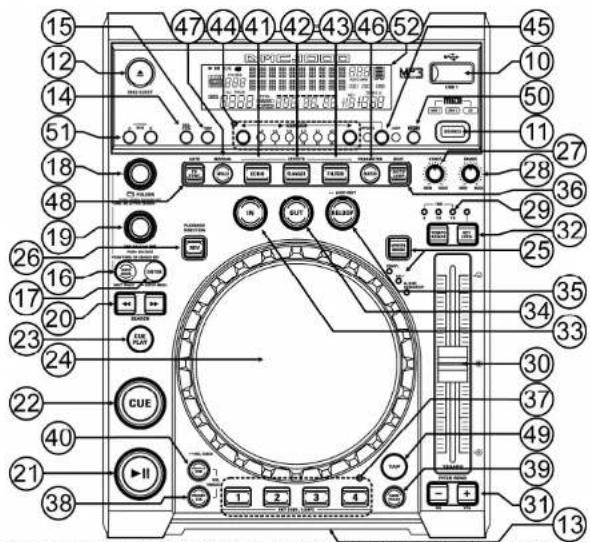
- Conexión USB 1: esta es la primera conexión USB (tipo A), usada para conectar cualquier dispositivo de almacenamiento masivo USB con el formato FAT o FAT 32. De forma predeterminada esta entrada se usa para conectar una unidad USB ocasional como por ejemplo las memorias USB, etc.
- Interruptor SOURCE SELECT: use este botón para seleccionar la fuente de audio deseada: CD, USB1 o USB2. Si la conexión MIDI/LINK (9) está establecida para trabajar solamente en el modo MIDI, puede pulsar el interruptor de SOURCE SELECT durante 2 segundos: la unidad actuará como un controlador MIDI altamente funcional (consulte el capítulo "OPERACIÓN MIDI" para más información).
- Botón CD EJECT: pulse este botón para expulsar el CD insertado. Para evitar que el CD salga expulsado por accidente, este botón permanece deshabilitado durante la reproducción.
- RANURA DE CARGA DE DISCO: para cargar un CD, deslicelo suavemente en la ranura con la cara impresa orientada hacia amba. ¡Cuando haya introducido la mitad del disco, éste será cargado automáticamente, no presione el CD en la ranura a la fuerza, este averiará el mecanismo de canal
- SGL/CTN: puede seleccionar entre "modo de una sola pista" y "reproducción continua". • Reproducción continua: se reproducirá el CD completo sin interrupción (se usa comúnmente en bares).
- Una sola pista: el reproductor se detiene al final de cada pista y espera en el inicio de la siguiente pista (comúnmente usado por DJs).
Presione el botón SGL/CNT por más de 1 segundo para alternar entre el modo normal y "cue automático". En el modo "cue automático", el reproductor espera en la primera nota musical de cada pista. Esto significa que los CDs que hayan sido indexados incorrectamente no interferan con la capacidad de inicio instantáneo de este reproductor de CD. ¡Esta es una función muy útil para los D - Botón TIME: el botón TIME alterna entre el tiempo de reproducción transcurrido, el tiempo restante en una selección y el tiempo restante total del disco. (estándar = restante/pista) El "tiempo restante total del disco" no está disponible en las pistas MP3.
ESPAÑOL MANUAL DE INSTRUCCIONES
-
Botón DATABASE / NEXT TRACK: un botón muy importante si desea encontrar la siguiente pista fácil y rápidamente, jaún cuando se esté reproduciendo la pista anterior! Este botón funciona en dos formas diferentes:
-
Función NEXT TRACK: se usará durante la búsqueda en CDs y en dispositivos de almacenamiento masivo que no tengan archivos instalados del "sistema Q-DBase". Solamente puede buscar en los números de pista y carpeta.
-
Función DATABASE: se usará durante la búsqueda en CDs y en dispositivos de almacenamiento masivo que no tengan archivos del "sistema Q-DBase" instalados. Puede buscar alfabéticamente por artista, título de pista, género o álbum. ¡Es muy rápido y no hay necesidad de saber dónde están sus archivos!
Cuando haya encontrado la canción deseada, solo pulse el botón ENTER (17) para cargar la pista. Para ambas funciones, consulte el capítulo "FUNCIONAMIENTO" para obtener más información. -
Botón ENTER: este botón tiene diferentes funciones:
-
Cargar una pista: que se localizó usando la función de base de datos/siguiente pista.
- Abrir el menú de configuración: pulse el botón ENTER durante 3 segundos.
- Cerrar el menú de configuración: pulse el botón ENTER brevemente para salir de la configuración.
Consulte el capítulo "FUNCIONAMIENTO" y "MENÚ DE CONFIGURACIÓN" para obtener más información.
-
Botón FOLDER: este botón tiene diferentes funciones;
-
CDs o no Q-DBase: gire esta perilla para explorar las carpetas de un CD o de un dispositivo de almacenamiento cuando no use el sistema Q-DBase.
- Durante la búsqueda de Q-DBase: gire la perilla para seleccionar el primer carácter de la cadena que está buscando, presione la perilla para cambiar el contenido de la 2ª línea de texto de la pantalla.
- Menú de Configuración: gire la perilla para explorar las diferentes opciones de menú.
Consulte los capítulos "FUNCIONAMIENTO" y "MENU DE CONFIGURACIÓN" para más información.
-
Botón TARCK: este botón tiene diferentes funciones;
-
CDs o no Q-DBase: gire esta perilla para explorar las pistas en una carpeta de CD o en un dispositivo de almacenamiento cuando no use el sistema Q-DBase.
• Búsqueda de Q-DBase: dos opciones: -
Gire la perilla para explorar todos los archivos con el mismo carácter que seleccionó la primera vez con el botón TRACK.
- Presione la perilla mientras la gira para cambiar la clave de búsqueda en la base de datos, puede buscar bajo las siguientes claves:
- Art: busca por "nombres de artista" en orden alfabético (clave de búsqueda predefinida)
- Alb: busca por "nombres de álbum" en orden alfabético
- Gen: busca por 'géneros' en orden alfabético
- Std: no usar el sistema Q-DBase, sólo las carpetas y pistas manualmente.
- Durante la reproducción: presione la perilla para ver las diferentes ID3-tags en la pantalla;
- Presione 1x: se muestra el nombre del álbum de la pista actual
- Presione 2x: se muestra el género de la pista actual
- Preslone 3x: se muestra la información de la velocidad de bits de la pista actual
- Menú de configuración: gire el botón para cambiar los ajustes de la opción de menú seleccionada.
Consulte el capítulo "FUNCIONAMIENTO" para obtener más información.
- Botones SEARCH: se usan para buscar rápidamente dentro de una misma pista.
- Botón PLAY/PAUSE: cada vez que pulse el botón PLAY/PAUSE el reproductor de CD cambia de reproducción a pausa o de pausa a reproducción. El botón parpadea mientras el reproductor esté en pausa.
- Botón CUE: al pulsar el botón CUE durante la reproducción se regresa inmediatamente a la posición en la cual se inicia la reproducción. La reproducción inicia inmediatamente desde el punto que programado el tiempo que se mantenga pulsado el botón CUE. El reproductor de CD regresa al punto que tan pronto se suelte el botón CUE. También con la unidad en el modo de pausa (el botón play/pause parpadea) la jog wheel se usa para establecer un punto de inicio diferente. Al pulsar el botón "PLAY PAUSE" o
- Botón CUE PLAY: la reproducción inicia inmediatamente desde el punto cue actual (igual que pulsar el botón RELOOP (35))
- JOG-WHEEL TACTIL: la jog-wheel en este reproductor tiene 3 partes:
ESPAÑOL MANUAL DE INSTRUCCIONES
- Parte central táctil: para tener la máxima sensación de vinilo y mejora en gran medida el desarrollo del scratch, la parte central de la jog-wheel usa una tecnología patentada sensible al tacto. Con el botón WHEEL MODE (25) puede cambiar el comportamiento de esta parte central. Verifique la descripción del botón WHEEL MODE (25) para más información.
- Anillo externo: parte en color plata de la jog wheel que no es sensible al tacto. A pesar del modo de rueda seleccionado el anillo externo siempre se puede usar para la manipulación del pitch, excepto al usar uno de los efectos digitales.
-
Indicador de jog: esta luz azul se ejecuta a la velocidad de reproducción para indicar la posición exacta del reproductor, muy útil para realizar el scratch o al establecer un nuevo punto cue. Consulte el capítulo "MENU DE CONFIGURACIÓN" si desea cambiar la apariencia del indicador de jog.
-
Botón WHEEL MODE: alterna entre 3 diferentes modos para la jog-wheel táctil. La parte central táctil y el anillo externo se comportan de forma diferente:
- Modo VINYL: se usa para un scratching extremadamente realista de cualquier archivo CD o MP3.
- Parte central táctil: durante la reproducción, la música se detiene inmediatamente al tocar la jog-wheel; la velocidad y dirección de reproducción se controlan totalmente con los movimientos de la mano. En el modo de pausa puede establecer fácilmente un nuevo punto cue.
- Anillo externo: durante la reproducción puede usar el anillo externo para el pitch bending para sincronizar los beats de 2 pistas. En el modo de pausa escuchará los típicos loops muy pequeños que le dan la posibilidad de establecer un punto que con una precisión de 1 frame (1/75 segundos).
- Modo CDJ: este es el modo estándar, usado por la mayoría de los reproductores de CD para DJ. Tanto la parte central táctil como el anillo externo se comportan idénticamente. Mientras la pista se encuentra bajo reproducción, la jog-wheel temporalmente adapta la música hasta en +/- 100% al girar la rueda en el sentido de las manecillas del reloj para acelerarla o en el sentido contrario para alentarla. La cantidad de cambio de pitch está determinada por la velocidad de rotación. En el modo de pausa escuchará los típicos loops muy pequeños que le dan la posibilidad de establecer un punto que con una precisión de 1 frame (1/75 segundos).
- Modo A.CUE SCRATCH: muy similar al modo de VINILO pero el scratching siempre inicia a partir del punto cue inicial, el comportamiento del anillo externo es idéntico al del modo de vinilo:
- Parte central táctil: durante la reproducción, la música se detiene inmediatamente y regresa al punto cue real cada vez que toque la jog-wheel; la velocidad y dirección de reproducción se controlan totalmente con los movimientos de la mano. En el modo de pausa puede establecer fácilmente un nuevo punto cue pero el reproductor primero regresa al punto cue real.
-
Anillo externo: durante la reproducción puede usar el anillo externo para pitch bending para sincronizar los beats de 2 pistas. En el modo de pausa escuchará los típicos loops muy pequeños que le dan la posibilidad de establecer un punto cue con una precisión de 1 frame (1/75 segundos).
-
Botón REVERSE PLAY: pulse este botón para activar y desactivar la reproducción inversa. Incluso los loops se pueden reproducir en el orden inverso.
-
Perilla START: determina la velocidad de aceleración hasta la velocidad máxima de reproducción. La aceleración de la velocidad se puede ajustar gradualmente entre 0,0 seg. (instantáneamente) y 10,0 seg. El comportamiento cambia con diferentes modos de rueda:
-
Modo CDJ: establece la velocidad de aceleración después de pulsar el botón REPRODUCIR/PAUSA (21); simula una tomamesa iniciando con la agua sobre el disco.
-
Modo VINYL y A.CUE SCRATCH: establece la velocidad de aceleración después de un efecto de la JOG-WHEEL (24).
-
Perilla BRAKE: determina la velocidad de desaceleración desde la máxima velocidad de reproducción hasta detenerse totalmente. La desaceleración de la velocidad se puede ajustar gradualmente entre 0,0 sec. (instantáneamente) y 10,0 sec. El comportamiento cambia con diferentes modos de rueda:
- Modo CDJ: establece la velocidad de desaceleración después de pulsar el botón PLAY/PAUSE (21); simula una tornamesa disminuyendo la velocidad con la agua sobre el disco.
- Botón TEMPO RANGE: pulse este botón para seleccionar los diferentes rangos de velocidad disponibles, +/- 6%, +/-10%, +/-18%, +/-100%. Los rangos inferiores hacen que el fader de VELOCIDAD (30) sea más preciso, los rangos más altos son adecuados para efectos especiales. Para desactivar la función de velocidad simplemente pulse el botón durante 1 segundo, hasta que se apaguen los indicadores de velocidad. Pulse nuevamente este botón para reactivar el control de velocidad.
ESPAÑOL MANUAL DE INSTRUCCIONES
- Fader-VELOCIDAD: se usa para ajustar la velocidad de reproducción de la pista que se está reproduciendo. Puede activar/desactivar la función de velocidad o cambiar el rango con el botón RANGO DE TEMPO (29).
- Botones de PITCH BEND: la velocidad incrementa mientras se mantenga pulsado el "botón -" y regresa al pitch original al soltar el botón. La velocidad disminuye mientras se mantenga pulsado el "botón -" y regresa al pitch original al soltar el botón. Estos botones se pueden usar para sincronizar los beats de 2 pistas. También se usan para confirmar (o no) las preguntas que algunas veces se muestran en la pantalla.
- Botón KAY LOCK: (Master tempo) activa la función de bloqueo de pitch. Esta función le permite realizar ajustes a la velocidad de las pistas usando el fader de VELOCIDAD sin alterar el pitch de tono.
- Botón LOOP IN: le permite establecer un nuevo punto cue sin detener la reproducción (CUE AL
UELO). Este bolón también establece el inicio de un loop continuo:
- Modo de loop manual: marca el inicio del loop, tiene que pulsar el botón LOOP OUT para marcar el final del loop e iniciar la reproducción en el modo de loop.
-
Modo de loop automático: marca el inicio del loop automático, se establece automáticamente el punto final del loop. La duración del loop depende del parámetro de loop que haya seleccionado. Consulte el capítulo "FUNCIONAMIENTO" para obtener más información.
-
Botón OUT/EXIT: se usa para establecer el punto final al aplicar manualmente el loop a la música. El reproductor empieza la reproducción de loop continuo hasta que pulse nuevamente este botón para salir. Cuando programe un loop pero sin activarlo puede también reiniciar el loop. El punto en el cual pulse el botón será memorizado como el nuevo punto final de loop. En el modo de edición de loop al pulisar el botón OUT/EXIT se detiene la edición de loop y se guarda el nuevo punto final de loop.
- Botón RELOOP/STUTTER: este botón tiene 3 funciones:
- RELOOP: cuando se ha programado un loop y ha pulsado el botón OUT/EXIT, pulse el botón de reloop para ingresar nuevamente el loop. Para salir del loop, pulse el botón OUT/EXIT (los puntos de introducción y finales del loop permanecen sin cambiar).
- STUTTER: cuando se esté reproduciendo un loop, puede pulsar este botón para reiniciar el loop al momento. También puede pulsar este botón cuando no se esté reproduciendo una pista en loop. Cada vez que pulse el botón RELOOP/STUTTER, reiniciará la música a partir del punto que real. El efecto stutter agrega creatividad extra a su presentación.
-
INGRESAR AL MODO DE EDICIÓN DE LOOP: cuando un loop esté programado (los botones LOOP IN y OUT/EXIT están encendidos) puede ingresar al modo de edición de loop pulsando el botón RELOOP/STUTTER hasta que la pantalla muestra "OUT EDIT". Cuando esté en el modo de edición de loop puede alternar entre "OUT EDIT" y "IN EDIT".
-
Botón AUTO LOOP: con la función de loop automático activada puede realizar loops automáticos, basándose en la información del contador de BPM: seleccione la duración del loop desoado con los botones SINC. LOOP (44) y pulse el botón LOOP IN (33) en el momento justo. ¡El loop se empezará a reproducir automaticamente! Consulte el capítulo "FUNCIONAMIENTO" para obtener más información sobre esta función.
-
Botones HOT CUE: 4 botones programables donde puede guardar puntos que y/o loops ordinarios. Al guardar un punto que normal, el botón correspondiente es verde, cuando un loop está guardado el botón correspondiente cambia a color rojo. Todos los puntos que y loops guardados se pueden respaldar en la memoria permanente para uso futuro. Esta función es llamada "PCMS Sistema Permanente de Memoria Cue". Verifique el capítulo "FUNCIONAMIENTO" para obtener más información sobre cómo programar los puntos que, etc.
- RECORD CUE: pulse este botón antes de uno de los 4 botones HOT CUE (37) para guardar un nuevo punto cue o loop. Vea el capítulo "FUNCIONAMIENTO" para aprender cómo guardar los puntos cue y los loops.
-
SAVE TRACK: el sistema hot cue usa 2 tipos de memoria: "memoria de pista" temporal y memoria "permanente". Los hot cues nuevos solamente se guardan en la "memoria de pista" temporal. Si desea conservar los hot cues para uso futuro debe guardar la información en la memoria permanente, usando el botón SAVE TRACK (39).
-
DELETE CUE: este botón tiene diferentes funciones:
-
ELIMINAR 1 HOT CUE: pulse el botón DELETE CUE, seguido del botón HOT CUE que desea eliminar de la memoria de pista. El botón eliminado cambiará a color negro.
- ELIMINAR 4 HOT CUES: pulse el botón DELETE CUE durante 2 segundos para borrar todos los 4 hot cues de la memoria de pista.
- ELIMINAR PISTA: pulse simultáneamente el botón DELETE CUE y el botón RECORD CUE (38) para eliminar los hot cues para toda la pista de la memoria de pista. Debido a que no podrá revertir
ESPAÑOL MANUAL DE INSTRUCCIONES
esta operación, la pantalla primero le pregunta si está seguro: al usar los botones PITCH BEND (31) puede seleccionar YES o NO.
Consulte el capítulo "FUNCIONAMIENTO" para obtener más información.
- Botón ECHO EFFECT: pulse este botón para activar el efecto de eco. Dependiendo del modo de sincronización (manual o sincronización de beats), es posible realizar diferentes ajustes:
- Modo Manual: el botón FX-SYNC (48) es oscuro. Puede ajustar todos los parámetros manualmente, use los siguientes controles:
- Jog-wheel (24): se usa para establecer el tiempo de eco entre 1 ms a 2000 ms.
- Botón HOLD (47): cuando el botón está encendido: se conservan los parámetros de la jog-wheel. Cuando el botón está oscuro: si no vuelve a tocar la jog-wheel, los parámetros regresan automáticamente a los ajustes anteriores.
- Botón RATIO (46): cuando el botón RATIO esté encendido puede usar la jog-wheel (24) para cambiar el impacto (seco/húmedo) del efecto.
- Modo beat sincronizado: el botón FX-SYNC (48) está encendido. Puede usar los siguientes controles:
- Botones EFFECT SYNC (44): seleccione uno de los ecos sincronizados con el beat ya preeslablecido.
- Botón RATIO (46): cuando el botón RATIO esté encendido puede usar la jog-wheel (24) para cambiar el impacto (seco/húmedo) de la señal del efecto.
- Botón EFECTO FLANGER: pulse este botón para activar el efecto de flanger. Dependiendo del modo de sincronización (manual o sincronización de beats), es posible realizar diferentes ajustes;
- Modo Manual: el botón FX-SYNC (48) es oscuro. Puede ajustar todos los parámetros manualmente, use los siguientes controles:
- Jog-wheel (24): usado para cambiar manualmente el efecto.
- Botón HOLD (47): cuando el botón está encendido: se conservan los parámetros de la jog-wheel. Cuando el botón está oscuro: si no vuelve a tocar la jog-wheel, los parámetros regresan automáticamente a los ajustes anteriores. El tiempo para regresar a los ajustes anteriores se puede cambiar en el menú de configuración.
- Botón RATIO (46): cuando el botón RATIO esté encendido puede usar la jog-wheel (24) para cambiar el impacto (seco/húmedo) del efecto.
- Modo beat sincronizado: el botón FX-SYNC (48) está encendido. Puede usar los siguientes controles:
- Botones EFFECT SYNC (44): seleccione uno de los ecos sincronizados con el beat ya preestablecido.
- Botón RATIO (46): cuando el botón RATIO esté encendido puede usar la jog-wheel (24) para cambiar el impacto (seco/húmedo) de la señal del efecto.
- Botón FILTER EFFECT: pulse este botón para activar el efecto de filtro. Dependiendo del modo de sincronización (manual o sincronización de beats), es posible realizar diferentes ajustes:
- Modo Manual: el botón FX-SYNC (48) es oscuro. Puede ajustar todos los parámetros manualmente, use los siguientes controles:
- Jog-wheel (24): se usa para cambiar manualmente la frecuencia de corte del filtro.
- Botón HOLD (47): cuando el botón está encendido: se conservan los parámetros de la jog-wheel. Cuando el botón está oscuro: si no vuelve a tocar la jog-wheel, los parámetros regresan automáticamente a los ajustes anteriores. El tiempo para regresar a los ajustes anteriores se puede cambiar en el menú de configuración.
- Botón RATIO (46): cuando el botón RATIO esté encendido puede usar la jog-wheel (24) para cambiar el impacto (factor-Q) del filtro.
- Modo beat sincronizado: el botón FX-SYNC (48) está encendido. Puede usar los siguientes controles:
- Botones EFFECT SYNC (44): seleccione uno de los barridos sincronizados con el beat ya preestablecido.
- Botón RATIO (46): cuando el botón RATIO esté encendido puede usar la jog-wheel (24) para cambiar el impacto (factor-Q) del filtro.
-
Barra EFFECT / LOOP SYNC: esta barra de LED le ayuda a seleccionar los beats correctos preestablecidos para sus efectos (luces verdes) y loops (luces rojas). Con los botones en ambos lados de la barra de sincronización puede dividir/multiplicar los preajustes.
-
Botón EFFECT / LOOP SELECT: con este botón puede seleccionar si los botones de la barra de sincronización se usan para cambiar la sincronización del efecto (luz verde) o duración de loop (luz derecha).
ESPAÑOL MANUAL DE INSTRUCCIONES
-
Botón RATIO: cuando este botón está encendido, puede cambiar algunos parámetros de los 3 efectos. Consulte los puntos (41)+(42)+(43) para obtener más información.
-
Botón HOLD: en el modo manual puede pulsar este botón para activar la función de mantener. Cuando el botón está encendido, se conservan los cambios de parámetro en el modo manual, de lo contrario los parámetros regresan a los valores anteriores tan pronto como suelte con la mano la jog-wheel. Consulte los puntos (41)+(42)+(43) para obtener más información.
-
Botón FX SYNC: ¡pulse este botón para alternar entre el modo de efecto manual y sincronización de beats! Consulte los puntos (41)+(42)+(43) para obtener más información.
-
Botón TAP: este reproductor cuenta con un contador BPM totalmente automático. En casos no comunes el contador automático de beats no cuenta como debería ser (los beats están fuera del rango normal o simplemente no existen beats que se puedan detectar). En estos casos puede ayudar al contador de beats locando manualmente este botón al rimto del beat. Puede volver al contador automático de beats pulsando el botón TAP hasta que se encienda el mensaje "AUTOBPM" en la esquina superior derecha de la pantalla.
-
Botón SHIFT: sólo se usa cuando el reproductor se utiliza como un controlador MIDI. La función de shift duplica las funciones de cada control; pulse el botón shift mientras esté usando otro control para obtener una función extra, secundaria. Consulte el capítulo "MAPA MIDI" para más información.
-
Botón MIDI PLAYER A/B: si están conectados 2 decks en su PC, use este botón para asignar el deck como el controlador MIDI A (reproductor izquierdo) o B (reproductor derecho)
-
PANTALLA VFD: muestra toda la información importante necesaria durante la reproducción.
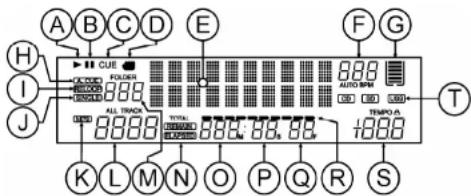
A. REPRODUCIR: aparece cuando la unidad está reproduciendo un CD.
B. PAUSA: aparece cuando el reproductor está en el modo de pausa o cue.
C. CUE: aparece cuando el reproductor está esperando en el punto CUE
D. INDICADOR TÁCTIL: aparece cuando la parte táctil sensible de la jog-wheel está activa.
E. PANTALLA ALFANUMÉRICA: muestra todo tipo de información importante como los parámetros del efecto, información de loop, etiquetas ID3, etc.
F. PANTALLA BPM: el contador automático de beats muestra el número de beats por minuto en la pantalla. En el modo manual la pantalla muestra "BPM". En el modo manual la pantalla
muestra "AUTOBPM" (pulse el botón TAP por 2 segundos para cambiar al modo automático).
G. SECTOR DE MEMORIA: muestra el estado de la memoria de almacenamiento necesaria para las funciones de anti-shock así como también para algunas funciones especiales. Cada barra del sector representa 2 segundos de memoria de almacenamiento.
H. CUE AUTOMÁTICO: aparece cuando está activa la función de "cue automático". Vea la información relacionada con el botón SGL/CTN (14).
I. RELOOP: muestra cuando está programado un loop (repetición de un área en particular).
- RELOOP parpadeando: el loop está programado y actualmente en reproducción.
- RELOOP encendido: el loop está programado pero no en reproducción
J. SINGLE: aparece cuando la unidad ha sido establecida para reproducir sólo una pista a la vez. Cuando no se muestra, el CD reproduce continuamente todas las pistas. La función se controla con el botón SGL/CTN (14).
K. Indicador MP3: aparece cuando se está reproduciendo un archivo MP3.
L. Indicador de PISTA: muestra el número de pistas disponible en su selección actual. - Búsqueda estándar: (sin Q-DBase) se muestran los números de pista en la carpeta actual (M). - Búsqueda Q-DBase: los números de pista que corresponden a su pre-selección Q-DBase.
ESPAÑOL MANUAL DE INSTRUCCIONES
M. Indicador FOLDER/SEARCH KEY: la información depende del modo de búsqueda que haya seleccionado.
- Búsqueda estándar: (sin Q-DBase) se muestra el número de carpeta actual.
- Bisqueda Q-DBase: se muestra la clave de bisqueda actual (Art. Alb o Gen).
N. ELAPSED, TOTAL REMAIN: indica que el tiempo mostrado en la pantalla es el tiempo transcurrido, restante o restante total de la pista.
O. MINUTOS: muestra la información del tiempo en "minutos" de la pista actual.
P. SEGUNDOS: muestra la información del tiempo en "segundos" de la pista actual.
Q. FRAME: muestra la información del tiempo en "frame" de la pista actual (1 frame = 1/75º seq.).
R. BARRA DE TIEMPO: tiene 2 funciones:
- Durante la reproducción normal: muestra o el tiempo restante o el transcurrido dependiendo del ajuste del botón TIME. Empieza a parpadear al final de cada pista para alertar al usuario sobre la siguiente acción.
- Durante la reproducción de loop: muestra el tiempo restante hasta el final del loop. Esta ayuda visual le permite ver dónde y cuándo empieza nuevarmente el loop continuo.
S. VISUALIZACIÓN DE PITCH: muestra el porcentaje real del cambio de velocidad, seleccionado con el deslizador VELOCIDAD (30). Se muestra el pequeño candado en color rojo cuando está activa la función de bloqueo de pitch (Master Tempo).
T. INDICADOR DE CD/USB: indica la fuente de entrada actual: USB o CD.
CONEXIONES
CONFIGURACIÓN SIMPLE - 1 DECK
- Conecte el cable cinch (RCA) suministrado entre la salida de audio (4) del reproductor y la entrada de nivel de línea de su mezclador de audio.
- Si está disponible, conecte el cable iniciador de fader suministrado entre la salida de inicio de fader (3) del reproductor y la entrada de inicio de fader de su mezclador.
- Conecte el cable de alimentación suministrado entre la entrada de corriente (1) en el reproductor y el enchufe de corriente.
→ Ahora puede reproducir CDs y conectar dispositivos de almacenamiento USB, cargados con archivos MP3 y WAV.
CONFIGURACIÓN - 2 Ó 3 DECKS
Para cada deck siga las instrucciones descritas en "configuración simple - 1 deck".

text_image
USB-HDD PLAYER 1 PLAYER 2 PLAYER 3- Conecte un disco duro USB en la conexión USB2 (8) del reproductor 1.
Nota 1: ¡el disco duro debe estar formateado en FAT 32! NO será reconocido un disco duro en formato NTFS (la mayoría de los discos con gran capacidad): ¡ese tipo de discos duros deben volverse a formatear en FAT32! ¡(¿Esta operación se puede realizar en Windows, no contamos con soporte para esto!).
Nota 2: las ranuras USB en este reproductor pueden proporcionar alimentación de 1A al disco duro conectado. Sin embargo sugerimos usar un disco duro con suministro de alimentación por separado para mayor fiabilidad.
- Use el cable USB suministrado para conectar la conexión de enlace USB (9) del reproductor 1 en la conexión USB 2 (8) del reproductor 2 (si cuenta con un 3 ^56 reproductor, conecte los reproductores 2 y 3 del mismo modo).
- Use el botón SOURCE SELECT (11) para seleccionar USB 2 en los decks: los reproductores se conectarán en el disco duro.
→ Ahora puede reproducir CDs y archivos MP3 y WAV del disco duro conectado. IMPORTANTE: ¡para contar con un buen desempeño y estabilidad, sólo use cables USB de buena calidad con una longitud máxima de 1 metro!
ESPAÑOL MANUAL DE INSTRUCCIONES
CONFIGURACIÓN - CONTROLADOR MIDI
Para cada deck siga las instrucciones descritas en "configuración simple – 1 deck".

text_image
DJ SOFTWARE MIDI MIDI- Use el cable USB suministrado para conectar la conexión de enlace USB (9) del reproductor 1 en una de las conexiones USB de su ordenador.
- Use el cable USB suministrado para conectar la conexión de enlace USB (9) del reproductor 2 en una de las conexiones USB de su ordenador.
- En el menú de configuración: establezca la opción B (configuración MIDI) en USB = MIDI (consulte el capítulo MENÚ DE CONFIGURACIÓN para obtener soporte).
- Pulse el botón SOURCE (11) hasta que los 3 LED (USB1+USB2+CD) están encendidos: el jugador está en el modo MIDI.
- Use el botón MIDI PLAYER A/B (51) para seleccionar el reproductor 1 como el controlador MIDI A y el reproductor 2 como el controlador MIDI B.
- Configure el software de DJ de tal modo que lo puebla usar con el DMC1000: esta configuración depende completamente del programa de PC que use. ¡Esta parte de la instalación y el uso del software de PC no cuenta con soporte por parte de Synq! Sin embargo le aconsejamos que visite nuestro sitio Web para ver si contamos con un archivo mapa midi disponible para descarcarse para el software de PC de su elección.
→ Ahora puede controlar el software MIDI, reproducir CDs y conectar dispositivos de almacenamiento USB, cargados con archivos MP3 y WAV.
MENÚ DE CONFIGURACIÓN
Para tener la máxima flexibilidad esta unidad puede personalizarse totalmente. Por lo tanto muchos parámetros se pueden ajustar por medio del menú de configuración. Para poder ingresar al menú de configuración, el reproductor NO debe estar en el modo MIDI.
- Para ingresar al menú de CONFIGURACIÓN, pulse el botón ENTER (17) durante 3 segundos.
- Use la perilla FOLDER (18) para explorar las diferentes opciones de menú.
- Use la perilla TRACK (19) para explorar los menús secundarios (si los hay).
-
Use la JOG-WHEEL (24) para cambiar los ajustes (parámetros) de la opción de menú seleccionada.
→ Para guardar sus ajustes: seleccione la opción G (SALIR Y GUARDAR) del menú y pulse la perilla PISTA (19) ← -
Luz de JOG: puede adaptar la apariencia de la luz de la jog-wheel.
Gire la JOG-WHEEL (24) para seleccionar una de las 23 posibilidades. - Sensibilidad: puede cambiar la sensibilidad de la jog-wheel táctil para optimizar el desempeño de la jogwheel.
Gire la JOG-WHEEL (24) para seleccionar una de las 41 posibilidades:
-
ADJ. = 0: ajuste neutral (ajuste predeterminado, OK en la mayoría de los casos)
o ADJ. = -20: la sensibilidad más baja
ADJ. = +20: la sensibilidad más alta -
Pitch BEND: puede cambiar el impacto de los botones PITCH BEND (31).
Gire la JOG-WHEEL (24) para seleccionar una de las 101 posibilidades: - Pitch range: (ajuste predeterminado) el impacto máximo de los botones pitch bend se ve limitado por el rango de pitch seleccionado con el botón TEMPO RANGE (29).
- +/-1% → +/-100%; seleccione un impacto en % fijo para los botones del pitch bend.
- Line Setup: puede configurar cómo se mostrará la información que es mayor a 10 caracteres en las dos líneas de texto. Para ambas líneas de texto puede seleccionar 3 diferentes modos + unos cuantos ajustes extras:
ESPAÑOL MANUAL DE INSTRUCCIONES
→ Existen 4 menús secundarios: gire la perilla TRACK (19) para seleccionar un menú secundario.
Gire la JOG-WHEEL (24) para seleccionar el ajuste deseado:
L1 Mode = 1: la línea de texto se desplaza y espera por un cierto tiempo antes de que empiece nuevamente el desplazamiento. Puede establecer el tiempo de espera en el menú secundario 3.
- L1 Mode = 2: la línea de texto se desplaza sólo una vez, después se detiene.
L1 Mode = 3: la línea de texto se desplaza continuamente.
Submenu 2-L2 Mode:
Gire la JOG-WHEEL (24) para seleccionar el ajuste deseado:
- L2 Mode = 1: la línea de texto se desplaza y espera por un cierto tiempo antes de que empiece nuevarmente el desplazamiento. Puede establecer el tiempo de espera en el menú secundario 3.
- L2 Mode = 2: la línea de texto se desplaza sólo una vez, después se detiene.
- L2 Mode = 3: la línea de texto se desplaza continuamente.
Submenu 3 - start/stop el tiempo de espera para desplazarse:
⇒ Gire la JOG-WHEEL (24) para seleccionar el valor deseado
Dis. = 0,5 seg. → 12,0 seg.: tiempo de espera en segundos.
Submenu 4 – velocidad de desplazamiento:
→ Gire la JOG-WHEEL (24) para seleccionar el valor deseado
Ejecutar = 50 → 2000 ms: 50 ms = velocidad rápida/2000 ms = velocidad lenta
- FX Return Time: al usar los efectos en el modo manual y si la función HOLD (15) no está activada, los parámetros (establecidos con el jog-wheel) regresan automáticamente al ajuste anterior. Puede establecer qué tiempo requiere para regresar al ajuste anterior.
→ Gire la JOG-WHEEL (24) para seleccionar el tiempo de reenvío FX: 0 seg. (instantáneamente) → 3,0 seg. (lento).
- LOAD HOTCUES: puede seleccionar si los hot cues guardados de una pista deben recuperarse automáticamente o no.
⇒ Gire la JOG-WHEEL (24) para seleccionar una de las 2 posibilidades:
First Ask: cuando una pista contiene hot cues, la pantalla le pregunta si desea cargar los hot cues o no. Puede responder con los botones YES/NO (31).
Autoload: cuando una pista contiene hot cues, estos serán cargados automáticamente.
- SLEEP TIME: para extender la vida útil del láser, la unidad pasa automáticamente al modo de suspensión mientras no se utiliza durante 15 minutos (por defecto). En esta opción de menú puede cambiar el tiempo que tarda en entrar en modo de espera::
Gire el control TRACK (19) para seleccionar el tiempo deseado: "No SLEEP" → 120 minutos.
- INTENSITY: se usa para adaptar el brillo de la pantalla VFD.
Gire la JOG-WHEEL (24) para seleccionar una de las 4 posibilidades.
ADJ. = 1 → 4; 1 = bajo brillo, 4 = alto brillo (predeterminado)
- A.CUE level: la función automática de cue detecta realmente dónde inicia la música, esto evita tener espacios en blanco cuando una pista no está bien mezclada. Puede seleccionar uno de ocho niveles de detección preestablecidos:
e la JOG-WHEEL (24) para seleccionar una de las 8 posibilidades.
ADJ. = -78dB → -36dB; el ajuste predeterminado = -48dB
A. Tipo MIDI CC: para la máxima flexibilidad se puede adaptar el tipo CC (mensaje de Cambio de Control) de algunos controles.
→ Existen 3 menús secundarios: gire la perilla PISTA (19) para seleccionar un menú secundario.
Submenu 1 – Perilla FÖLDER (18):
Gire la JOG-WHEEL (24) para seleccionar el ajuste deseado:
→ Gire la JOG-WHEEL (24) para seleccionar el ajuste deseado:
ESPAÑOL MANUAL DE INSTRUCCIONES
• PISTA = ABS. : tipo CC = absoluto
Gire la JOG-WHEEL (24) para seleccionar el ajuste deseado:
• WHEEL = REL. : tipo CC = relativo
B. CONFIGURACIÓN MIDI: para la máxima flexibilidad se pueden establecer también muchos otros parámetros MIDI:
Existen 9 menús secundarios: gire la perilla TRACK (19) para seleccionar un menú secundario.
Submenu 1 – Funcionalidad de conexión (9) MIDI/LINK USB:
Gire la JOG-WHEEL (24) para seleccionar el ajuste deseado:
- USB = LINK: la conexión USB (9) se usa para compartir el contenido de
dispositivos USB conectados con otro reproductor
- USB = MIDI: la conexión USB (9) se usa para comunicar los mensajes MIDI
con el software en un ordenador.
Submenu 2 - Enlace del almacenamiento USB:
Gire la JOG-WHEEL (24) para seleccionar el ajuste deseado:
- LINK = USB1: el contenido almacenado en los dispositivos USB conectado
en la entrada USB1 (10) será compartido con otro reproductor
- LINK = USB2: el contenido almacenado en los dispositivos USB conectado
en la entrada USB2 (8) será compartido con otro reproductor.
- Submenu 3 – Canales MIDI:
Gire la JOG-WHEEL (24) para seleccionar el ajuste deseado:
- Can = 1.2 → 15.16: seleccione los canales MIDI a los que la unidad
reproductora debe enviar.
- Submenu 4 – Funcionalidad del botón SHIFT (50): puede seleccionar cómo funciona el botón SHIFT en el modo MIDI.
→ Gire la JOG-WHEEL (24) para seleccionar el ajuste deseado:
- SHIFT = HOLD: similar a la tecla SHIFT en su teclado PC → el código MIDI de un botón/perilla cambia solamente cuando lo usa mientras está pulsado el botón SHIFT (50).
- SHIFT = SW. : similar a la tecla BLOQ. MAYÚS. de su teclado PC → pulse el botón SHIFT (50) para activar la función de shift: siempre y cuando la pantalla muestra “SHIFT” el código MIDI de la mayoría de los botones/perillas cambia de tal modo que obtengan una segunda (doble) función.
Submenu 5 – Retraso de los datos de la JOG-WHEEL (24): algunos software para DJ está limitado en cuanto al número de eventos MIDI por segundo que se pueden gestionar, por lo tanto puede establecer el retraso para los datos MIDI de la JOG-WHEEL (predeterminado = 0 ms).
→ Gire la JOG-WHEEL (24) para seleccionar el ajuste deseado:
- JOG Out = 0 ms → 30 ms; se puede ajustar el retraso del mensaje MIDI
- Submenu 6 - Velocidad de pulso de la JOG-WHEEL (24): el ajuste predeterminado es 1024 ms. Si su software de DJ no responde correctamente, puede cambiar el ajuste a 512 ms.
→ Gire la JOG-WHEEL (24) para seleccionar el ajuste deseado:
- PulsE = 1024: resolución predeterminada de la jog-wheel
- PulsE = 512: resolución reducida de la jog-wheel
- Submenu 7 – Visualización del mensaje MIDI: puede seleccionar si los mensajes I/O MIDI deben aparecer en la pantalla o no. Esto es de gran ayuda al realizar los archivos de configuración MIDI.
⇒ Gire la JOG-WHEEL (24) para seleccionar el ajuste deseado:
• I/O = Ocultar: no se muestran los mensajes MIDI que se envían/reciben
- I/O = DIS. : se muestran los mensajes MIDI que se envían/reciben
- Submenu 8 –MIDI edit ON/OFF: en el menú "B. MIDI NOTE Edit" puede adaptar los comandos MIDI que se envían/reciben. En este menú secundario puede seleccionar si se usan o no los comandos MIDI adaptados.
⇒ Gire la JOG-WHEEL (24) para seleccionar el ajuste deseado:
ESPAÑOL MANUAL DE INSTRUCCIONES
- Edit = ON: los comandos MIDI adaptados se usan en la comunicación MIDI.
- Edit = OFF: los comandos MIDI predeterminados se usan en la
comunicación MIDI. Se ignoran sus comandos MIDI adaptados
Submenu 9 – Name: este es el ID de hardware, se usa para reconocer cada reproductor
en su ordenador.
Gire la JOG-WHEEL (24) para seleccionar el ajuste deseado:
Name = DMC1K → DMC1KH: se pueden seleccionar siete posibles nombres.
C. Editar NOTA MIDI: los comandos MIDI predeterminados de este reproductor (consulte mapa MIDI) se pueden editar completamente. Por lo tanto si desea asignar un comando MIDI diferente a uno o más de los controles, tiene la libertad de hacerlo. En el lado izquierdo se encuentra el comando MIDI original, en el lado derecho puede establecer el nuevo comando MIDI.
Gire la perilla TRACK (19) para seleccionar el comando MIDI que desea cambiar (lado izquierdo)
→ Gire la JOG-WHEEL (24) para seleccionar el nuevo comando MIDI (lado derecho)
D. Editar LED MIDI: los comandos MIDI predeterminados para controlar las luces en la unidad (consulte mapa MIDI) también se pueden editar totalmente. Así que si desea asignar un comando MIDI diferente a una o más luces, tiene la libertad de hacerlo. En el lado izquierdo se encuentra el comando MIDI original, en el lado derecho puede establecer el nuevo comando MIDI.
Gire la perilla TRACK (19) para seleccionar el comando MIDI que desea cambiar (lado izquierdo)
Gire la JOG-WHEEL (24) para seleccionar el nuevo comando MIDI (lado derecho)
E. Versión/actualización de firmware: use esta opción para verificar y/o actualizar las versiones de firmware.
→ Gire la perilla TRACK (19) para seleccionar las 4 partes del firmware.
o CON: xx: muestra la versión del firmware de control
- SER: xx: muestra la versión del firmware de servo
- BUE: xx: muestra la versión del firmware del buffe
- DSP: xx: muestra la versión del firmware de DSP
- DOI: XX: muestra la version del fininale de DOI
- Upgrade: parpadea cuando la unidad esta lista para verificar si existen nuevas versiones
de firmware disponibles. Consulte "ACTUALIZACIÓN DE FIRMWARE" para obtener más información.
F. Load defaults: como ya notó, esta unidad se puede configurar completamente pero eso quiere decir también que puede arruinar muchos ajustes. ¡Si realmente arruina las cosas, puede aún volver a cargar el ajuste predeterminado!
→ Cuando esté parpadeando "Enter Load" en la pantalla: pulse la perilla TRACK (19) para cargar
los ajustes predeterminados.
G. Exit & Save: si desea guardar permanentemente sus cambios en el menú de configuración (incluso después de apagar la unidad) ¡DEBE usar esta opción!
→ Pulse la perilla TRACK (19): la pantalla muestra "Saving" y sale del menú de configuración.
ACTUALIZACIÓN DE FIRMWARE
Le sugerimos encarecidamente registrar su reproductor en nuestro sitio Web (www.synq-audio.com/register/) de tal modo que podamos informarle si existen nuevas actualizaciones de firmware disponibles. ¡La actualización del firmware siempre debe realizarse con mucho cuidado!
- Descargue el archivo que contiene el(los) archivo(s) de actualización.
- Lea las instrucciones y siglas al pie de la letra, de lo contrario podría averiar su equipo.
- Coloque los archivos en una memoria USB VACÍA (¡importante!).
- Pulse el botón ENTER (17) durante 3 segundos para ingresar al menú de configuración.
- Use la perilla FOLDER (18) para explorar la opción de menú "Versión E".
- Gire la perilla TRACK (19) hasta que se muestra en la pantalla "Actualizar"
- Use el botón SOURCE SELECT (11) para seleccionar la entrada USB1 (10).
- Inserte la memoria USB con los archivos de firmware en la entrada USB1 (10)
→ La actualización iniciará automáticamente: ESPERE (!) hasta que haya finalizado el proceso de actualización. iii NUNCA apague el reproductor cuando se encuentre en proceso la actualización del software!!!
- Si la pantalla le pide apagar la unidad: apague la unidad, espere 3 segundos y vuelva a encenderla.
- Verifique si la versión de software corresponde a la versión marcada en el archivo léame que viene incluido con la actualización.
ESPAÑOL MANUAL DE INSTRUCCIONES
MAPA MIDI (ajustes predeterminados)
Para mejorar la compatibilidad, estos ajustes predeterminados pueden ser adaptados por el usuario en cualquier momento.
| Nombre de SW | Tipo | MIDI | MIDI2 (Manterer pulsada SHIFT) | Observaciones |
| POLDER | SW/ENC | 2B/31 | 6A/70 | TIPO CC = RELATIVO |
| TRACK | SW/ENC | 25/33 | 64/72 | TIPO CC = RELATIVO |
| JOG | SW/ENC | 13/35 | 52/74 | TIPO CC = RELATIVO |
| POLDER | CW/CCW | 31/32 | 70/71 | TIPO CC = NOTA |
| TRACK | CW/CCW | 33/34 | 72/73 | TIPO CC = NOTA |
| JOG | CW/CCW | 35/36 | 74/75 | TIPO CC = NOTA |
| POLDER | ENC/CENTRO | 31/0F | 70/4E | TIPO CC = ABSOLUTO |
| TRACK | ENC/CENTRO | 33/15 | 72/54 | TIPO CC - ABSOLUTO |
| Deslizador de pitch | VR/CENTRO | PITCHBEND/18 | 76/57 | |
| START | VR | 27 | 66 | |
| BRAKE | VR | 2D | 6C | |
| II | SW/LED | 02/02 | 41/02 | |
| CUE | SW/LED | 2E/2E | 6D/2E | |
| DATABASE | SW/LED | 10/10 | 4F/10 | |
| FX SYNC | SW/LED | 11/11 | 50/11 | |
| HOLD | SW/LED | 0B/0B | 4A/0B | |
| FX RATIO | SW/LED | 2F/2F | 6E/2F | |
| ECHO | SW/LED | 05/05 | 44/05 | |
| FLANG. | SW/LED | 29/29 | 68/29 | |
| FILTER | SW/LED | 23/23 | 62/23 | |
| LOOP | SW/LED | 30/30 | 6F/30 | |
| IN | SW/LED | 04/04 | 43/04 | |
| OUT | SW/LED | 17/17 | 56/17 | |
| RELOOP | SW/LED | 1D/1D | 5C/1D | |
| REV | SW/LED | 0A/0A | 49/0A | |
| DELETE CUE | SW/LED | 08/08 | 47/08 | |
| RECORD CUE | SW/LED | 0E/0E | 4D/0E | |
| SAVE TRACK | SW/LED | 2C/2C | 6B/2C | |
| KEY LOCK | SW/LED | 1E/1E | 5D/1E | |
| < > | SW/LED (SINC FX) | 0C/0C | 4B/0C | |
| < | SW/LED(1⁄4) | 19/19 | 58/19 | |
| > | SW/LED(4/1) | 12/12 | 51/12 |
ESPAÑOL MANUAL DE INSTRUCCIONES
| WHEEL MODE | SW/LED (VINILO) | 24/24 63/24 | ||
| TEMP RANGE | SW/LED (10) 2A/2 | A 69/2A | ||
| 1 SW/LED/LED2 14/14/31 | 53/14/31 | |||
| 2 SW/LED/LED2 1A/1A/32 | 59/1A/32 | |||
| 3 SW/LED/LED2 20/20/33 | 5F/20/33 | |||
| 4 SW/LED/LED2 26/26/34 | 65/26/34 | |||
| 12 (ROJO) LED | 35 | 35 | ||
| 1 (ROJO) | LED | 36 | 36 | |
| 2 (ROJO) | LED | 37 | 37 | |
| 4 (ROJO) | LED | 38 | 38 | |
| 8 (ROJO) | LED | 39 | 39 | |
| 16 (ROJO) | LED | 3A | 3A | |
| 12 (VERDE) | LED | 3B | 3B | |
| 34 (VERDE) | LED | 3C | 3C | |
| 1/1 (VERDE) | LED | 3D | 3D | |
| 2/1 (VERDE) | LED | 3E | 3E | |
| TEMP RANGE 6 | LED | 3F | 3F | |
| TEMP RANGE 16 | LED | 40 | 40 | |
| LOOP SET | LED | 41 | 41 | |
| A.CUE SCRATCH | LED | 42 | 42 | |
| CDJ | LED | 43 | 43 | |
| DISC EJECT | SW | 0D | 4C | |
| SGL/CTN | SW | 01 | 40 | |
| TIME | SW | 1F | 5E | |
| SHIFT | SW | 45 | - | |
| ENTER | SW | 16 | 55 | |
| << | SW | 1C | 5B | |
| >> | SW | 22 | 61 | |
| CUE PLAY | SW | 28 | 67 | |
| TAP | SW | 07 | 46 | |
| PITCH BEND - | SW | 03 | 42 | |
| PITCH BEND + | SW | 09 | 48 | |
CC-ABSOLUTO (VR)
Los mensajes sobre el cambio de control se envían con el estado 0xBn, donde n es el canal para el controlador CC especificado. Por esa razón el ID MIDI del controlador se indica con el canal junto con el número CC. El valor de 0x00 a 0x7F, está directamente relacionado con la ubicación del controlador.
ESPAÑOL MANUAL DE INSTRUCCIONES
CC-RELATIVO (ENC)
Los mensajes sobre el cambio de control tienen el estado 0xBn, donde n es el canal para el controlador CC especificado. Por esa razón el ID MIDI del controlador se indica con el canal junto con el número CC. El valor de 0x40 indica el cambio en el controlador. Esto es una compensación a la anotación "complemento de uno" 0x40.
Un mensaje con datos 0x43 indica un cambio positivo de 3. Un mensaje con datos 0x31 indica un cambio negativo de 9.
ECENDIDO/APAGADO (SW, CENTER, CW, CCW)
Estos mensajes se usan para los interruptores. Los mensajes de cambio de control se envían con el estado 0x9n, los valores de encendido y apagado son 0x7F y 0x00, donde n es al canal.
ENCENDIDO/APAGADO DE LED (LED)
Estos mensajes se usan para el LED. Los mensajes de cambio de control se envían con el estado 0x9n, los valores de encendido y apagado de LED son 0x7F y 0x00, donde n es el canal.
INSTALACIÓN DEL SOFTWARE Q-DBASE
¡El DMC1000 funciona perfectamente sin los archivos de la base de datos Q-DBase pero si desea buscar sus pistas fácilmente e iluminar con rapidez entonces debe instalar el software Q-DBase en su ordenador! Tenga en cuenta que el programa actualmente funciona solo en Windows (XP, Vista, Win7). Para estar seguro de que siempre tenga la última versión, puede descargar el software desde nuestro sitio Web. Instalar el programa es muy fácil: solo haga doble clic en el archivo y siga las instrucciones en su pantalla.
UTILIZACIÓN DEL SOFTWARE Q-DBASE
¡Cada vez que agregue o elimine pistas de su disco duro USB,
debe ejecutar nuevamente el software Q-DBase para actualizar los archivos de la base de datos!
Después de la instalación verá un nuevo directorio de programa llamado "SYNQ." En este directorio encontrará 2 archivos:
- Desinstalar (para desinstalar el software) - Q-DBASE (para iniciar el software)
- Conecte su disco duro USB en su PC y verifique cuál es la letra que se le ha asignado.
- Haga clic en el icono Q-DBASE para iniciar el software: se muestra la pantalla principal.
- En la esquina superior izquierda seleccione su disco USB
- Pulse el botón BUIL D en el lado derecho
El software empieza a escanear la unidad USB para los archivos de audio compatibles y extrae las etiquetas ID3 para integrar los archivos Q-DBASE, necesarios para acelerar la función de búsqueda en el reproductor. Cuando la barra de progreso en la parte inferior esté llena, el proceso de integración de base de datos finaliza y se muestra un resumen corto. - El programa escribe los archivos Q-DBASE (extensiones de archivo: .DBH + .dat + .DBX) en la unidad USB de tal modo que pueda quitarla de su PC y conectarlas en el DMC-1000.
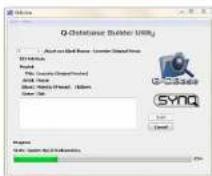

Para lograr los mejores resultados, siempre use la última versión del software de la base de datos. Puede encontrar la versión de software en la parte inferior izquierda de la pantalla "Acerca de".
ESPAÑOL MANUAL DE INSTRUCCIONES
¡MENSAJE IMPORTANTE PARA LOS USUARIOS DE VISTA!
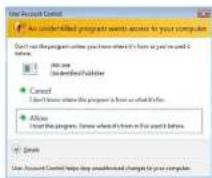
Muchos usuarios de Vista no podrán ejecutar el software Q-DBASE. Este problema es ocasionado por los ajustes en UAC (Control de Cuentas de Usuario), una opción de seguridad que limita los privilegios del usuario en Vista. Para resolver este problema, haga clic derecho en el icono de programa Q-DBASE y seleccione "Ejecutar como administrador" en el menú emergente. Windows responderá con la ventana mostrada a la derecha: sólo haga clic en "Permitir".
FUNCIONAMIENTO
La mayoría de las funciones comunes se explicaron en el capítulo anterior "controles y funciones". En este capítulo se explican las funciones que necesitan un poco más de explicación.
ALGUNAS FUNCIONES GENERALES:
- BUSCAR UNA PISTA CON EL SISTEMA Q-DBASE:
Importante: antes de usar el sistema Q-DBASE, debe escanear su unidad USB para que contenga los archivos necesarios.
Puede seleccionar la clave de búsqueda en cualquier momento pulsando la penilla PISTA (19) mientras la gira. Puede buscar por Art (artista), Alb (album) o Gen (género).
- Pulse el botón DATABASE (16) para iniciar la función de búsqueda → el primer carácter de la lista que desea buscar parpadeará en la pantalla.
- Gire la perilla FOLDER (18) para cambiar el primer carácter.
- Gire la JOG-WHEEL (24) para explorar la lista que corresponde a su solicitud a alta velocidad. Si desea buscar con mayor precisión pista por pista, también puede girar la perilla TRACK (19).
- Cuando haya encontrado la pista deseada: pulse el botón ENTER (17).
• BUSCAR UNA PISTA SIN EL SISTEMA Q-DBASE:
Pulse y gire la penilla PISTA (19) para seleccionar Std (sistema de búsqueda estándar). Si la unidad USB no cuenta con archivos Q-DBASE, el reproductor selecciona automáticamente el sistema de búsqueda estándar. Tiene dos opciones:
Opción 1:
Simplemente use las perillas FOLDER y TRACK para explorar los diferentes directorios.
Opción 2:
- Pulse el botón DATABASE (16) para iniciar la función de búsqueda → tanto la visualización FOLDER como TRACK empiezan a parpadear.
- Gire la perilla FOLDER (18) para explorar las carpetas (pulse y gire para explorar de 10 en 10).
- Cire la JOG-WHEEL (24) para explorar la carpeta seleccionada a alta velocidad. Si desea buscar con mayor precisión pista por pista, también puede girar la perilla PISTA (19).
- Cuando haya encontrado la pista deseada: pulse el botón ENTER (17).
• MODO DORMIR:
Cuando la selección de fuente se haya establecido en CD, el reproductor de CD automáticamente se apaga junto con el láser después de aproximadamente 5-120 minutos (seleccionar en el menú de configuración), en el modo de pausa o que. De este modo se extiende la duración del láser y del motor de su unidad. Durante el modo dormir la pantalla muestra las letras "z Z SLEEP..." Para reactivar el reproductor, sólo pulse el botón cue o reproducir, la pantalla cambia al modo normal y estará lista para recibir instrucciones.
• FUNCIÓN DE RELEVO:
Primero conecte las entradas FADER START (3) en ambos reproductores usando el cable iniciador de fader suministrado. Use el botón SGL/CNT (14) para seleccionar el modo de "una sola pista" en ambas unidades. Abra los 2 faders de las entradas de CD en su mezclador. Coloque un disco en ambos reproductores e inicio la reproducción en una de las unidades. Alternativamente se puede reproducir una pista en ambas unidades hasta que sea liberada la función de relevo. Siempre puede colocar un nuevo CD en el reproductor que esta esperando en pausa. De este modo puede crear un programa continuo sin cortes, perfecto para bares, etc.
ESPAÑOL MANUAL DE INSTRUCCIONES
• PITCH BENDING:
Esta función se usa para sincronizar los beats de dos pistas. Esto se puede realizar de dos modos:
- Botones PITCH BEND: la velocidad incrementa o disminuye respectivamente siempre y cuando se mantengan pulsados los botones PITCH BEND+ o PITCH BEND-.
- JOG WHEEL: durante el modo de reproducción CDJ la JOG-WHEEL flexionará temporalmente el pitch de la música girando la JOG-WHEEL en el sentido de las manecillas del reloj para acelerar o en el sentido contrario al de las manecillas del reloj para alentar. La velocidad de rotación de la JOG-WHEEL determina el porcentaje del pitch bend.
• REPRODUCCIÓN/GRABACIÓN DE CD-R y CD-RW:
Además de los CD de audio comunes, el DMC-1000 puede reproducir tanto CD-R (CD grabable) como CD-RW (CD regradable). ¡Tenga en cuenta que siempre debe usar las opciones de escritura de disco "todo el disco a la vez" y "una pista a la vez!". Aunque el DMC-1000 es capaz de leer CD-R y CD-RW grabados a alta velocidad. le sugerimos que no use velocidades de grabación mayores a 12x para incrementar la legibilidad. ¡Siempre compre CD-RY y CD-RW de marcas de buena calidad! Si el disco es de sesión múltiple, solamente se reproducirá la primera sesión:
- Si la primera sesión es CD-DA puede reproducir solamente pistas CD-DA.
- Si la primera sesión es MP3 puede reproducir solamente archivos MP3.
ACERCA DE LOOPS:
• CREAR UN LOOP AUTOMÁTICO:
Asegúrese de que el contador automático de beats esté activo y que la lectura sea estable.
- Pulse el botón AUTOLOOP (36) para activar la función de loop automático:
- Verifique que el botón EFFECT/LOOP SELECT (45) esté establecido en loop (luz roja)
- Use los botones en ambos lados de la barra EFFECT/LOOP SYNC (44) para seleccionar la duración
del loon que desea realizar (por ejemplo: un LOOP 1/1, el cual es un loop de 4 beats estándar).
- Pulse el botán LOOP IN (33) en el momento justo.
El DMC-1000 calcula automáticamente el punto final del loop e inicia la reproducción del loop instantáneamente.
Puede usar los botones en ambos lados de la barra EFFECT/LOOP SYNC (44) para cortar/extender instantáneamente el loop de reproducción.
NOTA: esta función sólo funciona correctamente cuando la música contiene beats continuos y estables.
- CREAR UN LOOP MANUALMENTE:
Asegúrese de que el botón AUTOLOOP (36) esté apagado.
Mientras se está reproduciendo una pista, pulse el botón LOOP IN (33) para programar el punto inicial del loop. Pulse el botón OUT (34) para programar el punto final del loop. El loop continuo sin corles se emplea a reproducir de inmediato. (?Con la práctica podrá crear loops perfectos!) Mientras se está reproduciendo el loop, puede pulsar nuevamente el botón OUT (34) para salir del loop y continuar con el resto de la pista.
Es posible programar un nuevo loop, aún cuando se esté reproduciendo el loop actual. Mientras se está reproduciendo un loop, simplemente pulse el botón LOOP IN (33) para establecer el punto inicial del nuevo loop. Ahora ingrese el punto final pulsando el botón OUT (34). El nuevo loop está programado y en reproducción.
• REINICIAR UN LOOP
Esto se puede realizar de 3 modos:
- Cuando está programado un loop y lo deja pulsando el botón OUT (34), sólo pulse RELOOP (35) para reiniciar el loop.
- Cuando está programado un loop y lo deja pulsando el botón OUT (34), sólo pulse OUT nuevamente para reiniciar el loop. El punto donde pulsó OUT se programa ahora como el nuevo punto final del loop.
- Cuando el loop está en reproducción, pulse el botón RELOOP (35) para reiniciar inmediatamente el loop. Puede repetir esta operación varias veces para crear un efecto "Stutter".
• EDITAR UN LOOP:
Primero verifique que el botón EFFECT/LOOP SELECT (45) esté establecido en efecto (luz verde). Cuando está programado un loop, pulse el botón RELOOP (35) por aproximadamente 2 segundos para ingresar al modo "editar loop". Cuando el loop se esté reproduciendo continuamente sin cortes, la pantalla alfanumerica muestra la información del tempo del punto final del loop. Use la jog-wheel para establecer
ESPAÑOL MANUAL DE INSTRUCCIONES
el nuevo punto final del loop. Para facilitar las cosas puede escuchar las modificaciones realizadas al punto final del loop continuamente. Si también desea editar el punto de introducción del loop, pulse el botón RELOOP (35) para alternar entre el punto inicial y el punto final del loop. Cuando el loop es perfecto, pulse el botón LOOP OUT (34) para guardar el nuevo punto final del loop.
• FUNCIÓN CORTAR/EXTENDER LOOP:
Primero verifique que el botón EFFECT/LOOP SELECT (45) esté establecido en loop (luz roja). Cuando se esté reproduciendo un loop, puede usar los botones en ambos lados de la barra SINC. EFECTO/LOOP (44) para cortar/extender instantáneamente el loop de reproducción:
- FUNCION CORTAR: pulse el botón en el lado izquierdo de la barra EFFECT/LOOP SYNC (44) para cortar el loop a la mitad. Cada vez que pulse este botón el loop se corta a la mitad hasta que alcance el "loop de 1/64". Notará un carácter *** en el lado izquierdo de la pantalla apareciendo y desapareciendo. Esto es una ayuda visual que le indica cuando es seguro cortar el loop a la mitad sin un salto "falso" en el loop: cuando es seguro cortar el loop, aparece ***. Cuando no es visible ***, correrá el riesgo de un salto falso en el loop al realizar el corte.
- FUNCIÓN EXTENDER: pulse el botón en el lado derecho de la barra EFFECT/LOOP SYNC (44) para duplicar la duración del loop en 2. Cada vez que pulse esta botón el loop será duplicado hasta que alcance "loop de 32/1". Notará un carácter "**" en el lado izquierdo de la pantalla apareciendo y desapareciendo. Esto es una ayuda visual que le indica cuándo es seguro desactivar la función para extender o para cortar el loop a la mitad sin un salto "falso" en el loop; cuándo es seguro detener la función de extender o para cortar el loop, aparece "**". Cuando no es visible "**", correrá el riesgo de un salto falso en el loop al realizar el corte.
ACERCA DE LOS EFECTOS:
¡En la descripción de los efectos puede encontrar mucha información, no olvide también verificar esa sección!
• CÓMO USAR LOS EFECTOS EN EL MODO DE SINCRONIZACIÓN DE BEATS:
Pulse el botón FX-SYNC (48) para que se encienda y verifique si el botón EFFECT/LOOP SELECT (45) está establecido en efecto (luz verde). Cuando se esté reproduciendo la música puede pulsar cualquiera de los 3 efectos: el efecto funciona en el modo sincronizado por beats. Puede usar los botones en ambos lados de la barra EFFECT/LOOP SYNC (44) para seleccionar diferentes beats preestablecidos. Use el botón RATIO (46) para adaptar el impacto del efecto.
• CÓMO USAR LOS EFECTOS EN EL MODO MANUAL:
Pulse el botón FX-SYNC (48) para que estó oscuro. Cuando se esté reproduciendo la música puede pulsar cualquiera de los 3 efectos: use la JOG-WHEEL (24) para cambiar el efecto en tiempo real. Use el botón HOLD (44) para seleccionar si los parámetros del efecto se deben conservar o no. Puede también verificar la descripción del botón HOLD (44) para más información. Use el botón RATIO (46) para adaptar el impacto del efecto.
ACERCA DE LA MEMORIA:
• DIFERENTES MEMORIAS:
Antes de entrar a detalle sobre el uso de la memoria, se debe saber la diferencia entre "memoria de pista" y "memoria permanente":
- Memoria de pista: esta es la memoria donde el DMC-1000 guarda un conjunto de hasta cuatro puntos que y/o loops para una pista. Puede configurar una "memoria de pista" para cada pista en un CD e en una unidad USB. Ejemplo: su CD contiene 16 pistas → para cada pista puede guardar hasta 4 puntos que y/o loops. ¡Esto produce un total de 16 x 4 = 64 puntos que y/o loops en un CD! También puede guardar en un disco duro USB 4 puntos que y loops para todas las pistas que desee. - Memoria permanente: esta es la memoria grande donde se guardan permanentemente todos los puntos que y loops. De hecho es una recopilación indexada de "memorias de pista" Cuando recupere los puntos que previamente guardados de una cierta pista, puede realizar la transferencia de la "memoria permanente" a la "memoria de pista".
USO DE LA "MEMORIA DE PISTA"
• GUARDAR UN PUNTO CUE MAESTRO:
Existen dos modos para establecer un punto cue maestro: - Pulse el botón LOOP IN (33) durante la reproducción normal para establecer el nuevo punto cue ("CUE al vuelo").
ESPAÑOL MANUAL DE INSTRUCCIONES
- Coloque el reproductor en pausa y use la rueda para jog/shuttle para buscar la ubicación exacta para el punto cue. Cuando se haya encontrado la ubicación, pulse el botón LOOP IN (33) para establecer el nuevo punto cue (o pulse el botón PLAY/PAUSE). Cuando haya programado el punto cue, sólo pulse el botón CUE (22) para recuperarlo.
• GUARDAR UN PUNTO CUE SIMPLE EN LOS BOTONES "HOT CUE":
Primero pulse el botón RECORD CUE (38) para hacer que la unidad ingrese al modo de memoria de hot cue (botón RECORD CUE encendido):
- Pulse uno de los cuatro botones HOT CUE (37) en el momento correcto durante la reproducción normal: el botón HOT CUE que se pulsó recientemente cambia a color verde para indicar que el punto cue deseado ha sido almacenado ("Cue al vuelo"). - Coloque el reproductor en pausa y use la rueda para jog/shuttle para buscar la ubicación exacta para el punto cue. Cuando se haya encontrado esta ubicación, pulse uno de los cuatro botones HOT CUE para establecer el nuevo punto cue: el botón HOT CUE que se pulsó recientemente cambia a color verde para indicar que el punto cue deseado ha sido almacenado.
Cuando haya programado el punto cue, sólo pulse el botón HOT CUE para iniciar la reproducción a partir del punto cue guardado.
• GUARDAR UN LOOP EN LOS BOTONES "HOT CUE":
Esto es muy similar al procedimiento para guardar un punto cue simple. La única diferencia es que tiene que colocar el DMC-1000 en el modo loop primero. Cuando se esté reproduciendo el loop, pulse el botón RECORD CUE (35) para hacer que el reproductor ingresse al modo de memoria de hot cue (botón RECORD CUE encondido). Después pulse uno de los cuatro botones HOT CUE (37): el botón HOT CUE que se pulsó recientemente cambia a color rojo para indicar que el loop, en reproducción en ese momento, ha sido almacenado. ¡Puede guardar hasta 4 loops por pista!
• ELIMINAR LOS BOTONES "HOT CUE":
Puede eliminar fácilmente el contenido del botón HOT CUE pulsando el botón DELETE CUE (40), seguido del botón HOT CUE que desea eliminar. O simplemente guarde un nuevo punto cue o loop en este botón HOT CUE. También puede borrar los cuatro botones HOT CUE conjuntamente presionando el botón DELETE CUE (40) durante más de 2 segundos. Notará que los 4 botones HOT CUE en su totalidad cambiarán a color oscuro para indicar que los botones HOT CUE están vaclos.
USO DE LA "MEMORIA PERMANENTE":
Por razones de seguridad los puntos cue y los loops almacenados en los botones HOT CUE no se guardan automáticamente en la memoria permanente. Esto significa que si recupera un conjunto de puntos cue y loops de la memoria permanente en la memoria HOT CUE (la cual es la memoria de pista), puede cambiar, editar y eliminar estos puntos cuantas veces lo desee. La memoria permanente no se vera afectada hasta que respalde los botones HOT CUE en la memoria permanente.
• GUARDAR EN LA "MEMORIA PERMANENTE":
Pulse el botón GUARDAR PISTA (39). La pantalla muestra "Guardando ahora" para indicar que los puntos cue y los loops en los botones HOT CUE para esa pista se guardan en la memoria permanente.
• ELIMINAR UNA PISTA EN LA "MEMORIA PERMANENTE":
Seleccione la pista que desea eliminar. Pulse simultáneamente los botones "DELETE CUE" y "RECORD CUE". La pantalla pregunta "¿Del Track?" Si pulsa el botón YES (botón PITCH BEND+), se eliminará la información de la pista en la memoria permanente.
- RECUPERACIÓN DE LOS "PUNTOS HOT CUE/LOOPS" DE LA MEMORIA PERMANENTE:
Debido a que tarda uncos segundos en cargar los puntos cue permanentes, no se restauran automáticamente. Algunas veces simplemente no los necesita así que ¿para qué conservarlos? A continuación se explica cómo funciona:
- No se guardan puntos cue: cuando seleccione una pista que no tenga puntos cue o loops guardados en la memoria permanente, nada sucede; puede iniciar la reproducción de inmediato. - Puntos cue almacenados: cuando seleccione una pista donde están guardados los puntos cue o loops en la memoria permanente, el DMC-1000 muestra "¿Load cues?" y debe confirmar si desea cargar los puntos cue. Esto es lo que puede hacer:
ESPAÑOL MANUAL DE INSTRUCCIONES
- Pulsar el botón YES: pulse si (botón pitch bend+) para cargar los puntos cue y loops guardados previamente. La pantalla muestra RECALL mientras se llenan los botones Hot Cue.
- Pulsar el botón NO: los puntos que no se cargan y la pantalla cambia a su estado normal. Puede iniciar la reproducción de inmediato.
- No hacer nada: después de unos segundos la pantalla cambia automáticamente a su estado normal y por supuesto no se cargan los puntos que.
CARACTERISTICAS TECNICAS
Suministro de alimentación:
CA 100-240 V, 50/60 Hz
Consumo de energía: 19 W
CD de nivel de salida:
USB1/USB2 de nivel de salida: 1,85 Vrms +
-0.5 dB
CD de respuesta de frecuencia:
17-20.000Hz (+/-0,4 dB @ salida 0 dB)
USB1/USB2 de respuesta de frecuencia:
-16.000Hz (+/-0,2 dB)
THD + CD ruido:
THD + USB1/USB2 ruido:
Nivel de salida de audifonos:
0.35 V +/-0.5 dB
Nivel de salida digital:
Seguimiento electrónico:
Seguimiento digital totalmente automático.
FORMATO DE DISCO:
Extensiones posibles de archivo:
.mp3 \~ .MP3 \~ .mP3 \~ .Mp3
ISO9660:
máx. 63 caracteres
Joliet
máx. 63 caracteres
Formato de sector de CD-ROM:
sólo modo 1
Número máx. de carpetas:
255
Número máx. de pistas/carpetas:
255
Número máx. de pistas:
200
Número máx. de hot cues:
2000 (en 500 CDs)
FORMATO USB:
Sistema de archivos:
FAT 12/16/32
Capacidad máx. de disco duro:
500 GB
Número máx. de carpetas:
999
Número máx. de pistas/carpetas:
999
Capacidad máx. de pistas en Q-DBase:
9999
FORMATO WAV:
PCM, 1411 Kbps.
RMATOS MP3:
MPEG1 Layer3 (ISO/IEC11172-3):
monolestéreo muestreado a: 32 - 44,1 - 48 kHz
Velocidad de bits:
32 - 320 Kbps
Modos de velocidad de bits:
CBR (velocidad de bits constante) o VBR (velocidad de bits
variabl
MPEG2 Layer3 (ISO/IEC13818-3):
mono'estéreo muestreado a: 16 - 22,05 - 24 kHz
Velocidad de bits:
32 - 160 Kbps
Modos de velocidad de bits:
CBR (velocidad de bits constante) o VBR (velocidad de bits
variable)
monofestéreo muestreado a: 8 - 11,025 - 12 kHz
Velocidad
32 - 160 Kbps
Modos de velocidad de bits:
CBR (velocidad de bits constante) o VBR (velocidad de bits
variable)
Software Q-DBASE:
Extensiones de
.DBH + .dat + .DBX
Requisitos de sistema:
RAM 512 MB
Espacio libre en disco de 100 MB
Toda la información está sujeta a cambios sin previo aviso
Puede descargar la última versión de este manual de usuario en nuestro sitio web: www.beglec.com
SYNQ®
117/139 DMC1000
PORTUGUÊS
MANUAL DO UTILIZADOR
MANUAL DO UTILIZADOR
- Mecanismo de CD tipo Slot-in
- Gen: procurar por "géneros" por ordem alfabética
nación de la 2017 y 2018 para los nombres positivos para su salpeccionados.
Nivel de saída auscultadores: 0,35V +/-0,5dB
Nivel de saída digital: 0,5V +/-0,03V pp @ 75Ω
ISO9660: estilo max. 63 Caracteres
Joliet: estilo max. 63 Caracteres
Formato sector CD-ROM: apenas modo-1
Max. Pastas: 255
Max. Palixas. 599 Max. Número de bot euros: 2000
MAX: Número de Net Cuba: 2000 (cm 500 GB) FORMATO USB:
Max. Capacidade Disco Rígido: 500GB
Max. Pastas: 999