
NVX-HC1 - Navigateur SONY - Notice d'utilisation et mode d'emploi gratuit
Retrouvez gratuitement la notice de l'appareil NVX-HC1 SONY au format PDF.


| Type de produit | Navigateur GPS avec lecteur DVD |
| Marque | Sony |
| Modèle | NVX-HC1 |
| Catégorie | Système de navigation automobile |
| Alimentation | Batterie véhicule 12 V CC (masse négative) |
| Consommation maximale | 3 A |
| Dimensions (l × h × p) | Environ 196 × 37,5 × 189 mm |
| Poids | Environ 1,3 kg |
| Fonctions principales | Navigation GPS avec DVD-ROM couvrant 21 pays européens, RDS-TMC, guidage vocal en 8 langues, 44 types de POI, recherche simultanée de 3 itinéraires, jusqu'à 200 points en mémoire |
| Écran | Affichage sur l'appareil principal CDX-NC9950 (non inclus) |
| Réception GPS | Antenne GPS externe (incluse), signaux de 3 satellites minimum requis |
| Disque fourni | DVD-ROM de cartes routières Europe |
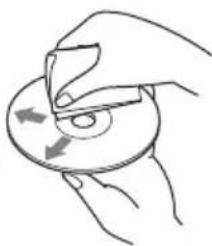
| Entretien et nettoyage | Nettoyer le disque avec un chiffon du centre vers l'extérieur ; remplacer le fusible par un modèle de même capacité (5 A pour l'alimentation, 0,1 A pour le répartiteur FM) |
| Sécurité | Utilisation des menus uniquement à l'arrêt avec frein à main serré ; ne pas regarder l'écran en conduisant ; installation conforme au manuel |
| Pièces détachées et réparabilité | Fusibles remplaçables ; pour toute autre réparation, contacter un revendeur Sony |
| Informations générales | Fonctionne uniquement avec le disque fourni ; conception et spécifications sujettes à modification sans préavis |
FOIRE AUX QUESTIONS - NVX-HC1 SONY
Questions des utilisateurs sur NVX-HC1 SONY
0 question sur cet appareil. Repondez a celles que vous connaissez ou posez la votre.
Poser une nouvelle question sur cet appareil
Téléchargez la notice de votre Navigateur au format PDF gratuitement ! Retrouvez votre notice NVX-HC1 - SONY et reprennez votre appareil électronique en main. Sur cette page sont publiés tous les documents nécessaires à l'utilisation de votre appareil NVX-HC1 de la marque SONY.
MODE D'EMPLOI NVX-HC1 SONY
En ce qui concerne l'installation et les connexions, consulter le manuel d'installation/raccordement fourni.
Ces étiquettes sont apposées sur la face inférieure du boîtier de l'appareil.
A propos de ce mode d'emploi
- Les sections « Appareil principal » et « Mini-télécommande » de ce manuel présentent respectivement le système CDX-NC9950 et sa mini-télécommande RM-X150.
- Ce mode d'emploi décrit l'utilisation des fonctions, essentiellement à l'aide de la mini-télécommande.
- Il est possible que les illustrations contenues dans ce manuel diffèrent de l'apparence réelle de l'appareil.
- Les pays ou régions sont indiqués par des icônes correspondant à leur drapeau national. Le rapport horizontal/vertical des icônes est de 2:1.
Table des matières
Félicitations !....4
Emplacement des commandes .....7
Préparation
Réinitialisation de l'appareil .....9
Démarrage de la navigation .....9
Réception des signaux GPS .....10
Enregistrement de votre domicile .....10
Réglage automatique de l'horloge .....10
Opérations de base
Utilisation des menus. . . . . . . . . . . . . . . . . . . . . . . 11
Recherche d'un itinéraire
Définition de la destination et démarrage du radioguidage ....12
Définition de la destination par d'autres moyens....14
Ajout de points de passage à l'itinéraire . . .14
Ecrans de radioguidage .....15
Modification de l'itinéraire
Modification des critères de recherche de l'itinéraire ....16
Définition de la priorité des itinéraires....17
Modification des points de passage .....17
Vérification de l’itinéraire à l’aide de la liste ....17
Recherche de l'itinéraire .....18
Suppression d'un point de passage et/ou d'une destination....18
Simulation de l'itinéraire .....18
Affichage des informations routières ..... 19
Evitement du problème de circulation routière survenu sur l'itinéraire .... 20
Annulation du radioguidage vocal RDS-TMC....20
Réception manuelle des stations RDS-TMC....20
Réglages du système
Modification des points en mémoire. ..... 21
Configuration du système ..... 21
Informations complémentaires
Précautions 22
Remarques sur les disques....22
Entretien 22
Spécifications 23
Dépannage....23
Commandes de menu 25
Index 27
Félicitations !
Nous vous remercions d'avoir fait l'acquisition de ce système de navigation DVD Sony. Avant de mettre ce système en service, lisez attentivement ce manuel et conservez-le pour toute référence ultérieure.
Caractéristiques
Cet appareil est conçu pour constituer un système de navigation intégrant le lecteur de disques compacts Sony FM/MW/LW CDX-NC9950. Ce système est commandé par le CDX-NC9950 et les fonctions suivantes sont disponibles.
• DVD-ROM couvrant 21 pays européens inclus
- 8 langues peuvent être sélectionnées pour le radioguidage vocal et l'affichage à l'écran
- Compatible RDS-TMC (Traffic Message Channel)
- Recherche simultanée de 3 itinéraires
- Définition de 2 points de passage maximum sur l'itinéraire à emprunter
- Jusqu'à 200 points en mémoire enregistrables
• Total de 44 types de lieux intéressants (POI, point of interest) regroupés en 8 catégories
- Définition de la destination à l'aide du code postal
• Affichage mixte de la source audio et du radioguidage
Exemples d'affichage sur le CDX-NC9950
Menu de navigation
Vous pouvez définir les différents paramètres à partir du menu de navigation.
Les divers paramètres et fonctions sont regroupés dans les menus selon les catégories suivantes:
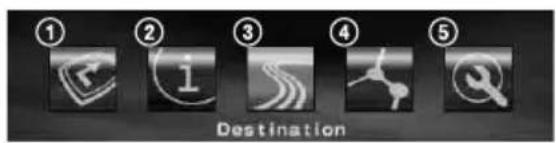
① Suspension/reprise du radioguidage
② Paramétrage pour les informations RDS-TMC
③ Recherche de la destination
④ Modification de l’itinéraire
⑤ Paramétrage du système de l'appareil
Pour votre sécurité, les commandes par menu peuvent être effectuées uniquement lorsque votre véhicule est à l'arrêt avec le frein à main serré.
4 modes de guidage
Carte routière (standard) avec radioguidage par flèches
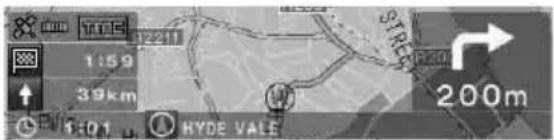
Carte routière (zoom) avec radioguidage par flèches

Radioguidage par flèches

Liste des changements de direction

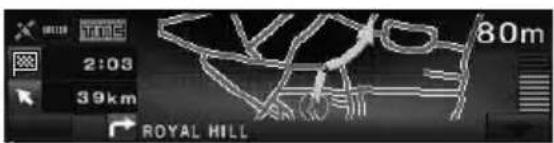
Vue agrandie et en couleur des carrefours incluant les cours d'eau comme repères
Vue des autoroutes et vue agrandie des échangeurs
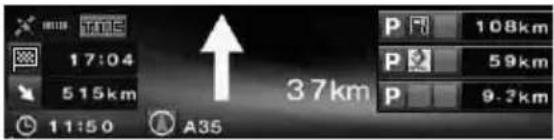

Radioguidage dynamique basé sur les informations RDS-TMC

Avis important
Afin d'éviter tout risque de blessure ou d'accident, lisez attentivement l'avertissement suivant avant d'installer l'appareil et de le mettre en service.
A propos de la sécurité
- Vous devez vous conformer aux lois et réglementations relatives au radioguidage en vigueur dans votre pays.
- Respectez le code de la route en vigueur, notamment pour les rues à sens unique, lorsque vous utilisez le radioguidage.
- Pour votre sécurité, n'utilisez pas le système ou ne regardez pas l'écran lorsque vous conduisez. Cela est dangereux et peut provoquer un accident de la route.
- Veillez à ce qu'aucun liquide ou objet étranger ne pénètre dans l'appareil.
- Ne tentez pas de démonter ni de modifier l'appareil.
- Cet appareil est conçu uniquement pour une alimentation 12 V CC (masse négative).
Prévention des accidents
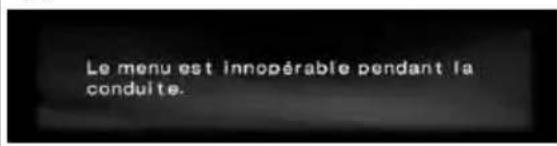
Les commandes par menu peuvent être effectuées uniquement lorsque votre véhicule est à l'arrêt avec le frein à main serré.
Si vous essayez d'utiliser le menu alors que le frein à main est serré, l'avertissement suivant apparaît.
A propos de l'installation
- Avant d'installer l'appareil, veuillez vérifier les lois et réglementations relatives au radioguidage en vigueur dans votre pays.
- Veillez à installer l'appareil correctement, conformément aux indications fournies dans le manuel d'installation et de raccordement.
- Une installation incorrecte peut être à l'origine d'un incendie ou d'un choc électrique.
A propos du GPS
Les satellites GPS (Global Positioning System) émettent continuellement des signaux de positionnement en tout point de la Terre. Grâce à une antenne GPS qui reçoit ces signaux, les utilisateurs peuvent être informés de leur position (latitude, longitude, altitude). Pour obtenir des positions sur deux dimensions (latitude et longitude), les informations doivent être reçues de 3 satellites et pour le positionnement sur quatre dimensions (latitude, longitude et altitude), 4 satellites sont nécessaires. Etant donné que les satellites GPS sont contrôlés par le Ministère de la Défense des Etats-Unis, il existe une marge d'erreur délibérée de l'ordre de quelques mètres à 10 mètres. Par conséquent, le système de navigation GPS peut contenir une erreur comprise entre 10 mètres et 200 mètres environ, selon les circonstances.
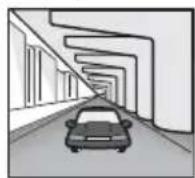
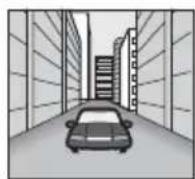
Les informations GPS étant obtenues à l'aide des signaux émis par des satellites, il peut être difficile, voire impossible, d'obtenir des informations lorsque le système GPS est utilisé dans les endroits suivants:
- Etage inférieur d'une autoroute à deux voies superposées
- Lieux entourés de bâtiments très élevés
- Routes bordées de grands arbres au feuillage dense

suite à la page suivante →
Remarque
Lorsque les cordons du signal inverse et du détecteur de vitesse sont raccordés, le système calcule la position actuelle du véhicule en détectant la direction et la distance de déplacement du véhicule grâce respectivement au gyroscope et à la détection de la vitesse, même dans les endroits où le signal GPS ne peut pas être capté.
A propos du disque de cartes routières fourni
Veuillez lire attentivement les termes et conditions suivants avant d'ouvrir l'emballage du disque.
- Les routes et les noms figurant sur la carte peuvent différer des routes et des noms réels.
- La garantie s'appliquant au disque n'inclut ni l'échange, ni le remboursement pour des erreurs typographiques ou des omissions, ou toute autre différence de présentation observées dans le disque.
- Les données cartographiques ne doivent en aucun cas être copiées ou utilisées, en tout ou partie, sans la permission du détenteur des droits d'auteur.
- Les contenus sont sujets à modification sans préavis.
- Sony ne peut en aucun cas être tenue responsable, envers vous ou un tiers, de tout dommage résultant de l'utilisation de ce produit.
En ouvrant l'emballage du disque, vous acceptez les termes et conditions ci-dessus.
A propos des marques commerciales



Les informations V-Trafic en France sont fournies par la société Mediamobile.
Au Royaume-Uni, les informations routières sont fournies par ITIS Holdings Plc.
Autriche
source : Géoroute ® IGN France & BD Carto ® IGN France
Allemagne
Emplacement des commandes
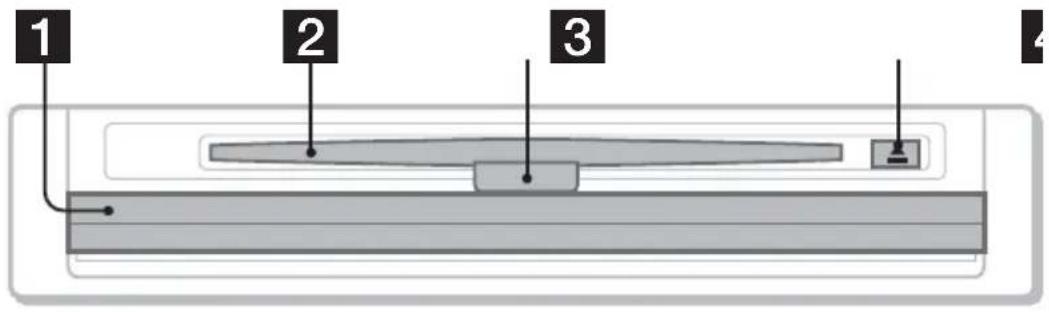
NVX-HC1 (Lorsque la façade est ouverte) :
Appareil principal CDX-NC9950 (en mode navigation) :
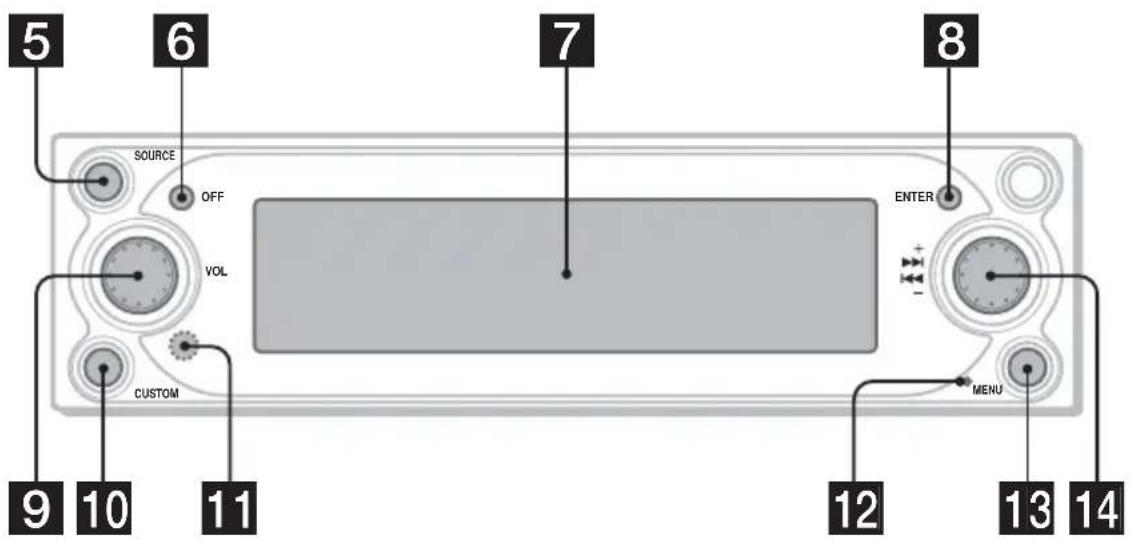
1 Façade
2 Fente pour disque
3 LED
Emet une lumière bleue lorsque l'appareil est sous tension.
4 Touche ≜ (éjection)
5 Touche SOURCE (Mise sous tension/Radio/CD/MD/AUX)
Permet de sélectionner la source audio en fond sonore.
6 Touche OFF
Permet de mettre l'appareil hors tension.
7 Fenêtre d'affichage
8 Touche ENTER
En cours d'utilisation du menu : permet de valider une commande ou d'appliquer un paramétrage.
En dehors de l'utilisation du menu : permet d'enregistrer les informations de positionnement (appuyez)/d'afficher les informations routières (appuyez et maintenez la touche enfoncée).
9 Molette de gauche
En cours de radioguidage vocal : permet de régler le niveau du volume du radioguidage. En l'absence de radioguidage vocal : permet de régler le niveau du volume de la source audio en fond sonore lors du radioguidage.
10 Touche CUSTOM
En cours d'utilisation du menu : permet de revenir à l'écran précédent.
En dehors de l'utilisation du menu : permet de sélectionner le mode radioguidage ou le mode audio (appuyez)/d'accéder au radioguidage vocal (appuyez et maintenez la touche enfoncée).
11 Récepteur
Permet de recevoir des signaux de la mini-télécommande ou du satellite de commande sans fil.
12 Touche de réinitialisation
Permet de réinitialiser l'appareil.
13 Touche MENU
Permet d'afficher le menu de navigation.
14 Molette de droite
En cours d'utilisation du menu : permet de sélectionner une rubrique.
En cours de radioguidage : permet de modifier le mode d'affichage du radioguidage (4 modes au choix).
Remarque sur l'utilisation de la molette de gauche/de droite
Avant d'utiliser les molettes de gauche ou de droite, procédez ainsi: appuyez sur la molette puis relâchez-la. Appuyez de nouveau dessus après l'avoir utilisé.
Mini-télécommande RM-X150 (fournie avec le CDX-NC9950) (en mode navigation) :
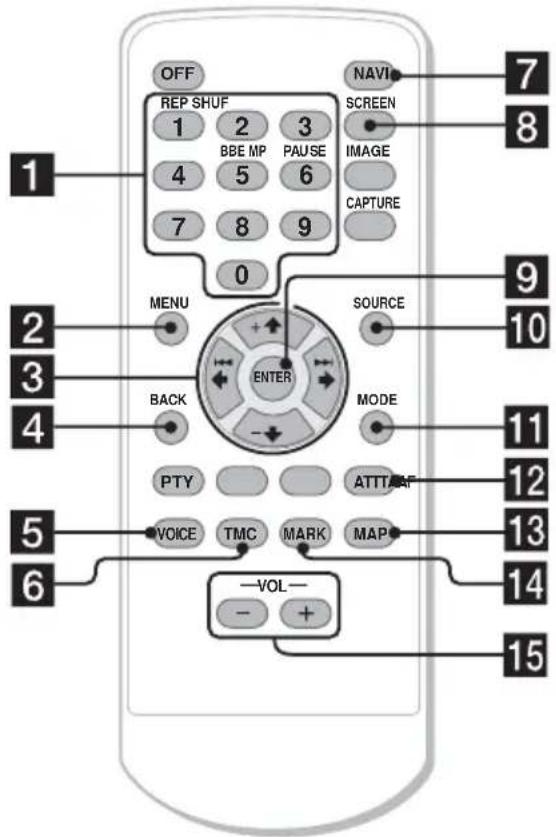
Les touches de la mini-télécommande permettent de commander les mêmes fonctions que les touches correspondantes du CDX-NC9950.
1 Touches numériques
Permettent d'entrer des numéros (adresses, numéros de téléphone ou codes postaux).
2 Touche MENU
Permet d'afficher le menu de navigation.
3 Touches ←/↑/→/↓
Permettent de déplacer le curseur pour sélectionner la commande voulue.
4 Touche BACK
Permet de revenir à l'écran précédent.
5 Touche VOICE
Active le radioguidage vocal.
6 Touche TMC
Permet d'afficher les informations routières.
7 Touche NAVI
Permet de sélectionner le mode radioguidage ou le mode audio.
8 Touche SCREEN
Permet d'afficher les informations concernant la source audio en fond sonore.
9 Touche ENTER
Permet de valider une commande ou d'appliquer un paramétrage.
10 Touche SOURCE
Permet de sélectionner la source audio en fond sonore.
11 Touche MODE
Permet de modifier la fréquence radio ou l'appareil de lecture en fond sonore.
12 Touche ATT
Permet d'atténuer le son. Appuyez de nouveau sur cette touche pour annuler.
13 Touche MAP
Pour changer le mode d'affichage du radio guidage (4 modes au choix).
14 Touche MARK
Permet d'enregistrer les informations de positionnement.
15 Touches VOL (+/-)
Permet de régler le niveau du volume (même fonction que la molette de gauche de l'appareil principal).
Remarque
Si l'affichage disparaît lorsque vous appuyez sur OFF, l'appareil principal ne peut pas être utilisé à l'aide de la mini-télécommande sauf si vous appuyez sur SOURCE sur l'appareil principal ou si un disque est d'abord inséré pour activer l'appareil.
Préparation
Réinitialisation de l'appareil
Avant la première mise en service de l'appareil, après avoir remplacé la batterie du véhicule ou modifié les raccordements, vous devez réinitialiser l'appareil.
Appuyez sur la touche de réinitialisation avec un objet pointu comme un stylo à bille.
Après la réinitialisation, l'image de démarrage apparaît et la démonstration se lance automatiquement.

Remarque
Une pression sur la touche de réinitialisation efface certaines valeurs de réglages à l'exception des informations sur les points en mémoire enregistrés sur le NVX-HC1 et de certaines informations stockées dans la mémoire du CDX-NC9950, telles que les réglages de l'horloge/du calendrier.
Conseil
Pour plus d'informations sur les images de démarrage et la démonstration, consultez le mode d'emploi fourni avec le CDX-NC9950.
Démarrage de la navigation
Avant la première mise en service de l'appareil ou lorsque vous avez remplacé la batterie du véhicule ou modifié les raccordements, il est nécessaire d'effectuer les réglages suivants.
1 Après avoir réinitialisé l'appareil principal, appuyez sur NAVI pour passer en mode navigation.
2 Ouvrez la façade, puis insérez le DVD-ROM fourni (avec l'étiquette orientée vers le haut).
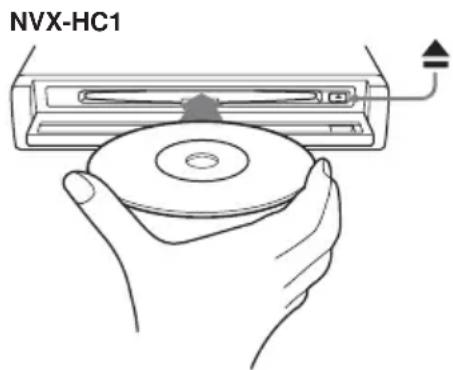
La vérification démarre automatiquement, lorsque l'écran de sélection de la langue apparaît.
3 Sélectionnez la langue souhaitée à l'aide des touches ↑ ou ↓, puis appuyez sur ENTER.
Le message d'avertissement apparaît.
4 Appuyez sur ENTER.
Le carte routière apparaît.
Pour éjecter le disque, appuyez sur ▲.
Avec l'appareil principal
Tournez la molette de droite au lieu d'appuyer sur la touche ↑ ou ↓ à l'étape 3.
Remarques
- Seul le disque fourni peut être utilisé sur cet appareil.
- Il est impossible d'insérer un disque ou de l'éjecter si l'appareil n'est pas sous tension.
- Lorsque « English » est sélectionné à l'étape 3, l'écran de sélection de l'appareil apparaît. Sélectionnez « km » ou « mile » à l'aide des touches ↑ ou ↓, puis appuyez sur ENTER.
Réception des signaux GPS
Lorsque vous utilisez le système de navigation pour la première fois après l'avoir installé, conduisez votre véhicule sur une route à l'écart de tout bâtiment élevé pendant environ 30 minutes à vitesse régulière. Ce système doit recevoir des signaux de 3 satellites GPS au minimum pour calculer correctement la position du véhicule.
L'indicateur de sensibilité de la réception GPS montre le nombre de satellites actuellement identifiés.
Assurez-vous que 3 incréments au minimum sont indiqués.
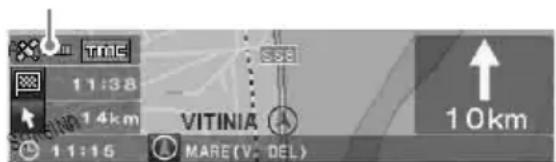
Remarques sur la position actuelle du véhicule
- Avant la première mise en service de l'appareil, après avoir remplacé la batterie du véhicule, la position actuelle de votre véhicule sur la carte routière est la position par défaut (Greenwich, Londres, Royaume-Uni) jusqu'à réception du signal GPS.
- La position actuelle du véhicule sur la carte peut apparaître très éloignée de la route empruntée tant que la détection de la vitesse de votre véhicule n'est pas correctement effectuée.
Enregistrement de votre domicile
Il est fortement recommandé d'enregistrer votre domicile en mémoire afin de pouvoir rappeler facilement cette information la fois suivante.
1 Garez votre véhicule à l'endroit que vous souhaitez enregistrer comme votre domicile.
2 Appuyez sur MARK.
La boîte de dialogue de confirmation s'affiche.
3 Sélectionnez « Oui » à l'aide des touches ← ou →, puis appuyez sur ENTER.
L'adresse de la position actuelle du véhicule est stockée en mémoire.
4 Appuyez sur MENU.
5 Sélectionnez « Réglage Navigation » à l'aide des touches ← ou →, puis appuyez sur ENTER.
6 Sélectionnez « Points Mémorisés » à l'aide des touches ↑ ou ↓, puis appuyez sur ENTER.
La liste d'adresses s'affiche.
7 Sélectionnez l'adresse enregistrée à l'étape 2 à l'aide des touches ↑ ou ↓, puis appuyez sur ENTER.
8 Sélectionnez « Enregistrer Domicile » à l'aide des touches ↑ ou ↓, puis appuyez sur ENTER.
L'écran de confirmation s'affiche.
9 Sélectionnez « Oui » à l'aide des touches ← ou →, puis appuyez sur ENTER.
La position actuelle de votre véhicule est enregistrée comme étant votre domicile.
Réglage automatique de l'horloge
Vous pouvez régler l'heure actuelle sur la base des informations GPS.
1 Appuyez sur NAVI pour sélectionner le mode audio.
2 Appuyez sur MENU.
3 Sélectionnez « Setup » à l'aide des touches ← ou →, puis appuyez sur ENTER.
4 Sélectionnez « GPS » à l'aide des touches ← ou →, puis appuyez sur ENTER.
5 Appuyez sur ENTER pour sélectionner la rubrique de votre choix.
Rubriques :
« AUTO » définit l'heure locale de la position actuelle.
« HOME » définit l'heure locale de la position de domicile enregistrée.
« OFF » annule automatiquement l'heure de réglage.
6 Appuyez sur MENU.
L'affichage revient à l'affichage audio.
Remarque
Il peut y avoir une différence entre l'heure basée sur les informations GPS et l'heure réelle.
Conseil
Ce système prend en charge l'heure d'hiver.
Opérations de base
Les principales procédures d'utilisation du système sont expliquées de manière détaillée.
Vous pouvez passer au mode navigation en une seule opération.
1 Lorsque vous êtes en mode audio, appuyez sur NAVI.
Pour revenir au mode audio sur l'appareil principal, appuyez sur NAVI.
Ecoute de la radio, lecture de CD, etc.
Appuyez plusieurs fois sur SOURCE pour sélectionner la source audio voulue.
Affichage des informations sur la source audio
Appuyez sur SCREEN.
Utilisation des menus
Toutes les commandes des menus peuvent être utilisées selon le même principe, comme indiqué dans les procédures suivantes.
Commande à partir de la mini- télécommande :

1 En mode navigation, appuyez sur MENU.
Le menu de navigation apparaît.
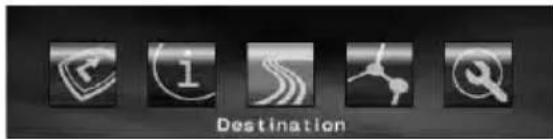
2 Appuyez sur ← ou → pour sélectionner le menu souhaité, puis appuyez sur ENTER.

3 Appuyez sur ↑ ou ↓ pour sélectionner la rubrique souhaitée, puis appuyez sur ENTER.
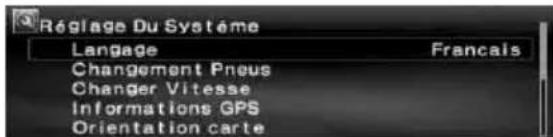
4 Effectuez le paramétrage souhaité.
Appuyez sur ← ou → (↑ ou ↓) pour sélectionner le réglage souhaité ou pour saisir des caractères/nombres, puis appuyez sur ENTER.
5 Appuyez sur MENU.
L'affichage revient à la normale.
En cours d'utilisation du menu :
Pour revenir à l'écran précédent, appuyez sur BACK.
Pour annuler la sélection du menu, appuyez sur MENU.
Conseils
- Les commandes du menu et la manière d'effectuer les paramétrages diffèrent selon le menu sélectionné.
- Les paramétrages du menu pouvant être sélectionnés apparaissent en surbrillance.
suite à la page suivante →
Commande à partir de l'appareil principal :
Tournez la molette de droite de l'appareil principal au lieu d'appuyer sur ←, →, ↑ ou ↓ de la mini-télécommande.

1 En mode navigation, appuyez sur
(MENU).
Le menu de navigation apparaît.
2 Tournez la molette de droite pour sélectionner le menu souhaité, puis appuyez sur ENTER.
3 Tournez la molette de droite pour sélectionner le paramètre voulu, puis appuyez sur ENTER.
4 Tournez la molette de droite pour sélectionner le paramètre voulu, puis appuyez sur ENTER.
5 Appuyez sur MENU.
L'affichage revient à la normale.
En cours d'utilisation du menu :
Pour revenir à l'écran précédent, appuyez sur CUSTOM.
Pour annuler la sélection du menu, appuyez sur MENU.
Recherche d'un itinéraire
Dès que la destination est définie, le système recherche automatiquement des itinéraires. Les fonctions suivantes sont fournies.
- Indication simplifiée de la destination au moyen d'indices (noms de ville/rue, codes postaux, etc.)
- Stockage en mémoire des informations relatives aux positions
- Définition de 2 points de passage maximums sur l'itinéraire à emprunter
Définition de la destination et démarrage du radioguidage
La procédure à suivre pour rechercher la destination, sélectionner l'itinéraire et démarrer le radioguidage est décrite ci-dessous. Dans l'exemple utilisé ici, la destination est définie par l'adresse. Pour plus d'informations sur la définition de la destination par d'autres moyens, reportez-vous à la section « Définition de la destination par d'autres moyens » à la page 14.
1 Appuyez sur MENU.
2 Sélectionnez « Destination » →
« Pays » avec ←, →, ↑, ↓ et ENTER.
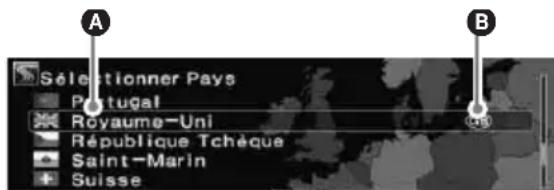
A Pays ou région
B Code de pays ou de région
3 Sélectionnez le pays souhaité à l'aide de ↑, ↓ et ENTER.
4 Sélectionnez « Adresse » → « Entrée du nom de ville » à l'aide de ↑, ↓ et ENTER.
L'écran de saisie du nom apparaît.
Sélectionnez « Rechercher ttes les villes » pour rechercher l’itinéraire en sélectionnant le nom de la rue parmi la liste de toutes les villes. Passez à l’étape 6.
5 Entrez le nom de la ville.
① Sélectionnez le caractère à l'aide ←, →, ↑, ↓ et ENTER.
Répétez l'étape ① pour entrer plusieurs caractères afin de restreindre la liste des choix possibles.
Nombre de choix

Pour insérer un espace, sélectionnez « → », puis appuyez sur ENTER.
Pour supprimer le caractère entré, sélectionnez «←», puis appuyez sur ENTER.
② Sélectionnez « Liste » à l'aide ←, →, ↑, ↓ et ENTER.
Dans l'affichage de la liste, il est possible de faire défiler cycliquement jusqu'à 200 choix après restriction.
③ Sélectionnez le nom de la ville souhaitée à l'aide de ↑, ↓ et ENTER.
6 Entrez le nom de la rue.
Suivez l'étape 5-① à ③ pour sélectionner le nom de la rue.
7 Sélectionnez « Réglage » à l'aide de ↑, ↓ et ENTER.
Autres commandes :
« Numéro De Maison » Permet de définir un numéro de maison, puis sélectionnez « OK ».
« 2ème Rue » Permet de définir l'intersection située sur l'itinéraire comme la destination. Si l'endroit où vous voulez vous rendre se trouve près d'une intersection, vous pouvez définir cette intersection comme votre destination.
8 Sélectionnez « Démarrage Du Guidage » à l'aide de ↑, ↓ et ENTER.
La recherche des itinéraires démarre, puis la liste des itinéraires s'affiche.
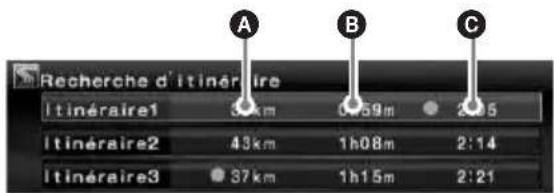
A Distance*1*2
B Durée du trajet*3
© Heure d'arrivée*1
*1 Les itinéraires les plus courts et les plus rapides sont signalés par un « ● ».
*2 La distance du trajet affiche jusqu'à « 9999km » (Lorsque « km » est sélectionné comme unité de distance).
*3 La durée du trajet s'affiche jusqu'à « 99h59m ».
Autres commandes :
« Mémoriser Ce Point » Permet de stocker en mémoire les informations relatives aux positions. La position stockée en mémoire peut être rappelée par une simple opération.
« Ajouter Point De Passage » Permet de définir des points de passage sur l'itinéraire. Pour plus de détails, reportez-vous à la section « Ajout de points de passage à l'itinéraire » à la page 14.
« Informations détaillées » Permet d'afficher les informations sur la position.
9 Sélectionnez l'itinéraire souhaité à l'aide de ↑, ↓ et ENTER.
Le radioguidage commence.
Pour interrompre le radioguidage
Appuyez sur Ⓑ MENU, puis sélectionnez « Interr. Guidage » à l'aide de ←, → et ENTER. Pour reprendre le radioguidage, appuyez sur Ⓑ MENU, puis sélectionnez « Reprendre le Guidage » à l'aide de ←, → et ENTER.
Conseil
Vous pouvez également entrer des nombres directement à l'aide des touches numériques de la mini-télécommande lorsque l'écran de saisie des caractères est affiché.
Définition de la destination par d'autres moyens
Vous pouvez également définir la destination et rechercher des itinéraires en utilisant les méthodes suivantes.
Après avoir appuyé sur Ⓜ, sélectionnez les options dans l'ordre suivant à l'aide des touches ←, →, ↑, ↓ et ⒷENTER.
Code postal
Permet de rechercher les itinéraires d'après le code postal.
« Destination » → « Code postal » → Entrer code postal → Code postal souhaité → Entrer nom de rue → Nom de rue souhaité → « Réglage » → « Démarrage Du Guidage » → itinéraire souhaité
Points D'intérêt
Permet de rechercher les itinéraires en fonction des lieux intéressants tels que les restaurants, les cinémas, les hôtels, etc. sélectionnés dans la liste des catégories.
(Par exemple : recherche d'aéroports) « Destination » → « Points D'intérêt » → « Voyages » → « Aéroport » → « Entrée du nom de ville » (ou « Rechercher ttes les villes ») → Entrer du nom de ville → Nom de ville souhaité → Entrer nom du POI → Nom de POI souhaité → « Démarrage Du Guidage » → itinéraire souhaité
POI Proches*
Permet de rechercher les itinéraires en fonction des lieux intéressants tels que les restaurants, les cinémas, les hôtels, dans un rayon de 30 km de la position actuelle du véhicule.
(Par exemple : recherche de restaurants chinois) « Destination » → « POI Proches » → « Restaurant » → « Chinois » → le restaurant souhaité → « Démarrage Du Guidage » → itinéraire souhaité
* Toutes les deuxième catégories de point d'intérêt « Toutes catégories » dans « POI Proches » est sélectionné.
Domicile/Destination Précédente/ Points Mémorisés
Recherche des itinéraires sur la base des positions en mémoire « Destination » → « Domicile », « Destination Précédente » ou « Points Mémorisés » → position souhaitée* → « Démarrage Du Guidage » → itinéraire souhaité * Pas nécessaire lorsque « Domicile » est sélectionné.
Conseil
Vous pouvez également entrer des nombres directement à l'aide des touches numériques de la mini-télécommande lorsque l'écran de saisie des caractères est affiché.
Ajout de points de passage à l'itinéraire
Vous pouvez définir 2 points maximum comme point de passage sur l'itinéraire à emprunter.
1 Avant de les définir, recherchez le point de passage au moyen de l'adresse, des POI, etc.
Pour plus d'informations, reportez-vous à la section « Définition de la destination et démarrage du radioguidage » à la page 12 et « Définition de la destination par d'autres moyens » à la page 14.
2 Sélectionnez « Ajouter Point De Passage » dans le menu « Destination » à l'aide de ↑, ↓ et ENTER.
L'écran d'ajout de point de passage apparaît.

A Destination
B Point sélectionné à ajouter
© Point pouvant être sélectionné
3 Sélectionnez le point souhaité à ajouter au point de passage à l'aide ←, → et ENTER.
La recherche des itinéraires démarre, puis le radioguidage commence.
Conseil
Si vous souhaitez modifier l'ordre des points de passage, reportez-vous à la section « Modification des points de passage » à la page 17.
Ecrans de radioguidage
Les écrans suivants apparaissent lorsque vous conduisez.
Chaque fois que vous appuyez sur MAP *1 en cours de radioguidage, la présentation de l'écran se modifie comme suit :
Carte routière (zoom) avec radioguidage par flèches → Carte routière (standard) avec radioguidage par flèches → Liste des changements de direction* 2 → Radioguidage par flèches*2 → Carte routière (zoom) avec radioguidage par flèches →...
*1 Ceci ne fonctionne pas lorsque vous êtes sur l'autoroute.
*2 Disponible uniquement lorsque la destination est définie.
Principales informations affichées à l'écran
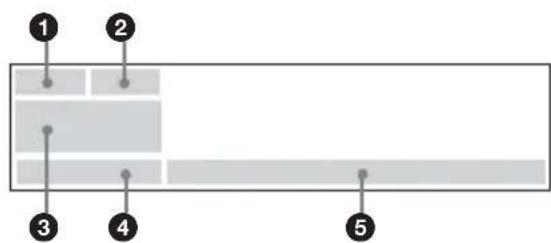
① Etat de la réception GPS
② Informations TMC
3 Lorsque la destination n'est pas définie :
Direction magnétique, latitude et
longitude actuelles
Lorsque la destination est définie :
Durée du trajet, distance jusqu'au point de
passage ou à destination
Lorsque l'affichage audio est sélectionné
en appuyant sur SCREEN :
Informations sur la source audio
4 Heure actuelle 5 (Position actuelle du véhicule)/nom de la route actuelle, guidage par flèche)/nom de la rue actuelle ou nom de la zone suivante
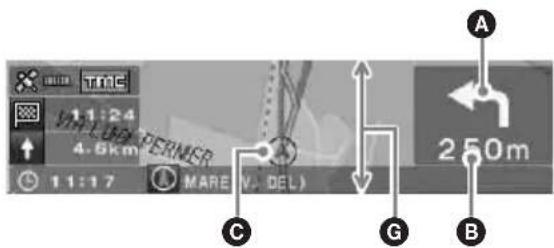
Carte routière avec affichage du radioguidage par flèches
La carte combinée à des flèches de direction, ainsi que les principales informations sont affichées.
Conseil
« » apparaît sur la carte routière lorsque la priorité de « Route avec restriction » est réglée sur
« Autoriser » indiquant que la route est bloquée en raison d'une régulation de la circulation.
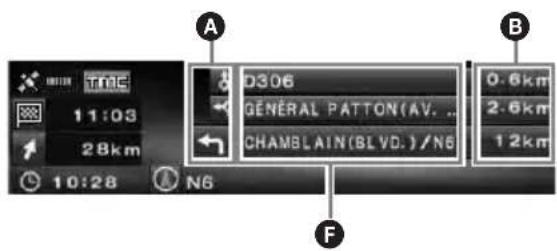
Affichage de la liste des changements de direction
Seules les directions dans lesquelles vous devez tourner, les noms de zones que vous devez emprunter et les distances jusqu'à la prochaine bifurcation sont indiquées.
Conseil
« Traist feny » apparaît au point de transfert lorsque vous empruntez un ferry ou un train.
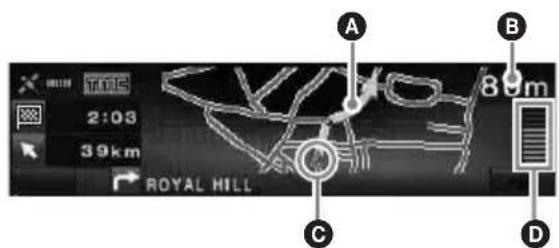
Affichage du radioguidage par flèche
Lorsque vous approchez d'une intersection ou d'un carrefour, l'affichage de la carte s'agrandit automatiquement pour afficher une vue plus détaillée.
Route principale :

A l'approche d'une intersection
Autoroute*:
* Seuls les écrans de guidage suivants sont disponibles et il est impossible de les changer lorsque vous êtes sur l'autoroute.
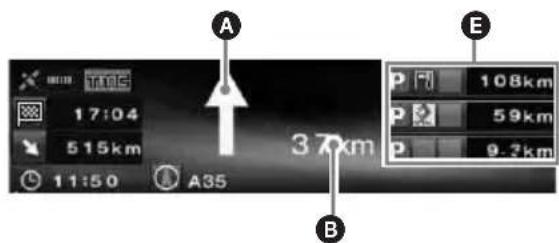
A l'approche d'un échangeur
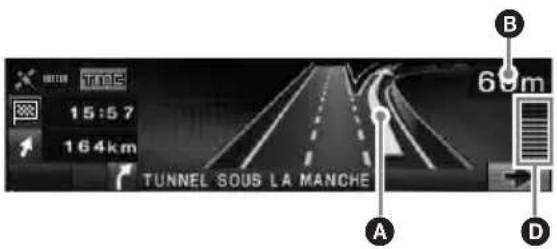
Conseils
- ou s'illumine dans la vue agrandie lorsque vous arrivez à proximité de l'endroit où vous devez tourner à droite ou à gauche.
- Pour annuler la vue agrandie, appuyez sur BACK sur la mini-télécommande ou sur la touche CUSTOM de l'appareil principal.
A Radioguidage par flèches/ligne d'itinéraire
B Distance jusqu'à la bifurcation
© Position actuelle du véhicule
D Distance visualisée jusqu'à la bifurcation
E Informations sur les services comme les aires de repos, stations essence, parkings, etc., Distance de la prochaine aire de service Haut : prochaine aire de service sans parking Milieu : seconde aire de service la plus proche Bas : aire de service la plus proche
F Nom de la zone
G La largeur verticale de la fenêtre indique la distance approximative de la façon suivante : Carte routière (échelle standard) : 600 m/ Carte à l'échelle agrandie : 300 m
Remarques
- Quatre points cardinaux apparaissent en anglais uniquement lorsque vous affichez les informations sur l'endroit et l'adresse en termes de latitude et de longitude.
- Une fois que la potion actuelle du véhicule se trouve en dehors de l'itinéraire, le radioguidage par flèches disparaît pendant le recalcul.
- Le radioguidage par flèche «↑» continue de s'afficher lorsque la distance avant la bifurcation suivante est supérieure à 5 km pour les routes nationales et de 10 km pour les autoroutes.
Conseils
- « Sans nom » apparaît lorsque le nom de la route/de la rue est inconnu.
• « 200 parait au point de transfert lorsque vous empruntez un ferry ou un train. - Si les caractères à l'écran sont trop nombreux, la fin de la ligne est abrégée par « ... » et le reste n'apparaît pas.
- La durée du trajet apparaît jusqu'à « 99h59m ».
- La distance du trajet apparaît jusqu'à « 9999km » (lorsque « km » est sélectionné comme unité de distance).
Modification de l'itinéraire
Les paramètres entrés pour la recherche des itinéraires ou des points de passage sur l'itinéraire peuvent être configurés de différentes manières.
Les fonctions suivantes sont fournies.
- Modification des critères de recherche des itinéraires pour trouver des itinéraires différents
- Définition de la priorité des itinéraires
- Modification des points de passage
• Vérification des informations sur l'itinéraire
• Recherche de l'itinéraire - Suppression de la destination en cas de mauvais fonctionnement
- Simulation de l'itinéraire
Modification des critères de recherche de l'itinéraire
Lorsque vous souhaitez rechercher l'itinéraire en cours de route, modifiez les critères souhaités et lancer la recherche des itinéraires.
1 Appuyez sur MENU.
2 Sélectionnez « Modifier Itinéraire » à l'aide ←, → et ENTER.
3 Sélectionnez « Critères du recherche » à l'aide ↑ ou ↓, puis appuyez sur ENTER.
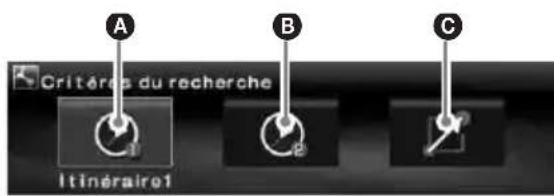
A Itinéraire1 : Itinéraire le plus rapide
B Itinéraire2 : Itinéraire le plus rapide (alternatif)
© Itinéraire3 : Itinéraire le plus court
4 Sélectionnez l'itinéraire souhaité à l'aide ←, → et ENTER.
La recherche des itinéraires démarre, puis le radioguidage commence.
Remarque
Utilisez le résultat de la recherche comme un guidage approximatif. La réalité peut être différente.
Définition de la priorité des itinéraires
Vous pouvez définir la priorité des itinéraires selon que vous souhaitez emprunter la voie express, l'autoroute à péage, le ferry ou la route réglementée.
Recherchez l'itinéraire lorsque vous modifiez les priorités.
1 Appuyez sur MENU.
2 Sélectionnez « Modifier Itinéraire » → « Préférence Itinéraire » à l'aide ←, →, ↑, ↓ et ENTER.
3 Définissez la priorité.
① Sélectionnez le type d'itinéraire souhaité avec ↑, ↓ et ENTER.
② Sélectionnez « Déviation » ou « Autoriser » à l'aide de ↑, ↓ et ENTER.
La recherche des itinéraires démarre, puis le radioguidage commence.
Conseils
- Il est recommandé de régler « Autoroute » sur « Autoriser » lorsque vous recherchez un itinéraire sur une longue distance.
- Les types d'itinéraire dont la priorité est définie sur « Déviation » peuvent tout de même être inclus dans l'itinéraire.
Modification des points de passage
Vous pouvez redéfinir l'ordre des points de passage de l'itinéraire ou les supprimer.
1 Appuyez sur MENU.
2 Sélectionnez « Modifier Itinéraire » → « Modifier point de passage » avec ←, →, ↑, ↓ et ENTER.
3 Sélectionnez « Réordonner » avec ↑, ↓ et ENTER.
L'écran de tri des points de passage apparaît.

A 1er point de passage
B 2ème point de passage
© Destination
Autres commandes :
« Effacer » Permet de supprimer un point de passage.
« Effacer Tout » Permet de supprimer tous les points de passage et la destination de l’itinéraire.
4 Sélectionnez le point de passage souhaité à modifier à l'aide ←, → et ENTER.

D Position sélectionnée à modifier E Position pouvant être sélectionnée
5 Sélectionnez le point souhaité à définir en ←, → et ENTER.
La recherche des itinéraires démarre, puis le radioguidage commence.
Vérification de l'itinéraire à l'aide de la liste
Vous pouvez trouver les noms de zones et les distances entre les points de l'itinéraire en utilisant cette liste détaillée.
1 Appuyez sur MENU.
2 Sélectionnez « Modifier Itinéraire » → « Changement De Direction » avec ←, →, ↑, ↓ et ENTER.
La liste des changements de direction s'affiche.
Appuyez sur ↑ ou ↓ pour parcourir la liste.

A Sens de la bifurcation
B Nom de la zone
© Distance entre les points
Pour quitter la liste des changements de direction, appuyez sur MENU.
Recherche de l'itinéraire
Si la position du véhicule sur la carte ne correspond pas à la route actuelle, vous pouvez rechercher l'itinéraire manuellement au lieu d'attendre que le système mette à jour la position actuelle de votre véhicule.
1 Appuyez sur MENU.
2 Sélectionnez « Modifier Itinéraire » à l'aide ←, → et ENTER.
3 Sélectionnez « Recalcul » à l'aide de ↑, ↓ et ENTER.
La recherche des itinéraires démarre, puis le radioguidage commence.
Suppression d'un point de passage et/ou d'une destination
Le point de passage ou la destination le/la plus proche (si l'itinéraire ne comporte aucun point de passage) est supprimé(e).
1 Appuyez sur MENU.
2 Sélectionnez « Modifier Itinéraire » → « Effacer Destination » avec ←, →, ↑, ↓ et ENTER.
L'écran de confirmation s'affiche.
3 Sélectionnez « Oui » à l'aide ←, → et ENTER.
Simulation de l'itinéraire
Vous pouvez simuler l'itinéraire jusqu'à la destination.
1 Une fois la recherche des itinéraires terminée, appuyez sur MENU.
2 Sélectionnez « Modifier Itinéraire » à l'aide ←, → et ENTER.
3 Sélectionnez « Démo » à l'aide de ↑, ↓ et ENTER.
La simulation de l'itinéraire démarre.
Pour quitter la simulation de l'itinéraire, appuyez sur Ⓜ MENU.
Information RDS-TMC
La diffusion d'informations routières (TMC, Traffic Message Channel) est un service de radiodiffusion RDS qui permet aux stations FM d'émettre des informations sur la circulation routière en même temps que le signal radio normal.
Les fonctions suivantes sont fournies.
- Réception et enregistrement des informations sur la circulation routière
- Recherche d'un itinéraire alternatif pour éviter un problème de circulation
- Radioguidage vocal
Remarque
Selon le pays ou la région où vous vous trouvez, il est possible que toutes les fonctions RDS-TMC ne soient pas disponibles.
Affichage des informations routières
Le système reçoit et enregistre automatiquement les informations RDS-TMC.
Vous pouvez vérifier l'état de la circulation routière sur la base des informations RDS-TMC.
« TMS'allume selon l'état de la façon suivante :
| Indication | Couleur Etat | |
| TMC | Fond : orange Des messages de radioguidage sont enregistrés. | |
| TMC | Fond : gris Aucun message de radioguidage | |
| TMC | Texte : blanc Dans une zone de services TMC | |
| TMC | Texte : gris En de hors d'une zone de service TMC | |
1 Appuyez sur TMC sur la mini-télécommande ou appuyez sur la touche ENTER et maintenez-la enfoncée sur l'appareil principal.
En cas d'information routière, l'écran d'affichage des informations apparaît.
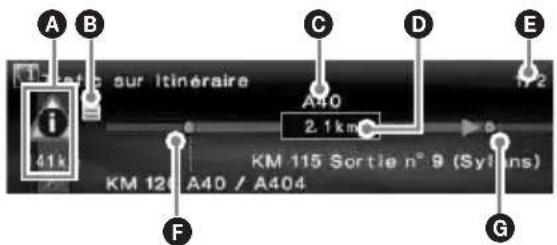
A Problème de circulation et distance
B Informations détaillées*
© Nom de la route
D Longueur du tronçon concerné par le problème de circulation
E Nombre de pages d'informations*
F Point de départ du problème de circulation routière
G Endroit où se termine le problème de circulation routière
* Apparaît si disponible. Vous pouvez vérifier les informations détaillées en tournant la molette de gauche de l'appareil principal ou en appuyant sur ← ou → (↑ ou ↓) sur la télécommande pour afficher la page suivante ou précédente.
Problème de circulation routière
 | Circulation bloquée |  | Chaussée en mauvais état |
 | Bouchon |  | Météo |
 | Accidents |  | Ralentissements |
 | Route fermée |  | Parking |
 | Travaux routiers |  | Trafic interrompu |
 | Danger | ||
Pour afficher toutes les informations routières actuellement disponibles (y compris des informations sur d'autres itinéraires), appuyez sur Ⓜ MENU, puis sélectionnez « Information RDS-TMC » → « Situation du Trafic » → route souhaitée parmi la liste.
Conseil
Vous pouvez également afficher les messages de radioguidage en appuyant sur ⒷENU, puis en sélectionnant « Information RDS-TMC » → « Trafic sur Itinéraire » avec ←, →, ↑, ↓ et ⒷENTER.
Evitement du problème de circulation routière survenu sur l'itinéraire
Le système offre un système de radioguidage dynamique qui calcule un itinéraire alternatif afin d'éviter le problème de circulation routière.
En cas de problème de circulation routière, l'écran de confirmation apparaît.

A Problème de circulation routière
B Distance supplémentaire à parcourir pour éviter ce problème*
* La distance peut être réduite en fonction de l'itinéraire alternatif calculé. Affiché avec un signe moins dans ce cas.
1 Sélectionnez « OK » lorsque vous évitez un problème de circulation routière avec ←, → et ENTER.
Pour annuler l’évitement du problème de circulation, appuyez sur Ⓑ MENU , puis sélectionnez « Information RDS-TMC » → « Guidance Dynamique » → « Non » avec ←, →, ↑, ↓ et Ⓑ ENTER .
Annulation du radioguidage vocal RDS-TMC
Vous pouvez annuler les annonces vocales de radioguidage de manière à ne pas interrompre l'écoute de la radio, du CD, etc.
1 Appuyez sur MENU.
2 Sélectionnez « Information RDS-TMC » → « Démarrer » avec ←, →, ↑, ↓ et ENTER.
3 Sélectionnez « Non » avec ↑, ↓ et ENTER.
Réception manuelle des stations RDS-TMC
Le système reçoit automatiquement les stations TMC de la zone même au-delà de la frontière. Si la réception RDS-TMC est mauvaise, vous pouvez indiquer le pays et recevoir manuellement les stations TMC.
1 Appuyez sur MENU.
2 Sélectionnez « Information RDS-TMC » → « Réglage RDS-TMC » → « Radio » → « Manuelle » avec ←, →, ↑, ↓ et ENTER.
La liste des stations RDS-TMC s'affiche.
3 Sélectionnez la station souhaitée avec ↑, ↓ et ENTER.
Pour spécifier votre zone, sélectionnez « Pays » au lieu de « Radio » à l'étape 2, puis sélectionnez la zone de votre choix.
Remarque
La réception de la liste des stations RDS-TMC peut prendre quelques minutes.
Réglages du système
Vous pouvez configurer les divers paramètres du système et de la mémoire.
Concernant la structure des menus, reportez-vous à la section « Commandes de menu » à la page 25.
Modification des points en mémoire
Vous pouvez modifier les informations enregistrées sur les points en mémoire.
Après avoir appuyé sur Ⓑ MENU, sélectionnez « Réglage Navigation » → « Points Mémorisés » → le point en mémoire souhaité → paramètre à définir à l'aide des touches ←, →, ↑, ↓ et Ⓑ ENTER.
« Modifier Points Mémorisés »
Permet de modifier le nom et le numéro de téléphone du point en mémoire.
« Enregistrer Domicile »
Permet de définir le point en mémoire comme le domicile.
« Effacer »
Permet de supprimer un point en mémoire.
« Position Actuelle »
Permet de mettre à jour la position actuelle du véhicule.
Configuration du système
Vous pouvez configurer les paramètres relatifs au système.
Après avoir appuyé sur Ⓜ MENU, sélectionnez. « Réglage Navigation » → « Réglage Du Système » → paramètre à définir à l'aide des touches ←, →, ↑, ↓ et Ⓑ ENTER.
« Langage » Permet de sélectionner la langue souhaitée pour l'affichage à l'écran et le radioguidage vocal.
« Changement Pneus »*1 Permet d'effectuer un nouvel étalonnage après un changement de pneus.
« Changer Vitesse »*2
Permet de définir la vitesse moyenne sur autoroute, route de campagne ou en ville.
- « Auto » permet de régler la vitesse moyenne basée sur la vitesse de déplacement actuelle de façon automatique.
« Informations GPS »*3
Permet d'afficher l'état de la réception GPS et les coordonnées de latitude, de longitude, d'altitude, ainsi que la vitesse de votre véhicule.
« Orientation carte »
Permet de sélectionner la carte orientée dans le sens de la route ou la carte orientée avec le nord en haut.
- « Mode ordinaire » oriente la carte routière afin d'indiquer la direction de déplacement vers le haut.
- « Mode Nord en haut » affiche la carte routière avec le côté nord vers le haut.
« Temps estimé à destination »
Permet de sélectionner l'affichage de l'heure
d'arrivée estimée ou du temps restant.
« Infos sur l’itinéraire »
Permet de sélectionner l'affichage du temps et de la distance pour atteindre le point de passage suivant ou la destination.
« Voix Du Guidage »
Permet d'activer/de désactiver le radioguidage vocal et de régler la balance et le volume.
« Voix » permet d'activer ou de désactiver le radioguidage vocal.
« Balance » règle la balance du guidage vocal.
« Volume » sélectionne le mode de réglage des niveaux de volume.
- « Indépendant » permet de régler le niveau du volume du radioguidage vocal indépendamment de la source audio.
- « Global » permet de régler le niveau du volume du radioguidage vocal en même temps que la source audio.
*1 Cette opération est uniquement requise lorsque vous détectez la vitesse au moyen du capteur de vitesse.
*2 Lorsque le détecteur de vitesse n'est pas raccordé, réglez manuellement la vitesse moyenne de « Autoroute », « Nationale » et « En ville ».
*3 La vitesse est toujours mesurée en « m/sec » (mètre par seconde) quel que soit le réglage de la langue.
Les informations relatives à la latitude, la longitude l'altitude et la vitesse peuvent comprendre une marge d'erreur inhérente aux caractéristiques du GPS. Pour plus de détails, reportez-vous à la section « A propos du GPS » à la page 5.
Informations complémentaires
Précautions
- Si votre véhicule est resté stationné en plein soleil, laissez l'appareil refroidir avant de l'utiliser.
• L'antenne électrique se déploie automatiquement lorsque l'appareil est en fonctionnement.
Condensation
Par temps de pluie ou dans des régions très humides, de l'humidité peut se condenser à l'intérieur des lentilles et dans la fenêtre d'affichage de l'appareil. Si cela se produit, l'appareil ne fonctionne pas correctement. Dans ce cas, retirez le disque et attendez environ une heure que l'humidité se soit évaporée.
Pour garantir un bon fonctionnement
Veillez à ne pas renverser de jus de fruit ni d'autres boissons sucrées sur l'appareil ou sur les disques.
Remarques sur les disques
- Tous les disques autres que celui fourni ne peuvent pas être utilisés sur cet appareil. Utilisez uniquement le disque fourni.
- Pour que le disque reste propre, ne touchez pas sa surface. Manipulez le disque en le tenant par les bords.
- Ne soumettez pas les disques à des températures élevées. Evitez de les laisser dans un véhicule en stationnement, sur le tableau de bord ou la plage arrière.
- Ne collez pas d'étiquettes sur les disques et n'utilisez pas de disques rendus collants par de l'encre ou des résidus. De tels disques peuvent s'arrêter de tourner en cours de lecture et provoquer des problèmes de fonctionnement ou être endommagés.



- Avant la lecture, nettoyez le disque avec un chiffon de nettoyage disponible dans le commerce. Essuyez chaque disque en partant du centre vers l'extérieur. N'utilisez pas de solvants tels que de l'essence, du diluant, des nettoyants disponibles dans le commerce ou des vaporisateur destinés aux disques vinyle.
Si vous avez des questions ou des problèmes concernant cet appareil qui ne sont pas abordés dans ce mode d'emploi, contactez votre revendeur Sony.
Entretien
Remplacement du fusible
Lorsque vous remplacez le fusible, veillez à utiliser un fusible dont la capacité, en ampères, correspond à la valeur indiquée sur l'ancien fusible. Si le fusible fond, vérifiez le branchement de l'alimentation et remplacez le fusible. Si le nouveau fusible fond également, il est possible que l'appareil soit défectueux. Dans ce cas, consultez votre revendeur Sony le plus proche.
Fusible (5 A) du cordon d'alimentation

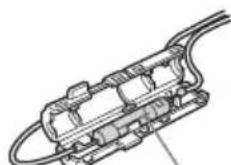
Fusible (0,1 A) sur le répartiteur d'antenne FM
Avertissement
Ne jamais utiliser de fusible dont la capacité en ampères dépasse celle du fusible fourni avec l'appareil, car vous risqueriez d'endommager l'appareil.
Spécifications
Généralités
Borne de connexion :
Borne d'antenne FM (FM ANT. IN)
Borne d'antenne GPS (GPS ANT. IN)
Borne de contrôle de navigation (NV-BUS)
Borne de détecteur de vitesse (SPEED)
Borne de signal inverse (REVERSE)
Alimentation requise : batterie de véhicule 12 V CC (masse négative)
Puissance consommée : 3 A maximum
Dimensions : environ 196 × 37,5 × 189 mm (l × h × p)
Poids : environ 1,3 kg
Accessoires fournis :
Composants destinés à l'installation et au
raccordement (1 jeu)
Disque de cartes routières
La conception et les spécifications sont sujettes à modification sans préavis.

- De la soudure sans plomb est utilisée pour le soudage de certaines pièces. (plus de 80 %)
- Aucun retardateur de flamme halogéné n'est utilisé dans certaines cartes à circuits imprimés.
- Aucun retardateur de flamme halogéné n'est utilisé dans la composition des coques.
- Du polystyrène expansé pour cales d'emballage n'est pas utilisé dans l'emballage.
Dépannage
La liste de contrôles suivante vous aidera à remédier aux problèmes que vous pourriez rencontrer avec cet appareil.
Avant de passer en revue la liste de contrôles ci-dessous, vérifiez les procédures de raccordement et d'utilisation.
Généralités
Les touches de commande sont inopérantes.
• TA (messages de radioguidage) est interrompu.
→ Attendez jusqu'à que ce l'interruption TA soit terminée.
→ Désactivez la fonction TA en appuyant sur MODE ou sur TA sur la mini-télécommande.
- Appuyez sur la touche de réinitialisation (page 9).
Impossible de recevoir un signal GPS.
- Le système ne peut recevoir de signaux GPS à cause d'un obstacle.
→ Déplacez votre véhicule dans un endroit dégagé. - La réception du signal GPS est faible.
→ Vérifiez les valeurs du signal GPS. - L'antenne GPS n'est pas correctement installée.
→ Installez l'antenne GPS à un endroit où le signal n'est pas interrompu par le véhicule, etc., et placez l'antenne horizontalement sur le toit. Pour plus d'informations, consultez le manuel d'installation et de raccordement.
- L'antenne GPS n'est pas correctement connectée à l'appareil.
→ Insérez le connecteur de l'antenne en veillant à l'enficher correctement (jusqu'à ce qu'un clic se fasse entendre) dans le port GPS ANT. IN de l'appareil. Pour plus d'informations, consultez le manuel d'installation et de raccordement.
La position du véhicule sur la carte ne correspond pas à la route sur laquelle se trouve actuellement le véhicule.
La marge d'erreur du signal émis par les satellites GPS est trop grande. Une marge d'erreur de quelques centaines de mètres maximum peut se produire.
→ Recherchez l'itinéraire et mettez à jour la position actuelle de votre véhicule. Pour plus de détails, reportez-vous à la section
« Recherche de l’itinéraire » à la page 18.
Impossible de modifier les modes de guidage lorsque vous appuyez sur MAP.
- Les modes de guidage ne peuvent pas être modifiés lorsque vous vous trouvez sur l'autoroute.
- La position actuelle du véhicule n'apparaît pas sur l'itinéraire juste après le début du radioguidage.
→ Attendez que la position actuelle du véhicule apparaisse sur la carte routière.
Le guidage vocal est inaudible.
• Le volume est trop faible.
→ Appuyez sur ⊕ (VOL) sur la mini-télécommande ou tournez la molette de gauche dans le sens des aiguilles d'une montre pour ajuster le volume.
- La fonction ATT de l'appareil principal est activée.
→ Désactivez la fonction ATT de l'appareil principal.
suite à la page suivante →
« □ » apparaît sur l'écran.
Les caractères sur l'écran de radioguidage sont conformes au jeu de caractères ISO 8859-1, les caractères incompatibles sont indiqués par « □ ».
Un radioguidage par flèches « ↑ » apparaît quelques instants.
- Le système continue à calculer la direction de l'itinéraire juste après le début du radioguidage.
- Il n'y a pas moyen de tourner à droite ou à gauche pendant un certain temps.
- La distance avant la bifurcation suivante est supérieure à 5 km pour les routes nationales et à 10 km pour les autoroutes.
La distance, la durée du déplacement et l'heure d'arrivée estimées n'apparaissent pas.
La position actuelle du véhicule n'apparaît pas sur l'itinéraire juste après le début du radioguidage et le système continue à calculer les informations relatives à l'itinéraire.
Message d'erreur
Si le message « Please Set Original Disc in NAVI Unit » continue à apparaître alors que vous avez inséré le DVD-ROM, consultez votre revendeur Sony le plus proche.
Commandes de menu
Vous pouvez effectuer divers paramétrages dans le menu de navigation en appuyant sur Ⓜ MENU. Les commandes de menu et les paramétrages réalisables sont les suivants :
* Paramètre par défaut
![graph TD A["Information RDS-TMC"] --> B["Trafic sur Itinéraire"] A --> C["Situation du Trafic"] A --> D["Guidage Dynamique"] D --> E["Oui*"] D --> F["Non"] A --> G["Démarrer"] G --> H["Oui*"] G --> I["Non"] A --> J["Réglage RDS-TMC"] J --> K["Pays"] K --> L["Auto*"] K --> M["Allemagne"] K --> N["Aut…](/content/2026/06/1240150/images/1344601db40ab4602e6dca4fa9d18a557ba6b8b333b4cd856db3970fecf80362.jpg)
![graph TD A["Destination"] --> B["Pays"] A --> C["Allemagne"] A --> D["Andorre"] A --> E["..."] A --> F["Royaume-Uni*"] A --> G["..."] A --> H["Adresse"] H --> I["Entrée du nom de ville Réglage"] H --> J["Rechercher ttes les villes"] J --> K["Numéro De Maison"] J --> L["2ème Rue"] H --> M["Points D'i…](/content/2026/06/1240150/images/f2c08bdc9637307871c76f208a93a3cd33cc3c75aebff842b43572bcc8625bd0.jpg)
![graph TD A["Modifier Itinéraire"] --> B["Changement De Direction"] A --> C["Recalcul"] A --> D["Effacer Destination"] A --> E["Modifier points de passage"] E --> F["Réordonner"] E --> G["Effacer"] E --> H["Effacer Tout"] A --> I["Critères du recherche"] I --> J["Itinéraire1*"] I --> K["Itinéraire2"]…](/content/2026/06/1240150/images/61bbd78089baf910743f479ebce64f55720c5e9f3825fa257550d7255a539cf2.jpg)
![graph TD A["Réglage Navigation"] --> B["Points Mémorisés"] A --> C["Réglage Du Système"] C --> D["Modifier Points Mémorisés"] C --> E["Enregistrer Domicile"] C --> F["Effacer"] C --> G["Position Actuelle"] C --> H["Langage"] H --> I["English*"] H --> J["mile"] H --> K["Español"] H --> L["km*"] C -->…](/content/2026/06/1240150/images/a4f11b02ec7b1823e3bce9f378f705a5fc4086bc29bf960aa34c2ec15a47df20.jpg)
Index
Chiffres
2ème Rue 13
A
Adresse 12
Ajouter Point De Passage 13, 14
Altitude 21
Annuler
Radioguidage vocal RDS-TMC 20
Voix Du Guidage 21
Capteur de vitesse 21
Changement De Direction 17
Changement Pneus 21
Changer Vitesse 21
Code postal 14
Critères du recherche 16
D
Démarrage Du Guidage 13
Démarrer 20
Démo 18
Destination
effacer 18
précédente 14
Destination Précédente 14
Détecteur de vitesse 21
Diffusion d'informations
routières 19
Domicile 14
E
Ecrans de radioguidage 15
Effacer
destination 18
point de passage 17
point en mémoire 21
tout 17
Effacer Destination 18
En ville 21
Enregistrer Domicile 10, 21
Entrée du nom de ville 12
F
Ferry 17
Fusible 22
G
Global 21
GPS 5, 10
Guidage Dynamique 20
|
Indépendant 21
Informations détaillées 13
Informations GPS 21
Infos sur l'itinéraire 21
Itinéraire
Mémoriser Ce Point 13
Menu 11, 25
Mini-télécommande 8
Mode Nord en haut 21
Mode ordinaire 21
Modification
itinéraire 16, 17, 18
point de passage 17
point en mémoire 21
Modifier point de passage 17
Modifier Points Mémorisés 21
N
Nationale 21
Numéro De Maison 13
0
Orientation carte 21
P
Pays 12, 20
POI Proches 14
Point de passage ajout 14
effacer 17
réordonner 17
Points D'intérêt 14
Points Mémorisés 10, 14, 21
Position Actuelle 21
Préférence Itinéraire 17
Problème de circulation routière 19
R
Radio 20
Radioguidage dynamique 20
Recalcul 18
TMC 20
Réception
RDS-TMC 20
signal GPS 10
Rechercher ttes les villes 12
Réglage Du Système 21
Réglage Navigation 10, 21
Réglage RDS-TMC 20
Réinitialisation 9
Remarques sur les disques 22
Route à péage 17
Route avec restriction 15
S
Situation du Trafie 19
T
TA (message de radioguidage) 23
Temps estimé à destination 21
TMC 19
Trafic sur Itinéraire 19
V
Vitesse
changer 21
Voix 21
Voix Du Guidage 21 activation 8
Volume 21
CLASS 1
LASER PRODUCT


- A PROPOS DE CE MODE D'EMPLOI
- TABLE DES MATIÈRES
- PRÉPARATION
- OPÉRATIONS DE BASE
- RECHERCHE D'UN ITINÉRAIRE
- MODIFICATION DE L'ITINÉRAIRE
- RÉGLAGES DU SYSTÈME
- INFORMATIONS COMPLÉMENTAIRES
- FÉLICITATIONS
- CARACTÉRISTIQUES
- EXEMPLES D'AFFICHAGE SUR LE CDX-NC9950
- MENU DE NAVIGATION
- 4 MODES DE GUIDAGE
- VUE AGRANDIE ET EN COULEUR DES CARREFOURS INCLUANT LES COURS D'EAU COMME REPÈRES
- VUE DES AUTOROUTES ET VUE AGRANDIE DES ÉCHANGEURS
- RADIOGUIDAGE DYNAMIQUE BASÉ SUR LES INFORMATIONS RDS-TMC
- AVIS IMPORTANT
- A PROPOS DE LA SÉCURITÉ
- PRÉVENTION DES ACCIDENTS
- A PROPOS DE L'INSTALLATION
- A PROPOS DU GPS
- REMARQUE
- A PROPOS DU DISQUE DE CARTES ROUTIÈRES FOURNI
- A PROPOS DES MARQUES COMMERCIALES
- AUTRICHE
- ALLEMAGNE
- EMPLACEMENT DES COMMANDES
- RÉINITIALISATION DE L'APPAREIL
- CONSEIL
- DÉMARRAGE DE LA NAVIGATION
- AVEC L'APPAREIL PRINCIPAL
- REMARQUES
- RÉCEPTION DES SIGNAUX GPS
- REMARQUES SUR LA POSITION ACTUELLE DU VÉHICULE
- ENREGISTREMENT DE VOTRE DOMICILE
- RÉGLAGE AUTOMATIQUE DE L'HORLOGE
- 1 LORSQUE VOUS ÊTES EN MODE AUDIO, APPUYEZ SUR NAVI
- ECOUTE DE LA RADIO, LECTURE DE CD, ETC
- AFFICHAGE DES INFORMATIONS SUR LA SOURCE AUDIO
- UTILISATION DES MENUS
- COMMANDE À PARTIR DE LA MINI- TÉLÉCOMMANDE
- CONSEILS
- COMMANDE À PARTIR DE L'APPAREIL PRINCIPAL
- DÉFINITION DE LA DESTINATION ET DÉMARRAGE DU RADIOGUIDAGE
- 5 ENTREZ LE NOM DE LA VILLE
- ① SÉLECTIONNEZ LE CARACTÈRE À L'AIDE ←, →, ↑, ↓ ET ENTER
- ② SÉLECTIONNEZ « LISTE » À L'AIDE ←, →, ↑, ↓ ET ENTER
- ③ SÉLECTIONNEZ LE NOM DE LA VILLE SOUHAITÉE À L'AIDE DE ↑, ↓ ET ENTER
- 6 ENTREZ LE NOM DE LA RUE
- 7 SÉLECTIONNEZ « RÉGLAGE » À L'AIDE DE ↑, ↓ ET ENTER
- 8 SÉLECTIONNEZ « DÉMARRAGE DU GUIDAGE » À L'AIDE DE ↑, ↓ ET ENTER
- AUTRES COMMANDES
- 9 SÉLECTIONNEZ L'ITINÉRAIRE SOUHAITÉ À L'AIDE DE ↑, ↓ ET ENTER
- POUR INTERROMPRE LE RADIOGUIDAGE
- DÉFINITION DE LA DESTINATION PAR D'AUTRES MOYENS
- CODE POSTAL
- POINTS D'INTÉRÊT
- POI PROCHES
- DOMICILE/DESTINATION PRÉCÉDENTE/ POINTS MÉMORISÉS
- AJOUT DE POINTS DE PASSAGE À L'ITINÉRAIRE
- 1 AVANT DE LES DÉFINIR, RECHERCHEZ LE POINT DE PASSAGE AU MOYEN DE L'ADRESSE, DES POI, ETC
- 2 SÉLECTIONNEZ « AJOUTER POINT DE PASSAGE » DANS LE MENU « DESTINATION » À L'AIDE DE ↑, ↓ ET ENTER
- 3 SÉLECTIONNEZ LE POINT SOUHAITÉ À AJOUTER AU POINT DE PASSAGE À L'AIDE ←, → ET ENTER
- ECRANS DE RADIOGUIDAGE
- CARTE ROUTIÈRE AVEC AFFICHAGE DU RADIOGUIDAGE PAR FLÈCHES
- AFFICHAGE DE LA LISTE DES CHANGEMENTS DE DIRECTION
- AFFICHAGE DU RADIOGUIDAGE PAR FLÈCHE
- MODIFICATION DES CRITÈRES DE RECHERCHE DE L'ITINÉRAIRE
- DÉFINITION DE LA PRIORITÉ DES ITINÉRAIRES
- MODIFICATION DES POINTS DE PASSAGE
- VÉRIFICATION DE L'ITINÉRAIRE À L'AIDE DE LA LISTE
- RECHERCHE DE L'ITINÉRAIRE
- SUPPRESSION D'UN POINT DE PASSAGE ET/OU D'UNE DESTINATION
- SIMULATION DE L'ITINÉRAIRE
- INFORMATION RDS-TMC
- AFFICHAGE DES INFORMATIONS ROUTIÈRES
- EVITEMENT DU PROBLÈME DE CIRCULATION ROUTIÈRE SURVENU SUR L'ITINÉRAIRE
- ANNULATION DU RADIOGUIDAGE VOCAL RDS-TMC
- RÉCEPTION MANUELLE DES STATIONS RDS-TMC
- MODIFICATION DES POINTS EN MÉMOIRE
- CONFIGURATION DU SYSTÈME
- PRÉCAUTIONS
- CONDENSATION
- POUR GARANTIR UN BON FONCTIONNEMENT
- REMARQUES SUR LES DISQUES
- ENTRETIEN
- REMPLACEMENT DU FUSIBLE
- AVERTISSEMENT
- SPÉCIFICATIONS
- GÉNÉRALITÉS
- BORNE DE CONNEXION
- DÉPANNAGE
- LES TOUCHES DE COMMANDE SONT INOPÉRANTES
- IMPOSSIBLE DE RECEVOIR UN SIGNAL GPS
- LA POSITION DU VÉHICULE SUR LA CARTE NE CORRESPOND PAS À LA ROUTE SUR LAQUELLE SE TROUVE ACTUELLEMENT LE VÉHICULE
- IMPOSSIBLE DE MODIFIER LES MODES DE GUIDAGE LORSQUE VOUS APPUYEZ SUR MAP
- LE GUIDAGE VOCAL EST INAUDIBLE
- UN RADIOGUIDAGE PAR FLÈCHES « ↑ » APPARAÎT QUELQUES INSTANTS
- LA DISTANCE, LA DURÉE DU DÉPLACEMENT ET L'HEURE D'ARRIVÉE ESTIMÉES N'APPARAISSENT PAS
- MESSAGE D'ERREUR
- COMMANDES DE MENU
- INDEX
- CHIFFRES
- A
- D
- E
- F
- G
- N
- 0
- P
- R
- S
- T
- V
- CLASS 1
- LASER PRODUCT
Marque : SONY
Modèle : NVX-HC1
Catégorie : Navigateur