
NVX-HC1 - Browser SONY - Kostenlose Bedienungsanleitung
Finden Sie kostenlos die Bedienungsanleitung des Geräts NVX-HC1 SONY als PDF.


| Produkttyp | GPS-Navigator mit DVD-Player |
| Marke | Sony |
| Modell | NVX-HC1 |
| Kategorie | Auto-Navigationssystem |
| Stromversorgung | Fahrzeugbatterie 12 V DC (negative Masse) |
| Maximale Leistungsaufnahme | 3 A |
| Abmessungen (B × H × T) | Ca. 196 × 37,5 × 189 mm |
| Gewicht | Ca. 1,3 kg |
| Hauptfunktionen | GPS-Navigation mit DVD-ROM für 21 europäische Länder, RDS-TMC, Sprachführung in 8 Sprachen, 44 POI-Typen, gleichzeitige Suche von 3 Routen, bis zu 200 Punkte im Speicher |
| Display | Anzeige auf dem Hauptgerät CDX-NC9950 (nicht enthalten) |
| GPS-Empfang | Externe GPS-Antenne (im Lieferumfang), Signale von mindestens 3 Satelliten erforderlich |
| Mitgelieferte Disc | DVD-ROM mit Straßenkarten Europa |
| Wartung und Reinigung | Reinigen Sie die Disc mit einem Tuch von der Mitte nach außen; ersetzen Sie die Sicherung durch ein Modell gleicher Kapazität (5 A für die Stromversorgung, 0,1 A für den FM-Verteiler) |
| Sicherheit | Menübenutzung nur im Stillstand mit angezogener Handbremse; während der Fahrt nicht auf das Display schauen; Installation gemäß Handbuch |
| Ersatzteile und Reparierbarkeit | Austauschbare Sicherungen; bei anderen Reparaturen wenden Sie sich an einen Sony-Händler |
| Allgemeine Informationen | Funktioniert nur mit der mitgelieferten Disc; Design und technische Daten können ohne Vorankündigung geändert werden |
Häufig gestellte Fragen - NVX-HC1 SONY
Benutzerfragen zu NVX-HC1 SONY
0 Frage zu diesem Gerät. Beantworten Sie die, die Sie kennen, oder stellen Sie Ihre eigene.
Eine neue Frage zu diesem Gerät stellen
Laden Sie die Anleitung für Ihr Browser kostenlos im PDF-Format! Finden Sie Ihr Handbuch NVX-HC1 - SONY und nehmen Sie Ihr elektronisches Gerät wieder in die Hand. Auf dieser Seite sind alle Dokumente veröffentlicht, die für die Verwendung Ihres Geräts notwendig sind. NVX-HC1 von der Marke SONY.
BEDIENUNGSANLEITUNG NVX-HC1 SONY
Bedienungsanleitung DE
Mode d'emploi FR
Bitte nehmen Sie sich etwas Zeit, um den Geräte-Pass vollständig auszufüllen. Dieser befindet sich auf der hinteren Umschlagseite dieser Bedienungsanleitung.
Zur Installation und zum Anschluss siehe die mitgelieferte Installations-/Anschlussanleitung.
© Bundesamt für Eich- und Vermessungswesen
France
source: Géoroute ® IGN France & BD Carto ® IGN France
Germany
Die Grundlagendaten wurden mit Genehmigung der zuständigen Behörden entnommen
Great Britain
Topografische Grundlage: © Bundesamt für Landestopographie
Diese Etiketten befinden sich an der Unterseite des Gehäuses.
Hinweise zu dieser Anleitung
- Die Begriffe „Hauptgerät“ und „Kartenfernbedienung“ in dieser Bedienungsanleitung beziehen sich auf den CDX-NC9950 und die mitgelieferte Fernbedienung RM-X150.
- In dieser Bedienungsanleitung wird in erster Linie beschrieben, wie Sie das Gerät mit der Kartenfernbedienung steuern.
• Die Abbildungen in dieser Anleitung können von dem tatsächlichen Gerät abweichen. - Länder/Regionen werden mit den Symbolen der jeweiligen Nationalflagge gekennzeichnet. Das Bildseitenverhältnis (horizontal:vertikal) der Symbole beträgt 2:1.
Inhalt
Willkommen!....4
Wichtiger Hinweis ....5
Lage und Funktion der Bedienelemente ....7
Vorbereitungen
Zurücksetzen des Geräts. 9
Aufrufen der Navigation .....9
Empfangen von GPS-Signalen. . . . . . . . . . . . . . 9
Registrieren Ihres Wohnorts .....10
Automatisches Einstellen der Uhr .....10
Grundfunktionen
Wechseln zwischen Navigationsmodus/Audiomodus....11
Verwenden der Menüs ....11
Routensuche
Festlegen des Zielorts und Starten der Führung....12
Festlegen des Zielorts nach anderen Vorgaben ....14
Hinzufügen von Etappenzielen auf der Route....14
Führungsanzeigen 15
Routenbearbeitung
Ändern der Suchkriterien. 16
Festlegen der Routenpriorität. . . . . . . . . . . . . . 17
Bearbeiten von Etappenzielen .....17
Überprüfen der Routendetails anhand der Liste. 18
Erneutes Suchen der Route .....18
Löschen des Etappenziels/Ziels .....18
Simulieren der Route .....18
RDS-TMC-Informationen
Anzeigen von Verkehrsinformationen .... 19
Umgehen einer Verkehrsbehinderung auf der Route. 20
Beenden der RDS-TMC-Sprachführung. . . 20
Manueller Empfang der RDS-TMC-Stationen .... 20
Systemeinstellungen
Bearbeiten von Speicherpunkten. . . . . . . . 21
Einrichten des Systems 21
Weitere Informationen
Sicherheitsmaßnahmen 22
Hinweise zu CDs/DVDs ..... 22
Wartung. 23
Technische Daten 23
Beheben von Störungen. 24
Menüoptionen 25
Index 27
Willkommen!
Vielen Dank, dass Sie sich für dieses DVD-Navigationssystem von Sony entschieden haben. Lesen Sie vor der Inbetriebnahme des Systems dieses Handbuch sorgfältig, und bewahren Sie es für eine spätere Referenz auf.
Funktionen
Dieses Einbaugerät wurde als Navigationssystem für die Verwendung mit dem FM/MW/LW-CD-Player CDX-NC9950 von Sony entworfen. Das System wird über den CDX-NC9950 gesteuert. Die folgenden Funktionen stehen zur Verfügung.
- DVD-ROM mit Karteninformationen zu 21 europäischen Ländern im Lieferumfang enthalten.
- Für Sprachführung und Bildschirmanzeigen kann zwischen 8 verschiedenen Sprachen gewählt werden.
• RDS-TMC-Unterstützung (TMC - Traffic Message Channel) - Suche nach 3 Routen gleichzeitig
- Es können bis zu 2 Etappenziele auf der Route bis zum Zielort festgelegt werden.
- Im internen Speicher können bis zu 200 benutzerdefinierte Standorte festgehalten werden.
- Insgesamt sind 44 Typen verschiedener POIs (Point of Interest) in 8 Kategorien verfügbar.
• Festlegen des Zielorts nach Postleitzahl. - Kombiniertes Audio- und Navigationsdisplay.
Beispiele für das Display des CDX-NC9950
Navigationsmenü
Verschiedene Einstellungen können über das Navigationsmenü vorgenommen werden. Die Einstellungen und Funktionen sind in die folgenden Menükategorien gegliedert:
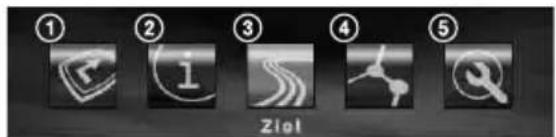
① Unterbrechen/Fortsetzen der Routenführung
② Einstellungen für den Empfang von RDS-TMC-Informationen
③ Suchen des Zielorts
4 Bearbeiten der Route zum Zielort
⑤ Allgemeine Systemeinstellungen des Geräts
Zu Ihrer Sicherheit können die Menüs nur aufgerufen werden, während das Fahrzeug steht und die Parkbremse angezogen ist.
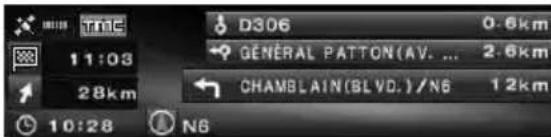
4 Führungsvarianten
Straßenkarte (Standard) mit Pfeilführung
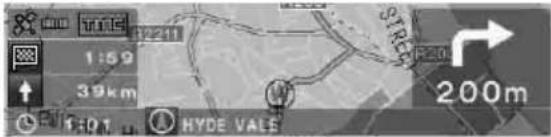
Straßenkarte (Zoom) mit Pfeilführung
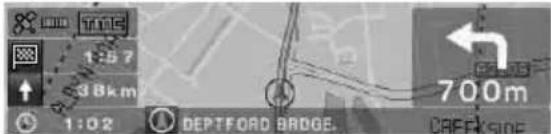
Liste der Abbiegepunkte
Farbige Großansicht von Kreuzungen mit Flüssen als Orientierungshilfe
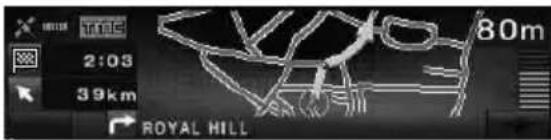
Autobahnansicht und Großansicht von Auf- und Abfahrten


Dynamische Routenführung auf Grundlage von RDS-TMC-Informationen

Wichtiger Hinweis
Lesen Sie vor Installation und Betrieb des Geräts folgende Warnhinweise, um Verletzungen oder Unfälle zu vermeiden.
Sicherheit
- Befolgen Sie die Verkehrsvorschriften in Ihrem Land.
- Beachten Sie beim Fahren mit der Routenführung die Verkehrsvorschriften vor Ort, wie z. B. Einbahnstraßen.
- Bedienen Sie das System nicht während der Fahrt, und schauen Sie nicht auf das Display. Unaufmerksamkeit kann zu Unfällen führen.
- Flüssigkeiten oder Fremdkörper dürfen nicht in das Innere des Geräts gelangen.
- Zerlegen Sie das Gerät nicht, und nehmen Sie keine Veränderungen daran vor.
- Dieses Gerät darf nur mit 12 V Gleichstrom mit negativer Masse betrieben werden.
Vermeiden von Unfällen
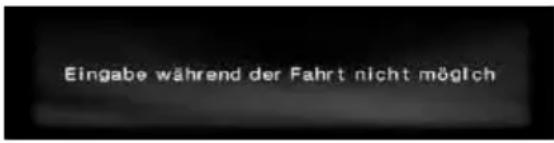
Die Bedienung des Menüs ist nur möglich, während das Fahrzeug geparkt und die Parkbremse angezogen ist. Wenn Sie das Menü verwenden, während die Parkbremse gelöst ist, wird die folgende Meldung angezeigt.
Installation
- Befassen Sie sich vor Installation des Geräts mit den geltenden Verkehrsvorschriften in Ihrem Land.
- Installieren Sie das Gerät sorgfältig unter Beachtung der Installations-/Anschlussanleitung.
- Eine fehlerhafte Installation kann zu Brandentwicklung oder elektrischen Schlägen führen.
GPS
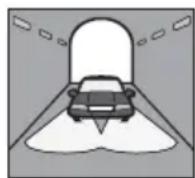
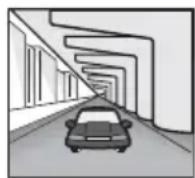
GPS (Global Positioning System)-Satelliten senden kontinuierlich Signale für die Positionsbestimmung zur Erde, die weltweit empfangen werden können. Mithilfe dieser Signale, die ein GPS-Gerät empfängt, kann an jedem Punkt der Erde die aktuelle Position (Längengrad, Breitengrad und Höhe) des Empfängers ermittelt werden. Für eine zweidimensionale Positionsbestimmung (Längengrad und Breitengrad) sind Informationen von 3 Satelliten erforderlich. Für eine dreidimensionale Positionsbestimmung (Längengrad, Breitengrad und Höhe) werden die Signale von 4 Satelliten benötigt. Da GPS-Satelliten vom US-amerikanischen Verteidigungsministerium kontrolliert werden, gibt es einen gewollten Fehlerbereich von bis zu 10 Metern. Dadurch können beim GPS-Navigationssystem, abhängig von den Umständen, Abweichungen zwischen 10 und 200 Metern auftreten. An folgenden Orten kann das GPS-System die Satellitensignale möglicherweise nicht einwandfrei empfangen:
- Tunnel oder Unterführungen
- Unter einer Autobahn
• Zwischen hohen Gebäuden
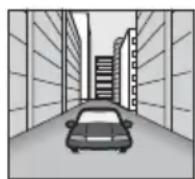
- Zwischen hohen Bäumen mit dichtem Laubwerk

Fortsetzung auf der nächsten Seite →
Hinweis
Wenn die Kabel für Rückfahrsignal und Geschwindigkeitssensor angeschlossen sind, berechnet das System laufend die aktuelle Position des Fahrzeugs mithilfe des Gyroskops und des Geschwindigkeitsimpulses. Die Fahrtrichtung und die zurückgelegte Strecke können auf diese Weise auch an Orten ermittelt werden, an denen kein GPS-Empfang möglich ist.
Karten-DVD (mitgeliefert)
Lesen Sie die folgenden Nutzungsbedingungen, bevor Sie die DVD-Verpackung öffnen.
• Die Straßen und Namen auf der Karte können von den tatsächlichen Straßen und Namen abweichen.
- Die Gewährleistung der DVD schließt einen Austausch oder eine Erstattung aufgrund typografischer Fehler und Unvollständigkeiten oder anderer Ungenauigkeiten in der Darstellung der DVD-Inhalte aus.
- Auf keinen Fall dürfen die Kartendaten ohne Genehmigung des Urheberrechtsinhabers ganz oder auszugsweise kopiert und verwendet werden.
• Die Inhalte unterliegen unangekündigten Änderungen.
- Unter keinen Umständen haftet Sony für irgendwelche Schäden, die Ihnen oder Dritten aus der Verwendung dieses Produkts erwachsen könnten.
Durch Öffnen der DVD-Verpackung stimmen Sie diesen Bedingungen zu.
Infos zu Marken


Verkehrsinformationen in Frankreich werden durch das Unternehmen Mediamobile bereitgestellt.

Verkehrsinformationen in Großbritannien werden von ITIS Holdings Plc bereitgestellt.
Österreich
© Bundesamt für Eich- und Vermessungswesen
Frankreich
source: Géoroute ® IGN France & BD Carto ® IGN France
Deutschland
Die Grundlagendaten wurden mit Genehmigung der zuständigen Behörden entnommen
Großbritannien
Topografische Grundlage: © Bundesamt für Landestopographie

Lage und Funktion der Bedienelemente
NVX-HC1 (Bei geöffneter Frontplatte):

Hauptgerät CDX-NC9950 (Im Navigationsmodus):
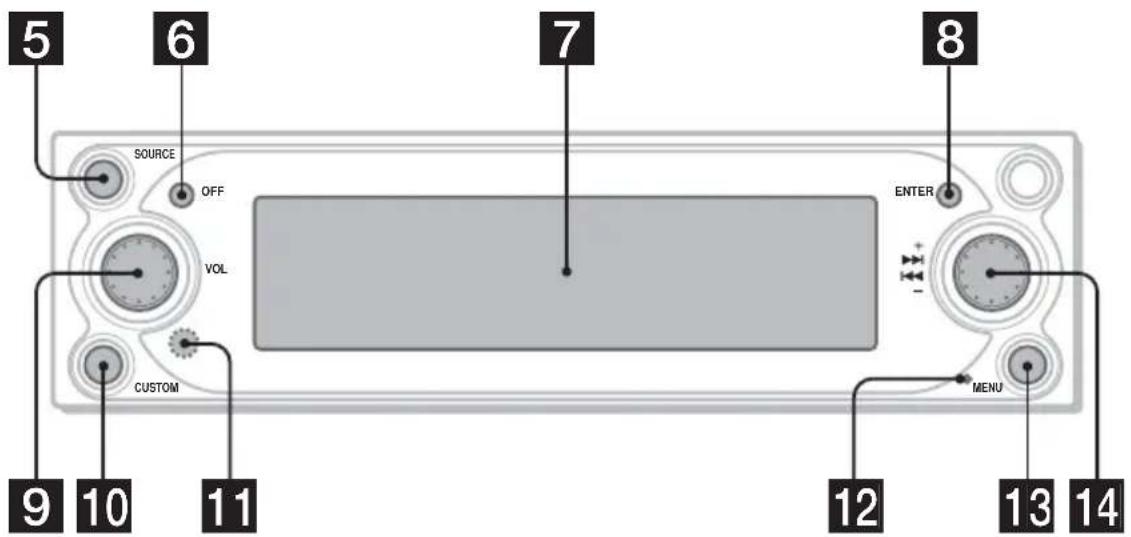
1 Frontplatte
2 DVD-Einschub
3 LED
Leuchtet blau, wenn das Gerät mit Strom versorgt wird.
4 ≜ (Auswurftaste)
5 Taste SOURCE (Einschalten/Radio/CD/MD/AUX)
Wahl der Audioquelle im Hintergrund.
6 Taste OFF
Ausschalten des Geräts.
7 Display
8 Taste ENTER
Bei geöffnetem Menü: Aufrufen einer gewählten Option/Bestätigen von Einstellungen.
In anderen Anzeigemodi: Speichern von Standortinformationen (drücken)/Anzeigen von Verkehrsinformationen (gedrückt halten).
9 L-Regler (links)
Bei Sprachführung: Einstellen der Sprachlautstärke.
Wenn keine Sprachführung ausgegeben wird: Einstellen der Audiolautstärke im Hintergrund.
10 Taste CUSTOM
Bei geöffnetem Menü: Zurück zur vorherigen Anzeige.
In anderen Anzeigemodi: Wechseln zwischen Routenführungsmodus und Audiomodus (drücken)/Einschalten der Sprachführung (gedrückt halten).
11 Empfänger
Sensor für den Empfang der Signale der Kartenfernbedienung und des drahtlosen Joysticks.
12 Rücksetztaste
Zurücksetzen des Geräts.
13 Taste MENU
Aufrufen des Navigationsmenüs.
14 R-Regler (rechts)
Bei geöffnetem Menü: Auswählen einer Option.
Während der Routenführung: Wechseln zwischen den Führungsanzeigen (4 Varianten wählbar).
Hinweis zur Verwendung der L/R-Regler
Die L/R-Regler können im Gerät versenkt werden. Drücken Sie vor der Verwendung auf die Regler, um sie freizugeben. Drücken Sie die Regler nach der Verwendung wieder hinein.
Kartenfernbedienung RM-X150 (mit CDX-NC9950 geliefert) (Im Navigationsmodus):
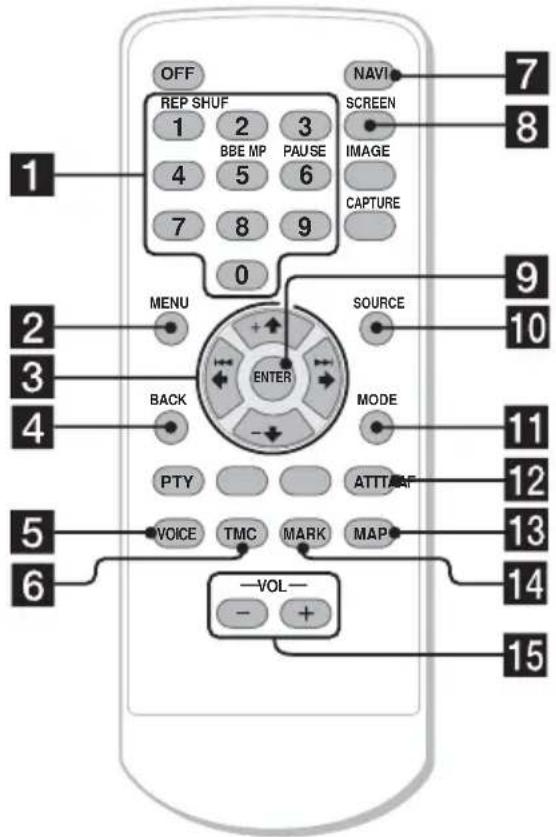
Die Bedienelemente auf der Kartenfernbedienung haben dieselbe Funktion wie die entsprechenden Tasten auf dem CDX-NC9950.
1 Zahlentasten
Eingabe von Zahlen, wie z. B. Hausnummern, Telefonnummern oder Postleitzahlen.
2 Taste MENU
Aufrufen des Navigationsmenüs.
3 Tasten ←/↑/→/↓
Bewegen des Cursors zur gewünschten Menüoption.
4 Taste BACK
Zurück zur vorherigen Anzeige.
5 Taste VOICE
Ausgabe der Sprachführung.
6 Taste TMC
Anzeige von Verkehrsinformationen.
7 Taste NAVI
Auswählen des Routenführungsmodus/Audiomodus.
8 Taste SCREEN
Anzeigen der Audioinformationen im Hintergrund.
9 Taste ENTER
Aufrufen einer gewählten Option/Bestätigen von Einstellungen.
10 Taste SOURCE
Wahl der Audioquelle im Hintergrund.
11 Taste MODE
Ändern des Radiofrequenzbereichs oder des Wiedergabegeräts für den Ton im Hintergrund.
12Taste ATT
Dämpfen der Audiolautstärke. Zum Beenden der Funktion drücken Sie die Taste erneut.
13Taste MAP
Wechseln zwischen den Führungsanzeigen (4 Varianten wählbar).
14Taste MARK
Speichern von Standorten im Speicher.
15 Tasten VOL (+/-)
Einstellen der Lautstärke (entspricht dem L-Regler am Hauptgerät).
Hinweis
Wenn das Display durch Drücken der OFF abgeschaltet wird, können Sie das Gerät nicht mit der Kartenfernbedienung bedienen. Drücken Sie zunächst SOURCE am Gerät, oder legen Sie eine CD/DVD ein, um das Hauptgerät zu aktivieren.
Vorbereitungen
Zurücksetzen des Geräts
Vor der ersten Verwendung des Geräts, nach einem Austausch der Autobatterie oder nach Änderungen an den Kabelverbindungen müssen Sie das Gerät zurücksetzen.
Drücken Sie die Rücksetztaste mit einem spitzen Gegenstand, z. B. einem Kugelschreiber.
Nachdem Sie die Rücksetztaste gedrückt haben, wird ein Begrüßungsbildschirm angezeigt und automatisch die Demo gestartet.

Hinweis
Durch Drücken der Rücksetztaste werden alle Einstellungen außer den gespeicherten Standorten auf dem NVX-HC1 und einigen gespeicherten Inhalten, z. B. die Uhrzeit- und Datumseinstellungen im Speicher des CDX-NC9950, auf die Werkseinstellungen zurückgesetzt.
Tipp
Ausführliche Informationen zum Begrüßungsbildschirm und zur Demo finden Sie in der Bedienungsanleitung des CDX-NC9950.
Aufrufen der Navigation
Sie müssen die folgenden Einstellungen vornehmen, wenn Sie das Gerät zum ersten Mal verwenden, die Autobatterie ausgewechselt oder Änderungen an den Anschlüssen durchgeführt wurden.
1 Drücken Sie nach dem Zurücksetzen des Hauptgeräts die NAVI, um in den Navigationsmodus zu wechseln.
2 Öffnen Sie die Frontplatte, und legen Sie die mitgelieferte DVD-ROM mit dem Etikett nach oben ein.
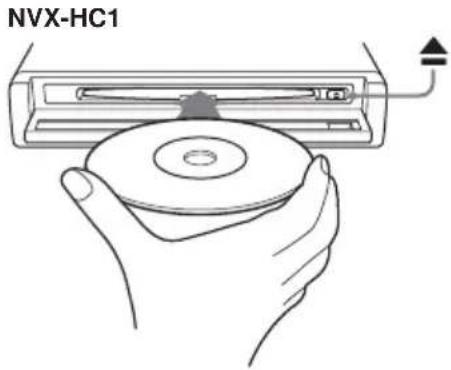
Die Überprüfung startet automatisch. Anschließend wird die Sprachauswahl angezeigt.
3 Wählen Sie mit den Tasten ↑ und ↓ die gewünschte Sprache aus, und drücken Sie anschließend ENTER.
Eine Warnmeldung wird eingeblendet.
4 Drücken Sie ENTER.
Die Straßenkarte wird angezeigt.
Zum Auswerfen der DVD drücken Sie ▲.
Auf dem Hauptgerät
Drehen Sie den R-Regler statt der Tasten ↑ oder ↓ in Schritt 3.
Hinweise
- Bei diesem Gerät können Sie ausschließlich die mitgelieferte DVD verwenden.
- Sie können die CD/DVD nicht einlegen/auswerfen, wenn das Gerät nicht mit Strom versorgt wird.
- Wenn Sie in Schritt 3 „English“ ausgewählt haben, können Sie anschließend die gewünschte Entfernungseinheit auswählen. Wählen Sie „km“ oder „mile“, indem Sie ↑ oder ↓ und anschließend ENTER drücken.
Empfangen von GPS-Signalen
Wenn Sie das Navigationssystem zum ersten Mal nach der Installation verwenden, fahren Sie mit dem Fahrzeug 30 Minuten lang bei normaler Geschwindigkeit auf Straßen, die nicht von hohen Gebäuden umgeben sind. Um die aktuelle Position des Fahrzeugs korrekt zu bestimmen, muss das System Signale von mindestens 3 GPS-Satelliten empfangen können.
Fortsetzung auf der nächsten Seite →
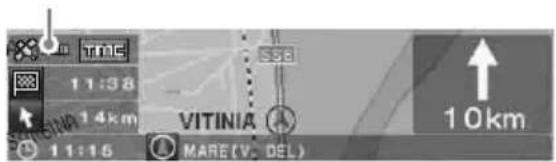
Durch die GPS-Empfangsempfindlichkeit wird die Anzahl der aktuell identifizierten Satelliten angegeben.
Stellen Sie sicher, dass mindestens 3 Balken ausgefüllt angezeigt werden.
Hinweise zur aktuellen Fahrzeugposition
- Bevor Sie das Gerät erstmals in Betrieb nehmen oder nach einem Wechsel der Autobatterie wird als aktuelle Fahrzeugposition so lange die Standardposition (Greenwich, London, GB) angezeigt, bis ein GPS-Signal empfangen werden kann.
- Bis die Geschwindigkeit Ihres Fahrzeugs richtig berechnet wurde, kann die auf der Karte angezeigte Fahrzeugposition weitab von der gerade befahrenen Straße liegen.
Registrieren Ihres Wohnorts
Es wird empfohlen, Ihren Wohnort im Speicher zu registrieren. So können Sie diesen Standort bei Bedarf problemlos aufrufen.
1 Stellen Sie Ihr Fahrzeug auf der Position ab, die Sie als Wohnort registrieren möchten.
2 Drücken Sie MARK.
Eine Bestätigungsmeldung wird angezeigt.
3 Wählen Sie „Ja“ aus, indem Sie
← oder → und anschließend ENTER
drücken.
Die Adresse der aktuellen Fahrzeugposition
wird gespeichert.
4 Drücken Sie MENU.
5 Wählen Sie „Navi. Einstellungen“ aus, indem Sie ← oder → und anschließend ENTER drücken.
6 Wählen Sie „Speicherliste“ aus, indem Sie ↑ oder ↓ und anschließend ENTER drücken.
Die Adressliste wird angezeigt.
7 Wählen Sie die in Schritt 2 gespeicherte Adresse aus, indem Sie ↑ oder ↓ und anschließend ENTER drücken.
8 Wählen Sie „Wohnort Speichern“ aus, indem Sie ↑ oder ↓ und anschließend ENTER drücken.
Eine Bestätigungsmeldung wird angezeigt.
9 Wählen Sie „Ja“ aus, indem Sie ← oder → und anschließend ENTER drücken.
Die aktuelle Fahrzeugposition wird als Wohnort eingetragen.
Automatisches Einstellen der Uhr
Sie können die Uhrzeit ausgehend von den GPS-Informationen einstellen.
1 Drücken Sie NAVI, um den Audiomodus auszuwählen.
2 Drücken Sie MENU.
3 Wählen Sie „Setup“ aus, indem Sie ← oder → und anschließend ENTER drücken.
4 Wählen Sie „GPS“ aus, indem Sie ← oder → und anschließend ENTER drücken.
5 Drücken Sie ENTER, um die gewünschte Option auszuwählen.
| Optionen: |
| Mit „AUTO“ wird die Ortszeit der aktuellen Position eingestellt. |
| Mit „HOME“ wird die Ortszeit des gespeicherten Wohnorts eingestellt. |
| Mit „OFF“ wird die automatische Wahl der Ortszeit deaktiviert. |
6 Drücken Sie MENU.
Im Display erscheint wieder das Audiodisplay.
Hinweis
Die anhand der GPS-Informationen eingestellte Uhrzeit kann von der tatsächlichen Ortszeit abweichen.
Tipp
Das System unterstützt die Sommerzeit.
Grundfunktionen
Im Folgenden werden alle grundlegenden Funktionen und die Bedienung des Systems beschrieben.
Wechseln zwischen Navigationsmodus/ Audiomodus
Sie können mit einem einfachen Tastendruck in den Navigationsmodus wechseln.
1 Drücken Sie im Audiomodus die NAVI.
Um zur Audioquelle zurückzukehren, drücken Sie am Hauptgerät die NAVI.
Wiedergabe von Radio, CDs usw. Wählen Sie durch wiederholtes Drücken der SOURCE die gewünschte Audioquelle aus.
Anzeigen von Audioinformationen Drücken Sie SCREEN.
Verwenden der Menüs
Sie können alle Einstellungen in den Navigationsmenüs mit den folgenden Schritten vornehmen.
Vorgehensweise mit der Kartenfernbedienung:

1 Drücken Sie im Navigationsmodus die MENU. Das Navigationsmenü wird angezeigt.
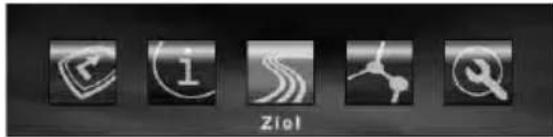
2 Drücken Sie ← oder →, um das gewünschte Menü auszuwählen, und drücken Sie anschließend ENTER.
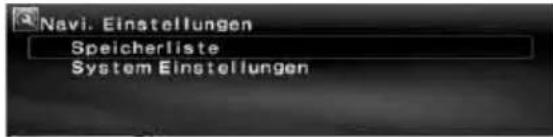
3 Drücken Sie ↑ oder ↓, um die gewünschte Option auszuwählen, und drücken Sie anschließend ENTER.

4 Nehmen Sie die gewünschte Einstellung vor.
Drücken Sie ← oder → (↑ oder ↓), um die gewünschte Einstellung auszuwählen oder Buchstaben/Zahlen einzugeben, und drücken Sie anschließend ENTER.
5 Drücken Sie MENU.
Im Display erscheint wieder die normale Anzeige.
Bei geöffnetem Menü:
Um zur vorherigen Anzeige zurückzukehren, drücken Sie BACK.
Wenn Sie die Menüauswahl abbrechen möchten, drücken Sie MENU.
Tipps
- Welche Menüoptionen und Einstellungen verfügbar sind, ist abhängig vom gewählten Menü.
• Die wählbaren Optionen sind im Menü hervorgehoben.
Fortsetzung auf der nächsten Seite →
Vorgehensweise am Hauptgerät:
Drehen Sie den R-Regler am Hauptgerät, anstatt
←, →, ↑ oder ↓ auf der Kartenfernbedienung zu drücken.

Routensuche
Das System sucht nach der Zieleingabe automatisch geeignete Routen.
Die folgenden Funktionen stehen zur Verfügung.
- Problemloses Auswählen des Zielorts nach Stadt, Straßenname, Postleitzahl usw.
- Speichern des gewünschten Punktes
- Festlegen von 2 Etappenzielen, die auf der Route passiert werden sollen
1 Drücken Sie im Navigationsmodus die (MENU).
Das Navigationsmenü wird angezeigt.
2 Wählen Sie durch Drehen des R-Reglers das gewünschte Menü aus, und drücken Sie ENTER.
3 Wählen Sie durch Drehen des R-Reglers die gewünschte Option aus, und drücken Sie ENTER.
4 Wählen Sie durch Drehen des R-Reglers die gewünschte Einstellung aus, und drücken Sie ENTER.
5 Drücken Sie MENU.
Im Display erscheint wieder die normale Anzeige.
Bei geöffnetem Menü:
Um zur vorherigen Anzeige zurückzukehren, drücken Sie CUSTOM.
Wenn Sie die Menüauswahl abbrechen möchten, drücken Sie MENU.
Festlegen des Zielorts und Starten der Führung
Im Folgenden werden das Suchen der Route und das Starten der Routenführung beschrieben. In diesem Beispiel wird der Zielort über die Adresse festgelegt. Ausführliche Informationen zum Einstellen des Zielorts nach anderen Vorgaben finden Sie unter „Festlegen des Zielorts nach anderen Vorgaben“ auf Seite 14.
1 Drücken Sie MENU.
2 Wählen Sie „Ziel“ → „Land“ aus, indem Sie ←, →, ↑ oder ↓ und anschließend ENTER drücken.
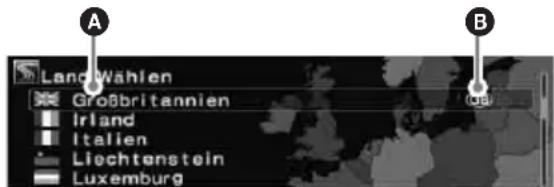
A Land/Region
B Länder-/Regionencode
3 Wählen Sie das gewünschte Land aus, indem Sie ↑ oder ↓ und anschließend ENTER drücken.
4 Wählen Sie „Adresse“ → „Stadt Eingeben“ aus, indem Sie ↑ oder ↓ und anschließend ENTER drücken.
Die Anzeige zur Namenseingabe wird eingeblendet.
Wählen Sie „Landesweite Städtesuche“ aus, um aus der Liste aller Städte einen Straßennamen auszuwählen und eine Route festzulegen. Fahren Sie mit Schritt 6 fort.
5 Geben Sie den Namen der Stadt ein.
① Wählen Sie ein Zeichen aus, indem Sie ←, →, ↑ oder ↓ und anschließend ENTER drücken.
Wiederholen Sie Schritt 1, um weitere Zeichen einzugeben und die Zahl der Suchergebnisse einzuschränken.
Suchergebnisse
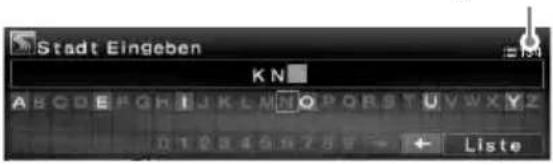
Zur Eingabe eines Leerzeichens wählen Sie „→“ und drücken anschließend ENTER.
Wählen Sie zum Löschen eines eingegebenen Zeichens „←“ aus, und drücken Sie anschließend ENTER.
② Wählen Sie „Liste“ aus, indem Sie ←, →, ↑ oder ↓ und anschließend ENTER drücken.
Sobald die Liste der Ergebnisse durch die Eingabe der Anfangsbuchstaben auf 200 Einträge eingegrenzt wurde, können Sie durch die Liste blättern.
③ Wählen Sie die gewünschte Stadt aus, indem Sie ↑ oder ↓ und anschließend ENTER drücken.
6 Geben Sie den Straßennamen ein.
Wiederholen Sie zum Auswählen des Straßennamens die Schritte 5-① bis ③.
7 Wählen Sie „Übernehmen“ aus, indem Sie ↑ oder ↓ und anschließend ENTER drücken.
Andere Optionen:
„Hausnummer“ Geben Sie eine Hausnummer ein, und wählen Sie „OK“.
„2. Straße“ Mit dieser Option können Sie eine Straßenkreuzung als Ziel auswählen. Wenn sich Ihr Zielpunkt in der Nähe einer Kreuzung befindet, können Sie die entsprechende Kreuzung als Ziel festlegen.
8 Wählen Sie „Zielführung Starten“ aus, indem Sie ↑ oder ↓ und anschließend ENTER drücken.
Die Routensuche wird gestartet. Daraufhin wird eine Liste möglicher Routen angezeigt.
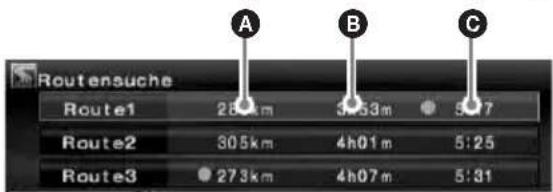
A Entfernung* 1*2
B Reisedauer*3
© Ankunftszeit*1
*1 Die kürzeste und die schnellste Route werden mit einem „●“ gekennzeichnet.
*2 Die maximale Entfernung, die angezeigt werden kann, beträgt „9999km“ (wenn „km“ als Entfernungseinheit gewählt wurde).
*3 Die maximale Reisezeit, die angezeigt werden kann, beträgt „99h59m“.
Andere Optionen:
„In Speicherliste Eintragen“ Mit dieser Option können Sie die Standortinformationen speichern. Der gespeicherte Standort kann durch einen einfachen Befehl aufgerufen werden.
„Etappenziel Hinzuf.“ Legen Sie hiermit Etappenziele auf der Route fest. Weitere Informationen finden Sie unter „Hinzufügen von Etappenzielen auf der Route“ auf Seite 14.
„Detail Informationen“ Mit dieser Option können Sie ausführliche Informationen zu Navigationspunkten anzeigen lassen.
9 Wählen Sie die gewünschte Route aus, indem Sie ↑ oder ↓ und anschließend ENTER drücken.
Die Routenführung wird gestartet.
Unterbrechen der Routenführung
Drücken Sie Ⓑ MENU und wählen Sie „Zielführung Unterbrochen“ aus, indem Sie ← oder → und anschließend ENTER drücken. Wenn Sie die Zielführung fortsetzen möchten, drücken Sie Ⓑ MENU und wählen „Zielführung Fortsetzen“ aus, indem Sie ← oder → und anschließend ENTER drücken.
Tipp
Sie können Zahlen auch direkt eingeben, indem Sie während der Zeicheneingabe die Zahlentasten auf der Kartenfernbedienung verwenden.
Festlegen des Zielorts nach anderen Vorgaben
Die folgenden Alternativen stehen ebenfalls zur Auswahl von Zielorten und Routen zur Verfügung.
Nachdem Sie Ⓜ MENU gedrückt haben, wählen Sie die Optionen in der folgenden Reihenfolge aus, indem Sie ←, →, ↑ oder ↓ und anschließend Ⓑ ENTER drücken.
Postleitzahl
Hierdurch wird eine Suche nach Postleitzahl durchgeführt.
„Ziel“ → „Postleitzahl“ → eingegebene Postleitzahl → gewünschte Postleitzahl → eingegebener Straβenname → gewünschter Straβenname → „Übernehmen“ → „Zielführung Starten“ → gewünschte Route
POI Kategorien
Hierdurch werden Routen zu einem bestimmten POI, wie z. B. einem Restaurant, Theater oder Hotel, gesucht, der in der Kategorieliste ausgewählt werden kann.
(Beispiel: Suchen von Flughäfen) „Ziel“ → „POI Kategorien“ → „Reisen“ → „Flughafen“ → „Stadt Eingeben“ (oder „Landesweite Städtesuche“) → eingegebene Stadt → gewünschte Stadt → eingegebener POI-Name → gewünschter POI-Name → „Zielführung Starten“ → gewünschte Route
Lokaler POI*
Hierdurch werden Routen zu einem bestimmten POI, wie z. B. einem Restaurant, Theater oder Hotel, innerhalb eines Radius von etwa 30 km um den derzeitigen Fahrzeugstandort gesucht.
(Beispiel: Suche nach chinesischen Restaurants) „Ziel“ → „Lokaler POI“ → „Restaurant“ → „Chinesisch“ → gewünschtes Restaurant → „Zielführung Starten“ → gewünschte Route
* Die zusätzlichen POI-Kategorien können Sie einblenden, indem Sie unter „Lokaler POI“ die Option „Alle Kategorien“ auswählen.
Wohnort/Vorheriges Ziel/Speicherliste
Suchen Sie mit dieser Option nach gespeicherten Navigationspunkten.
„Ziel“ → „Wohnort“, „Vorheriges Ziel“ oder „Speicherliste“ → gewünschter Punkt* → „Zielführung Starten“ → gewünschte Route
* Nicht erforderlich, wenn „Wohnort“ ausgewählt ist.
Tipp
Sie können Zahlen auch direkt eingeben, indem Sie während der Zeicheneingabe die Zahlentasten auf der Kartenfernbedienung verwenden.
Hinzufügen von Etappenzielen auf der Route
Sie können maximal 2 Punkte auf der Route als Etappenziele festlegen.
1 Suchen Sie vor dem Festlegen das Etappenziel anhand der Adresse, einem POI usw.
Ausführliche Informationen: siehe „Festlegen des Zielorts und Starten der Führung“ auf Seite 12 und „Festlegen des Zielorts nach anderen Vorgaben“ auf Seite 14.
2 Wählen Sie unter „Ziel“ die Option „Etappenziel Hinzuf.“ aus, indem Sie ↑ oder ↓ und anschließend ENTER drücken.
Die Anzeige zum Hinzufügen von Etappenzielen wird geöffnet.

A Ziel
B Hinzuzufügende Position
© Auswählbare Position
3 Wählen Sie die Position aus, die Sie hinzufügen möchten, indem Sie ← oder → und anschließend ENTER drücken.
Die Routensuche wird gestartet. Daraufhin beginnt die Routenführung.
Tipp
Ändern der Reihenfolge der Etappenziele: siehe „Bearbeiten von Etappenzielen“ auf Seite 17.
Führungsanzeigen
Während der Fahrt erscheinen die folgenden Anzeigen im Display.
Während die Navigation aktiv ist, können Sie durch Drücken der MAP 1 zwischen den folgenden Anzeigen wechseln: Straßenkarte (Zoom) mit Pfeilführung → Straßenkarte (Standard) mit Pfeilführung → Liste der Abbiegepunkte 2 → Pfeilführung *2 → Straßenkarte (Zoom) mit Pfeilführung →...
*1 Nicht verfügbar auf Autobahnen. *2 Nur bei ausgewähltem Ziel verfügbar.
Grundlegende Informationen im Display
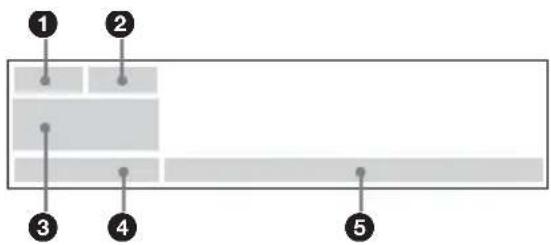
① GPS-Empfangsbedingungen
② TMC-Informationen
3 Wenn kein Zielort festgelegt ist:
Kompassrichtung, aktueller Längen- und
Breitengrad
Wenn ein Zielort festgelegt ist:
Reisedauer, Reisestrecke und Richtung
zum Etappenziel/Ziel
Wenn mit SCREEN die
Audiomodusanzeige ausgewählt wurde:
Informationen zur Audioquelle
4 Aktuelle Uhrzeit
5 (Aktuelle Fahrzeugpositionsmarkierung)/aktueller Straßenname, Pfeilführung)/aktueller Straßenname oder nächster Regionsname
Straßenkarte mit Pfeilführung
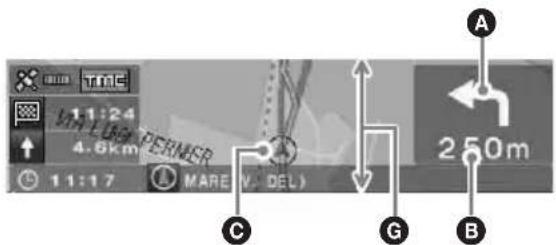
Es werden die Straßenkarte sowie Richtungspfeile und wichtige Informationen angezeigt.
Tipp
Wenn die Priorität für „Eingeschr. Nutzung“ auf „Zulassen“ eingestellt ist, weist die Anzeige „X“ auf der Karte darauf hin, dass die Straße derzeit gesperrt ist.
Liste der Abbiegepunkte
Es werden nur die neue Richtung, Regionsnamen und die Entfernung bis zum Kreuzungspunkt angezeigt.
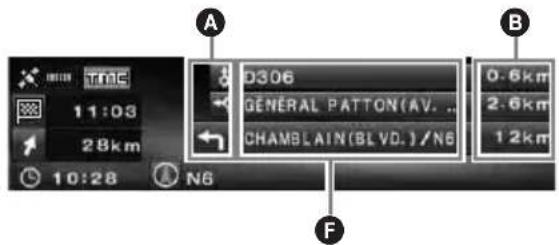
Tipp
„Fährroute“ wird angezeigt, sobald Sie sich einem Fährhafen oder Bahnhof nähern, der Teil der geplanten Route ist.
Pfeilführungsanzeige
Wenn Sie sich Kreuzungen oder Autobahnauf- und Abfahrten nähern, wird die Karte automatisch vergrößert und zeigt die genaue Streckenführung.
Einfache Straße:
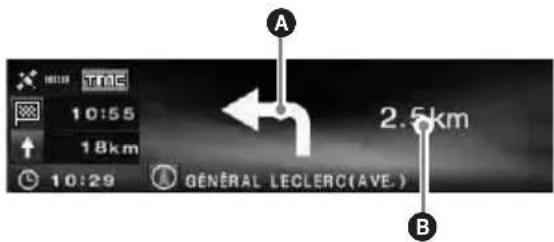
Wenn Sie sich Kreuzungen nähern
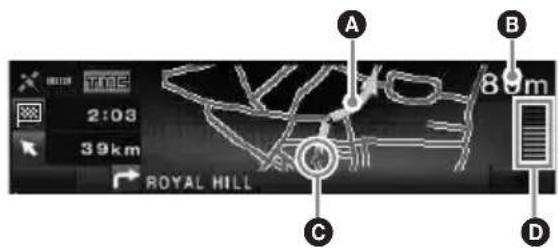
Autobahnen*:
* Während einer Autobahnfahrt stehen nur die folgenden Führungsanzeigen zur Verfügung. Sie können nicht gewechselt werden.

Fortsetzung auf der nächsten Seite →
Wenn Sie sich Auf- oder Abfahrten nähern

Tipps
- oder leuchtet in einer vergrößerten Ansicht auf, wenn Sie sich einem Kreuzungspunkt nähern, an dem Sie abbiegen sollen.
- Drücken Sie zum Verlassen der vergrößerten Ansicht die BACK auf der Kartenferbedienung oder CUSTOM am Hauptgerät.
A Pfeilführung/Routenverlauf
B Entfernung zum Abbiegepunkt
© Aktuelle Position des Fahrzeugs
D Visualisierte Entfernung zum Abbiegepunkt
Informationen zu Serviceeinrichtungen, wie Rast- und Parkplätzen oder Tankstellen, Entfernung zur nächsten Einrichtung
Oben: nächste Einrichtung (keine Parkplätze)
Mitte: zweitnächste Einrichtung
Unten: nächste Einrichtung
F Regionsname
G Die vertikale Ausdehnung der Anzeige entspricht in etwa den folgenden Entfernungswerten: Karte im Standardmaßstab: 600 m/ Vergrößerte Karte: 300 m
Hinweise
- Bei der Anzeige von Standort- und Adressinformationen mittels Längen- und Breitengrad werden die vier Himmelsrichtungen immer in Englisch angegeben.
- Wenn die aktuelle Fahrzeugposition von der geplanten Route abweicht, bleibt die Pfeilführung so lange ausgeblendet, bis eine Alternativroute gefunden wurde.
- Die Pfeilführung „↑“ wird stetig angezeigt, wenn die Entfernung zum nächsten Abbiegepunkt auf normalen Straßen mehr als 5 km und auf Autobahnen mehr als 10 km beträgt.
Tipps
- Es wird „Kein Name“ angezeigt, wenn der Straßenname nicht verfügbar ist.
- „wird angezeigt, sobald Sie sich einem Fährhafen oder Bahnhof nähern, der Teil der geplanten Route ist.
- Wenn nicht alle Zeichen im Display dargestellt werden können, werden am Zeilenende drei Punkte „...“ angezeigt.
- Die maximale Reisezeit, die angezeigt werden kann, beträgt „99h59m“.
- Die maximale Entfernung, die angezeigt werden kann, beträgt „9999km“ (wenn „km“ als Entfernungseinheit gewählt wurde).
Routenbearbeitung
Die Einstellungen für die Suche nach Routen oder nach Etappenzielen auf der Route können unterschiedlich konfiguriert werden. Die folgenden Funktionen stehen zur Verfügung.
- Ändern der Suchkriterien, um alternative Routen zu erhalten
• Festlegen der Routenpriorität - Bearbeiten von Etappenzielen
- Überprüfen der Routeninformationen
- Erneutes Suchen einer Route
- Löschen des Ziels bei einem Fehler
- Routensimulation
Ändern der Suchkriterien
Wenn Sie die geplante Route während der Fahrt abändern möchten, können Sie die Suchkriterien bearbeiten und eine neue Route suchen lassen.
1 Drücken Sie MENU.
2 Wählen Sie „Route bearbeiten“ aus, indem Sie ← oder → und anschließend ENTER drücken.
3 Wählen Sie „Suchkriterien“ aus, indem Sie ↑ oder ↓ und anschließend ENTER drücken.
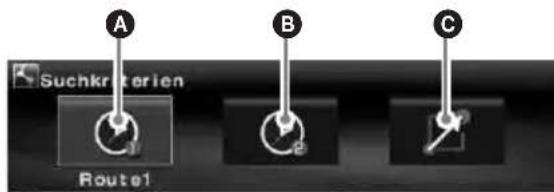
A Route1: Route mit Priorität Fahrzeit
Route2: Route mit Priorität Fahrzeit (Alternative)
© Route3: Route mit Priorität Entfernung
4 Wählen Sie die gewünschte Route aus, indem Sie ← oder → und anschließend (ENTER) drücken.
Die Routensuche wird gestartet. Daraufhin beginnt die Routenführung.
Hinweis
Betrachten Sie das Suchergebnis bitte als groben Anhaltspunkt, denn in der Praxis können sich Abweichungen ergeben.
Festlegen der Routenpriorität
Sie können die Priorität für die Führung über Autobahnen, gebührenpflichtige Straßen, Fähren und eingeschränkt freigegebene Straßen festlegen.
Suchen Sie die Route erneut, wenn Sie die Prioritäten ändern.
1 Drücken Sie MENU.
2 Wählen Sie „Route bearbeiten“ → „Bevorzugte Route“ aus, indem Sie ←, →, ↑ oder ↓ und anschließend ENTER drücken.
3 Legen Sie die Priorität fest.
① Wählen Sie die gewünschte Route aus, indem Sie ↑ oder ↓ und anschließend ENTER drücken.
②Wählen Sie „Umgehen“ oder „Zulassen“ aus, indem Sie ↑ oder ↓ und anschließend ENTER drücken.
Die Routensuche wird gestartet. Daraufhin beginnt die Routenführung.
Tipps
- Es empfiehlt sich, „Autobahn“ auf „Zulassen“ zu setzen, wenn Sie nach einer Langstreckenroute suchen.
- Routenabschnitte oder Streckenarten, für die die Priorität auf „Umgehen“ gesetzt ist, werden unter Umständen dennoch in die Routenführung mit einbezogen.
Bearbeiten von Etappenzielen
Sie können die Reihenfolge der Etappenziele auf der Route ändern oder Ziele löschen.
1 Drücken Sie MENU.
2 Wählen Sie „Route bearbeiten“ → „Etappenziele Bearb.“, indem Sie ←, →, ↑ oder ↓ und anschließend ENTER drücken.
3 Wählen Sie „Neu Ordnen“, indem Sie ↑ oder ↓ und anschließend ENTER drücken.
Die Anzeige zum Ordnen von Etappenzielen wird eingeblendet.
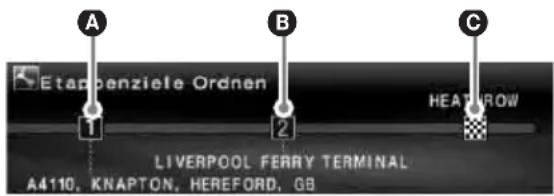
A 1. Etappenziel
B 2. Etappenziel
© Ziel
Andere Optionen:
„Löschen“ Löschen eines unerwünschten Etappenziels.
„Alle Löschen“ Löschen aller für die Route festgelegten Etappenziele und des Zielorts.
4 Wählen Sie das Etappenziel aus, das Sie verschieben möchten, indem Sie ← oder → und anschließend ENTER drücken.

D Zu verschiebende Position
E Auswählbare Position
5 Wählen Sie die Position aus, die Sie festlegen möchten, indem Sie ← oder → und anschließend ENTER drücken.
Die Routensuche wird gestartet. Daraufhin beginnt die Routenführung.
Überprüfen der Routendetails anhand der Liste
Sie können die Regionsnamen und die Entfernung zwischen den Punkten auf der Route überprüfen.
1 Drücken Sie MENU.
2 Wählen Sie „Route bearbeiten“ → „Routenliste“ aus, indem Sie ←, →, ↑ oder ↓ und anschließend ENTER drücken.
Die Liste der Abbiegepunkte wird angezeigt. Drücken Sie ↑ oder ↓, um in der Liste zu blättern.
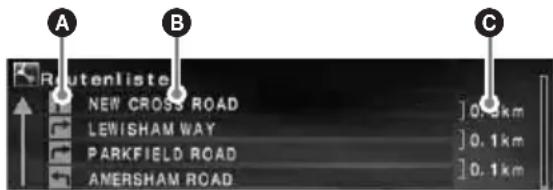
A Richtungspfeil
B Regionsname
© Entfernung zwischen Punkten
Drücken Sie zum Verlassen der Liste die MENU.
Erneutes Suchen der Route
Wenn die Fahrzeugposition auf der Karte nicht mit der aktuellen Straße übereinstimmt, können Sie die Route manuell neu suchen, bevor das System die Fahrzeugposition aktualisiert.
1 Drücken Sie MENU.
2 Wählen Sie „Route bearbeiten“ aus, indem Sie ← oder → und anschließend ENTER drücken.
3 Wählen Sie „Neuberechnung“ aus, indem Sie ↑ oder ↓ und anschließend ENTER drücken.
Die Routensuche wird gestartet. Daraufhin beginnt die Routenführung.
Löschen des Etappenziels/Ziels
Das nächste Etappenziel/der Zielort (wenn sich kein Etappenziel auf der Route befindet) wird gelöscht.
1 Drücken Sie MENU.
2 Wählen Sie „Route bearbeiten“ → „Ziel Löschen“ aus, indem Sie ←, →, ↑ oder ↓ und anschließend ENTER drücken.
Eine Bestätigungsmeldung wird angezeigt.
3 Wählen Sie „Ja“ aus, indem Sie ← oder → und anschließend ENTER drücken.
Simulieren der Route
Sie können die Route bis zum Ziel simulieren.
1 Drücken Sie nach dem Suchen der Route die MENU.
2 Wählen Sie „Route bearbeiten“ aus, indem Sie ← oder → und anschließend ENTER drücken.
3 Wählen Sie „Demo“ aus, indem Sie ↑ oder ↓ und anschließend ENTER drücken.
Die Routensimulation wird gestartet.
Drücken Sie zum Beenden der Routensimulation die MENU.
RDS-TMC-Informationen
Bei TMC (Traffic Message Channel) handelt es sich um einen RDS-Sendedienst, bei dem Verkehrsinformationen neben dem normalen Radiosignal über UKW übertragen werden. Die folgenden Funktionen stehen zur Verfügung.
- Empfangen und Speichern von Verkehrsinformationen
- Suche nach Ausweichrouten zum Umfahren einer Verkehrsbehinderung
- Bereitstellen einer Sprachführung
Hinweis
Je nach Land oder Region stehen nicht alle RDS-TMC-Funktionen zur Verfügung.
Anzeigen von Verkehrsinformationen
RDS-TMC-Informationen werden vom System automatisch empfangen und gespeichert.
Sie können das Verkehrsereignis auf Ihrer Route anhand der RDS-TMC-Informationen überprüfen.
Das Symbol „“ zeigt den Status wie folgt an:
| Anzeige Farbe Status | ||
| TMC | Hintergrund: orange | Verkehrs-informationen sind gespeichert. |
| TMC | Hintergrund: grau | Keine Verkehrs-informationen |
| TMC | Text: weiß TMC- | Dienst in der Region verfügbar |
| TMC | Text: grau TMC- | Dienst in der Region nicht verfügbar |
1 Drücken Sie auf der Kartenfernbedienung TMC, oder drücken Sie auf dem Hauptgerät ENTER, und halten Sie die Taste gedrückt.
Wenn Verkehrsinformationen vorliegen, werden diese angezeigt.
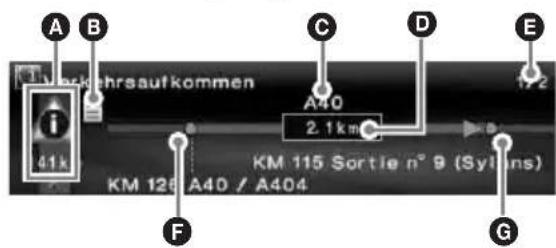
A Verkehrsereignisse und derzeitige Entfernung
B Detailinformationen*
© Straßenname
D Länge der durch das Ereignis beeinträchtigten Strecke
E Anzahl der Seiten mit Informationen*
F Navigationspunkt, bei dem das Ereignis beginnt
G Navigationspunkt, bei dem das Ereignis endet
* Wird bei Verfügbarkeit angezeigt. Ausführliche Informationen können Sie anzeigen, indem Sie den R-Regler am Hauptgerät drehen oder ← bzw. → (↑ bzw. ↓) auf der Fernbedienung drücken. So rufen Sie die nächste bzw. vorherige Seite auf.
Verkehrsereignis
 | Zähfließender Vorkhr |  | Zustand der Straße |
 | Stau |  | Wetter |
 | Unfälle |  | Verzögerungen |
 | Straße gesperrt |  | Parken |
 | Bauarbeiten |  | Außer Betrieb |
 | Gefahr | ||
Um alle derzeit verfügbaren
Verkehrsinformationen anzuzeigen (einschließlich der Informationen zu anderen Routen), drücken Sie MENU und wählen dann „RDS-TMC-Informationen“ → „Alle Verkehrsbedingungen“ → gewünschte Straße.
Tipp
Sie können Verkehrsinformationen auch abrufen, indem Sie MENU drücken und dann „RDS-TMC-Informationen“ → „Verkehrsaufkommen“ mit den Tasten ←, →, ↑, ↓ und ENTER auswählen.
Umgehen einer Verkehrsbehinderung auf der Route
Das System stellt eine dynamische Routenführung zur Verfügung, durch die eine Ausweichroute zur Umgehung der Verkehrsbehinderung erstellt werden kann.
Wenn ein Verkehrsereignis gemeldet wird, erscheint eine Bestätigungsmeldung.
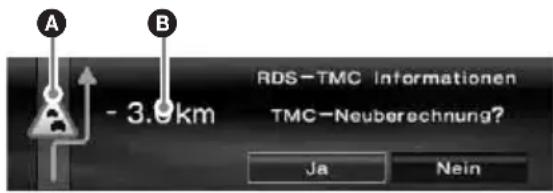
A Verkehrsereignis
B Zusätzliche Streckenlänge durch Umgehung*
* Je nach der berechneten Ausweichroute kann sich die Entfernung verkürzen. In diesem Fall wird ein Minuszeichen angezeigt.
1 Wenn Sie das Verkehrsereignis umgehen möchten, wählen Sie „Ja“ aus, indem Sie ←, → und anschließend ENTER drücken.
Wenn Sie die Umgehung des Verkehrsereignisses abbrechen möchten, drücken Sie MENU, und wählen Sie „RDS-TMC-Informationen“ → „Dynamische Navigation“ → „Aus“ aus, indem Sie ←, →, ↑ oder ↓ und anschließend ENTER drücken.
Beenden der RDS-TMC-Sprachführung
Sie können die Sprachführung beenden, sodass der Radioempfang oder die CD-Wiedergabe nicht unterbrochen wird.
1 Drücken Sie MENU.
2 Wählen Sie „RDS-TMC-Informationen“ → „Zielführung“ aus, indem Sie ←, →, ↑ oder ↓ und anschließend ENTER drücken.
3 Wählen Sie „Aus“ aus, indem Sie ↑ oder ↓ und anschließend ENTER drücken.
Manueller Empfang der RDS-TMC-Stationen
Das System sucht automatisch und unabhängig vom Land, in dem Sie sich befinden, nach TMC-Sendern in der Nähe.
Bei schlechtem RDS-TMC-Empfang können Sie das Land selbst festlegen und TMC-Sender manuell empfangen.
1 Drücken Sie MENU.
2 Wählen Sie „RDS-TMC-Informationen“ → „RDS-TMC-Einstellungen“ → „Radiosender“ → „Manuell“ aus, indem Sie ←, →, ↑ oder ↓ und anschließend ENTER drücken. Die RDS-TMC-Senderliste wird angezeigt.
3 Wählen Sie den gewünschten Sender aus, indem Sie ↑ oder ↓ und anschließend ENTER drücken.
Zur Auswahl einer Region wählen Sie in Schritt 2 „Land“ anstelle von „Radiosender“ aus und geben anschließend die gewünschte Region an.
Hinweis
Das Abrufen der RDS-TMC-Senderliste kann einige Minuten dauern.
Systemeinstellungen
Die verschiedenen System- und Speichereinstellungen können geändert werden. Die Menüstruktur finden siehe „Menüoptionen“ auf Seite 25.
Bearbeiten von Speicherpunkten
Sie können die gespeicherten Standortinformationen bearbeiten.
Drücken Sie Ⓜ MENU, und wählen Sie „Navi. Einstellungen“ → „Speicherliste“ → den gewünschten Speicherpunkt → die gewünschte Option (siehe nachstehend), und ändern Sie die Einstellung, indem Sie ←, →, ↑ oder ↓ und anschließend Ⓑ ENTER drücken.
„Speicherliste Bearb.“ Mit dieser Option bearbeiten Sie den Namen und die Telefonnummer des Speicherpunktes. „Wohnort Speichern“ Mit dieser Option wird der Speicherpunkt als Wohnort registriert.
„Löschen“ Hierdurch wird der registrierte Speicherpunkt gelöscht.
„Aktuelle Position“ Mit dieser Option können Sie die derzeitige Position des Fahrzeugs aktualisieren.
Einrichten des Systems
Sie können allgemeine Einstellungen des Systems ändern.
Drücken Sie Ⓑ MENU, und wählen Sie „Navi. Einstellungen“ → „System Einstellungen“ → die gewünschte Option (siehe nachstehend), und ändern Sie die Einstellung, indem Sie ←, →, ↑ oder ↓ und anschließend Ⓑ ENTER drücken.
„Sprache“ Mit dieser Option können Sie die Sprache für Anzeige und Sprachführung auswählen.
„Reifenwechsel“*1 Durch diese Option wird die Kalibrierung nach einem Reifenwechsel zurückgesetzt.
„Geschw. Ändern“*2 Über diese Option legen Sie die durchschnittliche Geschwindigkeit für Autobahn, Landstraße und in Ortschaften fest.
– Mit „Automatisch“ wird die Durchschnittsgeschwindigkeit automatisch anhand der momentanen Geschwindigkeit eingestellt.
„GPS-Informationen“*3 Mit dieser Option können Sie die GPS-Empfangsbedingungen und den Breiten-, Längen- und Höhengrad sowie die Geschwindigkeit Ihres Fahrzeugs anzeigen.
„Kartenausrichtung“ Hiermit können Sie die Ausrichtung der Karte ändern, sodass sich Norden oder die aktuelle Fahrtrichtung oben befindet.
– „Fahrtrichtung Voraus“ orientiert die Karte so, dass die aktuelle Fahrtrichtung nach oben weist. – „Nord Voraus“ orientiert die Karte nordweisend.
„Geschätzte Dauer bis Ziel“ Mit dieser Option können Sie entweder die geschätzte Ankunftszeit oder die verbleibende Fahrtzeit anzeigen.
„Routeninformationen“ Wählen Sie mithilfe dieser Option die Anzeige der Uhrzeit und der Entfernung zum nächsten Etappenziel oder zum Zielort aus.
„Sprachführung“ Mit dieser Option können Sie die Sprachführung ein- oder ausschalten sowie Balance und Lautstärke anpassen. Mit „Sprache“ wird die Sprachführung ein- bzw. ausgeschaltet. Mit „Balance“ können Sie die Balance der Sprachführung einstellen. Mit „Lautstärke“ legen Sie die Art der Lautstärkeregulierung fest.
- Mit „Unabhängig“ können Sie die Lautstärke der Sprachführung unabhängig von der Audioquelle steuern. - Mit „Gemischt“ steuern Sie die Lautstärke der Sprachführung und der Audioquelle gleichzeitig.
Fortsetzung auf der nächsten Seite →
*1 Diese Einstellung ist nur erforderlich, wenn ein Geschwindigkeitsimpuls über einen Geschwindigkeitssensor empfangen wird.
*2 Wenn der Geschwindigkeitssensor nicht angeschlossen ist, müssen Sie die Durchschnittsgeschwindigkeit für „Autobahn“, „Landstraße“ und „Innerorts“ manuell festlegen.
*3 Die Geschwindigkeit wird immer in „m/sec“ (Meter pro Sekunde) gemessen, unabhängig von der eingestellten Sprache.
Die Informationen zu Längen- und Breitengrad, Höhe und Geschwindigkeit sind aufgrund der Merkmale des GPS-Systems möglicherweise nicht sehr präzise. Weitere Informationen: siehe „GPS“ auf Seite 5.
*1 Diese Einstellung ist nur erforderlich, wenn ein Geschwindigkeitsimpuls über einen Geschwindigkeitssensor empfangen wird.
*2 Wenn der Geschwindigkeitssensor nicht angeschlossen ist, müssen Sie die Durchschnittsgeschwindigkeit für „Autobahn“, „Landstraße“ und „Innerorts“ manuell festlegen.
*3 Die Geschwindigkeit wird immer in „m/sec“ (Meter pro Sekunde) gemessen, unabhängig von der eingestellten Sprache.
Die Informationen zu Längen- und Breitengrad, Höhe und Geschwindigkeit sind aufgrund der Merkmale des GPS-Systems möglicherweise nicht sehr präzise. Weitere Informationen: siehe „GPS“ auf Seite 5.
Weitere Informationen
Sicherheitsmaßnahmen
- Wenn das Fahrzeug längere Zeit in direktem Sonnenlicht geparkt war, lassen Sie das Gerät etwas abkühlen, bevor Sie es einschalten.
- Motorantennen werden automatisch ausgefahren, wenn das Gerät eingeschaltet wird.
Feuchtigkeitskondensation
Bei Regen oder bei sehr hoher Luftfeuchtigkeit kann sich auf den Linsen im Inneren des Geräts und im Display Feuchtigkeit niederschlagen. In diesem Fall funktioniert das Gerät nicht mehr richtig. Nehmen Sie die DVD heraus, und warten Sie etwa eine Stunde, bis die Feuchtigkeit verdunstet ist.
So stellen Sie eine einwandfreie Leistung sicher
Achten Sie darauf, keine Säfte oder anderen Getränke auf das Gerät oder die CDs/DVDs zu verschütten.
Hinweise zu CDs/DVDs
- Bei diesem Gerät kann ausschließlich die mitgelieferte DVD verwendet werden. Verwenden Sie ausschließlich diese mitgelieferte DVD.
- Berühren Sie nicht die Oberfläche einer CD/DVD, um Verschmutzungen zu vermeiden. Fassen Sie eine CD/DVD nur am Rand an.
- Schützen Sie CDs/DVDs vor Hitze bzw. hohen Temperaturen. Lassen Sie sie nicht in geparkten Autos, auf dem Armaturenbrett oder auf der Hutablage liegen.
- Bringen Sie keine Aufkleber auf CDs/DVDs an, und verwenden Sie keine CDs/DVDs mit Rückständen von Tinte oder Klebstoffen. Solche CDs/DVDs können während des Betriebs stecken bleiben, eine Fehlfunktion verursachen oder beschädigt und unlesbar werden.

- Reinigen Sie eine CD/DVD vor dem Abspielen mit einem handelsüblichen Reinigungstuch. Wischen Sie dabei von der Mitte nach außen. Verwenden Sie keine Lösungsmittel wie Benzin oder Verdünner und keine handelsüblichen
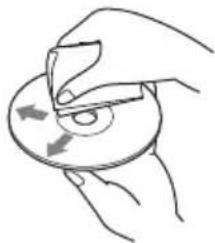
Reinigungsmittel oder Antistatik-Sprays für Schallplatten.
Sollten an Ihrem Gerät Probleme auftreten oder Sie Fragen haben, auf die in dieser Anleitung nicht eingegangen wird, wenden Sie sich bitte an Ihren Sony-Händler.
Wartung
Austauschen der Sicherung
Wenn Sie die Sicherung austauschen, achten Sie darauf, eine Ersatzsicherung mit dem gleichen Ampere-Wert wie die Originalsicherung zu verwenden. Dieser ist auf der Originalsicherung angegeben. Wenn die Sicherung durchbrennt, überprüfen Sie den Stromanschluss und tauschen die Sicherung aus. Brennt die neue Sicherung ebenfalls durch, kann eine interne Fehlfunktion vorliegen. Wenden Sie sich in einem solchen Fall an Ihren Sony-Händler.
Sicherung (5 A) für das Stromkabel

Warnung
Verwenden Sie unter keinen Umständen eine Sicherung mit einem höheren Ampere-Wert als die Sicherung, die ursprünglich mit dem Gerät geliefert wurde. Andernfalls kann es zu Schäden am Gerät kommen.
Technische Daten
Allgemeines
Verbindungsanschluss:
UKW-Antennenanschluss (FM ANT. IN) GPS-Antennenanschluss (GPS ANT. IN) Navigationskontrollanschluss (NV-BUS) Anschluss für Geschwindigkeitssensor (SPEED) Anschluss für Rückfahrsignal (REVERSE)
Betriebsspannung: 12 V Gleichstrom, Autobatterie (negative Masse)
Stromaufnahme: Max. 3 A
Abmessungen: Ca. 196 × 37,5 × 189 mm (B × H × T)
Gewicht: Ca. 1,3 kg
Mitgeliefertes Zubehör:
Montageteile und Anschlusszubehör (1 Satz) Karten-DVD
Änderungen der technischen Daten und des Designs vorbehalten.

- Bleifreies Lötmetall wird zum Löten bestimmter Teile verwendet. (mehr als 80 %)
- In bestimmten Leiterplatten werden keine halogenierten Flammschutzmittel verwendet.
- Im Gehäuse werden keine halogenierten Flammschutzmittel verwendet.
- Es wird kein Polystyrenschaum als Füllmaterial in der Verpackung verwendet.
Beheben von Störungen
Anhand der folgenden Checkliste können Sie die meisten Probleme, die möglicherweise an Ihrem Gerät auftreten, selbst beheben.
Bevor Sie die folgende Checkliste durchgehen, überprüfen Sie bitte zunächst, ob Sie das Gerät richtig angeschlossen und bedient haben.
Allgemeines
Die Bedienelemente reagieren nicht.
- Es wird gerade eine Verkehrsdurchsage ausgegeben.
→ Warten Sie, bis die Verkehrsdurchsage beendet ist.
→ Sie können die Verkehrsdurchsage abbrechen, indem Sie die MODE bzw. die TA auf der Kartenfernbedienung drücken. - Drücken Sie die Rücksetztaste (Seite 9).
Das GPS-Signal wird nicht empfangen.
- Das System kann die GPS-Signale nicht empfangen, da Hindernisse den Empfang stören.
→ Fahren Sie das Auto an eine Stelle, an der keine Hindernisse den Empfang stören können. - Das GPS-Signal ist sehr schwach. → Überprüfen Sie die Werte des GPS-Signals.
- Die GPS-Antenne ist nicht richtig installiert.
→ Installieren Sie die GPS-Antenne an einer Stelle, an der das Signal nicht durch die Karosserie des Autos usw. gestört wird. Installieren Sie die Antenne horizontal. Weitere Informationen finden Sie in der Installations-/Anschlussanleitung.
• Die GPS-Antenne ist nicht ordnungsgemäß an das Gerät angeschlossen.
→ Schieben Sie den Stecker der Antenne so in den Anschluss GPS ANT. IN am Gerät ein, dass er mit einem Klicken einrastet. Weitere Informationen finden Sie in der Installations-/Anschlussanleitung.
Die Position des Autos auf der Karte stimmt nicht mit der aktuellen Straße überein.
Der Fehlerspielraum der GPS-Satellitensignale ist zu groß. Der Fehler kann im schlimmsten Fall einige hundert Meter betragen.
→ Lassen Sie die Route neu suchen, und aktualisieren Sie die Fahrzeugposition. Weitere Informationen finden Sie unter „Erneutes Suchen der Route“ auf Seite 18.
Die aktuelle Führungsanzeige kann mit der MAP nicht geändert werden.
• Die Anzeige kann während der Fahrt auf Autobahnen nicht geändert werden.
• Die aktuelle Fahrzeugposition auf der Route wird nach dem Starten der Führung nicht sofort korrekt angezeigt.
→ Warten Sie, bis die Fahrzeugposition ausreichend genau bestimmt wurde und auf der Karte angezeigt wird.
Die Sprachführung ist nicht zu hören.
• Die Lautstärke ist zu niedrig.
→ Drücken Sie (+) (VOL) auf der Kartenfernbedienung, oder drehen Sie den L-Regler im Uhrzeigersinnn, um die Lautstärke anzupassen.
• Die ATT-Funktion des Hauptgeräts ist aktiviert.
→ Deaktivieren Sie am Hauptgerät die ATT-Funktion.
„□“ wird auf dem Display angezeigt.
Für die Anzeige der Routenführung wird der Zeichensatz ISO 8859-1 verwendet. Nicht unterstützte Zeichen werden durch ein „□“ dargestellt.
Die Pfeilführung zeigt „↑“ für einen gewissen Zeitraum an.
- Unmittelbar nach dem Starten der Führung ermittelt das System noch die Richtung auf der Route.
- Auf dem kommenden Streckenabschnitt ist längere Zeit keine Möglichkeit zum Abbiegen.
• Die Entfernung zum nächsten Abbiegepunkt beträgt auf normalen Straßen mehr als 5 km und auf Autobahnen mehr als 10 km.
Geschätzte Entfernung, Reisedauer und Ankunftszeit werden nicht angezeigt.
Die aktuelle Fahrzeugposition auf der Route wird nach dem Starten der Führung nicht sofort angezeigt. Das System hat die Berechnung der Routeninformationen noch nicht abgeschlossen.
Fehlermeldung
Wenn beim Einlegen der mitgelieferten DVD-ROM wiederholt die Meldung „Please Set Original Disc in NAVI Unit“ angezeigt wird, wenden Sie sich bitte an Ihren Sony-Händler.
Menüoptionen
Verschiedene Einstellungen können über das Navigationsmenü vorgenommen werden. Drücken Sie zum Öffnen des Menüs die MENU.
Die folgenden Menüoptionen und Einstellungen stehen zur Verfügung:
* Standardeinstellung
![graph TD A["RDS-TMC-Informationen"] --> B["Verkehrsaufkommen"] A --> C["Alle Verkehrsbedingungen"] A --> D["Dynamische Navigation"] D --> E["Ein*"] D --> F["Aus"] A --> G["Zielführung"] G --> H["Ein*"] G --> I["Aus"] A --> J["RDS-TMC-Einstellungen"] J --> K["Land"] K --> L["Automatisch*"] K --> M["B…](/content/2026/06/1240150/images/8b013fb9aff11064baadfd365ca0db72db057269ccf776ad7dd82c4694c33f3b.jpg)
![graph TD A["Ziel"] --> B["Land"] A --> C["Andorra"] A --> D["Belgien"] A --> E["..."] A --> F["Großbritannien*"] A --> G["..."] A --> H["Adresse"] H --> I["Stadt Eingeben Übernehmen"] H --> J["Landesweite Städtesuche"] J --> K["Hausnummer"] J --> L["2. Straße"] H --> M["POI Kategorien"] M --> N["Sta…](/content/2026/06/1240150/images/5ed34505b4e24465fa6964312500cb8ea81e1cadf636d895df7ea4fd27b0f754.jpg)
Fortsetzung auf der nächsten Seite →
![graph TD A["Route bearbeiten"] --> B["Routenliste"] A --> C["Neuberechnung"] A --> D["Ziel Löschen"] A --> E["Etappenziele Bearb."] E --> F["Neu Ordnen"] E --> G["Löschen"] E --> H["Alle Löschen"] A --> I["Suchkriterien"] I --> J["Route1*"] I --> K["Route2"] I --> L["Route3"] A --> M["Bevorzugte Rou…](/content/2026/06/1240150/images/ceb47af36613e5a0508ffccec8287a299f90f5ccb2a7138abf38323940b002cd.jpg)
![graph TD A["Navi. Einstellungen"] --> B["Speicherliste"] A --> C["System Einstellungen"] B --> D["Speicherliste Bearb."] B --> E["Wohnort Speichern"] B --> F["Löschen"] B --> G["Aktuelle Position"] C --> H["Sprache"] C --> I["Reifenwechsel"] C --> J["Geschw. Ändern"] C --> K["GPS-Informationen"] C -…](/content/2026/06/1240150/images/8441e47fe215c0ac2616f46072df148c67ed3d8e9b498b880524a1edd592e112.jpg)
Index
Numerisch
- Straße 13
A
Adresse 12
Aktuelle Position 21
Alle Verkehrsbedingungen 19
Autobahn 17, 22
B
Balance 21
Bearbeiten
etappenziel 17
route 16, 17, 18
speicherliste 21
Beenden
RDS-TMC-Sprachführung 20
sprachführung 21
Bevorzugte Route 17
Breitengrad 21
D
Demo 18
Detail Informationen 13
Dynamische Navigation 20
Dynamische Routenführung 20
E
Eingeschr. Nutzung 15
Empfangen
GPS-Signal 9
RDS-TMC 20
Etappenziel
hinzufügen 14
löschen 17
neu ordnen 17
Etappenziel Hinzuf. 13, 14
Etappenziele Bearb. 17
F
Fähre 17
Fahrtrichtung Voraus 21
Führungsanzeigen 15
G
Gebührenpflichtige Straße 17
Gemischt 21
Geschätzte Dauer bis Ziel 21
Geschw. Ändern 21
Geschwindigkeit
ändern 21
Geschwindigkeitsimpuls 22
Geschwindigkeitssensor 22
GPS 5, 10
GPS-Informationen 21
H
Hauptgerät 7
Hausnummer 13
Hinweise zu CDs/DVDs 22
Höhe 21
|
In Speicherliste Eintragen 13
Innerorts 22
K
Kartenausrichtung 21
Kartenfernbedienung 8
L
Land 12, 20
Landesweite Städtesuche 12
Landstraße 22
Längengrad 21
Lautstärke 21
Liste 13
Lokaler POI 14
Löschen
alle 17
etappenziel 17
speicherliste 21
ziel 18
M
Manuell 20
Menü 11, 25
N
Navi. Einstellungen 10, 21
Neuberechnung 18
TMC 20
Nord Voraus 21
P
POI-Kategorien 14
Postleitzahl 14
R
Radiosender 20
RDS-TMC-Einstellungen 20
RDS-TMC-Informationen 19,
20
Reifenwechsel 21
Route
bearbeiten 16, 17, 18
simulieren 18
Routeninformationen 21
Routenliste 18
Rücksetztaste 9
S
Sicherung 23
Speicherliste 10, 14, 21
Speicherliste Bearb. 21
Sprache 21
Sprache (Sprachführung) 21
Sprachführung 21
einschalten 8
Stadt Eingeben 12
Suchkriterien 16
System Einstellungen 21
T
TMC 19
Verkehrsaufkommen 19
Verkehrsdurchsage (TA) 24
Verkehrsereignis 19
Vorheriges Ziel 14
W
Wohnort 14
Wohnort Speichern 10, 21
Z
Ziel
löschen 18
vorheriges 14
Ziel Löschen 18
Zielführung 20
Zielführung Starten 13

CLASS 1
LASER PRODUCT
© Bundesamt für Eich- und
Vermessungswesen
France
Die Grundlagendaten wurden mit Genehmigung der zuständigen Behörden entnommen
Grande-Bretagne
Topografische Grundlage: © Bundesamt für Landestopographie
© Bundesamt für Eich- und Vermessungswesen
Francia
source: Géoroute ® IGN France & BD Carto ® IGN France
Germania
Die Grundlagendaten wurden mit Genehmigung der zuständigen Behörden entnommen
Regno Unito
Topografische Grundlage: © Bundesamt für Landestopographie
Technische gegevens....22
Problemen oplossen. 22
Menu-items 24
Index 26
Welkom!
© Bundesamt für Eich- und
Vermessungswesen
Frankrijk
source: Géoroute ® IGN France & BD Carto ® IGN France
Duitsland
Die Grundlagendaten wurden mit Genehmigung der zuständigen Behörden entnommen
Groot-Brittannië
Topografische Grundlage: © Bundesamt für Landestopographie
Bedieningselementen
Klok automatisch instellen
"Als Geheugenpunt Opslaan"
Tragen Sie die Seriennummer (SERIAL NO.) in dem reservierten Feld ein. Sie finden diese auf einem Aufkleber, der auf dem Gerätegehäuse angebracht ist. Nehmen Sie den ausgefüllten Geräte-Pass anschließend unbedingt aus der Bedienungsanleitung heraus, falls Sie diese im Fahrzeug aufbewahren möchten. Bitte bewahren Sie den Geräte-Pass an einem sicheren Ort auf. Er kann im Falle eines Diebstahls zur Identifikation Ihres Eigentums dienen.
caraudio
SONY®
Geräte-Pass
Dieser Geräte-Pass dient als Eigentumsnachweis für Ihr caraudio-Gerät im Falle eines Diebstahls.
Wir empfehlen, den Geräte-Pass nicht im Fahrzeug aufzubewahren, um Missbrauch zu verhindern.
Modellbezeichnung
NVX-HC1
Seriennummer (SERIAL NO.)


- FRANCE
- GERMANY
- GREAT BRITAIN
- HINWEISE ZU DIESER ANLEITUNG
- INHALT
- VORBEREITUNGEN
- GRUNDFUNKTIONEN
- ROUTENSUCHE
- ROUTENBEARBEITUNG
- RDS-TMC-INFORMATIONEN
- SYSTEMEINSTELLUNGEN
- WEITERE INFORMATIONEN
- WILLKOMMEN
- FUNKTIONEN
- BEISPIELE FÜR DAS DISPLAY DES CDX-NC9950
- NAVIGATIONSMENÜ
- 4 FÜHRUNGSVARIANTEN
- FARBIGE GROSSANSICHT VON KREUZUNGEN MIT FLÜSSEN ALS ORIENTIERUNGSHILFE
- AUTOBAHNANSICHT UND GROSSANSICHT VON AUF- UND ABFAHRTEN
- DYNAMISCHE ROUTENFÜHRUNG AUF GRUNDLAGE VON RDS-TMC-INFORMATIONEN
- WICHTIGER HINWEIS
- SICHERHEIT
- VERMEIDEN VON UNFÄLLEN
- INSTALLATION
- GPS
- HINWEIS
- KARTEN-DVD (MITGELIEFERT)
- INFOS ZU MARKEN
- ÖSTERREICH
- FRANKREICH
- DEUTSCHLAND
- GROSSBRITANNIEN
- LAGE UND FUNKTION DER BEDIENELEMENTE
- 1 ZAHLENTASTEN
- 2 TASTE MENU
- 3 TASTEN ←/↑/→/↓
- 4 TASTE BACK
- 5 TASTE VOICE
- 6 TASTE TMC
- 7 TASTE NAVI
- 8 TASTE SCREEN
- 9 TASTE ENTER
- 10 TASTE SOURCE
- 11 TASTE MODE
- 12TASTE ATT
- 13TASTE MAP
- 14TASTE MARK
- 15 TASTEN VOL (+/-)
- ZURÜCKSETZEN DES GERÄTS
- TIPP
- AUFRUFEN DER NAVIGATION
- AUF DEM HAUPTGERÄT
- HINWEISE
- EMPFANGEN VON GPS-SIGNALEN
- HINWEISE ZUR AKTUELLEN FAHRZEUGPOSITION
- REGISTRIEREN IHRES WOHNORTS
- AUTOMATISCHES EINSTELLEN DER UHR
- WECHSELN ZWISCHEN NAVIGATIONSMODUS/ AUDIOMODUS
- 1 DRÜCKEN SIE IM AUDIOMODUS DIE NAVI
- VERWENDEN DER MENÜS
- TIPPS
- VORGEHENSWEISE AM HAUPTGERÄT
- FESTLEGEN DES ZIELORTS UND STARTEN DER FÜHRUNG
- 5 GEBEN SIE DEN NAMEN DER STADT EIN
- 6 GEBEN SIE DEN STRASSENNAMEN EIN
- 8 WÄHLEN SIE „ZIELFÜHRUNG STARTEN“ AUS, INDEM SIE ↑ ODER ↓ UND ANSCHLIESSEND ENTER DRÜCKEN
- 9 WÄHLEN SIE DIE GEWÜNSCHTE ROUTE AUS, INDEM SIE ↑ ODER ↓ UND ANSCHLIESSEND ENTER DRÜCKEN
- UNTERBRECHEN DER ROUTENFÜHRUNG
- FESTLEGEN DES ZIELORTS NACH ANDEREN VORGABEN
- POSTLEITZAHL
- POI KATEGORIEN
- LOKALER POI
- WOHNORT/VORHERIGES ZIEL/SPEICHERLISTE
- HINZUFÜGEN VON ETAPPENZIELEN AUF DER ROUTE
- FÜHRUNGSANZEIGEN
- GRUNDLEGENDE INFORMATIONEN IM DISPLAY
- STRASSENKARTE MIT PFEILFÜHRUNG
- LISTE DER ABBIEGEPUNKTE
- PFEILFÜHRUNGSANZEIGE
- ÄNDERN DER SUCHKRITERIEN
- FESTLEGEN DER ROUTENPRIORITÄT
- BEARBEITEN VON ETAPPENZIELEN
- ÜBERPRÜFEN DER ROUTENDETAILS ANHAND DER LISTE
- ERNEUTES SUCHEN DER ROUTE
- LÖSCHEN DES ETAPPENZIELS/ZIELS
- SIMULIEREN DER ROUTE
- ANZEIGEN VON VERKEHRSINFORMATIONEN
- UMGEHEN EINER VERKEHRSBEHINDERUNG AUF DER ROUTE
- BEENDEN DER RDS-TMC-SPRACHFÜHRUNG
- MANUELLER EMPFANG DER RDS-TMC-STATIONEN
- BEARBEITEN VON SPEICHERPUNKTEN
- EINRICHTEN DES SYSTEMS
- SICHERHEITSMASSNAHMEN
- FEUCHTIGKEITSKONDENSATION
- SO STELLEN SIE EINE EINWANDFREIE LEISTUNG SICHER
- HINWEISE ZU CDS/DVDS
- WARTUNG
- AUSTAUSCHEN DER SICHERUNG
- WARNUNG
- TECHNISCHE DATEN
- ALLGEMEINES
- VERBINDUNGSANSCHLUSS
- BEHEBEN VON STÖRUNGEN
- DIE BEDIENELEMENTE REAGIEREN NICHT
- DAS GPS-SIGNAL WIRD NICHT EMPFANGEN
- DIE POSITION DES AUTOS AUF DER KARTE STIMMT NICHT MIT DER AKTUELLEN STRASSE ÜBEREIN
- DIE AKTUELLE FÜHRUNGSANZEIGE KANN MIT DER MAP NICHT GEÄNDERT WERDEN
- DIE SPRACHFÜHRUNG IST NICHT ZU HÖREN
- „□“ WIRD AUF DEM DISPLAY ANGEZEIGT
- DIE PFEILFÜHRUNG ZEIGT „↑“ FÜR EINEN GEWISSEN ZEITRAUM AN
- GESCHÄTZTE ENTFERNUNG, REISEDAUER UND ANKUNFTSZEIT WERDEN NICHT ANGEZEIGT
- FEHLERMELDUNG
- MENÜOPTIONEN
- INDEX
- NUMERISCH
- A
- B
- D
- E
- F
- G
- H
- K
- L
- M
- N
- P
- R
- S
- T
- W
- Z
- CLASS 1
- LASER PRODUCT
- GRANDE-BRETAGNE
- FRANCIA
- GERMANIA
- REGNO UNITO
- WELKOM
- FRANKRIJK
- DUITSLAND
- GROOT-BRITTANNIË
- BEDIENINGSELEMENTEN
- KLOK AUTOMATISCH INSTELLEN
- SONY®
- GERÄTE-PASS
Marke : SONY
Modell : NVX-HC1
Kategorie : Browser