
NVX-HC1 - Browser SONY - Gratis gebruiksaanwijzing en handleiding
Vind de handleiding van het apparaat gratis NVX-HC1 SONY in PDF-formaat.


| Producttype | GPS-navigator met dvd-speler |
| Merk | Sony |
| Model | NVX-HC1 |
| Categorie | Auto-navigatiesysteem |
| Voeding | Voertuigaccu 12 V gelijkstroom (negatieve massa) |
| Maximaal verbruik | 3 A |
| Afmetingen (b × h × d) | Ongeveer 196 × 37,5 × 189 mm |
| Gewicht | Ongeveer 1,3 kg |
| Hoofdfuncties | GPS-navigatie met dvd-rom die 21 Europese landen dekt, RDS-TMC, gesproken aanwijzingen in 8 talen, 44 soorten POI's, gelijktijdig zoeken naar 3 routes, tot 200 punten in het geheugen |
| Scherm | Weergave op het hoofdapparaat CDX-NC9950 (niet inbegrepen) |
| GPS-ontvangst | Externe GPS-antenne (inbegrepen), minimaal 3 satellietsignalen vereist |
| Meegeleverde schijf | Dvd-rom met wegenkaarten van Europa |
| Onderhoud en reiniging | Reinig de schijf met een doek van het midden naar de buitenkant; vervang de zekering door een exemplaar van dezelfde capaciteit (5 A voor de voeding, 0,1 A voor de FM-splitter) |
| Veiligheid | Gebruik menu's alleen bij stilstand met ingeschakelde handrem; kijk niet naar het scherm tijdens het rijden; installatie volgens de handleiding |
| Onderdelen en repareerbaarheid | Vervangbare zekeringen; voor andere reparaties contact opnemen met een Sony-dealer |
| Algemene informatie | Werkt alleen met de meegeleverde schijf; ontwerp en specificaties kunnen zonder vooraankondiging worden gewijzigd |
Veelgestelde vragen - NVX-HC1 SONY
Gebruikersvragen over NVX-HC1 SONY
0 vraag over dit apparaat. Beantwoord die u kent of stel uw eigen vraag.
Stel een nieuwe vraag over dit apparaat
Download de handleiding voor uw Browser in PDF-formaat gratis! Vind uw handleiding NVX-HC1 - SONY en neem uw elektronisch apparaat weer in handen. Op deze pagina staan alle documenten die nodig zijn voor het gebruik van uw apparaat. NVX-HC1 van het merk SONY.
GEBRUIKSAANWIJZING NVX-HC1 SONY
Gebruiksaanwijzing ____ NL
Wichtig!
Zie voor het monteren en aansluiten van het apparaat de bijgeleverde handleiding "Installatie en aansluitingen".
NVX-HC1
CLASS 1
LASER PRODUCT
Dit label bevindt zich onder op het chassis.
Informatie over deze handleiding
- Met "Hoofdeenheid" en "Kaartafstandsbediening" worden in deze handleiding respectievelijk de CDX-NC9950 en de bijgeleverde afstandsbediening RM-X150 bedoeld.
- In de instructies in deze handleiding wordt beschreven hoe u de functies kunt gebruiken met de kaartafstandsbediening.
- Illustraties in deze gebruiksaanwijzing kunnen afwijken van het apparaat.
- Landen/regio's worden aangeduid met pictogrammen van de nationale vlag. De horizontale en verticale verhouding van de pictogrammen is 2:1.
Inhoudsopgave
Welkom!....4
Belangrijke kennisgeving....5
Bedieningselementen .....7
Aan de slag
Het apparaat opnieuw instellen .....9
Het navigeren starten .....9
GPS-signalen ontvangen .....10
Uw thuis registeren .....10
Klok automatisch instellen. . . . . . . . . . . . . . . . 10
Algemene handelingen
Schakelen tussen de navigatie- en de audiostand ....11
Menubewerkingen....11
Routes zoeken
De bestemming instellen en de begeleiding starten ....12
De bestemming op andere manieren instellen....13
Tussenpunten aan de route toevoegen . . . . .14
Begeleidingsdisplays .....14
Routes bewerken
De voorwaarden voor het zoeken van routes wijzigen ....16
De wegvoorkeur instellen .....17
Tussenpunten wijzigen. . . . . . . . . . . . . . . . . . . . . . . . . . . . . 17
De routegegevens via de lijst controleren. 17
De route opnieuw zoeken....18
Een tussenpunt of bestemming wissen. . . . .18
De route simuleren. . . . . . . . . . . . . . . . . . . . . . . . . 18
RDS-TMC-informatie
Informatie over verkeersgebeurtenissen weergeven....18
Onderweg verkeersgebeurtenissen vermijden....19
De RDS-TMC-stembegeleiding annuleren....19
RDS-TMC-zenders handmatig ontvangen 20
Systeeminstellingen
Geheugenpunten bewerken ..... 20
Het systeem instellen....20
Aanvullende informatie
Voorzorgsmaatregelen....21
Opmerkingen over discs ..... 21
Onderhoud. 22
Dank u voor aankoop van dit Sony DVD- navigatiesysteem. Voordat u met dit systeem aan de slag gaat, dient u deze gebruiksaanwijzing grondig te lezen. Bewaar deze gebruiksaanwijzing, zodat u deze ook later kunt raadplegen.
Kenmerken
Dit apparaat dat op een niet-zichtbare plaats wordt geïnstalleerd, is ontworpen om in combinatie met de Sony FM/MW/LW Compact Disc Player CDX-NC9950 het navigatiesysteem te vormen. Het systeem wordt bediend via de CDX-NC9950 en beschikt over de volgende mogelijkheden.
- Er wordt een DVD-ROM bijgeleverd voor 21 Europese landen
- Voor de stembegeleiding en het schermdisplay kunt u kiezen uit 8 talen
• RDS-TMC-compatibel (Traffic Message Channel)
• Tegelijkertijd 3 routes zoeken - Er kunnen maximaal 2 tussenpunten worden ingesteld voor de bestemming
- Er kunnen maximaal 200 geheugenpunten worden opgeslagen
- Er zijn in totaal 44 IP-soorten (interessepunten) in 8 categorieën beschikbaar
- De bestemming instellen met behulp van de postcode
- Hybride display voor audio en navigatie
Weergavevoorbeelden op de CDX-NC9950
Navigatiemenu
U kunt de verschillende instellingen via het navigatiemenu opgeven.
Instellingen en functies zijn als volgt in de menu's gerangschikt:
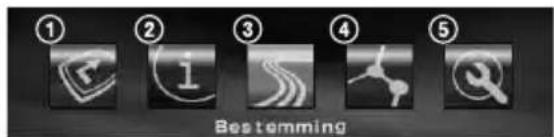
① Routebegeleiding onderbreken/hervatten
② Instelling voor de RDS-TMC-informatie
③ De bestemming zoeken
④ De route tot de bestemming bewerken
⑤ Instelling voor het systeem van het apparaat
Voor uw eigen veiligheid kunt u het menu alleen bedienen als u de auto hebt geparkeerd en de parkeerrem gebruikt.
Vier begeleidingspatronen
Wegenkaart (standaard) met pijlbegeleiding
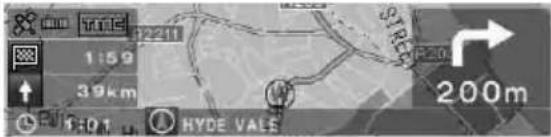
Wegenkaart (zoom) met pijlbegeleiding
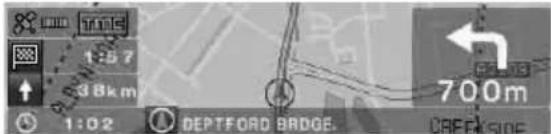
Close-ups van kruispunten in kleur, met rivieren als oriëntatiepunten
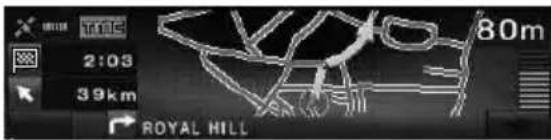
Snelwegweergave met close-ups van knooppunten

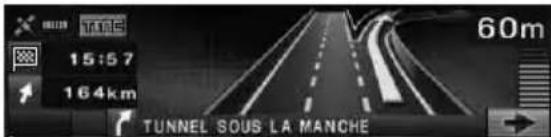
Dynamische routebegeleiding op basis van de RDS-TMC-informatie
Belangrijke kennisgeving
Om het risico op letsel of een ongeval te vermijden, dient u de volgende waarschuwingen te lezen voordat u het apparaat gaat installeren en bedienen.
Veiligheid
- Houd u aan de verkeersregels die in uw land of regio gelden.
- Als u rijdt met de routebegeleiding, moet u de verkeersregels, zoals een weg met één richtingsverkeer, in acht blijven nemen.
- Met het oog op de veiligheid is het aan te raden om tijdens het rijden het systeem niet te bedienen of naar het display te kijken. Dat is namelijk gevaarlijk en kan tot ongevallen leiden.
- Zorg dat er nooit vocht of vreemde voorwerpen in het apparaat terechtkomen.
- Probeer het apparaat niet te demonteren of aan te passen.
- Dit apparaat kan uitsluitend worden gebruikt met 12 V gelijkstroom en negatieve aarde.
Ongelukken voorkomen
U kunt het menu alleen bedienen als u de auto hebt geparkeerd en de parkeerrem gebruikt. Als u probeert het menu te bedienen terwijl de auto niet op de parkeerrem staat, wordt de volgende waarschuwing weergegeven.

Installatie
- Voordat u het apparaat installeert, dient u kennis te nemen van de verkeersregels die in uw land of regio gelden.
- Zorg dat u het apparaat correct installeert volgens de aanwijzingen in de handleiding voor installatie en aansluitingen.
- Onjuiste installatie kan leiden tot brand of een elektrische schok.
GPS
GPS-satellieten (Global Positioning System) zenden continu signalen uit ten behoeve van positionering op aarde. Als deze signalen door een GPS-antenne worden ontvangen, kunnen gebruikers worden geïnformeerd over hun positie (breedtegraad, lengtegraad en hoogte). Voor een tweedimensionale positiebepaling (hoogte en lengtegraad) is informatie nodig van 3 satellieten. Voor driedimensionale positionering (breedtegraad, lengtegraad en hoogte) zijn 4 satellieten nodig. GPS-satellieten worden beheerd door het Amerikaanse ministerie van defensie. Er moet derhalve rekening worden gehouden met een bewust aangebrachte foutmarge van een aantal meter tot 10 meter. Hierdoor kan het GPS-navigatiesysteem, afhankelijk van de omstandigheden, een fout maken van tussen de 10 meter en rond de 200 meter.
Aangezien de GPS-informatie afkomstig is van satellietsignalen, kan het onder de volgende omstandigheden moeilijk of onmogelijk zijn om de informatie te verkrijgen:
• In tunnels of parkeergarages

- Onder een viaduct

• Tussen hoge gebouwen

• Tussen hoge bomen met een dicht bladerdek

vervolg op volgende pagina →
Opmerking
Als de kabels voor het achteruitsignaal en de snelheidssensor zijn aangesloten, wordt de huidige positie van de auto berekend, waarbij de richting en de snelheid van de auto worden vastgesteld door respectievelijk de gyrocoop en het snelheidssignaal. Deze functies werken ook op plaatsen waar geen GPS-signalen kunnen worden ontvangen.
De bijgeleverde kaartdisc
Lees de volgende voorwaarden zorgvuldig voordat u de discverpakking opent.
- Wegen en namen op de kaart kunnen afwijken van de werkelijke wegen en namen.
- Vervanging of restitutie valt niet onder de garantie van de disc tenzij er op de disc enkele typografische fouten of onachtzaamheden of andere afwijkingen in de opmaak worden aangetroffen.
- In geen geval mogen de kaartgegevens, geheel of gedeeltelijk, zonder toestemming van de copyrighthouder worden gekopieerd of gebruikt.
- Wijzigingen in gegevens voorbehouden zonder voorafgaande kennisgeving.
- In geen geval is Sony aansprakelijk voor schade voortkomend uit het gebruik van dit product.
Als u de discverpakking opent, gaat u hiermee akkoord.
Handelsmerken


V-Trafic Information in Frankrijk wordt geleverd door Mediamobile company.

Traffic Information in het Verenigd Koninkrijk wordt geleverd door ITIS Holdings Plc.
Oostenrijk
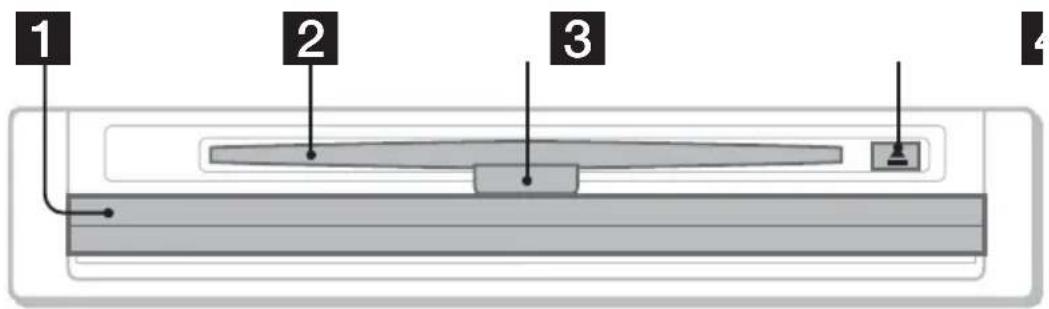
NVX-HC1 (als het voorpaneel is geopend):
Hoofdeenheid CDX-NC9950 (in de navigatiestand):
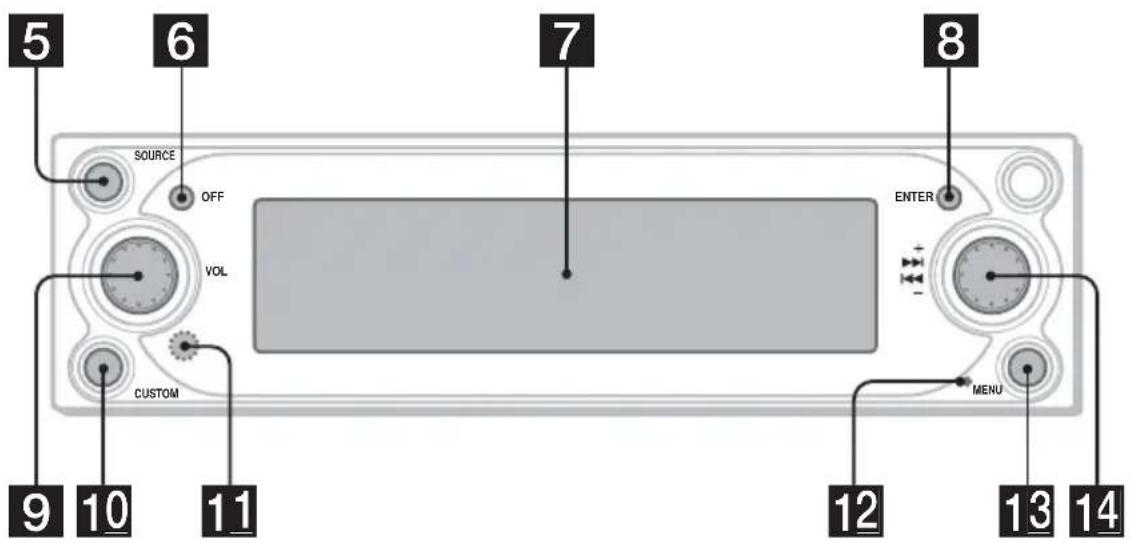
1 Voorpaneel
2 Discsleuf
3 Lampje
Gaat blauw branden als het apparaat van stroom wordt voorzien.
4 ≅ (uitwerpen) toets
5 SOURCE (Aan/Radio/CD/MD/AUX) toets
De audiobron in de achtergrond selecteren.
6 OFF toets
Het apparaat uitschakelen.
7 Display
8 ENTER toets
Tijdens bewerkingen in het menu: een item bepalen/een instelling toepassen.
Geen bewerkingen in het menu: Puntinformatie opslaan (indrukken)/ informatie over verkeersgebeurtenissen weergeven (ingedrukt houden).
9L (links) regelaar
Tijdens stembegeleiding: het volume van de begeleiding aanpassen.
Als er geen stembegeleiding wordt geleverd: het volumeniveau van de audiobron in de achtergrond aanpassen.
10 CUSTOM toets
Tijdens bewerkingen in het menu: terugkeren naar een vorig display.
Geen bewerkingen in het menu: De stand voor routebegeleiding of audiostand selecteren (indrukken)/de stembegleiding leveren (ingedrukt houden).
11 Ontvanger
Voor het ontvangen van signalen van de kaartafstandsbediening of de draadloze bedieningssatelliet.
12 Hersteltoets
De instellingen van het apparaat herstellen.
13 MENU toets
Het navigatiemenu weergeven.
14 R (rechts) regelaar
Tijdens bewerkingen in het menu: een item selecteren.
Tijdens de routebegeleiding: het displaypatroon voor de begeleiding wijzigen (u kunt 4 patronen selecteren).
Opmerking over het gebruik van de L/R regelaars
Voordat u de L/R regelaars gebruikt, moet u deze eerst indrukken en loslaten. Na gebruik drukt u de regelaars nogmaals in.
Kaartafstandsbediening RM-X150 (geleverd bij de CDX-NC9950) (in navigatiestand):
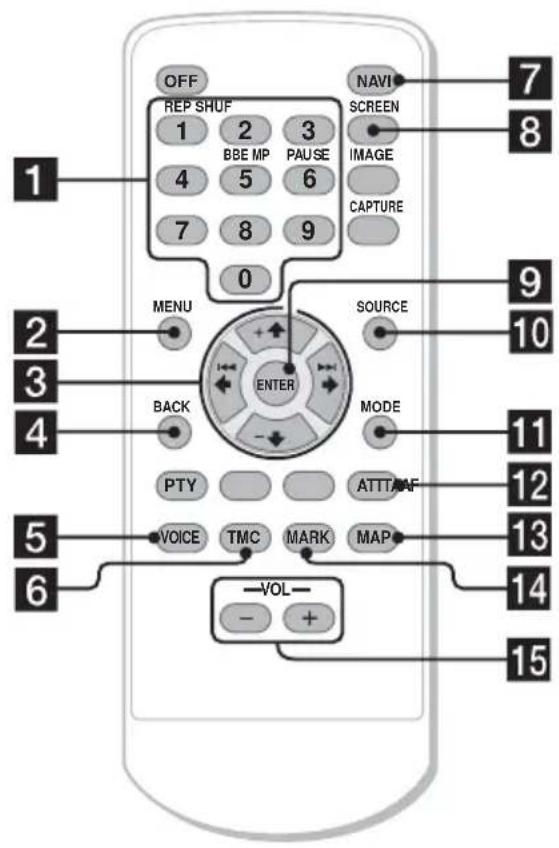
De toetsen op de kaartafstandsbediening hebben dezelfde functies als die op de CDX-NC9950.
1 Cijfertoetsen
Cijfers invoeren voor adressen, telefoonnummers of postcodes.
2 MENU toets
Het navigatiemenu weergeven.
3 ←/↑/→/↓ toetsen
De cursor verplaatsen om een gewenst item te selecteren.
4 BACK toets
Terugkeren naar een vorig display.
5 VOICE toets
De stembegeleiding inschakelen.
6 TMC toets
De informatie over verkeersgebeurtenissen weergeven.
7 NAVI toets
De stand voor routebegeleiding of de audiostand selecteren.
8 SCREEN toets
De informatie over de audiobron in de achtergrond weergeven.
9 ENTER toets
Een item bepalen/een instelling toepassen.
10 SOURCE toets
De audiobron in de achtergrond selecteren.
11 MODE toets
De radioband of het afspeelapparaat in de achtergrond wijzigen.
12 ATT toets
Het geluid dempen. Druk nogmaals op de toets om te annuleren.
13 MAP toets
Het displaypatroon voor de begeleiding wijzigen (u kunt 4 patronen selecteren).
14 MARK toets
Puntinformatie in het geheugen opslaan.
15VOL (+/-) toetsen
Het volume regelen (dezelfde functie als de L regelaar op de hoofdeenheid).
Opmerking
Als het display verdwijnt nadat u op OFF hebt gedrukt, kan de hoofdeenheid niet worden bediend met de kaartafstandsbediening, tenzij op SOURCE op de hoofdeenheid wordt gedrukt of er een disc wordt geplaatst om de hoofdeenheid eerst te activeren.
Aan de slag
Het apparaat opnieuw instellen
Voordat u het apparaat voor het eerst gaat gebruiken of na het vervangen van de accu of het wijzigen van de aansluitingen, moet u het apparaat opnieuw instellen.
Druk de hersteltoets in met een puntig voorwerp, zoals een balpen.
Als u op de hersteltoets hebt gedrukt, wordt het startbeeld weergegeven en wordt de demonstratie automatisch gestart.
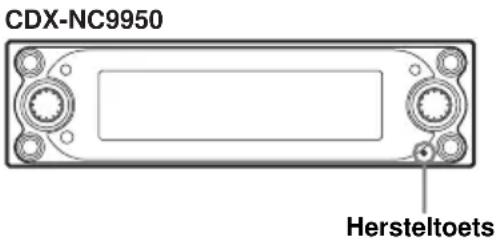
Opmerking
Als u op de hersteltoets drukt, worden alle standaardwaarden hersteld, behalve de opgeslagen puntinformatie op de NVX-HC1 en enkele opgeslagen gegevens, zoals de instellingen voor de klok en kalender in het geheugen van de CDX-NC9950.
Tip
Raadpleeg de gebruiksaanwijzing die is geleverd bij de CDX-NC9950 voor informatie over de startbeelden en de demonstratie.
Het navigeren starten
De volgende instellingen zijn nodig voordat u het apparaat voor het eerst gebruikt, nadat de accu is vervangen of als de aansluiting is gewijzigd.
1 Nadat u de hoofdeenheid opnieuw hebt ingesteld, drukt u op NAVI om naar de navigatiestand te schakelen.
2 Open het voorpaneel en plaats de bijgeleverde DVD-ROM (met het label naar boven).

Het verifiëren start automatisch. Daarna verschijnt het display voor het selecteren van de taal.
3 Selecteer de gewenste taal door op ↑ of ↓ te drukken. Druk vervolgens op ENTER.
Het waarschuwingsdisplay wordt weergegeven.
4 Druk op ENTER.
De wegenkaart wordt weergegeven.
Druk op ▲ om de disc uit te werpen.
Met de hoofdeenheid
Draai de R regelaar in plaats van dat u op ↑ of ↓ drukt in stap 3.
Opmerkingen
- U kunt alleen de bijgeleverde disc met dit apparaat gebruiken.
- U kunt geen disc plaatsen of uitwerpen als het apparaat niet van stroom wordt voorzien.
- Als u in stap 3 "English" selecteert, verschijnt het selectiedisplay van het apparaat. Selecteer "km" of "mile" (mijl) door op ↑ of ↓ te drukken. Druk vervolgens op ENTER.
GPS-signalen ontvangen
Wanneer u het navigatiesysteem voor het eerst gebruikt, rijdt u met uw auto ongeveer 30 minuten met een normale snelheid over wegen zonder hoge gebouwen. Het systeem heeft signalen van ten minste 3 GPS-satellieten nodig om de huidige positie van de auto correct te kunnen berekenen.
GPS-ontvangstgevoeligheid toont het aantal GPS-satellieten dat momenteel is gevonden. Zorg dat ten minste 3 streepjes worden aangeduid.
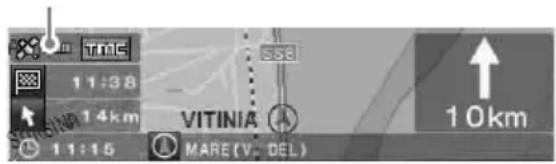
Opmerkingen over de huidige positie van de auto
- Voordat u het systeem voor het eerst in gebruik neemt, of nadat de accu van uw auto is vervangen, wordt voor de huidige positie van uw auto de standaardwaarde aangenomen (Greenwich, Londen, Verenigd Koninkrijk) totdat er een GPS-signaal wordt ontvangen.
- De huidige positie van uw auto op de kaart kan zich ver buiten een weg bevinden tot het moment dat het snelheidssignaal van uw auto goed is gecontroleerd.
Uw thuis registeren
Het registeren van uw thuis is zeer aan te bevelen, zodat u dit de volgende keren gemakkelijk weer kunt oproepen.
1 Parkeer uw auto op het punt dat u als thuis wilt registreren.
2 Druk op MARK.
Het bevestigingsbericht wordt weergegeven.
3 Selecteer "Ja" door op ← of → te drukken en druk vervolgens op ENTER. Het adres van de huidige positie van de auto is in het geheugen opgeslagen.
4 Druk op MENU.
5 Druk op ↔ of → om "NAVI Instelling" te selecteren. Druk vervolgens op ENTER.
6 Druk op ↑ of ↓ om "Geheugenpunten" te selecteren. Druk vervolgens op ENTER.
De adressenlijst wordt weergegeven.
7 Selecteer het in stap 2 opgeslagen adres door op ↑ of ↓ te drukken. Druk vervolgens op ENTER.
8 Druk op ↑ of ↓ om "Opslaan Als Thuis" te selecteren. Druk vervolgens op ENTER.
Het bevestigingsbericht wordt weergegeven.
9 Druk op ⇐ of → om "Ja" te selecteren. Druk vervolgens op ENTER.
De huidige positie van de auto is als thuis geregistreerd.
U kunt de klok aanpassen op basis van de GPS-informatie.
1 Druk op NAVI om de audiostand te selecteren.
2 Druk op MENU.
3 Selecteer "Setup" door op ← of → te drukken. Druk vervolgens op ENTER.
4 Druk op ← of → om "GPS" te selecteren. Druk vervolgens op ENTER.
5 Druk op ENTER om het gewenste item te kiezen.
Items:
Met "AUTO" wordt de lokale tijd van de huidige positie ingesteld.
Met "HOME" wordt de lokale tijd van de opgeslagen thuispositie ingesteld.
Met "OFF" wordt de tijdsinstelling automatisch geannuleerd.
6 Druk op MENU.
Het audiodisplay verschijnt weer.
Opmerking
Er kan een verschil bestaan tussen de tijd die is ingesteld via de GPS-informatie en de werkelijke tijd.
Tip
Het systeem ondersteunt de zomertijd.
Algemene handelingen
Algemene procedures voor het bedienen van het systeem worden uitgelegd.
Schakelen tussen de navigatie- en de audiostand
Met een eenvoudige handeling kunt u naar de navigatiestand overschakelen.
1 Druk in de audiostand op NAVI.
Druk op NAVI op de hoofdeenheid om terug te keren naar de audiostand.
Naar de radio, een CD, enzovoort luisteren
Druk herhaaldelijk op SOURCE om de gewenste audiobron te selecteren.
Informatie over de audiobron weergeven Druk op SCREEN.
Menubewerkingen
U kunt alle items in de navigatiemen's instellen door de volgende procedures uit te voeren.
Bediening via de kaartafstandsbediening:
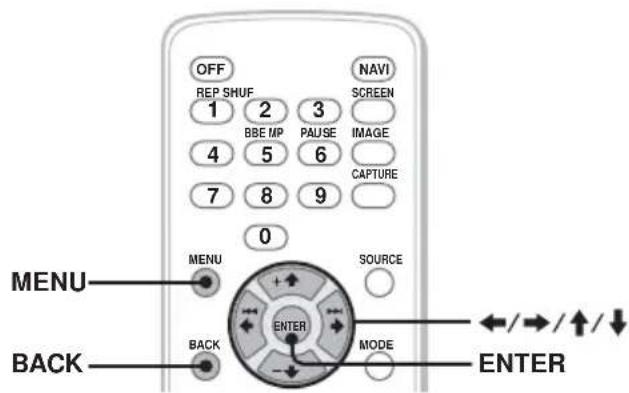
1 Druk in de navigatiestand op MENU. Het navigatiemenu wordt weergegeven.

2 Druk op ← of → om het gewenste menu te selecteren en druk vervolgens op ENTER.
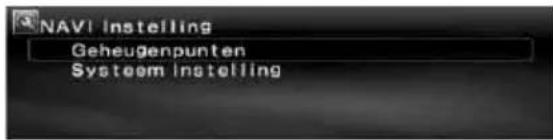
3 Druk op ↑ of ↓ om het gewenste item te selecteren en druk op ENTER.

4 Maak de gewenste instelling.
Druk op ← of → (↑ of ↓) om de gewenste instelling te selecteren of om tekens/cijfers in te voeren en druk vervolgens op ENTER.
5 Druk op MENU.
Het normale display verschijnt weer.
Tijdens bewerkingen in het menu:
Als u wilt terugkeren naar het vorige display, drukt u op BACK.
Druk op MENU om de menuselectie te annuleren.
Tips
- De items in het menu en de wijze van instellen kunnen per geselecteerd menu-item verschillen.
- De items die in het menu kunnen worden geselecteerd, worden gemarkeerd.
vervolg op volgende pagina →
Bediening via de hoofdeenheid:
Draai de R regelaar op de hoofdeenheid in plaats van op ↔ , → , of op de kaartafstandsbediening te drukken.
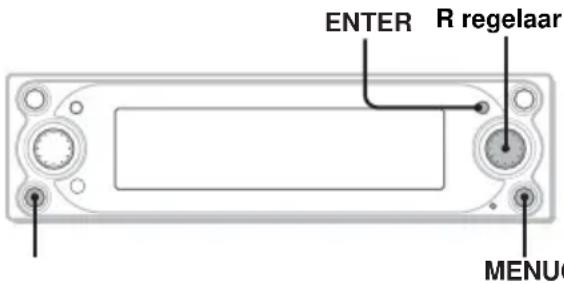
1 Druk in de navigatiestand op MENU. Het navigatiemenu wordt weergegeven.
2 Draai de R regelaar om het gewenste menu te selecteren en druk op ENTER.
3 Draai de R regelaar om het gewenste instelitem te selecteren en druk op ENTER.
4 Draai de R regelaar om de gewenste instelling te selecteren en druk op ENTER.
5 Druk op MENU.
Het normale display verschijnt weer.
Tijdens bewerkingen in het menu:
Als u wilt terugkeren naar het vorige display, drukt u op CUSTOM.
Druk op MENU om de menuselectie te annuleren.
Routes zoeken
Het systeem zoekt automatisch naar routes nadat u de bestemming hebt ingesteld.
De volgende functies zijn beschikbaar.
- De bestemming eenvoudig instellen volgens plaats-, straatnamen, postcode, enzovoort.
- Het gewenste punt in het geheugen opslaan.
- Maximaal 2 tussenpunten onderweg op de route instellen.
De bestemming instellen en de begeleiding starten
Hier wordt de procedure voor het zoeken van de route en het starten van de routebegeleiding uitgelegd. Als voorbeeld wordt hier uitgelegd hoe de bestemming wordt ingesteld met adresgegevens. Zie "De bestemming op andere manieren instellen" op pagina 13 voor meer informatie over het instellen van de bestemming op andere manieren.
1 Druk op MENU.
2 Selecteer "Bestemming" → "Land" door op ←, →, ↑, ↓ en ENTER te drukken.

A Land/regio
B Land-/regiocode
3 Selecteer het gewenste land of gebied door op ↑, ↓ en ENTER.
4 Selecteer "Adres" → "Invoer Plaatsnaam" door op ↑, ↓ en ENTER te drukken.
Het naaminvoerscherm verschijnt.
Selecteer "Zoeken In Alle Steden" om de route te zoeken door de straatnaam in alle steden te zoeken. Ga naar stap 6.
5 Voer de plaatsnaam in.
① Selecteer het teken door op ←, →, ↑, ↓ en ENTER te drukken.
Herhaal stap ① om tekens in te voeren waarmee u het aantal mogelijkheden verder beperkt.
Het aantal mogelijkheden
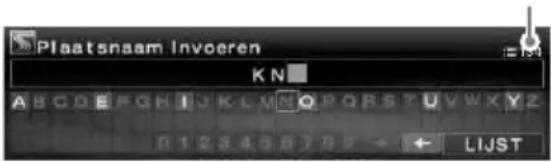
Als u een spatie wilt invoeren, selecteert u "→". Vervolgens drukt u op ENTER.
Wilt u het ingevoerde teken verwijderen, dan selecteert u "←" en drukt u op ENTER.
② Selecteer "LIJST" door op ←, →, ↑, ↓ en ENTER te drukken.
In de lijstweergave kunt u door de maximaal 200 mogelijkheden bladeren die na beperking in de lijst staan.
③Selecteer de gewenste plaatsnaam door op ↑, ↓ en ENTER.
6 Voer de straatnaam in.
Voer stap 5-① tot en met ③ uit om de straatnaam te selecteren.
7 Selecteer "Selecteren" door op ↑, ↓ en ENTER.
Overige items:
"Huisnummer"
Stel het huisnummer in en selecteer "OK".
"2de Straat"
Stel een kruispunt op de route in als bestemming. Als de plaats waar u heen wilt zich in de buurt van een kruispunt bevindt, kunt u het kruispunt instellen als bestemming.
8 Selecteer "Start Begeleiding" door op ↑, ↓ en ENTER.
Het zoeken van de route begint. Vervolgens verschijnt de routelijst.
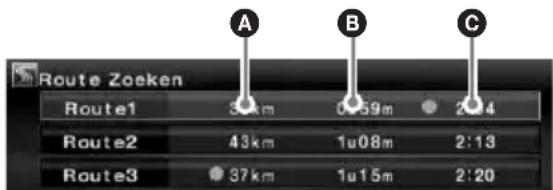
A Afstand*1*2
B Reistijd*3
© Aankomsttijd*1
*1 De kortste en de snelste routes zijn gemarkeerd met " ●".
*2 De afstand wordt tot maximaal "9999km" weergegeven (als "km" is geselecteerd als afstandseenheid).
*3 De reistijd wordt tot maximaal "99h59m" (99 uur en 59 minuten) weergegeven.
Overige items:
De puntinformatie in het geheugen opslaan. Het opgeslagen punt kan met een eenvoudige bewerking worden opgeroepen.
"Tussenpunt Toevoegen"
Tussenpunten op de route instellen. Zie
"Tussenpunten aan de route toevoegen" op pagina 14 voor meer informatie.
"Detail Informatie"
De informatie over het punt weergeven.
9 Selecteer de gewenste route door op ↑, ↓ en ENTER.
De routebegeleiding uitschakelen
Druk op MENU en selecteer "Begeleiding Uit" met ↔ , → en ENTER.
Als u de begeleiding wilt hervatten, drukt u op MENU en selecteert u "Begeleiding Aan" met ←, → en ENTER.
Tip
Cijfers kunt u ook rechtstreeks invoeren door tijdens de tekeninvoer op de cijfertoetsen van de kaartafstandsbediening te drukken.
De bestemming op andere manieren instellen
U kunt de bestemming en het zoeken van de routes ook op de volgende manieren instellen. Druk op MENU en selecteer de items in de aangegeven volgorde via ← , → , , en ENTER.
Postcode
Routes zoeken via de postcode.
"Bestemming" → "Postcode" → Geef postcode in → de gewenste postcode → Straatnaam Invoeren → de gewenste straatnaam → "Selecteren" → "Start Begeleiding" → de gewenste route
POI Categorie
Routes zoeken naar interessepunten zoals restaurants, theaters, hotels, enzovoort die in de categorielijst zijn geselecteerd.
(Bijv. Vliegvelden zoeken) "Bestemming" → "POI Categorie"" → "Reizen" → "Luchthaven" → "Invoer Plaatsnaam" (of "Zoeken In Alle Steden") → Plaatsnaam invoeren → de gewenste plaatsnaam → POI Naam Invoeren → de naam van het gewenste interessepunt → "Start Begeleiding" → de gewenste route
Lokale POI*
Routes zoeken naar de interessepunten, zoals restaurants, theaters, hotels, enzovoort, binnen een straal van 30 km vanaf de huidige positie van de auto.
(Bijv. Chinese restaurants zoeken)
"Bestemming" → "Lokale POI" → "Restaurant" →
"Chinees" → het gewenste restaurant → "Start Begeleiding" → de gewenste route
* Alle 2e categorieën met interessepunten worden weergegeven als "Alle Categorieën" bij "Lokale POI" is geselecteerd.
Thuis/Vorige Bestemming/Geheugenpunten
Routes worden gezocht aan de hand van de opslagen punten.
"Bestemming" → "Thuis", "Vorige Bestemming" of "Geheugenpunten" → het gewenste punt* →
"Start Begeleiding" → de gewenste route
* Niet vereist als "Thuis" is geselecteerd.
Tip
Cijfers kunt u ook rechtstreeks invoeren door tijdens de tekeninvoer op de cijfertoetsen van de kaartafstandsbediening te drukken.
Tussenpunten aan de route toevoegen
U kunt maximaal 2 punten op de route als tussenpunt instellen.
1 Voordat u het tussenpunt kunt instellen, dient u het op te zoeken via het adres, de de interessepunten, enzovoort.
Zie "De bestemming instellen en de begeleiding starten" op pagina 12 en "De bestemming op andere manieren instellen" op pagina 13 voor meer informatie.
2 Selecteer "Tussenpunt Toevoegen" in het menu "Bestemming" door op ↑, ↓ en ENTER.
Het display voor het toevoegen van tussenpunten wordt weergegeven.
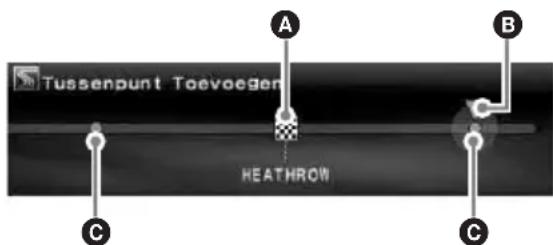
A Bestemming
B Geselecteerde positie om toe te voegen
© Positie die kan worden geselecteerd
3 Selecteer de gewenste positie om het tussenpunt toe te voegen door op ←, → en ENTER.
Het zoeken van de route begint. Vervolgens begint de routebegeleiding.
Tip
Zie "Tussenpunten wijzigen" op pagina 17 voor meer informatie over het opnieuw rangschikken van de tussenpunten.
Begeleidingsdisplays
Tijdens het rijden verschijnen de volgende displays.
Telkens als u tijdens het navigeren op MAP* drukt, wordt het displaypatroon als volgt gewijzigd:
Wegenkaart (zoom) met pijlbegeleiding → Wegenkaart (standaard) met pijlbegeleiding → Routeplan*2 → Pijlbegeleiding*2 → Wegenkaart (zoom) met pijlbegeleiding →...
*1 Werkt niet als u op de snelweg rijdt.
*2 Alleen beschikbaar als de bestemming is ingesteld.
Basisinformatie over het display
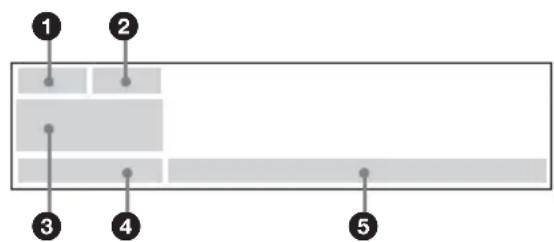
① GPS-ontvangst
② TMC-informatie
3 Als de bestemming niet is ingesteld:
Kompasrichting, huidige breedtegraad en lengtegraad
Als de bestemming is ingesteld:
Reistijd, reisafstand en richting naar tussenpunt/bestemming
Als de audioweergave is geselecteerd door op SCREEN te drukken:
Informatie over de audiobron
④ Huidige tijd
⑤ Huidige positie auto)/huidige straatnaam, (Pijlbegeleiding)/huidige straatnaam of naam van volgende gebied
Wegenkaart met pijlbegeleidingsweergave
De wegenkaart met pijltjes en de belangrijkste informatie worden weergegeven.

Tip
Met het teken "X dat wordt weergegeven op de wegenkaart als de prioriteit van "Tijd. toegank. weg" is ingesteld op "Toelaten", wordt aangegeven dat de weg is geblokkeerd vanwege de verkeersregeling.
Routeplanweergave
Alleen de afslagen, de namen van gebieden en de afstand tot de afslag worden weergegeven.

Tip
"Route veerdienst" wordt weergegeven op de overstapplaats als u ook veerboten en treinen gebruikt.
Pijlbegeleidingsdisplay
In de buurt van een kruispunt of knooppunt wordt de kaart automatisch ingezoomd om meer informatie weer te geven.
Op gewone wegen:
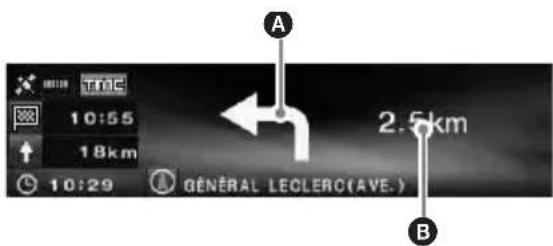
In de buurt van een kruispunt

Autosnelweg*:
* Alleen de volgende begeleidingsdisplays zijn beschikbaar en deze kunnen niet worden gewijzigd als u op de snelweg rijdt.

In de buurt van een knooppunt
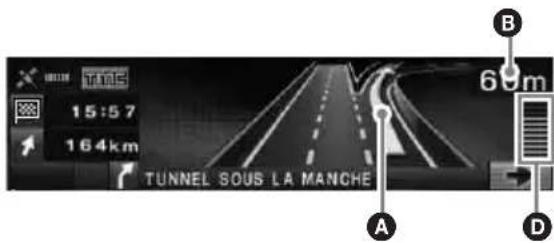
Tips
- of gaat branden in de close-upweergave als u in de buurt komt van een punt waar u links- of rechtsaf moet slaan.
- Als u de close-upweergave wilt annuleren, drukt u op BACK op de kaartafstandsbediening of CUSTOM op de hoofdeenheid.
A Pijlbegeleiding/lijn van route
B Afstand tot afslag
© Huidige positie auto
D Gevisualiseerde afstand tot de afslag
E Informatie over voorzieningen als
wegrestaurant/tankstation/parkeerterrein,
Afstand tot de volgende voorziening
Boven: de dichtstbijzijnde voorziening,
behalve een parkeerterrein
Midden: de op een na dichtstbijzijnde
voorziening
Onder: de dichtstbijzijnde voorziening
F Naam van gebied
G De hoogte van het venster geeft de geschatte afstand als volgt aan: Standaardschaal kaart: 600 m/Ingezoomde kaart: 300 m
Opmerkingen
- Vier hoofdpunten worden alleen in het Engels weergegeven als de locatie- en adresgegevens op breedtegraad en lengtegraad worden weergegeven.
- Als de huidige positie van de auto buiten de route valt, verdwijnt de pijlbegeleiding uit het display tijdens het herberekenen.
- Pijlbegeleiding "↑" wordt weergegeven als de afstand tot het volgende tussenpunt meer is dan 5 km voor gewone wegen en 10 km voor snelwegen.
vervolg op volgende pagina →
Tips
- "Zonder naam" wordt weergegeven als de straatnaam onbekend is.
- " " wordt weergegeven op de overstapplaats als u ook veerboten en treinen gebruikt.
- Als niet alle tekens kunnen worden weergegeven, wordt het einde van een regel afgekort als "..." en wordt de rest van de tekst weggelaten.
- De reistijd wordt tot maximaal "99h59m" weergegeven.
- De afstand wordt tot maximaal "9999km" weergegeven (als "km" is geselecteerd als afstandseenheid).
Routes bewerken
De instellingen voor het zoeken van routes of tussenpunten kunnen op verschillende manieren worden geconfigureerd.
De volgende functies zijn beschikbaar.
- De voorwaarden voor het zoeken van routes wijzigen om andere routes te vinden
• Wegvoorkeur instellen
• Tussenpunten bewerken - Route-informatie controleren
- Een route opnieuw zoeken
- De bestemming wissen bij een storing
- Routesimulatie
De voorwaarden voor het zoeken van routes wijzigen
Als u tijdens het rijden de route wilt wijzigen, wijzigt u de voorwaarde voor zoeken en zoekt u opnieuw naar de route.
1 Druk op MENU.
2 Selecteer "Route Wijzigen" door op ←, → en ENTER.
3 Druk op ↑ of ↓ om "Zoekvoorwaarde" te selecteren. Druk vervolgens op ENTER.
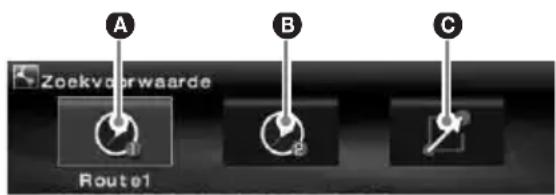
A Route1: Snelste route
B Route2: Snelste route (alternatief)
© Route3: Kortste route
4 Selecteer de gewenste route door op ←, → en ENTER.
Het zoeken van de route begint. Vervolgens begint de routebegeleiding.
Opmerking
Gebruik de zoekresultaten als richtlijn, omdat de werkelijke situatie kan verschillen.
De wegvoorkeur instellen
U kunt de wegvoorkeur instellen voor het nemen van snelwegen, tolwegen, veerboten of beperkt toegankelijke wegen.
Zoek de route opnieuw als u de voorkeuren hebt gewijzigd.
1 Druk op MENU.
2 Selecteer "Route Wijzigen" → "Wegvoorkeur" door op ←, →, ↑, ↓ en ENTER te drukken.
3 Stel de voorkeur in.
① Selecteer de gewenste route met ↑, ↓ en ENTER.
②Selecteer "Omleiding" of "Toelaten" door op ↑, ↓ en ENTER.
Het zoeken van de route begint. Vervolgens begint de routebegeleiding.
Tips
- Als u een langeafstandsroute zoekt, kunt u "Autosnelweg" het beste op "Toelaten" instellen.
- De wegen waarvoor de voorkeur "Omleiding" geldt, kunnen nog steeds in de route worden opgenomen.
Tussenpunten wijzigen
U kunt de volgorde opnieuw rangschikken of tussenpunten op de route verwijderen.
1 Druk op MENU.
2 Selecteer "Route Wijzigen" → "Tussenpunt Wijzigen" met ←, →, ↑, ↓ en ENTER.
3 Selecteer "Sorteren" met ↑, ↓ en ENTER.
Het display voor het sorteren van tussenpunten wordt weergegeven.
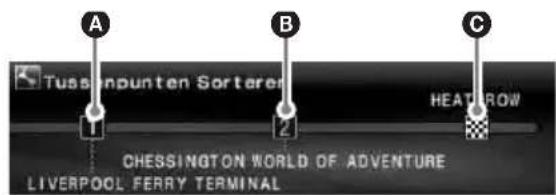
A le tussenpunt
B 2e tussenpunt
© Bestemming
Overige items:
"Wissen" Het ongewenste tussenpunt wissen.
"Alles Wissen"
Alle tussenpunten en de bestemming van de route wissen.
4 Selecteer de tussenpunt dat u wilt verplaatsen door op ←, → en ENTER.

D Geselecteerde positie om te verplaatsen E Positie die kan worden geselecteerd
5 Selecteer de positie die u wilt instellen door op ← of → te drukken. Druk vervolgens op ENTER.
Het zoeken van de route begint. Vervolgens begint de routebegeleiding.
De routegegevens via de lijst controleren
U kunt de namen van gebieden en de afstand tussen de punten op de route controleren.
1 Druk op MENU.
2 Selecteer "Route Wijzigen" →
"Routeplan" door op ←, →, ↑, ↓ en
ENTER te drukken.
Het routeplan wordt weergegeven.
Druk op ↑ of ↓ om door de lijst te bladeren.
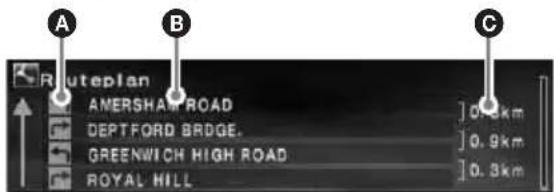
A Afslagrichting
B Naam van gebied
© Afstand tussen punten
Druk op MENU om het routeplan te sluiten.
De route opnieuw zoeken
Als de positie van de auto op de kaart niet overeenkomt met de huidige weg, kunt u de route handmatig opnieuw laten zoeken, waarna het systeem de huidige positie van de auto bijwerkt.
1 Druk op MENU.
2 Selecteer "Route Wijzigen" door op ←, → en ENTER.
3 Selecteer "Herberekening" door op ↑, ↓ en ENTER.
Het zoeken van de route begint. Vervolgens begint de routebegeleiding.
Een tussenpunt of bestemming wissen
Het volgende tussenpunt of de bestemming (als er geen tussenpunt op de route is) is gewist.
1 Druk op MENU.
2 Selecteer "Route Wijzigen" → "Bestemming Wissen" door op ←, →, ↑, ↓ en ENTER te drukken.
Het bevestigingsbericht wordt weergegeven.
3 Selecteer "Ja" door op ←, → en ENTER.
De route simuleren
U kunt de route tot de bestemming simuleren.
1 Druk na het zoeken van de route op MENU.
2 Selecteer "Route Wijzigen" door op ←, → en ENTER.
3 Selecteer "Demo" door op ↑, ↓ en ENTER.
De routesimulatie begint.
Druk op MENU om de simulatie af te sluiten.
RDS-TMC Informatie
Het Traffic Message Channel (TMC) is een RDS-radioservice waarbij FM-zenders verkeersinformatie kunnen uitzenden met het reguliere radiosignaal.
De volgende functies zijn beschikbaar.
- De verkeersinformatie ontvangen en opslaan
- De alternatieve route zoeken om een verkeersgebeurtenis te vermijden
• Stembegeleiding bieden
Opmerking
In bepaalde landen of regio's zijn wellicht niet alle RDS-TMC-functies beschikbaar.
Informatie over verkeersgebeurtenissen weergeven
Het systeem ontvangt automatisch RDS-TMC-informatie en slaat deze op.
U kunt de verkeersgebeurtenis op de route controleren op basis van de RDS-TMC-informatie.
"gaat branden afhankelijk van de status:
| Aanduiding | Kleur Status | |
| TMC | Achtergrond: oranje | Verkeers-informatie wordt opgeslagen. |
| TMC | Achtergrond: grijs | Geen verkeers-informatie |
| TMC | Tekst: wit Binnen | het TMC-servicegebied |
| TMC | Tekst: grijs Buiten | het TMC-servicegebied |
1 Druk op TMC op de kaartafstandsbediening of houd ENTER op de hoofdeenheid ingedrukt.
Als er informatie is over een verkeersgebeurtenis, verschijnt het informatiedisplay.
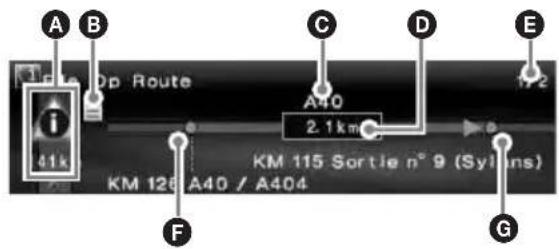
A Verkeersgebeurtenissen en afstand
B Gedetailleerde informatie*
© Straatnaam
D Afstand die door de verkeersgebeurtenis wordt beïnvloed
E Aantal pagina's met informatie*
F Beginpunt van de verkeersgebeurtenis
G Eindpunt van de verkeersgebeurtenis
* Wordt weergegeven indien beschikbaar. U kunt de gedetailleerde informatie controleren door de R regelaar op de hoofdeenheid te draaien of op ↔ of → ( of ) op de kaartafstandsbediening te drukken om de volgende of vorige pagina weer te geven.
Verkeersgebeurtenis
 | Stilstaand verkeer |  | Toestand van de weg |
 | Verkeers-opstopping |  | Weerberichten |
 | Ongevallen Ve |  | |
 | Afgesloten weg |  | Parkeerplaats |
 | Wegwerk-zaamheden |  | Buiten gebruik |
 | Gevaar | ||
Als u alle verkeersinformatie wilt weergeven die momenteel beschikbaar is (inclusief de informatie over alternatieve routes), drukt u op MENU en selecteert u "RDS-TMC Informatie" → "Volledige verkeersinfo" → de gewenste straat in de lijst.
Tip
U kunt ook verkeersinformatie weergeven door op MENU te drukken en vervolgens "RDS-TMC Informatie" → File Op Route" te selecteren met ←, →, ↑, ↓ en ENTER.
Onderweg verkeersgebeurtenissen vermijden
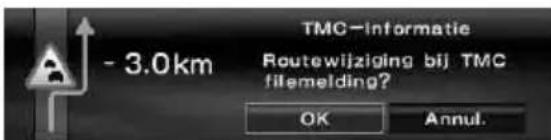
Het systeem biedt dynamische routebegeleiding en berekent een alternatieve route om zo een verkeersgebeurtenis te vermijden.
Bij een verkeersgebeurtenis wordt het bevestigingsbericht weergegeven.

A Verkeersgebeurtenis
B Extra afstand voor omleiding*
* Is wellicht korter afhankelijk van de berekende alternatieve route. Wordt in dit geval weergegeven met een minteken.
1 Selecteer "OK" wanneer u een verkeersgebeurtenis vermijdt door op ←, → en ENTER.
Als u het vermijden van een verkeersgebeurtenis wilt uitschakelen, drukt u op Ⓜ MENU. Selecteer vervolgens "RDS-TMC Informatie" → "Dynamische Navigatie" → "Uit" met ←, →, ↑, ↓ en Ⓝ ENTER.
De RDS-TMC- stembegeleiding annuleren
U kunt de stembegeleiding zodanig annuleren, dat radio, CD enz. niet worden onderbroken.
1 Druk op MENU.
2 Selecteer "RDS-TMC Informatie" → "Begeleiden" door op ←, →, ↑, ↓ en ENTER te drukken.
3 Selecteer "Uit" door op ↑, ↓ en ENTER te drukken.
RDS-TMC-zenders handmatig ontvangen
Het systeem ontvangt de TMC-zenders in het gebied automatisch, ook als u de grens passeert. Als de RDS-TMC-entvangst zwak is, kunt u het land of de regio opgeven en de ontvangst van TMC-zenders handmatig instellen.
1 Druk op MENU.
2 Selecteer "RDS-TMC Informatie" → "RDS-TMC-Instelling" → "Zender" → "Handmatig" door op ←, →, ↑, ↓ en ENTER te drukken.
De RDS-TMC-zenderlijst wordt weergegeven.
3 Selecteer het gewenste station door op ↑ of ↓ te drukken. Druk vervolgens op ENTER.
Als u het gebied wilt opgeven, selecteert u "Land" in plaats van "Zender" in stap 2. Selecteer het gewenste gebied.
Opmerking
Het kan enkele minuten duren voordat u de RDS-TMC-zenderlijst hebt ontvangen.
Systeeminstellingen
Het mogelijk om de verschillende instellingen met betrekking tot het systeem en het geheugen te wijzigen.
Zie "Menu-items" op pagina 24 voor de structuur van de menu's.
Geheugenpunten bewerken
U kunt de opgeslagen informatie over de geheugenpunten bewerken.
Als u op MENU hebt gedrukt, selecteert u "NAVI Instelling" → "Geheugenpunten" → het gewenste geheugenpunt → het gewenste item. Druk hiervoor op ←, →, ↑, ↓ en ENTER.
"Geheugenpunt Wijzigen"
De naam en het telefoonnummer van het geheugenpunt bewerken.
"Opslaan Als Thuis"
Het geheugenpunt als thuis instellen.
"Wissen"
Het geregistreerde geheugenpunt wissen.
"Huidige Positie"
De huidige positie van de auto bijwerken.
Het systeem instellen
U kunt de items instellen die betrekking hebben op het systeem.
Nadat u op Ⓑ MENU hebt gedrukt, selecteert u "NAVI Instelling" → "Systeem Instelling" → het gewenste item door op ←, →, ↑, ↓ en Ⓑ ENTER te drukken.
"Taal"
De gewenste taal selecteren voor het display en de stembegeleiding.
"Vervanging Banden"*
Opnieuw kalibreren na het vervangen van de banden.
"Snelheid Wijzigen"*2
De gemiddelde snelheid op de snelweg, secundaire weg of stadsweg instellen.
-Met "Automatisch" wordt de gemiddelde snelheid automatisch aangepast op basis van de werkelijke snelheid.
"GPS Informatie"*3
De GPS-ontvangst en de breedtegraad, lengtegraad, hoogte en snelheid van de auto weergeven.
"Kaart Orientatie"
Selecteren of u de kaart in de rijrichting of in de richting van het noorden wilt weergeven.
- "Rijrichting" draait de wegenkaart zo dat de rijrichting omhoog wijst.
- "Noorden" draait de wegenkaart zo dat het noorden omhoog wijst.
"Geschatte Tijd Tot Best."
Selecteren of de geschatte aankomsttijd of de resterende reistijd moet worden weergegeven.
"Route-informatie"
De tijd en afstand weergeven tot het dichtstbijzijnde tussenpunt of tot de bestemming.
"Stembegeleiding"
De begeleiding in- of uitschakelen en de balans en het volumeniveau regelen.
"Stem" schakelt de stembegeleiding in of uit.
"Balans" regelt de positionele balans van de stembgeleiding.
"Volume" selecteert het volumeniveau.
- Met "Onafhankelijk" kunt u het volumeniveau van de stembgeleiding en de audiobron afzonderlijk aanpassen.
- Met "Gemixed" kunt u het volumeniveau van de stembegeleiding en de audiobron tegelijkertijd aanpassen.
*1 Deze bewerking is alleen nodig als u het snelheidssignaal opneemt met een snelheidssensor.
*2 Wanneer de snelheidssensor niet is aangesloten, stelt u de gemiddelde snelheid voor "Autosnelweg", "Secund. Weg" en "Stadsweg" handmatig in.
*3 De snelheid wordt altijd gemeten in "m/sec" (meter per seconde), ongeacht de taalinstelling. De informatie over de breedtegraad, lengtegraad, hoogte en snelheid hebben een behoorlijke foutmarge, vanwege de kenmerken van het GPS-systeem. Zie "GPS" op pagina 5 voor meer informatie.
Aanvullende informatie
Voorzorgsmaatregelen
- Wanneer uw auto in de volle zon heeft gestaan, moet u eerst het apparaat laten afkoelen voordat u het gaat gebruiken.
- Een elektrisch bediende antenne schuift automatisch uit wanneer het apparaat wordt aangezet.
Condensvorming
Op een regenachtige dag of in een zeer vochtige omgeving kan vocht condenseren op de lenzen en het display van het apparaat. In dat geval kan de werking van het apparaat worden verstoord.
Verwijder dan de disc en wacht ongeveer een uur tot alle vocht is verdampt.
De prestaties op peil houden
Let op dat u geen drankjes op het apparaat of de discs morst.
Opmerkingen over discs
- Voor dit apparaat kunt u alleen de bijgeleverde disc gebruiken. Gebruik dus geen andere discs.
- Raak het oppervlak van de disc niet aan zodat deze schoon blijft. Pak de disc bij de rand vast.
- Stel discs niet bloot aan hitte of hoge temperaturen. Laat de discs niet achter in een geparkeerde auto of op het dashboard of de hoedenplank.
- Plak geen etiketten op de discs en gebruik geen discs met kleverige inkt of andere resten. Dergelijke discs kunnen stoppen met draaien, waardoor de werking wordt verstoord of de disc kan worden beschadigd.






vervolg op volgende pagina →
- Maak een disc voor het afspelen altijd schoon met een in de handel verkrijgbare schoonmaakdoek. Veeg de disc van binnen naar buiten schoon. Gebruik geen oplosmiddelen zoals benzine, thinner of in de handel verkrijgbare

reinigingsmiddelen of antistatische sprays voor grammofoonplaten.
Met alle vragen of problemen met betrekking tot dit apparaat die niet aan bod komen in deze gebruiksaanwijzing, kunt u terecht bij uw Sony-dealer.
Onderhoud
Zekeringen vervangen
Vervang een zekering altijd door een identiek exemplaar. Als de zekering doorbrandt, moet u de voedingsaansluiting controleren en de zekering vervangen. Brandt de zekering vervolgens nogmaals door, dan kan er sprake zijn van een defect in het apparaat. Raadpleeg in dat geval de dichtstbijzijnde Sony-dealer.
Zekering (5 A) van de voedingskabel

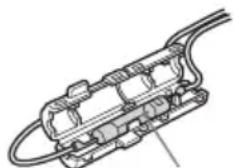
Gebruik nooit een zekering die zwaarder is dan de bijgeleverde zekering, omdat het apparaat anders kan worden beschadigd.
Technische gegevens
Algemeen
Aansluitblok:
Aansluiting FM-antenne (FM ANT. IN)
Aansluiting GPS-antenne (GPS ANT. IN)
Aansluiting navigatiebediening (NV-BUS)
Aansluiting snelheidssensor (SPEED)
Aansluiting achteruitsignaal (REVERSE)
Vereisten voor de voeding: 12 V gelijkstroom accu (negatieve aarde)
Stroomverbruik: max. 3 A
Afmetingen: ongeveer 196 × 37,5 × 189 mm (b × h × d)
Gewicht: ongeveer 1,3 kg
Bijgeleverde accessoires:
Onderdelen voor installatie en aansluitingen (1 set) Kaartdisc
Wijzigingen in ontwerp en technische gegevens voorbehouden zonder voorafgaande kennisgeving.

- Bepaalde onderdelen werden loodvrij gesoldeerd. (meer dan 80 %)
- Er werden geen halogene brandvertragende producten gebruikt in de betreffende printplaat/printplaten.
- In het omhuisel werden geen halogeen bevattende brandvertragende producten gebruikt.
- Voor deze verpakking werd geen polystyreen schuim gebruikt.
Problemen oplossen
De onderstaande controlelijst kan u helpen bij het oplossen van problemen die zich met het apparaat kunnen voordoen.
Voordat u de onderstaande controlelijst doorneemt, moet u eerst de aanwijzingen voor aansluiting en gebruik controleren.
Algemeen
De bedieningstoetsen werken niet.
• TA (verkeersinformatie) wordt onderbroken.
→ Wacht totdat de TA-onderbreking (verkeersinformatie) voorbij is.
→ Annuleer de TA-functie (verkeersinformatie) door op MODE of TA te drukken op de kaartafstandsbedienining.
• Druk op de hersteltoets (pagina 9).
GPS-signaal kan niet worden ontvangen.
- Het systeem kan geen GPS-signalen ontvangen omdat deze worden geblokkeerd. → Verplaats uw auto naar een plaats waar de signalen niet worden geblokkeerd.
- De ontvangst van het GPS-signaal is zwak. → Controleer de GPS-signaalwaarden.
- De GPS-antenne is niet juist geïnstalleerd. → Installeer de GPS-antenne op een plaats waar het signaal niet wordt onderbroken door de carrosserie van de auto. Plaats de antenne horizontaal. Raadpleeg de handleiding Installatie en aansluitingen voor meer informatie.
- De GPS-antenne is niet op de juiste wijze op het apparaat aangesloten. → Sluit de stekker van de antenne aan op de GPS ANT. IN-poort van het apparaat totdat deze klikt. Raadpleeg de handleiding Installatie en aansluitingen voor meer informatie.
De positie van de auto komt niet overeen met de huidige weg.
De foutmarge van het signaal van de GPS-satellieten is te groot. In het slechtste geval kan er sprake zijn van een maximale foutmarge van enkele honderden meters.
→ Zoek de route opnieuw en werk de huidige positie van de auto bij. Zie "De route opnieuw zoeken" op pagina 18 voor meer informatie.
De begeleidingspatronen kunnen niet worden gewijzigd door op MAP te drukken.
- De patronen kunnen niet worden gewijzigd als u op de autosnelweg rijdt.
- De huidige positie van de auto wordt niet weergegeven op de route nadat de begeleiding is gestart.
→ Wacht totdat de huidige positie van de auto op de wegenkaart verschijnt.
De stembegeleiding kan niet worden gehoord.
- Het volume is te laag.
→Druk op (+) (VOL) op de kaartafstandsbediening of draai de L regelaar om het volume aan te passen. - De ATT-functie van de hoofdeenheid is geactiveerd. → Zet de ATT-functie van de hoofdeenheid uit.
"□" wordt weergegeven in het display.
De tekens in de weergave voor de routebegeleiding komen overeen met de tekenset voor ISO 8859-1. Incompatibele tekens worden weergegeven als "☐".
Pijlbegeleiding "↑" wordt enige tijd weergegeven.
- Het systeem berekent de richting van de route meteen nadat de begeleiding is gestart.
- U kunt enige tijd niet links- of rechtsaf slaan.
- De afstand tot het volgende tussenpunt is meer dan 5 km voor gewone wegen en 10 km voor snelwegen.
Geschatte afstand, reistijd, aankomsttijd wordt niet weergegeven.
De huidige positie van de auto wordt niet weergegeven op de route nadat de begeleiding is gestart en de route-informatie wordt nog berekend.
Foutbericht
Raadpleeg de dichtstbijzijnde Sony-dealer als na het plaatsen van de bijgeleverde DVD-ROM "Please Set Original Disc in NAVI Unit" blijft verschijnen.
Menu-items
U kunt de verschillende instellingen via het navigatiemenu opgeven door op Ⓜ MENU te drukken. De menu-items en de instellingen zijn als volgt:
* Standaardinstelling
![graph TD A["RDS-TMC Informatie"] --> B["File Op Route"] A --> C["Volledige verkeersinfo"] A --> D["Dynamische Navigatie"] D --> E["Aan*"] D --> F["Uit"] A --> G["Begeleiden"] G --> H["Aan*"] G --> I["Uit"] A --> J["RDS-TMC-Instelling"] J --> K["Land"] K --> L["Automatisch*"] K --> M["België"] K -->…](/content/2026/06/1240150/images/9c46268600d01f4ae50dcbc4935455fdf8cf95ab39c0199e5e54c75b82935154.jpg)
![graph TD A["Bestemming"] --> B["Land"] A --> C["Adres"] A --> D["POI Categorie"] A --> E["Geheugenpunten"] A --> F["Postcode"] A --> G["Vorige Bestemming"] A --> H["Lokale POI"] A --> I["Thuis"] B --> J["Andorra"] B --> K["België"] B --> L["Groot-Brittannië*"] C --> M["Invoer Plaatsnaam Selecteren"]…](/content/2026/06/1240150/images/6eaa1064e6fa3ae4faa213ed885996de27e8259d24b178fad8119547407faf1d.jpg)
![graph TD A["Route Wijzigen"] --> B["Routeplan"] A --> C["Herberekening"] A --> D["Bestemming Wissen"] A --> E["Tussenpunten Wijzigen"] E --> F["Sorteren"] E --> G["Wissen"] E --> H["Alles Wissen"] A --> I["Zoekvoorwaarde"] I --> J["Route1*"] I --> K["Route2"] I --> L["Route3"] A --> M["Wegvoorkeur A…](/content/2026/06/1240150/images/ffe3fb7eee7a794a0d3b1d98b0e3e66aeab94cb5162340fc2a683ec3046dc32b.jpg)
![graph TD A["NAVI Instelling"] --> B["Geheugenpunten"] A --> C["Systeem Instelling"] B --> D["Geheugenpunt Wijzgen"] B --> E["Opslaan Als Thuis"] B --> F["Wissen"] B --> G["Huidige Positie"] C --> H["Taal"] C --> I["Vervanging Banden"] C --> J["Snelheid Wijzgen"] C --> K["GPS Informatie"] C --> L["Ka…](/content/2026/06/1240150/images/c39de247ee320a0f2f356d98d89106b63ffcacd5ce3354b2134c5491fd35fe6c.jpg)
Index
Cijfers
2de Straat 13
A
Adres 12
Als Geheugenpunt Opslaan 13
Annuleren
RDS-TMC
stembegeleiding 19
Stembegeleiding 21
Autosnelweg 17, 21
B
Balans 21
Begeleiden 19
Begeleidingsdisplays 14
Bestemming
Vorige 14
Wissen 18
Bestemming Wissen 18
Breedtegraad 21
D
Demo 18
Detail Informatie 13
Dynamische Navigatie 19
Dynamische routebegeleiding 19
F
File Op Route 19
G
Geheugenpunt Wijzigen 20
Geheugenpunten 10, 14, 20
Gemixed 21
Geschatte Tijd Tot Best. 21
GPS 5, 10
GPS Informatie 21
H
Handmatig 20
Herberekening 18 TMC 19
Herstellen 9
Hoofdeenheid 7
Hoogte 21
Huidige Positie 20
Huisnummer 13
|
Invoer Plaatsnaam 12
K
Kaart Orientatie 21
Kaartafstandsbediening 8
L
Land 12, 20
Lengtegraad 21
LIJST 13
Lokale POI 14
M
Menu 11, 24
N
NAVI Instelling 10, 20
Noorden 21
0
Onafhankelijk 21
Ontvangen
GPS-signaal 10
RDS-TMC 20
Opmerkingen over discs 21
Opslaan Als Thuis 10, 20
P
POI Categorie 13
Postcode 13
R
RDS-TMC Informatie 18, 19, 20
RDS-TMC-Instelling 20
Rijrichting 21
Route
Simuleren 18
Wijzigen 16, 17, 18
Route-informatie 21
Routeplan 17
S
Secund. Weg 21
Snelheid
Wijzigen 20
Snelheid Wijzigen 20
Snelheidssensor 21
Snelheidssignaal 21
Stadsweg 21
Start Begeleiding 13
Stem 21
Stembegeleiding
Leveren 8
Systeem Instelling 20
T
TA (verkeersinformatie) 22
Taal 20
Thuis 14
Tijd. toegank. weg 15
TMC 18
Tolweg 17
Tussenpunt Toevoegen 13, 14
Tussenpunt Wijzigen 17
V
Veerboot 17
Verkeersgebeurtenis 19
Vervanging Banden 20
Volledige verkeersinfo 19
Volume 21
Vorige Bestemming 14
W
Wegvoorkeur 17
Wijzigen
Geheugenpunt 20
Route 16, 17, 18
Tussenpunt 17
Wissen
Alles 17
Bestemming 18
Geheugenpunt 20
Tussenpunt 17
Z
Zekering 22
Zender 20
Zoeken In Alle Steden 12
Zoekvoorwaarde 16


- WICHTIG
- CLASS 1
- LASER PRODUCT
- INFORMATIE OVER DEZE HANDLEIDING
- INHOUDSOPGAVE
- AAN DE SLAG
- ALGEMENE HANDELINGEN
- ROUTES ZOEKEN
- ROUTES BEWERKEN
- RDS-TMC-INFORMATIE
- SYSTEEMINSTELLINGEN
- AANVULLENDE INFORMATIE
- KENMERKEN
- WEERGAVEVOORBEELDEN OP DE CDX-NC9950
- NAVIGATIEMENU
- VIER BEGELEIDINGSPATRONEN
- BELANGRIJKE KENNISGEVING
- VEILIGHEID
- ONGELUKKEN VOORKOMEN
- INSTALLATIE
- GPS
- OPMERKING
- DE BIJGELEVERDE KAARTDISC
- HANDELSMERKEN
- OOSTENRIJK
- 1 CIJFERTOETSEN
- 2 MENU TOETS
- 3 ←/↑/→/↓ TOETSEN
- 4 BACK TOETS
- 5 VOICE TOETS
- 6 TMC TOETS
- 7 NAVI TOETS
- 8 SCREEN TOETS
- 9 ENTER TOETS
- 10 SOURCE TOETS
- 11 MODE TOETS
- 12 ATT TOETS
- 13 MAP TOETS
- 14 MARK TOETS
- 15VOL (+/-) TOETSEN
- HET APPARAAT OPNIEUW INSTELLEN
- TIP
- HET NAVIGEREN STARTEN
- MET DE HOOFDEENHEID
- OPMERKINGEN
- GPS-SIGNALEN ONTVANGEN
- OPMERKINGEN OVER DE HUIDIGE POSITIE VAN DE AUTO
- UW THUIS REGISTEREN
- SCHAKELEN TUSSEN DE NAVIGATIE- EN DE AUDIOSTAND
- 1 DRUK IN DE AUDIOSTAND OP NAVI
- NAAR DE RADIO, EEN CD, ENZOVOORT LUISTEREN
- MENUBEWERKINGEN
- TIPS
- BEDIENING VIA DE HOOFDEENHEID
- DE BESTEMMING INSTELLEN EN DE BEGELEIDING STARTEN
- 5 VOER DE PLAATSNAAM IN
- 6 VOER DE STRAATNAAM IN
- OVERIGE ITEMS
- DE ROUTEBEGELEIDING UITSCHAKELEN
- DE BESTEMMING OP ANDERE MANIEREN INSTELLEN
- POSTCODE
- POI CATEGORIE
- LOKALE POI
- THUIS/VORIGE BESTEMMING/GEHEUGENPUNTEN
- TUSSENPUNTEN AAN DE ROUTE TOEVOEGEN
- BEGELEIDINGSDISPLAYS
- WEGENKAART MET PIJLBEGELEIDINGSWEERGAVE
- ROUTEPLANWEERGAVE
- PIJLBEGELEIDINGSDISPLAY
- DE VOORWAARDEN VOOR HET ZOEKEN VAN ROUTES WIJZIGEN
- DE WEGVOORKEUR INSTELLEN
- TUSSENPUNTEN WIJZIGEN
- DE ROUTEGEGEVENS VIA DE LIJST CONTROLEREN
- DE ROUTE OPNIEUW ZOEKEN
- EEN TUSSENPUNT OF BESTEMMING WISSEN
- DE ROUTE SIMULEREN
- RDS-TMC INFORMATIE
- INFORMATIE OVER VERKEERSGEBEURTENISSEN WEERGEVEN
- ONDERWEG VERKEERSGEBEURTENISSEN VERMIJDEN
- DE RDS-TMC- STEMBEGELEIDING ANNULEREN
- RDS-TMC-ZENDERS HANDMATIG ONTVANGEN
- GEHEUGENPUNTEN BEWERKEN
- HET SYSTEEM INSTELLEN
- VOORZORGSMAATREGELEN
- CONDENSVORMING
- DE PRESTATIES OP PEIL HOUDEN
- OPMERKINGEN OVER DISCS
- ONDERHOUD
- ZEKERINGEN VERVANGEN
- TECHNISCHE GEGEVENS
- ALGEMEEN
- AANSLUITBLOK
- PROBLEMEN OPLOSSEN
- DE BEDIENINGSTOETSEN WERKEN NIET
- GPS-SIGNAAL KAN NIET WORDEN ONTVANGEN
- DE POSITIE VAN DE AUTO KOMT NIET OVEREEN MET DE HUIDIGE WEG
- DE BEGELEIDINGSPATRONEN KUNNEN NIET WORDEN GEWIJZIGD DOOR OP MAP TE DRUKKEN
- DE STEMBEGELEIDING KAN NIET WORDEN GEHOORD
- WORDT WEERGEGEVEN IN HET DISPLAY
- PIJLBEGELEIDING "↑" WORDT ENIGE TIJD WEERGEGEVEN
- GESCHATTE AFSTAND, REISTIJD, AANKOMSTTIJD WORDT NIET WEERGEGEVEN
- FOUTBERICHT
- MENU-ITEMS
- INDEX
- CIJFERS
- A
- B
- D
- F
- G
- H
- K
- L
- M
- N
- 0
- P
- R
- S
- T
- V
- W
- Z
Merk : SONY
Model : NVX-HC1
Categorie : Browser