
NVX-HC1 - Browser SONY - Manuale utente e istruzioni gratuiti
Trova gratuitamente il manuale del dispositivo NVX-HC1 SONY in formato PDF.


| Tipo di prodotto | Navigatore GPS con lettore DVD |
| Marca | Sony |
| Modello | NVX-HC1 |
| Categoria | Sistema di navigazione per auto |
| Alimentazione | Batteria veicolo 12 V CC (massa negativa) |
| Consumo massimo | 3 A |
| Dimensioni (l × h × p) | Circa 196 × 37,5 × 189 mm |
| Peso | Circa 1,3 kg |
| Funzioni principali | Navigazione GPS con DVD-ROM che copre 21 paesi europei, RDS-TMC, guida vocale in 8 lingue, 44 tipi di POI, ricerca simultanea di 3 percorsi, fino a 200 punti in memoria |
| Schermo | Visualizzazione sull'unità principale CDX-NC9950 (non inclusa) |
| Ricezione GPS | Antenna GPS esterna (inclusa), segnali di almeno 3 satelliti richiesti |
| Disco fornito | DVD-ROM di mappe stradali Europa |
| Manutenzione e pulizia | Pulire il disco con un panno dal centro verso l'esterno; sostituire il fusibile con uno della stessa capacità (5 A per l'alimentazione, 0,1 A per lo splitter FM) |
| Sicurezza | Utilizzo dei menu solo a veicolo fermo con freno a mano tirato; non guardare lo schermo durante la guida; installazione conforme al manuale |
| Ricambi e riparabilità | Fusibili sostituibili; per altre riparazioni, contattare un rivenditore Sony |
| Informazioni generali | Funziona solo con il disco fornito; design e specifiche soggetti a modifica senza preavviso |
Domande frequenti - NVX-HC1 SONY
Domande degli utenti su NVX-HC1 SONY
0 domanda su questo apparecchio. Rispondi a quelle che conosci o fai la tua.
Fai una nuova domanda su questo apparecchio
Scarica le istruzioni per il tuo Browser in formato PDF gratuitamente! Trova il tuo manuale NVX-HC1 - SONY e riprendi in mano il tuo dispositivo elettronico. In questa pagina sono pubblicati tutti i documenti necessari per l'utilizzo del tuo dispositivo. NVX-HC1 del marchio SONY.
MANUALE UTENTE NVX-HC1 SONY
Istruzioni per l'uso IT
Per l'installazione e i collegamenti, fare riferimento al manuale di istruzioni per l'installazione e i collegamenti in dotazione.
La Banca Dati Italiana è stata prodotta usando quale riferimento anche cartografia numerica ed al tratto prodotta e fornita dalla Regione Toscana
Norway
La Banca Dati Italiana è stata prodotta usando quale riferimento anche cartografia numerica ed al tratto prodotta e fornita dalla Regione Toscana
Norwegen
La Banca Dati Italiana è stata prodotta usando quale riferimento anche cartografia numerica ed al tratto prodotta e fornita dalla Regione Toscana
Norvège
Queste etichette sono situate nella parte inferiore del rivestimento.
Informazioni sul presente manuale
- I termini "Unità principale" e "Telecomando a scheda" in questo manuale indicano rispettivamente l'unità CDX-NC9950 e il relativo telecomando RM-X150.
- Le istruzioni contenute nel presente manuale fanno riferimento all'uso delle funzioni principalmente mediante il telecomando a scheda.
- Le illustrazioni presenti in questo manuale potrebbero non corrispondere all'unità in questione.
- I paesi/le regioni sono indicati da icone raffiguranti le bandiere nazionali. Il rapporto orizzontale/verticale delle icone è 2:1.
Indice
Congratulazioni!. . . . . . . . . . . . . . . . . . . . . . . . . . . . . . . . . . . . . . 4
Avvertenza importante....5
Posizione dei comandi .....7
Operazioni preliminari
Azzeramento dell'apparecchio....9
Avvio della navigazione....9
Ricezione dei segnali GPS .....10
Registrazione del proprio domicilio.....10
Impostazione automatica dell'orologio . . . .10
Operazioni di base
Passaggio dal modo di navigazione al modo audio e viceversa....11
Operazioni di menu .....11
Ricerca del percorso
Impostazione della destinazione e della partenza....12
Altri metodi per impostare la destinazione....14
Aggiunta di tappe al percorso .....14
Schermate di guida....15
Modifica del percorso
Modifica delle condizioni di ricerca del percorso ....16
Impostazione della priorità dei percorsi. . . .17
Modifica dei punti medi....17
Verifica dei dettagli del percorso mediante l'elenco ....17
Nuova ricerca del percorso....18
Eliminazione di una tappa/ della destinazione .....18
Simulazione del percorso....18
Informazioni RDS-TMC
Visualizzazione delle informazioni sull'evento di traffico....18
Come evitare gli eventi di traffico sul percorso....19
Cancellazione della guida vocale RDS-TMC....19
Ricezione manuale delle stazioni RDS-TMC....20
Impostazioni del sistema
Modifica delle mete in memoria ..... 20
Impostazione del sistema....20
Informazioni aggiuntive
Precauzioni 21
Note sui dischi....21
Manutenzione 22
Caratteristiche tecniche ..... 22
Guida alla soluzione dei problemi. . . . . . . 22
Voci di menu 24
Indice analitico 26
Congratulazioni!
Complimenti per l'acquisto del sistema di navigazione DVD Sony. Prima di utilizzare il sistema, leggere tutto il manuale e conservarlo per l'utilizzo futuro.
Caratteristiche
Questa unità a scomparsa costituisce il sistema di navigazione assieme al lettore CD Sony FM/MW/LW CDX-NC9950. Il sistema è controllato dal lettore CDX-NC9950 e presenta le seguenti caratteristiche:
• DVD-ROM contenente informazioni su 21 paesi europei
- Possibilità di selezione di 8 lingue per la guida vocale e la visualizzazione su schermo
- Compatibilità con RDS-TMC (Traffic Message Channel, canale per messaggi di viabilità)
• 3 tipi di ricerca di percorso simultanei
- Possibilità di impostare un massimo di 2 tappe sul percorso verso la destinazione
- Possibilità di memorizzazione di un massimo di 200 punti
- Disponibilità di 44 tipi di punti di interesse suddivisi in 8 categorie
- Impostazione della destinazione tramite codice postale
- Visualizzazione ibrida audio e navigazione
Esempi di visualizzazione sul modello CDX-NC9950
Menu di navigazione
Tramite il menu di navigazione, è possibile impostare varie funzioni.
Le impostazioni e le funzioni sono inserite all'interno dei menu in base a quanto riportato di seguito.

① Sospensione/ripristino della guida sul percorso impostato
② Impostazione delle informazioni RDS-TMC
③ Ricerca della destinazione
④ Modifica del percorso fino a destinazione
⑤ Impostazione del sistema dell'unità
Per motivi di sicurezza, la selezione delle impostazioni dei menu può essere eseguita soltanto a veicolo fermo e dopo avere inserito il freno a mano.
4 modelli di schermate di guida
Carta stradale (standard) con guida mediante frecce

Carta stradale (zoom) con guida mediante frecce

Ingrandimento a colori degli incroci con inclusione dei fiumi come punti di riferimento
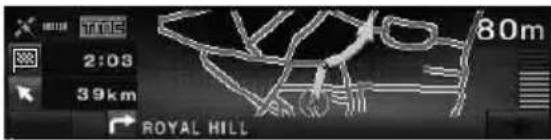
Autostrade e ingrandimento degli svincoli
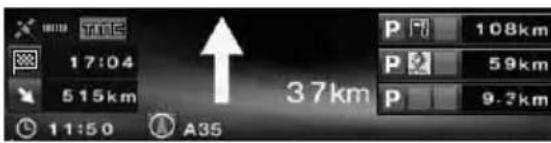

Guida dinamica basata sulle informazioni RDS-TMC

Avvertenza importante
Per evitare il rischio di danni alla persona, leggere le avvertenze riportate di seguito prima di installare e attivare l'unità.
Sicurezza
- Rispettare le leggi e le norme locali che regolano la circolazione.
- Durante la guida sul percorso impostato, assicurarsi di rispettare le norme in materia di circolazione in vigore, quali ad esempio, i sensi unici.
- Per motivi di sicurezza, non utilizzare il sistema o la finestra del display durante la guida. Questo comportamento è pericoloso e può provocare incidenti.
- Evitare che liquidi o corpi estranei penetrino nell'unità.
- Non smontare o modificare l'unità.
• L'unità è progettata per il funzionamento con alimentazione CC a 12 V con massa negativa.
Per evitare incidenti
La selezione delle impostazioni dei menu può essere eseguita soltanto a veicolo fermo e dopo avere inserito il freno a mano.
Se si tenta di utilizzare il menu mentre il freno a mano non è inserito, viene visualizzata la seguente avvertenza.
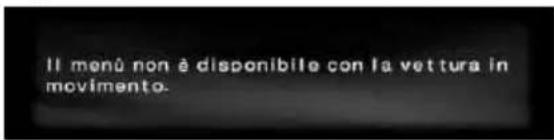
Installazione
- Prima di installare l'unità, consultare le norme in materia di circolazione.
- Installare l'unità in modo corretto seguendo le istruzioni contenute nel manuale di installazione/collegamento.
- Un'installazione non corretta può provocare incendi o scosse elettriche.
Informazioni su GPS
I satelliti GPS (Global Positioning System) emettono di continuo segnali di posizionamento verso la terra. Quando un'antenna GPS riceve tali segnali, gli utenti possono essere informati sulla loro posizione (latitudine, longitudine e altitudine). Per ottenere rilevazioni bidimensionali (altitudine e longitudine), le informazioni devono essere ricevute da 3 satelliti, mentre per la posizione tridimensionale (latitudine, longitudine e altitudine) sono necessari 4 satelliti. Poiché i satelliti GPS sono controllati dal Dipartimento della Difesa degli Stati Uniti, è presente un margine di errore deliberato compreso tra alcuni metri e 10 metri. Di conseguenza, il sistema di navigazione GPS può includere un errore compreso tra 10 metri e circa 200 metri, a seconda delle circostanze. Dal momento che le informazioni GPS vengono ottenute mediante segnali inviati dai satelliti, può risultare impossibile o difficile ottenere le informazioni nelle seguenti posizioni:
• Gallerie o sottopassaggi
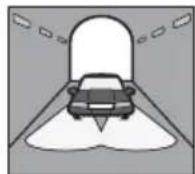
• Al di sotto di cavalcavia
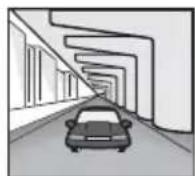
- Tra edifici alti
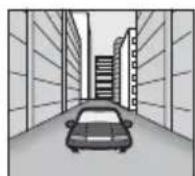
• Tra alberi alti con fogliame denso

Nota
Se i cavi del segnale di retromarcia e del sensore di velocità sono collegati, il sistema calcola la posizione corrente dell'auto individuando la direzione e la distanza da percorrere rispettivamente mediante il giroscopio e gli impulsi di velocità, anche in posizioni in cui il segnale GPS non viene ricevuto.
continua alla pagina successiva →
Disco delle mappe fornito in dotazione
Leggere attentamente le condizioni riportate di seguito prima di aprire la confezione del disco.
- Le strade e i nomi presenti sulla cartina possono essere diversi da quelli reali.
- La garanzia sul disco non si estende a un eventuale scambio e non comporta rimborsi in denaro dovuti a errori di ortografia e omissioni di lettere e altre discrepanze rilevate nel disco.
- La copia e l'uso dei dati, parziali o completi, delle cartine è proibita senza autorizzazione scritta del titolare dei diritti di autore.
- I contenuti sono soggetti a modifiche senza preavviso.
- In nessun caso Sony potrà essere ritenuta responsabile di danni personali o a terzi causati dall'uso del presente prodotto.
Aprendo la confezione del disco, si accettano le condizioni descritte sopra.
Informazioni sui marchi di fabbrica



Le informazioni V-Trafic in Francia sono fornite da Mediamobile.

Le informazioni sul traffico nel Regno Unito sono fornite da ITIS Holdings Plc.
Austria
La Banca Dati Italiana è stata prodotta usando quale riferimento anche cartografia numerica ed al tratto prodotta e fornita dalla Regione Toscana
Norvegia
Posizione dei comandi
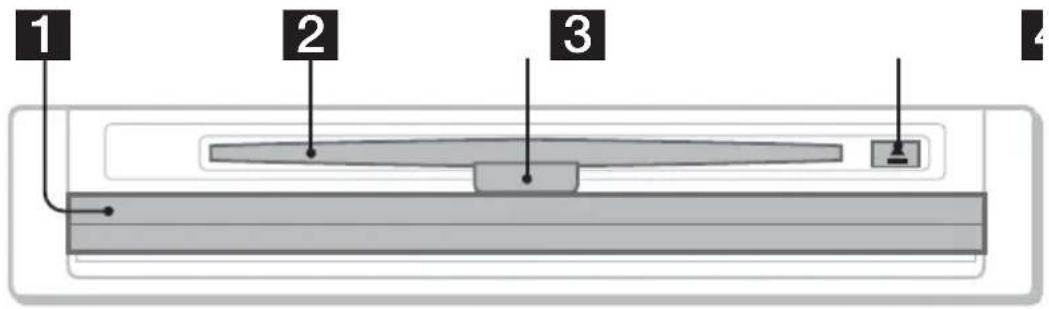
NVX-HC1 (con il pannello anteriore aperto):
Unità principale CDX-NC9950 (nel modo di navigazione):
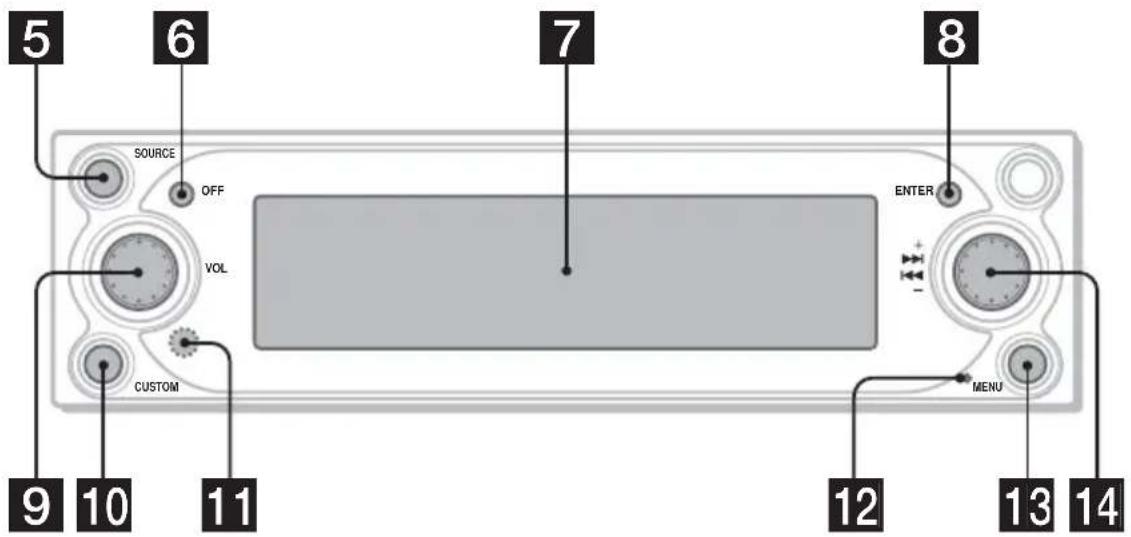
1 Pannello anteriore
2 Alloggiamento del disco
3 LED
Si illumina in blu quando l'unità riceve alimentazione.
4 Tasto ▲ (espulsione)
5 Tasto SOURCE (accensione/radio/CD/MD/AUX)
Consente di selezionare la sorgente audio in sottofondo.
6 Tasto OFF
Consente di spegnere l'unità.
7 Finestra del display
8 Tasto ENTER
Durante l'uso dei menu: consente di confermare la selezione di una voce/applicare un'impostazione.
Eccetto durante l'uso dei menu: Per memorizzare le informazioni sui punti (premere)/per visualizzare le informazioni sul traffico (tenere premuto).
9 Manopola L (sinistra)
Se viene fornita la guida vocale: per regolare il livello di volume della guida.
Se non viene fornita la guida vocale: consente di regolare il livello di volume della sorgente audio di sottofondo.
10 Tasto CUSTOM
Durante l'uso dei menu: consente di tornare alla schermata precedente.
Eccetto durante l'uso dei menu: Per selezionare il modo di guida sul percorso impostato o il modo audio (premere)/per attivare la guida vocale (tenere premuto)
11 Ricettore
Consente di ricevere i segnali provenienti dal telecomando a scheda o dal telecomando a rotazione senza filo.
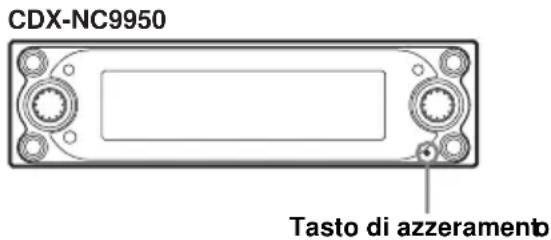
12 Tasto di azzeramento
Consente di azzerare l'unità.
13 Tasto MENU
Consente di visualizzare il menu di navigazione.
14 Manopola R (destra)
Durante l'uso dei menu: per selezionare una voce.
Durante la guida sul percorso impostato: per cambiare modello per la schermata di guida (sono disponibili 4 modelli).
Nota sull'uso delle manopole L/R
Prima di utilizzare le manopole L/R, premerle e rilasciarle. Premerle di nuovo dopo l'uso.
Telecomando a scheda RM-X150 (in dotazione con il modello CDX-NC9950) (nel modo di navigazione):
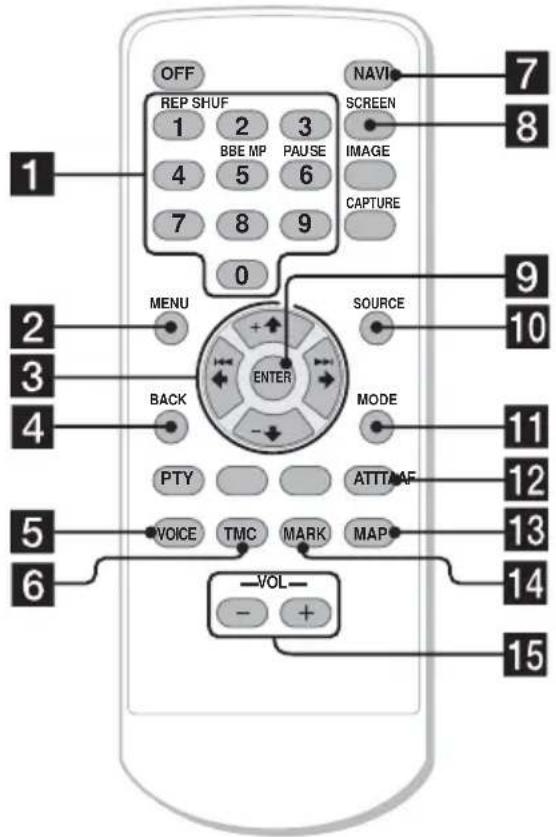
I tasti del telecomando a scheda consentono di eseguire le stesse funzioni dei corrispondenti tasti del CDX-NC9950.
1 Tasti numerici
Consentono di inserire numeri per indirizzi, numeri di telefono o codici postali.
2 Tasto MENU
Consente di visualizzare il menu di navigazione.
3 Tasti ←/↑/→/↓
Consentono di spostare il cursore per selezionare la voce desiderata.
4 Tasto BACK
Consente di tornare alla schermata precedente.
5 Tasto VOICE
Consente di attivare la guida vocale.
6 Tasto TMC
Consente di visualizzare informazioni sull'evento di traffico.
7 Tasto NAVI
Consente di selezionare il modo di guida sul percorso impostato/il modo audio.
8 Tasto SCREEN
Consente di visualizzare le informazioni sulla sorgente audio in sottofondo.
9 Tasto ENTER
Consente di confermare la selezione di una voce o applicare un'impostazione.
10 Tasto SOURCE
Consente di selezionare la sorgente audio in sottofondo.
11 Tasto MODE
Consente di cambiare la frequenza radio o l'unità di riproduzione in sottofondo.
12 Tasto ATT
Consente di abbassare l'audio. Per disattivare la funzione, premere di nuovo il tasto.
13 Tasto MAP
Per cambiare modello per la schermata di guida (sono disponibili 4 modelli).
14 Tasto MARK
Consente di memorizzare le informazioni sulle mete.
15Tasti VOL (+/-)
Consentono di regolare il livello del volume (stessa funzione della manopola L sull'apparecchio principale).
Nota
Se il display viene disattivato premendo OFF, non sarà possibile controllare l'unità principale con il telecomando a scheda a meno che non venga premuto SOURCE sull'unità stessa o non venga prima inserito un disco per attivare l'unità.
Operazioni preliminari
Azzeramento dell'apparecchio
Prima di utilizzare l'unità per la prima volta, dopo la sostituzione della batteria del veicolo o dopo avere effettuato modifiche ai collegamenti, è necessario azzerare l'unità stessa.
Premere il tasto di azzeramento con un oggetto appuntito, quale una penna a sfera.
Dopo avere premuto il tasto di azzeramento, viene visualizzata l'immagine di avvio e la dimostrazione viene automaticamente avviata.
Nota
Premendo il tasto di azzeramento, vengono inizializzati tutti i valori impostati, ad eccezione delle informazioni sulle mete memorizzate nel sistema NVX-HC1 e di alcuni contenuti memorizzati, quali le impostazioni di orologio/calendario, nella memoria del CDX-NC9950.
Suggerimento
Per informazioni dettagliate sulle immagini di avvio e la dimostrazione, consultare il manuale di istruzioni fornito con l'unità CDX-NC9950.
Avvio della navigazione
Le impostazioni riportate di seguito sono necessarie per attivare l'unità per la prima volta, dopo avere sostituito la batteria del veicolo o avere modificato la connessione.
1 Dopo avere azzerato l'unità principale, premere NAVI per passare al modo di navigazione.
2 Aprire il pannello anteriore, quindi inserire il DVD-ROM fornito (con l'etichetta rivolta verso l'alto).

La verifica viene avviata automaticamente e viene visualizzata la schermata di selezione della lingua.
3 Selezionare la lingua desiderata premendo ↑ o ↓, quindi premere ENTER.
Viene visualizzata la schermata di avvertenza.
4 Premere ENTER.
Viene visualizzata la carta stradale.
Per espellere il disco, premere ▲.
Con l'unità principale
Ruotare la manopola R anziché premere ↑ o ↓ al punto 3.
Note
- Con il presente apparecchio è possibile utilizzare esclusivamente il disco in dotazione.
- Non è possibile inserire o estrarre il disco se l'apparecchio non riceve alimentazione.
- Quando al punto 3 viene selezionato "English", verrà visualizzata la schermata di selezione dell'unità.
Selezionare "km" o "mile" premendo ↑ o ↓, quindi premere ENTER.
Ricezione dei segnali GPS
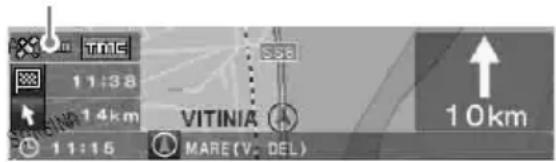
Per utilizzare il sistema di navigazione per la prima volta dopo l'installazione, guidare per 30 minuti a velocità uniforme su strade in cui non siano presenti edifici alti. Per il calcolo accurato della posizione attuale del veicolo, il sistema dovrà ricevere segnali provenienti da 3 satelliti GPS.
La sensibilità della ricezione GPS mostra il numero di satelliti GPS correntemente identificati dal sistema.
Assicurarsi che siano indicati almeno 3 incrementi.
Note sulla posizione corrente del veicolo
- Prima di utilizzare il sistema per la prima volta oppure dopo avere sostituito la batteria del veicolo, quest'ultimo verrà indicato sulla cartina stradale nella posizione predefinita (corrispondente al meridiano di Greenwich, Londra, GB) fino a quando non si comincia a ricevere il segnale GPS.
- La posizione corrente del veicolo sulla cartina può risultare ampiamente fuori percorso fino a quando non si seleziona l'impulso di velocità appropriato.
Registrazione del proprio domicilio
Si consiglia di memorizzare il proprio domicilio per richiamarlo facilmente in occasioni successive.
1 Parcheggiare il veicolo in prossimità del luogo che si desidera registrare come proprio domicilio.
2 Premere MARK.
Viene visualizzata la schermata di conferma.
3 Selezionare “Si” premendo ← o →, quindi premere ENTER.
Viene memorizzato l'indirizzo della posizione corrente del veicolo.
4 Premere MENU.
5 Selezionare “Impostazioni NAVI” premendo ← o →, quindi premere ENTER.
6 Selezionare “Mete in Memoria” premendo ↑ o ↓, quindi premere ENTER.
Viene visualizzato l'elenco degli indirizzi.
7 Selezionare l'indirizzo memorizzato al punto 2 premendo ↑ o ↓, quindi premere ENTER.
8 Selezionare “Imposta come “Casa”” premendo ↑ o ↓, quindi premere ENTER.
Viene visualizzata la schermata di conferma.
9 Selezionare “Si” premendo ← o →, quindi premere ENTER.
La posizione corrente del veicolo viene registrata come domicilio.
Impostazione automatica dell'orologio
È possibile regolare l'orologio sulla base delle informazioni GPS.
1 Premere NAVI per selezionare il modo audio.
2 Premere MENU.
3 Selezionare "Setup" premendo ← o →, quindi premere ENTER.
4 Selezionare "GPS" premendo ← o →, quindi premere ENTER.
5 Premere ENTER per selezionare la voce desiderata.
Voci:
“AUTO” consente di impostare l’ora locale per la posizione corrente.
“HOME” consente di impostare l’ora locale per la posizione memorizzata come proprio domicilio.
“OFF” consente di annullare l’impostazione automatica dell’ora.
6 Premere MENU.
Viene visualizzata di nuovo la schermata relativa all'audio.
Nota
L'ora impostata mediante le informazioni GPS e l'ora corrente potrebbero non corrispondere.
Suggerimento
Il sistema supporta l'ora legale.
Operazioni di base
Di seguito, vengono descritte le procedure comuni per l'uso del sistema.
Passaggio dal modo di navigazione al modo audio e viceversa
È possibile passare al modo di navigazione con una semplice operazione.
1 Nel modo audio, premere NAVI.
Per tornare alla sorgente audio sull'unità principale, premere NAVI.
Per ascoltare la radio, il CD e così via Premere più volte SOURCE per selezionare la sorgente audio desiderata.
Per visualizzare le informazioni sulla sorgente audio
Premere SCREEN.
Operazioni di menu
Mediante le procedure descritte di seguito, è possibile impostare tutte le voci dei menu di navigazione.
Funzionamento mediante il telecomando a scheda:
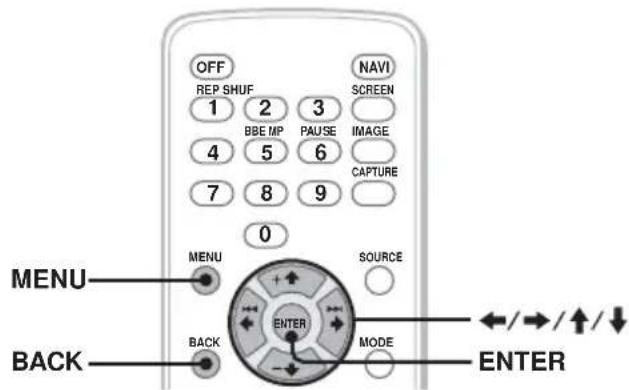
1 Nel modo di navigazione, premere MENU.
Viene visualizzato il menu di navigazione.
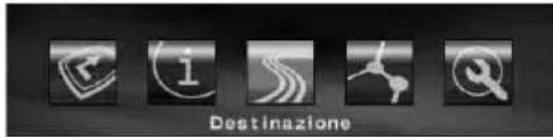
2 Premere ← o → per selezionare il menu desiderato, quindi premere ENTER.
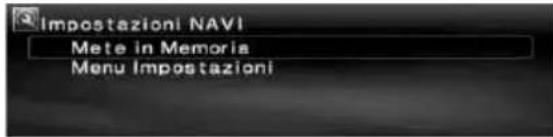
3 Premere ↑ o ↓ per selezionare la voce di impostazione desiderata, quindi premere ENTER.
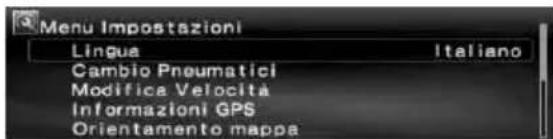
4 Selezionare l'impostazione desiderata.
Premere ← o → (↑ o ↓) per selezionare l'impostazione desiderata o per immettere caratteri/numeri, quindi premere ENTER.
5 Premere Ⓜ MENU .
Viene visualizzata di nuovo la schermata normale.
Durante l'uso dei menu:
Per tornare alla schermata precedente, premere BACK.
Per disattivare la selezione dei menu, premere MENU.
Suggerimenti
- A seconda della voce di menu selezionata, le voci presenti sul menu e il funzionamento delle impostazioni possono variare.
- Le voci che è possibile selezionare nel menu sono evidenziate.
continua alla pagina successiva →
Funzionamento mediante l'unità principale:
Ruotare la manopola R sull'apparecchio principale invece di premere ↔ , → , o sul telecomando a scheda.

1 Nel modo di navigazione, premere MENU.
Viene visualizzato il menu di navigazione.
2 Ruotare la manopola R per selezionare il menu desiderato, quindi premere ENTER.
3 Ruotare la manopola R per selezionare la voce di impostazione desiderata, quindi premere ENTER.
4 Ruotare la manopola R per selezionare l'impostazione desiderata, quindi premere ENTER.
5 Premere MENU.
Viene visualizzata di nuovo la schermata normale.
Durante l'uso dei menu:
Per tornare alla schermata precedente, premere CUSTOM.
Per disattivare la selezione dei menu, premere MENU.
Ricerca del percorso
Il sistema è in grado di ricercare automaticamente i percorsi una volta impostata la destinazione.
I contenuti descritti di seguito sono inclusi.
- Impostazione della destinazione in modo semplice mediante nomi di città/strada, codici postali e così via
- Memorizzazione della meta desiderata
- Impostazione di un massimo di 2 tappe sul percorso verso la destinazione
Impostazione della destinazione e della partenza
Viene illustrata la procedura per ricercare il percorso e avviare la guida sul percorso. L'impostazione della destinazione tramite l'indirizzo è introdotta da un esempio. Per ulteriori informazioni su altri metodi di impostazione della destinazione, vedere “Altri metodi per impostare la destinazione” a pagina 14.
1 Premere MENU.
2 Selezionare “Destinazione” → “Stato”
mediante ←, →, ↑, ↓, quindi
ENTER.

A Paese/regione
B Codice del paese/della regione
3 Selezionare lo stato desiderato premendo ↑, ↓, quindi ENTER.
4 Selezionare “Indirizzo” → “Inserisci Nome della Città” mediante ↑, ↓, quindi ENTER.
Viene visualizzata la schermata dei nomi.
Selezionare “Ricerca tutte le Città” per ricercare il percorso selezionando il nome della strada da tutte le città. Passare al punto 6.
5 Immettere il nome della città.
①Selezionare il carattere mediante ←, →, ↑, ↓, quindi ENTER.
Ripetere il punto 1 per immettere i caratteri e restringere il numero delle città. Numero delle città
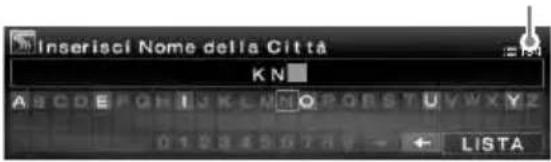
Per inserire uno spazio, selezionare “→”, quindi premere ENTER.
Per eliminare un carattere immesso, selezionare “←”, quindi premere ENTER.
② Selezionare “LISTA” mediante ←, →, ↑, ↓, quindi ENTER.
Nella schermata della lista, è possibile scorrere ciclicamente fino a 200 città dopo averne ristretto il numero.
③Selezionare il nome della città desiderata premendo ↑, ↓, quindi ENTER.
6 Immettere il nome della strada.
Seguire la procedura indicata ai punti da 5-① a ③ per selezionare il nome della strada.
7 Selezionare "Imposta" premendo ↑, ↓, quindi ENTER.
Altre voci:
“Numero Civico”
Impostare il numero civico, quindi selezionare "OK".
“2 a Via”
Consente di impostare l'incrocio sul percorso come destinazione. Se il luogo in cui si desidera recarsi è in prossimità di un incrocio, sarà possibile impostare l'incrocio come destinazione.
8 Selezionare "Partenza" premendo ↑, ↓, quindi ENTER.
Viene avviata la ricerca del percorso e viene visualizzato l'elenco dei percorsi.
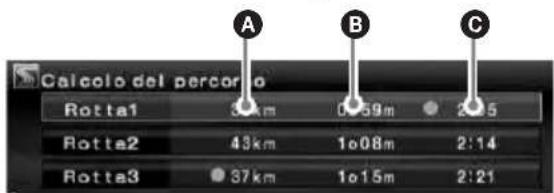
A Distanza da percorrere*1*2
B Tempo di percorrenza*3
© Ora di arrivo*1
*1 I percorsi più brevi e rapidi sono contrassegnati con “●”.
*2 La distanza da percorrere massima è pari a "9999km" (se "km" è selezionato come unità di misura della distanza).
*3 Il tempo di percorrenza massimo è pari a "99h59m".
Altre voci:
"Memorizza"
Consente di memorizzare le informazioni sulle mete. La meta memorizzata può essere richiamata con una semplice operazione.
"Aggiungi tappa"
Consente di aggiungere delle tappe al percorso. Per ulteriori informazioni, vedere “Aggiunta di tappe al percorso” a pagina 14.
"Informazioni dettagliate"
Consente di visualizzare le informazioni sulla meta.
9 Selezionare il percorso desiderato premendo ↑, ↓, quindi ENTER.
La guida sul percorso impostato viene avviata.
Per sospendere la guida sul percorso
Premere Ⓑ MENU, quindi selezionare “Sospendi rotta” mediante ←, → e Ⓑ ENTER.
Per ripristinare la guida, premere MENU, quindi selezionare “Riprendi rotta” mediante ←, → e ENTER.
Suggerimento
È inoltre possibile immettere direttamente i numeri premendo i tasti numerici sul telecomando a scheda durante l'immissione dei caratteri.
Altri metodi per impostare la destinazione
La destinazione e la ricerca dei percorsi possono anche essere impostati con i metodi riportati di seguito.
Dopo avere premuto MENU, selezionare le voci nell'ordine che segue, premendo ←, →, ↑, ↓, quindi ENTER.
Codice Postale
Consente la ricerca di percorsi in base al codice postale.
“Destinazione” → “Codice Postale” →
Immissione del codice postale → Codice postale desiderato → Immissione del nome della strada → Nome della strada desiderato → “Imposta” → “Partenza” → il percorso desiderato
Punti D'interesse
Consente la ricerca di percorsi nella categoria PDI, come ristoranti, teatri, alberghi e così via, selezionati dall'elenco delle categorie.
(es. ricerca di aeroporti) “Destinazione” → “Punti D’interesse” → “Viaggio” → “Aereoporto” →
“Inserisci Nome della Città” (o “Ricerca tutte le Città“) → Immissione del nome della città →
Nome della città desiderata → Immissione nome PDI → Nome PDI desiderato → “Partenza” → il percorso desiderato
PDI Locali*
Consente la ricerca di percorsi per punti di interesse quali ristoranti, teatri, alberghi e così via, nel raggio di circa 30 km dalla posizione corrente del veicolo.
(es. ricerca di ristoranti cinesi) “Destinazione” →
“PDI Locali” → “Ristorante” → “Cinese” → il ristorante desiderato → “Partenza” → il percorso desiderato
* Tutte le 2 e categorie di PDI sono visualizzate se "Tutte le categorie" è selezionato in "PDI Locali".
Domicilio/Ultima destinazione/Mete in Memoria
Consente la ricerca di percorsi in base alle mete memorizzate.
“Destinazione” → “Domicilio”, “Ultima destinazione” o “Mete in Memoria” → la meta desiderata* → “Partenza” → il percorso desiderato
* Non necessario se è stato selezionato "Domicilio".
Suggerimento
È inoltre possibile immettere direttamente i numeri premendo i tasti numerici sul telecomando a scheda durante l'immissione dei caratteri.
Aggiunta di tappe al percorso
È possibile impostare un massimo di 2 tappe sul percorso.
1 Prima di eseguire l'impostazione, ricercare la tappa in base all'indirizzo, al punto di interesse e così via.
Per ulteriori informazioni, vedere “Impostazione della destinazione e della partenza” a pagina 12 e “Altri metodi per impostare la destinazione” a pagina 14.
2 Selezionare “Aggiungi tappa” nel menu “Destinazione” premendo ↑, ↓, quindi ENTER.
Viene visualizzata la schermata per l'aggiunta delle tappe.

A Destinazione
B Posizione selezionata da aggiungere
© Posizione che è possibile selezionare
3 Selezionare la posizione desiderata da aggiungere come tappa premendo ←, →, quindi ENTER.
Viene avviata la ricerca del percorso e la guida sul percorso impostato ha inizio.
Suggerimento
Per modificare l'ordine della sequenza di tappe, vedere "Modifica dei punti medi" a pagina 17.
Schermate di guida
Durante la guida, vengono visualizzate le seguenti schermate.
Ogni volta che si preme MAP *1 durante la navigazione, il modello della schermata cambia nel modo seguente:
Carta stradale (zoom) con guida mediante frecce → Carta stradale (standard) con guida mediante frecce → Elenco delle svolte*2 → Guida con frecce*2 → Carta stradale (zoom) con guida mediante frecce →...
*1 Non è possibile utilizzare queste funzioni in autostrada.
*2 Disponibile solo se è stata impostata la destinazione.
Informazioni di base sulla schermata
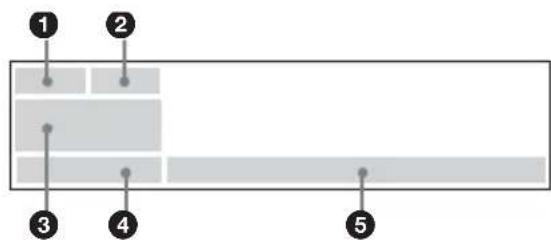
① Condizione di ricezione GPS
② Informazioni TMC
③ Se la destinazione non è impostata: Direzione della bussola, latitudine e longitudine correnti
Se la destinazione è impostata:
Tempo di percorrenza, distanza e direzione per il punto medio/la destinazione
Se viene selezionata la schermata dell'audio premendo SCREEN :
Informazioni sulla sorgente audio
4 Ora corrente
5 (Contrassegno veicolo corrente)/nome della strada corrente, r-quida con frecce)/nome della strada corrente o nome della zona successiva
Carta stradale con schermata di guida mediante frecce
Viene visualizzata la cartina del percorso con le direzioni indicate dalle frecce corredata dalle principali informazioni.

Suggerimento
Il simbolo “x” visualizzato sulla carta stradale se la priorità di “Strada limitata” è impostata su “Includi” indica che la strada è bloccata a causa di controlli del traffico.
Schermata di elenco delle svolte
Vengono visualizzate soltanto le direzioni di svolta, i nomi delle aree e la distanza dalla svolta.

Suggerimento
"Rette traghetto" viene visualizzato in corrispondenza del punto di trasferimento mediante traghetti e treni.
Schermata della guida con frecce
Quando ci si avvicina a un incrocio o a uno svincolo, la mappa viene automaticamente ingrandita per visualizzare i dettagli.
Percorso generale:

Avvicinamento a un incrocio

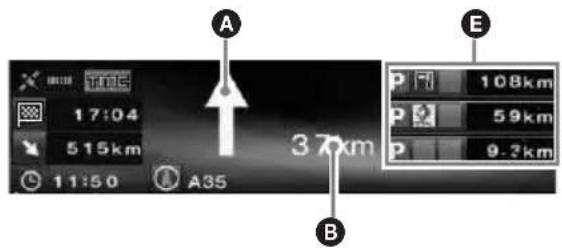
Autostrada*:
* Sono disponibili solo le seguenti schermate di guida che non possono essere modificate quando ci si trova in autostrada.
continua alla pagina successiva →
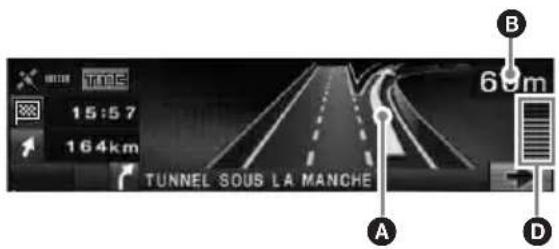
Suggerimenti
- o si illumina nella visualizzazione ravvicinata in prossimità di una svolta a destra o a sinistra.
- Per disattivare la visualizzazione ravvicinata, premere BACK sul telecomando a scheda o CUSTOM sull'unità principale.
A Guida con frecce/Linea di percorso
B Distanza dalla svolta
© Posizione corrente del veicolo
D Distanza visiva dalla svolta
E Informazioni su strutture come aree di servizio/stazioni di servizio/aree di parcheggio,
Distanza dalla struttura successiva
Parte superiore: struttura successiva, eccetto area di parcheggio
Parte centrale: seconda struttura più vicina
Parte inferiore: struttura più vicina
F Nome dell'area
G La dimensione verticale della finestra indica la distanza approssimativa, nel modo indicato di seguito:
Mappa con scala standard: 600 m/Mappa con scala ravvicinata: 300 m
Note
- Solo per la lingua inglese, durante la visualizzazione delle informazioni su posizione e indirizzo in base a latitudine e longitudine, vengono visualizzati i quattro punti cardinali.
- Se la posizione corrente del veicolo si trova al di fuori del percorso, la guida con frecce scompare dal display durante il ricalcolo.
- La guida con frecce “↑” continua ad essere visualizzata se la distanza dal punto di svolta successivo supera i 5 km per le strade normali e i 10 km per le autostrade.
Suggerimenti
- L'indicazione "Senza nome" viene visualizzata se il nome della strada è sconosciuto.
- “”ieme visualizzato in corrispondenza del punto di trasferimento mediante traghetti e treni.
- Se il numero di caratteri da visualizzare è eccessivo, la fine della riga è abbreviata con “...” e la parte rimanente viene ignorata.
- Il tempo di percorrenza massimo è pari a "99h59m".
- La distanza da percorrere massima è pari a "9999km" (se "km" è selezionato come unità di misura della distanza).
Modifica del percorso
Le impostazioni per la ricerca dei percorsi o delle tappe sul percorso possono essere configurate in vari modi.
I contenuti descritti di seguito sono inclusi.
- Modifica della condizione di ricerca per trovare altri percorsi
- Impostazione della priorità dei percorsi
- Modifica delle tappe
- Verifica delle informazioni sul percorso
• Nuova ricerca di un percorso - Eliminazione della destinazione in caso di malfunzionamento
- Simulazione del percorso
Modifica delle condizioni di ricerca del percorso
Se si desidera cambiare percorso durante la guida, modificare le condizioni ed eseguire di nuovo la ricerca del percorso.
1 Premere MENU.
2 Selezionare "Modifica Percorso" premendo ↔ , → , quindi ENTER.
3 Selezionare "Cond. di Ricerca" premendo ↑ o ↓, quindi premere ENTER.
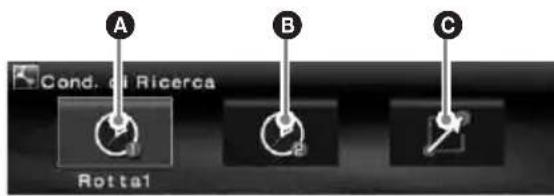
A Rotta1: Percorso con priorità di tempo
B Rotta2: Percorso con priorità di tempo (alternativo)
© Rotta3: Percorso con priorità di distanza
4 Selezionare il percorso desiderato premendo ↔ , → , quindi ENTER.
Viene avviata la ricerca del percorso e la guida sul percorso impostato ha inizio.
Nota
Il risultato della ricerca costituisce una semplice indicazione e potrebbe non corrispondere al percorso effettivo.
Impostazione della priorità dei percorsi
È possibile impostare la priorità dei percorsi per autostrade, strade a pagamento, traghetti e strade con limitazioni.
Ricercare di nuovo il percorso quando si modificano le priorità.
1 Premere MENU .
2 Selezionare "Modifica Percorso" → "Preferenza Rotta" mediante ←, →, ↑, ↓, quindi ENTER.
3 Impostare la priorità.
①Selezionare il percorso desiderato mediante ↑, ↓ e ENTER.
②Selezionare “Escludi” o “Includi” premendo ↑, ↓, quindi ENTER.
Viene avviata la ricerca del percorso e la guida sul percorso impostato ha inizio.
Suggerimenti
- Si consiglia di impostare "Autostrada" su "Includi" quando si ricercano percorsi a lunga distanza.
- È tuttavia possibile utilizzare i percorsi la cui priorità è impostata su "Escludi".
Modifica dei punti medi
È possibile modificare l'ordine o eseguire l'eliminazione delle tappe impostate sul percorso.
1 Premere Ⓜ MENU .
2 Selezionare “Modifica Percorso” → “Modifica tappe” mediante ←, →, ↑, ↓ e ENTER.
3 Selezionare "Riordina" mediante ↑, ↓ e ENTER.
Viene visualizzata la schermata per l'organizzazione delle tappe.

A 1a tappa
B 2a tappa
© Destinazione
Altre voci:
"Elimina"
Consente di eliminare la tappa non desiderata.
"Elimina Tutto"
Consente di eliminare tutte le tappe e le destinazioni impostate lungo il percorso.
4 Selezionare la tappa che si desidera spostare premendo ←, →, quindi ENTER.
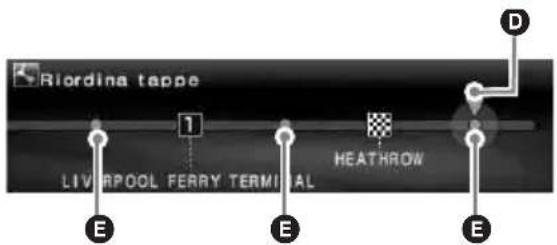
D Posizione selezionata da spostare E Posizione che è possibile selezionare
5 Selezionare la posizione che si desidera impostare premendo ←, →, quindi ENTER.
Viene avviata la ricerca del percorso e la guida sul percorso impostato ha inizio.
Verifica dei dettagli del percorso mediante l'elenco
È possibile controllare i nomi delle aree e la distanza tra i punti del percorso.
1 Premere MENU.
2 Selezionare “Modifica Percorso” → “Dettaglio Rotta” mediante ←, →, ↑, ↓, quindi ENTER.
Viene visualizzato l'elenco delle svolte. Premere ↑ o ↓ per scorrere l'elenco.
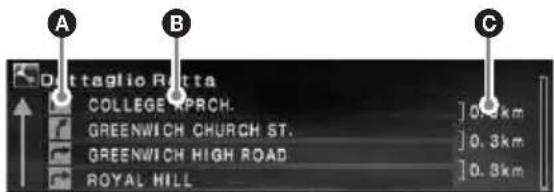
A Direzione della svolta
B Nome dell'area
© Distanza tra le mete
Per chiudere l'elenco delle svolte, premere MENU.
Nuova ricerca del percorso
Quando la posizione del veicolo sulla strada non corrisponde alla strada reale, è possibile ricercare il percorso manualmente prima che il sistema aggiorni la posizione corrente del veicolo.
1 Premere MENU.
2 Selezionare “Modifica Percorso” premendo ←, →, quindi ENTER.
3 Selezionare "Ricalcolo" premendo ↑, ↓, quindi ENTER.
Viene avviata la ricerca del percorso e la guida sul percorso impostato ha inizio.
Eliminazione di una tappa/ della destinazione
Viene eliminata la tappa o la destinazione (quando sul percorso non sono presenti tappe) successiva.
1 Premere MENU.
2 Selezionare “Modifica Percorso” → “Elimina Destinazione” mediante ←, →, ↑, ↓, quindi ENTER.
Viene visualizzata la schermata di conferma.
3 Selezionare "Si" premendo ←, →, quindi ENTER.
Simulazione del percorso
È possibile simulare il percorso fino a destinazione.
1 Dopo avere ricercato il percorso, premere MENU.
2 Selezionare “Modifica Percorso” premendo ←, →, quindi ENTER.
3 Selezionare "Demo" premendo ↑, ↓, quindi ENTER.
Viene avviata la simulazione del percorso.
Per chiudere la simulazione del percorso, premere MENU.
Informazioni RDS-TMC
Il canale TMC (Traffic Message Channel) è un servizio di trasmissione RDS che consente alle stazioni in FM di inviare informazioni sul traffico assieme al normale segnale radio.
I contenuti descritti di seguito sono inclusi.
- Ricezione e memorizzazione delle informazioni sul traffico
- Ricerca del percorso alternativo per evitare un evento di traffico
- Uso della guida vocale
Nota
A seconda del paese o della regione, alcune funzioni RDS-TMC potrebbero non essere disponibili.
Visualizzazione delle informazioni sull'evento di traffico
Il sistema riceve e memorizza automaticamente le informazioni RDS-TMC.
È possibile controllare l'evento di traffico sul percorso utilizzando le informazioni RDS-TMC.
“TMS illumina in base allo stato nel modo indicato di seguito:
| Indicazione | Colore Stato | |
| TMC | Sfondo: arancione | Informazioni sul traffico memorizzate. |
| TMC | Sfondo: grigio Informazioni sul traffico non disponibili | |
| TMC | Testo: bianco All'interno dell'area del servizio TMC | |
| TMC | Testo: grigio Al di fuori dell'area del servizio TMC | |
1 Premere TMC sul telecomando a scheda oppure tenere premuto ENTER sull'apparecchio principale.
La schermata delle informazioni viene visualizzata se vi sono informazioni sugli eventi di traffico.
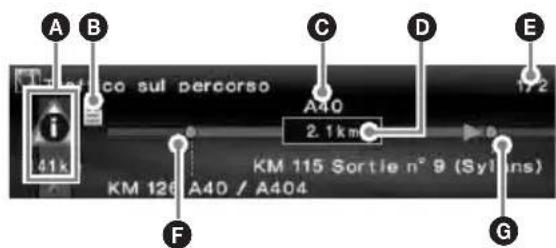
A Eventi di traffico e distanza
B Informazioni dettagliate*
© Nome della strada
D Distanza influenzata dall'evento di traffico
E Numero delle pagine relative alle informazioni*
F Punto iniziale dell'evento di traffico
G Punto finale dell'evento di traffico
* Visualizzate se disponibili. È possibile consultare le informazioni dettagliate ruotando la manopola R sull'apparecchio principale o premendo ← o → (↑ o ↓) sul telecomando a scheda per visualizzare la pagina successiva o quella precedente.
Evento di traffico
 | Traffico fermo |  | Condizioni della strada |
 | Ingorgo stradale |  | Condizioni del tempo |
 | Incidenti Ralleri |  | |
 | Strada chiusa P. |  | |
 | Lavori in corso |  | Fuori servizio |
 | Pericolo | ||
Per visualizzare tutte le informazioni sul traffico disponibili al momento, incluse le informazioni relative ad altri percorsi, premere MENU, quindi selezionare “Informazioni RDS-TMC” → “Tutte le informazioni” → il percorso desiderato.
Suggerimento
È inoltre possibile visualizzare le informazioni sul traffico premendo MENU, quindi selezionando "Informazioni RDS-TMC" → "Traffico sul percorso" mediante ←, →, ↑, ↓ e ENTER.
Come evitare gli eventi di traffico sul percorso
Il sistema fornisce una guida dinamica per il calcolo di un percorso alternativo che consenta di evitare gli eventi di traffico.
In caso di eventi di traffico, viene visualizzata la schermata di conferma.
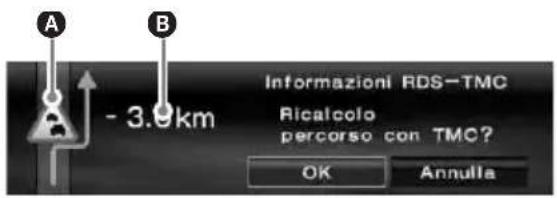
A Evento di traffico
B Distanza aggiuntiva causata dalla deviazione*
* È possibile ridurre la distanza in base al percorso alternativo calcolato. In questo caso, il valore viene visualizzato con un segno di sottrazione.
1 Selezionare "OK" mediante ←, → per evitare l'evento di traffico, quindi selezionare ENTER.
Per non evitare l'evento di traffico, premere MENU, quindi selezionare "Informazioni RDS-TMC" → "Navigaz. Dinamica" → "Off" mediante ←, →, ↑, ↓ e infine ENTER.
Cancellazione della guida vocale RDS-TMC
È possibile annullare la guida vocale per non interrompere l'ascolto della radio, di un CD e così via.
1 Premere MENU.
2 Selezionare "Informazioni RDS-TMC" → "Guida" mediante ←, →, ↑, ↓, quindi ENTER.
3 Selezionare "Off" mediante ↑, ↓, quindi ENTER.
Ricezione manuale delle stazioni RDS-TMC
Il sistema riceve automaticamente le stazioni TMC presenti nell'area anche quando si attraversano confini di stato.
Se il segnale della stazione RDS-TMC è debole, è possibile specificare lo stato in cui ci si trova e ricevere manualmente le stazioni TMC.
1 Premere MENU.
2 Selezionare “Informazioni RDS-TMC” → “Impostazione RDS-TMC” → “Stazione Radio” → “Manuale” mediante ←, →, ↑, ↓, quindi ENTER.
Viene visualizzato l'elenco delle stazioni RDS-TMC.
3 Selezionare la stazione radio desiderata mediante ↑, ↓, quindi ENTER.
Per specificare l'area in cui ci si trova, selezionare "Stato" anziché "Stazione Radio" al punto 2, quindi selezionare l'area desiderata.
Nota
Per ricevere l'elenco delle stazioni RDS-TMC, possono essere necessari alcuni minuti.
Impostazioni del sistema
È possibile configurare le varie impostazioni relative al sistema e alla memoria.
Per informazioni sulla struttura dei menu, vedere “Voci di menu” a pagina 24.
Modifica delle mete in memoria
È possibile modificare le informazioni sulle mete memorizzate.
Dopo avere premuto Ⓑ MENU, selezionare “Impostazioni NAVI” → “Mete in Memoria” → la meta memorizzata desiderata → la voce desiderata da impostare mediante ←, →, ↑, ↓, quindi Ⓒ ENTER.
"Modifica Meta in Memoria"
Consente di modificare il nome e il numero di telefono della meta memorizzata.
"Imposta come "Casa"
Consente di impostare la meta memorizzata come domicilio.
"Elimina"
Consente di eliminare la meta memorizzata registrata.
"Posizione Attuale"
Consente di aggiornare la posizione corrente del veicolo.
Impostazione del sistema
È possibile impostare le voci collegate al sistema.
Dopo avere premuto Ⓑ MENU, selezionare “Impostazioni NAVI” → “Menu Impostazioni” → la voce desiderata da impostare mediante ←, →, ↑, ↓, quindi Ⓑ ENTER.
"Lingua"
Consente di selezionare la lingua desiderata delle schermate e della guida vocale.
"Cambio Pneumatici"*
Consente di azzerare la calibrazione dopo la sostituzione dei pneumatici.
"Modifica Velocità"
Consente di impostare la velocità media su autostrade, strade statali e strade urbane.
- L'opzione "Automatico" consente di regolare automaticamente la velocità media in base alla velocità di percorrenza effettiva.
"Informazioni GPS"*3
Consente di visualizzare le condizioni di ricezione del segnale GPS e la latitudine, la longitudine, l'altitudine e la velocità del proprio veicolo.
“Orientamento mappa”
Consente di selezionare l'orientamento della mappa con la strada o con il nord nella parte superiore della schermata.
–L'opzione “Verso l'alto” consente di ruotare la mappa in modo tale che la direzione di percorrenza sia rivolta in alto.
- L'opzione "Nord in alto" consente di visualizzare la carta stradale con il nord nella parte superiore della schermata.
“Tempo stimato all'arrivo”
Consente di selezionare l'orario di arrivo o il tempo residuo sul display.
“Informazioni sul percorso”
Consente di selezionare la visualizzazione del tempo e della distanza dalla tappa o destinazione successiva.
"Guida vocale"
Consente di attivare o disattivare la guida, nonché di regolare il bilanciamento e di selezionare l'impostazione del livello di volume.
L'opzione "Voce" consente di attivare o disattivare la guida vocale.
“Bilanciamento” regola il bilanciamento della guida vocale.
L'opzione "Volume" consente di selezionare il metodo di impostazione dei livelli di volume.
- “Indipendente” consente di regolare il livello del volume della guida vocale e della sorgente audio singolarmente.
- “Mix” consente di regolare il livello del volume della guida vocale e della sorgente audio contemporaneamente.
*1 Questa operazione risulta necessaria solo durante la registrazione degli impulsi di velocità mediante il sensore di velocità.
*2 Se il sensore di velocità non è collegato, impostare manualmente la velocità media per "Autostrada", "Strada statale" e "Strada urbana".
*3 La velocità è sempre misurata in "m/sec" (metri al secondo) indipendentemente dalla lingua impostata.
Le informazioni su latitudine, longitudine, altitudine e velocità possono includere un margine di errore dovuto alle caratteristiche del segnale GPS. Per ulteriori informazioni, vedere “Informazioni su GPS” a pagina 5.
Informazioni aggiuntive
Precauzioni
- Se l'auto è stata parcheggiata sotto la luce diretta del sole, attendere che l'unità si raffreddi prima di utilizzarla.
- L'antenna elettrica si estende automaticamente durante il funzionamento dell'unità.
Formazione di condensa
Nei giorni di pioggia o in zone estremamente umide, è possibile che all'interno delle lenti e del display dell'unità si formi della condensa. Di conseguenza, l'unità potrebbe non funzionare correttamente. In tal caso, rimuovere il disco e attendere per circa un'ora fino a quando l'umidità non sia evaporata completamente.
Per garantire le prestazioni dell'unità
Fare attenzione a non versare bibite o altri liquidi sull'unità o sui dischi.
Note sui dischi
- Su questo apparecchio non è possibile utilizzare dischi diversi da quello fornito in dotazione.
- Per mantenere puliti i dischi, non toccarne la superficie. Afferrare i dischi dal bordo.
- Non esporre i dischi a calore o a temperature elevate. Evitare di lasciarli all'interno di auto parcheggiate e su cruscotti e ripiani posteriori.
- Non incollare etichette né utilizzare dischi con residui di colla o inchiostro. Se vengono utilizzati questi tipi di disco, i residui possono causare l'arresto del disco, provocando problemi di funzionamento o rovinando il disco stesso.

continua alla pagina successiva →
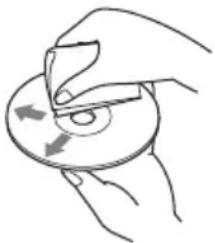
- Prima della riproduzione, pulire i dischi con un panno apposito disponibile in commercio. Pulire il disco procedendo dal centro verso l'esterno. Non utilizzare solventi quali benzene, acquaragia, detergenti disponibili in commercio o spray antistatici per dischi a
Per eventuali domande o problemi riguardanti l'unità non trattati nel presente manuale, rivolgersi al più vicino rivenditore Sony.
Manutenzione
Sostituzione del fusibile
Per la sostituzione del fusibile, assicurarsi di utilizzare un fusibile dello stesso amperaggio di quello indicato sull'originale. Se il fusibile si brucia, controllare i collegamenti dell'alimentazione e sostituire il fusibile. Se dopo la sostituzione il fusibile si brucia di nuovo, è possibile che si tratti di un problema interno. In tal caso, rivolgersi al più vicino rivenditore Sony.
Fusibile (5 A) del cavo di alimentazione
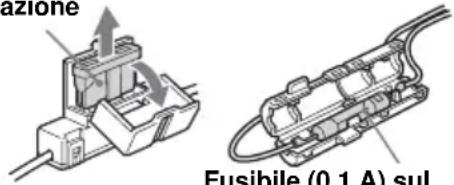
Fusibile (0,1 A) sul ripartitore dell'antenna FM
Attenzione
Non utilizzare in alcun caso fusibili con un amperaggio superiore a quello del fusibile in dotazione con l'unità, onde evitare di danneggiare l'unità stessa.
Caratteristiche tecniche
Generali
Terminale di connessione:
Terminale per antenna FM (FM ANT. IN)
Terminale per antenna GPS (GPS ANT. IN)
Terminale di controllo navigazione (NV-BUS)
Terminale del sensore di velocità (SPEED)
Terminale del segnale di retromarcia (REVERSE)
Requisiti di alimentazione: batteria auto da 12 V CC (massa negativa)
Consumo di corrente: massimo 3 A
Dimensioni: circa 196 × 37,5 × 189 mm (l × a × p)
Peso: circa 1,3 kg
Accessori in dotazione:
Elementi per l'installazione e i collegamenti (1 set) Disco mappe
Il design e le caratteristiche tecniche sono soggetti a modifiche senza preavviso.

- Leghe saldanti prive di piombo, sono utilizzate per la saldatura di determinati componenti. (oltre l'80 %)
- Determinati circuiti stampati non contengono ritardanti alla fiamma alogenati.
- Le parti estetiche non contengono ritardanti alla fiamma alogenati.
- Come materiale di riampimento per l'imballaggio non viene utilizzato polistirolo espanso.
Guida alla soluzione dei problemi
Fare riferimento alla seguente lista di verifica per risolvere la maggior parte dei problemi che si potrebbero verificare durante l'uso di questa unità.
Prima di esaminare l'elenco che segue, verificare le procedure di collegamento e d'uso dell'unità.
Generali
I tasti per le operazioni non funzionano.
- È in corso la trasmissione di notiziari sul traffico (TA).
→ Attendere la fine della trasmissione dei notiziari sul traffico (TA).
→ Disattivare la funzione TA premendo MODE oppure TA sul telecomando a scheda. - Premere il tasto di azzeramento (pagina 9).
Non è possibile ricevere il segnale GPS.
- Il sistema non è in grado di ricevere segnali GPS a causa di un ostacolo.
→ Spostare il veicolo in un luogo aperto.
- La qualità di ricezione del segnale GPS è scarsa.
→ Verificare i valori del segnale GPS.
- L'antenna GPS non è installata correttamente.
→ Installare l'antenna GPS in orizzontale sul tetto e in un punto in cui il segnale non sia interrotto dalla carrozzeria del veicolo e simili. Per ulteriori informazioni, consultare il manuale di installazione/dei collegamenti.
- L'antenna GPS non è connessa in modo corretto all'unità.
→Inserire il connettore dell'antenna fino a quando si posiziona con uno scatto nella porta GPS ANT. IN dell'unità. Per ulteriori informazioni, consultare il manuale di installazione/dei collegamenti.
La posizione del veicolo sulla mappa non corrisponde a quella reale.
Il margine di errore del segnale proveniente dai satelliti GPS è troppo ampio. Può esistere un margine di errore massimo pari a poche centinaia di metri.
→ Ricercare di nuovo il percorso e aggiornare la posizione corrente del veicolo. Per ulteriori informazioni, vedere “Nuova ricerca del percorso” a pagina 18.
Non è possibile cambiare modello della schermata di guida premendo MAP.
- Non è possibile cambiare modello durante la guida in autostrada.
- La posizione corrente del veicolo non compare sul percorso subito dopo l'avvio della guida.
→ Attendere che la posizione corrente del veicolo compaia sulla carta stradale.
Non è possibile udire la guida vocale.
- Il volume è troppo basso.
→Premere (+) (VOL) sul telecomando a scheda oppure ruotare la manopola L in senso orario per regolare il volume. - È attivata la funzione ATT dell'apparecchio principale.
→ Disattivare la funzione ATT sull'apparecchio principale.
“□” viene visualizzato sul display.
I caratteri della schermata di guida sul percorso impostato sono conformi al set di caratteri ISO 8859-1; i caratteri non compatibili sono visualizzati come “☐”.
La guida con frecce “↑” viene visualizzata per alcuni istanti.
- Il sistema continua a calcolare la direzione del percorso subito dopo l'avvio della guida.
- Non è possibile effettuare una svolta a destra o a sinistra per alcuni istanti.
- La distanza per il punto di svolta successivo supera i 5 km per le strade normale e i 10 km per le autostrade.
Non vengono visualizzati la distanza da percorrere, il tempo di percorrenza e l'ora di arrivo previsti.
La posizione corrente del veicolo non compare sul percorso subito dopo l'avvio della guida e il sistema continua a calcolare le informazioni sul percorso.
Messaggio di errore
Quando sul display continua a essere visualizzato il messaggio “Please Set Original Disc in NAVI Unit” dopo avere inserito il DVD-ROM in dotazione, rivolgersi al più vicino rivenditore Sony.
Voci di menu
Tramite il menu di navigazione, è possibile impostare varie funzioni premendo MENU. Le voci di menu e le impostazioni sono le seguenti:
* Impostazione predefinita
![graph TD A["Informazioni RDS-TMC"] --> B["Traffico sul percorso"] A --> C["Tutte le informazioni"] A --> D["Navigaz. Dinamica"] D --> E["On*"] D --> F["Off"] A --> G["Guida"] G --> H["On*"] G --> I["Off"] A --> J["Impostazione RDS-TMC"] J --> K["Stato"] K --> L["Auto*"] K --> M["Austria"] K --> N["B…](/content/2026/06/1240150/images/24c12fa5cd53762fc9763d0c0fde1c2d6fdea5258cb8bb36c30c83252d576f7e.jpg)
![graph TD A["Destinazione"] --> B["Stato"] B --> C["Andorra"] B --> D["Austria"] B --> E["..."] B --> F["Regno Unito*"] F --> G["..."] A --> H["Indirizzo"] H --> I["Inserisci Nome della Città Imposta"] H --> J["Ricerca tutte le Città"] J --> K["Numero Civico 2a Via"] A --> L["Punti D'interesse"] L --…](/content/2026/06/1240150/images/f57ec94942c787c7bd74232f71ecc8aad0972135513e5e57683349f2c98ae21c.jpg)
![graph TD A["Modifica Percorso"] --> B["Dettaglio Rotta"] A --> C["Ricalcolo"] A --> D["Elimina Destinazione"] A --> E["Modifica tappe"] E --> F["Riordina"] E --> G["Elimina Tutto"] E --> H["Cond. di Ricerca"] H --> I["Rotta1*"] H --> J["Rotta2"] H --> K["Rotta3"] A --> L["Preferenza Rotta Autostrada…](/content/2026/06/1240150/images/3abcd2eabe054f564b15f13667489996d0c46e2851dc6863ab504acfca09b3f2.jpg)
![graph TD A["Impostazioni NAVI"] --> B["Mete in Memoria"] A --> C["Menu Impostazioni"] B --> D["Modifica Meta in Memoria"] B --> E["Imposta come "Casa""] B --> F["Elimina"] B --> G["Posizione Attuale"] C --> H["Lingua"] C --> I["Cambio Pneumatici"] C --> J["Modifica Velocità"] C --> K["Info…](/content/2026/06/1240150/images/18a2ef29ee4aae594c3d38ef5f1a0ac318e4c6167b59717bf655e67c552cd5e8.jpg)
Indice analitico
Numeri
2a Via 13
A
Aggiungi tappa 13, 14
Altitudine 21
Annulla guida vocale 21 guida vocale RDS-TMC 19
Autostrada 17, 21
Azzeramento 9
B
Bilanciamento 21
C
Cambio Pneumatici 20
Codice Postale 14
Cond. di Ricerca 16
D
Demo 18
Destinazione elimina 18 ultima 14
Dettaglio Rotta 17
Domicilio 14
E
Elimina destinazione 18 meta in memoria 20 tappa 17 tutto 17
Elimina Destinazione 18
Evento di traffico 19
F
Fusibile 22
G
GPS 5, 10
Guida 19
Guida dinamica 19
Guida vocale 21 attivazione 8
|
Imposta come "Casa" 10, 20
Impostazione RDS-TMC 20
Impostazioni NAVI 10, 20
Impulsi di velocità 21
Indipendente 21
Indirizzo 12
Informazioni dettagliate 13
Informazioni GPS 21
Informazioni RDS-TMC 18, 19, 20
Informazioni sul percorso 21
Inserisci Nome della Città 12
L
Latitudine 21
Lingua 20
LISTA 13
Longitudine 21
M
Manuale 20
Memorizza 13
Menu 11, 24
Menu Impostazioni 20
Modifica Velocità 21
N
Navigaz. Dinamica 19
Nord in alto 21
Note sui dischi 21
Numero Civico 13
0
Orientamento mappa 21
P
Partenza 13
PDI Locali 14
Percorso
modifica 16, 17, 18
simulazione 18
Posizione Attuale 20
Preferenza Rotta 17
Punti D'interesse 14
R
Ricalcolo 18
TMC 19
Ricerca tutte le Città 12
Ricezione
RDS-TMC 20
segnale GPS 10
s
Schermate di guida 15
Sensore di velocità 21
Stato 12, 20
Stazione Radio 20
Strada a pedaggio 17
Strada limitata 15
Strada statale 21
Strada urbana 21
T
TA (notiziari sul traffico) 22
Tappa
aggiunta 14
eliminazione 17
riordina 17
Telecomando a scheda 8
Tempo stimato all'arrivo 21
TMC 18
TMC (canale per messaggi di viabilità) 18
Traffico sul percorso 19
Traghetto 17
Tutte le informazioni 19
U
Ultima destinazione 14
Unità principale 7
V
Velocità
modifica 21
Verso l'alto 21
Voce 21
Volume 21
CLASS 1
LASER PRODUCT
La Banca Dati Italiana è stata prodotta usando quale riferimento anche cartografia numerica ed al tratto prodotta e fornita dalla Regione Toscana
Noorwegen

- NORWAY
- NORWEGEN
- NORVÈGE
- INFORMAZIONI SUL PRESENTE MANUALE
- INDICE
- OPERAZIONI PRELIMINARI
- OPERAZIONI DI BASE
- RICERCA DEL PERCORSO
- MODIFICA DEL PERCORSO
- INFORMAZIONI RDS-TMC
- IMPOSTAZIONI DEL SISTEMA
- INFORMAZIONI AGGIUNTIVE
- CONGRATULAZIONI
- CARATTERISTICHE
- ESEMPI DI VISUALIZZAZIONE SUL MODELLO CDX-NC9950
- MENU DI NAVIGAZIONE
- 4 MODELLI DI SCHERMATE DI GUIDA
- AVVERTENZA IMPORTANTE
- SICUREZZA
- PER EVITARE INCIDENTI
- INSTALLAZIONE
- INFORMAZIONI SU GPS
- NOTA
- DISCO DELLE MAPPE FORNITO IN DOTAZIONE
- INFORMAZIONI SUI MARCHI DI FABBRICA
- AUSTRIA
- NORVEGIA
- POSIZIONE DEI COMANDI
- AZZERAMENTO DELL'APPARECCHIO
- SUGGERIMENTO
- AVVIO DELLA NAVIGAZIONE
- CON L'UNITÀ PRINCIPALE
- NOTE
- RICEZIONE DEI SEGNALI GPS
- NOTE SULLA POSIZIONE CORRENTE DEL VEICOLO
- REGISTRAZIONE DEL PROPRIO DOMICILIO
- IMPOSTAZIONE AUTOMATICA DELL'OROLOGIO
- PASSAGGIO DAL MODO DI NAVIGAZIONE AL MODO AUDIO E VICEVERSA
- OPERAZIONI DI MENU
- SUGGERIMENTI
- FUNZIONAMENTO MEDIANTE L'UNITÀ PRINCIPALE
- IMPOSTAZIONE DELLA DESTINAZIONE E DELLA PARTENZA
- 5 IMMETTERE IL NOME DELLA CITTÀ
- 6 IMMETTERE IL NOME DELLA STRADA
- 8 SELEZIONARE "PARTENZA" PREMENDO ↑, ↓, QUINDI ENTER
- 9 SELEZIONARE IL PERCORSO DESIDERATO PREMENDO ↑, ↓, QUINDI ENTER
- PER SOSPENDERE LA GUIDA SUL PERCORSO
- ALTRI METODI PER IMPOSTARE LA DESTINAZIONE
- CODICE POSTALE
- PUNTI D'INTERESSE
- PDI LOCALI
- DOMICILIO/ULTIMA DESTINAZIONE/METE IN MEMORIA
- AGGIUNTA DI TAPPE AL PERCORSO
- SCHERMATE DI GUIDA
- CARTA STRADALE CON SCHERMATA DI GUIDA MEDIANTE FRECCE
- SCHERMATA DI ELENCO DELLE SVOLTE
- SCHERMATA DELLA GUIDA CON FRECCE
- MODIFICA DELLE CONDIZIONI DI RICERCA DEL PERCORSO
- IMPOSTAZIONE DELLA PRIORITÀ DEI PERCORSI
- MODIFICA DEI PUNTI MEDI
- VERIFICA DEI DETTAGLI DEL PERCORSO MEDIANTE L'ELENCO
- NUOVA RICERCA DEL PERCORSO
- ELIMINAZIONE DI UNA TAPPA/ DELLA DESTINAZIONE
- SIMULAZIONE DEL PERCORSO
- VISUALIZZAZIONE DELLE INFORMAZIONI SULL'EVENTO DI TRAFFICO
- 1 PREMERE TMC SUL TELECOMANDO A SCHEDA OPPURE TENERE PREMUTO ENTER SULL'APPARECCHIO PRINCIPALE
- COME EVITARE GLI EVENTI DI TRAFFICO SUL PERCORSO
- 1 SELEZIONARE "OK" MEDIANTE ←, → PER EVITARE L'EVENTO DI TRAFFICO, QUINDI SELEZIONARE ENTER
- CANCELLAZIONE DELLA GUIDA VOCALE RDS-TMC
- RICEZIONE MANUALE DELLE STAZIONI RDS-TMC
- MODIFICA DELLE METE IN MEMORIA
- IMPOSTAZIONE DEL SISTEMA
- PRECAUZIONI
- FORMAZIONE DI CONDENSA
- PER GARANTIRE LE PRESTAZIONI DELL'UNITÀ
- NOTE SUI DISCHI
- MANUTENZIONE
- SOSTITUZIONE DEL FUSIBILE
- ATTENZIONE
- CARATTERISTICHE TECNICHE
- GENERALI
- TERMINALE DI CONNESSIONE
- GUIDA ALLA SOLUZIONE DEI PROBLEMI
- I TASTI PER LE OPERAZIONI NON FUNZIONANO
- NON È POSSIBILE RICEVERE IL SEGNALE GPS
- LA POSIZIONE DEL VEICOLO SULLA MAPPA NON CORRISPONDE A QUELLA REALE
- NON È POSSIBILE CAMBIARE MODELLO DELLA SCHERMATA DI GUIDA PREMENDO MAP
- NON È POSSIBILE UDIRE LA GUIDA VOCALE
- VIENE VISUALIZZATO SUL DISPLAY
- LA GUIDA CON FRECCE “↑” VIENE VISUALIZZATA PER ALCUNI ISTANTI
- NON VENGONO VISUALIZZATI LA DISTANZA DA PERCORRERE, IL TEMPO DI PERCORRENZA E L'ORA DI ARRIVO PREVISTI
- MESSAGGIO DI ERRORE
- VOCI DI MENU
- INDICE ANALITICO
- NUMERI
- A
- B
- C
- D
- E
- F
- G
- L
- M
- N
- 0
- P
- R
- S
- T
- U
- V
- CLASS 1
- LASER PRODUCT
- NOORWEGEN
Marca : SONY
Modello : NVX-HC1
Categoria : Browser