
NV-92TW - Browser SONY - Gratis gebruiksaanwijzing en handleiding
Vind de handleiding van het apparaat gratis NV-92TW SONY in PDF-formaat.


| Merk | Sony |
| Model | NV-92TW |
| Producttype | Persoonlijke GPS-navigator |
| Afmetingen (L × H × D) | Ongeveer 145 × 87 × 20 mm |
| Gewicht | Ongeveer 250 g |
| Scherm | LCD TFT 4,8 inch (16:9), resolutie 816 × 480 pixels |
| Touchscreen | Ja, gebarenbediening |
| Voeding | 5 V DC via USB-kabel of netadapter (optioneel); auto-accuadapter meegeleverd |
| Ingebouwde accu | Oplaadbare lithium-ion, laadtijd circa 3 uur (apparaat aan) of 1,5 uur (stand-by) |
| Batterijduur | Tot 2,5 uur afhankelijk van gebruik |
| GPS-ontvangst | Ingebouwde GPS-antenne |
| Belangrijkste functies | GPS-navigatie, gesproken aanwijzingen, adreszoeker, interessante punten, demomodus, TMC (optioneel) |
| Externe opslag | Sleuf voor Memory Stick Duo (alleen lezen) |
| Aansluiting | USB voor gegevensoverdracht en opladen, koptelefoonaansluiting (audio-uitgang niet bruikbaar) |
| Bedrijfstemperatuur | 5 °C tot 45 °C |
| Meegeleverde accessoires | Auto-accuadapter, USB-kabel, bevestigingssteun, snelle startgids |
| Optionele accessoires | Auto-installatieset (XA-49FM), netadapter (XA-AC13), TMC-steun (NVA-CU5T) |
| Onderhoud | Zuignap en scherm reinigen met een zachte, vochtige doek; zekering (2,5 A) vervangen indien nodig |
| Veiligheid | Apparaat installeren buiten het airbaggebied en zonder het zicht te belemmeren; niet bedienen tijdens het rijden |
| Repareerbaarheid | Accu vervangbaar door een professional; zekering toegankelijk; niet demonteren behalve voor afvoer |
Veelgestelde vragen - NV-92TW SONY
Gebruikersvragen over NV-92TW SONY
0 vraag over dit apparaat. Beantwoord die u kent of stel uw eigen vraag.
Stel een nieuwe vraag over dit apparaat
Download de handleiding voor uw Browser in PDF-formaat gratis! Vind uw handleiding NV-92TW - SONY en neem uw elektronisch apparaat weer in handen. Op deze pagina staan alle documenten die nodig zijn voor het gebruik van uw apparaat. NV-92TW van het merk SONY.
GEBRUIKSAANWIJZING NV-92TW SONY
Beknopte handleiding
Deze handleiding gebruiken
Wanneer u deze handleiding daarkest, bradst u de illustratie met de onderdiken van het oppant (van de achterzijde van deze pagina) geopend zocat u deze voorelke pagina snel kunt uitplekgen.
Informatie over deze handleiding
- Deze Beknopte handleiding bevat instructies voor algemene handelingen.
Voordat u dit systeem installeert en gebruikt, leest u deze handleiding en het document "Read This First" (Installatiehandleiding) aandachtig door.
Raadpleeg de PDF-handleiding op de bijgeleverde disc met de toepassing voor meer informatie.
- Illustraties in deze handleiding kunnen afwijken van het apparaat.
- Bewaar deze handleiding en "Read This First", zodat u deze later weer kunt raadplegen.

Verwijdering van oude elektrische en elektronische apparaten (Toepasbaar in de Europese Unie en andere Europese landen met gescheiden ophaalsystemen)
Het symbool op het product of op de
verpakking wijst erop dat dit product niet als huishoudelijk afval mag worden behandeld. Het moet echter naar een plaats worden gebracht waar elektrische en elektronische apparatuur wordt gerecycled. Als u ervoor zorgt dat dit product op de correcte manier wordt verwijderd, voorkomt u voor mens en milieu negatieve gevolgen die zich zouden kunnen voordoen in geval van verkeerde afvalbehandeling. De recycling van materialen draagt bij tot het vrijwaren van natuurlijke bronnen. Voor meer details in verband met het recyclen van dit product, neemt u contact op met de gemeentelijke instanties, het bedrijf of de dienst belast met de verwijdering van huishoudafval of de winkel waar u het product hebt gekocht.
Accessoire waarop dit van toepassing is: Accuadapter
CE
De fabrikant van dit product is Sony Corporation, 1-7-1 Konan Minato-ku Tokio, 108-0075 Japan. De geautoriseerde vertegenwoordiger voor EMC en productveiligheid is Sony Deutschland GmbH, Hedelfinger Strasse 61, 70327 Stuttgart, Duitsland. Voor zaken met betrekking tot onderhoud of garantie kunt u contact opnemen met de adressen die worden vermeld in de afzonderlijke onderhouds-of garantiedocumenten.
Let op
IN GEEN GEVAL IS SONY AANSPRAKELIJK VOOR ENIGE INCIDENTELE OF INDIRECTE SCHADE OF GEVOLGSCHADE OF ANDERE SCHADE, INCLUSIEF, MAAR NIET BEPERKT TOT, WINSTDERVING, OMZETVERLIES, GEGEVENSVERLIES, HET NIET KUNNEN GEBRUIKEN VAN HET PRODUCT OF ENIGE BIJBEHORENDE APPARATEN, DOWNTIME EN TIJD VAN DE KOPER IN RELATIE TOT OF ALS GEVOLG VAN HET GEBRUIK VAN DIT PRODUCT, DE HARDWARE EN/OF DE SOFTWARE.
Inhoudsopgave
Waarschuwing 4
Bedieningselementen....5
Het apparaat in-/uitschakelen 6
Eerste installatie uitvoeren 6
GPS-signalen ontvangen 6
Algemene handelingen 6
Menubewerkingen 6
Gesture Command-bediening (bediening door middel van gebaren) ..... 7
Bewerkingen met het toetsenbord ..... 7
Routes zoeken 8
De bestemming instellen en de begeleiding starten....8
De bestemming op andere manieren instellen....8
Begeleidingsschermen. 9
Systeeminstellingen 11
De bijgeleverde software gebruiken 11
Inhoud 11
Aansluiten op de computer.... 11
Aanvullende informatie 12
Informatie over de "Memory Stick" ..... 12
Wat is een "Memory Stick"?....12
Typen "Memory Stick Duo" die door het systeem kunnen worden gebruikt..... 12
Opmerking over het LCD-scherm 13
Onderhoud 13
Reinigen 13
Zekeringen vervangen 13
Opmerkingen over het weggooien van het apparaat 13
Problemen oplossen 16 Het apparaat opnieuw instellen 16
Waarschuwing
LEES DEZE HANDLEIDING EN DE BIJGELEVERDE READ THIS FIRST (INSTALLATIEHANDLEIDING) VOLLEDIG DOOR VOORDAT U HET PERSOONLIJKE NAVIGATIESYSTEEM INSTALLEERT OF GEBRUIKT. ONJUISTE INSTALLATIE OF ONJUIST GEBRUIK VAN DIT APPARAAT KAN ONGELUKKEN, LETSEL OF DE DOOD TOT GEVOLG HEBBEN.
Veiligheid
- Neem de volgende maatregelen in acht:
- Installeer het navigatiesysteem op een veilige plaats waar het zicht van de bestuurder niet wordt belemmerd.
- Installeer het apparaat niet boven een airbag.
- Plaats de kabels en houder zo dat ze het rijden niet belemmeren.
- Bevestig het apparaat stevig op de houder, anders kan het apparaat vallen.
- Reinig het oppervlak van de zuignap en het bevestigingsoppervlak voordat u het apparaat bevestigt. Wanneer u het apparaat op het dashboard installeert, reinigt u het oppervlak waarop de zuignap moet worden bevestigd. Controleer tevens na de installatie of de zuignap stevig is bevestigd. Als u dit niet doet, kan het apparaat of de houder vallen.
Als u geen rekening houdt met de bovenstaande punten, kan dit onveilige situaties tot gevolg hebben. - Oefen niet te veel druk uit op het apparaat of de houder, omdat het apparaat of de houder dan kan vallen.
- Houd u aan de plaatselijke verkeersregels en wetgeving.
- Kijk niet voortdurend op het apparaat tijdens het rijden. Dit is gevaarlijk en kan verkeersongelukken veroorzaken.
- Als u het navigatiesysteem tijdens het rijden wilt bedienen, moet u de auto eerst op een veilige plaats stoppen.
• Pas het apparaat niet aan. - Demonteer het apparaat niet, behalve als u het apparaat weggooit.
Gebruik
- Plaats geen vreemde voorwerpen in de houderaansluiting (6) van het apparaat. Dit kan storingen veroorzaken.
- Wanneer het apparaat niet wordt gebruikt, schakelt u het uit door op I/⏻ (1) te drukken. Haal het apparaat uit de houder en koppel vervolgens de accuadapter los. Als u dit niet doet, kan de accu van de auto leeglopen. Houd rekening met het volgende.
Als de aanstekeraansluiting van de auto niet is aangesloten op de ACC-positie van het contactslot, wordt er nog steeds stroom geleverd aan de ingebouwde stroomvoorziening van het apparaat, zelfs als het contact is uitgeschakeld of het apparaat niet wordt gebruikt. - Sluit geen andere accessoires dan de bijgeleverde of optionele accessoires aan.
- Stel het apparaat niet bloot aan vuur of water. Dit kan storing veroorzaken.
- Als u een kabel wilt loskoppelen, moet u aan de stekker trekken en niet aan de kabel zelf.
- Haal het apparaat uit de auto als u uit de auto stapt om te voorkomen dat het apparaat wordt gestolen of dat het apparaat wordt beschadigd door hoge temperaturen in de auto.
- De ingebouwde batterij kan niet worden opgeladen bij temperaturen buiten het bereik van 5 – 45 °C.
- Laat het apparaat niet achter bij hoge omgevingstemperaturen. De capaciteit van de ingebouwde batterij kan hierdoor verslechteren of de ingebouwde batterij kan niet meer worden opgeladen.
GPS
Aangezien de GPS-informatie afkomstig is van satellietsignalen, kunt u op de volgende locaties mogelijk moeilijk of geen informatie ontvangen:
• In tunnels of parkeergarages
- Onder een viaduct
• Tussen hoge gebouwen
- Tussen hoge bomen met een dicht bladerdak
Opmerking
De ontvangst van het GPS-signaal kan slecht zijn, afhankelijk van het materiaal waarvan de voorruit van de auto is gemaakt.
Het positiebepalingssysteem
Het systeem beschikt over een functie waarmee de huidige locatie van de auto exact kan worden weergegeven, zelfs op locaties waar de ontvangst van het GPS-signaal tijdelijk is onderbroken of slecht is, bijvoorbeeld onder een viaduct. Als u deze functie wilt activeren, gaat u als volgt te werk:
- Bevestig het apparaat op de houder.
- Rijd enige tijd rond in een gebied waar het GPS-signaal goed wordt ontvangen.
Nadat u enige tijd hebt rondgereden terwijl het apparaat is ingeschakeld, is het positiebepalingssysteem klaar voor gebruik.
Opmerkingen
- Wanneer u het apparaat in de buurt van een verwarmde of warmtewerende voorruit plaatst, kan dit ten koste gaan van de nauwkeurigheid van deze functie.
- Afhankelijk van de omstandigheden, wordt de huidige positie of richting van de auto mogelijk niet goed weergegeven. Dit wordt echter gecorrigeerd zodra het GPS-signaal weer wordt ontvangen.
- Deze functie is alleen beschikbaar tijdens routebegeleiding.
Software
Lees de "END-USER LICENSE AGREEMENT" (Licentieovereenkomst voor eindgebruikers) aandachtig door voordat u het apparaat gebruikt.
Bedieningselementen
Zie de aangegeven pagina's voor meer informatie.
1 I/☐-toets (aan/stand-by) 6
Het apparaat in-/uitschakelen.
2 Schermtoetsen 9
3 Display/aanraakscherm
4 Sensor voor automatische dimmer
Hiermee wordt het omgevingslicht gedetecteerd en wordt de helderheid van het scherm automatisch aangepast.
5CHG-aanduiding (batterij opladen)
Gaat rood branden tijdens het opladen en wordt groen wanneer het apparaat volledig is opgeladen.
Wanneer u de adapter loskoppelt, gaat de aanduiding uit.
6 Houderaansluiting
7 RESET-toets 16
8 DC IN 5V-aansluiting
Hierop kan de accuadapter van de auto of een netspanningsadapter* worden aangesloten.
9USB-aansluiting 11
Hierop kan een computer worden aangesloten met de USB-kabel.
Hiermee kan de ingebouwde GPS-antenne worden geopend of het apparaat uit de houder worden verwijderd. Raadpleeg de bijgeleverde "Read This First" (Installatiehandleiding) voor meer informatie.
11 Naamplaatje
12Ingebouwde GPS-antenne
13 Luidspreker
Hiermee worden stembegeleiding en waarschuwingen uitgevoerd.
14 Memory Stick-toegangslampje
15 Memory Stick Duo-sleuf
Voor het plaatsen van een "Memory Stick Duo" voor extra functies.
16 Hoofdtelefoonaansluiting
Deze aansluiting kan niet worden gebruikt als audio-uitgang.
* Optioneel accessoire
Het apparaat in-/uitschakelen
Het apparaat in-/uitschakelen
Druk op I/① (1).
Opmerking
Als u het apparaat langere tijd niet hebt gebruikt, kan de ingebouwde batterij leeglopen en kunt u het apparaat wellicht niet inschakelen.
In dit geval sluit u de accuadapter aan en laadt u het apparaat op.
Nadat u het apparaat hebt opgeladen en ingeschakeld, kan het even duren voordat er een GPS-signaal wordt ontvangen.
Eerste installatie uitvoeren
Volg de instructies op het scherm om de installatie uit te voeren.
De instelling kan op elk gewenst moment worden gewijzigd in het instelmenu (pagina 11).
GPS-signalen ontvangen
Na de eerste installatie parkeert u de auto maximaal 20 minuten op een veilige, open plek (zonder hoge gebouwen, enzovoort) zodat aan de hand van de GPS-signalen nauwkeurig de huidige positie van de auto kan worden berekend voordat u het navigatiesysteem gebruikt.
Het pictogram voor de ontvangststatus van het GPS-signaal wordt weergegeven op het scherm.
De -anduiding gaat rood branden als het signaal niet kan worden ontvangen.
Algemene handelingen
Algemene procedures voor het bedienen van het systeem worden uitgelegd.
Algemene handelingen kunt u uitvoeren op het aanraakscherm. Raak voorzichtig met uw vinger de weergegeven pictogrammen aan.
Opmerking
Druk niet te hard op het display en raak het display niet aan met een scherp voorwerp, zoals een pen, enzovoort.
Menubewerkingen
Het hoofdmenu wordt weergegeven wanneer u het apparaat inschakelt door op I/© te drukken (behalve tijdens de routebegeleiding; dan wordt de kaart weergegeven).
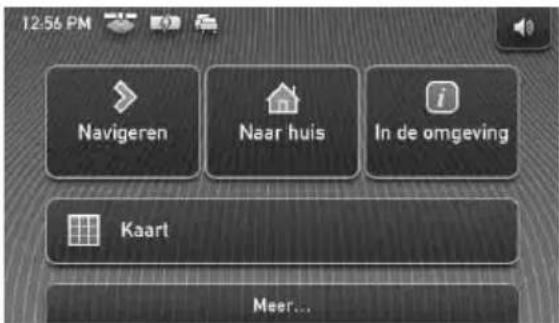
Als u het hoofdmenu wilt weergeven vanuit het kaartscherm, raakt u de kaart aan.
Als u wilt terugkeren naar het hoofdmenu vanuit een willekeurig menuscherm, raakt u VOICE/POS. en vervolgens de kaart aan.
Tijdens menubewerkingen:
Als u wilt terugkeren naar het vorige scherm, raakt u of aan
Als u de menuselectie wilt annuleren, raakt u VOICE/POS. aan (de huidige positie van de auto wordt weergegeven).
Gesture Command-bediening (bediening door middel van gebaren)
In kaartschermen (behalve in de bladerstand voor de kaart) kunt u veelgebruikte bewerkingen eenvoudig uitvoeren door met uw vinger over het scherm te bewegen.
Actie Gebaar
| Navigatie naar uw thuisadres starten | |
| Een dakje | |
| Navigatie starten naar de dichtstbijzijnde POI (Point Of Interest) die is opgeslagen in de Snelkoppelingen* | Snelkoppeling 1Horizontale lijn (van links naar rechts) |
| Snelkoppeling 2Verticale lijn (naar beneden) | |
| Snelkoppeling 3Horizontale lijn (van rechts naar links) | |
* Zie pagina 8 voor meer informatie over Snelkoppelingen.
Bewerkingen met het toetsenbord
Het toetsenbord wordt weergegeven wanneer u tekst moet invoeren.
U hoeft tekens alleen in hoofdletters in te voeren, de tekens worden automatisch omgezet naar de juiste tekens. U kunt, indien nodig, speciale tekens invoeren.
Mogelijkheid/invoerveld

| Actie | Raak het volgende aan |
| Een letter invoeren De toets met het gewenste teken | |
| Een speciaal teken invoeren | "ÄÄÄ" om over te schakelen naar het toetsenbord voor speciale tekens en vervolgens het gewenste teken; daarna "ABC" om weer terug te schakelen |
| Een cijfer invoeren "123" om over te schakelen naar het toetsenbord voor cijfers en vervolgens de gewenste cijfertoets; daarna "ABC" om weer terug te schakelen | |
| Een spatie invoeren | |
| Een teken verwijderen | |
| Een mogelijkheid selecteren | √ of de mogelijkheid in de lijst |
| De lijst met mogelijkheden weergeven* | "List" |
* De lijst met mogelijkheden wordt automatisch weergegeven naarmate het aantal mogelijkheden afneemt terwijl u tekens invoert.
Routes zoeken
Het systeem zoekt automatisch naar routes nadat u de bestemming hebt ingesteld.
Controleer voordat u begint of de ontvangststatus van het GPS-signaal voldoende is voor de navigatie (pagina 6).
De bestemming instellen en de begeleiding starten
Hier wordt de procedure voor het zoeken naar de route en het starten van de routebegeleiding uitgelegd.
Ter illustratie wordt het instellen van de bestemming op adres uitgelegd.
Zie "De bestemming op andere manieren instellen" op pagina 8 voor meer informatie over andere manieren waarop de bestemming kan worden ingesteld.
1 Geef het hoofdmenu weer.
Raak de kaart in het kaartscherm aan. Raak in het menuscherm VOICE/POS. aan en raak vervolgens de kaart aan.
3 Selecteer "Adres invoeren" en voer de adresgegevens in.
Voer de items in de onderstaande volgorde in en raak of de mogelijkheid in de lijst aan om door te gaan.
Zie "Bewerkingen met het toetsenbord" op pagina 7 voor meer informatie over het invoeren van tekens.
①"Land"
2 "Plaats / postcode" Als het mogelijk is de bestemming te bepalen aan de hand van de geselecteerde postcode*1, wordt het bevestigingsbericht voor het adres weergegeven. Selecteer "Route berekenen".
③"Straat / bestemming"
Het bevestigingsbericht voor het adres wordt weergegeven.
*1 Alleen beschikbaar in het Verenigd Koninkrijk en Nederland.
*2 Alleen beschikbaar als deze in de geselecteerde straat voorkomt.
4 Selecteer "Route berekenen".
De route wordt berekend en de routebegeleiding wordt gestart.
De bestemming op andere manieren instellen
Op de volgende manieren kunt u ook de bestemming instellen en routes zoeken.
Selecteer in het hoofdmenu de items in de onderstaande volgorde en selecteer vervolgens (indien nodig) "Route berekenen".
Raadpleeg de bijgeleverde PDF-handleiding voor meer informatie.
in de omgeving
Routes naar POI's, zoals restaurants en hotels, zoeken in de buurt van de auto.
Selecteer "in de omgeving" en vervolgens een van de volgende opties.
Routes zoeken naar de dichtstbijzijnde POI van de categorie die is opgeslagen in Snelkoppelingen. Categorieën in Snelkoppelingen kunnen worden aangepast in het instelmenu.
"Zoeken op naam"
Voer de naam van de POI rechtstreeks in.
"Zoeken op categorie"
Selecteer de gewenste POI-categorie in de lijst.
Naar huis
Routes zoeken naar uw thuisadres als u dit hebt geregistreerd.
Navigeren
Selecteer "Navigeren" en vervolgens een van de volgende opties.
"POI nationaal"
Er wordt een groot zoekgebied ingesteld, maar met beperkte zoekcategorieën. Geschikt wanneer u grote oriëntatiepunten zoekt, zoals een vliegveld.
"POI in een plaats"
Er wordt een klein zoekgebied ingesteld, maar er wordt op alle categorieën gezocht. Geschikt wanneer u kleine punten zoekt, zoals een tankstation of een restaurant.
"Adresboek"
Routes zoeken naar een opgeslagen bestemming.
"Laatste bestemmingen"
Routes zoeken naar bestemmingen die onlangs zijn gezocht.
Begeleidingsschermen
Is de route eenmaal berekend, dan wordt u aan de hand van beeld en stem naar de bestemming begeleid.
Informatie over het menu van de kaart

①Tijdens de routebegeleiding:
Het scherm met dynamische route-informatie
weergeven.
② Gedetailleerde TMC-informatie weergeven. *1*2
③Het volume aanpassen.
4 Tijdens de routebegeleiding:
De volgende instructies van de
stembegleiding beluisteren.
In de bladerstand voor de kaart:
Overschakelen naar het scherm met de
huidige positie van de auto.
⑤Het optiemenu weergeven.
⑥ Overschakelen naar de bladerstand voor de kaart.
*1 Wanneer de bijgeleverde (of optionele) TMC-houder wordt gebruikt, wordt dit alleen weergegeven wanneer er opstoppingen plaatsvinden op de gevonden route.
*2 iTMC (Verenigd Koninkrijk) en v-trafic (Frankrijk) zijn optioneel. Als u zich wilt abonneren op deze service(s), gaat u naar onze website: http://www.navu.sony-europe.com.
vervolg op volgende pagina →
Kaartscherm
Rechtdoor rijden

In de buurt van een kruispunt
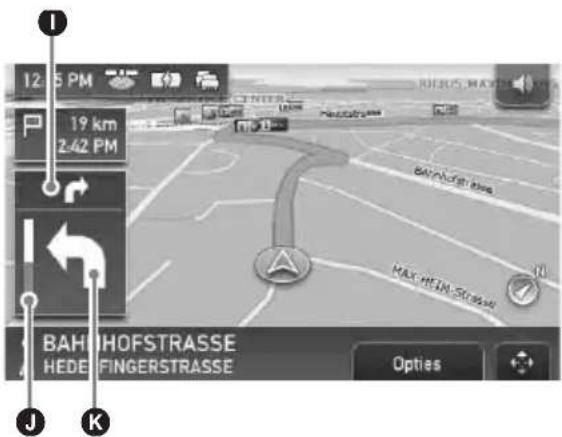
A Huidige tijd/GPS-status/batterijstatus/TMC-status
Raadpleeg de bijgeleverde PDF-handleiding voor meer informatie.
B Afstand/geschatte aankomsttijd tot bestemming
©Huidige positie
D Afstand tot volgende afslag
E Huidige straatnaam
FVolgende straatnaam
G Aanduiding voor het noorden
Huidige richting/huidige snelheid
①Instructies na volgende afslag
J Balkaanduiding voor afstand tot volgende afslag
KInstructies voor volgende afslag
Dynamische route-informatie
In dit scherm wordt de afstand tot de bestemming, POI-informatie, enzovoort weergegeven.
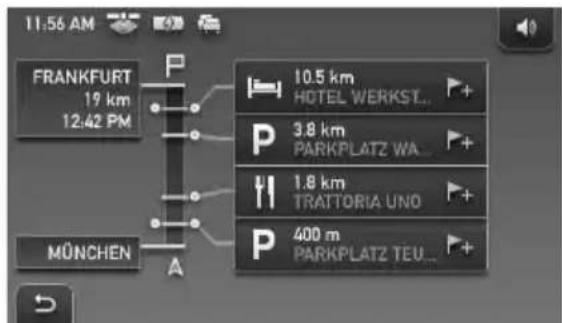
Routescherm
U kunt de volledige route naar de bestemming weergeven.
Als u dit scherm wilt weergeven, selecteert u "Opties" → "Route weergeven" in het kaartscherm.
Bladerstand voor de kaart
U kunt vanuit het kaartscherm overschakelen naar de bladerstand voor de kaart door dan te raken, ongeacht of de routebegeleiding is ingeschakeld.
In de bladerstand voor de kaart wordt een dradenkruis op de kaart weergegeven en kunt u het scherm slepen om door de kaart te bladeren.
Raak /aan am de schaal van de kaart aan te passen.
Plaats het midden van het dradenkruis op het gewenste punt en raak vervolgens aan om het menu voor de bladerstand voor de kaart weer te geven, waarin u het punt als bestemming kunt instellen, enzovoort.
Raak -nan om terug te keren naar het scherm met de huidige positie van de auto.
Systeeminstellingen
Verschillende instellingen met betrekking tot het systeem en het geheugen kunnen worden gewijzigd.
Selecteer in het hoofdmenu "Meer..." → "Instellingen" → de gewenste categorie → het gewenste item om de instelling op te geven.
De bijgeleverde software gebruiken
De belangrijkste functies van de software op de bijgeleverde disc worden hieronder beschreven. Als u de disc in de computer plaatst, wordt het scherm automatisch weergegeven. Volg de instructies op het scherm.
Inhoud
PC-verbindingssoftware installeren
Verbindingssoftware voor de computer (ActiveSync) kan worden geïnstalleerd. Wanneer u deze software wilt installeren, moet u zich aanmelden als beheerder.
Talenwizard
Taalgegevens voor het scherm en de stembegleiding kunnen aan het apparaat worden toegevoegd en onnodige taalgegevens kunnen van het apparaat worden verwijderd.
Handboek lezen
U kunt de PDF-handleiding lezen, waarin u meer informatie over de beschikbare bewerkingen kunt vinden.
Support
Eenvoudige toegang tot de Sony-ondersteuningssite voor navigatie is beschikbaar. Ga naar deze site voor technische ondersteuning, zoals software-updates, veelgestelde vragen, enzovoort.
Kaartwizard*
Kaartgegevens kunnen worden toegevoegd aan het apparaat of de "Memory Stick" (niet bijgeleverd) vanaf de bijgeleverde disc.
Wanneer u gegevens toevoegt, moet u mogelijk overbodige kaartgegevens verwijderen om geheugenruimte vrij te maken.
* De functie Kaartwizard kan alleen worden gebruikt voor het model met de disc waarop de kaartgegevens staan.
Aansluiten op de computer
Voordat u het apparaat aansluit op uw computer, installeert u de PC-verbindingssoftware (ActiveSync) op de computer.
1 Sluit het apparaat met de USB-kabel aan op de computer.
Opmerkingen over gegevensoverdracht
Zorg tijdens de overdracht voor het volgende:
– Koppel de USB-kabel niet los.
- Zet het apparaat niet in de stand-bystand en stel het apparaat niet opnieuw in.
- Schakel de computer niet uit, zet de computer niet in de stand-bystand en start de computer niet opnieuw op.
Aanvullende informatie
Informatie over de "Memory Stick"
Wat is een "Memory Stick"?
Een "Memory Stick" is een compact IC-opnamemedium met een grote capaciteit. Het medium is speciaal ontwikkeld voor het uitwisselen/delen van digitale gegevens tussen "Memory Stick"-compatibele apparaten, maar kan ook worden gebruikt als een verwisselbaar extern medium voor gegevensopslag.
Typen "Memory Stick Duo" die door het systeem kunnen worden gebruikt
U kunt de volgende typen "Memory Stick Duo" gebruiken met het systeem.*
- Memory Stick Duo (niet compatibel met MagicGate)
- MagicGate Memory Stick Duo
• Memory Stick PRO Duo
* Het systeem is getest en compatibel bevonden met een "Memory Stick Duo" met een capaciteit van maximaal 4 GB. We kunnen echter niet garanderen dat alle "Memory Stick Duo"-media kunnen worden gebruikt.
Opmerkingen
- Dit systeem biedt alleen ondersteuning voor het lezen van de gegevens op een "Memory Stick Duo". Een "Memory Stick Duo" kan niet worden geformatteerd en er kunnen geen gegevens naar het medium worden geschreven.
- Dit systeem biedt geen ondersteuning voor snelle parallelle gegevensoverdracht.
- Er kan geen "Memory Stick" van standaardformaat worden gebruikt in dit systeem.
- Zorg ervoor dat u de "Memory Stick Duo" op de juiste manier plaatst. Verkeerd gebruik kan leiden tot problemen met het systeem.
- Houd de "Memory Stick Duo" uit de buurt van kleine kinderen om te voorkomen dat de kaart wordt ingeslikt.
- Verwijder de "Memory Stick Duo" niet uit het systeem wanneer er gegevens worden gelezen.
- In de volgende gevallen kunnen de gegevens beschadigd raken:
- De "Memory Stick Duo" wordt verwijderd of het systeem wordt uitgeschakeld terwijl er gegevens worden gelezen.
-
De "Memory Stick Duo" wordt gebruikt op een locatie waar deze wordt blootgesteld aan statische elektriciteit of elektrische ruis.
-
U kunt het beste een back-up maken van belangrijke gegevens.
- Laat de "Memory Stick Duo" niet vallen, vouw deze niet en ga er niet op zitten of staan.
- Probeer de "Memory Stick Duo" niet uit elkaar te halen of aan te passen.
- Zorg ervoor dat de "Memory Stick Duo" niet nat wordt.
-
Gebruik en bewaar de "Memory Stick Duo" niet op een plaats waar deze wordt blootgesteld aan:
-
Zeer hoge temperaturen, zoals in een auto die in de zon geparkeerd staat.
- Direct zonlicht.
– Zeer vochtige of corrosieve omgevingen.
![Aansluiting [4] Schrijf- beveiligings- schakelaar Memogebied](/content/2026/06/1240126/images/ad374428e06f385e54084856c3318b1dec5e85e35c1ba50671d00a04f9e2d46d.jpg)
- Raak de aansluiting van de "Memory Stick Duo" niet aan met uw vinger of metalen voorwerpen.
- Als u de schrijfbeveiligingsschakelaar naar de LOCK-positie schuift, kunt u geen gegevens opslaan, bewerken of verwijderen.
- Als u de schrijfbeveiligingsschakelaar van de "Memory Stick Duo" wilt schuiven, gebruikt u een dun puntig voorwerp.
- Wanneer u een "Memory Stick Duo" zonder schrijfbeveiligingsschakelaar gebruikt, moet u voorzichtig zijn dat u niet per ongeluk gegevens bewerkt of verwijdert.
- Wanneer u op het memogebied of het bevestigde label schrijft, moet u niet te hard drukken.
- Als u de "Memory Stick Duo" wilt meenemen of opbergen, moet u deze in het bijgeleverde doosje plaatsen.
Opmerking over het LCD-scherm
Er worden wellicht een aantal stilstaande blauwe, rode of groene stippen op het scherm weergegeven. Deze "heldere stippen" kunnen voorkomen op LCD-schermen. Het LCD-scherm is vervaardigd met precisietechnologie en 99,99 % van de pixels werken. Het is echter mogelijk dat een klein percentage (over het algemeen 0,01 %) van de pixels niet goed wordt verlicht. De weergave wordt hierdoor echter niet gehinderd.
Onderhoud
Reinigen
- Reinig het oppervlak van de zuignap met een zachte, pluisvrije doek als de zuignap vuil is en de zuigkracht afneemt.
Zorg ervoor dat u de zuignap droogt voordat u deze weer bevestigt. - Maak het scherm schoon met een in de handel verkrijgbare reinigingsdoek.
Opmerking
Als de zuignap een afdruk op de ruit achterlaat, kunt u dit schoonmaken met water.
Zekeringen vervangen
Vervang een zekering in de accuadapter altijd door een identiek exemplaar (2,5 A). Als de zekering doorbrandt, moet u de voedingsaansluiting controleren en de zekering vervangen. Brandt de zekering vervolgens nogmaals door, dan kan er sprake zijn van een defect in het apparaat. Raadpleeg in dat geval de dichtstbijzijnde Sony-handelaar.
Waarschuwing
Gebruik nooit een zekering die zwaarder is dan de bijgeleverde zekering, omdat het apparaat anders kan worden beschadigd.
Opmerkingen over het weggooien van het apparaat
Verwijder de ingebouwde lithium-ionbatterij wanneer u het apparaat weggooit en breng de batterij naar een kringlooppunt.
De procedure voor het verwijderen van de batterij wordt hieronder uitgelegd.
Opmerking
Demonteer het apparaat niet, behalve als u het apparaat weggooit.
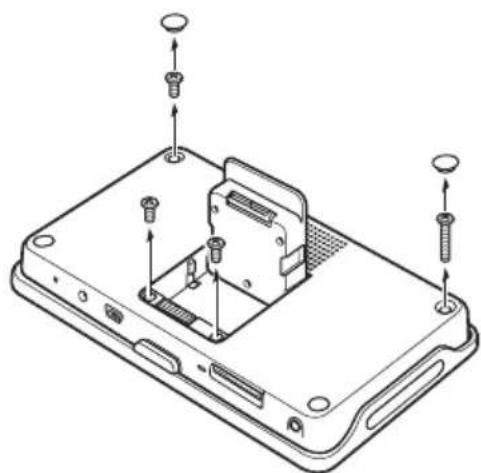
1 Druk op de RESET-toets om het apparaat uit te schakelen.
2 Verwijder de 2 rubberen pluggen aan de achterzijde van het apparaat en gebruik vervolgens een schroevendraaier om de 4 schroeven te verwijderen.
vervolg op volgende pagina →
3 Verwijder de klemmen met een scherp voorwerp, zoals een schroevendraaier met een platte kop, en verwijder vervolgens het achterpaneel.
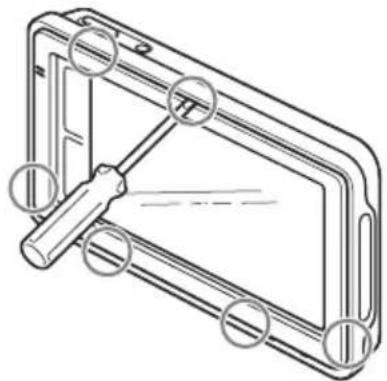
4 Verwijder de schroef en de batterij zoals hieronder wordt weergegeven.

5 Isoleer de aansluiting met tape.
Opmerkingen over de lithium-ionbatterij
- Houd de batterij buiten het bereik van kinderen.
- Houd de batterij niet vast met een metalen tang. Dit kan kortsluiting veroorzaken.
WAARSCHUWING
Bij oneigenlijk gebruik kan de batterij ontploffen.
Probeer niet de batterij op te laden of te openen; werp ook een lege batterij nooit in het vuur.

Voor de Klanten in Nederland
Gooi de batterij niet weg maar lever deze in als klein chemisch afval (KCA).
1) Dit apparaat bevat een vast ingebouwde batterij die niet vervangen hoeft te worden tijdens de levensduur van het apparaat.
2) Raadpleeg uw leverancier indien de batterij toch vervangen moet worden.
De batterij mag alleen vervangen worden door vakbekwaam sevicepersoneel.
3) Gooi de batterij niet weg maar lever deze in als klein chemisch afval (KCA).
4) Lever het apparaat aan het einde van de levensduur in voor recycling, de batterij zal dan op correcte wijze verwekt worden.
Technische gegevens
Hoofdeenheid
Bedrijfstemperatuur: 5 - 45 °C
Voedingsvereisten: 5 V gelijkstroom (van bijgeleverde USB-kabel/netspanningsadapter*)
Aansluitblok:
Houderaansluiting
DC IN 5V-aansluiting
USB-aansluiting
Hoofdtelefoonuitgang
Geheugenkaartsleuf:
Memory Stick Duo-sleuf
Luidspreker: Ovale luidspreker van 20 × 40 mm
Stroomverbruik: Max. 1,5 A
Afmetingen: Ongeveer 145 × 87 × 20 mm (b × h × d, exclusief uitstekende delen)
Gewicht: Ongeveer 250 g
Monitor
Systeem: Transmissief LCD (Liquid Crystal Display)
Besturingssysteem: a-Si TFT Active Matrix System
Afmetingen: 4,8 inch (16:9)
Bedrijfstemperatuur: 5 - 45 °C
Voedingsvereisten: 5,2 V gelijkstroom (van bijgeleverde 12 V/24 V-accuadapter (negatieve aarde))
Aansluitblok:
Aansluiting van het apparaat
Houderaansluiting
DC IN 5.2V-aansluiting
TMC-antenneaansluiting (alleen TMC-modellen)
Ontvangstfrequentie: 87,5 – 108,0 MHz (alleen TMC-modellen)
Oplaadduur/gebruiksduur ingebouwde batterij
Oplaadduur
Met de bijgeleverde accuadapter/
netspanningsadapter*:
Ongeveer 3 uur (met het apparaat ingeschakeld) of 1,5 uur (in de stand-bystand)
Met de bijgeleverde USB-kabel:
Ongeveer 3 uur (in de stand-bystand)
Gebruiksduur
Maximaal 2,5 uur (afhankelijk van het gebruik)
Optionele accessoires
Installatiepakket voor in de auto: XA-49FM
Netspanningsadapter: XA-AC13
Accuadapter: XA-DC3
TMC-houder voor in de auto: NVA-CU5T
* Optioneel accessoire
Wijzigingen in ontwerp en technische gegevens voorbehouden zonder voorafgaande kennisgeving.

- Er werden geen halogene brandvertragende producten gebruikt in de betreffende printplaat/printplaten.
- Gebruik van herlaadbare lithium ion batterijen.
- Het golfkarton biedt het product een optimale bescherming tegen schokken.
- Het karton werd bedrukt met inkt op basis van plantaardige olie vrij van vluchtige organische stoffen.
Problemen oplossen
De onderstaande controlelijst kan u helpen bij het oplossen van problemen die zich met het apparaat kunnen voordoen.
Voordat u de onderstaande controlelijst doorneemt, moet u eerst de aanwijzingen voor aansluiting en gebruik controleren.
Het apparaat wordt niet ingeschakeld.
→ Laad de ingebouwde batterij op.
→ Controleer of de accuadapter goed in de aanstekeraansluiting is geplaatst.
De ingebouwde batterij kan niet worden opgeladen.
→Druk op I/∅ om het apparaat in te schakelen en druk nogmaals op de toets om het apparaat weer uit te schakelen.
→ Als de accuadapter wordt gebruikt, moet u deze uit de aanstekeraansluiting halen en opnieuw aansluiten.
→ De ingebouwde lithium-ionbatterij kan worden opgeladen bij temperaturen tussen 5 – 45 °C. De batterij mag niet worden opgeladen als de temperatuur in het apparaat oploopt vanwege direct zonlicht, enzovoort. Dit is geen storing.
→ Zet de computer aan tijdens het opladen via USB.
Het GPS-signaal kan niet worden ontvangen.
Lees eerst het GPS-overzicht (pagina 4) en selecteer vervolgens "Meer..." in het hoofdmenu → "GPS-status" om de GPS-status te controleren.
- Het systeem kan geen GPS-signalen ontvangen omdat deze worden geblokkeerd.
→ Verplaats uw auto naar een locatie waar de signalen goed kunnen worden ontvangen. - Er bevindt zich een obstakel vóór de GPS-antenne.
→ Installeer het apparaat op een plaats waar het signaal niet wordt onderbroken door de carrosserie van de auto, enzovoort.
De positie van de auto op de kaart komt niet overeen met de huidige weg.
De foutmarge van het signaal van de GPS-satellieten is te groot. In het slechtste geval kan er sprake zijn van een maximale foutmarge van enkele honderden meters.
De stembegeleiding kan niet worden gehoord.
Het volume is te laag.
→ Verhoog het volume (pagina 9).
Het LCD-scherm wordt niet normaal weergegeven.
- Bij hoge temperaturen wordt het LCD-scherm donker en minder helder. Bij lage temperaturen kan nabeeldvorming optreden bij het LCD-scherm. Dit zijn geen storingen en het LCD-scherm werkt weer normaal wanneer de temperatuur weer binnen het opgegeven bedrijfsbereik komt.
- Het LCD-scherm is donker.
→ De functie voor de automatische dimmer is wellicht geactiveerd omdat de bijbehorende sensor 4 (pagina 5) is bedekt door een hand, enzovoort.
De houder raakt los van het bevestigingsoppervlak.
De zuigkracht neemt af als het oppervlak van de zuignap of het bevestigingsoppervlak vuil wordt.
→ Reinig het oppervlak van de zuignap en het bevestigingsoppervlak met een zachte, pluisvrije doek (pagina 13).
De demonstratie wordt automatisch gestart, zelfs als er geen bewerking wordt uitgevoerd.
→ Als u de automatische demonstratie wilt uitschakelen, selecteert u "Meer..." in het hoofdmenu → "Instellingen" → "Basis instellingen"
→ "Demonstratie". Zorg ervoor dat "Demonstratie" is uitgeschakeld.
Het apparaat opnieuw instellen
Als de navigatiesoftware vastloopt, start u het apparaat opnieuw op.
Druk op de RESET-toets en druk vervolgens op I/∅ om het apparaat in te schakelen.
Opmerking
Nadat u het apparaat opnieuw hebt ingesteld, kan het even duren voordat er een GPS-signaal wordt ontvangen.


- INFORMATIE OVER DEZE HANDLEIDING
- VERWIJDERING VAN OUDE ELEKTRISCHE EN ELEKTRONISCHE APPARATEN (TOEPASBAAR IN DE EUROPESE UNIE EN ANDERE EUROPESE LANDEN MET GESCHEIDEN OPHAALSYSTEMEN)
- CE
- LET OP
- INHOUDSOPGAVE
- ALGEMENE HANDELINGEN 6
- ROUTES ZOEKEN 8
- SYSTEEMINSTELLINGEN 11
- DE BIJGELEVERDE SOFTWARE GEBRUIKEN 11
- AANVULLENDE INFORMATIE 12
- WAARSCHUWING
- VEILIGHEID
- GEBRUIK
- GPS
- OPMERKING
- HET POSITIEBEPALINGSSYSTEEM
- OPMERKINGEN
- SOFTWARE
- BEDIENINGSELEMENTEN
- HET APPARAAT IN-/UITSCHAKELEN
- EERSTE INSTALLATIE UITVOEREN
- GPS-SIGNALEN ONTVANGEN
- ALGEMENE HANDELINGEN
- MENUBEWERKINGEN
- GESTURE COMMAND-BEDIENING (BEDIENING DOOR MIDDEL VAN GEBAREN)
- BEWERKINGEN MET HET TOETSENBORD
- ROUTES ZOEKEN
- DE BESTEMMING INSTELLEN EN DE BEGELEIDING STARTEN
- 4 SELECTEER "ROUTE BEREKENEN
- DE BESTEMMING OP ANDERE MANIEREN INSTELLEN
- IN DE OMGEVING
- NAAR HUIS
- NAVIGEREN
- POI NATIONAAL
- POI IN EEN PLAATS
- ADRESBOEK
- LAATSTE BESTEMMINGEN
- BEGELEIDINGSSCHERMEN
- INFORMATIE OVER HET MENU VAN DE KAART
- KAARTSCHERM
- DYNAMISCHE ROUTE-INFORMATIE
- ROUTESCHERM
- BLADERSTAND VOOR DE KAART
- SYSTEEMINSTELLINGEN
- DE BIJGELEVERDE SOFTWARE GEBRUIKEN
- INHOUD
- PC-VERBINDINGSSOFTWARE INSTALLEREN
- TALENWIZARD
- HANDBOEK LEZEN
- SUPPORT
- KAARTWIZARD
- AANSLUITEN OP DE COMPUTER
- 1 SLUIT HET APPARAAT MET DE USB-KABEL AAN OP DE COMPUTER
- OPMERKINGEN OVER GEGEVENSOVERDRACHT
- AANVULLENDE INFORMATIE
- INFORMATIE OVER DE "MEMORY STICK
- WAT IS EEN "MEMORY STICK
- TYPEN "MEMORY STICK DUO" DIE DOOR HET SYSTEEM KUNNEN WORDEN GEBRUIKT
- OPMERKING OVER HET LCD-SCHERM
- ONDERHOUD
- REINIGEN
- ZEKERINGEN VERVANGEN
- OPMERKINGEN OVER HET WEGGOOIEN VAN HET APPARAAT
- OPMERKINGEN OVER DE LITHIUM-IONBATTERIJ
- VOOR DE KLANTEN IN NEDERLAND
- TECHNISCHE GEGEVENS
- HOOFDEENHEID
- MONITOR
- OPLAADDUUR/GEBRUIKSDUUR INGEBOUWDE BATTERIJ
- OPLAADDUUR
- GEBRUIKSDUUR
- OPTIONELE ACCESSOIRES
- PROBLEMEN OPLOSSEN
- HET APPARAAT WORDT NIET INGESCHAKELD
- DE INGEBOUWDE BATTERIJ KAN NIET WORDEN OPGELADEN
- HET GPS-SIGNAAL KAN NIET WORDEN ONTVANGEN
- DE POSITIE VAN DE AUTO OP DE KAART KOMT NIET OVEREEN MET DE HUIDIGE WEG
- DE STEMBEGELEIDING KAN NIET WORDEN GEHOORD
- HET LCD-SCHERM WORDT NIET NORMAAL WEERGEGEVEN
- DE HOUDER RAAKT LOS VAN HET BEVESTIGINGSOPPERVLAK
- DE DEMONSTRATIE WORDT AUTOMATISCH GESTART, ZELFS ALS ER GEEN BEWERKING WORDT UITGEVOERD
- HET APPARAAT OPNIEUW INSTELLEN
Merk : SONY
Model : NV-92TW
Categorie : Browser