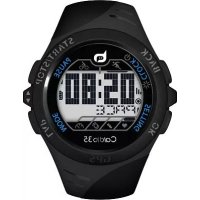
Cardio 30 - Montre de sport Bryton - Notice d'utilisation et mode d'emploi gratuit
Retrouvez gratuitement la notice de l'appareil Cardio 30 Bryton au format PDF.


Questions des utilisateurs sur Cardio 30 Bryton
0 question sur cet appareil. Repondez a celles que vous connaissez ou posez la votre.
Poser une nouvelle question sur cet appareil
Téléchargez la notice de votre Montre de sport au format PDF gratuitement ! Retrouvez votre notice Cardio 30 - Bryton et reprennez votre appareil électronique en main. Sur cette page sont publiés tous les documents nécessaires à l'utilisation de votre appareil Cardio 30 de la marque Bryton.
MODE D'EMPLOI Cardio 30 Bryton
Afficher/Masquer heure 2 ......8
Calibrage automatique de
l'heure par GPS ....8
Utilisation du chronomètre .....8
Réglage du mode Horloge .....9
Mode Entraînement ..... 12
Début / Fin de course .....12
Marquer le tour ....13
Afficher les infos
d'entraînement .....13
Définir l'entraînement .....14
Connector les capteurs .....18
Afficher le journal
d'entraînement .....18
Activer/désactiver le GPS .....19
Définir le type d'entraînement.19
Longueur de foulée .....19
Définir le profil ....20
Définir l'unité ....21
Effacer la mémoire .....21
Icônes 22
Caractéristiques ...... 23
Technologie d'écran .....24
Introduction
Cardio 30, la plus petit montre sportive GPS sur le marché, est destinée aux athlètes de tous niveaux. En réglant les objectifs dans les programmes de pré-entraînement, la Cardio 30 permet de calculer avec précision et d'enregistrer les données telles que position, vitesse, distance, rythme, fréquence de foulée, cadence*, rythme cardiaque*, etc. Vos résultats à l'entraînement peuvent être partagés et analysés sur brtyonsprot.com. De plus, avec le capteur intégré de la Cardio 30, pas besoin de podomètre supplémentaire pour vos exercices en salle.
Contenu de l'emballage
Vérifiez que tous les éléments suivants sont bien dans le carton :
Cardio 30•
Câble USB•
Guide d'utilisation•
Accessoires en option :
Capteur de rythme cardiaque•
Capteur de vitesse / cadence•
* Un capteur HRM ou SPD/CAD est requis.
ER
Prise en main
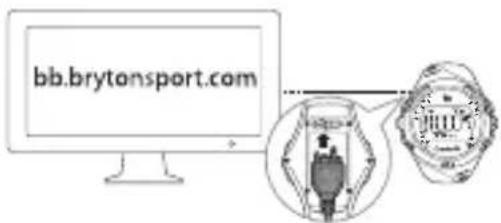
Étape 1. Connecter, synchroniser et charger
- Connectez la Cardio 30 à un PC avec le câble USB fourni.
- Téléchargez l'application Bryton Bridge à partir de bb.brytonsport.com et synchronisez-la avec la Cardio 30.
text_image
bb.brytonsport.comLaissez la Cardio 30 connectée au PC pour recharger la batterie.
Remarque : Pour la première utilisation, rechargez la batterie pendant au moins 2,5 heures.
Étape 2. Allumer
Appuyez une fois sur le bouton OK pour allumer Cardio 30.
Remarque: Pour éteindre, appuyez pendant 5 seconde sur le bouton OK.
Étape 3. Configuration initiale
À la première utilisation, l'assistant de configuration s'affiche.
- Sélectionnez votre langue préférée.
- Sélectionnez l'unité de mesure.
- Entrez votre profil utilisateur (recommandé).
Remarque : La précision des données aura un impact important sur l'analyse de vos entraînements.
- Entrez votre rythme cardiaque maximum.
- Allez à l'extérieur pour acquérir le signal GPS. Une fois que le signal GPS est fixe, la Cardio 30 règle automatiquement la date et l'heure. Pour régler manuellement la date et l'heure, allez sur Réglages de l'heure (voir page 8).
- Appuyez sur OK pour terminer la configuration.
Modes
La Cardio 30 fonctionne en deux modes :
Mode Horloge Mode Entraînement

text_image
03:04 "03"09'08" 05:08 Appuyez une fois sur EXERCICE/RETOUR ... Appuyez sans arrêter sur EXERCICE/RETOUR ... 42.50 km 0419 MIN/KMMontre-bracelet classique, avec :
Date et heure• Alarme•
Chronomètre•
Donne l'analyse des entraînements :
Durée• Rythme cardiaque• Distance• Calories• Rythme• Tour• Vitesse• Fréquence de foulée•


FR
Boutons
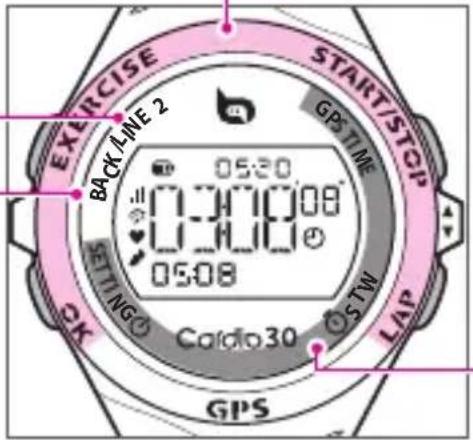
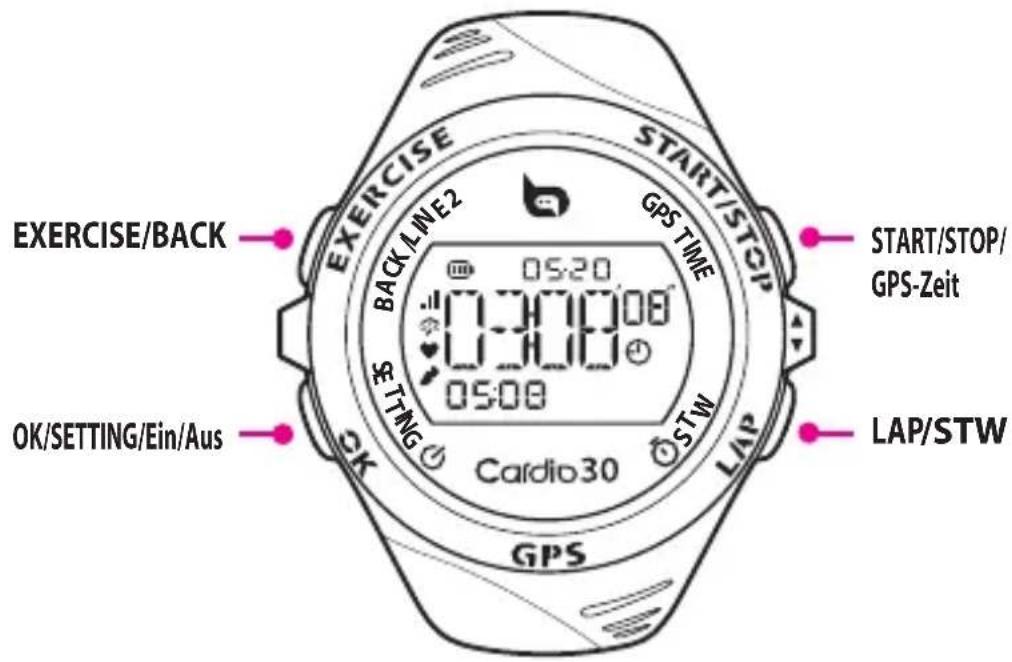
Cardio 30 a quatre boutons qui sont utilisés pour plusieurs fonctions. Appuyez
LIGNE2: Appuyez une fois pour afficher les infos de l'exercice.
RETOURNER
Appuyez une fois • pour retourner à l'écran précédent. En mode Exercice, • appuyez sans arrêter pour changer au mode Horloge.
text_image
EXERCISE BACK/LINE 2 START/STOP GP TIME 05:20 0:40:08 0:40:08 05:08 OK STW LAP Caldo30 GPSAppuyez une fois sur les boutons pour utiliser les fonctions primaires.
Appuyez sans arrêter sur les boutons pour utiliser les fonctions secondaires.
Le tableau suivant fournit une illustration graphique sur comment utiliser les boutons, qui sont décrits dans les sections ultérieures.
| Boutons Appui bref Boutons | Appui long | ||
| EXERCICE/RETOUR/LIGNE2 | ...... | RETOURNER | ...... |
| OK/Rétroéclairage | —— | RÉGLAGE/ALIMENTATION | —— |
| DÉMARRAGE/ARRÊT HEURE GPS | ~~→ | ||
| TOUR STW | ----→ | ----→ | |
Structure du menu
Appuyez sans arrêter sur OK/RÉGLAGE pour ouvrir Réglages.
Appuyez une fois sur EXERCICE/RETOUR pour retourner à la page précédente.
FR
Menu Clock Mode (Mode horloge)
(Accessible seulement dans le Mode
Horloge)
| 1. Alarme |
| 2. Date |
| 3. Durée |
| 4. Rétroéclairage |
| 5. Tonalité |
| 6. Langue |
Menu Exercise Mode (Mode d'entraînement)
(Accessible seulement dans le Mode Exercice)
| 1. Entraînement1.1 Facile1.1.1 Durée1.1.2 Distance1.1.3 Calories1.2 Zone1.2.1 HR1.2.2 Rythme1.2.3 Vitesse1.3 Tour1.4 Intervalle | 2. Lien1.1 Podomètre1.2 HRM1.3 Vitesse1.4 Cadence1.5 Combo | 5. Type5.1 Course5.2 Vélo5.3 Treadmill |
| 6. Foulée | ||
| 7. Profil | ||
| 8. Unité | ||
| 3. Fichier | 9. Effacer la mémoire | |
| 4. GPS |
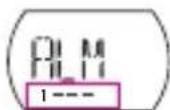
Lorsque vous naviguez les réglages du menu, un écran similaire peut apparaître :

Mode Horloge Mode Entraînement
Chaque espace représente un niveau de menu (1er, 2ème, 3ème, 4ème). Le numéro indique la séquence de l'option actuelle dans le menu.

Mode Horloge
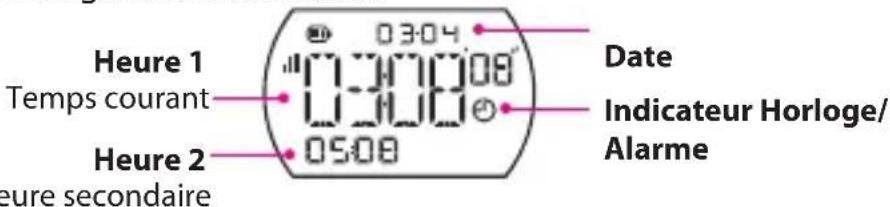
Le mode Horloge permet d'afficher la date et l'heure, et d'avoir les fonctions horloge et chronomètre.
text_image
Heure 1 Temps courant 03:04 05:08 Date Indicateur Horloge/ Alarme Heure secondaireAfficher/Masquer heure 2
Appuyez sans arrêter sur EXERCICE/RETOUR pour afficher/cacher Heure2.
Calibrage automatique de l'heure par GPS
Appuyez sans arrêter sur DÉMARRER/ARRÊTER pour réinitialiser la date et l'heure en fonction de votre position GPS.
Utilisation du chronomètre
-
Allez en mode Chronomètre, appuyez sans arrêter sur TOUR/STW.
-
Pour lancer la minuterie, appuyez brièvement sur START/STOP (DÉMARRAGE/ARRÊT).
-
Pour marquer un tour, appuyez une fois sur TOUR/STW.
-
Pour arrêter la minuterie, appuyez brièvement sur START/STOP (DÉMARRAGE/ARRÊT).

Tour
Afficher l'historique du chronomètre
Utiliser le réglage Chronomètre pour visualiser l'historique des enregistrements du chronomètre.

text_image
istrements du chronomètre. 0508 0300 0300 0508 0000 0000 0000 FICH 001204 N28(En mode Chronomètre)
(Appuyez sur pour parcourir
l'historique du chronomètre)
Réglage du mode Horloge
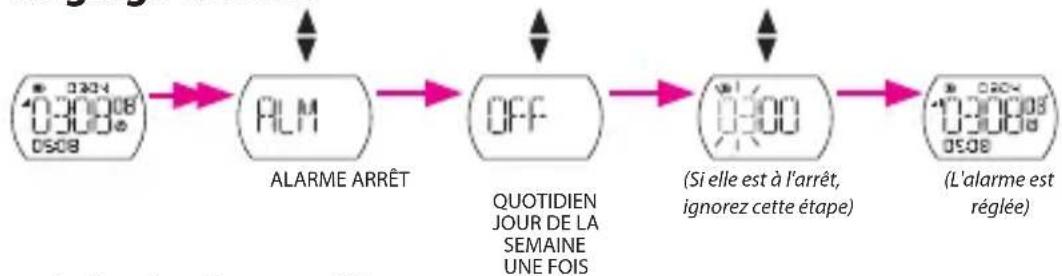
Réglage alarme
flowchart
graph LR
    A["0:300:08 05:08"] --> B["ALARM ARRÊT"]
    B --> C["OFF"]
    C --> D["(Si elle est à l'arrêt, ignorez cette étape)"]
    D --> E["(L'alarme est réglée)"]
FR

Régler la date et l'heure
Utilisez le Réglage de date pour définir la date et l'heure manuellement.

flowchart
graph LR
    A["Manuellement. 03:00:08 05:08"] --> B["DATE"]
    B --> C["(Définir année, mois, jour)"]
    C --> D["03:00 03:00"]
    D --> E["(Définir heures, minutes)"]
    E --> F["03:00 03:00 05:08"]
Définir heure 2
Utilisez le Réglage de l'heure pour régler et afficher une heure secondaire (Time2) ou ajuster manuellement l'heure courante
(Time1).

flowchart
graph LR
    A["0300s 0300s"] --> B["HR"]
    B --> C["HR1"]
    C --> D["OFF"]
    D --> E["0300"]
    E --> F["0300s 0300s"]
    style A fill:#f9f,stroke:#333
    style F fill:#f9f,stroke:#333
    note right of C HEURE 1
HEURE 2
ARRÊT
MARCHE
(Sélectionner Marche)
Définir le format de l'heure
Utiliser le réglage Format pour sélectionner le format de l'heure.

flowchart
graph LR
    A["0300.08"] --> B["HR"]
    B --> C["FMT"]
    C --> D["124"]
    D --> E["0300.08"]
    style A fill:#f9f,stroke:#333
    style E fill:#f9f,stroke:#333
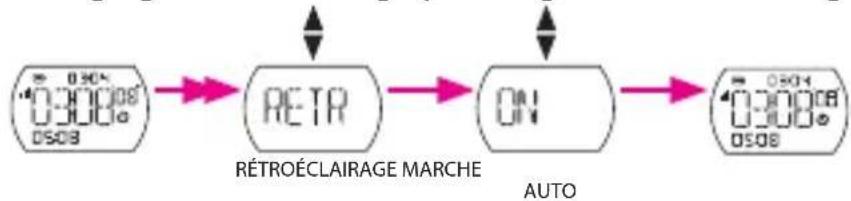
Régler le rétroéclairage
Utilisez le réglage Rétroéclairage pour régler le rétroéclairage.
flowchart
graph LR
    A["0:30'008 05:08"] --> B["RETR"]
    B --> C["ON"]
    C --> D["0:30'008 05:08"]
    style B fill:#f9f,stroke:#333
    style C fill:#ccf,stroke:#333
    style D fill:#cfc,stroke:#333
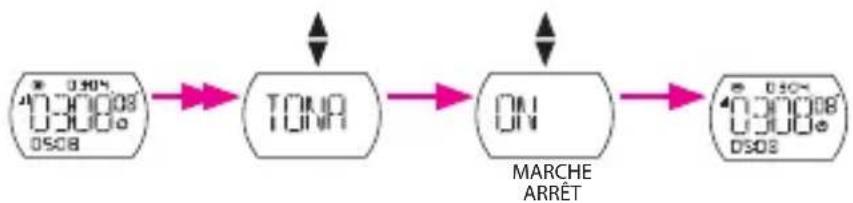
Définir la tonalité
Utilisez le réglage Tonalite pour activer ou désactiver le son des touches.
flowchart
graph LR
    A["03008 03008 0508"] --> B["TON"]
    B --> C["ON"]
    C --> D["MARCHE ARRÊT"]
    D --> E["03008 03008 0508"]
FR
Changer de langue
Utilisez le réglage Langue pour sélectionner la langue de votre choix.
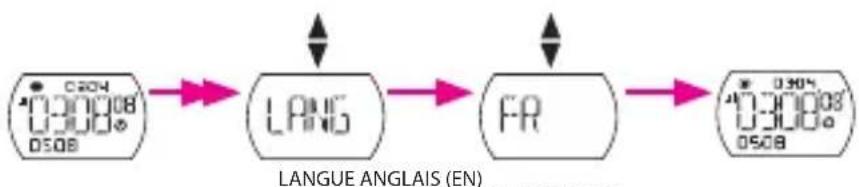
flowchart
graph LR
    A["0308"] --> B["LANG"]
    B --> C["FR"]
    C --> D["10308"]
FRANÇAIS (FR)
ALLEMAND (DE)
ITALIEN (IT)
ESPAGNOL (ES)
NÉERLANDAIS (DU)
Portugais du Brésil (PTBR)
FR
Mode Entraînement
Le mode Entraînement vous permet de mesurer et d'enregistrer vos activités d'entraînement et d'afficher vos performances actuelles.
Les informations affichées varient selon les préférences de l'utilisateur.
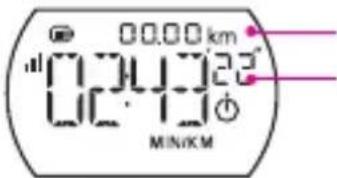
text_image
00.00 km 024923 00:49 MIN/KMDistance parcourue
LIGNE2
Heure (Exercice / ETA / Actuel / Tour / Intervalle)
Analyse d'entraînement •
(Pas / Frq card / Calories / Vitesse/ Vit. pas)


Avant de commencer
Connector les capteurs (page 13), optionnel•
Début / Fin de course
Appuyez une fois sur DÉMARRER/ARRÊTER pour commencer ou arrêter une activité.
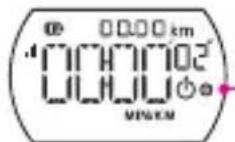
Indicateur d'enregistrement
Remarque : Allez à l'extérieur pour obtenir un signal GPS lorsque "Trouver GPS" s'affiche sur l'écran.
12

Marquer le tour
Mode Tour
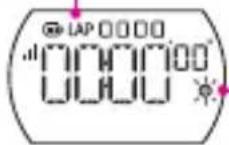
Indicateur d'enregistrement
FR
- Commencez une activité en appuyant en premier une fois sur DÉMARRER/ARRÊTER.
- Appuyez brièvement sur TOUR pour marquer le tour.
Affi cher les infos d'entraînement
Affi cher heure/Affi chage analyse d'entraînement
Par défaut, l'heure et l'analyse d'entraînement sont affi chés dans la LIGNE2.
Appuyez sur EXERCICE/RETOUR(LIGNE2) pour changer l'affi chage.
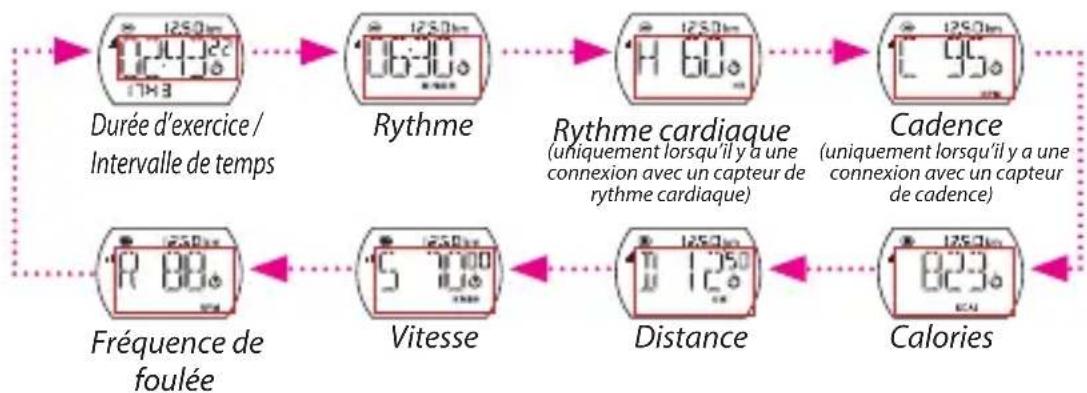
flowchart
graph LR
    A["Durée d'exercice / Intervalle de temps"] --> B["Rythme"]
    B --> C["Rythme cardiaque (uniquement lorsqu'il y a une connexion avec un capteur de rythme cardiaque)"]
    C --> D["Cadence (uniquement lorsqu'il y a une connexion avec un capteur de cadence)"]
    D --> E["Calories"]
    E --> F["Distance"]
    F --> G["Vitesse"]
    G --> H["Fréquence de foulée"]
FR
Remarque : Le type des données affichées dépend du mode actuel :
La Durée totale est affichée lorsqu'une activité est démarrée.
Infos tour s'affiche uniquement lorsque l'entraînement est réglé sur le mode Tour.
Temps intervalle s'affiche uniquement lorsque l'entraînement est réglé sur le mode • Intervalle.
ETA (Estimated Time of Arrival : Heure d'arrivée estimée) s'affiche uniquement • lorsque l'entraînement est réglé sur distance.
Définir l'entraînement
Utilisez le réglage Entraînement pour sélectionner le type d'entraînement que vous voulez. L'entraînement peut se baser sur facile, zone, tour ou intervalle.
Remarque : Après avoir réglé le mode Entraînement, appuyez une fois sur
DÉMARRER/ARRÊTER pour enregistrer les résultats de votre entraînement.
L'entraînement peut être réglé en fonction de la durée, de la distance, ou des calories dépensées.

flowchart
graph LR
    A["02432°"] --> B["ENTR"]
    B --> C["RISE"]
    C --> D["HR"]
    D --> E["(Définir la valeur)"]
    E --> F["0030°C"]
    F --> G["0030°C"]
    G --> H["(L'écran affiché varie en fonction de l'entraînement sélectionné)"]
    H --> I["ENTR DURÉE"]
    I --> J["FACILE"]
    J --> D
(Les informations affichées varient)
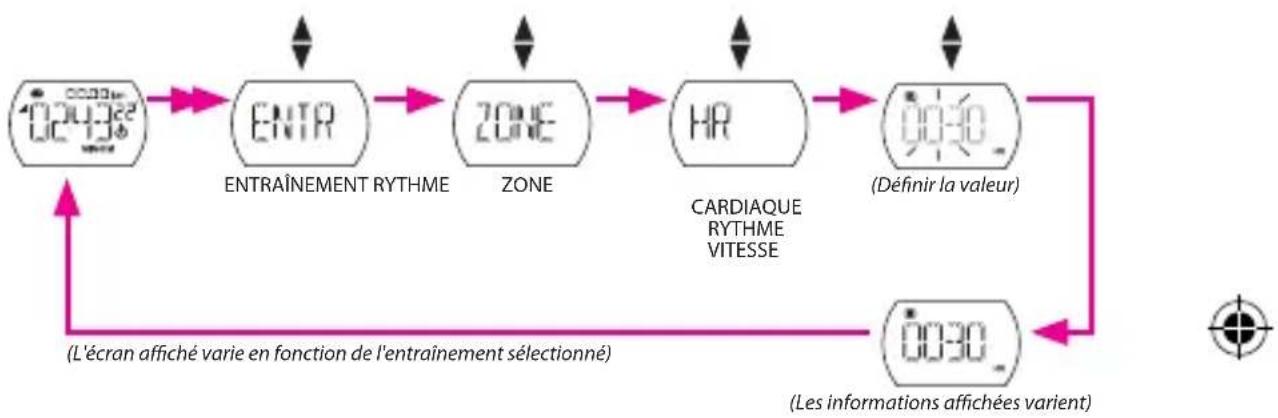
Par Rythme cardiaque / Rythme / Vitesse
L'entraînement peut être réglé en fonction du rythme cardiaque, du rythme ou de la vitesse.
FR
flowchart
graph LR
    A["10:32:00"] --> B["ENTR"]
    B --> C["ZONE"]
    C --> D["HR"]
    D --> E["(Définir la valeur)"]
    E --> F["00:30"]
    F --> G["00:30"]
    G --> H["(Les informations affichées varient)"]
    H --> I["(L'écran affiché varie en fonction de l'entraînement sélectionné)"]
    I --> J["ENTRAÎNEMENT RYTHME"]

Par Intervalle
Utilisez le réglage d'intervalle pour spécifier l'intervalle entre les temps d'entraînement, d'échauffement et de refroidissement. Par défaut, les durées d'échauffement et de refroidissement sont réglées sur 10 minutes.

flowchart
graph TD
    A["OU13"] --> B["ENTA"]
    B --> C["INTL"]
    C --> D["ECHF"]
    D --> E["QUI"]
    E --> F["NON (Définir l'échauffement)"]
    F --> G["SANS ZONE 1"]
    G --> H["CIBL ZONE HR CIBLE"]
    H --> I["(Définir la valeur)"]
    I --> J["HR DURÉE DISTANCE"]
    J --> K["OURÉ DURÉE"]
    K --> L["REPO REPOS ZONE HR (Définir la valeur)"]
    L --> M["CIBL CIBLE"]
    M --> N["NON SANS ZONE 1"]
    N --> O["RÉP RÉPÉTER"]
    O --> P["QUI NON (Définir le refroidissement)"]
    P --> Q["OET. REFROIDIR"]
    Q --> R["(Définir le nombre de fois à répéter)"]
    R --> S["OU13"]
    style A fill:#f9f,stroke:#333
    style E fill:#f9f,stroke:#333
    style F fill:#f9f,stroke:#333
    style G fill:#f9f,stroke:#333
    style H fill:#f9f,stroke:#333
    style I fill:#f9f,stroke:#333
    style J fill:#f9f,stroke:#333
    style K fill:#f9f,stroke:#333
    style L fill:#f9f,stroke:#333
    style M fill:#f9f,stroke:#333
    style N fill:#f9f,stroke:#333
    style O fill:#f9f,stroke:#333
    style P fill:#f9f,stroke:#333
    style Q fill:#f9f,stroke:#333
    style R fill:#f9f,stroke:#333
    style S fill:#f9f,stroke:#333
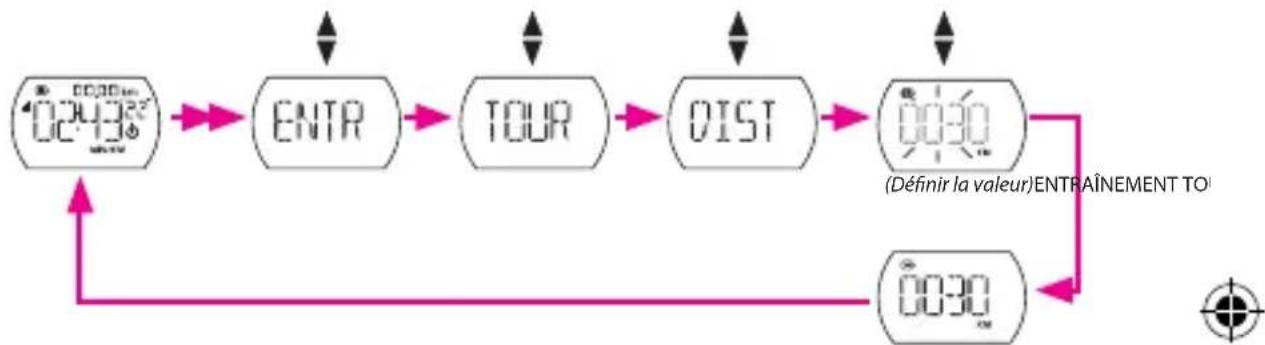
Par Tour distance / Tour emplacement
Utilisez Tour par distance pour spécifier la longueur de chaque tour. Une fois la distance spécifiée parcourue, la Cardio 30 marque automatiquement le tour.
FR
flowchart
graph LR
    A["02432°"] --> B["ENTR"]
    B --> C["TOUR"]
    C --> D["DIST"]
    D --> E["0030°"]
    E --> F["0030°"]
    F --> G["(Définir la valeur)ENTRAÎNEMENT TO"]
Utilisez le réglage Tour par emplacement pour définir votre position actuellement comme point du tour. Lorsque vous atteignez le point du tour, la Cardio 30 marque automatiquement le tour.

flowchart
graph LR
    A["02:13'22"] --> B["ENTR"]
    B --> C["TOUR"]
    C --> D["LIEU"]
    D --> E["02:13'22"]
    style A fill:#f9f,stroke:#333
    style B fill:#ccf,stroke:#333
    style C fill:#cfc,stroke:#333
    style D fill:#fcc,stroke:#333
    style E fill:#cff,stroke:#333
FR
Connector les capteurs
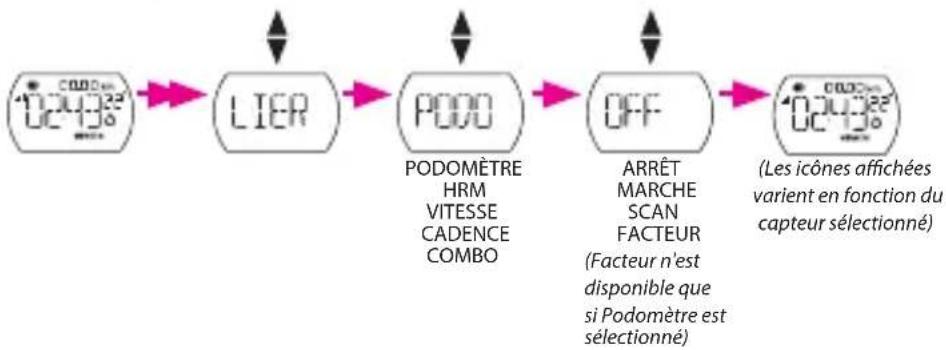
Utilisez le réglage Lien pour jumeler les capteurs et autres accessoires optionnels avec la Cardio 30.
flowchart
graph LR
    A["100000000000000"] --> B["LIER"]
    B --> C["POOO PODOMÈTRE HRM VITESSE CADENCE COMBO"]
    C --> D["OFF ARRÊT MARCHE SCAN FACTEUR (Facteur n'est disponible que si Podomètre est sélectionné)"]
    D --> E["(Les icônes affichées varient en fonction du capteur sélectionné)"]
Remarque : Choisissez BALAYER si c'est la première fois que vous pairez le capteur. Choisissez ON si le capteur a déjà été pairé auparavant.
Afficher le journal d'entraînement
Utilisez Fichier pour visualiser l'historique de vos entraînements.

flowchart
graph LR
    A["0.001"] --> B["FICH"]
    B --> C["0001"]
    C --> D["(0.002)"]
    style A fill:#f9f,stroke:#333
    style B fill:#ccf,stroke:#333
    style C fill:#cfc,stroke:#333
    style D fill:#fcc,stroke:#333
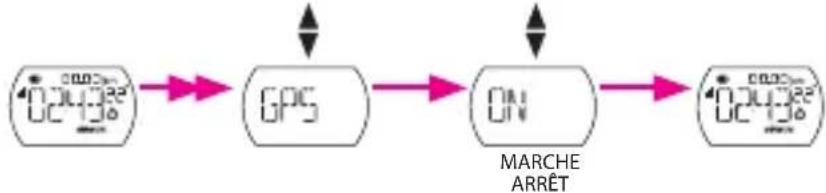
Activer/désactiver le GPS
Utilisez le réglage GPS pour activer ou désactiver le GPS.
flowchart
graph LR
    A["0.741322<br>0.741322"] --> B["GPS"]
    B --> C["ON"]
    C --> D["MARCHE ARRÊT<br>0.000000"]
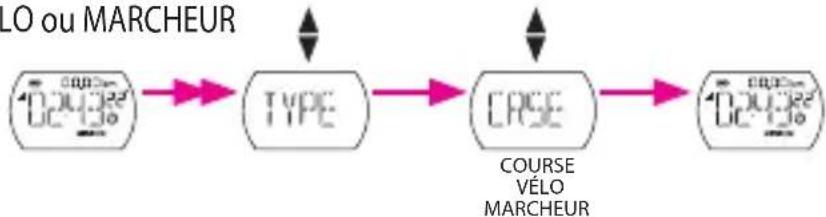
Définir le type d'entraînement
Utilisez le réglage Type pour sélectionner le type d'entraînement :
COURSE, VÉLO ou MARCHEUR
flowchart
graph LR
    A["LO ou MARCHEUR"] --> B["TYPE"]
    B --> C["CRSE"]
    C --> D["COURSE VÉLO MARCHEUR"]
Longueur de foulée
Vous pouvez calibrer la longueur de foulée sur une distance fixe de 800 mètres, ou bien saisir manuellement la longueur de votre foulée.

flowchart
graph LR
    A["0°C"] --> B["LFOU"]
    B --> C["CALI"]
    C --> D["10°C"]
    B -->|LONGUEUR DE FOULÉE| E
    C -->|CALIBRER (Sur longueur fixe de 800 m) RÉGLER (saisie manuelle)| F


FR

Remarque : La disponibilité du réglage Longueur de foulée dépend du type d'entraînement sélectionné :
La longueur de foulée n'est pas disponible en entraînement VÉLO.
En mode Entraînement COURSE, CALIBRER n'est pas disponible car le capteur • intégré calibre automatiquement votre distance de pas ou vous pouvez l'entrer avec RÉGLER.
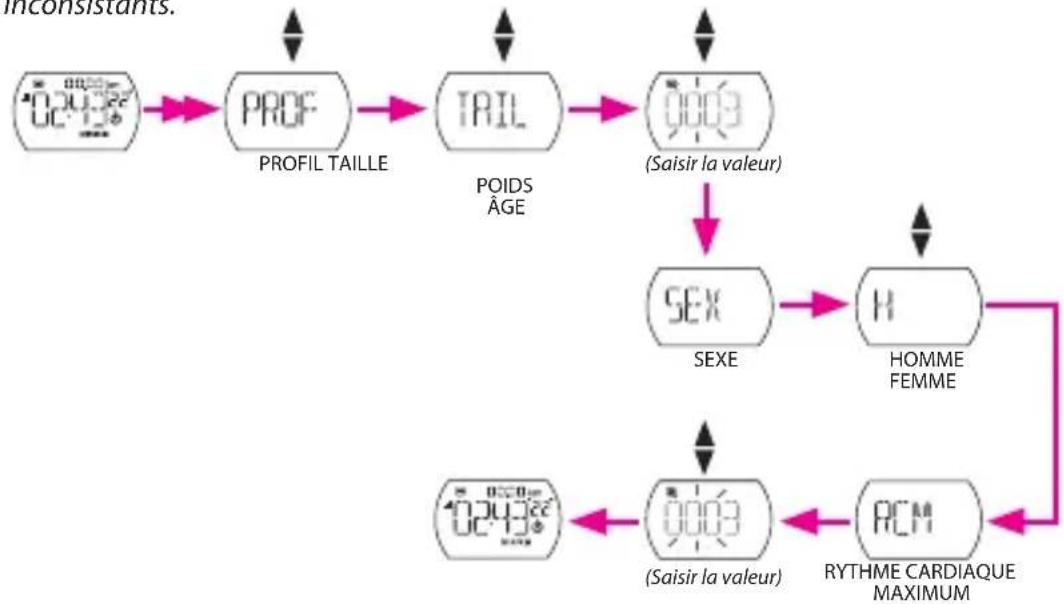
Définir le profil
Utilisez Profil pour accéder à ou mettre à jour votre profil.
Remarque : Toutes les informations doivent être saisies de façon précise. Des données manquantes ou incorrectes risquent de provoquer des résultats d'entraînement inconsistants.
flowchart
graph TD
    A["PROFIL TAILLE"] --> B["TRAIL"]
    B --> C["(Saisir la valeur)"]
    C --> D["SEXE"]
    D --> E["HOMME FEMME"]
    E --> F["RYTHME CARDIAQUE MAXIMUM"]
    F --> G["(Saisir la valeur)"]
    G --> H["SEM"]
    H --> I["SEM"]
    I --> J["SEM"]
    J --> K["SEM"]
    K --> L["SEM"]
    L --> M["SEM"]
    M --> N["SEM"]
    N --> O["SEM"]
    O --> P["SEM"]
    P --> Q["SEM"]
    Q --> R["SEM"]
    R --> S["SEM"]
    S --> T["SEM"]
    T --> U["SEM"]
    U --> V["SEM"]
    V --> W["SEM"]
    W --> X["SEM"]
    X --> Y["SEM"]
    Y --> Z["SEM"]
Définir l'unité
Utilisez le réglage Unité pour définir l'unité de mesure par défaut.
FR

flowchart
graph LR
    A["0.2432°<br>0.2438°"] --> B["UNIT"]
    B --> C["METR"]
    C --> D["0.2438°<br>0.2438°"]
    style A fill:#f9f,stroke:#333
    style D fill:#f9f,stroke:#333
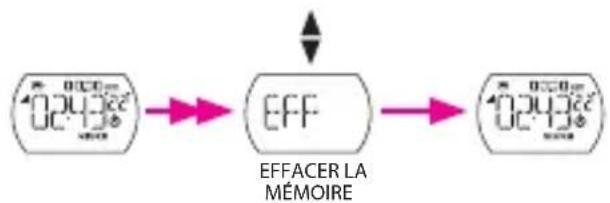
Effacer la mémoire
Utilisez Effacer la mémoire pour supprimer tous les enregistrements d'entraînement et de tour sur la Cardio 30.

Remarque : Vérifiez que vous avez bien sauvegardé toutes vos données avec l'application Bryton Bridge avant d'utiliser cette fonction.
flowchart
graph LR
    A["0.0000 0.1364 0.0000"] --> B["EFF"]
    B --> C["0.0000 0.1364 0.0000"]
    D["OFF"] --> B
    E["EFFACER LA MÉMOIRE"]

lcônes
| Icône Élément Icône fixe | Icône clignotante | |
 | Icône de batterie | Niveau de la batterie Batterie en charge |
 | - Batterie faible | |
| [XX07] | Icône GPS Niveau du signal GPS Recherche du signal GPS | |
 | Icône mémoire | Mémoire pleine, la mémoire doit être effacée |
 | Icône enregistrement | - Enregistrement en cours |
 | Icône rythme cardiaque | Liaison avec capteur de rythme cardiaque |
| [0KXX] | Icône podomètre ou cadence | Liaison avec podomètre ou capteur de cadence |
 | Icône capteur de vitesse | Liaison avec capteur de vitesse |
 | Icône alarme L'alarme est réglée - | |
 | Icône chronomètre | Le chronomètre est réglé - |
 | Icône horloge Le mode horloge est réglé - | |
Caractéristiques
Cardio 30
| Élément Description | |
| Écran LCD segmenté | FSTN négatif 23,18 x 14 mm |
| Taille physique 4,2 x 6,9 x 1,25 cm | |
| Poids 47 g | |
| Température de fonctionnement | -10°C ~ 50°C |
| Température de charge de la batterie | 0°C ~ 40°C |
| Autonomie de la batterie | Jusqu'à 35 jours en mode d'horlogeJusqu'à 8,5 heures en mode d'entraînement avec GPS allumé |
| GPS Récepteur Sirf IV à haute sensibilité intégré avec antenne patch incorporée | |
| Émetteur-récepteur RF | Émetteur-récepteur ANT+ 2,4 GHz avec antenne incorporée |
| Mémoire Flash série 512 Mo incorporée | |
| G-Sensor Capteur d'accélération 3 axes | |
E

Technologie d'écran
| Terminologie Affichage écran | |
| Alarme ALM | |
| Chronomètre STW | |
| Format de l'heure FMT | |
| Langue LANG | |
| Chaque jour JOUR | |
| Jour de semaine WDAY | |
| Heure1 TM1 | |
| Heure2 TM2 | |
| Effacer stockage CLS | |
| Capteur Combo DOUBLE | |
| Vitesse SPD | |
| Calories CAL | |
| Exercice EXE | |
| HR Zone 1 HRZ1 | |

Cardio 30
Bedienungsanleitung
text_image
EXERCISE/BACK EXERCISE BACKLINE2 START/STOP GPS TIME 05:20 0:30:00:00 05:00 START/STOP/ GPS-Zeit OK/SETTING/Ein/Aus LAP/STW Cardio30 GPS LAPDE

bb.brytonsport.com
Inhaltsverzeichnis
Einleitung 3
Erste Schritte 4
Modi 5
Tasten....6
Menüstruktur 7
Uhrmodus 8
| FR | Spécifications | Capteur de rythme cardiaque | Capteur de de vitesse / cadence |
| Taille physique | 66 x 37 x 11 mm 37,5 x 35 x 12 mm | ||
| Poids | 44 g 25 g | ||
| Résistance à l'eau | 10 ATM 1 ATM | ||
| Vitesse de transmission 3 m 3 | m | ||
| Autonomie de la batterie | 1 heure par jour pendant 16 mois (480 heures) 1 heure par jour pendant 22 mois (660 heures) | ||
| Température de fonctionnement | 5°C ~ 40°C 5°C ~ 40°C | ||
| Fréquence radio/protocole | 2,4GHz / protocole de communication sans fil Dynastream ANT + Sport | 2,4GHz / protocole de communication sans fil Dynastream ANT + Sport | |
Remarque : La précision risque d'être dégradée en cas de mauvais contact du capteur, d'interférences électriques, et en fonction de la distance du récepteur à l'émetteur.