Cardio 30 - Orologio sportivo Bryton - Manuale utente e istruzioni gratuiti
Trova gratuitamente il manuale del dispositivo Cardio 30 Bryton in formato PDF.


| Tipo di prodotto | Orologio sportivo GPS |
| Marca | Bryton |
| Modello | Cardio 30 |
| Dimensioni | 4,2 x 6,9 x 1,25 cm |
| Peso | 47 g |
| Schermo | LCD segmentato FSTN negativo 23,18 x 14 mm |
| Autonomia batteria (modalità orologio) | Fino a 35 giorni |
| Autonomia batteria (modalità allenamento GPS) | Fino a 8,5 ore |
| Temperatura di funzionamento | -10°C a 50°C |
| Temperatura di ricarica della batteria | 0°C a 40°C |
| GPS | Ricevitore Sirf IV ad alta sensibilità integrato con antenna patch |
| Connettività senza fili | ANT+ 2,4 GHz |
| Memoria interna | 512 MB Flash seriale |
| Sensore integrato | Accelerometro 3 assi |
| Funzioni principali | Cronometro, sveglia, monitoraggio allenamento (distanza, velocità, ritmo, calorie, frequenza cardiaca, cadenza, falcata) |
| Modalità di allenamento | Corsa, bicicletta, camminata |
| Accessori opzionali | Sensore di frequenza cardiaca, sensore di velocità/cadenza |
| Contenuto della confezione | Cardio 30, cavo USB, guida all'uso |
| Lingue disponibili | Francese, tedesco, italiano, spagnolo, olandese, portoghese brasiliano |
| Peso degli accessori | Sensore cardiaco 44 g, sensore velocità/cadenza 25 g |
| Resistenza all'acqua degli accessori | Sensore cardiaco 10 ATM, sensore velocità 1 ATM |
| Alimentazione | Batteria ricaricabile via USB |
| Manutenzione | Pulire con un panno morbido e asciutto. Evitare prodotti chimici. |
Domande frequenti - Cardio 30 Bryton
Domande degli utenti su Cardio 30 Bryton
0 domanda su questo apparecchio. Rispondi a quelle che conosci o fai la tua.
Fai una nuova domanda su questo apparecchio
Scarica le istruzioni per il tuo Orologio sportivo in formato PDF gratuitamente! Trova il tuo manuale Cardio 30 - Bryton e riprendi in mano il tuo dispositivo elettronico. In questa pagina sono pubblicati tutti i documenti necessari per l'utilizzo del tuo dispositivo. Cardio 30 del marchio Bryton.
MANUALE UTENTE Cardio 30 Bryton
Struttura menu ......7
Modo orologio......8
Visualizza/nascondi ora 2 ......8
Calibrazione automatica del
Uso del cronometro .....8
Impostazioni modo orologio ....9
Modo esercizio 12
Inizio / Arresto corsa ......12
Segna giro 13
Vedi info Esercizio ....13
Visualizza registrazione
allenamento ....18
Accendi/spegni GPS ....19
Lunghezza della falcata .....19
Imposta profilo ......20
Imposta unità ......21
Cancella memoria ....21
Icone....22
Specifiche 23
Terminologie a schermo ..... 24
Introduzione
Cardio 30, il più piccolo orologio sportivo da polso sul mercato, è adatto per atleti di qualsiasi livello. Impostando gli obiettivi nei programmi di pre-training, Cardio 30 è in grado di calcolare con precisione e registrare la posizione, la velocità, la distanza, il passo, il ritmo di falcata, la cadenza*, la frequenza cardiaca* e altro. I risultati dell'allenamento possono poi essere condivisi e analizzati nel sito brytonsport.com. Inoltre, grazie al sensore incorporato in Cardio 30, non è necessario alcun altro foot pod per gli esercizi indoor.
T
Contenuto della confezione
Accertarsi che la scatola contenga i seguenti oggetti:
Cardio 30•
Cavo USB•
Guida utente•
Accessori opzionali:
Monitor di frequenza cardiaca•
Sensore di velocità / cadenza•

* È necessario il sensore HRM o SPD/CAD.
Per cominciare
Passo 1. Collegamento, sincronizzazione e carica
- Collegare Cardio 30 a un PC con il cavo USB in dotazione.
- Scaricare l'applicazione Bryton Bridge dal sito bb.brytonsport.com e sincronizzarla con Cardio 30.


Mantenere Cardio 30 collegato al PC per caricare la batteria.
Nota: La prima volta, caricare la batteria per almeno 2 ore e mezzo.

Passo 2. Accensione
Per accendere Cardio 30, premere brevemente il pulsante OK.
Nota: Per spegnerlo, premere il pulsante OK per 5 secondi.
Passo 3. Setup iniziale
La prima volta, appare il wizard di setup.
- Scegliere la lingua.
- Selezionare l'unità di misura.
-
Inserire il proprio profilo (consigliato).
Nota: La precisione dei dati influenza notevolmente l'analisi dell'allenamento. -
Inserire la propria frequenza cardiaca massima.
- Uscire all'aperto per acquisire il segnale GPS. Una volta acquisito il segnale GPS, Cardio 30 imposta automaticamente data e ora. Per impostare manualmente data ed ora, entrare in Impostazione ora (vedi pag. 8).
- Premere OK per completare il setup.
Modi
Cardio 30 funziona in due modi:
Modo orologio Modo esercizio
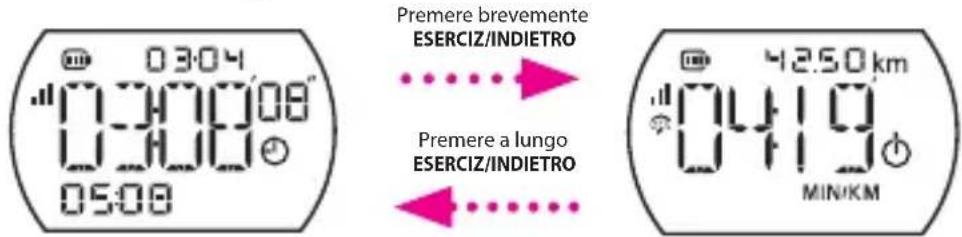
Il tipico orologio da polso, con:
Data e ora•
Allarme•
Cronometro•
Fornisce l'analisi dell'allenamento:
Ora• Frequenza cardiaca•
Distanza• Calorie•
Passo• Frazione•
Velocità• Ritmo di falcata•
Pulsanti
Cardio 30 è dotato di 4 pulsanti usati per diverse funzioni.
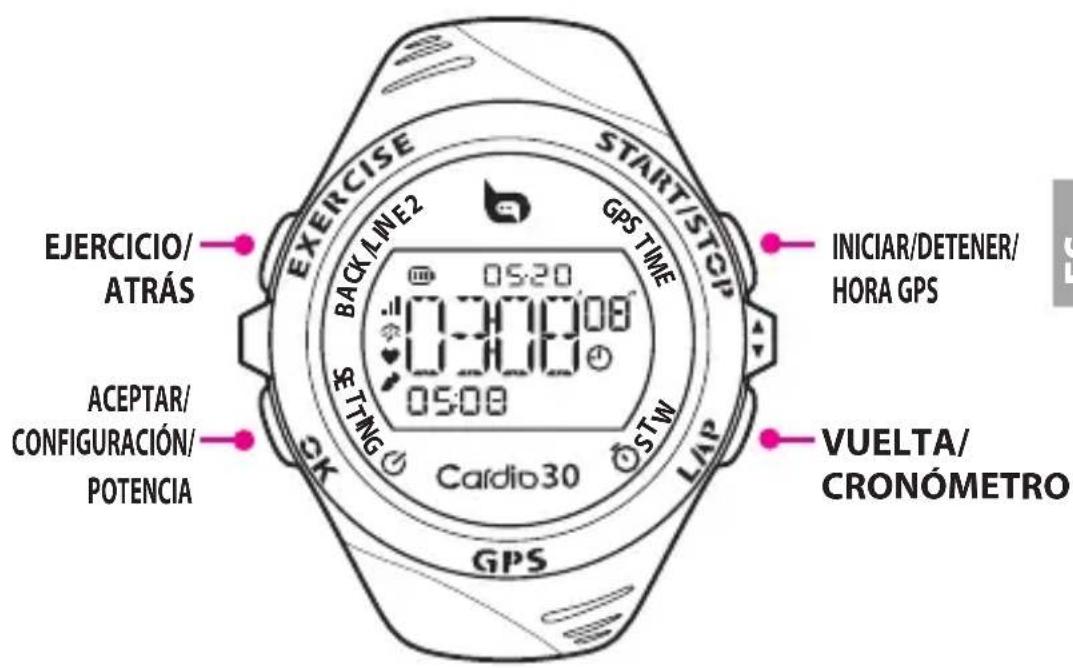
LINEA2: Premere brevemente per vedere le info esercizio.

Premere brevemente i pulsanti per eseguire le funzioni esterne.
INDIETRO
premere brevemente • per tornare indietro allo schermo precedente.. In modalità Esercizio, • premere a lungo per passare al modo Orologio..
Premere a lungo i pulsanti per eseguire le funzioni interne.
La tabella che segue riporta un'indicazione grafica sull'uso dei pulsanti che verranno impiegati nelle sezioni successive.
| Pulsanti Pressione | breve | Pulsanti Pressione | lunga |
| ESERCIZ/INDIETRO/LINEA2 | INDIETRO | ||
| OK/retroilluminazione | IMPOST/POTENZA | ||
| AVVIO/STOP ORA GPS | |||
| FRAZIONE CRON |
Struttura menu
Premere a lungo OK/IMPOST per accedere a Impostazioni.
Premere brevemente ESERCIZ/INDIETRO per tornare alla pagina precedente.
Menu modo orologio
(Accessibile solo in modalità Orologio)
| 1. Allarme | 1. Allenamento1.1 Semplice1.1.1 Ora1.1.2 Distanza1.1.3 Calorie1.2 Zona1.2.1 FC1.2.2 Passo1.2.3 Velocità1.3 Frazione1.4 Intervallo | 2. Collegamento1.1 Foot pod1.2 HRM1.3 Velocità1.4 Cadenza1.5 Combinato | 5. Tipo5.1 Corsa5.2 Bici5.3 Tapis roulant |
| 2. Data | |||
| 3. Ora | |||
| 4. Retroilluminazione | |||
| 5. Tono | 3. File | 6. Falcata | |
| 6. Lingua | 4. GPS | 7. Profilo | |
| 8. Unità | |||
| 9. Cancella memoria |
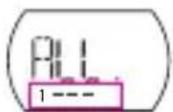
Quando si naviga nelle impostazioni di menu, può apparire uno schermo simile:

Modo orologio Modo esercizio
Ogni spazio rappresenta un liello di menu (1°, 2°, 3°, 4°).
Il numero indica la sequenza dell'opzione in uso nel menu.
Modo orologio
Il modo Orologio visualizza la data e l'ora con funzioni di allarme e cronometro.
Ora 1 Ora attuale
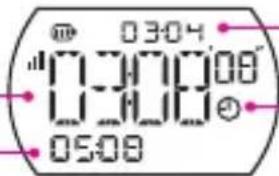
Visualizza/nascondi ora 2
Premere a luingo ESERCIZ/INDIETRO per visualizzare/nascondere Ora2.
Calibrazione automatica del tempo tramite GPS
Premere a lungo il pulsante AVVIO/STOP per azzerare la data e l'ora in base alla propria posizione GPS.
Uso del cronometro
-
Accedere al modo cronometro e premere a lungo FRAZIONE/CRON.
-
Per avviare il timer, premere brevemente AVVI/STOP.
-
Per marcare il giro, premere brevementeFRAZIONE/CRON.
-
Per fermare il timer, premere brevemente AVVI/STOP.

FRAZIONE
Visualizza cronologia cronometro
Usare l'opzione Stopwatch per visualizzare la registrazione cronologica del cronometro.

Impostazioni modo orologio Impostazione allarme
T
![graph LR A["10:00'00' 05:08"] --> B["ALL"] B --> C["OFF"] C --> D["(Se spento, saltare questo passaggio)"] D --> E["(Allarme impostato) 05:08"] style A fill:#f9f,stroke:#333 style B fill:#ccf,stroke:#333 style C fill:#cfc,stroke:#333 style D fill:#fcc,stroke:#333 style E fill:#cff,stroke:#333](/content/2026/06/1240075/images/a39d19db1e8c0d85585ce23b0b1d2fa0358a17bd9ebbdca3a080b8c375f22824.jpg)

Imposta data e ora
Usare l'opzione Date per regolare manualmente la data e l'ora.
![graph LR A["0:30:08 05:08"] --> B["DATA"] B --> C["0:30:08"] C --> D["1:00 03:00"] D --> E["4:30:08 05:08"] style A fill:#f9f,stroke:#333 style B fill:#ccf,stroke:#333 style C fill:#cfc,stroke:#333 style D fill:#fcc,stroke:#333 style E fill:#cff,stroke:#333](/content/2026/06/1240075/images/9a0b1e32904bfef344314eb0fe421b3268839ce91c2daf8f030ac85334968e3a.jpg)
Imposta Ora2
Usare l'opzione Ora per impostare un orario secondario (Ora2) o regolare l'ora attuale (Ora1) manualmente.
![graph LR A["ORA 0:30008 0:30006 0:508"] --> B["ORA"] B --> C["ORAI"] C --> D["OFF"] D --> E["OK 0:300 1:300"] E --> F["ON 0:300 1:300"] style A fill:#f9f,stroke:#333 style F fill:#f9f,stroke:#333 subgraph ORA_1 B C end subgraph ORAI_1 C D E end subgraph OFF_ON D E end subgraph ON Selezione On E F en…](/content/2026/06/1240075/images/6a45f51c6b12614580068c686cc2c432663f0141365de8cd35bee35ff3d6f42d.jpg)
Imposta formato ora
Usare l'opzione Format per scegliere il formato dell'ora.
![graph LR A["ORA 0:300.08 05:08"] --> B["ORA"] B --> C["FORM"] C --> D["12H"] D --> E["ORA 12 ore"] D --> F["24 ore"]](/content/2026/06/1240075/images/1709d7cfc4601fe1e6d42ada159e8d77f6e207a60fcddccfeefa7d165c30155b.jpg)

Imposta retroilluminazione
Usare l'opzione Backlight per configurare la retroilluminazione.
![graph LR A["0508 RETROILLUMINAZIONE ON"] --> B["RETR"] B --> C["ON"] C --> D["AUTO"]](/content/2026/06/1240075/images/2c1230fb1c01bbb107d1dc901008513a29d46d506f8da7d40a8a93bdd3def943.jpg)
Imposta tono
Usare l'opzione Tono per attivare/disattivare il tono del tasto.
![graph LR A["0:00:08 0:00:08 0:00:08"] --> B["TONIO"] B --> C["ON"] C --> D["0:30:08 0:30:08 0:30:08"] style A fill:#f9f,stroke:#333 style D fill:#f9f,stroke:#333](/content/2026/06/1240075/images/d6c9929448f73dfb9461712b78c86928a5680a89329a71800d420f60e3d6a0c1.jpg)
Cambia lingua
Usare l'opzione Language per selezionare la lingua desiderata.
![graph LR A["030000"] --> B["LING"] B --> C["IT"] C --> D["0508"] style A fill:#f9f,stroke:#333 style B fill:#ccf,stroke:#333 style C fill:#cfc,stroke:#333 style D fill:#fcc,stroke:#333](/content/2026/06/1240075/images/30dba3b478bc5fe89734c3b404410f8487e958f7946d3a380b4380969ba879bd.jpg)
T

Modo esercizio
Il modo Esercizio consente di misurare e registrare le proprie attività di corsa visualizzando le prestazioni attuali.
Le informazioni visualizzate variano a seconda delle preferenze dell'utente.


Ora •Esercizio / ETA / Attuale / Frazione / Intervallo)
Analisi dell'allenamento •
(Passo / Frequenza cardiaca / Calorie / Velocità / Ritmo di falcata)
Prima di iniziare
Collegare i sensori (pag. 13), opzionale•
Inizio / Arresto corsa
Premere brevementeAVVIO/STOP per cominciare o concludere un'attività.
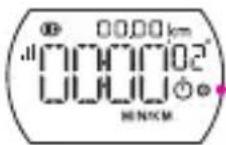
Indicatore registrazione
Nota: Uscire all'esterno per acquisire il segnale GPS quando si legge "Trova GPS" sullo schermo.
12

Segna frazione
Modo frazione
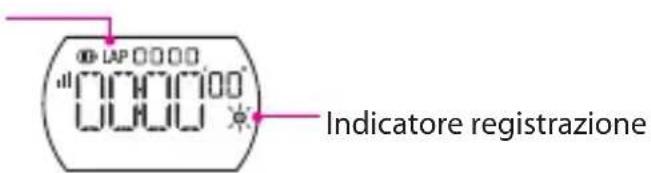
- Iniziare un'attività premendo prima brevemente AVVIO/STOP.
- Premere brevemente FRAZIONE per segnare il giro.
Vedi info Esercizio
Visualizza ora/display di analisi allenamento
Di default, le analisi del tempo e dell'allenamento sono indicate su LINE2.
Premere ESERCIZ/INDIETRO (LINE2) per cambiare display.
![graph LR A["Tempo di esercizio / Tempo intervallo"] --> B["Passo"] B --> C["Frequenza cardiaca (solo se collegato a un monitor di frequenza cardiaca)"] C --> D["Cadenza (solo se collegato a un Sensore cadenza)"] D --> E["Color di falcata"] A --> F["Color di falcata"] B --> G["Color di falcata"] C --…](/content/2026/06/1240075/images/92c33f16b7d5a1a99f9ca1ec5101922d5eae408a7d4c85a7dd67943b91fd4221.jpg)
Nota: Il tipo di dati visualizzati dipende dal modo usato:
Il tempo totale viene visualizzato quando si inizia un'attività.
Le informazioni sul giro compaiono solo quando l'allenamento è impostato in modo Giro.
- Il tempo d'intervallo compare solo quando l'allenamento è impostato in modo intervallo.
- L'ETA (Tempo stimato d'arrivo) compare solo quando l'allenamento è impostato sulla distanza.
Imposta allenamento
Usare l'opzione Training per scegliere il tipo di allenamento voluto. Il modo Training può essere regolato su semplice, zona, giro o intervallo.
Nota: Dopo aver impostato il modo Training, premere brevemente AVVIO/STOP per registrare i risultati del proprio allenamento.
Per Tempo/Distanza/Calorie
Il modo Training può essere impostato per tempo, distanza o calorie
bruciate.
![graph LR A["00:13:22"] --> B["ALL."] B --> C["FAC."] C --> D["ORA"] D --> E["(Imposta valore)"] E --> F["00:30"] F --> G["00:30"] G --> H["(Lo schermo varia in funzione del tipo di allenamento scelto)"] style A fill:#f9f,stroke:#333 style B fill:#ccf,stroke:#333 style C fill:#ccf,stroke:#333 style D…](/content/2026/06/1240075/images/15cc2ade8d4b0867e8454afb19a40cf66d086460815f3952c307564f3ee8d986.jpg)
(Le info visualizzate variano)
Per Frequenza cardiaca / Passo / Velocità
L'allenamento può essere impostato per frequenza cardiaca, passo o velocità.
![graph LR A["10:00:22"] --> B["ALL."] B --> C["ZONA"] C --> D["FC"] D --> E["(Imposta valore)"] E --> F["(Le info visualizzate variano)"] F --> G["(0:30_"] G --> H["(Lo schermo varia in funzione del tipo di allenamento scelto)"] H --> I["ALLENAMENTO FREQUENZA ZONAACA"] I --> J["PASSO VELOCITÀ"]](/content/2026/06/1240075/images/45040a88a6335a0ea63fc5bc030a2b616fba812b38e0ff353dc334b1ea9d26db.jpg)
Per intervallo
Usare l'opzione Intervallo per indicare l'intervallo tra tempo di allenamento, riscaldamento e raffreddamento. Di default, i tempi di riscaldamento e raffreddamento sono regolati a 10 minuti.
![graph TD A["Start"] --> B["ALLENAMENTO RISCALDAMENTO INTERVALLO SI"] B --> C["NESS ZONA 1 (ZONA 7 (Seleziona zona target)"] B --> D["RIPO SO ZONA (Imposta valore)"] B --> E["SI NO (Imposta raffreddamento)"] C --> F["TARG ZONA HR TARGET"] F --> G["ORA (Imposta valore)"] G --> H["ORA DISTANZA"] H -->…](/content/2026/06/1240075/images/dcabce3ba1a67c80a2289d1d24ef8c15d781bc99be1377e0a9a69164681adae5.jpg)
Per Distanza Frazione / Posizione Frazione
Usare Frazione in base alla distanza per indicare la distanza di ciascun giro. Dopo aver percorso una distanza prestabilita, Cardio 30 contrassegnerà automaticamente il frazione.
![graph LR A["02493°"] --> B["PLL"] B --> C["FAA2"] C --> D["DIST"] D --> E["0030 cm"] E --> F["(Imposta valore)ALLENAMENTO FRA"] F --> G["0030 cm"] G --> H["Output"]](/content/2026/06/1240075/images/a4be0d0c6fd534e0c78dd78cb37bab30f8b285df15ff2508b654ebcf28f4429e.jpg)
Utilizzare l'opzione Lap by Location per impostare la posizione attuale come punto del giro. Quando si raggiunge il punto giro, Cardio 30 contrassegnerà automaticamente il giro.
![graph LR A["02.132"] --> B["ALL"] B --> C["FRANZ"] C --> D["POS"] D --> E["02.132"] style A fill:#f9f,stroke:#333 style E fill:#f9f,stroke:#333](/content/2026/06/1240075/images/f395d6a369557de7e66e9a03b799d66bac0bd45e68b765694559f1ab7992ad16.jpg)
Collega sensori
Usare l'opzione Link per collegare i sensori ed altri accessori opzionali a Cardio 30.
![graph LR A["02.13s"] --> B["LINK"] B --> C["FOOT"] C --> D["OFF"] D --> E["(L'icona visualizzata cambia in funzione del sensore scelto)"]](/content/2026/06/1240075/images/e8b8212ac27dcc4760099c5cc3d4c1cff12a9766598d1031170c8a44c556d0b3.jpg)
Nota: Scegliere SCAN se è la prima volta che si collega il sensore. Scegliere ON se il sensore è stato collegato in precedenza.
Visualizza registrazione allenamento
Usare File per visualizzare la propria cronologia di allenamento.
![graph LR A["001"] --> B["FILE"] B --> C["0001"] C --> D["(Cambia info visualizzate)"]](/content/2026/06/1240075/images/024a95a32e0abbc4055298814bfe9b36355b0d3545aabe6b31c9e1d333faf233.jpg)
Accendi/spegni GPS
Usare l'opzione GPS per accenderlo/spegnerlo.
![graph LR A["Digital Display"] --> B["GPS"] B --> C["ON"] C --> D["OFF"] style A fill:#f9f,stroke:#333 style B fill:#ccf,stroke:#333 style C fill:#cfc,stroke:#333 style D fill:#fcc,stroke:#333](/content/2026/06/1240075/images/182721e1bbc27a2f24ef08e7b6488abb8b9e2b82ac69afb7a1076f9c95a7b7b1.jpg)
Imposta tipo allenamento
Usare l'opzione Type per scegliere il tipo di allenamento:CORSA, BICI o TAPIS ROULAN
![graph LR A["LAN"] --> B["IPO"] B --> C["CORSA BICI TAPIS ROULAN"] C --> D["End"]](/content/2026/06/1240075/images/0a05ee8f95226884e38ab5bfb17cafe4fb7abbff09d7c4bf55aa08ab590296f9.jpg)
Lunghezza della falcata
È possibile calibrare la lunghezza della falcata su 800 m fissi o immettere manualmente la propria.
![graph LR A["1000mm LUNGEZZA DELLA FALCATA"] --> B["FALL"] B --> C["CALL"] C --> D["1000mm CALIBRAZIONE (fissa a 800m) IMPOSTA (inserimento manuale)"]](/content/2026/06/1240075/images/a624d959e3229f21f1e6f1d734543988f74f055511f74d0448f91411675f3cd8.jpg)
Nota: La disponibilità dell'impostazione della Lunghezza di falcata dipende dal tipo di allenamento scelto:
L'opzione lunghezza falcata p.es. non è disponibile in modalità di allenamento BIKE. In modalità di allenamento RUN, CALIBRATE non è disponibile perché il sensore incorporato calibra automaticamente la falcata, però si può eseguire l'inserimento manuale tramite SET.
Imposta profilo
Usare Profile per inserire o aggiornare il proprio profilo.
Nota: Tutte le informazioni devono essere inserite accuratamente. I dati mancanti o imprecisi possono dar luogo a incoerenze nei risultati di allenamento.

![graph TD A["PROFILO ALTEZZA"] --> B["PROF"] B --> C["ALTE"] C --> D["(Immetti valore)"] D --> E["SESSO"] E --> F["UOMO DONNA"] F --> G["FREQUENZA CARDIACA MAX"] G --> H["(Immetti valore)"] H --> I["10:40'22 10C-13'56 10000"] I --> J["10:40'22 10C-13'56 10000"] J --> K["PESO ETA"]](/content/2026/06/1240075/images/42a7263c70343208acf530d55546930ef0761402cfdf6a317087ab38c3c80187.jpg)

20

Imposta unità
Usare l'opzione Unit per impostare l'unità di misura di default.
![graph LR A["0.000232<br>0.000138"] --> B["UNIT"] B --> C["METR"] C --> D["0.000138<br>0.000138"] style A fill:#f9f,stroke:#333 style D fill:#f9f,stroke:#333](/content/2026/06/1240075/images/fbc7d9c9d44373bd495f5562eab55682c5d70a99575b3f56c32e19e251fdb409.jpg)
Cancella memoria
Usare l'opzione Clear Storage per cancellare le registrazioni di tutti gli allenamenti e i giri fatti in Cardio 30.
Nota: Prima di usare questa funzione, assicurarsi di aver fatto una copia di sicurezza di tutti i dati con l'applicazione Bryton Bridge.
![graph LR A["0.0000 CMIE"] --> B["CMIE"] B --> C["0.0000 CMIE"] D["CANCELLA MEMORIA"] --> B](/content/2026/06/1240075/images/ea38c4f77a3ec7340735741b353dcc6caeb0efda8b81b979fd8783442d861380.jpg)
Icone
| Icona Voce Icona fissa Icona lampeggiante | |||
 | Icona batteria | Livello batteria Carica batteria | |
 | - Batteria insuff. | ||
 | Icona GPS Live | lo segnale GPS Ricerca segnale | GPS |
 | Icona memoria Memoria piena, cancellare - | ||
 | Icona registrazione - | Registrazione in corso | |
 | Icona frequenza cardiaca | Collegato a monitor di frequenza cardiaca | Collegamento a monitor di frequenza cardiaca in corso |
 | Icona foot pod o cadenza | Collegato a sensore food pod o cadenza | Collegamento a sensore food pod o cadenza in corso |
 | Icona sensore velocità | Collegato a sensore velocità | Collegamento a sensore velocità in corso |
 | Icona allarme Allarme impostato - | ||
 | Icona cronometro | Cronometro impostato - | |
 | Icona orologio Modo | orologio impostato | - |
Specifiche
Cardio 30
| Voce Descrizione | |
| Display LCD a segmenti FSTN positivi da 23,18 x 14 mm | |
| Dimensioni fisiche 4,2 x 6,9 x 1,25 cm | |
| Peso 47 g | |
| Temperatura di funzionamento | -10°C ~ 50°C |
| Temperatura di carica batteria | 0°C ~ 40°C |
| Durata batteria Fino a 35 giorni in modalità orologioFino a 8,5 ore in modalità allenamento con GPS acceso | |
| GPS Ricevitore Sirf IV | ad alta sensibilità integrato con antenna patch incorporata |
| Ricetrasmettitore RF | 2,4 GHz ANT+ ricetrasmettitore con antenna incorporata |
| Memoria Flash memory card seriale da 512 MB incorporata | |
| Sensore G Sensore di | accelerazione a 3 assi |
T

Terminologie a schermo
| Terminologia Display visivo | |
| Allarme ALM | |
| Cronometro CRON | |
| Ora FMT | |
| Lingua LING | |
| Quotid. GIORNO | |
| Giorno sett. GSETT | |
| Ora1 TM1 | |
| Ora2 TM2 | |
| Cancella memoria CLS | |
| Sensore comb. DOPPIO | |
| Velocità SPD | |
| Calorie CAL | |
| Esercizio EXE | |
| Zona FC 1 HRZ1 | |

Cardio 30
Guía del usuario


bb.brytonsport.com
Contenido
Introducción 3
Primeros pasos 4
Modos 5
Botones 6
| IT | Specifica Monitor di Frequenza Cardiaca Sensore di Velocità/Cadenza | |
| Dimensioni fisiche 66 x 37 x 1 mm 37,5 x 35 x 12 mm | ||
| Peso 44 g 25 g | ||
| Resistenza all'acqua | 10 ATM 1 ATM | |
| Velocità di trasmissione | 3 m 3 m | |
| Durata batteria | 1 ora al giorno per 16 mesi (480 ore) | 1 ora al giorno per 22 mesi (660 ore) |
| Temperatura di funzionamento | 5°C ~ 40°C | 5°C ~ 40°C |
| Frequenza/protocollo radio | 2,4GHz / Dynastream ANT + protocollo di comunicazioni wireless per attività sportive | 2,4GHz / Dynastream ANT + protocollo di comunicazioni wireless per attività sportive |
Nota: La precisione potrebbe essere compromessa da un contatto scarso del sensore, da interferenze elettriche e dalla distanza del ricevitore dal trasmettitore.

- INTRODUZIONE
- CONTENUTO DELLA CONFEZIONE
- PER COMINCIARE
- PASSO 1. COLLEGAMENTO, SINCRONIZZAZIONE E CARICA
- PASSO 2. ACCENSIONE
- PASSO 3. SETUP INIZIALE
- MODI
- PULSANTI
- INDIETRO
- STRUTTURA MENU
- MODO OROLOGIO
- VISUALIZZA/NASCONDI ORA 2
- CALIBRAZIONE AUTOMATICA DEL TEMPO TRAMITE GPS
- USO DEL CRONOMETRO
- VISUALIZZA CRONOLOGIA CRONOMETRO
- IMPOSTAZIONI MODO OROLOGIO IMPOSTAZIONE ALLARME
- IMPOSTA DATA E ORA
- IMPOSTA ORA2
- IMPOSTA FORMATO ORA
- IMPOSTA RETROILLUMINAZIONE
- IMPOSTA TONO
- CAMBIA LINGUA
- MODO ESERCIZIO
- PRIMA DI INIZIARE
- INIZIO / ARRESTO CORSA
- SEGNA FRAZIONE
- VEDI INFO ESERCIZIO
- VISUALIZZA ORA/DISPLAY DI ANALISI ALLENAMENTO
- IMPOSTA ALLENAMENTO
- PER TEMPO/DISTANZA/CALORIE
- PER FREQUENZA CARDIACA / PASSO / VELOCITÀ
- PER INTERVALLO
- PER DISTANZA FRAZIONE / POSIZIONE FRAZIONE
- COLLEGA SENSORI
- VISUALIZZA REGISTRAZIONE ALLENAMENTO
- ACCENDI/SPEGNI GPS
- IMPOSTA TIPO ALLENAMENTO
- LUNGHEZZA DELLA FALCATA
- IMPOSTA PROFILO
- IMPOSTA UNITÀ
- CANCELLA MEMORIA
- SPECIFICHE
- CARDIO 30
- GUÍA DEL USUARIO
- CONTENIDO
Marca : Bryton
Modello : Cardio 30
Categoria : Orologio sportivo