T630 - Tapis de course SportsArt - Notice d'utilisation et mode d'emploi gratuit
Retrouvez gratuitement la notice de l'appareil T630 SportsArt au format PDF.


Questions des utilisateurs sur T630 SportsArt
0 question sur cet appareil. Repondez a celles que vous connaissez ou posez la votre.
Poser une nouvelle question sur cet appareil
Téléchargez la notice de votre Tapis de course au format PDF gratuitement ! Retrouvez votre notice T630 - SportsArt et reprennez votre appareil électronique en main. Sur cette page sont publiés tous les documents nécessaires à l'utilisation de votre appareil T630 de la marque SportsArt.
MODE D'EMPLOI T630 SportsArt
Présentation
de votre souris
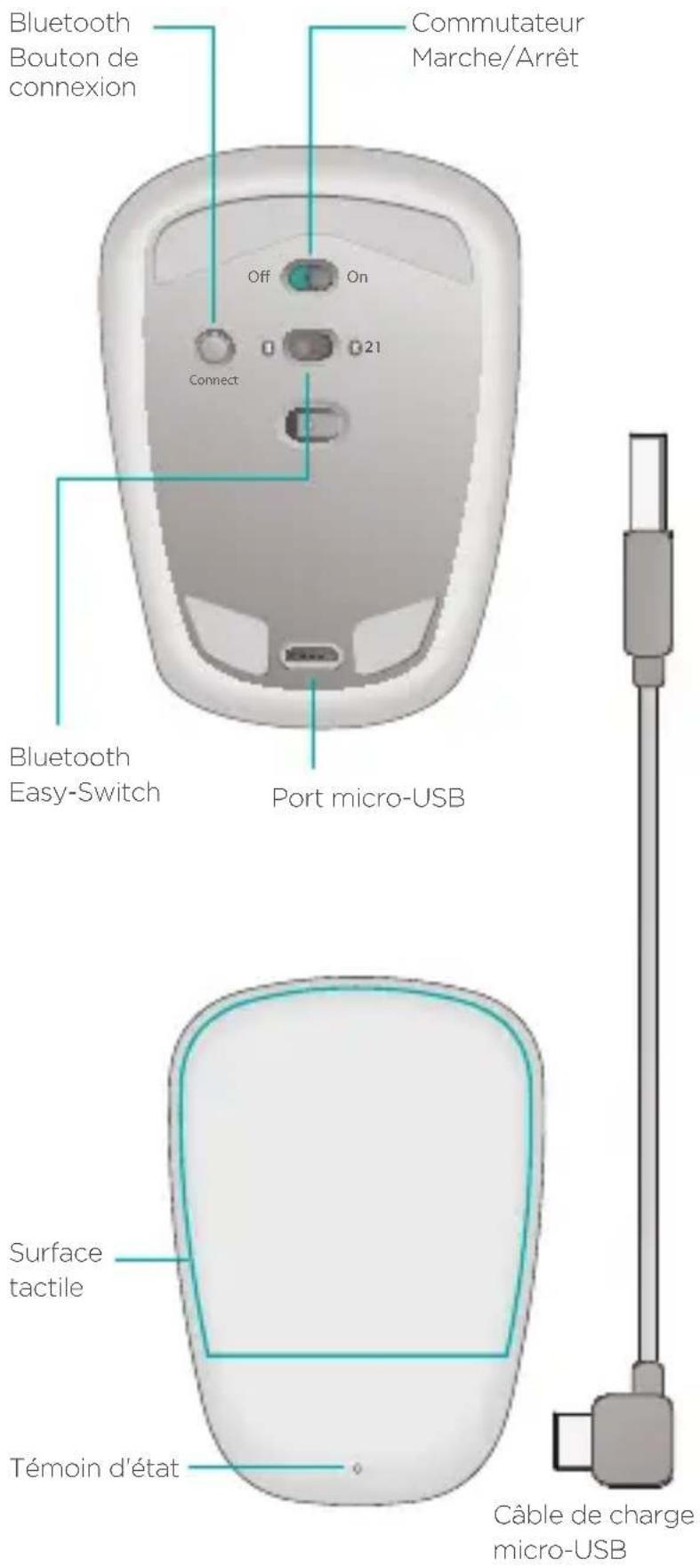
text_image
Bluetooth Bouton de connexion Off On 21 Connect Commutateur Marche/Arrêt Bluetooth Easy-Switch Port micro-USB Surface tactile Témoin d'état Câble de charge micro-USBConfiguration Bluetooth
Sur votre souris
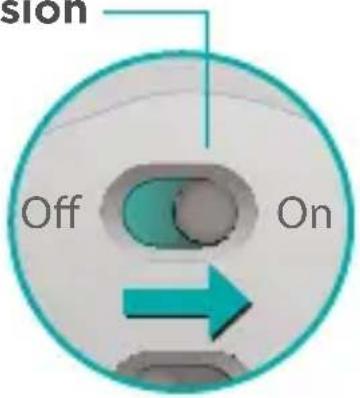
1. Mettre sous tension
Faites glisser le commutateur Marche/Arrêt sur la position On.
2. Sélectionner le canal Bluetooth
Faites glisser le commutateur Bluetooth Easy- Switch sur la position 1 ou 2.

text_image
canal 213. Appuyer sur Connect
Le témoin d'état clignote en bleu pour indiquer que la souris est prête à être couplée à un PC.
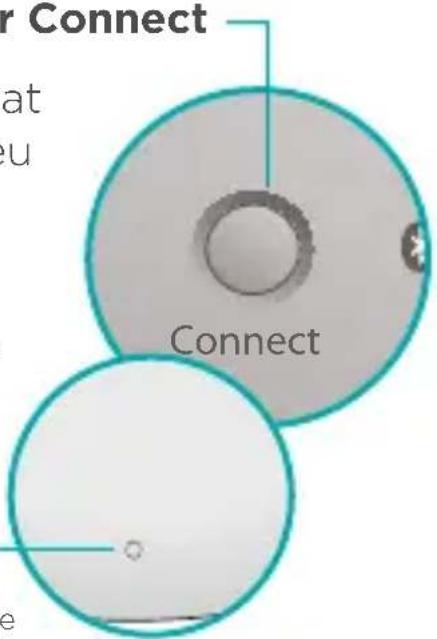
Le témoin d'état clignote pendant que la souris est détectable (environ trois minutes).
Configuration Bluetooth
Sur votre ordinateur
Windows 8 et Windows RT:
Ouvrez la fonction Paramètres et appuyez ou cliquez sur Périphériques (dans Paramètres du PC). Appuyez ou cliquez sur Ajouter un périphérique et sélectionnez la souris Ultrathin Touch Mouse dans la liste des périphériques sans fil.
Windows 7: Cliquez avec le bouton droit de la souris sur l'icône Bluetooth dans la barre des tâches et sélectionnez l'option Ajouter un périphérique dans le menu contextuel. Sélectionnez la souris Ultrathin Touch Mouse dans la liste des dispositifs disponibles et cliquez sur Suivant.
Une fois le couplage terminé, le témoin d'état de la souris devient bleu pendant 30 secondes.
Installation
du logiciel

Profitez pleinement de toutes les possibilités de votre souris. Le logiciel Logitech permet d'améliorer les performances et de personnaliser les paramètres et les gestes.
Téléchargez le logiciel à l'adresse suivante:
www.logitech.com/support/t630
Couplage à un autre ordinateur
Faites glisser le commutateur Bluetooth Easy Switch vers le canal inutilisé, appuyez sur le bouton Connect et répétez les étapes de la section "Configuration Bluetooth".
Reconnectez ensuite la souris à l'ordinateur initial en commençant par sélectionner le canal correspondant.
Charge de la batterie
Utilisez le câble de charge pour recharger la souris sur votre ordinateur. Le témoin d'état clignote en vert jusqu'à ce que la souris soit totalement rechargée. Chaque minute de charge équivaut à environ une heure d'utilisation.

Faites-nous part de vos commentaires. Nous vous remercions d'avoir acheté notre produit.
Clic. Appuyez sur le côté gauche de la surface tactile.
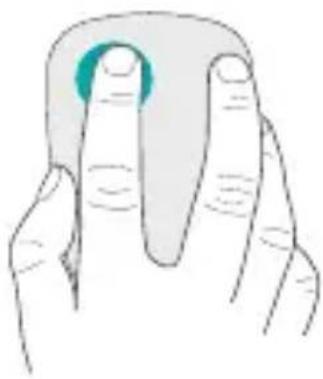
Clic avec le bouton droit.
Appuyez sur le côté droit de la surface tactile.
Le doigt de gauche ne doit pas toucher la surface.

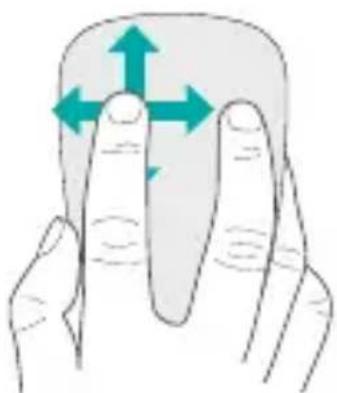
Défilement. Faites un glissement vertical ou horizontal.
Clic avec le bouton du milieu.
Appuyez sur la partie inférieure de la surface tactile.

Appuyez deux fois sur la surface tactile avec deux doigts.

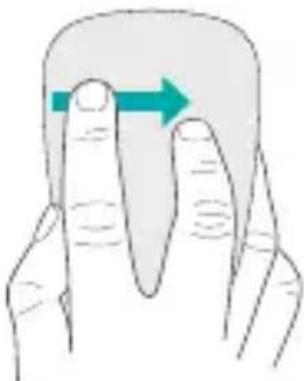
Changement d'application.
Faites glisser votre droit à partir du bord gauche de la surface tactile.
Faites-le glisser à partir du bord droit pour afficher la barre d'icônes.
La souris ne fonctionne pas?
- Sur votre ordinateur, vérifiez que le mode Bluetooth est activé.
• La souris est-elle sous tension?
- Si le témoin de charge clignote en rouge, vous devez recharger la batterie.
- Vérifiez que le canal Bluetooth sélectionné (1 ou 2) est le même que celui utilisé lors du couplage.
• Redémarrez votre ordinateur.
- Si votre souris est répertoriée dans la liste des périphériques Bluetooth, supprimez-la de la liste et recommencez la procédure de couplage avec l'ordinateur.
www.logitech.com/support/t630
Assistance
Visite de la page Produits
Profitez d'être sur Internet pour visiter la page Produits de la souris Ultrathin Touch Mouse, qui contient tout ce dont vous avez besoin. Vous pourrez y consulter des didacticiels, des instructions et des conseils de dépannage concernant votre souris.
www.logitech.com/support/t630
Panoramica del mouse
