T630 - Koşu bandı SportsArt - Ücretsiz kullanım kılavuzu
Cihazın kılavuzunu ücretsiz bulun T630 SportsArt PDF formatında.


Kullanıcıların soruları hakkında T630 SportsArt
0 soru bu cihaz hakkında. Bildiklerinizi cevaplayın veya kendinizinki sorun.
Bu cihaz hakkında yeni bir soru sor
Cihazınız için talimatları indirin Koşu bandı PDF formatında ücretsiz! Kılavuzunuzu bulun T630 - SportsArt ve elektronik cihazınızı yeniden ele alın. Bu sayfada cihazınızın kullanımı için gerekli tüm belgeler yayınlanmaktadır. T630 markasının SportsArt.
KULLANIM KILAVUZU T630 SportsArt
text_image
Bluetooth Bağlantı düğmesi Açma/Kapama düğmesi Off On 21 Connect Bluetooth Kolay Geçiş Micro-USB bağlantı noktası Dokunmatik yüzey Durum ışığı Mikro USB şarj kablosuBluetooth'i kurun:
Mouseunuzda
1. Güç açık
Düğmeyi On (Açık) konumuna getirin.
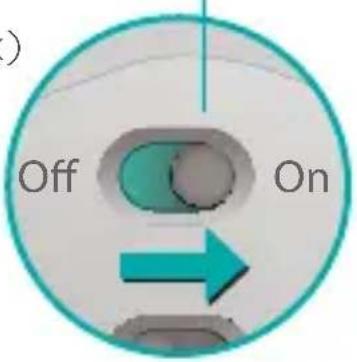
text_image
Off On2. Bluetooth kanalını seçin
Bluetooth Kolay Düğmesini 1 veya 2 konumuna getirin.

text_image
Inl 213. Bağlan tuşuna basın
Mouseun bulunabilir ve PC'nizle eşleştirilmeye hazır olduğunu göstermek için durum ışığı hızlı bir şekilde mavi renkte yanıp söner.
Fare bulunabilir halde olduğunu göstermek için durum ışığı yaklaşık üç dakika mavi renkte yanıp söner.

Ayarlar düğmesini açın ve Aygıtlar'a dokunun veya bu öğeyi tıklayın (PC ayarlarında). Aygıt Ekle'yi tıklayın veya bu öğeye dokunun ve kablosuz aygıt listesinden Ultrathin Touch Mouse öğesini seçin.
Windows 7: Görev çubuğundaki Bluetooth simgesini sağ tıklayın ve bağlam menüsünden Aygıt Ekle'yi seçin. Kullanılabilir aygıt listesinden Ultrathin Touch Mouse öğesini seçin ve İleri'yi tıklayın. Eşleştirme tamamlandığında durum ışığı 30 saniye boyunca mavi renkte yanar.
Yazılımı yükleyin

Mouseunuzun tüm özelliklerinden faydalananın! Daha pürüzsüz performans, kişiselleştirilebilir ayarlar ve optimum mimikler için Logitech yazılımını yükleyin.
Yazılımı şuradan indirin:
www.logitech.com/support/t630
Başka bir PC ile eşleştirin
Bluetooth Easy Switch düğmesini geriye kalan kullanılmamış kanala kaydırın, Bağlan düğmesine basın ve "Bluetooth'u kurun" konusundaki adımları tekrar edin.
Daha sonra, ilk olarak PC'yi eşlemek için kullandığınız kanalı seçerek PC'yi yeniden bağlain.
Pili şarj etme
Mouseunuzu bilgisayarınızdan yeniden şarj etmek için şarj kablosunu kullanın. Mouse tam şarj olduğunda durum ışığı yeşil renkte yanıp söner. Genellikle, bir dakikalık şarj ile bir saatlik kullanım elde edilir.

Birkaç dakikanızı ayırarak düşüncelerinizi bizimle paylaşın. Ürünümüzü satın aldığınız için teşekkür ederiz.
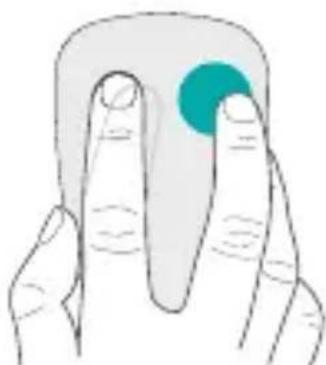
Tiklama. Dokunmatik yüzeyin sol tarafına bastırın.

Sağ tıklama. Dokunmatik yüzeyin sağ tarafına bastırın.
Tıklama sesi olmayan parmağı yüzeyden çekin.
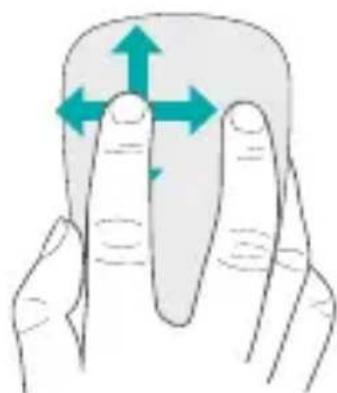
Kaydırma. Yukarı, aşağı ya da yanlara doğru kaydırın.
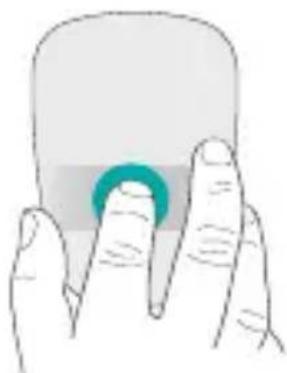
Orta tıklama. Dokunmatik yüzeyin alt kısmına bastırın.
Dokunmatik yüzeyie iki parmakla iki kez dokunun.
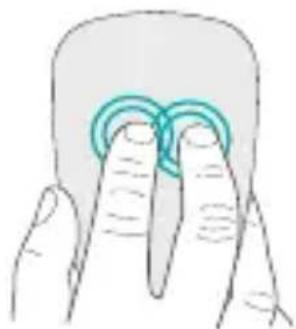
Uygulama değiştirme.
Dokunmatik yüzeyin sol kenarından tek parmakla kaydırma.
Yardımcı çubuğu görüntülemek için sağ kenardan kaydırma hareketi yapın.
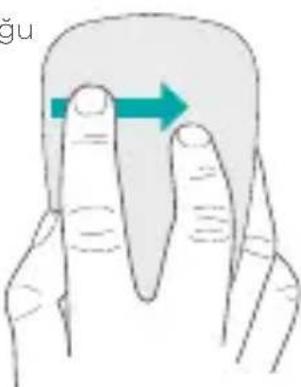
- PC'nizde Bluetooth'un açık olduğunu doğrulayın.
- Mouse açık mı?
- Durum ışığı kırmızı tenkte yanıp sönüyorsa, pili yeniden şarj edin.
- Bluetooth kanalının (1 veya 2) eşleştirme için kullandığınız kanalla aynı olduğunu doğrulayın.
- PC'nizi yeniden başlatın.
- Mouseunuz bir Bluetooth aygıtı olarak listelenmişse, listeden kaldırın ve PC'nizle eşleştirmek için adımları tekrarlayın.
www.logitech.com/support/t630
Destek
Ürün sayfasını ziyaret edin
Internet'teyken, birinci sınıf destek için danışma noktınız olan Ultrathin Touch Mouse ürün sayfasını ziyaret edin. Burada mouseunuza yönelik eğitim materyalleri, kılavuzlar ve sorun giderme ipuçları bulabilirsiniz.
www.logitech.com/support/t630
Bluetooth إعداد
على الماوس لديك

text_image
Off On- تشغيل الطاقة
حرّك المفتاح إلى
وضع التشفيل.
Bluetooth .2
