T630 - Juoksumatto SportsArt - Ilmainen käyttöohje ja opas
Löydä laitteen käyttöohje ilmaiseksi T630 SportsArt PDF-muodossa.


Käyttäjien kysymyksiä aiheesta T630 SportsArt
0 kysymys tästä laitteesta. Vastaa tuntemiisi tai esitä omasi.
Esitä uusi kysymys tästä laitteesta
Lataa ohjeet laitteellesi Juoksumatto PDF-muodossa ilmaiseksi! Löydä käyttöohjeesi T630 - SportsArt ja ota elektroninen laitteesi takaisin hallintaan. Tällä sivulla julkaistaan kaikki laitteidesi käyttöön tarvittavat asiakirjat. T630 merkiltä SportsArt.
KÄYTTÖOHJE T630 SportsArt
text_image
Bluetooth Yhteyspainike Virtakytkin Off On 21 Connect Bluetooth Easy Switch Mikro-USB-portti Kosketuspinta Tilan merkkivalo Mikro-USB- latausjohtoBluetooth-asetusten määrittäminen
Hiressä
1. Käynnistä
Aseta kytkin On-asentoon.
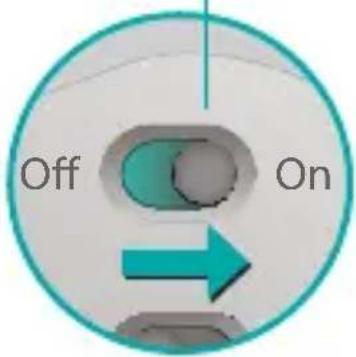
text_image
Off On2. Valitse Bluetooth-kanava
Aseta Bluetooth Easy Switch -kytkin asentoon 1 tai 2.

3. Paina yhteyspainiketta
Tilan merkkivalo vilkkuu nopeasti sinisenä, kun hiiri voidaan yhdistää tietokoneeseen.

text_image
ketta ConnectTilan merkkivalo alkaa vilkkua, kun muut laitteet voivat havaita hiiren - tähän kuluu noin kolme minuuttia.
Bluetooth-asetusten määrittäminen
Tietokoneessa
Windows 8 ja Windows RT:
Avaa Asetukset-oikopolku ja napauta tai napsauta Laitteet (Tietokoneen asetukset -kohdassa). Napauta tai napsauta Lisää laite ja valitse sitten käytettävissä olevien langattomien laitteiden luettelosta Ultrathin Touch Mouse.
Windows 7: Napsauta hiiren kakkospainikkeella tehtäväpalkin Bluetooth-kuvaketta ja valitse pikavalikosta Lisää laite. Valitse käytettävissä olevien laitteiden luettelosta Ultrathin Touch Mouse ja valitse Seuraava.
Kun pariliitos on muodostettu, tilan merkkivalo palaa tasaisen sinisenä 30 sekunnin ajan.
Ohjelmiston asentaminen

Älä jää paitsi mistään, mitä hiiresi voi tarjota! Kun asennat Logitechohjelmiston, hiiren toiminta muuttuu tasaisemmaksi ja voit mukauttaa asetuksia sekä käyttää optimaalisia eletoimintoja.
Lataa ohjelmisto osoitteesta:
www.logitech.com/support/t630
Toiseen tietokoneeseen yhdistäminen
Liu'uta Bluetooth Easy Switch -kytkin jäljellä olevalle käyttämättömälle kanavalle, paina yhteyspainiketta ja noudata ohjeita, jotka on annettu kohdassa Bluetooth-asetusten määrittäminen.
Yhdistä tämän jälkeen tietokone uudelleen valitsemalla kanava, jonka kanssa tietokoneelle on tehty pariliitos.
Akun lataaminen
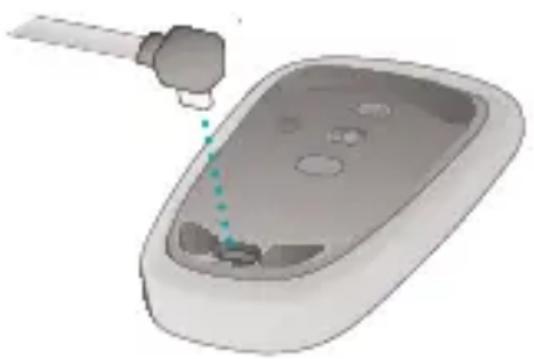
Lataa hiiri liittämällä latausjohto tietokoneeseen. Tilan merkkivalo vilkkuu vihreänä, kunnes hiiri on täysin ladattu. Hiiren yhden minuutin latausaika tuottaa keskimäärin yhden tunnin käyttöaikaa.
Käytä hetki ja kerro mielipiteesi. Kiitos, että ostit tuotteemme.
Napsautus. Paina kosketuspinnan vasenta puolta.
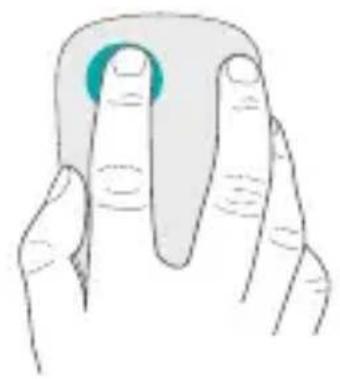
Napsautus kakkospainikkeella.
Paina kosketuspinnan oikeaa puolta.
Nosta kosketuspinnalta sormi, jota et käytä napsauttamiseen.

Vieritys. Pyyhkäise ylös- tai alaspäin tai sivuttain.
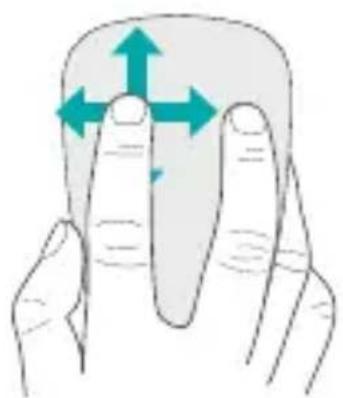
Paina kosketuspinnan alaosaa.
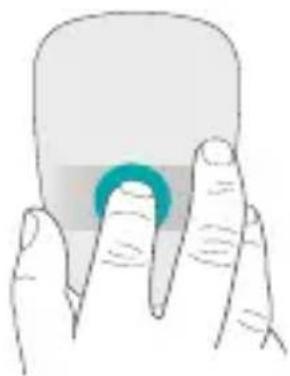
Kaksoisnapauta kosketuspintaa kahdella sormella.

Sovelluksen vaihtaminen.
Pyyhkäise yhdellä sormella kosketuspinnan vasemmasta reunasta.
Oikeasta reunasta pyyhkäisemällä saat näkyviin Oikopolut- palkin.

- Tarkista, että tietokoneen Bluetooth-ominaisuus on käytössä.
- Onko hiireen kytketty virta?
- Jos tilan merkkivalo vilkkuu punaisena, lataa akku.
- Tarkista, että Bluetooth-kanava (1 tai 2) on sama, jota käytettiin pariliitosta muodostettaessa.
- Käynnistä tietokone uudelleen.
- Jos hiiri näkyy Bluetooth-laitteiden luettelossa, poista se luettelosta ja toista toimenpiteet, joilla hiirestä muodostetaan pariliitos tietokoneeseen.
www.logitech.com/support/t630
Tuki
Tuotesivulla vieraileminen
Kun olet verkossa, tutustu Ultrathin Touch Mouse -tuotesivuun, jolta saat tarvittaessa maailmanluokan käyttäjätukea. Tuotesivulla on hiirtäsi koskevia opetusvideoita, ohjeita ja vianmääritysvinkkejä.
www.logitech.com/support/t630