T630 - Loopband SportsArt - Gratis gebruiksaanwijzing en handleiding
Vind de handleiding van het apparaat gratis T630 SportsArt in PDF-formaat.


Gebruikersvragen over T630 SportsArt
0 vraag over dit apparaat. Beantwoord die u kent of stel uw eigen vraag.
Stel een nieuwe vraag over dit apparaat
Download de handleiding voor uw Loopband in PDF-formaat gratis! Vind uw handleiding T630 - SportsArt en neem uw elektronisch apparaat weer in handen. Op deze pagina staan alle documenten die nodig zijn voor het gebruik van uw apparaat. T630 van het merk SportsArt.
GEBRUIKSAANWIJZING T630 SportsArt
text_image
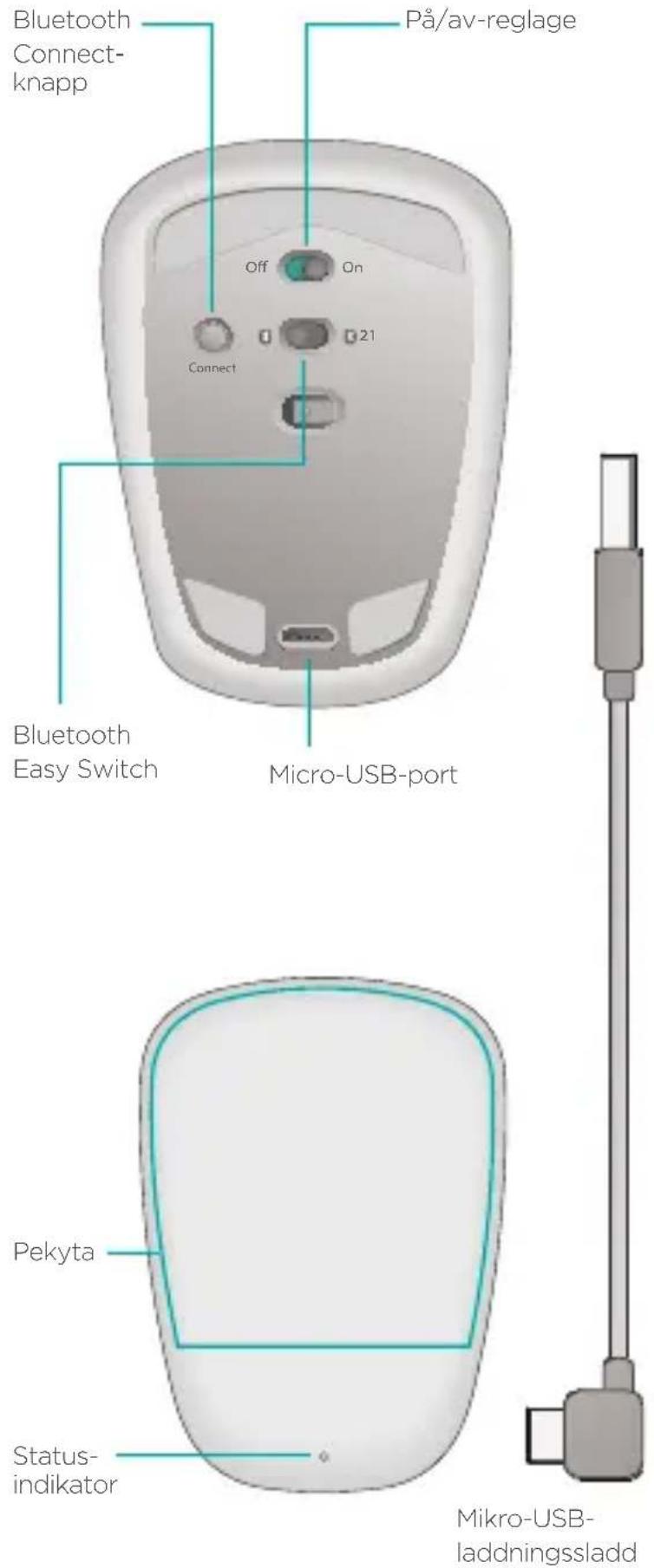
Bluetooth- verbindings- knop Aan-uitschakelaar Off On 21 Connect Bluetooth- schakelaar Micro-USB-poort Aanraak- oppervlak Statuslampje Micro-USB- oplaadkabelBluetooth instellen
Op uw muis
1. Schakel de muis in
Schuif de schakelaar naar On.
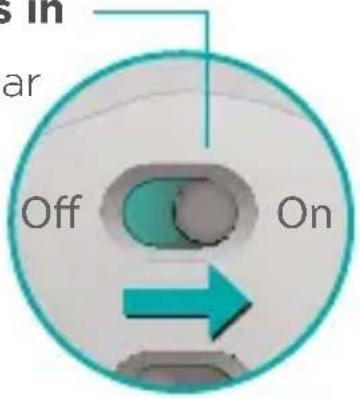
2. Selecteer een Bluetooth-kanaal
Schuif de Bluetooth- schakelaar naar positie 1 of 2.

Het statuslampje knippert snel blauw om aan te geven dat de muis gekoppeld kan worden aansuw pc.

Het statuslampje knippert wanneer de muis detecteerbaar is: ongeveer drie minuten
Bluetooth instellen
Op uw pc
Windows 8 en Windows RT:
Open de charm Instellingen en tik of klik op Apparaten (in Pc-instellingen). Tik of klik op 'Een apparaat toevoegen' en selecteer 'Ultrathin Touch Mouse' in de lijst met draadloze apparaten.
Windows 7: Klik met de rechter- muisknop op het Bluetooth- pictogram op de taakbalk en selecteer 'Een apparaat toevoegen' in het snelmenu. Selecteer 'Ultrathin Touch Mouse' in de lijst met beschikbare apparaten en klik op 'Volgende'.
Wanneer de koppeling is voltooid, wordt het statuslampje gedurende 30 seconden onafgebroken blauw.
Software installeren

Ervaar alles wat uw muis te bieden heeft! Installeer Logitech-software voor betere prestaties, aanpasbare instellingen en optimale bewegingen.
Download de software via:
www.logitech.com/support/t630
Koppelen aan een andere pc
Schuif de Bluetooth-schakelaar naar het overgebleven ongebruikte kanaal, druk op de knop Connect en herhaal de stappen in 'Bluetooth instellen'. Maak daarna opnieuw verbinding met een pc door eerst het kanaal te selecteren dat u voor de koppeling heeft gebruikt.
De batterij opladen
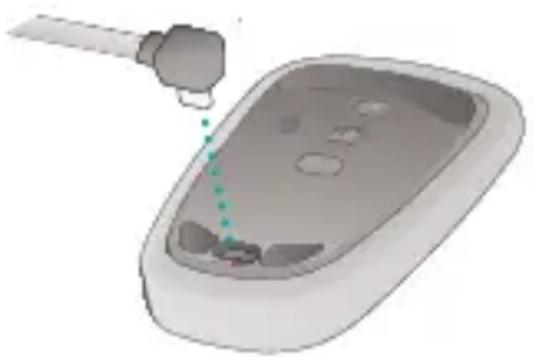
Gebruik de oplaadkabel om de muis via uw computer op te laden. Het statuslampje knippert groen tot de muis volledig is opgeladen. Voor elke oplaadminuut kunt u uw muis gemiddeld een uur lang gebruiken.
Neem even de tijd om ons uw mening te geven. Hartelijk dank voor de aanschaf van ons product.
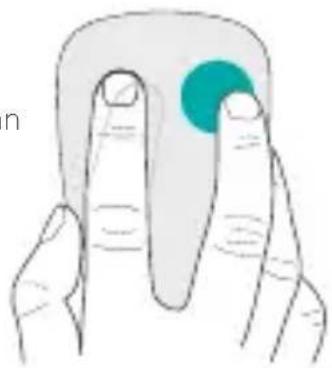
Klikken. Druk op de linkerkant van het aanraakoppervlak.
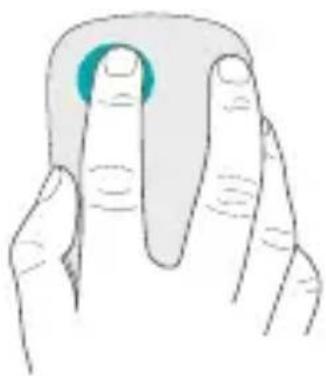
Rechtsklik. Druk op de rechterkant van het aanraakoppervlak.
Haal de vinger waarmee u niet klikt, volledig van het oppervlak.
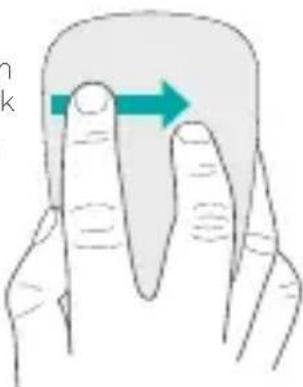
Scrol. Veeg omhoog, omlaag of zijwaarts.

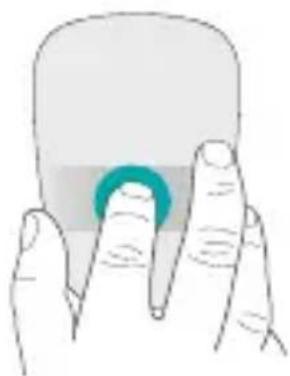
In het midden klikken. Druk op het onderste gedeelte van het aanraakoppervlak.
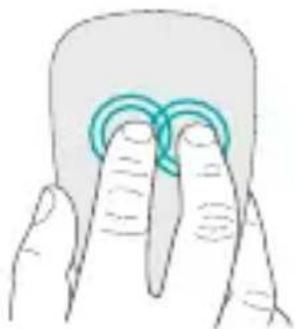
Dubbeltik met twee vingers op het aanraakoppervlak.
Schakelen tussen apps.
Veeg vanaf de linkerrand van het aanraakoppervlak met één vinger.
Veeg vanaf de rechterrand om de Charms-balk weer te geven.
- Controleer of Bluetooth op uw pc is ingeschakeld.
• Staat de muis aan?
- Als het statuslampje rood knippert, moet u de batterij opladen.
- Controleer of het Bluetooth-kanaal (1 of 2) hetzelfde kanaal is dat u heeft gebruikt om te koppelen.
- Start uw pc opnieuw op.
- Als uw muis wordt weergegeven als een Bluetoothapparaat, verwijdert u deze uit de lijst en herhaalt u de stappen om de muis aan uw pc te koppelen.
www.logitech.com/support/t630
Ondersteuning
Bezoek de productpagina
Bent u online, ga dan naar de Ultrathin Touch Mouse-productpagina, uw bestemming voor ondersteuning van wereldklasse. Hier vindt u studielessen, richtlijnen en tips voor het oplossen van problemen voor uw muis.
www.logitech.com/support/t630
Musöversikt