T630 - Laufband SportsArt - Kostenlose Bedienungsanleitung
Finden Sie kostenlos die Bedienungsanleitung des Geräts T630 SportsArt als PDF.


Benutzerfragen zu T630 SportsArt
0 Frage zu diesem Gerät. Beantworten Sie die, die Sie kennen, oder stellen Sie Ihre eigene.
Eine neue Frage zu diesem Gerät stellen
Laden Sie die Anleitung für Ihr Laufband kostenlos im PDF-Format! Finden Sie Ihr Handbuch T630 - SportsArt und nehmen Sie Ihr elektronisches Gerät wieder in die Hand. Auf dieser Seite sind alle Dokumente veröffentlicht, die für die Verwendung Ihres Geräts notwendig sind. T630 von der Marke SportsArt.
BEDIENUNGSANLEITUNG T630 SportsArt
text_image
Bluetooth Verbindungs- taste Ein-/Ausschalter Off On 21 Connect Bluetooth Easy Switch Mikro-USB-Anschluss Touch- Ober- fläche Status- anzeige Mikro-USB- LadekabelBluetooth einrichten
Auf Ihrer Maus
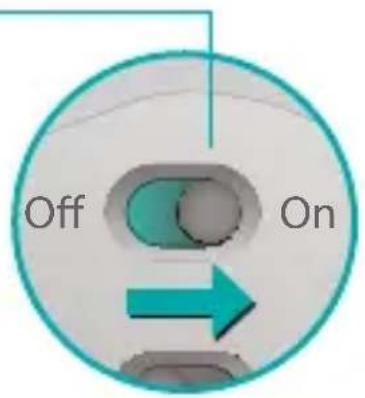
1. Einschalten
Schieben Sie den Schalter in die Ein-Position (On).
text_image
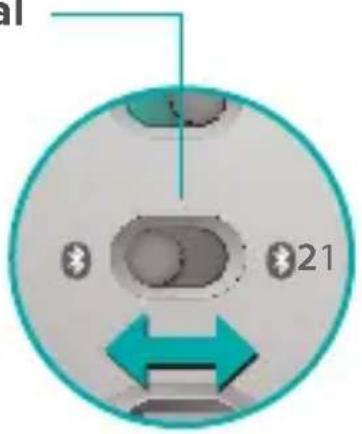
Off On2. Bluetooth-Kanal wählen
Schieben Sie den Bluetooth Easy Switch auf Position 1 oder 2.
text_image
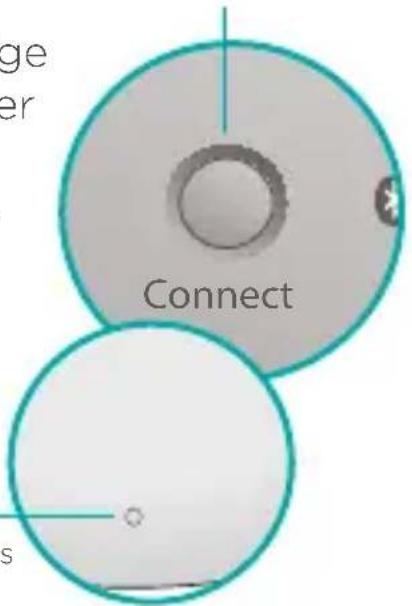
213. Verbindungstaste drücken
Die Statusanzeige blinkt in schneller Abfolge blau, um anzuzeigen, dass die Maus für das Pairing mit Ihrem PC bereit ist.
Die Statusanzeige blinkt, während die Maus erkennbar ist – rund drei Minuten lang.
text_image
ge er ConnectBluetooth einrichten
Auf Ihrem PC
Windows 8 und Windows
RT: Öffnen Sie den Charm „Einstellungen“ und tippen oder klicken Sie auf „Geräte“ (in den PC-Einstellungen). Tippen oder klicken Sie auf „Gerät hinzufügen“ und wählen Sie „Ultrathin Touch Mouse“ aus der Liste der kabellosen Geräte.
Windows 7: Klicken Sie mit der rechten Maustaste auf das Bluetooth-Symbol in der Task-Leiste und wählen Sie „Gerät hinzufügen“ aus dem Kontextmenü. Wählen Sie „Ultrathin Touch Mouse“ aus der Liste der verfügbaren Geräte und klicken Sie auf „Weiter“.
Wenn das Pairing abgeschlossen ist, leuchtet die Statusanzeige 30 Sekunden lang durchgehend blau.
Software installieren

Genießen Sie sämtliche Vorteile Ihrer Maus! Installieren Sie die Logitech Software und erfreuen Sie sich an der reibungslosen Leistung, anpassbaren Einstellungen und optimierten Gesten.
Laden Sie die Software hier herunter:
www.logitech.com/support/t630
Mit einem anderen PC pairen
Schieben Sie den Bluetooth Easy Switch auf den verbleibenden unge-nutzten Kanal, drücken Sie die Verbindungstaste und wiederholen Sie die Schritte in „Bluetooth einrichten“.
Stellen Sie danach erneut eine Verbindung zu einem PC her, indem Sie zuerst den Kanal auswählen, den Sie für das Pairen verwendet haben.
Laden des Akkus
Verwenden Sie das Ladekabel, um die Maus an Ihrem Computer aufzuladen. Die Statusanzeige blinkt grün, bis die Maus vollständig geladen ist. Im Durchschnitt ist die Maus für jede Lademinute anschließend ca. eine Stunde lang einsatzbereit.

Ihre Meinung ist gefragt.
Nehmen Sie sich einen Moment Zeit, um einige Fragen zu beantworten. Vielen Dank, dass Sie sich für unser Produkt entschieden haben.
Klicken. Drücken Sie auf die linke Hälfte der Touch-Oberfläche.
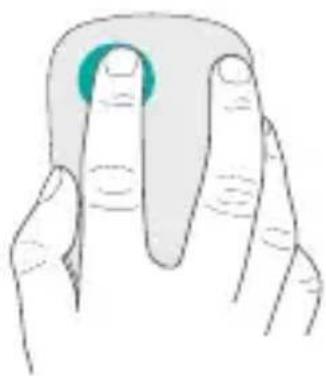
Rechtsklicken. Drücken Sie auf die rechte Hälfte der Touch- Oberfläche.
Der Finger, mit dem Sie nicht klicken, darf die Oberfläche nicht berühren.

Scrollen. Streichen Sie nach oben oder unten bzw. nach rechts oder links.

Klicken mit der mittleren
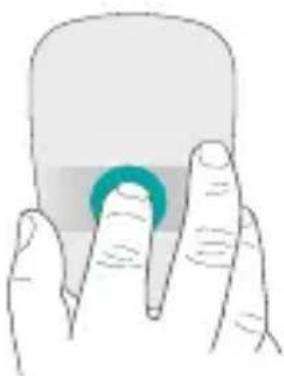
Maustaste. Drücken Sie auf den unteren Bereich der Touch-Oberfläche.
Startmenü. Doppeltippen Sie mit zwei Fingern auf die Touch-Oberfläche.

Umschalten zwischen Programmen
Streichen Sie mit einem Finger von der linken Kante der Touch- Oberfläche aus.
Streichen Sie von der rechten Kante aus, um die Charms- Bar anzuzeigen.

text_image
n s- n.Fehlerbehebung
Die Maus funktioniert nicht?
- Vergewissern Sie sich, dass die Bluetooth-Funktion auf Ihrem PC eingeschaltet ist.
- Ist die Maus eingeschaltet?
- Wenn die Statusanzeige rot blinkt, laden Sie den Akku auf.
- Vergewissern Sie sich, dass der Bluetooth-Kanal (1 oder 2) derselbe Kanal ist, den Sie zum Pairen verwendet haben.
- Starten Sie Ihren PC neu.
- Wenn Ihre Maus als Bluetooth-Gerät aufgelistet ist, entfernen Sie sie aus der Liste und wiederholen Sie die Schritte für das Pairing mit dem PC.
www.logitech.com/support/t630
Kundendienst
Besuchen Sie die Produktseite
Sehen Sie sich online die Produktseite der Ultrathin Touch Mouse an. Dort steht Ihnen ein Kundendienst der Spitzenklasse zur Verfügung. Hier finden Sie Lernprogramme, Richtlinien und Tipps zur Fehlerbehebung für Ihre Maus.
www.logitech.com/support/t630
Fax: +41-(0)21 863 54 02
Eastern Europe