
X-HM31DAB-K - Système audio PIONEER - Notice d'utilisation et mode d'emploi gratuit
Retrouvez gratuitement la notice de l'appareil X-HM31DAB-K PIONEER au format PDF.


| Type de produit | Système audio micro-chaîne avec lecteur DVD/CD, tuner DAB+/FM et amplificateur intégré |
| Marque | Pioneer |
| Modèle | X-HM31DAB-K |
| Puissance de sortie | 30 W + 30 W RMS (1 kHz, 10 % THD, 4 Ω) |
| Type d'enceintes | Enceintes 2 voies protégées contre les interférences électromagnétiques |
| Haut-parleurs (enceintes) | Graves : 10 cm, Aigus : 5 cm |
| Impédance des enceintes | 4 Ω |
| Dimensions de l'unité principale | 215 mm (L) x 95 mm (H) x 325 mm (P) |
| Poids de l'unité principale | 2,0 kg |
| Dimensions d'une enceinte | 130 mm (L) x 211,5 mm (H) x 240 mm (P) |
| Poids d'une enceinte | 2,0 kg |
| Alimentation | CA 220-240 V, 50/60 Hz |
| Consommation électrique | 35 W en marche, 0,5 W max en veille |
| Port USB | 5 V, 2,1 A (avant) |
| Sortie HDMI | Oui (prise HDMI OUT) |
| Entrées auxiliaires | Mini-jack AUDIO IN (avant), prises LINE IN (arrière) |
| Formats audio pris en charge | MP3, WMA, CD audio, DVD-Vidéo, DivX, JPEG |
| Tuner | FM (78,5-108 MHz), DAB+ (174,928-239,200 MHz) |
| Fonctions spéciales | RDS, DAB+, alarme réveil, minuterie sommeil, égaliseur, P.BASS, télécommande |
| Compatibilité iPod/iPhone/iPad | Prise USB avec support iPad fourni (modèles compatibles listés) |
| Sécurité | Arrêt automatique après 30 minutes d'inactivité, ventilation (25 cm dessus, 10 cm arrière, 5 cm côtés) |
| Entretien | Chiffon doux sec ; ne pas utiliser de produits chimiques ; nettoyer les disques du centre vers l'extérieur |
| Accessoires fournis | Télécommande, cordon d'alimentation, câble vidéo (1,5 m), antenne DAB/FM, piles AAA x2, cordons d'enceinte x2, support iPad, carte de garantie, mode d'emploi |
FOIRE AUX QUESTIONS - X-HM31DAB-K PIONEER
Questions des utilisateurs sur X-HM31DAB-K PIONEER
0 question sur cet appareil. Repondez a celles que vous connaissez ou posez la votre.
Poser une nouvelle question sur cet appareil
Téléchargez la notice de votre Système audio au format PDF gratuitement ! Retrouvez votre notice X-HM31DAB-K - PIONEER et reprennez votre appareil électronique en main. Sur cette page sont publiés tous les documents nécessaires à l'utilisation de votre appareil X-HM31DAB-K de la marque PIONEER.
MODE D'EMPLOI X-HM31DAB-K PIONEER
Australien, 0121, au
Cet apparéil n'est pas étanche. Pour éviter les risques d'incendie et de décharge électrique, ne place pres de lui un réseau rempli d'eau, tel qu'un vase ou un pot de fleurs, et ne l'expose pas à des gouttes d'eau, des éclaboussures, de la pluie ou de l'humidity.
D3-4-2-1-3_A1_Fr
AVERTISSEMENT
Pour éviter les risques d'incendie, ne place aucune flamme neue (telle qu'une bougie allumée) sur l'appareil.
D3-4-2-1-7a_A1_Fr
PRECAUTION DE VENTILATION
Lors de l'installation de l'appareil, veillez à laisser un espace suffissant autour de ses parois de maniere à améliorer la dissipation de chaleur (au moins 25 cm sur le dessus, 10 cm à l'arrière et 5 cm de chaque côte).
AVERTISSEMENT
Les fentes et ouvertures du coffret sont prévues pour la ventilation, pour assurer un fonctionnement stable de l'appareil et pour éviter sa surchauffe. Pour éviter les risques d'incendie, ne bouchez jamais les ouvertures et ne les recouvre pas d'objets, tels que journaux, nappes ou rideaux, et n'utilise pas l'appareil posé sur un taxis écais ou un lit.
D3-4-2-1-7b*A1Fr
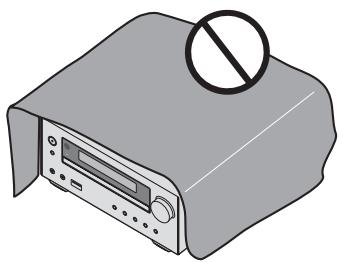
Milieu de fonctionnement
Température et humidité du milieu de fonctionnement : De +5 °C à +35 °C ; Humidité relative inférieure à 85 % (orifices de ventilation non obtrués).
N'installez pas l'appareil dans un endroit mal ventile ou un lieu soumis à une force humidité ou en plein soleil (ou à une forte lumière artificielle).
D3-4-2-1-7c*A1Fr
AVERTISSEMENT
Rangez les petites pieces hors de portée des petits enfants. En cas d'ingestion accidentelle, consultez immédiatement un medcin.
D41-6-4 A1Fr
Ce produit est destiné à une utilisation domestique générale. Toute panne due à une'utilisation autre qu'à des fins privées ( comme une'utilisation à des fins commerciales dans un restaurant, dans un autocar ou sur un bateau) et qui nécessite une réparation sera aux frais du client, même pendant la période de garantie.
K041_A1_Fr
ATTENTION
L'interrupteur de cet apparéil ne OSTANDBY/ON
coupe pas complètement celui-ci de sa prise secteur.
Comme le cordon d'alimentation fait office de disposifit de déconnexion du secteur, il devra être débranché au niveau de la prise secteur pour que l' apparéil soit complètement hors tension. Par conséquent, veillez à installer l' apparéil de façon à ce que le cordon d'alimentation puisse être facilement débranché de la prise secteur en cas d'accident. Pour éviter tout risque d'incendie, le cordon d'alimentation sera débranché au niveau de la prise secteur si vous prévoyez une période prolongée de non utilisation (par exemple avant un départ en vacances).
D3-4-2-2-2a*A1Fr
ATTENTION
Cet apparéel est un produit laser de Classe 1, classé selon l'article IEC 60825-1:2007 relat à la Sécurité des produits laser.
Tenir le cable d'alimentation par la fiche. Ne pas débrancher la prise en tirant sur le cable et ne pas toucher le cable avec les mains mouillées. Cela risque de provoquer un court-circuit ou un chic électrique. Ne pas poser l'appareil ou un meuble sur le cable. Ne pas pincer le cable. Ne pas faire de noeud avec le cable ou l'attacher à d'autres cables. Les cables d'alimentation doivent être posés de façon à ne pas être crasés. Un cable abimé peut provoquer un risque d'incendie ou un chic électrique. Vérifier le cable d'alimentation de temps en temps. Contacter le service après-vente PIONEER le plus proche ou le revendeur pour un remplacement.
S002*A1Fr
N'installez pas les enceintes en hauteur sur un mur ou au plafond. La grille est conçue pour pouvoir être détachée et peut, à ce titre, tomber et provoquer des dégats ou des blessures corporelles si elle est installée en hauteur.
SGK004_A1_Fr
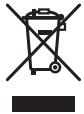
Information à destination des utilisateurs sur la collecte et l'élimination des équipements et batteries usages
(Marquage pour les
équipements)
(Exemples de marquage pour les batteries
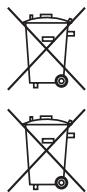
Pb
Ces symboles qui figurent sur les produits, les emballages et/ou les documents d'accompagnement signifient que les équipements électriques et électroniques et batteries usagés ne doivent pas être jetés avec les déchets menagers et font l'objet d'une collecte sélective.
Pour assurer l'enlèvement et le traitement appropriés des produits et batteries usages, merci de les returner dans les points de collecte sélective habilités conformément à la législation locale en vigueur.
En respectant les circuits de collecte sélective mis en place pour ces produits, vous contribuèrez à economiser des ressources précieuses et à prévenir les impacts négatifs éventuels sur la santé humaine et l'environnement qui pourrait résultat d'une mauvaise gestion des déchets.
Pour plus d'information sur la collecte et le traitement des produits et batteries usages, veuliez contacter votre municipalité, votre service de gestion des déchets ou le point de vente chez qui vous avez acheté ces produits.
Ces symboles ne sont valables que dans les pays de l'Union Européenne.
Pour les pays n'appartenant pas à l'Union Européenne :
Si vous souhaitez jeter ces articles, veuillez contacter les autorités ou revendeurs locaux pour connaître les méthodes d'élimination appropriées.
K058a_A1_Fr
Nous vous remercions d'avoir acheté ce produit Pioneer.
Veuillez dire attentivement ce mode d'emploi afin d'apprendre à manipuler votre modèle correctement. Lorsque vous avez terminé, rangez ces instructions en lieu sur afin de pouvoir vous y référer plus tard.
Table des matières
01 Préparatifs
Contenu du carton 6
Mise en place des piles dans la télécommande . . . . . 6
Utilisation de la télécommande 6
02 Les pieces et leurs fonctions
Télécommande 7
Retrait et remplacement de la grille avant 9
Panneau avant 10
Affichage 11
03 Raccordements
Raccordement des enceintes 12
Raccordement à l'aide d'un cable HDMI 13
Signaux audio pouvant etre émis de la prise HDMI OUT de I'appareil 14
Raccordement des antennes 14
Utilisation d'antennes externes 14
Branchement 14
04 Pour commencer
Mise sous tension de l'appareil 15
Réglage de l'horloge 15
Commandes generales 15
Fonction d'entrée 15
Contrôle de la luminosité de l'affichage 15
Réglage automatique du volume initial. 15
Commandedu volume 15
Sourdine 15
Commandes audio 16
Égaliseur. 16
Touche P.BASS 16
Touchede réglagedes graves/aigus 16
Réglage de l'alarme de réveil 16
Rappel de I'alarme de reveil 17
Annulation de I'alarme de reveil. 17
Utilisation de I'alarme de reveil 17
Utilisation de la minuterie de mise en veille 17
Utilisation avec un casque 17
05 Lecture d'une source iPod/iPhone/iPad
Vérification des modèles d'iPod/iPhone/iPad pris en charge 18
Connexion de votre iPod/iPhone/iPad 18
Connexion d'un iPod/iPhone/iPad à l'aide du support pour iPod fournir. 18
Lecture via un iPod/iPhone/iPad 19
06 Lecture de disques
Lecture de disques ou de fichiers 20
Lecture avancée de disque DVD et CD 21
Recherche directede pistes. 21
Lecture aléatoire 22
Programmation de lecture 23
Mode Recherche 24
À propos du téléchargement de fichiers
MP3/WMA 24
A propos de I'ordre de lecture 24
Marche à suivre pour dire des fichiers DivX ou
MP3/WMA/JPEG 25
07 Lecture USB
Lecture à partir de périhériques de stockage USB 26
Marché à suivre pour dire des fichiers DivX ou MP3/WMA/JPEG. 26
Lecture dans l'ordre souhaite (programmation de
lecture) 27
08 Utilisation du tuner
Ecoute d'émissions de radio 28
Réglage. 28
Mémorisation des présections de stations 28
Pour rappeler une station méorisée. 29
Pour balayer les présélections de stations 29
Pour effacer les stations en mémoire 29
Utilisation du système RDS (Radio Data
System) 29
Présentation du système RDS 29
Recherche de programmes RDS. 29
Informations données par RDS 30
Utilisation de la fonction de memorisation automatique des stations de radio (ASPM). 30
Remarques au sujet du fonctionnement du RDS 30
Écoute de DAB+ 31
À propos de DAB+ (Digital Audio Broadcasting) 31
Balayage automatique 31
Sélection d'une station dans la liste des stations 31
Réglage manuel. 31
Modification de l'affichage des informations 32
Mémorisation d'une station 32
Tableau des fréquences DAB (BAND III) 32
09 Autres raccordements
Raccordement d'équipements auxiliaires 33
10 Modification des réglages
Réglages pour la lecture de DVD/CD et de périphériques USB 34
Paramètres de réglages audio 34
Paramètres de réglages video 34
Paramètres de réglages initiaux 34
Rétablissement des réglages de résolution HDMI à leur valeur par défaut 35
11 Informations supplémentaires
Guide de dépannage 36
Tableau des codes de langue et des codes de pays/
région 39
Tableau des codes de langue. 39
Tableau des codes de pays/region. 39
Types de disque et formats de fichier lisibles 40
Disques qui ne peuvent pas etre lus. 40
A propos des codes régionaux. 40
A propos des CD protégés contre la copie 40
A propos de la lecture des DualDisc. 40
Lecture of disques créés sur des ordinateurs ou des enregistrres BD/DVD. 41
Fichiers lisibles 41
Formats de filchier video pris en charge 41
Affichage de fichiers de sous-titres externes 41
Formats de fichier photo pris en charge. 41
Formats de fichier audio pris en charge. 41
Precautions d'utilisation 42
Lors d'un déplacement de l'appareil 42
Emplacement d'installation 42
Ne posez pas d'objets sur cet apparéil 42
A propos de la condensation 42
Nettoyage de I'appareil 42
Nettoyage de la lentille 42
Manipulation des disques 43
Rangement 43
Nettoyage des disques 43
A propos des disques de forme particulière 43
A propos de l'iPod/iPhone/iPad 43
Rétablissement de tous les réglages à leur valeur par
défaut 43
Specifications 44
Chapitre 1: Préparatifs
Contenu du carton
Veuiluille vérifier que les accessoires suivants sontprésentés dans la boîte quand vous l'ouvre.
- Telecommande
Cordon d'alimentation
Cable video (1,5 m)
Antenne filaire DAB/FM - Piles AAA (R03) x 2
Cordon d'enceinte x 2
Support pour iPad - Carte de garantie
Mode d'emploi (ce document)
Mise en place des piles dans la télécommande
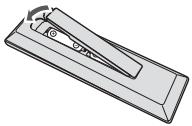
1 Ouvrez le compartment arrêté et insérez les piles comme indiqué ci-après.
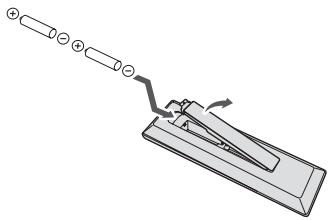
2 Refermez le compartment arrêté.

ATTENTION
Lors de I'insertion des piles, prenez garde de ne pas endommager les ressorts des bornes des piles. Les piles risqueraient de fuiur ou de surchauffer.
Utilisez exclusivement les piles indiquées. N'associez pas non plus une pile neuve avec une pile usagée.
Lorsque vous insérez les piles dans la télécommande, voirlez à les orienter dans le bon sens en les faisant correspondir aux symboles de polarité et
- AVENTISSEMENT
- Ne chaufferez pas les piles, ne les ouvrez pas et ne les jetez pas au feu ou dans l'eau.
- Les piles peuvent avoir des tensions différentes, même si elles ont une taille et une forme identiques. N'utilise pas différents types de piles en même temps.
Pour évier toute fuite d'electrolyte, prenez soit de retarder les piles en cas d'inutilisation prolongée de la télécommande (1 mois ou plus). Si vous constatEZ la moindre fuite d'electrolyte, essuyez soigneusement l'intérieur du compartment, puis insERez de nouvelles piles. En cas de contact avec la peau, nettoyez les parties concernées avec une grande quantité d'eau. - Lorsque vous jetez des piles usagées, veuillez vous conformer aux règlementations du pays ou aux normes environnementales en vigueur dans votre pays ou région.
N'utilise pas et ne stockez pas les piles en plein soleil dans un endroit excessivement chaud, comme dans une voiture ou pres d'un radiateur. Les piles risqueraient de fouir, de surchauffer, d'explorer ou de s'enflammier. Cela risque également de réduire leur durée de vie ou leurs performances.
Utilisation de la télécommande
La télécommande a une portée d'environ sept mêtres avec un angle d'environ 30^ par rapport au capteur de l'appareil.
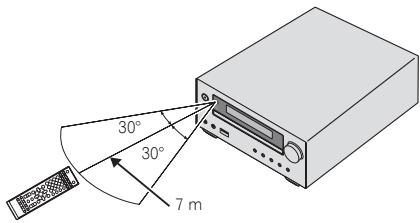
Gardez à l'esprit ce qui suit lorsque vous utilisez la télécommande :
- Veiliez à ce qu'aucun obstacle ne perturbe la transmission entre la télécommande et le capteur de l'appareil.
- La télécommande risque de ne pas fonctionner correctement lorsqu'elle capteur de l'appareil est exposé aux rayons du soleil ou à une lampe fluorescente pouissant.
- Les télécommandes d'autres appeareils peuvent provquer des interférences. Évitez d'utiliser des télécommandes destinées à autres équipements à proximité de cet apparéil.
- Remplacez les piles lorsque vous constaze une diminution de la portée de fonctionnement de la télécommande.
Chapitre 2 :
Les pieces et leurs fonctions

Télécommande
1 STANDBY/ON
Permet d'allumer le recepteur et de le metre en veille (page 15).
2 Touches de fonction d'entrée
Permet de scélectionner la source d'entrée de ce récepteur (pages 19, 20, 26, 28 et 33).
3 Touches numériques (0 à 9)
Permet de saisir des numérios (page 21).
AUDIO*
Pour les disques ou les fichiers comprenant plusieurs flux/canaux audio, permet de basculer d'un flux/canal audio à l'autre pendant la lecture. Cette touche est indisponible pour les fichiers stockés sur iPod/iPhone/iPad.
SUBTITLE*
Permet de basculer d'un fichier de sous-titres à l'autre sur les disques DVD-Video ou DivX contenant des sous-titres en plusieurs langues. Cette touche est indisponible pour les fichiers stockés sur iPod/iPhone/ iPad.
ANGLE*
Permet de basculer d'un angle à l'autre sur les disques DVD-Video contenant plusieurs angles.
ZOOM*
Permet de zoomer sur une image. Cette touche est indisponible pour les images stockées sur iPod/iPhone/ iPad.
MEMORY*
Permet de mémoriser une station de radio (page 28).
PROGRAM*
Permet de programmer le DVD-Video, le disque MP3/WMA ou le pérophérique de stockage de masse USB (page 21).
ST/MONO*
Permet de permuter entre le mode audio stéreo et le mode mono (page 28).
MODEVIDEO\*
Permet de modifier la résolution en sortie (HDMI uniquement) (page 35).
A-B*
La section spécifique d'un titre ou d'une piste unique est lue en boucle.
4 CLEAR
Appuyez sur cette touche pour effacer l'élément sélectionné. Par exemple, utilisez cette touche si vous souhaitez effacer la lecture programmee (page 23).
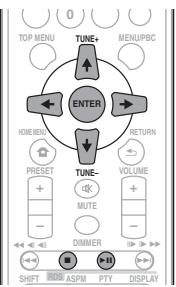
5 Touches de commande du récepteur DVD TOP MENU
Appuyez sur cette touche pour afficher le menu principal du DVD-Video.
MENUPBC
Appuyez sur cette touche pour acceder au menu DVD ou VCD PBC.
HOME MENU
Appuyez sur cette touche pour afficher l'écran de menu. Utilisé ce menu pour modifier les réglages initiaux de l'appareil (page 34).
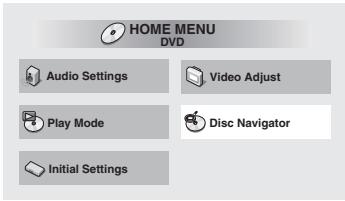
Audio Settings (page 34)
Video Adjust (page 34)
- Play Mode
Il se peut que la fonction Play Mode ne fonctionne pas pour certains disques ou fichiers. Cette fonction est indisponible des les fichiers stockés sur iPod/iPhone/iPad.
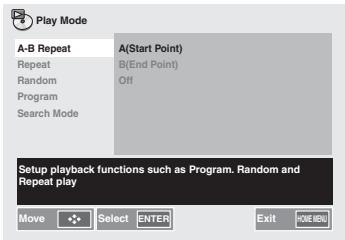
A-B Repeat (page 21)
La section spécifiée d'un titre ou d'une piste unique est lue en boucle.
Repeat (page 22)
Permet de lire les titres, les chapitres, les pistes ou les fichiers en boucle.
Random (page 22)
Permet de dire les titres, des chapitres ou des pistes selon un ordre aléatoire.
Program (page 23)
Permet de dire des titres, des chapitres, des pistes ou des fichiers selon un ordre programme.
Search Mode (page 24)
Permet de dire le nombre ou l'endroit spécifique au sein du titre, du chapitre, de la piste ou du fischié particulié.
Il se peut que la fonction Play Mode ne fonctionne pas pour certains disques ou fichiers. Cette fonction est indisponible pour les fichiers stockés sur iPod/iPhone/iPad.
Disc Navigator
Permet de selectionner et de dire des titres, des chapitres, des pistes ou des fichiers à partir du Disc Navigator.
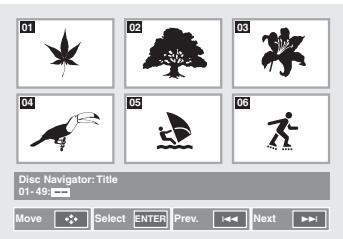
P. ex.: DVD-Video Disc Navigator
- Initial Settings (page 34)
RETURN
Appuyez sur cette touche pour revenir à l'écran précédent. Vous pouvè également l'utiliser pour annuler le réglage d'horloge ou le réglage du son.
6 / / / (TUNE + / - ), ENTER
Permet de sélectionner les paramètres système, de basculer entre les modes et de confirmer les actions.
La touche TUNE +/- permet de rechercher/parcourir les fréquences de stations de radio (page 28).
7 PRESET + / -
Permet de sélectionner des stations de radio prérgliées (page 29).
8 MUTE
Permet de couper/restaurer le son (page 15).
9 Touches de commande de la fonction de lecture
Permet de contrôle chacune des fonctions après avoir sélectionné la fonction souhaite à l'aide des touches de fonction d'entrée (page 20).
Appuyez sur cette touche pour lancer la lecture.
Appuyez sur cette touche pour arrêté la lecture.
1/4/4/
- Appuyez sur cette touche pour revenir au début de la piste ou du fjichier en cours de lecture. Appuyez deux fois sur cette touche pour revenir au début de la piste précédente ou du fjichier précédent.
- Appuyez sans relâcher sur cette touche pendant la lecture pour effectuer un retardur rapide.
- Appuyez sur cette touche en mode pause pour revenir en arrêté image par image. (DVD-Video uniqueness)
- Appuyez sans relâcher sur cette touche en mode pause pour une lecture inversée au ralenti. (DVD-Video uniquement)
1/11
- Appuyez sur cette touche pendant la lecture pour passer au début de la piste suivante ou du fjichier suivant.
Appuyez sans relâcher sur cette touche pendant la lecture pour effectuer une avance rapide. - Appuyez sur cette touche en mode pause pour avancer image par image. (fichiers DVD-Video, Video CD ou DivX uniquement)
- Appuyez sans relâcher sur cette touche en mode pause pour une lecture au ralenti. (DVD-Video, Video CD ou fichiers DivX uniquement)
10 SHIFT
Appuyez sur cette touche pour acceder aux commandes « bleues » (au-dessus des touches) de la télécommande. Ces touches sont suivies d'un astérisque (*) dans cette section.
11 OPEN/CLOSE
Permet d'ouvrir ou de referrer le tiroir disque (page 20).
12 Touches de commande du récepteur DVD CLOCK/TIMER
Permet le réglage de l'horloge, ainsi que la programmation et la vérification des minuteries (page 15).
SLEEP
Voir Utilisation de la minutes de mise en voille à la page 17.
13 Touches de contrôle du son
Permettent de régler la qualité du son (page 16).
14 DISPLAY
Appuyez sur cette touche pour modifier l'affichage des DVD-Video, Video CD, CD ou MP3.
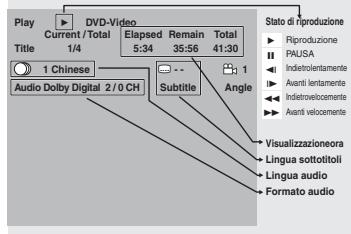
P.ex.:DVD-Video DISPLAY
15 RPT/RDM
Appuyez sur cette touche pour modifier la lecture repétée ou définiir le paramètre d'ordre de lecture comme aléatoire à partir d'un DVD-Video, d'un Video CD ou d'un CD (page 21).
16 Touches de commande Volume
Permet de régler le volume d'écoute (page 15).
17 DIMMER
Permet d'obscurir ou d'éclairir l'affichage. Quatre étapes sont nécessaires pour commander la luminosité (page 15).
18 Touches de commande Tuner RDS ASPM
Permet d'effectuer une recherche automatique des stations de radio RDS (page 29).
RDS PTY
Permet de rechercher des programmes RDS (page 29).
RDS DISPLAY
Permet de modifier le mode d'affichage des informations RDS (page 29).
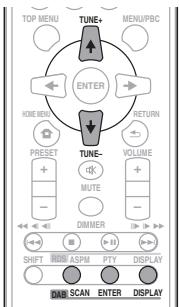
DAB SCAN
Permet de balayer la station de radio DAB (page 31).
DAB ENTER
Permet de confirmer la station de radio DAB (page 31).
DAB DISPLAY
Permet de modifier le mode d'affichage des informations DAB (page 32).
Remarque
- La touche BT AUDIO n'est pas disponible pour cet apparéil.
Retrait et remplacement de la grille avant
La grille avant de cette enceinte est amovible. Procedez comme suit :
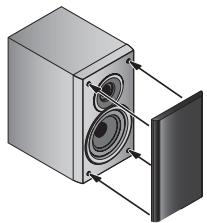
1 Saisissez le bas de la grille, puis tirez-le délicatement vers vous pour retarder la partie inférieure.
2 Ensuite, saisissez le haut de la grille, puis tirez-le delicatement vers vous pour-retirer la partie supérieure.
3 Pour installer la grille, alignez les parties saillantes de l'enceinte avec les logements du haut et du bas de la grille, puis poussez sur celles-ci pour les enclencher.
Panneau avant
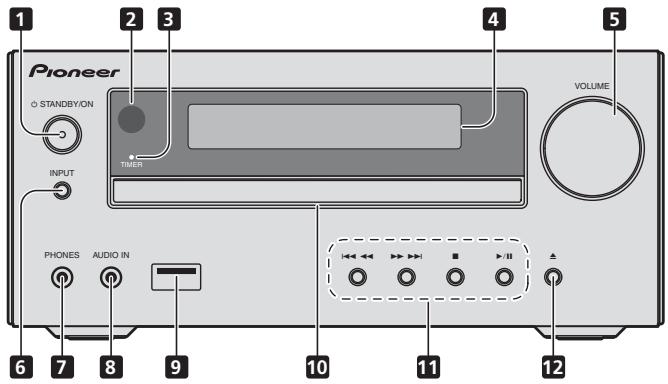
1 Touche STANDBY/ON
Permet d'allumer le récepteur et de leMETRE en veille (page 15).
2 Capteur de télécommande
Reçoit les signaux provenant de la télécommande.
3 Témoin TIMER
S'allume lorsque l'alimentation de I'appareil est coupée avec la fonction miniterie activée.
4 Affichage des caractères
Voir Affichage à la page 11.
5 Commande du volume
Permet de régler le volume d'écoute (page 15).
6 Touche INPUT
Permet de selectionner la source d'entree.
7 Prise casque/écouteurs
Permet de raccorder un casque. Lorsque le casque est branché, les enceintes n'émettent aucun son (page 17).
8 Prise AUDIO IN
Permet de raccorder un équipement auxiliaire à l'aide d'un cable stéreo mini-jack (page 33).
9 Port USB
Permet de raccorder toute la périhérique de stockage de masse USB ouyer iPod/iPhone/iPad Apple afin de l'utiliser comme source audio (pages 19 et 26).
10 Tiroir disque
Placez le disque cote étiquette vers le haut (page 20).
11 Touches de commande de la fonction de lecture
Ces touches permettent de sélectionner la piste ou le fichier à lire. Illes permettent d'arrêter la lecture en cours. Appuyez sur les touches pour arreter la lecture ou la reprendre au point où elle a été interrompue.
12 Touche d'ouverture/de fermeture du tiroir disque
Permet d'ouvrir ou de referrer le tiroir disque (page 20).
Affichage
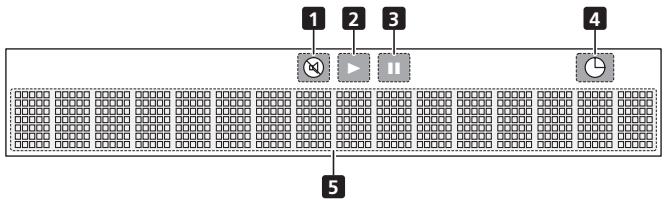
1 S'allume si le son est coupé.
Remarque
L'icone de mise en sourdine s'affiche en rouge.
2 Permet de lancer la lecture.
3 Permet d'interr compromise la lecture.
4 La fonction de minutes est activée.
5 Affichage des caractères Affiche diverses informations système.
Chapitre 3 :
Raccordements
ATTENTION
- Veillez àmettre l'appareil hors tension et à débrancher le cordon d'alimentation de la prise secteur à chaque fois que vous effectez ou que vous modifie les raccordements.
- Branchez le cordon d'alimentation une fois que tous les raccordements entre les différents équipements ont ete effectues.
Raccordement des enceintes
- Le fil d'enceinte fourni avec le tube rouge est destiné à la borne (+). Reliez le fil doté du tube rouge à la borne (+) et l'autre fil à la borne (-).
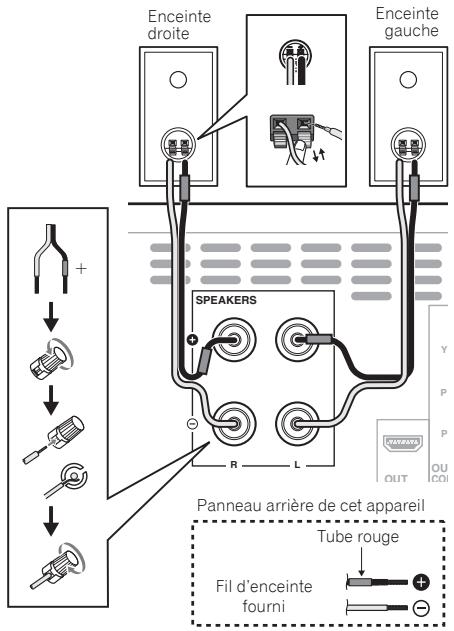
ATTENTION
- Les bornes des enceintes sont sous une tension DANGEREUSE. Pour éviter tout risque de décharge électrique lors du branchement ou du débranchement des cables des enceintes, débranchez le cordon d'alimentation avant de toucher les parties non isolées.
-
Ne raccordez pas à ce système d'autres enceintes que celles qui sont fournies.
-
Ne raccordez pas les enceintes fournies à un amplificateur autre que celui livre avec ce système. Un tel raccordement pourrait provoquer un dysfonctionnement, voir un incendie.
- Ne fixez pas ces enceintes sur un mur ou un plafond. Leur chute eventuelle pourrait occasionner des blessures.
- Ces enceintes sont protégées contre les interférences electromagnétiques. Toutefois, selon l'emplacement d'installation, un phénomène de distorsion des couleurs peut se produit dans le cas où les enceintes sont installées à proximate immediate de l'écran du télévisueur. Dans ce cas, mettez le télévisueur hors tension, puis remettez-le sous tension après 15 à 30 minutes. Si le problème persiste, éloignez les enceintes du télévisueur.
- Prenez soit de ne pas dénuder excessivement les brins des cables des enceintes afin d'éviter qu'ils entrent en contact avec les brins d'autres cables. Cela provoquerait un dysfonctionnement du produit.
- Veillez à ce que les brins des cables des enceintes ne touchent pas le corps du récepteur.
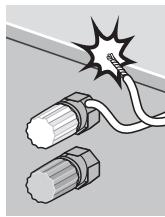
- S'ils entraient en contact avec une partie métallique du corps du récepteur, cela endommagerait les haut-parleurs et causerait un dégagement de fumée et un début d'incendie.
Insérez fermement les câbles des enceintes dans les bornes et vérifie que les câbles ne se débranchent pas facilement.
Remarque
Il n'y a aucune différence entre les enceintes L (gauche) et R (droite).
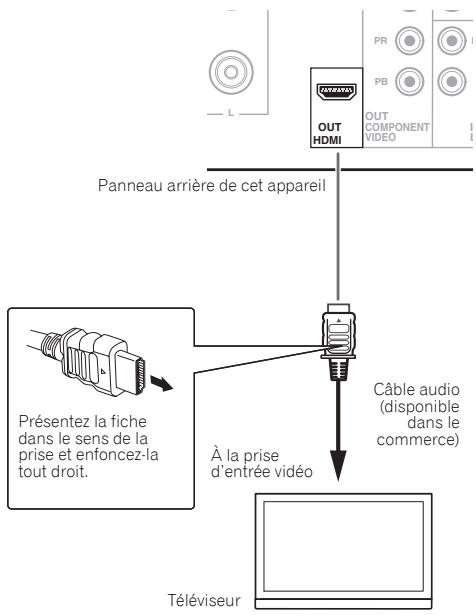
Raccordement à l'aide d'un cable HDMI
Utiliser un cable HDMI permet de transférer des signaux numériques sur un téléviseur compatible HDMI à l'aide d'un seul cable sans perte de qualité d'image ou de son. Àprous la connexion, réglez la résolution et les réglages de couleurs HDMI de l'appareil en fonction du téléviseur compatible HDMI. Reportez-vous également au mode d'emploi fourni avec le téléviseur compatible HDMI.

Remarque
- Lors de la lecture du content d'un disque ou d'un périhérique de stockage USB, cet appeareil permet de transférer des signaux numériques par le bias de la prise HDMI OUT. Utilisez le cable video pour dire autres types de contentu.
- L'interface de cet apparéil est conçue selon les specifications de la norme High-Definition Multimedia Interface.
Lorsqu'un apparéil compatible HDMI est connecté, la résolution s'affiche sur l'écran du panneau avant. - La modification de la résolution des signaux video émis à partir de la prise HDMI OUT de cet apparéil s'effectue manuellement. Modifie le réglage HDMI Resolution (page 35).
- Cet apparéil est concu pour être raccordé à des périḥériques compatibles HDMI. Il risque de ne pas fonctionner correctement s'il est raccordé à des périḥériques DVI.
HOMI
Les termes HDMI, High-Definition Multimedia Interface et le logo HDMI sont des marques commerciales ou des marques déposées de HDMI Licensing, LLC aux États-Unis et dans d'autres pays.
Signaux audio pouvant être émis de la prise HDMI OUT de l'appareil
- Son PCM linéaire 2 canaux (mixage réducteur à 2 canaux compris) 44,1 kHz à 96 kHz, 16 bits/20 bits/24 bits
Son Dolby Digital 5.1
Son MPEG

DOLBY DIGITAL
- Fabriqué sous licence de Dolby Laboratories. Dolby et le symbole au double D sont des marques commerciales de Dolby Laboratories.
Raccordement des antennes
Raccordez la fiche d'antenne DAB/FM à la fiche centrale de la prise d'antenne DAB/FM.
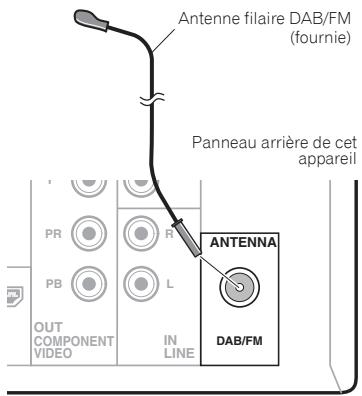

Remarque
Pour garantir une réception optimale, assurez-vous que l'antenne DAB/FM est entièrement tendue et pas enroulée ou suspendue à l'arrête de l'appraié.
À l'attention des clients de Norvège et de Suède
ATTENTION
Utilisation d'antennes externes
Pour améliorer la réception DAB/FM
Utilisez un connecteur de type PAL (non fourni) pour raccorder une antenné DAB/FM externe.
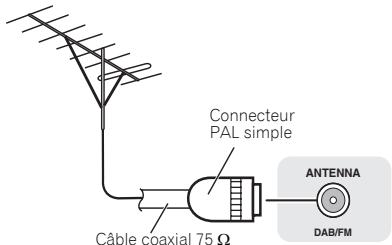
Branchement
ATTENTION
- N'utilise aucun autre cordon d'alimentation que celui fourni avec cet apparéil.
N'utilissez pas le cordon d'alimentation fournir d'autres fins que celles décrites ci-après.
Avant d'effectuer ou de modifier les raccordements, mettez l'appareil hors tension et débranche le cordon d'alimentation au niveau de la prise secteur.
Après avoir effectué tous les raccordements, branchez l'appareil sur une prise secteur.
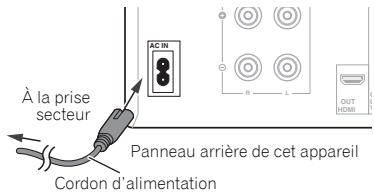
Chapitre 4 :
Pour commencer
Mise sous tension de l'appareil
Appuyez sur la touche STANDBY/ON pourmettre I'appareil sous tension.
Aprèsutilisation:
Appuyez sur la touche STANDBY/ON pour activer le mode veille,

Remarque
- En mode Veille, si un iPod/iPhone/iPad est connecté, l'appareil se met en mode de recharge.
Réglage de l'horloge
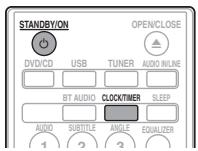
1 Appuyez sur la touche STANDBY/ON pourmettre l'appareil sous tension.
2 Appuyez sur la touche CLOCK/TIMER de la télécommande.
L'indication « CLOCK » apparait sur l'affichage principal.
3 Appuyez sur la touche ENTER.
4 Appuyez sur les touches / pour régler la date, puis appuyez sur la touche ENTER.
5 Appuyez sur les touches / pour régler l'heure, puis appuyez sur la touche ENTER.
6 Appuyez sur les touches / pour régler les minutes, puis appuyez sur la touche ENTER pour confirmer.
7 Appuyez sur la touche ENTER.
Pour vérifier l'heure, procedede comme suit :
Appuyez sur la touche CLOCK/TIMER. L'affichage indique l'heure pendant 10 secondes environ.
Pour remetre l'horloge à l'heure, procédez comme suit :
Suivez la procédure « Réglage de l'horloge » à partir de l'étape 1.

Remarque
- Remettez l'horloge à l'heure lorsque l'alimentation est rétablie après le débranchement de l'appareil ou après une panne d'électricité.
Commandes générales
Fonction d'entrée
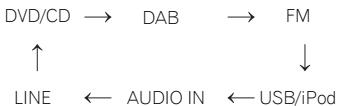
Lorsque vous appuyez sur la touche INPUT de l'appareil principal, la fonction en cours d'utilisation change de mode. Appuyez sur la touche INPUT autant de fois que nécessaire pour sélectionner la fonction souhaïée.
Contrôle de la luminosité de l'affichage
Appuyez sur la touche DIMMER pour attenuer la luminosité de l'affchage. Quatre étapes sont nécessaires pour commander la luminosité.
Réglage automatique du volume initial
Si vous mettez l'appareil principal hors tension, puis à nouveau sous tension avec le volume régle à un niveau supérieur ou égal à 31, le volume est abaissé à 30.
Commande du volume
Tournez le bouton du volume vers VOLUME (sur l'appareil principal) ou appuyez sur la touche VOLUME +/- (sur la télécommande) pour augmenter ou baisser le volume.
ATTENTION
Le niveau sonore émis à un réglage donné du volume dépend, entre autres facteurs, du rendement des enceintes et du lieu d'utilisation. Il est conseilé d'évitier l'exposition à des niveaux sonores élevés. Évitez de trop élever le volume. Écoutez de la musique à un niveau sonore modéré. Un volumecone excessif émis par les écouteurs ou le casque peut endommager l'ouie.
Sourdine
Pour couper momentanément le son, maintainez enfoncée la touche MUTE de la télécommande. Appuyez de nouveau sur cette-ci pour rétablier le son.
Commandes audio
Égaliseur
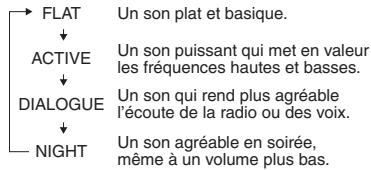
Lorsque vous appuyez sur la touche EQUALIZER, le mode en cours est affché. Pour changer de mode, appuyez à plusieurs reprises sur la touche EQUALIZER jusqu'à ce que le mode audio souhaïte aparaisse.
Touche P.BASS
Chaque fois que la touche P.BASS de la télécommande est enforcée, le mode de fréquence des graves est modifié.

Remarque
La commande P.BASS est reglee par défaut sur OFF.
Touché de réglage des graves/aigus
Appuyez sur la touche BASS/TREBLE, puis utilisez les touches / / / pour regler les graves ou les aigus.

Remarque
- Les modes EQUALIZER et P.BASS ne peuvent pas fonctionner en même temps. Parmi ces deux fonctions, le mode utilisé est celui qui a été selectionné en dernier.
- La fonction BASS/TREBLE est compatible avec le mode EQUALIZER ou avec le mode P.BASS.
Lorsqu'une des deux fonctions mentionnées précédemment est selectionnée, l'autre fonction s'affiche de la manière suivante.
1 Si le réglage P.BASS (ON/OFF) est modifié
- EQUALIZER:FLAT
2 Lorsque le réglage EQUALIZER est modifié
P.BASS:OFF
Réglage de l'alarme de réveil
Vous pouvez modifier les réglages de l'alarme de réveil actuels ou défirin une nouvelle alarme.
1 Appuyez sur la touche STANDBY/ON pourmettreI'appareil sous tension.
2 Appuyez sans relâcher sur la touche CLOCK/ TIMER.
3 Appuyez sur les touches / pour sélectionner « ONCE » (une fois) ou « DAILY » (tous les jours), puis appuyez sur la touche ENTER.
ONCE - S'execute une seule fois à l'heure programmée.
DAILY - Se déclenché chaque jour, à l'heure prévue.
4 Appuyez sur les touches / pour selectionner « TIMER SET», puis appuyez sur la touche ENTER.
5 Appuyez sur les touches / pour selectionner la source de lecture utilisée par le réveil, puis appuyez sur la touche ENTER.
- Les sources d'entree DVD/CD, DAB, FM, USB/iPod, AUDIO IN et LINE peuvent etre selectionnées comme source de lecture.
6 Appuyez sur les touches / pour régler le jour de l'alarme, puis appuyez sur la touche ENTER.
7 Appuyez sur les touches / pour régler l'heure, puis appuyez sur la touche ENTER.
8 Appuyez sur les touches pour régler les minutes, puis appuyez sur la touche ENTER.
- Programméz l'heure d'arrêt comme décrit aux étapes 7 et 8 susmétionnées.
9 Reglez le volume à l'aide de la touche VOLUME + / - , puis appuyez sur la touche ENTER.
10 Appuyez sur la touche STANDBY/ON pour passer en mode veille.
Levoyant TIMER s'allume.
Rappel de l'alarme de réveil
Il est possible de réutiliser les régliages d'une alarmé existante.
1 Suívez les étapes 1 à 3 de la procédure « Réglage de l'alarme de réveil »
2 Appuyez sur les touches / pour selectionner « TIMER ON», puis appuyez sur la touche ENTER.
Annulation de l'alarme de réveil
Il est possible de désactiver la sonnerie du réveil.
1 Suivez les étapes 1 à 3 de la procédure « Réglage de l'alarme de réveil »
2 Appuyez sur les touches pour selectionner « TIMER OFF», puis appuyez sur la touche ENTER.
Utilisation de l'alarme de réveil
1 Appuyez sur la touche STANDBY/ON pourmettre l'appareil hors tension.
2 Au moment du réveil, cet apparéil sera automatiquement mis sous tension et il fera entendre la source d'entrée sélectionnée.

Remarque
- Sieldom iPod/iPhone/iPad n'est branché sur cet apparéil ou sieldom disque n'est inséré au moment du réveil, l' apparéil sera mis sous tension et aucune piste ne sera lue.
- Certains disques ne conviennent pas à une lecture automatique au moment du réveil.
Lors du réglage de la minutesie, définissee une durée supérieure ou égale à une minute entre le début et la fin.
Utilisation de la minuterie de mise en veille
La minuterie de mise en voille met l'appareil hors tension après le début spécifique pour vous puissiez vous endormir l'esprit tranquille.
1 Appuyez de façon repétée sur SLEEP pour selectionner la durée avant la mise à l'arrêt.
Choisissez entre 10 min, 20 min, 30 min, 60 min, 90 min, 120 min, 150 min, 180 min ou OFF. La nouvelle valeur programme s'affiche pendant 3 secondes; le réglage est terminé.

Remarque
- La miniterie de mise en vue peut être régée en appuyant sur SLEEP pendant que la durée restante est affichée.
Utilisation avec un casque
Branchez la fiche du casque dans la prise PHONES.
Lorsque le casque est branché, les enceintes n'émettentaucen son.
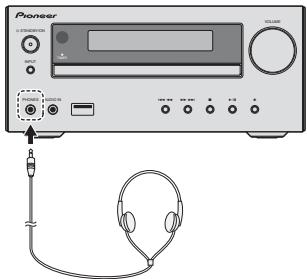
- Ne tournez pas le volume à fond à la mise en route et éçoute la musique à des niveaux modérés. Un volume sonore excessif émis par les écouteurs ou le casque peut endommager l'ouie.
- Avant de brancher ou de débrancher le casque, pensez à réduire le niveau sonore.
Utilisez un casque muni d'une fiche de 3.5 mm de diamètre et avec une impédance comprise entre 16 Ω et 50 Ω. L'impédance préconseée est de 32 Ω.
Le son d'un iPod/iPhone/iPad connecté à l'appareil ne peut pas être écoute au moyen d'un casque ou d'écouteurs branchés) sur la prise casque de l'appareil. L'indication « HP MUTE » apparait si vous branchez un casque ou des écouteurs lorsque la fonction iPod/ iPhone/iPad est sélectionnée.
Chapitre 5:
Lecture d'une source iPod/Phone/iPad
En raccordant simplement votre iPod/iPhone/iPad à cet apparéil, vous pouvez profiter d'un son de grande qualité directement à partir de votre iPod/iPhone/iPad. Cet apparéil ne permet pas de transférer de la musique, des films et des images provenant d'un iPod/iPhone/iPad par le bias des prises HDMI OUT et COMPONENT VIDEO. Les commandes de lecture de musique d'un iPod/iPhone/iPad peuvent être déclenchées directement sur cet apparéil ou depuis l'iPod/ iPhone/iPad.
Vérification des modèles d'iPod/ iPhone/iPad pris en charge
Les iPod/iPhone/iPad utilisables sur cet apparéil sont indiqués ci-après.
| iPod/iPhone/iPad | Prise USB (audio uniqueness) |
| iPod nano (3/4/5/6/7G) | ✓ |
| iPod touch (1/2/3/4/5G) | ✓ |
| iPhone 5 | ✓ |
| iPhone 4S | ✓ |
| iPhone 4 | ✓ |
| iPhone 3GS | ✓ |
| iPhone 3G | ✓ |
| iPhone | ✓ |
| iPad mini | ✓ |
| iPad (3/4G) | ✓ |
| iPad/iPad 2 | ✓ |

Remarque
- Pioneer ne garantit que cet apparéil convienne à des iPod/iPhone/PiPad autres que les modèles spécifiés.
- Certaines fonctions peuvent ne pas être accessibles en fonction du modele et de la version du calculiel.
- L'emploi de l'iPod/iPhone/iPad est autorisé pour la reproduction de contenus non protégés ou de contenus que l'utilisteur est autorisé à réproduire légalement.
- Les fonctions telles que l'égaliseur ne peuvent pas être commandées en utilisant ce système et nous vous recommendons de désactiver l'égaliseur avant la connexion.
-
Pioneer ne peut enaucun cas ettre tenu responsable de toute perte directe ou indirecte liée a un probleme ou de toute perte des données enregistrées, suite à une défaillance de l'iPod/iPhone/iPad.
Pour Obtirer des instructions détaillées sur l'utilisation de l'IPod/iPhone/iPad, veuiliez vous reporter au mode d'emploi qui comprende votre iPod/iPhone/iPad. -
Ce systeme a été développé et testé pour la version du logiciel de l'iPod/iPhone/iPad indiquée sur le site Web de Pioneer (http://pioneer.jp/homeaiv/support/ios/eu/).
- L'installation sur votre iPod/iPhone/iPad de versions logicielles autres que celles indiquées sur le site Web de Pioneer peut provoquer des problèmes d'incompatibilité avec ce système.
- Cet apparéil ne peut pas servir pour enregistrer un CD, une émission de radio ou le contenu d'un iPod/iPhone/iPad.
Connexion de votre iPod/iPhone/ iPad
Connexion d'un iPod/iPhone/iPad à l'aide du support pour iPad fourni
1 Branchez le cable pour iPod/iPhone/iPad à l'appareil.
2 Faites passer le cable pour iPod/iPhone/iPad à travers l'orifice sous le support, puis branchez-le à l'iPod/iPhone/iPad.
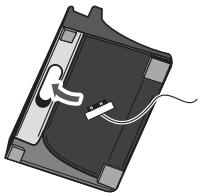
3 Placez l'iPod/iPhone/iPad sur le support.
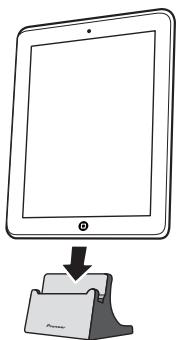
Lecture via un iPod/iPhone/iPad
1 Connectez votre iPod/iPhone/iPad.
- Si un iPod/iPhone/iPad est connecté alors que cet apparéil est sous tension, la lecture de l'iPod/iPhone/iPad ne commence pas.
2 Sélectionnez usb comme source d'entrée.
L'indication « USB/iPod » apparait sur l'affichage principal.
3 Une fois l'équipement connecté reconnu, la lecture commence automatique.
- Les commandes de lecture disponibles sur cet apparéil pour la lecture à partir d'un iPod/iPhone/iPad sont /11,
-
Dans les cas suivants, actionné directement votre iPod/ iPhone/iPad :
-
Recherche d'un fichier par le nom de l'artiste ou le genre.
- Utilisation en cours du mode de lecture repétée ou aléatoire.
ATTENTION
- Quand vous iPod/iPhone/iPad est connecté à cet apparéil et que vous souhaitez le faire fonctionner directement, assurez-vous de tener l'iPod/iPhone/iPad avec l'autre main pour évier un mauvais fonctionnement cause par un contact défectieux.
Remarque
Pour obltenir des instructions détaillées sur l'utilisation de l'IPod/iPhone/iPad, veillez vous reporter au mode d'emploi qui comprende votre IPod/iPhone/iPad.
- L'IPod/Phone/IPad se charge chaque fois qu'il est connecté à cet apparéil. (Cela vaut également lorsque l' apparéil est en mode veille.)
- Lorsque la source d'entrée de l'appareil est commuette du port USB/de l'iPod vers une autre source, la lecture a partir de l'iPod/iPhone/iPad est momentarily interrompue.
Important
Si cét apparaïeil ne peut pas assurer la lecture de votre iPod/ iPhone/iPad, effectuez les vérifications suivantes :
- Verifiez si l'IPod/iphone/iPad est pris en charge par cet apparueil.
- Reconnectez l'ipod/iPhone/iPad à l'appareil. Si cela ne permet pas de résoudre le problème, essayez de réinitialiser votre iPod/iPhone/iPad.
- Verifiez si le logiciel de l'IPod/iPhone/iPad est pris en charge par cet appleair.
Si I'Pod/iPhone/iPad ne peut pas etre utilise, vérifie les points suivants :
- L'ipod/iPhone/iPad est-il raccordé correctement? Reconnectez l'ipod/iPhone/iPad à l'appareil.
- L'iPod/iPhone/iPad s'est-il bloqué? Essayez de réinitialiser l'iPod/iPhone/iPad et de le reconnectcer à l'appareil.
En case de raccordement au port de connexion iPod/iPhone/ iPad, les prises HDMI OUT et COMPONENT VIDEO n'émettent aucun signal.
Chapitre 6:
Lecture de disques
Lecture de disques ou de fichiers
1 Appuyez sur la touche STANDBY/ON pourmettre l'appareil sous tension.
La source d'entree selectionnee s'affiche sur I'ecran du panneau avant.
Lorsque you lisez des disques ou des fichiers, mettez le téléviseur sous tension et selectionnez la source d'entree TV avant de commencer.
- Vous pouvez modifier la langue affichée à l'écran sur l'appareil (Réglages de l'affichage à la page 35).
2 Appuyez sur la touche DVD/CD de la télécommande ou sur la touche INPUT de l'appareil principal a plusieurs reprises pour selectionner la source d'entrée DVD/CD.
Veuillez patienter jusqu'à ce que l'indication « NO DISC » apparaisse.
Lorsqu'un disque est déjà inséré dans le tiroir disque, appuyez sur la touche OPEN/CLOSE pour ejecter le disque.
3 Appuyez sur la touche OPEN/CLOSE pour ouvrir le tiroir disque.
4 Placez le disque sur le tiroir disque, cote étiquette vers le haut.
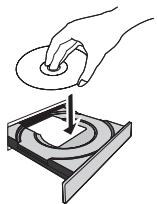
5 Appuyez sur la touche OPEN/CLOSE pour refermer le tiroir disque.
6 Appuyez sur la touche pour lancer la lecture du disque.
ATTENTION
- Ne place pas deux disques dans un même tiroir disque.
- N'insérez pas de disques de forme spéciale (cœur, octogone, etc.). Cela entrainerait des dysfonctionnements.
- Ne poussez pas le tiroir disque en cours de mouvement.
Si une panque de courant survient alors que le tiroir est ouvert, attendene le rétablissement du courant. - Prenez soit de positionner les disques de 8 cm au centre du tiroir disque.
Remarque
- La lecture d'un disque contenant de nombreux fichiers est plus longue (20 à 90 secondes environ) que celle d'un CD ordinaire à cause de la structure de ses informations.
Lorsque le début de la première piste est atteint en mode de retour rapide, l'apparilonne en mode lecture. - Les disques multi-session réinscriptibles non finalisés peuvent être lus également.
- En cas de parasites sur le poste de télévision ou de radio au cours de l'utilisation de disques DVD/CD, éloignez l'âppearil du télévisseur ou du poste de radio.
Astuce
- Si aucune opération n'a été effectuee en mode DVD/CD ou si le fichier audio n'a pas ete lu depuis plus de 30 minutes, l'appareil se met automatiquement hors tension.
Lecture avancée de disque DVD et CD
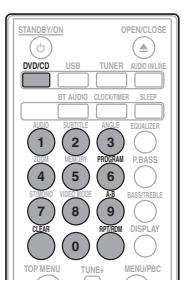
Recherche directe de pistes
Les touches numériques (de 0 à 9) vous permettent de seLECTIONner et de dire le titre, le chapitre, la piste ou le fichier que vous souhaitez regarder /écouter.
Utilisez les touches numériques de la télécommande pour selectionner le titre, le chapitre, la piste ou le fisier de votre choix pendant que l'appareil est en train de dire le disque.

Remarque
- Il est impossible de seLECTIONner un numero de titre, de chapitre, de piste ou de fichier supérieur au nombre de titres, chapitres, pistes ou fichiers prênts sur le disque.
- Pendant la lecture aléatoire, il est impossible de rechercher directement une piste.
Pour arrêté la lecture, procédez comme suit :
Appuyez sur la touche ■.
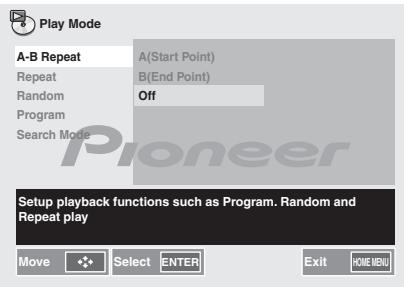
Lecture repétée A-B
La section spécifiée d'un titre ou d'une piste unique est lui en boute.
1 Appuyez sur la touche HOME MENU.
Le menu HOME MENU s'affiche.
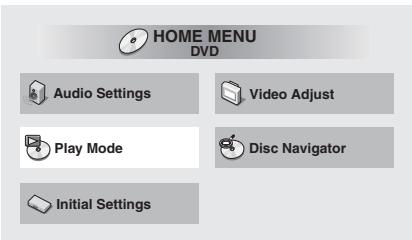
2 Appuyez sur les touches ↑/↓ pour sélectionner Play Mode, puis appuyez sur la touche ENTER.
L'écran Play Mode s'affiche.
3 Appuyez sur les touches ↑/↓ pour sélectionner A-B Repeat, puis appuyez sur la touche ENTER ou →.
4 Appuyez sur les touches ↑/↓ pour selectionner A(Start Point), puis appuyez sur la touche ENTER.
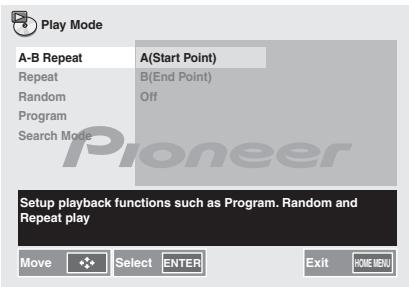
5 Appuyez sur les touches ↑/↓ pour sélectionner B(End Point), puis appuyez sur la touche ENTER.
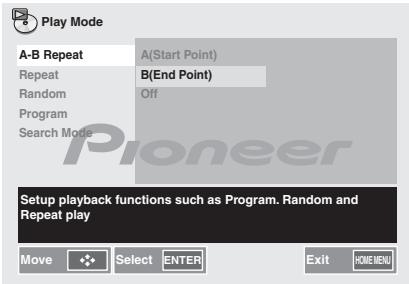
Remarque
Lorsque la lecture repétée A-B démarre, l'indication « A-B repeat » apparait à l'écran.
- La lecture repétée A-B est désactivée sur certains disques.
- La lecture repétée A-B n'est possible qu'au sein d'un titre pour les DVD.
- La lecture repétée A-B n'est possible qu'au sein d'une piste pour les CD.
- Il se peut que certaines scènes de DVD ne permettent pas la lecture répertée A-B.
Pour annuler la lecture repétée A-B, procédez comme suit :
1 Appuyez sur les touches ↑/↓ pour sélectionner Off, puis appuyez sur la touche ENTER.
Lecture repétée
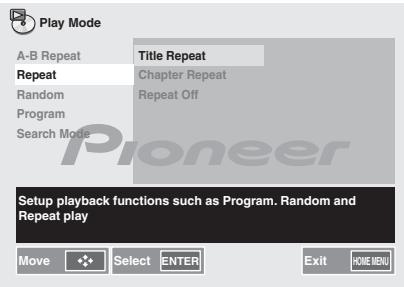
Permet de lire les titres, les chapitres, les pistes ou les fichiers en boucle.
1 Suívez les étapes 1 à 2 de la section « A-B Repeat play »
2 Appuyez sur les touches ↑/↓ pour sélectionner Repeat, puis appuyez sur la touche ENTER ou →.
3 Appuyez sur les touches ↑/↓ pour sélectionner la répétition du titre, puis appuyez sur la touche ENTER.
L'indication « REPEAT TITLE » apparait sur l'affichage principal.
Remarque
- Àprous avoir utilisé la lecture repétée, n'oublié pas d'appuyer sur la touche ■. Sinon, la lecture du disque continua en boute.
- Pendant la lecture repétée, la lecture aléatoire n'est pas disponible.
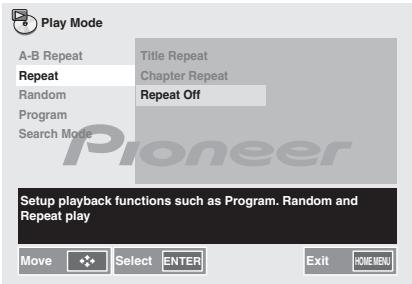
Pour annuler la lecture repétée, procédez comme suit :
1 Appuyez sur les touches ↑/↓ pour sélectionner Repeat Off.
L'indication « REPEAT OFF » apparait sur l'affichage principal.
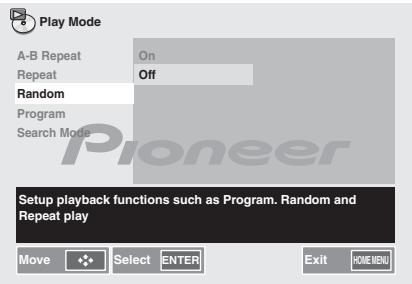
Lecture aléatoire
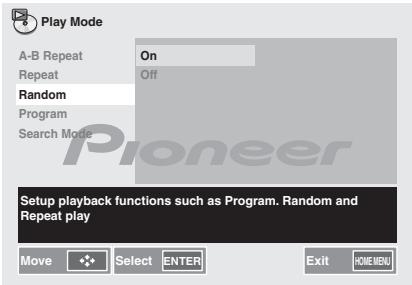
Permet de dire des titres, des chapitres ou des pistes selon un ordre aléatoire.
1 Suívez les étapes 1 à 2 de la section « A-B Repeat play ».
2 Appuyez sur les touches ↑/↓ pour selectionner Random, puis appuyez sur la touche ENTER ou →.
3 Appuyez sur les touches ↑/↓ pour sélectionner On, puis appuyez sur la touche ENTER.
L'indication « RANDOM ON » apparait sur l'affichage principal.
Remarque
- Si vous appuyez sur la touche▶ pendant la lecture aléatoire, vous pouverez acceder à la piste suivante sélectionnere par la fonction de lecture aléatoire. Toutefois, la touche▶ ne permet pas de revenir à la piste précédente. Le début de la plage en cours de lecture sera repéré.
- Lors de la lecture aléatoire, l'appareil réproduit des morceaux dans un ordre déterminé au hasard. (Vous ne pouvez pas désirir l'ordre de lecture des pistes.)
- Pendant la lecture aléatoire, la lecture repétée n'est pas disponible.
Pour annuler la lecture aléatoire, précisé comme suit :
1 Appuyez sur les touches ↑/↓ pour sélectionner Random Off, puis appuyez sur la touche ENTER.
L'indication « RANDOM OFF » apparait sur l'affichage principal.
Programmation de lecture
Il est possible de sélectionner jusqu'à 24 moceaux pour la lecture dans l'ordre de votre choix.
1 Suive les étapes 1 à 2 de la section « A-B Repeat play »
2 Appuyez sur les touches ↑/↓ pour sélectionner Program, puis appuyez sur la touche ENTER ou →.
3 Appuyez sur les touches ↑/↓ pour sélectionner Create/Edit, puis appuyez sur la touche ENTER.
L'écran Create/Edit diffère selon le disque ou le fichier.
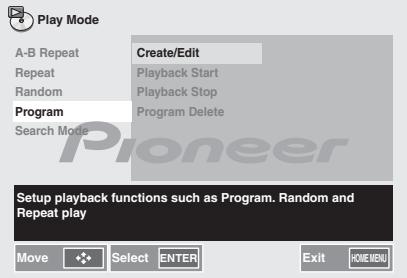
4 Appuyez sur les touches / / / pour sélectionner le titre, le chapitre, la piste ou le fichier, puis appuyez sur la touche ENTER.
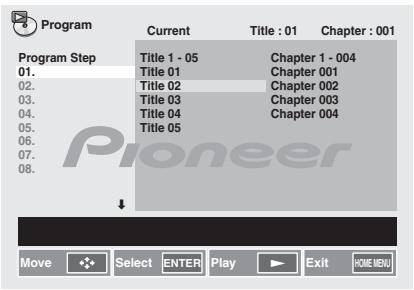
- Pour ajouter un programme, Sélectionnez tout d'abord l'emplacement du programme (l'étape du programme), puis Sélectionnez le titre, le chapitre ou la piste, et enfin appuyez sur la touche ENTER (les fichiers sont ajoutés à la fin du programme).
- Appuyez sur la touche RETURN pour revenir à l'écran précédent. Si vous revenez à l'écran précédent lors de la sélection, les réglages que vous avez programmés sont effacés.
- Pour supprimer une étape, affichez-la en surbrillance et appuyez sur la touche CLEAR.
5 Appuyez sur la touche
La lecture démarre.

Remarque
Pour dire un programme qui a déjà eté défiin, sélectionnez玩游戏 Start à partir de l'écran des programmes, puis appuyez sur la touche ENTER.
- Pour reprendre la lecture normale, Sélectionné
Playback Stop à partir de l'écran des programmes, puis appuyez sur la touche ENTER. Le programme reste en mémoire.
Pour annulier le programme entier, selectionnez Program Delete a partir de l'écran des programmes, puis appuyez sur la touche ENTER.
- Les programmes peuvent être lus en boucle. Sélectionnez l'option Program Repeat du menu Repeat de l'écran Play Modependant la lecture programmée.
- Les programmes ne peuvent pas etre lus dans un ordre aléatoire (la lecture aléatoire est indisponible pendant la lecture programmee).
Mode Recherche
Permet de lire le nombre ou l'endetroit spécifique au sein du titre, du chapitre, de la piste ou du fichier spécifique.
1 Suivez les étapes 1 à 2 de la section « A-B Repeat play »
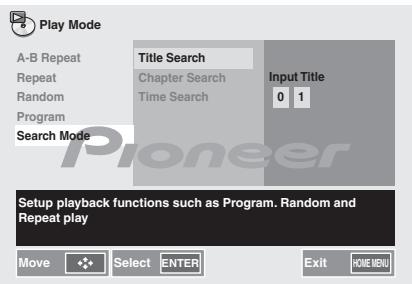
2 Appuyez sur les touches ↑/↓ pour selectionner Search Mode, puis appuyez sur la touche ENTER.
3 Appuyez sur les touches ↑/↓ pour selectionner Title search, puis appuyez sur la touche ENTER ou →.
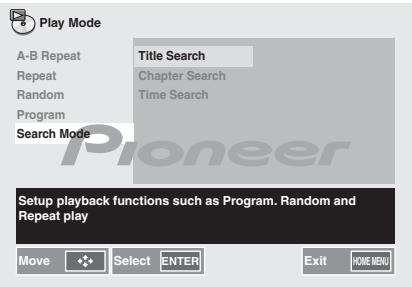
4 Appuyez sur les touches numériques pour selectionner Input Title.
À propos du téléchargement de fichiers MP3/WMA
Il existe de nombreux sites de musique sur Internet qui permettent de télécharger des fischiers musicaux MP3/WMA. Conformez-vous aux instructions de ces sites pour télécharger ces fischiers. Il est ensuite possible de dire les fischiers musicaux téléchargés en les gravant sur un disque CD/DVD.
- Les morceaux/fichiers téléchargés sont destinés à un usage personnel seulement. Toute autre utilisation d'un morceau sans la permission de son propriété est-ilgale.
À propos de l'ordre de lecture
La lecture s'effectue dans l'ordre à partir du fichier stocké dans le dossier du haut de l'arborescence.
P.ex.:
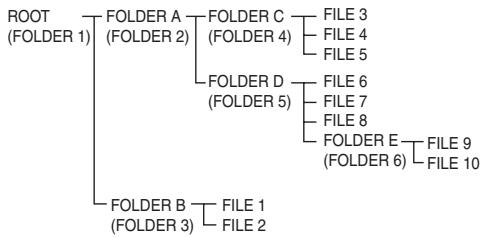
le fichier est lu dans l'ordre indiqué ci-dessus.
Marché à suivre pour dire des fichiers DivX ou MP3/WMA/JPEG
Lire en spécifiant un fichier.
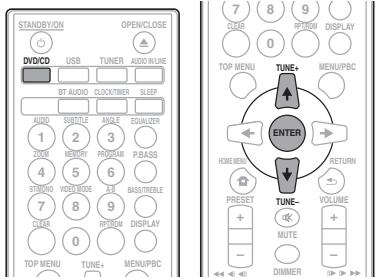
1 Appuyez sur DVD/CD.
2 Appuyez sur les touches ↑/↓ pour sélectionner DivX ou MP3/WMA/JPEG.
Si les fichiers DivX, MP3, WMA ou JPEG sont mélangés sur le disque.
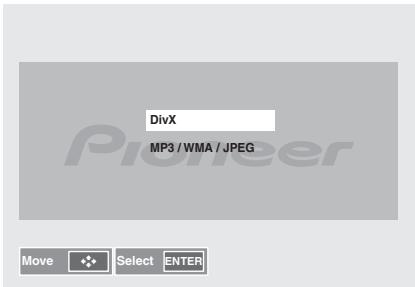
3 Appuyez sur les touches ↑/↓ pour sélectionné le fichier que vous souhaitez dire.
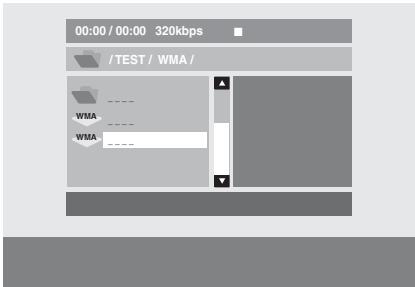
4 Appuyez sur la touche ENTER.
La lecture démarre.
Chapitre 7:
Lecture USB
Lecture à partir de péripériques de stockage USB
Il est possible d'obtenir un son à deux canaux en utilisant l'interface USB située à l'avant de ce récepteur.
- Pioneer ne garantit pas que tout fichier enregistré sur un périhérique de stockage USB puisse être lu par l'appreil, ni que ce dernier puisse fournir l'alimentation nécessaire au périhérique de stockage USB. Notez également que Pioneer décline toute responsabilité en cas de perte de fichiers d'un périhérique de stockage USB résultat du raccordement à cet apparéil.
1 Sélectionnez USB comme source d'entrée.
L'indication « USB/iPod » apparait sur l'affichage principal.
2 Raccordez le périhérique de stockage USB à l'appareil.
L'indication « GUI » (interface graphique) apparaît automatiquement sur l'écran principal.
- Ce récepteur ne prend pas en charge les concentrateurs USB.
Lorsqu'un iPod/iPhone/iPad est raccordé à l'appareil, ce dernier commence automatiquement à se recharger.
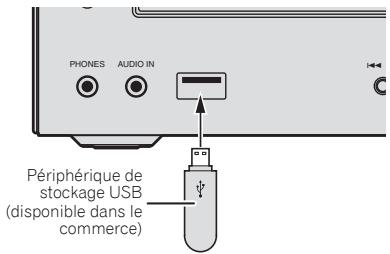
3 Une fois l'équipement raccordé reconnu, appuyez sur la touche pour lancer la lecture.
- Si vous souhaitez changer de source d'entrée, arrêtez d'abord la lecture de la musique stockée sur le périphérique de stockage USB avant de changer de source.
4 Debranchez le périphérique de stockage USB du port USB.
Mettez l'appareil hors tension avant de débrancher le périhérique de stockage USB.

Remarque
- Il est possible d'utiliser un support de mémoire USB prénant en charge la technologie USB 2.0.
- Il se peut que cet apparéil ne reconnaissse pas certains péripériques de stockage USB et qu'il ne puisse pas dire les fichiers ou fournir le courant à un péripérique de stockage USB. Pour plus d'informations, consultez la section En cas de raccordement d'un péripérique de stockage USB à la page 37.
- Si un périphérique de stockage USB n'est pas en cours de lecture et qu'aucune opération n'a lieu dans les 30 minutes, l'appareil est automatiquement mis hors tension.
Marché à suivre pour dire des fichiers DivX ou MP3/WMA/JPEG
Lire en spécifique un fichier.
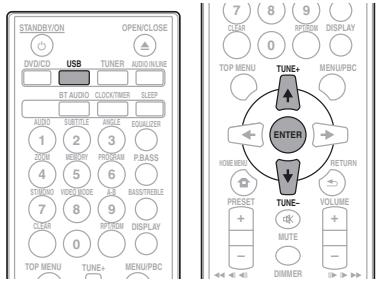
1 Appuyez sur la touche USB.
2 Appuyez sur les touches ↑/↓ pour sélectionner DivX ou MP3/WMA/JPEG.
Si les fichiers DivX, MP3, WMA ou JPEG sont mélangés sur le périphérique de stockage USB.
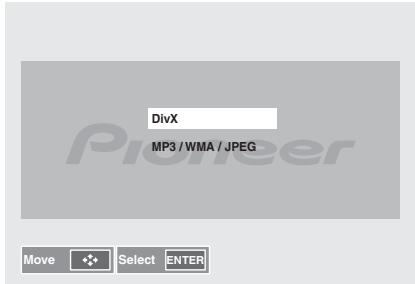
3 Appuyez sur les touches ↑/↓ pour selectionner le fichier que vous souhaitez dire.
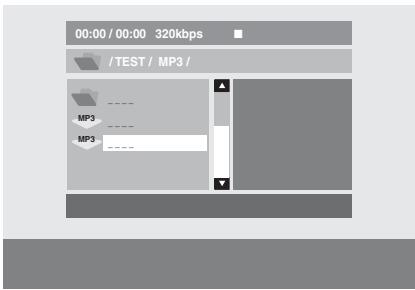
4 Appuyez sur la touche ENTER.
La lecture démarre.
Lecture dans l'ordre souhaité (programmation de lecture)
Cet apparéil peut également afficher les dossiers stockés sur le périhérique de stockage USB en mode de lecture répétée. Pour plus d'informations, consultez la section Programmation de lecture à la page 23.
Chapitre 8 :
Utilisation du tuner
Écoute d'émissions de radio
Les étapes suivantes dérivent la façon de régler les bandes FM à l'aide des fonctions de recherche automatique et de réglage manuel. Une fois que le tuning est régèle sur une station, vous pouvez memoriser sa fréquence pour acceder facilement à cette station plus tard. Voir la section Mémorisation des préselections de stations ci-après pour en savoir plus sur la façon de contrôle.
Réglage
1 Appuyez sur la touche STANDBY/ON pourmettreI'appareil sous tension.
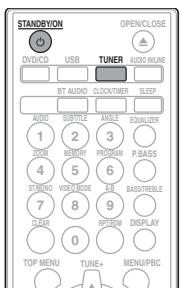
2 Appuyez sur la touche TUNER.
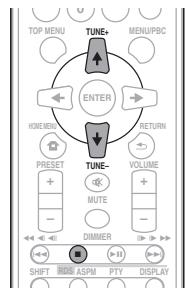
3 Appuyez sur la touche TUNE + / - de la télécommande pour rechercher la station souhaitation.
Réglage automatique :
Appuyez sans relâcher sur la touche TUNE +/- : le balayage des fréquences commence automatique et la recherche s'arrête à la première station de radio pouvant être capteée.
Réglage manuel :
Appuyez à plusieurs reprises sur la touche TUNE + / - de la télécommande pour rechercher la station souhaitee.
Remarque
- En cas d'intérférence/parasites radio, la recherche automatique peut s'arrêt automatique.
- La recherche automatique ignore les stations de radio dont le signal est faisible.
- Pour arrêté la recherche automatique, appuyez sur la touche.
Lorsqu'une station de radio RDS (Radio Data System) est trouvée, sa fréquence s'affiche en premier. Le nom de la station apparait ensuite. - Le réglage automatique s'achève complètement pour la ménorisation automatique (ASPM) de stations RDS (voir page 30).
Pour receivevoir une émission FM stéreo, procédez comme suit :
- Appuyez sur la touche ST/MONO pour sélectionner le mode audio stéroye et l'indication « AUTO » s'affichée à l'écran.
Amélioration d'une réception FM de mauvaise qualité :
1 Appuyez à plusieurs reprises sur la touche ST/MONO pour selectionner MONO.
Le tuner passé du mode stéreo au mode mono, ce qui permet d'améliorer la qualité de réception en cas de mauvaise réception.
Mémorisation des présélections de stations
Si vous écoutez souvent une station de radio, il peut être pratique d'enregistrer sa fréquence dans le récepteur afin de pouvoir y acceder facilement lorsque vous le souhaitez (préféctions de stations). Ceci vous évite d'avoir à rechercher la fréquence chaque fois que vous désírez écouter cette station. Cét appeareil peut<memoriser jusqu'à 40 stations.


1 Réglez une station que vous souhaitez mémoriser.
Pour plus d'informations à ce sujet, voir la section Réglage ci-dessus.
2 Appuyez sur la touche MEMORY.
L'affichage du numero de préRéglage clignote.
3 Appuyez sur la touche PRESET + / - pourCHOISIR le numero que vous souhaitez affecter a la station presélectionnée.
4 Appuyez sur la touche MEMORY pour enregistrer cette station dans la mémoire.
Si I'affichage du numero de préselection passé du mode clignotant au mode fixe avant que la station ne soit mise en mémoire, repreneze la méthode à partir de l'étape 2.
- Renouvelle les étapes 1 à 4 pour ménoriser d'autres stations ou remplaçer une station mise en mémoire. Lorsqu'une nouvelle station est ménorisée, la station ménorisée auparavant sur le même numéro de canal est effacée.
Remarque
- La fonction de protection conserve les stations en mémoire pendant plusieurs heures même s'il se produit une panne de courant ou si l'appréil est débranché.
Pour rappeler une station méorisée
1 Utilisez la touche PRESET + / - pour selectionner la station souhaitee.
Pour balayer les préseLECTIONs de stations
Il est possible de balayer les stations mises en mémoire automatiquement (balayage dans la mémoire de préselection).
1 Appuyez sans relâcher sur la touche PRESET +/-.
Le numero de prépréglage apparait et le tuner fait défilier les stations mémorisées en s'arrêtant 5 secondes sur chacune d'entre elles.
2 Appuyez de nouveau sur la touche PRESET + / - lorsque le tuner passse sur la station souhaitee.
Pour effacer les stations en mémoire
1 Appuyez sur la touche TUNER de la télécommande.
2 Appuyez sur la touche CLEAR jusqu'à ce que l'indication « MEMORY CLEAR » apparaisse.

Remarque
- Toutes les stations sont effacées.
Utilisation du système RDS (Radio Data System)
Les zones géographiques où le système RDS n'est pas pris en charge ne permettent pas d'utiliser la fonction RDS.
Présentation du système RDS
Le système RDS (système de radiocommunication de données) est utilisé par la plupart des stations de radio FM pour fournir aux auditeurs différents types d'informations, notamment le nom de la station et le type d'émissions diffusées.
L'une des fonctions du système RDS permet d'effectuer une recherche par type de programme. Par exemple, vous pouvez rechercher une station qui diffuse une émission dont le type est JAZZ.
Yououpezresearcherlestypesdeprogrammssuivants:
News - Informations
Current Affairs - Analyse de l'actualité
Information - Informations d'ordre général
Sport-Sport
radiophoniques, etc.
Cultures-Culture nationale ou régionale, theatre, etc.
Science - Sciences et technologies
Varied Speech - Programmes de discussion, quiz ou entretiens a caractere général.
Pop Music - Musique pop
Rock Music - Musique rock
Easy Listening - Musique d'ambiance
Light Classics M - Musique classique « légers »
Serious Classics - Musique classique « sérieme »
Other Music - Musique ne correspondant à aucune des catégories susmpionnées
Weather & Metr - Bulletins meteorologiques
Finance - Rapports de bourse, commerce, ventes, etc.
Children's Progs - Emissions pour enfants
Social Affairs - Affaires sociales
Phone In- Opinion publique par téléphone
Travel & Touring - Voyages et vacances只想 que announces sur la circulation routière
Leisure & Hobby - Loisirs et centres d'intérêt
Jazz Music-Jazz
Country Music - Musique country
National Music - Musique populaire dans une autre langue que l'anglais
Oldies Music - Musique populaire des années 50 et 60
Folk Music - Musique traditionnelle
Alarm Test - Programme spécialement prévu pour tester les équipements ou les récepteurs radio d'urgence.
Alarm-Sonnerie!
Recherche de programmes RDS
Voupeau rechercheur type deprogramme pharmieceux enumerated ci-avant.
1 Appuyez sur la touche TUNER de la télécommande.
2 Appuyez sur la touche RDS PTY de la télécommande.
L'indication « SELECT » apparait pendant environ 6 secondes.
3 Appuyez sur la touche / pour selectionner le type de programme à écouter.
Le type de programme affiché change à chaque pression sur la touche. Si vous maintainez la touche enforcée, l'affichage des types de programme défile en continu.
4 Alors que le type de programme sélectionné s'affiche (pendant 6 secondes), appuyez de nouveau sur la touche RDS PTY.
Le type de programme sélectionné s'affiche pendant 2 secondes, puis l'indication « SEARCH » apparaît et la recherche commence.
Remarque
- Si l'affichage arrête de clignoter, renouvelez l'opération à partir de l'étépe 2. Si l'appareil trouve une émission correspondant au type de programme sélectionné, le nombre de la station s'affiche pendant 8 secondes, puis le nom de la station s'affiche.
-
Si vous souhaitez écouter le même type de programme sur une autres station de radio, appuyez sur la touche RDS PTY pendant que le nombre ou le nom de la station clignote. L'apparil recherche alors une autre station.
-
Si aucune station n'est trouvee, « NOT FOUND » apparait pendant 4 secondes.
Informations données par RDS
À chaque pression sur la touche RDS DISPLAY, l'affichage change comme suit :
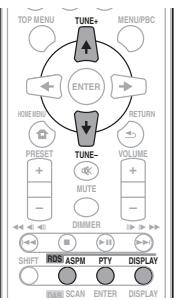

Lorsqu'il s'agit d'une station autre qu'une station RDS ou d'une station RDS portant de faibles signaux, l'affichage change comme suit :
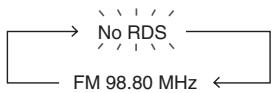
Utilisation de la fonction de mémorisation automatique des stations de radio (ASPM)
En mode ASPM, le tuner recherche automatiquement de nouvelles stations RDS. Il est possible de memoriser jusqu'à 40 stations.
Si vous avez déjà mis en mémoire des stations, le nombre de stations mémorables est réduit d'autant.
1 Appuyez sur la touche TUNER de la télécommande.
2 Appuyez sans relâcher sur la touche RDS ASPM de la télécommande.
Levoyant « ASPM » clignote pendant environ 4 secondes et le balayage démarre (87,5 MHz - 108 MHz).
Une fois le balayage terminé, le nombre de stations mémorisées s'affiche pendant 4 secondes, puis l'indication « END » apparait pendant 4 secondes.
Pour interrompre l'opération ASPM en cours :
Appuyez sur la touche pendant que le tuner recherche des stations. Les stations préalablement mises en mémoire restent inchangées.
Remarque
- Si une station diffuse sur des fréquences différentes, la plus forte sera mise en mémoire.
L'appareil ignore une station utilisant la même fréquence que celle de la station déjà mise en mémoire. - Si 40 stations sont déjà stockées en mémoire, la recherche sera annulée. Pour relancer l'opération ASPM, effacez des stations.
Si aucune station n'est mise en memoire, l'indication « END » apparait pendant 4 secondes environ.
Si les signaux RDS sont faibles, le nom de la station peut ne pas etre mémorié. - Il est possible d'enregistrer une station sur des canaux différents.
- Selon la région ou l'epoque de l'année, les noms des stations peuvent changer.
Remarques au sujet du fonctionnement du RDS
Il ne s'agit pas d'un mauvais fonctionnement même si l'un des cas suivants se présente :
L'indication « PS », « NO PS » et un nom de station apparaissant tour à tour et de manière appropriée.
Lorsqu'il s'agit d'une station ne diffusant correctement ou d'une station en cours de test, il se peut que la fonction RDS ne fonctionne pas correctement.
- En cas de réception d'une station RDS dont le signal est trop faible, il se peut que l'appareil ne parvienne pas à afficher le nom de la station.
- « NO PS», « NO PTY » ou « NO RT » clignote pendant environ 5 secondes et la fréquence s'affiche.
Remarques au sujet du texte radio :
- Les 16 premiers caractères des données texte de la station de radio s'affichent, puis le reste du texte défile sur l'écran.
- Si vous captez une station RDS n'émettant pas de texte radio, l'appareil affiche « NO RT » quand vous passez en position de texte de-radio.
L'appareil affiche « RT » pendant la réception de texte radio ou chaque fois que le texte change.
Écoute de DAB+
À propos de DAB+ (Digital Audio Broadcasting)
La diffusion audio numérique est un système de transmission numérique dans lequel les signaux audio sont convertis en signaux numériques en vue de leur diffusion. DAB+ est diffusé en tant que groupe de données appelé multiplex (ensemble) qui peut inclure une ou plusieurs stations (services). Chaque station compte un service principal et un service secondaire, voire plusieurs. Cela permet la transmission de plusieurs programmes ou services sur une même fréquence.
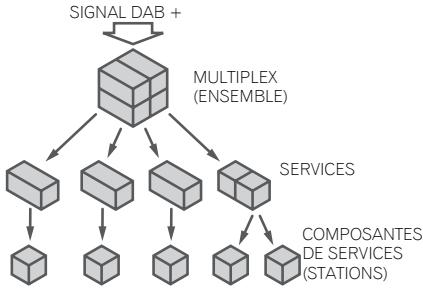
Balayage automatique
Lorsque l'appareil est mis sous tension la première fois, l'appareil recherche automatique les stations de radio afin d'en établit la liste. Vous pouvez relancer le balayage automatique lorsqu vous changez le lieu d'installation de l'appareil ou ajouter des canaux multiplex à la liste des stations.
1 Appuyez sur la touche TUNER jusqu'à ce que la mention « DAB » apparaisse sur l'écran.
2 Appuyez sur la touche DAB SCAN de la télécommande pendant plus de 3 secondes.
Le balayage automatique commence.
Après le balayage :
Les stations sont mémorisées dans l'ordre alphanumeric et la première station de la liste est sélectionner ; vous l'entendrez par les ententes.
- Pour écouter d'autres stations, voir Sélection d'une station dans la liste des stations ci-après.
Remarque
Si aucune station n'est trouvée, l'indication « NO SIGNAL » apparait.
100 stations au maximum peuvent s'afficher pour le nombre total de stations reçues.
Sélection d'une station dans la liste des stations
Lorsqu'une station DAB+ est captee, vous pouvez selectionner les stations dans la liste des stations.
1 Appuyez sur la touche TUNER jusqu'à ce que la mention « DAB » apparaissé sur l'écran.
2 Lorsque vous captez une station DAB+, appuyez sur la touche TUNE +/- pour désirir la station désirée.
3 Dans les 10 secondes qui suivent, appuyez sur la touche DAB ENTER de la télécommande pour rechercher la station sou Haitée.
Réglage manuel
Vous pouvez memoriser manuellement des stations que le balayage automatique ne parvient pas à détecter. Si la réception est médiocre, vous pouvez ajuster la sensibilité. Le réglage manuel est uniquement disponible après la recherche automatique. Procedez d'abord au balayage automatique.
1 Appuyez sur la touche TUNER jusqu'à ce que la mention « DAB » apparaissé sur l'écran.
2 Appuyez sur la touche DAB SCAN une fois.
3 Dans les 10 secondes qui suivent, appuyez sur la touche TUNE + / - pour selectionner la fréquence DAB+.
4 Dans les 10 secondes qui suivent, appuyez sur la touche DAB ENTER.
- Si le niveau sonore est trop bas, déplacez l'antenne ou l'appareil pour améliorer la réception.
Modification de l'affichage des informations
Vouspouvezchangerglesinformationsd'affichageDAB+.
Appuyez sur la touche DAB DISPLAY.
Chaque fais que vous appuyez sur la touche, l'affichage des informations change comme suit.
Si l'indication « NO SIGNAL » apparait, la touche DAB DISPLAY interdit le changement d'affichage.
[Station Name]
Le nom de la station s'affiche. (défini par défaut)
[Scrolling text]
Les informations défilent sur l'affichageès qu'elles sont envoyées par la station.
[Programme type]
Description du type de contenu actuellément diffusé par la station.
[Multiplex name]
Nom du multiplex (ensemble) qui fournit le service actuel.
[Frequency]
Fréquence DAB+ de la station.
[Stereo mode]
Affiche le mode stéreo.
[Transfer speed]
Débit de transmission des données.
[Signal quality]
La qualité du signal s'affiche sous la forme d'un nombre (compris entre 0 et 100).
Mémorisation d'une station
Vous pouvez memoriser jusqu'à 10 stations DAB et les écouter en appuyant simplement sur une touche. (Stations préréglées)
1 Recherche la fréquence de la station DAB désirée.
2 Appuyez sur la touche MEMORY/PROGRAM.
L'affichage du numero de préréglage clignote.
3 Dans les 10 secondes qui suivent, appuyez sur la touche PRESET + / - pour désirer le numéro que vous souhaitez affecter à la station préselectionnée.
Placez les stations en mémoire, dans l'ordre, en commençant par le numéro 1.
4 Dans les 10 secondes qui suivent, appuyez sur la touche MEMORY/PROGRAM pour memoriser cette station.
Si les indicateurs de numérores de préselection disparaissent avant que la station ne soit mise en mémoire, reprenez la procédure à partir de l'été 2.
5 Renouvelez les étapes 1 à 4 pour mémoriser d'autres stations ou remplacer une station mise en mémoire.
Lorsqu'une nouvelle station est mémorisée, la station mémorisée apaaravant sur le même numéro de canal est effacée.
Tableau des fréquences DAB (BAND III)
| Fréquence | Libellé | Fréquence | Libellé |
| 174,928 MHz | 5A | 208,064 MHz | 9D |
| 176,640 MHz | 5B | 209,936 MHz | 10A |
| 178,352 MHz | 5C | 211,648 MHz | 10B |
| 180,064 MHz | 5D | 213,360 MHz | 10C |
| 181,936 MHz | 6A | 215,072 MHz | 10D |
| 183,648 MHz | 6B | 216,928 MHz | 11A |
| 185,360 MHz | 6C | 218,640 MHz | 11B |
| 187,072 MHz | 6D | 220,352 MHz | 11C |
| 188,928 MHz | 7A | 222,064 MHz | 11D |
| 190,640 MHz | 7B | 223,936 MHz | 12A |
| 192,352 MHz | 7C | 225,648 MHz | 12B |
| 194,064 MHz | 7D | 227,360 MHz | 12C |
| 195,936 MHz | 8A | 229,072 MHz | 12D |
| 197,648 MHz | 8B | 230,784 MHz | 13A |
| 199,360 MHz | 8C | 232,496 MHz | 13B |
| 201,072 MHz | 8D | 234,208 MHz | 13C |
| 202,928 MHz | 9A | 235,776 MHz | 13D |
| 204,640 MHz | 9B | 237,488 MHz | 13E |
| 206,352 MHz | 9C | 239,200 MHz | 13F |
Chapitre 9 :
Autres raccordements
ATTENTION
- Avant d'effectuer ou de modifier les raccordements, mettez l'appareil hors tension et débranche le cordon d'alimentation au niveau de la prise secteur.
Raccordement d'équipements auxiliaires
Raccordez l'équipment de lecture auxiliaire à la prise mini-jack AUDIO IN située sur le panneau avant de l'appareil.
- Cette méthode permet de dire la musique sur cet apparéil à partir d'un iPod/iPhone/iPad ne发展前景 pas en charge le raccordement via le port USB.
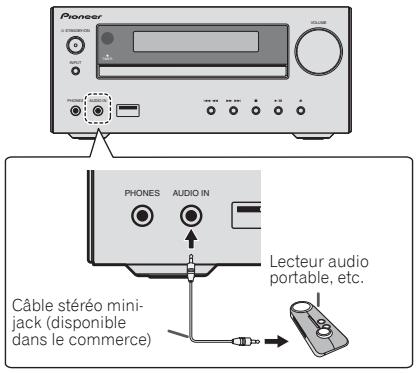
1 Appuyez sur AUDIO IN/LINE pour selectionner la source d'entrée.
Lorsque la source d'entrée AUDIO IN est selectionnée, l'indication « AUDIO IN » apparait sur l'écran principal.
Remarque
- Si la fiche mini-jack AUDIO IN est branchée sur la prise auxiliaire de casque, le volume de l'appareil sera ajusté par la commande de volume de l'équipment de lecture. Si la qualité du son est affectée lorsque vous baissez le volume sur l'appareil, essayez de baisser le volume sur l'équipment de lecture externe.
Branchez l'equipement de lecture auxiliaire aux prises audio LINE IN situées sur le panneau arrêté de l'appareil.
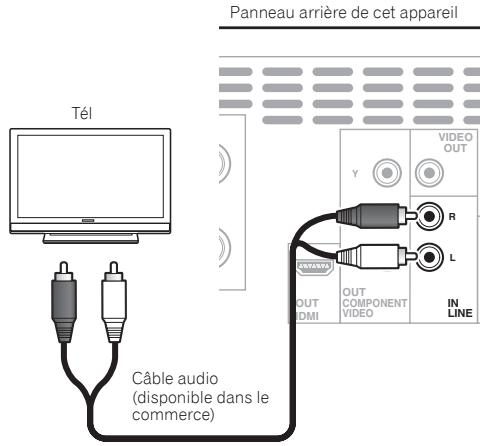
1 Appuyez deux fois sur la touche AUDIO IN/ LINE pour selectionner la source d'entrée.
Lorsque la source d'entrée LINE est selectionnée, l'indication « LINE » apparait sur l'écran principal.
Chapitre 10 :
Modification des réglages
Réglages pour la lecture de DVD/CD et de périphériques USB
1 Appuyez sur la touche HOME MENU.
L'écran HOME MENU apparait.
2 Appuyez sur les touches / / / pour sélectionner l'élement, puis appuyez sur la touche ENTER.
3 Appuyez sur les touches / / / pour sélectionner l'élement, puis appuyez sur la touche ENTER.
- Fermetre de l'écran HOME MENU.
Appuyez sur la touche HOME MENU.
Les réglages d'usine par défaut sont indiqués en italique.
Important
Les régliages suivants sont disponibles pour les disques ou les périphériques de stockage USB. Ils ne sont pas disponibles pour les iPod/iPhone/iPad, le tuner et la source d'entrée externe (AUDIO IN/LINE).
- En mode USB/iPod, vous pouvez uniquement modifier les réglages Play Mode et Audio Settings sur l'écran HOME MENU.
Paramètres de réglages audio
| Paramètres | Effet |
| Audio DRC (High/Medium/Low/Off) | · Réduit l'intensité des sons au volume élevé et augmente l'intensité des sons au volume bas. Modifie le réglage lorsqu'elles regardez des films tard le soir, par exemple. · Ce paramètre ne fonctionne qu'avec les sources audio Dolby Digital. · L'effet varie selon le volume des apparéils connectés (détiéseur, récepteur ou amplificateur AV, enceintes, etc.). Essayez différents réglages et sélectionnez le plus efficace. |
Paramètres de réglages video
| Paramètres | Effet |
| Sharpness(Fine/Standard/Soft) | Permet de régler la nettedé de l'image. |
| Brightness(de -20 à +20) | Permet de régler la luminosité de l'image. |
| Contrast(de -16 à +16) | Permet d'équilibrer la luminosité des zones les plus claires et les plus sombres de l'image. |
| Gamma(de -3 à +3) | Permet de régler l'intensité des zones sombres de l'image. |
| Hue(de vert 9 à rouge 9) | Permet d'équilibrer le vert et le rouge. |
| Chroma Level(de -9 à +9) | Permet de régler la densité des couleurs. Ce réglage est efficace pour les sources très colorées, comme les dessins animés. |
Les réglages Brightness, Contrast, Gamma, Hue et Chroma Level sont définis sur 0 lors de l'achat.
Paramètres de réglages initiaux
- Utilisez ces paramètres pour effectuer des réglages précis de l'appareil.
- Les réglages initiaux ne peuvent pas être sélectionnés pendant la lecture. Arrêtez le disque avant de procéder aux réglages.
Réglages de la sortie audio numérique
Réglages de la sortie video
| Paramètres | Effet |
| HDMI OUT | Permet de sélectionner les signaux audio à émettre en sortie à partir de la prise HDMI OUT (LPCM (2CH)/Auto/Désactivé) en fonction de l'appareil compatible HDMI connecté. |
| Paramètres | Effet |
| TV Screen | Permet de modifier le format d'affichage de l'image (4:3 (Panoramaque)/4:3 (Recadrage plein écran)/16:9 (Large)/16:9 (Compressé)), en fonction du téléviseur connecté. |
| HDMI Resolution | Permet de modifier la résolution des signaux videoémis à partir des prises HDMI OUT (720x576i/720x576p/1280x720p/1920x1080i/1920x1080p). Si l'image ne s'affiche pas correctement après avoir modifié le réglage, rétabliesse le réglage sur « 720x576p » . Voir Réttablissement des réglages de résolution HDMI à leur valeur par défaut ci-après. |
| HDMI Color | Permet de modifier les signaux videoémis à partir de la prise HDMI OUT (RVB pleine gamme/RVB/Composante). |
Réglages de la langue
| Paramètres | Effet |
| Audio Language | Permet de modifier la langue lors de l'écoute du son de disques DVD-Video (English/langues disponibles/Other Language). |
| Subtitle Language | Permet de modifier la langue des sous-titres affichés pour les disques DVD-Video (English/langues disponibles/Other Language). |
| DVD Menu Lang. | Permet de modifier la langue utilisée pour les menus affichés des disques DVD-Video (w/ Subtitle Lang./langues disponibles/Other Language). |
| Subtitle Display | Permet de sélectionner si les sous-titres doivent être affichés (On) ou non (Off). |
- Si le réglage ci-dessus est utilisé pour sélectionner « Other Language», procédez au réglage en vous reportant au tableau des codes de langue à la page 39.
Réglages de l'affichage
Réglages des options
| Paramètres | Effet |
| OSD Language | Permet de modifier la langue des messages d'opération (Play, Stop, etc.) affichés sur l'écran du téléviseur (English/languages disponibles). |
| Angle Indicator | Permet de désir d'afficher le marqueur d'angle sur l'écran du téléviseur (On) ou non (Off). |
| On Screen Display | Permet de désir d'afficher les messages d'opération (Play, Stop, etc.) sur l'écran du téléviseur (On) ou non (Off). |
| Paramètres | Effet |
| Parental Lock | Permet de restreindre l'affichage des DVD-Video (Password/Level Change/Country Code). Voir Tableau des codes de langue à la page 39 afin de définir le « Code de pays ». |
| DivX(R) VOD | Permet d'afficher le code d'enregistrement requis pour la lecture des fischiers DivX(R) VOD (Activate/ Deactivate). |
Rétablissement des réglages de résolution HDMI à leur valeur par défaut
1 Appuyez sans relâcher sur la touche VIDEO MODE.
Chapitre 11 :
Informations supplémentaires
Guide de dépannage
Les opérations incorrectes sont souvent interprétiées comme des problèmes ou des dysfonctionnements. Si vous estimez que cet apparéil ne fonctionne pas correctement, vérifie les points ci-après. Il arrive parfois que le problème provenve d'un autre composant. Examinez les autres composants et les apparéils électriques utilisés. Si vous ne parvèze pas à résoudre le problème après avoir appliqué les consignes ci-après, consultez the service après-venture Pioneer le plus proche pour faire réparer l' apparéil.
- Si l'appareil ne fonctionne pas normalement en raison d'effets extérieurs comme l'électricité statique, débranche le cordon d'alimentation de la prise de courant et rebranche-le pour revenir aux conditions normales de fonctionnement.
Problème d'ordre général
| Problème | Vérification | Solution |
| Les régliages que vous avez effectués sont effacés. | Le cordon d'alimentation a-t-il été débranché? | Le fait de débrancher le cordon d'alimentation efface les régliages effectués. Réglez à nouveau l'horloge. Pour éviter de perdre vos régliages, ne débranchez pas le cordon d'alimentation. |
| Différence de volume entre DVD, CD, MP3, WMA, iPod/ iPhone/iPad, Tuner, AUDIO IN et LINE. | Ce problème ne provient pas de cet apparéil. | Le volume peut varier selon la source d'entrée et le format d'enregistrement. |
| La télécommande n'a aucun effet sur l' apparéil. | Utilissez-vous la télécommande à longue distance? | Placez-vous à moins de 7 mètes et 30° du capteur de la télécommande sur le panneau avant de l' apparéil (page 6). |
| Le capteur de la télécommande est-il exposé directement aux rayons du soleil ou à la lumière artificielle intense d'un tube fluorescent, etc. ? | Les signaux de la télécommande peuvent ne pas être détectés correctement si le capteur de la télécommande est exposé directement à la lumière du soleil ou à une lumière artificielle vivir (tube fluorescent, etc.). | |
| Les piles sont-elles épuisées? | Remplacez les piles (page 6). | |
| Le disque ne peut pas être lu ou est éjecté automatiquement. | Le disque est-il rayé? | Les disques rayés risquent de ne pas pouvoir être lus. |
| Le disque est-il sale? | Nettoyez le disque (page 43). | |
| Cet apparéil se trouve-t-il dans un lieu humide? | De la condensation a pu se former à l'intérieur. Attendez que la condensation s'évapore. N'installez pas cet apparéil près d'une climatisation, etc. (page 42). | |
| Les DVD VR ne peuvent pas être lus. | Le disque prend-il en charge la protection contre la copie CPRM? | Cet apparéil ne prend pas en charge la protection contre la copie CPRM. Vous pouvez uniquement dire des DVD VR sans fonction CPRM. |
| L'image est étrée ou il est impossible de modifier le format d'image. | Le format d'image est-il correctement définir sur le téléviseur connecté? | Reportez-vous au mode d'emploi du téléviseur et définitisse correctement le format d'image du téléviseur. |
| Le réglage TV Screen est-il correctement définir? | Définitisse correctement le réglage TV Screen (page 34). Ce réglage est disponible pour les contenus stockés sur un disque ou sur un périphérique de stockage USB. Pour les films et les images stockés sur un iPod/iPhone/iPad, actionnez votre iPod/iPhone/iPad. | |
| Pendant la lecture, l'image est brouillée ouASF. | Ce problème ne provient pas de cet apparéil. | Cet apparéil prend en charge la protection contre la copie Rovi. Sur certains téléviseurs, l'image peut ne pas s'afficher correctement lors de la lecture de disques contenant des signaux de protection contre la copie. Il ne s'agit pas d'un dysfonctionnement. |
| Cet apparéil et ce téléviseur sont-ils connectés par le biais d'une platine vidéo? | Lorsque cet apparéil et un téléviseur sont connectés par le biais d'une platine vidéo, la fonction de protection contre la copie de cet apparéil peut entraîner une perturbation de l'affichage de l'image lue sur la platine vidéo. Raccordez directement cet apparéil au téléviseur. | |
| Le son et l'image sont entrecoupés pendant la lecture du disque. | Il se peut que le volume sonore soit trop élevé. | Il se peut que le son et l'image soient instables si le volume sonore est trop élevé. Le cas échéant, réduisez le volume sonore. |
| Les noms de dossier ou de fichier ne sont pas reconnus (DivX, WMA, MP3 et JPEG). | Avez-vous dépasse le nombre maximal de noms de dossier ou de fichier reconnaissables par cet apparéil ? | 255 dossiers au maximum peuvent être reconnus par disque. Cette limite est de 648 fischiers par dossier. Toutefois, selon la structure du dossier, il est possible que cet apparéil ne soit pas en mesure de reconnaître certains dossiers ou fischiers. |
| La lecture de fischiers JPEG prend du temps. | Lisez-vous des fischiers volumineux ? | Les fischiers volumineux peuvent être mette du temps à s'afficher. |
| Des bandes noires s'affichent lors de la lecture de fischiers JPEG. | Lisez-vous des fischiers dont le format d'image est différent ? | Il peut arriver que des bandes noires s'affichent en haut et en bas ou sur les côte s lorsque des fischiers JPEG dont le format d'image est différent sont affichés. |
| L'appareil se met automatiquement hors tension. | Si aucune lecture ou opération n'a lieu pendant 30 minutes, l'appareil se met automatiquement hors tension. |
En cas de raccordement d'un périhérique de stockage USB
| Problème | Vérification | Solution |
| Le pérophérique de stockage USB n'est pas reconnu. | Le pérophérique de stockage USB est-il raccordé correctement? | Raccordez le pérophérique correctement (en l'engageant à fond). |
| Le pérophérique de stockage USB est-il raccordé via un concentrateur USB? | Cet apparéil ne prend pas en charge les concentrateurs USB. Raccordez directement le pérophérique de stockage USB à l'appareil. | |
| Le pérophérique de stockage USB est-il pris en charge par cet apparéil? | Cet apparéil ne prend en charge que les pérophériques de stockage de masse USB. | |
| Cet apparéil prend en charge les clés amovibles à mémoire flash et audio numériques. | ||
| Seuls les systèmes de fichiers FAT16 et FAT32 sont pris en charge. Les autres systèmes de fichiers (exFAT, NTFS, HFS, etc.) ne sont pas pris en charge. | ||
| Il est possible d'utiliser un support de mémoire USB prénant en charge la technologie USB 2.0. | ||
| Cet apparéil ne prend pas en charge l'utilisation de disques durs externes. | ||
| Ce problème ne provient pas de cet apparéil. | Mettez l' apparéil hors tension, puis remettez-le sous tension. | |
| Certains pérophériques de stockage USB peuvent ne pas être reconnus correctement. | ||
| Le fichier ne peut pas être lu. | Le fichier est-il protégé contre la copie (par DRM)? | Les fichiers protégés contre la copie ne peuvent pas être lus. |
| Ce problème ne provient pas de cet apparéil. | Les fichiers stockés sur un ordinateur ne peuvent pas être lus. | |
| Il se peut que l' apparéil ne lispe pas certains fichiers. | ||
| Les noms de dossier ou de fichier ne sont pas affichés ou sont mal affichés. | Les noms de dossier ou de fichier contiennent-ils plus de 30 caractères? | Le nombre maximum de caractères affichables pour les noms de dossier ou de fichier est de 30. |
| Les noms de dossier ou de fichier ne sont pas affichés dans l'ordre alphabétique. | Ce problème ne provient pas de cet apparéil. | L'ordre d'affichage des noms de dossier et de fichier par le Disc Navigator dépend de l'ordre dans lequel les dossiers et les fichiers ont été enregistrés sur le pérophérique de stockage USB. |
| Le lecteur met beaucoup de temps à reconnaître le pérophérique de stockage USB. | Quelle est la capacité du pérophérique de stockage USB? | Un certain temps est nécessaire pour charger les données lorsqu'un pérophérique de stockage USB de grande capacité est raccordé (cela peut prendre plusieurs minutes). |
| Le pérophérique de stockage USB n'est pas alimenté. | Le message AUTH ERROR est-il affché sur le panneau avant? Lorsque la consommation électrique du pérophérique est trop importante, l'alimentation est coupée. | Mettez l' apparéil hors tension, puis remettez-le sous tension. |
| Mettez l' apparéil hors tension, puis débranchez et rebranchez le pérophérique de stockage USB. | ||
| Appuyez sur la touche INPUT pour basculer sur l'autre source d'entrée USB/iPod. |
Lorsque l'appareil est raccordé à un périphérique compatible HDMI
| Problème | Vérification | Solution |
| L'image ne s'affiche pas. | La résolution est-elle correctement définie? | Définisse le réglage HDMI Resolution correctement pour le périphérique connecté (page 35). |
| Rétablissez le réglage HDMI Resolution à sa valeur par défaut (720x576p) (page 35). | ||
| Le cable HDMI est-il correctement raccordé? | Raccordez le cable correctement (en l'engageant à fond). | |
| Certsains câbles ne peuvent pas émettre des signaux video 1080p en sortie. | ||
| Aucun son n'est produit ou la qualité du son est affectée. | Le réglage HDMI OUT est-il correctement définie? | Définisse le réglage HDMI OUT sur LPCM (2CH) ou sur Auto (page 35). |
| Les signaux audio multicanaux ne sont pas émis en sortie. | Le réglage HDMI OUT est-il correctement définie? | Définisse le réglage HDMI OUT sur Auto (page 35). |
| Les couleurs ne s'affichent pas correctement sur l'écran du téléviseur. | Le réglage HDMI Color est-il correctement définie? | Modifiez le réglage HDMI Color (page 35). |
Lorsqu'un iPod/iPhone/iPad est connecté
| Problème | Solution |
| Impossible d'actionner l'iPod/iPhone/iPad par la télécommande. | Assurez-vous que l'iPod/iPhone/iPad est correctement connecté (voir Connexion de votre iPod/iPhone/iPad à la page 18). |
| Impossible de faire fonctionner l'iPod/iPhone/iPad. | Assurez-vous que l'iPod/iPhone/iPad est correctement connecté (voir Connexion de votre iPod/iPhone/iPad à la page 18).Si l'iPod/iPhone/iPad s'est bloqué, essayez de le réinitialiser et rebranche-à-elle ensuite sur l'ordinateil. |
Tableau des codes de langue et des codes de pays/région
Tableau des codes de langue
Noms des langues (codes) et codes de saisie :
japonais (ja), 1001
anglais (en), 0514
français (fr), 0618
allemand (de), 0405
italien (it), 0920
espagnol (es), 0519
chinois (zh), 2608
negerlandais (nl), 1412
portugais (pt), 1620
suédois (sv), 1922
russe (ru), 1821
coreen (ko), 1115
grec (el), 0512
afar (aa), 0101
abkhaze (ab), 0102
irlandais (ga), 0701
gaéliqueécossais(gd),0704
galicien (gl), 0712
guarani (gn), 0714
gujarati (gu), 0721
haoussa (ha), 0801
hindi (hi), 0809
croat (hr), 0818
hongrois(hu),0821
arménien (hy), 0825
interlingua (ia), 0901
interlingue (occidental) (ie), 0905
inupik (ik), 0911
indonésien (in), 0914
islandais (is), 0919
hébreu (iw), 0923
juede-allemand (yiddish) (ji), 1009
javanais (jw), 1023
georgien (ka), 1101
kazakh (kk), 1111
groenlandais (kl), 1112
cambodgien (km), 1113
kannada (kn), 1114
cachemirien (ks), 1119
kurde (ku), 1121
kirghiz (ky), 1125
latin (la), 1201
lingala (In), 1214
laotien (lo), 1215
lituanien (It), 1220
letton (lv), 1222
malgache (mg), 1307
maori (mi), 1309
macédonien (mk), 1311
malayalam (ml), 1312
mongol (mn), 1314
moldave (mo), 1315
marathi (mr), 1318
malais (ms), 1319
maltais (mt), 1320
birman (my), 1325
nauru (na), 1401
nepalais (ne), 1405
norvégien (no), 1415
occitan (oc), 1503
oromo (om), 1513
oriya (or), 1518
panjabi (pa), 1601
polonais (pl), 1612
afghan (ps), 1619
quechua (qu), 1721
rhéto-roman (rm), 1813
kiroundi (rn), 1814
roumain (ro), 1815
kinyarwanda (rw), 1823
sanskrit (sa), 1901
sindhi (sd), 1904
sangho (sg), 1907
Tableau des codes de pays/région
Nom du pays ou de la région, codes de saisie et code de pays/région
États-Unis, 2119, us
Argentine, 0118, ar
Royaume-Uni, 0702, gb
Italie, 0920, it
Inde, 0914, in
Indonésie, 0904, id
Australie, 0121, au
Autriche, 0120, at
Pays-Bas, 1412, nl
Canada, 0301, ca
République de Corée, 1118
Singapour, 1907, sg
Suisse, 0308, ch
Suède, 1905, se
Espagne, 0519, es
Thailande, 2008, th
Taiwan, 2023, tw
Chine, 0314, cn
Chili, 0312, cl
Danemark, 0411, dk
Allemagne, 0405, de
Japon, 1016, jp
Nouvelle-Zélande, 1426, nz
Norvege, 1415, no
Pakistan, 1611, pk
Philippines, 1608, ph
Finlande, 0609, fi
Mexique, 1324, mx
Fédération de Russie, 1821,
Brésil, 0218, br
France, 0618, fr
Belgique, 0205, be
Portugal, 1620. pt
Hong Kong, 0811,hk
Malaisie, 1325, my
Types de disque et formats de fichier lisibles
| DVD-Video | Disques DVD-Video disponibles dans le commerce Disques DVD-R/-RW/-R DL et DVD+R/ +RW/+ R DL enregistrés en mode Video |
| DVD VR | Disques DVD-R/-RW/-R DL enregistrés en mode VR Cet apparueil ne prend pas en charge la protection contre la copie CPRM. |
| Super Video CD | Super Video CD |
| Video CD | Video CD |
| CD audio | CD audio en vente dans le commerce Disques CD-R/RW-ROM contenant de la musique enregistrée au format CD-DA |
| JPEG | Fichiers JPEG enregistrés sur des disques DVD-R/-RW/-R DL, des disques CD-R/-RW/-ROM ou des péripériques de stockage USB |
| DivX® | Fichiers video DivX enregistrés sur des disques DVD-R/-RW/-R DL, des disques CD-R/-RW/-ROM ou des péripériques de stockage USB |
| WMA | Fichiers WMA enregistrés sur des disques DVD-R/-RW/-R DL, des disques CD-R/-RW/-ROM ou des péripériques de stockage USB |
| MP3 | Fichiers MP3 enregistrés sur des disques DVD-R/-RW/-R DL, des disques CD-R/-RW/-ROM ou des péripériques de stockage USB |
- Seuls les disques qui ont eté finalisés peuvent être lus.
- Les disques enregistrés en mode d'écriture par paquet (format UDF) ne sont pas compatibles avec cet apparéel.
- Les noms de société et de produit mentionnés dans le present mode d'emploi sont des marques commerciales ou des marques déposées des sociétés respectives.
Seuls les disques enregistrés au format ISO9660 Niveau 1, Niveau 2 et Joliet peuvent etre lus. - DVD est une marque commerciale de DVD Format/Logo Licensing Corporation.

Remarque
- Cet apparéil ne prend pas en charge les disques multisession, ni l'enregistrement multiborder.
- L'enregistrement multisession/multiborder est une technique permettant d'enregistrer un disque en plusieurs sessions/bords. Une « session » ou un « bord » est une unité d'enregistrement constant en un jeu complet de données de la zone d'entrée à la zone de sortie.
Disques qui ne peuvent pas etre lus
Disques Blu-ray
HD DVD
AVCHD
AVCREC
Disques DVD-Audio
Disques DVD-RAM
SACD
CD-G
À propos des codes régionaux
Des codes régionaux sont attribués aux lecteurs DVD et aux disques DVD-Video selon la région où ils sont commercialisés. Le ou les codes régionaux de ce lecteur sont indiqués ci-dessous.
DVD-Video:4.
Les disques comportant d'autres codes régionaux ne peuvent pas etre lus. Les types de disque lisibles sur ce lecteur sont indiqueds ci-dessous.
DVD:4(y compris 4) et ALL.
À propos des CD protégés contre la copie
Cet apparéil se conforme aux specifications du format CD audio. Il ne prend pas charge la lecture ou les fonctions des disques non conformes à ces specifications.
- Les formats de fichier autres que ceux indiqués cédssous (WMV, MPEG4-AAC, etc.) ne pourront pasforcément etreIus.
À propos de la lecture des DualDisc
Le nom DualDisc désigne un nouveau type de disque double face, dont une face contient des données DVD (image, son, etc.) tandis que l'autre face contient des données de type non DVD comme des fichiers audio numériques.
- La face DVD d'un DualDisc peut être lue sur cet apparéil (hormis le contenu DVD-Audio).
- Quant au contenu de la face audio, non DVD du disque, il n'est pas compatible avec cet apparéil.
- Il est possible qu'en chargeant ou en ejectant un DualDisc, la face opposée à la face lue se raye. Les disques rayés risquènt de ne pas pouvoir être lus.
Pour obtenir des informations plus détaillées sur les specifications des DualDisc, consultez le fabricant ou le revendeur de disques.
Lecture de disques créés sur des ordinateurs ou des enregistrateurs BD/DVD
- Les disques enregistrés sur un ordinateur risquent de ne pas pouvoir être lus en raison des réglages de l'application ou des paramètres de l'environnement de l'ordinateur. Enregistrez vos disques dans un format lisible sur cet apparéil. Pour en savoir plus, contactez le revendeur.
- Les disques enregistrés sur un ordinateur ou un enregistrure BD/DVD risquè de ne pas pouvoir être lus s'ils n ont pas été gravés correctement en raison de leurs caractéristiques, de rayures, de saletés presents sur le disque ou la lentille de l'enregistrure, etc.
Fichiers lisibles
- Les fichiers protégés par des DRM (Gestion des droits numériques) ne peuvent pas été lux.
- Les formats de fichier autres que ceux indiqués cédssous (WMV, MPEG4-AAC, etc.) ne pourriont pasforcément et le.
Formats de fichier video pris en charge
DivX
- DivX est une technologie de medias créée par DivX, Inc. Les fichiers medias DivX contiennent des données d'image.
- Les fichiers DivX peuvent égalementContainir des fonctions de lecture avancée comme des menus et la possibilité de Sélectionner des sous-titres/des pistes audio en différentes langues.
DIVX
- Certification DivX Certified® pour la lecture de fichiers video DivX®, y compris le contenu premium.
DivX, DivX Certified et les logos qui y sont associés sont des marques commerciales de Rovi Corporation ou de ses filiales et sont utilisés sous licence.
Cet appeareil integre une technologie de protection du droit d'auteur brevettee aux Etats-Unis et d'autres droits de propriete intellectuels de Rovi Corporation. Il est interdit de pratiquer de la retroingénieur sur cet appeareil ou de le démonter.
Extensions de fichiers : .avi et .divx (pour être reconnus par cet apparéil, les fichiers video DivX doivent utiliser ces extensions de fichiers). Il est à noter que tous les fichiers portant l'extension. sapi sont reconnus comme des fichiers au format MPEG4, mais ils ne sont pas tous nécessairement des fichiers video DivX et risquent de ne pas pouvoir êtrelus sur cet apparéil.
- Les fichiers ne contenant pas de signaux video DivX ne peuvent pas et est lui, même s'il sont portent l'extension « .avi »
À PROPOS DE DIVXVIDEO : Divx® est un format video numérique créé par DivX, LLC, une filiale de Rovi Corporation. C'est un apparéil DivX Certified® officiel qui lit des fichiers video DivX. Visitez divx.com pour en savoir plus et pour télécharger des logiciels vous permettant de convertir vos fichiers en videos au format DivX.
À PROPOS DE LA VÉDÉ À LA DEMANDE AU FORMAT DIVX : Cét appeareil DivX Certified® doit être enregistré afin de dire les films au format DivX achetés en video à la demande (VOD). Pour obltenir votre code d'enregistrement, recherchez la section VOD DivX du menu de configuration de votre apparéel. Rendez-vous sur le site vod.divx.com pour en savoir plus sur la marche à suivire pour vous enregistrer.
Affichage de fichiers de sous-titres externes
- Les jeans de police de caractères indiqués ci-dessous sont disponibles pour les fichiers de sous-titres externes. Vous pouvez afficher le jeu de police de caractères ajustat à l'écran en définissant le réglage. Langue des sous-titres à la page 35 pour qu'il corresponde au fichier de sous-titres.
- Cet apparéil prend en charge les groupes de langue suivants :
| Groupe 1 | afrikaans (af), basque (eu), catalan (ca), danois (da), néerlandais (nl), angelins (en), frison (fo), finnois (fi), français (fr), allemand (de), islandais (is), irlandais (ga), italien (it), norvégien (no), portugais (pt), rhéto-roman (rm), écossais (gd), espagnol (es), suédois (sv) |
| Groupe 2 | albanais (sq), croate (hr), tchège (cs), hongrois (hu), polonais (pl), roumain (ro), slovaque (sk), slovène (sl) |
| Groupe 3 | bulgare (bg), biélorusse (be), macédonien (mk), russe (ru), serbe (sr), ukrainien (uk) |
| Groupe 4 | hébreu (iw), judéo-allemand (ji) |
Groupe 5 turc (tr)
- Certains fichiers de sous-titres externes risquent de ne pas s'afficher correctement, voire pas du tout.
- Pour les fichiers de sous-titres externes, les extensions de noms de fichier de format de sous-titres suivants sont prises en charge (veuillez notes que ces fichiers ne s'afficient pas dans le menu de navigation du disque):
- .srt, .sub, .ssa, .smi.
- Le nom du fischié video doit être répété au début du nom du fischié de sous-titres externes.
- Le nombre de fichiers de sous-titres externes entre lesquels il est possible de basculer pour le même fisquier videoe est limité à un maximum de 10.
Formats de fichier photo pris en charge
JPEG
Résolution : jusqu'à 3072 x 2048 pixels
Extensions de fichier : .jpg et.JPG (il est obligatoire d'utiliser ces extensions pour que l'apparéil reconnaissée les fichiers JPEG. Ne pas utiliser d'autres types de fichiers).
- Cet apparéil prend en charge le format JPEG standard.
- Cet apparéil prend en charge le format Exif Ver.2.2.
- Cet apparéil ne prend pas en charge le format JPEG progressif.
Formats de fichier audio pris en charge
- Cet apparéil ne prend pas en charge le codage sans perte.
MP3:
MP3 est un format de compression. Il s'agit de l'acronyme de MPEG Audio Layer 3. MP3 est un type de code audio qui permet d'effectuer une importante compression des données audio sans alterer la qualité sonore.
- Ce système prend en charge les fichiers de type MPEG1/2 Audio Layer 3 (taux d'échantillonnage: de 8 kHz à 48 kHz; débit binaire: de 64 kbps à 384 kbps).
- Pendant la lecture d'un fisier VBR, le compteur sur l'affichage peut différer du temps de lecture en cours.
WMA :
Les fichiers WMA sont des fichiers de type « Advanced System Format » créés par compression de fichiers audio avec le codec audio Windows Media. Le format WMA est le format de fichier audio développé par Microsoft pour le lecteur Windows Media.
- Ce systeme prend en charge les fischiers de type WMA (taux d'échantillonnage: 32 kHz/44,1 kHz/48 kHz; débit binaire: de 64 kbps à 320 kbps).
- Pendant la lecture d'un filchier VBR, le compteur sur l'affichage peut différer du temps de lecture en cours.
Précautions d'utilisation
Lors d'un déplacement de l'appareil
Avant de déplacer l'appareil, assurez-vous qu'il ne content pas de disque et débranchez l'iPod/iPhone/iPad. Appuyez ensuite sur la touche STANDBY/ON, attende que l'indication « STAND BY » disparaisse de l'affichage sur l'appareil et débranchez le cordon d'alimentation. Le fait de déplacer ou de transporter l'appareil avec un disque charge à l'intérieur ou avec un équipement raccordé au port USB ou à la prise mini-jack AUDIO IN peut entraîner des dommages.
Emplacement d'installation
- Choiseisse un endroit stable prés du téléviseur ou de la chaîne stéroy utilisée avec cet apparéil.
- N'installez pas cet apparéel sur un télévisueur ou un monitér couleur. En outre, installé-le à l'écart des lecteurs de cassette et autres équipements pouvant être facilement affectés par les champs magnétiques.
Évitez d'installer l'appareil dans les endroits suivants :
endroits exposés directement aux rayons du soleil ;
endroits humides ou insuffisamment aerés;
endroits extrément chauds ;
endroits exposés aux vibrations ;
- endroits dans lesquels il y a beaucoup de poussiere ou de fumée de cigarette;
endroits exposés à la suite, à la vapeur ou à la chaleur (cuises, etc.).
Ne posez pas d'objets sur cet apparéil
Ne posez pas d'objets sur le dessus de cet apparéil.
N'obstruez pas les orifices de ventilation.
N'utilisez pas cette approeil sur une couverture, un lit, un sofa, etc. et ne l'enveloppopez pas dans un tissu, etc. La chaleur ne pourra pas se dégager et causera des dommages.
N'exposez pas l'appareil à la chaleur.
N'installé pas cet apparéil sur un amplificateur ou un autre apparéil produitant de la chaleur. En cas d'installation sur un rack, pour éviter que l' apparéil ne soit exposé à la chaleur dégagée par l' amplificateur ou d'autres équipements audio, place-à- sur une étagère en dessous de l' amplificateur.
- Mettez l'appareil hors tension lorsqu vous ne l'utilisez pas.
- Des rayures peuvent apparfaître sur l'écran de télévision et du bruit peut parasiter le son des émissions de radio, selon l'état des signaux, lorsque l'appareil est en service. Dans ce cas, mettez l'apparéil hors tension.
À propos de la condensation
Si vous transportez l'appareil sans transition d'un endroit froid vers une piece chaude (en hiver, par exemple) ou si la température de la pierce ou se trouve cet appareil augmente rapidement à cause du chauffage, des gouttelettes d'eau (condensation) peuvent se former à l'intérieur (sur des pieces ou la lentille). En cas de condensation, cet apparéil ne fonctionné pas correctement et la lecture n'est pas possible. Laissez l'apparéil sous tension pendant 1 ou 2 heures à température ambiente (pour que l'humiédité ait le temps de s'évaporer). Les gouttelettes d'eau se dissiperont et la lecture sera de nouveau possible. De la condensation peut aussi se former en étié si l'apparéil est exposé à l'air d'un climatiseur. Si tel est le cas, déplacez cet apparéil.
Nettoyage de l'appareil
- Débranche le cordon d'alimentation de la prise secteur avant de nettoyer cet apparéil.
- Nettoyez l'appareil avec un chiffon doux. En cas de salissure importante, mouilléz un chiffon doux dans une solution de lavage neutre diluée dans 5 à 6 volumes d'eau, essorez le chiffon complètement, enlevez la saleté, puis essuyez l'appareil à l'aide d'un chiffon doux et sec.
- L'utilisation d'alcool, de diluant, de benzène, de produits insecticides, etc. risque d'effacer les inscriptions et d'abrir la peinture. Évitez aussi de laisser des produits en caoutchou ou en vinyle pendant une période prolongée au contact de cet appeareil pour ne pas endommager le coffret.
- En cas d'utilisation de chiffons/lingettes imprégénées avec des produits chimiques, etc., lisez les précautions d'emploi fournies par le fabricant.
Nettoyage de la lentille
- La lentille de cet appeareil ne devrait pas se salir lors d'une utilisation normale, mais si pour une raison qu'elles, des poussières ou des saletés perturbent son fonctionnement, consultez un centre d'entretien agrée par Pioneer. Bien que divers produits de nettoyage pour l'est de lector soient en vente dans le commerce, nous déconseillons leur utilise, car certains d'entre eux risquent en fait d'endommager la lentille.
Manipulation des disques
Rangement
- Remettez toujours les disques dans leur boitier et rangez les verticalément, en évitant les endroits chauds, humides, exposés directement à la lumière du soleil ou encore extrémement froids.
- Veuillez tire les recommendations fournies avec le disque.
Nettoyage des disques
- Des empreintes de doigt ou de la poussiere sur un disque peuvent empêcher sa lecture. Dans ce cas, utilisez un chiffon de nettoyage ou autre pour essayer delicatement le disque en allant du centre vers l'extérieur. N'utilisez pas de tissu de nettoyage sale.
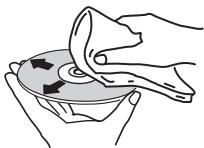
- N'utilisez pas de benzène, de diluant ou d'autres produits chimiques volatils. En outre, n'utilisez pas de vaporisateur de produits de nettoyage, ni d'agents antistatiques.
- En cas de salissure importante, mouillez un chiffon doux, essorez-le, enlevée la saleté, puis essuyez l'appareil à l'aide d'un chiffon sec.
N'utilise pas de disques endommages (fissures ou déformés). - Ne laissiez pas la face des disques sur laquelle sont gravées les informations devenir sale ou se rayer.
- N'apposez pas de morceaux de papier ou d'autocollants sur les disques. Cela pourrait déformer les disques et les rendre illisibles. Notez aussi que souvent, une étiquette est collée sur les disques de location, et que la colle de l'étiquette peut avoir débordé. Verifiez que la colle n'a pas glissé sous les bords de l'étiquette avant d'utiliser un disque de location.
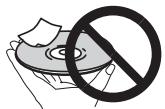
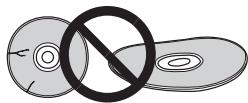
À propos des disques de forme particulière
Les disques à forme spéciale (en ceur, hexagonaux, etc.) ne peuvent pas etre lus sur cet appariel. N'essayez pas de dire de tels disques, carls pourraient endommager cet appariel.

À propos de l'iPod/iPhone/iPad
Made for

Les accessoires portant la mention « Made for iPod», « Made for iPhone » ou « Made for iPad » ont été concus pour fonctionner respectivement avec un iPod, un iPhone ou un iPad et sont certifiés conformes aux exigences d'Apple par le fabricant. Apple n'est pas responsable de l'usage de cet apparériel ou de sa compatibilité avec les normes de sécurité et la réglementation. Veuillez notes que l'emploi de cet accessoire avec un iPod, un iPhone ou un iPad peut affecter les performances sans fil.
iPad, iPhone, iPod, iPod nano et iPod touch sont des marques commerciales d'Apple Inc., déposées aux États-Unis et dans d'autres pays.
Rétablissement de tous les réglages à leur valeur par défaut
Suivez les étapes ci-après pour rétablit tous les paramètres de l'appareil à leur valeur par défaut.
1 Appuyez sur la touche STANDBY/ON pourmettre l'appareil sous tension.
2 Appuyez à plusieurs reprises sur la touche DVD/CD de la télécommande ou la touche INPUT de l'appareil principal pour selectionner la source d'entrée DVD/CD.
3 Appuyez sur la touche OPEN/CLOSE pour ouvrir le tiroir disque.
4 Appuyez sur la touche STANDBY/ON tout en maintainant ■ enforcé.
Utilisez les touches du panneau supérieur de cet apparéil. L'indication « DEFAULT » apparaitpendant que les paramètres sont rétablis à leurs valeurs par défaut. L' apparéil est mis hors tension.
Specifications
Section amplificateur
Puisssance de sortie RMS: 30 W + 30 W (1 kHz, 10 %, T.H.D., 4 Ω)
Sectiontuner
Gamage de fréquences (FM) 78,5 MHz à 108 MHz
Gamage de fréquences (DAB) 174,928 MHz à 239,200 MHz
Entrée antenné (DAB/FM) 75 Ω asymétriques
Divers
Port USB 5V,2.1A
Alimentation .CA 220 V a 240 V,50 Hz/60 Hz
Consommation En marche. 35 W En veille .0.5W max.
Dimensions externes. 215mm L × 95mm H × 325mm P)
Poids (sans emballage). 2.0 kg
- Enceintes
Enceintes protégées contre les interférences
Type
Enceinte à 2 voies
Haut-parleur d'aignus : 5 cm
Haut-parleur de graves : 10 cm
Puisance d'entrée max. 30 W
Impédance . 4 Ω
Dimensions externes . .130 mm (L) x 211,5 mm (H) x 240 mm (P)
Poids . 2,0 kg (chacune)
- Accessoires
Télécommande 1
Cable video (1.5 m) 1
Antenne filaire DAB/FM 1
Piles AAA (R03) 2
Cordon d'enceinte 2
Support pour iPad 1
Cordon d'alimentation
Carte de garantie
Mode d'emploi (ce document)
Remarque
- Les specifications sont valables pour une alimentation de 230 V.
- Les specifications et la conception sont susceptibles d'être modifiées sans préavis, en raison d'améliorations apportées à l'appareil.
Tous droits réservés.
ATTENZIONE:
PER PREVENIRE IL RISCHIO DI SCOSSE ELETTRICHE, NON RIMUOVERIE IL COPERCHIO (O IL PANNELLO POSTERiore).ALL'INTERNO NON VI SONO COMPONENTI RIPARABILI DALL'UTENTE. PER LE OPERAZIONI DI RIPARAZIONE, RIVOLGERSI A PERSONALE DI ASSISTENZA QUALIFICATO.
D3-4-2-1-B1_It
AVVERTENZA
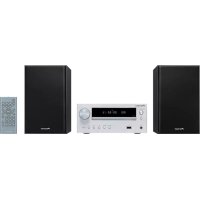

- AVERTISSEMENT
- PRECAUTION DE VENTILATION
- Milieu de fonctionnement
- ATTENTION
- Information à destination des utilisateurs sur la collecte et l'élimination des équipements et batteries usages
- Table des matières
- Préparatifs
- Les pieces et leurs fonctions
- Raccordements
- Pour commencer
- Lecture d'une source iPod/iPhone/iPad
- Lecture de disques
- Lecture USB
- Utilisation du tuner
- Autres raccordements
- Modification des réglages
- Informations supplémentaires
- Chapitre 1: Préparatifs
- Contenu du carton
- Mise en place des piles dans la télécommande
- - AVENTISSEMENT
- Utilisation de la télécommande
- Chapitre 2 :
- Les pieces et leurs fonctions
- STANDBY/ON
- Touches de fonction d'entrée
- Touches numériques (0 à 9)
- AUDIO*
- SUBTITLE*
- ANGLE*
- ZOOM*
- MEMORY*
- PROGRAM*
- ST/MONO*
- MODEVIDEO\*
- A-B*
- CLEAR
- Touches de commande du récepteur DVD TOP MENU
- MENUPBC
- HOME MENU
- / / ← / (TUNE + / - ), ENTER
- PRESET + / -
- MUTE
- Touches de commande de la fonction de lecture
- 1/4/4/
- 1/11
- SHIFT
- OPEN/CLOSE
- Touches de commande du récepteur DVD CLOCK/TIMER
- SLEEP
- Touches de contrôle du son
- DISPLAY
- RPT/RDM
- Touches de commande Volume
- DIMMER
- Touches de commande Tuner RDS ASPM
- RDS PTY
- RDS DISPLAY
- DAB SCAN
- DAB ENTER
- DAB DISPLAY
- Remarque
- Retrait et remplacement de la grille avant
- Panneau avant
- Touche STANDBY/ON
- Capteur de télécommande
- Témoin TIMER
- Affichage des caractères
- Commande du volume
- Touche INPUT
- Prise casque/écouteurs
- Prise AUDIO IN
- Port USB
- Tiroir disque
- Touches de commande de la fonction de lecture
- Touche d'ouverture/de fermeture du tiroir disque
- Affichage
- Chapitre 3 :
- Raccordements
- Raccordement des enceintes
- Raccordement à l'aide d'un cable HDMI
- Signaux audio pouvant être émis de la prise HDMI OUT de l'appareil
- DOLBY DIGITAL
- Raccordement des antennes
- À l'attention des clients de Norvège et de Suède
- Utilisation d'antennes externes
- Pour améliorer la réception DAB/FM
- Branchement
- Chapitre 4 :
- Pour commencer
- Mise sous tension de l'appareil
- Aprèsutilisation:
- Réglage de l'horloge
- Pour remetre l'horloge à l'heure, procédez comme suit :
- Commandes générales
- Fonction d'entrée
- Contrôle de la luminosité de l'affichage
- Réglage automatique du volume initial
- Commande du volume
- Sourdine
- Commandes audio
- Égaliseur
- Touche P.BASS
- Touché de réglage des graves/aigus
- Réglage de l'alarme de réveil
- Rappel de l'alarme de réveil
- Annulation de l'alarme de réveil
- Utilisation de l'alarme de réveil
- Utilisation de la minuterie de mise en veille
- Appuyez de façon repétée sur SLEEP pour selectionner la durée avant la mise à l'arrêt.
- Utilisation avec un casque
- Chapitre 5:
- Lecture d'une source iPod/Phone/iPad
- Vérification des modèles d'iPod/ iPhone/iPad pris en charge
- Connexion de votre iPod/iPhone/ iPad
- Connexion d'un iPod/iPhone/iPad à l'aide du support pour iPad fourni
- Lecture via un iPod/iPhone/iPad
- Connectez votre iPod/iPhone/iPad.
- Sélectionnez usb comme source d'entrée.
- Une fois l'équipement connecté reconnu, la lecture commence automatique.
- Important
- Chapitre 6:
- Lecture de disques
- Lecture de disques ou de fichiers
- Appuyez sur la touche STANDBY/ON pourmettre l'appareil sous tension.
- Appuyez sur la touche DVD/CD de la télécommande ou sur la touche INPUT de l'appareil principal a plusieurs reprises pour selectionner la source d'entrée DVD/CD.
- Appuyez sur la touche OPEN/CLOSE pour ouvrir le tiroir disque.
- Placez le disque sur le tiroir disque, cote étiquette vers le haut.
- Appuyez sur la touche OPEN/CLOSE pour refermer le tiroir disque.
- Appuyez sur la touche pour lancer la lecture du disque.
- Astuce
- Lecture avancée de disque DVD et CD
- Recherche directe de pistes
- Pour arrêté la lecture, procédez comme suit :
- Lecture repétée A-B
- Appuyez sur la touche HOME MENU.
- Pour annuler la lecture repétée A-B, procédez comme suit :
- Lecture repétée
- Pour annuler la lecture repétée, procédez comme suit :
- Appuyez sur les touches ↑/↓ pour sélectionner Repeat Off.
- Lecture aléatoire
- Pour annuler la lecture aléatoire, précisé comme suit :
- Appuyez sur les touches ↑/↓ pour sélectionner Random Off, puis appuyez sur la touche ENTER.
- Programmation de lecture
- Suive les étapes 1 à 2 de la section « A-B Repeat play »
- Appuyez sur les touches ↑/↓ pour sélectionner Program, puis appuyez sur la touche ENTER ou →.
- Appuyez sur les touches ↑/↓ pour sélectionner Create/Edit, puis appuyez sur la touche ENTER.
- Appuyez sur les touches / / ← / pour sélectionner le titre, le chapitre, la piste ou le fichier, puis appuyez sur la touche ENTER.
- Appuyez sur la touche
- Mode Recherche
- À propos du téléchargement de fichiers MP3/WMA
- À propos de l'ordre de lecture
- Marché à suivre pour dire des fichiers DivX ou MP3/WMA/JPEG
- Appuyez sur DVD/CD.
- Appuyez sur les touches ↑/↓ pour sélectionner DivX ou MP3/WMA/JPEG.
- Appuyez sur les touches ↑/↓ pour sélectionné le fichier que vous souhaitez dire.
- Appuyez sur la touche ENTER.
- Chapitre 7:
- Lecture USB
- Lecture à partir de péripériques de stockage USB
- Sélectionnez USB comme source d'entrée.
- Raccordez le périhérique de stockage USB à l'appareil.
- Une fois l'équipement raccordé reconnu, appuyez sur la touche pour lancer la lecture.
- Debranchez le périphérique de stockage USB du port USB.
- Appuyez sur la touche USB.
- Lecture dans l'ordre souhaité (programmation de lecture)
- Chapitre 8 :
- Utilisation du tuner
- Écoute d'émissions de radio
- Réglage
- Réglage automatique :
- Réglage manuel :
- Pour receivevoir une émission FM stéreo, procédez comme suit :
- Amélioration d'une réception FM de mauvaise qualité :
- Mémorisation des présélections de stations
- Pour rappeler une station méorisée
- Utilisez la touche PRESET + / - pour selectionner la station souhaitee.
- Pour balayer les préseLECTIONs de stations
- Appuyez sans relâcher sur la touche PRESET +/-.
- Appuyez de nouveau sur la touche PRESET + / - lorsque le tuner passse sur la station souhaitee.
- Pour effacer les stations en mémoire
- Appuyez sur la touche TUNER de la télécommande.
- Appuyez sur la touche CLEAR jusqu'à ce que l'indication « MEMORY CLEAR » apparaisse.
- Utilisation du système RDS (Radio Data System)
- Présentation du système RDS
- Recherche de programmes RDS
- Appuyez sur la touche RDS PTY de la télécommande.
- Appuyez sur la touche ← / pour selectionner le type de programme à écouter.
- Alors que le type de programme sélectionné s'affiche (pendant 6 secondes), appuyez de nouveau sur la touche RDS PTY.
- Informations données par RDS
- Utilisation de la fonction de mémorisation automatique des stations de radio (ASPM)
- Appuyez sans relâcher sur la touche RDS ASPM de la télécommande.
- Pour interrompre l'opération ASPM en cours :
- Remarques au sujet du fonctionnement du RDS
- Il ne s'agit pas d'un mauvais fonctionnement même si l'un des cas suivants se présente :
- Remarques au sujet du texte radio :
- Écoute de DAB+
- À propos de DAB+ (Digital Audio Broadcasting)
- Après le balayage :
- Sélection d'une station dans la liste des stations
- Réglage manuel
- Modification de l'affichage des informations
- [Station Name]
- [Scrolling text]
- [Programme type]
- [Multiplex name]
- [Frequency]
- [Stereo mode]
- [Transfer speed]
- [Signal quality]
- Mémorisation d'une station
- Recherche la fréquence de la station DAB désirée.
- Appuyez sur la touche MEMORY/PROGRAM.
- Dans les 10 secondes qui suivent, appuyez sur la touche PRESET + / - pour désirer le numéro que vous souhaitez affecter à la station préselectionnée.
- Dans les 10 secondes qui suivent, appuyez sur la touche MEMORY/PROGRAM pour memoriser cette station.
- Renouvelez les étapes 1 à 4 pour mémoriser d'autres stations ou remplacer une station mise en mémoire.
- Chapitre 9 :
- Autres raccordements
- Raccordement d'équipements auxiliaires
- Appuyez sur AUDIO IN/LINE pour selectionner la source d'entrée.
- Appuyez deux fois sur la touche AUDIO IN/ LINE pour selectionner la source d'entrée.
- Chapitre 10 :
- Modification des réglages
- Réglages pour la lecture de DVD/CD et de périphériques USB
- Appuyez sur les touches / / ← / pour sélectionner l'élement, puis appuyez sur la touche ENTER.
- Appuyez sur les touches / / ← / pour sélectionner l'élement, puis appuyez sur la touche ENTER.
- Paramètres de réglages audio
- Paramètres de réglages video
- Paramètres de réglages initiaux
- Rétablissement des réglages de résolution HDMI à leur valeur par défaut
- Chapitre 11 :
- Informations supplémentaires
- Guide de dépannage
- Problème d'ordre général
- Tableau des codes de langue et des codes de pays/région
- Tableau des codes de langue
- Noms des langues (codes) et codes de saisie :
- Tableau des codes de pays/région
- Nom du pays ou de la région, codes de saisie et code de pays/région
- Types de disque et formats de fichier lisibles
- Disques qui ne peuvent pas etre lus
- À propos des codes régionaux
- À propos des CD protégés contre la copie
- À propos de la lecture des DualDisc
- Lecture de disques créés sur des ordinateurs ou des enregistrateurs BD/DVD
- Fichiers lisibles
- Formats de fichier video pris en charge
- DivX
- Affichage de fichiers de sous-titres externes
- Groupe 5 turc (tr)
- Formats de fichier photo pris en charge
- JPEG
- Formats de fichier audio pris en charge
- MP3:
- WMA :
- Précautions d'utilisation
- Lors d'un déplacement de l'appareil
- Emplacement d'installation
- Évitez d'installer l'appareil dans les endroits suivants :
- Ne posez pas d'objets sur cet apparéil
- N'obstruez pas les orifices de ventilation.
- N'exposez pas l'appareil à la chaleur.
- À propos de la condensation
- Nettoyage de l'appareil
- Nettoyage de la lentille
- Manipulation des disques
- Rangement
- Nettoyage des disques
- À propos des disques de forme particulière
- À propos de l'iPod/iPhone/iPad
- Rétablissement de tous les réglages à leur valeur par défaut
- Specifications
- Section amplificateur
- Sectiontuner
- Divers
- - Enceintes
- - Accessoires
- ATTENZIONE:
- AVVERTENZA
Marque : PIONEER
Modèle : X-HM31DAB-K
Catégorie : Système audio