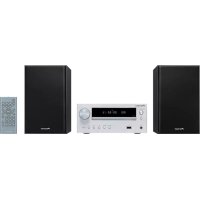
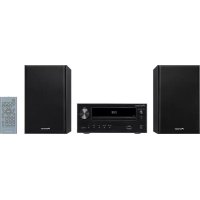
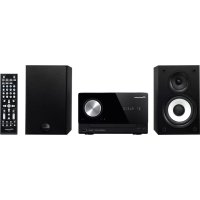
X-HM31DAB-K - Audiosystem PIONEER - Kostenlose Bedienungsanleitung
Finden Sie kostenlos die Bedienungsanleitung des Geräts X-HM31DAB-K PIONEER als PDF.


| Produkttyp | Micro-Komponenten-Audiosystem mit DVD/CD-Player, DAB+/FM-Tuner und integriertem Verstärker |
| Marke | Pioneer |
| Modell | X-HM31DAB-K |
| Ausgangsleistung | 30 W + 30 W RMS (1 kHz, 10 % THD, 4 Ω) |
| Lautsprechertyp | 2-Wege-Lautsprecher, geschützt gegen elektromagnetische Störungen |
| Lautsprecher | Bass: 10 cm, Hochtöner: 5 cm |
| Lautsprecherimpedanz | 4 Ω |
| Abmessungen Hauptgerät | 215 mm (B) x 95 mm (H) x 325 mm (T) |
| Gewicht Hauptgerät | 2,0 kg |
| Abmessungen eines Lautsprechers | 130 mm (B) x 211,5 mm (H) x 240 mm (T) |
| Gewicht eines Lautsprechers | 2,0 kg |
| Stromversorgung | AC 220-240 V, 50/60 Hz |
| Stromverbrauch | 35 W im Betrieb, max. 0,5 W im Standby |
| USB-Anschluss | 5 V, 2,1 A (vorne) |
| HDMI-Ausgang | Ja (HDMI OUT-Buchse) |
| Aux-Eingänge | Klinke AUDIO IN (vorne), LINE IN-Buchsen (hinten) |
| Unterstützte Audioformate | MP3, WMA, Audio-CD, DVD-Video, DivX, JPEG |
| Tuner | FM (78,5-108 MHz), DAB+ (174,928-239,200 MHz) |
| Sonderfunktionen | RDS, DAB+, Weckalarm, Sleep-Timer, Equalizer, P.BASS, Fernbedienung |
| iPod/iPhone/iPad-Kompatibilität | USB-Anschluss mit mitgelieferter iPad-Halterung (kompatible Modelle aufgeführt) |
| Sicherheit | Automatische Abschaltung nach 30 Minuten Inaktivität, Belüftung (25 cm oben, 10 cm hinten, 5 cm Seiten) |
| Wartung | Weiches, trockenes Tuch; keine chemischen Mittel verwenden; Disks von innen nach außen reinigen |
| Mitgeliefertes Zubehör | Fernbedienung, Netzkabel, Videokabel (1,5 m), DAB/FM-Antenne, AAA-Batterien x2, Lautsprecherkabel x2, iPad-Halterung, Garantiekarte, Bedienungsanleitung |
Häufig gestellte Fragen - X-HM31DAB-K PIONEER
Benutzerfragen zu X-HM31DAB-K PIONEER
0 Frage zu diesem Gerät. Beantworten Sie die, die Sie kennen, oder stellen Sie Ihre eigene.
Eine neue Frage zu diesem Gerät stellen
Laden Sie die Anleitung für Ihr Audiosystem kostenlos im PDF-Format! Finden Sie Ihr Handbuch X-HM31DAB-K - PIONEER und nehmen Sie Ihr elektronisches Gerät wieder in die Hand. Auf dieser Seite sind alle Dokumente veröffentlicht, die für die Verwendung Ihres Geräts notwendig sind. X-HM31DAB-K von der Marke PIONEER.
BEDIENUNGSANLEITUNG X-HM31DAB-K PIONEER
Bedienungsanleitung Mode d'emploi Istruzioni per l'uso
Made for



VORSICHT:
UM DIE GEFAHR EINES ELEKTRISCHEN SCHLAGS ZU VERMEIDEN, NEHMEN SIE DIE ABDECKUNG BZW. RUCKWAND Nicht AB.IM INNEREN BEFINDEN SICH KEINE TEILE, DIE SIE SELFBST REPARIEREN KONNEN. UBERLASSEN SIE WARTUNGSARBEITEN QUALIFIZIERTEM FACHPERSONAL.
D3-4-2-1-B1_De
ACHTUNG
Dieses Gerät ist nicht wasserdicht. Um Feuergefahr und die Gefahr eines elektrischen Schlags zu vermeiden, stellen Sie keine Gefäße mit Flüssigkeiten darin, wie z. B. Vasen oder Blumentöfe, auf das Gerät und schützen Sie es vor Tropf- oder Spritzwasser, Regen und sonstiger Feuchtigkeit.
D3-4-2-1-3_A1_De
ACHTUNG
Um Feuergefahr zu vermeiden, stellen Sie keine Gegenstände mit offenen Flammen, wie z. B. brennende Kerzen, auf das Gerät.
D3-4-2-1-7a_A1_De
SICHERHEITSHINWEIS ZUR BELUFTUNG
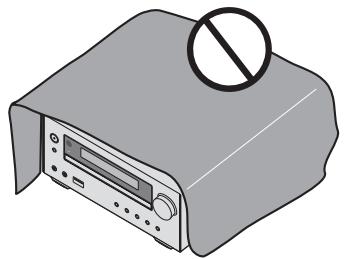
Lassen Sie beim Aufstellten这点 Geräts unbedingt genug Platz um das Gerät (mindestens 25 cm oben, 10 cm hinten und 5 cm an den Seiten), um eine ausreichende Belüfung und Wärmeableitung sicherzustellen.
ACHTUNG
Schlitze und Öffnungen im Gehäuse dienen der Belüftung des Produkts, um einen zuverlässigen Betrieb des Gerats zu gewährleisten und das Gerat vor Überhützung zu schätzen. Um Feuergefahr zu vermeiden, **duren diese Öffnungen auf keinen Fall blockiert oder mit Zeitungen, Tischdecken, Vorhängen o. Å. abgedeckt werden und das Gerat dar nicht auf einem dicken Teppich oder in einem Bett in Betrieb genommen werden.
D3-4-2-1-7b*A1De
Betriebsumgebung
Temperatur und Luftfeuchtigkeit in der Betriebsumgebung: +5^ bis +35^ ; weniger als 85% relative Luftfeuchtigkeit (Luftungsöffnungen nicht blockiert)
Stellen Sie these Gesamt nicht an einem schlecht belufteten Ort oder an einem Ort auf, an dem es hoher Luftfeuchtigkeit oder direktem Sonnenlicht (bzw. einer starken künstlichen Lichtquelle) ausgesetzt ist.
D3-4-2-1-7c*_A1_De
ACHTUNG
Bewahren Sie Kleinteile außerhalb der Reichweite von Kleinkindern und Sauglingen auf. Soltte ein Kleinteil versehentlich verschluckt werden, ist umgehend ein Arzt aufzusuchen.
Dieses Produkt ist auf den normalen privaten Gebrauch im Haushalt ausgelegt. Wird es zu anderen Zwecken eingesetzt (wie z. B. kontinuierliche Nutzung zu geschäftlichen Zwecken in einem Restaurant oder Verwendung in einem Auto oder auf einem Schiff) und muss deshalb repariert werden, ist eine solche Reparatur auch während des Garantiezeitraums kostenpflichtig.
K041_A1_De
VORSICHT
Mit dem Schalter ÖSTANDBY/ON an thisem Gerät wird die Stromzufuhr von der Netzsteckdose nicht vollständig unterbunden. Da das Gerät mit dem Netzstrom verbunden ist, solange das Netzkabel an eine Netzsteckdose angeschlossen ist, müssen Sie den Stecker des Netzkabels aus der Netzsteckdoseziehen, um die Stromzufuhr vollständig zu unterbinden. Achten Sie davon darauf, das Gerät so aufzustellen, dass der Netzstecker bei Bedarf schnell aus der Netzsteckdose gezogen werden kann. Um Feuergefahr zu vermeiden, ziehen Sie den Stecker des Netzkabels auch aus der Netzsteckdose, wenn das Gerät länger geit nicht benutzt werden soll (z. B. während des Urlaubs).
D3-4-2-2-2a*A1De
VORSICHT
Dieses Produkt wurde als Laser-Gerät der Klasse 1 klassifiziert und entspricht dem Sicherheitsstandard IEC 60825-1:2007 für Laser-Produkte.
SICHERHEITSHINWEIS ZUM NETZKABEL
Fassen Sie das Netzkabel immer am Stecker an. Ziehen Sie den Stecker nicht am Kabel heraus und berühren Sie das Netzkabel auf keinen Fall mit nassen Handen. Andernfalls besteht die Gefahr eines Kurzschlusses oder eines elektrischen Schlags.Stellen Sie keine Geräte, Möbelstücke o. Ä. auf das Netzkabel und klemmen Sie es nicht ein. Verknoten Sie das Kabel auf keinen Fall und binden Sie es auch nicht mit anderen Kabeln zusammen. Netzkabel mussen so verlegt werden, dass möglicher niemand darauf auf tritt. Bei einem beschädigten Netzkabel besteht Feuergefahr oder die Gefahr eines elektrischen Schags. Prüfen Sie das Netzkabel regelmäß auf Unversehrtheit. Wenn es beschädigt ist, lassen Sie es beim nachsten autorisierten PIONEER-Kundendienst oder Händler austauschen.
S002*A1De
Installieren Sie die Laufsprecher nicht an der Decke oder an der Wand hangend. Das Gitter ist abnehmbar und kann dazu möglicherweise herunterfallen und zu Verletzungen oder Sachschäden führen, wenn die Laufsprecher hangend installiert sind.
SGK004_A1_De
Informationen für Kunden zum Sammeln und Entsorgen von Altgeräten und gebrauchten Batterien
Symbol bei Gerat

Beispiele fur Symbole bei Batterien


Pb
These Symbols auf den Produkten, der Verpackung und/oder dazugehöriger Dokumentation weisen daraufhin, dass Elektro- und Elektronikprodukte und Batterien nicht mit dem normalen Hausmull entsorgt werden dürfen.
Geben Sie Altgeräte und gebrauchte Batterien an den entsprchenden Annahmenstellen ab, damit sie gemäß der in Ihrem Land geltenden Gesetzgebung vorschäftsmäß entsorgt, verwertet und recyceilt werden konnen.
Durch das korrekte Entsorgen dieser Produkte und Batterienlagen sie dazu bei, wertvolle Ressourcen zu bewahren sowie die Umwelt und die Gesundheit ihrer Mitmenschen zu schätzen. Umwelt und Gesundheit werden durch falsches Entsorgen gefährdet.
Weitere Informationen über Annahmstellen und das Recycling gebrauchter Produkte und Batterien erhalten Sie von Ihrer Gemeinde, den communalen Entsorgungsbetrieben oder dem Geschäft, in dem Sie die Produkte gekauft haben.
These Symbole gelten nur innerhalb der Europäischen Union.
Länder außerhalb der Europäischen Union:
Wenden Sie sich bei Fragen zur Entsorgung an die örtlichen Behörden oder Handler und erkundigen Sie sich nach der richtigen Entsorgungsmethode.
K058a_A1_De
Danke, dass Sie sich für diesen Pioneer-Produkt entschieden haben.
Bitte lessen Sie die Bedienungsanleitung sorgfältig durch, so dass Sie Ihr Modell richtig bedienen konnen. Bewahren Sie die Anleitung danach zum späteren Nachschlagen gut auf.
Inhalt
01 Vorbereitungen
Lieferumfang 6
Einlagen der Batterien in die Fernbedienung 6
Verwendend der Fernbedienung 6
02 Lage und Funktion der Teile und Bedienelemente
Fernbedienung 7
Abnehmen und Anbringen des Frontgitters 9
Vorderseite 10
Display 11
03 Anschlüsse
Anschlieben der Laufsprecher 12
Anschlieben mit einem HDMI-Kabel 13
Audiosignale, die über den HDMI OUT-Anschluss
deses Gerats ausgegeben werden konnen 14
Anschlieben der Antennen 14
Anschlieben an Außanentennen 14
Anschlieben des Netzkabels 14
04 Erste Schritte
Einschalten des Geräts 15
Einstellen der Uhr 15
Allgemeine Einstellungen 15
Eingangsfunktion. 15
Einstellen der Display-Helligkeit. 15
Automatischer Lautstärkeanstieg 15
Lautstarkeregelung 15
Stummschalten 15
Klangregler 16
Equalizer 16
Regler P.BASS 16
Bass-/Hohenregler. 16
Einstellen des Weck-Timers 16
Erneutes Einstellen des Weck-Timers 17
Deaktivieren des Weck-Timers 17
Aktivieren des Weck-Timers 17
DerAusschalt-Timer 17
Verwenden von Kopfhörern 17
05 iPod-iPhone-iPad-Wiedergabe
Welche iPod-iPhone-iPad-Modelle werden understands? 18
Anschlieben des iPod/iPhone/iPad 18
Anschlieben des iPod/iPhone/iPad mithilfe des mitgelieferten iPad-Standers 18
iPod-/iPhone-/iPad-Wiedergabe 19
06 Disc-Wiedergabe
Wiedergeben von Discs oder Dateien 20
Weitere Funktionen bei der DVD- oder
CD-Wiedergabe 21
Direkte Titelsuche 21
Wiederholte Wiedergabe A-B. 21
Wiederholte Wiedergabe 22
Zufallswiedergabe 22
Programmierte Wiedergabe 23
Suchmodus 24
Herunterladen von MP3-/WMA-Dateien 24
Hinweis zur Wiedergabereihenfolge 24
Vorgehensweise für die Wiedergabe von DivX- oder
MP3/WMA/JPEG-Dateien 25
07 USB-Wiedergabe
Wiedergeben der Inhalte auf USB-Speichergeräten 26
Vorhengeinsweise für die Wiedergabe von DivX-oder MP3/WMA/JPEG-Dateien. 26
Wiedergabe in der gewünschten Reihenfolge
(Programmwiedergabe) 27
08 Verwendendes Tuners
Radioempfang 28
Einstellen eines Senders. 28
Speichern von Radiosendern 28
So stellen Sie einen gespeicherten Sender ein 29
So spielien Sie die gespeicherten Sender an 29
So loschen Sie den gesamten Speicherinhalt 29
Das Radiodatensystem (RDS) 29
Einfuhrende Informationen zu RDS. 29
Suchen nach RDS-Programmen 29
RDS-Informationen 30
Automatische Senderspeicherung (ASPM) 30
Hinweise zur RDS-Funktion 30
DAB+-Empfang 31
Informationen zu DAB+ (Digital Audio
Broadcasting) 31
Automatischer Suchlauf. 31
Auswahlen eines Senders in der Senderliste 31
Manuelle Sendersuche. 31
Wechseln der Informationen im Display. 32
Speichern eines Senders 32
DAB-Frequenztabelle (BAND III) 32
09 AnschlieBen anderer Geräte
Anschlieben von zusätzlichen Geräten 33
10 Andern der Einstellungen
Einstellungen fur DVD/CD- und
USB-Wiedergabe 34
Parameter fur Audio-Einstellungen 34
Parameter fur Videoanpassung 34
Parameter fur Grundeinstellungen 34
Zurücksetzen der Einstellungen für HDMI-Auflösung
auf die Standardwerte. 35
11 Weitere Informationen
Störungsbehebung 36
Sprachcodetabelle und Länder-/
Gebietscodetabelle 39
Sprachcodetabelle 39
Länder-/Gebietscodetabelle 39
Abspielbare Discs und Formate 40
Discs, die nicht wiedergegeben werden konnen. 40
Hinweis zu Regionsnummern 40
Hinweis zu kopiergeschützten CDs. 40
Hinweis zur Wiedergabe von DualDiscs. 40
Wiedergabeg von discs, die auf Computern oder BD/DVD-Recordern erstellt wurden 41
Abspielbare Dateien 41
Unterstzte Videodateiformate 41
Anzeigen externer Untertiteldateien 41
UnterstzteBilddateiformate 41
Unterstzte Audiodateiformate 41
Sicherheitshinweise 42
Transportieren deses Gerats 42
Aufstellort. 42
Stellen Sie nichts auf these Gerät 42
Hinweis zur Feuchtigkeitskondensation 42
Reinigen des Gerats 42
Reinigen der Linse 42
Umgang mit Discs 43
Aufbewährung 43
Reinigen von Discs 43
Hinweis zu Discs mit ungewöhnlichen Formen. 43
Hinweis zum iPod/iPhone/iPad 43
Zurücksetzen aller Einstellungen auf die
Standardwerte 43
Technische Daten 44
Kapitel 1: Vorbereitungen
Lieferumfang
Überprüfen Sie beim Auspacken, ob alle unter aufgeführten Teile in der Verpackung enthalten sind.
Fernbedienung
- Netzkabel
- Videokabel (1,5 m)
DAB-/UKW-Wurfantenne
- AAA-Batterien (R03) (2)
Lautsprecherkabel × 2
- iPad-Ständer
- Garantiekarte
Bedienungsanleitung (diese Anleitung)
Einlagen der Batterien in die Fernbedienung
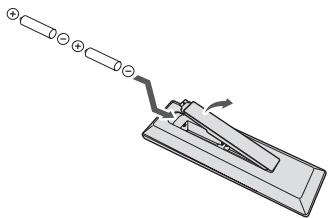
1 Öffnen Sie den Deckel an der Rückseite und legen Sie die Batterien wie in der Abbildung unter dargestellt ein.
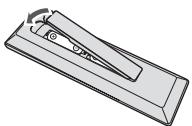
2 Schlieben Sie den Deckel an der Rückseite.
VORSICH
- Achten Sie beim Einlagen der Batterien darauf, nicht die Batteriefedern an den - Kontakten zu beschädigen. Andernfalls kann es vorkommen, dass die Batterien auslaufen oder überhiten.
- Verwenden Sie keine anderen als die angegebenen Batterien. Verwenden Sie auch keine neue Batterie zusammen mit einer alten.
- Achten Sie beim Einlagen der Batterien in die Fernbedienung darauf, sie wie mit den Markierungen (⊕ und ⊙) angegeben polaritätsrichtig einzulegen.
- WARNING
- Erhitzen Sie Batterien nicht, zerlegen Sie sie nicht und w erfen Sie sie auch nicht in Feuer oder Wasser.
- Batterien können auch bei gleicher Große und Form entsprechliche Spannungen aufweisen. Verwendten Sie keine entsprechenden Batterietypen zusammen.
- Um ein Auslaufen der Batterieflüssigkeit zu vermeiden,nehmen Sie die Batterien thereby, wenn Sie dieFernbedienung langere Zeit (1 Monat oder länger) nicht verwenden wollen. Soltte Batterieflüssigkeit auslaufen, wischen Sie das Batteriefach sorgfaltig aus und legen neue Batterien ein. Sollte Batterieflüssigkeit auslaufen und auf die Haut gelangen, waschen Sie sie mit viel Wasser ab.
- Entsorgen Sie gebrauhta Batterien gemäß den in Ihr dem Land/Gebiet geltenden amtierlichen Vorschriften oder Richtlinien von Umweltschutzbehörden.
Verwenden und lagern Sie Batterien nicht in direktem Sonnenlicht oder an anderen übermäßig他们是Orten, wie z.B. in einem Auto oder nahe einer Heizung. Andernfalls kann es vorkommen, dass die Batterien auslaufen, überhitzen, explodieren oder Feuer fangen. Außer dem kann sich die Batterielebensdauer verkurzen oder die Batterieleistung abnehmer.
Verwendend der Fernbediedung
Die Fernbedienung hat in einem Winkel von etwa 30^ vom Fernbedienungssensor aus eine Reichweite von etwa 7m .
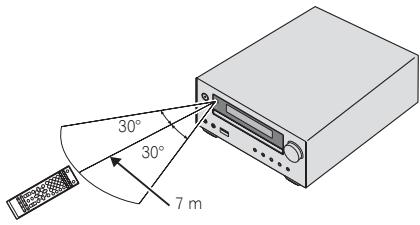
Beachten Sie beim Verwenden der Fernbedienung Folgenden:
- Achten Sie darauf, dass sich keine Hindernisse zwischen der Fernbedienung und dem Fernbedienungssensor am Gerät befinden.
- Die Fernbedienung faktioniert möglicherweise nicht zuverwässig, wenn starkes Sonnenlicht oder das Licht einer Leuchtstoffrähe auf den Fernbedienungssensor des Geräts fällt.
- Es kann zu Interferenzen zwischen den Fernbedienungen diversionierter Gerätekommen. Bedienen Sie andere Geräte, die in der Nähie这点es Geräts stehen, möglichst nicht über eine Fernbedienung.
Tauschen Sie die Batterien aus, wenn Sie feststellen, dass die Reichweite der Fernbedienung stark abnimmt.
Kapitel 2:
Lage und Funktion der Teile und Bedienelemente
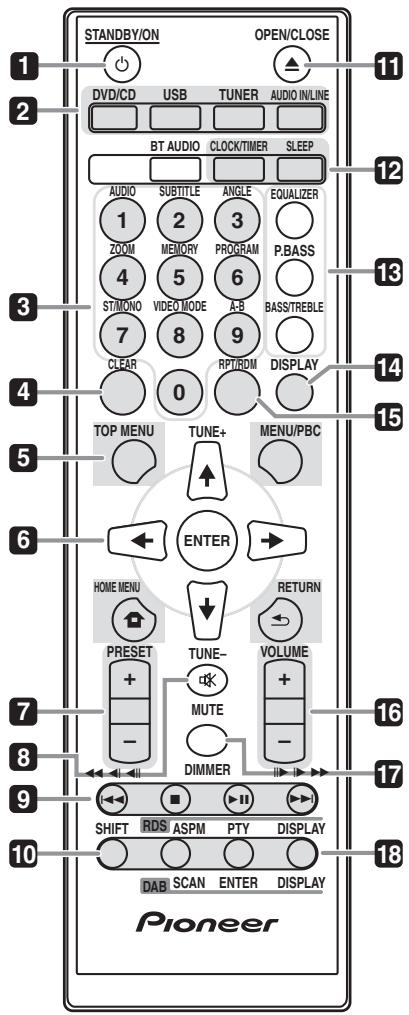
Fernbedienung
1 STANDBY/ON
Zum Umschalten des Receivers zwischen Standby-Modus und Betriebsmodus (Seite 15).
2 Eingangswahltasten
Zum Auswahlen der Eingangssquelle für diesen Receiver (Seiten 19, 20, 26, 28 und 33).
3 Zahlentasten (0 bis 9)
Zum Eingeben von Zahlen (Seite 21).
AUDIO*
Bei Discs oder Dateien, die mehrere Audio-Streams/ Kanäle enthalten, kann der Audio Stream/Kanal während der Wiedergabe gewechselt werden. Bei Dateien, die auf iPod/iPhone/iPad gespeichert sind, ist diese Taste nicht verfügbar.
SUBTITLE*
Bei DVD-Video- oder DivX-Discs, die Untertitel in mehreren Sprachen enthalten, kann der Untertitel während der Wiedergabe gewechselt werden. Für Dateien, die auf iPod/iPhone/iPad gespeichert sind, ist diese Taste nicht verfügbar.
ANGLE*
Bei DVD-Video-Discs, die mehrere Blickwinkel enthalten, kann der Blickwinkel während der Wiedergabe gewechseit werden.
ZOOM*
Vergroßern des Bilds. Bei Bildern, die auf iPod/iPhone/ iPad gespeichert sind, ist diese Taste nicht verfügbar.
MEMORY*
Zum Speichern des Radiosenders (Seite 28).
PROGRAM*
Zum Programmieren einer DVD-Video-, MP3-/WMA-Disc oder eines USB-Massenspeichergeräts (Seite 21).
ST/MONO*
Zum Umschalten des Klangmodus zwischen Stereo und Mono (Seite 28).
VIDEO MODE*
Zum Ändern der Ausgabeauflösung (nur HDMI) (Seite 35).
A-B*
Der festgelegte Abschnitt eines Titels wird wiederholt wiedergegeben.
4 CLEAR
Drucken Sie die Taste, um das ausgewählte Element zu löschen.
Verwendten Sie diese Funktion zum Beispiel, um die programmierte Wiedergabe zu halten (Seite 23).
5 DVD-Receiver-Steuertasten TOP MENU
Zum Anzeigen des Top-Menüs des DVD-Videos.
MENUPBC
Zum Öffnen des DVD-Menus oder VCD PBC-Menus.
HOME MENU
Zum Anzeigen des Menübildschirms.
Zum Ändern der Grundeinstellungen des Geräts (Seite 34).
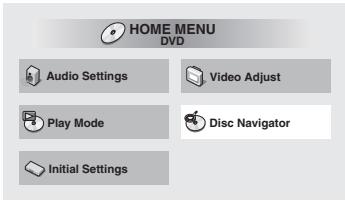
Audio Settings (Seite 34)
Video Adjust (Seite 34)
- Play Mode
Bei einigen Discs oder Dateien steht die Funktion Play Mode möglicherweise nicht zur Verfügung. Bei Dateien, die auf iPod/iPhone/iPad gespeichert sind, ist diese Funktion nicht verfügbar.
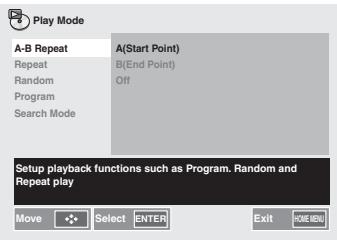
A-B Repeat (Seite 21)
Der festelegte Abschnitt eines Titels wirdewährt wiederergegeben.
Repeat (Seite 22)
Zur wiederholten Wiedergabe von Titeln, Kapiteln oder Dateien.
Random (Seite 22)
Zur Wiedergabe von TitleIn oder KapitelIn zufälliger Reihenfolge.
Program (Seite 23)
Zur Wiedergabe von Titeln, Kapiteln oder Dateien in der programmierten Reihenfolge.
Search Mode (Seite 24)
Zur Wiedergabe der festgelegten Zahl oder Zeit innerhalb des Titels, des Kapitels oder der Datei. Bei einigen Discs oder Datenie steht die Funktion „Play Mode" möglicherweise nicht zur Verfugung. Bei Datenie, die auf iPod/ iPhone/iPad gespeichert sind, ist diese Funktion nicht verfügbar.
Disc Navigator
Zur Auswahl und Wiedergabe von Titeln, Kapiteln oder Dateien vom Disc Navigator.
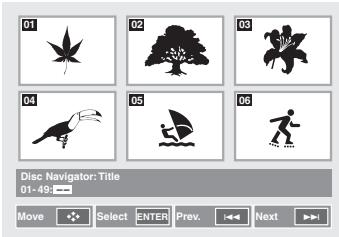
Bsp.: DVD-Video Disc Navigator
- Initial Settings (Seite 34)
RETURN
Zum Zurückkehren zum vorherigen Bildschirm. Auch zum Zurücksetzen der Uhreinstellung oder Klangeinstellung.
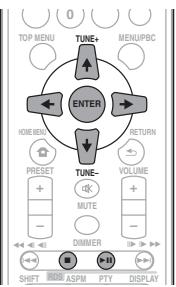
6 / / / (TUNE + / - ), ENTER
Zum Auswahlen/Wechseln von Systemeinstellungen und Modi und zum Bestätigten von Funktionen.
Mit TUNE + / - konnen Sie Radiosenderuchen (Seite 28).
7 PRESET +/-
Zum Auswahlen gespeicherter Radiosender (Seite 29).
8 MUTE
Zum Stummschalten des Tons bzw. Aufheben der Stummschaltung (Seite 15).
9 Wiedergabesteuertasten
Zum Steuern der einzelnen Funktionen, nach dem Sie sie mit einer der Eingangswahltasten ausgewähl haben (Seite 20).
11
Zum Starten der Wiedergabe.
1
Zum Stoppen der Wiedergabe.
1/
Zum Zurückkehren zum Anfang des momentan wiederergegebenen Titels/Datei. Drucken Sie die Taste zweimal, um zum Anfang des vorherigen Titels oder der vorherigen Datei zurückzukehren.
- Halten Sie diese Taste während der Wiedergabe für schaffenen Rücklauf gehrungs.
-
- Drücken Sie diese Taste im Pausenmodus, um Frame für Frame zurück zu springen. (Nur DVD-Video)
- Halten Sie diese Taste im Pausenmodus für langsames Wiedergabe in Rückwärtsrichtung gedrück. (Nur DVD-Video)
1/11
- Drücken Sie diese Taste während der Wiedergabe, um zum Anfang des nachsten Titels oder der nachsten Datei zu springen.
- Halten Sie diese Taste während der Wiedergabe für schaffenen Vorlauf gedrück.
- Drücken Sie diese Taste im Pausenmodus, um Frame für Frame vorwärts zu springen. (Nur DVD-Video-, Video CD- oder DivX-Dateien)
- Halten Sie diese Taste im Pausenmodus für langsames Wiedergabe in Vorwartsrichtung gedrückt. (Nur DVD-Video-, Video CD- oder DivX-Dateien)
10 SHIFT
Zum Zugreifen auf die „blauen“ Befehle (über den Tasten) auf der Fernbedienung. Diese Tasten sind in this dem Abschnitt mit einem Stern (*) gekennzeichnet.
11 OPEN/CLOSE
Zum Oppen bzw. Schließen des Disc-Fachs (Seite 20).
12 DVD-Receiver-Steuertasten CLOCK/TIMER
Zum Einstellungen der Uhr sowie zum Einstellungen und Anzeinlagen von Timer-Programmierungen (Seite 15).
SLEEP
Informationen dazu finden Sie unter DerAusschalt-Timer auf Seite 17.
13 Klangsteuertasten
Zum Einstellen der Klangqualität (Seite 16).
14 DISPLAY
Zum Ändern der Anzeige für DVD-Video, Video CD, CD oder MP3.
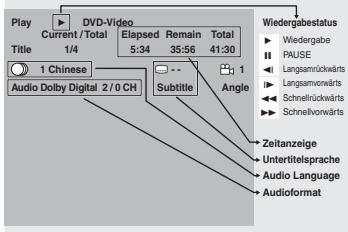
Bsp.: DVD-Video DISPLAY
15 RPT/RDM
Zum Ändern der Einstellung für wiederholte Wiedergabe oder der Zufallsreihenfolge für DVD-Video, Video CD oder CD (Seite 21).
16 Volume-Steuertasten
Zum Einstellen der Wiedergabelautstärke (Seite 15).
17 DIMMER
Zum Erhöhen oder Senken der Display-Helligkeit. Die Helligkeit kann in vier Stufen eingestellt werden (Seite 15).
18 Tuner-Steuertasten
RDS ASPM
Zum Suchen von Sendern mit der automatischen RDS-Senderspeicherung (Seite 29).
RDS PTY
Zum Suchen von Sendern nach RDS-Programmtyp (Seite 29).
RDS DISPLAY
Zum Umschalten der RDS-Informationen (Seite 29).
DAB SCAN
Zum Suchen von DAB-Radiosendern (Seite 31).
DAB ENTER
Zum Auswahlen des DAB-Radiosenders (Seite 31).
DAB DISPLAY
Zum Umschalten der DAB-Informationen (Seite 32).
Hinweis
Die Taste BT AUDIO steht bei thisem Gerät nicht zur Verfügung.
Abnehmen und Anbringen des Frontgitters
Das Frontgitter这点es Lautspechersystems kann abgenommen werden. Gehen Sie dazu folgendermaBen vor:
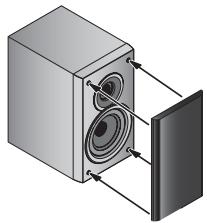
1 Fassen Sie das Gitter an der Unterlei.
undziehen Sie es behutsam zu sich,um die
Unterseite zu losen.
2 Als nachstes fassen Sie das Gitter an der Oberseite undziehen es behutsam zu sich,um die Oberseite zu losen.
3 Zum Anbringen des Gitters richten Sie die Vorsprünge am Laufsprecher an den Einbuchtungen oben und unter am Gitter aus und drücken Sie das Gitter an, bis es einrastet.
Vorderseite
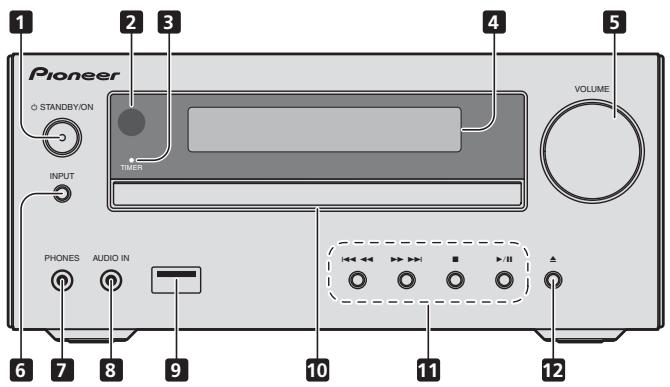
1 Taste STANDBY/ON
Zum Umschalten des Receivers zwischen Standby-Modus und Betriebsmodus (Seite 15).
2 Fernbedienungssensor
Hier werden die Signale von der Fernbedienung empfangen.
3 Anzeige TIMER
Leuchtet, wenn das Gerät ausgeschaltet, aber die Timer-Einstellung aktiviert ist.
4 Textanzeige
Informationen dazu finden Sie unter Display auf Seite 11.
5 Lautstärkeregelung
Zum Einstellen der Wiedergabelautstärke (Seite 15).
6 Taste INPUT
Zum Auswahlen der Eingangsquelle.
7 Kopfhörerbuchse
Zum Anschlieben von Kopfhörern. Wenn Kopfhörer angeschlossen sind, wird über die Lautspeicher kein Ton ausgegeben (Seite 17).
8 Buchse AUDIO IN
Zum Anschlieben eines zusätzlichen Gerats über ein Stereominibuchsenkabel (Seite 33).
9 USB-Anschluss
Zum Anschluss einen USB-Massenspeichergeräts oder eines iPod/iPhone/iPad von Apple als Tonquelle (Seiten 19 und 26).
10 Disc-Fach
Legen Sie hier eine Disc mit der beschriften Seite nach oben ein (Seite 20).
11 Wiedergabesteuertasten
Zum Auswahlen des gewünschten Titels bzw. der Datei für die Wiedergabe. Zum Stoppen der Wiedergabe. Zum Unterbrechen der Wiedergabe bzw. Fortsetzen der Wiedergabe an der Stelle, an der sie unterbrochen wurde.
12 Taste zum Öffnen/Schlieben des Disc-Fachs
Zum Offnen bzw. Schlieben des Disc-Fachs (Seite 20).
Display
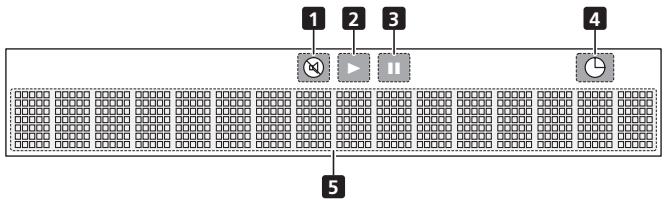
1 Leuchtet, wenn der Ton stummgeschaltet wird.
Hinweis
Das Stummschaltsymbol wird rot angezeigt.
2 Wiedergabestart.
3 Wiedergabepause.
4 Die Timer-Funktion ist aktiviert.
5 Textanzeige Hier werden verschiedene Systeminformationen angezeigt.
Kapitel 3:
Anschlüsse

VORSICHT
- Schalten Sie unbedingte alle Geräte aus und ziehen Sie das Netzkabel aus der Netzsteckdose, bevör Sie Anschlüsse vornehmen oder ändern.
- Schlieben Sie das Netzkabel erst an, wenn alle Verbindungen zwischen den Geräten vorgenommen wurden.
Anschlieben der Lautsprecher
Die Ader mit der roten Schlaufe am mitgelieferten Lautsprecherkabel ist für den Anschluss (+). Schlieben Sie die Kabelader mit der roten Schlaufe an den Anschluss (+), die andere an den Anschluss (-) an.
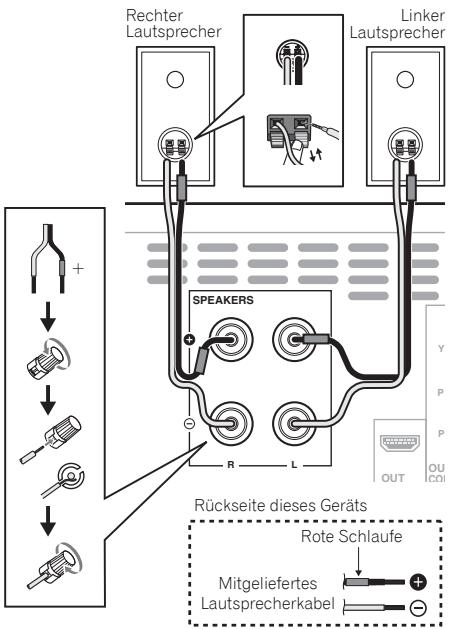

VORSICHT
An diesen Lautsprecheranschlüssen liegt
GEFAHRLICHE Spannung an. Um beim Anschlieben oder den Losen von Lautsprecherkabeln die Gefahr eines elektrischen Schlags zu vermeiden,ziehen Sie das Netzkabel aus der Netzsteckdose,bevor Sie irgendwelle abisolierten Teile berühren.
- SchlieBen Sie ausschließlich die mit dieser System gefelieferten Lautsprecher an.
- Schlieben Sie die mitgelieferten Laufsprecher ausschließlich an den mit dieser System gelieferten Verträger an. Wenn Sie sie an einen anderen Verträger anschreiben, kann es zu Fehlfunktionenkommen und es besteht Feergefahr.
Montieren Sie diese Lautsprecher nicht an der Wand oder Decke. Sie konnten herunterfallen und Verletzungen verursachen. - These Lautspricher sind magnetisch abgeschirmt. Wirde das Lautsprachersystem jedoch zu nahe an einem Fernsehergerät aufgestellt, kann es zu Farbverzerrungen am Fernseh Bild kommt. Schalten Sie das Fernsehergerät in thisem Fall aus und nach etwa 15 bis 30 Minuten wieder ein. Wenn das Problem bestehen bleibt, stellen Sie das Lautsprachersystem weiter entfern't vom Fernsehergerät auf.
- Achten Sie daraufuf, dass die Laufsprecherkabeladern nicht frei liegen und keine anderen Kabeladern berühren. Andernfalls kommt es zu Fehlfunktionen des Produkts.
- Achten Sie daraufuf, dass keine Lautspracherkabelader mit dem Gehäuse des Receivers in Berührung kommt.
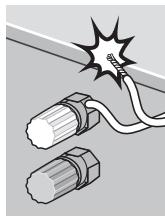
- Wenn eine Lautsprecherkabelader mit einem Metallteil am Gehäuse des Receivers in Berührung kommt, können die Lautsprecher beschädigt werden und es besteht Rauch- und Feuergefahr. Stecken Sie die Lautsprecherkabel sicher in die Anschlüsse hinein und vergewissern Sie sich, dass sie sich nicht leicht halten.

Hinweis
- Zwischen den Lautsprechern links (L) und rechts (R) besteht kein Unterschied.
AnschlieBen mit einem HDMI-Kabel
Mit einem HDMI-Kabel werden digitale Signale über ein einziges Kabel ohne Bildverlust oder Abstriche an der Tonqualität an ein HDMI-kompatibles Fernsehgerät übertragen. Nehmen Sie nach dem Anschlieben Einstellungen an der Auflösung und den HDMI- Farbeinstellungen these Geräts entsprechend dem HDMI-kompatliben Fernsehgerät vor. Beachten Sie auch die Bedienungsanweisungen für das HDMI-kompatie Fernsehgerät.

Hinweis
- Bei der Wiedergabe von Inhalten von einer Disc oder einem USB-Speichergerät kann theses Gerät digitale Signe über den HDMI OUT-Anschluss übertragen. Verwenden Sie das Videokabel, um andere Inhalte wiederzugegeben.
- Die Schnittstelle desies Geräts entspricht den High-Definition Multimedia Interface-Spezifizierungen.
- Wenn ein HDMI-kompatibles Gerät angeschlossen ist, wird die Auflösung im Display auf der Vorderseite angezeigt.
Die Auflösung der Videosignale, die über den HDMI OUT-Anschluss these Gerats ausgegeben werden, wird manuell geändert. Ändern Sie die Einstellung HDMI Resolution (Seite 35). - Dieses Gerät wurde für den Anschluss an HDMI-kompatible Geräte entwickelt. Wenn es an DVI-Geräte angeschlossen wird, Funktioniert es unter Umständen nicht korrekt.
HOMI
Die Begriffe HDMI und High-Definition Multimedia Interface sowie das HDMI-Logo sind Marken oder eingetragene Marken von HDMI Licensing, LLC in den USA und anderen Ländern.

Audiosignale, die über den HDMI OUT-Anschluss these Geräts ausgegeben werden können
44,1 bis 96 kHz, 16-Bit/20-Bit/24-Bit lineares PCM-Audio (2 Kanäle) (einschließlich 2-Kanal-Heruntermischen)
- Dolby Digital 5.1-Kanal-Audio
MPEG-Audio

DOLBY
DIGITAL
Hergestellt unter Lizenz der Firma Dolby Laboratories, Dolby und das Doppel-D-Symbol sind Marken der Dolby Laboratories.
AnschlieBender Antennen
Stecken Sie den DAB/FM-Antennenstecker in den mittleren Anschluss der DAB/FM-Antennenbuchse.
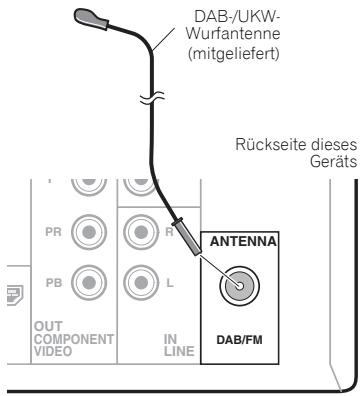

Hinweis
Um einen optimalen Empfang zu gewährleisten, stellen Sie richer, dass die DAB-/UKW-Wurfantenne komplett ausgelegt und nicht aufgewickelt ist oder lose an der Rückseite des Gerats herabhängt.
Für Kunden in Norwegen und Schweden
A VORSICHT
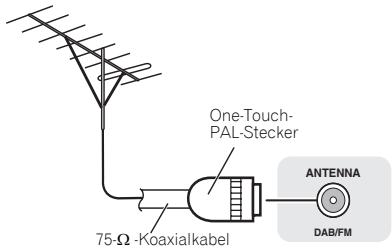
AnschlieBen an AuBenantennen
So verbessern Sie den DAB-/UKW-Empfang
Verwendten Sie zum Anschlieben einer DAB/UKW-Außenante nennen einen PAL-Stecker (nicht mitgeliefert).
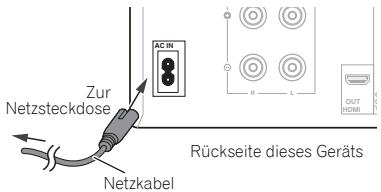
Anschlieben des Netzkabels
A VORSICHT
- Verwenden Sie ausschließlich das mit diesen Gerät gefelieferte Netzkabel.
- Verwenden Sie das mitgelieferte Netzkabel nicht für andere als die hier beschriebenen Zwecke.
Bevor Sie Anschlüsse vornehmen oder ändern, schalten Sie das Gerät aus und trennen Sie das Netzkabel von der Netzsteckdose.
Wenn Sie alle Anschlüsse vorgenommen haben, schließen Sie das Gerät an eine Netzsteckdose an.
Kapitel 4:
Erste Schritte
Einschalten des Geräts
Schalten Sie das Gerät mit der Taste STANDBY/ON ein.
Nach dem Gebrauch:
Schalten Sie das Gerät mit der Taste STANDBY/ON in den Standby-Modus.

Hinweis
- Wenn sich das Gerät im Standby-Modus befindet und ein iPod/iPhone/iPad angeschlossen wird, wechselt das Gerät in den Lademodus.
Einstellen der Uhr
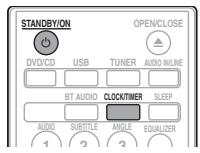
1 Schalten Sie das Gerät mit der Taste STANDBY/ON ein.
2 Drücken Sie CLOCK/TIMER auf der Fernbedienung.
"Clock" erscheint im Hauptdisplay.
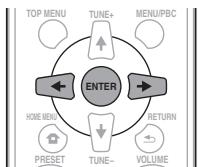
3 Drucken Sie ENTER.
4 Stellen Sie mit / den Tag ein und drücken Sie dann ENTER.
5 Stellen Sie mit / die Stunden ein und drücken Sie dann ENTER.
6 Stellen Sie mit / die Minuten ein und drücken Sie dann zum Bestätigen ENTER.
7 Drucken Sie ENTER.
So lessen Sie die Uhrzeit anzeigen:
Drücken Sie CLOCK/TIMER. Die Uhrzeit wird etwa 10 Sekunden lang angezeigt.
So stellen Sie die Uhr erneut ein:
Führn Sie die Anweisungen unter „Einstellen der Uhr" wie ab Schritt 1 erlautert aus.

Hinweis
- Wenn das Gerät vom Stromnetz getrennt war oder die Stromversorgung nach einem Stromausfall wiederhergestellt wird, müssen Sie die Uhr neu einstellen.
Allgemeine Einstellungen
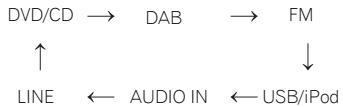
Eingangsfungtion
Wenn INPUT am Hauptgerät gedrück wird, wechselt die aktuelle Funktion. Drücken Sie so oft INPUT, bis die gewünsche Funktion ausgewählt ist.
Einstellen der Display-Helligkeit
Drücken Sie DIMMER, um die Helligkeit im Display zu verringern. Die Helligkeit kann in vier Stufen eingestellt werden.
Automatischer Lautstärkeanstieg
Wenn die Lautstärke auf 31 oderhigher eingeseltt ist und Sie das Gerät am Hauptgerät aus- und wieder einschalten, setzt die Lautstärke mit 30 ein.
Lautstärkeregelung
Drehen Sie den Lautstärkeregler in Richtung VOLUME (am Hauptgerat) oder drücken Sie VOLUME +/- (auf der Fernbedienung), um die Lautstärke zu erhöhen oder zu verringern.
VORSICHT
- Der Tonpegel bei einer bestimmten Lautstärkeeinstellung hängt von der Lautsprechereffizienz, dem Aufstellort und verschiedene anderen Faktoren ab. Es empfeilt sich, allzu hohe Lautstärkepegel zu vermeiden. Stellen Sie die Lautstärke beim Einschalten nicht auf den hochsten Pegel ein. Lassen Sie Musik bei moderater Lautstärke wiedergeben. Ein zu großer Schallrück von Ohrhörend oder Kopfhörern kann zu Hörverlust führen.
Stummschalten
Mit der Taste MUTE auf der Fernbedienung lassst sich das Gerat vorübergehend stumm schalten. Drucken Sie die Taste erneut, um die vorherige Lautstärke wiederherzustellen.
Klangregler
Equalizer
Wenn EQUALIZER gedrückt wird, wird der aktuelle Modus angezeigt. Wenn Sie den Modus wechseln wollen, drücken Sie EQUALIZER so oft, bis der gewünschte Klangmodus angezeigt wird.
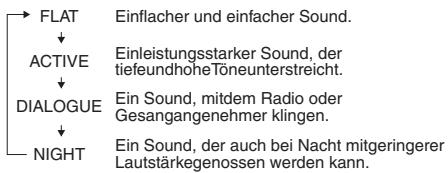
Regler P.BASS
Bei jeder Betätigung der Taste P.BASS auf der Fernbedienung wird der Bassfrequenzmodus geändert.

Hinweis
Die Steuerung für P.BASS ist anfänglich auf OFF festgelegt.
Bass-/Hohenregler
Drücken Sie BASS/TREBLE und stellen Sie dann mit ↑/↓/←/ die Basse oder Höhen ein.

Hinweis
- EQUALIZER und P.BASS können nicht gleichzeitig verwendet werden. Die zuleitzt ausgewählte der beiden Funktionen wird verwendet.
- BASS/TREBLE kann zusammen mit EQUALIZER oder mit P.BASS verwendet werden.
Wenn eine der beiden Funktionen oben ausgewählt ist, wird die andere wie folgt angezeigt.
1 Wenn die P.BASS-Einstellung (ON/OFF) geändert wird
EQUALIZER:FLAT
2 Wenn die EQUALIZER-Einstellung geändert wird
P.BASS: OFF
Einstellen des Weck-Timers
Sie können die vorhandene Timer-Einstellung ändern oder eine neue programmieren.
1 Schalten Sie das Gerät mit der Taste STANDBY/ON ein.
2 Halten Sie CLOCK/TIMER gedrückt.
3 Wahlen Sie mit / die Option "ONCE" oder "DAILY" aus und drucken Sie dann ENTER.
ONCE - Wird nur einmal zur voreingestellen Zeit aktiviert.
DAILY - Wird am voreingestellen Tag zur voreingestellen Zeit aktiviert.
4 Wahlen Sie mit / die Option „TIMER SET" aus und drücken Sie dann ENTER.
5 Wahlen Sie mit / die Tonquelle für die Timer-Wiedergabe aus und drücken Sie dann ENTER.
DVD/CD, DAB, FM, USB/iPod, AUDIO IN und LINE können als Tonquelle für die Wiedergabe ausgewählt werden.
6 Wahlen Sie mit / den Tag für die Timer-Wiedergabe aus und drücken Sie dann ENTER.
7 Stellen Sie mit / die Stunden ein und drücken Sie dann ENTER.
8 Stellen Sie mit / die Minuten ein und drucken Sie dann ENTER.
- Stellen Sie die Uhrzeit für das Ende der Wiedergabe wie in Schritt 7 und 8 oben erlautert ein.
9 Stellen Sie mit VOLUME + / - die Lautstärke ein und drücken Sie dann ENTER.
10 Schalten Sie das Gerät mit STANDBY/ON in den Standby-Modus.
Die Anzeige TIMERleuchtet auf.
Erneutes Einstellen des Weck-Timers
Sie konne eine vorhandene Timer-Einstellung erneut verwenden.
1 Gehen Sie wie in Schritt 1 bis 3 unter „Einstellen des Weck-Timers" erläutert vor.
2 Wahlen Sie mit / die Option „TIMER ON" und drücken Sie dann ENTER.
Deaktivieren des Weck-Timers
Sie können die Timer-Einstellung deaktivieren.
1 Gehen Sie wie in Schritt 1 bis 3 unter „Einstellen des Weck-Timers" erlautert vor.
2 Wahlen Sie mit / die Option „TIMER OFF" und drücken Sie dann ENTER.
Aktivieren des Weck-Timers
1 Schalten Sie das Gerät mit der Taste STANDBY/ON aus.
2 Zur eingestellen Weckzeit schaltet sich.
deses Gerät automatisch ein und die
Wiedergabe erfolgt mit der ausgewählten
Eingangsquelle.

Hinweis
- Wenn zur eingestellt den Weckzeit kein iPod/iPhone/iPad an这点 Gerat angeschlossen bzw. keine Disceingelegelt ist, schaltet es sichzar ein, aber es erfolgt keine Wiedergabe.
- Bei manchen Discs ist eine automatische Wiedergabe zu einer programmierten Weckzeit nicht möglich.
- Wenn Sie den Timer einstellen, 参数 Sie zwischen Start- und Endezeit mindestens eine Minute Unterschied.
Der Ausschalt-Timer
Mit dem Ausschalt-Timer konnen Sie das Gerät so einstellen, dass es sich nach einer voreingestellt den Dauer automatisch ausschaltet.
1 Drücken Sie mehrmals SLEEP, um die Dauer bis zum Ausschalten auszuwahlen.
Wahlen Sie 10 min, 20 min, 30 min, 60 min, 90 min, 120 min, 150 min, 180 min oder OFF. Der eingestellte Wert wird 3 Sekunden lang angezeigt und die Einstellung ist damit abgeschlossen.

Hinweis
- Sie können den Ausschalt-Timer mit SLEEP einstellen, während die restliche Dauer angezeigt wird.
Verwenden von Kopfhörern
SchlieBen Sie den Kopfhörerstecker an die Buchse PHONES an.
Wenn Kopfhörer angeschlossen sind, wird über die Lautsprecher kein Ton ausgegeben.
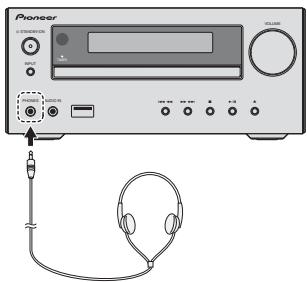
- Stellen Sie die Lautstärke beim Einschalten nicht auf den höchsten Pegel ein undLANschen Sie Musik bei moderater Lautstärke wiedergeben. Ein zu großer Schalldruck von Ohrhörern oder Kopfhörern kann zu Hörverlust führen.
- Drehen Sie vor dem Anschlieben oder Trennen von Kopfhörern die Lautstärke herunter.
Vergewissern Sie sich, dass ihre Kopfhörer über einen Stecker mit einem Durchmesser von 3,5 mm verfügen und eine Impedanz zwischen 16Ω und 50Ω aufweisen. Die empfehlene Impedanz beträgt 32Ω. - Der Ton von einem iPod/iPhone/iPad kann nicht über die an das Gerät angeschlossenen Kopfhörer wiedergegeben werden. "HP MUTE" wird angezeigt, wenn die iPod/iPhone/iPad-Funktion ausgewähl ist und Sie Kopfhörer anschließen.
Kapitel 5: iPod-/iPhone-/iPad-Wiedergabe
Sie konnen einen iPod bzw. ein iPhone/iPad an thises Gerat anschließen und den Ton von dieserum iPod/iPhone/iPad in hoher Qualität wiedergeben lassen. Dieses Gerat kann keine Musik, Geschichte und Bilder von einem iPod/iPhone/iPad über die Anschlüssle HDMI OUT und COMPONENT VIDEO übertragen. Die Wiedergabevom iPod/iPhone/iPad konnen Sie an thisem Gerat oder am iPod/iPhone/iPad selbst einstehen.
Welche iPod-/iPhone-/iPad-Modelle werden unterstützt?
Im Folgenden sehen Sie, bei welchen iPod-/iPhone-/iPad-Modellen die Wiedergabe mit diesen Gerät möglich ist.
| iPod/iPhone/iPad | USB-Anschluss (nur Audio) |
| iPod nano (3/4/5/6/7G) | ✓ |
| iPod touch (1/2/3/4/5G) | ✓ |
| iPhone 5 | ✓ |
| iPhone 4S | ✓ |
| iPhone 4 | ✓ |
| iPhone 3GS | ✓ |
| iPhone 3G | ✓ |
| iPhone | ✓ |
| iPad mini | ✓ |
| iPad (3/4G) | ✓ |
| iPad/iPad 2 | ✓ |

Hinweis
Pioneer 'bernimmnt keine Garantie, dass diese Gerät die Wiedergabe mit anderen als den angegebenen iPod-iPhone-iPAD-Modellen entsprechet.
- Einige Funktionen sind je nach Modell oder Softwareversion möglicherweise eingeschiedt.
- Der iPod bzw. das iPhone/iPad ist für die Reproduktion von nicht urheberrechtlich geschütztem Material oder von Material lizenziert, dessen Reproduktion gesetzlich zulässig ist.
- Funktionen wie den Equalizer können Sie mit dieser System nicht steuern und es empfeihelt sich, den Equalizer vor dem Anschlieben auszuschalten.
- Pioneer haftet unter keinen Umständen für direkte oder indirecte Verluste, die auf Schäden oder Verluste bei Aufnahmen aufgrund von iPod-iPhone-iPad-Fehlfunktionen zurückgehen.
- Detaillerte Anweisungen zum Gebrauch des iPod/ iPhone/iPad finden Sie in der mit dem iPod/iPhone/iPad relielferten Anleitung.
- Dieses System wurde auf die Softwareversion des iPod/ iPhone/iPad ausgelegt, die auf der Website von Pioneer angegeben ist (http://pioneer.jp/homeav/support/ios/eu/), und entsprechend getestet.
- Wenn Sie andere als die auf der Website von Pioneer angegebenen Softwareversionen auf dem iPod/iPhone/iPad installieren, sind diese möglicherweise nicht mit dieser System kompatibel.
- Mit diesen Gerät können Sie keine CD, Tuner- oder andere Inhalte auf ein iPod/iPhone/iPad aufnahmen.
Anschlieben des iPod/iPhone/iPad
Anschlieben des iPod/iPhone/iPad mithilfe des mitgelieferten iPod-Ständers
1 SchlieBen Sie das iPod-/iPhone-/iPad-Kabel an diesen Gerät an.
2 Führn Sie das iPod-/iPhone-/iPad-Kabel durch die Unterseite des Ständers und schlieben Sie es an den iPod bzw. das iPhone/iPad an.
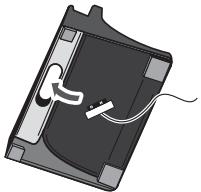
3 Setzen Sie den iPod bzw. das iPhone/iPad auf den Ständer.
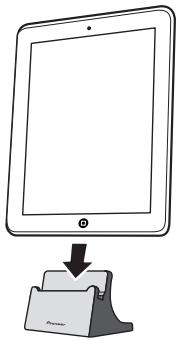
iPod-/iPhone-/iPad-Wiedergabe
1 SchlieBen Sie den iPod bzw. das iPhone/iPad an.
- Wenn these Gerät bereits eingeschaltet ist und ein iPod/iPhone/iPad angeschlossen wird, startet die iPod-/iPhone-/iPad-Wiedergabe nicht.
2 Drücken Sie USB zum Auswahlen der Eingangsquelle.
"USB/iPod" erscheint im Hauptdisplay.
3 Sobald das angeschlossene Gerät erkannt wird, beginnnt die Wiedergabe automatisch.
- Für die Steuerung der iPod-iPhone-iPad-Wiedergabe stehen an thisem Gerat die Tasten /II, und zur Verfugung.
-
Für die folgenden Funktionen müssen Sie den iPod bzw. das iPhone/iPad direkt bedienen:
-
Suchen einer Datei nach Interpretenname oder Genre.
- Wiedergabe im Wiederhol- oder Zufallsmodus.
A VORSICHT
- Wenn Sie einen iPod bzw. ein iPhone/iPad an diesen Gerät angeschlossen haben und direkt bedienen möhen, stützen Sie den iPod bzw. das iPhone/iPad mit der anderen Hand ab, damit er/es sich nicht lockert und der Kontakt zum Anschluss nicht verloren Goes.
Hinweis
- Detaillierte Anweisungen zum Gebrauch des iPod/ iPhone/iPad finden Sie in der mit dem iPod/iPhone/iPad relielferten Anleitung.
- Das Laden des iPod/iPhone/iPad beginnt, sobald der iPod bzw. das iPhone/iPad an diese Gerat angeschlossen wird. (Diese Funktion wird auch im Standby-Modus unterstützen.)
- Wenn von USB/iPod zu einer anderen Eingangsfunktion umgeschaltitet wird, wird die iPod-/iPhone-/iPad-Wiedergabe vorübergehend gestopt.
Wichtig
Wenn die iPod-/iPhone-/iPad-Wiedergabe mit thisem Gerät nicht gestartet werden kann, überprüften Sieitte Folgenden:
- Überprüfen Sie, aber die iPod bzw. das iPhone/iPad von thisem Germatisentrustiert wird.
- Schließen Sie den iPod bzw. das iPhone/iPad erneut an diegeserat an. Wenn sich das Problem dadurch nicht behebenlasst, setzen Sie den iPod bzw. das iPhone/iPad zusammen und versuchen Sie es erneut.
- Überprüfen Sie, ob die iPod-iPhone-iPad-Software von thisem Germ Unterstützung wird.
Wenn sich der iPod bzw. das iPhone/iPad nicht bedienen, laut, überprüften Sieitte folgenden;
-
Ist der iPod bzw. das iPhone/iPad richtig angeschlossen? Schlieben Sie den iPod bzw. das iPhone/iPad erneut an diese Geschäfts aran.
-
Hat sich der iPod bzw. das iPhone/iPad aufgehigt und reagiert deshalb nicht mehr? Versuchen Sie, den iPod bzw. das iPhone/iPad zureckzusetzen, und schreiben Sieihn bzw. es dann wieder an这点 Gerät an.
Am Anschluss für iPod/iPhone/iPad haben HDMI OUT und COMPONENT VIDEO keine Ausgabe.
Kapitel 6:
Disc-Wiedergabe
Wiedergeben von Discs oder Dateien
1 Schalten Sie das Gerät mit der Taste STANDBY/ON ein.
Der ausgewählte Eingang wird auf dem Display auf der Vorderseite angezeigt.
- Bei der Wiedergabe von Discs oder Datenien müssen Sie zuerst das Fernsehgerat einschalten und zum TV-Eingang wechseln, before Sie beginnen können.
- Sie können die Anzeigesprache des Geräts ändern (Displayeinstellungen auf Seite 35).
2 Drücken Sie zum Auswahlen des DVD/CD-Eingangs DVD/CD auf der Fernbedienung oder mehrmals INPUT am Hauptgerät.
Warten Sie, bis „NO DISC" angezeigt wird.
Wenn sich bereits eine Disc im Fach befindet, drucken Sie
OPEN/CLOSE, um die Disc auszuwerfen.
3 Öffnen Sie mit OPEN/CLOSE das Disc-Fach.
4 Legen Sie eine Disc mit der beschriftten Seite nach oben in das Disc-Fach ein.
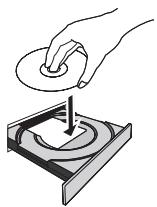
5 SchlieBen Sie mit OPEN/CLOSE das Disc-Fach.
6 Starten Sie mit II die Wiedergabe.
A VORSICHT
- Legen Sie nicht zwei Discs in das Disc-Fach ein.
- Spieler Sie keine Discs mit außergewöhnlichen Formen (herzfürig, achteckig usw.) ab. Andernfalls kann es zu Fehlfunktionenkommen.
- Drücken Sie nicht gegen das Disc-Fach, solange es sich bewegt.
- Wenn bei geöffnetem Disc-Fach ein Stromausfall auftritt, warten Sie, bis die Stromversorgung wiederhergestellt ist.
- 8-cm-Discs müssen Sie in die Mitte des Disc-Fachs einlagen.
Hinweis
- Aufgrund der Struktur der Disc-Informationen dautert es länger, eine mit vielen Dateien beschriebene Disc einzulesen als eine normale CD (ca. 20 bis 90 Sekunden).
- Wenn beim schellen Rücklauf der Anfang des ersten Titels erreicht wird, wechsel das Gerät in den Wiedergabemodus.
- Wiederbeschreibbare Multisession-Discs, die noch nicht finalisiert wurden, können trotzem wiedergegeben werden.
- Wenn bei der DVD/CD-Wiedergabe Fernseh- oder Radiointerferenzen auftreten, stellen Sie das Gerat weiter entfern vom Fernseh- oder Radiogerät auf.
Tipp
- Wenn im DVD/CD-Modus länger als 30 Minuten keine Funktion ausgeführct und keine Audiodatei wiedergegeben wird, schaltet sich das Gerät automatisch ab.
Weitere Funktionen bei der DVD-oder CD-Wiedergabe
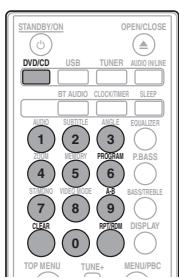
Direkte Titelsuche
Mithilfe der Zahlentasten (0 bis 9) können Sie den Titel, das Kapitel oder die Daye für die Wiedergabe auswahlen.
Mit den Zahlentasten auf der Fernbedienung konnen Sie während der CD-Wiedergabe den gewülsenchten Titel, das Kapitel oder die Datei auswahlen.

Hinweis
- Nummern von Titeln, Kapiteln oder Dateien, die höher sind als die Anzahl der Titel, Kapitel oder Dateien auf der Disc, können nicht ausgewählten werden.
- Wahlend der Zufallswiedergabe ist keine direkte Titelsuche möglich.
So stoppen Sie die Wiedergabe:
Drucken Sie.
Wiederholte Wiedergabe A-B
Der festgelegte Abschnitt eines Titels wird wiederholt wiedergegeben.
1 Drucken Sie HOME MENU.
Das HOME MENU wird angezeigt.
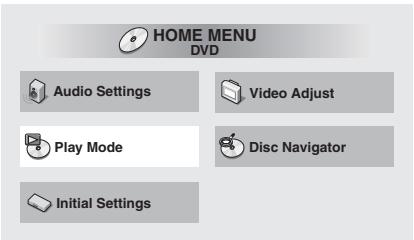
2 Verwenden Sie ↑/↓, um Play Mode auszuwahlen, und drücken Sie dann ENTER.
Der Bildschirm Play Mode wird angezeigt.
3 Verwenden Sie ↑/↓, um A-B Repeat auszuwahlen, und drücken Sie dann ENTER oder →.
4 Verwenden Sie ↑/↓, um A (Start Point) auszuwahlen, und drücken Sie dann ENTER.
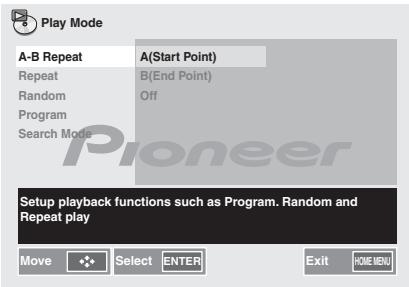
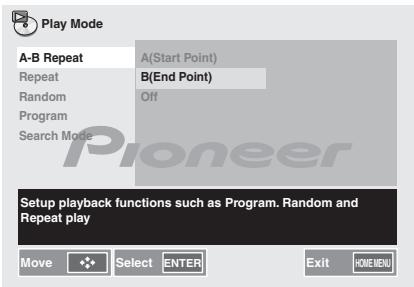
5 Verwenden Sie ↑/↓, um B(End Point) auszuwahlen, und drücken Sie dann ENTER.

Hinweis
- Wenn die wiederholte Wiedergabe A-B beginnnt, wird „A-B repeat" auf dem Bildschirm angezeigt.
- Bei einigen Discs ist die wiederholte Wiedergabe A-B deaktiviert.
- Bei einer DVD ist die wiederholte Wiedergabe A-B nur innerhalb eines Titels möglich.
- Bei einer CD ist die weiterholte Wiedergabe A-B nur innerhalb eines Titels möglich.
- Einige Szenen auf einer DVD erlauben möglicherweise keine wiederholte Wiedergabe A-B.
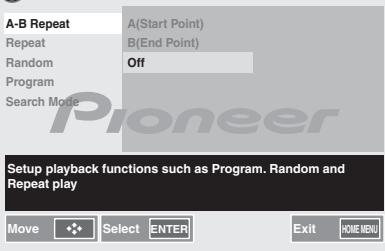
So beenden Sie die wiederholte Wiedergabe A-B:
1 Verwenden Sie / , um Off auszuwahlen, und drücken Sie dann ENTER.

Play Mode
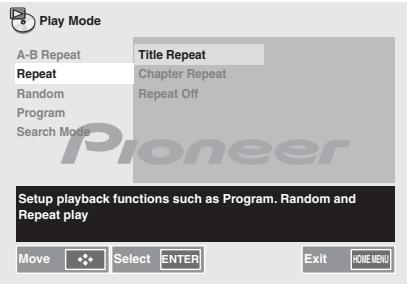
Wiederholte Wiedergabe
Zur wiederholten Wiedergabe von Titeln, Kapiteln oder Dateien.
1 Befolgen Sie die Schritte 1 und 2 unter „Wiederholte Wiedergabe A-B".
2 Verwenden Sie ↑/↓, um Repeat auszuwahlen, und drücken Sie dann ENTER oder →.
3 Verwenden Sie ↑/↓, um die Titelwiederholung auszuwahlen, und drücken Sie dann ENTER.
Auf dem Hauptdisplay wird „REPEAT TITLE" angezeigt.

Hinweis
- Drücken Sie nach der weiterhohen Wiedergabe unbedingt.
Andernfalls wird die Disc endlos wiedergegeben. - Wahlrend der wiederholten Wiedergabe ist keine Zufallswiedergabe möglich.
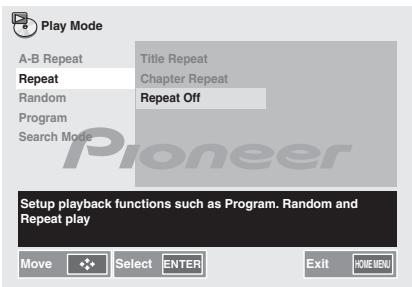
So beenden Sie die wiederholte Wiedergabe:
1 Verwenden Sie / , um Repeat Off auszuwahlen.
Auf dem Hauptdisplay wird „REPEAT OFF" angezeigt.
Zufallswiedergabe
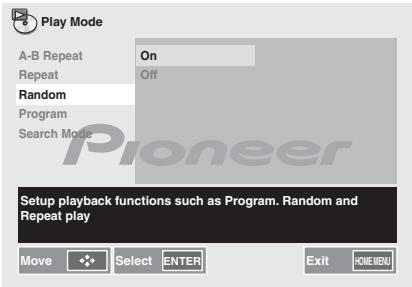
Zur Wiedergabe von Titeln oder Kapitel in zufälliger Reihenfolge.
1 Befolgen Sie die Schritte 1 und 2 unter „A-B Repeat play".
2 Verwenden Sie ↑/↓, um Random auszuwahlen, und drucken Sie dann ENTER oder →.
3 Verwenden Sie ↑/↓, um On auszuwahlen, und drücken Sie dann ENTER.
Auf dem Hauptdisplay wird „RANDOM ON" angezeigt.

Hinweis
- Wenn Sie während der Zufallswiedergabe▶drücken, konnen Sie zum nachsten Titel wechseln, der für die Zufallswiedergabe ausgewählt ist. Allerdings konnen Sie mit▶ nicht zum vorherigen Titel wechseln. Stattdessen wird der Anfang des garde wiedergegebenen Titels angesteuert.
- Bei der Zufallswiedergabe werden die Titel automatisch ausgewählt und wiedergegeben. (Sie können die Reihenfolge der Titel nicht auswahlen.)
- Wahlend der Zufallswiedergabe ist keine wiederholte Wiedergabe möglich.
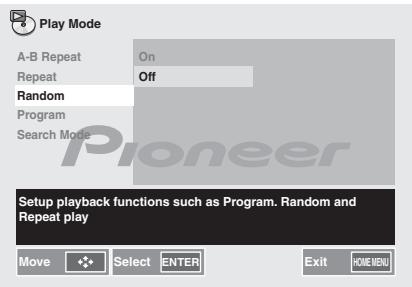
So beenden Sie die Zufallswiedergabe:
1 Verwenden Sie ↑/↓, um Random Off auszuwahlen, und drücken Sie dann ENTER.
Auf dem Hauptdisplay wird „RANDOM OFF" angezeigt.
Programmierte Wiedergabe
Sie können für die Wiedergabe bis zu 24 Titel in beliebiger Reihenfolge ausgehalten.
1 Befolgen Sie die Schritte 1 und 2 unter „A-B Repeat play".
2 Verwenden Sie ↑/↓, um Program auszuwahlen, und drücken Sie dann ENTER oder →.
3 Verwenden Sie ↑/↓, um Create/Edit auszuwahlen, und drücken Sie dann ENTER.
Der Bildschirm Create/Edit unterscheidet sich je nach Disc oder Datei.
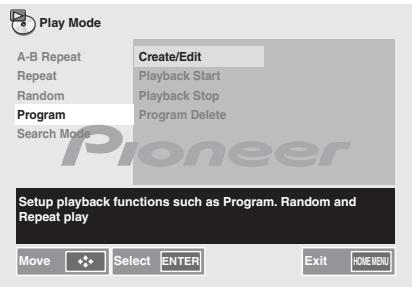
4 Verwenden Sie / / / , um Titel, Kapitel oder Datai auszuwahlen, und drücken Sie dann ENTER.
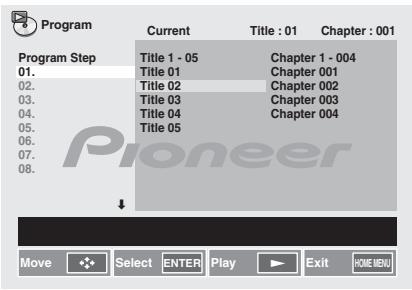
- Um ein Programm hinzuzufügen, wahren Sie zuerst die Position im Programm aus (den Programmschnitt), und dann den Titel oder das Kapitel. Drücken Sie dann ENTER (Dateien werden am Ende des Programms hinzugeführ).
- Drücken Sie RETURN, um zum vorherigen Bildschirm zurückzukehren. Wenn Sie während der Eingabe zum vorherigen Bildschirm zurückkehren, werden die programmierten Einstellungen gelöscht.
- Um einen Schritt zu Löschen, markieren Sieihn und drücken Sie CLEAR.
5 Drucken Sie
Die Wiedergabe wird gestartet.
Hinweis
Um ein Programm wiederzugegeben, das bereits festgelegt wurde, wahlen Sie Playback Start auf dem Programmbildschirm aus und drucken Sie dann ENTER.
- Um die normale Wiedergabe fortzusetzen, wahren Sie Playback Stop auf dem Programmbildschirm aus und drücken Sie dann ENTER. Das Programm bleibt gespeichert.
- Um das gesamte Programm abzubrechen, wahren Sie Program Delete auf dem Programmbildschirm aus und drücken Sie dann ENTER.
Programme konnen wiederholt wiedergegeben werden. Wahlen Sie Program Repeat aus Repeat auf dem Bildschirm Play Mode während der programmierten Wiedergabe.
- Programme können nicht in zufälliger Reihenfolge wiedergegeben werden (zufällige Wiedergabe ist während der programmierten Wiedergabe nicht möglich).
Suchmodus
Zur Wiedergabe der festgelegten Zahl oder Zeit innerhalb des Titels, des Kapitals oder der Datei.
1 Befolgen Sie die Schritte 1 und 2 unter „A-B Repeat play".
2 Verwenden Sie ↑/↓, um Search Mode auszuwahlen, und drücken Sie dann ENTER.
3 Verwenden Sie ↑/↓, um Title search auszuwahlen, und drucken Sie dann ENTER oder →.
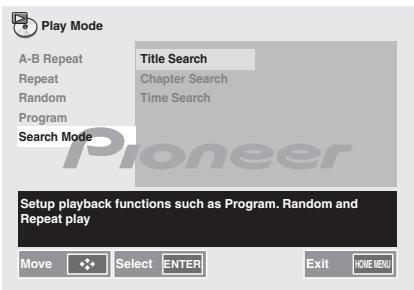
4 Verwenden Sie die Zahlentasten, um Input Title auszuwahlen.
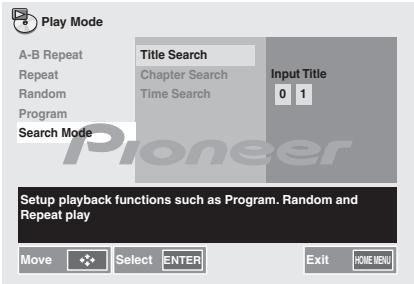
Herunterladen von MP3-/WMA-Dateien
Im Internet finden Sie vielse Musik-Websites, von denen Sie MP3-/WMA-Musikdaten herunterladen konnen. Befolgen Sie zum Herunterladen der Musikdaten die Anweisungen auf der Website. Sie konnen die heruntergeladenen Musikdaten wiedergeben, indem Sie auf eine CD/DVD brenn.
- Die heruntergeladenen Songs/Dateien sind nur für den personlichen Gebrauch. Eine anderweitige Nutzung der Songs ohne Genehmigung der Eigentümer verstört gegen das Gesetz.
Hinweis zur Wiedergabereihenfolge
Die Wiedergabe erfolgt ausgehend von der Datei, die im oberen Ordner gespeichert ist.
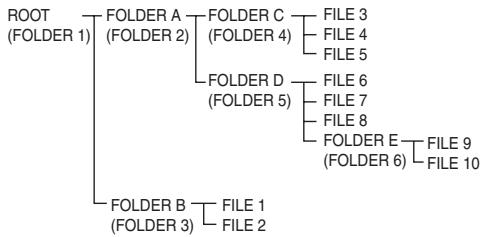
Bsp.:
Die Dateien werden in der oben gezeugten Reihenfolge wiedergeben.
Vorgehensweise für die Wiedergabe von DivX- oder MP3/WMA/JPEG-Dateien
So erfolgt die Wiedergabe durch Festliegen einer Datei.
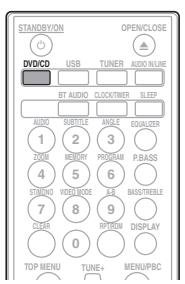
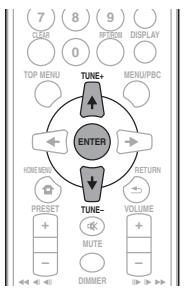
1 Drucken Sie DVD/CD.
2 Drucken Sie / , um DivX oder MP3/WMA/JPEG auszuwahlen.
Wenn die Disc eine Mischung aus DivX-, MP3-, WMA- und JPEG-Dateien enthalt.
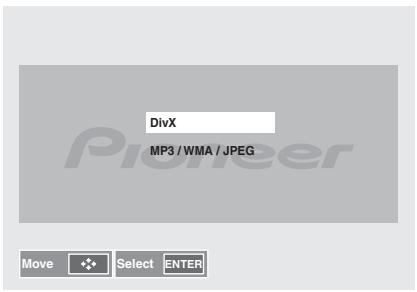
3 Drucken Sie / , um die gewünschte Wiedergabediane auszuwahlen.
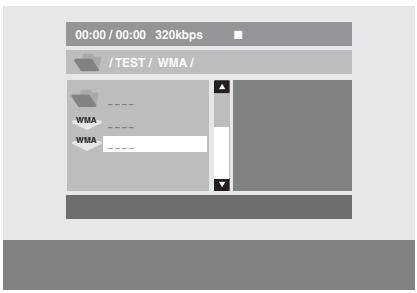
4 Drucken Sie ENTER.
Die Wiedergabe wird gestartet.
Kapitel 7:
USB-Wiedergabe
Wiedergeben der Inhalte auf USB-Speichergeräten
Über die USB-Schnittstelle an der Vorderseite这点es Receivers lassst sich zweikanaliger Ton wiedergeben.
- Pioneer gibt keine Garantie, dass alle Dateien auf einem USB-Speichererat abgespielt werden können oder dass ein USB-Speichererat mit Strom versorgt wird. Beachten Sie außerdem, dass Pioneer keinerlei Haftung für den Verlust von Dateien auf USB-Speichereräten übernimmert, der auf die Verbindung mit thisem Gerät zurückzuführen ist.
1 Drücken Sie USB zum Auswahlen der Eingangsquelle.
"USB/iPod" erscheint im Hauptdisplay.
2 SchlieBen Sie das USB-Speichergerät an.
"GUI" wird automatisch auf dem Hauptdisplay angezeigt.
- Dieser Receiver understands keine USB-Hubs.
- Wenn ein iPod/iPhone/iPad an das Gerät angeschlossen wird, beginnt automatisch der Ladevorgang.
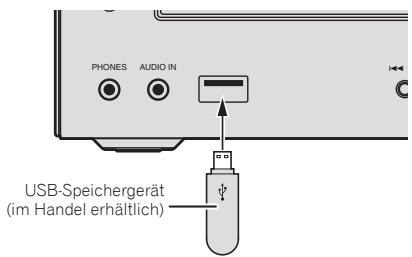
3 Sobald das angeschlossene Gerät erkannt wird, starten Sie mit II die Wiedergabe.
- Wenn Sie zu einer anderen Eingangssquelle wechseln wollen, stoppen Sie zuvor die USB-Speicherwiedergabe.
4 Trennen Sie das USB-Speichergerät vom USB-Anschluss.
Schalten Sie das Gerät aus, bevor Sie das USB-Speichergerät davon trennen.

Hinweis
-
Sie können ein USB-Flash-Laufwerk verwenden, das USB 2.0 unterstützt.
-
Unter Umständen kann diese Gerät ein USB-Speichergerät nicht erkennen, die Dateien nicht abspielen oder ein USB-Speichergerät nicht mit Strom versorgen. Einzelheiten dazu finden Sie unter Wenn ein USB-Speichergerät angeschlossen ist auf Seite 37.
- Wenn keine Inhalte vom USB-Speichergerät wiedergegeben werden und über 30 Minuten lang keine Funktion ausgeführ wird, schaltet sich diese Gerät automaticisch aus.
Vorgehensweise für die Wiedergabe von DivX- oder MP3/WMA/JPEG-Dateien
So erfolgt die Wiedergabe durch festlegen einer Dateistatt.
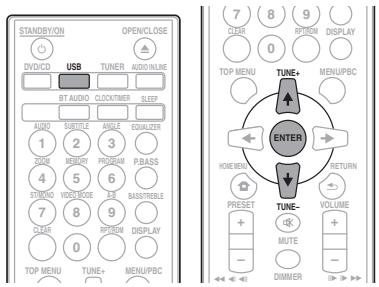
1 Drucken Sie USB.
2 Drucken Sie / , um DivX oder MP3/WMA/JPEG auszuwahlen.
Wenn das USB-Speichergerät eine Mischung aus DivX, MP3-, WMA- und JPEG-Dateien enthalt.
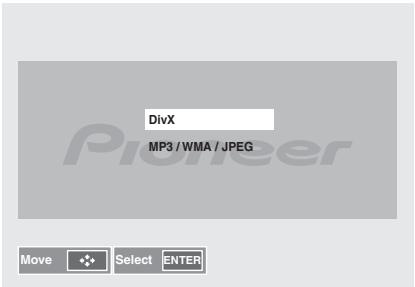
3 Drücken Sie / , um die gewünschte Wiedergabedatei auszuwahlen.
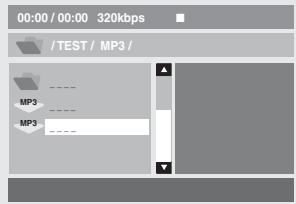
4 Drucken Sie ENTER.
Die Wiedergabe wird gestartet.
Wiedergabe in der gewünschten Reihenfolge
(Programmwiedergabe)
Mit thisem Gerät können Sie die Ordner auf dem USB-Speichergerat in programmierter Reihenfolge wiedergeben halten. Einzelheiten dazu finden Sie unter Programmierte Wiedergabe auf Seite 23.
Kapitel 8:
Verwendendes Tuners
Radioempfang
Im Folgenden wird erlautert, wie Sie UKW-Radiosender automatisch (Suchlauf) und manuell (schrittweise Suche) einstehen können. Wenn Sie einen Sender eingestellt haben, können Sie die Freqrequency speichern und den Sender später jederzeit wieder einstehen. Weitere Informationen hierzu finden Sie unter Speichern von Radiosendenbern unten.
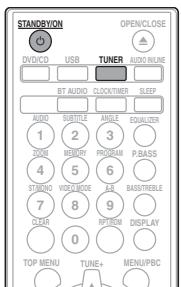
Einstellen eines Senders
1 Schalten Sie das Gerät mit der Taste © STANDBY/ON ein.
2 Drucken Sie TUNER.
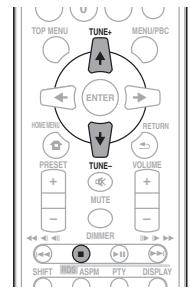
3 Stellen Sie mit TUNE + / - auf der Fernbedienung den gewünschten Sender ein. Automatischer Sendersuchlauf:
Wenn Sie TUNE +/- gedrück halten, startet der Suchlauf automatisch und der Tuner stoppt beim ersten empfangbaren Sender.
Manuelle Sendersuche:
Drücken Sie TUNE +/- so oft, bis Sie den gewünschten Sender eingestellt haben.

Hinweis
- Wenn Störsgnale auftreten, stoppt der automatische Sendersuchlauf möglicherweise an dieser Stelle.
- Beim automatischen Sendersuchlauf werden Sonder mit schwachen Signalen übersprungen.
- Zum Stopen des automatischen Sendersuchlaufs drücken Sie.
- Wenn ein RDS-Sender (Radiodatensystem) eingestellt wird, wird zunachst die Freqenz angezeigt. Danach wird der Sendername angezeigt.
- Bei RDS-Sendern können Sie mit der automatischen Senderspeicherung (ASPM) einen vollständigen automatischen Suchlauf ausführten (siehe Seite 30).
So stellen Sie den UKW-Stereoempfang ein:
- Drücken Sie zum Auswahlen von Stereo die Taste ST/MONO, so dass "AUTO" angezeigt wird.
Bei schlechtem UKW-Empfang:
1 Drücken Sie mehrmals ST/MONO, um MONO auszuwahlen.
Damit wechselt der Tuner von Stereo- zu Mono-Empfang, was in der Regel den Empfang verbessert.
Speichern von Radiosendern
Wenn Sie einen bestimten Radiosender*häufig horen, konnen Sie seine Frequenz speichern und den Sender jederzeit wieder einstehen und horen (Senderspeicherung). Damit sparen Sie sich die Mühe, den Sender jedem Mal manuell einstehen zu müssen. In thisem Gerat konnen Sie bis zu 40 Sender speichern.
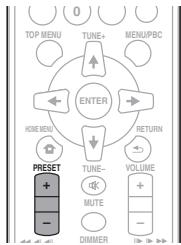
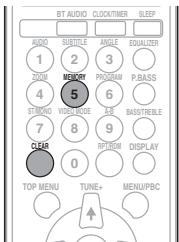
2 Drucken Sie MEMORY.
1 Stellen Sie einen zu speichernden Sender ein. Weitere Informationen hierzu finden Sie unter Einstellen eines Senders oben.
Die Speichernummer blinkt.
3 Wahlen Sie mit PRESET + / - die Speichernummer aus.
4 Drücken Sie MEMORY, um den Sender zu speichern.
Wenn die Speichernummer vor dem Speichern des Senders nicht mehr blitkt, sondern leuchtet, gehen Sie nochmals wie ab Schritt 2 erläutert vor.
- Speichern Sie, wie in Schritt 1 - 4 erlautert, weitere Sender ab oder ändern Sie einen gespeicherten Sender. Wenn unter einer Speichernummer ein neuer Sender gespeichert wird, wird der zuvor unter dieser Nummer gespeicherte Sender gelöscht.
Hinweis
- Dank einer Sicherungsfunktion bleiben die gespeicherten Sender einige Stunden lang erhalten, wenn ein Stromausfall auftritt oder das Netzkabel getrennt wird.
So stellen Sie einen gespeicherten Sender ein
1 Wahlen Sie mit PRESET + / - den gewünschten Sender aus.
So如果玩家 Sie die gespeicherten Sender an
Sie konnen die gespeicherten Sender automatisch nacheinander anspielen lessen (Anspielen der gespeicherten Sender).
1 Halten Sie PRESET + / - gedrückt.
Die Speichernummer wird angezeigt und die gespeicherten Sender werden nachtinander jeweils 5 Sekunden lang eingestellt.
2 Drücken Sie PRESET + / - erneut, wenn der gewünschte Sender eingestellt ist.
So löschen Sie den gesamten Speicherinhalt
1 Drücken Sie TUNER auf der Fernbedienung.
2 Drucken Sie CLEAR, bis „MEMORY CLEAR“ entscheid.

Hinweis
- Alle Sender werden gelöscht.
Das Radiodatensystem (RDS)
In Gebieten, in denen RDS nicht Unterstützung wird, kann die RDS-Funktion nicht verwendet werden.
Einführende Informationen zu RDS
Mit dem Radiodatensystem (RDS) strahlen die meisten UKW-Radiosender verschiedene zusätzliche Informationen für die Hörer aus – beiselsweise den Nameh des Senders und den Typ der gerade ausgestrahlen Sendung.
Eine Funktion von RDS besteht darin, dass Sie nach einem bestimmten Programmtyp suchen können. So konnen Sie beiselsweise einen Senderuchen, der gerade eine Sendung des Programmtypes JAZZ ausstrahlt.
Sie konnen die folgenden Programmtypenuchen:
News-Nachrichten
Current Affairs - Akeluelles Zeitgeschehen
Information - Allgemeine Informationen
Sport-Sport
Education - Erziehung und Bildung
Drama-Horspiele usw.
Cultures - Nationale oder regionale Kultur, Theater usw.
Science - Wissenschaft und Technik
Varied Speech-Verschiedene gesprachsbetone
Sendungsystem, z. B.
Quizsendungen oder Interviews
Pop Music - Pop-Music
Rock Music - Rock-Music
Easy Listening
Unterhaltungsmusik
Light Classics M-Leichte Klassik
Serious Classics - Klassik
Other Music - Sonstige Musik
Weather & Metr -
Wetterberichte
Finance - Börsenberichte, Finanzen, Handel usw.
Travel & Touring - Reise- undUrlaubsinformationen, aberkeine Verkehrsinformationen
Leisure & Hobby - Freizeit und Hobpies
Jazz Music-Jazz
Country Music - CountryMusik
National Music - Volksmusik in einer anderen Sprache als Englisch
Oldies Music - Belieble Musik aus den 50ern und 60ern
Folk Music - Folk-Music
Documentary -
Dokumentarbeiträge
Alarm Test - Sendungen zum Test von
Katastrophenwartsystemen sowie den entsprechenden Sendern und Empfängern.
Alarm - Gefahrenwarnung!
Suchen nach RDS-Programmen
Sie kinnen nach einem der oben aufgeführten Programmtypenuchen.
1 Drücken Sie TUNER auf der Fernbedienung.
2 Drücken Sie RDS PTY auf der Fernbedienung.
"SELECT" wird etwa 6 Sekunden lang angezeigt.
3 Wahlen Sie mit / den gewünschten Programmtyp aus.
Bei jedem Tastendruck wird der nachste Programmtyp angezeigt. Wenn Sie die Taste gedrückt halten, werden die Programmtypen nacheinander angezeigt.
4 Solange der gewünschte Programmtyp angezeigt wird (6 Sekunden lang), drücken Sie RDS PTY erneut.
Der ausgewählte Programmtyp leuchtet 2 Sekunden lang, dann erscheint "SEARCH" und dieSuche wird gestartet.

Hinweis
- Wenn die Anzeige im Display nicht mehr blinkt, beginnen Sie nochmals mit Schritt 2. Wenn das Geräten den gewünschten Programmtyp findet, leuchtet erst die entsprechende Kanalnummer etwa 8 Sekunden lang und dann wird der Sendername angezeigt.
-
Wenn Sie denselben Programtyp bei einem anderen Sender einstellen wollen, drücken Sie RDS PTY, solange die Kanalnummer oder der Sendername blinkt. Das Gerätucht den nachsten Sender.
-
Wenn kein entsprechender Sender gefunden wird, erscheint 4 Sekunden lang „NOT FOUND".
RDS-Informationen
Mit jedem Tastendruck auf RDS DISPLAY wechselt die Anzeige im Display folgendermaßen:
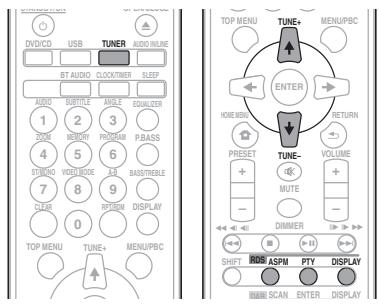

Wenn Sie einen Sender ohne RDS-Signale oder einen RDS-Sender mit schwachen Signalen einstehen, wechselt die Anzeige im Display folgendermaBen:
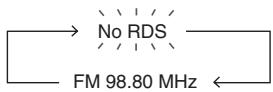
Automatische Senderspeicherung (ASPM)
Im ASPM-Modusucht der Tuner automatisch nach neuen RDS-Sendern. Es konnen bis zu 40 Sender gespeichert werden.
Wenn bereits eine Sonder gespeichert sind, verringgert sich die Anzahl der neuen Sonder, die gespeichert werden konnen, entsprechend.
1 Drücken Sie TUNER auf der Fernbedienung.
2 Halten Sie RDS ASPM auf der Fernbedienung gedrückt.
"ASPm" blinkt etwa 4 Sekunden lang, dann startet der Suchlaunf (87.5 MHz bis 108 MHz).
Nach dem Suchlauf wird die Anzahl der gespeicherten Sender 4 Sekunden lang angezeigt und danach erscheint "END" 4 Sekunden lang.
So brechen Sie die ASPM-Funktion vorzeitig ab:
Drücken Sie — während des Sendersuchlaufs. Die bereits gespeicherten Sender bleiben erhalten.
Hinweis
- Wenn derselbe Sender auf verschiedene Frequenzen ausgestrahl wird, wird die Freqenz mit den stärksten Signalen gespeichert.
- Ein Sender mit derselben Freqenz wie ein bereits gespeicherter Sender wird nicht gespeichert.
- Wenn bereits 40 Sender gespeichert sind, wird der Suchlauf aufbeendet. Wien Sie die ASPM-Funktion erneut aufhufen sollen, loschen Sie den Speicherinhalt.
- Wenn kein Sender gespeichert wird, erscheidt „END“)...etta 4 Sekunden lang.
- Wenn die RDS-Signale schwach sind, werden möglicherweise keine Sendernamen gespeichert.
- Derselbe Sendername kann auf verschiedene Kanälen gespeichert werden.
- In einem bestimmten Gebiet oder zu bestimmten Zeiten verwenden Sender unter Umständen vorübergehend unterschiedliche Sendernamen.
Hinweise zur RDS-Funktion
In den folgenden Fälle handelt es sich nicht um Fehlfunktionen des Geräts:
"PS", "NO PS" und ein Sendername werden abwechselnd und ordnungsgemäß angezeigt.
- Wenn bestimmte Sendungen nicht ordnungsgemäß ausgestrahlt werden oder ein Sender Tests durchfuht, faktioniert der RDS-Empfang unter Umständen nicht einwandfrei.
- Wenn Sie einen RDS-Sender mit zu schwachen Signalen empfangen, werden Informationen wie der Sendername möglichereweise nicht angezeigt.
- "NO PS", "NO PTY" oder "NO RT" blinkt etwas 5 Sekunden lang und danach wird die Freqenz angezeigt.
Hinweise zum Radiotext:
Die ersten 16 Zeichen des Radiotextes werden angezeigt, dann laufen die Zeichen im Display durch.
- Wenn Sie einen RDS-Sender einstehen, der keinen Radiotext ausstrahlt, und zur Radiotextanzeige wechseln, erscheidt "NO RT".
- Wenn Radiotextdaten empfangen werden oder wenn die Textinhalte wechseln, wird „RT" angezeigt.
DAB+-Empfang
Informationen zu DAB+ (Digital Audio Broadcasting)
Digital Audio Broadcasting ist ein digitales Sendesystem, bei dem die Audiologische konvertiert und als digitale Signale gesendet werden. DAB+Inhalte werden in Form von Datengruppen in einem sogenannten Multiplex (Ensemble) ausgestrahl, das einen oder mehrere Sender (Dienste) enthalten kann. jeder Sender enthalten einen Primärdienst und darüber hinaus gegebenenfalls einen oder mehrere Sekundärdienste. Dadurch konnen mehrere Programme oder Dienste auf einer einzigen Freqenz gesendet werden.
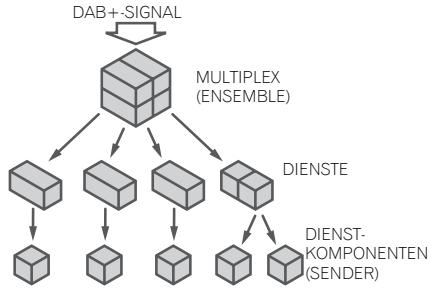
Automatischer Suchlauf
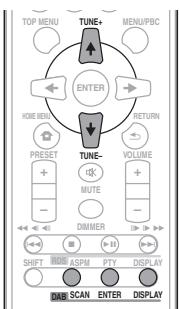
Wenn das Gerät zum ersten Mal eingeschaltet wird,ucht es automatisch Radiosender und erstellt eine Senderliste. Sie können den automatischen Suchlauf erneut ausführren, wenn Sie mit dem Gerät umziehen oder wenn Sie Multiplex-Kanäe zur Senderliste hinzufugen wollen.
1 Drücken Sie TUNER, bis „DAB" im Display erscheint.
2 Drücken Sie DAB SCAN auf der Fernbedienung länger als 3 Sekunden.
Der automatische Suchlauf beginnt.
Nach dem Suchlauf:
Die Sender werden in alphanumericer Reihenfolge gespeichert, der ersten Sender auf der Seite wird ausgewählt und über die Lautspricher wiedergegeben.
- Informationen zum Wiedergeben anderer Sender finden Sie unter Auswahlen eines Senders in der Senderliste unten.
Hinweis
- Wenn kein Sender befinden wird, entscheid „NO SIGNAL".
Die Anzahl der empfangenen Sender (bis zu 100) wird angezeigt.
Auswahlen eines Senders in der Senderliste
Sobald ein DAB+-Sender empfangen wird, können Sie in der Senderliste einen derarin enthaltenen Sender auswahlen.
1 Drücken Sie TUNER, bis „DAB" im Display erscheint.
2 Während ein DAB+-Sender empfangen wird, wahren Sie mit TUNE + / - den gewünschten Sender aus.
3 Drücken Sie innerhalb von 10 Sekunden DAB ENTER auf der Fernbedienung, um den gewünschten Sender einzustellen.
Manuelle Sendersuche
Sie konnen manuell Sonder sichen, die beim automatischen Suchlauf nicht gefunden werden. Bei schlechter Empfang konnen Sie die Empfindlichkeit einstellen. Die manuelle Sendersuche steht nur nach dem automatischen Sendersuchlauf zur Verfugung. Führn Sie zunachst den automatischen Sendersuchlauf aus.
4 Drucken Sie innerhalb von 10 Sekunden DAB ENTER.
1 Drücken Sie TUNER, bis „DAB" im Displayerscheint.
2 Drücken Sie einmal DAB SCAN.
3 Drücken Sie innerhalb von 10 Sekunden TUNE + / - ,um die DAB+-Frequenz auszuwahlen.
- Wenn der Empfang zu schlecht ist, positionieren Sie die Antenne oder das Gerät neu, um den Empfang zu verbessern.
Wechseln der Informationen im Display
Sie können die DAB+-Informationen im Display wechseln.
Drucken Sie die Taste DAB DISPLAY.
Mit jedem Tastendruck wechseln die Informationen im Display folgendermaBen.
Wenn „NO SIGNAL“ erscheint, können Sie mit der Taste DAB DISPLAY die Informationen im Display nicht wechseln.
[Station Name]
Der Sendername wird angezeigt. (standardmäßig eingestellt)
[Scrolling text]
Die Informationen laufen im Display durch, wenn sie vom Sender übertragen werden.
[Programme type]
Eine Beschreibung des Programmtypus, der vom Sender ausgestahrt wird.
[Multiplex name]
Der Name des Multiplex (Ensembles), der den aktuellen Dienst bereitstellt.
[Frequency]
Die DAB+-Frequenz fur den Sender.
[Stereo mode]
Der Stereomodus wird angezeigt.
[Transfer speed]
Die Datenübertragungsgeschwindigkeit wird angezeigt.
[Signal quality]
Die Signalqualität wird als Zahl (0 - 100) angegeben.
[85-100: Gut, 70-84: Mittel, 0-69: Schlecht]
Speichern eines Senders
Sie konnen 10 DAB-Sender speichern und auf Tastendruck abrufen. (Senderspeicherung)
1 Stellen Sie den gewünschten DAB-Sender ein.
2 Drucken Sie MEMORY/PROGRAM.
Die Speichernummer blinkt.
3 Drücken Sie innerhalb von 10 Sekunden PRESET + / - , um die Speichernummer auszuwahlen.
Speichern Sie die Sender nacheinander ab und beginnen Sie mit Speicherkanal 1.
4 Drücken Sie innerhalb von 10 Sekunden MEMORY/PROGRAM, um den Sender abzuspeichern.
Wenn die Speichernummer vor dem Speichern des Senders ausgeblendet wird, gehen Sie nochmals wie ab Schritt 2 erläutert vor.
5 Speichern Sie, wie in Schritt 1 - 4 erlautert,\ weitere Sender ab oder ändern Sie einen\ gespeicherten Sender.
Wenn unter einer Speichernummer ein neuer-Sender gespeichert wird, wird der zuvor unter dieser Nummer gespeicherte Sender gelsocht.
DAB-Frequenzlabelle (BAND III)
| Frequenz | Name | Frequenz | Name |
| 174,928 MHz | 5A | 208,064 MHz | 9D |
| 176,640 MHz | 5B | 209,936 MHz | 10A |
| 178,352 MHz | 5C | 211,648 MHz | 10B |
| 180,064 MHz | 5D | 213,360 MHz | 10C |
| 181,936 MHz | 6A | 215,072 MHz | 10D |
| 183,648 MHz | 6B | 216,928 MHz | 11A |
| 185,360 MHz | 6C | 218,640 MHz | 11B |
| 187,072 MHz | 6D | 220,352 MHz | 11C |
| 188,928 MHz | 7A | 222,064 MHz | 11D |
| 190,640 MHz | 7B | 223,936 MHz | 12A |
| 192,352 MHz | 7C | 225,648 MHz | 12B |
| 194,064 MHz | 7D | 227,360 MHz | 12C |
| 195,936 MHz | 8A | 229,072 MHz | 12D |
| 197,648 MHz | 8B | 230,784 MHz | 13A |
| 199,360 MHz | 8C | 232,496 MHz | 13B |
| 201,072 MHz | 8D | 234,208 MHz | 13C |
| 202,928 MHz | 9A | 235,776 MHz | 13D |
| 204,640 MHz | 9B | 237,488 MHz | 13E |
| 206,352 MHz | 9C | 239,200 MHz | 13F |
Kapitel 9:
Anschlieben anderer Geräte

VORSICHT
- Bevor Sie Anschlüsse vornehmen oderändern, schalten Sie das Gerat aus und trennen Sie das Netzkabel von der Netzesteckdose.
Anschlieben von zusätzlichen Geräten
Schlieben Sie das zusätzliche Wiedergabegerät an die Minibuchse AUDIO IN an der Vorderseite an.
Auf diese Weise konnen Sie auf thism Gerat Musik von iPods/iPphones/iPads wiedergeben setzen, die den USB-Anschluss nicht unterstützen.
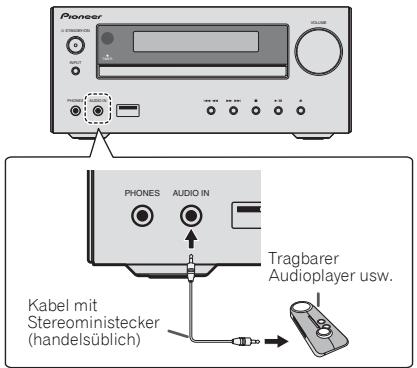
1 Drücken Sie AUDIO IN/LINE zum Auswahlen der Eingangssquelle.
Bei Auswahl von AUDIO IN wird auf dem Hauptdisplay "AUDIO IN" angezeigt.

Hinweis
- Wenn die Minibuchse AUDIO IN mit der Kopfhörerbuchse des zusätzlichen Gerats verbunden wird, können Sie die Lautstärke这份 Gerats über den Lautstärkeregler am Wiedergabegerät einstehen. Wenn Sie die Lautstärke am Gerät senken und der Ton dann verzerrt ist, senken Sie versuchswise die Lautstärke am zusätzlichen Wiedergabegerät.
Verbinden Sie die Audiobuchsen LINE IN an der Rückseite mit dem zusätzlichen Wiedergabegerät.
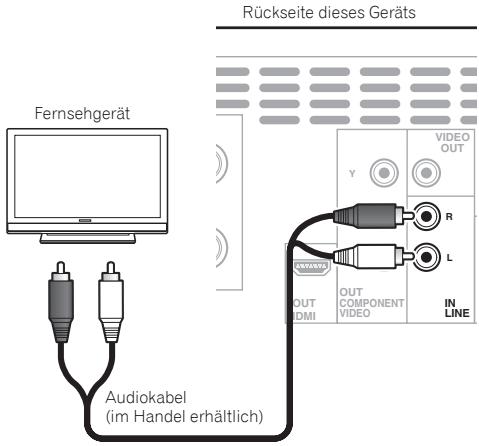
1 Drücken Sie zweimal AUDIO IN/LINE zum Auswahlen der Eingangsgquelle.
Wenn LINE ausgewählt wird, erscheidt „LINE" im Hauptdisplay.
Kapitel 10:
Ändern der Einstellungen
Einstellungen für DVD/CD- und USB-Wiedergabe
1 Drucken Sie HOME MENU.
Der Bildschirm HOME MENU wird angezeigt.
2 Verwenden Sie / / / zum Auswahlen des Elements und drücken Sie dann ENTER.
3 Verwenden Sie / / / zum Ändern der Einstellung und drücken Sie dann ENTER.
Schlieben des Bildschirms HOME MENU.
Drucken Sie HOME MENU.
Die werkseitigen Standaedstellungen sind kursiv angegeben.

Wichtig
Die folgenden Einstellungen stehen für Inhalte auf einer Disc oder einem USB-Speichergerät zur Verfügung. Für iPod/ iPhone/iPad, Tuner, externen Eingang (AUDIO IN/LINE) sind diese nicht verfügbar.
- Im USB/iPod-Modus können Sie nur den Play Mode und die Audio Settings auf dem Bildschirm HOME MENUändern.
Parameter für Audio-Einstellungen
| Einstellungen | Zweck |
| Audio DRC (High/Medium/Low/Off) | • Zum Abschwächen lauter Töne und Verständen leiser Töne. Ändern Sie die Einstellung, wenn Sie zum Beispiel这部电影 spät am Abend setzen. • Diese Einstellung wird sich nur auf Dolby Digital-Tone aus. • Der Effekt ist abhängig von der Lauststärke des angeschlossenen Fernsehgeräts, AV-Receivers oder -Verständrakers, der Laufsprecher usw. Probieren Sie verschiedene Einstellungen aus und während sie die Einstellung mit dem gewünschten Effekt. |
Parameter für Videoanpassung
| Einstellungen | Zweck |
| Sharpness (Fine/Standard/Soft) | Zum Anpassen der Schärfe des Bildes. |
| Brightness (-20 bis +20) | Zum Anpassen der Helligkeit des Bildes. |
| Contrast (-16 bis +16) | Zum Anpassen des Verhältnisses der Helligkeit der hellsten und dunkelsten Bildbereiche. |
| Gamma (-3 bis +3) | Zum Anpassen des Erscheinungsbildes der dunkelsten Bereiche im Bild. |
| Hue (grün 9 bis rot 9) | Zum Anpassen der Balance zwischen grün und rot. |
| Chroma Level (-9 bis +9) | Zum Anpassen der Farbdichte. Diese Einstellung empfeht sich bei Quellen mit了许多 Farben, beispelsweise bei Zeichentrickfilmen. |
Brightness, Contrast, Gamma, Hue und Chroma Level sind beim Kauf auf 0 eingestellt.
Parameter für Grundeinstellungen
Zum Vornehmen detailierter Einstellungen am Gerät.
Die Grundeinstellungen konnen während der Wiedergabe nicht ausgewählten werden. Halten Sie die Disc zunachst an.
Digitale Audio Out-Einstellungen
Einstellungen für Videoausgabe
| Einstellungen | Zweck |
| HDMI Out | Zum Auswahlen der Audiosignale, die vom HDMI OUT-Anschluss (LPCM (2CH)/Auto/Off) entsprechend dem angeschlossenen HDMI-kompatiblen Gerät ausgegeben werden. |
| Einstellungen | Zweck |
| TV Screen | Zum Änder des Bildforms (4:3 (Letter Box)/4:3 (Pan & Scan)/16:9 (Wide)/16:9 (Compressed)) entsprechend des angeschlossenen Bildschirms. |
| HDMI Resolution | Zum Änder der Auflösung der Videosignale, die von den HDMI OUT-Anschlüssen ausgegeben werden (720x576i/720x576p/1.280x720p/1.920x1.080i/1.920x1.080p). Wenn das Bild nach Ändern der Einstellung nicht korrek angezeigt wird, setzen Sie die Einstellung auf „720x576p" zurück. Siehe Zurücksetzen der Einstellungen für HDMI-Auflösung auf die Standardwerte unter. |
| HDMI Color | Zum Änder der Videosignale, die vom HDMI OUT-Anschluss ausgegeben werden (Full range RGB/ RGB/Component). |
Spracheinstellungen
| Einstellungen | Zweck |
| Audio Language | Zum Ändern der Sprache für die Tonwiedergabe von DVD-Video-Discs (English/verfügbare Sprachen/ Other Language). |
| Subtitle Language | Zum Ändern der Sprache der Untertitel, die bei DVD-Video-Discs angezeigt werden (English/verfügbare Sprachen/Other Language). |
| DVD Menu Lang. | Zum Ändern der Sprache, die für die Menüanzeige von DVD-Video-Discs verwendet wird (w/ Subtitle Lang./verfügbare Sprachen/Other Language). |
| Subtitle Display | Zum Auswahlen, ob Untertitel angezeigt werden (On) oder nicht (Off). |
- Wenn die obige Einstellung verwendet wird, um „Other Language" auszuwahlen, beachten Sie Sprachcodetabelle auf Seite 39 während der Bedienung.
Displayeinstellungen
| Einstellungen | Zweck |
| OSD Language | Zum Ändern der Sprache der Bedienmeldungen (Play, Stop usw.), die auf dem Fernsehbildschirm angezeigt werden (English/verfügbare Sprachen). |
| Angle Indicator | Zum Auswahlen, ob die Winkelmarkierung auf dem Fernsehbildschirm angezeigt wird (On) oder nicht (Off). |
| On Screen Display | Zum Auswahlen, ob Bedienmeldungen (Play, Stop usw.) auf dem Fernsehbildschirm angezeigt werden (On) oder nicht (Off). |
Bedienungseinstellungen
| Einstellungen | Zweck |
| Parental Lock | Zum Einschränken der DVD-Video-Anzeige (Password/Level Change/Country Code). Beachten Sie Sprachcodetabelle auf Seite 39, um den „Ländercode" festzulegen. |
| DivX(R) VOD | Zum Anzeigen des Registrierungscodes, der für die Wiedergabe von DivX(R) VOD-Dateien erforderlich ist (Activate/Deactivate). |
Zurücksetzen der Einstellungen für HDMI-Auflösung auf die Standardwerte
1 Halten Sie VIDEO MODE gedrückt.
Kapitel 11:
Weitere Informationen
Störungsbehebung
Bei Bedienfehlern kommt es zahlig zu vermeitlichen Störungen oder Fehlfunktionen. Wenn Ihr Gerät nicht ordnungsgemäß Funktioniert, prufen Sie die folgenden Punktne. In manchen Fälle liegt das Problem bei einem anderer Gerät. Prufen sie die anderen Geräte und die Elektroartikel, die Sie verwenden. Wenn sich das Problem auch anhand der Checkiste unter nicht beheben lasst, wenden Sie sich für eine Reparatur an den nachsten autorisierten Pioneer-Kundendienst oder ihren Handlcer.
- Wenn das Gerät aufgrund äußerer Einflüsse, wie z. B. statischer Elektrizität, nicht normal Funktioniert, ziehen Sie den Netzstecker aus der Netzsteckdose und steken Sie ihn wieder ein, damit das Gerät wieder ordnungsgemäß Funktioniert.
Allgemeine Probleme
| Problem | Überprüfen | Abhilfemaßnahme |
| Bestehende Einstellungen wurden gelöscht. | Wurde das Netzkabel Herausgezogen? | Wenn das Netzkabel Herausgezogen wird, werden die bestehenden Einstellungen gelöscht.itte stellen Sie die Uhr neu ein. Wenn die Einstellungen nicht gelöscht werden sollen, ziehen Sie das Netzkabel nicht hersaus. |
| Lautstärkeunterschiede bei DVDs, CDs, MP3, WMA, iPod/iPhone/iPad, Tuner, AUDIO IN und LINE. | An thisem Gerät liegt kein Problem vor. | Die Lautstärke kann sich je nach Eingangsquelle und Aufnahmeformat untersuchen. |
| Dieses Gerätlässt sich nicht mit der Fernbedierung bedieren. | Ist die Enternung zu groß? | Die Reichweite beträgt in einem Winkel von 30° vom Fernbedienungssensor an der Vorderseite aus gesehen 7 m (Seite 6). |
| Ist der Fernbedienungssensor direktem Sonnenlicht oder starkem künftlichen Licht von einer Leuchtstoffrähe o. Ä. ausgesetzt? | Die Fernbedienungssignale können möglicherweise nicht ordnungsgemäß empfangen werden, wenn der Fernbedienungssensor direktem Sonnenlicht oder starkem künftlichen Licht von einer Leuchtstoffrähe o. Ä. ausgesetzt ist. | |
| Sind die Batterien entschöpt? | Tauschen Sie die Batterien aus (Seite 6). | |
| Eine Disc lassst sich nicht abspielen oder wird automatisch ausgeworfen. | Ist die Disc verkratzt? | Discs mit Kratzern werden möglicherweise nicht abgeschlielt. |
| Ist die Disc verschutzt? | Reinigen Sie die Disc (Seite 43). | |
| Befindet sich theseis Gerät in feuchter Umgebung? | Es konnte sich Feuchigkeit im Gerät niedergeschlagen haben. Warten Sie eine Weile, bis die Feuchigkeit verdunst ist. Stellen Sie diese Gerät nicht in der Höhe einer Klimaanlage o. Ä. auf (Seite 42). | |
| DVD VR kann nicht wiederergegeben werden. | Unterstützdt die Disc CPRM? | Dieses Gerät unterstützt CPRM nicht. Sie konnen nur DVD VR ohne CPRM wiedergeben. |
| Das Bild wird gestreckt oder das Seitenverhältnis kann nicht geändert werden. | Ist das Seitenverhältnis auf dem angschlossenen Fernsehergårt korrekt eingestellt? | Beachten Sie die Bedienungsanweisungen des Fernsehergårs und legen Sie das Seitenverhältnis des Fernsehergårs korrekt fest. |
| Ist der TV Screen korrekt eingerichtet? | Richten Sie den TV Screen korrekt ein (Seite 34). Diese Einstellung steht für Inhalte auf einer Disc oder einem USB-Speichergerät zur Verfügung. Für这部电影 und Bilder, die auf iPod/iPhone/iPad gespeichert sind, müssen Sie die Einstellungen am iPod/iPhone/ iPad vornehmen. | |
| Das Bild ist während der Wiedergabe gestört oder dunkel. | An thisem Gerät liegt kein Problem vor. | Dieses Gerät unterstützen Rovi-Kopierschutz. Bei einigen Fernseherträgen wird das Bild unter Umständen nicht korrekt angezeigt, wenn Discs wiedergegeben werden, die Kopierschutzsignale enthalten. Dies ist keine Fehlfunktion. |
| Ist theseis Gerät über ein Videodeck mit dem Fernseherträt verbunden? | Wenn theseis Gerät über ein Videodeck mit dem Fernseherträgen verbunden ist, kann die analoge Kopierschutzfungtion theseises Geräts dazu führten, dass das auf dem Videodeck niedergewebe Bild nicht korrekt angezeigt wird. Schließen Sie theseis Gerät direkt an das Fernseherträgen an. | |
| Ton und Video stimmen während der Diswiedergabe nicht überein. | Möglicherweise ist die Lautstärke zu hoch. | Ton und Video konnen oneinheitlich sein, wenn die Lautstärke zu hoch eingestellt ist. Verringern Sie die Lautstärke in thisem Fall. |
| Ordner- oder Dateinamen werden nicht erkannt. (DivX, WMA, MP3 und JPEG) | Wurde die Höchstzahl an Ordner- oder Dateinamen übersritten, die diese Gerät erkennen kann? | Auf einer Disc können bis zu 255 Ordner erkannt werden. In einem Ordner können bis zu 648 Daten erkannt werden. Je nach Ordenerstruktor kann these Gerät jedoch unter Umständen bestimme Ordner oder Daten nicht erkennen. |
| Die Anzeige von JPEG-Dateien beansprucht viel Zeit. | Zeigen Sie große Daten an? | Die Anzeige großer Daten erfordert möglicherweise mehr Zeit. |
| Bei der Anzeige von JPEG-Dateien werden schwarze Balken angezeigt. | Geben Sie Dateien mit entsprechlichem Seitenverhältnis wieder? | Unter Umständen werden offen und unter oder an den Seiten schwarze Balken angezeigt, wenn JPEG-Dateien mit entsprechlichem Seitenverhältnis angezeigt werden. |
| Das Gerät schaltet sich automatisch aus. | Wenn mindestens 30 Minuten lang keine Wiedergabe erfolgte und das Gerät nicht bedient wurde, schaffet es sich automatisch aus. |
Wenn ein USB-Speichergerät angeschlossen ist
| Problem | Überprüfen | Abhilfemaßnahme |
| Das USB-Speichererat wird nicht erkannt. | Ist das USB-Speichererat ordnungsmäß angeschlossen? | Schließen Sie das Gerät korrekt an (Stecker bis zum Anschlag in die Buchse stecken). |
| Ist das USB-Speichererat über einen USB-Hub angeschlossen? | Dieses Gerät unterstützt keine USB-Hubs. Schließen Sie das USB-Speichererat direkt an. | |
| Wird das USB-Speichererat von thisem Gerät unterstützen? | Dieses Gerät unterstützt nur Geräte der USB-Massenspeicherklasse. | |
| Dieses Gerät unterstützt tragbare Flash-Speicher und digitale Audiowedergabegéräte. | ||
| Nur die Dateisysteme FAT16 und FAT32 werden unterstützen. Andere Dateisysteme (exFAT, NTFS, HFS usw.) werden nicht unterstützen. | ||
| Sie konnen ein USB-Flash-Laufwerk verwenden, das USB 2.0 unterstützen. | ||
| Dieses Gerät unterstützt keine externen Festplattenlaufwerke. | ||
| An thisem Gerät liegt kein Problem vor. | Schalten Sie das Gerät aus und wieder ein. | |
| Manche USB-Speichereräte werden möglicherweise nicht richtig erkannt. | ||
| Eine Datei kann nicht wiedergegeben werden. | Ist die Datei urheberrechtlich geschützt (durch DRM)? | Urheberrechtlich geschützte Dateien können nicht wiedergegeben werden. |
| An thisem Gerät liegt kein Problem vor. | Auf einem Computer gespeicherte Dateien konnen nicht wiedergegeben werden. | |
| Manche Dateien konnen möglicherweise nicht wiedergegeben werden. | ||
| Ordner- oder Datinamen werden nicht einwandfrei oder gar nicht angezeigt. | Bestehen die Ordner- oder Datinamen aus mehr als 30 Zeichen? | Es konnen maximal 30 Zeichen für Ordner- und Datinamen angezeigt werden. |
| Ordner- oder Datinamen werden nicht in alphabetischer Reihenfolge angezeigt. | An thisem Gerät liegt kein Problem vor. | Die Reihenfolge der angezeigten Ordner- oder Datinamen Disc Navigator hangt von der Reihenfolge ab, in der die Ordner und Dateien auf dem USB-Speichererät aufgezeichnet wurden. |
| Es dauert lange, bis das USB-Speichererät erkannt wird. | Wie viel Kapazität steth auf dem USB-Speichererät zur Verfügung? | Das Laden der Daten kann lange daumern, wenn USB-Speichereräte mit hoher Kapazität angeschlossen sind (bis zu mehreren Minutes). |
| Das USB-Speichererät wird nicht mit Strom versorgt. | Wird AUTH ERROR im Display an der Vorderseite angezeigt? Das Speichererät wird nicht mit Strom versorgt, wenn die Leistungsaufnahme zu hoch ist. | Schalten Sie das Gerät aus und wieder ein. |
| Schalten Sie das Gerät aus, trennen Sie das USB-Speichererät und schreiben Sie es wieder an. | ||
| Wechseln Sie mit INPUT zu einem anderen Eingang und dann wieder zurück zum Eingang USB/iPod. |
Bei Verbindung mit einem HDMI-kompatiblen Gerät
| Problem | Überprüfen | Abhilfemaßnahme |
| Das Bild wird nicht angezeigt. | Ist die Auflösung korrekt festgelegt? | Legen Sie die HDMI Resolution für das angeschlossene Gerätkorrekt fest (Seite 35). |
| Setzen Sie die HDMI Resolution auf die Standardeinstellung (720x576p) zurück (Seite 35). | ||
| Ist das HDMI-Kabel korrekt angeschlossen? | Schließen Sie das Kabel korrekt an (Stecker bis zum Anschlag in die Buchse stecken). | |
| Mit einigen Kabeln werden keine 1080p-Videosignale ausgegeben. | ||
| Ton wird nicht wiedergegeben oder ist verzerrt. | Ist der HDMI Out korrekt eingerichtet? | Legen Sie HDMI Out auf LPCM (2CH) oder Auto fest (Seite 35). |
| Audio-Mehrkanalsignale werden nicht ausgegeben. | Ist der HDMI Out korrekt eingerichtet? | Legen Sie HDMI Out auf Auto (Seite 35) fest. |
| Farben werden auf dem Fernsehgerät nicht korrekt angezeigt. | Ist der HDMI Color korrekt eingerichtet? | Ändern Sie die Einstellung HDMI Color (Seite 35). |
Wenn ein iPod/iPhone/iPad angeschlossen ist
| Problem | Abhilfemaßnahme |
| Der iPod bzw. das iPhone/iPad lässt sich nicht mit der Fernbedienung bedieren. | Vergewissen Sie sich, dass der iPod bzw. das iPhone/iPad richtig angeschlossen ist (siehe Anschlieben des iPod/iPhone/iPad auf Seite 18). |
| Der iPod bzw. das iPhone/iPad lässt sich nicht bedieren. | Vergewissen Sie sich, dass der iPod bzw. das iPhone/iPad richtig angeschlossen ist (siehe Anschlieben des iPod/iPhone/iPad auf Seite 18). Wenn sich der iPod bzw. das iPhone/iPad aufgehängt hat und deshalb nicht mehr reagiert, setzen Sie den iPod bzw. das iPhone/iPad darüber, schreibeninn.bzw. es wieder an das Gerät an und versuchen es erneut. |
Sprachcodetabelle und Länder-/ Gebietscodetabelle
Sprachcodetabelle
Sprachnamen (Codes) und Eingabecodes:
Japanisch (ja), 1001
English (en), 0514
Französisch (fr), 0618
Deutsch (de), 0405
Italienisch (it), 0920
Spanisch (es), 0519
Chinesisch (zh), 2608
Niederlandisch (nl), 1412
Portugiesisch (pt), 1620
Schwedisch (sv), 1922
Russisch (ru), 1821
Koreanisch (ko), 1115
Griechisch (el), 0512
Afar (aa), 0101
Abchasisch (ab), 0102
Aserbaidschanisch (az), 0126
Baschkirisch (ba), 0201
WeiBrussisch (be), 0205
Bulgarisch (bg), 0207
Biharisch (bh), 0208
Bislama (bi), 0209
Bengali (bn), 0214
Tibetisch (bo), 0215
Bretonisch (br), 0218
Katalanisch (ca), 0301
Korsisch (co), 0315
Tschechisch (cs), 0319
Walisisch (cy), 0325
Dänisch (da), 0401
Bhutanisch (dz), 0426
Esperanto (eo), 0515
Estnisch (et), 0520
Baskisch (eu), 0521
Persisch (fa), 0601
Finnisch (fi), 0609
Fidschi (fj), 0610
Färöisch (fo), 0615
Friesisch (fy), 0625
Irisch (ga), 0701
Schottisch-Gälisch (gd), 0704
Galicisch (gl), 0712
Guarani (gn), 0714
Gujarati (gu), 0721
Hausa (ha), 0801
Hindi (hi), 0809
Kroatsch (hr), 0818
Ungarisch (hu), 0821
Armenisch (hy), 0825
Interlingua (ia), 0901
Interlingue (ie), 0905
Inupiak (ik), 0911
Indonesisch (in), 0914
Islandisch (is), 0919
Hebräisch (iw), 0923
Jiddisch (ji), 1009
Javanesisch (jw), 1023
Georgisch (ka), 1101
Kasachisch (kk), 1111
Gronländisch (kl), 1112
Kambodschanisch (km), 1113
Kannada (kn), 1114
Kaschmirisch (ks), 1119
Kurdisch (ku), 1121
Kirgisisch (ky), 1125
Latein (la), 1201
Lingala (In), 1214
Laotisch (lo), 1215
Litauisch (It), 1220
Lettisch (lv), 1222
Madagassisch (mg), 1307
Maori (mi), 1309
Mazedonisch (mk), 1311
Malayalam (ml), 1312
Mongolisch (mn), 1314
Moldawisch (mo), 1315
Marathi (mr), 1318
Maltesisch (mt), 1320
Burmesisch (my), 1325
Nauru (na), 1401
Nepalesisch (ne), 1405
Norwegisch (no), 1415
Okzitanisch (oc), 1503
Oromo (om), 1513
Oriya (or), 1518
Panjabi (pa), 1601
Polnisch (pl), 1612
Pashto,Pushto (ps),1619
Quechua (qu), 1721
Ratoromanisch (rm), 1813
Kirundi (rn), 1814
Rumanisch (ro), 1815
Kinyarwanda (rw), 1823
Sanskrit (sa), 1901
Sindhisch (sd), 1904
Sangho (sg), 1907
Serbo-Kroatisch (sh), 1908
Sinhalesisch (si), 1909
Slowakisch (sk), 1911
Slowenisch (sl), 1912
Samoanisch (sm), 1913
Shona (sn), 1914
Somalisch (so), 1915
Albanisch (sq), 1917
Serbisch (sr), 1918
Siswati (ss), 1919
Sesotho (st), 1920
Sundanesisch (su), 1921
Suaheli (sw), 1923
Tamilisch (ta), 2001
Telugu (te), 2005
Tadschikisch (tg), 2007
Thailandisch (th), 2008
Tigrinya (ti), 2009
Turkmenisch (tk), 2011
Tagalog (tl), 2012
Setswana (tn), 2014
Tonga (to), 2015
Türkisch (tr), 2018
Tsonga (ts), 2019
Tatar (tt), 2020
Twi (tw), 2023
Ukrainisch (uk), 2111
Urdu (ur), 2118
Usbekisch (uz), 2126
Vietnamesisch (vi), 2209
Volapuk (vo), 2215
Wolof (wo), 2315
Xhosa (xh), 2408
Yoruba (yo), 2515
Zulu (zu), 2621
Länder-/Gebietscodetabelle
Landes-/Gebietsname, Eingabecodes und Länder-/Gebietscode
Vereinigte Staaten, 2119, us
Argentinien, 0118, ar
Vereinigtes Königreich, 0702.
Italian, 0920, it
Indien, 0914, in
Österreich, 0120, at
Niederlande, 1412, nl
Kanada, 0301, ca
Republik Korea, 1118, kr
Singapur, 1907, sg
Schweiz, 0308, ch
Schweden, 1905, se
Spanien, 0519, es
Thailand, 2008, th
Taiwan, 2023, tw
China, 0314, cn
Chile, 0312, cl
Dänemark, 0411, dk
Deutschland, 0405, de
Japan, 1016.jp
Neuseeland, 1426, nz
Norwegen, 1415, no
Pakistan, 1611, pk
Philippinen, 1608, ph
Finnland, 0609, fi
Mexiko, 1324, mx
RussischeFederation,1821
Brasilien, 0218, br
Frankreich, 0618, fr
Belgien, 0205, be
Portugal, 1620, pt
Hongkong, 0811,hk
Malaysia, 1325, my
Abspielbare Discs und Formate
| DVD-Video | · Im Handel erhältliche DVD-Video-Discs · DVD-R-/RW-/R DL- und DVD+R-/+RW-/+R DL-Discs, die im Videomodus aufgenommen wurden |
| DVD VR | DVD-R/RW-/R DL-Discs, die im VR-Modus aufgenommen wurden Dieses Gerät unterstützt CPRM nicht. |
| Super Video CD | Super Video CDs |
| Video CD | Video CDs |
| Audio-CD | · Handelsübliche Audio-CDs · CD-Rs-/RWs-/ROMs mit Musik im CD-DA-Format |
| JPEG | JPEG-Dateien, die auf DVD-R-/RW-/R DL-Discs, CD-R-/RW-/ROM-Discs oder USB-Speicherträten aufgenommen wurden |
| DivX® | DivX-Video dateien, die auf DVD-R-/RW-/R DL-Discs, CD-R-/RW-/ROM-Discs oder USB-Speicherträten aufgenommen wurden |
| WMA | WMA-Dateien, die auf DVD-R-/RW-/R DL-Discs, CD-R-/RW-/ROM-Discs oder USB-Speicherträten aufgenommen wurden |
| MP3 | MP3-Dateien, die auf DVD-R-/RW-/R DL-Discs, CD-R-/RW-/ROM-Discs oder USB-Speicherträten aufgenommen wurden |
- Nur finalisierte Discs können abgespielt werden.
- Discs, die im Modus Packet Write (UDF-Format) beschied wurden, sind mit diesen Gerät nicht kompatibel.
- In dieser Anleitung erwähnte Firmen- und Produktnamen sind Markenzeichen oder eingetragene Markenzeichen der jeweiligen Firmen.
- Nur Discs, die mit ISO9660 Stufe 1, Stufe 2 und Joliet bespielt wurden, können wiedergegeben werden.
- DVD ist eine Marke der DVD Format/Logo Licensing Corporation.

Hinweis
- Dieses Gerät unterstützt keine Multisession-Discs oder Multiborder-Aufnahmen.
- Bei Multisession-/Multiborder-Aufnahmen werden Daten auf einer einzigen Disc in zwei oder mehr Sitzungen/Borders aufgezeichnet. Eine „Sitzung" oder ein „Border" ist eine Aufnahmeeinheit, die aus einem vollständigen Satz Daten vom Lead-in bis zum Lead-out besteht.
Discs, die nicht wiedergegeben werden können
- Blu-ray-Discs
HD DVDs
AVCHD
AVCREC
DVD-Audio-Discs
DVD-RAM-Discs
SACDs
CD-G
Hinweis zu Regionsnummern
DVD-Player und DVD-Video-Discs werden Regionsnummern entsprechend der Region zugewiesen, in der sie verkauft werden. Die Regionsnummer/n these Players lautet/lauten wie nachfolgend gezeigt.
DVD-Video: 4
Discs, die diese Nummer nicht umfassen, können nicht wiederergegeben werden. Nachfolgend sind die die Discs aufgeführrt, die auf diesen Player wiedergegeben werden konnen.
DVDs: 4 (einschließlich 4) und ALLE
Hinweis zu kopiergeschützten CDs
Dieses Gerat entspricht den Spezifikationen des Audio-CD-Formats. Dieses Gerat besteht bei Discs, die nicht diesen Spezifikationen entsprechen, keine Wiedergabe-und sonstigen Funktionen.
- Die Wiedergabe anderer Dateien als der nachfolgend aufgeführten (WMV, MPEG4-AAC usw.) wird nicht garantiert.
Hinweis zur Wiedergabe von DualDiscs
Bei einer DualDisc handelt es sich um eine neue zweiseitige Disc, wobei die eine Seite DVD-Inhalte - Video, Audio usw. und die andere Seite nicht-DVD-Inhalte wie digitales AudioMaterial enthalt.
- Die DVD-Seaite einer DualDisc kann auf thisem Gerät wiedergegeben werden (die DVD-Audio-Inhalte jedoch nicht).
- Die nicht-DVD-Seite der Disc ist mit thisem Gerät nicht kompatibel.
- Es besteht die Möglichkeit, dass die Seite, die der Wiedergabeseite gegenüber liegt, beim Einlagen oder Auswerfen zerkratzt wird. Discs mit Kratzern werden möglicherweise nicht abgespielt.
- Detailiertere Informationen zu DualDisc-Spezifikationen erhalten Sie vom Hersteller oder Handler der Disc.
Wiedergabe von Discs, die auf Computern oder BD/DVD-Recordern erstellt wurden
- Unter Umstanden ist es nicht möglich, Discs abzuspielen, die mit einem Computer aufgezeichneten wurden. Dies liegt an den Anwendungseinstellungen oder Computereinstellungen. Nehmen Sie Discs in einem Format auf, das mit thisem Gerat wiederergegeben werden kann. Weitere Informationen erhalten Sie von Ihr Handler.
Eventuell ist es nicht möglich, Discs abzuspielen, die mit einem Computer oder BD/DVD-Recorder aufgezeichnet wurden, wenn die Brennqualität aufgrund der Eigenschaften der Disc, aufgrund von Kratzern, Schmutz auf der Disc, Schmutz auf der Linse des Recorders usw. beeinträchtigt ist.
Abspielbare Dateien
Mit DRM (Digital Rights Management - digitale Rechteverwaltung) geschützte Dateien können nicht wiederergegeben werden.
Die Wiedergabe anderer Daten als der nachfolgenden aufgeführten (WMV, MPEG4-AAC usw.) wird nicht garantiert.
Unterstutzte Videodateiformate
DivX
DivXist eine Medientechnologie von DivX, Inc. DivX-Mediendateinen enthalten Bilddaten.
- DivX-Dateien können auch erweiterte Wiedergabefunktionen wie Menüdbildschirme und die Auswahl mehrer Untertitelsprachen/Audiosporen umfassen.
DIVAX ™
DivX Certified® für die Wiedergabe von DivX®-Videos einschließlich Premiuminhalten.
DivX, DivX Certified und verwandte Logos sind Marken der Rovi Corporation oder Tochtergesellschaften und werden unter Lizenz verwendet.
- Dieser Article umfasst Kopierschutztechnologie, die durch US-Patente und andere Urheberrechte der Rovi Corporation geschützt ist. Reverse Engineering und Demonantage sind untersagt.
Dateierweiterungen:.avi und .divx (diese müssen verwendet werden, damit这点es Gerät DivX-Videodateien erkennen).Beachten Sie,dass alle Dateien mit einer AVI-Erweiterung als MPEG4 erkannen werden. Diese sind noch nicht notwendereweise DivX-Videodateien und konnen unter Umständen auf这点em Gerät nicht abgeschpielt werden.
- Dateien, die DivX-Videosignale enthalten, können auch dann nicht wiedergegeben werden, wenn Sie die Erweiterung „avi“ aufweisen.
HINWEIS ZU DIVX-VIDEO: Divx® ist ein digitale Videoformat von Divx, LLC, einer Tochtergesellschaft der Rovi Corporation. Ist ist ein officielles Divx Certified®-Gerät, das DivX-Videos abspiert. Besuchen Sie Divx.com, um weitere Informationen zu Softwaretools zum Konvertieren Ihr Daten bei in DivX-Videos zu erhalten.
HINWEIS ZU DIVX VIDEO-ON-DEMAND: Dieses DivX Certified Gerat mussigniert werden, um gekaufte DivX Video-on-Demand-Filme (VOD) abspielen zu konnen. Um ihren Regierungscode zu erhalten, rufen Sie den DivX VOD-Abschnitt im Einstellungsmenü Ihres Gerats auf. Auf vod.divx.com erhalten Sie weitere Informationen zum Abschluss ihrer Regelung.
Anzeigen externer Untertiteldateien
Die nachfolgenden Schriftartsätze sind fur externe Untertiteldateien verfügbar. Sie konnen den korrekten Schriftatsatz auf dem Bildschirm sehen, indem Sie die Untertitelsprache auf Seite 35 so einstellen, dass sie der Untertiteldatlei entspricht.
- Dieses Gerät unterstützt die folgenden Sprachgruppen:
| Gruppe 1 | Afrikaans (af), Baskisch (eu), Katalanisch (ca), Dänisch (da), Niederlandisch (nl), Englisch (en), Färöisch (fo), Finnish (fi), Französisch (fr), Deutsch (de), Isländisch (is), Irisch (ga), Italienisch (it), Norwegisch (no), Portugaliesisch (pt), Rätoromanisch (rm), Schottisch (gd), Spanisch (es), Schwedisch (sv) |
| Gruppe 2 | Albanisch (sq), Kroatisch (hr), Tschechisch (cs), Ungarisch (hu), Polnisch (pl), Rumänisch (ro), Slowakisch (sk), Slowenisch (sl) |
| Gruppe 3 | Bulgarsch (bg), WeißRussisch (be), Mazedonisch (mk), Russisch (ru), Serbisch (sr), Ukrainisch (uk) |
| Gruppe 4 | Hebräsch (iw), Jiddisch (ji) |
| Gruppe 5 | Türkisch (tr) |
- Einige externe Untertiteldateien werden unter Umständen nicht korrentlich oder gar nicht angezeigt.
- Für externe Untertiteldateien werden die folgenden Untertitelformaterweiterungen unterszt (beachten Sie, dass diese Daten nicht im Navigationsmenü der Disc angezeigt werden): .srt., .sub, .ssa, .smi
- DerDatumname der Filmdatei muss am Anfang des Dateinamens der externen Untertiteldaten aufgeführst sein.
Die Anzahl der externen Untertiteldateien, die für dieselbe Filmdatei geechseelt werden konnen, ist auf maximal 10 begrenzt.
Unterstutzte Bilddateiformate
JPEG
Auflosung:Bis zu 3.072 x 2.048 Pixel
Dateierweiterungen: jpg und.JPG (müssen verwendet werden, damit这点es Gerat JPEG-Dateien erkennt - verwenden Sie keine anderen Dateitypen)
- Dieses Gerat understands Baseline-JPEG.
- Dieses Gerat Unterstützung Exif Ver.2.2.
- Dieses Gerät Unterstützung Progressive-JPEG nicht.
Unterstutzte Audiodateiformate
- Dieses Gerät unterstützt keine verlustfreie Codierung.
MP3:
MP3 ist ein Komprimierungsf格式. Das Akronym steht für MPEG Audio Layer 3. MP3 ist ein Verfahren der Audiocodierung, das sich durch eine erhebliche Komprimierung des Ursprünglichen Tonsignals und äußert geringe Verluste in der Tonguality auszeichnet.
- Dieses System unterstützt MPEG-1/2 Audio Layer 3 (Abtastraten: 8kHz bis 48kHz ; Bitraten: 64 kbps bis 384 kbps).
- Wahlrend der VBR-Dateiwiedergabe kann der Zeitzahler im Display von der tatsächlichen Wiedergabedauer abweichen.
WMA:
WMA-Dateien sind Dateien im Advanced System Format, einschießlich Audiodateien, die mit dem Windows Media Audio-Codek komprimiert wurden. WMA wurde von Microsoft als Audioformat von Dateien für den Windows Media Player entwickelt.
- Dieses System Unterstützung WMA (Abtastraten: 32 kHz/44,1 kHz/48 kHz; Bitraten: 64 kbps bis 320 kbps).
- Wahlrend der VBR-Dateiwiedergabe kann der Zeitzahler im Display von der tatsächlichen Wiedergabcdauer abweichen.
Sicherheitshinweise
Transportieren these Gerats
Wenn Sie这点es Gerät transportieren, vergewissern Sie sich unbedingt zuerst, dass keine Disce eingelegt und kein iPod/ iPhone/iPad angeschlossen ist. Drücken Sie dann
STANDBY/ON, warten Sie, bis „STAND BY" im
Hauptdisplay ausgebrendet und das Gerät ausgeschaltet ist, und siehen Sie das Netzkabel hersa. Es kann zu Schädenkommen, wenn eine Disc eingelegd oder ein anderes Gerät an den USB-Anschluss oder die Minibuchse AUDIO INangeschlossen ist und das Gerät transportiert oder umgestellt wird.
Aufstellort
- Wahlen Sie eine stabile Flâche in der Höhe des Fernsehergårs oder der Stereoanlage, die mit thisem Görtät verwendet werden soll.
- Stellen Sie these Gesamt nicht auf ein Fernsehgerät oder einen Farbmonitor. Stellen Sie es auch nicht in die Höhe von Kassettendecks und anderen Geräten, die empfindlich auf Magnetfelder reagieren.
Stellen Sie das Gerät nicht an Orten auf, an denen es folgenden Bedingungen ausgesetzt ist:
- Direktem Sonnenlicht
- Feuchtigkeit oder unzureichender Belüftung
- Extremer Hitze
- Erschütterungen
- Übermäßig viel Staub oder Zigarettenrauch
- Ruß, Dampf oder Hitze (Küchen usw.)
Stellen Sie nichts auf diesen Gerät
Stellen Sie keinerlei Gegenstände auf these Gerät.
Decken Sie die Luftungsöffnungen nicht ab.
Verwenden Sie these Gesät auf keinem Fall auf einem dicken Teppich, Bett, Sofa oder in ein Tuch eingewickelt usw. Andernfalls kann die Wärme nicht abgeleitet werden, was zu Schäden führt.
Schützen Sie das Gerät vor Hitze.
Stellen Sie das Gerät nicht auf einen Verstärker oder ein anderes Gerät, das Hitze erzeugt. Wenn Sie das Gerät in einem Rack aufstellen, stellen Sie es in das Fach unter dem Verstärker, um es vor der abgegebenen Wärme des Verstärkers oder anderer Audiogeräte zu schützen.
- Schalten Sie das Gerät aus, wenn Sie es nicht benutzen.
- Bei eingeschaltetem Gerät sind je nach Art der Signale möglicherweise Streifenmuster auf einem Fernsehschirm in der Höhe zu sehen oder der Ton von Radiosendungen ist gestört. Schalten Sie das Gerät in thisem Fall aus.
Hinweis zur
Feuchtigkeitskondensation
Wenn das Gerät unvermittelt aus einer kalten in eine warme Umgebung gebracht wird (beisplesiweim im Winter) oder in dem Raum, in dem es aufgestellt ist, die Raumtemperatur nach dem Einschalten der Heizung plötzlich ansteigt uw., konnen sich im Gerät (auf betriebswichtigen Bauteilen und der Linse) Wassertröpfchen (Feuchigkeit) niederschlagen. Wenn sich Feuchigkeit niedergeschlagen hat, funktioniert这点es Gerät nicht einwandfrei und die Wiedergabe ist nicht möglich. Lassen Sie这点es Gerät bei Zimmertemperatur 1 bis 2 Stunden lang (je nach der Menge an kondensiertem Wasser) eingeschaltet stehen. Nach dem Verdunsten der Feuchigkeit ist die Wiedergabe wieder möglich. Feuchigkeit kann sich auch im Sommer niederschlagen, wenn这点es Gerät direkt dem Luftstrom einer Klimaanlage ausgesetzt wird. Stellen Sie das Gerät in thisem Fall an einer anderen Stelle auf.
Reinigen des Geräts
- Ziehen Sie vor dem Reinigen das Netzkabel aus der Netzsteckdose.
- Reinigen Sie diese Gerät mit einem weichen Tuch. Bei hartinackigen Verunreinigungen lose Sie ein Teil Neutralreiniger in 5 bis 6 Teilen Wasser, befeucht demit ein weiches Tuch, wringen es gut aus, reinigen das Gerät und wischen es danach mit einem weichen, trockenen Tuch ab.
- Verwendten Sie keine Mittel wie Alkohol, Verdünner, Benzin, Insektizide usw., da sich andernfalls die Beschichtung oder der Lack ablösen können. Aufder dem kann die Gehäuseoberflüche beschädigt werden, wenn das Gerät langere Zeit mit Gummi-oder Vinylprodukten in Berührung kommt.
- Bei chemisch impragnierten Reinigungstüchern o. Å, lessen SietiebdizadugehorigenSicherheitschinweise sorgfaltig durch.
Reinigender Linse
- Bei normalem Gebrauch verschmutzt die Linse des Gerats nicht. Sollte es Dennoch wegen Staub oder Verunreinigungen auf der Linse zu Fehlfungtionen kommt, wenden Sie sich an den nachsten autorisierten Pioneer-Kundendienst. Im Handel sind während Linsenreinigungsmittel für Player erhaltlich, aber deren Gebrauch ist nicht zu empfehlen, da bei manchen die Linse beschädigt werden können.
Umgang mit Discs
Aufbewahrung
Bewahren Sie Discs immer in ihrer Hülle und vertikal aufgestellt auf und schützen Sie sie vor Hitze, Feuchtigkeit, direktem Sonnlicht und extremer Käte.
- Lesen Sierette die Sicherheitshinweise zur Disc durch.
Reinigen von Discs
- Fingerabdrücke oder Staub auf einer Disc können die Wiedergabe unwilling machen. Säubern Sie die Disc in thisem Fall mit einem Reinigungstuch o. Ä. und wischen Sie damit von innen nach außen. Verwendten Sie kein verschmutztes Reinigungstuch.
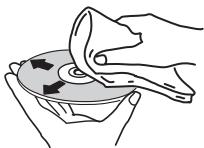
- Verwenden Sie keine flüchtigen Lösungsmittel wie Benzin oder Verdünner. Verwenden Sie auch keine Schallplatten-Sprays oder Antistatikmittel.
- Bei hartnäckigen Verunreinigungen befeuchten Sie ein weiches Tuch mit Wasser, wringen es gut aus, reinigen die Disc und entfern die Feuchtigkeit danach mit einem trockenen Tuch.
- Verwenden Sie keine beschädigten (zerkratzen oder veriformen) Discs.
- Achten Sie darauf, auf die beispiele Seite von Discs nicht zerkratzt oder verschmutzt wird.
- Bringen Sie kein Papier und keine Aufkleber auf Discs an. Andernfalls können sich die Discs so verformen, dass sie nicht mehr abgespielt werden können. Beachten Sie außerdem, dass bei Leih-Discs halten Klebstoff unter dem Aufkleber austritt. Vergewissem Sie sich, dass kein Klebstoff um den Rand des Aufklebers zu erkennen ist, bevor Sie eine Leih-Disc einlagen.
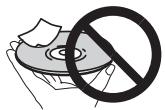
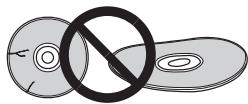
Hinweis zu Discs mit ungewöhnlichen Formen
Discs mit ungewöhnlichen Formen (wie z. B. herzfürige oder sichseckige Discs usw.) können mit dieser Gerät nicht wiedergegeben werden. Versuchen Sie nicht, solche Discs abzuspielen. Andernfalls konnte das Gerät beschädigt werden.

Hinweis zum iPod/iPhone/iPad
Made for

"Made for iPod", "Made for iPhone" und "Made for iPad" bedeuten, dass elektronisches Zubehör speziell für den Anschluss an einen iPod bzw. ein iPhone oder einen iPad konzipiert und vom Entwickler entsprechend den Leistungssstandards von Apple getestet wurde. Apple übernimmt keine Garantie für die Faktionsfähigkeit dieser Geräts bzw. die Einhaltung von Sicherheitsstandards.itte beachten Sie, dass die Verwendung dieser Zubehörns mit einem iPod, iPhone oder iPad die Qualität von Funkverbindungen beeinträchtigen kann.
iPad, iPhone, iPod, iPod nano und iPod touch sind in den USA und anderen Ländern eingetragene Markenzeichen der Apple, Inc.
Zurücksetzen aller Einstellungen auf die Standardwerte
Gehen Sie wie im Folgenden erlautert vor, um alle Einstellungen auf ihre Standardwerte zurückzusetzen.
1 Schalten Sie das Gerät mit ⊙ STANDBY/ON ein.
2 Drücken Sie zum Auswahlen des DVD/CD-Eingangs DVD/CD auf der Fernbedienung oder mehrmals INPUT am Hauptgerät.
3 Öffnen Sie mit OPEN/CLOSE das Disc-Fach.
4 Halten Sie STANDBY/ON gedrückt und drucken Sie.
Verwendene S Diego die Tasten an der Oberseite des Geräts. "DEFAULT" wird angezeigt, solange die Einstellungen zurückgesetzt werden. Das Gerät schalte sich aus.
Technische Daten
- Verträker
RMS-Ausgangsleistung: 30 W + 30 W (1 kHz, 10% gesamte harmonische Verzerrung, 4 Ω)
Tuner-Abschnitt
Frequenzbereich (UKW). 87.5 MHz bis 108 MHz
Frequenzbereich (DAB) .174,928 MHz bis 239,200 MHz
Antenneneingang (DAB/UKW) .75 Ω, unsymmetrisch
- Verschiedenes
USB-Anschluss. 5 V, 2,1 A
Stromquelle. 220 V bis 240 V Wechselstrom, 50 Hz/60 Hz
Leistungsaufnahme
Eingeschaltet. 35 W
Im Standby-Modus. maximal 0,5 W
Abmessungen. 215 × 95 × 325 mm (B/H/T)
Gewicht (ohne Verpackung). 2,0 kg
Lautsprecher
Magnetisch abgeschirmtes Lautsprechersystem
Typ
2-Wege-Lautsprechersystem
Hochtöner 5 cm
Tieftöner 10 cm
Maximale Belastbarkeit 30 W
Impedanz 4 Ω
Abmessungen 130 mm x 211.5 mm x 240 mm (B/H/T)
Gewicht je 2.0 kg
Zubehör
Fernbedienung 1
Videokabel (1,5 m) 1
DAB/UKW-Wurfantenne 1
AAA-Batterien (R03) 2
Lautsprecherkabel 2
iPad-Ständer 1
Netzkel
Garantiekarte
Bedienungsanleitung (diese Anleitung)

Hinweis
Die technischen Daten gelten bei einer Betriebsspannung von 230 V.
- Änderungen, die dem technischen Fortschriftdienen, bleiben vorbehalten.
© 2013 PIONEER CORPORATION.
Alle Rechte vorbehalten.
ATTENTION :
POUR EVITER TOUT RISQUE D'LECTROCUTION, NE PAS ENLEVER LE COUVERCLE (NI LE PANNEAU ARRÈRE). AUCNE PIECE REPARABLE PAR L'UTILISATEUR NE SE TROUVE À L'INTÉRIEUR. CONFIER TOUT ENTRETIEN À UN PERSONNEL QUALIFIÉ UNIQUÉMENT.
D3-4-2-1-B1_Fr
AVERTISSEMENT
ukrainien (uk), 2111
ourdou (ur), 2118
ouzbek (uz), 2126
vietnamien (vi), 2209
volapuk (vo), 2215
wolof (wo), 2315
xhosa (xh), 2408
yoruba (yo), 2515
zoulou (zu), 2621