
A3HF - Ordinateur ASUS - Notice d'utilisation et mode d'emploi gratuit
Retrouvez gratuitement la notice de l'appareil A3HF ASUS au format PDF.


| Type de produit | Ordinateur portable |
| Marque | ASUS |
| Modèle | A3HF |
| Dimensions (L x l x h) | 33,5 x 24,6 x 3,0 cm |
| Poids | 2,6 kg |
| Alimentation | Adaptateur secteur 19 V |
| Processeur | Intel Celeron ou Pentium M |
| Mémoire RAM | 512 Mo à 1 Go (DDR2) |
| Disque dur | 40 à 80 Go (PATA) |
| Écran | 15 pouces (1024 x 768) |
| Système d'exploitation | Windows XP ou 2000 |
| Fonctions principales | ASUS Live Update pour mise à jour BIOS et pilotes, utilisation bureautique et multimédia |
| Entretien et nettoyage | Nettoyer avec un chiffon doux et sec, éviter les liquides |
| Sécurité | Utiliser sur une surface plane, ne pas obstruer les ventilations |
| Pièces détachées et réparabilité | Batterie, adaptateur secteur, clavier, disque dur, mémoire |
| Informations générales | Notice d'utilisation disponible en téléchargement, outil ASUS Live Update inclus |
FOIRE AUX QUESTIONS - A3HF ASUS
Questions des utilisateurs sur A3HF ASUS
0 question sur cet appareil. Repondez a celles que vous connaissez ou posez la votre.
Poser une nouvelle question sur cet appareil
Téléchargez la notice de votre Ordinateur au format PDF gratuitement ! Retrouvez votre notice A3HF - ASUS et reprennez votre appareil électronique en main. Sur cette page sont publiés tous les documents nécessaires à l'utilisation de votre appareil A3HF de la marque ASUS.
MODE D'EMPLOI A3HF ASUS
ASUS Live Update
Guide de l'utilisateur
Sommaire
Chapitre 1 ASUS Live Update 1
1.1 Introduction 1 1.2 Comment mettre à jour le BIOS et les pilotes via ASUS Live Update
Chapitre 1 ASUS Live Update
1.1 Introduction
ASUS Live Update est un utilitaire utile pour mettre à jour automatiquement le BIOS et les pilotes de votre ordinateur portable depuis le web vers la dernière version actuelle, afin d'éviter d'éventuels bugs.
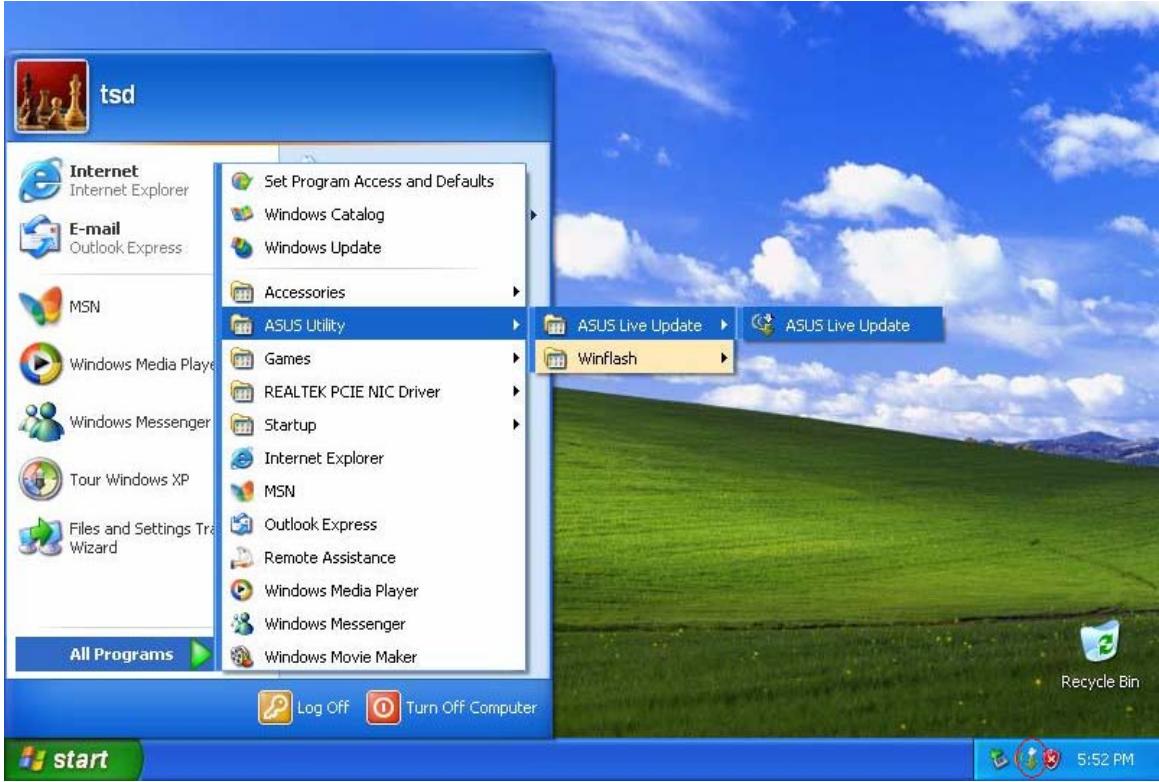
Vous pouvez installer le programme via le CD de pilotes et d'utilitaires si vous ne trouvez pas le programme dans Démarrer -> Tous les programmes -> ASUS Utility.
1.2 Comment mettre à jour le BIOS et les pilotes via ASUS Live Update
- Cliquez sur Démarrer \ Tous les programmes \ ASUS Utility \ ASUS Live Update \ ASUS Live Update ou cliquez sur son icône dans la barre d'outils.
- Ensuite, Live Update détectera la version actuelle du BIOS et des pilotes de votre ordinateur portable et les comparera automatiquement avec ceux que nous avons publiés sur le web, puis listera tous les BIOS et pilotes plus récents que votre version actuelle.
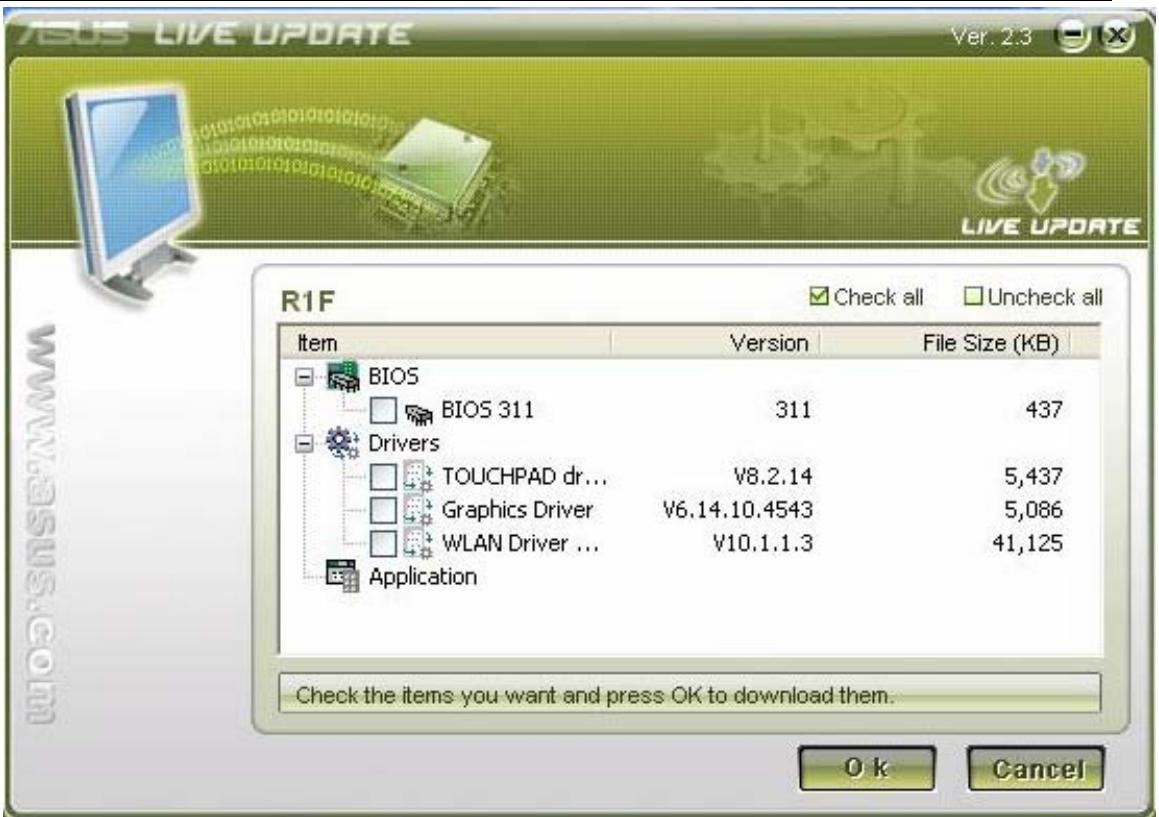
- Vous pouvez sélectionner n'importe quel BIOS ou pilote et cliquer sur "OK" pour mettre à jour via Live Update.
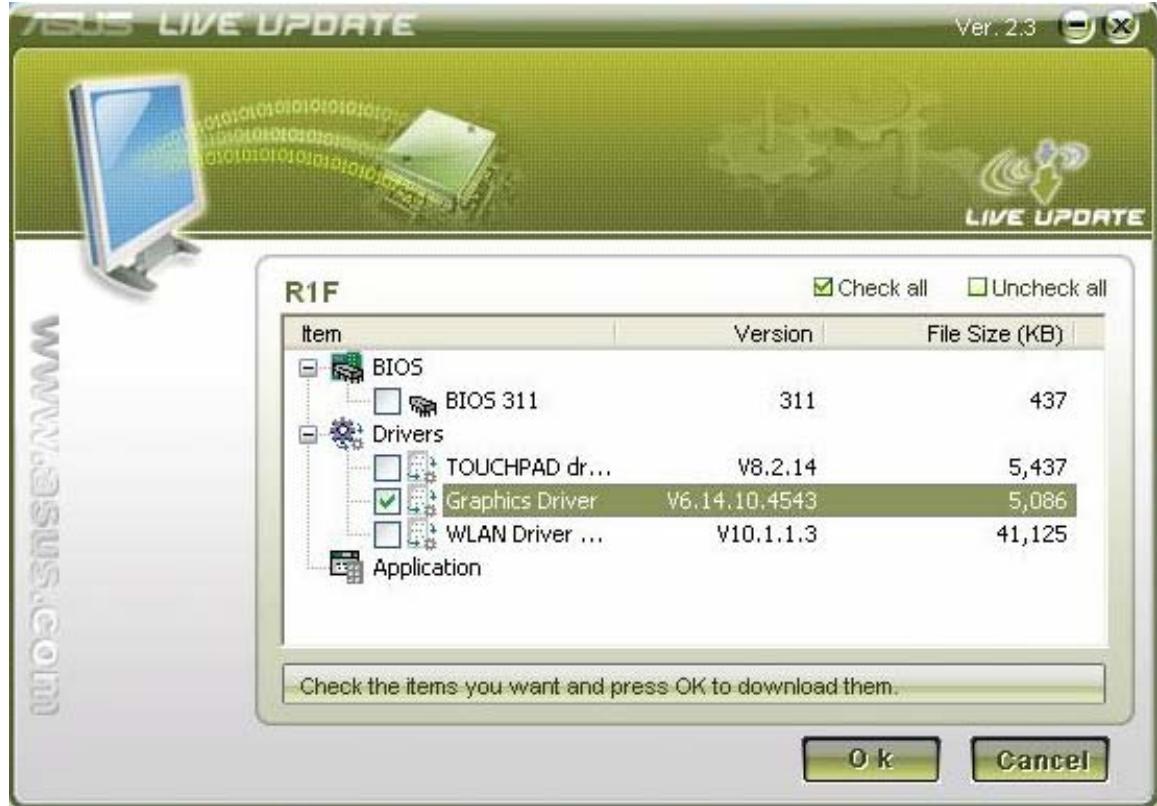
- Si vous sélectionnez un pilote, Live Update téléchargera le dernier pilote.
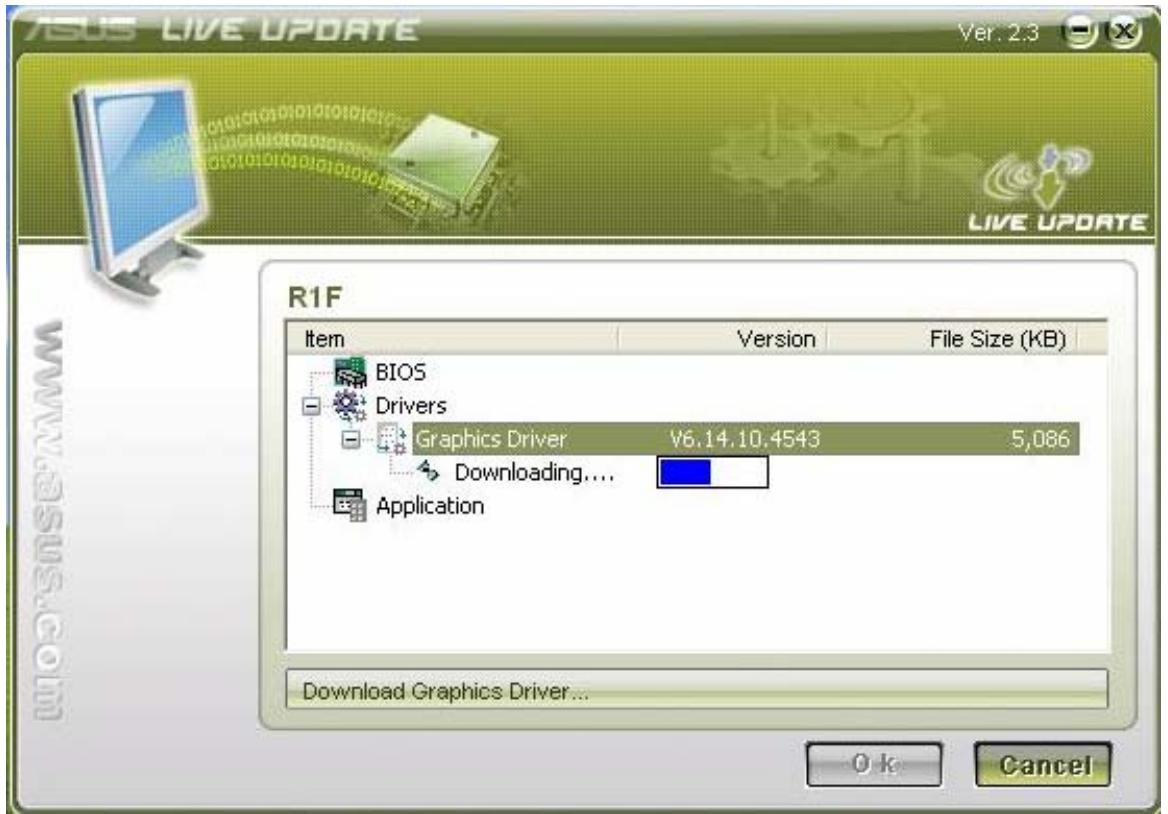
- Ensuite, il installera le pilote automatiquement.
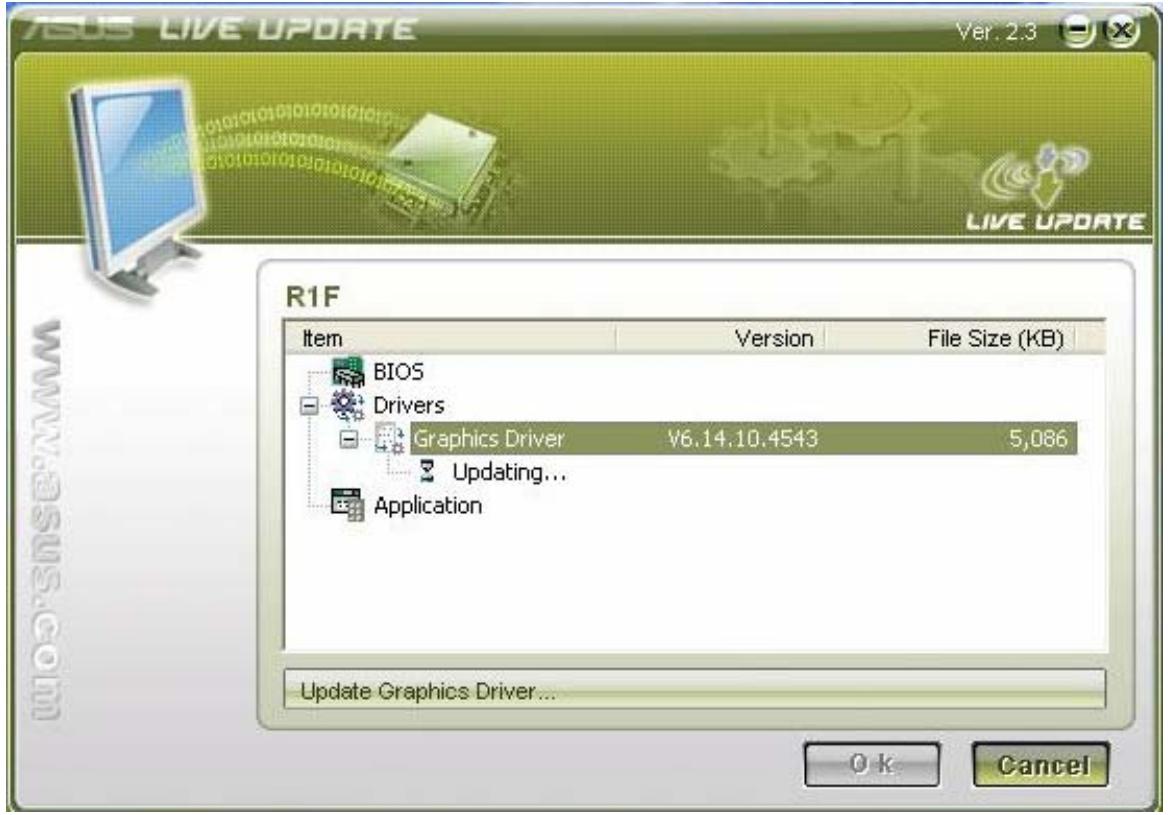
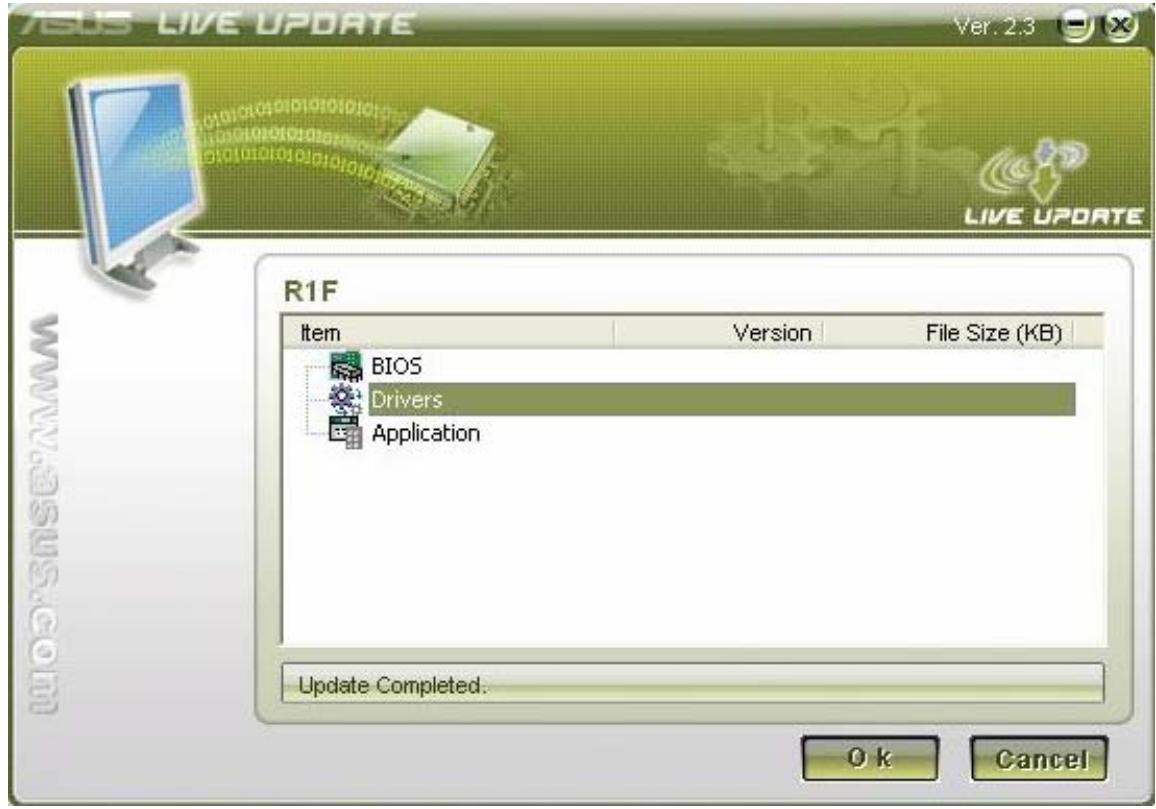
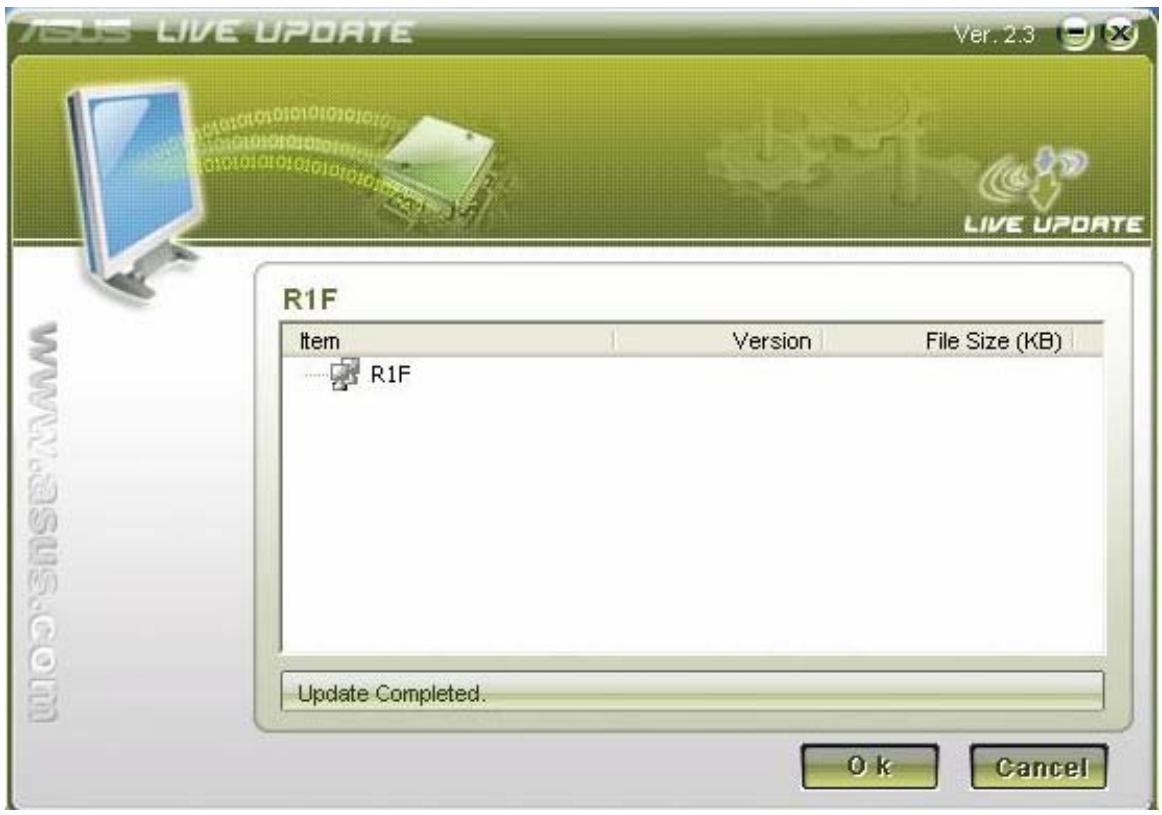
- Enfin, Live Update vous indiquera que la mise à jour en direct des pilotes est terminée.
- Si vous sélectionnez le BIOS, Live Update téléchargera également le dernier BIOS.
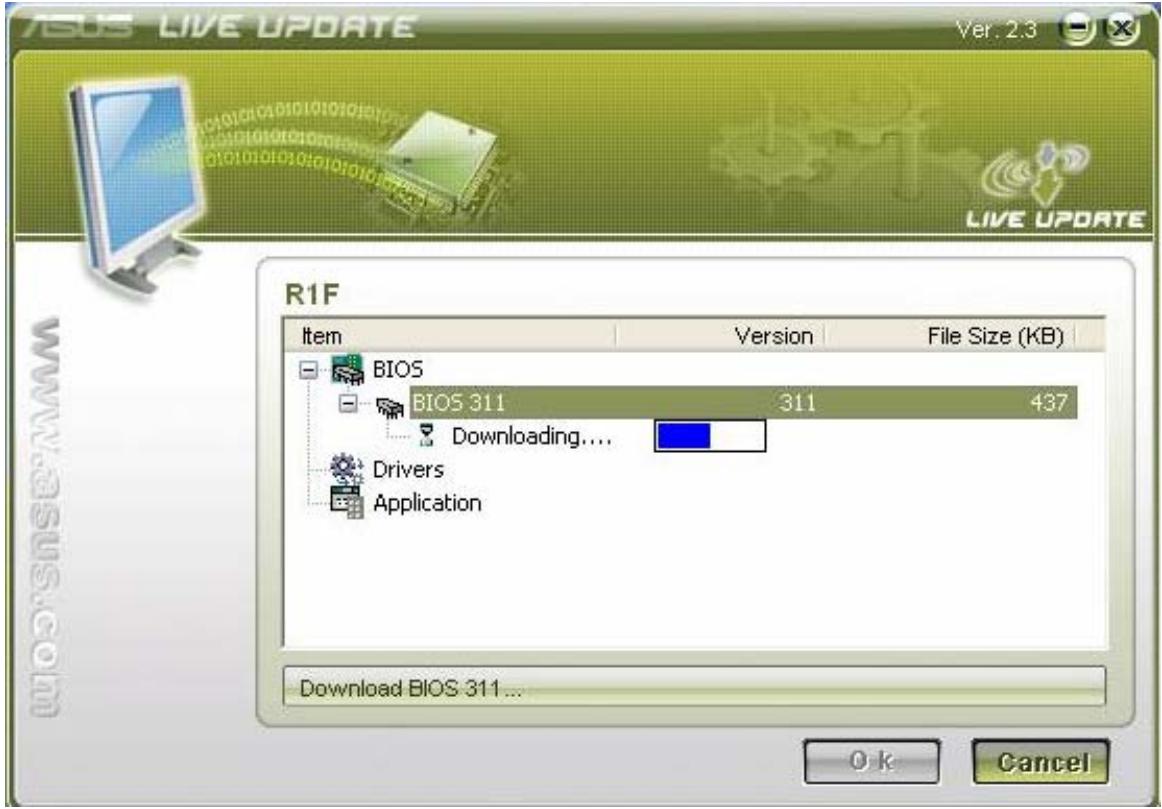
- Lorsque le téléchargement est terminé, vous recevrez un message vous informant que le système va redémarrer et entrer dans le BIOS pour flasher le dernier BIOS.
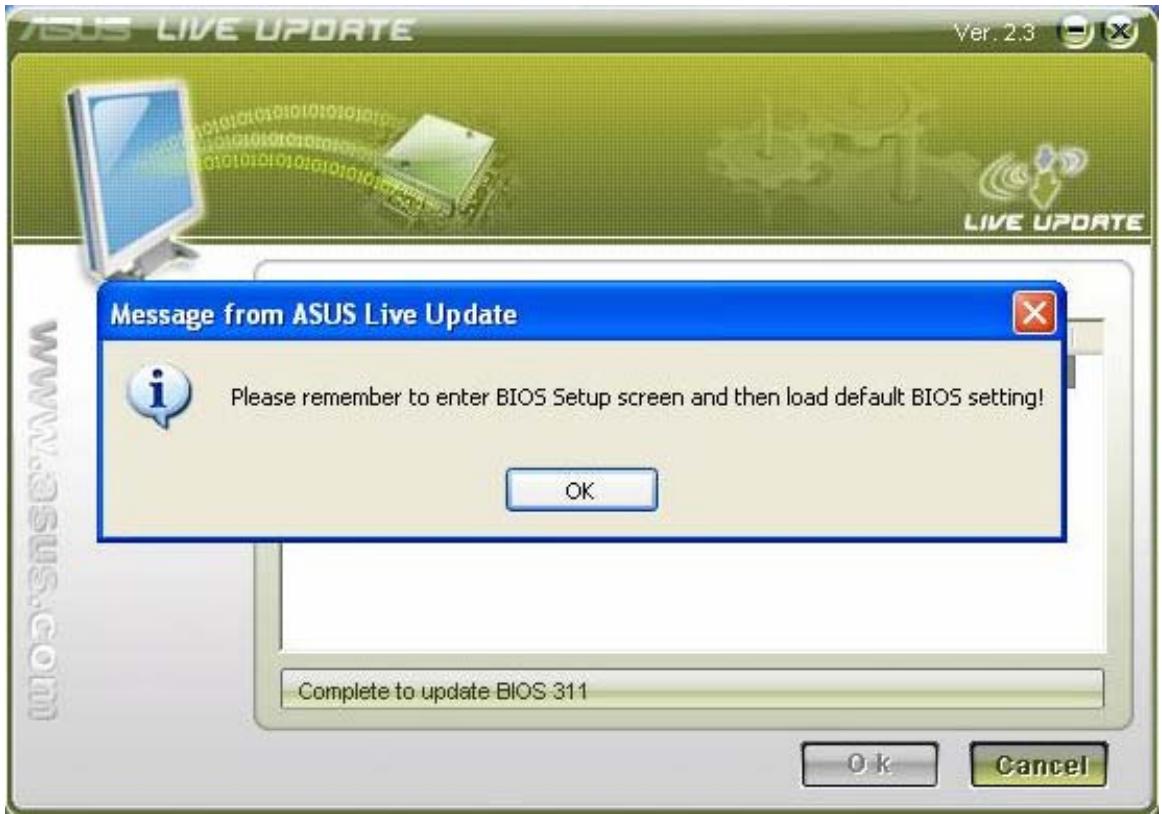
- Une fois le dernier BIOS flashé avec succès, le système s'éteindra. Vous devrez alors rallumer l'unité et appuyer sur F2 pour entrer dans le BIOS afin de "Charger les paramètres par défaut optimaux". Ensuite, cliquez sur "Enregistrer et quitter" et redémarrez le système à nouveau.
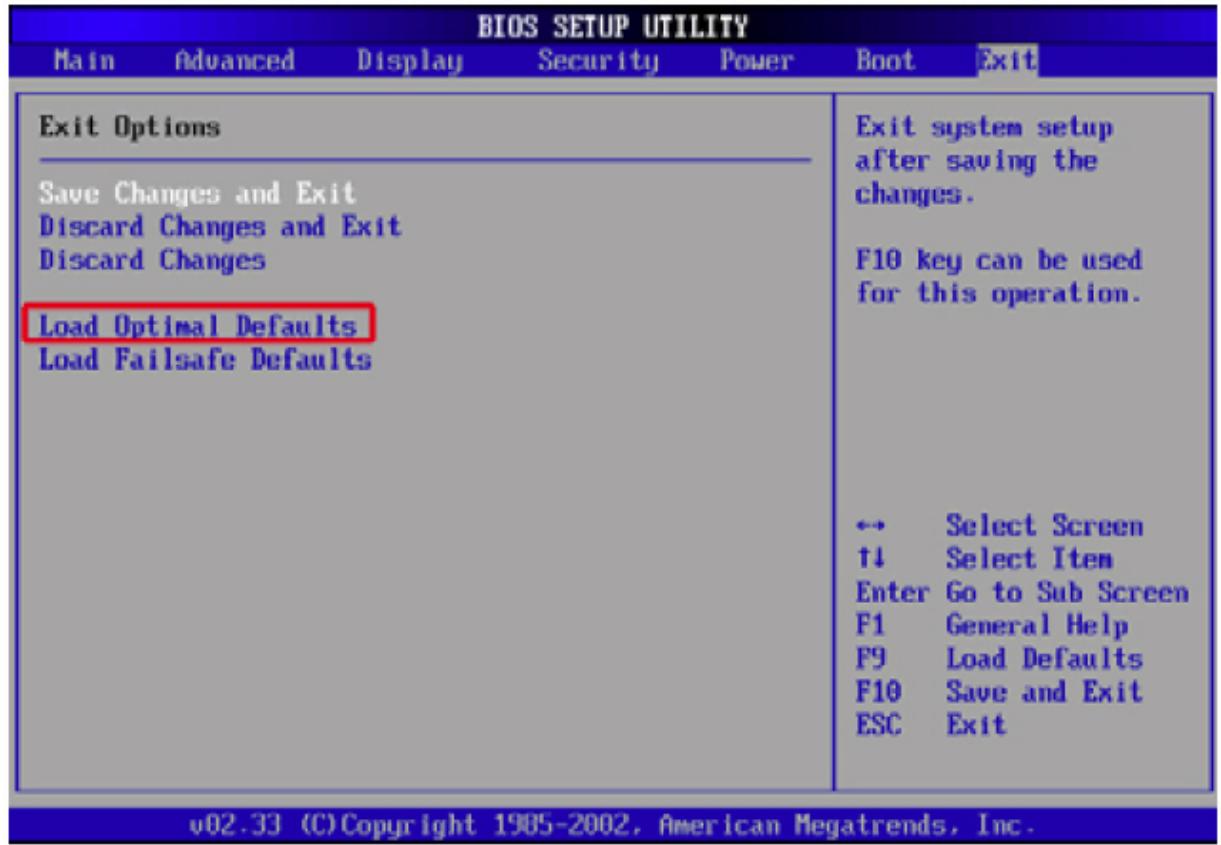
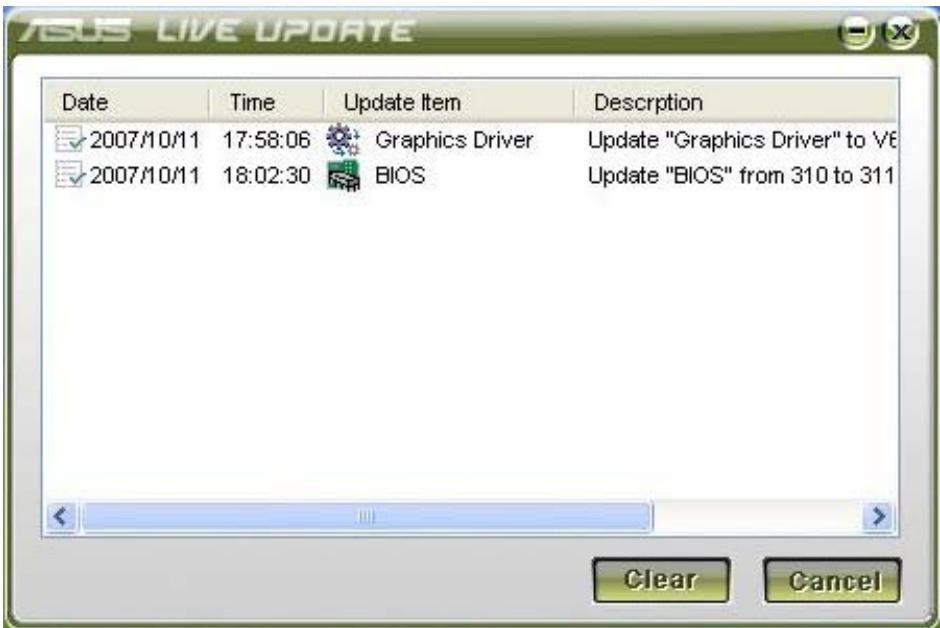
- Vous entrerez alors dans le système d'exploitation et Live Update vous indiquera que la mise à jour en direct du BIOS est
terminée.
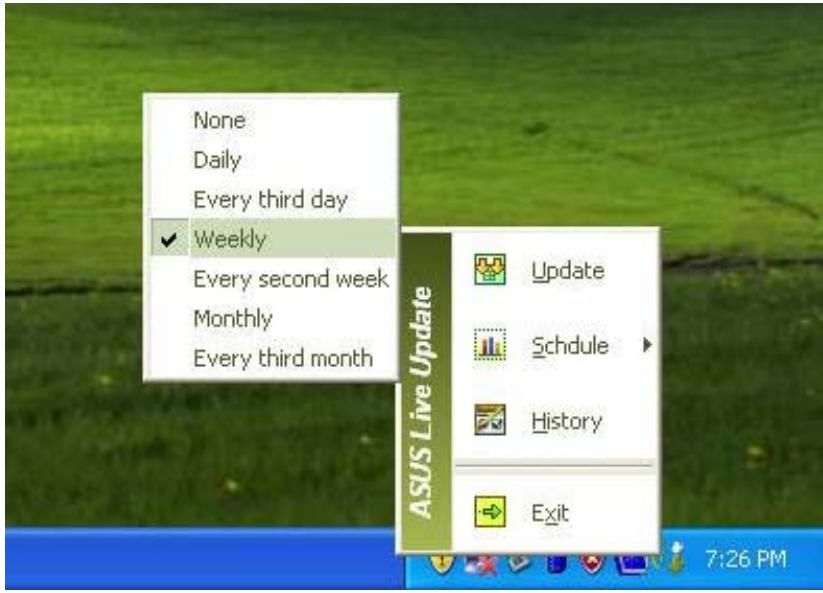
- Vous pouvez cliquer avec le bouton droit sur l'icône Live Update dans la barre d'outils et cliquer sur Planifier pour organiser le calendrier de la mise à jour en direct.
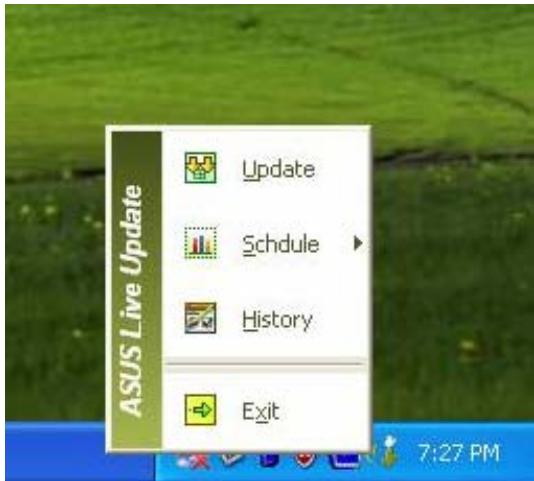
- Vous pouvez cliquer avec le bouton droit sur l'icône Live Update dans la barre d'outils et cliquer sur Historique pour vérifier l'historique des mises à jour en direct, qui enregistre les mises à jour en direct du BIOS et des pilotes.
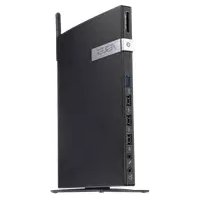
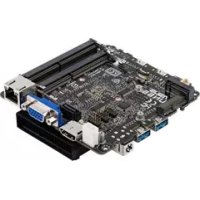
Marque : ASUS
Modèle : A3HF
Catégorie : Ordinateur