
ET2400IUTS - Ordinateur ASUS - Notice d'utilisation et mode d'emploi gratuit
Retrouvez gratuitement la notice de l'appareil ET2400IUTS ASUS au format PDF.

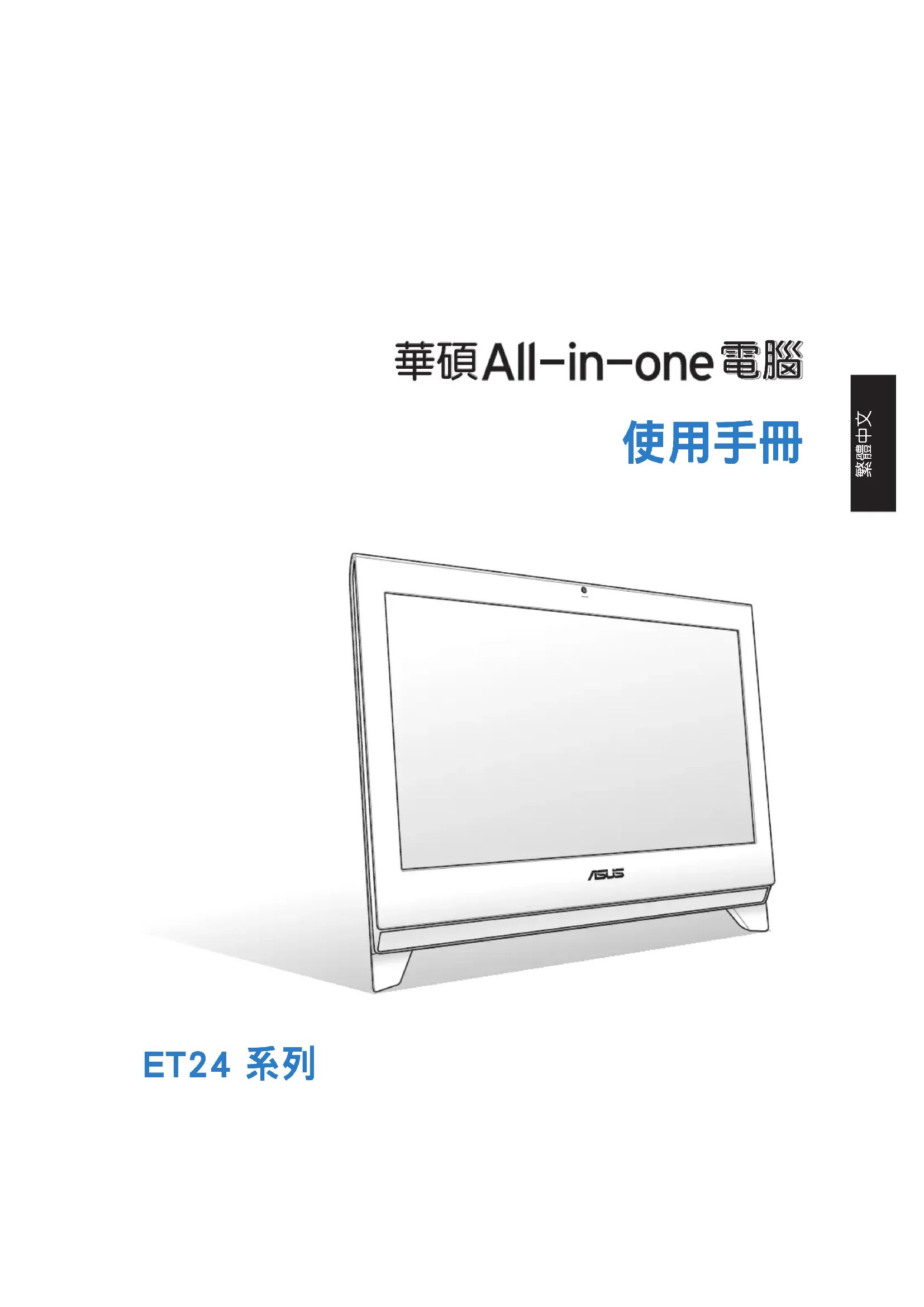

| Type de produit | Ordinateur tout-en-un (All-in-One PC) |
| Marque | ASUS |
| Modèle | ET2400IUTS |
| Taille de l'écran | 23,6 pouces (diagonale) |
| Résolution d'affichage | 1920 × 1080 pixels (Full HD) |
| Écran tactile | Oui (modèles sélectionnés) |
| Processeur | Intel Core i3 / i5 / i7 (selon configuration) |
| Mémoire RAM | Jusqu'à 8 Go DDR3 (extensible) |
| Stockage | Disque dur SATA jusqu'à 1 To |
| Lecteur optique | Graveur DVD Super Multi |
| Connectivité réseau | Ethernet Gigabit, Wi-Fi 802.11 b/g/n, Bluetooth (optionnel) |
| Ports USB | 4 × USB 2.0, 2 × USB 3.0 (modèles sélectionnés) |
| Sortie audio | Prise casque 3,5 mm, haut-parleurs intégrés stéréo |
| Entrée microphone | Prise microphone 3,5 mm |
| Webcam | Caméra intégrée 1,3 MP (ou 2 MP selon modèle) |
| Lecteur de cartes | Oui, pour cartes SD / MMC |
| Entrée HDMI | Oui (modèles sélectionnés) |
| Entrée VGA | Oui (modèles sélectionnés) |
| Antenne TV | Oui (en option) |
| Alimentation | Adaptateur secteur 19 V CC, 120 W (typique) |
| Dimensions (avec support) | Environ 585 × 435 × 50 mm (L × H × P) |
| Poids | Environ 8,5 kg |
| Température de fonctionnement | 0 °C à 40 °C |
| Nettoyage de l'écran | Utiliser un chiffon doux et un nettoyant pour vitres, ne pas pulvériser directement |
| Services de réparation | Pièces détachées disponibles via centres agréés ASUS (RAM, disque dur, ventilateur) |
FOIRE AUX QUESTIONS - ET2400IUTS ASUS
Questions des utilisateurs sur ET2400IUTS ASUS
0 question sur cet appareil. Repondez a celles que vous connaissez ou posez la votre.
Poser une nouvelle question sur cet appareil
Téléchargez la notice de votre Ordinateur au format PDF gratuitement ! Retrouvez votre notice ET2400IUTS - ASUS et reprennez votre appareil électronique en main. Sur cette page sont publiés tous les documents nécessaires à l'utilisation de votre appareil ET2400IUTS de la marque ASUS.
MODE D'EMPLOI ET2400IUTS ASUS
华硕一体机电脑
使用手册
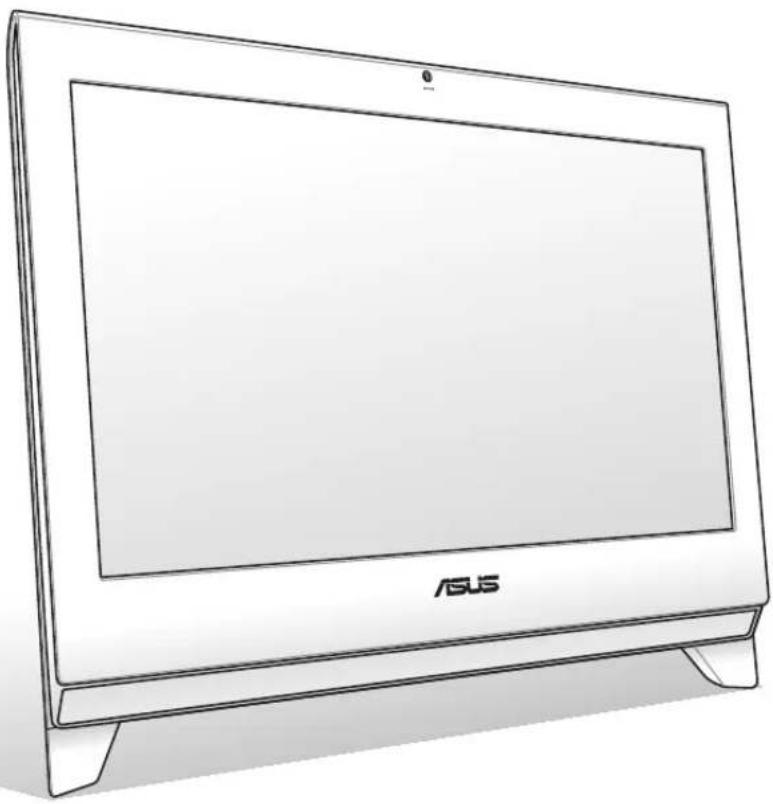
ET24 系列
T5916
1.00 版
2010 年 10 月发行
版权所有·不得翻印 © 2010 华硕电脑
本使用手册包括但不限于其所包含的所有信息受到著作权法之保护,未经华硕电脑股份有限公司(以下简称「华硕」)许可,不得任意地仿制、拷贝、誊抄、转译或为其他使用或处分。本使用手册没有任何型式的担保、立场表达或其它暗示。若有任何因本使用手册或其所提到之产品的所有信息,所引起直接或间接的资料流失、利益损失或事业终止,华硕及其所属员工恕不为其担负任何责任。除此之外,本使用手册所提到的产品规格及信息仅供参考,内容亦会随时更新,恕不另行通知。华硕不负责本使用手册的任何错误或疏失。
本使用手册中所提及的产品名称仅做为识别之用,而前述名称可能是属于其他公司的注册商标或是著作权。
目录
目录 3
注意事项....5
不同区域的无线网络运作频道 5
REACH Information 5
产品回收与处理....6
警語....6
提示符號....7
安全性須知 8
建立系統....8
使用注意事項....8
歡迎使用 9
包裝盒內容物....9
認識您的 All-in-one PC 10
前視圖....10
後視圖....12
側視圖....14
使用觸控螢幕....16
顯示觸控點 16
清潔觸控螢幕....17
使用鍵盤....18
功能鍵....19
擺放您的 All-in-one PC 20
放置在桌面上 20
吊掛在牆面上....21
啟動您的 All-in-one PC 23
連接有線鍵盤與滑鼠....23
連接無線鍵盤與滑鼠....23
連接電源變壓器與開機....24
關機 24
設定無線網路連線....25
設定有線網路連線....26
使用固定 IP 26
使用動態 IP 28
設定喇叭輸出....31
喇叭設定....31
连接喇叭....31
设定音效输出....32
All-in-one PC 超频 33
更换或升级内存 34
还原您的系统 35
使用隐藏磁盘还原系统....35
将系统还原至出厂预设的还原磁盘(F9 还原) 35
将出厂预设数据备份至 USB 存储装置(F9 备份) 35
使用 USB 存储装置还原系统(USB 还原) 36
注意事项
不同区域的无线网络运作频道
N. America(北美) 2.412-2.462 GHz Ch01 through CH11
Japan(日本) 2.412-2.484 GHz Ch01 through Ch14
Europe ETSI(欧洲) 2.412-2.472 GHz Ch01 through Ch13
锂电池安全警告
Si la batterie est remplacée de manière incorrecte, il y a un risque d'explosion. Veuillez utiliser une batterie identique ou de même type conformément aux instructions du fabricant, et éliminer les batteries usagées conformément aux instructions du fabricant.
Avertissement : ne pas démonter soi-même
Ne démontez pas et ne réparez pas ce produit vous-même. Toute démonstration annule la garantie.
Éviter les éclaboussures de liquide
Ne pas éclabousser ou approcher de liquides, de pluie ou d'humidité. Ce produit n'est pas conçu pour être étanche à l'eau ou à l'huile.
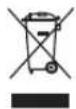
Symbole DEEE : ce symbole de poubelle barrée indique que ce produit (équipement électrique/électronique) ne doit pas être jeté avec les déchets ménagers. Veuillez le traiter conformément aux réglementations locales sur les déchets électroniques.

Ne jetez pas les piles contenant du mercure avec les déchets ménagers. Ce symbole de poubelle barrée indique que les piles ne doivent pas être jetées avec les déchets ménagers.
Informations REACH
Attention : conformément à la réglementation REACH (enregistrement, évaluation, autorisation et restriction des substances chimiques), nous publions les substances chimiques présentes dans nos produits sur le site Web REACH d'ASUS. Pour plus de détails, veuillez consulter http://csr.asus.com/english/REACH.htm.
Recyclage et traitement du produit
Les vieux ordinateurs, ordinateurs portables et autres équipements électroniques contiennent des substances chimiques dangereuses qui, s'ils sont enfouis comme déchets ordinaires, nuisent à l'environnement. Grâce au recyclage, les métaux, plastiques et composants des vieux ordinateurs peuvent être broyés et réutilisés pour fabriquer de nouveaux produits. De plus, l'environnement est protégé contre les substances chimiques nocives libérées de manière incontrôlée.
ASUS coopère avec les recycleurs selon les normes les plus élevées pour protéger notre environnement, garantir la sécurité des travailleurs et se conformer aux lois mondiales sur la protection de l'environnement. Nous garantissons le recyclage de nos anciens équipements par le biais de diverses méthodes de recyclage afin de protéger l'environnement.
Pour plus d'informations sur le recyclage des produits ASUS et les coordonnées, veuillez consulter la page Web CSR (Responsabilité sociale des entreprises) : http://csr.asus.com/english/Takeback.htm.
Avertissement
Les équipements radioélectriques à faible puissance certifiés conformes ne peuvent pas, sans autorisation, modifier leur fréquence, augmenter leur puissance ou changer leurs caractéristiques et fonctions d'origine par une entreprise, un commerce ou un utilisateur.
低功率射頻電機之使用不得影響飛航安全及干擾合法通信;經發現有干擾現象時,應立即停用,並改善至無干擾時方得繼續使用。
前項合法通信,指依電信法規定作業之無線通信。
低功率射頻電機須忍受合法通信或工業、科學及醫療用電波輻射性電機設備之干擾。
提示符號
為了能夠確保您正確地完成本產品的設定,請務必注意下面這些會在本手冊出現的標示符號所代表的特殊含意。

警告:提醒您在進行某一項工作時要注意您本身的安全。

重要:此符號表示您必須要遵照手冊所描述之方式完成一項或多項軟硬體的安裝或設定。

祕訣:提供有助於完成某項工作的訣竅。

注意:其他額外的資訊。
在本手冊中所有的產品圖與軟體圖片僅供參考,請依您實際的產品規格與軟體畫面為主。請隨時造訪華碩網站:tw.asus.com 以了解相關更新的資訊。
安全性須知
All-in-one PC ET24 系列為經過設計與測試以符合最新安全標準的資訊技術設備。然而,為確保您的安全,在使用本產品前,請詳閱以下的安全操作說明。
建立系統
- 在您使用本系統前,請先閱讀並依照使用手冊上的說明操作。 • 請勿將本產品放置在容易受潮或有發熱源(如散熱器附近)的位置。 • 請將本產品放置在平穩的地方。
- 機殼上有開孔之處請保持通風,請不要阻擋或遮蓋這些開孔,以確保在本系統周圍的空間距離能保持通風。也請不要拿任何物件塞入這些通風孔。 • 本產品的建議操作環境之溫度為介於 0℃ 至 40℃ 之間。
- 若您使用电源延长线,请确认安装在延长线上所有设备的总使用安培数不会超过其额定功率。
使用注意事项
• 请不要在电源线上走动,或将任何东西压在电源线上。 • 请不要让水或任何液体溅到本产品。 - 当系统关机后,仍有极小的电流流通,若要清理系统,请记得先将所有电源、调制解调器与网络线从插座上拔除。 为了让屏幕保持较佳的触控感应能力,每隔一段时间需要进行清洁的动作,随时保持屏幕的清洁,以避免外来或过度的灰尘堆积。请依照以下的方式清洁屏幕:
• 关闭系统并将连接在墙面插座上的电源适配器拔除。 • 喷上一点点家用玻璃清洁剂在本产品提供的擦拭布上后,轻轻地擦拭屏幕表面。 • 请勿直接将清洁剂喷在屏幕上面。 • 请勿使用有侵蚀作用的清洁剂或粗糙的布来清理屏幕。
- 若您使用本产品遇到以下技术上的问题时,请先将电源线拔除,并与合格的技术服务人员或您购买产品的经销商联络。
- 电源线或插头损坏。 • 液体溅入主机中。 • 您已依照操作指示操作,但系统却未能正常运作。
- 主机摔落或内部有损伤。
- 系统效能有变更。
欢迎使用
感谢您购买华硕 All-in-one PC ET24 系列产品!在您拿到本产品包装盒之后,请先检查下面所列出的各项配备是否齐全。若任何一项配件有损坏或短缺,请尽快与您的经销商联络。
包装盒内容物
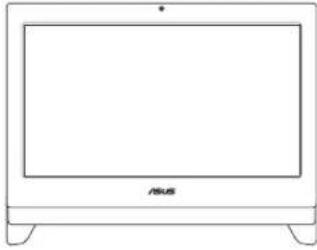 | 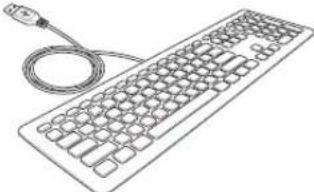 | 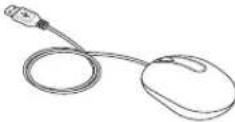 |
| All-in-one PC ET24 系列主機 鍵盤(有線或無線) 滑鼠(有線或無線) | ||
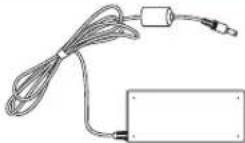 | 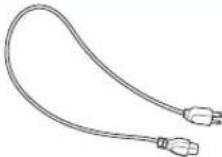 |  |
| 電源變壓器 電源線 快速使用手冊 | ||
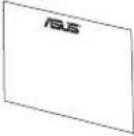 | 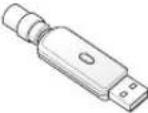 | 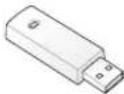 |
| 保固卡 USB 介面 TV 接收器(選購) USB 介面 KBM 接收器(選購) | ||
| 注意:1. 磁碟的數量和內容配置可能會因您所在地區而有所不同。2. 以上的鍵盤、滑鼠、電源變壓器、USB 介面 TV 接收器、USB 介面 KBM 接收器的圖示僅供參考,實際的產品樣式會因您所在地區而可能會有不同的搭配。 | ||
认识您的 All-in-one PC
前视图
请参考下图,认识系统前方面板中各元件的功能与说明。前视图会因机种的不同而有所差异,请依您实际购买的为准。
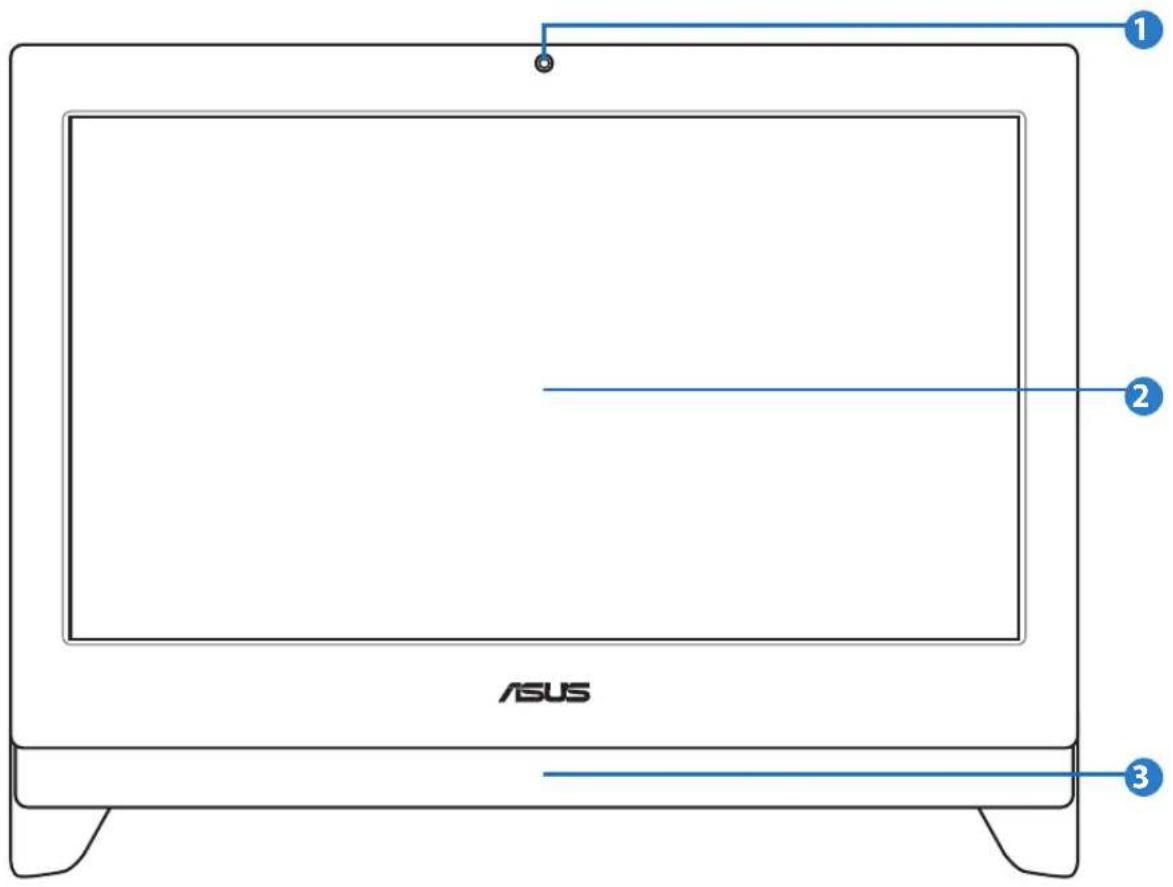
1 网络摄像头
內建的網路攝影機可以讓您搭配麥克風使用視訊連線。
2 液晶螢幕(部份特定機種具備觸控功能)
內建的 23.6 吋液晶顯示器,提供最理想的顯示解析度為 1600 × 900 或 1920 × 1080,提供觸控功能可以讓您透過指尖操作享受數位生活。
3 喇叭
內建的立體聲喇叭系統可以讓您不需外接喇叭,即可聆聽音效。這個多媒體聲道系統的特色為具備完整的數位音效控制器,能夠產生圓潤、響亮的音效(更勝過外接立體聲喇叭或耳機)。音效設定功能則透過軟體控制。
後視圖
請參考下圖,認識系統後側面板中各元件的功能與說明。
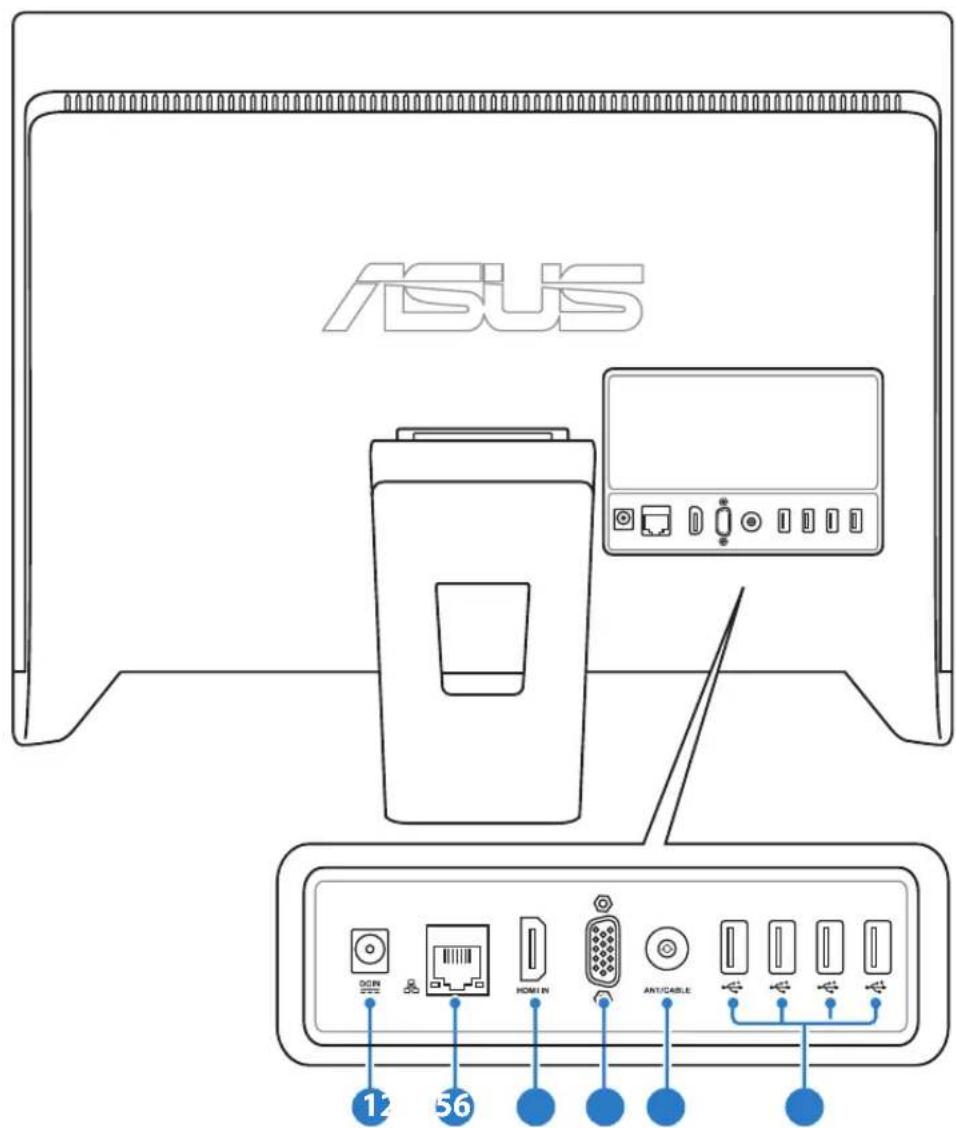
1 DC電源輸入接頭(DC 19V)
電源變壓器可以將 AC 電源轉換為 DC 電源,轉換的電源透過電源輸入接頭提供電力給您的電腦,為了避免損害電腦,請使用電源變壓器。

當電源正在使用中,電源變壓器的溫度可能會變熱,請勿將電源變壓器覆蓋或放置靠近您的身體。
2 品 網路連接埠
這個 RJ-45 網路埠支援標準乙太網路線連接至區域網路。
3 HDMI 輸入埠(ET2400X、ET2400I 提供,ET2400E、ET2400A 不提供)
HDMI(高畫質多媒體介面)為一個非壓縮採全數位音效/影像介面,可以與任何的影音裝置來源連接,如:數位機上盒、DVD 播放機。
4 ☐ 顯示器輸入埠(ET2400X、ET2400I 提供,ET2400E、ET2400A 不提供)
Ce groupe de ports d'entrée du moniteur prend en charge les câbles VGA standard, vous permettant de transférer l'image d'un ordinateur portable ou d'un autre appareil vers l'écran de l'All-in-one PC pour un affichage plus grand.
5 Port d'antenne (en option sur ET2400X, ET2400I ; non fourni sur ET2400E, ET2400A)
Ce port d'antenne est destiné à la réception des signaux de télévision (TV) et peut être utilisé avec une antenne TV numérique ou une entrée provenant d'un service de télévision par abonnement. Cette antenne peut recevoir la télévision numérique. Un service de câble payant peut recevoir la télévision numérique et analogique.
6 Port USB (ET2400X fournit USB 3.0 ; ET2400I, ET2400E, ET2400A ne fournissent pas USB 3.0)
Ce port Universal Serial Bus (USB) est destiné aux périphériques dotés d'une connexion USB, tels que les claviers, les souris, les appareils photo numériques et les disques durs externes.

Les ports USB peuvent prendre en charge USB 2.0 ou USB 3.0, selon le modèle que vous avez acheté.

Le nombre de ports USB varie selon le modèle.
Vue latérale
Veuillez vous référer à l'image de droite pour connaître les fonctions et les descriptions des composants du panneau latéral du système.
1 Lecteur de carte M
Habituellement, pour lire les fichiers de cartes mémoire, vous devez acheter un lecteur de cartes externe supplémentaire. L'All-in-one PC dispose d'un lecteur de cartes intégré qui prend en charge la lecture de cartes SD insérées dans des appareils photo numériques, des lecteurs MP3, des téléphones mobiles et des PDA.
2 Port USB
Ce port Universal Serial Bus (USB) est destiné aux périphériques matériels dotés d'une connexion USB, tels que les claviers, les souris, les appareils photo numériques et les disques durs externes.
3 Prise microphone
La prise microphone est conçue pour connecter un microphone pour des utilisations telles que la visioconférence, la parole ou un simple enregistrement.
4 耳机 / 音效输出连接端口
这个立体声耳机连接端口(3.5mm)提供电脑音效输出至扩大机喇叭或耳机。当您连接喇叭或耳机输出时,内置的喇叭则会自动关闭输出。
5 光驱
内置的光驱可支持标准 CD 和/或数字影音 DVD,且也有可能具备写(R)或覆写(RW)的功能。关于这部分,请参考市场营销规格中,有关各机型所支持的光驱类型说明。
6 电源开关
提供您开启或关闭系统。
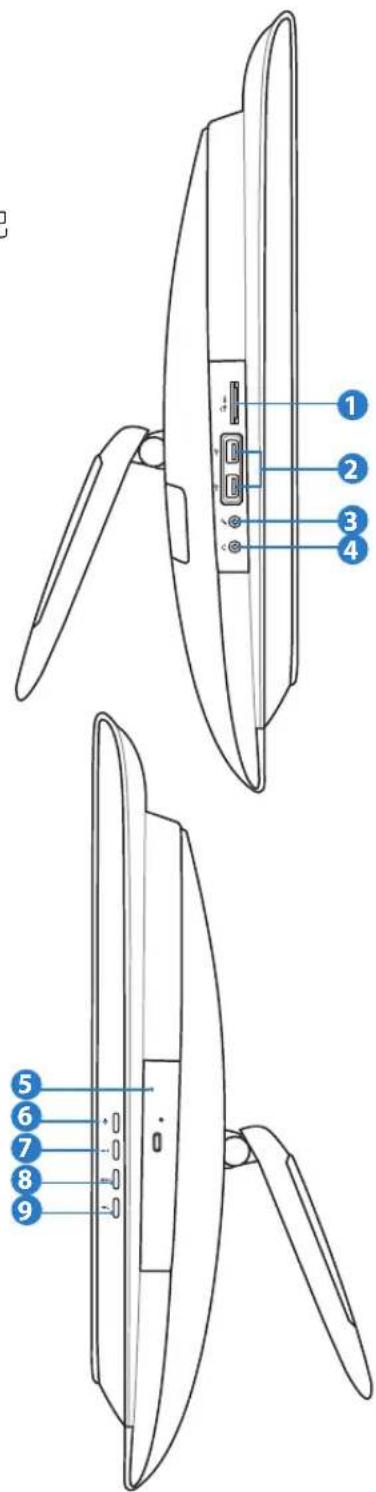
7 向上方向键
按下此键可增加显示器的亮度。当进入菜单时,按下此键可向上滚动选择项目。

这个按钮会因不同机种而有所不同。
8 MENU(菜单)键
按下此键可显示菜单。

这个按钮会因不同机种而有所不同。
9 向下方向键
按下此键可降低显示器的亮度。当进入菜单时,按下此键可向下滚动选择项目。

这个按钮会因不同机种而有所不同。
使用觸控螢幕
All-in-one PC 可以讓您透過指尖享受自由操控的數位生活,利用簡單的指尖觸控或使用觸控筆,就可以讓 All-in-one PC 在您的操控下運作。觸控的方式有如移動滑鼠游標般的簡單:
- 輕觸 = 如同滑鼠左鍵
- 輕觸並按住 = 如同滑鼠右鍵
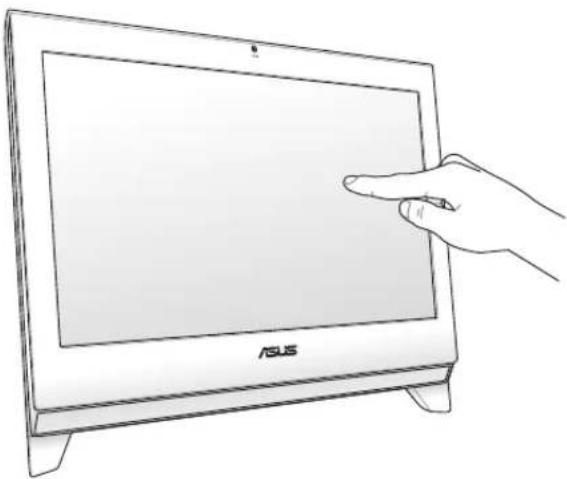

僅部份特定機種具備觸控功能之螢幕。
顯示觸控點
觸控點、虛擬滑鼠能夠協助您在觸控螢幕的使用上更加便利。請依照以下的方式顯示觸控點:
- 從 Windows® 系統桌面上,點選開始 > 控制台,並點選檢視裝置和印表機。
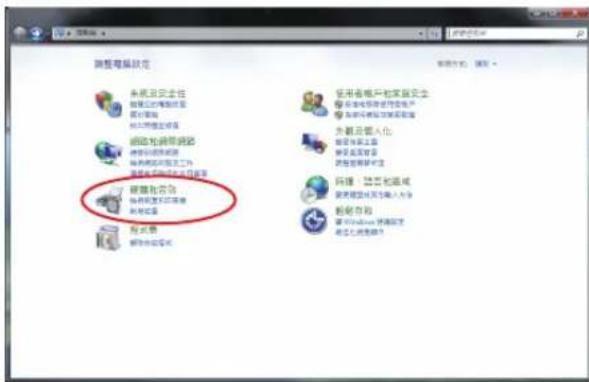
2. 點選變更觸控輸入設定。
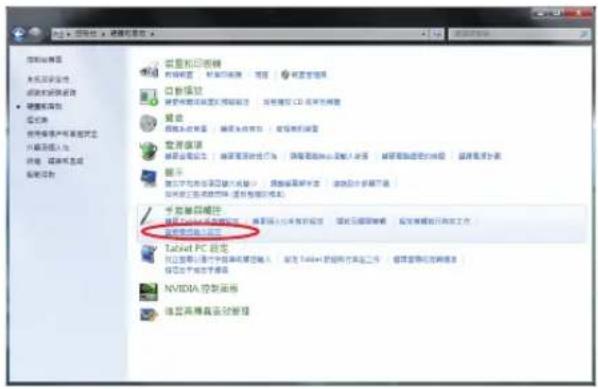
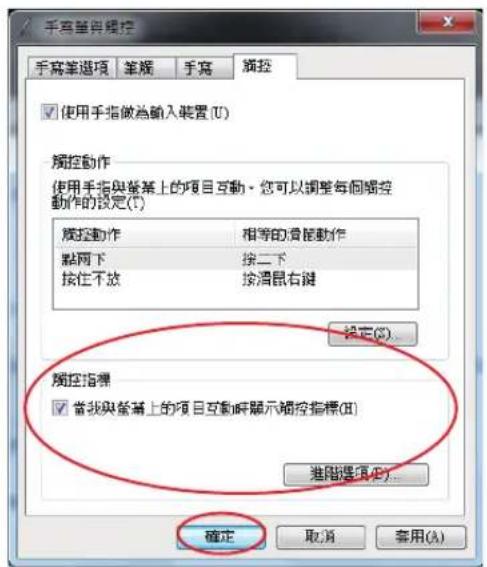
3. 點選 觸控 選單頁後,勾選下方觸控指標中的 當我與螢幕上的項目互動時顯示觸控指標(H)後,點選 確定 完成設定。
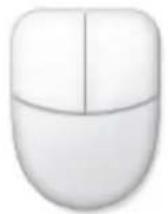
4. 當您觸碰螢幕進行觸控操作時,您將會在螢幕上看到虛擬滑鼠圖示。
清潔觸控螢幕
為了讓螢幕保持較佳的觸控感應能力,每隔一段時間需要進行清潔的動作,隨時保持螢幕的清潔,以避免外來或過度的灰塵堆積。請依照以下的方式清潔螢幕:
• 關閉系統並將連接在牆面插座上的電源變壓器拔除。 • 噴上一點點家用玻璃清潔劑在本產品提供的擦拭布上後,輕輕地擦拭螢幕表面。 • 請勿直接將清潔劑噴在螢幕上面。 • 請勿使用有侵蝕作用的清潔劑或粗糙的布來清理螢幕。
使用鍵盤
Votre PC tout-en-un peut être utilisé avec un clavier filaire ou sans fil pour vous aider à contrôler le système.

Les illustrations du clavier ci-dessous sont fournies à titre de référence uniquement. Le style réel peut varier selon la région.
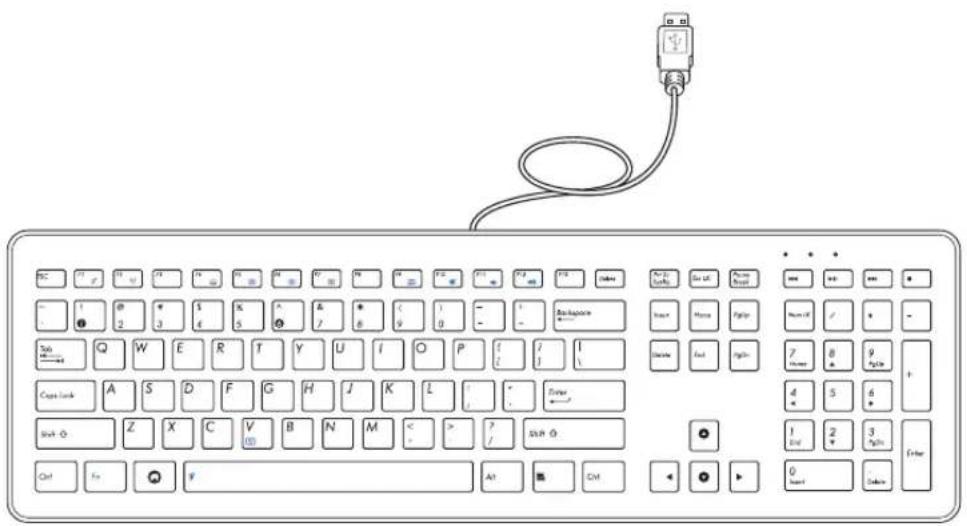
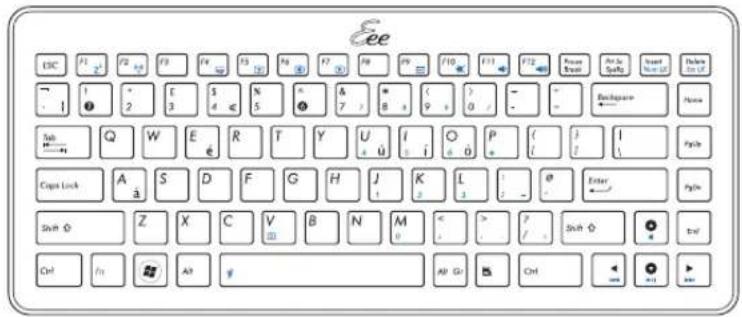
Touches de fonction
Le tableau ci-dessous répertorie les combinaisons de touches spéciales définies par des couleurs sur le clavier. Pour utiliser la commande associée à une couleur, maintenez la touche Fn enfoncée et appuyez sur la touche de fonction de la couleur correspondante.

Les fonctions des combinaisons de touches et de couleurs peuvent varier selon la région. Reportez-vous à la documentation réelle.
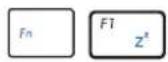
Fn + F1 : met le système en mode Suspend (veille).
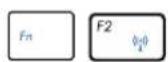
Fn + F2 : active ou désactive le réseau sans fil intégré ou le Bluetooth (disponible sur certains modèles). Un indicateur s'affiche à l'écran. Lorsque la fonction est activée, le voyant du réseau sans fil s'allume. Avant d'utiliser une connexion sans fil, configurez le réseau sans fil ou la connexion Bluetooth dans Windows®.
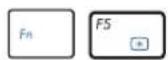
Fn + F5 : diminue la luminosité de l'écran.
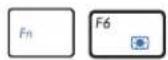
Fn + F6 : augmente la luminosité de l'écran.
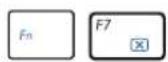
Fn + F7 : active ou désactive l'affichage de l'écran LCD.
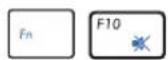
Fn + F10 : active ou désactive les haut-parleurs.
Fn + F11 : diminue le volume des haut-parleurs.
Fn + F12 : augmente le volume des haut-parleurs.
Fn + Espace (touche Super Hybrid Engine) : permet de basculer entre différents modes d'alimentation. Chaque pression affiche le mode à l'écran.

Fn + V : active ou désactive la webcam intégrée.
擺放您的 All-in-one PC
放置在桌面上
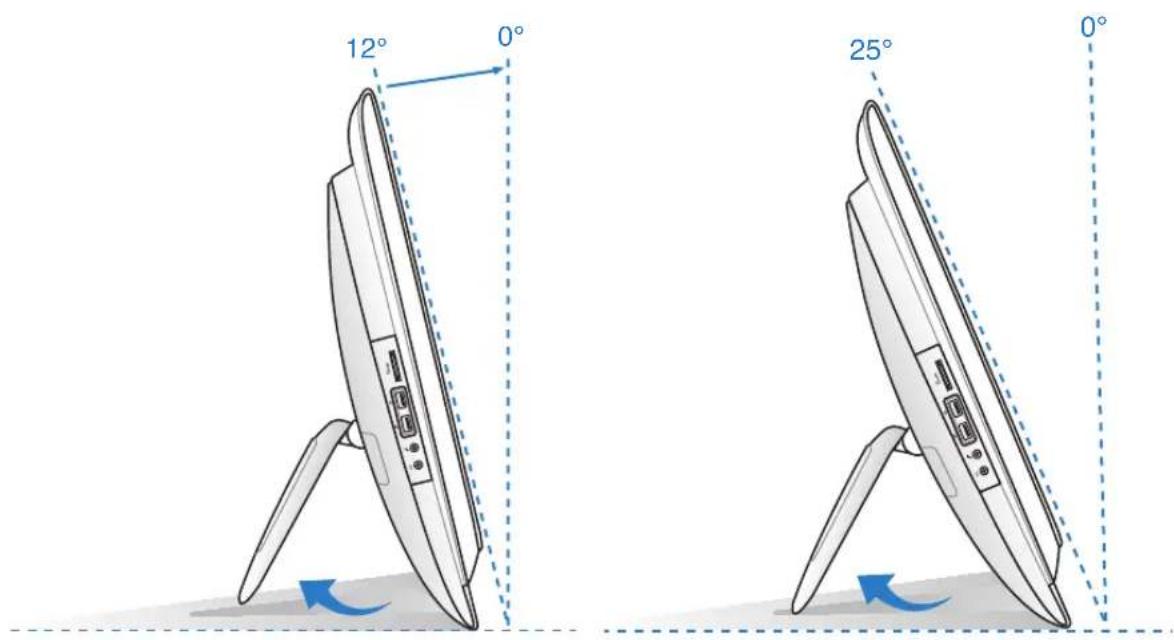
為了確保您的 All-in-one PC 能夠安穩地放置在平坦的桌面上,請將螢幕後方的支撐腳架拉開至定位。然後,讓顯示的面板傾斜角度維持在與桌面垂直的 12 度至 25 度之間。

當您將顯示器面板傾斜至 12 度角時,此時會聽到 "咖" 聲響,讓您知道顯示器已調整至適當的位置。如此可避免若調整角度小於 12 度時,防止螢幕面板向前傾倒。
吊掛在牆面上
若您要將 All-in-one PC 吊掛於牆面上,您需要選購壁掛襯墊轉接座、壁掛襯墊與壁掛套件,並依照以下的方式安裝。

以下的安裝圖示僅供參考。實際的安裝套件可能會有所不同,請依您實際選購的壁掛套件為準。
- 移除四顆安裝在支撐腳架的螺絲。並將這些螺絲保留以備當您要再裝回支撐腳架時使用。
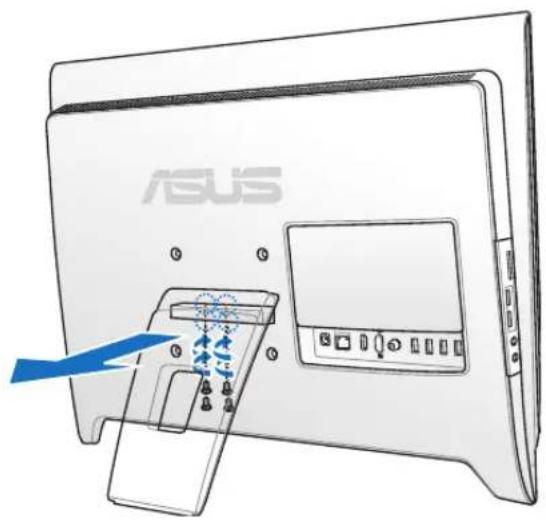
- 將壁掛襯墊轉接座上的四個孔位,對準 All-in-one PC 後方的安裝孔裝上。然後使用四顆螺絲進行固定。
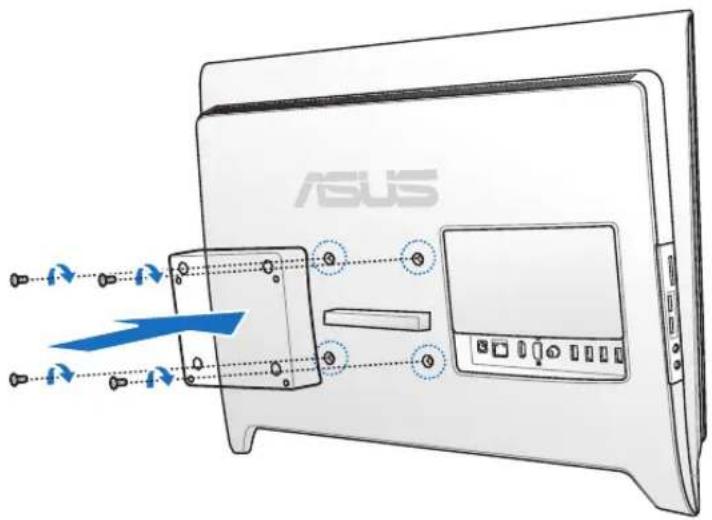
- 再將壁掛襯墊上的孔位對準轉接座鎖上四顆螺絲做固定。
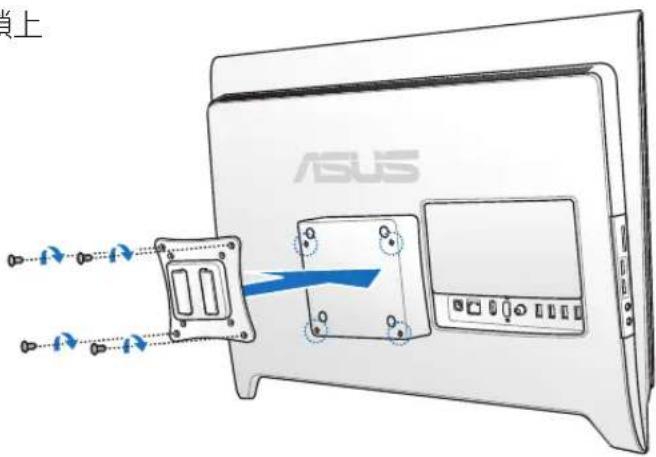
- 將 All-in-one PC 牢牢地掛上壁掛套件。

壁掛套件圖示僅供參考。
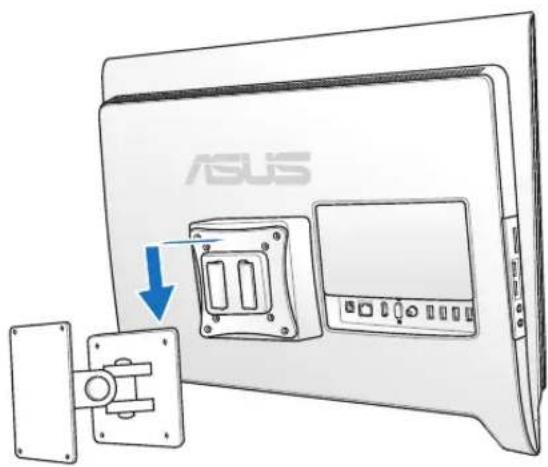
- 接著,請參考壁掛套件內附的安裝說明書,將安裝好壁掛套件的 All-in-one PC 安裝到牆面上。

警告!為防止傷害,請務必按照安裝說明書的規定將裝置牢固地固定在牆壁上。

為了保持通風,請確認系統與牆面之間至少要有6公分以上的距離。
启动您的 All-in-one PC
连接有线键盘与鼠标
将 USB 键盘连接线连接至电脑后侧面板上的 USB 连接端口(①),若您使用的 USB 键盘连接线不够长,您也可以连接至电脑侧边的 USB 连接端口。然后再将鼠标连接线连接至键盘上的 USB 连接端口(②)。
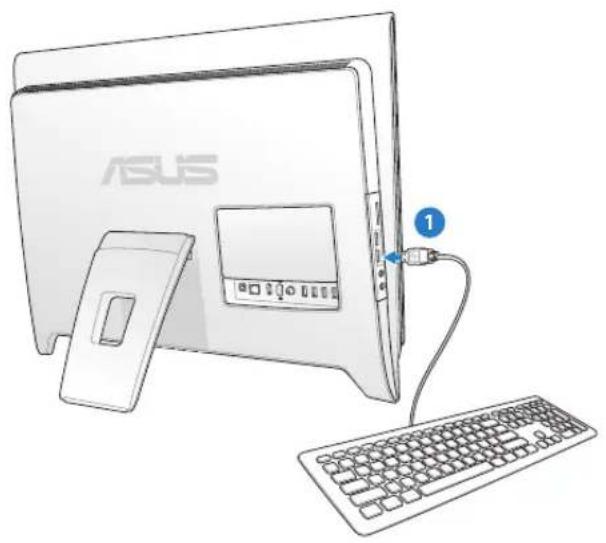
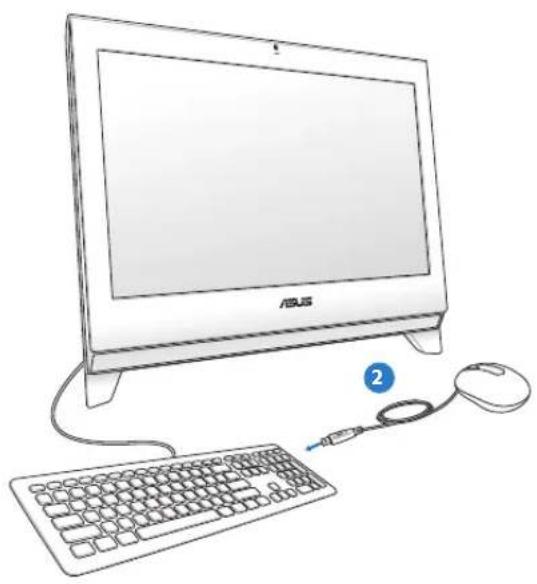
连接无线键盘与鼠标
- 将电池装入无线键盘与鼠标中。
- 将无线键盘与鼠标的接收器连接至 USB 连接端口。
- 按下键盘与鼠标后方的按钮,与 All-in-one PC 上连线。
- 然后开始使用无线键盘与鼠标。
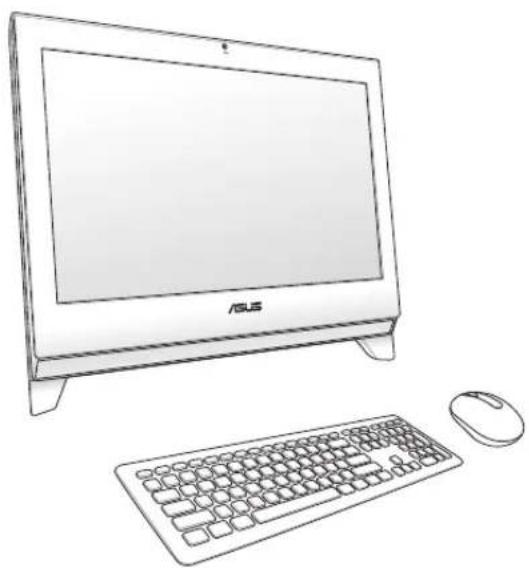

以上的安装图示仅供参考,请依照您实际使用的键盘与鼠标(有线或无线)的状态与规格操作。
连接电源变压器与开机
将电源变压器连接至后端面板上的 DC IN 插孔(① ② ③),然后按下位在前面板右侧的电源开关(④)以进行开机。
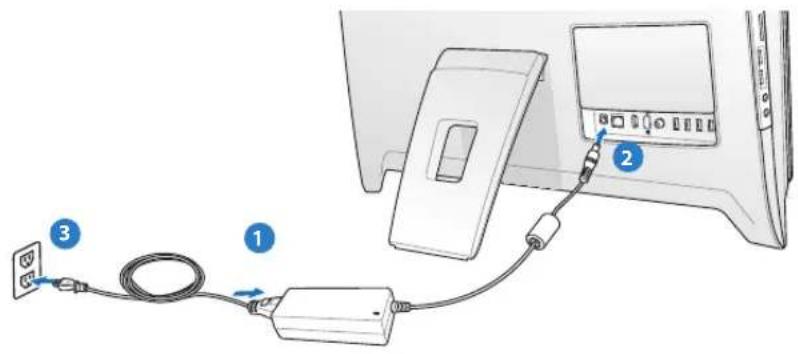
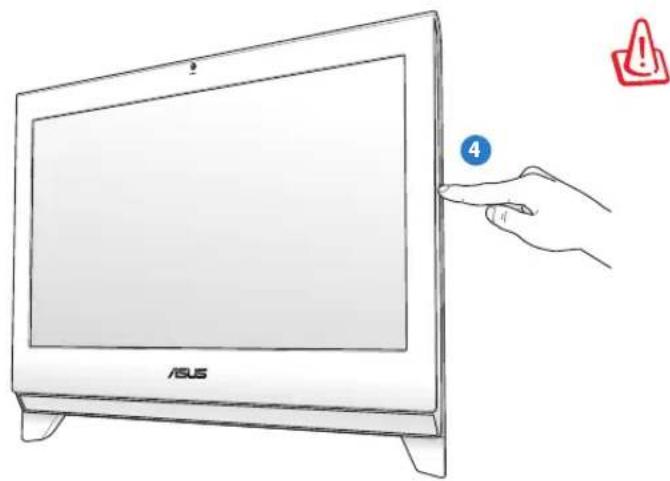
警告!请勿在 AC 电源变压器接至系统上的 DC 插孔之前,先将电源线连接至 AC 插座,这么做可能会导致 AC-DC 变压器的损坏。
关机
- 按下键盘上的 Fn + F7 键,就可以关闭液晶屏幕的显示,不过此时的系统仍在运作中。

部分特定机种在键盘上有提供不同颜色辨识的设计。
- 如欲讓系統進入 suspend(暫停)模式,可以按下前面板右側的電源開關。若要恢復回到作業系統中,請再按一次電源開關,或者按一下滑鼠鍵、觸摸一下螢幕,或按下鍵盤上的任一鍵。
- 要完成系統關機的動作,請依照一般正常 Windows 作業系統的關機步驟進行關機。
設定無線網路連線
- 從 Windows® 作業系統桌面右下角,用滑鼠左鍵點選橘色星號圖示。
- 從無線網路的清單中,點選您欲連線的網路名稱後,再點選連線。

若您搜尋不到想連線的無線網路基地台(AP),請點選圖示中右上角的重新更新再重新搜尋基地台。

若您選擇啟用安全性的無線網路項目,則需要輸入連線該裝置的網路安全性金鑰或複雜密碼。
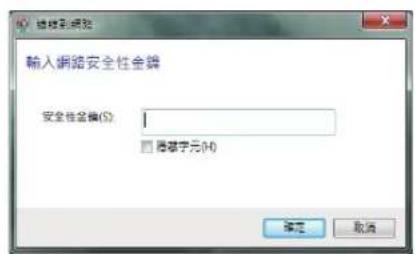
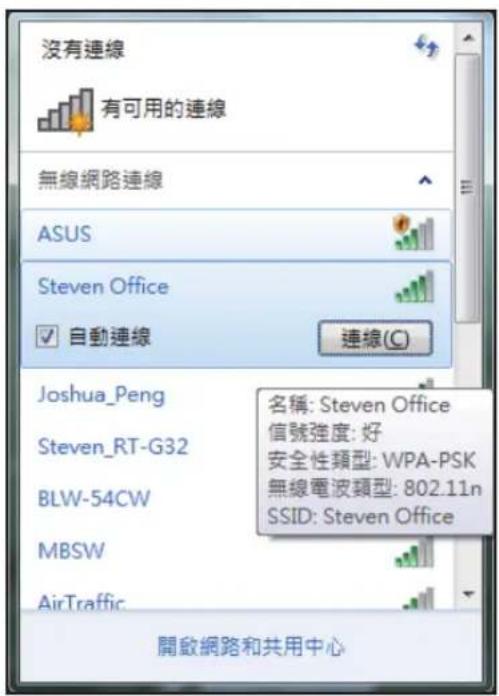
- 當顯示確認建立連線後,請點選關閉。
- 您就可以在右下角的工具列上看到顯示的連線圖示。
設定有線網路連線
使用固定 IP
- 點選 Windows 作業系統桌面右下角的黃色三角形警示圖,用滑鼠左鍵點選網路連線小圖示後,選擇開啟網路和共用中心。

請確認您已經將網路線連接至 All-in-one PC。
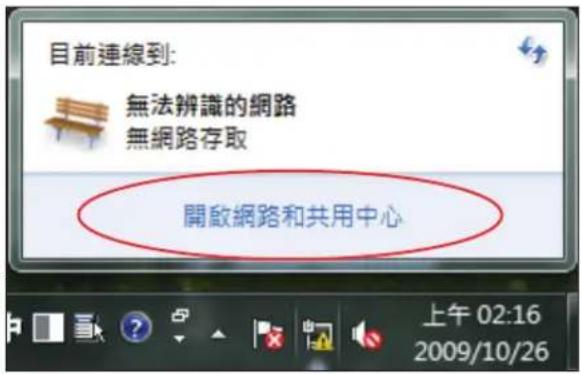
- 點選畫面左欄列表內的變更介面卡設定。
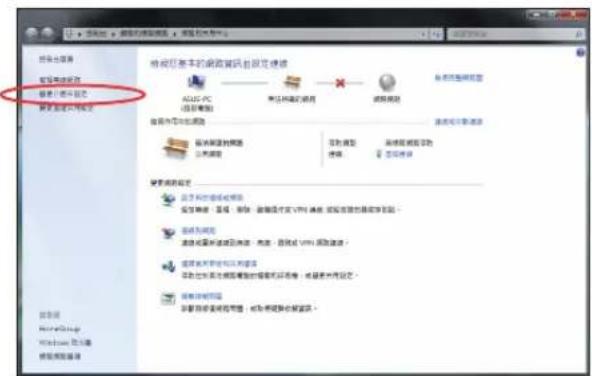
- 用滑鼠右鍵點選區域連線後,再選擇內容。
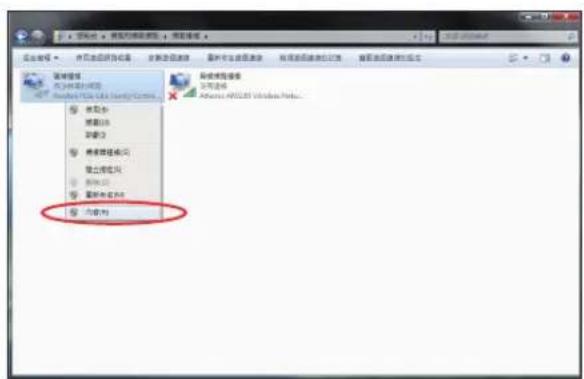
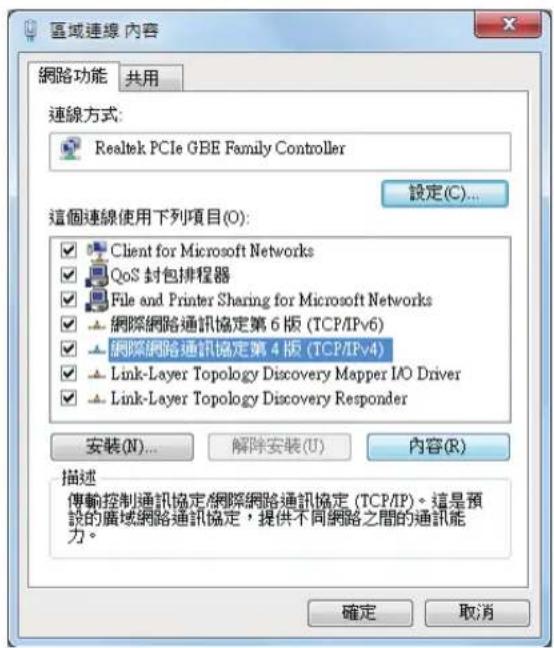
- 选择“Internet 协议版本 4 (TCP/IPv4)”,然后点击“属性”。
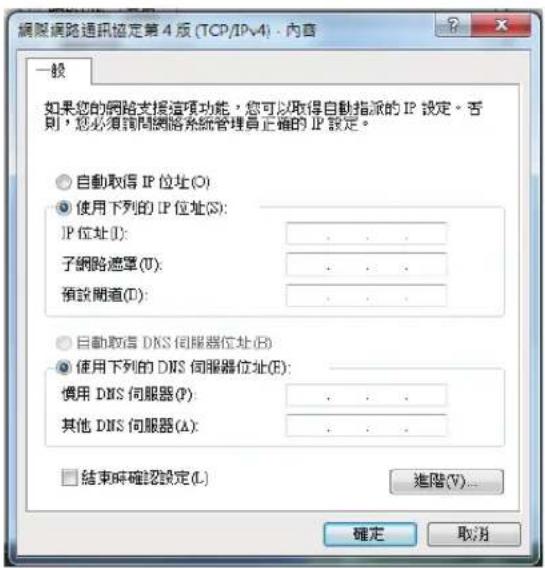
- 选择“使用下面的 IP 地址”。
- 然后输入 IP 地址、子网掩码和默认网关。
- 如有需要,再输入首选 DNS 服务器地址。
- 输入所有需要的数值后,点击“确定”完成设置。
使用动态 IP
- 请先按照固定 IP 的设置步骤 1~4 进行设置。然后选择“自动获得 IP 地址”,再点击“确定”。
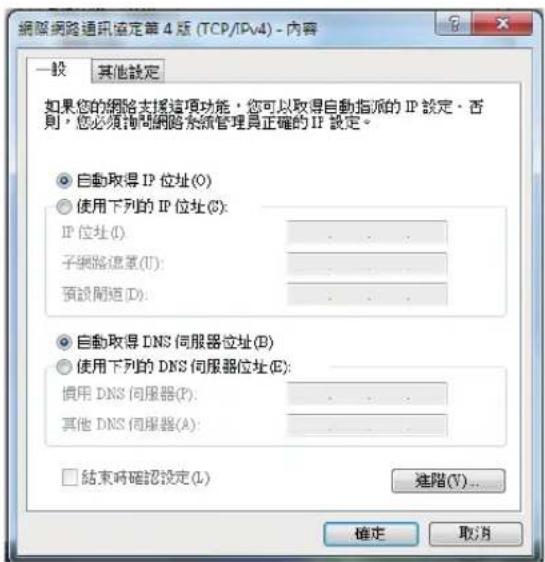
(如果使用 PPPoE 连接,请继续以下步骤)
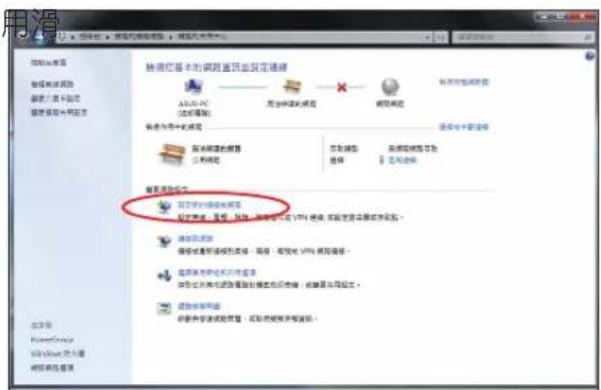
- 在 Windows 操作系统桌面右下角,用鼠标左键点击“网络和共享中心”小图标,然后选择“设置新的连接或网络”。
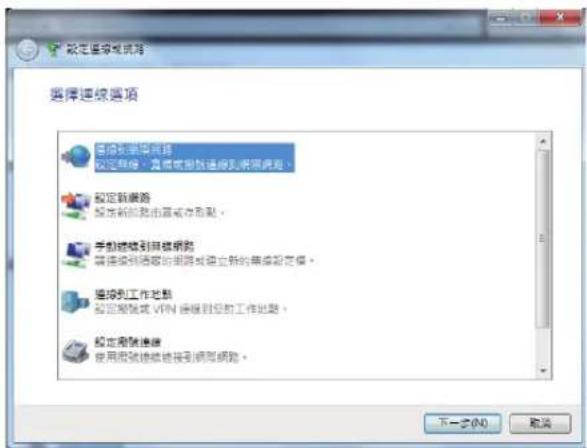
- 点击“连接到 Internet”,然后点击“下一步”。
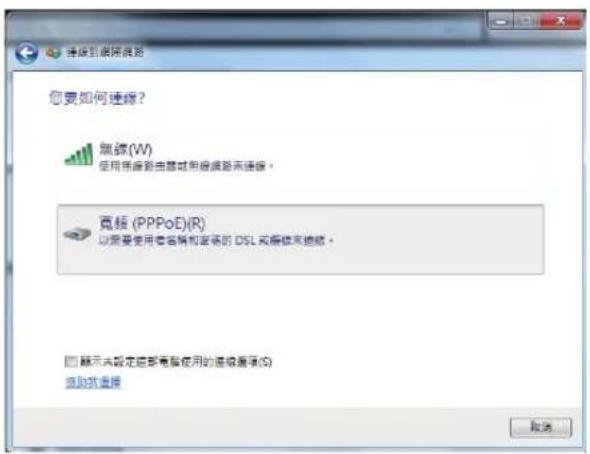
- 点击“宽带 (PPPoE) (R)”,将直接显示下一步的画面。
- 输入 Internet 服务提供商 (ISP) 提供的用于连接的用户名和密码,并创建一个连接名称,然后点击“连接”进入连接画面。
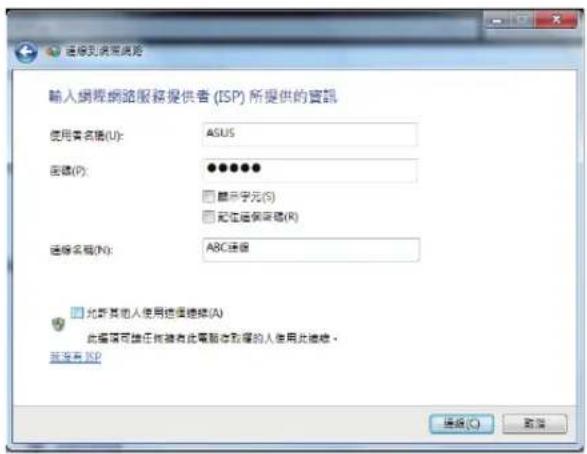
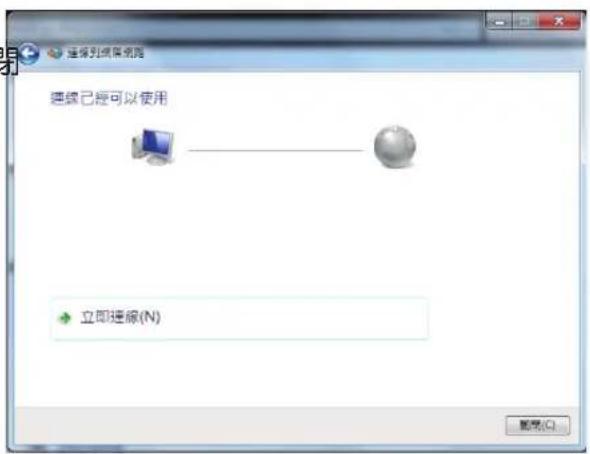
- 完成设置并进入连接画面时,如果不想连接,请选择“跳过”,然后点击“关闭”退出设置画面。
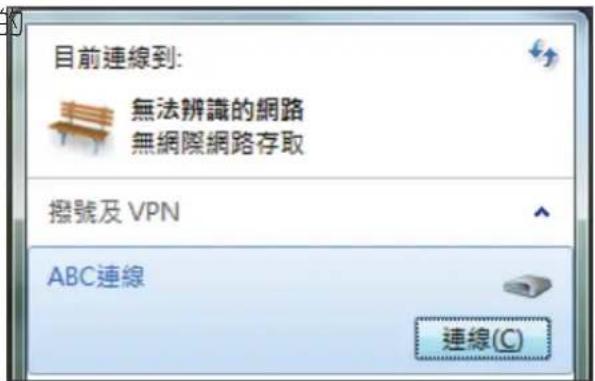
- 点击 Windows 操作系统桌面右下角的“本地连接”图标,选择刚刚创建的连接,然后点击“连接”。
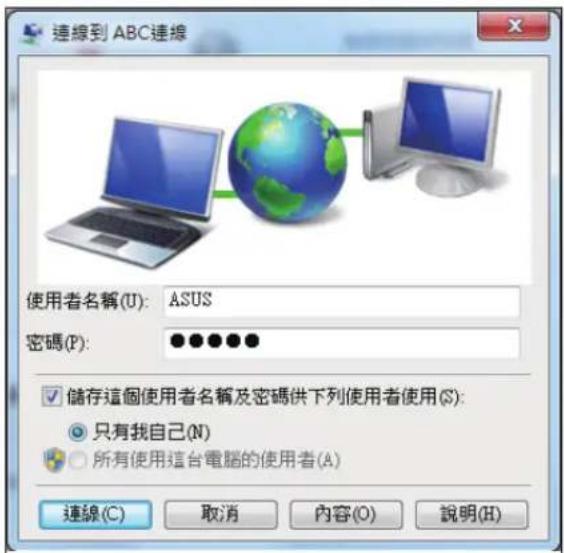
- 输入用户名和密码后,点击“连接”,连接到 Internet。
配置扬声器输出
一体机支持多种不同的音频设置,您可以使用立体声扬声器或多声道扬声器系统来创建音频输出。
扬声器设置
请按照以下步骤设置您的扬声器:
| 名稱 音效系統 | |
| 2 聲道(立體聲) | 左聲道喇叭、右聲道喇叭 |
| 音效連接埠 耳機 / 二聲道喇叭輸出 | |
| 聲音輸出端 | |
| 麥克風輸入端 | |

立体声音效设置包含一组左、右双声道扬声器。多声道音效设置包含一组左前置、一组右前置声道扬声器、一组左后置、一组右后置声道扬声器,可能还包括一组重低音扬声器与一组中置声道扬声器。
连接扬声器
请参考下表中后面板音频接口的安装与功能说明。
立体声扬声器或耳机
| 連接埠 說明 | |
| 可用來連接立體聲喇叭或耳機。 |
设置音频输出
当完成连接扬声器系统至一体机后,请按照以下步骤设置音频输出:
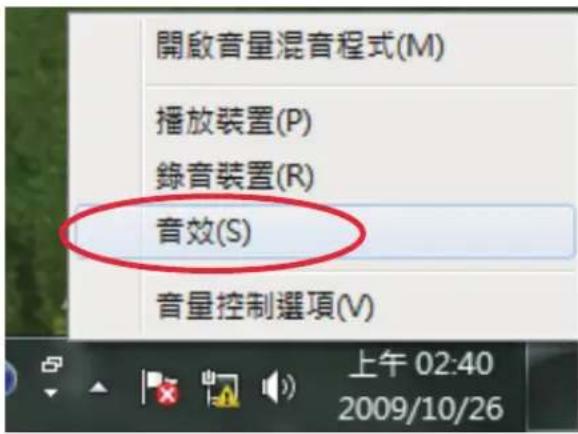
- 请从Windows操作系统桌面,使用鼠标右键点击扬声器图标后,选择“声音”。
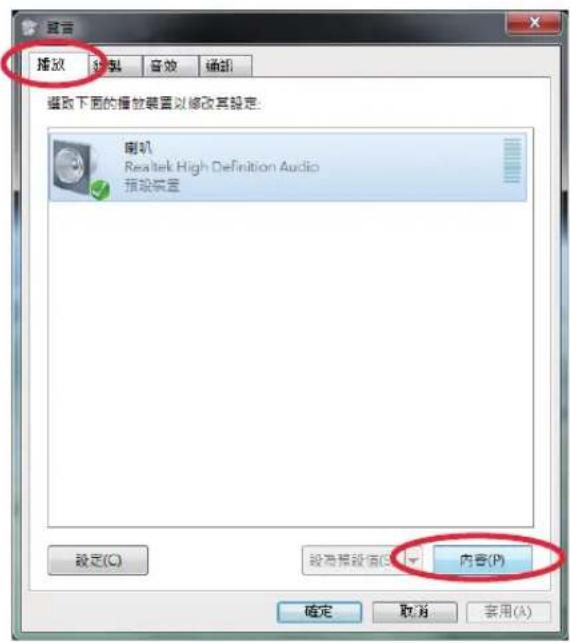
- 从“播放”字段中选择要播放的设备后,点击“属性”进行设置。
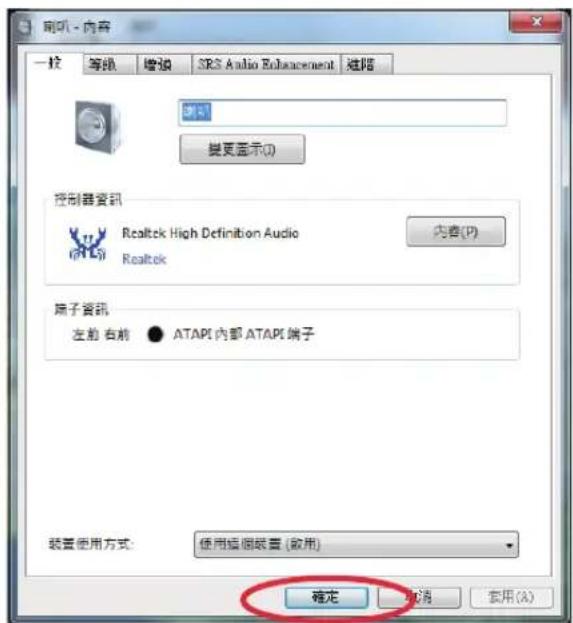
- 进行高级设置,如调整扬声器的“常规”、“级别”、“增强”、“高级”设置。完成后,请点击“确定”。
All-in-one PC 超頻
- 點選顯示在作業系統桌面的計時器圖案上的 S.H.E. 鈕。

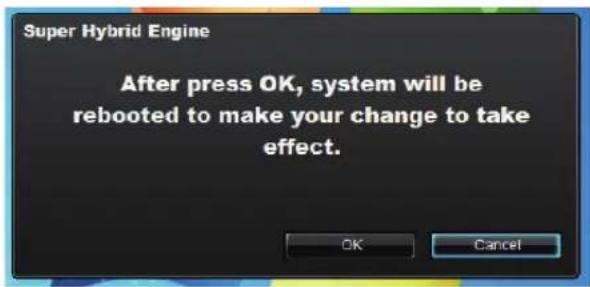
- 系統將會重新啟動以自動進行超頻程序。請點選 OK 後繼續。
- 指針會從High至Super移動,如右圖所示。

再次點選 S.H.E. 鈕,則會解除超頻設定。

更換或升級記憶體
安裝更多的記憶體可以減少硬碟的存取次數,增加應用程式的執行效率。請造訪經認可的服務中心或經銷商以了解有關升級您的 All-in-one PC 記憶體的相關資訊。只有從經認可的經銷商選購 All-in-one PC 使用的擴充模組,才能確保最完善的相容性與可靠度。

警告!在您安裝或移除記憶體前,請先移除所有連接的周邊設備,包括任何電話或電信線路與電源接頭(如外接電源線、電池包等)。
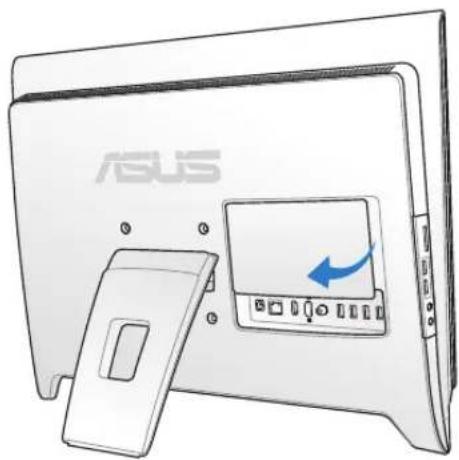
- 將記憶體保護蓋上的固定扣朝左推以鬆脫保護蓋,並往上取出。
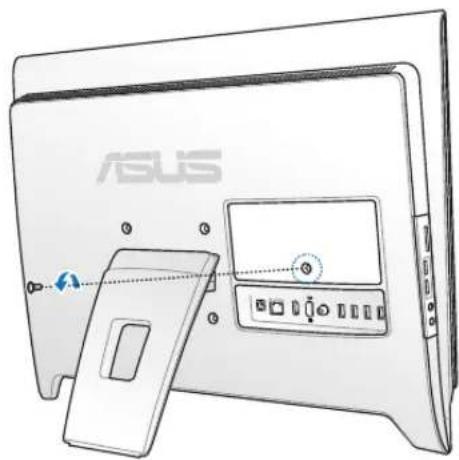
- 然後將金屬保護蓋上的螺絲鬆脫,並取出放置於一旁。
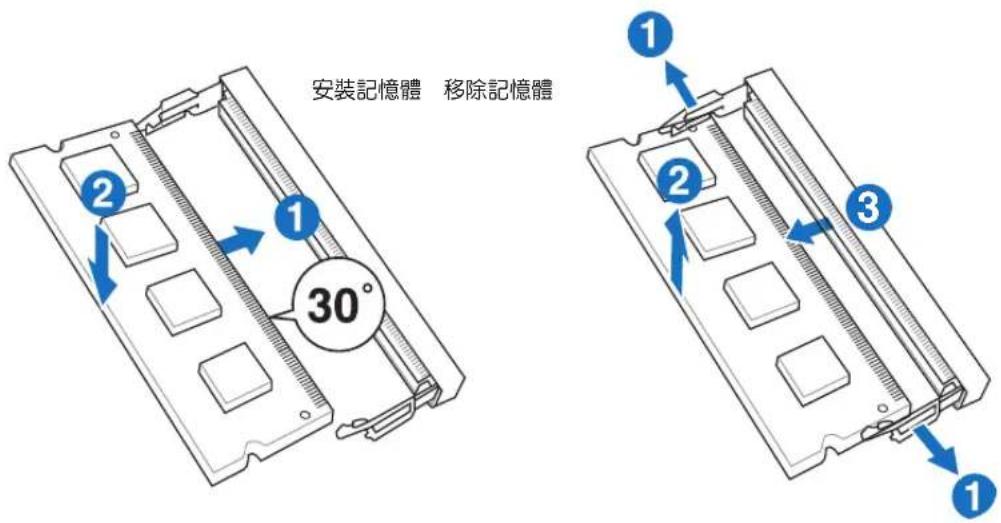
- 根據您的需要,並依照以下的圖示,移除或安裝記憶體。

請造訪華碩支援網頁 http://support.asus.com QVL)。
以查詢最新的合格記憶體供應商列表(
还原您的系统
使用隐藏磁盘还原系统
隐藏磁盘所包含的影像文件包括有操作系统、驱动程序以及应用程序的出厂默认值,可以让您系统中的应用程序快速的还原至系统最初的状态,让您的硬盘可以在最佳的状态下运作。在使用隐藏磁盘之前,请先将您的数据文件(例如:Outlook PST 文件)备份至 USB 存储设备或网络硬盘,并将所有的个性化设置(例如:网络设置)抄写下来。
将系统还原至出厂默认的还原磁盘(F9 还原)
- 请将 BIOS 程序的 Boot Booster 项目设置为 [Disabled]。
- 请重新开机,当 BIOS 画面出现时,立即按下 。
- 请选择 Windows setup [EMS Enabled] 并按下 [Enter]。
- 请选择欲使用的语言并点击 Next。
- 请选择 Recover the OS to the Default Partition 并点击 Next。
- 画面上将出现出厂默认的磁盘分区,请点击 Next。
- 所有在该磁盘分区的数据将会被清除,请点击 Recover 开始系统还原工作。

当系统执行还原工作时,系统内的数据会被全部删除,请先确认您已经将重要数据进行备份后再执行系统还原的动作。
- 当还原程序完成时,请点击 Reboot 重新启动计算机。
將出廠預設資料備份至 USB 儲存裝置(F9 備份)
- 請依照前述的步驟 1 - 4 進行設定。
- 請選擇 Backup the Factory Environment to a USB Drive 並點選 Next。
- 請將 USB 儲存裝置連接至您的 EeeTop PC/EeeBox PC 以開始進行備份工作。

USB 儲存裝置需要至少 5GB 的可用空間,實際需要的容量可能依您的電腦而異。
- 若有數個 USB 儲存裝置連接至您的 EeeTop PC/EeeBox PC 時,請選擇欲使用的 USB 儲存裝置並點選 Next。

若是在您選擇的 USB 儲存裝置中已有適當容量的磁碟分區,例如先前即做為備份用途的磁碟分區,系統將會自動顯示該磁碟分區,同時使用該磁碟分區進行備份。
- 依據您的設定步驟,您所選擇的 USB 儲存裝置或是磁碟分區的資料將會被刪除,請點選 Backup 開始備份工作。

當系統執行備份工作時,您所選擇的 USB 儲存裝置及磁碟分區的資料也會同時被刪除,請先確認您已經將重要資料進行備份後再執行系統備份的動作。
- 當備份工作完成時,請點選 Reboot 重新啟動電腦。
使用 USB 儲存裝置還原系統(USB 還原)
當您電腦中的還原磁碟無法使用時,請使用 USB 儲存裝置將系統還原至磁碟分區,或是還原至整個硬碟。
- 請將 BIOS 程式的 Boot Booster 項目設定為 [Disabled]。
- 請將儲存有出廠預設備份資料的 USB 儲存裝置連接至您的電腦。
- 開啟電源後請按下 鍵,當 Please select boot device 選單出現時,請選擇 USB:XXXXXX(USB 儲存裝置的名稱會依您所連接的機種而異),將 USB 儲存裝置設定為開機磁碟,並按下任意鍵重新開機。
- 请选择要使用的语言,然后点击“下一步”。
- 请选择“恢复”,然后点击“下一步”。
- 请选择要恢复的项目,然后点击“下一步”。
- 仅将系统还原至默认分区 此项目会将系统还原至出厂时的默认分区,系统磁盘“C”上的所有数据将被删除,其他磁盘分区“D”的数据将保留不变。当您点击“下一步”后,屏幕上将出现出厂默认的磁盘分区,请再次点击“下一步”。
- 将系统还原至整个硬盘 此项目将清除硬盘中所有的磁盘分区、恢复原始出厂状态,并创建一个新的磁盘分区“C”作为系统磁盘,同时也会创建磁盘分区“D”作为还原磁盘。
- 根据您的选择,所有在磁盘分区或整个硬盘上的数据将会被删除,请点击“恢复”开始还原工作。
- 当还原程序完成时,请点击“重新启动”以重启电脑。
| Manufacturer ASUSTek COMPUTER | INC. |
| Address, City No. 150, LI-TE RD., PEITOU, TAIPEI 112, TAIWAN R.O.C | |
| Country TAIWAN | |
| Authorized Representative in Europe | ASUS COMPUTER GmbH |
| Address, City HARKORT STR. 21-23, 40880 RATINGEN | |
| Country GERMANY | |
- 华硕一体机电脑
- 使用手册
- 版权所有·不得翻印 © 2010 华硕电脑
- 目录
- 歡迎使用
- 認識您的 ALL-IN-ONE PC
- 擺放您的 ALL-IN-ONE PC
- 啟動您的 ALL-IN-ONE PC
- 更换或升级内存
- 还原您的系统
- 注意事项
- 不同区域的无线网络运作频道
- 锂电池安全警告
- AVERTISSEMENT : NE PAS DÉMONTER SOI-MÊME
- ÉVITER LES ÉCLABOUSSURES DE LIQUIDE
- INFORMATIONS REACH
- RECYCLAGE ET TRAITEMENT DU PRODUIT
- AVERTISSEMENT
- 提示符號
- 安全性須知
- 建立系統
- 使用注意事项
- 欢迎使用
- 认识您的 ALL-IN-ONE PC
- 前视图
- 网络摄像头
- 液晶螢幕(部份特定機種具備觸控功能)
- 喇叭
- 後視圖
- DC電源輸入接頭(DC 19V)
- 品 網路連接埠
- HDMI 輸入埠(ET2400X、ET2400I 提供,ET2400E、ET2400A 不提供)
- ☐ 顯示器輸入埠(ET2400X、ET2400I 提供,ET2400E、ET2400A 不提供)
- PORT D'ANTENNE (EN OPTION SUR ET2400X, ET2400I ; NON FOURNI SUR ET2400E, ET2400A)
- PORT USB (ET2400X FOURNIT USB 3.0 ; ET2400I, ET2400E, ET2400A NE FOURNISSENT PAS USB 3.0)
- VUE LATÉRALE
- LECTEUR DE CARTE M
- PORT USB
- PRISE MICROPHONE
- 耳机 / 音效输出连接端口
- 光驱
- 电源开关
- 向上方向键
- MENU(菜单)键
- 向下方向键
- 使用觸控螢幕
- 顯示觸控點
- 點選變更觸控輸入設定。
- 點選 觸控 選單頁後,勾選下方觸控指標中的 當我與螢幕上的項目互動時顯示觸控指標(H)後,點選 確定 完成設定。
- 當您觸碰螢幕進行觸控操作時,您將會在螢幕上看到虛擬滑鼠圖示。
- 清潔觸控螢幕
- 使用鍵盤
- TOUCHES DE FONCTION
- 放置在桌面上
- 吊掛在牆面上
- 启动您的 ALL-IN-ONE PC
- 连接有线键盘与鼠标
- 连接无线键盘与鼠标
- 连接电源变压器与开机
- 关机
- 設定無線網路連線
- 設定有線網路連線
- 使用固定 IP
- 使用动态 IP
- (如果使用 PPPOE 连接,请继续以下步骤)
- 配置扬声器输出
- 扬声器设置
- 连接扬声器
- 立体声扬声器或耳机
- 设置音频输出
- ALL-IN-ONE PC 超頻
- 更換或升級記憶體
- 使用隐藏磁盘还原系统
- 将系统还原至出厂默认的还原磁盘(F9 还原)
- 將出廠預設資料備份至 USB 儲存裝置(F9 備份)
- 使用 USB 儲存裝置還原系統(USB 還原)
Marque : ASUS
Modèle : ET2400IUTS
Catégorie : Ordinateur