
NUC 15 Pro - Ordinateur ASUS - Notice d'utilisation et mode d'emploi gratuit
Retrouvez gratuitement la notice de l'appareil NUC 15 Pro ASUS au format PDF.
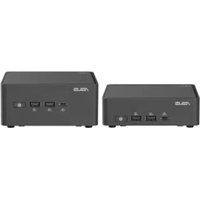


| Type de produit | Mini PC (Kit ou système complet) |
| Marque | ASUS |
| Modèle | NUC 15 Pro (NUC15CRK, NUC15CRH) |
| Dimensions (approx.) | 117 x 112 x 37 mm |
| Poids (approx.) | 0,5 kg |
| Alimentation | Adaptateur secteur 90W (Core 3) ou 120W (Core 5/7/Ultra) ; entrée 100-240V CA, 50-60 Hz |
| Processeur pris en charge | Intel Core 3/5/7/Ultra 5/7 (selon SKU) |
| Mémoire vive | Jusqu'à 96 Go DDR5 (2x SODIMM/CSODIMM, 5200/5600/6400 MHz) |
| Stockage | 1x M.2 2280 PCIe Gen5x4, 1x M.2 2242 PCIe Gen4x4 ; optionnel 1x M.2 2280 PCIe Gen4x4 (NUC15CRH) |
| Connectivité écran | 2x Thunderbolt 4 (DisplayPort 2.1), 2x HDMI 2.1 (TMDS) ; support jusqu'à 4 écrans simultanés |
| Réseau | 1x port Ethernet 2.5 Gb/s ; LED de liaison et vitesse |
| Ports USB | 2x USB 20 Gb/s Type-C, 2x USB 10 Gb/s Type-A, 1x USB 2.0 Type-A |
| Connectivité sans fil | Wi-Fi et Bluetooth intégrés (selon SKU) |
| Bouton d'alimentation | Oui, avec indicateur LED |
| Ventilation | Ventilateur interne, mode standard par défaut (réglable dans le BIOS) |
| Support VESA | Oui, fixation arrière fournie |
| Température de fonctionnement | 0 °C à 40 °C |
| Entretien et nettoyage | Débrancher avant nettoyage ; utiliser un chiffon sec ; ne pas exposer à l'eau |
| Sécurité | Maintenir 20 cm des dispositifs médicaux ; ne pas modifier les composants RF ; risque d'explosion de batterie si mal remplacée |
| Pièces détachées et réparabilité | Mémoire, SSD M.2, modules d'extension (M.2, réseau, série) accessibles par le couvercle inférieur ; support VESA amovible |
FOIRE AUX QUESTIONS - NUC 15 Pro ASUS
Questions des utilisateurs sur NUC 15 Pro ASUS
0 question sur cet appareil. Repondez a celles que vous connaissez ou posez la votre.
Poser une nouvelle question sur cet appareil
Téléchargez la notice de votre Ordinateur au format PDF gratuitement ! Retrouvez votre notice NUC 15 Pro - ASUS et reprennez votre appareil électronique en main. Sur cette page sont publiés tous les documents nécessaires à l'utilisation de votre appareil NUC 15 Pro de la marque ASUS.
MODE D'EMPLOI NUC 15 Pro ASUS
Manuel de l'utilisateur
Modèle réglementaire : NUC15CRK, NUC15CRH
INFORMATIONS SUR LES DROITS D'AUTEUR
Aucun extrait de ce manuel, y compris les produits et logiciels qui y sont décrits, ne peut être reproduit, transmis, transcrit, stocké dans un système de restitution, ou traduit dans quelque langue que ce soit, sous quelque forme ou par quelque moyen que ce soit, à l'exception de la documentation conservée par l'acheteur à des fins de sauvegarde, sans la permission écrite expresse d'ASUSTeK Computer Inc. ("ASUS").
ASUS FOURNIT CE MANUEL "EN L'ÉTAT" SANS GARANTIE D'AUCUNE SORTE, EXPLICITE OU IMPLICITE, Y COMPRIS, MAIS SANS S'Y LIMITER, LES GARANTIES IMPLICITES OU LES CONDITIONS DE QUALITÉ MARCHANDE OU D'ADAPTATION À UN USAGE PARTICULIER. EN AUCUN CAS ASUS, SES DIRIGEANTS, SES CADRES, SES EMPLOYÉS OU SES AGENTS NE POURRONT ÊTRE TENUS RESPONSABLES DE DOMMAGES INDIRECTS, SPÉCIAUX, ACCESSOIRES OU CONSÉCUTIFS (Y COMPRIS LES DOMMAGES POUR PERTE DE PROFITS, PERTE DE CLIENTÈLE, PERTE DE JOUISSANCE OU DE DONNÉES, INTERRUPTION D'ACTIVITÉ OU AUTRES), MÊME SI ASUS A ÉTÉ INFORMÉ DE LA POSSIBILITÉ DE TELS DOMMAGES RÉSULTANT DE TOUT DÉFAUT OU ERREUR DANS CE MANUEL OU CE PRODUIT.
Les noms de produits et de sociétés apparaissant dans ce manuel peuvent être ou non des marques déposées ou des marques commerciales, ou être soumis à des droits d'auteur de leurs sociétés respectives, et ne sont utilisés qu'à des fins d'identification ou d'explication, et au seul bénéfice des propriétaires, sans intention de contrefaçon.
LES SPÉCIFICATIONS ET LES INFORMATIONS CONTENUES DANS CE MANUEL SONT FOURNIES À TITRE INDICATIF UNIQUEMENT ET SONT SUJETTES À MODIFICATION SANS PRÉAVIS, ET NE DOIVENT PAS ÊTRE INTERPRÉTÉES COMME UN ENGAGEMENT DE LA PART D'ASUS. ASUS N'EST EN AUCUN CAS RESPONSABLE DES ÉVENTUELLES ERREURS OU INEXACTITUDES PRÉSENTES DANS CE MANUEL, Y COMPRIS LES PRODUITS ET LES LOGICIELS QUI Y SONT DÉCRITS.
Copyright © 2025 ASUSTeK COMPUTER INC. Tous droits réservés.
CLAUSE DE RESPONSABILITÉ LIMITÉE
Des dommages peuvent survenir suite à un défaut sur une pièce fabriquée par ASUS ou un tiers. Vous avez droit à des dommages et intérêts auprès d'ASUS. Dans un tel cas, indépendamment de la base sur laquelle vous avez le droit de réclamer des dommages et intérêts auprès d'ASUS, ASUS ne peut être tenu responsable que des dommages et intérêts pour les dommages corporels (y compris la mort) et les dommages aux biens immobiliers et aux biens personnels tangibles ; ou les autres dommages et intérêts réels et directs résultant de l'omission ou de la défaillance d'exécuter ses obligations légales au titre de la présente Déclaration de Garantie, jusqu'au prix forfaitaire officiel de chaque produit.
ASUS n'est responsable et ne peut vous indemniser qu'au titre des pertes, des dommages ou des réclamations fondés sur le contrat, des préjudices ou des violations de cette Déclaration de Garantie.
Cette limite s'applique aussi aux fournisseurs d'ASUS et à ses revendeurs. Il s'agit du maximum auquel ASUS, ses fournisseurs, et votre revendeur, sont collectivement responsables.
En aucune circonstance ASUS n'est responsable pour ce qui suit : (1) les revendications de tiers contre vous pour des dommages et intérêts ; (2) les pertes, ou dégâts, à vos enregistrements de données ; ou (3) les dommages et intérêts spéciaux, fortuits, ou indirects ou pour n'importe quels dommages et intérêts économiques consécutifs (incluant les pertes de profits ou d'économies), et ce même si ASUS, ses fournisseurs ou votre revendeur sont informés d'une telle possibilité.
SERVICE ET ASSISTANCE
Visitez notre site multilingue d'assistance en ligne sur https://www.asus.com/fr/support/.
Table des matières
Informations de sécurité et mise en garde....6
Contenu de la boîte....7
Vue avant (NUC15CRK) 8
Vue arrière (NUC15CRK)......8
Vue avant (NUC15CRH)....9
Vue arrière (NUC15CRH)....9
Guide de configuration du Mini PC NUC 10
Connecter un écran....10
Connecter un clavier et une souris ....13
Connecter un câble réseau....15
Connecter l'adaptateur secteur....16
Allumer le PC All-in-One ASUS 18
Gestion des modes d'alimentation....19
Activer le démarrage rapide ....21
Guide d'intégration des composants du NUC 22
Précautions relatives à la sécurité....22
Précautions à suivre lors de l'utilisation....23
Avant de commencer....24
Ouvrir le système....25
Installation d'un module DDR5 SODIMM/CSODIMM 26
Installer un module M.2....27
Extension M.2 2280 optionnelle (uniquement pour NUC15CRH)....29
Extension réseau optionnelle (uniquement pour NUC15CRH) 34
Extension réseau et série optionnelle (uniquement pour NUC15CRH)....36
Fermer le système....38
Installation du support VESA 39
À propos de ce manuel
Ce guide de l'utilisateur comprend des informations sur les unités (SKU) NUC suivantes :
- Mini PC NUC (mémoire et SSD M.2 déjà inclus dans le système NUC ; système d'exploitation Windows 11 64 bits inclus) :
Spécifications et étapes pour configurer votre Mini PC NUC.
- Kit NUC (barebones) (Mémoire et SSD M.2 non inclus ; Système d'exploitation non inclus) :
Spécifications et étapes pour configurer votre kit NUC.
REMARQUE : La mémoire, le SSD M.2 et le système d'exploitation sont vendus séparément pour cette unité (SKU).
Public
Ce manuel d'utilisation est destiné à fournir des informations de configuration de base pour le Mini PC NUC, le kit NUC et les composants aux fournisseurs, intégrateurs système, ingénieurs et techniciens qui ont besoin de ce niveau d'informations.
Conventions utilisées dans ce manuel
Pour mettre en valeur les informations essentielles offertes par ce guide, les messages sont présentés de la manière qui suit :
IMPORTANT ! Ce message contient des informations essentielles devant être suivies pour compléter une tâche.
REMARQUE : Ce message contient des informations et des astuces additionnelles pouvant vous aider à compléter certaines tâches.
AVERTISSEMENT ! Ce message contient des informations importantes devant être suivies pour garantir votre sécurité lors de l'exécution de certaines tâches et de ne pas endommager les données du système NUC et ses composants.
Autre notation courante
| # Utilisé après un nom de signal pour identifier un signal actif faible (tel que USBP0#) |
| Go Gigaoctet (1 073 741 824 octets) |
| Go/s Gigaoctets par seconde |
| Gb/s Gigabits par seconde |
| Ko Kilo-octet (1024 octets) |
| Kb Kilobit (1024 bits) |
| kb/s 1000 bits par seconde |
| Mo Mégaoctet (1 048 576 octets) |
| Mo/s Mégaoctets par seconde |
| Mb Mégabit (1 048 576 bits) |
| Mb/s Mégabits par seconde |
| TDP Enveloppe thermique |
| xxh Une adresse ou une valeur de données se terminant par un h minuscule indique une valeur hexadécimale. |
| x.x V Volts. Les tensions sont en courant continu (CC), sauf indication contraire. |
| x.x A Ampères. |
Informations d'identification de production
Informations d'identification du produit ASUSTeK NUC Product NUC 15 Pro
| Nom du produit NUC 15 Pro | |
| NUC15CRK-B | Kit |
| NUC15CRH-B | |
| NUC15CRK | Mini PC |
| NUC15CRH |
Où trouver plus d'informations ?
Consultez les sources suivantes pour plus d'informations ou pour la mise à jour du produit et des logiciels.
Site Web ASUS
Le site web d'ASUS (www.asus.com) contient des informations complètes et à jour sur les produits ASUS et sur les logiciels afférents.
Informations de sécurité et mise en garde
- Les accessoires fournis avec ce produit ont été conçus et vérifiés uniquement pour une utilisation avec ce dernier. N'utilisez jamais d'accessoires conçus pour d'autres produits afin d'éviter tout risque d'électrocution ou incendie.
- Cet appareil peut interférer avec le fonctionnement de certains stimulateurs cardiaques, aides auditives ou autres appareils médicaux. Pour réduire le risque, maintenez une distance de séparation de 20 cm entre l'appareil et le dispositif médical. Consultez la documentation du dispositif médical pour plus d'informations.
- La modification du dispositif sans fil, du dispositif de dissipation thermique, des composants de l'appareil ou du boîtier peut enfreindre les exigences de conformité réglementaire et entraîner des risques pour la sécurité.

Risque d'explosion si la batterie n'est pas correctement remplacée. Les piles doivent être recyclées dans la mesure du possible. L'élimination des piles usagées doit être conforme aux réglementations environnementales locales.
Contenu de la boîte
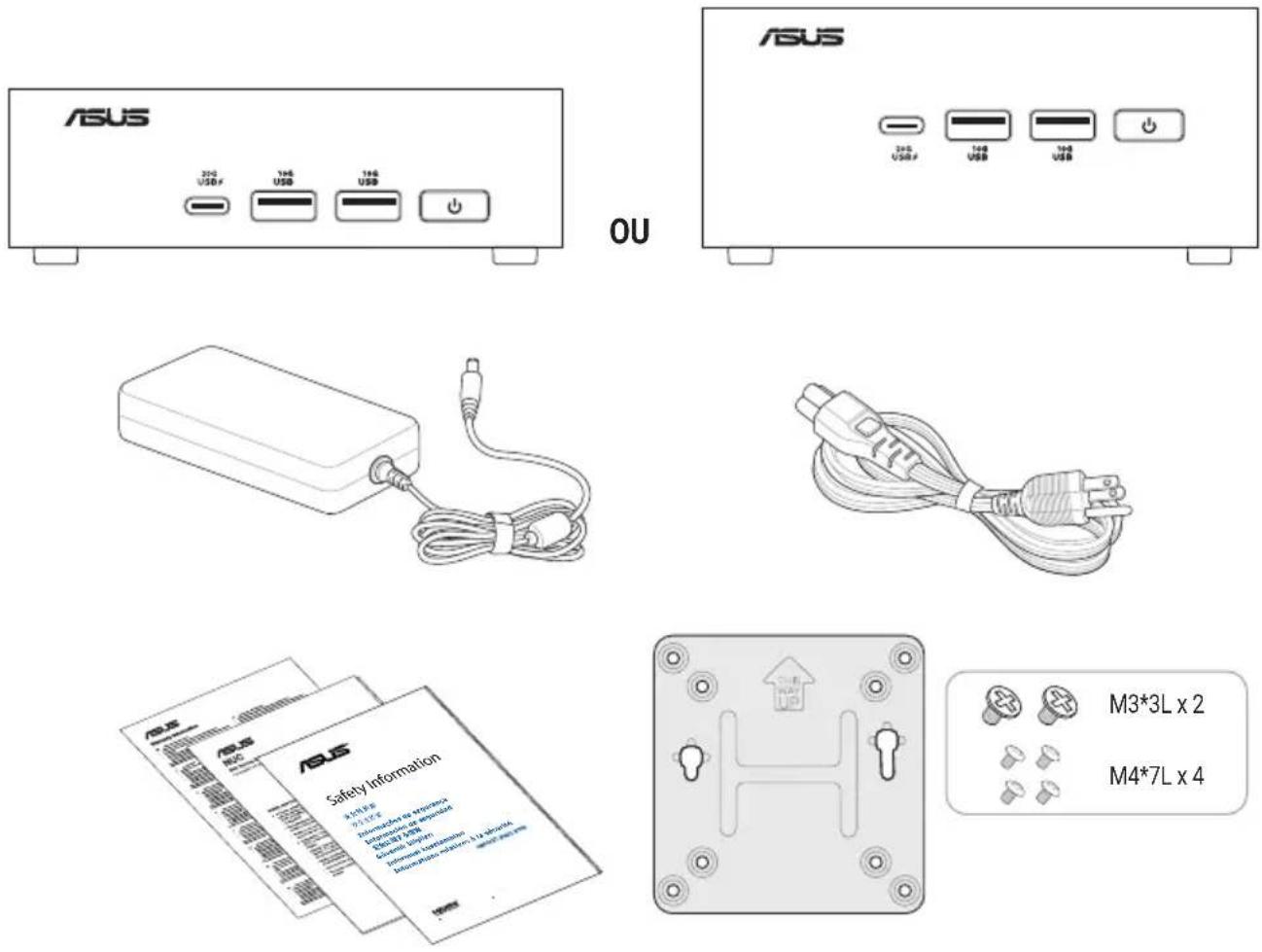
REMARQUE :
- Les spécifications du produit les plus récentes et les plus précises sont disponibles au téléchargement sur www.asus.com.
- Les images du produit et des accessoires sont fournies à titre indicatif uniquement. L'apparence réelle et les spécifications peuvent varier en fonction du modèle. • L'adaptateur secteur peut varier en fonction du modèle et du pays (ou région) d'achat.
- La disponibilité du cordon d'alimentation peut varier en fonction du pays (ou région) d'achat.
- Les accessoires fournis peuvent varier en fonction du modèle. Pour plus de détails sur ces accessoires, consultez leur manuel respectif.
- Si l'appareil ou l'un de ses composants tombe en panne dans des conditions d'utilisation normales, et ce lors de la période de garantie, rendez-vous dans le service client ASUS le plus proche de chez vous muni de la carte de garantie pour une prise sous garantie de votre appareil.
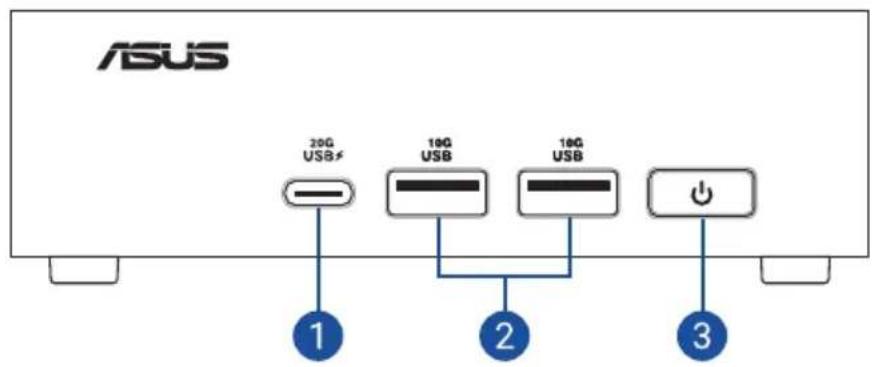
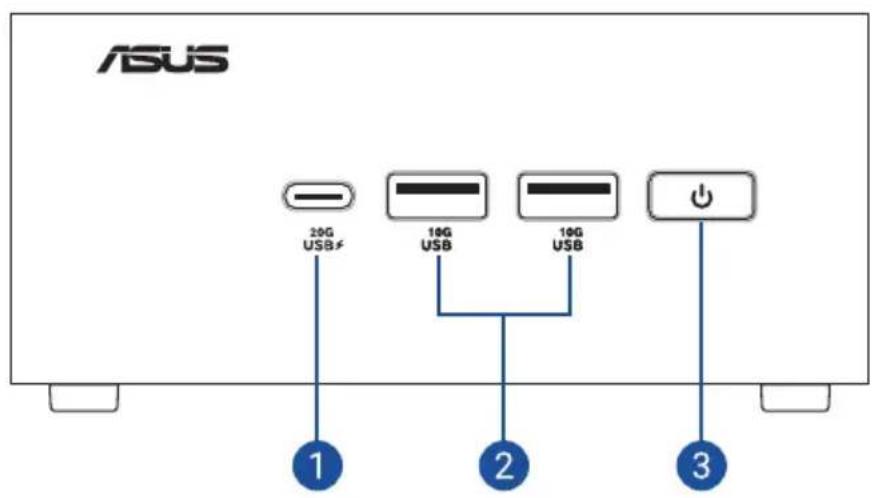
Vue avant (NUC15CRK)
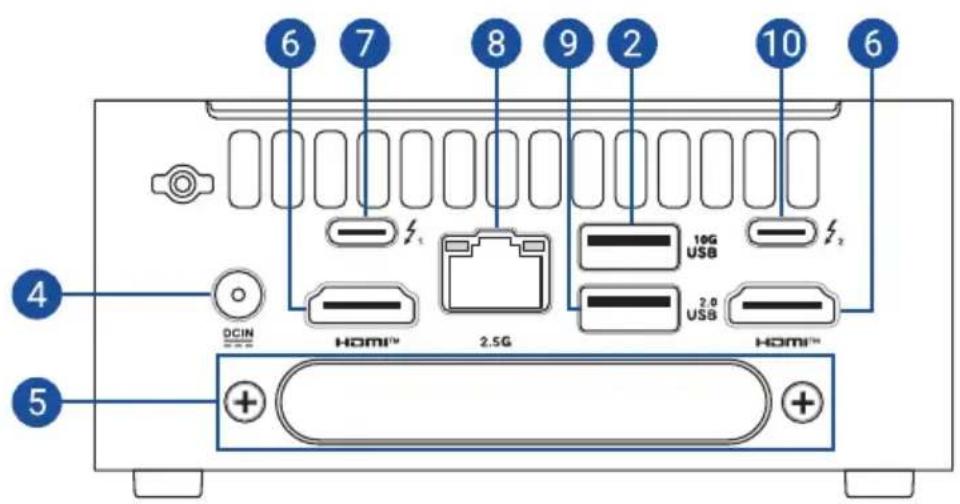
Vue arrière (NUC15CRK)
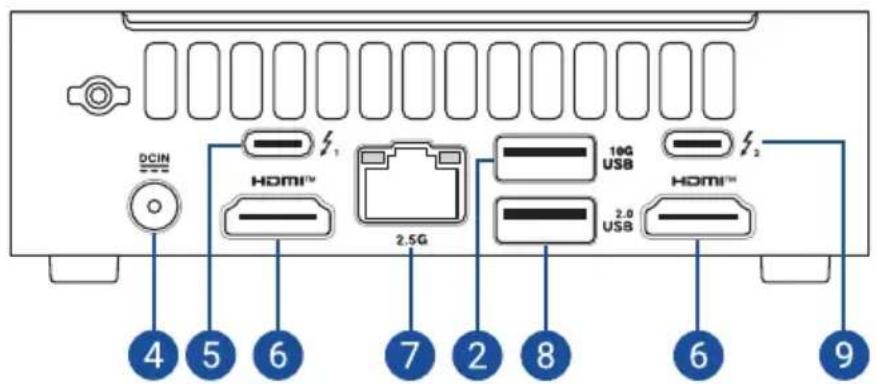


Port USB 20 Gb/s Type-C® Port HDMI™


Port USB 10 Gb/s Port réseau

2.5G


Bouton d'alimentation Port USB 2.0

2.0 USB


Prise d'alimentation

2
Port 2 Thunderbolt™ 4 Type-C® avec DisplayPort 2.1


Port 1 Thunderbolt™ 4 Type-C® avec DisplayPort 2.1
REMARQUE : Profils d'alimentation du port Type-C® :
- 5V / 3A (primaire)
- 5V / 1,5A (secondaire)
Vue avant (NUC15CRH)
Vue arrière (NUC15CRH)


Port USB 20 Gb/s Type-C® Port HDMI™ HOMI™


Port USB 10 Gb/s


Port 1 Thunderbolt™ 4 Type-C® avec DisplayPort 2.1


Bouton d'alimentation Port réseau

2.5G


Prise d'alimentation Port USB 2.0

2.0 USB

Façade du panneau arrière


Port 2 Thunderbolt™ 4 Type-C® avec DisplayPort 2.1
Guide de configuration du Mini PC NUC
Connecter un écran
Port HDMI™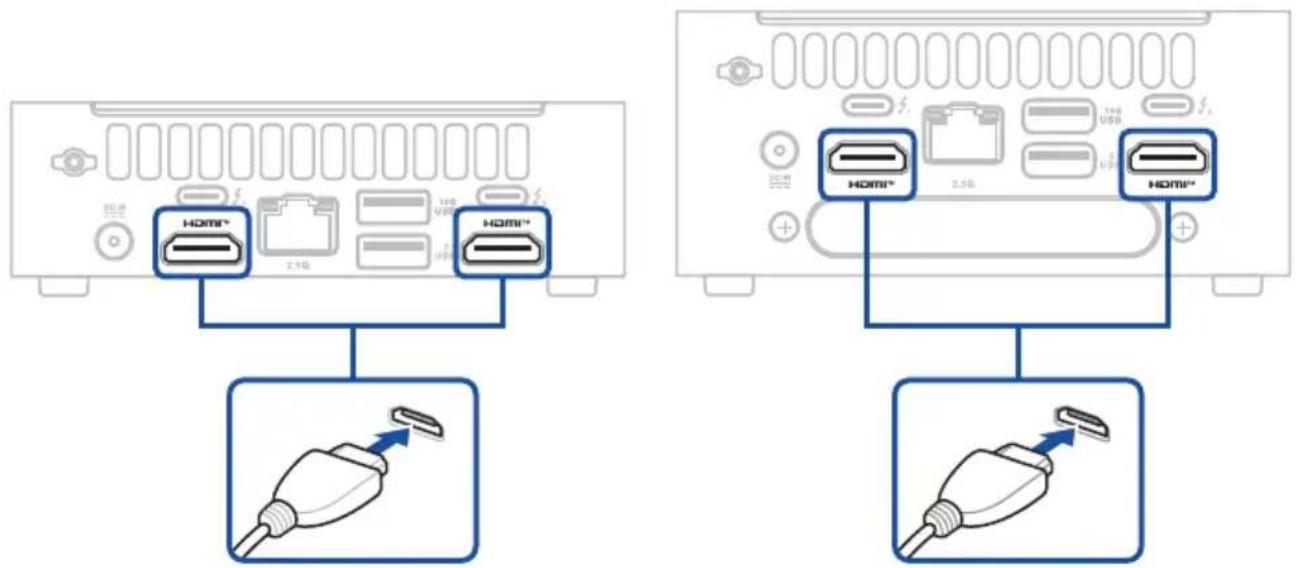
NUC15CRK NUC15CRH
DisplayPort Type-C®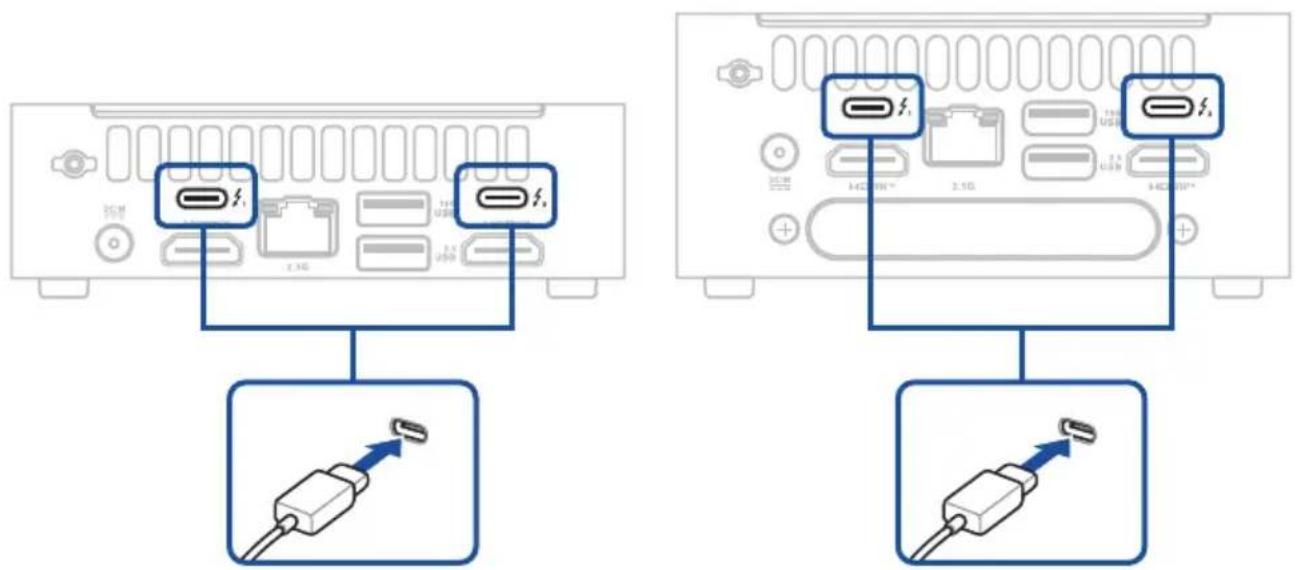
Tableau des résolutions d'affichage : Écran unique
| HDMI 1 | Type-C® TBT/DP 1 | Type-C® TBT/DP 2 | HDMI 2 | |
| HDMI 1 (2.1 TMDS) | 4K (3840 x 2160 @60Hz) | --- | ||
| Type-C® TBT/DP 1 | - | 5K (5120 x 3200 @60Hz) | - | - |
| Type-C® TBT/DP 2 | - | - | 5K (5120 x 3200 @60Hz) | - |
| HDMI 2 (2.1 TMDS) | - | - | 4K (3840 x 2160 @60Hz) | |
| Type-C® TBT/DP 1 et 2 | -8K (7680 x 4320 @60Hz) | |||
Deux écrans
| HDMI 1 | Type-C® TBT/DP 1 | Type-C® TBT/DP 2 | HDMI 2 | |
| HDMI 1 (2.1 TMDS) + Type-C® TBT/DP 1 | 4K (3840 x 2160 @60Hz) | 5K (5120 x 3200 @60Hz) | - | - |
| HDMI 1 (2.1 TMDS) + Type-C® TBT/DP 2 | 4K (3840 x 2160 @60Hz) | - | 5K (5120 x 3200 @60Hz) | - |
| HDMI 1 (2.1 TMDS) + HDMI 2 (2.1 TMDS) | 4K (3840 x 2160 @60Hz) | - | - | 4K (3840 x 2160 @60Hz) |
| Type-C® TBT/DP 1 + Type-C® TBT/DP 2 | - | 5K (5120 x 3200 @60Hz) | 5K (5120 x 3200 @60Hz) | - |
| Type-C® TBT/DP 1 + HDMI 2 (2.1 TMDS) | 5K (5120 x 3200 @60Hz) | - | 4K (3840 x 2160 @60Hz) | |
| Type-C® TBT/DP 2 + HDMI 2 (2.1 TMDS) | - | 5K (5120 x 3200 @60Hz) | - | 4K (3840 x 2160 @60Hz) |
Trois écrans
| HDMI 1 | Type-C® TBT/DP 1 | Type-C® TBT/DP 2 | HDMI 2 | |
| HDMI 1 (2.1 TMDS) + Type-C® TBT/DP 1 + Type-C® TBT/DP 2 | 4K (3840 x 2160 @60Hz) | 4K (3840 x 2160 @60Hz) | 4K (3840 x 2160 @60Hz) | - |
| HDMI 2 (2.1 TMDS) + Type-C® TBT/DP 1 + Type-C® TBT/DP 2 | - | 4K (3840 x 2160 @60Hz) | 4K (3840 x 2160 @60Hz) | 4K (3840 x 2160 @60Hz) |
| HDMI 1 (2.1 TMDS) + Type-C® TBT/DP 1 + HDMI 2 (2.1 TMDS) | 4K (3840 x 2160 @60Hz) | 5K (5120 x 3200 @60Hz) | - | 4K (3840 x 2160 @60Hz) |
| HDMI 1 (2.1 TMDS) + Type-C® TBT/DP 2 + HDMI 2 (2.1 TMDS) | 4K (3840 x 2160 @60Hz) | - | 5K (5120 x 3200 @60Hz) | 4K (3840 x 2160 @60Hz) |
Quatre écrans
| HDMI 1 | Type-C® TBT/DP 1 | Type-C® TBT/DP 2 | HDMI 2 | |
| HDMI 1 (2.1 TMDS) + Type-C® TBT/DP 1 + Type-C® TBT/DP 2 + HDMI 2 (2.1 TMDS) | 4K (3840 x 2160 @60Hz) | 4K (3840 x 2160 @60Hz) | 4K (3840 x 2160 @60Hz) | 4K (3840 x 2160 @60Hz) |
Quatre écrans (connectés en série)
| HDMI 1 | Type-C® TBT/DP 1 | Type-C® TBT/DP 2 | HDMI 2 | |
| HDMI 1 (2.1 TMDS) + Type-C® TBT/DP 1 (daisy chain) + HDMI 2 (2.1 TMDS) | 4K (3840 x 2160 @60Hz) | 4K (3840 x 2160 @60Hz) 4K (3840 x 2160 @60Hz) | - | 4K (3840 x 2160 @60Hz) |
| HDMI 1 (2.1 TMDS) + Type-C® TBT/DP 2 (daisy chain) + HDMI 2 (2.1 TMDS) | 4K (3840 x 2160 @60Hz) | - | 4K (3840 x 2160 @60Hz) 4K (3840 x 2160 @60Hz) | 4K (3840 x 2160 @60Hz) |
| Type-C® TBT/DP 1 (connexion en série) + Type-C® TBT/DP 1(connexion en série) | - | -4K (3840 x 2160 @60Hz) 4K (3840 x 2160 @60Hz) | 4K (3840 x 2160 @60Hz) 4K (3840 x 2160 @60Hz) | - |
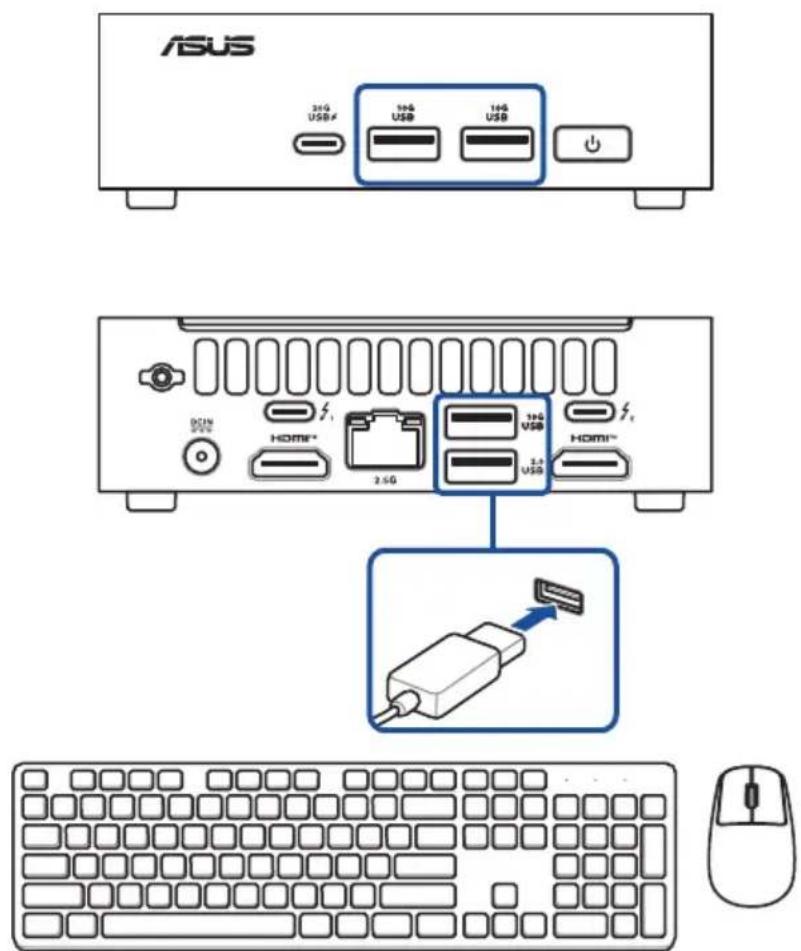
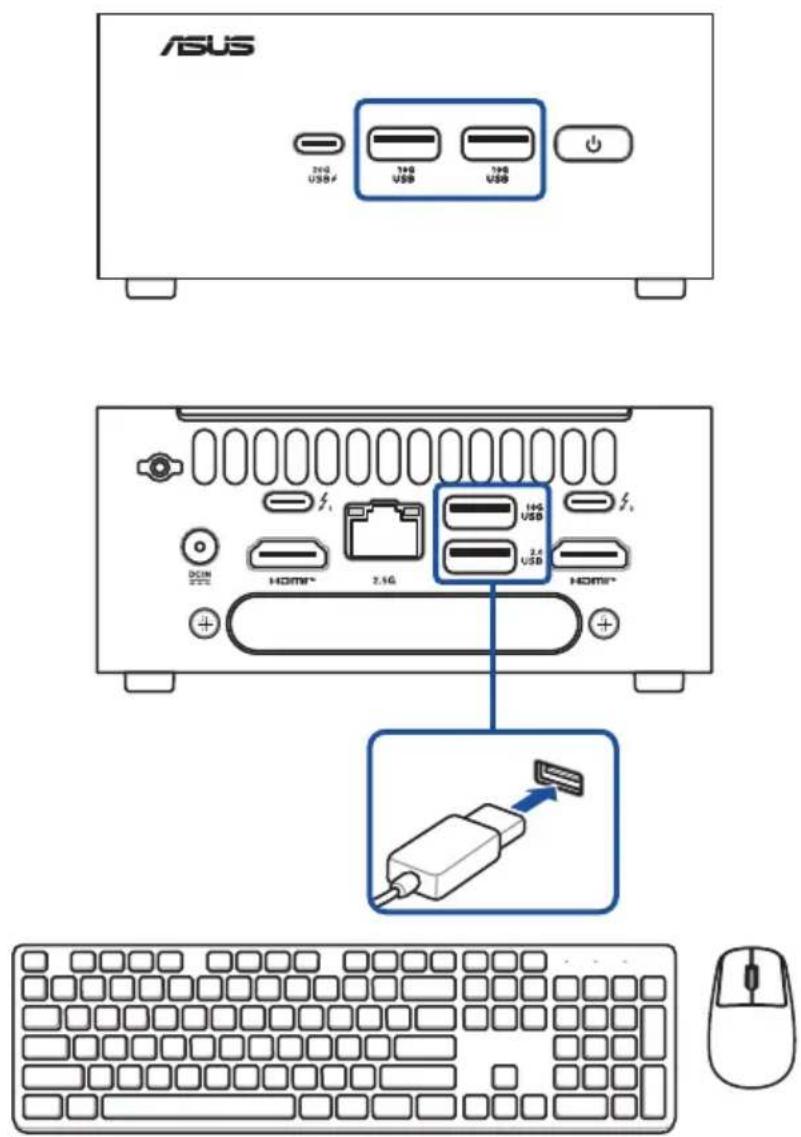
Connecter un clavier et une souris
NUC15CRK
NUC15CRH
Connecter un câble réseau
NUC15CRK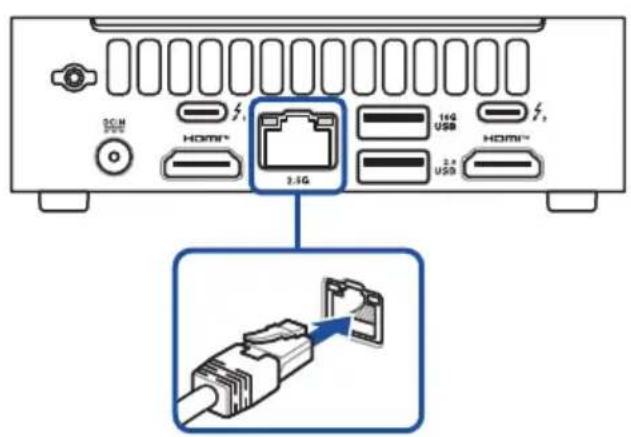
NUC15CRH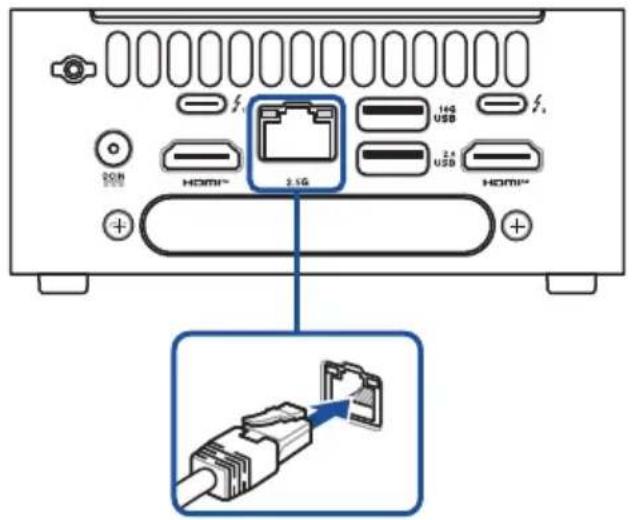
Voyant LED du port réseau :
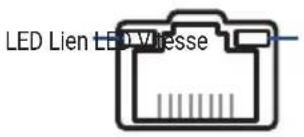
| LED Lien | |
| État Description | |
| Éteint Pas de lien | |
| Vert Lien établi | |
| Clignotant | Activité de données |
| LED Vitesse | |
| État Description | |
| Éteint Connexion 100 Mb/s / 10 Mb/s | |
| JAUNE Connexion 1 Gb/s | |
| Vert Connexion 2,5 Gb/s |
Connecter l'adaptateur secteur
NUC15CRK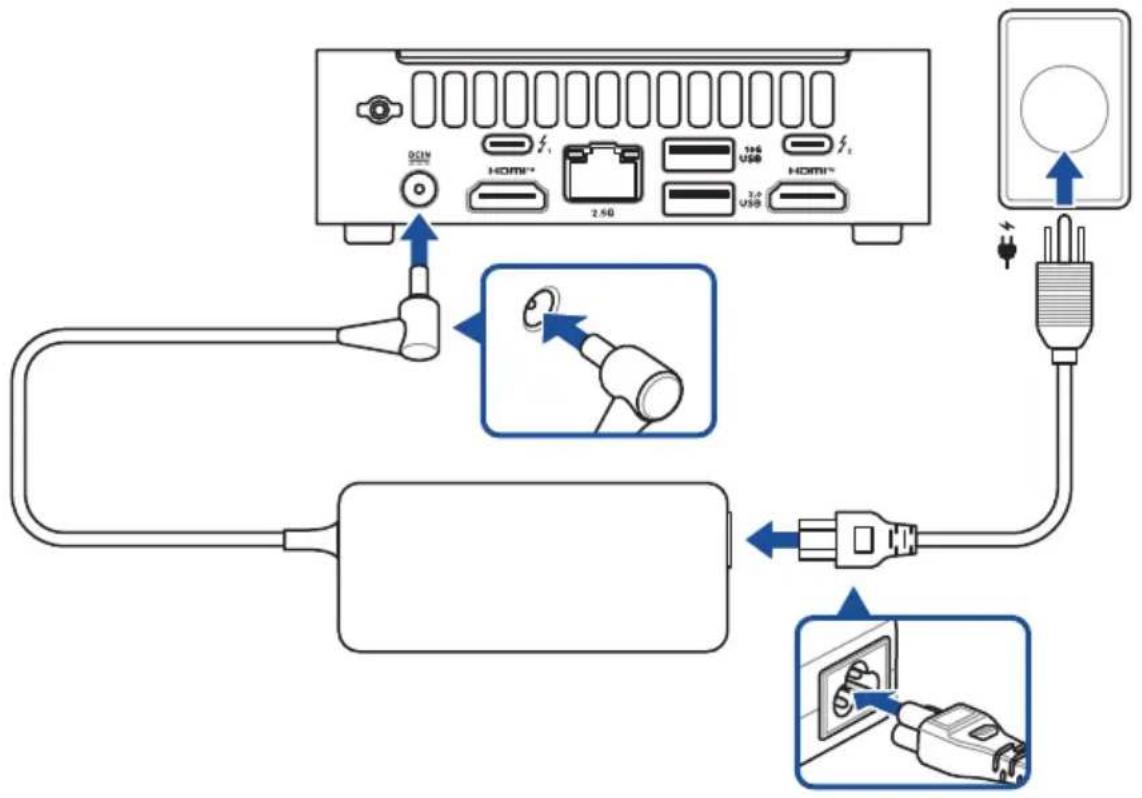
REMARQUE : Pour plus de détails sur l'adaptateur et le système, consultez les informations suivantes :
Adaptateur secteur 90W
• Tension d'entrée : 100-240Vca • Fréquence d'entrée : 50-60Hz • Courant de sortie : 4,74A (90W) • Tension de sortie : 19 Vcc - Conçu pour une utilisation entre 0°C et 40°C
Adaptateur secteur 120W
• Tension d'entrée : 100-240Vca • Fréquence d'entrée : 50-60Hz • Courant de sortie : 6,32A (120W) • Tension de sortie : 19 Vcc - Conçu pour une utilisation entre 0°C et 40°C
Système (Core 3)
• Courant d'entrée nominal : 4,74A (90W) • Tension d'entrée nominale : 19 Vcc • Température de fonctionnement : 0°C à 40°C
Système (Core 5, Core Ultra 5, Core 7, Core Ultra 7)
• Courant d'entrée nominal : 6,32A (120W) • Tension d'entrée nominale : 19 Vcc • Température de fonctionnement : 0°C à 40°C
| Prise | 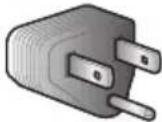 | 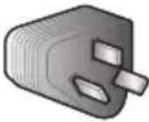 | 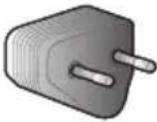 |
| Code | FR CN UE | ||
| Pays | États-Unis | Chine (République populaire de) | Union européenne |
| Prise | 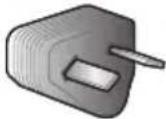 | 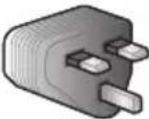 | 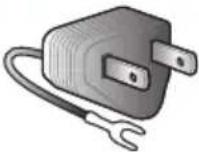 |
| Code | AU UK JP | ||
| Pays | Australie Royaume-Uni Japon (Type-A) | ||
Allumer le PC All-in-One ASUS
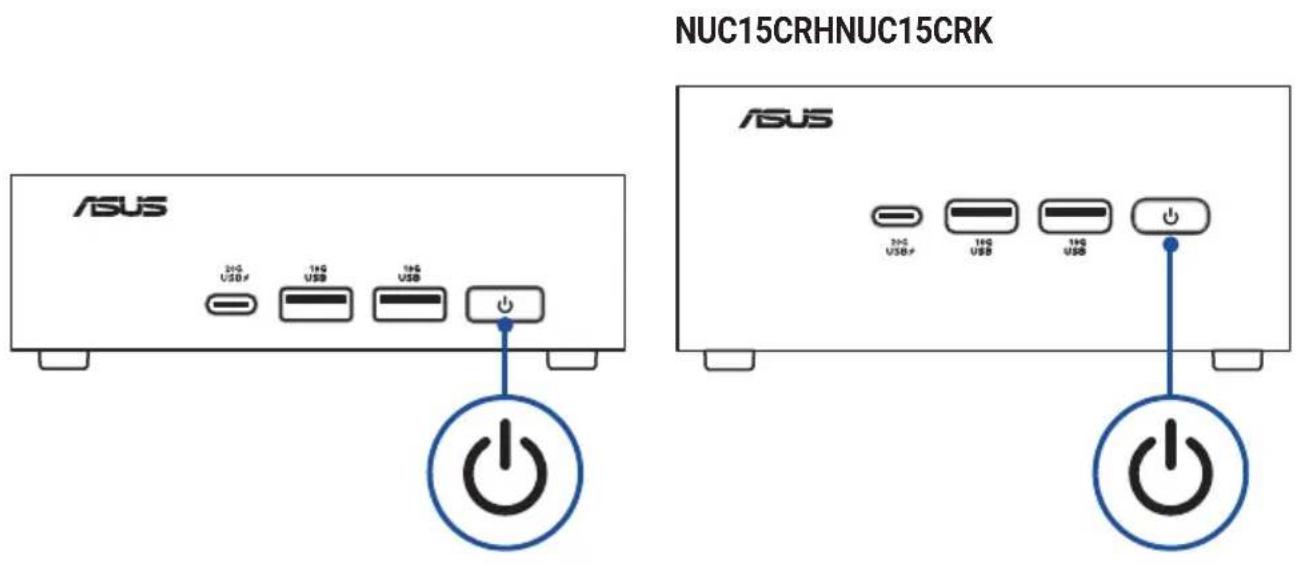
REMARQUE : Pour afficher les paramètres de gestion de l'alimentation dans Windows® 11, cliquez sur le Bouton Démarrer. Tapez Gestion de l'alimentation, puis appuyez sur Entrée.
Les réglages par défaut d'un nouveau système sont définis avec les paramètres recommandés (décrits ci-dessous).
REMARQUE : Cette section s'applique uniquement au Mini PC NUC et ne s'applique pas au kit NUC ou à la carte NUC.
Paramètres du BIOS
REMARQUE : Accédez au BIOS en appuyant sur F2 pendant le démarrage. Si vous utilisez ce système à la maison, il est peu probable que vous ayez besoin de modifier ces paramètres.
- Mode du ventilateur : réglé sur "standard".
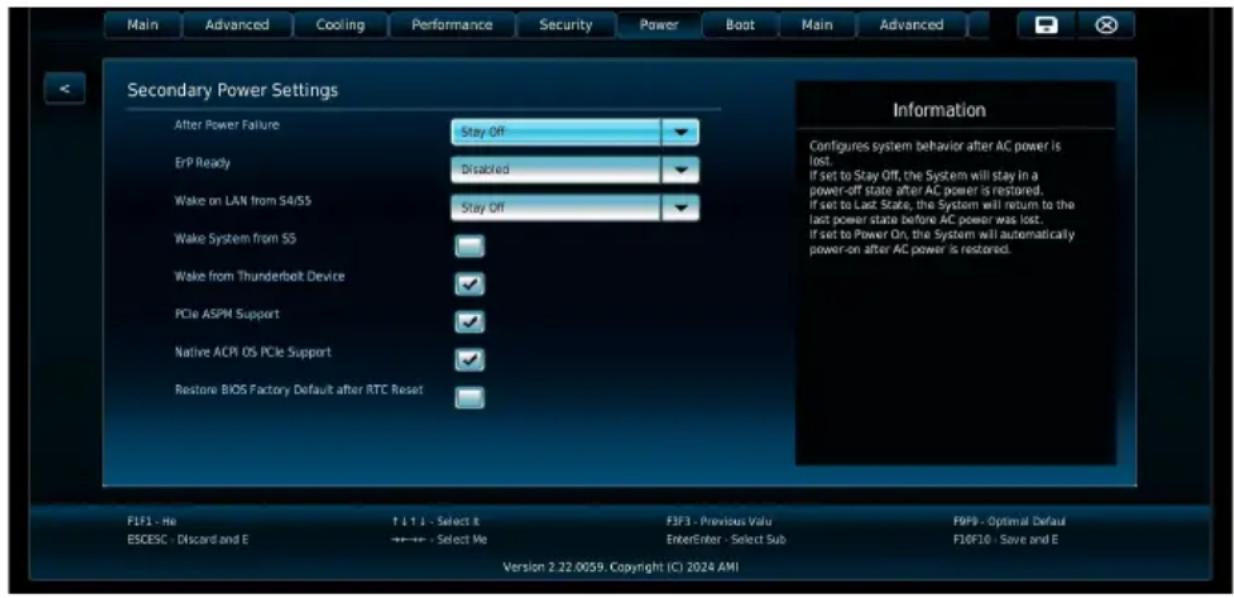
- Après une panne de courant : le système reste éteint ; appuyez sur le bouton d'alimentation pour redémarrer.
- Indicateur de veille moderne : le voyant d'alimentation situé à l'avant du système clignote. (c'est le mode veille)
- Réveil par appel réseau S5 : le système démarrera normalement. (ceci est destiné aux services informatiques)
Paramètres du système d'exploitation (Windows® 11)
- Éteindre l'écran : 5 minutes. (votre écran deviendra noir)
- Mettre l'ordinateur en veille : après 5 minutes d'inactivité de l'utilisateur.
Pour réveiller votre ordinateur
- Pour sortir votre système de la veille d'écran ou de l'arrêt du disque dur
- Mettre l'ordinateur en veille : après 5 minutes d'inactivité de l'utilisateur.
Gestion des modes d'alimentation
Mettre votre système NUC en mode Arrêt avec le démarrage rapide activé.
Vous pouvez mettre votre système NUC en mode Arrêt avec le démarrage rapide activé :
Tapez Panneau de configuration dans la barre de recherche et ouvrez-le (Afficher par : Catégorie), sélectionnez Matériel et son > Options d'alimentation > Choisir l'action des boutons d'alimentation, cliquez sur Modifier les paramètres actuellement indisponibles, sélectionnez Activer le démarrage rapide (recommandé) et cliquez sur Enregistrer les modifications.
- Ouvrez le menu Démarrer, sélectionnez l'icône d'alimentation puis sélectionnez Arrêter pour effectuer un arrêt normal. À partir de l'écran de connexion, sélectionnez l'icône d'alimentation, puis sélectionnez Arrêter.
- Appuyez sur + pour arrêter l'ordinateur. Sélectionnez Arrêter dans la liste déroulante puis cliquez sur OK. Si le système NUC ne répond pas ou s'il se bloque, maintenez le bouton d'alimentation enfoncé pendant au moins quatre (4) secondes pour forcer le système à s'éteindre.
Basculer le système NUC en mode veille
Vous pouvez mettre votre système NUC en veille de deux manières :
- Ouvrez le menu Démarrer, sélectionnez l'icône d'alimentation puis sélectionnez Veille pour mettre votre système NUC en veille. À partir de l'écran de connexion, sélectionnez l'icône d'alimentation, puis sélectionnez Veille.
- Appuyez sur + pour arrêter l'ordinateur. Sélectionnez Veille dans la liste déroulante puis cliquez sur OK.
REMARQUE : Vous pouvez également mettre le système NUC en mode veille en appuyant brièvement sur le bouton d'alimentation.
Basculer votre système NUC vers le mode de plus faible consommation
Vous pouvez basculer votre système NUC vers le mode de plus faible consommation de la manière suivante :
- Accédez au menu de configuration du BIOS en appuyant sur ou pendant le démarrage.
- Rendez-vous dans Alimentation > Paramètres d'alimentation secondaires > ErP Ready, puis cochez Activé.
- Tapez Panneau de configuration dans la barre de recherche et ouvrez-le (Afficher par : Catégorie), sélectionnez Matériel et son > Options d'alimentation > Choisir l'action des boutons d'alimentation, cliquez sur Modifier les paramètres actuellement indisponibles, décochez Activer le démarrage rapide (recommandé) et cliquez sur Enregistrer les modifications.
- Ouvrez le menu Démarrer, sélectionnez l'icône d'alimentation puis sélectionnez Arrêter pour effectuer un arrêt normal.
À partir de l'écran de connexion, sélectionnez l'icône d'alimentation, puis sélectionnez Arrêter.
Appuyez sur + pour arrêter l'ordinateur. Sélectionnez Arrêter dans la liste déroulante puis cliquez sur OK.
Si le système NUC ne répond pas ou s'il se bloque, maintenez le bouton d'alimentation enfoncé pendant au moins quatre (4) secondes pour forcer le système à s'éteindre.
Activer le démarrage rapide
Vous pouvez éteindre le système NUC avec le démarrage rapide activé.
Pour activer le démarrage rapide dans les paramètres d'arrêt :
Tapez Panneau de configuration dans la barre de recherche et ouvrez-le (Afficher par : Catégorie), sélectionnez Matériel et son > Options d'alimentation > Choisir l'action des boutons d'alimentation, cliquez sur Modifier les paramètres actuellement indisponibles, sélectionnez Activer le démarrage rapide (recommandé) et cliquez sur Enregistrer les modifications.
REMARQUE : Si le démarrage rapide est désactivé, le système NUC passe à l'état d'alimentation S5 lorsque vous l'éteignez.
Guide d'intégration des composants du NUC
IMPORTANT ! ASUS n'est pas responsable des dommages directs, indirects, intentionnels ou accidentels causés par une mauvaise installation ou une mauvaise utilisation.
REMARQUE : Les illustrations de cette section sont fournies à titre indicatif uniquement. Le châssis peut varier en fonction du modèle. Les étapes d'installation/retrait sont toutefois identiques.
Précautions relatives à la sécurité
- Cet appareil est destiné à être utilisé à des températures ambiantes comprises entre 0°C et 40°C. Évitez d'utiliser ou de stocker à proximité de sources de chaleur, à la lumière directe du soleil ou en dehors des plages de température prévues.
- N'utilisez pas ce produit à proximité de liquides ou d'une source de chaleur.
- Les ouvertures situées sur le boîtier de l'appareil sont destinées à la ventilation. Veillez à ne pas les bloquer ou les recouvrir. Assurez-vous de laisser beaucoup d'espace autour du système de ventilation. N'insérez jamais d'objet dans les ouvertures de ventilation.
- Utilisez ce produit dans un environnement dont la température ambiante est comprise entre 0°C et 40°C.
- Le fait de ne pas utiliser l'adaptateur secteur fourni enfreindra les exigences de conformité réglementaire et peut exposer l'utilisateur à des risques pour la sécurité.
- Risque de choc électrique, d'incendie ou de brûlure si vous utilisez un adaptateur secteur autre que celui fourni avec cet appareil. Utilisation en intérieur uniquement et dans des endroits secs. L'adaptateur est conçu pour une utilisation entre 0°C et 40°C.
- Si vous utilisez une rallonge, vérifiez que la somme des intensités nominales des équipements connectés à la rallonge ne dépasse pas celle supportée par cette dernière.
- Le cordon d'alimentation doit être branché sur une prise électrique correctement reliée à la terre.
- Cet équipement doit être installé et utilisé avec un minimum de 20 cm de distance entre la source de rayonnement et votre corps.
- N'installez pas cet équipement à une hauteur supérieure à 2 mètres.
Précautions à suivre lors de l'utilisation.
- Ne marchez pas sur le cordon d'alimentation et ne posez rien dessus.
- Ne renversez pas d'eau ou d'autres liquides sur le système.
- Lorsque le système est éteint, une certaine quantité de courant résiduel continue de circuler dans le système. Débranchez systématiquement le câble d'alimentation de la prise murale avant de nettoyer le système.
- Déconnectez le système du secteur et demandez conseil à votre revendeur ou à un technicien qualifié si :
- La prise ou le câble d'alimentation est endommagé.
- Du liquide a été renversé sur le système.
- Le système ne fonctionne pas correctement alors que les consignes ont été respectées.
- Le système est tombé ou le boîtier est endommagé.
- Les performances du système se dégradent.
- Évitez tout contact avec les composants chauds à l'intérieur du Mini PC. Pendant le fonctionnement, certains composants deviennent suffisamment chauds pour brûler la peau. Avant de retirer le capot de l'ordinateur, éteignez-le, débranchez le câble d'alimentation et attendez environ 30 minutes afin que les composants refroidissent.
- La mise au rebut de la batterie dans le feu ou dans un four chaud, ainsi que son écrasement ou son découpage mécanique, peuvent provoquer une explosion.
- Laisser la batterie dans un environnement extrêmement chaud peut provoquer une explosion ou une fuite de liquide ou de gaz inflammable.
- Une batterie soumise à une pression atmosphérique extrêmement basse peut provoquer une explosion ou une fuite de liquide ou de gaz inflammable.
Avant de commencer
- Lisez l'intégralité du manuel avant de commencer toute procédure de maintenance et suivez toutes les instructions.
- Sauvegardez les données de votre système NUC.
- Éteignez votre système NUC.
- Placez votre système NUC sur une surface stable.
- Déconnectez tous les câbles et les périphériques.
IMPORTANT !
- Achetez des composants de rechange auprès d'un revendeur agréé pour garantir une compatibilité et une fiabilité optimales.
- Rendez-vous sur le site https://www.asus.com pour consulter une liste des composants compatibles.
REMARQUE :
- Les illustrations fournies sont données à titre indicatif uniquement.
- Les images du produit et des composants sont fournies à titre indicatif uniquement. L'apparence réelle et les spécifications peuvent varier en fonction du modèle.
- Conservez tous les rubans adhésifs, matériaux isolants, vis et autres éléments amovibles dans un endroit sûr jusqu'à ce que la procédure de maintenance soit terminée, car ils pourraient être nécessaires lors de l'installation.
Ouvrir le système
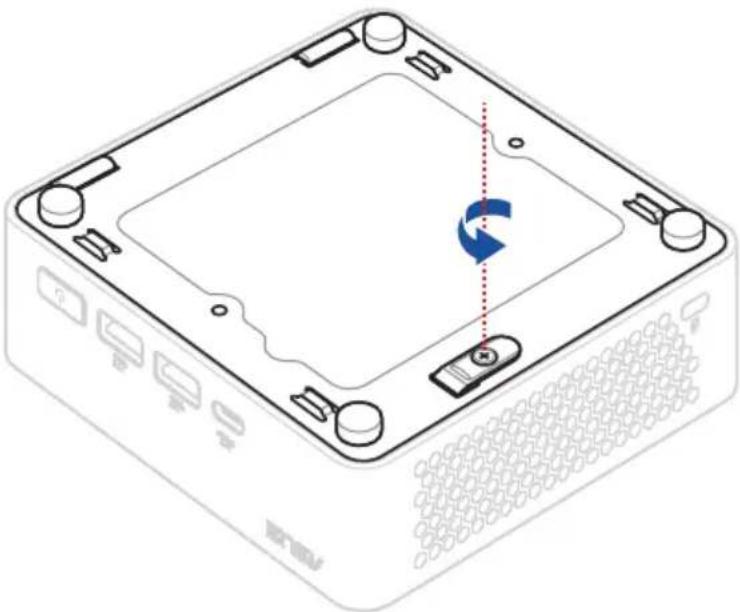
- Dévissez complètement la vis de verrouillage du loquet.
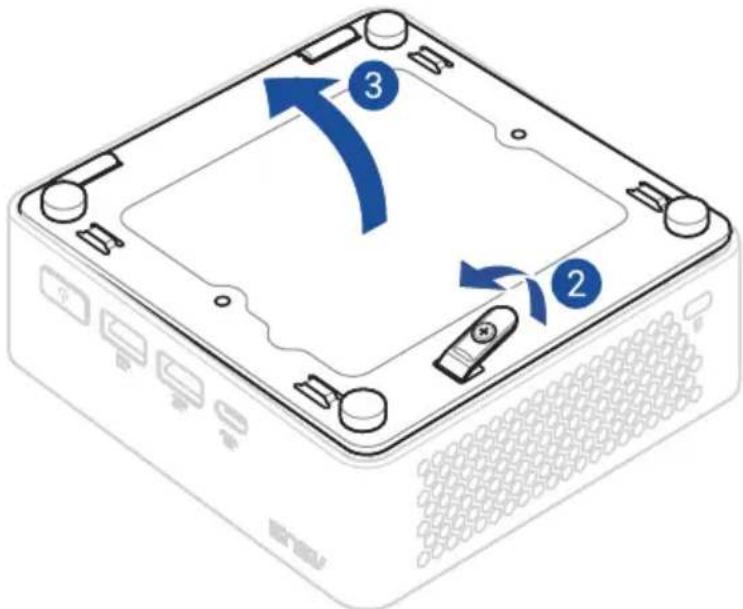
- Soulevez le loquet pour déverrouiller le couvercle inférieur.
- Soulevez et ouvrez le couvercle inférieur.
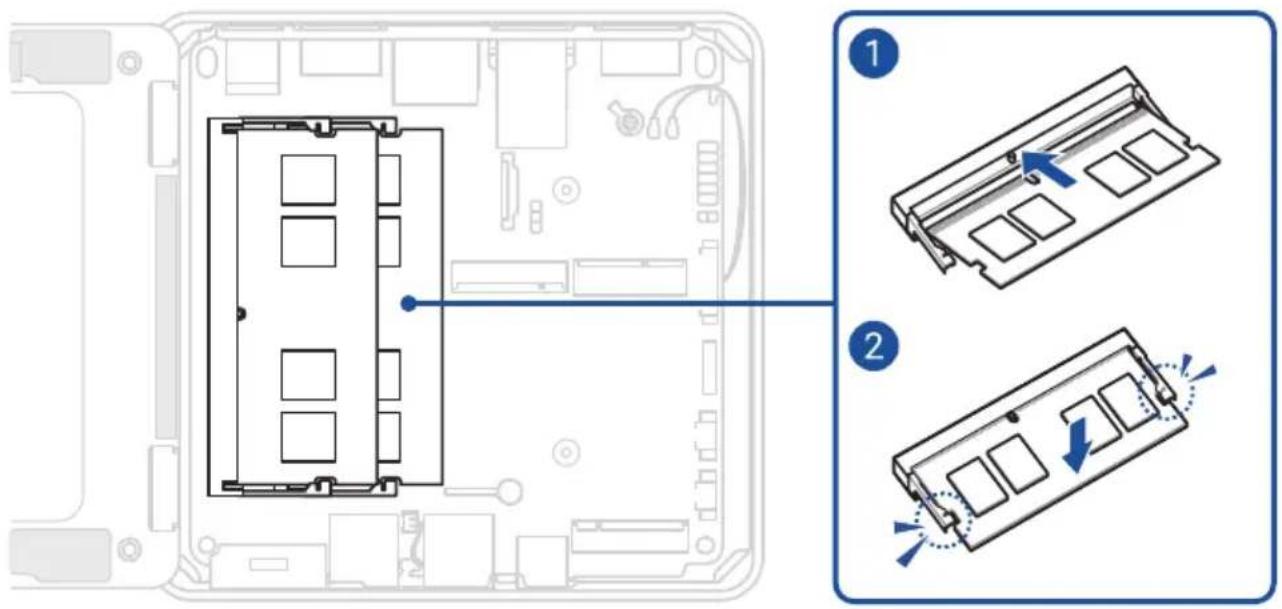
Pour installer de la mémoire vive, veillez à sélectionner des modules de mémoire répondant à ces exigences :
• Mémoire basse tension 1,1V - Module SODIMM DDR5 5200/5600 MHz - Module CSODIMM DDR5 6400 MHz - Non-ECC
- Jusqu'à 96 Go de mémoire système avec deux barrettes SO-DIMM ou CSODIMM utilisant des modules de mémoire de 48 Go.
Trouvez des modules de mémoire compatibles et validés dans la liste des fournisseurs qualifiés ASUS sur www.asus.com/fr/support.
REMARQUE : Les modules de mémoire de 2 Go, 4 Go et 8 Go (densité SDRAM) ne sont pas pris en charge.
- Alignez l'encoche du bord inférieur de la barrette SO-DIMM/CSODIMM DDR5 avec le détrompeur du slot SO-DIMM, puis insérez la barrette de mémoire dans le slot.
- Poussez la barrette SO-DIMM/CSODIMM DDR5 vers le bas jusqu'à ce que les clips de fixation s'enclenchent.
Ce système prend en charge les éléments suivants :
- Un connecteur M.2 PCIe Gen 5x4 prenant en charge un lecteur M Key M.2 2280 (NVMe).
REMARQUE : PCIe Gen 5x4 uniquement avec un processeur Core™ Ultra (PCIe Gen 4x4 à défaut).
- Un connecteur M.2 PCIe Gen 4x4 prenant en charge un lecteur M Key M.2 2242 (NVMe).
- Un connecteur M.2 PCIe Gen 4x4 optionnel prenant en charge un lecteur M Key M.2 2280 (NVMe). (vendu séparément, uniquement pour les modèles NUC15CRH)
REMARQUE : Le slot 22x42 est utilisé pour le module M.2 2280 optionnel.
Trouvez des modules M.2 compatibles et validés dans la liste des fournisseurs qualifiés ASUS sur www.asus.com/fr/support.
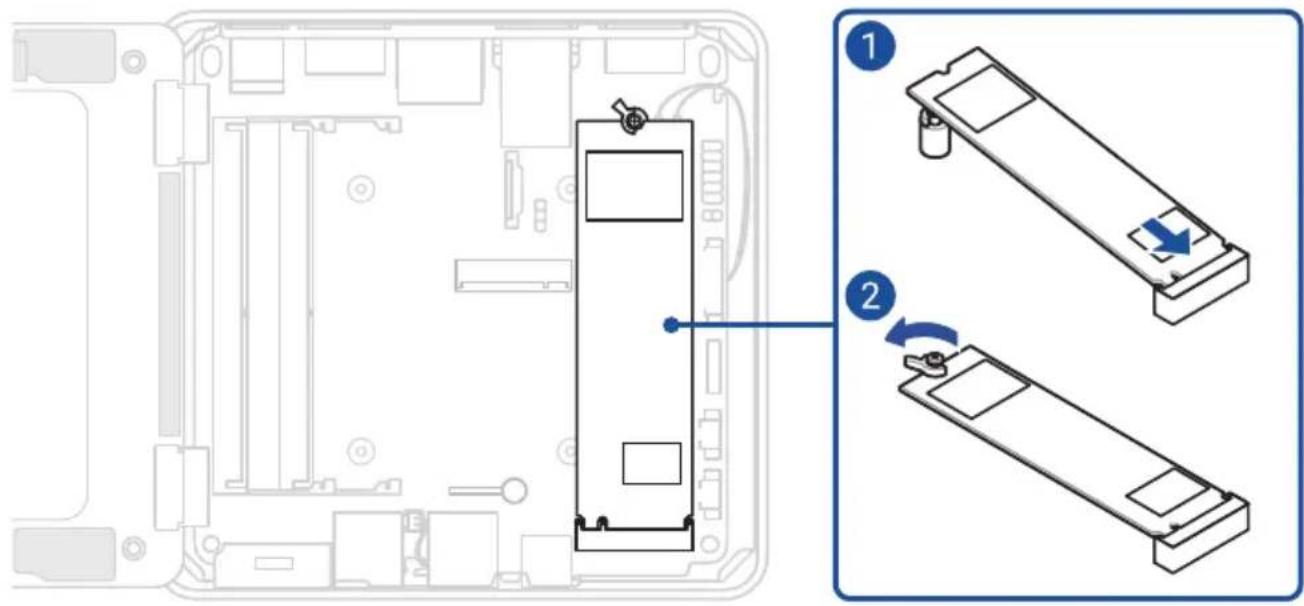
Lecteur M.2 2280
- Insérez le module M.2 dans le slot M.2 du système.
- Faites pivoter le loquet Q-Latch dans le sens antihoraire pour fixer le module M.2.
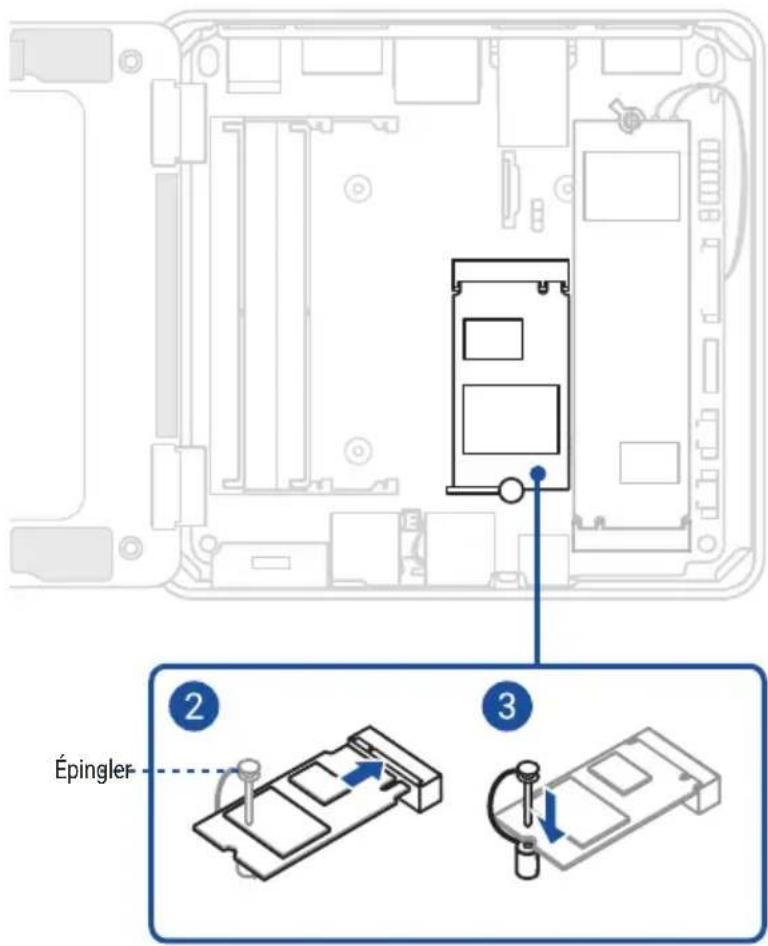
- Tirez la goupille de la cheville M.2 vers le haut afin de la retirer complètement.
- Alignez et insérez le module M.2.
- Poussez délicatement le module M.2 sur la cheville M.2 et fixez-le en insérant la goupille.
Extension M.2 2280 optionnelle (uniquement pour NUC15CRH)
REMARQUE : Le module optionnel pour M.2 2280 est vendu séparément.
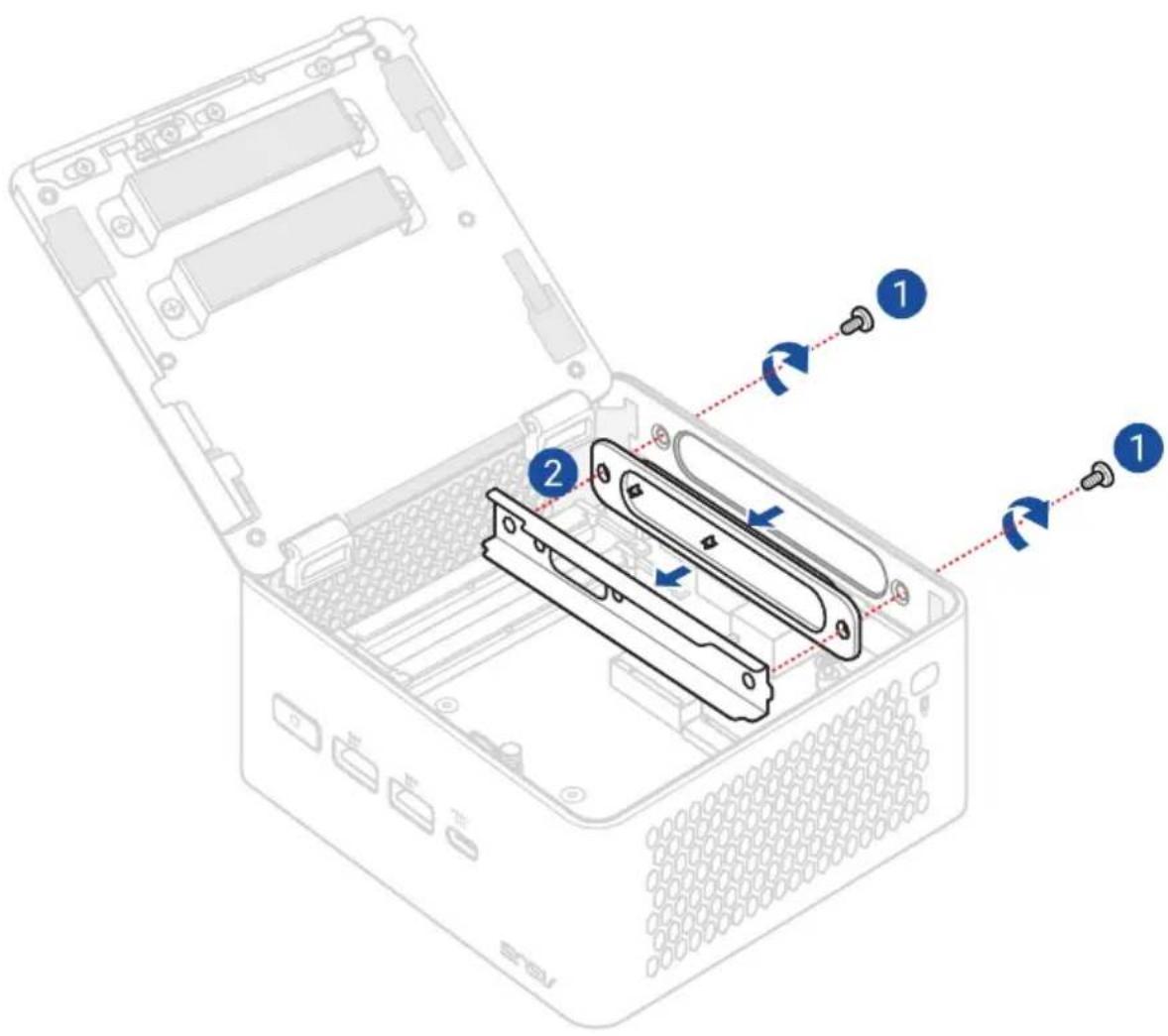
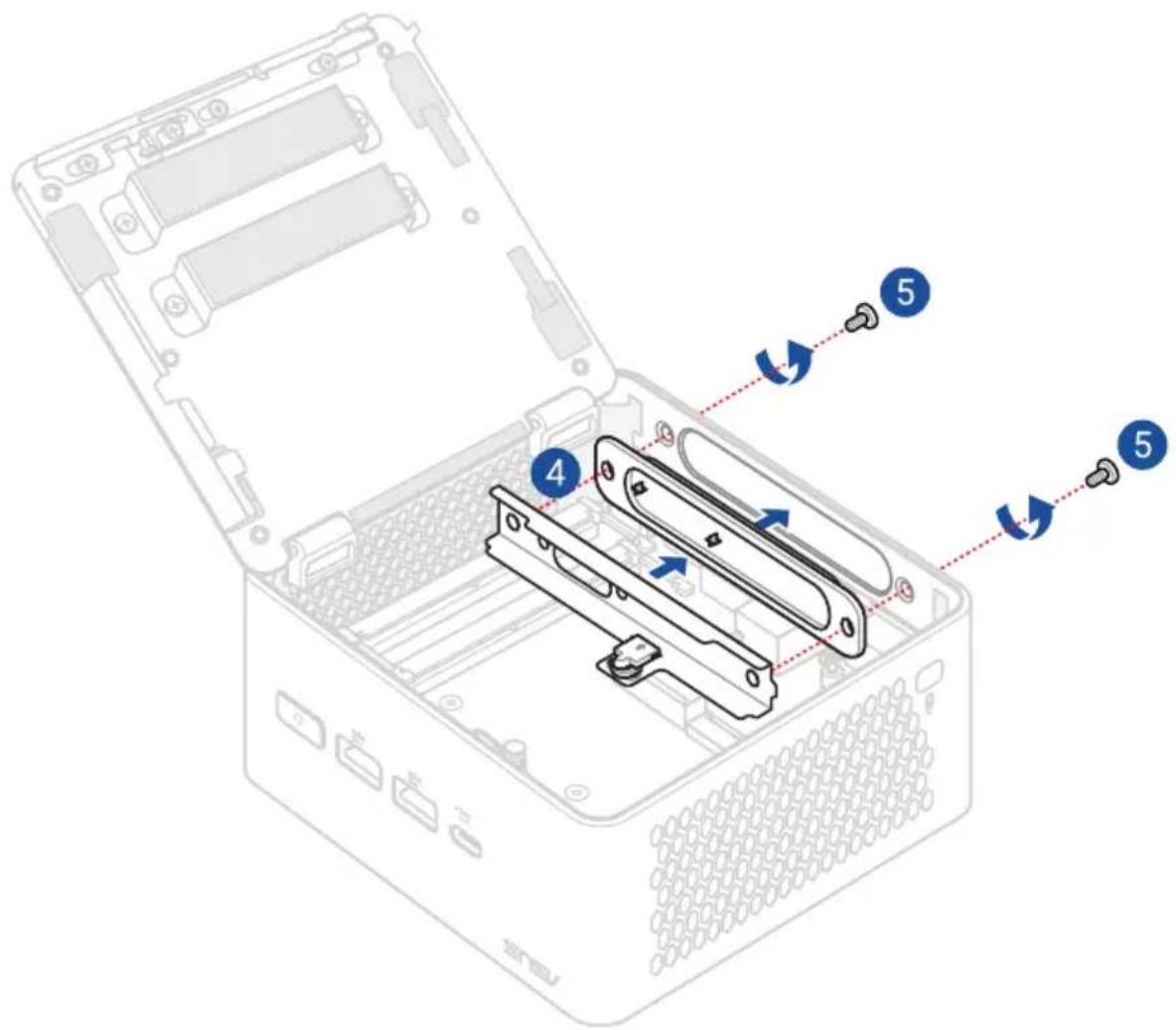
- Retirez les deux (2) vis qui fixent la façade du panneau arrière.
- Retirez la façade du panneau arrière, puis séparez la façade en plastique noir du support métallique.
- Préparez le support métallique pour module M.2.
- Alignez et insérez les saillies transversales de la façade en plastique retirée à l'étape 2 dans le support métallique pour module M.2.
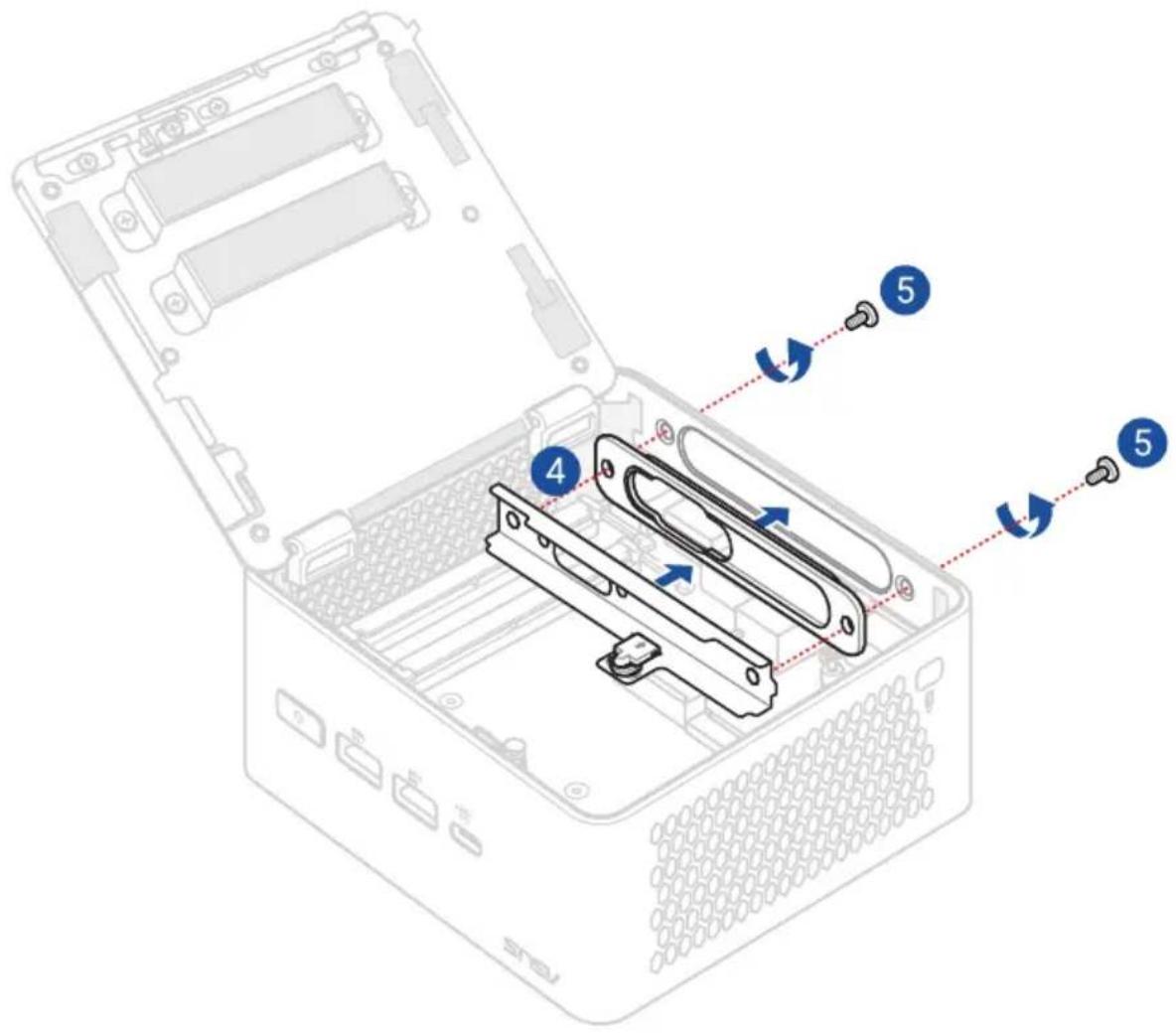
REMARQUE : Une façade en plastique supplémentaire avec une ouverture pour port série (COM) est incluse. Si vous souhaitez installer un port série, veuillez remplacer la façade en plastique par défaut par la plaque avec une ouverture pour port série.
- Fixez le support métallique et la façade en plastique au châssis à l'aide de deux (2) vis.
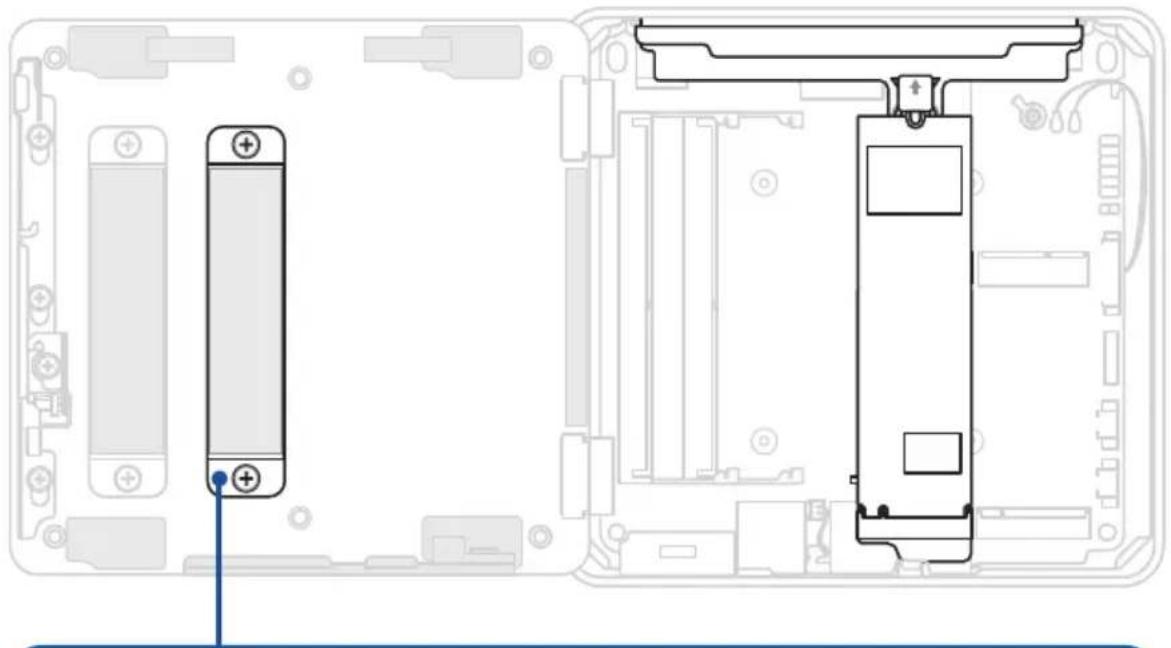
Support métallique pour module M.2 et façade en plastique par défaut
Support métallique pour module M.2 et façade en plastique avec une ouverture pour port série
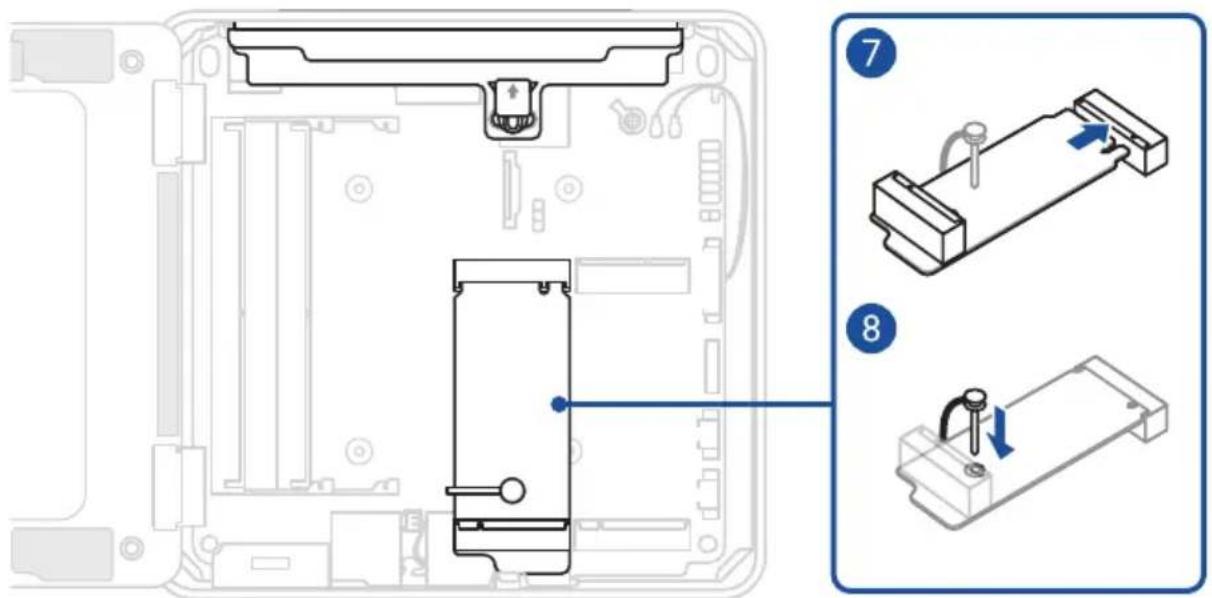
- Tirez la goupille de la cheville M.2 vers le haut afin de la retirer complètement.
- Insérez la carte d'extension M.2 dans le slot M.2.
- Poussez délicatement la carte d'extension M.2 sur la cheville M.2 et fixez-la en insérant la goupille.
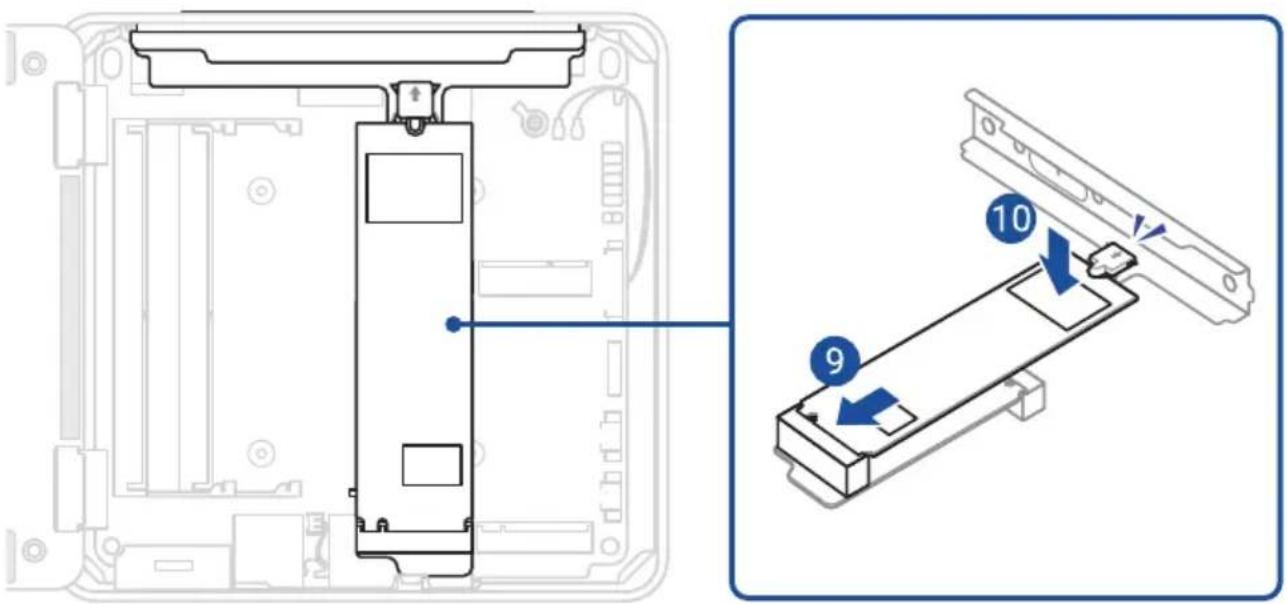
- Insérez le module M.2 dans le slot M.2 de la carte d'extension M.2.
- Poussez délicatement le module M.2 vers le bas jusqu'à ce que le mécanisme de verrouillage du support métallique s'enclenche et verrouille le module M.2.
- Retirez les vis du dissipateur thermique M.2, puis soulevez et retirez le dissipateur.
- Retirez les deux (2) vis de support du dissipateur thermique M.2.
- Replacez le dissipateur thermique M.2.
Extension réseau optionnelle (uniquement pour NUC15CRH)
REMARQUE : Le module d'extension réseau est vendu séparément.
- Retirez les deux (2) vis qui fixent la façade du panneau arrière.
- Retirez la façade du panneau arrière.
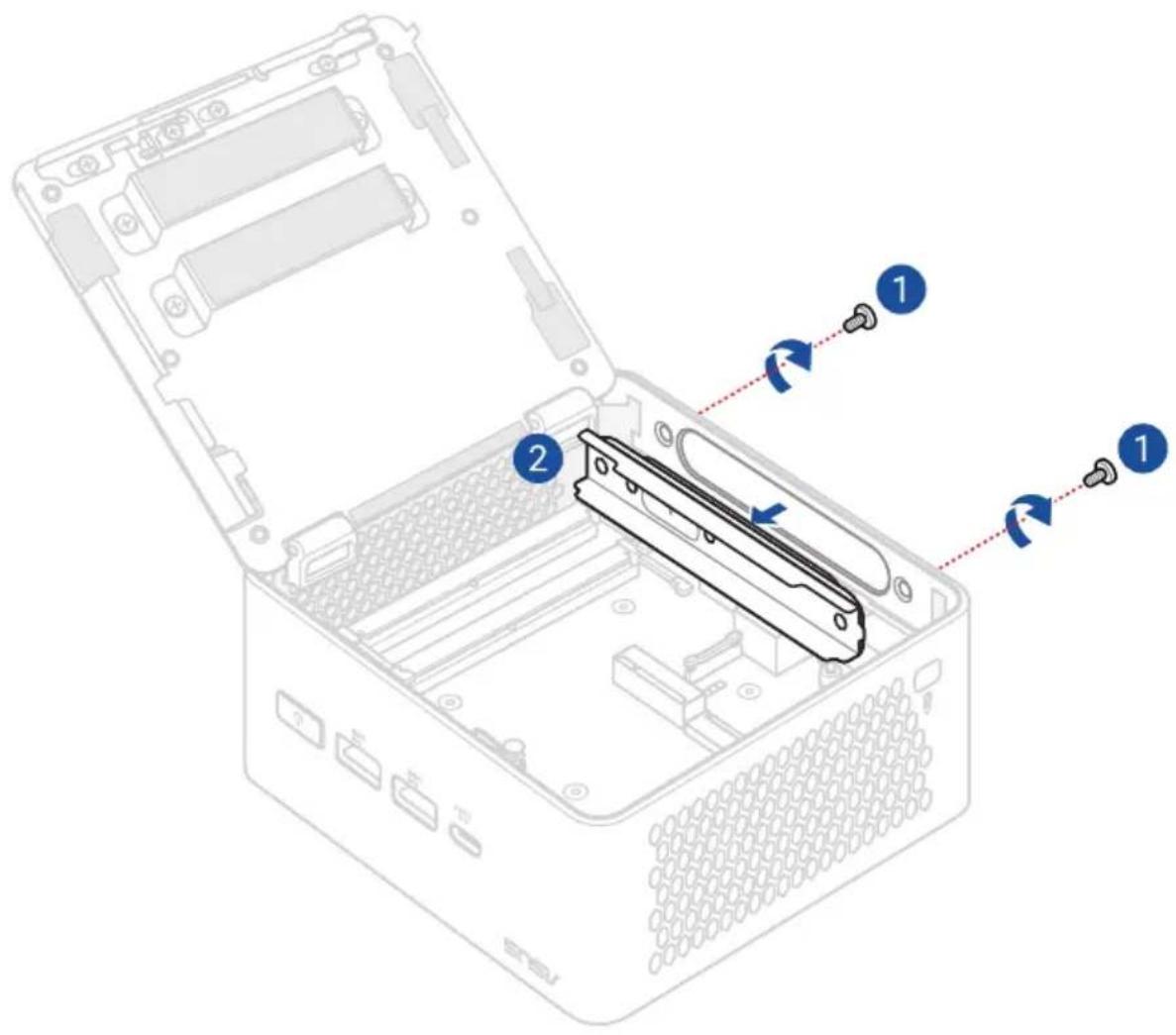
- Préparez le module d'extension réseau.
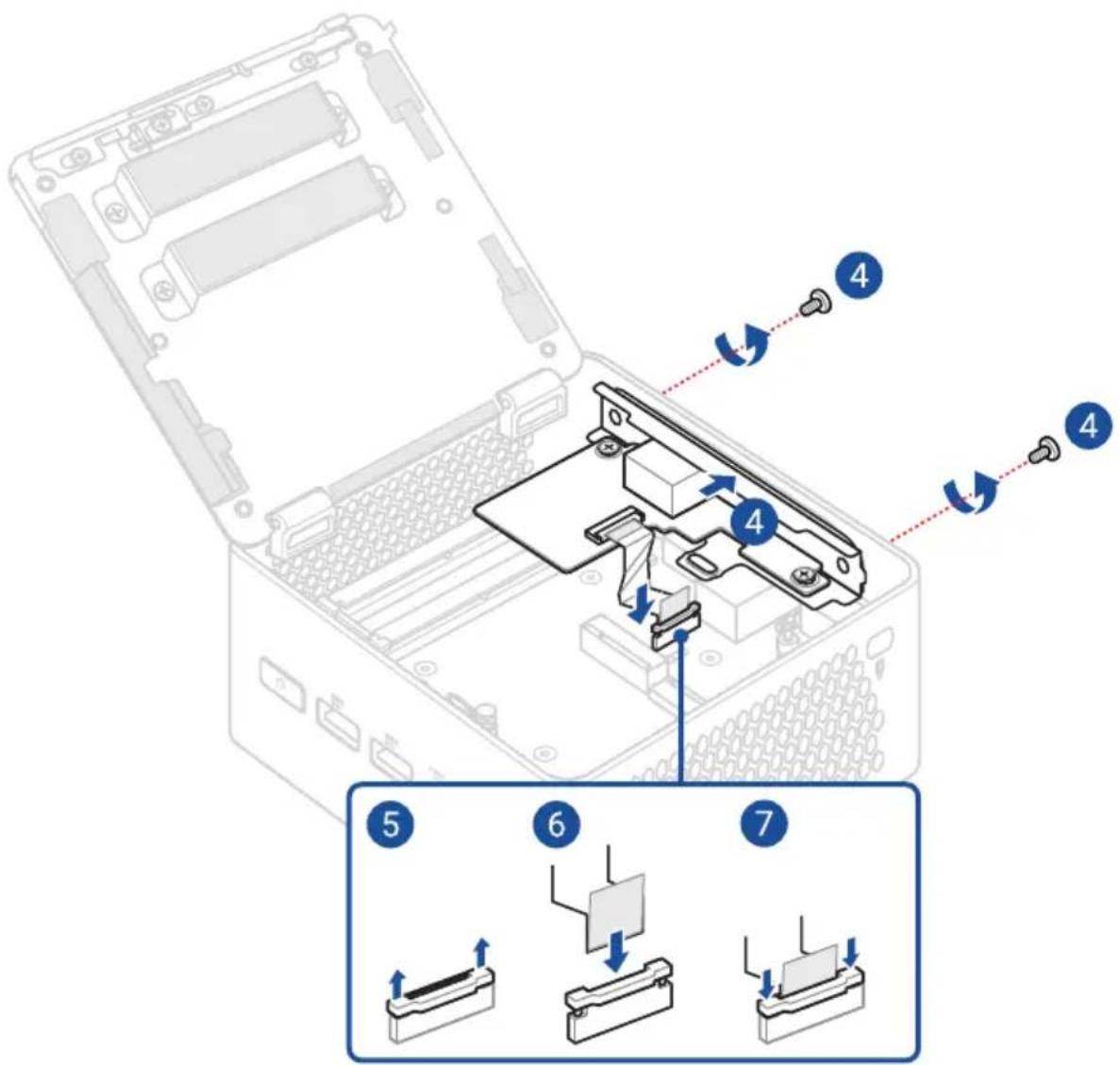
- Fixez le module d'extension réseau au châssis à l'aide de deux (2) vis.
- Tirez le loquet du connecteur du câble plat flexible (FFC) vers le haut.
- Installez le câble FFC dans le connecteur FFC.
AVERTISSEMENT ! Assurez-vous que le câble FFC est connecté dans le bon sens, les contacts dorés étant opposés au loquet du connecteur FFC.
- Poussez le loquet vers le bas pour fixer le câble FFC.
Extension réseau et série optionnelle (uniquement pour NUC15CRH)
REMARQUE : Le module d'extension réseau et série est vendu séparément.
- Retirez les deux (2) vis qui fixent la façade du panneau arrière.
- Retirez la façade du panneau arrière.
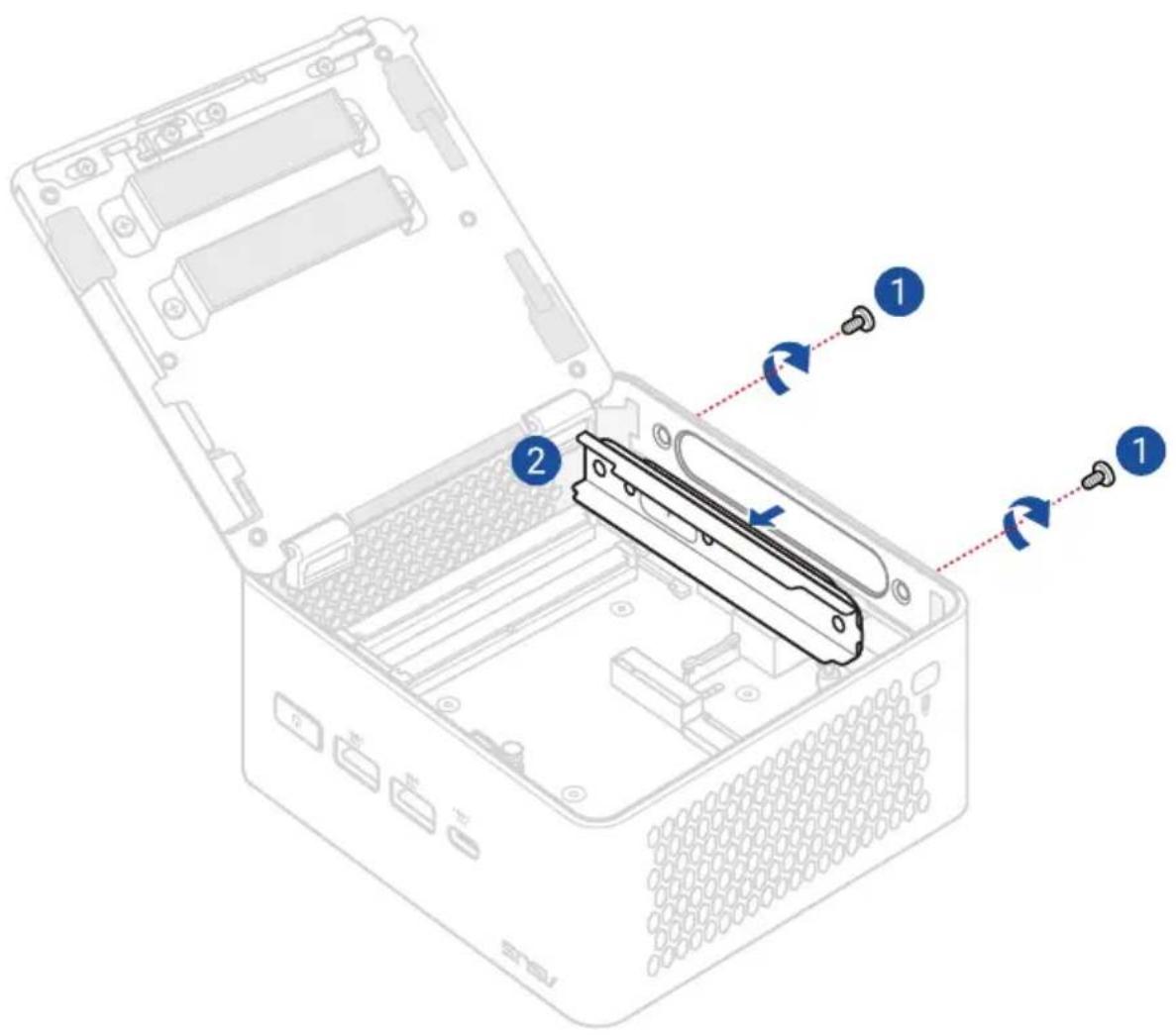
- Préparez le module d'extension réseau et série.
- Fixez le module d'extension réseau et série au châssis à l'aide de deux (2) vis.
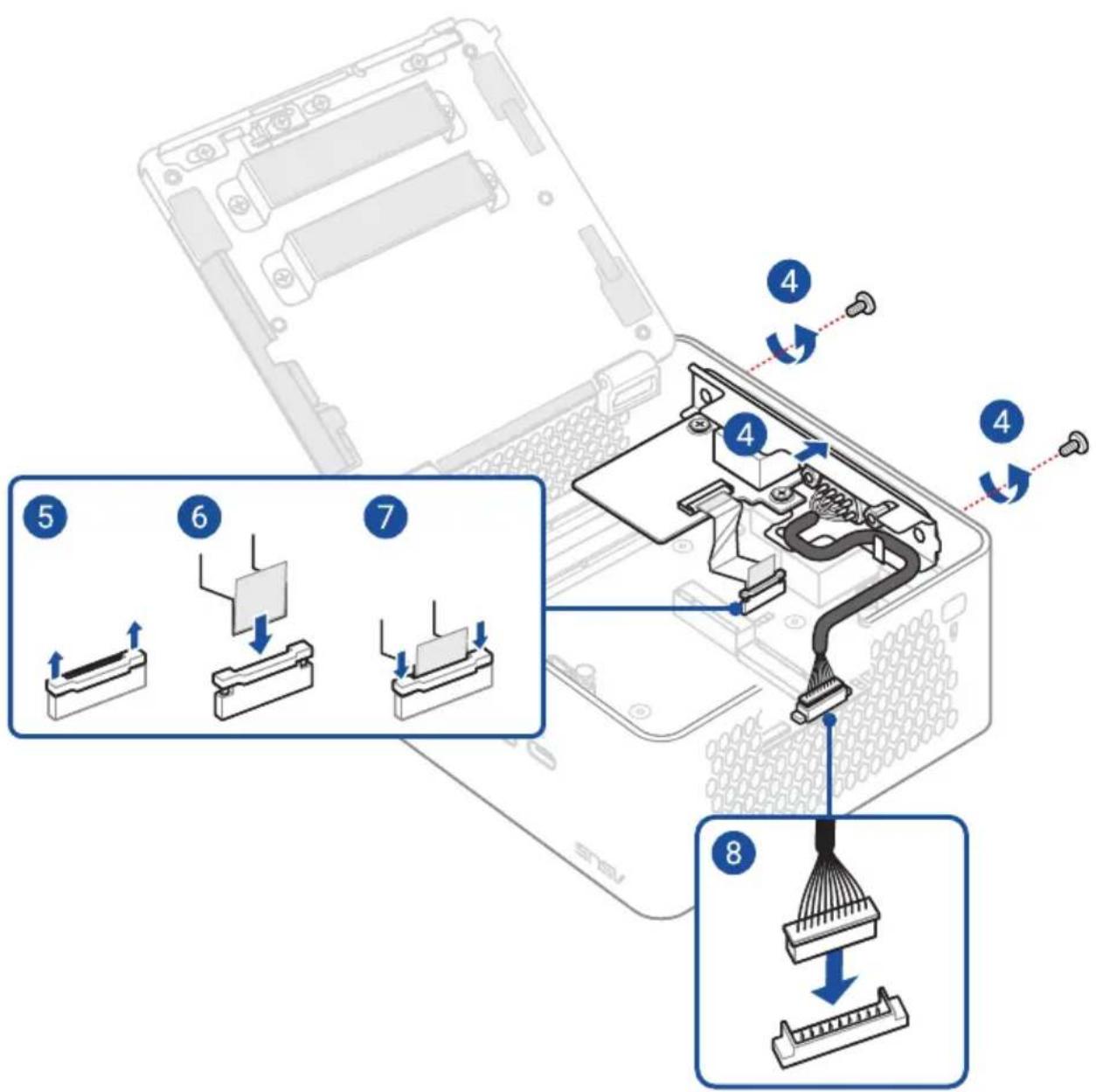
- Tirez le loquet du connecteur du câble plat flexible (FFC) vers le haut.
- Installez le câble FFC dans le connecteur FFC.
AVERTISSEMENT ! Assurez-vous que le câble FFC est connecté dans le bon sens, les contacts dorés étant opposés au loquet du connecteur FFC.
- Poussez le loquet vers le bas pour fixer le câble FFC.
- Connectez le câble du port série au connecteur de port série de la carte mère.
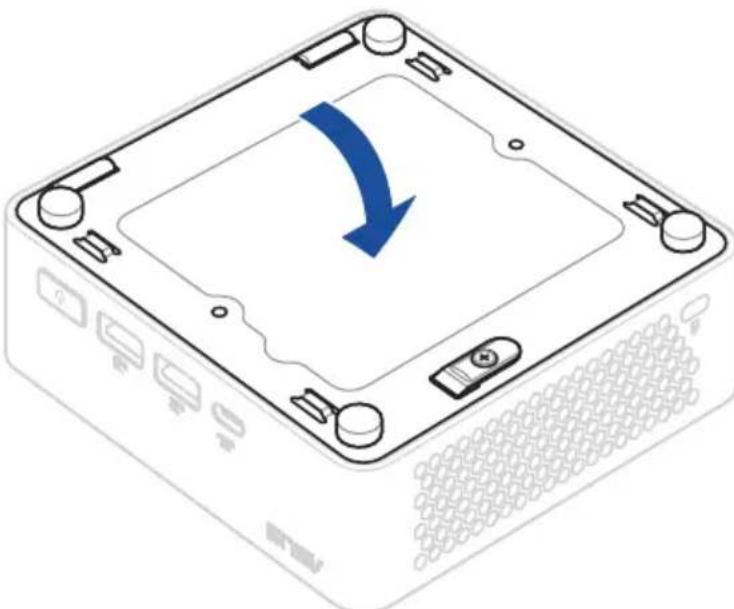
- Fermez le couvercle inférieur.
REMARQUE : Assurez-vous que le couvercle inférieur est correctement fermé. Un clic fort doit être entendu lorsque le capot inférieur est correctement fermé.
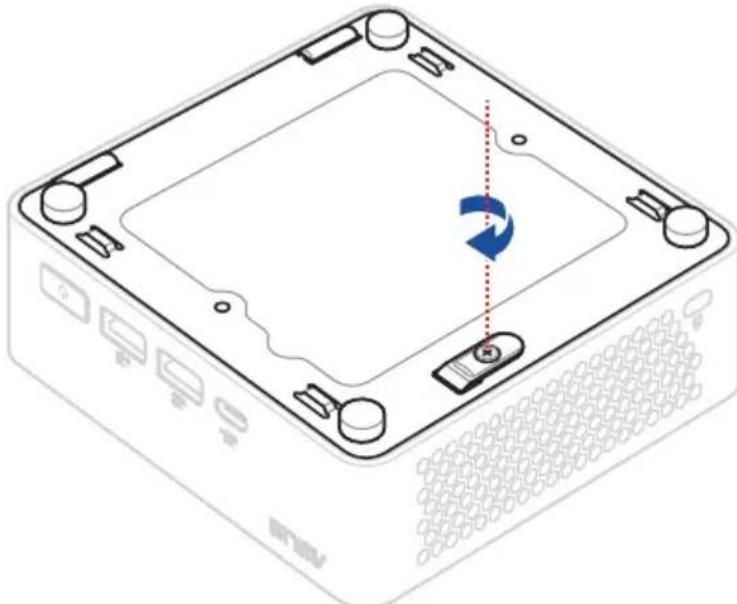
- Fixez le couvercle inférieur en serrant la vis de verrouillage du loquet.
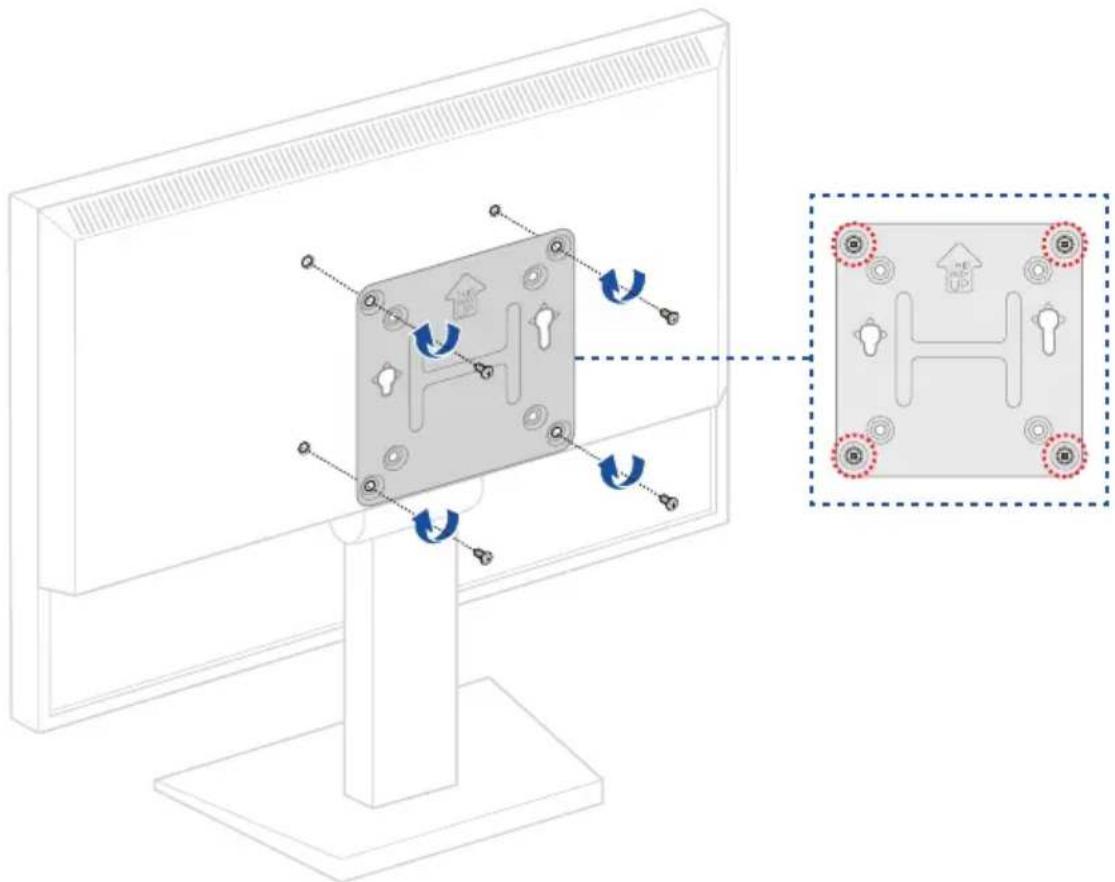
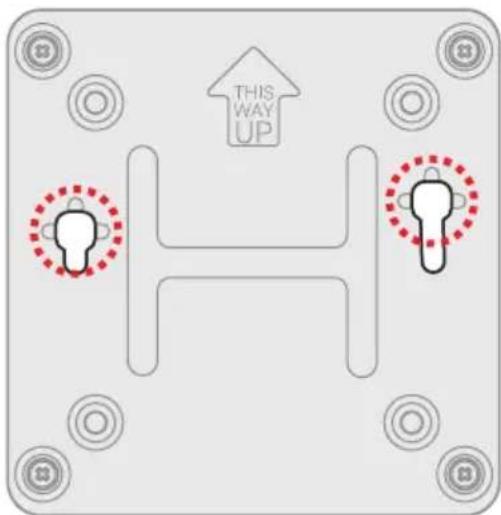
- Fixez le support VESA à l'arrière du moniteur ou du téléviseur à l'aide des quatre (4) vis fournies, avec l'indicateur fléché "THIS WAY UP" pointant vers le haut.
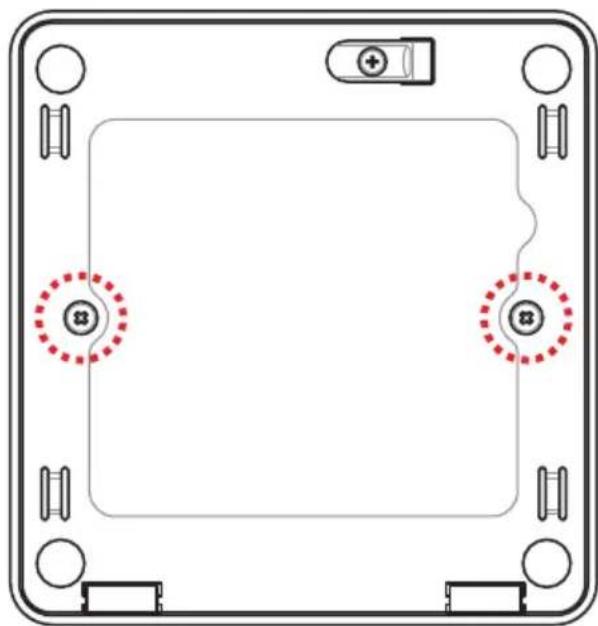
- Fixez les deux (2) vis noires légèrement plus grandes au couvercle inférieur du châssis.
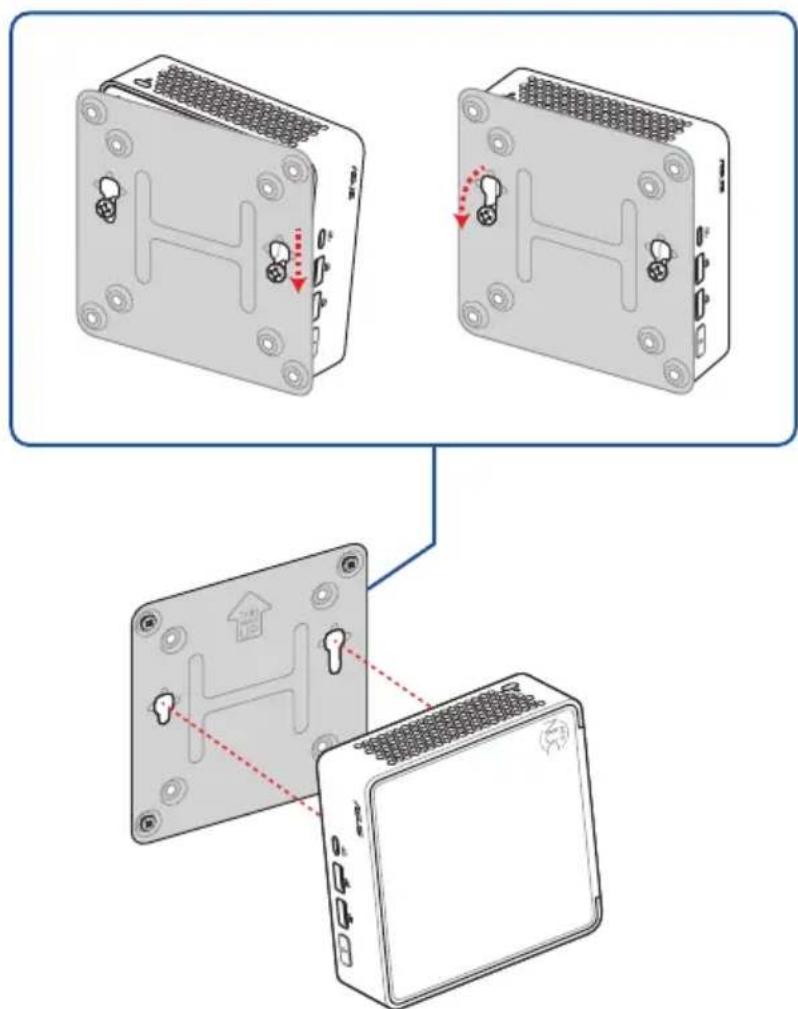
- Alignez les vis du système NUC avec les encoches du support VESA.
REMARQUE : Votre système NUC sera légèrement incliné lorsqu'il est correctement aligné.
- Faites glisser le système NUC vers le bas afin que les vis soient fixées au support VESA.
- MANUEL DE L'UTILISATEUR
- INFORMATIONS SUR LES DROITS D'AUTEUR
- CLAUSE DE RESPONSABILITÉ LIMITÉE
- SERVICE ET ASSISTANCE
- TABLE DES MATIÈRES
- À PROPOS DE CE MANUEL
- PUBLIC
- CONVENTIONS UTILISÉES DANS CE MANUEL
- INFORMATIONS D'IDENTIFICATION DE PRODUCTION
- OÙ TROUVER PLUS D'INFORMATIONS
- SITE WEB ASUS
- INFORMATIONS DE SÉCURITÉ ET MISE EN GARDE
- CONTENU DE LA BOÎTE
- REMARQUE
- VUE AVANT (NUC15CRK)
- VUE ARRIÈRE (NUC15CRK)
- VUE AVANT (NUC15CRH)
- VUE ARRIÈRE (NUC15CRH)
- GUIDE DE CONFIGURATION DU MINI PC NUC
- CONNECTER UN ÉCRAN
- CONNECTER UN CLAVIER ET UNE SOURIS
- NUC15CRK
- NUC15CRH
- CONNECTER UN CÂBLE RÉSEAU
- VOYANT LED DU PORT RÉSEAU
- CONNECTER L'ADAPTATEUR SECTEUR
- ALLUMER LE PC ALL-IN-ONE ASUS
- PARAMÈTRES DU BIOS
- PARAMÈTRES DU SYSTÈME D'EXPLOITATION (WINDOWS® 11)
- POUR RÉVEILLER VOTRE ORDINATEUR
- GESTION DES MODES D'ALIMENTATION
- METTRE VOTRE SYSTÈME NUC EN MODE ARRÊT AVEC LE DÉMARRAGE RAPIDE ACTIVÉ
- BASCULER LE SYSTÈME NUC EN MODE VEILLE
- BASCULER VOTRE SYSTÈME NUC VERS LE MODE DE PLUS FAIBLE CONSOMMATION
- ACTIVER LE DÉMARRAGE RAPIDE
- GUIDE D'INTÉGRATION DES COMPOSANTS DU NUC
- PRÉCAUTIONS RELATIVES À LA SÉCURITÉ
- PRÉCAUTIONS À SUIVRE LORS DE L'UTILISATION
- AVANT DE COMMENCER
- IMPORTANT
- OUVRIR LE SYSTÈME
- LECTEUR M
- EXTENSION M.2 2280 OPTIONNELLE (UNIQUEMENT POUR NUC15CRH)
- SUPPORT MÉTALLIQUE POUR MODULE M.2 ET FAÇADE EN PLASTIQUE PAR DÉFAUT
- EXTENSION RÉSEAU OPTIONNELLE (UNIQUEMENT POUR NUC15CRH)
- EXTENSION RÉSEAU ET SÉRIE OPTIONNELLE (UNIQUEMENT POUR NUC15CRH)
Marque : ASUS
Modèle : NUC 15 Pro
Catégorie : Ordinateur