
VivoMini UN66 - Ordinateur ASUS - Notice d'utilisation et mode d'emploi gratuit
Retrouvez gratuitement la notice de l'appareil VivoMini UN66 ASUS au format PDF.
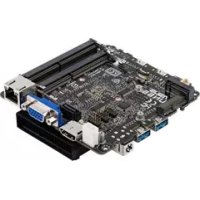

| Type de produit | Mini PC (ordinateur de bureau ultra-compact) |
| Marque | ASUS |
| Modèle | VivoMini UN66 |
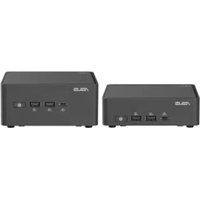
| Dimensions (L x P x H) | 101,6 x 101,6 x 30 mm |
| Poids | Environ 0,6 kg (sans adaptateur) |
| Processeur | Intel Core i7-6500U / i5-6200U / i3-6100U de 6e génération |
| Mémoire vive (RAM) | 2 x DDR4 SO-DIMM 2133 MHz, jusqu'à 32 Go |
| Stockage interne | 1 x SATA 6 Gb/s (2,5 pouces), 1 x SATA FFC, 1 x M.2 SSD (2242/2280) |
| Graphiques | Intel HD Graphics 520 (intégrée au processeur) |
| Réseau filaire | Gigabit Ethernet Realtek RTL8111H (10/100/1000 Mb/s) |
| Réseau sans fil | M.2 2230 pour Wi-Fi + Bluetooth (module non inclus) |
| Connectique avant | 2 x USB 3.0 (BC1.2), 1 x prise casque/micro, 1 x capteur infrarouge |
| Connectique arrière | 1 x VGA, 1 x HDMI, 1 x RJ45, 2 x USB 2.0 |
| Connectique latérale | 1 x alimentation CC (19 V), 2 x USB 3.0 |
| Alimentation | Adaptateur secteur 19 V CC, 3,42 A, 65 W |
| Système d'exploitation | Windows 10 Pro / Windows 10 / Windows 7 Professionnel (64/32 bits) |
| Fonctions principales | BIOS UEFI, support TPM, gestion à distance (AMT), sorties VGA/HDMI, ports série et USB internes |
| Entretien et nettoyage | Utiliser un chiffon sec et doux ; ne pas appliquer de liquides directement. Débrancher l'alimentation avant nettoyage. |
| Sécurité | Précautions antistatiques, ne pas bloquer les aérations, température ambiante 0-35 °C, batterie lithium-ion (ne pas démonter) |
| Pièces détachées et réparabilité | RAM, SSD, disque dur, carte Wi-Fi et module M.2 remplaçables par l'utilisateur ; vis et câbles SATA fournis. |
| Informations générales | Garantie limitée ASUS ; support en ligne sur asus.com/support ; manuel complet disponible en PDF |
FOIRE AUX QUESTIONS - VivoMini UN66 ASUS
Questions des utilisateurs sur VivoMini UN66 ASUS
0 question sur cet appareil. Repondez a celles que vous connaissez ou posez la votre.
Poser une nouvelle question sur cet appareil
Téléchargez la notice de votre Ordinateur au format PDF gratuitement ! Retrouvez votre notice VivoMini UN66 - ASUS et reprennez votre appareil électronique en main. Sur cette page sont publiés tous les documents nécessaires à l'utilisation de votre appareil VivoMini UN66 de la marque ASUS.
MODE D'EMPLOI VivoMini UN66 ASUS
Manuel de l'utilisateur
F11837
Deuxième édition, juillet 2016
INFORMATIONS SUR LES DROITS D'AUTEUR
Aucun extrait de ce manuel, y compris les produits et logiciels qui y sont décrits, ne peut être reproduit, transmis, transcrit, stocké dans un système de restitution, ou traduit dans quelque langue que ce soit, sous quelque forme ou par quelque moyen que ce soit, à l'exception de la documentation conservée par l'acheteur à des fins de sauvegarde, sans la permission écrite expresse de ASUSTeK COMPUTER INC. ("ASUS").
ASUS FOURNIT CE MANUEL "EN L'ÉTAT" SANS GARANTIE D'AUCUNE SORTE, EXPLICITE OU IMPLICITE, Y COMPRIS, MAIS SANS S'Y LIMITER, LES GARANTIES IMPLICITES DE QUALITÉ MARCHANDE OU D'ADAPTATION À UN USAGE PARTICULIER. EN AUCUN CAS ASUS, SES DIRECTEURS, SES CADRES, SES EMPLOYÉS OU SES AGENTS NE PEUVENT ÊTRE TENUS RESPONSABLES DE DOMMAGES INDIRECTS, SPÉCIAUX, ACCESSOIRES OU CONSÉCUTIFS (Y COMPRIS LES PERTES DE PROFITS, PERTES DE JOUISSANCE OU DE DONNÉES, INTERRUPTION D'ACTIVITÉ OU AUTRES), MÊME SI ASUS A ÉTÉ INFORMÉ DE LA POSSIBILITÉ DE TELS DOMMAGES DÉCOULANT DE TOUT DÉFAUT OU ERREUR DANS LE PRÉSENT MANUEL OU LE PRODUIT.
Les noms des produits et des sociétés qui apparaissent dans le présent manuel peuvent être ou non des marques commerciales déposées ou des copyrights de leurs sociétés respectives, et ne sont utilisés qu'à des fins d'identification ou d'explication, et au seul bénéfice des propriétaires, sans intention de contrefaçon.
LES SPÉCIFICATIONS ET LES INFORMATIONS CONTENUES DANS CE MANUEL SONT FOURNIES À TITRE INDICATIF UNIQUEMENT ET SONT SUJETTES À MODIFICATION SANS PRÉAVIS, ET NE DOIVENT PAS ÊTRE INTERPRÉTÉES COMME UN ENGAGEMENT DE LA PART D'ASUS. ASUS N'EST EN AUCUN CAS RESPONSABLE D'ÉVENTUELLES ERREURS OU INEXACTITUDES PRÉSENTES DANS CE MANUEL, Y COMPRIS LES PRODUITS ET LES LOGICIELS QUI Y SONT DÉCRITS.
Copyright © 2016 ASUSTeK COMPUTER INC. Tous droits réservés.
CLAUSE DE RESPONSABILITÉ LIMITÉE
Des dommages peuvent survenir suite à un défaut sur une pièce fabriquée par ASUS ou un tiers. Vous avez droit à des dommages et intérêts auprès d'ASUS. Dans un tel cas, indépendamment de la base sur laquelle vous avez droit de réclamer des dommages et intérêts auprès d'ASUS, ASUS ne peut être tenu responsable que des dommages et intérêts pour préjudice corporel (y compris la mort) et les dommages aux biens immobiliers et aux biens personnels tangibles, ou des autres dommages et intérêts réels et directs résultant de l'omission ou de la défaillance d'exécuter ses obligations légales au titre de la présente Déclaration de Garantie, jusqu'au prix forfaitaire officiel de chaque produit.
ASUS n'est responsable et ne peut vous indemniser qu'au titre des pertes, des dégâts ou revendications basées sur le contrat, des préjudices ou des infractions à cette Déclaration de Garantie. Cette limite s'applique aussi aux fournisseurs d'ASUS et à ses revendeurs. Il s'agit du maximum auquel ASUS, ses fournisseurs, et votre revendeur, sont collectivement responsables.
EN AUCUNE CIRCONSTANCE ASUS N'EST RESPONSABLE POUR CE QUI SUIT : (1) LES REVENDICATIONS DE TIERS CONTRE VOUS POUR DES DOMMAGES ET INTÉRÊTS ; (2) LES PERTES, OU DÉGÂTS, À VOS ENREGISTREMENTS DE DONNÉES ; OU (3) LES DOMMAGES ET INTÉRÊTS SPÉCIAUX, FORTUITS, OU INDIRECTS OU POUR N'IMPORTE QUELS DOMMAGES ET INTÉRÊTS ÉCONOMIQUES CONSÉCUTIFS (INCLUANT LES PERTES DE PROFITS OU D'ÉCONOMIES), ET CE MÊME SI ASUS, SES FOURNISSEURS OU VOTRE REVENDEUR SONT INFORMÉS D'UNE TELLE POSSIBILITÉ.
SERVICE ET ASSISTANCE
Visitez notre site multilingue d'assistance en ligne sur https://www.asus.com/support
Table des matières
À propos de ce document 5
Messages 6
Typographie 6
Contenu de la boîte 7
Chapitre 1 : Résumé des caractéristiques
ASUS VivoMini UN66
Résumé des caractéristiques 10
Chapitre 2 : Introduction au produit
2.1 Vue d'ensemble de la carte mère 14
2.1.1 Avant de commencer 14 2.1.2 Schéma de la carte mère 15 2.1.3 Dimensions de la carte mère 17 2.1.4 Mémoire système 18 2.1.5 Connecteurs internes 19
2.2 Connecteurs arrière 25
Chapitre 3 : Mise à niveau de votre VivoMini
3.1 Installer des modules mémoire 28 3.2 Installer une carte Wi-Fi 30 3.3 Installer un module M.2 SSD 32
3.3.1 Pour installer ou mettre à niveau un module M.2 SSD 2242 32 3.3.2 Pour installer ou mettre à niveau un module M.2 SSD 2280 33
3.4 Installer un disque dur ou lecteur SSD 2,5" 35
3.4.1 Pour installer un disque dur ou un lecteur SSD à l'aide du câble SATA FFC 35 3.4.2 Pour installer un disque dur ou un lecteur SSD à l'aide du câble SATA 36
Chapitre 4 : Le BIOS
4.1 Présentation du BIOS 38
4.2 Programme de configuration du BIOS 38 4.3 Menu Main (Principal) 42 4.4 Menu Advanced (Avancé) 43
4.4.1 Trusted Computing 43 4.4.2 CPU Configuration (Configuration du processeur) 44 4.4.3 AMT Configuration (Configuration AMT) 45 4.4.4 PCH-FW Configuration (Configuration PCH-FW) 46 4.4.5 PCH Storage Configuration (Configuration de stockage de la puce PCH) 46 4.4.6 USB Configuration (Configuration USB) 48 4.4.7 Onboard Devices Configuration (Configuration des périphériques embarqués) 49 4.4.8 APM Configuration (Gestion d'alimentation avancée) 50 4.4.9 Network Stack Configuration (Configuration de pile réseau) 51
4.5 Menu Monitor (Surveillance) 52 4.6 Menu Boot (Démarrage) 52 4.7 Menu Tool (Outils) 57
4.7.1 ASUS EZ Flash 3 Utility 57 4.7.2 ASUS SPD Information (Informations SPD ASUS) 57
4.8 Menu Exit (Sortie) 58 4.9 Mise à jour du BIOS 59
4.9.1 EZ Update 59 4.9.2 ASUS EZ Flash 3 Utility 60 4.9.3 ASUS CrashFree BIOS 3 63
Appendice
Consignes de sécurité 66
Informations réglementaires 68
Informations de contact ASUS 73
À propos de ce document
Ce document offre une vue d'ensemble des caractéristiques de votre VivoMini, et est constitué des chapitres suivants :
Chapitre 1 : Résumé des caractéristiques
Ce chapitre détaille les caractéristiques logicielles et matérielles de votre VivoMini.
Chapitre 2 : Introduction au produit
Ce chapitre décrit les fonctions de la carte mère et les technologies prises en charge. Il inclut également une description des divers connecteurs et des interfaces de connexion de la carte mère.
Chapitre 3 : Mise à niveau de votre VivoMini
Ce chapitre offre des instructions sur le remplacement et la mise à niveau des modules mémoire, des supports de stockage et de la carte Wi-Fi de votre VivoMini.
Chapitre 4 : Le BIOS
Ce chapitre explique comment modifier les paramètres du système par le biais des menus du BIOS. Une description des paramètres du BIOS est aussi fournie.
Appendice
Cette section inclut un certain nombre de notices relatives à la sécurité.
Messages
Pour mettre en valeur les informations essentielles offertes par ce guide, les messages sont présentés de la manière qui suit :
IMPORTANT ! Ce message contient des informations vitales devant être suivies pour compléter une tâche.
REMARQUE : Ce message contient des informations et des astuces additionnelles pouvant vous aider à compléter certaines tâches.
AVERTISSEMENT ! Ce message contient des informations importantes devant être suivies pour garantir votre sécurité lors de l'exécution de certaines tâches et ne pas endommager les données de votre VivoMini et ses composants.
Typographie
Texte en gras : indique un menu ou un élément à sélectionner.
Italique :
Indique les sections de ce manuel auxquelles vous pouvez vous référer.
Contenu de la boîte
La boîte de votre VivoMini contient les éléments suivants :
VivoMini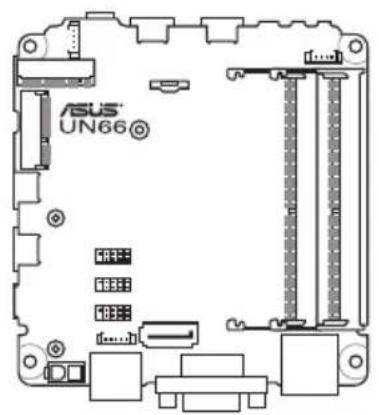
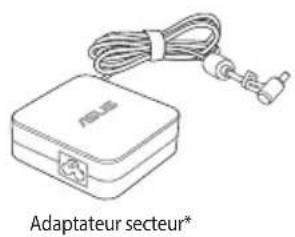
Cordon d'alimentation*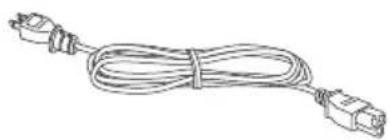
Les caractéristiques réelles du produit peuvent varier en fonction du modèle de VivoMini et du pays ou de la région d'achat. *La quantité et la disponibilité de ces éléments peuvent varier en fonction des modèles de VivoMini. - Si l'appareil ou l'un de ses composants tombe en panne dans des conditions d'utilisation normales, et ce lors de la période de garantie, rendez-vous dans le centre de service ASUS le plus proche de chez vous munis de la carte de garantie pour une prise sous garantie de votre ordinateur.
1
Résumé des caractéristiques
ASUS VivoMini UN66
Résumé des caractéristiques
| Format | 101,6 x 101,6 x 30 mm |
| Proesseur | Proesseur Intel® Core™ i7-6500U de 6e génération Proesseur Intel® Core™ i5-6200U de 6e génération Proesseur Intel® Core™ i3-6100U de 6e génération |
| Mémoire | 2 x Modules mémoire DDR4 SO-DIMM (260 broches, 2133 MHz) (prend en charge jusqu'à 32 Go) |
| Stockage | 1 x Connecteur SATA 6 Gb/s 1 x Connecteur SATA 6 Gb/s (FFC, Flat Flexible Cable) Compatible disque dur ou lecteur SSD 2,5 pouces 1 x Connecteur M.2 (Module M.2 SSD 2242 ou 2280) |
| Sorties matériel | Compatible avec les processeurs utilisant un chipset graphique intégré - Intel® HD Graphics 520 |
| Réseau filaire | Contrôleur Gigabit Realtek® 8111H (10/100/1000 Mb/s) |
| WIFI + BT | 1x Connecteur M.2 (Module M.2 2230 Wi-Fi et Bluetooth) |
| Alimentation | Adaptateur secteur DC 19V, 3.42A, 65W |
| Connecteur d'extension | 2 x Connecteurs Custom Solutions (GPIO, I2C; DMIC, SMBus, 3.3/5V standby) 2 x Connecteurs port individuel interne USB 2.0 1 x Connecteur CEC 1 x Bouton d'alimentation intégré 1 x LED d'alimentation 1 x LED SATA 1 x Connecteur d'alimentation à 2 broches (+19V, GND) 1 x Port série (COM) |
(continue à la page suivante)
| Interfaces de connexion (E/S) | Interfaces de connexion latérales 1 x Prise d'alimentation (CC) 2 x Ports USB 3.0 Interfaces de connexion avant 1 x Capteur infrarouge 2 x Ports USB 3.0 (compatibilité BC1.2) 1 x Prise casque / microphone Interfaces de connexion arrières 1 x Connecteur VGA 1 x Port HDMI 1 x Port ethernet (RJ45) |
| APP ASUS | ASUS Business Manager ASUS Hystream ASUS Watchdog Timer Media Streamer Remote GO! Mode d'emploi électronique APRP ASUS Remote Management Tool ASUS EZ Installer My Logo ASUS WebStorage Fonctionnalités supplémentaires WinZip Adobe Reader |
(continue à la page suivante)
| BIOS | ASUS CrashFree BIOS 3 Infos de SPD ASUS (Serial Presence Detect) ASUS EZ Flash 3 Asset Tag Override DMI2.0, Wfm 2.0, SM BIOS 2.7, ACPI 3.0 F12 (Capture d'écran) Historique des modifications BIOS multilingue Note rapide UEFI AMI BIOS, PnP Démarriage sur pérophérique USB : FDD, ZIP, HDD, CDROM Sélectionnez le pérophérique de démarriage en utilisant la touche F8 durant le POST |
| Systèmes d'exploitation | Windows® 10 Pro (64 bits) Windows® 10 (64 bits) Windows® 7 Professionnel (64 bits / 32 bits) |
REMARQUE : Les caractéristiques sont sujettes à modifications sans préavis.
Introduction au produit 2
2.1 Vue d'ensemble de la carte mère
2.1.1 Avant de commencer
Suivez les précautions ci-dessous avant d'inverser la carte mère ou d'en modifier les paramètres.
AVERTISSEMENT !
- Débranchez le câble d'alimentation de la prise murale avant de toucher les composants. Utilisez un bracelet antistatique ou touchez un objet métallique relié au sol (comme l'alimentation) pour vous décharger de toute électricité statique avant de toucher aux composants.
- Tenez les composants par les coins pour éviter de toucher les circuits imprimés.
- Quand vous désinstallez un composant, placez-le sur une surface antistatique ou remettez-le dans son emballage d'origine.
- Avant d'installer ou de désinstaller un composant, assurez-vous que l'alimentation ATX est éteinte et que le câble d'alimentation est bien débranché. Ne pas suivre cette précaution peut endommager la carte mère, les périphériques et/ou les composants.
2.1.2 Schéma de la carte mère
Dessous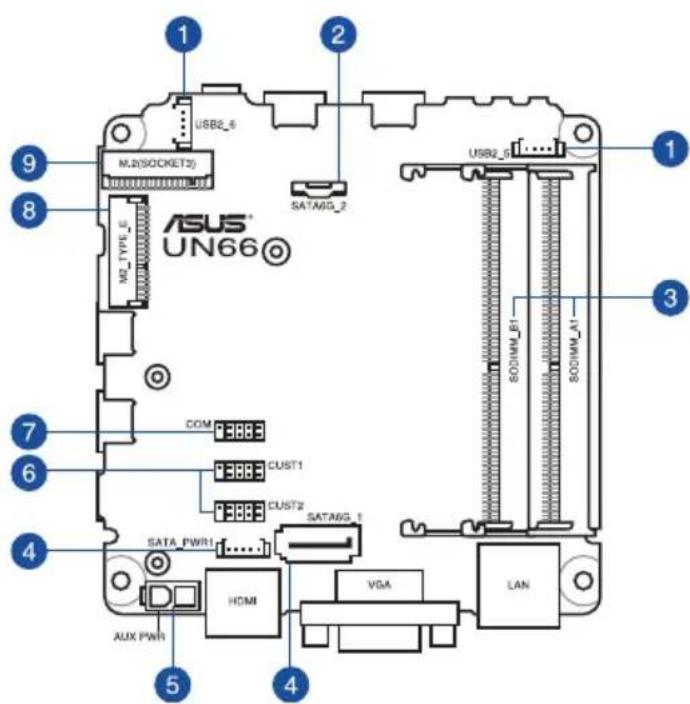
| Connecteurs/Ports |
| 1. Connecteurs port individuel interne USB 2.0 |
| 2. Connecteur SATA 6 Gb/s (FFC, Flat Flexible Cable) |
| 3. Connecteur DDR4 SO-DIMM (260 broches, 2133 MHz) |
| 4. Connecteur SATA 6 Gb/s et connecteur d'alimentation |
| 5. Connecteur d'alimentation à 2 broches (+19V, GND) |
| 6. Connecteur Custom Solutions (3xGPIO, 2xl 2C; DMIC, SMBus, 3.3/5V standby) |
| 7. Port série (COM) |
| 8. Connecteur M.2 (Module M.2 2230 Wi-Fi et Bluetooth) |
| 9. Connecteur M.2 (Module M.2 SSD 2242 ou 2280) |
Dessus
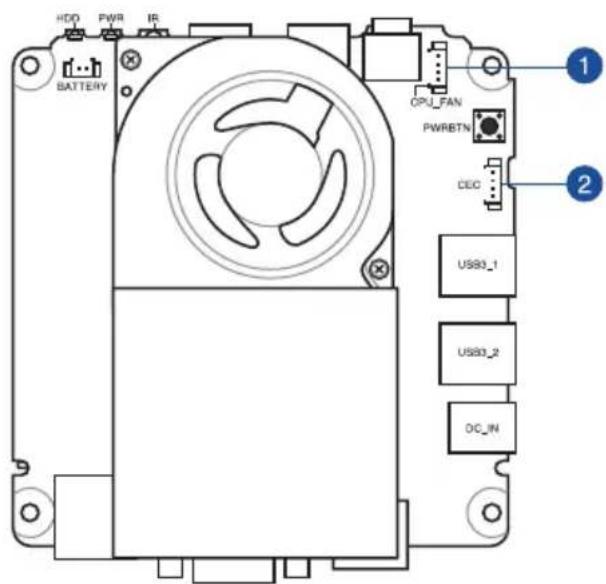
Connecteurs/Ports
- Connecteur pour ventilateur du processeur
- Connecteur CEC
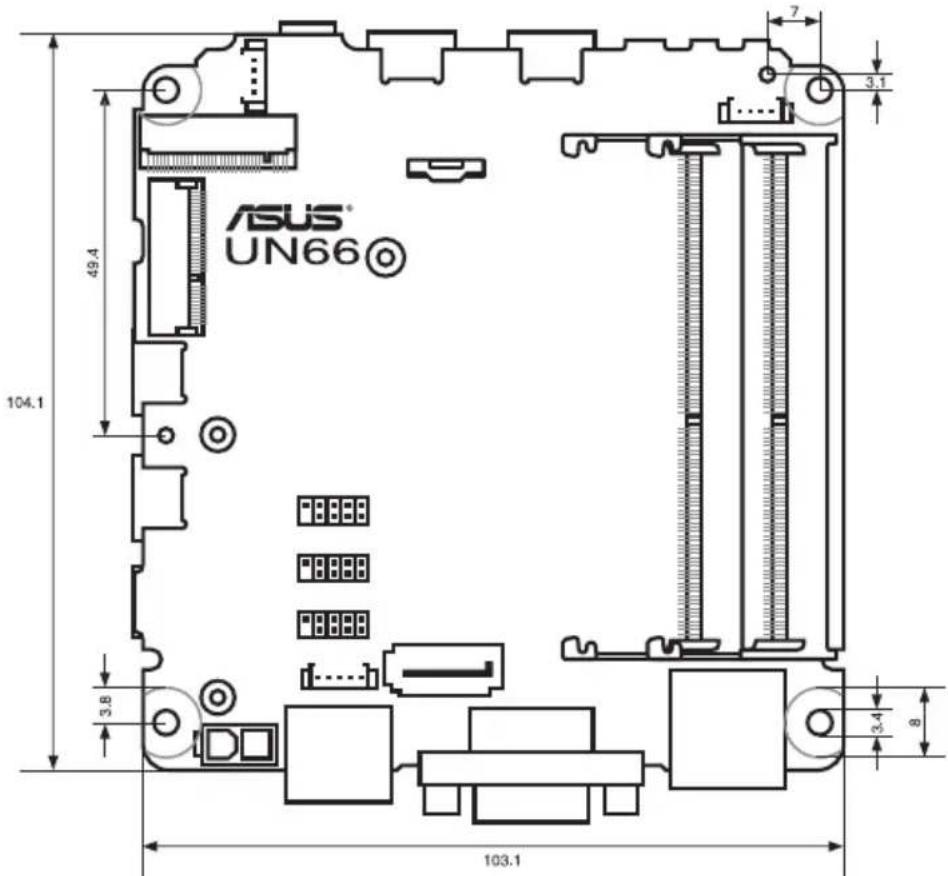
2.1.3 Dimensions de la carte mère
Vues latérales
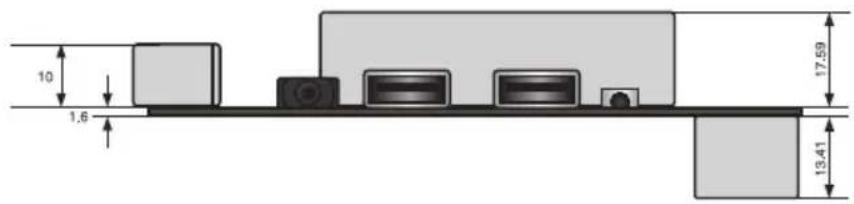
Dessous
2.1.4 Mémoire système
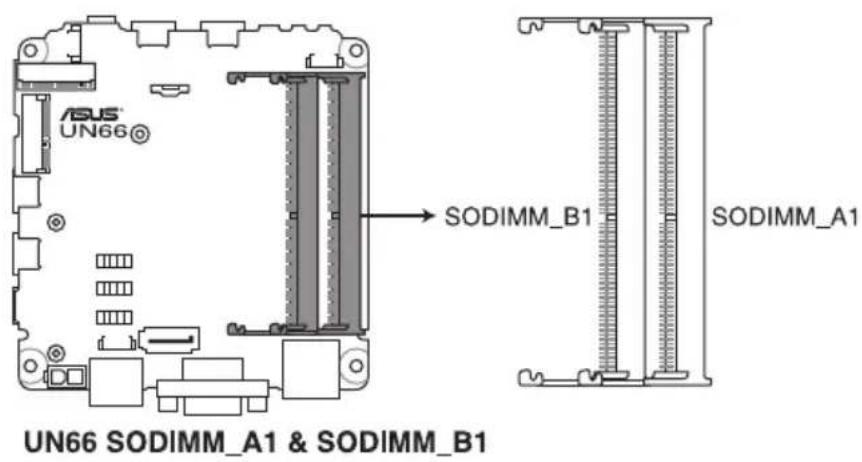
La carte mère est livrée avec deux (2) slots SODIMM destinés à l'installation de modules mémoire DDR4 (Double Data Rate 4).
2.1.5 Connecteurs internes
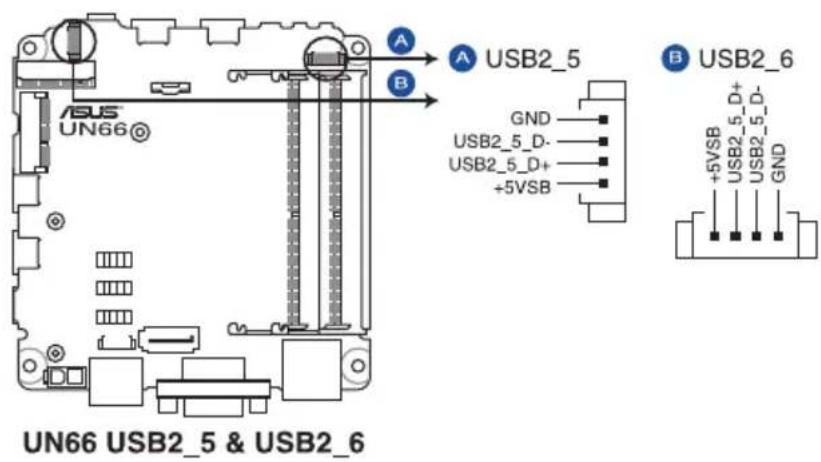
1. Connecteurs port individuel interne USB 2.0 (4-pin USB2_5, USB2_6)
Ces connecteurs sont dédiés à des ports USB 2.0. Connectez le câble du module USB à l'un de ces connecteurs. Ces ports sont conformes à la norme USB 2.0 qui peut supporter un débit de 480 Mb/s.
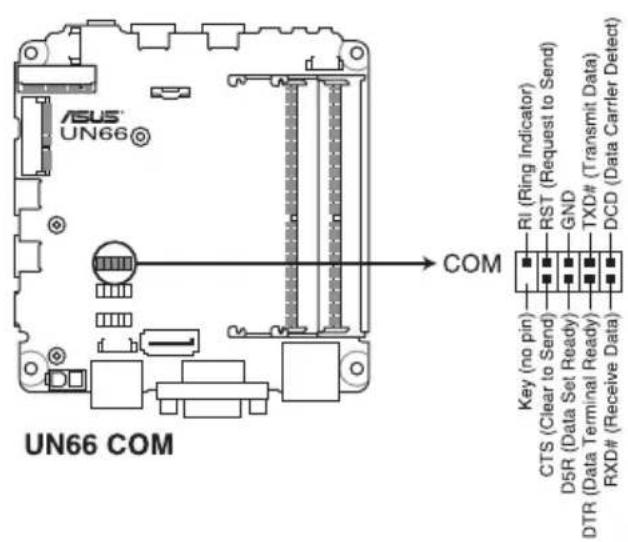
2. Port série (COM) (10-1 pin COM)
Ce connecteur est réservé à un port série (COM). Branchez le câble du module de port série à ce connecteur.
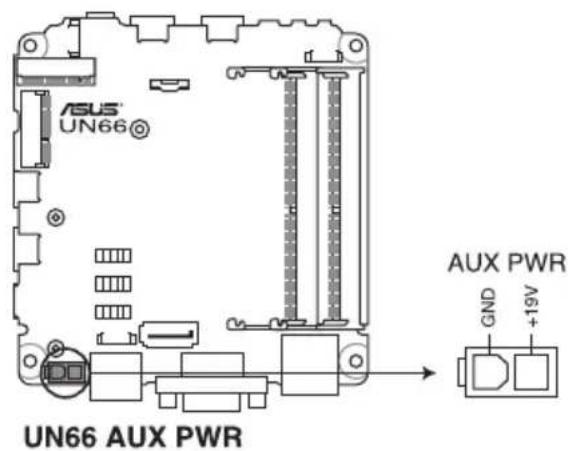
3. Connecteur d'alimentation à 2 broches (2-pin AUX_PWR)
Ce connecteur est utilisé pour des solutions énergétiques personnalisées. L'alimentation de veille est toujours activée, même lorsque la carte est éteinte, et la présence de l'alimentation de veille 1,8 V, 3,3 V et 5 V peut être surveillée avec les broches.
4. Connecteur SATA 6 Gb/s et connecteur d'alimentation (7-pin SATA6G_1; 5-pin SATA_PWR1)
Ce connecteur est destiné à des câbles Serial ATA et d'alimentation pour la connexion de disques durs Serial ATA 6,0 Gb/s.
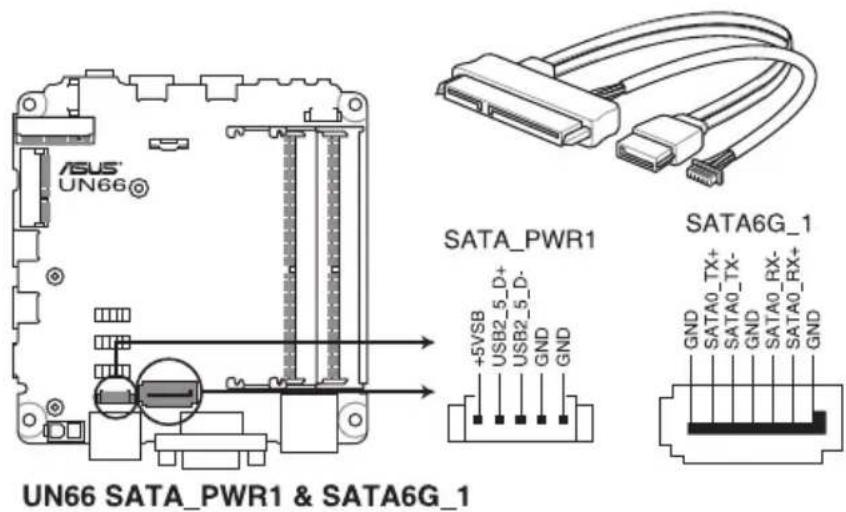
REMARQUE : Utilisez toujours le câble fourni pour connecter un disque dur à ce connecteur.
5. Connecteur SATA 6 Gb/s (FFC, Flat Flexible Cable) (10-pin SATA6G_2)
Ce connecteur est destiné à des câbles Serial ATA FFC pour la connexion de disques durs Serial ATA 6,0 Gb/s.
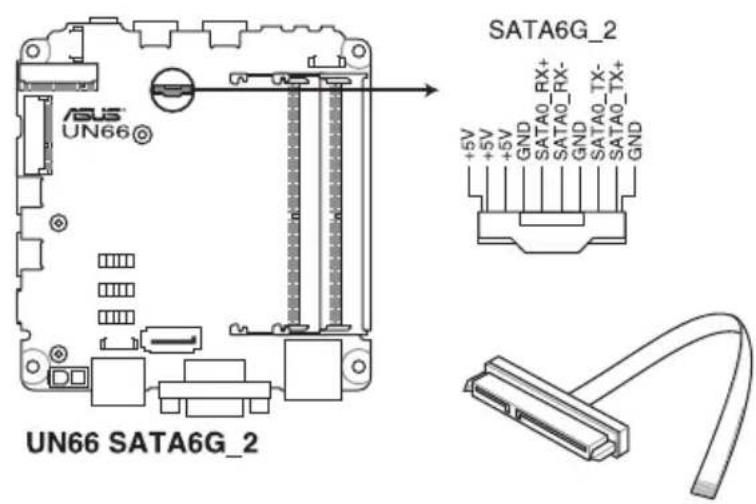
REMARQUE : Utilisez toujours le câble fourni pour connecter un disque dur à ce connecteur.
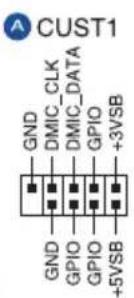
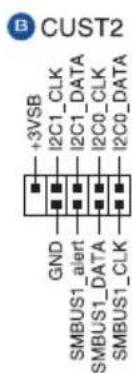
6. Connecteur Custom Solutions (10-1 pin CUST1, CUST2)
Ces connecteurs sont destinés à des câbles GPIO, SMBus, I2C et DMIC.
UN66 CUST1 & CUST2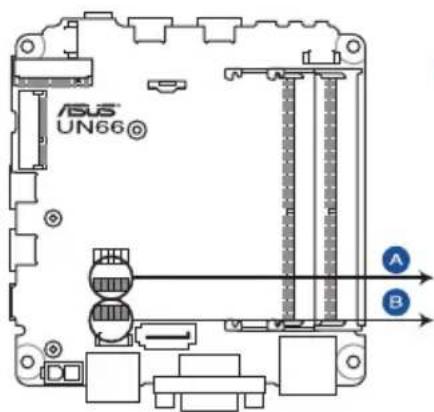
7. Connecteur M.2 (M2_TYPE_E)
Cette interface M.2 prend en charge les modules Wi-Fi 2230.
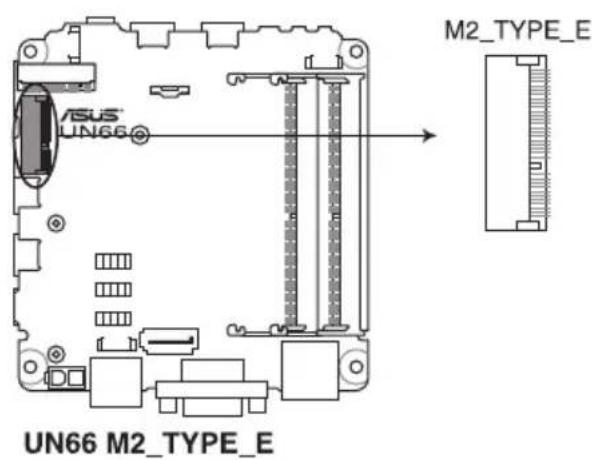
REMARQUE : Utilisez le sachet de vis fourni pour sécuriser le module M.2.
8. Connecteur M.2 (SOCKET3)
L'interface M.2 (socket 3) prend en charge les modules M Key et SSD de type 2242 (22mm x 42mm) et 2280 (22mm x 80mm).
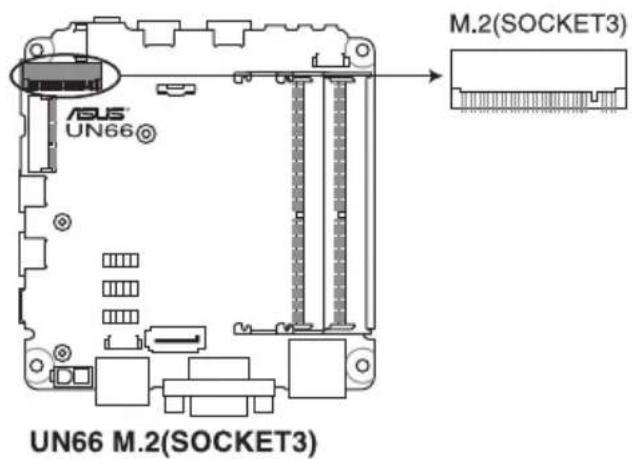
REMARQUE: Utilisez le sachet de vis fourni pour sécuriser le module M.2.
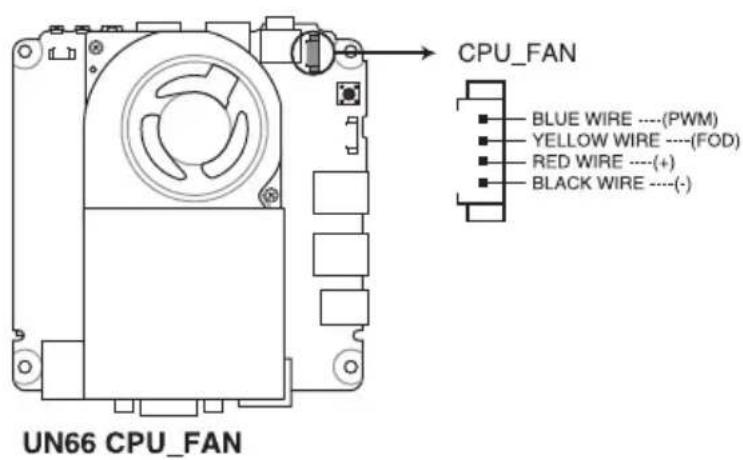
9. Connecteur pour ventilateur du processeur (4-pin CPU_FAN)
Connectez le câble des ventilateurs à ce connecteur en vous assurant que le fil noir de chaque câble corresponde à la broche BLACK WIRE du connecteur.
AVERTISSEMENT!
- N'oubliez pas de connecter le câble du ventilateur du processeur au connecteur CPU_FAN de la carte mère. Une circulation de l'air insuffisante peut endommager les composants de la carte mère. Ce connecteur n'est pas un cavalier! Ne placez pas de capuchon de cavalier sur ce connecteur!
- Vérifiez que le câble d'alimentation du ventilateur à 4 broches dédié au processeur est bien branché sur le connecteur CPU_FAN de la carte mère.
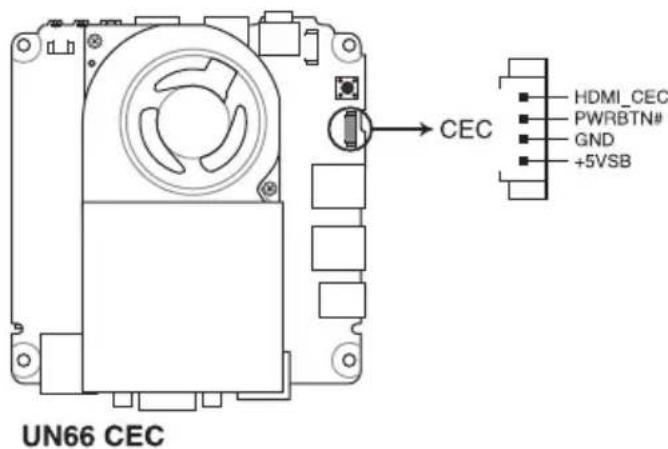
10. Connecteur CEC (4-pin CEC)
Ce connecteur fournit un signal de communication standard à partir du connecteur HDMI, permettant aux solutions tierces de surveiller ou de contrôler l'activité CEC entre les multiples appareils HDMI.
2.2 Connecteurs arrières
Panneau arrière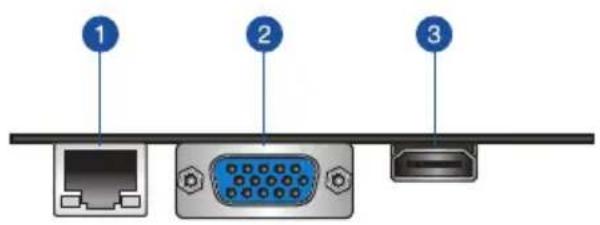
Panneau latéral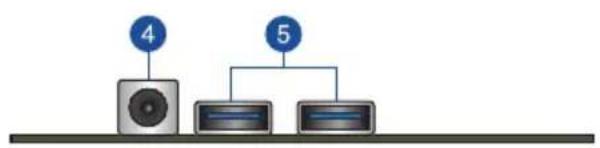
Panneau avant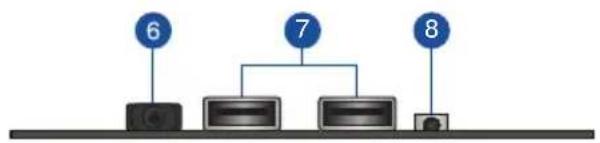
| Connecteurs du panneau arrière, avant et latéral |
| 1. Port ethernet (RJ-45) |
| 2. Port VGA |
| 3. Port HDMI |
| 4. Prise d'alimentation (CC 19V) |
| 5. Ports USB 3.0 (compatibilité BC1.2) |
| 6. Prise casque |
| 7. Ports USB 2.0 |
| 8. Câteur infrarouge |
3
Mise à niveau de votre VivoMini
IMPORTANT !
- Achetez et faites installer les modules mémoire, la carte Wi-Fi et/ou le SSD uniquement auprès d'un revendeur/agréé pour assurer une fiabilité et une compatibilité optimales. Renseignez-vous auprès d'un centre/agréé pour plus d'informations. Assurez-vous que vos mains sont sèches avant de procéder à l'installation de composants additionnels. Avant de procéder à l'installation, utilisez un bracelet antistatique ou touchez un objet métallique ou relié à la terre pour éviter d'endommager les modules mémoire.
REMARQUE : Les illustrations de ce chapitre ne sont fournies qu'à titre indicatif. L'emplacement des différents éléments peut varier selon le modèle.
3.1 Installer des modules mémoire
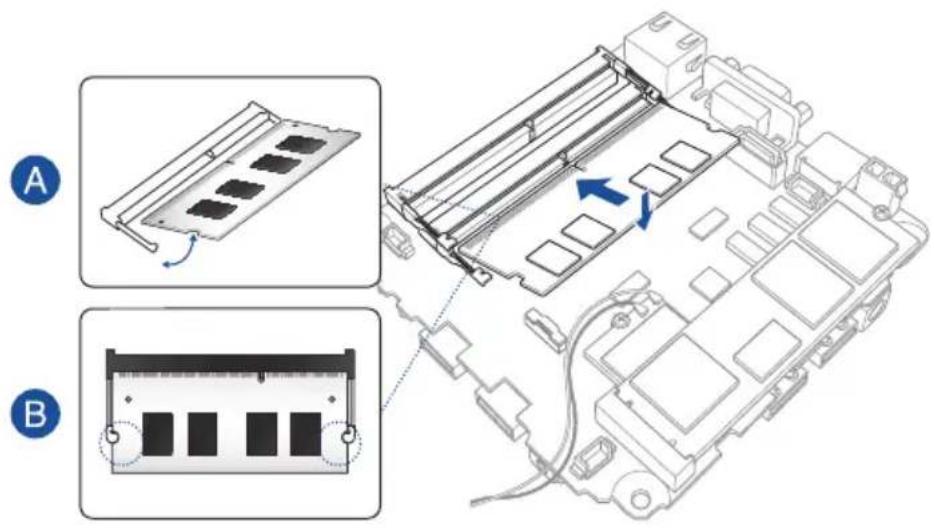
Votre VivoMini est doté de deux interfaces de connexion SO-DIMM (260 broches ; 1,2 V) dédiées à l'installation de modules mémoire DDR4 de 2 Go, 4 Go, 8 Go, ou 16 Go pour un maximum de 32 Go de mémoire vive.
IMPORTANT ! Rendez-vous sur le site http://www.asus.com pour obtenir la liste des modules mémoire compatibles. Seuls les modules mémoire DDR4 SO-DIMM 1,2 V peuvent être installés dans le VivoMini.
Pour installer ou mettre à niveau les modules mémoire :
- Éteignez votre VivoMini et déconnectez tous les câbles et les périphériques.
- Placez la face supérieure du VivoMini sur une surface plane et stable.
- Alignez puis insérez le module mémoire dans son interface de connexion (A). Appuyez sur le module mémoire jusqu'à ce qu'il soit bien sécurisé à son interface de connexion (B). Répétez les mêmes étapes pour installer un module mémoire supplémentaire.
IMPORTANT ! Utilisez le slot supérieur en priorité.
3.2 Installer une carte Wi-Fi
REMARQUE : Votre VivoMini intègre un slot M.2 dédié aux modules Wi-Fi et Bluetooth 2230. Rendez-vous sur le site http://www.asus.com pour consulter la liste des modules Wi-Fi et Bluetooth compatibles.
- Alignez et insérez une carte Wi-Fi dans le slot inférieur du VivoMini.
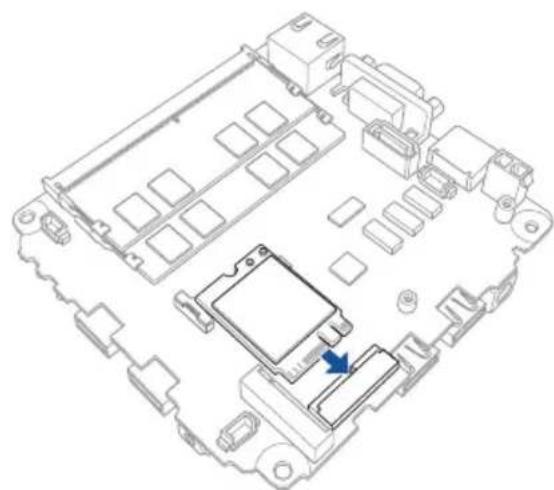
- Alignez les pas de vis de la carte Wi-Fi avec ceux de l'emplacement dédié à son installation à l'intérieur du VivoMini, puis sécurisez le tout à l'aide d'une des vis rondes de 3 mm incluses.
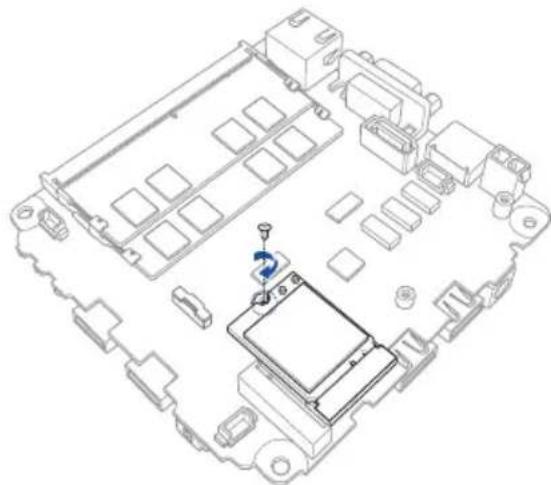
- (Optionnel) Connectez les antennes à votre carte Wi-Fi.
REMARQUE :
- Connecter les antennes à votre carte Wi-Fi peut améliorer la réception des signaux sans fil.
- Un léger clic se fait entendre pour indiquer que l'antenne est correctement connectée à la carte Wi-Fi. Les antennes sont vendues séparément.

3.3 Installer un module M.2 SSD
REMARQUE : Votre VivoMini intègre un slot M.2 permettant l'installation d'un module M.2 SSD 2280 ou 2242.
3.3.1 Pour installer ou mettre à niveau un module M.2 SSD 2242
- Insérez la vis hexagonale fournie tel qu'illustré ci-dessous.
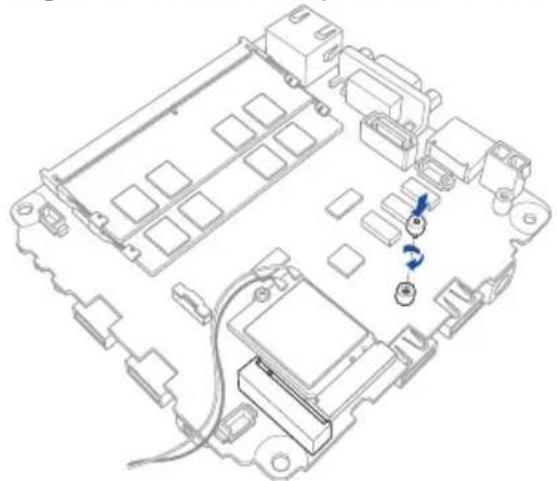
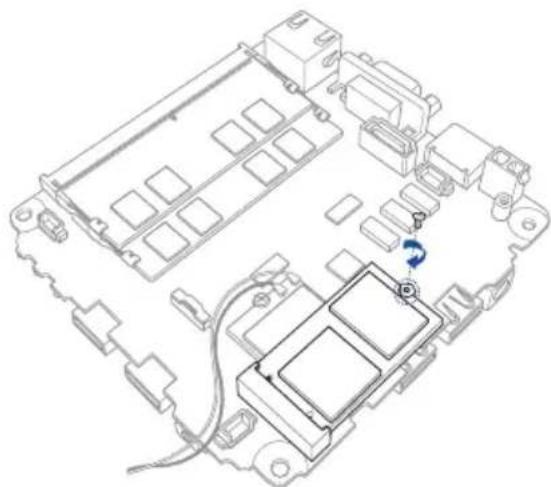
- Alignez et insérez le module M.2 SSD 2242 dans le slot du VivoMini. Reportez-vous à l'illustration ci-dessous pour localiser son emplacement.

- Alignez le pas de vis du module M.2 SSD 2242 avec celui de l'emplacement dédié à son installation à l'intérieur du VivoMini, puis sécurisez le tout à l'aide d'une des vis rondes de 3 mm incluses. Reportez-vous à l'illustration pour localiser les pas de vis.
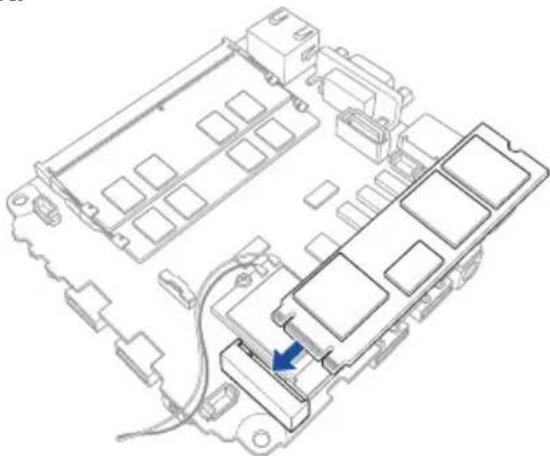
3.3.2 Pour installer ou mettre à niveau un module M.2 SSD 2280
- Alignez et insérez le module M.2 SSD 2280 dans le slot du VivoMini. Reportez-vous à l'illustration ci-dessous pour localiser son emplacement.
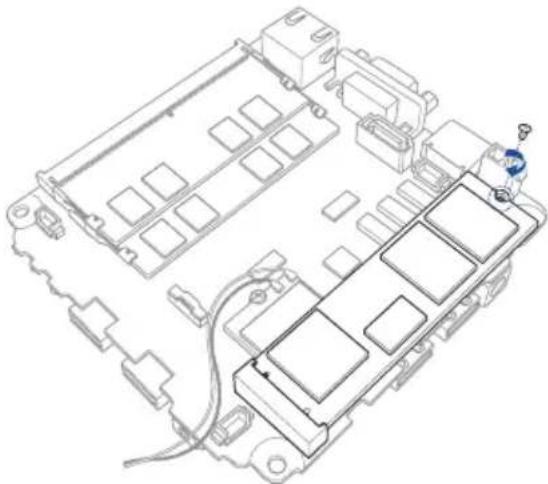
- Alignez le pas de vis du module M.2 SSD 2280 avec celui de l'emplacement dédié à son installation à l'intérieur du VivoMini, puis sécurisez le tout à l'aide d'une des vis rondes de 3 mm incluses. Reportez-vous à l'illustration pour localiser les pas de vis.
3.4 Installer un disque dur ou lecteur SSD 2,5"
3.4.1 Pour installer un disque dur ou un lecteur SSD à l'aide du câble SATA FFC
REMARQUE : Utilisez le câble SATA FFC (Flat Flexible Cable) fourni lors de l'installation d'un disque dur ou d'un lecteur SSD sur le connecteur SATA6G_2.
- Branchez le câble SATA FFC sur le disque dur ou lecteur SSD.
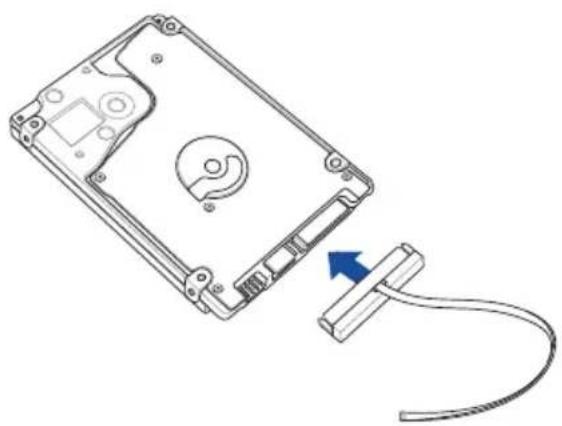
- Reliez l'autre extrémité du câble SATA FFC au VivoMini.
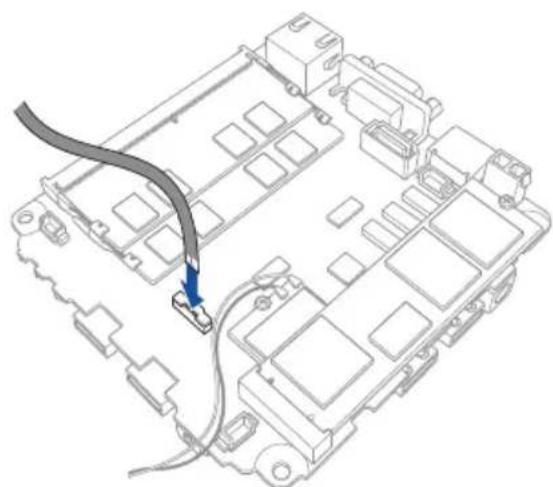
3.4.2 Pour installer un disque dur ou un lecteur SSD à l'aide du câble SATA
REMARQUE : Utilisez le câble SATA fourni lors de l'installation d'un disque dur ou d'un lecteur SSD sur le connecteur SATA6G_1.
- Branchez le câble SATA sur le disque dur ou lecteur SSD.
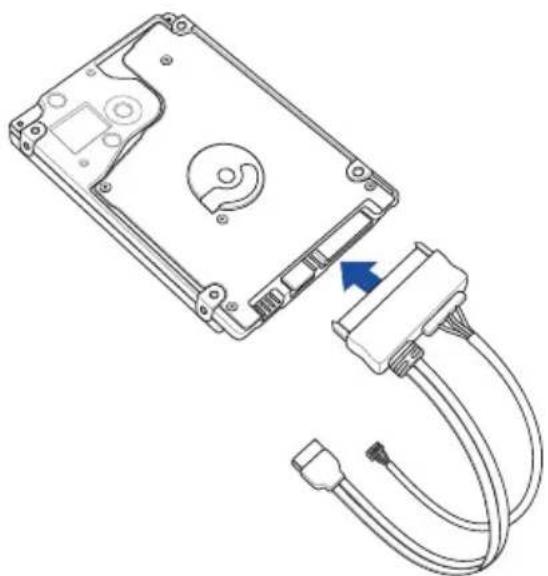
- Reliez l'autre extrémité du câble SATA aux connecteurs SATA_PWR1 et SATA6G_1 du VivoMini.
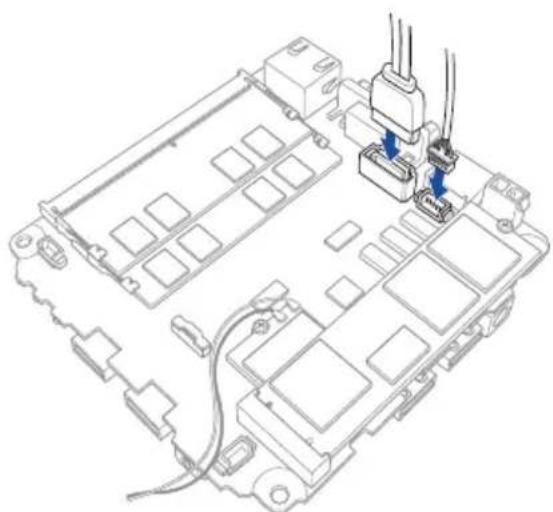
Le BIOS
4
4.1 Présentation du BIOS
Le BIOS (Basic Input and Output System) stocke divers paramètres matériels du système tels que la configuration des périphériques de stockage, les paramètres de gestion de l'alimentation et la configuration des périphériques de démarrage nécessaires à l'initialisation du système. De manière générale, les paramètres par défaut du BIOS de cette carte mère conviennent à la plupart des utilisations pour assurer des performances optimales. Il est recommandé de ne pas modifier les paramètres par défaut du BIOS sauf dans les cas suivants :
- Un message d'erreur apparaît au démarrage du système et requiert l'accès au BIOS.
- Un composant installé nécessite un réglage spécifique ou une mise à jour du BIOS.
4.2 Programme de configuration du BIOS
Utilisez le programme de configuration du BIOS pour mettre à jour ou modifier les options de configuration du BIOS. L'écran du BIOS comprend la touche Pilote et une aide en ligne pour vous guider lors de l'utilisation du programme de configuration du BIOS.
Accéder au BIOS au démarrage du système
Pour accéder au BIOS au démarrage du système :
- Appuyez sur lors du POST (Power-On Self Test). Si vous n'appuyez pas sur , le POST continue ses tests.
Accéder au BIOS après le POST
Pour accéder au BIOS après le POST, vous pouvez :
Appuyer simultanément sur Ctrl>Alt>Suppr.> - Appuyer sur le bouton d'alimentation pour éteindre puis rallumer le système. N'utilisez cette méthode que si la méthode précédente a échoué.
L'écran de menu BIOS
Cette section offre une brève introduction de l'interface du BIOS de votre VivoMini.
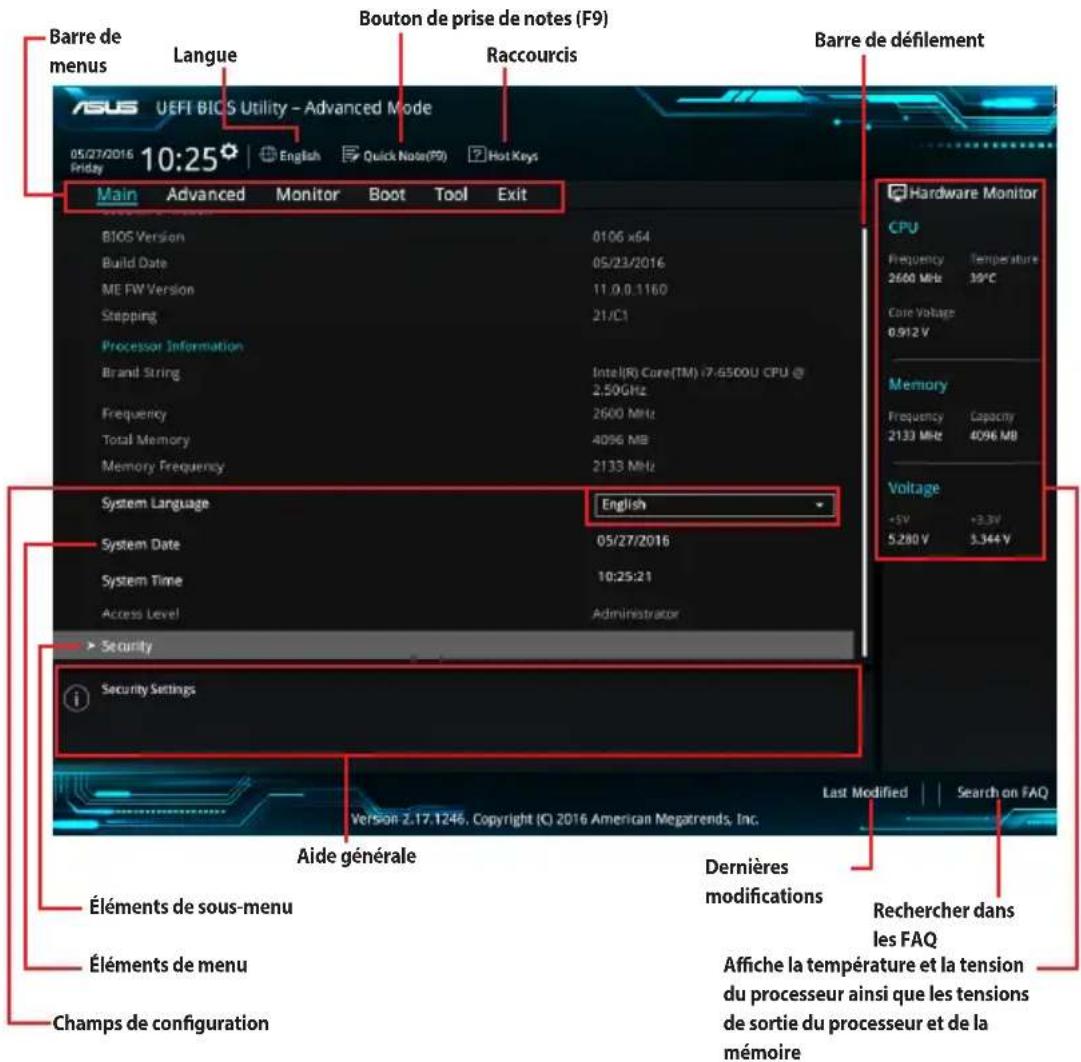
Barre de menus
La barre de menus située en haut de l'écran affiche les éléments suivants :
| Main (Principal) Modification des paramètres de base du système | |
| Advanced (Avancé) | Modification des paramètres avancés du système |
| Monitor (Surveillance) | Affiche la température et l'état des différentes tensions du système et permet de modifier les paramètres de ventilation |
| Boot (Démarrage) | Modification des paramètres de démarrage du système |
| Tool (Outils) Modification des paramètres de certaines fonctions spéciales | |
| Exit (Sortie) | Sélection des options de sortie ou restauration des paramètres par défaut |
Éléments de menu
L'objet sélectionné dans la barre de menu affiche les éléments de configuration spécifiques à ce menu. Par exemple, sélectionner Main affiche les éléments du menu principal.
Les autres éléments Advanced, Monitor, Boot, Tool et Exit de la barre des menus ont leurs propres menus respectifs.
Éléments de sous-menu
Si un signe « > » apparaît à côté de l'objet d'un menu, cela indique qu'un sous-menu est disponible. Pour afficher le sous-menu, sélectionnez l'objet souhaité et appuyez sur la touche de votre clavier.
Langue
De nombreuses langues d'utilisation sont disponibles pour l'interface de configuration du BIOS. Cliquez sur ce bouton pour sélectionner la langue que vous souhaitez voir s'afficher sur l'écran du BIOS.
Rechner dans les FAQ
Déplacez votre souris au-dessus de ce bouton pour afficher un code QR. Numérisez ce code QR avec votre appareil mobile pour vous connecter à la page web de FAQ sur le BIOS ASUS. Vous pouvez également numériser le code QR ci-dessous :

Bouton de prise de notes (F9)
Ce bouton vous permet de prendre des notes dans le BIOS.
REMARQUE :
- Cette fonctionnalité ne prend pas en charge les touches ou les raccourcis clavier suivants : touche Suppr. et raccourcis copier, couper et coller.
- Seuls les caractères alphanumériques peuvent être utilisés pour la saisie de notes.
Raccourcis
Le bouton situé au-dessus de la barre de menu contient les touches de navigation de l'interface de configuration du BIOS. Les touches de navigation permettent de naviguer et de sélectionner/modifier les divers éléments disponibles dans l'interface de configuration du BIOS.
Barre de défilement
Une barre de défilement apparaît à droite de l'écran de menu lorsque tous les éléments ne peuvent pas être affichés à l'écran. Utilisez les flèches Haut/Bas ou les touches / de votre clavier pour afficher le reste des éléments.
Aide générale
Au bas de l'écran de menu se trouve une brève description de l'élément sélectionné. Utilisez la touche pour faire une capture d'écran du BIOS et l'enregistrer sur un périphérique de stockage amovible.
Champs de configuration
Ces champs affichent les valeurs des éléments de menu. Si un élément est configurable par l'utilisateur, vous pouvez en changer la valeur. Vous ne pouvez pas sélectionner un élément qui n'est pas configurable par l'utilisateur.
Les champs configurables sont surlignés lorsqu'ils sont sélectionnés. Pour modifier la valeur d'un champ, sélectionnez-le et appuyez sur la touche de votre clavier pour afficher la liste des options de configuration disponibles.
Dernières modifications
Un bouton est disponible dans le BIOS pour vous permettre d'afficher les éléments de configuration du BIOS qui ont été récemment modifiés et enregistrés.
4.3 Menu Main (Principal)
Ce menu offre une vue d'ensemble des informations de base du système et permet de régler la date, l'heure, la langue et les paramètres de sécurité du système.
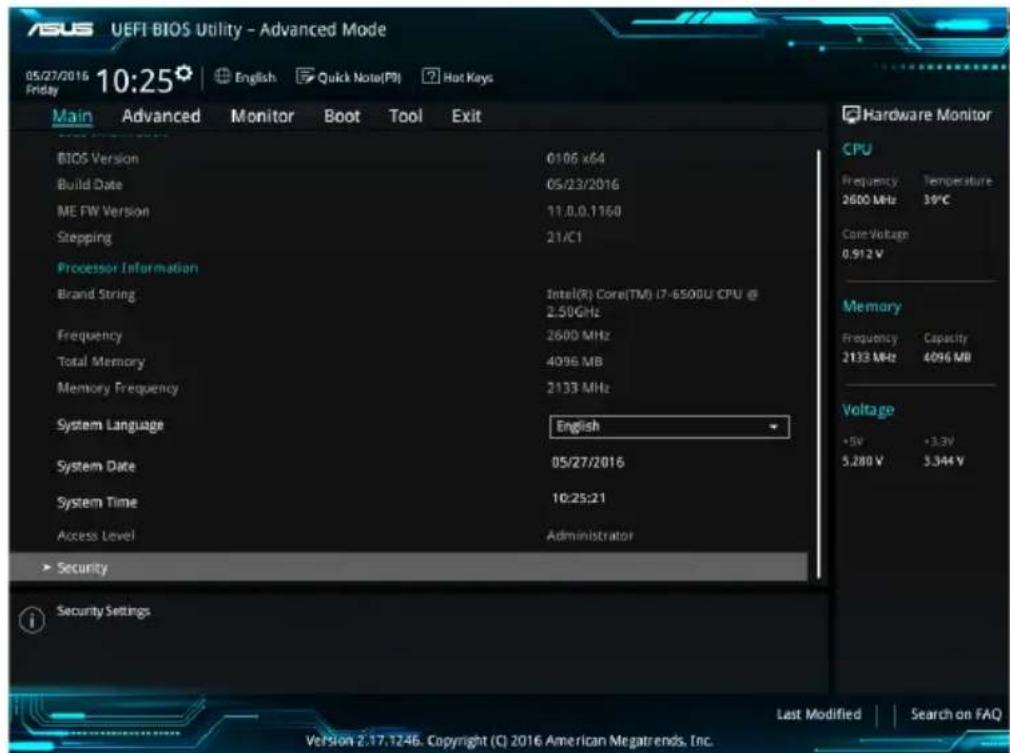
Security (Sécurité)
Ce menu permet de modifier les paramètres de sécurité du système.
REMARQUE : Les éléments Administrateur (Administrateur) ou User Password (Mot de passe utilisateur) affichent la valeur par défaut Not Installed (Non défini). Après avoir défini un mot de passe, ces éléments affichent Installed (Installé).
4.4 Menu Advanced (Avancé)
Le menu Advanced permet de modifier certains paramètres du processeur et d'autres composants du système.
AVERTISSEMENT ! Prenez garde lors de la modification des paramètres du menu Advanced. Une valeur incorrecte peut entraîner un dysfonctionnement du système.
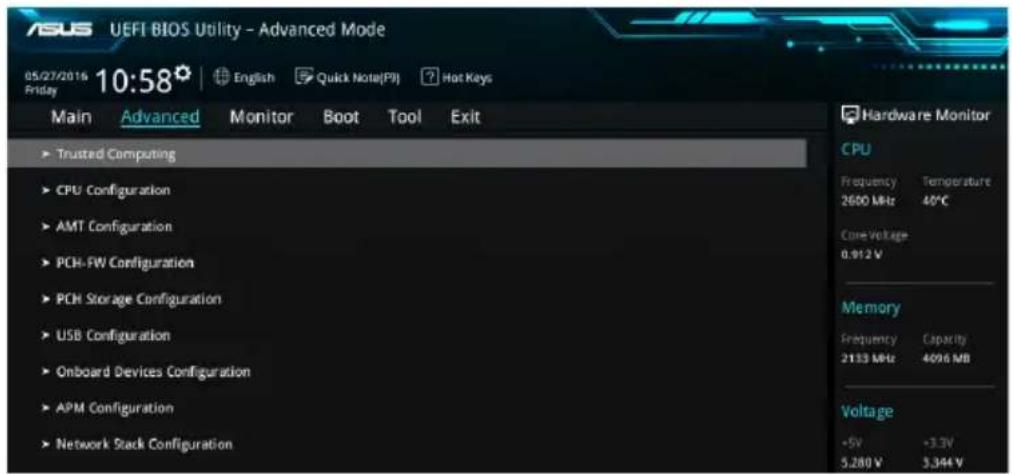
4.4.1 Trusted Computing
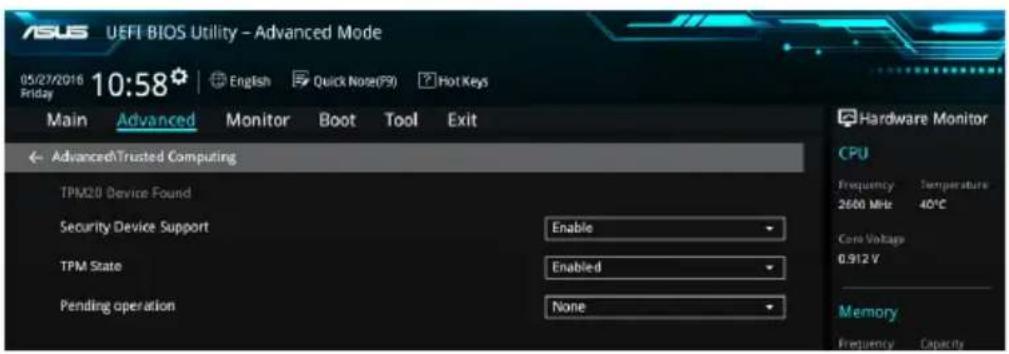
REMARQUE : Les changements de valeur effectués dans cette section prennent effet lors du redémarrage de l'ordinateur.
Security Device Support (Prise en charge des dispositifs de sécurité)
Active ou désactive la prise en charge des dispositifs de sécurité dans le BIOS. Options de configuration : [Disable] [Enable]
TPM State (État TPM)
Active ou désactive les dispositifs de sécurité.
Options de configuration : [Disabled] [Enabled]
Pending operation (Opération en attente)
Permet de planifier l'exécution d'un dispositif de sécurité.
Options de configuration : [None] [TPM Clear]
4.4.2 CPU Configuration (Configuration du processeur)
Les éléments de ce menu affichent les informations du processeur automatiquement détectées par le BIOS.
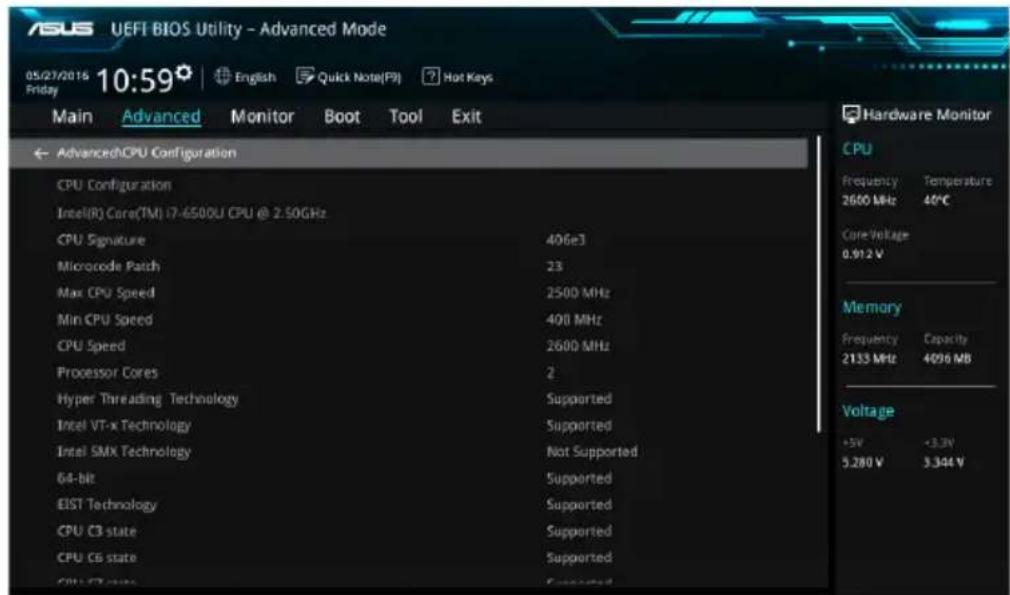
Active Processor Cores
Number of active processor cores.
Configuration options: [All] [1]
Intel Virtualization Technology
When this item is set to [Enabled], a virtual memory manager can utilize the additional hardware capability provided by Vanderpool technology.
Configuration options: [Disabled] [Enabled]
4.4.3 AMT Configuration
The items in this menu allow you to modify functions related to the Active Management Technology (AMT) feature.
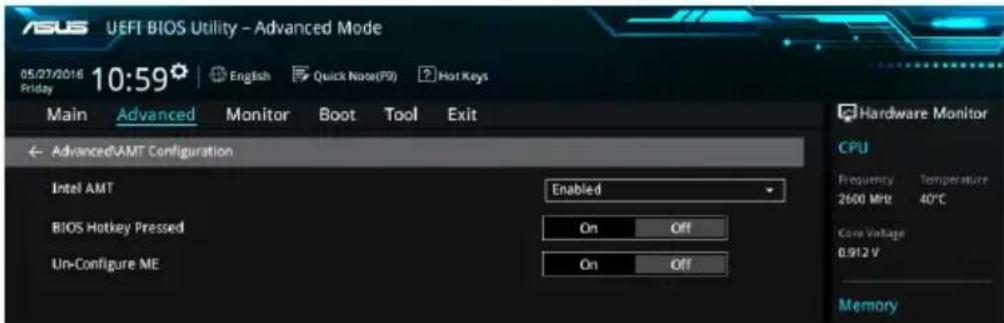
Intel® AMT
Enable or disable the BIOS extension of Intel® Active Management Technology (AMT).
Configuration options: [Disabled] [Enabled]
NOTE:
iAMTH/W is always enabled. - This option controls the execution of the BIOS extension. If enabled, this option requires additional SPI firmware.
BIOS Hotkey Pressed
Enable or disable BIOS hotkeys.
Options de configuration : [On] [Off]
Un-Configure ME (Déconfiguration du moteur de gestion ME)
Permet de déconfigurer le moteur de gestion ME sans saisir de mot de passe.
Options de configuration : [On] [Off]
4.4.4 PCH-FW Configuration (Configuration PCH-FW)
Les éléments de ce menu vous permettent de modifier les fonctions liées à la fonctionnalité Management Engine Technology.
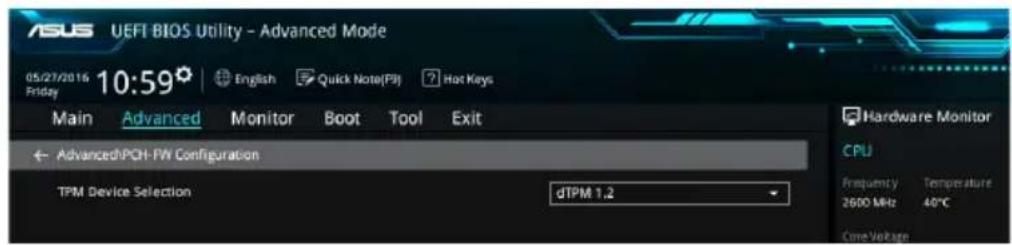
TPM Device Selection (Sélection de dispositif TPM)
Permet de sélectionner le dispositif TPM. Options de configuration : [dTPM 1.2] [PTT]
AVERTISSEMENT ! Lorsque l'option [dTPM 1.2] est sélectionnée, les éléments PTT/dTPM seront désactivés et toutes les données y étant stockées seront perdues.
4.4.5 PCH Storage Configuration (Configuration de stockage de la puce PCH)
Lors de l'accès au BIOS, celui-ci détecte automatiquement la présence des périphériques SATA. Ces éléments affichent [Empty] si aucun lecteur SATA n'est installé dans le système.
Faites défiler l'écran vers le bas pour afficher d'autres éléments du BIOS.
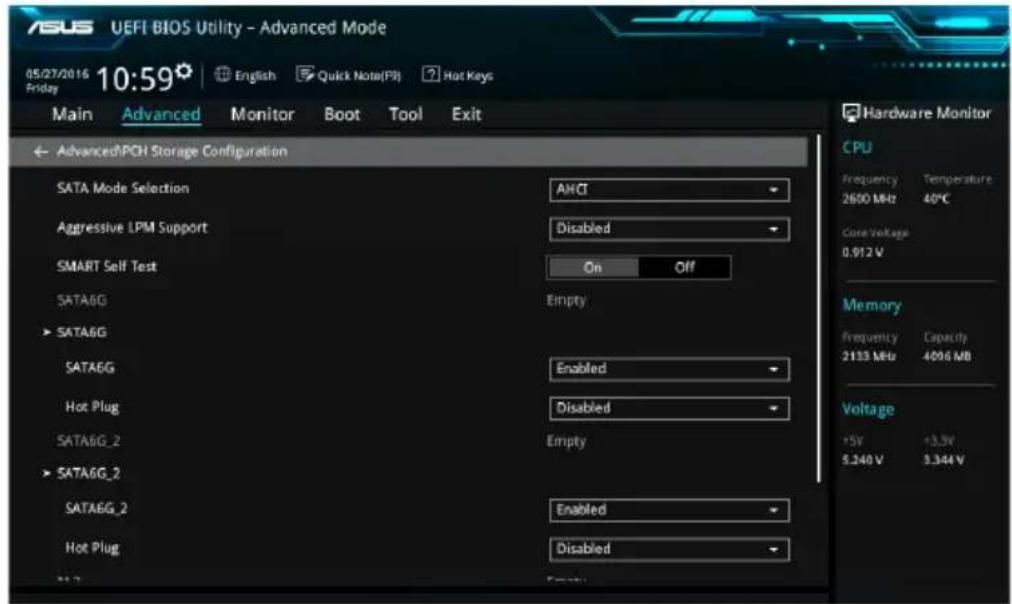
SATA Mode Selection (Sélection de mode SATA)
Détermine le mode de configuration SATA.
| [AHCI] | Si vous souhaitez que les disques durs Serial ATA utilisent la fonction AHCI (Advanced Host Controller Interface), réglez cet élément sur [AHCI]. L'interface AHCI autorise le pilote de stockage embarqué d'activer des fonctionnalités SATA avancées permettant d'améliorer les performances de stockage qu'elle que soit la charge du système en laissant au disque lesbin d'optimiser en interne l'ordre des commandes. |
| [RAID] | Utilisez ce mode si vous souhaitez créé un volume RAID à partir de disques durs SATA. |
REMARQUE : L'élément suivant n'apparaît que si l'option SATA Mode Selection est réglée sur [RAID].
M.2/U.2 PCIE Storage RAID Support
Cet élément vous permet d'activer ou de désactiver le port PCIE vers SATA pour remappage RAID.
Options de configuration : [Disabled] [Enabled]
Aggressive LPM Support (Support de la gestion directe de puissance par la liaison (ALPM))
Cet élément est conçu pour la prise en charge de LPM (gestion d'alimentation de liaison) avec de meilleures conditions d'économie d'énergie. Si défini sur [Enabled], la fonction de branchement à chaud des ports SATA est désactivée. Options de configuration : [Disabled] [Enabled]
S.M.A.R.T. (Self-Monitoring, Analysis and Reporting Technology - Technique d'Auto surveillance, d'Analyse et de Rapport) est un système de surveillance qui affiche un message d'avertissement pendant le POST (Auto-test au démarrage) quand une erreur survient au niveau des disques durs.
Options de configuration : [On] [Off]
SATA6G_1 / SATA6G_2 / M.2
SATA6G_1 / SATA6G_2 / M.2
Cet élément permet d'activer ou désactiver les connecteurs SATA de manière individuelle.
Options de configuration : [Disabled] [Enabled]
Hot Plug (Branchement à chaud)
Cet élément n'apparaît que si l'option SATA Mode Selection a été réglée sur [AHCI] et permet d'activer ou de désactiver la prise en charge du branchement à chaud pour les lecteurs SATA.
Options de configuration : [Disabled] [Enabled]
4.4.6 USB Configuration (Configuration USB)
Les éléments de ce menu vous permettent de modifier les fonctions liées à l'interface USB.
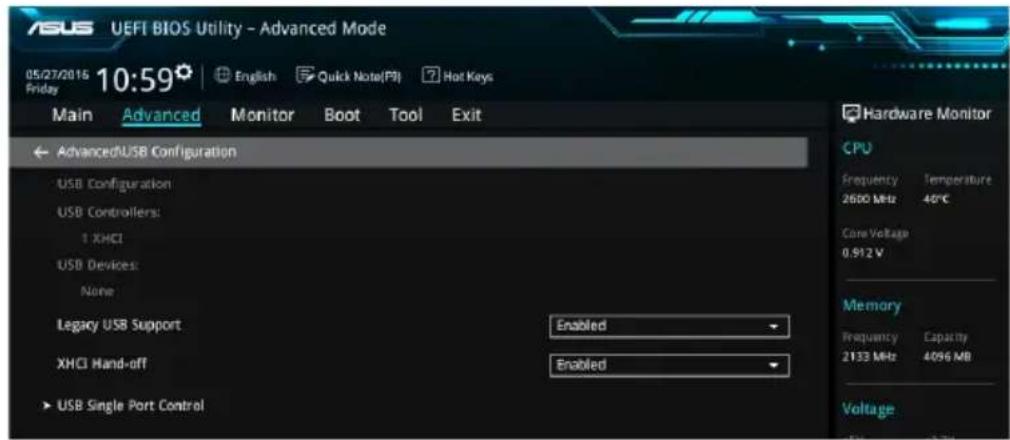
REMARQUE : L'objet USB Devices affiche les valeurs automatiquement détectées. Si aucun périphérique USB n'est détecté, l'objet affiche None.
Legacy USB Support (Prise en charge des périphériques USB hérités)
[Disabled] Les périphériques USB ne peuvent être utilisés que sous le BIOS. Ils ne peuvent pas être reconnus dans la liste des périphériques de démarrage.
[Enabled] Active la prise en charge des périphériques USB pour les systèmes d'exploitation hérités.
[Auto] Permet au système de détecter la présence de périphériques USB au démarrage. Si un périphérique USB est détecté, le mode hérité du contrôleur USB est activé. Si aucun périphérique USB n'est détecté, le mode hérité du contrôleur USB est désactivé.
XHCI Hand-off
REMARQUE : Cette option est réglée sur [Disabled] par défaut. Elle est un palliatif pour les systèmes d'exploitation ne prenant pas en charge la fonction EHCI Hand-Off. Le changement de possession EHCI devrait être revendiqué par le pilote EHCI.
[Disabled] Désactive le contrôle xHCI.
[Enabled] Active le contrôle xHCI.
USB Single Port Control (Gestion individuelle des ports USB)
Détermine l'état individuel de chacun des ports USB.
REMARQUE : Consultez la section 2.1 Vue d'ensemble de la carte mère pour visualiser l'emplacement de chacun des connecteurs/ports USB de la carte mère.
4.4.7 Onboard Devices Configuration (Configuration des périphériques embarqués)
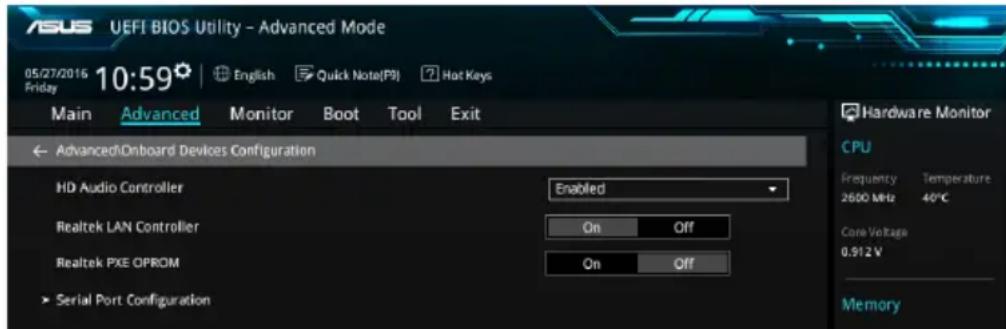
HD Audio Controller (Contrôleur audio HD)
[Désactivé] Désactive le contrôle.
[Activé] Active le contrôleur haute définition audio.
Contrôleur réseau Realtek
Permet de définir le mode de fonctionnement du contrôleur réseau Realtek.
Options de configuration : [Activé] [Désactivé]
Realtek PXE OPRM (ROM d'option PXE Realtek)
Active ou désactive l'option ROM PXE du contrôleur réseau Realtek.
Options de configuration : [Activé] [Désactivé]
Configuration du port série
Permet de définir les paramètres de configuration du port série.
REMARQUE : Cet élément ne fonctionne que si la carte mère possède un connecteur de port série (COM).
Port série
Active ou désactive le port série.
Options de configuration : [Activé] [Désactivé]
Modifier les paramètres
Permet de choisir les paramètres du périphérique Super I/O.
Options de configuration : [IO=3F8h; IRQ=4] [IO=2F8h; IRQ=3] [IO=3E8h;
IRQ=4] [IO=2E8h; IRQ=3]
4.4.8 APM Configuration (Gestion d'alimentation avancée)
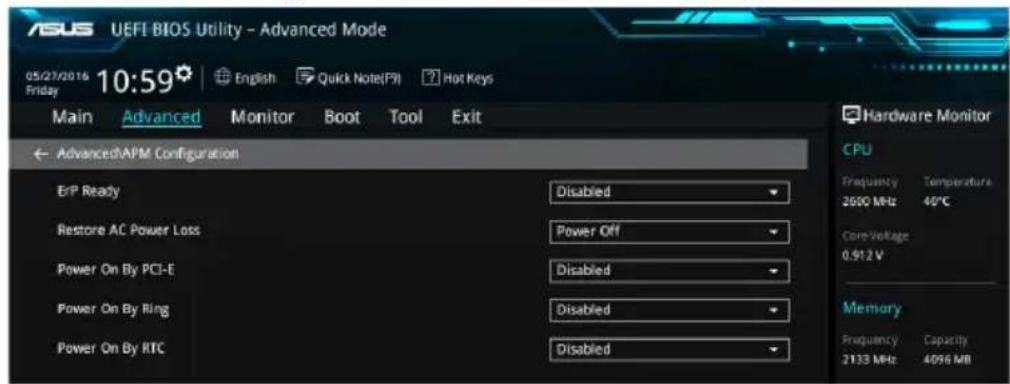
ErP Ready
Permet au BIOS de couper l'alimentation de certains composants lorsque l'ordinateur est en mode veille S4+S5 ou S5 pour satisfaire aux normes ErP. Sur [Enabled], toutes les autres options de gestion de l'alimentation seront désactivées.
Options de configuration : [Disabled] [Enabled(S4+S5)] [Enabled(S5)]
Restore AC Power Loss (Rétablissement sur perte de courant)
[Power On] Le système est rallumé après une perte de courant.
[Power Off] Le système reste éteint après une perte de courant.
[Last State] Le système reste éteint ou est rallumé en fonction de l'état précédant la perte de courant alternatif.
Power On By PCI-E (Reprise sur périphérique PCI)
Cet élément permet d'activer ou de désactiver la fonction de réveil par appel réseau du contrôleur réseau intégré ou d'une carte PCI-E.
Options de configuration : [Disabled] [Enabled]
Power On By Ring (Reprise sur modem)
[Désactivé] L'ordinateur ne peut pas être mis en route lorsqu'un modem externe reçoit un appel quand le système est en mode Soft-off.
[Activé] Permet de mettre en route le système lorsqu'un modem externe reçoit un appel quand le système est en mode Soft-off.
Power On By RTC (Reprise sur alarme RTC)
[Désactivé] Désactive la mise en route du système à une date/heure spécifique.
[Activé] Permet de définir une date/heure de mise en route via les options RTC (fréquence en temps réel) pour générer un événement de réactivation et configurer la date d'alarme RTC. Une fois activée, vous pouvez définir les jours, heures, minutes ou secondes pour planifier une date d'alarme RTC.
4.4.9 Network Stack Configuration (Configuration de pile réseau)
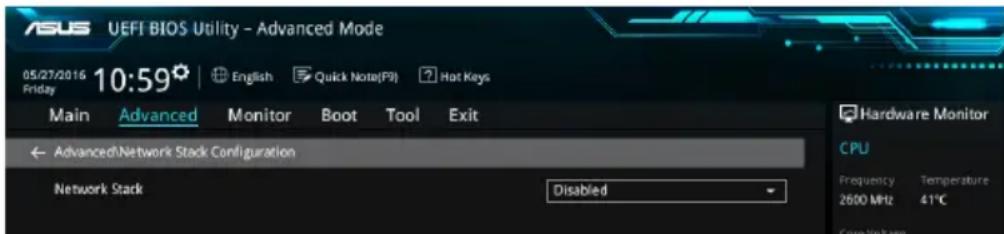
Network Stack (Pile réseau)
Active ou désactive la pile réseau UEFI.
Options de configuration : [Désactivé] [Activé]
REMARQUE : Les éléments suivants n'apparaissent que si Network Stack est réglé sur [Activé].
IPv4 PXE Support (Prise en charge PXE IPv4)
Active ou désactive la prise en charge du démarrage PXE via le protocole IPv4. Si la prise en charge est désactivée, l'option ne sera pas créée.
Options de configuration : [Désactivé] [Activé]
IPv6 PXE Support (Prise en charge PXE IPv6)
Active ou désactive la prise en charge du démarrage PXE via le protocole IPv6. Si la prise en charge est désactivée, l'option ne sera pas créée.
Options de configuration : [Désactivé] [Activé]
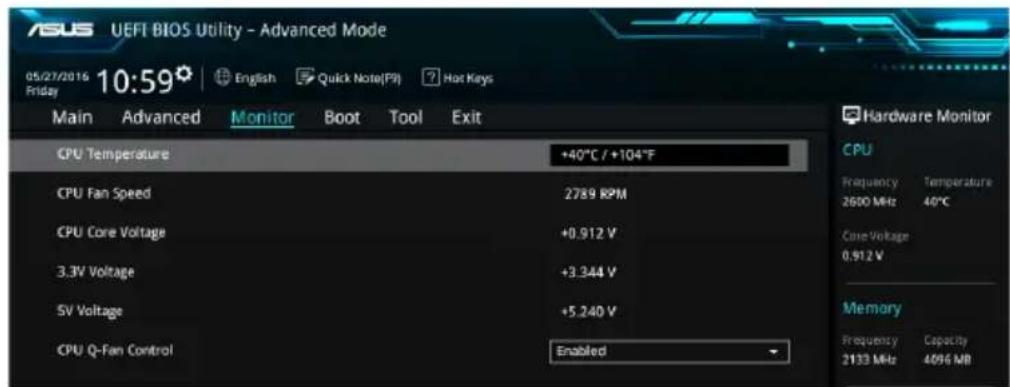
4.5 Menu Monitor (Surveillance)
Le menu Monitor affiche l'état de la température et de l'alimentation du système, mais permet aussi de modifier les paramètres de ventilation lorsque [Monitor] est sélectionné. Sélectionner [Ignore] n'affichera aucune valeur d'état.
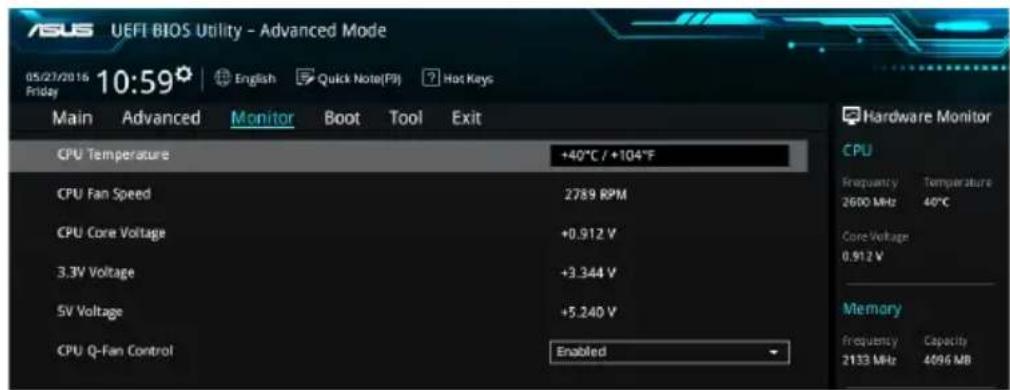
CPU Q-Fan Control (Contrôle Q-Fan du processeur)
Active ou désactive le contrôleur Q-Fan du processeur.
Options de configuration : [Désactivé] [Activé]
4.6 Menu Boot (Démarrage)
Le menu Boot vous permet de modifier les options de démarrage du système. Faites défiler l'écran vers le bas pour afficher d'autres éléments du BIOS.
Fast Boot (Démarrage rapide)
[Désactivé] Désactive la fonctionnalité de démarrage rapide du système.
[Activé] Active la fonctionnalité de démarrage rapide du système.
REMARQUE : L'élément suivant n'apparaît que si l'option Fast Boot est réglée sur [Activé].
Next Boot after AC Power Loss (Mode de réamorçage après perte de courant)
[Normal Boot] Mode de réamorçage normal.
[Fast Boot] Accélère la vitesse de réamorçage.
Boot Logo Display (Affichage du logo de démarrage)
[Auto] Réglage automatique en fonction du système d'exploitation installé.
[Full Screen] Active l'affichage du logo en plein écran.
[Disabled] Désactive l'affichage du logo en plein écran.
REMARQUE : L'élément suivant n'apparaît que si Boot Logo Display est réglé sur [Disabled].
Post Report (Rapport du POST)
Active/Désactive la génération du rapport du POST. Sélectionnez une valeur comprise entre 0 et 10 secondes pour le début d'affichage du rapport.
REMARQUE : L'élément suivant n'apparaît que si Boot Logo Display est réglé sur [Auto] et [Full Screen].
Post Delay Time (Délai d'exécution du POST)
Cette option vous permet de définir le délai supplémentaire du POST à observer pour accéder plus aisément au BIOS. Vous ne pouvez repousser le début d'exécution du POST qu'en mode de démarrage normal. Vous pouvez définir un délai compris entre 0 et 10 secondes.
REMARQUE : Vous ne pouvez repousser le début d'exécution du POST qu'en mode de démarrage normal.
Boot up NumLock State (État du verrou numérique)
[Enabled] Active le pavé numérique du clavier au démarrage.
[Disabled] Désactive le pavé numérique du clavier au démarrage.
Cette option permet de contrôler les paramètres de démarrage CSM pour une meilleure prise en charge de divers périphériques VGA, de démarrage et autres composants externes.
Launch CSM (Exécuter CSM)
[Auto] Le système détecte automatiquement les périphériques de démarrage ainsi que les périphériques additionnels.
[Enabled] Permet au module CSM de prendre en charge les périphériques sans pilotes UEFI ou le mode UEFI Windows®.
[Disabled] Permet au module CSM de prendre en charge les périphériques sans pilotes UEFI ou le mode UEFI Windows®.
REMARQUE : Les quatre éléments suivants n'apparaissent que si l'option Launch CSM est réglée sur [Enabled].
Boot Devices Control (Gestion des périphériques de démarrage)
Sélectionne le type de périphériques que vous souhaitez démarrer.
Options de configuration : [UEFI and Legacy OPROM] [Legacy OPROM only] [UEFI only]
Boot from Network Devices (Démarrage sur périphérique réseau) [Legacy only]
Sélectionne le type de périphériques réseau que vous souhaitez démarrer.
Options de configuration : [Ignore] [Legacy only] [UEFI driver first]
Secure Boot (Démarrage sécurisé)
Configure les paramètres Windows® Secure Boot et gère ses clés pour protéger le système contre les accès non autorisés et les logiciels malveillants lors de l'exécution du POST.
Type de système d'exploitation
[Windows UEFI Mode] Cet élément permet de sélectionner le type de système d'exploitation installé. Exécute Microsoft Secure Boot. N'utilise cette option que si vous utilisez un système d'exploitation Windows compatible UEFI ou prenant en charge la fonction Microsoft Secure Boot.
[Autre OS] Optimise vos fonctionnalités lors du démarrage en mode non-UEFI Windows®, sous Windows® Vista/XP ou avec tout autre système d'exploitation non compatible avec Microsoft® Secure Boot. Microsoft® Secure Boot ne prend en charge que le mode UEFI Windows®.
Key Management (Gestion des clés)
Clear Secure Boot keys (Effacer les clés Secure Boot)
Cet élément n'apparaît que si vous chargez les clés par défaut et permet à Secure Boot de supprimer toutes les clés de démarrage sécurisé.
Save Secure Boot Keys (Installer les clés Secure Boot par défaut)
Permet de sauvegarder les clés de plateforme PK sur un périphérique de stockage USB.
PK Management (Gestion de clé PK)
Set New Key (Définir une nouvelle clé)
Permet de charger une clé de plateforme PK téléchargée à partir d'un périphérique de stockage USB.
REMARQUE: Le fichier PK doit être formaté de telle sorte qu'il soit compatible avec l'architecture UEFI et doté d'une variable d'authentification temporelle.
Delete Key (Supprimer une clé)
Supprime une clé PK du système. Lorsque celle-ci est supprimée, toutes les autres clés Secure Boot du système seront automatiquement désactivées. Options de configuration : [Yes] [No]
KEK Management (Gestion de clé KEK)
REMARQUE: La clé KEK (Key-exchange Key) fait référence à la clé KEK de l'utilitaire Microsoft® Secure Boot.
Set New Key (Définir une nouvelle clé)
Permet de charger une clé KEK téléchargée à partir d'un périphérique de stockage USB.
Append Key (Ajouter une clé)
Permet de charger une clé KEK additionnelle depuis un périphérique de stockage pour une gestion supplémentaire des db et dbx chargées.
Delete Key (Supprimer une clé)
Supprime une clé KEK du système.
Options de configuration : [Oui] [Non]
REMARQUE : Le fichier KEK doit être formaté de telle sorte qu'il soit compatible avec l'architecture UEFI et doté d'une variable d'authentification temporelle.
DB Management (Gestion de la base de données des signatures db)
Set New Key (Définir une nouvelle clé)
Permet de charger une base de données téléchargée à partir d'un périphérique de stockage USB.
Append Key (Ajouter une clé)
Permet de charger des bases de données db additionnelles à partir d'un périphérique de stockage USB.
Delete Key (Supprimer une clé)
Supprime une base de données du système.
Options de configuration : [Oui] [Non]
REMARQUE : Le fichier doit être formaté de telle sorte qu'il soit compatible avec l'architecture UEFI et doté d'une variable d'authentification temporelle. DBX Management (Gestion de base de données des signatures révoquées dbx)
DBX Management (Gestion de base de données des signatures révoquées dbx)
Set New Key (Définir une nouvelle clé)
Permet de charger une base de données dbx téléchargée à partir d'un périphérique de stockage USB.
Options de configuration : [Oui] [Non]
Append Key (Ajouter une clé)
Permet de charger des bases de données dbx additionnelles à partir d'un périphérique de stockage USB.
Delete Key (Supprimer une clé)
Supprime une base de données du système.
REMARQUE : Le fichier doit être formaté de telle sorte qu'il soit compatible avec l'architecture UEFI et doté d'une variable d'authentification temporelle.
Boot Option Priorities (Priorités de démarrage)
Ces éléments spécifient la priorité des périphériques de démarrage parmi les dispositifs disponibles. Le nombre d'éléments apparaissant à l'écran dépend du nombre de périphériques installés dans le système.
REMARQUE :
- Pour accéder à Windows® en mode sans échec, appuyez sur après le POST.
- Pour sélectionner le dispositif de démarrage lors de la mise sous tension du système, appuyez sur <F8> à l'apparition du logo ASUS.
Boot Override (Substitution de démarrage)
Ces éléments affichent les périphériques disponibles. Le nombre d'éléments apparaissant à l'écran dépend du nombre de périphériques installés dans le système. Cliquez sur un élément pour démarrer à partir du périphérique sélectionné.
4.7 Menu Tool (Outils)
Le menu Tool vous permet de configurer les options de fonctions spéciales. Sélectionnez un élément, puis appuyez sur Entrée pour afficher le sous-menu.
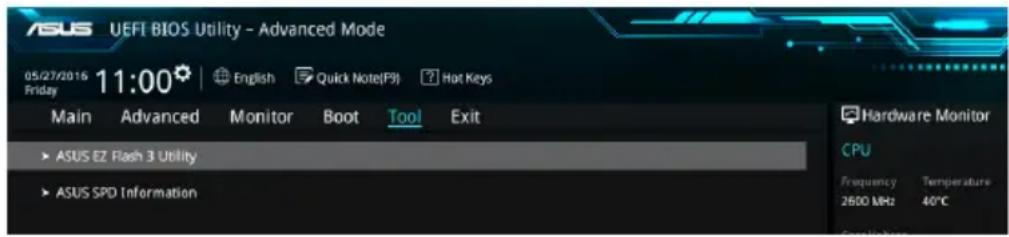
4.7.1 ASUS EZ Flash 3 Utility
Permet d'activer la fonction ASUS EZ Flash 3. Lorsque vous appuyez sur Entrée, un message de confirmation apparaît. Sélectionnez [via Storage Device(s)] (via périphérique(s) de stockage) ou [via Internet] à l'aide des touches fléchées, puis appuyez de nouveau sur Entrée pour confirmer.
REMARQUE : Pour plus de détails, consultez la section 4.9.2 Utilitaire ASUS EZ Flash 3.
4.7.2 ASUS SPD Information (Informations SPD ASUS)
Cet élément permet d'afficher les informations de SPD des modules mémoire installés.
DIMM Slot Number (Numéro de slot DIMM)
Affiche les informations SPD (Serial Presence Detect) du module mémoire installé sur le slot sélectionné.
Options de configuration : [DIMM_A1] [DIMM_B1]
REMARQUE : Certains fabricants de barrettes mémoire peuvent ne pas être reconnus.
4.8 Menu Exit (Sortie)
Le menu Exit vous permet non seulement de charger les valeurs optimales ou par défaut des éléments du BIOS, mais aussi d'enregistrer ou d'annuler les modifications apportées au BIOS.
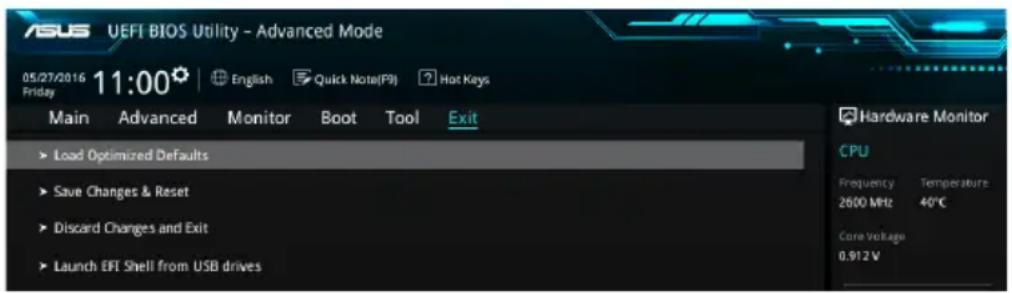
Load Optimized Defaults (Charger les paramètres optimisés par défaut)
Cette option vous permet de charger les valeurs par défaut de chaque paramètre des menus du BIOS. Lorsque vous choisissez cette option ou lorsque vous appuyez sur <F5>, une fenêtre de confirmation apparaît. Sélectionnez OK pour charger les valeurs par défaut.
Save Changes and Reset (Enregistrer les modifications et redémarrer le système)
Une fois vos modifications terminées, choisissez cette option pour vous assurer que les valeurs définies seront enregistrées. Lorsque vous sélectionnez cette option ou lorsque vous appuyez sur <F10>, une fenêtre de confirmation apparaît. Choisissez OK pour enregistrer les modifications et quitter le BIOS.
Choisissez cette option si vous ne voulez pas enregistrer les modifications apportées au BIOS. Lorsque vous choisissez cette option ou lorsque vous appuyez sur <Échap>, une fenêtre de confirmation apparaît. Choisissez Oui pour quitter sans enregistrer les modifications apportées au BIOS.
Launch EFI Shell from USB devices (Ouvrir l'application EFI Shell à partir de périphériques USB)
Cette option permet de tenter d'exécuter l'application EFI Shell (shellx64.efi) à partir de l'un des lecteurs USB disponibles.
4.9 Mise à jour du BIOS
Le site Web d'ASUS contient les dernières versions de BIOS permettant d'améliorer la stabilité, la compatibilité ou les performances du système. Toutefois, la mise à jour du BIOS est potentiellement risquée. Si votre version de BIOS actuelle ne pose pas de problèmes, NE TENTEZ PAS de mettre à jour le BIOS manuellement. Une mise à jour inappropriée peut entraîner des erreurs de démarrage du système. Suivez attentivement les instructions de ce chapitre pour mettre à jour le BIOS si nécessaire.
IMPORTANT! Visitez le site Web d'ASUS (www.asus.com) pour télécharger le fichier BIOS le plus récent.
Les utilitaires suivants permettent de gérer et de mettre à jour le programme de configuration du BIOS.
- EZ Update : mise à jour du BIOS sous Windows®.
- ASUS EZ Flash 3 : mise à jour du BIOS via un périphérique de stockage USB.
- ASUS CrashFree BIOS 3 : mise à jour du BIOS via un périphérique de stockage amovible USB de la carte mère lorsque le fichier BIOS ne répond plus ou est corrompu.
4.9.1 EZ Update
EZ Update vous permet de mettre à jour la carte mère sous environnement Windows®.
REMARQUE :
EZ Update nécessite une connexion internet par l'intermédiaire d'un réseau ou d'un FAI (Fournisseur d'accès internet). Cet utilitaire est disponible sur le périphérique de stockage USB accompagnant votre carte mère.
4.9.2 Utilitaire ASUS EZ Flash 3
ASUS EZ Flash 3 vous permet de mettre à jour le BIOS sans avoir à passer par un utilitaire Windows®.
REMARQUE : La mise à jour par Internet varie selon la région et les conditions internet. Vérifiez votre connexion internet avant de mettre à jour le BIOS via Internet.
Pour mettre à jour le BIOS par USB :
- Insérez le disque Flash USB contenant le fichier BIOS sur l'un des ports USB de votre ordinateur.
- Allez dans le menu Tool (Outils), sélectionnez l'objet ASUS EZ Flash 3 Utility puis appuyez sur .
- Sélectionnez via Storage Device(s) (via périphérique(s) de stockage), puis appuyez sur .
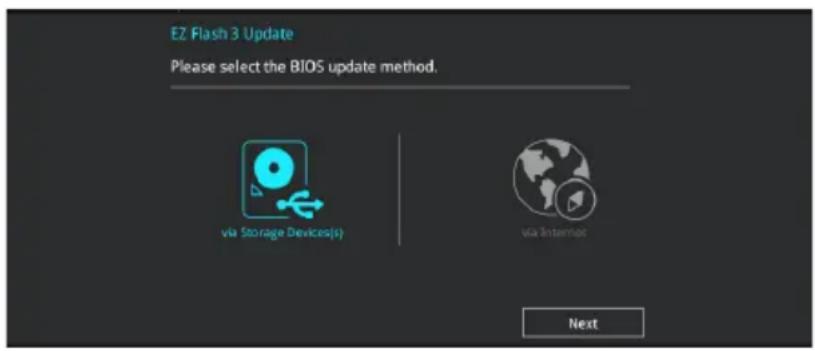
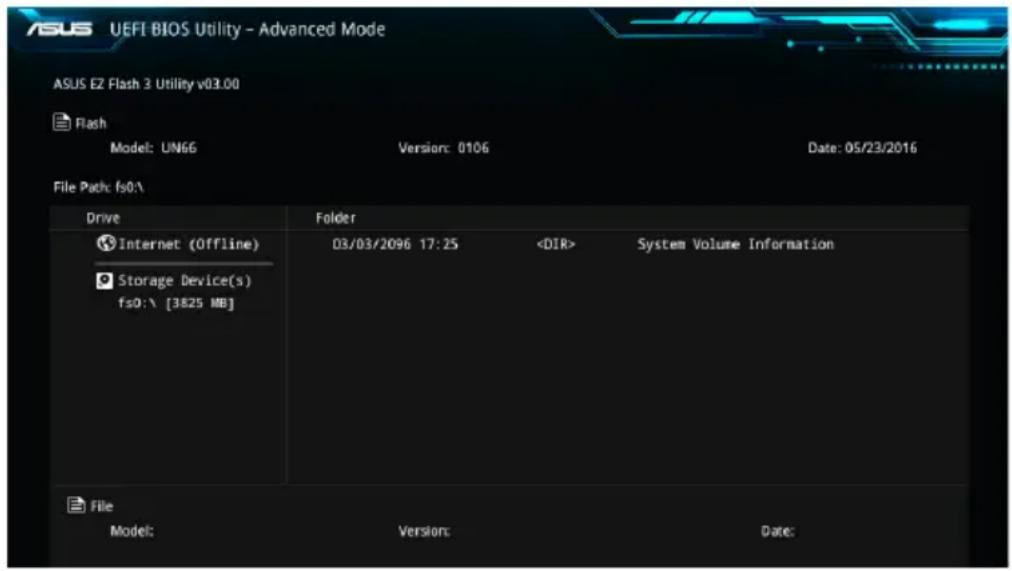
- Appuyez sur la touche de votre clavier pour sélectionner le champ Drive (Lecteur).
- Utilisez les touches Haut/Bas du clavier pour sélectionner le support de stockage contenant le fichier BIOS, puis appuyez sur .
- Appuyez de nouveau sur pour sélectionner le champ Folder Info (Infos de dossier).
- Utilisez les touches Haut/Bas du clavier pour localiser le fichier BIOS, puis appuyez sur pour lancer le processus de mise à jour du BIOS. Redémarrez le système une fois la mise à jour terminée.
AVERTISSEMENT !
- Cette fonction est compatible avec les périphériques de stockage Flash au format FAT 32/16 et n'utilisant qu'une seule partition.
- NE PAS éteindre ou redémarrer le système lors de la mise à jour du BIOS ! Le faire peut causer un échec d'amorçage du système !
IMPORTANT ! Assurez-vous de charger les paramètres par défaut du BIOS pour garantir la stabilité et la compatibilité du système. Pour ce faire, sélectionnez l'option Load Optimized Defaults du menu Exit. Consultez la section 4.8 Menu Exit pour plus de détails.
Pour mettre à jour le BIOS par Internet :
- Allez dans le menu Tool (Outils), sélectionnez l'élément ASUS EZ Flash 3 Utility puis appuyez sur Entrée.
- Sélectionnez via Internet, puis appuyez sur Entrée.
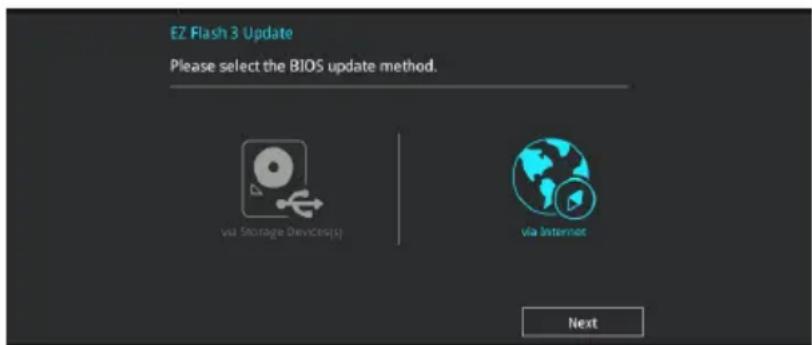
- Appuyez sur les touches flèches gauche/droite pour sélectionner une méthode de connexion à Internet, puis appuyez sur Entrée.
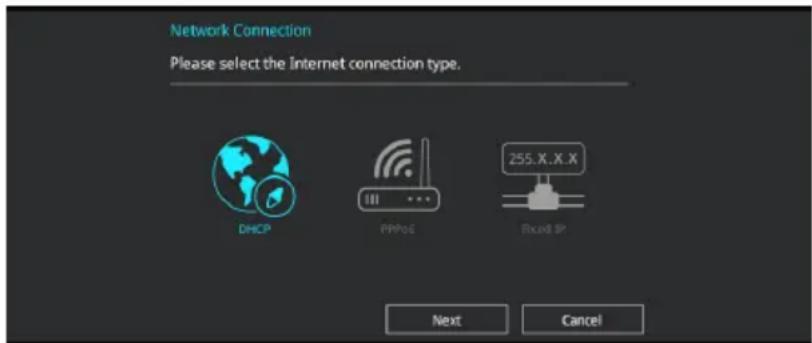
- Suivez les instructions à l'écran pour terminer la mise à jour.
- Redémarrez le système une fois la mise à jour terminée.
IMPORTANT ! Assurez-vous de charger les paramètres par défaut du BIOS pour garantir la stabilité et la compatibilité du système. Pour ce faire, sélectionnez l'option Load Optimized Defaults du menu Exit. Consultez la section 4.8 Menu Exit pour plus de détails.
4.9.3 ASUS CrashFree BIOS 3
ASUS CrashFree BIOS 3 est un outil de récupération automatique qui permet de restaurer le BIOS lorsqu'il est défectueux ou corrompu suite à une mise à jour. Vous pouvez mettre à jour un BIOS corrompu en utilisant le périphérique de stockage amovible USB contenant le fichier BIOS à jour.
IMPORTANT ! Le fichier BIOS contenu sur le périphérique USB fourni avec la carte mère peut être plus ancien que celui publié sur le site Web d'ASUS (www.asus.com). Si vous souhaitez utiliser le fichier BIOS le plus récent, téléchargez-le à l'adresse https://www.asus.com/support/ puis copiez-le sur un périphérique de stockage amovible.
Pour restaurer le BIOS :
- Démarrez le système.
- Insérez le périphérique USB de support ou un périphérique de stockage amovible contenant le fichier BIOS sur l'un des ports USB de votre ordinateur.
- L'utilitaire vérifiera automatiquement la présence du fichier BIOS sur l'un de ces supports. Une fois trouvé, l'utilitaire commencera alors à mettre à jour le fichier BIOS corrompu.
- Une fois la mise à jour terminée, vous devrez réaccéder au BIOS pour reconfigurer vos réglages. Toutefois, il est recommandé d'appuyer sur F5 pour rétablir les valeurs par défaut du BIOS afin de garantir une meilleure compatibilité et stabilité du système.
AVERTISSEMENT ! NE PAS éteindre ni redémarrer le système lors de la mise à jour du BIOS ! Le faire peut causer un échec d'amorçage du système !
Appendice
Consignes de sécurité
Votre VivoMini a été conçu et testé pour satisfaire aux normes de sécurité les plus récentes en matière d'équipements informatiques. Toutefois, afin de garantir une utilisation sans risque de ce produit, il est important que vous respectiez les consignes de sécurité représentées dans ce manuel.
Configurer le système
- Avant d'utiliser votre système, lisez et suivez les instructions de la documentation.
- N'utilisez pas ce produit à proximité de liquides ou d'une source de chaleur.
- Positionnez le système sur une surface stable à l'aide du socle. N'utilisez pas le système sans son socle.
- Les ouvertures situées sur le boîtier de l'ordinateur sont destinées à la ventilation. Veillez à ne pas les bloquer ou les recouvrir. Assurez-vous de laisser beaucoup d'espace autour du système de ventilation. N'insérez jamais d'objet dans les ouvertures de ventilation. Utilisez ce produit dans un environnement dont la température ambiante est comprise entre 0°C et 35°C.
- Si vous utilisez une rallonge, vérifiez que la somme des intensités nominales des équipements connectés à la rallonge ne dépasse pas celle supportée par cette dernière.
Précautions à suivre lors de l'utilisation
- Ne pas marcher sur le cordon d'alimentation, et ne rien poser dessus.
- Ne pas renverser d'eau ou d'autres liquides sur le système.
- Lorsque le système est éteint, une certaine quantité de courant résiduel continue à circuler dans le système. Débranchez systématiquement tous les câbles d'alimentation, de modems et de réseau, des prises murales avant de nettoyer le système.
- Déconnecter le système du secteur et demander conseil à votre revendeur ou à un technicien qualifié si :
- La prise ou le câble d'alimentation est endommagé.
- Du liquide a été renversé sur le système.
- Le système ne fonctionne pas correctement alors que les consignes ont été respectées.
- Le système est tombé ou le châssis est endommagé.
- Les performances système s'altèrent.
Avertissement sur les batteries Lithium-ion
MISE EN GARDE ! Danger d'explosion si la batterie n'est pas correctement remplacée. Remplacer uniquement avec une batterie de type semblable ou équivalent, recommandée par le fabricant. Jeter les batteries usagées conformément aux instructions du fabricant.
PAS DE DÉMONTAGE. La garantie ne couvre pas les appareils ayant été désassemblés par les utilisateurs.

NE PAS jeter ce produit avec les déchets ménagers. Ce produit a été conçu pour permettre une réutilisation et un recyclage appropriés des pièces. Le symbole représentant une poubelle barrée d'une croix indique que le produit (équipement électrique, électronique et batterie contenant du mercure) ne doit pas être jeté avec les déchets ménagers. Vérifiez auprès de votre municipalité les dispositions locales en matière de mise au rebut des déchets électroniques.
Informations réglementaires
REACH
En accord avec le cadre réglementaire REACH (Enregistrement, Évaluation, Autorisation et Restriction des produits chimiques), nous publions la liste des substances chimiques contenues dans nos produits sur le site ASUS REACH : http://csr.asus.com/english/REACH.htm
Services de reprise et de recyclage
Les programmes de recyclage et de reprise d'ASUS découlent de nos exigences en termes de standards élevés de respect de l'environnement. Nous souhaitons apporter à nos clients des solutions permettant de recycler de manière responsable nos produits, batteries et autres composants ainsi que nos emballages. Veuillez consulter le site http://csr.asus.com/english/Takeback.htm pour plus de détails sur les conditions de recyclage en vigueur dans notre pays.
Notice relative au revêtement de l'appareil
IMPORTANT ! Pour maintenir le niveau de sécurité électrique et fournir une meilleure isolation, un revêtement a été appliqué pour isoler le châssis de cet appareil. Veuillez toutefois noter que les zones de l'appareil où se trouvent les différentes interfaces de connexion ne disposent pas de ce revêtement spécial.
Rapport de la Commission Fédérale des Communications (FCC)
Cet appareil est conforme à l'alinéa 15 des règles établies par la FCC. Son utilisation est sujette aux deux conditions suivantes :
- Cet appareil ne doit pas créer d'interférences nuisibles, et
- Cet appareil doit tolérer tout type d'interférences, y compris celles susceptibles de provoquer un fonctionnement non souhaité de l'appareil.
Cet appareil a été testé et déclaré conforme aux limites relatives aux appareils numériques de classe B, en accord avec la Section 15 de la réglementation de la Commission Fédérale des Communications (FCC). Ces limites sont conçues pour offrir une protection raisonnable contre les interférences nuisibles en installation résidentielle. Cet appareil génère, utilise et peut émettre de l'énergie de radiofréquence et, s'il n'est pas installé et utilisé en accord avec les instructions, peut créer des interférences nuisibles aux communications radio. Cependant, il n'y a pas de garantie que des interférences ne surviendront pas dans une installation particulière. Si cet appareil crée des interférences nuisibles à
la réception de la radio ou de la télévision (il est possible de le déterminer en éteignant puis en rallumant l'appareil), l'utilisateur est encouragé à essayer de corriger les interférences par l'une ou plusieurs des mesures suivantes :
- Réorienter ou repositionner l'antenne de réception.
- Augmenter la séparation entre l'appareil et le récepteur.
- Brancher l'appareil sur une prise secteur d'un circuit différent de celui auquel le récepteur est branché.
- Consulter le revendeur ou un technicien radio/TV qualifié pour obtenir de l'aide.
ATTENTION ! Tout changement ou modification non expressément approuvé par le concessionnaire de cet appareil peut annuler le droit de l'utilisateur à faire fonctionner cet appareil.
Note sur l'exposition aux ondes radio
Cet appareil doit être installé et utilisé conformément aux instructions fournies, et les antennes utilisées pour cet émetteur doivent être installées à au moins 20 cm de distance de toute personne et ne pas être situées près de ou utilisées conjointement avec une autre antenne ou un autre émetteur. Les instructions d'installation de l'antenne ainsi que les conditions de fonctionnement de l'émetteur doivent être fournies aux utilisateurs et aux installateurs pour satisfaire aux normes en matière d'exposition aux ondes radio.
Déclaration de conformité (Directive R&TTE 1999/5/EC) *
- Remplace par RED 2014/53/UE en 2017
Les éléments suivants ont été menés et sont considérés comme pertinents et suffisants :
- Exigences essentielles selon l'[Article 3]
- Exigences de protection pour la santé et la sécurité selon l'[Article 3.1a] Test de la sécurité électrique selon la [EN 60950]
- Exigences de protection pour la compatibilité électromagnétique selon l'[Article 3.1b]
- Test de la compatibilité électromagnétique selon l'[EN 301 489-1] et l'[EN 301 489-17]
- Utilisation efficace du spectre des radiofréquences selon l'[Article 3.2]
- Séries de tests radio selon l'[EN 300 328-2]
Plages de fréquences sans fil restreintes en France
Certaines zones en France ont une plage de fréquences restreinte. La puissance maximale autorisée, dans le pire des cas, en intérieur est :
10 mW pour la plage de 2,4 GHz entière (2400 MHz-2483,5 MHz) ; 100 mW pour les fréquences entre 2446,5 MHz et 2483,5 MHz.
REMARQUE : Les canaux 10 à 13 inclus fonctionnent dans la plage de 2446,6 MHz à 2483,5 MHz.
Il existe plusieurs possibilités pour une utilisation en extérieur : dans les propriétés privées ou dans les propriétés privées des personnes publiques, l'utilisation est sujette à une procédure d'autorisation préliminaire par le Ministère de la Défense, avec une puissance maximale autorisée de 100 mW dans la plage 2446,5-2483,5 MHz. L'utilisation en extérieur dans des propriétés publiques n'est pas permise.
Dans les départements listés ci-dessous, pour la plage de 2,4 GHz entière :
La puissance maximale autorisée en intérieur est de 100 mW. La puissance maximale autorisée en extérieur est de 10 mW.
Départements pour lesquels l'utilisation de la plage des 2400-2483,5
MHz est permise avec un EIRP inférieur à 100 mW en intérieur et à 10 mW en extérieur :
01 Ain, 02 Aisne, 03 Allier, 05 Hautes-Alpes, 08 Ardennes, 09 Ariège, 11 Aude, 12 Aveyron, 16 Charente, 24 Dordogne, 25 Doubs, 26 Drôme
32 Gers, 36 Indre
37 Indre-et-Loire
41 Loir-et-Cher
45 Loiret
50 Manche
55 Meuse
58 Nièvre
59 Nord
60 Oise
61 Orne
63 Puy-de-Dôme
64 Pyrénées-Atlantiques
66 Pyrénées-Orientales, 67 Bas-Rhin
70 Haute-Saône
71 Saône-et-Loire
75 Paris
82 Tarn-et-Garonne
84 Vaucluse
88
Vosges
89 Yonne
90 Territoire de Belfort
Val-de-Marne
Ces exigences peuvent évoluer au fil du temps. Ainsi, vous pourrez par la suite utiliser votre carte Wifi dans davantage de départements français. Veuillez vérifier auprès de l'ART pour les dernières informations (www.art-telecom.fr)
REMARQUE : Votre carte WLAN émet moins de 100 mW, mais plus de 10 mW.
Déclaration du Département Canadien des Communications
Cet appareil numérique ne dépasse pas les limites de classe B en termes d'émissions de nuisances sonores, par radio, par des appareils numériques, et ce conformément aux régulations d'interférence par radio établies par le département canadien des communications.
Cet appareil numérique de la classe B est conforme à la norme NMB-003 du Canada.
Déclaration d'Industrie Canada relative à l'exposition aux ondes radio
Cet appareil a été testé et s'est avéré conforme aux limites établies par Industrie Canada en termes d'exposition aux radiations dans un environnement non contrôlé. Afin de rester en conformité avec ces exigences, évitez tout contact direct avec l'antenne pendant la transmission et suivez les instructions d'utilisation de ce manuel.
Son utilisation est sujette aux deux conditions suivantes :
Cet appareil ne doit pas créer d'interférences, et - Cet appareil doit tolérer tout type d'interférences, y compris celles susceptibles de provoquer un fonctionnement non souhaité de l'appareil.
Avertissement concernant la marque CE

Marque CE pour les appareils sans fonction réseau sans fil / Bluetooth intégrée
La version commerciale de cet appareil est conforme aux directives
2004/108/CE (remplacée par 2014/30/UE en avril 2016) sur la
« Compatibilité électromagnétique » et 2006/95/CE (remplacée par 2014/35/
UE en avril 2016) sur les « Faibles tensions ».

Marque CE pour les appareils avec fonction réseau sans fil / Bluetooth intégrée
Cet appareil est conforme aux directives 1999/5/CE du Parlement
européen et du Conseil votées le 9 mars 1999 concernant les équipements
hertziens et les terminaux de télécommunications et la reconnaissance
mutuelle de leur conformité.
Canaux d'opération sans fil régionaux
Amérique du Nord : 2,412-2,462 GHz, C.01 à C.11
Japon : 2,412-2,484 GHz, C.01 à C.14
Europe ETSI : 2,412-2,472 GHz, C.01 à C.13
Mise en garde de l'État de Californie
AVERTISSEMENT ! Ce produit contient des agents chimiques, incluant du plomb, connus dans l'État de la Californie pour causer des cancers, des malformations congénitales ou autres dommages au fœtus. Lavez-vous les mains après avoir manipulé le produit.
Informations de contact ASUS
ASUSTeK COMPUTER INC.
ASUS COMPUTER GmbH (Allemagne et Autriche)
Contact en ligne : http://eu-rma.asus.com/sales
Support technique
Téléphone : +49-2102-5789555
Fax support : +49-2102-959911
Support en ligne : http://qr.asus.com/techserv
| Fabricant | ASUSTeK Computer Inc. | |
| Tél: | +886-2-2894-3447 | |
| Adresse : | 4F, No. 150, LI-TE RD., PEITOU, TAIPEI 112, TAIWAN | |
| Représentant légal en Europe | ASUSTeK Computer GmbH | |
| Adresse : | HARKORT STR. 21-23, 40880 RATINGEN, ALLEMAGNE | |
- F
- DEUXIÈME ÉDITION, JUILLET
- INFORMATIONS SUR LES DROITS D'AUTEUR
- CLAUSE DE RESPONSABILITÉ LIMITÉE
- SERVICE ET ASSISTANCE
- TABLE DES MATIÈRES
- CHAPITRE 1 : RÉSUMÉ DES CARACTÉRISTIQUES
- CHAPITRE 2 : INTRODUCTION AU PRODUIT
- CHAPITRE 3 : MISE À NIVEAU DE VOTRE VIVOMINI
- CHAPITRE 4 : LE BIOS
- APPENDICE
- À PROPOS DE CE DOCUMENT
- MESSAGES
- TYPOGRAPHIE
- CONTENU DE LA BOÎTE
- ASUS VIVOMINI UN
- RÉSUMÉ DES CARACTÉRISTIQUES
- INTRODUCTION AU PRODUIT
- VUE D'ENSEMBLE DE LA CARTE MÈRE
- AVANT DE COMMENCER
- AVERTISSEMENT
- SCHÉMA DE LA CARTE MÈRE
- DESSUS
- CONNECTEURS/PORTS
- DIMENSIONS DE LA CARTE MÈRE
- VUES LATÉRALES
- DESSOUS
- MÉMOIRE SYSTÈME
- CONNECTEURS INTERNES
- CONNECTEURS PORT INDIVIDUEL INTERNE USB 2.0 (4-PIN USB2_5, USB2_6)
- PORT SÉRIE (COM) (10-1 PIN COM)
- CONNECTEUR D'ALIMENTATION À 2 BROCHES (2-PIN AUX_PWR)
- CONNECTEUR SATA 6 GB/S ET CONNECTEUR D'ALIMENTATION (7-PIN SATA6G_1; 5-PIN SATA_PWR1)
- CONNECTEUR SATA 6 GB/S (FFC, FLAT FLEXIBLE CABLE) (10-PIN SATA6G_2)
- CONNECTEUR CUSTOM SOLUTIONS (10-1 PIN CUST1, CUST2)
- CONNECTEUR M.2 (M2_TYPE_E)
- CONNECTEUR M.2 (SOCKET3)
- CONNECTEUR POUR VENTILATEUR DU PROCESSEUR (4-PIN CPU_FAN)
- CONNECTEUR CEC (4-PIN CEC)
- CONNECTEURS ARRIÈRES
- MISE À NIVEAU DE VOTRE VIVOMINI
- IMPORTANT
- INSTALLER DES MODULES MÉMOIRE
- POUR INSTALLER OU METTRE À NIVEAU LES MODULES MÉMOIRE
- INSTALLER UNE CARTE WI-FI
- REMARQUE
- INSTALLER UN MODULE M.2 SSD
- POUR INSTALLER OU METTRE À NIVEAU UN MODULE M.2 SSD
- INSTALLER UN DISQUE DUR OU LECTEUR SSD
- POUR INSTALLER UN DISQUE DUR OU UN LECTEUR SSD À L'AIDE DU CÂBLE SATA FFC
- POUR INSTALLER UN DISQUE DUR OU UN LECTEUR SSD À L'AIDE DU CÂBLE SATA
- PRÉSENTATION DU BIOS
- PROGRAMME DE CONFIGURATION DU BIOS
- ACCÉDER AU BIOS AU DÉMARRAGE DU SYSTÈME
- ACCÉDER AU BIOS APRÈS LE POST
- L'ÉCRAN DE MENU BIOS
- BARRE DE MENUS
- ÉLÉMENTS DE MENU
- ÉLÉMENTS DE SOUS-MENU
- LANGUE
- RECHNER DANS LES FAQ
- BOUTON DE PRISE DE NOTES (F9)
- RACCOURCIS
- BARRE DE DÉFILEMENT
- AIDE GÉNÉRALE
- CHAMPS DE CONFIGURATION
- DERNIÈRES MODIFICATIONS
- MENU MAIN (PRINCIPAL)
- SECURITY (SÉCURITÉ)
- MENU ADVANCED (AVANCÉ)
- TRUSTED COMPUTING
- SECURITY DEVICE SUPPORT (PRISE EN CHARGE DES DISPOSITIFS DE SÉCURITÉ)
- TPM STATE (ÉTAT TPM)
- PENDING OPERATION (OPÉRATION EN ATTENTE)
- CPU CONFIGURATION (CONFIGURATION DU PROCESSEUR)
- ACTIVE PROCESSOR CORES
- INTEL VIRTUALIZATION TECHNOLOGY
- AMT CONFIGURATION
- INTEL® AMT
- NOTE
- BIOS HOTKEY PRESSED
- UN-CONFIGURE ME (DÉCONFIGURATION DU MOTEUR DE GESTION ME)
- PCH-FW CONFIGURATION (CONFIGURATION PCH-FW)
- TPM DEVICE SELECTION (SÉLECTION DE DISPOSITIF TPM)
- PCH STORAGE CONFIGURATION (CONFIGURATION DE STOCKAGE DE LA PUCE PCH)
- SATA MODE SELECTION (SÉLECTION DE MODE SATA)
- M.2/U.2 PCIE STORAGE RAID SUPPORT
- AGGRESSIVE LPM SUPPORT (SUPPORT DE LA GESTION DIRECTE DE PUISSANCE PAR LA LIAISON (ALPM))
- SATA6G_1 / SATA6G_2 / M
- HOT PLUG (BRANCHEMENT À CHAUD)
- USB CONFIGURATION (CONFIGURATION USB)
- LEGACY USB SUPPORT (PRISE EN CHARGE DES PÉRIPHÉRIQUES USB HÉRITÉS)
- XHCI HAND-OFF
- USB SINGLE PORT CONTROL (GESTION INDIVIDUELLE DES PORTS USB)
- ONBOARD DEVICES CONFIGURATION (CONFIGURATION DES PÉRIPHÉRIQUES EMBARQUÉS)
- HD AUDIO CONTROLLER (CONTRÔLEUR AUDIO HD)
- CONTRÔLEUR RÉSEAU REALTEK
- REALTEK PXE OPRM (ROM D'OPTION PXE REALTEK)
- CONFIGURATION DU PORT SÉRIE
- PORT SÉRIE
- MODIFIER LES PARAMÈTRES
- APM CONFIGURATION (GESTION D'ALIMENTATION AVANCÉE)
- ERP READY
- RESTORE AC POWER LOSS (RÉTABLISSEMENT SUR PERTE DE COURANT)
- POWER ON BY PCI-E (REPRISE SUR PÉRIPHÉRIQUE PCI)
- POWER ON BY RING (REPRISE SUR MODEM)
- POWER ON BY RTC (REPRISE SUR ALARME RTC)
- NETWORK STACK CONFIGURATION (CONFIGURATION DE PILE RÉSEAU)
- NETWORK STACK (PILE RÉSEAU)
- IPV4 PXE SUPPORT (PRISE EN CHARGE PXE IPV4)
- IPV6 PXE SUPPORT (PRISE EN CHARGE PXE IPV6)
- MENU MONITOR (SURVEILLANCE)
- CPU Q-FAN CONTROL (CONTRÔLE Q-FAN DU PROCESSEUR)
- MENU BOOT (DÉMARRAGE)
- FAST BOOT (DÉMARRAGE RAPIDE)
- NEXT BOOT AFTER AC POWER LOSS (MODE DE RÉAMORÇAGE APRÈS PERTE DE COURANT)
- BOOT LOGO DISPLAY (AFFICHAGE DU LOGO DE DÉMARRAGE)
- POST REPORT (RAPPORT DU POST)
- POST DELAY TIME (DÉLAI D'EXÉCUTION DU POST)
- BOOT UP NUMLOCK STATE (ÉTAT DU VERROU NUMÉRIQUE)
- LAUNCH CSM (EXÉCUTER CSM)
- BOOT DEVICES CONTROL (GESTION DES PÉRIPHÉRIQUES DE DÉMARRAGE)
- BOOT FROM NETWORK DEVICES (DÉMARRAGE SUR PÉRIPHÉRIQUE RÉSEAU) [LEGACY ONLY]
- SECURE BOOT (DÉMARRAGE SÉCURISÉ)
- TYPE DE SYSTÈME D'EXPLOITATION
- KEY MANAGEMENT (GESTION DES CLÉS)
- CLEAR SECURE BOOT KEYS (EFFACER LES CLÉS SECURE BOOT)
- SAVE SECURE BOOT KEYS (INSTALLER LES CLÉS SECURE BOOT PAR DÉFAUT)
- PK MANAGEMENT (GESTION DE CLÉ PK)
- SET NEW KEY (DÉFINIR UNE NOUVELLE CLÉ)
- DELETE KEY (SUPPRIMER UNE CLÉ)
- KEK MANAGEMENT (GESTION DE CLÉ KEK)
- APPEND KEY (AJOUTER UNE CLÉ)
- DB MANAGEMENT (GESTION DE LA BASE DE DONNÉES DES SIGNATURES DB)
- DBX MANAGEMENT (GESTION DE BASE DE DONNÉES DES SIGNATURES RÉVOQUÉES DBX)
- BOOT OPTION PRIORITIES (PRIORITÉS DE DÉMARRAGE)
- BOOT OVERRIDE (SUBSTITUTION DE DÉMARRAGE)
- MENU TOOL (OUTILS)
- ASUS EZ FLASH 3 UTILITY
- ASUS SPD INFORMATION (INFORMATIONS SPD ASUS)
- DIMM SLOT NUMBER (NUMÉRO DE SLOT DIMM)
- MENU EXIT (SORTIE)
- LOAD OPTIMIZED DEFAULTS (CHARGER LES PARAMÈTRES OPTIMISÉS PAR DÉFAUT)
- SAVE CHANGES AND RESET (ENREGISTRER LES MODIFICATIONS ET REDÉMARRER LE SYSTÈME)
- LAUNCH EFI SHELL FROM USB DEVICES (OUVRIR L'APPLICATION EFI SHELL À PARTIR DE PÉRIPHÉRIQUES USB)
- MISE À JOUR DU BIOS
- EZ UPDATE
- UTILITAIRE ASUS EZ FLASH
- POUR METTRE À JOUR LE BIOS PAR USB
- POUR METTRE À JOUR LE BIOS PAR INTERNET
- ASUS CRASHFREE BIOS
- POUR RESTAURER LE BIOS
- CONSIGNES DE SÉCURITÉ
- CONFIGURER LE SYSTÈME
- PRÉCAUTIONS À SUIVRE LORS DE L'UTILISATION
- AVERTISSEMENT SUR LES BATTERIES LITHIUM-ION
- PAS DE DÉMONTAGE. LA GARANTIE NE COUVRE PAS LES APPAREILS AYANT ÉTÉ DÉSASSEMBLÉS PAR LES UTILISATEURS
- INFORMATIONS RÉGLEMENTAIRES
- REACH
- SERVICES DE REPRISE ET DE RECYCLAGE
- NOTICE RELATIVE AU REVÊTEMENT DE L'APPAREIL
- RAPPORT DE LA COMMISSION FÉDÉRALE DES COMMUNICATIONS (FCC)
- NOTE SUR L'EXPOSITION AUX ONDES RADIO
- DÉCLARATION DE CONFORMITÉ (DIRECTIVE R&TTE 1999/5/EC)
- PLAGES DE FRÉQUENCES SANS FIL RESTREINTES EN FRANCE
- DÉCLARATION DU DÉPARTEMENT CANADIEN DES COMMUNICATIONS
- DÉCLARATION D'INDUSTRIE CANADA RELATIVE À L'EXPOSITION AUX ONDES RADIO
- AVERTISSEMENT CONCERNANT LA MARQUE CE
- MARQUE CE POUR LES APPAREILS SANS FONCTION RÉSEAU SANS FIL / BLUETOOTH INTÉGRÉE
- MARQUE CE POUR LES APPAREILS AVEC FONCTION RÉSEAU SANS FIL / BLUETOOTH INTÉGRÉE
- CANAUX D'OPÉRATION SANS FIL RÉGIONAUX
- MISE EN GARDE DE L'ÉTAT DE CALIFORNIE
- INFORMATIONS DE CONTACT ASUS
- ASUSTEK COMPUTER INC
- ASUS COMPUTER GMBH (ALLEMAGNE ET AUTRICHE)
- SUPPORT TECHNIQUE
Marque : ASUS
Modèle : VivoMini UN66
Catégorie : Ordinateur