
BX410 - Ordinateur ASUS - Notice d'utilisation et mode d'emploi gratuit
Retrouvez gratuitement la notice de l'appareil BX410 ASUS au format PDF.
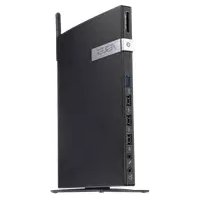

| Type de produit | Ordinateur de bureau (mini PC) |
| Marque | ASUS |
| Modèle | BX410 (E410) |
| Alimentation | Adaptateur secteur 19V CC |
| Système d'exploitation | Windows 7, Windows 8.1 ou Windows 10 (selon version) |
| Ports avant | 1x USB 3.0, 2x USB 2.0, prise microphone, prise casque, lecteur de carte mémoire (MMC/SD/SDHC/SDXC) |
| Ports arrière | 1x HDMI, 1x VGA (D-sub), 1x RJ-45, 1x série (COM), 1x prise antenne sans fil (optionnelle), 1x prise CC 19V, encoche Kensington |
| Connectivité réseau | Ethernet 10/100/1000, Wi-Fi (avec antenne optionnelle) |
| Fonctions principales | Montage VESA (75/100), socle amovible, bouton d'initialisation du BIOS, sortie audio HDMI |
| Sécurité | Encoche de sécurité Kensington |
| Entretien et nettoyage | Débrancher tous les câbles avant nettoyage ; ne pas utiliser de liquides ; ne pas obstruer les ouvertures de ventilation |
| Pièces détachées et réparabilité | Socle, kit de fixation VESA, antenne sans fil (optionnels) ; batterie lithium-ion interne (non amovible par l'utilisateur) |
| Accessoires inclus | Adaptateur secteur, cordon d'alimentation, carte de garantie, guide d'installation rapide |
| Informations générales | Notice de 86 pages en français, téléchargeable gratuitement sur notice-facile.com |
FOIRE AUX QUESTIONS - BX410 ASUS
Questions des utilisateurs sur BX410 ASUS
0 question sur cet appareil. Repondez a celles que vous connaissez ou posez la votre.
Poser une nouvelle question sur cet appareil
Téléchargez la notice de votre Ordinateur au format PDF gratuitement ! Retrouvez votre notice BX410 - ASUS et reprennez votre appareil électronique en main. Sur cette page sont publiés tous les documents nécessaires à l'utilisation de votre appareil BX410 de la marque ASUS.
MODE D'EMPLOI BX410 ASUS
Manuel de l'utilisateur
E410
INFORMATIONS SUR LES DROITS D'AUTEUR
Aucun extrait de ce manuel, incluant les produits et logiciels qui y sont décrits, ne peut être reproduit, transmis, transcrit, stocké dans un système de restitution, ou traduit dans quelque langue que ce soit sous quelque forme ou quelque moyen que ce soit, à l'exception de la documentation conservée par l'acheteur dans un but de sauvegarde, sans la permission écrite expresse de ASUSTeK COMPUTER INC. ("ASUS").
ASUS FOURNIT CE MANUEL "EN L'ÉTAT" SANS GARANTIE D'AUCUNE SORTE, EXPLICITE OU IMPLICITE, Y COMPRIS, MAIS NON LIMITÉ AUX GARANTIES IMPLICITES OU AUX CONDITIONS DE COMMERCIABILITÉ OU D'ADAPTATION À UN BUT PARTICULIER. EN AUCUN CAS ASUS, SES DIRECTEURS, SES CADRES, SES EMPLOYÉS OU SES AGENTS NE PEUVENT ÊTRE TENUS RESPONSABLES DES DOMMAGES INDIRECTS, SPÉCIAUX, ACCIDENTELS OU CONSÉCUTIFS (Y COMPRIS LES DOMMAGES POUR MANQUE À GAGNER, PERTES DE PROFITS, PERTE DE JOUISSANCE OU DE DONNÉES, INTERRUPTION PROFESSIONNELLE OU ASSIMILÉ), MÊME SI ASUS A ÉTÉ PRÉVENU DE LA POSSIBILITÉ DE TELS DOMMAGES DÉCOULANT DE TOUT DÉFAUT OU ERREUR DANS LE PRÉSENT MANUEL OU PRODUIT.
Les noms des produits et des sociétés qui apparaissent dans le présent manuel peuvent être, ou non, des marques commerciales déposées, ou sujets à des droits d'auteur pour leurs sociétés respectives, et ne sont utilisés qu'à des fins d'identification ou d'explication, et au seul bénéfice des propriétaires, sans volonté d'infraction.
LES SPÉCIFICATIONS ET LES INFORMATIONS CONTENUES DANS CE MANUEL SONT FOURNIES À TITRE INDICATIF SEULEMENT ET SONT SUJETTES À DES MODIFICATIONS SANS PRÉAVIS, ET NE DOIVENT PAS ÊTRE INTERPRÉTÉES COMME UN ENGAGEMENT DE LA PART D'ASUS. ASUS N'EST EN AUCUN CAS RESPONSABLE D'ÉVENTUELLES ERREURS OU INEXACTITUDES PRÉSENTES DANS CE MANUEL, Y COMPRIS LES PRODUITS ET LES LOGICIELS QUI Y SONT DÉCRITS.
Copyright © 2017 ASUSTeK COMPUTER INC. Tous droits réservés.
CLAUSE DE RESPONSABILITÉ LIMITÉE
Des dommages peuvent survenir suite à un besoin sur une pièce fabriquée par ASUS ou un tiers. Vous avez le droit à des dommages et intérêts auprès d'ASUS. Dans un tel cas, indépendamment de la base sur laquelle vous avez droit de revendiquer les dommages et intérêts auprès d'ASUS, ASUS ne peut être responsable de plus que des dommages et intérêts pour les dommages corporels (y compris la mort) et les dégâts aux biens immobiliers et aux biens personnels tangibles; ou les autres dommages et intérêts réels et directs résultant de l'omission ou de la défaillance d'exécuter ses devoirs légaux au titre de la présente Déclaration de Garantie, jusqu'au prix forfaitaire officiel de chaque produit.
ASUS n'est responsable et ne peut vous indemniser qu'au titre des pertes, des dommages ou revendications basés sur le contrat, des préjudices ou des infractions à cette Déclaration de Garantie.
Cette limite s'applique aussi aux fournisseurs d'ASUS et à ses revendeurs. Il s'agit du maximum auquel ASUS, ses fournisseurs, et votre revendeur, sont collectivement responsables.
EN AUCUNE CIRCONSTANCE ASUS N'EST RESPONSABLE POUR CE QUI SUIT : (1) LES REVENDICATIONS DE TIERS CONTRE VOUS POUR DES DOMMAGES ET INTÉRÊTS ; (2) LES PERTES, OU DÉGÂTS, À VOS ENREGISTREMENTS DE DONNÉES ; OU (3) LES DOMMAGES ET INTÉRÊTS SPÉCIAUX, FORTUITS, OU INDIRECTS OU POUR N'IMPORTE QUELS DOMMAGES ET INTÉRÊTS ÉCONOMIQUES CONSÉCUTIFS (INCLUANT LES PERTES DE PROFITS OU D'ÉCONOMIES), ET CE MÊME SI ASUS, SES FOURNISSEURS OU VOTRE REVENDEUR SONT INFORMÉS D'UNE TELLE POSSIBILITÉ.
SERVICE ET ASSISTANCE
Visitez notre site multilingue d'assistance en ligne sur https://www.asus.com/support
Table des matières
À propos de ce manuel. 6
Messages. 7
Consignes de sécurité 8
Configurer le système 8
Précautions à suivre lors de l'utilisation 8
Contenu de la boîte 10
Chapitre 1: Configuration du matériel
Présentation de votre ordinateur 11
Vue avant 11
Vue arrière 13
Chapitre 2 : Utilisation de votre ordinateur
Placer votre ordinateur 15
Installer l'ordinateur sur son socle 15
Installer l'ordinateur sur un moniteur 16
Utilisation de votre ordinateur 20
Connexion d'un écran externe 20
Connexion d'un périphérique USB 20
Connexion de l'antenne sans fil (optionnelle) 21
Allumer l'ordinateur 22
Configurer la sortie audio HDMI 23
Raccourcis clavier 25
Chapitre 3 : Windows® 7
Démarrer pour la première fois 27
Utiliser le menu Démarrer 28
Utiliser la barre des tâches 29
Utiliser la zone de notification 30
Utiliser Windows Explorer 31
Sauvegarder vos fichiers 33
Restaurer le système 33
Utiliser le Centre de maintenance de Windows 7 34
Utiliser Windows® Update 34
Configurer un compte d'utilisateur et un mot de passe 35
Centre d'aide et de support Windows 35
Table des matières
Chapitre 4 : Windows® 8.1
Configuration requise 37
Démarrer pour la première fois 38
Écran de verrouillage Windows® 8.1 38
Interface utilisateur Windows 39
Écran de démarrage 39
Applications Windows 39
Bouton Démarrer 42
Personnaliser l'écran de démarrage 44
Utiliser les applications Windows 45
Ouvrir une application 45
Personnaliser les applications de l'écran de démarrage 45
Liste complète des applications 46
Barre d'action 48
Fonctionnalité Snap 50
Raccourcis clavier 51
Éteindre l'ordinateur 53
Mise en veille de l'ordinateur 53
Accéder à l'interface de configuration du BIOS 54
Accès rapide à l'interface de configuration du BIOS 55
Chapitre 5 : Windows® 10
Démarrer pour la première fois 57
Utiliser l'interface utiliser Windows® 10.58
Menu Démarrer 59
Épingler des applications à l'écran de démarrage ou à la barre des tâches 59
Écran de démarrage. 60
Déplacer des applications sur l'écran de démarrage 60
Détacher des applications de l'écran de démarrage 60
Barre des tâches. 61
Détacher des applications de la barre des tâches 61
Utiliser la vue des tâches 61
Table des matières
Fonctionnalité Snap 62
Activer la fonctionnalité Snap 62
Avec la souris 62
Avec notre clavier 62
Chapitre 6 : Connexion internet
Connexion sous Windows® 7 63
Connexion sans fil 63
Connexion filaire 64
Connexion sous Windows® 8.1 67
Connexion sans fil 67
Connexion filaire 68
Connexion sous Windows® 10 70
Connexion sans fil 70
Connexion filaire 71
Chapitre 7 : Restauration du système
Option de restauration de Windows® 7. 75
Utiliser la partition de restauration 75
Option de restauration de Windows® 8.1 78
Tout supprimer et réinstaller Windows 78
Option de restauration de Windows® 10 79
Tout supprimer et réinstaller Windows® 79
Appendice
Informations réglementaires. 81
Informations de contact ASUS. 86
À propos de ce manuel
Ce manuel offre une vue d'ensemble des caractéristiques logicielles et matérielles de votre ordinateur, et est constitué des chapitres suivants :
Chapitre 1 : Configuration du matériel
Ce chapitre détaille les composants matériels de votre ordinateur.
Chapitre 2 : Utilisation de votre ordinateur
Ce chapitre offre des informations sur l'utilisation de votre ordinateur.
Chapitre 3 : Windows® 7
Ce chapitre fournit une vue d'ensemble des diverses fonctionnalités du système d'exploitation Windows® 7.
Chapitre 4 : Windows® 8.1
Ce chapitre fournit une vue d'ensemble des diverses fonctionnalités du système d'exploitation Windows® 8.1.
Chapitre 5 : Windows® 10
Ce chapitre fournit une vue d'ensemble des diverses fonctionnalités du système d'exploitation Windows® 10.
Chapitre 6 : Connexion Internet
Ce chapitre offre des informations sur la connexion de l'ordinateur à un réseau filaire ou sans fil.
Chapitre 7 : Restauration du système
Ce chapitre détaille les différentes options de restauration de votre ordinateur.
Appendice
Cette section inclut un certain nombre de notices relatives à la sécurité.
REMARQUE : Pour les modèles fonctionnant sous le système d'exploitation Windows® 8.1, le manuel de l'utilisateur est disponible à l'emplacement suivant : C:\Program Files (X86)\ASUS\eManual
Messages
Pour mettre en valeur les informations essentielles offertes par ce guide, les messages sont présentés de la manière qui suit :
IMPORTANT ! Ce message contient des informations vitales devant être suivies pour compléter une tâche.
REMARQUE : Ce message contient des informations et des astuces additionnelles pouvant vous aider à compléter certaines tâches.
AVERTISSEMENT ! Ce message contient des informations importantes devant être suivies pour garantir votre sécurité lors de l'exécution de certaines tâches et ne pas endommager les données de l'ordinateur et ses composants.
Typographie
Gras : indique un menu ou un élément à
sélectionner.
Italique :
indique les sections de ce manuel auxquelles vous pouvez vous référer.
Consignes de sécurité
Votre ordinateur a été conçu et testé pour satisfaire aux normes de sécurité les plus récentes en matière d'équipements informatiques. Toutefois, afin de garantir une utilisation sans risque de ce produit, il est important que vous respectiez les consignes de sécurité présentées dans ce manuel.
Configurer le système
- Avant d'utiliser votre système, lisez et suivez les instructions de la documentation.
- N'utilisez pas ce produit à proximité de liquides ou d'une source de chaleur telle qu'un radiateur.
- Positionnez le système sur une surface stable à l'aide du socle. N'utilisez pas le système sans son socle.
- Les ouvertures situées sur le boîtier de l'appareil sont destinées à la ventilation. Veillez à ne pas les bloquer ou les recouvrir. Assurez-vous de laisser beaucoup d'espace autour du système de ventilation. N'insérez jamais d'objet dans les ouvertures de ventilation. Utilisez ce produit dans un environnement dont la température ambiante est comprise entre 0°C et 35°C.
- Si vous utilisez une rallonge, vérifiez que la somme des intensités nominales des équipements connectés à la rallonge ne dépasse pas celle supportée par cette dernière.
- Cet équipement doit être installé et utilisé avec un minimum de 20 cm de distance entre la source de rayonnement et votre corps.
Précautions à suivre lors de l'utilisation
- Ne marchez pas sur le cordon d'alimentation et ne posez rien dessus.
- Ne renversez pas d'eau ou d'autres liquides sur le système.
- Lorsque le système est éteint, une certaine quantité de courant résiduel continue à circuler dans le système. Débranchez systématiquement tous les câbles d'alimentation, de modems et de réseau, des prises murales avant de nettoyer le système.
- Déconnectez le système du secteur et demandez conseil à votre revendeur ou à un technicien qualifié si :
La prise ou le câble d'alimentation est endommagé. Du liquide a été renversé sur le système. Le système ne fonctionne pas correctement alors que les consignes ont été respectées. Le système est tombé ou le boîtier est endommagé. - Les performances du système s'altèrent.
Avertissement sur les batteries Lithium-ion
ATTENTION : Danger d'explosion si la batterie n'est pas correctement remplacée. Remplacer uniquement avec une batterie de type semblable ou équivalent, commandée par le fabricant. Jeter les batteries usagées conformément aux instructions du fabricant.
La garantie ne couvre pas les appareils ayant été désassemblés par les utilisateurs.
NE PAS jeter ce produit avec les déchets ménagers. Ce produit a été conçu pour permettre une réutilisation et un recyclage appropriés des pièces. Le symbole représentant une benne barrée d'une croix indique que le produit (équipement électrique, électronique et batterie contenant du mercure) ne doit pas être jeté avec les déchets ménagers. Vérifiez auprès de votre municipalité les dispositions locales en matière de mise au rebut des déchets électroniques.
Contenu de la boîte
| E410 Adaptateur secteur Cordon d'alimentation | ||
| Antenne (optionnelle) | Carte de garantie | Guide d'installation rapide |
| Socle (optionnel) | Kit de fixation VESA et sachet de vis (optionnel) | Clavier / Souris (optionnel) |
REMARQUES :
- Les caractéristiques du produit peuvent varier selon le pays.
- Si l'appareil ou l'un de ses composants tombe en panne dans des conditions d'utilisation normales, et ce lors de la période de garantie, rendez-vous dans le centre de service ASUS le plus proche de chez vous muni de la carte de garantie pour une prise sous garantie de votre appareil.
Chapitre 1 : Configuration du matériel
Présentation de votre ordinateur
Vue avant
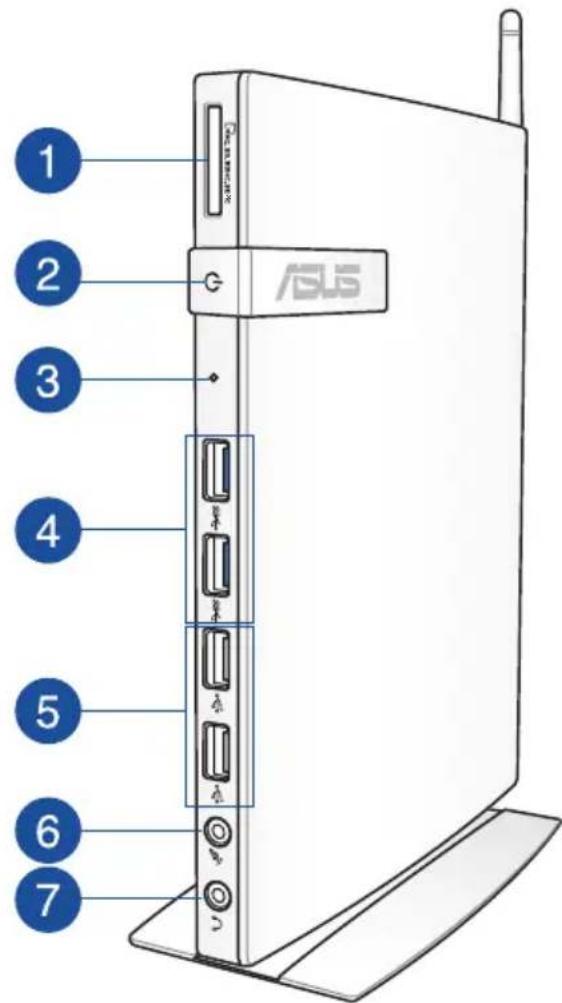

Fente pour carte mémoire
Le lecteur de cartes mémoire intégré prend en charge les cartes mémoire aux formats MMC/SD/SDHC/SDXC.

Interrupteur d'alimentation
L'interrupteur d'alimentation permet d'allumer ou d'éteindre l'appareil.

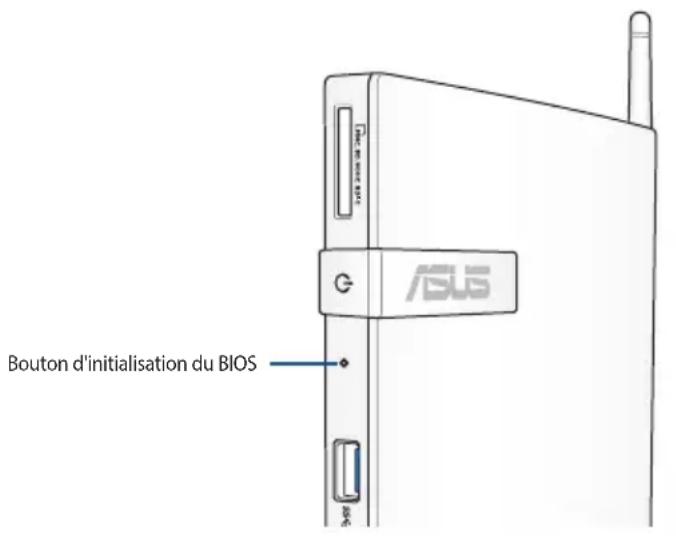
Bouton d'initialisation du BIOS
Avant d'allumer le système, insérez un trombone déplié dans cette fente pour accéder au BIOS.

Ports USB 3.0
L'interface USB (Universal Serial Bus) offre des taux de transfert de données allant jusqu'à 5 Gb/s et est rétro-compatible avec la norme USB 2.0.

Ports USB 2.0
Les ports USB 2.0 (Universal Serial Bus 2.0) sont compatibles avec les périphériques dotés d'interfaces USB 2.0 ou USB 1.1 tels que les claviers, les périphériques de pointage, les appareils photos et les disques durs. La norme USB permet à plusieurs périphériques de fonctionner simultanément sur un ordinateur.

Prise microphone
La prise microphone permet de brancher un microphone, afin d'organiser des visioconférences, de passer des communications vocales ou d'effectuer de simples enregistrements audio.

Prise casque
La prise casque stéréo (3,5 mm) est utilisée pour la connexion d'un casque ou de haut-parleurs externes équipés d'un amplificateur.
Vue arrière
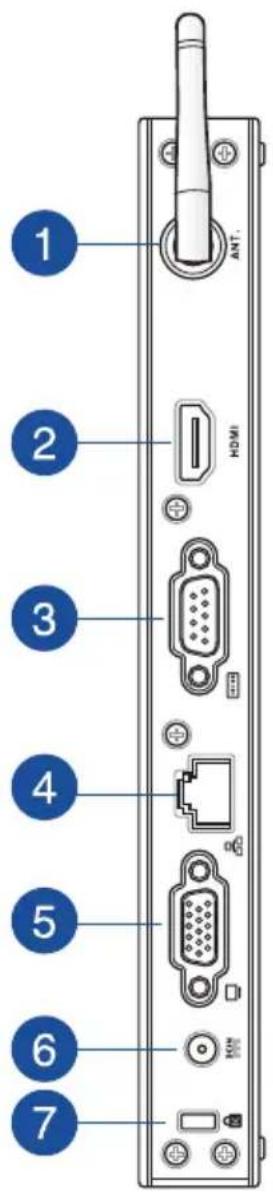

Prise pour antenne sans fil (optionnelle)
Cette prise est utilisée pour la connexion de l'antenne sans fil (optionnelle) afin d'améliorer la qualité de réception du signal sans fil.
| 2 | HDMI | Port HDMI Ce port prend en charge les péripériques d'affichage Full-HD tels que les moniteurs ou les téléviseurs LCD pour permettre l'affichage sur un écran externe plus grand. |
| 3 | 10101 | Port série (COM) Cette interface est dédiée aux dispositifs série comme les tablettes graphiques, les souris et les modems. |
| 4 | 品 | Port réseau (RJ-45) Le port réseau 8 broches RJ-45 prend en charge un cable Ethernet standard pour le raccordement à un réseau local. |
| 5 | □ | Port d'affichage (Moniteur) Le port 15 broches D-sub supporte tous les péripériques compatibles VGA tels que les moniteurs et les projecteurs qui permettent le visionnage à une plus grande échelle. |
| 6 | DCIN | Prise d'alimentation (CC 19V) Branchez l'adaptateur secteur sur cette prise pour convertir le courant alternatively en courant continu. Le courant passant par cette prise permet d'alimenter l'ordinateur. Pour éviter d'endommager l'ordinateur, utilisez toujours l'adaptateur secteur fourni. |
| AVERTISSEMENT! L'adaptateur peut atteindre une température élevée lorsque celui-ci est relié à l'ordinateil. Ne couvrez pas l'adaptateur et tenez-le éloigné de vous lorsque celui-ci est branché à une source d'alimentation. | ||
| 7 | R | Encoche de sécurité Kensington® L'encoche Kensington® permet de sécuriser l'ordinateur à l'aide des dispositifs de sécurité compatibles. |
Chapitre 2 : Utilisation de votre ordinateur
Placer votre ordinateur
Installer l'ordinateur sur son socle
Pour attacher l'ordinateur à son socle :
- Repérez les ouvertures situées sous l'ordinateur.
- Alignez les ouvertures du socle avec celles de l'ordinateur, puis sécurisez le tout en place avec la vis du socle.
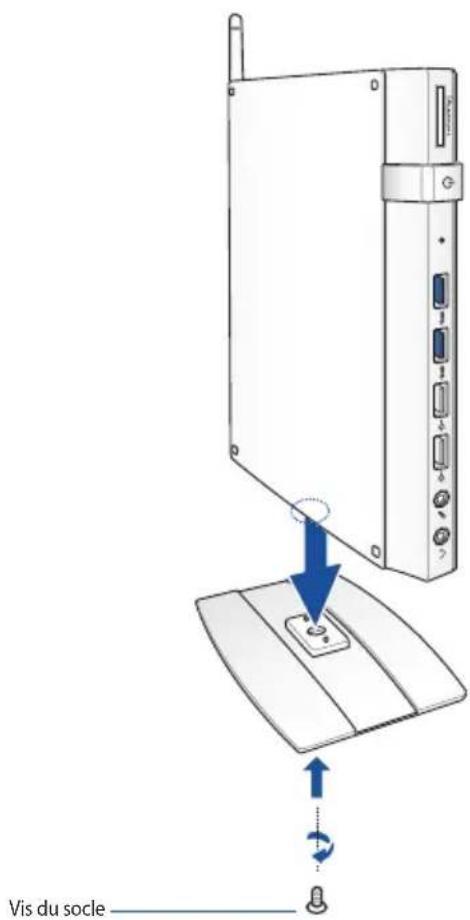
IMPORTANT ! Assurez-vous que l'ordinateur est monté sur son socle avant de le placer sur une surface stable et plane.
Installer l'ordinateur sur un moniteur
Pour placer l'ordinateur sur un moniteur :
- Sécurisez le kit de fixation VESA à votre moniteur* à l'aide des quatre vis fournies avec le kit.
REMARQUE : Votre moniteur doit être compatible avec les normes VESA75 ou VESA100.
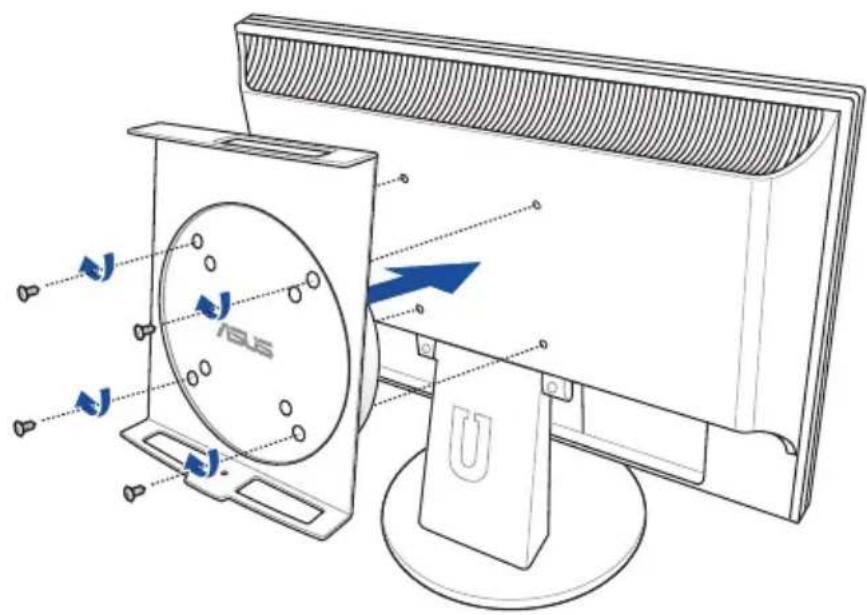
- Cet ordinateur peut être monté sur un moniteur ASUS VS228H.
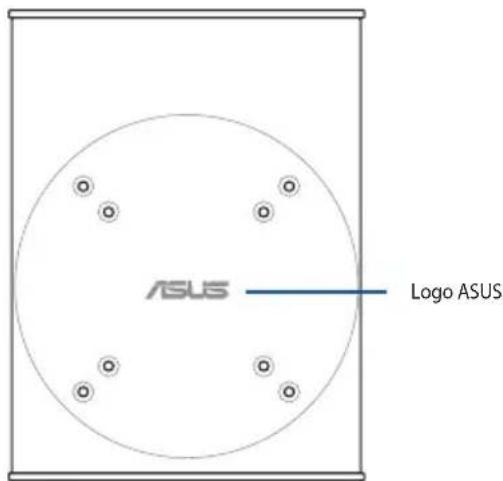
- Placez votre ordinateur sur le kit de fixation VESA comme illustré ci-dessous.
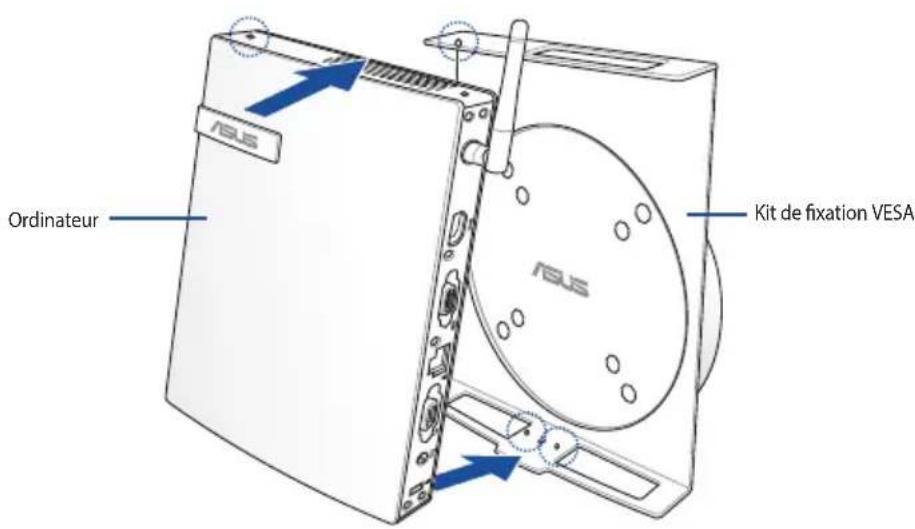
REMARQUE : Assurez-vous que le logo ASUS sur la plaque tournante est bien centré dans le cercle lors de l'arrimage de l'ordinateur, pour garantir que ce dernier puisse correctement pivoter.
- Sécurisez l'ordinateur au kit de fixation VESA à l'aide de la vis destinée au socle. Vérifiez que ce dernier est correctement sécurisé au kit de fixation VESA.
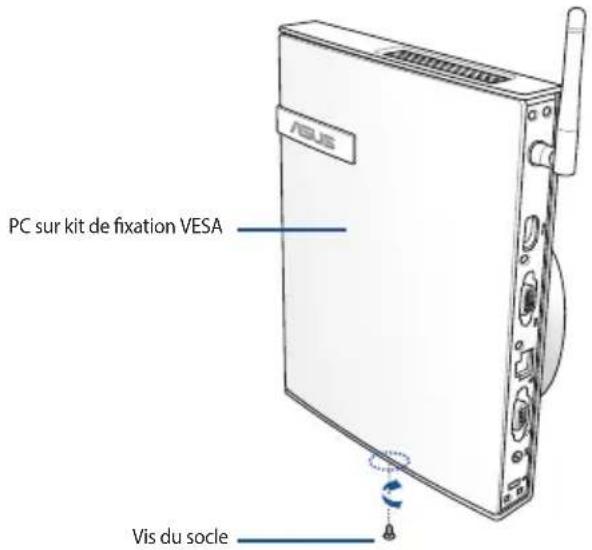
REMARQUE : Utilisez la vis fournie avec le socle.
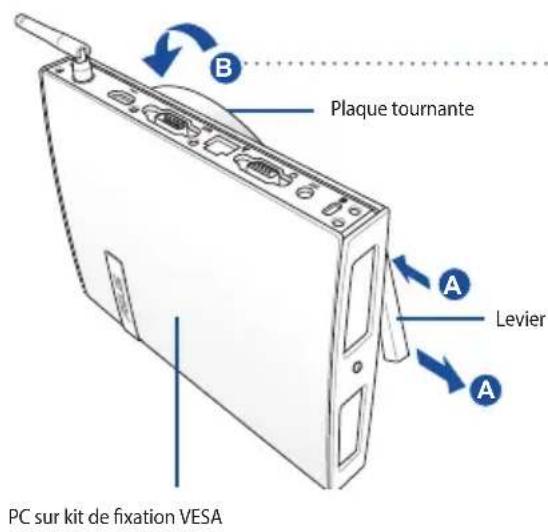
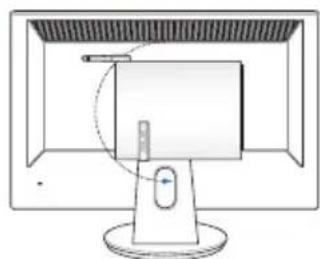
- Le kit de fixation VESA permet de faire pivoter l'ordinateur afin de faciliter l'accès aux ports d'E/S. Pour faire pivoter l'ordinateur lorsqu'il est sécurisé au kit de fixation VESA, appuyez sur le levier situé sous le kit de fixation VESA pour déverrouiller la plaque tournante (A). Puis, faites pivoter l'ordinateur vers la droite ou la gauche selon vos besoins (B).
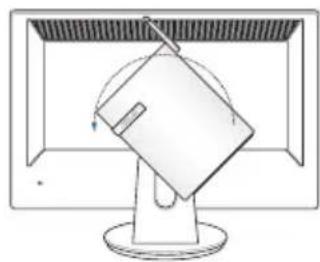
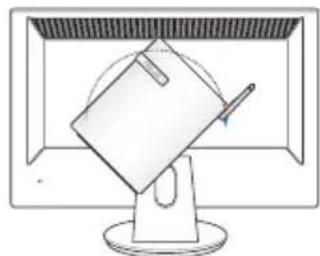
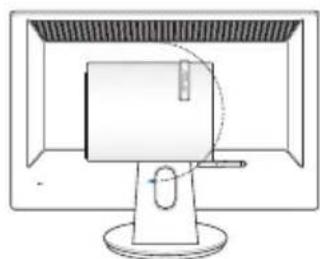
IMPORTANT !
Il est recommandé de repositionner l'ordinateur dans une position verticale lorsqu'il est utilisé. - Veuillez faire attention aux câbles connectés lors de l'utilisation de la plaque tournante VESA. Pour éviter les risques d'accident, la plaque tournante a été conçue pour ne pivoter qu'à un angle maximum de 90° vers la droite / gauche.
Utilisation de votre ordinateur
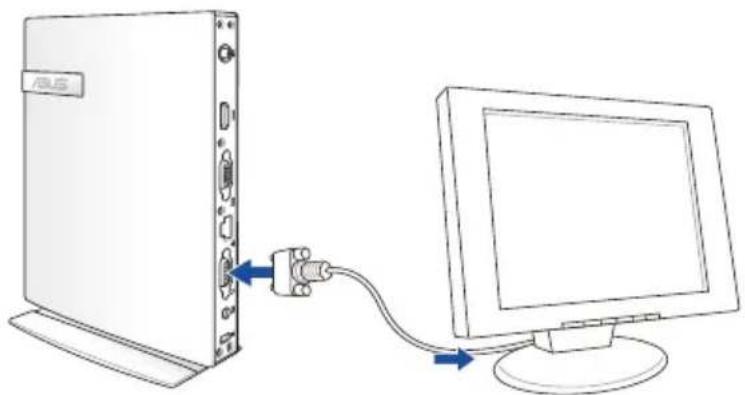
Connexion d'un écran externe
Connectez une extrémité d'un câble HDMI/VGA à un périphérique d'affichage externe et l'autre extrémité au port HDMI/VGA de votre ordinateur.
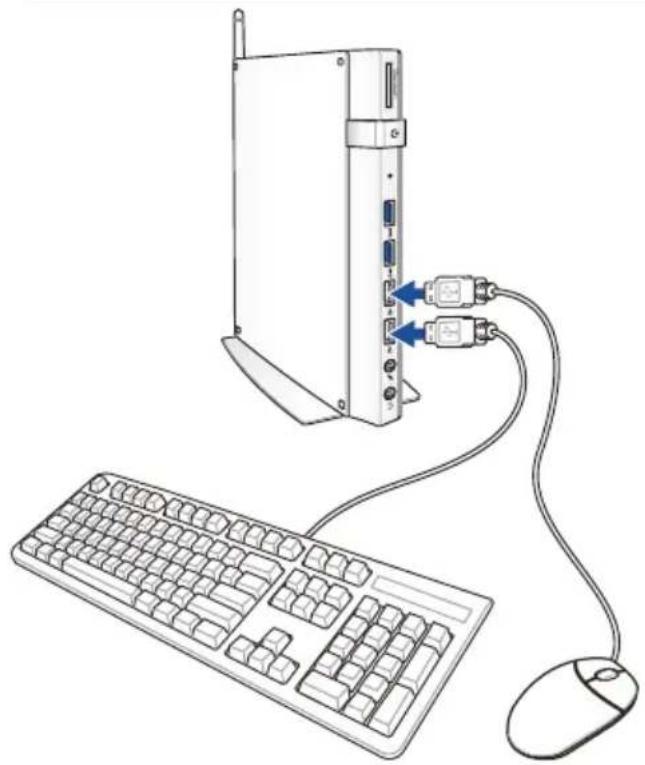
Connexion d'un périphérique USB
Connectez des périphériques USB tels qu'un clavier, une souris ou une imprimante avec ou sans fil aux ports USB du système.
REMARQUE : Le type de clavier peut varier en fonction du pays ou de la région d'achat.
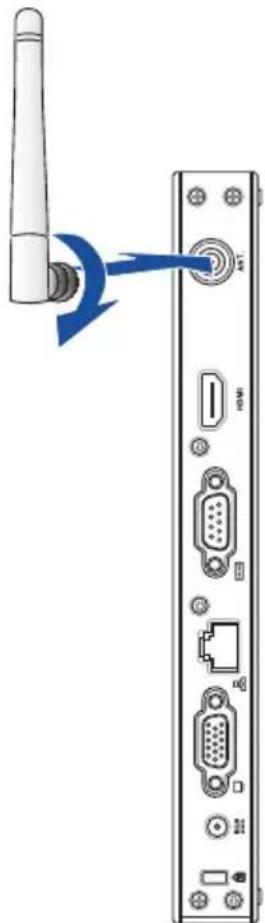
Connexion de l'antenne sans fil (optionnelle)
Connectez l'antenne sans fil à votre ordinateur pour améliorer la réception des signaux sans fil. Assurez-vous de placer l'antenne dans une position verticale (à un angle de 90°) pour garantir une bonne qualité de réception du signal.
Allumer l'ordinateur
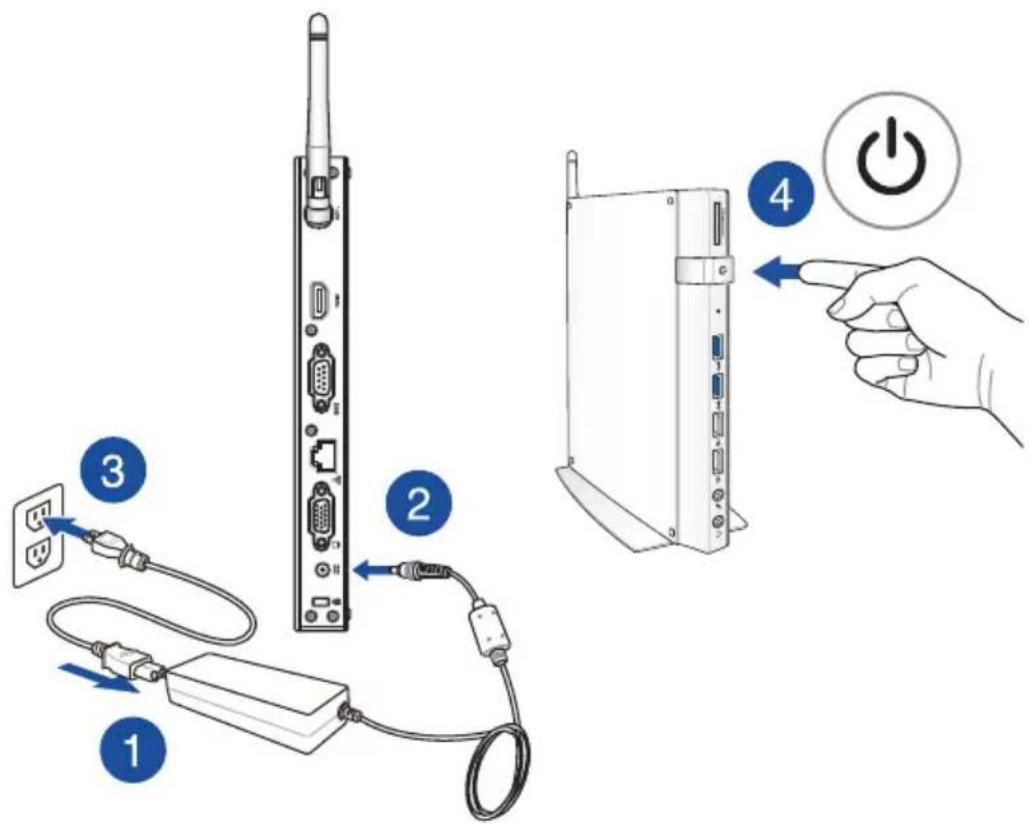
REMARQUES :
Lorsque vous n'utilisez pas votre ordinateur, débranchez l'adaptateur secteur ou appuyez sur le bouton d'alimentation pour économiser de l'énergie. Ajustez les paramètres de consommation électrique à partir du Panneau de configuration de Windows®. Cela permet à votre ordinateur d'être pleinement opérationnel tout en économisant de l'énergie.
Configurer la sortie audio HDMI
Si vous souhaitez utiliser un téléviseur HD comme dispositif de sortie audio, connectez-le à votre ordinateur Home Cinéma et suivez les instructions suivantes.
Pour configurer la sortie audio HDMI :
- Suivez les instructions suivantes en fonction de votre système d'exploitation.
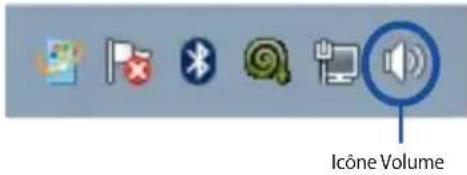
Sous Windows® 7
Faites un clic droit sur l'icône de volume située dans la zone de notification de Windows et cliquez sur Périphériques de lecture.
Sous Windows® 8.1
a. À partir de l'écran de démarrage, cliquez sur Bureau pour basculer vers ce mode d'affichage.
REMARQUE : Pour plus de détails, consultez la section Windows® 8.1 > Écran de démarrage.
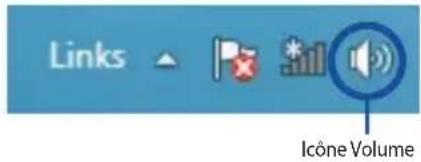
b. Faites un clic droit sur l'icône Volume de la barre des tâches du Bureau de Windows et cliquez sur Périphériques de lecture.
Sous Windows® 10
a. À partir de l'écran de démarrage, cliquez sur Bureau pour basculer vers ce mode d'affichage.
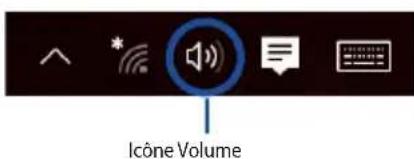
b. Faites un clic droit sur l'icône Volume de la barre des tâches du Bureau de Windows et cliquez sur Périphériques de lecture.
- À partir de l'écran Lecture, sélectionnez Audio numérique (HDMI).
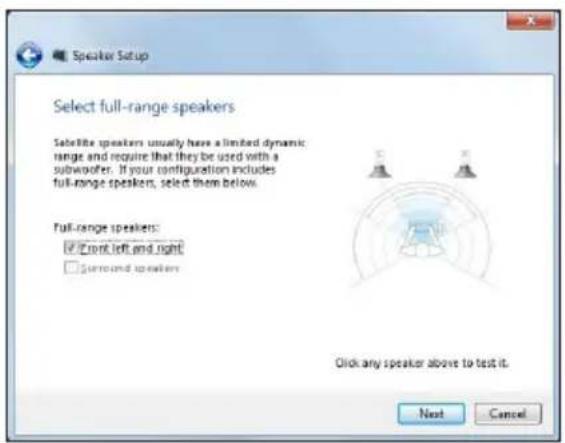
- Cliquez sur Configurer pour voir apparaître la fenêtre de configuration des haut-parleurs.
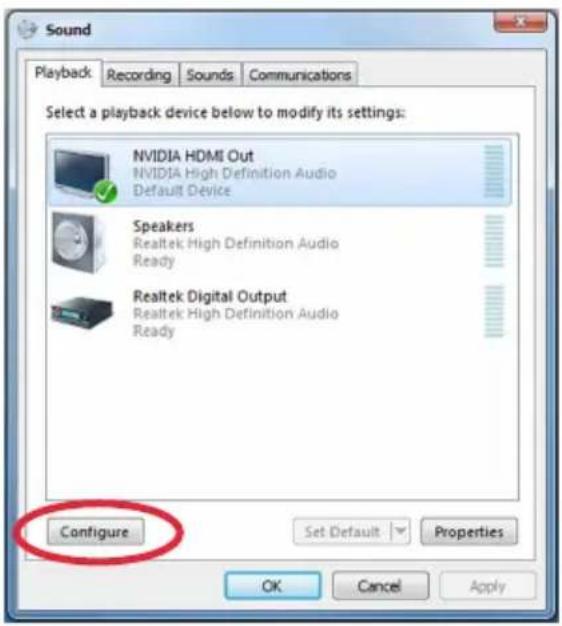
- Sélectionnez Stéréo et cliquez sur Suivant.
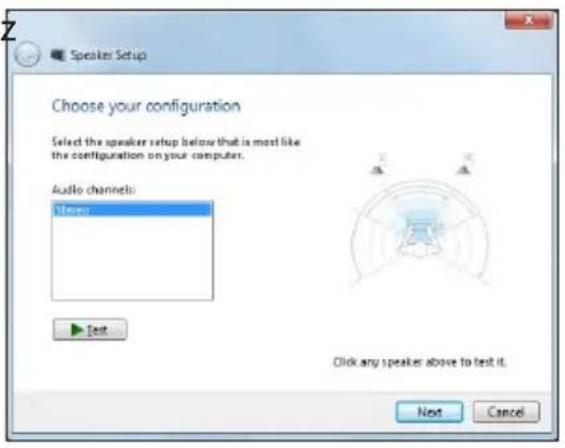
- Cochez les cases Avant gauche et droit, puis cliquez sur Suivant.
- Cliquez sur Terminer pour quitter.
Raccourcis clavier
L'utilisation de raccourcis clavier permet de faciliter l'accès aux applications et la navigation sous Windows® 10.
| Bascule entre l'écran de démarrage et la dernière application exécutée | |
| + <D> | Bascule vers le Bureau |
| + <E> | Ouvre l'écran Explorateur de fichiers |
| + <F> ou + <W> | Ouvre le panneau de recherche de fichiers |
| + <H> | Ouvre le panneau de partage |
| + <I> | Ouvre le panneau des paramètres |
| + <K> | Ouvre Media Connect |
| + <L> | Active l'écran de verrouillage |
| + <M> | Masque tous les écrans actuellément actifs dans la barre des tâches |
| + <P> | Vôte ordinateur est mis en miroir sur votre moniteur secondaire |
| + <Q> | Ouvre Cortana |
| + <R> | Ouvre la fenêtre d'exécution de commandes |
| + <U> | Ouvre le menu des options d'ergonomie |
| + <X> | Ouvre le menu des outils Windows® |
| + <++) | Effectue un zoom avant sur l'écran. |
| + <-> | Effectue un zoom arrêté sur l'écran. |
| + <Entrée> | Ouvre le narrateur. |
Chapitre 3 : Windows® 7
Démarrer pour la première fois
Lors du premier démarrage de votre mini PC de bureau, une série d'écrans apparaît pour vous guider dans les différentes étapes de configuration des paramètres de base du système d'exploitation Windows® 7.
Premier démarrage :
- Allumez votre mini PC de bureau. Patientez quelques minutes jusqu'à ce que l'écran Configurer Windows® apparaisse.
- Dans le menu déroulant, sélectionnez votre langue. Cliquez sur Suivant.
- Dans les menus déroulants, sélectionnez votre pays ou région, les formats d'horaires et monétaires, et la disposition du clavier. Cliquez sur Suivant.
- Entrez un identifiant unique dans les champs Nom d'utilisateur et Nom du mini PC de bureau. Cliquez sur Suivant.
- Entrez les informations nécessaires à la configuration du mot de passe, puis cliquez sur Suivant. Vous pouvez aussi cliquer sur Suivant pour ignorer cette étape.
REMARQUE : Si vous souhaitez définir un mot de passe ultérieurement, référez-vous à la section Configurer un compte d'utilisateur et un mot de passe de ce manuel.
- Lisez attentivement les termes du contrat de licence. Cochez J'accepte les termes du contrat de licence, puis cliquez sur Suivant.
- Sélectionnez Utiliser les paramètres recommandés ou Installer uniquement les mises à jour importantes pour configurer les paramètres de sécurité de votre mini PC de bureau. Pour ignorer cette étape, sélectionnez Me redemander ultérieurement.
- Vérifiez vos paramètres de date et d'heure. Cliquez sur Suivant. Le système charge les nouveaux paramètres et redémarre.
- Vous pouvez dès lors commencer à utiliser votre mini PC de bureau.
Utiliser le menu Démarrer
Le menu Démarrer vous donne accès aux programmes, utilitaires et autres outils utiles pour votre mini PC de bureau.
Ouvrir des éléments du menu Démarrer
- Dans la barre des tâches de Windows®, cliquez sur .
- Dans le menu Démarrer, sélectionnez l'élément à exécuter.
REMARQUE : Vous pouvez épingler les programmes que vous souhaitez voir apparaître dans le menu Démarrer. Pour plus de détails, référez-vous à la section « Épingler des programmes dans le menu Démarrer ou la barre des tâches » de ce manuel.
Utiliser l'objet Mise en route
La fonctionnalité Mise en route du menu Démarrer contient des informations sur les tâches de base comme la personnalisation de Windows®, l'ajout de nouveaux utilisateurs et le transfert de fichiers pour vous aider à vous familiariser avec Windows® 7.
Pour utiliser la fonctionnalité Mise en route :
- Cliquez sur
- Sélectionnez Mise en route.
- La liste des tâches disponibles apparaît. Sélectionnez une tâche.
Utiliser la barre des tâches
La barre des tâches vous permet de démarrer et de gérer les programmes ou outils installés sur votre mini PC de bureau.
Ouvrir un programme depuis la barre des tâches
Dans la barre des tâches de Windows®, cliquez sur une icône pour lancer le programme/utilitaire associé. Cliquez de nouveau sur l'icône pour masquer le programme.
Épingler des éléments dans la liste des liens
Lorsque vous faites un clic droit sur une icône de la barre des tâches, une liste apparaît pour offrir un accès rapide à certains liens des programmes ou éléments. Vous pouvez épingler divers éléments dans la liste de liens comme la liste de vos sites Web favoris, les dossiers fréquemment utilisés ou vos fichiers multimédia préférés.
Pour épingler des éléments à la liste de liens :
- Dans la barre des tâches, faites un clic droit sur une icône.
- Dans la liste des liens, faites un clic droit sur l'objet à épingler, puis sélectionnez Épingler à cette liste.
Détacher des éléments de la liste de liens
- Dans la barre des tâches, faites un clic droit sur une icône.
- Dans la liste des liens, faites un clic droit sur l'objet à supprimer de la liste des liens, puis sélectionnez Détacher de cette liste.
Utiliser la zone de notification
Par défaut, la zone de notification affiche les trois icônes suivantes :

Centre de maintenance
Cliquez sur cette icône pour afficher tous les messages d'alerte/notifications et ouvrir le Centre de maintenance Windows®.

Connexion réseau
Cette icône affiche l'état et la puissance du signal de la connexion avec ou sans fil.

Volume
Cliquez sur cette icône pour régler le volume.
Afficher une notification d'alerte
Pour afficher une notification d'alerte, cliquez sur puis cliquez sur le message pour l'ouvrir.
REMARQUE : Pour plus de détails, reportez-vous à la section Utiliser le Centre de maintenance Windows® de ce manuel.
Personnaliser les icônes et les notifications
Vous pouvez choisir d'afficher ou de masquer les icônes et les notifications de la barre des tâches ou de la zone de notification.
Pour personnaliser les icônes et les notifications :
- Cliquez sur

Dans la zone de notification.
- Cliquez sur Personnaliser.
- Dans le menu déroulant, sélectionnez le comportement de chaque icône ou élément.
Utiliser Windows Explorer
Windows® Explorer vous permet de visualiser, gérer et organiser vos fichiers et dossiers.
Ouvrir Windows Explorer
Cliquez sur pour ouvrir le menu Démarrer. Cliquez sur Ordinateur pour lancer Windows Explorer.
Explorer les fichiers et les dossiers
- Ouvrez Windows Explorer.
- Localisez vos données à partir du volet de navigation ou d'affichage.
- Dans la barre de navigation, cliquez sur la flèche pour afficher le contenu du disque dur ou du dossier.
Personnaliser l'affichage de vos fichiers/dossiers
- Ouvrez Windows Explorer.
- Localisez vos données à partir du volet de navigation. 3. Cliquez sur
- Dans le menu Affichage, déplacez le curseur pour sélectionner le mode d'affichage à utiliser.
Organiser vos fichiers
- Ouvrez Windows Explorer.
- Dans le champ Organiser par, cliquez pour afficher le menu déroulant.
- Sélectionnez le type d'organisation souhaité.
Trier vos fichiers
- Ouvrez Windows Explorer.
- Faites un clic droit n'importe où sur le volet d'affichage.
- Dans le menu contextuel apparaissant à l'écran, sélectionnez Trier par, puis sélectionnez la méthode de tri souhaitée.
Grouper vos fichiers
- Ouvrez Windows Explorer.
- Faites un clic droit n'importe où sur le volet d'affichage.
- Dans le menu contextuel apparaissant à l'écran, sélectionnez Regrouper par, puis choisissez la méthode de groupage souhaitée.
Créer un nouveau dossier
- Ouvrez Windows Explorer.
- Dans la barre d'outils, cliquez sur Nouveau dossier.
- Spécifiez un nom pour le nouveau dossier.
Sauvegarder vos fichiers
Pour configurer une sauvegarde :
- Cliquez sur
Tous les programmes > Maintenance > Sauvegarder et restaurer.
- Cliquez sur Configurer la sauvegarde, puis cliquez sur Suivant.
- Sélectionnez l'emplacement de sauvegarde, puis cliquez sur Suivant.
- Sélectionnez Laissez Windows choisir (recommandé) ou Me laisser choisir comme mode de sauvegarde.
REMARQUE : Si vous sélectionnez Laissez Windows choisir, Windows ne sauvegardera pas les programmes, les fichiers au format FAT, les fichiers contenus dans la corbeille ou les fichiers temporaires dont la taille est supérieure ou égale à 1 Go.
- Suivez les instructions qui apparaissent à l'écran pour terminer le processus.
Restaurer le système
La fonctionnalité Restauration du système de Windows® crée un point de sauvegarde de vos paramètres système à une certaine date et heure. Cette fonction vous permet de restaurer ou d'annuler les modifications apportées au système sans affecter vos données professionnelles.
Pour restaurer votre système :
- Fermez toutes les applications en cours d'exécution.
- Cliquez sur Démarrer > Tous les programmes > Accessoires > Outils système > Restauration du système.
- Suivez les instructions qui apparaissent à l'écran pour terminer le processus.
Utiliser le Centre de maintenance de Windows® 7
Dans le Centre de maintenance de Windows® 7, vous pourrez consulter les messages d'alerte, les informations sur la sécurité et la maintenance du système, et la possibilité de dépanner automatiquement certains problèmes courants du mini PC de bureau.
Ouvrir le Centre de maintenance de Windows® 7
- Cliquez sur Démarrer, puis cliquez sur Ouvrir le Centre de maintenance.
- Sélectionnez la tâche à effectuer.
Utiliser Windows® Update
Windows® Update vous permet de vérifier et d'installer les dernières mises à jour pour améliorer la sécurité et les performances de votre mini PC de bureau.
Ouvrir Windows® Update
- Cliquez sur Démarrer pour ouvrir le menu Démarrer.
- Sélectionnez Tous les programmes > Windows Update.
- Sélectionnez la tâche à effectuer.
Configurer un compte d'utilisateur et un mot de passe
Vous souhaitez créer des comptes d'utilisateurs et des mots de passe pour les personnes utilisant le mini PC de bureau.
Pour configurer un compte d'utilisateur :
- Cliquez sur

Mise en route > Ajouter de nouveaux
utilisateurs.
- Sélectionnez Gérer un autre compte.
- Sélectionnez Créer un nouveau compte.
- Spécifiez le nom du nouvel utilisateur.
- Définissez le type d'utilisateur sur Utilisateur standard ou Administrateur.
- Une fois terminé, cliquez sur Créer un compte.
Pour définir un mot de passe :
- Sélectionnez l'utilisateur pour lequel vous souhaitez définir un mot de passe.
- Sélectionnez Créer un mot de passe.
- Saisissez le mot de passe et confirmez-le.
- Définissez un indice de mot de passe.
- Une fois terminé, cliquez sur Créer un mot de passe.
Centre d'aide et de support Windows
Le centre d'aide et de support Windows® vous guide dans l'utilisation de la plateforme Windows® 7.
Pour ouvrir le centre d'aide et de support Windows®, cliquez sur >
Aide et support.
REMARQUE : Assurez-vous d'être connecté à Internet pour obtenir les derniers fichiers d'aide pour Windows®.
Chapitre 4 : Windows® 8.1
REMARQUE : Le système d'exploitation pré-installé varie en fonction du pays ou de la région d'achat.
Configuration requise
Pour faciliter la mise à niveau de votre système d'exploitation, assurez-vous que votre système puisse satisfaire aux critères de transition vers Windows® 8.1 :
| Proesseur 1GHz ou plus | |
| Mémoire vive 1 Go (32 bits) ou 2 Go (64 bits) | |
| Espace disque libre 16 Go (32 bits) ou 20 Go (64 bits) | |
| Carte graphique | Puce graphique compatible Microsoft DirectX9 et pilote WDDM |
| Résolution d'écran 1024 x 768 pour les applications Windows® | |
REMARQUE :
Consultez les liens suivants pour obtenir plus d'informations sur la mise à niveau vers Windows 8.1 :
- Pour Windows® 7, rendez-vous sur http://windows.microsoft.com/fr-fr/windows-8/upgrade-to-windows-8
- Pour Windows® 8, rendez-vous sur http://windows.microsoft.com/fr-fr/windows-8/update-from-windows-8-tutorial
Démarrer pour la première fois
Lors du premier démarrage de votre ordinateur, une série d'écrans apparaît pour vous guider dans les différentes étapes de configuration des paramètres de base du système d'exploitation Windows® 8.1.
Premier démarrage :
- Allumez votre ordinateur. Patientez quelques minutes le temps que l'écran de configuration apparaisse.
- Lisez attentivement les termes du contrat de licence. Cochez l'option « J'accepte les termes du contrat de licence », puis cliquez sur « J'accepte ».
- Suivez les instructions apparaissant à l'écran pour configurer les options suivantes :
- Personnalisation
- Sans fil Paramètres
- Votre compte
- Une fois terminé, le tutoriel vidéo de Windows® 8.1 apparaît. Visionnez ce tutoriel pour faire plus ample connaissance avec les fonctionnalités de Windows® 8.1.
- L'écran de démarrage apparaît après avoir ouvert une session par le biais d'un compte utilisateur.
Écran de verrouillage Windows® 8.1
Lorsque votre ordinateur ouvre une session Windows® 8.1 ou lorsqu'il bascule en mode veille ou veille prolongée, l'écran de verrouillage de Windows® 8.1 apparaît. Pour continuer, appuyez sur l'écran de verrouillage ou appuyez sur une touche quelconque du clavier de votre ordinateur.
Interface utilisateur Windows®
L'interface utilisateur Windows® 8.1 est une interface en tuiles utilisée pour accéder rapidement aux applications Windows à partir de l'écran de démarrage. Elle inclut les fonctionnalités suivantes.
Écran de démarrage
L'écran de démarrage apparaît après avoir ouvert une session par le biais d'un compte utilisateur. Il organise tous les programmes et les applications dont vous avez besoin en un seul endroit.
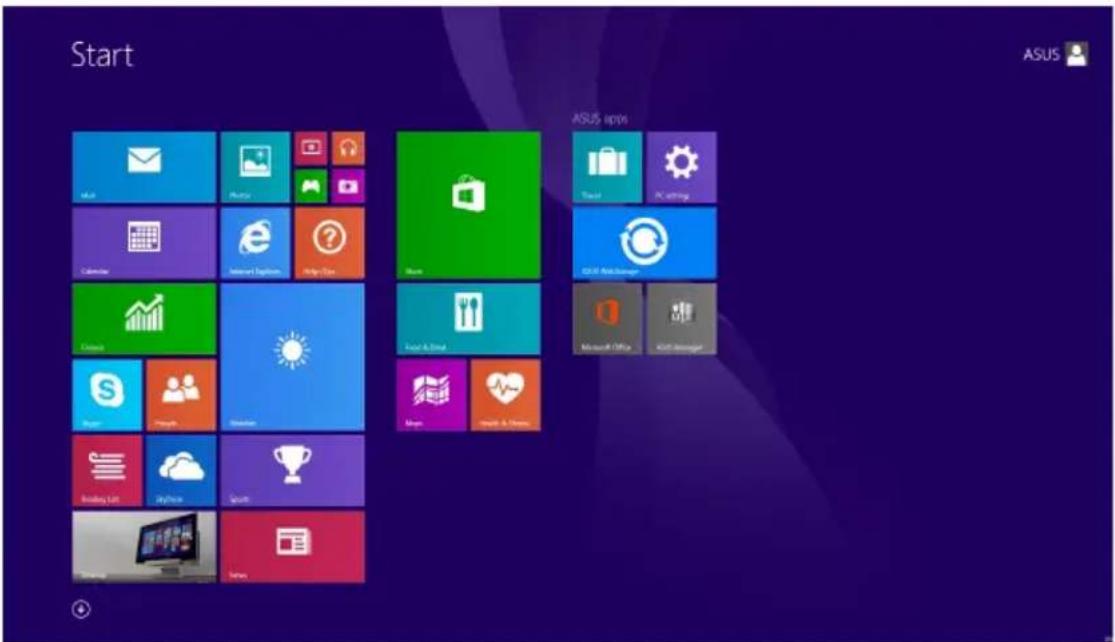
REMARQUE : Les applications apparaissant à l'écran peuvent varier en fonction du modèle. Les captures d'écran de cette section sont données à titre indicatif uniquement.
Applications Windows®
Ces applications sont épinglées à l'écran de démarrage sous forme de tuiles pour un accès rapide et intuitif.
REMARQUE : Certaines applications nécessitent la connexion à un compte Microsoft avant de pouvoir être utilisées.
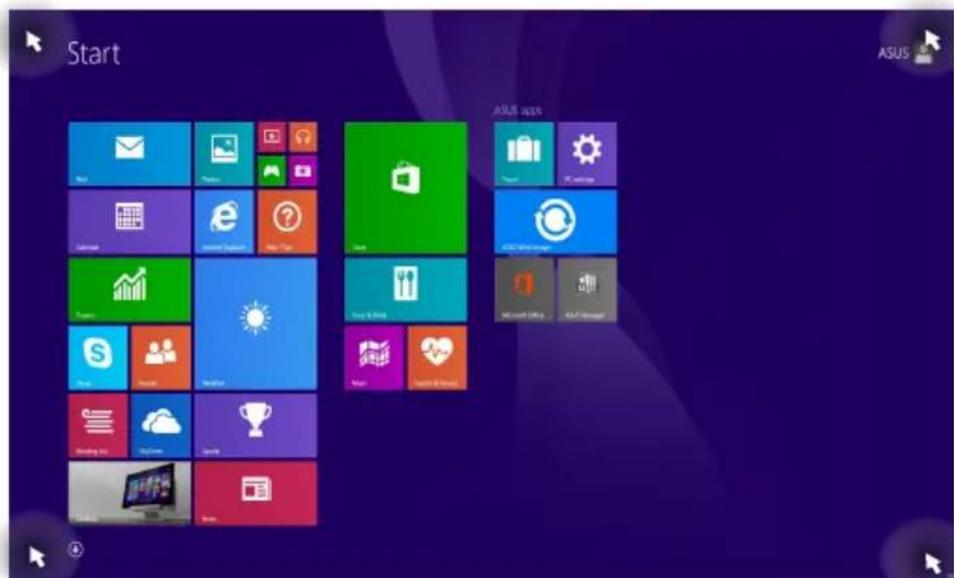
Zones interactives
Les zones interactives vous permettent d'exécuter des programmes et d'accéder aux paramètres de votre ordinateur. Les différentes fonctionnalités de ces zones interactives peuvent être activées à l'aide de votre souris.
Zones interactives d'une application en cours d'exécution

Zones interactives de l'écran de démarrage
| Zone interactive Action | |
| Coin supérieur gauche Pointez le curseur puis cliquez sur la vignette apparaisant pour revenir vers cette application. | |
| Si vous avez plus d'une application ouverte, faites glisser le curseur vers la vignette souhaiétée. | |
| Coin inférieur gauche À partir d'une application en cours d'exécution : Pointez le curseur puis cliquez sur à l'écran de démarrage. | |
| REMARQUE : Vous pouvez aussi appuyer sur la touche Windows® de votre clavier pour revenir à l'écran de démarrage. | |
| À partir de l'écran de démarrage : Pointez le curseur puis cliquez sur pour revenir vers cette application. | |
| Haut d'écran Pointez le curseur jusqu'à ce qu'une icône représentant une main apparaisse. Faites glisser l'application vers un nouvel emplacement. | |
| REMARQUE : Cette action ne peut être utilisée que sous une application en cours d'exécution ou lors de l'utilisation de la fonctionnalité Snap. Pour plus de détails, consultez la section Utiliser les applications Windows > Fonctionnalité Snap. | |
| Coin supérieur / inférieur droit Pointez le curseur pour ouvrir la barre d'action. | |
Bouton Démarrer
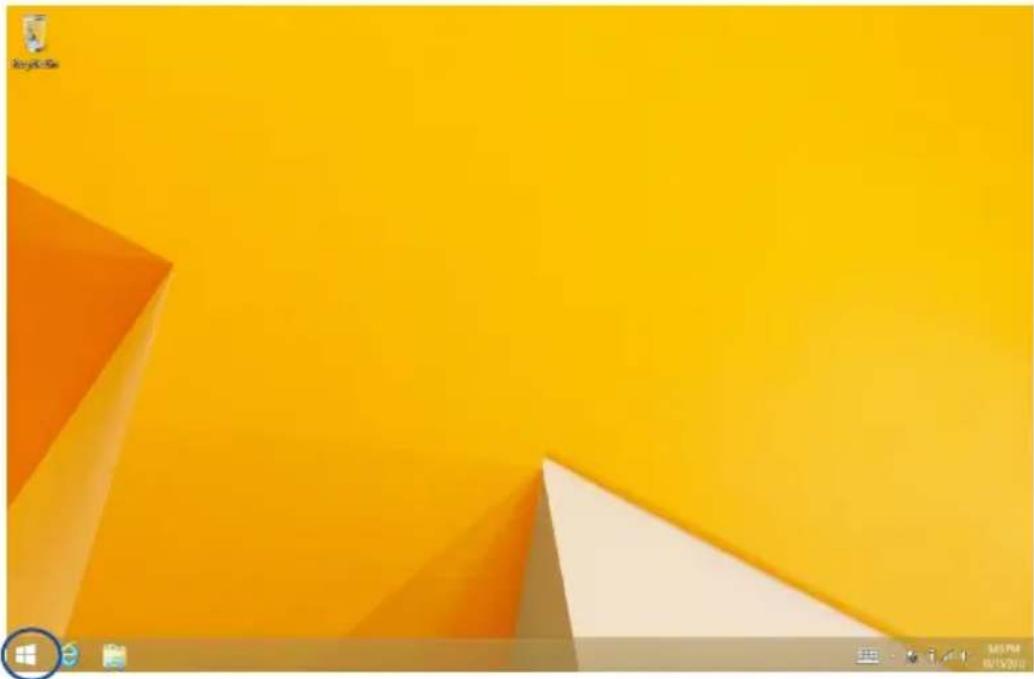
Windows® 8.1 intègre un bouton Démarrer vous permettant de basculer entre les deux applications les plus récentes. Ce bouton est disponible sur l'écran de démarrage, en mode Bureau et sur toute application affichée à l'écran.
Bouton Démarrer de l'écran de démarrage
REMARQUE : La couleur du bouton Démarrer varie en fonction des paramètres d'affichage définis pour l'écran de démarrage.
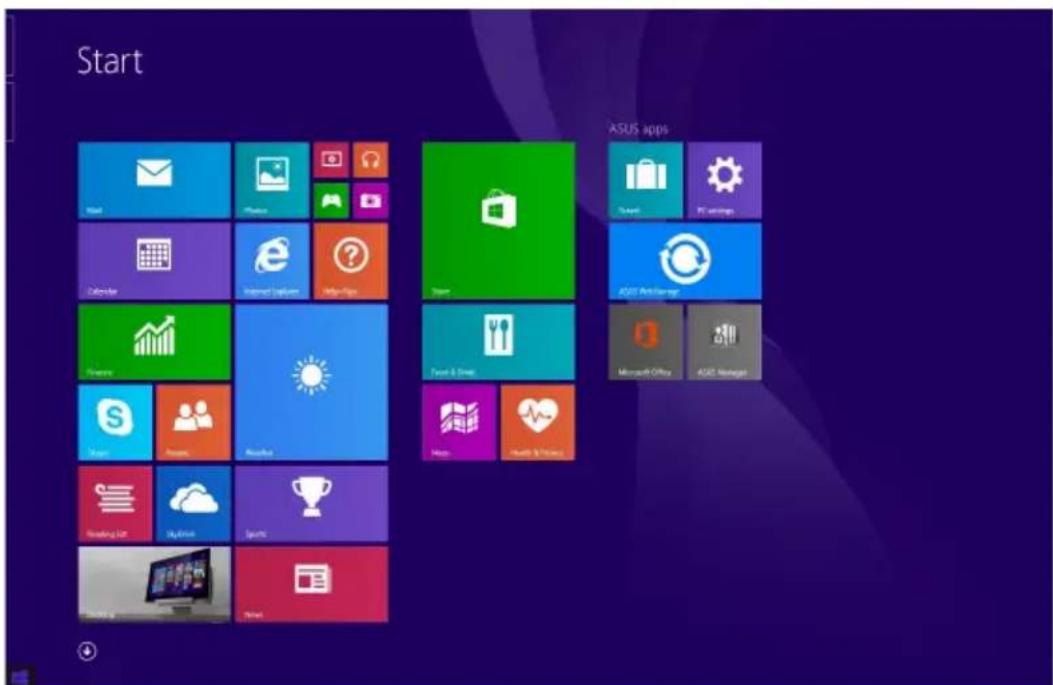
Pointez le curseur de souris au-dessus du coin inférieur gauche de l'écran de démarrage ou de toute application ouverte à l'écran pour afficher le bouton Démarrer.
Bouton Démarrer du Bureau
Menu contextuel
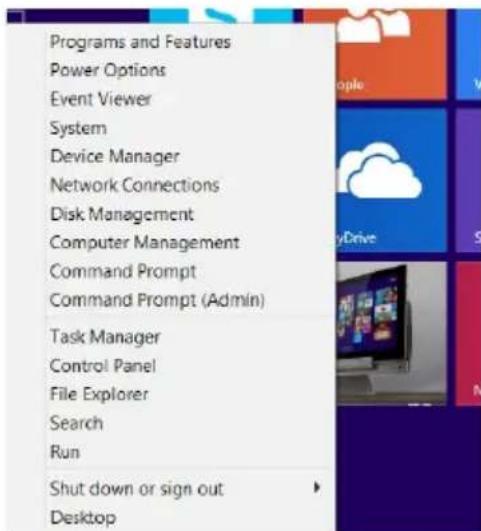
Le menu contextuel est un moyen d'accès rapide à certains programmes de Windows® 8.1 lorsque vous faites un clic droit sur le bouton Démarrer.
Ce menu inclut également les options d'extinction suivantes : Se déconnecter, Mettre en veille/Mettre en veille prolongée, Arrêter et Redémarrer.
Personnaliser l'écran de démarrage
Windows® 8.1 offre la possibilité de personnaliser l'écran de démarrage, vous autorisant, par exemple, à démarrer directement sur le Bureau et à réorganiser les applications à l'écran.
Pour personnaliser l'écran de démarrage :
- Ouvrez le Bureau.
- Faites un clic droit n'importe où sur la barre des tâches (excepté sur le bouton Démarrer), puis lors de l'apparition du menu contextuel, appuyez sur Propriétés pour ouvrir la fenêtre Propriétés de la barre des tâches et de la navigation.
- Sélectionnez l'onglet Navigation, puis cochez les options souhaitées.
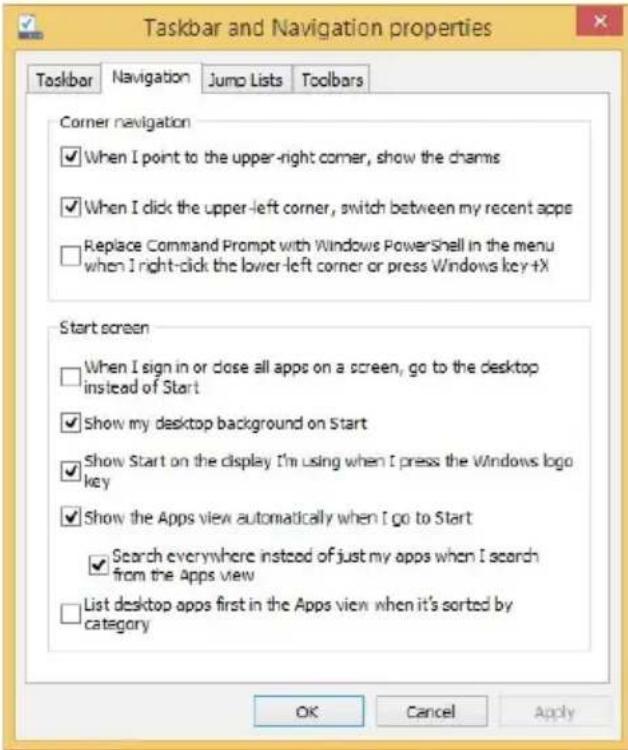
- Cliquez sur Appliquer pour enregistrer les modifications puis quitter.
Utiliser les applications Windows®
Utilisez la souris ou le clavier de votre ordinateur pour exécuter et personnaliser vos applications.
Ouvrir une application
- Pointez le curseur de souris au-dessus de l'application et faites un clic gauche pour l'exécuter.
- En utilisant votre clavier, appuyez sur Tab jusqu'à ce qu'une application soit sélectionnée, puis utilisez les touches directionnelles pour parcourir la liste des applications. Appuyez sur Entrée pour ouvrir l'application sélectionnée.
Personnaliser les applications de l'écran de démarrage
Déplacez, redimensionnez ou détachez les applications de l'écran de démarrage par le biais des méthodes suivantes :
Déplacer une application
Pour déplacer une application, double-cliquez dessus puis déplacez-la vers son nouvel emplacement.
Redimensionner une application
Faites un clic droit sur l'application pour afficher sa barre de
personnalisation, puis appuyez sur pour sélectionner l'une des tailles disponibles.
Détacher une application
Pour détacher une application de l'écran de démarrage, faites un clic droit sur l'application pour afficher sa barre de personnalisation, puis appuyez
sur

Fermer une application
- Pointez le curseur vers le haut de l'écran jusqu'à ce qu'une icône représentant une main apparaisse. Faites glisser l'application vers le bas de l'écran pour la fermer.
- À partir d'une application en cours d'exécution, utilisez la
combinaison de touches +
Liste complète des applications
En plus des applications déjà épinglées à l'écran de démarrage, vous pouvez aussi ouvrir d'autres applications, par le biais de l'écran complet des applications.
REMARQUE : Les applications apparaissant à l'écran peuvent varier en fonction du modèle. Les captures d'écran de cette section sont données à titre indicatif uniquement.
Barre de défilement horizontal
Accéder à l'écran complet des applications
Accédez à l'écran complet des applications avec une souris ou un clavier. Avec une souris, cliquez sur le bouton
Avec un clavier, et à partir de l'écran de démarrage, appuyez sur tab, puis sur entrée.
Ajouter une application à l'écran de démarrage
- Ouvrez l'écran complet des applications.
- Faites un clic droit sur l'application à ajouter à l'écran de démarrage.
- Cliquez sur l'icône pour ajouter l'application à l'écran de démarrage. Épingler à l'écran de démarrage.
Barre d'action
La barre d'action est une barre d'outils pouvant être déclenchée à partir du côté droit de l'écran. Elle dispose de divers outils permettant de partager vos applications et d'offrir un accès rapide à divers paramètres de votre ordinateur.
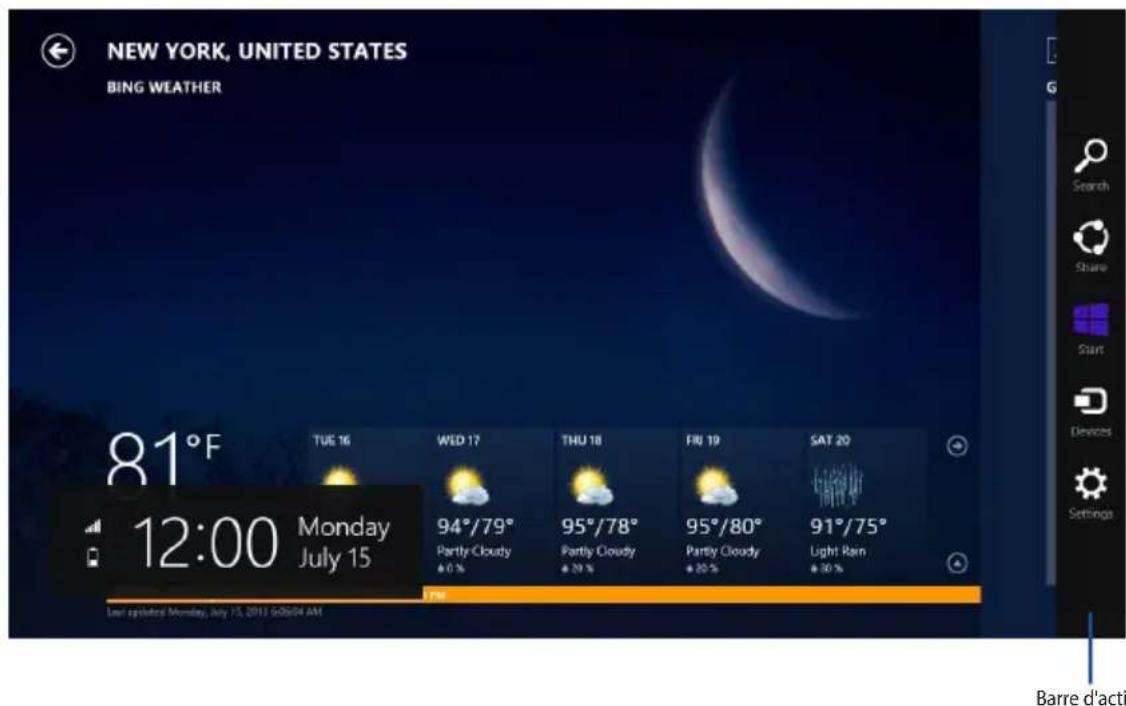
Afficher la barre d'action
REMARQUE : La barre d'action est composée d'un ensemble d'icônes blanches. L'image ci-dessus indique l'apparence de la barre d'action lorsque celle-ci est activée.
Utilisez la souris ou le clavier de votre ordinateur pour afficher la barre d'action.
- Déplacez le curseur sur le coin supérieur ou inférieur droit de l'écran. Utilisez la combinaison de touches + C.
Aperçu de la barre d'action
| Search | Rechercher Cet outil vous permet d'effectuer une recherche des fichiers, des applications ou des programmes contenus sur votre ordinateur. |
| Share | Partager Cet outil vous permet de partager des applications par le biais de réseaux sociaux ou de courriers électroniques. |
| Start | Démarrer Cet outil permet de revenir à l'écran de démarrage. À partir de l'écran de démarrage, vous pouvez aussi utiliser cet outil pour basculer vers une application récente. |
| Devices | Péripériques Cet outil vous permit d'acceder et de partager des fichiers avec les péripériques connectés à votre ordinateur tels qu'une imprimante ou un péripérisque d'affichage externe. |
| Settings | Paramètres Cet outil vous permit d'acceder à divers paramètres de votre ordinateur. |
Fonctionnalité Snap
L'utilisation de la fonctionnalité Snap vous permet d'exécuter simultanément deux applications à la fois sur votre ordinateur.

Activer la fonctionnalité Snap
Vous pouvez activer la fonctionnalité Snap par le biais de la souris ou du clavier de votre ordinateur.
Avec votre souris
- Ouvrez l'application que vous souhaitez aligner.
- Positionnez le curseur sur la partie supérieure de l'écran.
- Lorsque le curseur se transforme en icône représentant une main, faites glisser l'application vers le côté droit ou gauche de l'écran.
- Ouvrez une autre application. L'application est automatiquement placée sur le volet disponible.
Avec notre clavier
- Ouvrez l'application que vous souhaitez aligner.
- Appuyez simultanément sur l'icône et sur la touche
fléchée droite ou gauche pour placer l'application sur le volet de droite ou de gauche.
- Ouvrez une autre application. L'application est automatiquement placée sur le volet disponible.
Raccourcis clavier
L'utilisation de raccourcis clavier permet de faciliter l'accès aux applications et la navigation sous Windows® 8.1.

Bascule entre l'écran de démarrage et la dernière application exécutée

Bascule vers le Bureau

Ouvre l'écran Ordinateur sur le Bureau

Ouvre le panneau de recherche de fichiers

Ouvre le panneau de partage

Ouvre le panneau des paramètres
| + L | Active l'écran de verrouillage |
| + M | Réduit la taille de toutes les fenêtres actives |
| + P | Affiche le volet Projeter |
| + Q | Ouvre le volet Recherche pour l'emplacement Partout |
| + R | Ouvre la fenêtre d'exécution de commandes |
| + U | Ouvre le menu des options d'ergonomie |
| + W | Ouvre le volet Recherche pour l'emplacement Paramètres |
| + X | Ouvre certaines fonctionnalités du menu Démarrer |
| + = | Effectue un zoom avant sur l'écran |
| + - | Effectue un zoom arrêté sur l'écran |
| + enter | Ouvre le narrator |
Éteindre l'ordinateur
Utilisez l'une des méthodes suivantes pour éteindre votre ordinateur :
- Déplacez le curseur de souris sur le bouton Démarrer, puis faites un clic droit dessus. À l'apparition du menu contextuel, cliquez sur Arrêter ou se déconnecter > Arrêter.
- Cliquez sur l'icône de la barre d'action, suivi de Arrêt pour effectuer un arrêt normal.
- À partir de l'écran d'ouverture de session, cliquez sur Power > Arrêter. Si l'ordinateur ne répond pas ou s'il se bloque, maintenez le bouton d'alimentation enfoncé pendant au moins quatre (4) secondes pour forcer l'ordinateur à s'éteindre. Pour arrêter l'ordinateur à partir du Bureau, utilisez la combinaison de touches Alt + F4 pour afficher la fenêtre Arrêt de Windows. Sélectionnez Arrêter dans la liste déroulante puis cliquez sur OK.
Mise en veille de l'ordinateur
Utilisez l'une des méthodes suivantes pour basculer votre ordinateur en mode veille :
- Appuyez brièvement sur le bouton d'alimentation. Pour arrêter l'ordinateur à partir du Bureau, utilisez la combinaison de touches Alt + F4 pour afficher la fenêtre Arrêt de Windows. Sélectionnez Veille dans la liste déroulante puis cliquez sur OK.
Accéder à l'interface de configuration du BIOS
Le BIOS (Basic Input and Output System) stocke divers paramètres matériels du système.
De manière générale, les paramètres par défaut du BIOS conviennent à la plupart des utilisations de l'ordinateur pour assurer des performances optimales. Il est recommandé de ne pas modifier les paramètres par défaut du BIOS sauf dans les cas suivants :
- Un message d'erreur apparaît au démarrage du système et requiert l'accès au BIOS.
- Un composant installé nécessite un réglage spécifique ou une mise à jour du BIOS.
AVERTISSEMENT ! Une mauvaise utilisation du BIOS peut entraîner une instabilité du système ou un échec de démarrage. Il est fortement recommandé de ne modifier les paramètres du BIOS qu'avec l'aide d'un technicien qualifié.
Accès rapide à l'interface de configuration du BIOS
Utilisez l'une des méthodes suivantes pour accéder à l'interface de configuration du BIOS :
- Avant d'allumer l'ordinateur, insérez un trombone déplié dans la fente illustrée ci-dessous pour appuyer sur le bouton d'initialisation du BIOS.
- Appuyez sur le bouton d'alimentation pendant au moins 4 secondes pour éteindre l'ordinateur, puis redémarrez l'ordinateur. Au démarrage, appuyez rapidement sur la touche <F2> lors de l'initialisation des tests du POST.
- Si l'ordinateur est éteint, débranchez le cordon d'alimentation de l'ordinateur. Reconnectez le cordon d'alimentation et allumez l'ordinateur. Appuyez sur <F2> lors de l'initialisation des tests du POST.
REMARQUE : Le POST (Power-On Self Test) est une série de tests de diagnostic exécutés à chaque démarrage de l'ordinateur.
Chapitre 5 : Windows® 10
Démarrer pour la première fois
Lors du premier démarrage de votre ordinateur, une série d'écrans apparaît pour vous guider dans les différentes étapes de configuration des paramètres de base du système d'exploitation Windows® 10.
Premier démarrage :
- Appuyez sur le bouton de mise en route de votre ordinateur. Patientez quelques minutes le temps que l'écran de configuration apparaisse.
- Depuis l'écran de configuration, sélectionnez votre région et la langue que vous souhaitez utiliser sur votre ordinateur.
- Lisez attentivement les termes du contrat de licence, puis appuyez sur J'accepte.
- Suivez les instructions apparaissant à l'écran pour configurer les options suivantes :
- Personnalisation
- Se connecter Paramètres
- Votre compte
- Attendez que Windows® 10 termine l'installation des applications et finalise les paramètres système. Après l'installation, le Bureau Windows® 10 apparaît.
Utiliser l'interface utilisateur Windows® 10
L'interface utilisateur (UI) Windows® 10 comprend le menu Démarrer avec les favoris et l'écran de démarrage à tuiles. Elle inclut les fonctionnalités suivantes.
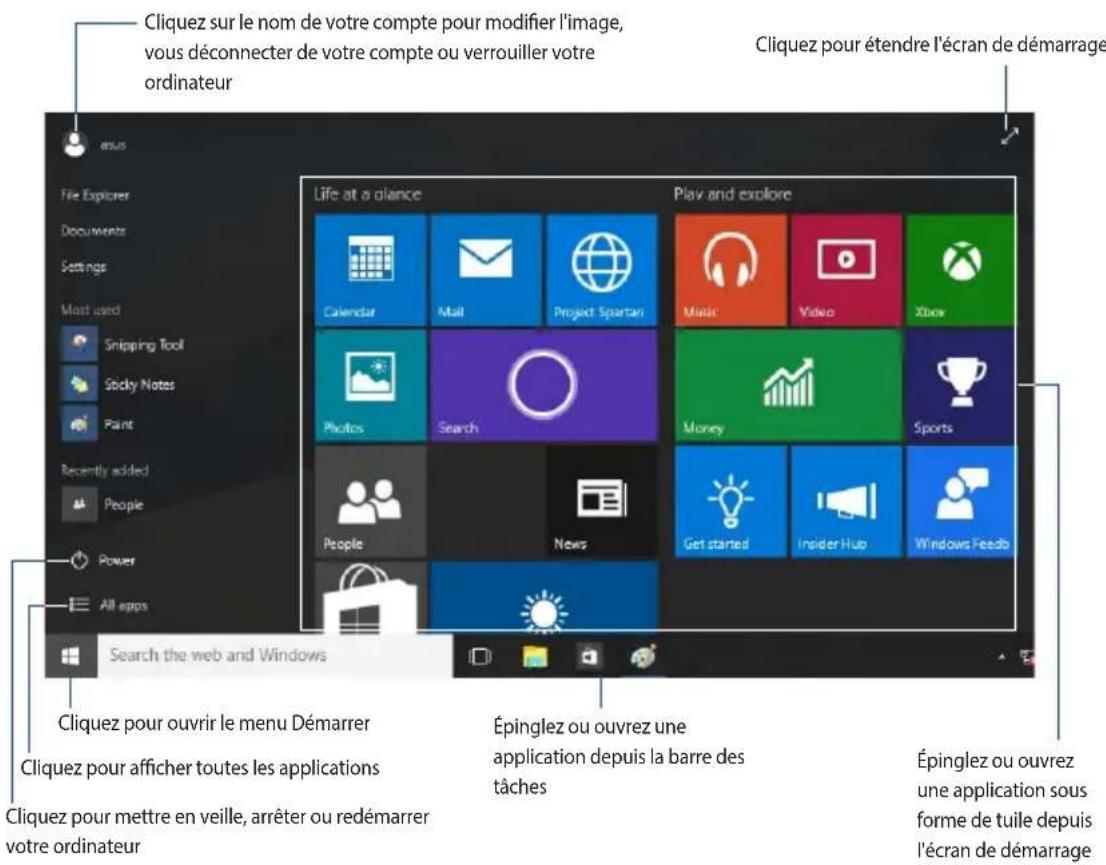
Menu Démarrer
Windows® 10 rétablit le menu Démarrer avec des améliorations, telles que l'espace que vous pouvez personnaliser avec vos applications, contacts ou sites Web favoris.
Vous pouvez ouvrir le menu Démarrer de deux façons :
- Cliquez sur le bouton Démarrer depuis le coin inférieur gauche de la barre des tâches. Appuyez sur la touche Démarrer Windows de votre clavier.
Épingler des applications à l'écran de démarrage ou à la barre des tâches
Pour épingler une application à l'écran de démarrage ou à la barre des tâches :
- Depuis le menu Démarrer, cliquez sur Toutes les applications, puis sélectionnez l'application que vous souhaitez épingler.
- Cliquez sur Épingler à Démarrer ou Épingler à la barre des tâches pour épingler l'application sélectionnée à l'écran de démarrage ou à la barre des tâches. Vous pouvez également faire glisser puis déposer une application sur l'écran de démarrage ou la barre des tâches pour l'épingler.
Écran de démarrage
L'écran de démarrage, qui apparaît avec le menu Démarrer, permet d'organiser toutes les applications dont vous avez besoin dans un seul endroit. Les applications sur l'écran de démarrage sont affichées sous forme de tuiles pour un accès rapide et intuitif.
REMARQUE : Certaines applications nécessitent la connexion à un compte Microsoft avant de pouvoir être utilisées.
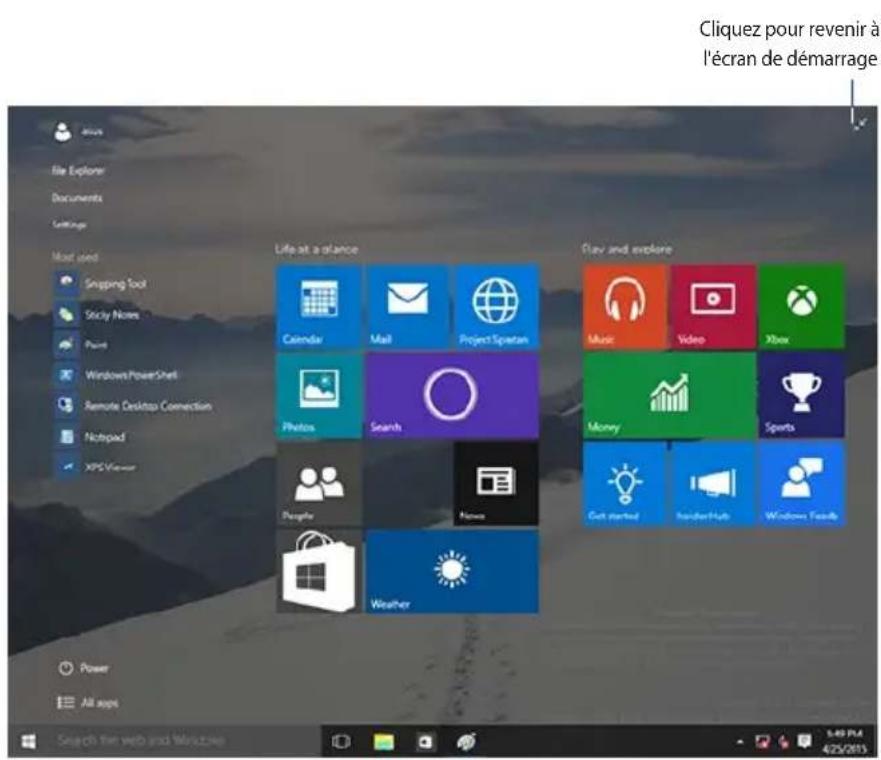
Déplacer des applications sur l'écran de démarrage
Vous pouvez déplacer des applications depuis le menu Démarrer simplement en faisant glisser et en déposant l'application sur votre emplacement préféré.
Détacher des applications de l'écran de démarrage
Pour détacher une application de l'écran de démarrage, faites un clic droit sur l'application pour activer sa barre de paramètres puis cliquez sur Détacher de Démarrer.
Barre des tâches
Windows® 10 dispose de la barre des tâches standard, qui conserve tous vos éléments ou applications en cours d'exécution en arrière-plan.
Détacher des applications de la barre des tâches
- Depuis l'écran de démarrage ou la barre des tâches, faites un clic droit sur l'application que vous souhaitez détacher.
- Cliquez sur Détacher de Démarrer ou Détacher ce programme de la barre des tâches pour retirer l'application de l'écran de démarrage ou de la barre des tâches.
Utiliser la vue des tâches
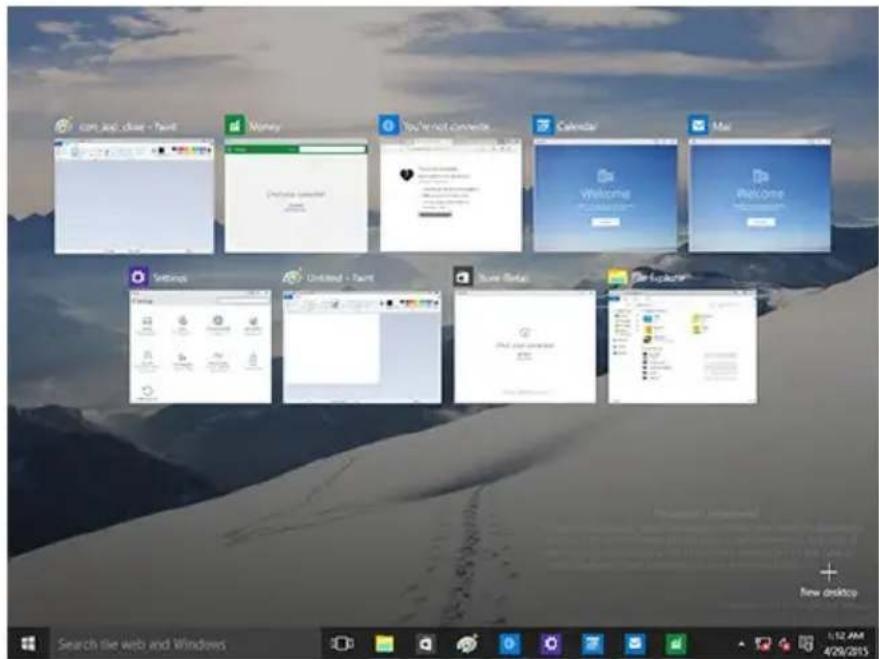
Quand vous avez plusieurs applications en cours d'exécution, vous pouvez cliquer sur l'icône Vue des tâches dans la barre des tâches pour afficher toutes vos applications en cours d'exécution, puis cliquer sur une application ou un élément pour le lancer.
Si la vue des tâches est désactivée, cliquez sur > Afficher le bouton vue des tâches pour afficher l'icône de vue des tâches.
Fonctionnalité Snap
La fonctionnalité Snap affiche quatre applications ou plus sur un écran, vous permettant de travailler ou de basculer parmi les applications.
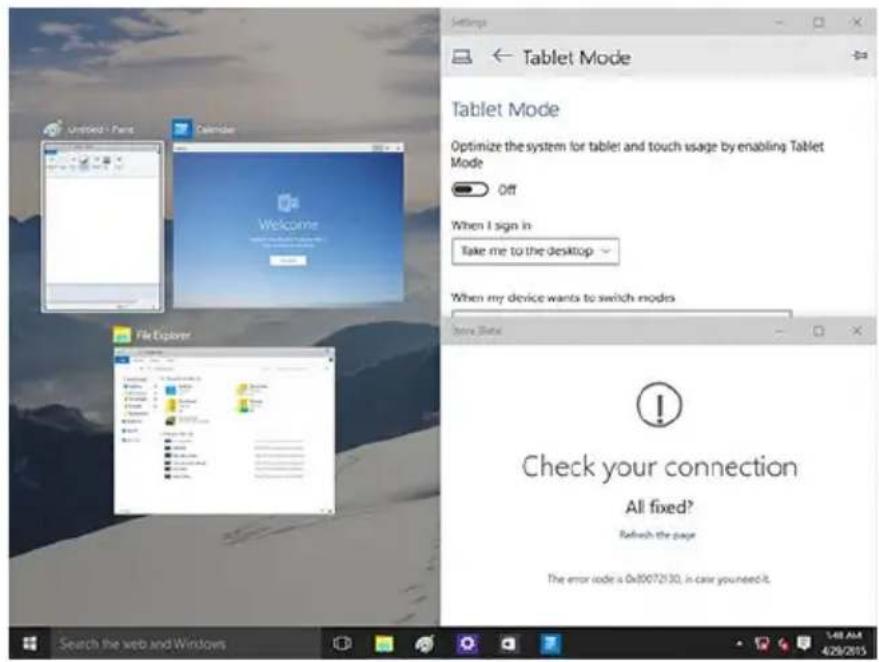
Activer la fonctionnalité Snap
Vous pouvez activer la fonctionnalité Snap par le biais de la souris ou du clavier de votre ordinateur.
Avec votre souris
a) Ouvrez une application, puis faites glisser et relâchez sur un coin de l'écran pour l'ancrer. b) Ancrez une autre application sur votre emplacement préféré à l'écran.
Avec votre clavier
a) Ouvrez une application, appuyez sur la touche Windows et les touches directionnelles pour sélectionner la direction où vous souhaitez ancrer l'application. b) Ancrez une autre application à l'aide de la touche Windows et des touches directionnelles.
Chapitre 6 : Connexion internet
Consultez vos emails, surfez sur Internet et partagez des applications sur vos réseaux sociaux par le biais de la connexion filaire ou sans fil (Wi-Fi) de votre ordinateur.
Connexion sous Windows® 7
Connexion sans fil
- Faites un clic droit sur l'icône réseau avec une étoile orange dans la zone de notification de Windows®.
AVERTISSEMENT ! Pour des raisons de sécurité, ne vous connectez PAS à un réseau non sécurisé.
- Dans la liste, sélectionnez le point d'accès sans fil auquel vous souhaitez vous connecter, puis cliquez sur Connecter pour établir la connexion.
REMARQUES : Si vous ne trouvez pas le point d'accès souhaité, cliquez sur l'icône Actualiser située en haut à droite pour actualiser la liste des réseaux sans fil.
- La saisie d'un mot de passe peut être nécessaire.
- Une fois la connexion établie, celle-ci apparaîtra dans la liste.
- L'icône de réseau sans fil apparaîtra dans la zone de notification de Windows®.
Connexion filaire
- Utilisez un câble réseau (RJ-45) pour établir une connexion entre votre ordinateur et un modem DSL/câble ou un réseau local.
Modem DSL/câble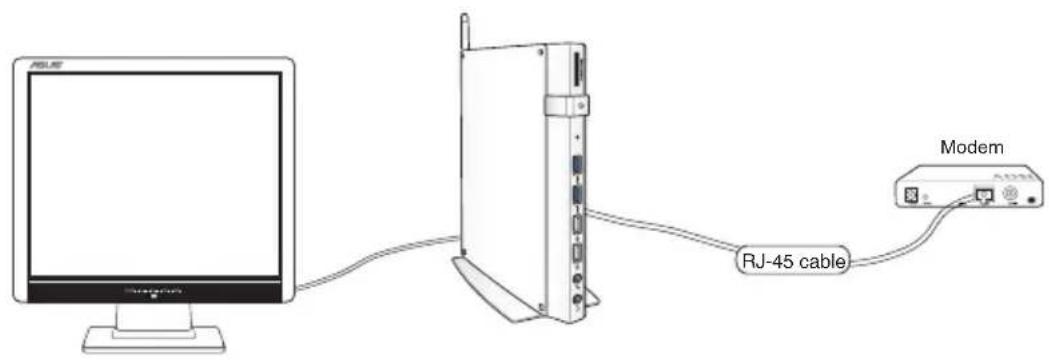
Réseau local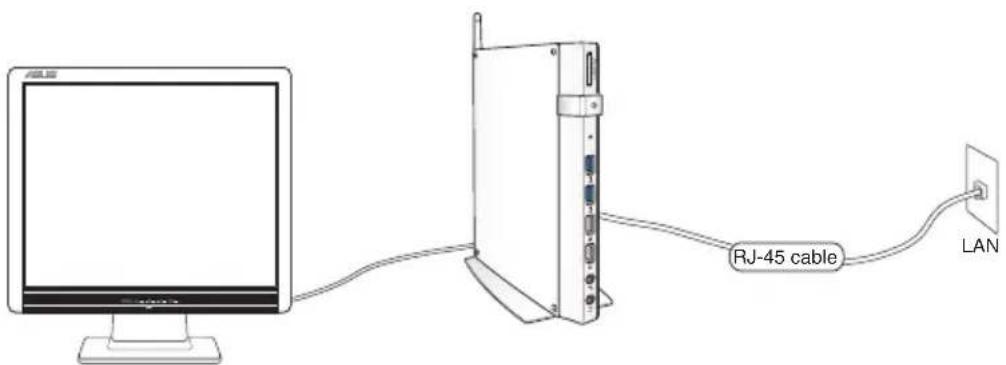
- Configurer une connexion réseau PPPoE ou à adresse IP dynamique ou statique.
REMARQUE : Consultez les sections suivantes pour plus de détails.
Configurer une connexion réseau PPPoE ou à adresse IP dynamique
Pour configurer une connexion à IP dynamique ou PPPoE :
- Cliquez sur l'icône réseau de la zone de notification de Windows et sélectionnez Ouvrir le Centre Réseau et partage.
- Cliquez sur Modifier les paramètres de la carte dans la colonne bleutée située sur la gauche.
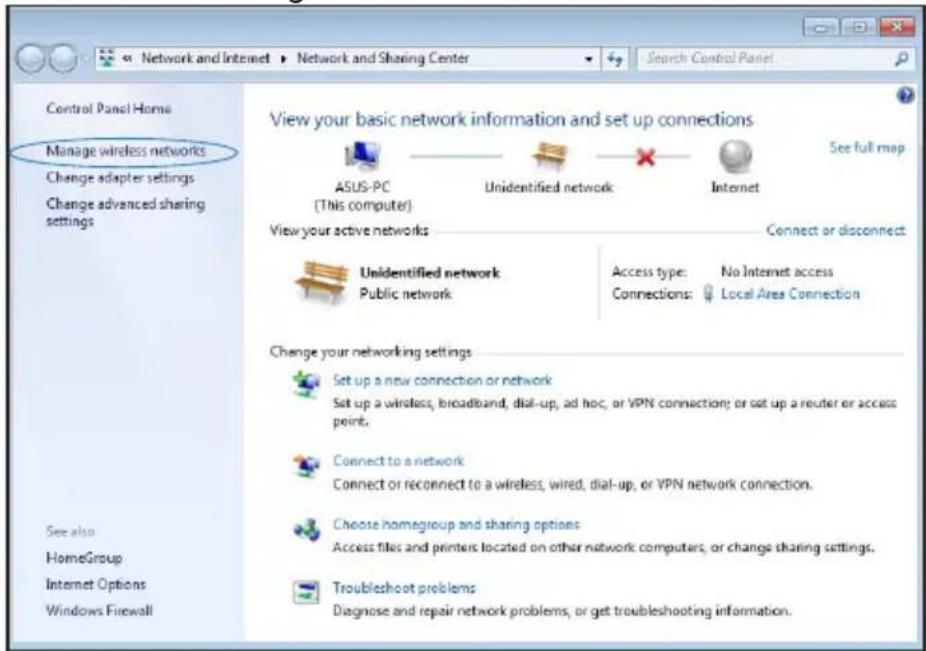
- Faites un clic droit sur Connexion au réseau local et sélectionnez Propriétés.
- Sélectionnez Protocole Internet version 4 (TCP/IPv4), puis cliquez sur Propriétés.
- Configurez le type d'adresse IP en fonction de votre type de connexion Internet.
Pour les adresses IP dynamiques :
a. Cochez l'option Obtenir une adresse IP automatiquement, puis cliquez sur OK. b. Passez à l'étape 6 si vous utilisez une connexion Internet de type PPPoE.
Pour les adresses IP statiques :
a. Cliquez sur Utiliser l'adresse IP suivante. b. Entrez les informations relatives à l'adresse IP, masque de sous-réseau et passerelle telles que fournies par votre fournisseur d'accès à Internet. c. Si nécessaire, entrez l'adresse de votre serveur DNS favori et une adresse secondaire. d. Une fois terminé, cliquez sur OK.
- Retournez au Centre Réseau et partage, puis cliquez sur Configurer une nouvelle connexion ou un nouveau réseau.
- Sélectionnez Se connecter à Internet, puis cliquez sur Suivant.
- Sélectionnez Haut débit (PPPoE) puis cliquez sur Suivant.
- Entrez votre Nom d'utilisateur et Mot de passe puis spécifiez le Nom de la connexion. Cliquez sur Connecter.
- Cliquez sur Fermer pour terminer la configuration.
- Cliquez sur l'icône réseau de la zone de notification, puis sur la connexion récemment créée.
- Entrez votre nom d'utilisateur et votre mot de passe. Cliquez sur Connecter pour établir une connexion à Internet.
Connexion sous Windows® 8.1
Connexion sans fil
- Ouvrez la barre d'action.
REMARQUE : Pour plus de détails, consultez la section Utiliser les applications Windows® > Barre d'action.
- Cliquez d'abord sur l'icône .

- Sélectionnez un point d'accès dans la liste des réseaux Wi-Fi disponibles.
- Cliquez sur Connexion pour tenter d'établir une connexion au réseau.
REMARQUE : Il se peut qu'il vous soit demandé d'entrer une clé de sécurité avant de pouvoir établir une connexion au réseau Wi-Fi.
- (Optionnel) Choisissez d'activer ou non le partage sans fil entre votre ordinateur et d'autres appareils sans fil faisant partie du même réseau.
Connexion filaire
Vous pouvez connecter votre ordinateur à un réseau local ou étendu (Internet) par le biais d'un câble réseau.
Pour connecter votre ordinateur à un réseau local par le biais d'un câble réseau :
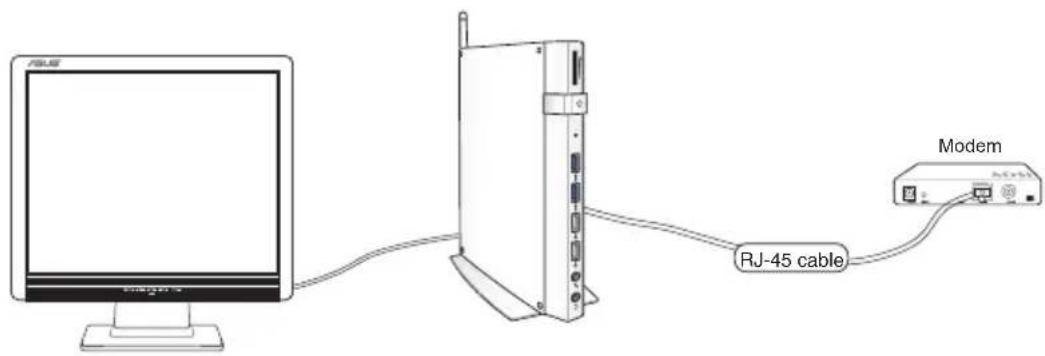
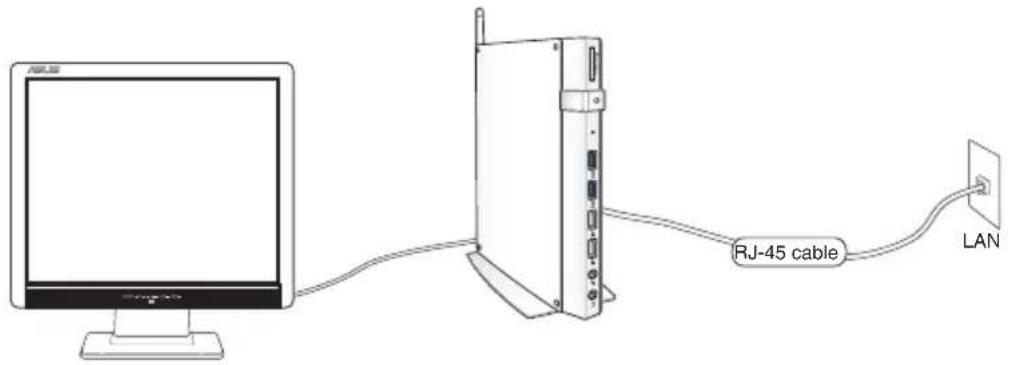
- Utilisez un câble réseau (RJ-45) pour établir une connexion entre votre ordinateur et un modem DSL/câble ou un réseau local.
Modem DSL/câble
Réseau local
- Ouvrez le Bureau.
- Dans la zone de notification de Windows®, faites un clic droit sur l'icône réseau, puis cliquez sur Ouvrir le Centre réseau et partage.
- Cliquez sur Modifier les paramètres de la carte.
- Faites un clic droit sur votre adaptateur réseau puis sélectionnez Propriétés.
- Sélectionnez Protocole Internet version 4 (TCP/IPv4), puis cliquez sur Propriétés.
- Configurez le type d'adresse IP en fonction de votre type de connexion Internet.
Pour les adresses IP dynamiques :
a. Cochez l'option Obtenir une adresse IP automatiquement, puis cliquez sur OK. b. Passez à l'étape 8.
Pour les adresses IP statiques :
a. Cliquez sur Utiliser l'adresse IP suivante. b. Entrez les informations relatives à l'adresse IP, au masque de sous-réseau et à la passerelle telles que fournies par votre fournisseur d'accès à Internet. c. Si nécessaire, entrez l'adresse de votre serveur DNS préféré et une adresse secondaire. Une fois terminé, cliquez sur OK. d. Passez à l'étape 8.
- Retournez au Centre réseau et partage, puis cliquez sur Configurer une nouvelle connexion ou un nouveau réseau.
- Sélectionnez Se connecter à Internet, puis cliquez sur Suivant.
- Sélectionnez Haut-débit (PPPoE) puis cliquez sur Suivant.
- Saisissez votre nom d'utilisateur, votre mot de passe et le nom de connexion, puis cliquez sur Connecter.
- Cliquez sur Fermer pour terminer la configuration.
- Cliquez sur l'icône réseau de la zone de notification du Bureau, puis sur la connexion récemment créée.
- Entrez si nécessaire votre nom d'utilisateur et mot de passe. Cliquez sur Connecter pour établir une connexion à Internet.
Connexion sous Windows® 10
Connexion sans fil
- Faites un clic droit sur l'icône réseau avec une étoile orange de la zone de notification de Windows®.
AVERTISSEMENT! Pour des raisons de sécurité, ne vous connectez PAS à un réseau non sécurisé.
- Dans la liste, sélectionnez le point d'accès sans fil auquel vous souhaitez vous connecter, puis cliquez sur Connecter pour établir la connexion.
REMARQUES: Si vous ne trouvez pas le point d'accès souhaité, cliquez sur l'icône Actualiser située en haut à droite pour actualiser la liste des réseaux sans fil.
- La saisie d'un mot de passe peut être nécessaire.
- Une fois la connexion établie, celle-ci apparaîtra dans la liste.
- L'icône de réseau sans fil apparaît dans la zone de notification de Windows®.
Connexion filaire
- Utilisez un câble réseau (RJ-45) pour établir une connexion entre votre ordinateur et un modem DSL/câble ou un réseau local.
Modem DSL/câble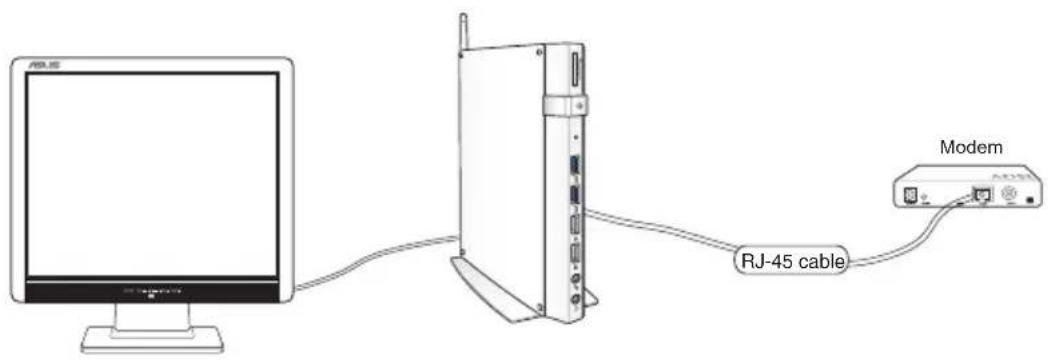
Réseau local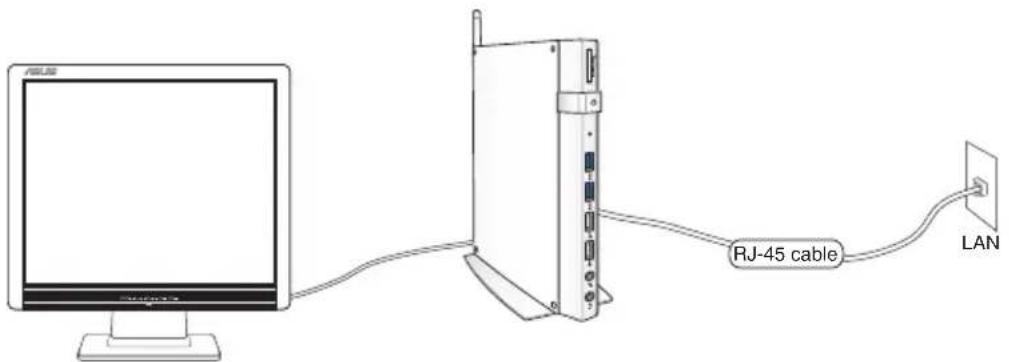
- Configurer une connexion réseau PPPoE ou à adresse IP dynamique ou statique.
REMARQUE : Consultez les sections suivantes pour plus de détails.
Configurer une connexion réseau PPPoE ou à adresse IP
- Ouvrez le Centre réseau et partage de l'une de ces deux façons :
- Depuis la barre des tâches, faites un clic droit sur l'icône réseau, puis cliquez sur Ouvrir le Centre réseau et partage.
- Dans le menu Démarrer, cliquez sur Paramètres > Réseau et Internet > Ethernet > Centre réseau et partage.
- Depuis l'écran Ouvrir le Centre réseau et partage, cliquez sur Modifier les paramètres de l'adaptateur.
- Faites un clic droit sur votre adaptateur réseau puis sélectionnez Propriétés.
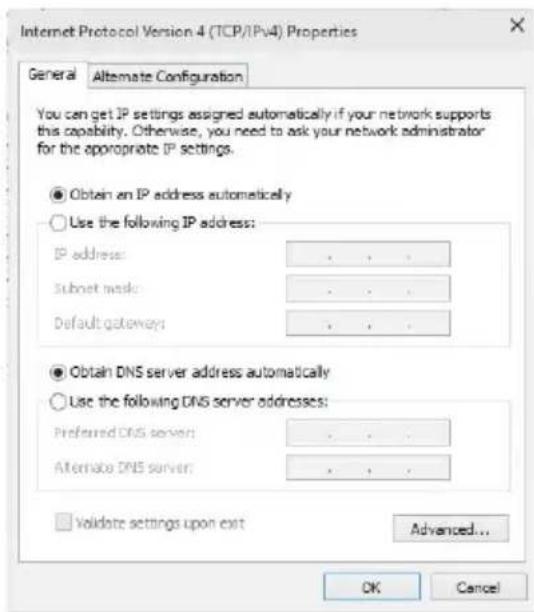
- Sélectionnez Protocole Internet version 4 (TCP/IPv4), puis cliquez sur Propriétés.
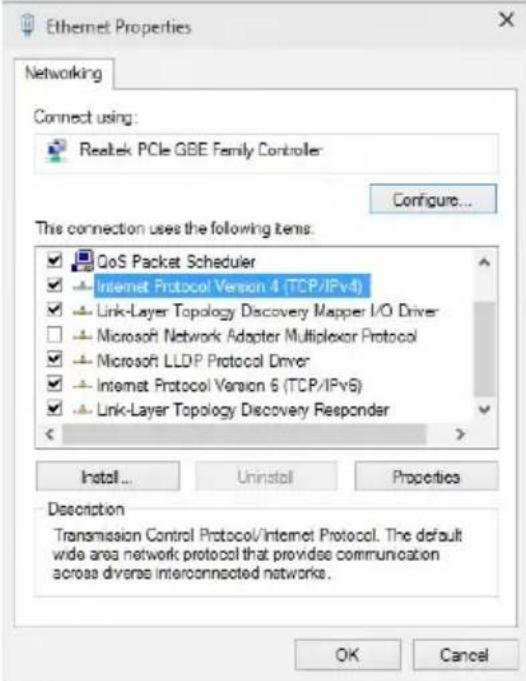
- Cochez l'option Obtenir une adresse IP automatiquement, puis cliquez sur OK.
REMARQUE : Suivez les instructions suivantes si vous souhaitez établir une connexion Internet par le biais du protocole PPPoE.

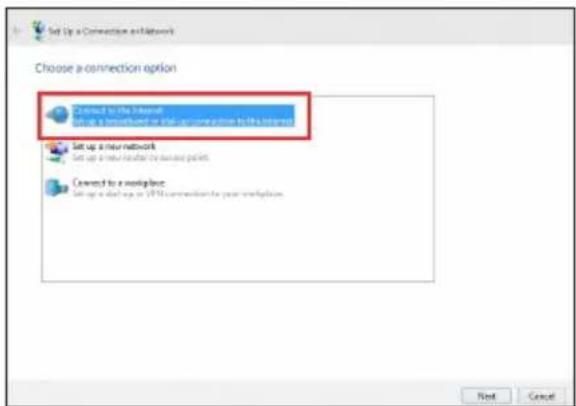
- Retournez au Centre réseau et partage, puis cliquez sur Configurer une nouvelle connexion ou un nouveau réseau.

- Sélectionnez Se connecter à Internet, puis cliquez sur Suivant.
- Sélectionnez Haut débit (PPPoE) puis cliquez sur Suivant.
- Suivez les instructions apparaissant à l'écran suivantes pour effectuer la configuration.
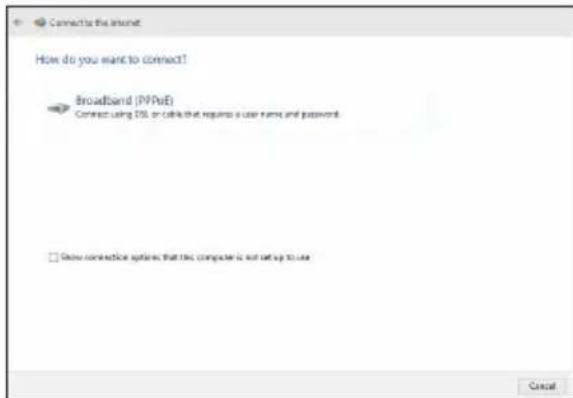
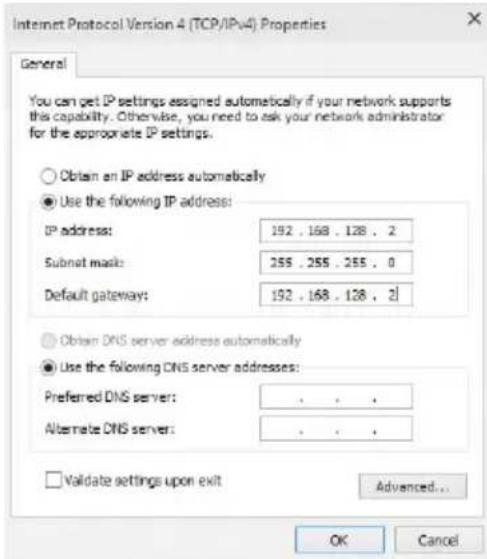
Configurer une connexion réseau à adresse IP statique
- Répétez les étapes 1 à 4 de la section précédente. 2 Cochez l'option Utiliser l'adresse IP suivante.
- Entrez les informations relatives à l'adresse IP, masque de sous-réseau et passerelle telles que fournies par votre fournisseur d'accès à Internet.
- Si nécessaire, entrez l'adresse de votre serveur DNS favori et une adresse secondaire.
- Une fois terminé, cliquez sur OK.
Chapitre 7 : Restauration du système
Option de restauration de Windows® 7
Utiliser la partition de restauration
La partition de restauration offre une solution de restauration complète de votre système dans son état de fonctionnement d'origine. Avant d'utiliser la partition de restauration, copiez vos données (telles que les fichiers PST de Outlook) vers des disques de stockage ou un lecteur réseau, et veillez à noter vos configurations personnalisées (telles que votre configuration réseau).
La partition de restauration est un espace réservé sur votre disque dur, utilisé pour restaurer le système d'exploitation, les pilotes et les utilitaires dans leur état d'origine.
Restaurer le système d'exploitation dans sa configuration d'usine (Restauration F9)
AVERTISSEMENT! NE PAS supprimer la partition nommée "RECOVERY." La partition de restauration est créée en usine et ne pourra pas être restaurée par l'utilisateur si elle est supprimée. Amenez votre système à l'un des centres de service agréés par ASUS si vous rencontrez des problèmes lors du processus de restauration.
Pour utiliser la partition de restauration :
- Appuyez sur <F9> lors du démarrage du système.
- Sélectionnez l'objet Windows setup [EMS Enabled] lorsqu'il apparaît puis appuyez sur [Entrée].
- Sélectionnez votre langue et cliquez sur Suivant.
- Sélectionnez Utiliser la partition par défaut et cliquez sur Suivant.
- La partition par défaut apparaît. Cliquez sur Suivant.
- Les données contenues sur la partition par défaut seront effacées. Cliquez sur Restaurer pour lancer le processus de restauration.
REMARQUE: Toutes les données de la partition sélectionnée seront perdues. Veillez donc à d'abord effectuer une copie de sauvegarde de vos données avant de continuer.
- Une fois le processus de restauration terminé, cliquez sur Redémarrer pour redémarrer le système.
Sauvegarder les données d'environnement par défaut sur un périphérique de stockage USB
Pour sauvegarder l'environnement d'usine de l'ordinateur sur un périphérique de stockage USB :
- Appuyez sur <F9> lors du démarrage du système.
- Sélectionnez l'élément Windows setup [EMS Enabled] lorsqu'il apparaît puis appuyez sur [Entrée].
- Sélectionnez votre langue et cliquez sur Suivant.
- Sélectionnez Utiliser la partition par défaut et cliquez sur Suivant.
- Sélectionnez Sauvegarder l'environnement d'usine sur un périphérique de stockage USB et cliquez sur Suivant.
- Connectez un périphérique de stockage USB à votre ordinateur pour lancer le processus de sauvegarde.
REMARQUE : La capacité du périphérique de stockage USB doit être supérieure à 15 Go. La capacité requise peut varier en fonction du modèle d'ordinateur.
- Sélectionnez le périphérique de stockage à utiliser si plus d'un dispositif de stockage externe est connecté à votre ordinateur et cliquez sur Suivant.
REMARQUE : S'il existe déjà une partition de taille appropriée contenue dans le périphérique de stockage USB (ex : une partition ayant été utilisée comme partition de sauvegarde), le système affichera cette partition automatiquement et la réutilisera pour effectuer la sauvegarde.
- Selon la situation de l'étape précédente, les données contenues sur le périphérique de stockage USB ou sur la partition sélectionnée seront effacées. Cliquez sur Sauvegarder pour lancer la sauvegarde.
REMARQUE : Les données contenues sur le périphérique de stockage USB ou sur la partition sélectionnée seront perdues. Veillez donc à d'abord effectuer une copie de sauvegarde de vos données avant de continuer.
- Une fois le processus de sauvegarde terminé, cliquez sur Redémarrer pour redémarrer le système.
Option de restauration de Windows® 8.1
Tout supprimer et réinstaller Windows®
Utilisez l'option Tout supprimer et réinstaller Windows® si vous souhaitez restaurer la configuration d'usine de votre ordinateur. Pour ce faire :
IMPORTANT ! Effectuez une copie de sauvegarde de vos données importantes avant d'utiliser cette fonctionnalité.
REMARQUE : Ce processus peut prendre un certain temps.
- Ouvrez la barre d'action.
- Appuyez sur Paramètres > Modifier les paramètres du PC > Mise à jour et restauration > Restauration.
- Sous Restauration, appuyez sur Tout supprimer et réinstaller Windows® > Commencer.
- Suivez les instructions apparaissant à l'écran pour terminer la procédure de restauration.
Option de restauration de Windows® 10
Tout supprimer et réinstaller Windows®
La restauration des paramètres d'usine de votre ordinateur peut être effectuée à l'aide des options Tout supprimer et réinstaller dans les paramètres de l'ordinateur. Consultez les étapes ci-dessous pour utiliser cette option.
IMPORTANT ! Effectuez une copie de sauvegarde de vos données importantes avant d'utiliser cette fonctionnalité.
REMARQUE : Ce processus peut prendre un certain temps.
- Dans le menu Démarrer, cliquez sur Paramètres > Mise à jour et sécurité > Restauration.
- Faites défiler vers le bas pour afficher l'option Tout supprimer et réinstaller Windows®. Sous cette option, cliquez sur Commencer.
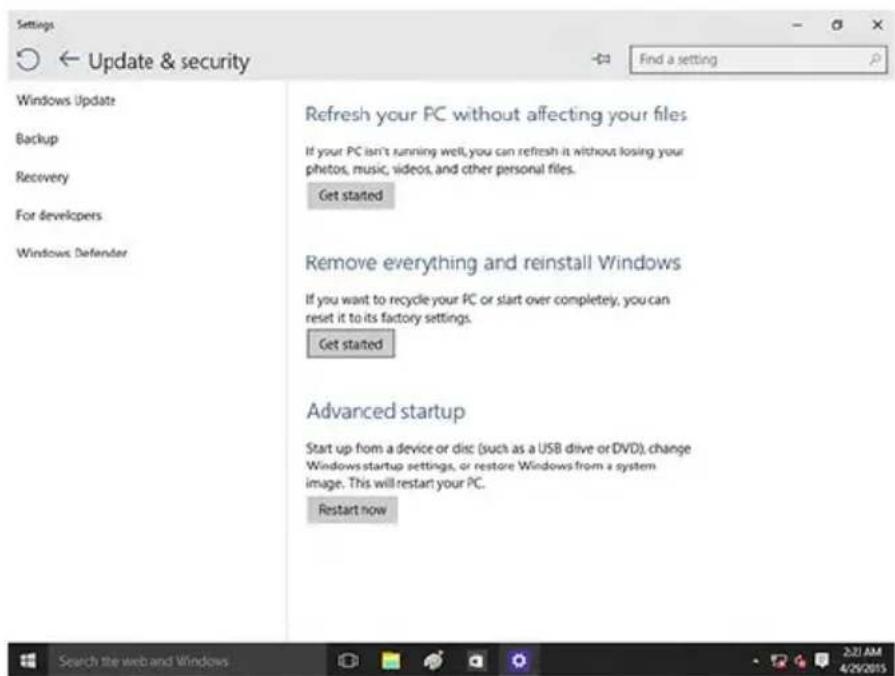
- Suivez les instructions apparaissant à l'écran pour terminer la procédure de restauration.
Appendice
Informations réglementaires REACH
En accord avec le cadre réglementaire REACH (Enregistrement, Évaluation, Autorisation et Restriction des produits chimiques), nous publions la liste des substances chimiques contenues dans nos produits sur le site ASUS REACH : http://csr.asus.com/english/REACH.htm
Services de reprise et de recyclage
Les programmes de recyclage et de reprise d'ASUS découlent de nos exigences en termes de standards élevés de respect de l'environnement. Nous souhaitons apporter à nos clients des solutions permettant de recycler de manière responsable nos produits, batteries et autres composants ainsi que nos emballages. Veuillez consulter le site http://csr.asus.com/english/Takeback.htm pour plus de détails sur les conditions de recyclage en vigueur dans votre pays.
Notice relative au revêtement de l'appareil
IMPORTANT ! Pour maintenir le niveau de sécurité électrique et fournir une meilleure isolation, un revêtement a été appliqué pour isoler le châssis de cet appareil. Veuillez toutefois noter que les zones de l'appareil où se trouvent les différentes interfaces de connexion ne disposent pas de ce revêtement spécial.
Rapport de la Commission Fédérale des Communications (FCC)
Cet appareil est conforme à l'alinéa 15 des règles établies par la FCC. Son utilisation est sujette aux deux conditions suivantes :
- Cet appareil ne doit pas créer d'interférences nuisibles, et
- Cet appareil doit tolérer tout type d'interférences, y compris celles susceptibles de provoquer un fonctionnement non souhaité de l'appareil.
Cet appareil a été testé et déclaré conforme aux limites relatives aux appareils numériques de classe B, en accord avec la Section 15 de la réglementation de la Commission Fédérale des Communications (FCC).
Ces limites sont conçues pour offrir une protection raisonnable contre les interférences nuisibles en installation résidentielle. Cet appareil génère, utilise et peut émettre de l'énergie de radiofréquence et, s'il n'est pas installé et utilisé en accord avec les instructions, peut créer des interférences nuisibles aux communications radio.
Cependant, il n'y a pas de garantie que des interférences ne surviendront pas dans une installation particulière. Si cet appareil crée des interférences nuisibles à la réception de la radio ou de la télévision (il est possible de le déterminer en éteignant puis en rallumant l'appareil), l'utilisateur est encouragé à essayer de corriger les interférences par l'une ou plusieurs des mesures suivantes :
- Réorienter ou repositionner l'antenne de réception.
- Augmenter la distance de séparation entre l'appareil et le récepteur.
- Brancher l'appareil sur une prise secteur d'un circuit différent de celui auquel le récepteur est branché.
- Consulter le revendeur ou un technicien radio/TV qualifié pour obtenir de l'aide.
ATTENTION ! Tout changement ou modification non expressément approuvé par le concessionnaire de cet appareil peut annuler le droit de l'utilisateur à faire fonctionner cet appareil.
Note sur l'exposition aux fréquences radio
Cet appareil doit être installé et utilisé conformément aux instructions fournies, et les antennes utilisées pour cet émetteur doivent être installées à au moins 20 cm de distance de toute personne et ne doivent pas être situées près de ou utilisées conjointement avec une autre antenne ou un autre émetteur. Les instructions d'installation de l'antenne ainsi que les conditions de fonctionnement de l'émetteur doivent être fournies aux utilisateurs et aux installateurs pour satisfaire aux normes en matière d'exposition aux fréquences radio.
Déclaration d'ISED relative à l'exposition aux fréquences radio au Canada
Cet appareil a été testé et s'est avéré conforme aux limites établies par ISED en termes d'exposition aux radiations dans un environnement non contrôlé. Afin de rester en conformité avec ces exigences, évitez tout contact direct avec l'antenne pendant la transmission et suivez les instructions d'utilisation de ce manuel.
Son utilisation est sujette aux deux conditions suivantes :
Cet appareil ne doit pas créer d'interférences, et - Cet appareil doit tolérer tout type d'interférences, y compris celles susceptibles de provoquer un fonctionnement non souhaité de l'appareil.
Déclaration de conformité de Innovation, Sciences et Développement économique du Canada (ISED)
Cet appareil numérique de classe B est conforme aux normes canadiennes ICES-003, RSS-210 et CAN ICES-3(B)/NMB-3(B).
Le présent appareil est conforme aux normes CNR d'Industrie Canada applicables aux appareils radio exempts de licence. Son utilisation est sujette aux deux conditions suivantes : (1) cet appareil ne doit pas créer d'interférences et (2) cet appareil doit tolérer tout type d'interférences, y compris celles susceptibles de provoquer un fonctionnement non souhaité de l'appareil.
Canaux d'opération sans fil régionaux
Amérique du Nord 2,412-2,462 GHz Canal 01 à canal 11 Japon 2,412-2,484 GHz Canal 01 à canal 14 Europe ETSI 2,412-2,472 GHz Canal 01 à canal 13
Mise en garde de l'État de Californie

AVERTISSEMENT
Cancer et effets nocifs sur la reproduction - www.P65Warnings.ca.gov
Produit conforme à la norme ENERGY STAR

ENERGY STAR
ENERGY STAR est un programme conjoint entre l'Agence pour la protection de l'environnement (EPA) et le département de l'Énergie (DOE) des États-Unis permettant de faire des économies d'argent tout en protégeant l'environnement par le biais de pratiques et de produits éco-énergétiques.
Tous les produits ASUS portant le logo ENERGY STAR
sont conformes au standard ENERGY STAR et intègrent la fonctionnalité d'économie d'énergie activée par défaut. L'ordinateur bascule
automatiquement en mode veille après une période de 10 à 30 minutes d'inactivité. Pour sortir l'ordinateur du mode veille, cliquez sur la souris ou appuyez sur une touche quelconque du clavier.
Veuillez visiter le site Web http://www.energystar.gov/powermanagement pour plus de détails sur la gestion d'énergie et ses avantages pour la protection de l'environnement. Vous pouvez également visiter le site http://www.energystar.gov pour plus d'informations sur le programme ENERGY STAR.
REMARQUE : La norme ENERGY STAR n'est pas compatible avec les modèles fonctionnant sous Freedos ou Linux.
Informations de contact ASUS
ASUSTeK COMPUTER INC.
ASUS COMPUTER GmbH (Allemagne et Autriche)
Contact en ligne http://eu-rma.asus.com/sales
Support technique
Téléphone +49-2102-5789555
Fax support +49-2102-959911
Support en ligne http://qr.asus.com/techserv
| Fabricant | ASUSTeK Computer Inc. | |
| Tél: | +886-2-2894-3447 | |
| Adresse: | 4F, No. 150, LI-TE RD., PEITOU, TAIPEI 112, TAIWAN | |
| Représentant légal en Europe | ASUSTeK Computer GmbH | |
| Adresse: | HARKORT STR. 21-23, 40880 RATINGEN, GERMANY | |
- MANUEL DE L'UTILISATEUR
- INFORMATIONS SUR LES DROITS D'AUTEUR
- CLAUSE DE RESPONSABILITÉ LIMITÉE
- SERVICE ET ASSISTANCE
- TABLE DES MATIÈRES
- CHAPITRE 1: CONFIGURATION DU MATÉRIEL
- CHAPITRE 2 : UTILISATION DE VOTRE ORDINATEUR
- CHAPITRE 3 : WINDOWS®
- CHAPITRE 4 : WINDOWS®
- CHAPITRE 5 : WINDOWS®
- CHAPITRE 6 : CONNEXION INTERNET
- CHAPITRE 7 : RESTAURATION DU SYSTÈME
- APPENDICE
- À PROPOS DE CE MANUEL
- CHAPITRE 1 : CONFIGURATION DU MATÉRIEL
- MESSAGES
- TYPOGRAPHIE
- CONSIGNES DE SÉCURITÉ
- CONFIGURER LE SYSTÈME
- PRÉCAUTIONS À SUIVRE LORS DE L'UTILISATION
- AVERTISSEMENT SUR LES BATTERIES LITHIUM-ION
- LA GARANTIE NE COUVRE PAS LES APPAREILS AYANT ÉTÉ DÉSASSEMBLÉS PAR LES UTILISATEURS
- CONTENU DE LA BOÎTE
- REMARQUES
- FENTE POUR CARTE MÉMOIRE
- INTERRUPTEUR D'ALIMENTATION
- BOUTON D'INITIALISATION DU BIOS
- PORTS USB
- PRISE MICROPHONE
- PRISE CASQUE
- VUE ARRIÈRE
- PRISE POUR ANTENNE SANS FIL (OPTIONNELLE)
- POUR ATTACHER L'ORDINATEUR À SON SOCLE
- INSTALLER L'ORDINATEUR SUR UN MONITEUR
- POUR PLACER L'ORDINATEUR SUR UN MONITEUR
- IMPORTANT
- UTILISATION DE VOTRE ORDINATEUR
- CONNEXION D'UN ÉCRAN EXTERNE
- CONNEXION D'UN PÉRIPHÉRIQUE USB
- CONNEXION DE L'ANTENNE SANS FIL (OPTIONNELLE)
- ALLUMER L'ORDINATEUR
- CONFIGURER LA SORTIE AUDIO HDMI
- POUR CONFIGURER LA SORTIE AUDIO HDMI
- SOUS WINDOWS®
- RACCOURCIS CLAVIER
- DÉMARRER POUR LA PREMIÈRE FOIS
- UTILISER LE MENU DÉMARRER
- OUVRIR DES ÉLÉMENTS DU MENU DÉMARRER
- UTILISER L'OBJET MISE EN ROUTE
- UTILISER LA BARRE DES TÂCHES
- OUVRIR UN PROGRAMME DEPUIS LA BARRE DES TÂCHES
- ÉPINGLER DES ÉLÉMENTS DANS LA LISTE DES LIENS
- DÉTACHER DES ÉLÉMENTS DE LA LISTE DE LIENS
- UTILISER LA ZONE DE NOTIFICATION
- CENTRE DE MAINTENANCE
- CONNEXION RÉSEAU
- VOLUME
- AFFICHER UNE NOTIFICATION D'ALERTE
- PERSONNALISER LES ICÔNES ET LES NOTIFICATIONS
- UTILISER WINDOWS EXPLORER
- OUVRIR WINDOWS EXPLORER
- EXPLORER LES FICHIERS ET LES DOSSIERS
- PERSONNALISER L'AFFICHAGE DE VOS FICHIERS/DOSSIERS
- ORGANISER VOS FICHIERS
- TRIER VOS FICHIERS
- GROUPER VOS FICHIERS
- CRÉER UN NOUVEAU DOSSIER
- SAUVEGARDER VOS FICHIERS
- RESTAURER LE SYSTÈME
- UTILISER LE CENTRE DE MAINTENANCE DE WINDOWS®
- OUVRIR LE CENTRE DE MAINTENANCE DE WINDOWS®
- UTILISER WINDOWS® UPDATE
- OUVRIR WINDOWS® UPDATE
- CONFIGURER UN COMPTE D'UTILISATEUR ET UN MOT DE PASSE
- CENTRE D'AIDE ET DE SUPPORT WINDOWS
- CONFIGURATION REQUISE
- REMARQUE
- PREMIER DÉMARRAGE
- ÉCRAN DE VERROUILLAGE WINDOWS®
- INTERFACE UTILISATEUR WINDOWS®
- ÉCRAN DE DÉMARRAGE
- APPLICATIONS WINDOWS®
- ZONES INTERACTIVES
- ZONES INTERACTIVES DE L'ÉCRAN DE DÉMARRAGE
- BOUTON DÉMARRER
- BOUTON DÉMARRER DE L'ÉCRAN DE DÉMARRAGE
- BOUTON DÉMARRER DU BUREAU
- MENU CONTEXTUEL
- PERSONNALISER L'ÉCRAN DE DÉMARRAGE
- UTILISER LES APPLICATIONS WINDOWS®
- OUVRIR UNE APPLICATION
- PERSONNALISER LES APPLICATIONS DE L'ÉCRAN DE DÉMARRAGE
- DÉPLACER UNE APPLICATION
- REDIMENSIONNER UNE APPLICATION
- DÉTACHER UNE APPLICATION
- FERMER UNE APPLICATION
- LISTE COMPLÈTE DES APPLICATIONS
- ACCÉDER À L'ÉCRAN COMPLET DES APPLICATIONS
- AJOUTER UNE APPLICATION À L'ÉCRAN DE DÉMARRAGE
- BARRE D'ACTION
- AFFICHER LA BARRE D'ACTION
- APERÇU DE LA BARRE D'ACTION
- FONCTIONNALITÉ SNAP
- ACTIVER LA FONCTIONNALITÉ SNAP
- AVEC VOTRE SOURIS
- AVEC NOTRE CLAVIER
- ÉTEINDRE L'ORDINATEUR
- MISE EN VEILLE DE L'ORDINATEUR
- ACCÉDER À L'INTERFACE DE CONFIGURATION DU BIOS
- ACCÈS RAPIDE À L'INTERFACE DE CONFIGURATION DU BIOS
- UTILISER L'INTERFACE UTILISATEUR WINDOWS®
- MENU DÉMARRER
- ÉPINGLER DES APPLICATIONS À L'ÉCRAN DE DÉMARRAGE OU À LA BARRE DES TÂCHES
- DÉPLACER DES APPLICATIONS SUR L'ÉCRAN DE DÉMARRAGE
- DÉTACHER DES APPLICATIONS DE L'ÉCRAN DE DÉMARRAGE
- BARRE DES TÂCHES
- DÉTACHER DES APPLICATIONS DE LA BARRE DES TÂCHES
- UTILISER LA VUE DES TÂCHES
- AVEC VOTRE CLAVIER
- CONNEXION SOUS WINDOWS®
- CONNEXION SANS FIL
- CONNEXION FILAIRE
- CONFIGURER UNE CONNEXION RÉSEAU PPPOE OU À ADRESSE IP DYNAMIQUE
- POUR CONFIGURER UNE CONNEXION À IP DYNAMIQUE OU PPPOE
- POUR LES ADRESSES IP DYNAMIQUES
- POUR LES ADRESSES IP STATIQUES
- MODEM DSL/CÂBLE
- RÉSEAU LOCAL
- CONFIGURER UNE CONNEXION RÉSEAU PPPOE OU À ADRESSE IP
- CONFIGURER UNE CONNEXION RÉSEAU À ADRESSE IP STATIQUE
- POUR UTILISER LA PARTITION DE RESTAURATION
- SAUVEGARDER LES DONNÉES D'ENVIRONNEMENT PAR DÉFAUT SUR UN PÉRIPHÉRIQUE DE STOCKAGE USB
- POUR SAUVEGARDER L'ENVIRONNEMENT D'USINE DE L'ORDINATEUR SUR UN PÉRIPHÉRIQUE DE STOCKAGE USB
- OPTION DE RESTAURATION DE WINDOWS®
- TOUT SUPPRIMER ET RÉINSTALLER WINDOWS®
- INFORMATIONS RÉGLEMENTAIRES REACH
- SERVICES DE REPRISE ET DE RECYCLAGE
- NOTICE RELATIVE AU REVÊTEMENT DE L'APPAREIL
- RAPPORT DE LA COMMISSION FÉDÉRALE DES COMMUNICATIONS (FCC)
- NOTE SUR L'EXPOSITION AUX FRÉQUENCES RADIO
- DÉCLARATION D'ISED RELATIVE À L'EXPOSITION AUX FRÉQUENCES RADIO AU CANADA
- DÉCLARATION DE CONFORMITÉ DE INNOVATION, SCIENCES ET DÉVELOPPEMENT ÉCONOMIQUE DU CANADA (ISED)
- CANAUX D'OPÉRATION SANS FIL RÉGIONAUX
- MISE EN GARDE DE L'ÉTAT DE CALIFORNIE
- AVERTISSEMENT
- PRODUIT CONFORME À LA NORME ENERGY STAR
- INFORMATIONS DE CONTACT ASUS
- ASUSTEK COMPUTER INC
- ASUS COMPUTER GMBH (ALLEMAGNE ET AUTRICHE)
- SUPPORT TECHNIQUE
Marque : ASUS
Modèle : BX410
Catégorie : Ordinateur