
SC-AP01EG - Enceinte Bluetooth PANASONIC - Notice d'utilisation et mode d'emploi gratuit
Retrouvez gratuitement la notice de l'appareil SC-AP01EG PANASONIC au format PDF.


| Type de produit | Enceinte Bluetooth avec AirPlay |
| Marque | Panasonic |
| Modèle | SC-AP01EG |
| Dimensions (L × H × P) | 430 mm × 128 mm × 59 mm |
| Poids | Environ 1 kg |
| Alimentation électrique | Adaptateur secteur CC 12 V, 3 A (entrée 100-240 V, 50/60 Hz) |
| Consommation électrique | Environ 21 W (avec charge USB), veille : 0,3 W (NET STANDBY OFF) / 3,8 W (ON) |
| Puissance de sortie amplificateur | 2 × 5 W RMS (6 Ω, 1 kHz, 10% DHT) / 10 W RMS totale |
| Haut-parleurs | 1 voie, 1 haut-parleur par canal, cône 4 cm, impédance 6 Ω |
| Connectivité sans fil | Wi-Fi IEEE 802.11b/g, 2,4 GHz; WEP/WPA/WPA2, WPS v2.0; AirPlay |
| Port USB | CC OUT 5 V, 2,1 A max (charge uniquement) |
| Fonctions principales | AirPlay, application télécommande, égaliseur préréglé, réglages graves/aigus, Dynamique des Basses, Surround Direct-Vocal, Mute, Veille automatique, Veille réseau, Mise à jour logicielle |
| Entretien et nettoyage | Chiffon doux et sec ; pour saleté tenace, chiffon humide bien essoré ; ne pas utiliser d'alcool, diluant ou benzine ; pour les couvre-enceintes, utiliser un chiffon fin sans peluche |
| Sécurité | Ne pas exposer à la pluie, humidité, égouttement ou éclaboussement ; ne pas placer d'objets remplis d'eau ; ne pas obstruer les ouvertures de ventilation ; débrancher avant nettoyage ; confier l'entretien à un personnel qualifié |
| Pièces détachées et réparabilité | Réparation par personnel qualifié uniquement ; adaptateur secteur fourni ; aucune pièce détachée listée dans la notice |
| Informations générales | Climats tempérés ; plage de fonctionnement : 0°C à +40°C, 20% à 80% HR ; pour mise au rebut, suivre réglementation DEEE |
FOIRE AUX QUESTIONS - SC-AP01EG PANASONIC
Questions des utilisateurs sur SC-AP01EG PANASONIC
0 question sur cet appareil. Repondez a celles que vous connaissez ou posez la votre.
Poser une nouvelle question sur cet appareil
Téléchargez la notice de votre Enceinte Bluetooth au format PDF gratuitement ! Retrouvez votre notice SC-AP01EG - PANASONIC et reprennez votre appareil électronique en main. Sur cette page sont publiés tous les documents nécessaires à l'utilisation de votre appareil SC-AP01EG de la marque PANASONIC.
MODE D'EMPLOI SC-AP01EG PANASONIC
Merci d'avoir porté votre choix sur cet appareil.
Avant de brancher, d'utiliser ou de régler cet appareil, veuillez lire l'ensemble des présentes instructions. Conservez ce manuel pour pouvoir vous y référer ultérieurement.
Mesures de précaution
AVERTISSEMENT
Appareil
- Pour réduire les risques d'incendie, d'électrocution ou de dommages au produit,
- N'exposez pas cet appareil à la pluie, à l'humidité, à l'égouttement ou à l'éclaboussement.
- Ne placez pas d'objets remplis d'eau, tels que des vases, sur l'appareil.
- Utilisez exclusivement les accessoires préconisés.
- Ne retirez pas les caches.
- Ne réparez pas l'appareil vous-même. Confiez l'entretien à un personnel qualifié.
Cordon d'alimentation secteur
- Pour réduire les risques d'incendie, d'électrocution ou de dommages au produit,
- Assurez-vous que la puissance du voltage fourni correspond au voltage inscrit sur l'appareil.
- Branchez la prise secteur dans la prise électrique.
- Ne pas tirer, plier ou placer des objets lourds sur le cordon.
- Ne manipulez pas la prise avec les mains mouillées.
- Tenez le corps de la prise secteur en la débranchant.
- N'utilisez pas de prise secteur ni de prise de courant endommagée.
- Installez l'appareil de manière à ce que le câble secteur puisse être immédiatement débranché de la prise de courant si un problème survient.
ATTENTION
Appareil
- Ne placez pas de sources de flammes vives telles que bougies allumées sur cet appareil.
- Cet appareil peut être perturbé par des interférences causées par des téléphones mobiles pendant l'utilisation. En présence de telles interférences, éloignez le téléphone mobile de cet appareil.
- Cet appareil est destiné aux climats tempérés.
Emplacement
- Pour réduire les risques d'incendie, d'électrocution ou de dommages au produit,
- N'installez pas et ne placez pas cet appareil dans une bibliothèque, un placard ni dans aucun autre espace réduit. Assurez-vous que l'appareil est bien ventilé.
- Ne bouchez pas les ouvertures d'aération de cet appareil avec des journaux, nappes, rideaux ou objets similaires.
Adaptateur secteur
Cet adaptateur secteur fonctionne avec un courant secteur de 100 V à 240 V.
Mais
- Procurez-vous un adaptateur pour fiche si la fiche n'entre pas dans la prise secteur murale.
La marque d'identification du produit se trouve sur le fond de l'appareil.
Entretien de l'appareil
Débranchez la fiche d'alimentation secteur de la prise murale avant de procéder à l'entretien.
■ Nettoyez cet appareil à l'aide d'un chiffon doux et sec. - Si l'appareil est très sale, utilisez un chiffon mouillé bien essoré pour nettoyer la saleté, puis essuyez à l'aide d'un chiffon sec. - Pour nettoyer les couvre-enceintes, utilisez un chiffon fin. N'utilisez pas de tissus ou d'autres matériaux (serviette-éponge, etc.) produisant des peluches. Dans le cas contraire, les déchets peuvent se coincer dans le cache des haut-parleurs. - N'utilisez jamais d'alcool, de diluant pour peinture ou de benzine pour nettoyer cet appareil. - Avant d'utiliser une lingette chimique, lisez attentivement les instructions qui l'accompagnent. ■ Pour mettre au rebut ou donner cet appareil
Cet appareil peut conserver les informations de configuration de l'utilisateur. Si vous mettez au rebut ou donnez cet appareil, effectuez la procédure pour remettre tous les préréglages sur leur valeur d'usine afin de supprimer les paramètres de l'utilisateur. (⇒ 27, "Pour remettre tous les paramètres sur leur valeur d'usine")
- L'historique des opérations peut être enregistré dans la mémoire de cet appareil.
Licences
AirPlay, le logo AirPlay, iPad, iPhone et iPod touch sont des marques de commerce d'Apple Inc., enregistrées aux États-Unis et dans d'autres pays.

Le logo Wi-Fi CERTIFIED est une marque d'homologation de Wi-Fi Alliance.
La marque Wi-Fi Protected Setup est une marque de Wi-Fi Alliance.
"Wi-Fi", "Wi-Fi Protected Setup", "WPA" et "WPA2" sont des marques commerciales ou des marques déposées de Wi-Fi Alliance.
Table des matières
Mesures de précaution....16
Préparatifs
Entretien de l'appareil....17
Licences....17
Accessoires....17
A propos de ce produit....18
Guide des références de contrôle ....18
Connexions....19
Configuration réseau
Configuration réseau 20
Opérations
Utilisation d'AirPlay avec les enceintes de cet appareil 23
Utilisation de l'application télécommande ...24
Autres....26
Référence
Guide de dépannage....27
Caractéristiques ...... 28
Accessoires
Vérifiez les accessoires fournis avant d'utiliser cet appareil.
□ 1 Adaptateur secteur
□ 1 Cordon d'alimentation secteur
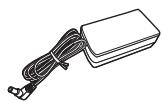
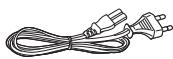

Les références des produits fournies dans ce Mode d'emploi sont correctes à compter de mars 2012. Des modifications peuvent être effectuées.
À propos de ce produit
Écoute de la musique avec AirPlay
Avec ce produit, vous pouvez transférer sans fil de la musique provenant d'un dispositif compatible (⇒ ci-dessous) vers les enceintes de cet appareil.
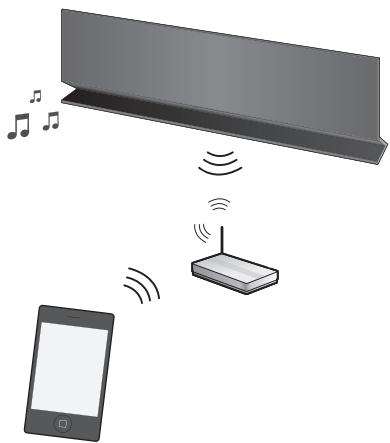
Dispositifs compatibles
AirPlay fonctionne avec :
- iOS 4.2 ou ultérieur
- iPod touch (2ème, 3ème et 4ème génération)
- iPhone 4S, iPhone 4, iPhone 3GS
-iPad 2, iPad
- iTunes 10.2 ou ultérieur
-Mac / PC
(à compter de mars 2012)

Veuillez prendre note que Panasonic n'accepte aucune responsabilité pour la perte de données et/ou d'information.
Opérations avec l'application télécommande
Il est possible de régler le volume, d'allumer cet appareil ou de le mettre en mode veille et de régler différentes autres caractéristiques à partir de l'écran de votre iPhone ou votre iPod touch. Installez cette application spécifique sur votre iPhone ou votre iPod touch pour utiliser cet appareil. (⇒ 24)

Cette application est spécialement conçue pour l'iPhone et l'iPod touch.
Guide des références de contrôle
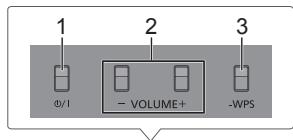
1 Commutateur veille/marche [⏻/l] 2 Règle le volume 3 Touche d'appairage WPS 4 Indicateur marche 5 Indicateur d'état Wi-Fi® 6 Indicateur de l'opération
Connexions
Branchez l'adaptateur secteur à la prise secteur murale.
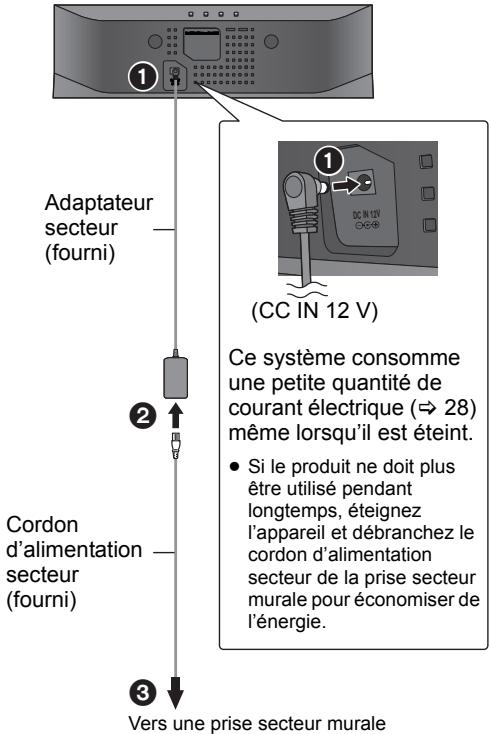

- N'utilisez aucun autre adaptateur secteur excepté celui fourni.
- L'appareil est en veille lorsque l'adaptateur secteur est raccordé. Le circuit principal reste "vivant" aussi longtemps que l'adaptateur secteur est raccordé à une prise électrique.
- Ces haut-parleurs ne possèdent pas de protection magnétique. Ne les placez pas près d'un téléviseur, d'un ordinateur ou d'autres appareils facilement influencés par le magnétisme.
- Pour déplacer cet appareil, assurez-vous de retirer le câble USB et de le mettre en mode veille.
Chargement à partir du port USB
Lorsque cet appareil est allumé et qu'un lecteur de musique portable compatible avec le chargement USB est raccordé au port USB de cet appareil, le chargement démarre automatiquement.
- Il est impossible d'écouter la musique présente sur un dispositif connecté à partir des enceintes de cet appareil ou d'actionner le dispositif à partir de cet appareil à travers cette connexion.
- Même si le chargement n'est pas terminé, celui-ci s'arrêtera et cet appareil repassera en mode veille si la veille automatique est activée. Paramétrez "AUTO OFF" sur "OFF" pour un chargement continu. (⇒ 25)
- Consultez le mode d'emploi du dispositif pour avoir plus de détails sur le chargement.
Préparation
Allumez cet appareil.
1 Raccordez le dispositif compatible à cet appareil à l'aide d'un câble USB approprié.
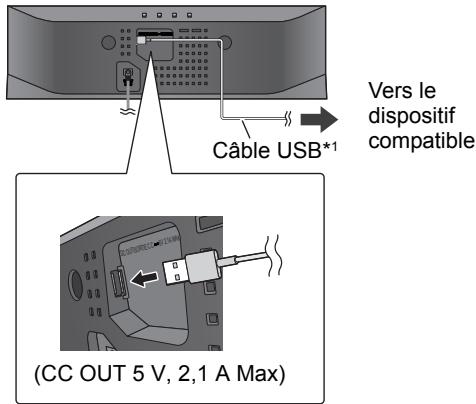
- Consultez le dispositif raccordé pour vérifier si le dispositif est complètement chargé.
2 Une fois complètement chargé, débranchez le câble USB de cet appareil.

- Il n'y a pas de chargement durant le mode veille.
- Cet appareil est capable de charger jusqu'à une charge de 2,1 A.
- Lorsqu'il est complètement chargé, cet appareil n'arrêtera pas automatiquement le chargement. Débranchez le câble USB une fois que le dispositif raccordé est complètement chargé.
Configuration réseau
Pour utiliser la fonction AirPlay, cet appareil doit être connecté au même réseau sans fil que le dispositif compatible. (⇒ 18)
1 Appuyez sur [∅/l] pour allumer l'appareil.
- Seul l'indicateur de marche s'allume lorsque le réseau sans fil n'est pas défini.
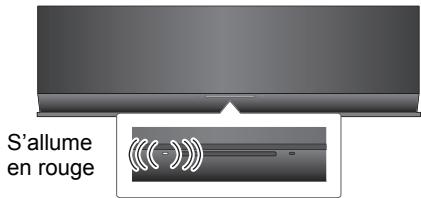
2 Contrôlez quel type de routeur de réseau sans fil vous utilisez.
■ “Méthode 1” :
Si votre routeur de réseau sans fil prend en charge le WPS (Wi-Fi Protected Setup™).
■ “Méthode 2” :
Si votre routeur de réseau sans fil ne prend pas en charge le WPS (Wi-Fi Protected Setup™).
- Consultez le mode d'emploi du routeur de réseau sans fil pour avoir plus de détails.
Si vous ne savez pas quel type de routeur de réseau sans fil vous utilisez, utilisez la "Méthode 2".

- Pour effectuer la configuration réseau, placez cet appareil près d'un routeur sans fil.
- L'utilisation simultanée d'autres dispositifs à 2,4 GHz, tels que les fours à micro-onde, les téléphones sans fil, etc. peut causer des coupures de connexion.
- Immédiatement après avoir allumé cet appareil, la configuration du réseau peut prendre du temps à démarrer.
- Cet appareil ne peut pas accéder au réseau sans fil en utilisant les paramètres de sécurité WEP avec la "Méthode 1". Utilisez la "Méthode 2" pour accéder au réseau sans fil.
- Pour annuler la configuration en cours, appuyez sur [⏻/l] pour éteindre l'appareil.
- Pour mettre à jour les informations de compatibilité de votre routeur sans fil, consultez http://panasonic.jp/support/global/cs/ (Ce site est uniquement en anglais.)
Méthode 1
Si votre routeur de réseau sans fil prend en charge WPS.
■ Utilisation de la Configuration de la Touche Poussoir WPS (PBC)
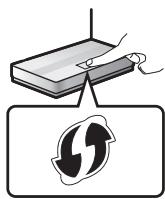
Un routeur sans fil compatible avec la Configuration de la Touche Poussoir WPS (PBC) peut avoir ce symbole.
1 Maintenez la pression sur la touche [-WPS] de l'appareil pendant plus de 2 secondes.
- Terminez l'étape 2 en 2 minutes.
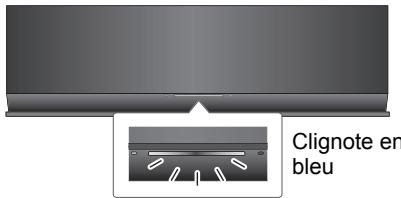
2 Appuyez sur la touche WPS du routeur sans fil.
3 La configuration de l'appareil est terminée lorsque l'indicateur d'état Wi-Fi® arrête de clignoter après environ 2 minutes et s'allume en bleu.
L'indicateur d'état Wi-Fi® s'éteint si la connexion n'a pas été établie dans la limite du temps imparti. Essayez de configurer de nouveau. Si l'indicateur d'état Wi-Fi® s'éteint encore, essayez la "Méthode 2".
4 Pour utiliser AirPlay, retournez à la page 23.

- Pour utiliser le code PIN WPS, consultez les notes à la page 22.
- Pour éditer le nom de ce système, il est nécessaire d'utiliser la "Méthode 2". (⇒ 22, "Configuration complémentaire")
Méthode 2
Si votre routeur de réseau sans fil ne prend pas en charge le WPS.
Avec cette méthode, vous accéderez à la configuration du réseau sans fil de cet appareil à partir du navigateur Internet de votre dispositif compatible.
- Les explications suivantes se basent sur un iPhone.
Préparation
- Allumez votre iPhone.
1. Maintenez la pression sur les touches [VOLUME +] et [-WPS] de cet appareil pendant plus de 2 secondes.
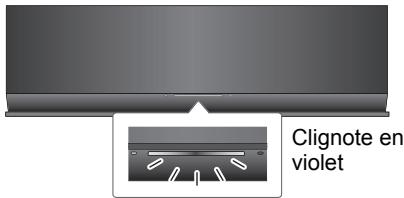
- Si l'indicateur clignote en bleu, éteignez l'appareil, rallumez-le et répétez l'étape 1.
2. Connectez votre iPhone au réseau sans fil de cet appareil appelé
"Setup ____. *1, 2"
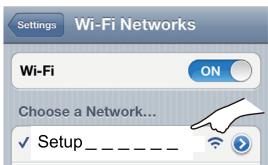
- Une fois que "Setup ____" est sélectionné, continuez vers l'étape 3.
3. Démarrez "Safari" sur votre iPhone et tapez "http://192.168.1.12/" dans le champ de saisie de l'adresse URL et affichez la page.
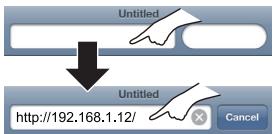
→ La fenêtre de configuration de cet appareil s'affiche.
4. Sélectionnez "Search wireless network".
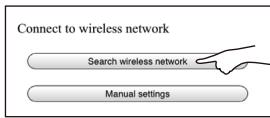
5. Sélectionnez et saisissez les détails.
- Vérifiez le nom de votre réseau domestique sans fil (Network name (SSID)) et le mot de passe de ce réseau. Ceci peut souvent être trouvé sur le routeur sans fil lui-même.
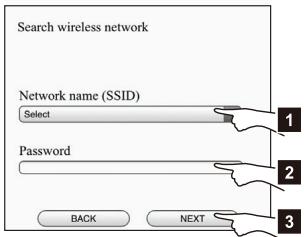
1. Sélectionnez le nom de votre réseau domestique sans fil.*3
2 Tapez le mot de passe.
3 Sélectionnez "NEXT".
6 Sélectionnez "JOIN" pour appliquer la configuration.
→ Dans la fenêtre pop-up, sélectionnez "OK" pour continuer.
- Sélectionnez "CANCEL" pour retourner à la fenêtre de configuration.
L'indicateur d'état Wi-Fi® clignote en bleu.
- Vous pouvez à présent fermer le navigateur Safari.
7 La configuration de l'appareil est terminée lorsque l'indicateur d'état Wi-Fi® arrête de clignoter après environ 2 minutes et s'allume en bleu.
Si l'indicateur d'état Wi-Fi® s'éteint, éteignez et rallumez l'appareil, vérifiez le mot de passe du réseau sans fil et les autres paramètres et recommencez à partir de l'étape 1.
8 Assurez-vous de reconnecter votre iPhone à votre réseau domestique sans fil. *4
9 Pour utiliser AirPlay, retournez à la page 23.
*1: “ _ ” symbolise une entrée unique pour chaque paramètre.
*2: Assurez-vous que le DHCP est activé dans la configuration de l'iPhone.
*3: Si vous avez configuré votre réseau sans fil pour qu'il soit invisible, sélectionnez "BACK" et consultez "Configuration alternative". (⇒ 22)
*4: Pour utiliser la fonction AirPlay, connectez l'iPhone au réseau sans fil sélectionné à l'étape 5. (⇒ ci-dessus)
Configuration réseau avancée
- Les paramètres ci-dessous sont des paramètres supplémentaires ou alternatifs pour la "Méthode 2". (⇒ 21)
Configuration alternative
À la place des étapes 4 et 5 :
Sélectionnez "Manual settings".
1. Saisissez le nom de votre réseau domestique sans fil dans le champ "Network name (SSID)". 2. Sélectionnez la méthode de cryptage dans la liste déroulante "Security system". 3. Saisissez le mot de passe dans le champ "Password", puis sélectionnez "NEXT".
Configuration complémentaire
Après l'étape 5 et avant l'étape 6 :
Si votre réseau domestique sans fil a été configuré pour utiliser des adresses IP, un masque de sous-réseau, une passerelle par défaut, un serveur DNS préféré, etc. spécifiques, sélectionnez "Advanced network settings".
→ Saisissez les adresses demandées dans chacun des champs et sélectionnez "OK". - Pour revenir aux paramètres DHCP, sélectionnez "ON" dans la liste déroulante "DHCP".
Si vous souhaitez changer le nom de cet appareil, sélectionnez "Edit STEREO SYSTEM name".
Seuls les caractères ASCII peuvent être utilisés.
→ Saisissez le nouveau nom dans le champ "STEREO SYSTEM name" et sélectionnez "OK".

- Autorisez Java et les cookies dans les paramètres de votre navigateur.
- Cet appareil peut également être configuré à l'aide du code PIN WPS. Remplacez l'étape 2 de la "Méthode 1" par les étapes suivantes. (Avant de commencer, consultez le mode d'emploi du routeur sans fil pour savoir comment saisir le code PIN.)
1 Tandis que l'indicateur d'état Wi-Fi® clignote en bleu, maintenez de nouveau la pression sur [– WPS].
L'indicateur d'état Wi-Fi® clignote en violet. Passez à l'étape suivante.
2 Entrez le code PIN "64428147" dans le routeur sans fil.
Utilisation d'AirPlay avec les enceintes de cet appareil
Préparation
- Terminez la configuration réseau. (⇒ 20)
- Connectez le dispositif iOS ou Mac/PC sur le même réseau domestique sans fil que cet appareil.
1 Allumez l'appareil.
- Vérifiez que l'indicateur d'état Wi-Fi® s'allume en bleu.
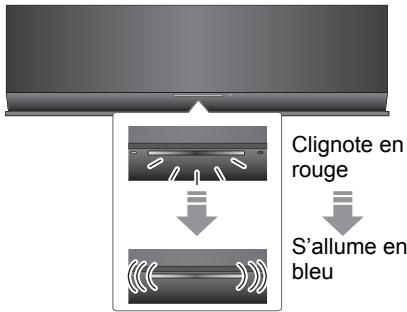
- S'il continue de clignoter en rouge, vérifiez les paramètres du réseau sans fil. (⇒ 20)
2 Dispositif iOS:
Démarrez l'application "Music" (ou iPod).
Mac/PC:
Démarrez "iTunes".
- Si l'application Music sur votre dispositif iOS est utilisée, sélectionnez le fichier audio que vous désirez jouer.
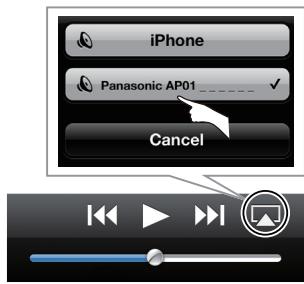
3 Sélectionnez "Panasonic AP01 ____"*1,2 à partir de l'icône AirPlay 📄 se trouvant dans l'angle inférieur droit de l'afficheur.
→ Contrôlez la configuration du volume avant de démarrer la lecture. (Lorsque AirPlay est utilisé pour la première fois, le volume peut être réglé sur le maximum.)
ex., iPhone iOS 5.0 (Lorsqu'il est tenu verticalement)
ex., iTunes 10.5 (En bas à droite)
4 Démarrez la lecture.
- La lecture démarrera avec un léger retard.

- Cet appareil peut être configuré pour s'allumer automatiquement lorsqu'il est sélectionné pour servir d'enceinte. (⇒ 25)
- Le changement de volume sur le dispositif iOS ou iTunes sera appliqué à cet appareil. (Consultez l'iTunes Help pour connaître les paramètres nécessaires dans iTunes.)
- Avec certaines versions iOS et iTunes, il pourrait être impossible de redémarrer la lecture AirPlay si l'appareil est éteint durant la lecture AirPlay. Dans ce cas, sélectionnez un dispositif différent à partir de l'icône AirPlay de l'application Music ou iTunes puis réélectionnez cet appareil comme sortie des enceintes.
- AirPlay ne fonctionnera pas en regardant des vidéos sur iTunes.
- Si l'icône AirPlay 📋 ne s'affiche pas même si l'indicateur d'état Wi-Fi® est allumé en bleu, essayez de redémarrer le routeur du réseau sans fil.
*1: “ _ ” symbolise une entrée unique pour chaque paramètre.
*2: Si vous n'avez pas changé le nom, cet appareil s'affichera ainsi "Panasonic AP01______". Le nom qui s'affiche pour cet appareil peut être changé à partir des paramètres "Edit STEREO SYSTEM name" de la "Méthode 2". (⇒ 22, "Configuration complémentaire")
*1: “ _ ” symbolise une entrée unique pour chaque paramètre. *2: Si vous n’avez pas changé le nom, cet appareil s’affichera ainsi “Panasonic AP01 ____. Le nom qui s’affiche pour cet appareil peut être changé à partir des paramètres “Edit STEREO SYSTEM name” de la “Méthode 2”. (⇒ 22, “Configuration complémentaire”)
Utilisation de l'application télécommande
En installant l'application télécommande "Panasonic Stereo System Remote 2012" sur votre iPhone ou votre iPod touch, il est possible de régler le volume, d'allumer et d'éteindre l'appareil et de régler différentes autres caractéristiques de cet appareil.
- Les opérations et les paramétrages suivants ne peuvent pas être effectués à partir d'un ordinateur.
Visitez le site web suivant pour avoir des détails sur la manière d'utiliser l'application télécommande "Panasonic Stereo System Remote 2012":
http://panasonic.jp/support/global/cs/
(Ce site est uniquement en anglais.)

- Cette application est spécialement conçue pour l'iPhone et l'iPod touch.
- Certaines opérations et certains paramétrages ne peuvent être effectués qu'en utilisant l'application télécommande.
- Consultez le mode d'emploi de l'iPhone ou de l'iPod touch pour avoir plus de détails sur ses opérations.
Installation de l'application
Préparation
Connectez l'iPhone ou iPod touch à l'Internet.
1 Sur l'iPhone ou iPod touch: Démarrez l'application "App Store".
2 Sélectionnez "Search" et recherchez "Panasonic Stereo System Remote 2012".
3 Sélectionnez "Panasonic Stereo System Remote 2012" et installez-le sur votre dispositif iOS.
- L'icône de l'application télécommande appelée "StereoRemote" est ajoutée à votre écran d'accueil.
Opérations à partir de l'application télécommande
Préparation
- Terminez la configuration réseau. (⇒ 20)
- Allumez l'appareil. – Vérifiez que l'indicateur d'état Wi-Fi® s'allume en bleu. (⇒ 18) S'il continue de clignoter en rouge, vérifiez les paramètres du réseau sans fil. (⇒ 20)
- Allumez l'iPhone ou l'iPod touch. (Assurez-vous que l'iPhone ou l'iPod touch est connecté au même réseau sans fil que cet appareil.)
1 Sur l'iPhone ou l'iPod touch : démarrez l'application "StereoRemote". 2 Si la "Device List" s'affiche, sélectionnez "Panasonic AP01 ____". *1, 2 → Un écran de menu s'affiche. - L'indicateur de l'opération (⇒ 18) clignote en vert.
Réglage du son
Les opérations suivantes peuvent être effectuées à partir de l'écran "Sound".
L'égaliseur prédéfini
"HEAVY" (lourd), "SOFT" (doux), "CLEAR" (clair), "VOCAL" (voix) ou "FLAT" (plat/désactivé).
- Le préréglage d'usine est sur "HEAVY".
Graves et aigus (BASS, TREBLE)
Réglez le niveau (-4 à +4).
■ Dynamique des basses (D.BASS)
"ON" ou "OFF".
- Le préréglage d'usine est sur "ON".
■ Surround Direct-Vocal (D.SURROUND)
"LEVEL 1", "LEVEL 2" ou "OFF".
- Le préréglage d'usine est sur "OFF".
■ Coupure du son (MUTE)
Le son est temporairement coupé (muet).
■ Réglage du volume (VOL)
Déplacez la barre du volume pour régler le volume de cet appareil.

Lorsque ces effets sont utilisés, certaines sources peuvent réduire la qualité du son. Si cela arrive, désactivez les effets sonores.
Autre réglage
Les opérations suivantes peuvent être effectuées à partir de l'écran "Controller".
■ Allume ou éteint cet appareil (⏻)

Pour allumer cet appareil, “NET STANDBY” doit être placé sur “ON”. (⇒ ci-dessous)
■ Veille automatique (AUTO OFF)
Cet appareil peut être paramétré pour s'éteindre automatiquement si aucun son n'est diffusé et si aucune opération n'est effectuée pendant 30 minutes.
- Avec le préréglage d'usine, cette fonction est activée. Pour désactiver cette fonction, sélectionnez "OFF".

- Sauf si la veille automatique est désactivée, cette fonction marchera chaque fois que cet appareil est allumé.
- Ce paramétrage peut uniquement être effectué en utilisant l'application télécommande.
■ Veille réseau (NET STANDBY)
Cet appareil peut s'allumer automatiquement à partir du mode veille lorsqu'il est sélectionné pour servir d'enceinte AirPlay.
- Avec le préréglage d'usine, cette fonction est désactivée. Pour activer cette fonction, sélectionnez "ON".

- Le préréglage d'usine est sur "OFF". Si cette fonction est sur "ON", la consommation d'énergie de veille augmentera.
- Ce paramétrage peut uniquement être effectué en utilisant l'application télécommande.
Autres
Force du signal Wi-Fi®
Pour vérifier la force du signal Wi-Fi® à l'endroit où l'appareil est situé.
Préparation
- Allumez l'appareil.
- Connectez cet appareil à un réseau sans fil. (⇒ 20)
1 Si cet appareil est en cours d'utilisation, arrêtez la lecture AirPlay sur cet appareil.
- Attendez au moins 15 secondes avant de poursuivre vers l'étape 2.
2. Maintenez la pression sur les touches [-VOLUME] et [VOLUME +] de cet appareil pendant plus de 2 secondes.
3. L'indicateur de l'opération s'allume puis clignote un nombre défini de fois. Comptez le nombre de fois que l'indicateur clignote.
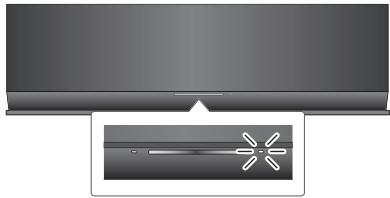
- Une connexion stable est disponible lorsque l'indicateur de l'opération clignote 3 fois.

Changez la position ou l'angle du routeur du réseau sans fil ou de l'appareil dans les cas suivants :
- - L'indicateur de l'opération ne clignote que 2 ou 1 fois.
- - Le son est coupé.
Mise à jour du logiciel
Occasionnellement, Panasonic peut mettre à disposition des mises à jour du logiciel pour ajouter ou améliorer les fonctionnalités. Ces mises à jour sont disponibles gratuitement.
Préparation
- Allumez l'appareil.
- Connectez cet appareil à un réseau sans fil. (⇒ 20)
- Assurez-vous que le réseau sans fil est connecté à Internet.
1. Maintenez la pression sur les touches [-VOLUME] et [-WPS] de cet appareil pendant plus de 2 secondes.
L'indicateur de l'opération (⇒ 18) clignote.
NE DÉBRANCHEZ PAS l'adaptateur secteur pendant que cet appareil fait sa mise à jour.
- Pendant le traitement de la mise à jour, aucune autre opération ne peut être effectuée.
- Si la mise à jour a échoué, l'indicateur de l'opération clignotera en une séquence spécifique. (⇒ ci-dessous)
2 L'indicateur de l'opération s'allume si la mise à jour s'est achevée avec succès.
- Si la mise à jour du logiciel n'est pas nécessaire, l'indicateur de l'opération s'éteint.
3 Débranchez l'adaptateur secteur et rebranchez-le après 3 minutes.
- Le téléchargement demande plusieurs minutes. Cela pourrait prendre plus de temps ou ne pas fonctionner correctement en fonction de l'état de la connexion.

Si la mise à jour a échoué, l'indicateur de l'opération clignotera en une séquence spécifique.
| Nombre de clignotements | Problèmes et solutions |
| 3 | Le téléchargement du logiciel a échoué. Veuillez réessayer plus tard. |
| Le serveur est introuvable. Assurez-vous que le réseau sans fil est connecté à internet. | |
| 2 | Cet appareil ne peut pas se connecter au réseau. Contrôlez la connexion réseau. |
| 1 | La mise à jour a échoué. Éteignez cet appareil et débranchez l'adaptateur secteur. Rebranchez l'adaptateur secteur et essayez de nouveau. |
Guide de dépannage
Avant de contacter le service après-vente, effectuez les vérifications suivantes. Si vous avez des doutes sur certains points, ou si les solutions fournies dans le guide suivant ne permettent pas de résoudre le problème, contactez votre revendeur pour connaître la marche à suivre.
Pour remettre tous les paramètres sur leur valeur d'usine
Si une des situations suivantes se produit, réinitialisez la mémoire :
- Aucune réponse lorsque les touches sont actionnées.
- Si vous désirez effacer et réinitialiser le contenu de la mémoire.
① Débranchez le cordon d'alimentation secteur. (Attendez au moins 3 minutes avant de poursuivre vers l'étape ②.) ② Tout en appuyant et en maintenant la touche [⏻/l] de l'appareil principal, rebranchez le cordon d'alimentation secteur.
- Gardez [∅/l] appuyé jusqu'à ce que l'indicateur de l'opération (⇒ 18) clignote 4 fois. (Environ 10 secondes.)
③ Relâchez [⏻/l].

Tous les paramètres sont revenus au réglage d'usine. Vous devrez réinitialiser les éléments de la mémoire.
Avez-vous la dernière version du logiciel installée ?
- Occasionnellement, Panasonic peut mettre à disposition des mises à jour du logiciel pour ajouter ou améliorer les fonctionnalités. (⇒ 26)
Problèmes courants
Un bourdonnement est audible durant la lecture.
- Un cordon d'alimentation secteur ou un éclairage fluorescent se trouve près des câbles. Gardez les autres câbles et appareils éloignés des câbles de cet appareil.
L'indicateur de l'alimentation clignote en rouge.
- L'appareil n'a pas été utilisé pendant environ 30 minutes et s'éteindra dans une minute. Appuyez sur n'importe quelle touche pour l'annuler. (⇒ 25)
Le dispositif connecté au port USB ne se charge pas.
- Est-ce que cet appareil est allumé ? Si non, allumez cet appareil. (⇒ 18) Même si le chargement n'est pas terminé, celui-ci s'arrêtera si la veille automatique est activée. Paramétrez "AUTO OFF" sur "OFF" pour un chargement continu. (⇒ 25)
Réseau
Impossible de se connecter au réseau.
- Vérifiez les paramètres et la connexion réseau. (⇒ 20)
- Votre réseau sans fil peut avoir été paramétré pour être invisible. Dans ce cas, sélectionnez "Manual settings" dans "Méthode 2". (⇒ 21)
- Cet appareil ne peut pas se connecter à un réseau sans fil utilisant les paramètres de sécurité WEP avec les méthodes WPS ("Méthode 1"). Utilisez la "Méthode 2" pour vous connecter au réseau sans fil. (⇒ 21)
- Assurez-vous que la fonction multicast du routeur de réseau sans fil est activée.
Mon routeur de réseau sans fil est compatible WPS PBC, mais l'appairage ne fonctionne pas.
- Si le réseau est paramétré pour être invisible, la configuration par bouton-poussoir ne fonctionne pas. Dans ce cas, rendez votre réseau visible lorsque vous le configurez pour cet appareil ou utilisez la "Méthode 2". (⇒ 21)
L'indicateur d'état Wi-Fi® continue de clignoter en rouge.
- L'indicateur d'état Wi-Fi® clignote en rouge lorsque cet appareil est en cours de connexion au réseau sans fil. Une fois connecté au réseau sans fil, il s'allume en bleu. S'il continue de clignoter en rouge, vérifiez les paramètres du réseau sans fil. (⇔ 20)
Opérations AirPlay
Impossible de se connecter à l'appareil.
- Assurez-vous que cet appareil est sur le même réseau sans fil que le dispositif que vous essayez d'utiliser. (⇒ 20)
- Si "NET STANDBY" est sur "OFF", le dispositif compatible AirPlay ne peut pas se connecter si cet appareil est éteint.
- Paramétrez "NET STANDBY" sur "OFF" (⇒ 25), désactivez le paramètre Wi-Fi® sur le dispositif compatible AirPlay, puis éteignez cet appareil et rallumez-le. Reconnectez le dispositif compatible au réseau Wi-Fi® puis sélectionnez de nouveau cet appareil comme enceintes AirPlay.
La lecture ne démarre pas.
Le son est coupé.
- L'utilisation simultanée d'autres dispositifs à 2,4 GHz, tels que les fours à micro-ondes, les téléphones sans fil, etc., peut causer des coupures de connexion. Augmentez la distance entre cet appareil et ces dispositifs.
- Ne placez pas cet appareil à l'intérieur d'une armoire métallique, car cela pourrait bloquer le signal Wi-Fi®.
- Placez cet appareil près du routeur de réseau sans fil.
- Si plusieurs dispositifs sans fil sont utilisés simultanément sur le même réseau sans fil que cet appareil, essayez d'éteindre les autres dispositifs ou de réduire leur utilisation du réseau sans fil.
- Avec certaines versions iOS et iTunes, il pourrait être impossible de redémarrer la lecture AirPlay si l'appareil est éteint durant la lecture AirPlay. Dans ce cas, sélectionnez un dispositif différent à partir de l'icône AirPlay de l'application Music ou iTunes puis resélectionnez cet appareil comme sortie des enceintes. (⇒ 23)
- Si la lecture s'arrête, vérifiez l'état de la lecture sur le dispositif iOS ou iTunes.
- Si la lecture ne démarre pas (même alors que l'indicateur d'état Wi-Fi® est allumé en bleu et que l'icône AirPlay est affichée), redémarrez le routeur internet sans fil, activez et désactivez la connexion Wi-Fi® sur le dispositif iOS ou MAC/PC, puis assurez-vous que votre réseau domestique sans fil est sélectionné.
Caractéristiques
GÉNÉRALITÉS
Général
Indice principal
CC 12 V, 20 W
Système
Consommation d'énergie
(Avec chargement par port USB)
Environ 21 W
Consommation d'énergie en mode veille
(Lorsque "NET STANDBY" est "OFF")
Environ 0,3 W
Consommation d'énergie en mode veille
(Lorsque "NET STANDBY" est "ON")
Environ 3,8 W
Adaptateur secteur
Entrée
SECTEUR 100 V à 240 V, 50/60 Hz
Sortie
CC 12 V, 3 A
Dimensions (L×H×P)
430 mm×128 mm×59 mm
Masse
Environ 1 kg
Plage de température en fonctionnement
0 °C à +40 °C
Plage d'humidité de fonctionnement
20 % à 80 % HR (sans condensation)
■ SECTION AMPLIFICATEUR
Puissance de sortie
Puissance du mode de sortie stéréo RMS
Canal avant (deux canaux entraînés)
5 W par canal (6 Ω), 1 kHz,
Distorsion Harmonique Totale 10 %
Puissance du mode stéréo RMS totale
10 W
■ SECTION SYSTÈME ENCEINTE
Type
Système à 1 haut-parleur à 1 voie
(Réflexe basse)
Haut-parleur(s)
Gamme étendue
4 cm Type Conique×1/canaux
Impédance
6 Ω
■ SECTION Wi-Fi / AirPlay
Wi-Fi
Norme WLAN
IEEE802.11b/g
Gamme de fréquence
2,4 GHz bande
Sécurité
WEP, WPA TM , WPA2 TM
Version WPS
Version 2.0 (WEP non supporté)
■ SECTION CONNECTEUR
Le port USB
Alimentation du port USB
CC OUT 5 V, 2,1 A Max (chargement uniquement)

- Ces caractéristiques peuvent être soumises à des changements sans avis préalable. La masse et les dimensions sont approximatives.
- La distorsion harmonique totale est mesurée à l'aide d'un analyseur de spectre numérique.

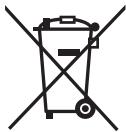
Apposé sur le produit lui-même, sur son emballage, ou figurant dans la documentation qui l'accompagne, ce pictogramme indique que les piles et appareils électriques et électroniques usagés doivent être séparés des ordures ménagères.
Afin de permettre le traitement, la valorisation et le recyclage adéquats des piles et des appareils usagés, veuillez les porter à l'un des points de collecte prévus, conformément à la législation nationale en vigueur ainsi qu'aux directives 2002/96/CE et 2006/66/CE.
En éliminant piles et appareils usagés conformément à la réglementation en vigueur, vous contribuez à prévenir le gaspillage de ressources précieuses ainsi qu'à protéger la santé humaine et l'environnement contre les effets potentiellement nocifs d'une manipulation inappropriée des déchets.
Pour de plus amples renseignements sur la collecte et le recyclage des piles et appareils usagés, veuillez vous renseigner auprès de votre mairie, du service municipal d'enlèvement des déchets ou du point de vente où vous avez acheté les articles concernés.
Le non-respect de la réglementation relative à l'élimination des déchets est passible d'une peine d'amende.
Pour les utilisateurs professionnels au sein de l'Union européenne
Si vous souhaitez vous défaire de pièces d'équipement électrique ou électronique, veuillez vous renseigner directement auprès de votre détaillant ou de votre fournisseur.
[Information relative à l'élimination des déchets dans les pays extérieurs à l'Union européenne]
Ce pictogramme n'est valide qu'à l'intérieur de l'Union européenne. Pour connaître la procédure applicable dans les pays hors Union Européenne, veuillez vous renseigner auprès des autorités locales compétentes ou de votre distributeur.

Note relative au pictogramme à apposer sur les piles (voir les 2 exemples ci-contre)
Le pictogramme représentant une poubelle sur roues barrée d'une croix est conforme à la réglementation. Si ce pictogramme est combiné avec un symbole chimique, il remplit également les exigences posées par la Directive relative au produit chimique concerné.
CE1177①
Déclaration de conformité (DoC)
Par la présente, "Panasonic Corporation" déclare que ce produit est en conformité avec les exigences essentielles et les autres clauses justificatives de la Directive 1999/5/EC.
Les clients peuvent télécharger une copie de la Déclaration de Conformité de nos produits R&TTE à partir de notre serveur DoC: http://www.doc.panasonic.de
Contact du Représentant Autorisé : Panasonic Marketing Europe GmbH, Panasonic Testing Centre, Winsbergring 15, 22525 Hamburg, Allemagne
Ce produit est destiné à être utilisé dans les pays suivants.
AT, BE, CH, CY, DE, DK, ES, FI, FR, GR, IS, IT, LU, MT, NL, NO, PT, SE
Ce produit est destiné à une clientèle générale. (Catégorie 3)

- MESURES DE PRÉCAUTION
- AVERTISSEMENT
- APPAREIL
- CORDON D'ALIMENTATION SECTEUR
- ATTENTION
- EMPLACEMENT
- ADAPTATEUR SECTEUR
- ENTRETIEN DE L'APPAREIL
- LICENCES
- TABLE DES MATIÈRES
- PRÉPARATIFS
- CONFIGURATION RÉSEAU
- OPÉRATIONS
- RÉFÉRENCE
- ACCESSOIRES
- À PROPOS DE CE PRODUIT
- DISPOSITIFS COMPATIBLES
- GUIDE DES RÉFÉRENCES DE CONTRÔLE
- CONNEXIONS
- CHARGEMENT À PARTIR DU PORT USB
- PRÉPARATION
- APPUYEZ SUR [∅/L] POUR ALLUMER L'APPAREIL
- CONTRÔLEZ QUEL TYPE DE ROUTEUR DE RÉSEAU SANS FIL VOUS UTILISEZ
- MÉTHODE
- UTILISATION DE LA CONFIGURATION DE LA TOUCHE POUSSOIR WPS (PBC)
- MAINTENEZ LA PRESSION SUR LA TOUCHE [-WPS] DE L'APPAREIL PENDANT PLUS DE 2 SECONDES
- APPUYEZ SUR LA TOUCHE WPS DU ROUTEUR SANS FIL
- LA CONFIGURATION DE L'APPAREIL EST TERMINÉE LORSQUE L'INDICATEUR D'ÉTAT WI-FI® ARRÊTE DE CLIGNOTER APRÈS ENVIRON 2 MINUTES ET S'ALLUME EN BLEU
- POUR UTILISER AIRPLAY, RETOURNEZ À LA PAGE
- CONFIGURATION RÉSEAU AVANCÉE
- CONFIGURATION ALTERNATIVE
- À LA PLACE DES ÉTAPES 4 ET
- CONFIGURATION COMPLÉMENTAIRE
- APRÈS L'ÉTAPE 5 ET AVANT L'ÉTAPE
- UTILISATION D'AIRPLAY AVEC LES ENCEINTES DE CET APPAREIL
- ALLUMEZ L'APPAREIL
- DISPOSITIF IOS
- DÉMARREZ LA LECTURE
- UTILISATION DE L'APPLICATION TÉLÉCOMMANDE
- RÉGLAGE DU SON
- AUTRE RÉGLAGE
- AUTRES
- FORCE DU SIGNAL WI-FI®
- MISE À JOUR DU LOGICIEL
- NE DÉBRANCHEZ PAS L'ADAPTATEUR SECTEUR PENDANT QUE CET APPAREIL FAIT SA MISE À JOUR
- GUIDE DE DÉPANNAGE
- POUR REMETTRE TOUS LES PARAMÈTRES SUR LEUR VALEUR D'USINE
- AVEZ-VOUS LA DERNIÈRE VERSION DU LOGICIEL INSTALLÉE
- PROBLÈMES COURANTS
- UN BOURDONNEMENT EST AUDIBLE DURANT LA LECTURE
- L'INDICATEUR DE L'ALIMENTATION CLIGNOTE EN ROUGE
- LE DISPOSITIF CONNECTÉ AU PORT USB NE SE CHARGE PAS
- RÉSEAU
- IMPOSSIBLE DE SE CONNECTER AU RÉSEAU
- MON ROUTEUR DE RÉSEAU SANS FIL EST COMPATIBLE WPS PBC, MAIS L'APPAIRAGE NE FONCTIONNE PAS
- L'INDICATEUR D'ÉTAT WI-FI® CONTINUE DE CLIGNOTER EN ROUGE
- OPÉRATIONS AIRPLAY
- IMPOSSIBLE DE SE CONNECTER À L'APPAREIL
- LA LECTURE NE DÉMARRE PAS
- LE SON EST COUPÉ
- CARACTÉRISTIQUES
- GÉNÉRALITÉS
- GÉNÉRAL
- SYSTÈME
- ENTRÉE
- SORTIE
- DIMENSIONS (L×H×P)
- MASSE
- PLAGE DE TEMPÉRATURE EN FONCTIONNEMENT
- PLAGE D'HUMIDITÉ DE FONCTIONNEMENT
- SECTION AMPLIFICATEUR
- PUISSANCE DE SORTIE
- PUISSANCE DU MODE DE SORTIE STÉRÉO RMS
- SECTION SYSTÈME ENCEINTE
- TYPE
- HAUT-PARLEUR(S)
- SECTION WI-FI / AIRPLAY
- WI-FI
- SECTION CONNECTEUR
- LE PORT USB
- POUR LES UTILISATEURS PROFESSIONNELS AU SEIN DE L'UNION EUROPÉENNE
- [INFORMATION RELATIVE À L'ÉLIMINATION DES DÉCHETS DANS LES PAYS EXTÉRIEURS À L'UNION EUROPÉENNE]
- NOTE RELATIVE AU PICTOGRAMME À APPOSER SUR LES PILES (VOIR LES 2 EXEMPLES CI-CONTRE)
- DÉCLARATION DE CONFORMITÉ (DOC)
Marque : PANASONIC
Modèle : SC-AP01EG
Catégorie : Enceinte Bluetooth