
SC-AP01EG - Bluetooth luidspreker PANASONIC - Gratis gebruiksaanwijzing en handleiding
Vind de handleiding van het apparaat gratis SC-AP01EG PANASONIC in PDF-formaat.


| Type product | Bluetooth-luidspreker met AirPlay |
| Merk | Panasonic |
| Model | SC-AP01EG |
| Afmetingen (B × H × D) | 430 mm × 128 mm × 59 mm |
| Gewicht | Ongeveer 1 kg |
| Voeding | Netadapter DC 12 V, 3 A (ingang 100-240 V, 50/60 Hz) |
| Stroomverbruik | Ongeveer 21 W (met USB-opladen), stand-by: 0,3 W (NET STANDBY OFF) / 3,8 W (ON) |
| Versterkeruitgangsvermogen | 2 × 5 W RMS (6 Ω, 1 kHz, 10% THD) / 10 W RMS totaal |
| Luidsprekers | 1-weg, 1 luidspreker per kanaal, conus 4 cm, impedantie 6 Ω |
| Draadloze connectiviteit | Wi-Fi IEEE 802.11b/g, 2,4 GHz; WEP/WPA/WPA2, WPS v2.0; AirPlay |
| USB-poort | DC OUT 5 V, 2,1 A max (alleen opladen) |
| Hoofdfuncties | AirPlay, afstandsbediening-app, vooraf ingestelde equalizer, bas/treble-instellingen, Dynamique des Basses, Surround Direct-Vocal, Dempen, Automatische stand-by, Netwerk stand-by, Software-update |
| Onderhoud en reiniging | Zachte, droge doek; voor hardnekkig vuil, goed uitgewrongen vochtige doek; geen alcohol, thinner of benzine gebruiken; voor de luidsprekerhoezen een pluisvrije, fijne doek gebruiken |
| Veiligheid | Niet blootstellen aan regen, vocht, druppelen of spatten; geen met water gevulde voorwerpen plaatsen; ventilatieopeningen niet blokkeren; voor reiniging stekker uittrekken; onderhoud aan gekwalificeerd personeel overlaten |
| Reserveonderdelen en reparatie | Reparatie alleen door gekwalificeerd personeel; netadapter meegeleverd; geen reserveonderdelen vermeld in de handleiding |
| Algemene informatie | Gematigde klimaten; werkbereik: 0°C tot +40°C, 20% tot 80% RV; voor afvalverwerking, volg WEEE-regelgeving |
Veelgestelde vragen - SC-AP01EG PANASONIC
Gebruikersvragen over SC-AP01EG PANASONIC
0 vraag over dit apparaat. Beantwoord die u kent of stel uw eigen vraag.
Stel een nieuwe vraag over dit apparaat
Download de handleiding voor uw Bluetooth luidspreker in PDF-formaat gratis! Vind uw handleiding SC-AP01EG - PANASONIC en neem uw elektronisch apparaat weer in handen. Op deze pagina staan alle documenten die nodig zijn voor het gebruik van uw apparaat. SC-AP01EG van het merk PANASONIC.
GEBRUIKSAANWIJZING SC-AP01EG PANASONIC
Dank u voor de aankoop van dit product.
Gelieve deze gebruiksaanwijzing volledig door te lezen alvorens dit product aan te sluiten, te bedienen of af te stellen. Bewaar deze gebruiksaanwijzing voor latere naslag.
Veiligheidsmaatregelen
WAARSCHUWING
Toestel
- Om het risico op brand, elektrische schokken of productschade te verkleinen
- Stel dit toestel niet bloot aan regen, vocht, druppels of spetters.
- Plaats geen met vloeistof gevulde objecten, zoals vazen, op dit toestel.
- Gebruik alleen de aanbevolen accessoires.
- Verwijder de afdekking niet.
- Repareer dit toestel niet zelf. Laat onderhoud over aan gekwalificeerd onderhoudspersoneel.
Netsnoer
- Om het risico op brand, elektrische schokken of productschade te verkleinen
- Controleer of de voedingsspanning overeenkomt met de spanning die op dit toestel afgedrukt is.
- Steek de stekker volledig in het stopcontact.
- Trek niet aan de voedingskabel, buig hem niet en plaats er geen zware voorwerpen op. – Hanteer de stekker niet met natte handen.
- Houd het hoofddeel van de stekker vast als u deze uit het stopcontact neemt.
- Gebruik geen beschadigde stekker of stopcontact.
- Installeer het toestel zo dat de netvoedingskabel onmiddellijk uit het stopcontact genomen kan worden als een probleem optreedt.
VOORZICHTIG
Toestel
- Plaats geen bronnen van open vuur, zoals brandende kaarsen, op dit toestel.
- Dit toestel kan tijdens het gebruik de interferentie van radio's ontvangen die veroorzaakt wordt door mobiele telefoons. In dat geval dient u de afstand tussen dit toestel en de mobiele telefoon te vergroten.
- Dit toestel is bestemd voor gebruik in een mild klimaat.
Opstelling
- Om het risico op brand, elektrische schokken of productschade te verkleinen
- Installeer of plaats dit toestel niet in een boekenkast, een muurkast of in een andere omsloten ruimte. Controleer of het toestel goed geventileerd wordt.
- Blokkeer de ventilatieopening van dit toestel niet met kranten, tafelkleden, gordijnen, enzovoorts.
Netadapter
Deze netadapter werkt op netvoeding tussen 100 V en 240 V.
Maar
- Zorg voor een geschikte adapter voor de stekker als de stekker niet in het stopcontact past.
De productidentificatie staat op de onderkant van het apparaat.
Onderhoud van het apparaat
Trek de stekker uit het stopcontact voordat u onderhoud uitvoert.
■ Reinig dit apparaat met een zachte, droge doek.
- Als het apparaat erg vuil is, bevochtig dan een doek met water, wring deze goed uit en veeg het vuil weg. Droog het apparaat daarna af met een droge doek.
- Gebruik een zachte doek om de luidsprekerroosters te reinigen. Gebruik geen tissues of andere materialen (zoals handdoeken) die kunnen pluizen. Er kunnen kleine deeltjes in de luidsprekerroosters achterblijven.
- Gebruik nooit alcohol, verfverdunner of benzine om dit apparaat te reinigen.
- Lees de instructies zorgvuldig voordat u chemisch behandelde doekjes gebruikt.
■ Weggooien of verplaatsen van dit apparaat
Het apparaat kan de gebruikersinstellingen in het geheugen bewaren. Als u dit apparaat weggooit of aan iemand anders geeft, volg dan de procedure om alle instellingen terug te zetten naar de fabrieksinstellingen om de gebruikersinstellingen te wissen. (⇒ 55, “Alle instellingen terugzetten naar de fabrieksinstellingen”)
- De bedieningsgeschiedenis kan worden opgeslagen in het geheugen van dit apparaat.
Licenties

AirPlay, het AirPlay-logo, iPad, iPhone en iPod touch zijn handelsmerken van Apple Inc., geregistreerd in de V.S. en andere landen.

Het logo Wi-Fi CERTIFIED is een kwaliteitsmerk van de Wi-Fi Alliance.
Het merk Wi-Fi Protected Setup is een merk van Wi-Fi Alliance.
"Wi-Fi", "Wi-Fi Protected Setup", "WPA" en "WPA2" zijn merken of gedeponeerde merken van Wi-Fi Alliance.
Inhoud
Veiligheidsmaatregelen 44
Voorbereidingen
Verzorging van het apparaat 45
Licenties....45
Accessoires 45
Over dit product 46
Gids voor de bediening 46
Aansluitingen 47
Netwerkinstellingen
Netwerkinstellingen 48
Bediening
Gebruik van AirPlay met de luidsprekers van dit toestel....51
Gebruik van de afstandsbediening-app......52
Overige....54
Informatie
Verhelpen van ongemakken....55
Specificaties 56
Accessoires
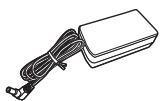
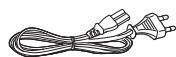
Controleer de bijgeleverde accessoires voordat u dit apparaat in gebruik neemt.
□ 1 Netadapter
□ 1 Netvoedingsnoer

De productnummers die in deze gebruiksaanwijzing gegeven worden, zijn correct met ingang van maart 2012. Ze kunnen aan wijzigingen onderhevig zijn.
Over dit product
Naar muziek luisteren met AirPlay
Met dit product kunt u muziek, afkomstig van de compatibele apparatuur (⇒ hieronder), draadloos uit de luidsprekers van dit toestel laten klinken.
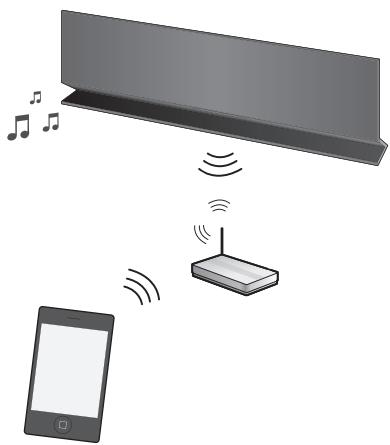
Compatibele apparatuur
AirPlay werkt met:
- iOS 4.2 of later
- iPod touch (2e, 3e en 4e generatie),
- iPhone 4S, iPhone 4, iPhone 3GS,
- iPad 2, iPad
(met ingang van maart 2012)

Houd er rekening mee dat Panasonic zich niet aansprakelijk stelt voor het verlies van gegevens en/of informatie.
Bediening met de afstandsbediening-app
Het is mogelijk om het volume te regelen, dit toestel in te schakelen of op de standby-modus te zetten en om diverse andere kenmerken te regelen vanaf het beeldscherm van uw iPhone of iPod touch. Installeer deze specifieke toepassing op uw iPhone of iPod touch om dit toestel te gebruiken. (⇒ 52)

Deze toepassing is speciaal voor iPhone en iPod touch gemaakt.
Gids voor de bediening
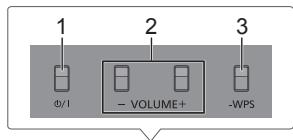
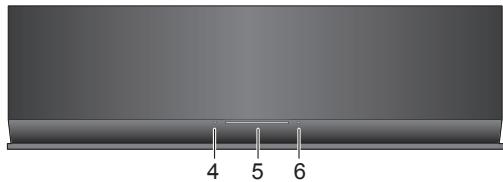
1 Stand-by/Aan schakelaar [⏻/l] 2 Regelt het volume 3 WPS pairing-toets 4 Power on-lampje 5 Wi-Fi®-statuslampje 6 Werkingslampje
Aansluitingen
Sluit de netadapter aan op het netstopcontact.
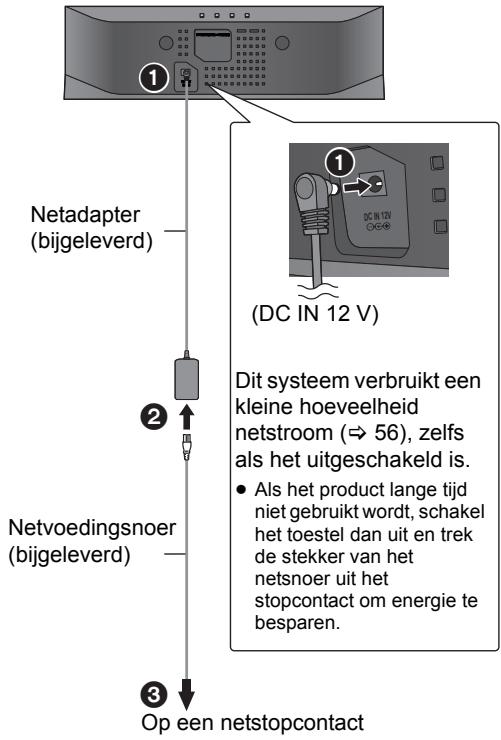

- Gebruik geen andere netadapters dan de bijgeleverde adapter.
- Het toestel staat op stand-by als de netadapter aangesloten is. Het primaire circuit is altijd "onder spanning" zolang de netadapter op het stopcontact aangesloten is.
- Deze luidsprekers hebben geen magnetische afscherming. Plaats ze niet naast een televisie, een personal computer of andere apparatuur die gemakkelijk door magnetisme beïnvloed wordt.
- Wanneer u dit toestel verplaatst, dient de USB-kabel verwijderd te zijn en moet dit toestel op de standby-modus staan.
Laden via de USB-poort
Als dit toestel ingeschakeld is en een draagbare muziekspeler, die compatibel is met laden via USB, op de USB-poort van dit toestel aangesloten is, zal het laden automatisch van start gaan.
- Het is niet mogelijk om de muziek van het aangesloten apparaat via de luidsprekers van dit toestel af te spelen of om het apparaat via deze aansluiting vanaf dit toestel te bedienen.
- Zelfs als het opladen niet voltooid is, zal het opladen stoppen en zal dit toestel naar de stand-bymodus gaan als de automatische stand-by geactiveerd is. Stel "AUTO OFF" in op "OFF" voor continu opladen. (⇒ 53)
- Raadpleeg de handleiding van het apparaat voor details over het laden.
Voorbereidingen
Schakel dit toestel in.
1 Sluit het compatibele apparaat met een geschikte USB-kabel aan op dit toestel.
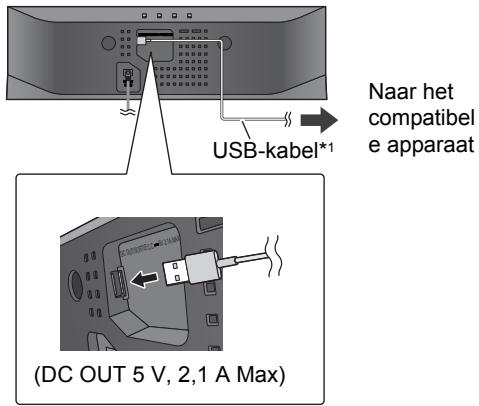
- Controleer het aangesloten apparaat om te kijken of het volledig geladen is.
2 Is het volledig geladen, maak de USB-kabel dan los van dit toestel.

- Tijdens de standby-modus wordt het laden niet uitgevoerd.
- Dit toestel is in staat om tot 2,1 A te laden.
- Nadat het volledig geladen is, zal dit toestel het laden niet automatisch stoppen. Maak de USB-kabel los van dit toestel als het aangesloten apparaat eenmaal volledig geladen is.
Netwerkinstellingen
Om de AirPlay-functie te gebruiken, moet dit toestel hetzelfde netwerk van het compatibele apparaat gebruiken. (⇒ 46)
1 Druk op [∅/l] om het toestel in te schakelen.
- Als het draadloze netwerk niet ingesteld is, brandt alleen het power on-lampje.
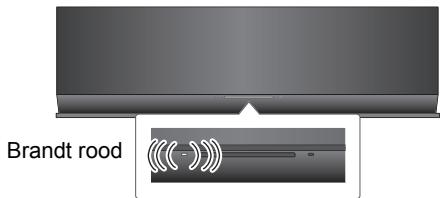
2 Controleer welk type draadloze netwerkrouter u gebruikt.
■ “Methode 1” :
Als uw draadloze netwerkrouter WPS (Wi-Fi Protected Setup™) ondersteunt.
■ “Methode 2” :
Als uw draadloze netwerkrouter geen WPS (Wi-Fi Protected Setup™) ondersteunt.
- Raadpleeg de handleiding van de draadloze netwerkrouter voor details.
Als u niet weet welk type draadloze netwerkrouter u gebruikt, volg dan "Methode 2".

- Voor het uitvoeren van de netwerkinstellingen dient u dit toestel vlakbij de draadloze router te plaatsen.
- Het gelijktijdige gebruik met andere 2,4 GHz-apparatuur, zoals magnetrons, draadloze telefoons, enz., kan onderbrekingen van de verbinding veroorzaken.
- Onmiddellijk nadat dit toestel ingeschakeld is, kan het langer duren voordat de netwerkinstelling van start gaat.
- Dit toestel kan niet deelnemen aan een draadloos netwerk met gebruik van de WEP-veiligheidsinstellingen met "Methode 1". Gebruik "Methode 2" om aan het draadloze netwerk deel te nemen.
- Om deze instelling halverwege te annuleren, drukt u op [⏻/l] om het toestel uit te schakelen.
- Voor de meest recente informatie inzake de compatibiliteit van uw draadloze router raadpleegt u http://panasonic.jp/support/global/cs/ (Deze website is alleen in het Engels.)
Methode 1
Als uw draadloze netwerkrouter WPS ondersteunt.
■ Gebruik van de WPS-configuratieknop (PBC)
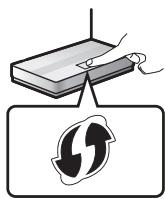
Het WPS-identificatieteken.
De draadloze router die compatibel is met de WPS-configuratieknop (PBC) kan dit merk hebben.
1 Houd [-WPS] op het toestel langer dan 2 seconden ingedrukt.
• Voer stap 2 binnen 2 minuten uit.
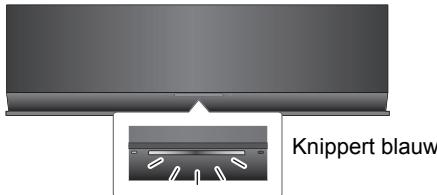
2 Druk op de draadloze router op de WPS-knop.
3 De instellingen van het toestel zijn voltooid als het Wi-Fi®-statuslampje na 2 minuten stopt met knipperen en blauw brandt.
Het Wi-Fi®-statuslampje gaat uit als de verbinding niet binnen de ingestelde tijdlimiet tot stand gebracht werd. Als het Wi-Fi®-statuslampje steeds uit blijft, probeer dan "Methode 2".
4 Raadpleeg pagina 51 voor het gebruik van AirPlay.

- Raadpleeg de opmerkingen op pagina 50 voor het gebruik van de WPS PIN-code.
- Om deze systeemnaam te bewerken dient u "Methode 2" te gebruiken. (⇒ 50, "Extra instellingen")
Methode 2
Als uw draadloze netwerkrouter geen WPS ondersteunt.
Met deze methode zult u toegang krijgen tot de instellingen van het draadloze netwerk van dit toestel vanuit de Internet browser van uw compatibele apparatuur.
- De volgende uitleg is gebaseerd op een iPhone.
Voorbereidingen
- Schakel uw iPhone in.
1 Houd zowel [VOLUME +] als [-WPS] op dit toestel langer dan 2 seconden ingedrukt.
- Als het lampje blauw knippert, schakel het toestel dan uit en weer in en herhaal stap 1.
2 Sluit uw iPhone aan op het draadloze netwerk van dit toestel dat "Setup ____"*1, 2 genoemd wordt.
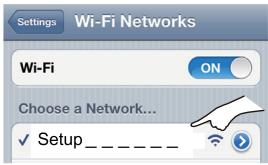
- Zodra "Setup ____" geselecteerd is gaat u verder met stap 3.
3 Start "Safari" op uw iPhone, type "http://192.168.1.12/ in het URL-adresveld en laat de pagina weergeven.
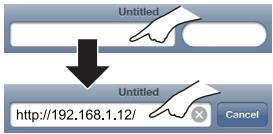
→ Het instellingsvenster van dit toestel wordt weergegeven.
5 Selecteer de details en voer ze in.
- Controleer de naam van uw draadloze thuisnetwerk (Network name (SSID)) en het password van dit netwerk. Deze kan vaak op de draadloze router zelf gevonden worden.
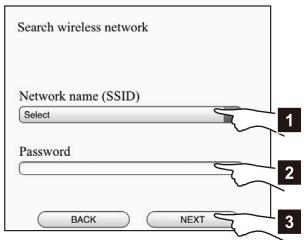
1 Selecteer de naam van uw draadloze thuisnetwerk.*3
2 Typ het wachtwoord in.
3 Selecteer "NEXT".
6 Selecteer "JOIN" om de instellingen toe te passen.
→ Selecteer "OK" in het pop-up beeldscherm om verder te gaan. - Selecteer "CANCEL" om terug te keren naar het instellingsvenster. → Het Wi-Fi®-statuslampje knippert blauw. - U kunt de Safari-browser nu sluiten.
7 De instellingen van het toestel zijn voltooid als het Wi-Fi®-statuslampje na 2 minuten stopt met knipperen en blauw brandt.
Als het Wi-Fi®-statuslampje uit gaat, schakel het toestel dan uit en weer in, controleer het wachtwoord van het draadloze netwerk en andere instellingen en ga opnieuw van start met stap 1.
8 Wees er zeker van dat u uw iPhone opnieuw op uw draadloze thuisnetwerk aansluit. *4
9 Raadpleeg pagina 51 voor het gebruik van AirPlay.
*1: " _ " duidt op een cijfer dat voor iedere reeks uniek is. *2: Controleer of DHCP ingeschakeld is voor de netwerkinstelling op de iPhone. *3: Als u uw draadloze netwerk ingesteld heeft om onzichtbaar te zijn, selecteer dan "BACK" en raadpleeg de "Alternatieve instellingen". (⇒ 50) *4: Om de AirPlay-functie te gebruiken, sluit u de iPhone aan op het draadloze netwerk dat bij stap 5 geselecteerd is. (⇒ hierboven)
Geavanceerde
netwerkinstellingen
- Onderstaande instellingen zijn de alternatieve of extra instellingen voor "Methode 2". (⇒ 49)
Alternatieve instellingen
In plaats van stappen 4 en 5:
Selecteer "Handmatige instellingen".
1 Typ de naam van uw draadloze thuisnetwerk in het veld "Netwerknaam (SSID)". 2 Selecteer de versleutelingsmethode in de vervolgkeuzelijst "Beveiligingssysteem". 3 Typ het wachtwoord in het veld "Wachtwoord" en selecteer vervolgens "VOLGENDE".
Extra instellingen
Na stap 5 en vóór stap 6:
Als uw draadloze thuisnetwerk is ingesteld voor het gebruik van specifieke IP-adressen, subnetmasker, standaardgateway, primaire DNS, enz. Selecteer "Geavanceerde netwerkinstellingen".
→ Voer de vereiste adressen in elk veld in en selecteer "OK". - Om de instellingen terug te zetten naar DHCP, selecteert u "AAN" in de vervolgkeuzelijst "DHCP".
Als u de naam van dit toestel wilt wijzigen.
Selecteer "Naam STEREO-SYSTEEM bewerken".
→ U kunt alleen ASCII-tekens gebruiken. → Typ een nieuwe naam in het veld "Naam STEREO-SYSTEEM" en selecteer "OK".

- Schakel Java en cookies in bij uw browserinstellingen.
- Dit toestel kan ook worden ingesteld met de WPS-pincode.
Vervang stap 2 van "Methode 1" door de volgende stappen.
(Raadpleeg voordat u begint de handleiding van de netwerkrouter voor details over het invoeren van de pincode.)
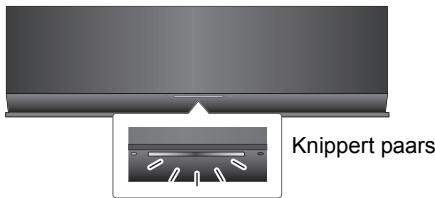
1 Als het Wi-Fi®-statuslampje blauw knippert, druk dan opnieuw op [– WPS] en houd deze ingedrukt. → Het Wi-Fi®-statuslampje knippert paars. Ga verder met de volgende stap.
2 Voer de pincode "64428147" in op de draadloze router.
Gebruik van AirPlay met de luidsprekers van dit toestel
Voorbereidingen
- Voltooi de netwerkinstellingen. (⇒ 48)
- Sluit het iOS-apparaat of de Mac/PC aan op hetzelfde draadloze thuisnetwerk als dit toestel.
1 Schakel het toestel in.
- Controleer of het Wi-Fi®-statuslampje blauw knippert.
![graph TD A["Knippert rood"] --> B["Brandt blauw"] B --> C["Downward arrow"] style A fill:#999,stroke:#333 style B fill:#ccc,stroke:#333 style C fill:#fff,stroke:#333](/content/2019/08/105401/images/e82e66c94342d88d148a995caadd4116a40b0c01794b7efc32b28f9592bd4cd2.jpg)
- Als het doorgaat met rood knipperen, controleer dan de draadloze netwerkinstellingen. (⇒ 48)
2 iOS-apparaat:
Start de "Music" (of iPod) app.
Mac/PC:
Start "iTunes".
- Als de Music-app op uw iOS-apparatuur gebruikt wordt, selecteer dan het audiobestand dat u wilt afspelen.
3 Selecteer "Panasonic AP01 ____"*1,2 in de AirPlay -icon in de hoek rechtsonder op het display.
→ Controleer het volume voordat u het afspelen start (als AirPlay voor het eerst gebruikt wordt, kan het volume op de maximuminstelling staan).
b.v. iPhone iOS 5.0 (bij verticaal vasthouden)
- Het afspelen zal met een korte vertraging van start gaan.

- Dit toestel kan ingesteld worden om automatisch ingeschakeld te worden als dit toestel geselecteerd is als luidsprekers. (⇒ 53)
- De veranderingen van het volume op de iOS-apparatuur of iTunes zullen op dit toestel toegepast worden (raadpleeg iTunes Help voor de vereiste instellingen van iTunes).
- Met sommige iOS- en iTunes-uitvoeringen is het misschien niet mogelijk om het AirPlay afspelen te herstarten als het toestel tijdens het afspelen van AirPlay werd uitgeschakeld. Selecteer in dit geval een ander apparaat in het AirPlay-icoon van de Music-app of iTunes en selecteer dit toestel vervolgens opnieuw als de uitgangsluidsprekers.
- AirPlay zal niet werken als video's op iTunes afgespeeld worden.
- Als het AirPlay-icoon zelfs niet weergegeven wordt als het Wi-Fi®-statuslampje blauw brandt, probeer dan de draadloze netwerkrouter te herstarten.
Gebruik van de afstandsbediening-app
Door installatie van de afstandsbediening-app “Panasonic Stereo System Remote 2012” in uw iPhone of iPod touch is het mogelijk om het volume te regelen, het toestel in en uit te schakelen en diverse andere kenmerken van dit toestel te regelen.
- De volgende bedieningen en instellingen kunnen niet vanaf een computer uitgevoerd worden.
Bezoek de volgende website voor details over het bedienen van de afstandsbediening-app "Panasonic Stereo System Remote 2012":
http://panasonic.jp/support/global/cs/
(Deze website is alleen in het Engels.)

- Deze toepassing is speciaal voor iPhone en iPod touch gemaakt.
- Sommige bedieningen en instellingen kunnen alleen uitgevoerd worden met gebruik van de afstandsbediening-app.
- Raadpleeg de handleiding van de iPhone of de iPod touch voor details over de werking.
Installeren van de app
Voorbereidingen
Sluit de iPhone of de iPod touch aan op internet.
1 Op de iPhone of de iPod touch: Start de "App Store" app. 2 Selecteer "Search" en zoek naar "Panasonic Stereo System Remote 2012". 3 Selecteer "Panasonic Stereo System Remote 2012" en installeer het op uw iOS-apparaat. - De icoon van de afstandsbediening-app genaamd "StereoRemote" wordt aan uw home-scherm toegevoegd.
Bediening met de afstandsbediening-app
Voorbereidingen
- Voltooi de netwerkinstellingen. (⇒ 48)
- Schakel het toestel in.
- Controleer of het Wi-Fi®-statuslampje blauw brandt. (⇒ 46) Als het doorgaat met rood knipperen, controleer dan de draadloze netwerkinstellingen. (⇒ 48)
- Schakel de iPhone of de iPod touch in. (Controleer of de iPhone of iPod touch op hetzelfde draadloze netwerk als dit toestel aangesloten is.)
1 Op de iPhone of de iPod touch: Start de "StereoRemote" app. 2 Als "Device List" weergegeven wordt, selecteer dan "Panasonic AP01 ____". *1, 2 → Er wordt een menuscherm weergegeven. – Het werkingslampje (⇒ 46) knippert groen.
Geluidsinstelling
De volgende bedieningen kunnen uitgevoerd worden vanaf het "Sound"-scherm.
■ De preset equalizer
"HEAVY" (zwaar), "SOFT" (zacht), "CLEAR" (helder), "VOCAL" (stem) of "FLAT" (vlak/uit).
- De fabrieksinstelling is "HEAVY".
■ Bass en Treble (BASS, TREBLE)
Stel het niveau in (van -4 tot +4).
■ Dynamic Bass (D.BASS)
"ON" of "OFF".
- De fabrieksinstelling is "ON".
■ Direct-Vocal surround (D.SURROUND)
■ Het geluid uitzetten (MUTE)
Het geluid wordt tijdelijk uitgezet.
■ Het volume regelen (VOL)
Beweeg de volumebalk om het volume van dit toestel te regelen.

U zou een afname kunnen opmerken van de geluidskwaliteit wanneer deze effecten gebruikt worden met bepaalde bronnen. Als dit gebeurt, zet u de geluidseffecten dan uit.
Overige regelingen
De volgende bedieningen kunnen uitgevoerd worden vanaf het "Controller"-scherm.
■ Schakelt dit toestel in of uit (⏻)

Om dit toestel in te schakelen, moet "NET STANDBY" op "ON" gezet worden. (⇒ hieronder)
■ Automatische standby (AUTO OFF)
Dit toestel kan ingesteld worden om automatisch uitgeschakeld te worden als gedurende 30 minuten geen geluid uitgezonden wordt en het toestel niet bediend wordt.
- Deze functie is als fabrieksinstelling ingeschakeld. Om deze functie te deactiveren, selecteert u "OFF".

- Tenzij de automatisch standby gedeactiveerd is, zal deze functie telkens werken als dit toestel ingeschakeld wordt.
- Deze instelling kan alleen uitgevoerd worden vanaf de afstandsbediening-app.
■ Netwerk standby (NET STANDBY)
Dit toestel kan automatisch ingeschakeld worden vanuit de standby-modus als dit toestel geselecteerd is als AirPlay luidsprekers.
- Deze functie is als fabrieksinstelling uitgeschakeld. Om deze functie te activeren, selecteert u "ON".

- De fabrieksinstelling is "OFF". Als deze functie op "ON" gezet is, zal het standby-stroomverbruik toenemen.
- Deze instelling kan alleen uitgevoerd worden vanaf de afstandsbediening-app.
Overige
Wi-Fi® signaalsterkte
Om de Wi-Fi® signaalsterkte te controleren op de plaats van opstelling van het toestel.
Voorbereidingen
- Schakel het toestel in.
- Verbind dit toestel met het draadloze netwerk. (⇒ 48)
1 Als dit toestel in gebruik is, stop dan het AirPlay afspelen naar dit toestel.
- Wacht minstens 15 seconden alvorens met stap 2 verder te gaan.
2 Houd zowel [-VOLUME] als [VOLUME+] op dit toestel langer dan 2 seconden ingedrukt.
3 Het werkingslampje brandt en knippert vervolgens een vast aantal keren. Tel het aantal keren dat het lampje knippert.
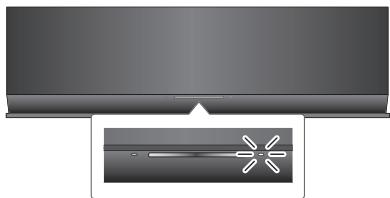
- Er is een stabiele verbinding beschikbaar als het werkingslampje 3 keer knippert.

Verander de positie of de hoek van uw draadloze netwerkrouter of het toestel in de volgende gevallen:
- Het werkingslampje knippert slechts 2 keer of 1 keer.
- Het geluid wordt onderbroken.
Updaten van de software
Af en toe zal Panasonic een software-update voor dit toestel uitgeven dat een toevoeging of een verbetering kan vormen voor de manier waarop een kenmerk werkt. Deze updates zijn gratis beschikbaar.
Voorbereidingen
- Schakel het toestel in.
- Verbind dit toestel met het draadloze netwerk. (⇒ 48)
- Zorg ervoor dat het draadloze netwerk verbinding met het internet maakt.
1 Houd zowel [-VOLUME] als [-WPS] op dit toestel langer dan 2 seconden ingedrukt.
→ Het werkingslampje (⇒ 46) knippert.
MAAK de netadapter NIET LOS terwijl dit toestel aan het updaten is.
- Tijdens het update-proces kunnen geen andere handelingen uitgevoerd worden.
- Als het updaten niet met succes afgesloten is, zal het werkingslampje in een speciale volgorde knipperen. (⇒ hieronder)
2 Het werkingslampje brandt wanneer de bijwerking succesvol beëindigd is.
- Als het bijwerken van de software niet vereist wordt, gaat het werkingslampje uit.
3 Sluit de netadapter af en sluit deze na 3 minuten weer aan.
- Het downloaden zal enige minuten vergen. Het zou langer kunnen duren of helemaal niet kunnen werken, afhankelijk van de verbindingsomgeving.

Als het updaten niet met succes afgesloten is, zal het werkingslampje in een speciale volgorde knipperen.
| Aantal keren knipperen | Problemen en oplossingen |
| 3 | Het downloaden van de software is mislukt. Probeer het later opnieuw. |
| De server wordt niet gevonden. Zorg ervoor dat het draadloze netwerk verbinding met het internet maakt. | |
| 2 | Dit toestel kan de verbinding met het netwerk niet tot stand brengen. Controleer de netwerkverbinding. |
| 1 | Het updaten is mislukt. Schakel dit toestel uit en neem de netadapter weg. Sluit de netadapter weer aan en probeer het opnieuw. |
Verhelpen van ongemakken
Voordat u assistentie aanvraagt, voert u de volgende controles uit. Als u over bepaalde controles twijfels heeft, of als de hierna aangeduide oplossingen het probleem niet verhelpen, raadpleeg dan uw verkoper voor instructies.
Alle instellingen opnieuw op de fabrieksinstellingen zetten
Verricht een reset van het geheugen als de volgende situaties optreden:
- Er is geen reactie als op de knoppen gedrukt wordt.
- U wilt de geheugeninhouden wissen en resetten.
① Sluit het netvoedingsnoer af. (Wacht minstens 3 minuten alvorens met stap ② verder te gaan.)
② Terwijl u op het hoofdapparaat [⏻/l] ingedrukt blijft houden, sluit u het netvoedingsnoer weer aan.
- Blijf [∅/l] ingedrukt houden totdat het werkingslampje (⇒ 46) 4 keer knippert. (Ongeveer 10 seconden.)
③ Laat [⏻/l] los.

Alle instellingen komen weer op de fabrieksinstellingen te staan. U zult de geheugenitems opnieuw moeten instellen.
Heeft u de meest recente software geïnstalleerd?
- Af en toe zal Panasonic een software-update voor dit toestel uitgeven dat een toevoeging of een verbetering kan vormen voor de manier waarop een kenmerk werkt. (⇒ 54)
Gewone problemen
Er wordt brommen gehoord tijdens het afspelen.
- Een netvoedingsnoer of fluorescent licht bevindt zich vlakbij de snoeren. Houd andere apparatuur en snoeren ver verwijderd van de snoeren van het apparaat.
Het power on-lampje knippert rood.
- Het toestel werd ongeveer 30 minuten lang niet gebruikt en wordt over een minuut uitgeschakeld. Druk op ongeacht welke toets om dit te annuleren. (⇒ 53)
De inrichting die verbonden is aan de USB-poort laadt niet op.
- Staat dit toestel aan? Zo niet, zet het dan aan. (⇒ 46) Zelfs als het opladen niet voltooid is, zal het opladen stoppen als de automatische stand-by geactiveerd is. Stel "AUTO OFF" in op "OFF" voor continu opladen. (⇒ 53)
Netwerk
Het lukt niet een verbinding met het netwerk te maken.
- Bevestig de netwerkverbinding en instellingen. (⇒ 48)
- Het kan zijn dat uw draadloze netwerk op onzichtbaar ingesteld is. Selecteer in dit geval "Manual settings" in "Methode 2". (⇒ 49)
- Dit toestel kan niet deelnemen aan een draadloos netwerk met gebruik van de WEP-veiligheidsinstellingen met de WPS-methoden ("Methode 1"). Gebruik "Methode 2" om aan het draadloze netwerk deel te nemen. (⇒ 49)
- Zorg ervoor dat de multicast-functie op de draadloze netwerkrouter ingeschakeld is.
Mijn draadloze netwerkrouter is compatibel met WPS PBC maar het pairen werkt niet.
- Als het netwerk op onzichtbaar gezet is, zal de configuratieknop niet werken. In dit geval maakt u of uw draadloze netwerk zichtbaar terwijl u het netwerk voor dit toestel instelt, of gebruikt u "Methode 2". (⇒ 49)
Het Wi-Fi®-statuslampje blijft maar rood knipperen.
- Het Wi-Fi®-statuslampje zal rood knipperen wanneer dit toestel verbinding maakt met het draadloze netwerk. Is de verbinding met het draadloze netwerk eenmaal gemaakt dan zal het blauw branden. Als het doorgaat met rood knipperen, controleer dan de draadloze netwerkinstellingen. (⇒ 48)
Bediening van AirPlay
Het lukt niet om een verbinding met het toestel te maken.
- Controleer of dit toestel op hetzelfde draadloze netwerk aangesloten is als de apparatuur die u probeert te gebruiken. (⇒ 48)
- Als "NET STANDBY" op "OFF" gezet is, kan de AirPlay-compatibele apparatuur geen verbinding maken als dit toestel uit staat.
- Zet “NET STANDBY” op “OFF” (⇔ 53), schakel de Wi-Fi®-instelling op het AirPlay-compatibele apparaat uit en schakel dit toestel vervolgens uit en weer in. Sluit het compatibele apparaat opnieuw aan op het Wi-Fi®-netwerk en selecteer vervolgens dit toestel opnieuw als de AirPlay-luidsprekers.
Het afspelen start niet.
Het geluid wordt onderbroken.
- Het gelijktijdige gebruik met andere 2,4 GHz-apparatuur, zoals magnetrons, draadloze telefoons, enz., kan onderbrekingen van de verbinding veroorzaken. Vergroot de afstand tussen dit toestel en genoemde apparaten.
- Plaats dit toestel niet in een metalen kast omdat die het Wi-Fi®-signaal kan blokkeren.
- Plaats dit toestel dichterbij de draadloze netwerkrouter.
- Als diverse draadloze apparaten gelijktijdig gebruik maken van hetzelfde draadloze netwerk als dit toestel, probeer de andere apparaten dan uit te schakelen of reduceer het gebruik wat ze van het draadloze netwerk maken.
- Met sommige iOS en iTunes-uitvoeringen is het misschien niet mogelijk om het AirPlay afspelen te herstarten als het toestel tijdens het afspelen van AirPlay werd uitgeschakeld. Selecteer in dit geval een ander apparaat in de AirPlay-icoon van de Music-app of iTunes en selecteer dit toestel vervolgens opnieuw als de uitgangsluidsprekers. (⇒ 51)
- Als het afspelen stopt, controleer dan de afspeelstatus op het iOS-apparaat of iTunes.
- Als het afspelen niet start (ook al brandt het Wi-Fi®-statuslampje blauw en wordt de AirPlay -icon weergegeven), herstart dan de draadloze internetrouter, schakel de Wi-Fi®-verbinding op het iOS-apparaat of de Mac/PC uit en weer in en controleer vervolgens of het draadloze thuisnetwerk geselecteerd is.
Specificaties
ALGEMEEN
Algemeen
Ingesteld hoofdvermogen
DC 12 V, 20 W
Systeem
Stroomverbruik
(Met laden via USB-poort)
Ongeveer 21 W
Stroomverbruik in de stand-bymodus
Stroomverbruik in de stand-bymodus
Bereik bedrijfstemperatuur
0°C tot +40°C
Bereik bedrijfsvochtigheid
20 % tot 80 % RH (geen condens)
■ VERSTERKER
Uitgangsvermogen
RMS Output Power Stereo mode
Voorkanaal (beide kanalen aangedreven)
5 W per kanaal (6 Ω), 1 kHz, 10 % THD
Totale RMS Stereo Mode Power
10 W
■ LUIDSPREKERSYSTEEM
Type
1-weg, 1 luidsprekersysteem (basreflex)
Luidsprekereenheid(en)
Volledig bereik
4 cm conustype × 1 per kanaal
Impedantie
6 Ω
■ WI-FI / AIRPLAY
Wi-Fi
WLAN-standaard
IEEE802.11b/g
Frequentieband
2,4 GHz-band
Veiligheid
WEP, WPA™, WPA2™
WPS-versie
Versie 2.0 (WEP niet ondersteund)
AANSLUITINGEN
USB-poort
Stroom USB-poort
DC OUT 5 V, 2,1 A Max (alleen laden)

- De specificaties zijn zonder voorgaande kennisgeving aan wijzigingen onderhevig. Gewicht en afmetingen zijn bij benadering.
- De totale harmonische vervorming werd door een digitale spectrumanalysator gemeten.

Deze symbolen op de producten, verpakkingen, en/of begeleidende documenten betekenen dat gebruikte elektrische en elektronische producten en batterijen niet met het algemene huishoudelijke afval gemengd mogen worden.
Voor een correcte behandeling, recuperatie en recyclage van oude producten en lege batterijen moeten deze naar de bevoegde verzamelpunten gebracht worden in overeenstemming met uw nationale wetgeving en de Richtlijnen 2002/96/EC en 2006/66/EC.
Door deze producten en batterijen correct te verwijderen draagt u uw steentje bij tot het beschermen van waardevolle middelen en tot de preventie van potentiële negatieve effecten op de gezondheid van de mens en op het milieu die anders door een onvakkundige afvalverwerking zouden kunnen ontstaan.
Voor meer informatie over het verzamelen en recycleren van oude producten en batterijen, gelieve contact op te nemen met uw plaatselijke gemeente, uw afvalverwijderingsdiensten of de winkel waar u de goederen gekocht hebt.
Voor een niet-correcte verwijdering van dit afval kunnen boetes opgelegd worden in overeenstemming met de nationale wetgeving.

Voor zakengebruikers in de Europese Unie
Indien u elektrische en elektronische uitrusting wilt verwijderen, neem dan contact op met uw dealer voor meer informatie.
[Informatie over de verwijdering in andere landen buiten de Europese Unie]
Deze symbolen zijn enkel geldig in de Europese Unie. Indien u wenst deze producten te verwijderen, neem dan contact op met uw plaatselijke autoriteiten of dealer, en vraag informatie over de correcte wijze om deze producten te verwijderen.
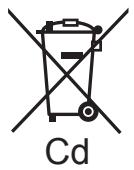
Opmerking over het batterijensymbool (beneden twee voorbeelden):
Dit symbool kan gebruikt worden in verbinding met een chemisch symbool. In dat geval wordt de eis, vastgelegd door de Richtlijn voor de betrokken chemische producten vervuld.
CE1177①
Verklaring van overeenstemming (DoC)
"Panasonic Corporation" verklaart hierbij dat dit product in overeenstemming is met de essentiële eisen en andere relevante bepalingen van Richtlijn 1999/5/EG.
Klanten kunnen een kopie van de originele verklaring van overeenstemming (DoC) van onze R&TTE-producten van onze DoC-server downloaden:
http://www.doc.panasonic.de
Neem contact op met onze bevoegde vertegenwoordiger: Panasonic Marketing Europe GmbH,
Panasonic Testing Centre, Winsbergring 15, 22525 Hamburg, Duitsland
Dit product is bedoeld om in de volgende landen gebruikt te worden.
AT, BE, CH, CY, DE, DK, ES, FI, FR, GR, IS, IT, LU, MT, NL, NO, PT, SE
Dit product is bedoeld voor algemene consumenten. (Categorie 3)
- VEILIGHEIDSMAATREGELEN
- WAARSCHUWING
- TOESTEL
- NETSNOER
- VOORZICHTIG
- OPSTELLING
- NETADAPTER
- ONDERHOUD VAN HET APPARAAT
- LICENTIES
- INHOUD
- VOORBEREIDINGEN
- NETWERKINSTELLINGEN
- BEDIENING
- INFORMATIE
- ACCESSOIRES
- OVER DIT PRODUCT
- NAAR MUZIEK LUISTEREN MET AIRPLAY
- COMPATIBELE APPARATUUR
- BEDIENING MET DE AFSTANDSBEDIENING-APP
- GIDS VOOR DE BEDIENING
- AANSLUITINGEN
- LADEN VIA DE USB-POORT
- DRUK OP [∅/L] OM HET TOESTEL IN TE SCHAKELEN
- CONTROLEER WELK TYPE DRAADLOZE NETWERKROUTER U GEBRUIKT
- METHODE
- GEBRUIK VAN DE WPS-CONFIGURATIEKNOP (PBC)
- HET WPS-IDENTIFICATIETEKEN
- HOUD [-WPS] OP HET TOESTEL LANGER DAN 2 SECONDEN INGEDRUKT
- DRUK OP DE DRAADLOZE ROUTER OP DE WPS-KNOP
- DE INSTELLINGEN VAN HET TOESTEL ZIJN VOLTOOID ALS HET WI-FI®-STATUSLAMPJE NA 2 MINUTEN STOPT MET KNIPPEREN EN BLAUW BRANDT
- RAADPLEEG PAGINA 51 VOOR HET GEBRUIK VAN AIRPLAY
- GEAVANCEERDE
- ALTERNATIEVE INSTELLINGEN
- IN PLAATS VAN STAPPEN 4 EN
- EXTRA INSTELLINGEN
- NA STAP 5 EN VÓÓR STAP
- GEBRUIK VAN AIRPLAY MET DE LUIDSPREKERS VAN DIT TOESTEL
- SCHAKEL HET TOESTEL IN
- IOS-APPARAAT
- GEBRUIK VAN DE AFSTANDSBEDIENING-APP
- INSTALLEREN VAN DE APP
- GELUIDSINSTELLING
- DE PRESET EQUALIZER
- BASS EN TREBLE (BASS, TREBLE)
- DYNAMIC BASS (D.BASS)
- DIRECT-VOCAL SURROUND (D.SURROUND)
- HET GELUID UITZETTEN (MUTE)
- HET VOLUME REGELEN (VOL)
- OVERIGE REGELINGEN
- SCHAKELT DIT TOESTEL IN OF UIT (⏻)
- AUTOMATISCHE STANDBY (AUTO OFF)
- NETWERK STANDBY (NET STANDBY)
- OVERIGE
- WI-FI® SIGNAALSTERKTE
- UPDATEN VAN DE SOFTWARE
- MAAK DE NETADAPTER NIET LOS TERWIJL DIT TOESTEL AAN HET UPDATEN IS
- VERHELPEN VAN ONGEMAKKEN
- ALLE INSTELLINGEN OPNIEUW OP DE FABRIEKSINSTELLINGEN ZETTEN
- HEEFT U DE MEEST RECENTE SOFTWARE GEÏNSTALLEERD
- GEWONE PROBLEMEN
- ER WORDT BROMMEN GEHOORD TIJDENS HET AFSPELEN
- HET POWER ON-LAMPJE KNIPPERT ROOD
- DE INRICHTING DIE VERBONDEN IS AAN DE USB-POORT LAADT NIET OP
- NETWERK
- HET LUKT NIET EEN VERBINDING MET HET NETWERK TE MAKEN
- MIJN DRAADLOZE NETWERKROUTER IS COMPATIBEL MET WPS PBC MAAR HET PAIREN WERKT NIET
- HET WI-FI®-STATUSLAMPJE BLIJFT MAAR ROOD KNIPPEREN
- BEDIENING VAN AIRPLAY
- HET LUKT NIET OM EEN VERBINDING MET HET TOESTEL TE MAKEN
- HET AFSPELEN START NIET
- HET GELUID WORDT ONDERBROKEN
- SPECIFICATIES
- ALGEMEEN
- SYSTEEM
- VERSTERKER
- LUIDSPREKERSYSTEEM
- WI-FI / AIRPLAY
- VOOR ZAKENGEBRUIKERS IN DE EUROPESE UNIE
- [INFORMATIE OVER DE VERWIJDERING IN ANDERE LANDEN BUITEN DE EUROPESE UNIE]
- OPMERKING OVER HET BATTERIJENSYMBOOL (BENEDEN TWEE VOORBEELDEN)
- CE1177①
- VERKLARING VAN OVEREENSTEMMING (DOC)
Merk : PANASONIC
Model : SC-AP01EG
Categorie : Bluetooth luidspreker