
SC-AP01EG - Bluetooth lautsprecher PANASONIC - Kostenlose Bedienungsanleitung
Finden Sie kostenlos die Bedienungsanleitung des Geräts SC-AP01EG PANASONIC als PDF.


| Produkttyp | Bluetooth-Lautsprecher mit AirPlay |
| Marke | Panasonic |
| Modell | SC-AP01EG |
| Abmessungen (B × H × T) | 430 mm × 128 mm × 59 mm |
| Gewicht | Ca. 1 kg |
| Stromversorgung | Netzadapter Gleichstrom 12 V, 3 A (Eingang 100-240 V, 50/60 Hz) |
| Stromverbrauch | Ca. 21 W (mit USB-Ladung), Bereitschaft: 0,3 W (NET STANDBY AUS) / 3,8 W (EIN) |
| Verstärkerausgangsleistung | 2 × 5 W RMS (6 Ω, 1 kHz, 10% THD) / 10 W RMS gesamt |
| Lautsprecher | 1 Weg, 1 Lautsprecher pro Kanal, Konus 4 cm, Impedanz 6 Ω |
| Drahtlose Konnektivität | Wi-Fi IEEE 802.11b/g, 2,4 GHz; WEP/WPA/WPA2, WPS v2.0; AirPlay |
| USB-Anschluss | Gleichstrom AUS 5 V, 2,1 A max (nur Laden) |
| Hauptfunktionen | AirPlay, Fernbedienungs-App, Equalizer-Voreinstellungen, Bass/Höhen-Einstellungen, Bass-Dynamik, Direct-Vocal Surround, Stummschaltung, automatische Bereitschaft, Netzwerkbereitschaft, Software-Update |
| Pflege und Reinigung | Weiches, trockenes Tuch; bei hartnäckigem Schmutz gut ausgewrungenes feuchtes Tuch; keinen Alkohol, Verdünner oder Benzin verwenden; für Lautsprecherabdeckungen ein fusselfreies, feines Tuch verwenden |
| Sicherheit | Nicht Regen, Feuchtigkeit, Tropf- oder Spritzwasser aussetzen; keine mit Wasser gefüllten Gegenstände darauf stellen; Lüftungsöffnungen nicht blockieren; vor Reinigung Netzstecker ziehen; Wartung qualifiziertem Personal überlassen |
| Ersatzteile und Reparierbarkeit | Reparatur nur durch qualifiziertes Personal; Netzadapter im Lieferumfang; keine Ersatzteile in der Anleitung aufgeführt |
| Allgemeine Informationen | Gemäßigte Klimazonen; Betriebstemperaturbereich: 0°C bis +40°C, 20% bis 80% relative Luftfeuchtigkeit; zur Entsorgung die WEEE-Richtlinien beachten |
Häufig gestellte Fragen - SC-AP01EG PANASONIC
Benutzerfragen zu SC-AP01EG PANASONIC
0 Frage zu diesem Gerät. Beantworten Sie die, die Sie kennen, oder stellen Sie Ihre eigene.
Eine neue Frage zu diesem Gerät stellen
Laden Sie die Anleitung für Ihr Bluetooth lautsprecher kostenlos im PDF-Format! Finden Sie Ihr Handbuch SC-AP01EG - PANASONIC und nehmen Sie Ihr elektronisches Gerät wieder in die Hand. Auf dieser Seite sind alle Dokumente veröffentlicht, die für die Verwendung Ihres Geräts notwendig sind. SC-AP01EG von der Marke PANASONIC.
BEDIENUNGSANLEITUNG SC-AP01EG PANASONIC
Modell Nr. / Modèle n° / Model No. / Model Nr. SC-AP01
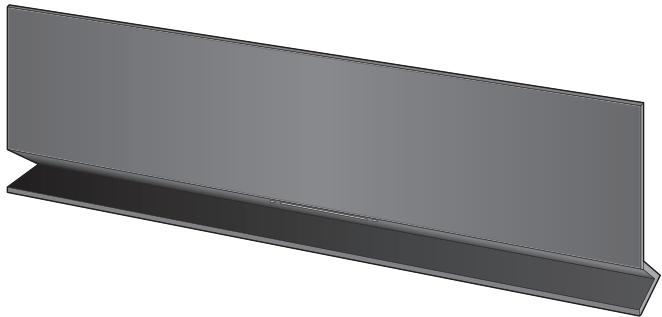
Wir möchten Ihnen dafür danken, dass Sie sich für dieses Gerät entschieden haben.
Bitte lesen Sie diese Bedienungsanleitung vor dem Anschließen, Inbetriebnehmen oder Einstellen dieses Gerätes vollständig durch.
Heben Sie diese Anleitung für spätere Bezugnahme griffbereit auf.
Sicherheitsmaßnahmen
WARNUNG
Gerät
- Zur Reduzierung der Gefahr von Brand, elektrischem Schlag und Beschädigung:
- Setzen Sie dieses Gerät weder Regen, noch Feuchtigkeit, Tropfen oder Spritzern aus.
- Stellen Sie keine mit Flüssigkeiten gefüllten Gefäße, wie Vasen, auf dieses Gerät.
- Ausschliesslich das empfohlene Zubehör verwenden. – Entfernen Sie die Abdeckungen nicht.
- Reparieren Sie dieses Gerät nicht selbst. Wenden Sie sich zur Wartung an qualifiziertes Kundendienstpersonal.
Netzkabel
- Zur Reduzierung der Gefahr von Brand, elektrischem Schlag und Beschädigung:
- Gewährleisten Sie, dass die Spannung der Stromversorgung dem auf diesem Gerät angegebenen Wert entspricht.
- Fügen Sie den Netzstecker vollständig in die Steckdose ein.
- Ziehen Sie nicht an der Leitung, knicken Sie sie nicht und stellen Sie keine schweren Gegenstände darauf.
- Fassen Sie den Stecker nicht mit nassen Händen an.
- Fassen Sie den Stecker beim Herausziehen an seinem Korpus an.
- Verwenden Sie keinen Netzstecker und keine Steckdose, die beschädigt sind.
- Installieren Sie dieses Gerät so, dass das Netzkabel sofort aus der Steckdose gezogen werden kann, wenn Störungen auftreten.
ACHTUNG
Gerät
- Stellen Sie keine Quellen offener Flammen, z.B. brennende Kerzen, auf das Gerät.
- Dieses Gerät kann beim Betrieb Hochfrequenzstörungen auffangen, die durch die Benutzung von Mobiltelefonen verursacht werden. Sollte eine solche Störung festgestellt werden, sollte das Handy in größerer Entfernung zu diesem Gerät betrieben werden.
- Dieses Gerät ist für den Betrieb in Ländern mit gemässigtem Klima bestimmt.
Aufstellung
- Zur Reduzierung der Gefahr von Brand, elektrischem Schlag und Beschädigung:
- Installieren oder positionieren Sie dieses Gerät nicht in einem Bücherregal, Einbauschrank oder einem sonstigen engen Raum. Stellen Sie eine gute Belüftung des Gerätes sicher.
- Achten Sie darauf, die Entlüftungsschlitze des Gerätes nicht durch Gegenstände aus Papier oder Stoff zu blockieren, z.B. Zeitungen, Tischdecken und Vorhänge.
Netzadapter
Dieser Netzadapter kann mit Wechselstrom zwischen 100 V und 240 V betrieben werden.
Aber
- Verwenden Sie einen geeigneten Steckeradapter, wenn der Stecker nicht in die Netzsteckdose passt.
Produktidentifikationszeichen befindet sich auf der Geräteunterseite.
Pflege des Geräts
Ziehen Sie vor der Wartung des Geräts das Netzkabel.
■ Das Gerät mit einem weichen, trockenen Tuch reinigen - Wenn das Gerät sehr verschmutzt ist, wringen Sie ein in Wasser angefeuchtetes Tuch gründlich aus, um den Schmutz abzuwischen und trocknen Sie es dann mit einem trockenen Tuch ab. - Verwenden Sie zum Reinigen der Lautsprechergehäuse ein feinfaseriges Tuch. Verwenden Sie keine Gewebe oder anderes Material (Tücher, usw.), die reißen können. Fasern können in der Lautsprecherabdeckung hängen bleiben. - Verwenden Sie keinesfalls Alkohol, Farbverdünner oder Benzin für dieses Gerät. - Lesen Sie die beigefügte Anleitung vor Verwendung des chemisch behandelten Tuchs sorgfältig durch.
■ Entsorgung oder Weitergabe des Geräts
Dieses Gerät kann die Benutzereinstellungen beibehalten. Wenn Sie dieses Gerät entweder entsorgen oder weitergeben, befolgen Sie das Verfahren für das Zurücksetzen auf die Werkseinstellungen und das Löschen der Benutzereinstellungen. (⇒ 13, “So setzen Sie alle Einstellungen auf die werksseitige Einstellung zurück”)
- Das Bedienprotokoll könnte im Gerätespeicher gespeichert sein.
Lizenzen
AirPlay, das AirPlay-logo, iPad, iPhone, und iPod touch sind in den USA und anderen Ländern eingetragene Markenzeichen von Apple Inc.

Das Wi-Fi CERTIFIED-Logo ist eine Zertifizierungsmarke der Wi-Fi Alliance. Das Logo Wi-Fi Protected Setup ist ein Zeichen von Wi-Fi Alliance. "Wi-Fi", "Wi-Fi Protected Setup", "WPA" und "WPA2" sind Warenzeichen oder eingetragene Markenzeichen von Wi-Fi Alliance.
Inhaltsverzeichnis
Sicherheitsmaßnahmen......2
Inbetriebnahme
Pflege des Geräts....3
Lizenzen....3
Zubehör....3
Über dieses Produkt 4
Fernbedienungsanleitung ....4
Anschlüsse 5
Netzwerkeinstellungen
Netzwerkeinstellungen 6
Vorgänge
Verwendung von AirPlay mit den Lautsprechern dieses Geräts....9
Verwendung der Fernbedienungs-App ...... 10
Sonstige 12
Referenz
Fehlerbehebung 13
Technische Daten....14
Zubehör
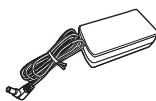
Überprüfen Sie bitte das mitgelieferte Zubehör vor Inbetriebnahme des Geräts.
□ 1 Netzadapter
□ 1 Netzkabel
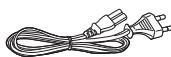

Stand der in dieser Bedienungsanleitung aufgeführten Produktnummern ist März 2012. Änderungen jederzeit möglich.
Über dieses Produkt
Musik hören mit AirPlay
Mit diesem Produkt können Sie drahtlos Musik von einem kompatiblen Gerät (⇒ unten) an die Lautsprecher dieses Geräts streamen.
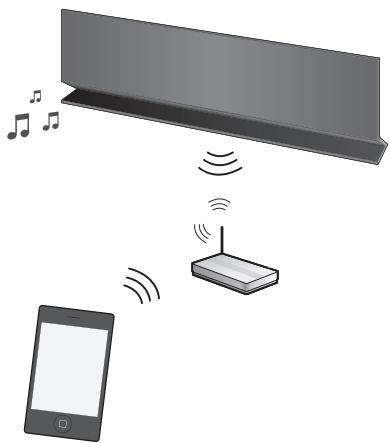
AirPlay funktioniert mit;
- iOS 4.2 oder höher
-iPod touch (2., 3. und 4. Generation),
— iPhone 4S, iPhone 4, iPhone 3GS,
-iPad 2, iPad
- iTunes 10.2 oder höher
- Mac / PC
(Stand: März 2012)

Bitte beachten Sie, dass Panasonic keine Verantwortung für den Verlust von Daten und/oder Informationen übernimmt.
Bedienvorgänge mit der Fernbedienungs-App
Es ist möglich, die Lautstärke anzupassen, dieses Gerät anzuschalten oder in den Standby-Modus zu schalten, und viele andere Funktionen über den Bildschirm Ihres iPhone oder iPod touch einzustellen.
Installieren Sie diese spezifische Anwendung auf Ihrem iPhone oder iPod touch, um dieses Gerät zu verwenden. (⇒ 10)

Diese Anwendung wurde speziell für das iPhone und den iPod touch entwickelt.
Fernbedienungsanleitung
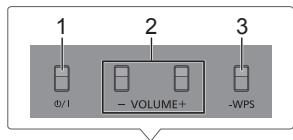
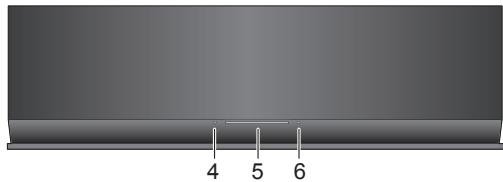
1 Bereitschafts-/Ein-Schalter [⏻/l] 2 Einstellen der Lautstärke 3 WPS-Verbindungstaste 4 Stromanzeige 5 Wi-Fi®-Statusanzeige 6 Betriebsanzeige
Anschlüsse
Schließen Sie den Netzadapter an die Netzsteckdose an.
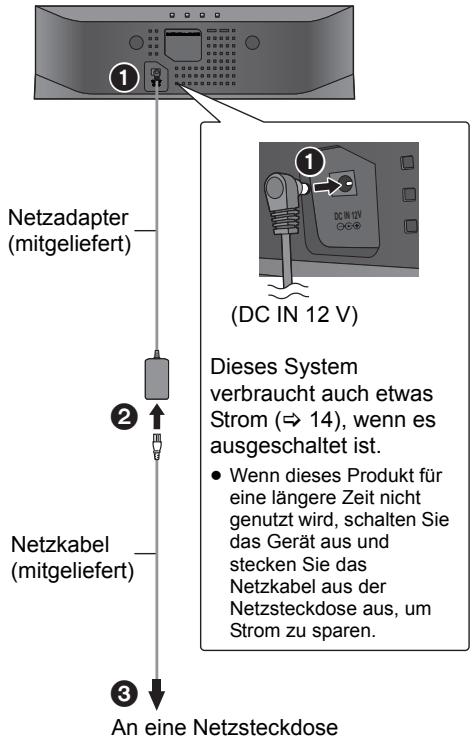

- Verwenden Sie ausschließlich den mitgelieferten Netzadapter.
- Das Gerät befindet sich im Standby-Modus, wenn der Netzadapter angeschlossen wird. Der Primärkreislauf ist immer aktiv, so lange der Netzadapter an eine Steckdose angeschlossen ist.
- Diese Lautsprecherboxen sind nicht mit einer magnetischen Abschirmung ausgestattet. Sie dürfen daher nicht in der Nähe von Fernsehgeräten, PCs oder anderen Geräten aufgestellt werden, welche für magnetische Einstreuungen empfindlich sind.
- Stellen Sie beim Bewegen dieses Geräts sicher, dass das USB-Kabel ausgesteckt wurde und schalten Sie das Gerät in den Standby-Modus.
Aufladen über den USB-Anschluss
Wenn dieses Gerät angeschaltet und ein zu USB kompatibler Musik-Player an den USB-Anschluss dieses Geräts angeschlossen ist, beginnt der Ladevorgang automatisch.
- Es ist nicht möglich, die Musik auf dem angeschlossenen Gerät über die Lautsprecher dieses Systems wiederzugeben, oder das Gerät über diese Verbindung von diesem System aus zu bedienen.
- Beim Aktivieren des automatischen Standby endet der Ladevorgang, auch wenn das Aufladen nicht vollständig erfolgt ist, und schaltet das Gerät in den Standby-Modus. Richten Sie "AUTO OFF" zum fortlaufenden Aufladen auf "OFF" ein. (⇒ 11)
- Informationen zum Aufladen finden Sie in der Bedienungsanleitung des Geräts.
Vorbereitung
Schalten Sie dieses Gerät ein.
1 Schließen Sie das kompatible Gerät über ein entsprechendes USB-Kabel an dieses Gerät an.
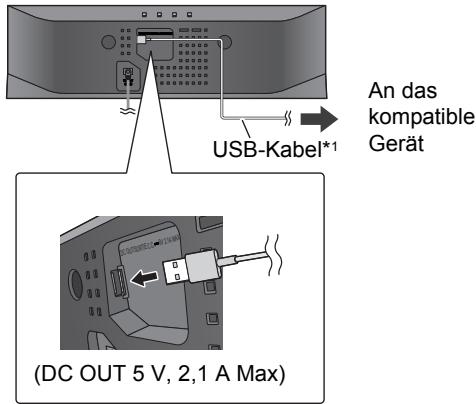
- Um zu überprüfen, ob das Gerät voll aufgeladen ist, beziehen Sie sich auf das angeschlossene Gerät.
2 Sobald der Akku voll aufgeladen ist, entfernen Sie das USB-Kabel von diesem Gerät.

- Während dem Standby-Modus findet kein Ladevorgang statt.
- Dieses Gerät kann mit einem Ladestrom von max. 2,1 A aufladen.
- Sobald der Akku voll aufgeladen ist, stoppt dieses Gerät den Ladevorgang nicht automatisch. Entfernen Sie das USB-Kabel von diesem Gerät, sobald das angeschlossene Gerät voll aufgeladen ist.
Netzwerkeinstellungen
Zur Verwendung der AirPlay-Funktion muss sich dieses Gerät im selben Drahtlosnetzwerk befinden wie das kompatible Gerät. (⇒ 4)
1 Drücken Sie [Ø/I], um das Gerät einzuschalten.
- Es leuchtet nur die Stromanzeige auf, wenn das Drahtlosnetzwerk nicht eingerichtet ist.
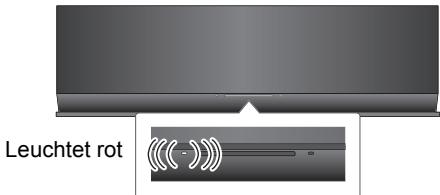
2 Überprüfen Sie, welche Art von Wireless Router Sie verwenden.
■ “Methode 1” :
Wenn Ihr Wireless Router WPS (Wi-Fi Protected Setup™) unterstützt.
■ “Methode 2” :
Wenn Ihr Wireless Router WPS (Wi-Fi Protected Setup™) nicht unterstützt.
- Details finden Sie in der Bedienungsanleitung des WLAN-Routers.
Wenn Sie nicht wissen, welche Art von WLAN-Router Sie benutzen, verwenden Sie "Methode 2".

- Beim Ausführen der Netzwerk-Einstellungen stellen Sie dieses Gerät in der Nähe des WLAN-Routers auf.
- Das gleichzeitige Verwenden von anderen 2,4 GHz-Geräten, wie Mikrowellen, schnurlosen Telefonen, etc., kann zu Verbindungsunterbrechungen führen.
- Unmittelbar nach dem Einschalten dieses Geräts kann es länger dauern, bis die Netzwerkkonfiguration startet.
- Dieses Gerät kann sich nicht mit einem Drahtlosnetzwerk verbinden, das WEP-Sicherheitseinstellungen mit "Methode 1" nutzt. Verwenden Sie "Methode 2", um sich mit dem Drahtlosnetzwerk zu verbinden.
- Um die Einstellung in der Mitte abzubrechen, drücken Sie [☐/I], um das Gerät auszuschalten.
- Aktuelle Kompatibilitätsinformationen Ihres Wireless Routers finden Sie auf http://panasonic.jp/support/global/cs/ (Diese Seite steht nur auf Englisch zur Verfügung.)
Methode 1
Wenn Ihr Wireless-Router WPS unterstützt.
■ Verwendung der WPS Push Button Configuration (PBC)
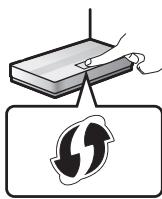
WPS-Identifizierungszeichen.
Zu WPS Push Button Configuration (PBC) kompatible WLAN-Router weisen möglicherweise dieses Zeichen auf.
1 Halten Sie [-WPS] am Gerät mindestens 2 Sekunden lang gedrückt.
- Führen Sie Schritt 2 innerhalb von 2 Minuten aus.
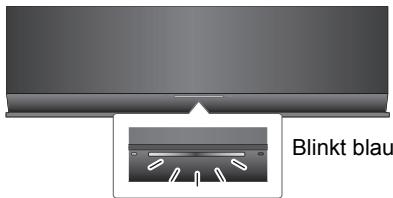
2 Drücken Sie die WPS-Taste am WLAN-Router. 3 Die Einstellungen des Geräts sind abgeschlossen, wenn die Wi-Fi®-Statusanzeige nach ungefähr 2 Minuten aufhört zu blinken und blau leuchtet.
Die Wi-Fi®-Statusanzeige schaltet sich aus, wenn die Verbindung nicht innerhalb der festgelegten Zeit aufgebaut wurde. Versuchen Sie die Einstellung erneut. Wenn sich die Wi-Fi®-Statusanzeige immer noch ausschaltet, versuchen Sie "Methode 2".
4 Gehen Sie zur Verwendung von AirPlay auf Seite 9.
![PANASONIC SC-AP01EG - Halten Sie [-WPS] am Gerät mindestens 2 Sekunden lang gedrückt. - 2](/content/2019/08/105401/images/b6299a5a08b99b853ce637247cfe5fa8449bd5c07f5a5c005335c0c56cd067e3.jpg)
- Informationen zur Verwendung des WPS-PIN-Codes finden Sie auf Seite 8.
- Um den Systemnamen zu ändern, muss "Methode 2" verwendet werden. (⇒ 8, "Zusätzliche Einstellungen")
Methode 2
Wenn Ihr WLAN-Router WPS nicht unterstützt.
Mit dieser Methode greifen Sie über den Internet-Browser Ihres kompatiblen Geräts auf die Drahtlosnetzwerk-Einstellungen dieses Geräts zu.
- Die folgenden Erläuterungen beziehen sich auf ein iPhone.
Vorbereitung
- Schalten Sie Ihr iPhone ein.
1 Halten Sie [VOLUME +] und [-WPS] an diesem Gerät mindestens 2 Sekunden lang gedrückt.
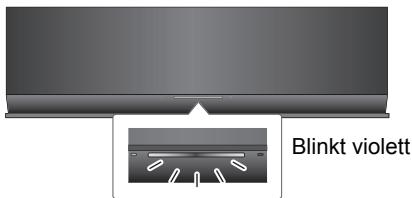
- Wenn die Anzeige blau blinkt, schalten Sie das Gerät aus und wiederholen Sie Schritt 1.
2 Verbinden Sie Ihr iPhone mit dem Drahtlosnetzwerk dieses Geräts, mit dem Namen "Setup ____". *1, 2
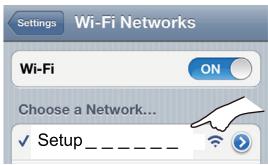
- Sobald "Setup ____" ausgewählt ist, fahren Sie mit Schritt 3 fort.
3 Starten Sie "Safari" auf Ihrem iPhone, geben Sie "http://192.168.1.12/" in der URL-Adresszeile ein und zeigen Sie die Seite an.
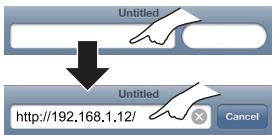
Das Setup-Fenster dieses Geräts wird angezeigt.
4 Wählen Sie "Search wireless network" aus.
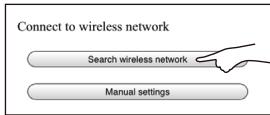
5 Nehmen Sie die Auswahl vor und geben Sie die Details ein.
- Überprüfen Sie den Namen Ihres Heimnetzwerks (Network name (SSID)) und das Passwort für dieses Netzwerk. Diese Information finden Sie oft auf dem WLAN-Router.
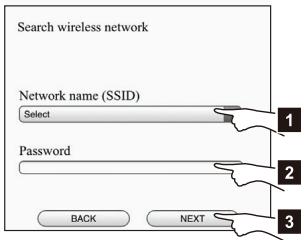
1 Wählen Sie den Namen Ihres Heimnetzwerks. *3
2 Geben Sie das Passwort ein.
3 Wählen Sie "NEXT" aus.
6 Wählen Sie "JOIN", um die Einstellungen anzuwenden.
→ Wählen Sie im Popup-Fenster "OK", um fortzufahren. - Wählen Sie "CANCEL", um zum Setup-Fenster zurückzukehren. → Die Wi-Fi®-Statusanzeige blinkt blau. - Sie können den Safari-Browser jetzt schließen.
7 Die Einstellungen des Geräts sind abgeschlossen, wenn die Wi-Fi®-Statusanzeige nach ungefähr 2 Minuten aufhört zu blinken und blau leuchtet.
Wenn sich die Wi-Fi®-Statusanzeige ausschaltet, schalten Sie das Gerät aus und wieder an, überprüfen Sie das Passwort des Drahtlosnetzwerks und andere Einstellungen und beginnen Sie erneut mit Schritt 1.
8 Stellen Sie sicher, dass Sie Ihr iPhone wieder mit Ihrem drahtlosen Heimnetzwerk verbinden.*4
9 Gehen Sie zur Verwendung von AirPlay auf Seite 9.
Erweiterte
Netzwerkeinstellungen
- Die Einstellungen unten sind die alternativen oder zusätzlichen Einstellungen für "Methode 2". (⇒ 7)
Alternative Einstellungen
Anstelle von Schritt 4 und 5:
Wählen Sie "Manual settings" aus.
1 Geben Sie den Namen Ihres Heimnetzwerks in das "Network name (SSID)"-Feld ein. 2 Wählen Sie die Verschlüsselungsmethode aus der "Security system"-Dropdown-Liste. 3 Geben Sie das Passwort in das "Password"-Feld ein und wählen Sie dann "NEXT".
Zusätzliche Einstellungen
Nach Schritt 5 und vor Schritt 6:
Wenn Ihr drahtloses Heimnetzwerk zur Nutzung von bestimmten IP-Adressen, einer Subnet-Maske, einem Standard-Gateway, einem primären DNS, etc. eingerichtet wurde. Wählen Sie "Advanced network settings" aus.
→ Geben Sie die benötigten Adressen in die jeweiligen Felder ein und wählen Sie "OK". - Um die Einstellungen zurück auf DHCP zu stellen, wählen Sie "ON" aus der "DHCP"-Dropdown-Liste.
Wenn Sie den Namen dieses Geräts ändern möchten.
Wählen Sie "Edit STEREO SYSTEM name" aus.
→ Es können nur ASCII-Zeichen verwendet werden.
→ Geben Sie einen neuen Namen in das "STEREO SYSTEM name"-Feld ein und wählen Sie "OK".

- Aktivieren Sie Java und Cookies in Ihren Browser-Einstellungen.
- Dieses Gerät kann auch mit Hilfe des WPS PIN-Codes eingerichtet werden. Führen Sie an Stelle von Schritt 2 der "Methode 1" die folgenden Schritte aus. (Bevor Sie beginnen, sehen Sie sich die Bedienungsanleitung des WLAN-Routers für Details zur Eingabe des PIN-Codes an.)
1 Während die Wi-Fi®-Statusanzeige blau blinkt, halten Sie [– WPS] erneut gedrückt.
→ Die Wi-Fi®-Statusanzeige blinkt violett. Fahren Sie mit dem nächsten Schritt fort.
2 Geben Sie den PIN-Code "64428147" im Wireless Router ein.
Verwendung von AirPlay mit den Lautsprechern dieses Geräts
Vorbereitung
- Beenden Sie die Netzwerkeinstellungen. (⇒ 6)
- Verbinden Sie das iOS-Gerät oder den Mac/PC mit demselben drahtlosen Heimnetzwerk wie dieses Gerät.
1 Schalten Sie das Gerät ein.
- Überprüfen Sie, ob die Wi-Fi®-Statusanzeige blau leuchtet.
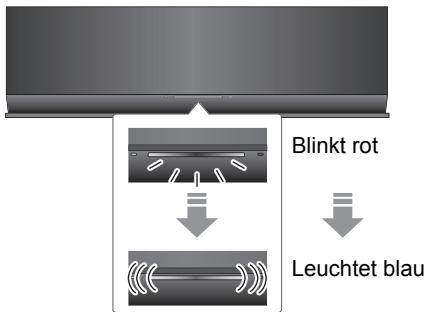
- Wenn die Statusanzeige weiterhin rot blinkt, überprüfen Sie die Einstellungen des Drahtlosnetzwerks. (⇒ 6)
2 iOS-Gerät:
Starten Sie die "Music"- (oder iPod-) App.
Mac/PC: Starten Sie "iTunes".
- Wird die Music-App auf Ihrem iOS-Gerät verwendet, wählen Sie die abzuspielende Audio-Datei.
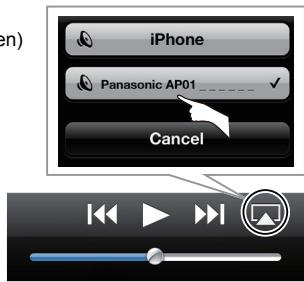
3 Wählen Sie "Panasonic AP01 ____"*1,2 über das AirPlay-Symbol in der unteren rechten Ecke der Anzeige.
→ Überprüfen Sie die Lautstärke-Einstellungen, bevor Sie mit der Wiedergabe beginnen. (Wird AirPlay das erste Mal verwendet, wird die Lautstärke unter Umständen mit maximaler Einstellung ausgegeben.)
z.B.: iPhone iOS 5.0 (Wenn vertikal gehalten)
z.B.: iTunes 10.5 (Rechts unten)
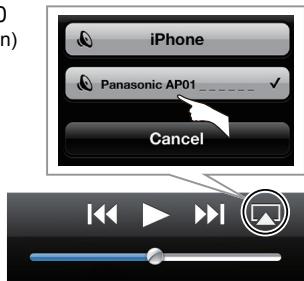
4 Starten Sie die Wiedergabe.
- Die Wiedergabe startet mit einer leichten Verzögerung.

- Dieses Gerät kann so eingestellt werden, dass es automatisch eingeschaltet wird, wenn es als Ausgabe-Lautsprecher ausgewählt ist. (⇒ 11)
- Lautstärkeänderungen am iOS-Gerät oder in iTunes wirken sich auf das Gerät aus. (Unter iTunes Help finden Sie Informationen zu den erforderlichen Einstellungen in iTunes.)
- Mit einigen iOS- und iTunes-Versionen ist es unter Umständen nicht möglich, die AirPlay-Wiedergabe erneut zu starten, wenn das Gerät während der AirPlay-Wiedergabe ausgeschaltet wird. Wählen Sie in diesem Fall ein anderes Gerät über das AirPlay-Symbol der Music-App oder iTunes und wählen Sie dieses Gerät dann erneut als Ausgabelautsprecher aus.
- AirPlay funktioniert nicht, wenn Videos in iTunes wiedergegeben werden.
- Wenn das AirPlay-Symbol nicht angezeigt wird, auch wenn die Wi-Fi®-Statusanzeige blau leuchtet, versuchen Sie es nach einem Neustart des Wireless Routers erneut.
*1: " _ " steht für eine Ziffer, die einzigartig für jedes Set ist. *2: Wenn Sie den Namen nicht geändert haben, wird dieses Gerät als "Panasonic AP01______" angezeigt. Der für dieses Gerät angezeigte Name kann über die "Edit STEREO SYSTEM name"-Einstellungen in "Methode 2" geändert werden. (⇒ 8, "Zusätzliche Einstellungen")
Verwendung der Fernbedienungs-App
Durch die Installation der Fernbedienungs-App "Panasonic Stereo System Remote 2012" auf Ihrem iPhone oder iPod touch kann die Lautstärke angepasst, das Gerät an- und ausgeschaltet und andere Funktionen dieses Geräts eingestellt werden.
- Die folgenden Bedienvorgänge und Einstellungen können nicht über einen Computer vorgenommen werden.
Besuchen Sie für Details zur Bedienung der Fernbedienungs-App "Panasonic Stereo System Remote 2012" folgende Website:
http://panasonic.jp/support/global/cs/
(Diese Seite steht nur auf Englisch zur Verfügung.)

- Diese Anwendung wurde speziell für das iPhone und den iPod touch entwickelt.
- Einige Bedienvorgänge und Einstellungen können nur durch Verwendung der Fernbedienungs-App ausgeführt werden.
- Informationen zu den Bedienvorgängen finden Sie in der Bedienungsanleitung des iPhone oder iPod touch.
Installation der App
Vorbereitung
Verbinden Sie das iPhone oder den iPod touch mit dem Internet.
1. Auf dem iPhone oder iPod touch: Starten Sie die App "App Store". 2. Wählen Sie "Search" und suchen Sie nach "Panasonic Stereo System Remote 2012". 3. Wählen Sie "Panasonic Stereo System Remote 2012" und installieren Sie es auf Ihrem iOS-Gerät.
- Das Fernbedienungs-App-Symbol "StereoRemote" wird zu Ihrem Home-Bildschirm hinzugefügt.
Bedienvorgänge über die Fernbedienungs-App
Vorbereitung
- Beenden Sie die Netzwerkeinstellungen. (⇒ 6)
- Schalten Sie das Gerät ein.
- Überprüfen Sie, ob die Wi-Fi®-Statusanzeige blau leuchtet. (⇒ 4) Wenn die Statusanzeige weiterhin rot blinkt, überprüfen Sie die Einstellungen des Drahtlosnetzwerks. (⇒ 6)
- Schalten Sie das iPhone oder den iPod touch an. (Stellen Sie sicher, dass das iPhone oder der iPod touch mit demselben Drahtlosnetzwerk verbunden ist wie dieses Gerät.)
1. Auf dem iPhone oder iPod touch: Starten Sie die App "StereoRemote".
2. Wenn die "Device List" angezeigt wird, wählen Sie "Panasonic AP01 ____". *1, 2
→ Ein Menübildschirm wird angezeigt. – Die Betriebsanzeige (⇒ 4) blinkt grün.
Sound-Anpassung
Die folgenden Bedienvorgänge können über den "Sound"-Bildschirm ausgeführt werden.
■ Der voreingestellte Equalizer
„HEAVY“ (schwer), „SOFT“ (weich), „CLEAR“ (klar), „VOCAL“ (klingend) oder „FLAT“ (flach/aus).
• Die Werkseinstellung ist „HEAVY“.
■ Bass und Höhen (BASS, TREBLE)
Stellen Sie die Stufe ein (-4 bis +4) .
■ Dynamischer Bass (D.BASS)
„ON“ oder „OFF“.
• Die Werkseinstellung ist „ON“.
■ Direct-Vocal Surround (D.SURROUND)
„LEVEL 1“, „LEVEL 2“ oder „OFF“.
• Die Werkseinstellung ist „OFF“.
■ Stummschalten des Sounds (MUTE)
Der Sound wird vorübergehend stumm geschaltet.
■ Einstellen der Lautstärke (VOL)
Bewegen Sie den Lautstärkebalken, um die Lautstärke dieses Geräts einzustellen.

Bei manchen Musikquellen kann die Verwendung der Effekte zu einer Verschlechterung der Tonqualität führen. Sollte dies der Fall sein, schalten Sie die Soundeffekte aus.
Andere Einstellung
Die folgenden Bedienvorgänge können über den "Controller"-Bildschirm ausgeführt werden.
■ Dieses Gerät ein- oder ausschalten (💡)

Um dieses Gerät anzuschalten, muss "NET STANDBY" auf "ON" gestellt sein. (⇒ unten)
■ Automatisches Standby (AUTO OFF)
Dieses Gerät kann so eingestellt werden, dass es sich automatisch ausschaltet, wenn 30 Minuten lang keine Sound-Ausgabe und kein Bedienvorgang erfolgt.
- Als Werkseinstellung ist diese Funktion angeschaltet. Um diese Funktion auszuschalten, wählen Sie "OFF".

- Außer wenn das automatische Standby deaktiviert ist, funktioniert diese Funktion immer, wenn dieses Gerät eingeschaltet ist.
- Diese Einstellung kann nur über die Fernbedienungs-App vorgenommen werden.
■ Netzwerk-Standby (NET STANDBY)
Das Gerät kann sich automatisch aus dem Standby-Modus anschalten, wenn dieses Gerät als AirPlay-Lautsprecher ausgewählt ist.
- Als Werkseinstellung ist diese Funktion ausgeschaltet. Um diese Funktion anzuschalten, wählen Sie "ON".

- Die Werkseinstellung ist "OFF". Wenn diese Funktion auf "ON" gestellt ist, erhöht sich der Stromverbrauch im Standby-Modus.
- Diese Einstellung kann nur über die Fernbedienungs-App vorgenommen werden.
Sonstige
Wi-Fi®-Signalstärke
Zur Überprüfung der Wi-Fi®-Signalstärke am Gerätestandort.
Vorbereitung
- Schalten Sie das Gerät ein.
- Verbinden Sie dieses Gerät mit dem Drahtlosnetzwerk. (⇒ 6)
1 Wenn dieses Gerät in Betrieb ist, stoppen Sie die AirPlay-Wiedergabe an dieses Gerät.
- Warten Sie mindestens 15 Sekunden, bevor Sie mit Schritt 2 fortfahren.
2 Halten Sie [-VOLUME] und [VOLUME+] an diesem Gerät mindestens 2 Sekunden lang gedrückt.
3 Die Betriebsanzeige leuchtet und blinkt danach eine bestimmte Anzahl von Malen.
Zählen Sie, wie oft die Anzeige blinkt.
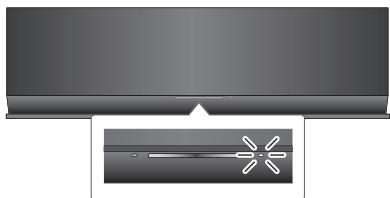
- Eine stabile Verbindung ist verfügbar, wenn die Betriebsanzeige 3 mal blinkt.

Ändern Sie in den folgenden Fällen die Position oder den Winkel Ihres Wireless Routers oder des Geräts:
– Die Betriebsanzeige blinkt nur 2 mal oder 1 mal. – Der Sound wird unterbrochen.
Software-Update
Panasonic kann gelegentlich eine aktualisierte Firmware für dieses Gerät herausbringen, die eine Funktion hinzufügen oder verbessern kann. Diese Updates stehen kostenlos zur Verfügung.
Vorbereitung
- Schalten Sie das Gerät ein.
- Verbinden Sie dieses Gerät mit dem Drahtlosnetzwerk. (⇒ 6) – Stellen Sie sicher, dass das Drahtlosnetzwerk mit dem Internet verbunden ist.
1 Halten Sie [– VOLUME] und [– WPS] an diesem Gerät mindestens 2 Sekunden lang gedrückt.
→ Die Betriebsanzeige (⇒ 4) blinkt.
STECKEN SIE DEN NETZADAPTER NICHT AUS, während dieses Gerät ein Update durchführt.
- Während des Update-Prozesses können keine anderen Vorgänge ausgeführt werden.
- Wenn das Update nicht erfolgreich war, blinkt die Betriebsanzeige in einer bestimmten Reihenfolge. (⇒ unten)
2 Die Betriebsanzeige leuchtet, wenn das Update erfolgreich abgeschlossen wurde.
- Wenn das Software-Update nicht erforderlich ist, schaltet sich die Betriebsanzeige aus.
3 Stecken Sie den Netzadapter aus und stecken Sie ihn nach 3 Minuten wieder ein.
- Das Herunterladen dauert einige Minuten. Es könnte je nach Verbindungsumgebung länger dauern oder nicht richtig funktionieren.

Wenn das Update nicht erfolgreich war, blinkt die Betriebsanzeige in einer bestimmten Reihenfolge.
| Anzahl Blinken | Probleme und Lösungen |
| 3 | Das Herunterladen der Software ist fehlgeschlagen. Bitte versuchen Sie es später erneut. |
| Der Server kann nicht gefunden werden. Stellen Sie sicher, dass das Drahtlosnetzwerk mit dem Internet verbunden ist. | |
| 2 | Dieses Gerät kann keine Verbindung mit dem Netzwerk herstellen. Überprüfen Sie die Netzwerkverbindung. |
| 1 | Das Update ist fehlgeschlagen. Schalten Sie dieses Gerät aus und stecken Sie den Netzadapter aus. Stecken Sie den Netzadapter wieder ein und versuchen Sie es erneut. |
Fehlerbehebung
Bevor Sie den Kundendienst in Anspruch nehmen, sollten Sie die folgenden Zustände überprüfen. Sind Sie bei irgendeinem der Punkte im Zweifel oder lassen sich Ihre Probleme nicht durch die im Folgenden angegebenen Lösungen lösen, wenden Sie sich bitte an Ihren Fachhändler.
So setzen Sie alle Einstellungen auf die werksseitige Einstellung zurück
Setzen Sie den Speicher in den folgenden Fällen zurück:
- Bei Drücken der Tasten erfolgt keine Reaktion.
- Sie möchten den Speicherinhalt löschen und zurücksetzen.
① Trennen Sie das Netzkabel vom Strom. (Warten Sie mind. 3 Minuten, bevor Sie mit Punkt ② fortfahren.) ② Stecken Sie das Netzkabel wieder ein, während Sie die Taste [☐/I] am Hauptgerät gedrückt halten.
- Halten Sie [⏻/l] heruntergedrückt, bis die Betriebsanzeige (⇒ 4) 4 mal blinkt. (Ca. 10 Sekunden.)
③ Lassen Sie die Taste [⏻/l] los.

Alle Einstellungen kehren zu den Werkseinstellungen zurück. Sie müssen die Speicherpositionen zurücksetzen.
Haben Sie die neueste Software installiert?
- Panasonic kann gelegentlich eine aktualisierte Firmware für dieses Gerät herausbringen, die eine Funktion hinzufügen oder verbessern kann. (⇒ 12)
Allgemeine Probleme
Brummgeräusche während der Wiedergabe.
- Ein Netzkabel oder eine Leuchtstoffröhre befindet sich in der Nähe der Kabel. Halten Sie die Kabel dieser Stereoanlage von anderen Elektrogeräten fern.
Die Stromanzeige blinkt rot.
- Das Gerät wurde für ca. 30 Minuten nicht benutzt und wird in einer Minute heruntergefahren. Drücken Sie eine beliebige Taste, um dies zu verhindern. (⇒ 11)
Das über den USB-Anschluss verbundene Gerät wird nicht aufgeladen.
- Ist das Gerät eingeschaltet? Schalten Sie es ein, sollte dies nicht der Fall sein. (⇔ 4) Beim Aktivieren des automatischen Standby endet der Ladevorgang, auch wenn das Aufladen nicht vollständig erfolgt ist. Richten Sie "AUTO OFF" zum fortlaufenden Aufladen auf "OFF" ein. (⇔ 11)
Netzwerk
Verbindung zum Netzwerk kann nicht hergestellt werden.
- Überprüfen Sie die Netzwerkverbindung und die Einstellungen. (⇒ 6)
- Eventuell ist Ihr Drahtlosnetzwerk auf unsichtbar gestellt. Wählen Sie in diesem Fall "Manual settings" in "Methode 2". (⇒ 7)
- Dieses Gerät kann sich nicht mit einem Drahtlosnetzwerk verbinden, das WEP-Sicherheitseinstellungen mit den WPS-Methoden nutzt ("Methode 1"). Verwenden Sie "Methode 2", um sich mit dem Drahtlosnetzwerk zu verbinden. (⇒ 7)
- Stellen Sie sicher, dass die Multicast-Funktion im WLAN-Router eingeschaltet (aktiviert) ist.
Mein Wireless Router ist WPS PBC-kompatibel, aber die Verbindung funktioniert nicht.
- Wenn das Netzwerk auf unsichtbar gestellt ist, funktioniert die Push Button-Konfiguration nicht. Machen Sie in diesem Fall entweder das Drahtlosnetzwerk sichtbar, während Sie das Netzwerk für dieses Gerät konfigurieren, oder verwenden Sie "Methode 2". (⇒ 7)
Die Wi-Fi®-Statusanzeige blinkt weiterhin rot.
- Die Wi-Fi®-Statusanzeige blinkt rot, wenn dieses Gerät eine Verbindung zu einem Drahtlosnetzwerk herstellt. Sobald es mit dem Drahtlosnetzwerk verbunden ist, leuchtet die Statusanzeige blau. Wenn die Statusanzeige weiterhin rot blinkt, überprüfen Sie die Einstellungen des Drahtlosnetzwerks. (→ 6)
Betrieb von AirPlay
Verbindung zum Gerät kann nicht hergestellt werden.
- Stellen Sie sicher, dass sich dieses Gerät im selben Drahtlosnetzwerk befindet, wie das Gerät, das Sie verwenden möchten. (⇒ 6)
- Wenn "NET STANDBY" auf "OFF" gestellt ist, kann das AirPlay-kompatible Gerät nicht angeschlossen werden, wenn dieses Gerät aus ist.
- Stellen Sie "NET STANDBY" auf "OFF" (⇒ 11), schalten Sie die Wi-Fi®-Einstellung am AirPlay-kompatiblen Gerät aus, und schalten Sie dieses Gerät aus und wieder an. Verbinden Sie das kompatible Gerät erneut mit dem Wi-Fi®-Netzwerk und wählen Sie dieses Gerät dann wieder als AirPlay-Lautsprecher.
Die Wiedergabe startet nicht.
Der Sound wird unterbrochen.
- Das gleichzeitige Verwenden von anderen 2,4 GHz-Geräten, wie Mikrowellen, schnurlosen Telefonen, etc., kann zu Verbindungsunterbrechungen führen. Erhöhen Sie die Entfernung zwischen diesem System und diesen Geräten.
- Stellen Sie dieses Gerät nicht in einen Metallschrank, da dieser u.U. das Wi-Fi®-Signal blockiert.
- Stellen Sie dieses Gerät näher zum Wireless Network Router auf.
- Wenn mehrere Wireless-Geräte gleichzeitig das gleiche Wireless-Netz nutzen, wie auch dieses Gerät, versuchen Sie, die anderen Geräte auszuschalten oder deren Zugriff auf das Wireless-Netz einzuschränken.
- Mit einigen iOS- und iTunes-Versionen ist es unter Umständen nicht möglich, die AirPlay-Wiedergabe erneut zu starten, wenn das Gerät während der AirPlay-Wiedergabe ausgeschaltet wird. Wählen Sie in diesem Fall ein anderes Gerät über das AirPlay-Symbol der Music-App oder iTunes und wählen Sie dieses Gerät dann erneut als Ausgabelautsprecher aus. (⇒ 9)
- Wenn die Wiedergabe anhält, überprüfen Sie den Wiedergabestatus am iOS-Gerät oder in iTunes.
- Wenn die Wiedergabe nicht startet (obwohl die Wi-Fi®-Statusanzeige blau leuchtet und das AirPlay -Symbol angezeigt wird), starten Sie den Wireless Router neu, schalten Sie die Wi-Fi®-Verbindung am iOS-Gerät oder Mac/PC aus und wieder an und stellen Sie dann sicher, dass Ihr drahtloses Heimnetzwerk ausgewählt ist.
Technische Daten
ALLGEMEIN
Allgemeines
Hauptstromversorgung
DC 12 V, 20 W
System
Leistungsaufnahme
(Bei Aufladung über USB-Anschluss)
Ca. 21 W
Leistungsaufnahme im Bereitschaftsmodus (Stand-by)
(Wenn "NET STANDBY" auf "OFF" gestellt ist)
Ca. 0,3 W
Leistungsaufnahme im Bereitschaftsmodus (Stand-by)
(Wenn "NET STANDBY" auf "ON" gestellt ist)
Ca. 3,8 W
Netzadapter
Eingang
AC 100 V bis 240 V, 50/60 Hz
Ausgang
DC 12 V, 3 A
Abmessungen (B×H×T)
430 mm×128 mm×59 mm
Gewicht
Ca. 1 kg
Betriebstemperaturbereich
0 °C bis +40 °C
Betriebsfeuchtigkeitsbereich
20 % bis 80 % rel. Feuchte (ohne Kondensation)
■ VERSTÄRKERTEIL
Ausgangsleistung
Effektive RMS-Stereoausgangsleistung
Frontkanal (beide Kanäle angesteuert)
5 W pro Kanal (6 Ω), 1 kHz, 10 % Gesamtklirrfaktor
Gesamte RMS-Stereoausgangsleistung
10 W
■ LAUTSPRECHERSYSTEM
Typ
1-Wege, 1 Lautsprechersystem (Bassreflex)
Lautsprechereinheit(en)
Vollbereich
4 cm Konus Typ×1/Kanäle
Impedanz
6 Ω
■ Wi-Fi / AirPlay
Wi-Fi
WLAN-Standard
IEEE802.11b/g
Frequenzbereich
2,4 GHz Band
Sicherheit
WEP, WPA™, WPA2™
WPS-Version
Version 2.0 (WEP nicht unterstützt)
■ ANSCHLUSS-TEIL
USB-Port
USB-Anschlussleistung
DC OUT 5 V, 2,1 A Max (nur Aufladung)

- Änderungen der technischen Daten bleiben ohne vorherige Ankündigung vorbehalten. Die Gewichtsangaben und Abmessungen sind ungefähre Werte.
- Der Gesamtklirrfaktor wurde mit einem Digital-Spektralanalysator gemessen.
Benutzerinformation zur Sammlung und Entsorgung von veralteten Geräten und benutzten Batterien

Diese Symbole auf den Produkten, Verpackungen und/oder Begleitdokumenten bedeuten, dass benutzte elektrische und elektronische Produkte und Batterien nicht in den allgemeinen Hausmüll gegeben werden sollen.
Bitte bringen Sie diese alten Produkte und Batterien zur Behandlung, Aufarbeitung bzw. zum Recycling gemäß Ihrer Landesgesetzgebung und den Richtlinien 2002/96/EG und 2006/66/EG zu Ihren zuständigen Sammelpunkten.
Indem Sie diese Produkte und Batterien ordnungsgemäß entsorgen, helfen Sie dabei, wertvolle Ressourcen zu schützen und eventuelle negative Auswirkungen auf die menschliche Gesundheit und die Umwelt zu vermeiden, die anderenfalls durch eine unsachgemäße Abfallbehandlung auftreten können.
Wenn Sie ausführlichere Informationen zur Sammlung und zum Recycling alter Produkte und Batterien wünschen, wenden Sie sich bitte an Ihre örtlichen Verwaltungsbehörden, Ihren Abfallentsorgungsdienstleister oder an die Verkaufseinrichtung, in der Sie die Gegenstände gekauft haben.
Gemäß Landesvorschriften können wegen nicht ordnungsgemäßer Entsorgung dieses Abfalls Strafgelder verhängt werden.
Für geschäftliche Nutzer in der Europäischen Union
Wenn Sie elektrische oder elektronische Geräte entsorgen möchten, wenden Sie sich wegen genauerer Informationen bitte an Ihren Händler oder Lieferanten.
[Informationen zur Entsorgung in Ländern außerhalb der Europäischen Union]
Diese Symbole gelten nur innerhalb der Europäischen Union. Wenn Sie solche Gegenstände entsorgen möchten, erfragen Sie bitte bei den örtlichen Behörden oder Ihrem Händler, welches die ordnungsgemäße Entsorgungsmethode ist.
Hinweis zum Batteriesymbol (unten zwei Symbolbeispiele):
Dieses Symbol kann in Kombination mit einem chemischen Symbol verwendet werden. In diesem Fall erfüllt es die Anforderungen derjenigen Richtlinie, die für die betreffende Chemikalie erlassen wurde.
CE1177①
Konformitätserklärung
"Panasonic Corporation" bestätigt hiermit, dass dieses Produkt den grundlegenden Anforderungen und den weiteren zutreffenden Vorgaben der Richtlinie 1999/5/EC entspricht. Kunden können eine Kopie der Original-Konformitätserklärung zu unseren R&TTE-Produkten von unserem KE-Server herunterladen: http://www.doc.panasonic.de Kontaktadresse des zugelassenen Vertragsbüros: Panasonic Marketing Europe GmbH, Panasonic Testing Centre, Winsbergring 15, 22525 Hamburg, BRD
Dieses Produkt ist für den Einsatz in den folgenden Ländern vorgesehen: AT, BE, CH, CY, DE, DK, ES, FI, FR, GR, IS, IT, LU, MT, NL, NO, PT, SE Das Produkt ist für den allgemeinen Bedarf vorgesehen. (Kategorie 3)
b.v. iTunes 10.5 (Rechtsonder)
- SICHERHEITSMASSNAHMEN
- WARNUNG
- GERÄT
- NETZKABEL
- ACHTUNG
- AUFSTELLUNG
- NETZADAPTER
- PFLEGE DES GERÄTS
- LIZENZEN
- INHALTSVERZEICHNIS
- INBETRIEBNAHME
- NETZWERKEINSTELLUNGEN
- VORGÄNGE
- REFERENZ
- ZUBEHÖR
- ÜBER DIESES PRODUKT
- MUSIK HÖREN MIT AIRPLAY
- BEDIENVORGÄNGE MIT DER FERNBEDIENUNGS-APP
- FERNBEDIENUNGSANLEITUNG
- ANSCHLÜSSE
- AUFLADEN ÜBER DEN USB-ANSCHLUSS
- VORBEREITUNG
- DRÜCKEN SIE [Ø/I], UM DAS GERÄT EINZUSCHALTEN
- ÜBERPRÜFEN SIE, WELCHE ART VON WIRELESS ROUTER SIE VERWENDEN
- METHODE
- VERWENDUNG DER WPS PUSH BUTTON CONFIGURATION (PBC)
- HALTEN SIE [-WPS] AM GERÄT MINDESTENS 2 SEKUNDEN LANG GEDRÜCKT
- WENN IHR WLAN-ROUTER WPS NICHT UNTERSTÜTZT
- ERWEITERTE
- ALTERNATIVE EINSTELLUNGEN
- ANSTELLE VON SCHRITT 4 UND
- ZUSÄTZLICHE EINSTELLUNGEN
- NACH SCHRITT 5 UND VOR SCHRITT
- VERWENDUNG VON AIRPLAY MIT DEN LAUTSPRECHERN DIESES GERÄTS
- SCHALTEN SIE DAS GERÄT EIN
- IOS-GERÄT
- STARTEN SIE DIE WIEDERGABE
- VERWENDUNG DER FERNBEDIENUNGS-APP
- INSTALLATION DER APP
- BEDIENVORGÄNGE ÜBER DIE FERNBEDIENUNGS-APP
- SOUND-ANPASSUNG
- ANDERE EINSTELLUNG
- SONSTIGE
- WI-FI®-SIGNALSTÄRKE
- SOFTWARE-UPDATE
- STECKEN SIE DEN NETZADAPTER NICHT AUS, WÄHREND DIESES GERÄT EIN UPDATE DURCHFÜHRT
- FEHLERBEHEBUNG
- SO SETZEN SIE ALLE EINSTELLUNGEN AUF DIE WERKSSEITIGE EINSTELLUNG ZURÜCK
- HABEN SIE DIE NEUESTE SOFTWARE INSTALLIERT
- ALLGEMEINE PROBLEME
- BRUMMGERÄUSCHE WÄHREND DER WIEDERGABE
- DIE STROMANZEIGE BLINKT ROT
- DAS ÜBER DEN USB-ANSCHLUSS VERBUNDENE GERÄT WIRD NICHT AUFGELADEN
- NETZWERK
- VERBINDUNG ZUM NETZWERK KANN NICHT HERGESTELLT WERDEN
- MEIN WIRELESS ROUTER IST WPS PBC-KOMPATIBEL, ABER DIE VERBINDUNG FUNKTIONIERT NICHT
- DIE WI-FI®-STATUSANZEIGE BLINKT WEITERHIN ROT
- BETRIEB VON AIRPLAY
- VERBINDUNG ZUM GERÄT KANN NICHT HERGESTELLT WERDEN
- DIE WIEDERGABE STARTET NICHT
- DER SOUND WIRD UNTERBROCHEN
- TECHNISCHE DATEN
- ALLGEMEIN
- ALLGEMEINES
- SYSTEM
- VERSTÄRKERTEIL
- LAUTSPRECHERSYSTEM
- WI-FI / AIRPLAY
- ANSCHLUSS-TEIL
- BENUTZERINFORMATION ZUR SAMMLUNG UND ENTSORGUNG VON VERALTETEN GERÄTEN UND BENUTZTEN BATTERIEN
- FÜR GESCHÄFTLICHE NUTZER IN DER EUROPÄISCHEN UNION
- [INFORMATIONEN ZUR ENTSORGUNG IN LÄNDERN AUSSERHALB DER EUROPÄISCHEN UNION]
- HINWEIS ZUM BATTERIESYMBOL (UNTEN ZWEI SYMBOLBEISPIELE)
- CE1177①
- KONFORMITÄTSERKLÄRUNG
Marke : PANASONIC
Modell : SC-AP01EG
Kategorie : Bluetooth lautsprecher