
SC-HT335 - Système audio PANASONIC - Notice d'utilisation et mode d'emploi gratuit
Retrouvez gratuitement la notice de l'appareil SC-HT335 PANASONIC au format PDF.
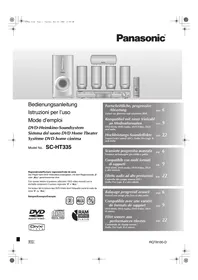


| Type de produit | Système audio home cinema (DVD) |
| Marque | Panasonic |
| Modèle | SC-HT335 |
| Dimensions de l'appareil principal | 430 mm x 60 mm x 337 mm |
| Poids de l'appareil principal | 3,3 kg |
| Poids des enceintes avant / surround (SB-FS335) | 0,74 kg chacune |
| Poids de l'enceinte centrale (SB-PC335) | 0,72 kg |
| Poids du caisson de basse (SB-W335) | 3,3 kg |
| Alimentation électrique | 230 V AC, 50 Hz |
| Consommation électrique | 80 W (veille : 0,5 W) |
| Puissance de sortie (Dolby Digital, RMS totale) | 400 W |
| Formats de disque compatibles | DVD-Video, DVD-Audio, DVD-RAM, DVD-R/RW, CD, CD-R/RW, DivX, MP3, WMA, JPEG, MPEG4 |
| Fonctions audio principales | Dolby Pro Logic II, commande de champ sonore (SFC), focalisation centrale |
| Tuner radio | FM / AM avec 15 préréglages chacun |
| Sorties vidéo | Composite, S-Vidéo, Composante, Péritel (RGB) |
| Sortie casque | Prise stéréo 3,5 mm |
| Accessoires inclus | Télécommande, piles, câble vidéo, antennes FM/AM, câbles d'enceinte |
| Entretien et nettoyage | Utiliser un chiffon doux et sec ; ne pas utiliser d'alcool, diluant ou benzine |
| Sécurité | Laser classe 2/3A ; ne pas ouvrir ; ventilation nécessaire ; éviter l'humidité |
| Pièces détachées et réparabilité | Réparation par personnel qualifié uniquement ; télécommande de rechange référence N2QAJB000147 |
FOIRE AUX QUESTIONS - SC-HT335 PANASONIC
Questions des utilisateurs sur SC-HT335 PANASONIC
0 question sur cet appareil. Repondez a celles que vous connaissez ou posez la votre.
Poser une nouvelle question sur cet appareil
Téléchargez la notice de votre Système audio au format PDF gratuitement ! Retrouvez votre notice SC-HT335 - PANASONIC et reprennez votre appareil électronique en main. Sur cette page sont publiés tous les documents nécessaires à l'utilisation de votre appareil SC-HT335 de la marque PANASONIC.
MODE D'EMPLOI SC-HT335 PANASONIC
Système DVD home cinéma
Modèle n° SC-HT335
Code de zone
Ce lecteur lit les DVD-Vidéo dont l'étiquette porte le code de zone "2" ou "ALL".
Fournit une image plus lisse et plus nette.
Compatible avec une variété de formats de support
DVD-RAM, DVD-Audio, DVD-Video, DivX et autres.
Effet sonore aux performances élevées
Commande de champ sonore,
Dolby Pro Logic II et autres.
Cher client
Nous vous remercions pour l'achat de cet appareil. Pour en obtenir les performances optimales et pour votre sécurité, veuillez lire attentivement le présent manuel.
Avant de raccorder, faire fonctionner ou régler l'appareil, lisez attentivement tout ce mode d'emploi. Conservez ce manuel.
| Bien que les commandes soient principalement décrites pour la télécommande, vous pouvez également les effectuer directement sur l'appareil principal lorsque les touches de commande y sont identiques. |
| Système | SC-HT335 |
| Appareil principal | SA-HT335 |
| Enceintes avant | SB-FS335 |
| Haut Parleur central | SB-PC335 |
| Haut Parleur surround | SB-FS335 |
| Enceinte d'extrèmes-graves | SB-W335 |
AVERTISSEMENT !
CET APPAREIL UTILISE UN LASER. L'UTILISATION DE COMMANDES OU DE RÉGLAGES OU L'EXÉCUTION DE PROCÉDURES AUTRES QUE CELLES SPÉCIFIÉES ICI PEUVENT PROVOQUER UNE EXPOSITION À DES RADIATIONS DANGEREUSES. NE PAS OUVRIR LES COUVERCLES NI ESSAYER DE RÉPARER SOI-MÊME. CONFIER TOUT TRAVAIL D'ENTRETIEN À UN PERSONNEL QUALIFIÉ.
AVERTISSEMENT :
POUR RÉDUIRE LES RISQUES D'INCENDIE, D'ÉLECTROCUTION OU DE DOMMAGES AU PRODUIT, N'EXPOSEZ PAS CET APPAREIL À LA PLUIE, À L'HUMIDITÉ, À L'ÉGOUTTEMENT OU AUX ÉCLABOUSSURES ET NE PLACEZ PAS D'OBJETS REMPLIS DE LIQUIDES, TELS QUE DES VASES, SUR L'APPAREIL.
AVERTISSEMENT !
- NE PAS INSTALLER NI PLACER L'APPAREIL DANS UNE BIBLIOTHÈQUE, UN PLACARD FERMÉ NI AUCUN AUTRE ESPACE RÉDUIT DE FAÇON À ASSURER UNE BONNE VENTILATION. VÉRIFIER QU'AUCUN RIDEAU NI AUCUN AUTRE MATÉRIAU NE BLOQUE LA VENTILATION DE FAÇON À ÉVITER TOUT RISQUE DE CHOC ÉLECTRIQUE OU DE FEU DÛ À UNE SURCHAUFFE.
- NE BOUCHEZ PAS LES OUVERTURES D'AÉRATION DE L'APPAREIL AVEC DES JOURNAUX, NAPPES, RIDEAUX OU OBJETS SIMILAIRES.
- NE PLACEZ PAS DE SOURCES DE FLAMMES VIVES TELLES QUE DES BOUGIES ALLUMÉES SUR L'APPAREIL. JETEZ LES PILES D'UNE MANIÈRE COMPATIBLE AVEC L'ENVIRONNEMENT.
Ce produit peut être perturbé par les ondes des téléphones mobiles pendant l'utilisation. Si vous constatez une telle interférence, éloignez le téléphone mobile du produit.
L'appareil doit être placé près de la prise secteur, et la fiche du cordon doit être facilement accessible en cas de problème.
CET APPAREIL EST DESTINÉ AUX CLIMATS TEMPÉRÉS.
(À l'intérieur de l'appareil)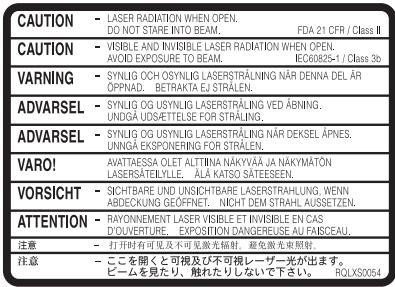
(Côté du produit)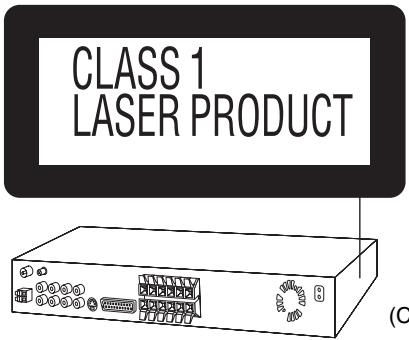
Consignes de sécurité
Emplacement
Placez l'appareil sur une surface plane, à l'écart des rayons directs du soleil, des températures élevées, de l'humidité élevée et des vibrations excessives. Ces facteurs peuvent endommager le coffret et les autres composants de l'appareil, raccourcissant ainsi sa durée de service.
Ne placez aucun objet lourd sur l'appareil.
Tension
N'utilisez aucune source d'alimentation à haute tension. Cela risquerait de surcharger l'appareil et de causer un incendie.
N'utilisez aucune source d'alimentation à courant continu. Vérifiez attentivement la source utilisée si vous installez l'appareil sur un navire ou en tout autre endroit où du courant continu est utilisé.
Protection du cordon d'alimentation
Assurez-vous que le cordon d'alimentation est bien branché et qu'il n'est pas endommagé. Il y a risque d'incendie ou de choc électrique si le cordon est mal branché ou endommagé. Évitez de tirer sur le cordon ou de le plier, et ne placez aucun objet lourd dessus.
Pour débrancher le cordon, saisissez-le fermement par sa fiche. Il y a risque de choc électrique si vous tirez sur le cordon d'alimentation lui-même.
Ne manipulez pas la fiche avec les mains mouillées. Il y a risque de choc électrique.
Corps étrangers
Prenez garde de ne pas laisser tomber d'objets métalliques dans l'appareil. Il y a risque de choc électrique ou de dysfonctionnement.
Prenez garde de ne pas renverser de liquide dans l'appareil. Il y a risque de choc électrique ou de dysfonctionnement. Si cela se produit, débranchez immédiatement l'appareil de la prise secteur et contactez votre revendeur.
Ne vaporisez aucun insecticide sur ou dans l'appareil. Ils contiennent des gaz inflammables qui peuvent prendre feu s'ils sont vaporisés dans l'appareil.
Réparation
N'essayez pas de réparer cet appareil vous-même. Si le son est interrompu, si les témoins ne s'allument pas, si de la fumée apparaît ou si tout autre problème non mentionné dans ce mode d'emploi survient, débranchez le cordon d'alimentation et contactez votre revendeur ou un centre de réparation agréé. Il y a risque de choc électrique ou d'endommagement de l'appareil si une personne non qualifiée tente de le réparer, de le démonter ou de le remonter.
Pour augmenter la durée de vie de l'appareil, débranchez-le de sa source d'alimentation lorsqu'il doit demeurer inutilisé pour une période prolongée.

Vérifiez et identifiez les accessoires fournis.
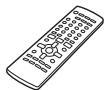
1 Télécommande (N2QAJB000147)
2 piles de télécommande

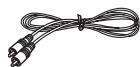
1 câble vidéo
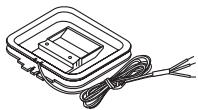
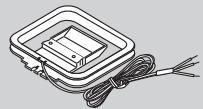
1 antenne-cadre AM
1 antenne FM intérieure

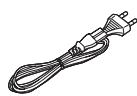
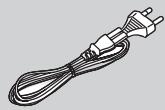
1 cordon d'alimentation
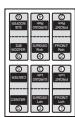
2 feuilles d'étiquettes pour câbles d'enceinte
Câbles d'enceinte : 3 câbles courts, 2 longs câbles


Table des matières
Préparatifs
Consignes de sécurité 2 Accessoires 3
Installation simple
ÉTAPE 1 Positionnement 4 ÉTAPE 2 Raccordement des enceintes 5 ÉTAPE 3 Connexions vidéo 6 ÉTAPE 4 Antennes et cordon d'alimentation 7 ÉTAPE 5 Télécommande 7 ÉTAPE 6 QUICK SETUP (INSTALLATION RAPIDE) 8
Guide des commandes 8 Disques dont la lecture est possible 9
Commandes de disque
Lecture de base 10
Utilisation de l'appareil principal / Utilisation de la télécommande
Fonctions pratiques 12
Affichage de l'état de la lecture en cours (QUICK OSD) / Défilement des titres pour la lecture (ADVANCED DISC REVIEW) / Relecture rapide / Saut vers l'avant de 30 secondes / Modification du rapport de zoom / Modification des pistes son / Modification des sous-titres / Sélection de l'angle de visionnement et pivotement / Avancement d'image fixe / Changement de la vitesse de lecture / Lecture répétée / Lecture de tout le groupe / Programmation et lecture aléatoire
Utilisation des menus de navigation 14
Lecture des disques de données / Lecture à partir de la piste sélectionnée sur le CD / Lecture de disques HighMAT™ / Lecture de disques RAM / DVD-RW (DVD-VR)
Utilisation des menus à l'écran 16
Menu principal / Other Settings (Autres réglages)
Modification des réglages du lecteur 18
Modification du temps de retard (Speaker Settings)
Autres commandes
La radio 20
Préréglage automatique / Sélection des canaux préréglés / Accord manuel / Diffusion RDS / Raccordement d'antennes en option
Champ sonore et qualité sonore 22
Commande de champ sonore / Focalisation centrale / Dolby Pro Logic II / Conversion des signaux multicanal sur 2 canaux / Niveau du subwoofer / Ajustement du niveau des enceintes
Raccordement d'un autre composant 24
Commande du taveliseur
Autres fonctions utiles 25
Minuterie d'arrêt différé/Mise en sourdine/Utilisation du casque
Référence
Autres options pour installer les enceintes 26 À propos du contenu DivX VOD 27 Manipulation du disque 27 Glossaire 27 Entretien 27 Liste des codes de langue 28 Spécifications 29 Guide de dépannage 30
Installation simple
ÉTAPE 1 Positionnement
La façon dont vous installez les enceintes peut affecter le rendu des graves et la qualité du champ sonore. Veuillez noter les points suivants :
- Placez les enceintes sur une base plane et solide.
- Les graves risquent d'être excessivement amplifiés si vous placez les enceintes trop près du plancher, d'un mur ou d'un coin. Recouvrez les murs et fenêtres de rideaux épais.
- Placez les enceintes avant et les haut-parleurs central et surround à peu près à la même distance par rapport à la position d'écoute. Les angles indiqués sur les schémas sont approximatifs.
Autres options pour installer les enceintes (→ page 26)
AVANT (G, D)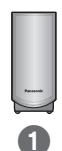
SURROUND (G, D)
Caisson de basses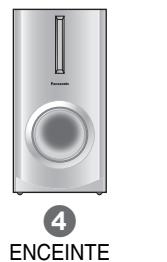
Exemple d'installation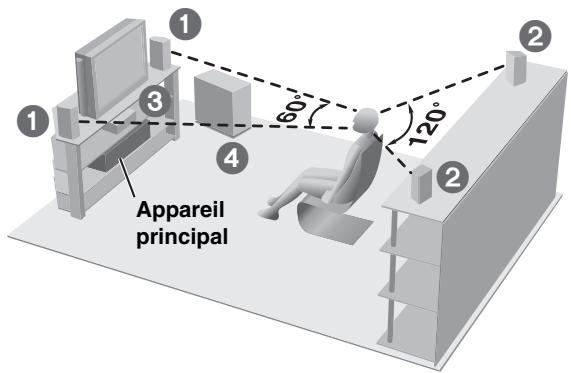
- Les quatre enceintes avant et les haut-parleurs surround sont identiques.
- Utilisez uniquement les enceintes fournies
L'utilisation d'autres enceintes peut endommager l'appareil et affecter la qualité sonore. - Posez les enceintes sur une surface égale pour éviter qu'elles ne tombent. Prenez les précautions nécessaires pour empêcher les enceintes de tomber si vous ne pouvez pas les poser sur une surface plane.
Appareil principal
Remarque
Maintenez les enceintes à au moins 10 mm de l'appareil principal pour assurer une ventilation adéquate.
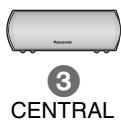
Haut-parleur central
- Si le haut-parleur central est placé directement sur le téléviseur, les vibrations qu'il génère risquent de brouiller l'image. Placez le haut-parleur central sur une tablette ou une étagère.
- Pour éviter que les enceintes ne tombent, ne les placez pas directement sur le téléviseur.
Caisson de basses
Placez-le à gauche ou à droite du téléviseur, sur le plancher ou sur une étagère solide, pour éviter qu'il ne provoque des vibrations. Laissez un espace libre de 10 cm derrière les enceintes pour assurer la ventilation.
Remarques sur l'utilisation des enceintes
- Vous risquez d'endommager vos enceintes et de réduire leur durée de service si le niveau de volume est élevé sur des périodes prolongées.
- Pour éviter tout dommage, réduisez le volume dans les cas suivants :
- Lorsque le son est distordu à la lecture. - Lorsque les enceintes résonnent à cause d'un tourne-disque, des parasites d'une émission FM, ou des signaux continus d'un oscillateur, d'un disque de test ou d'un instrument électronique. - Lorsque vous ajustez la qualité sonore. - Lorsque vous mettez l'appareil sous ou hors tension.
Si les couleurs sont anormales sur le téléviseur
Ces enceintes sont conçues pour être utilisées près du téléviseur, mais il se peut que l'image soit affectée avec certains téléviseurs et suivant la combinaison choisie pour l'installation.
Le cas échéant, laissez le téléviseur hors tension pendant environ 30 minutes.
La fonction de démagnétisation du téléviseur devrait régler le problème. S'il persiste, éloignez davantage les enceintes du téléviseur.
Attention
L'appareil principal et les enceintes fournies ne doivent être utilisés que de la façon indiquée ici. Sinon, vous risquez d'endommager l'amplificateur et/ou les enceintes, et cela peut entraîner un risque d'incendie. En cas de dommage ou de baisse subite de performance, consultez un réparateur qualifié. - N'essayez pas d'autres méthodes que celles décrites dans le présent mode d'emploi pour fixer les enceintes aux murs.
Apposez les étiquettes sur les câbles d'enceinte pour faciliter les raccordements.
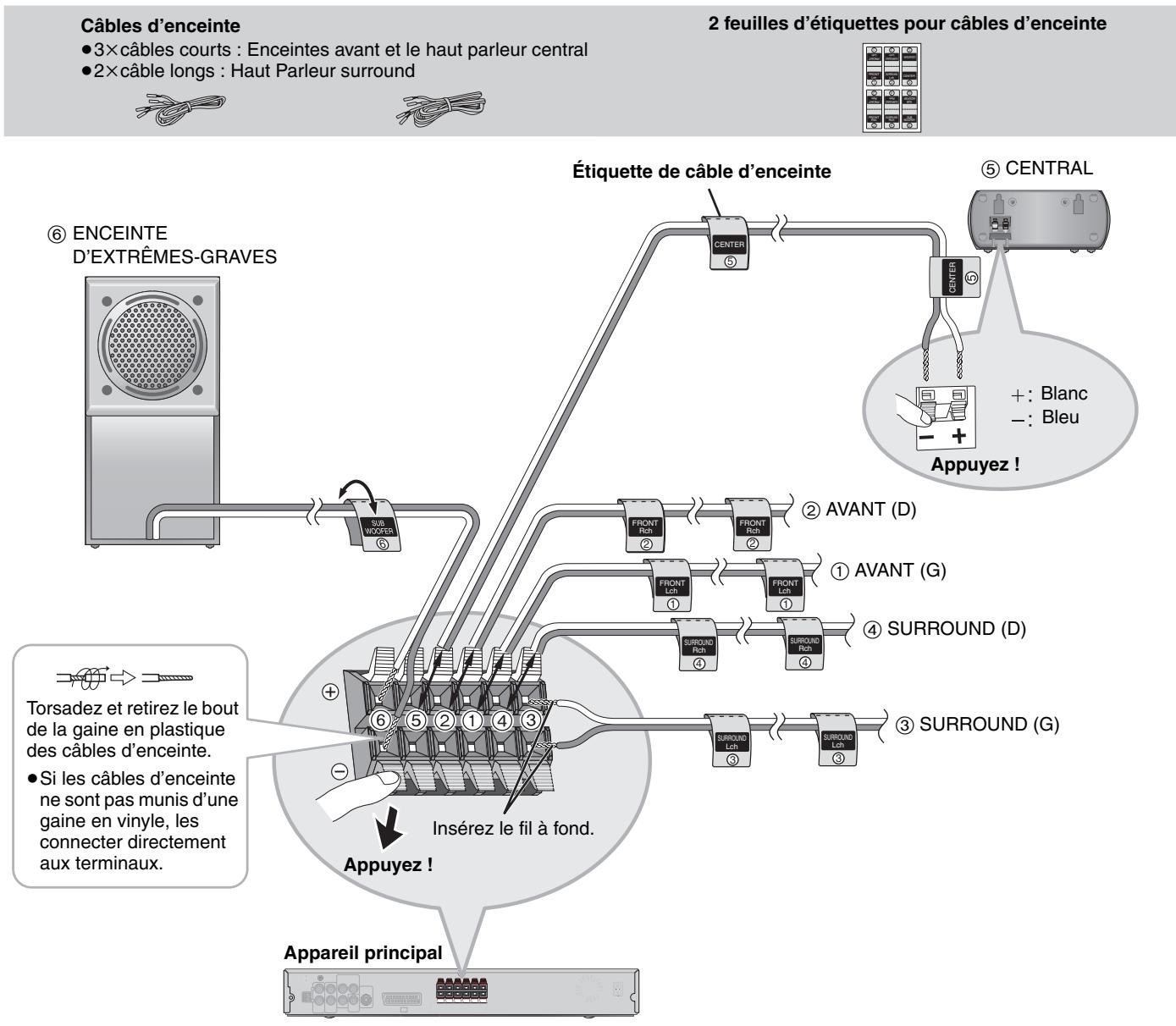
Remarque
- Ne court-circuitez jamais les fils d'enceinte positifs (+) et négatifs (-). Assurez-vous que les fils positifs (blancs) sont raccordés aux bornes positives (+) et que les fils négatifs (bleus) sont raccordés aux bornes négatives (-). Un mauvais raccordement pourrait endommager les enceintes.
ÉTAPE 3 Connexions vidéo
Câble vidéo
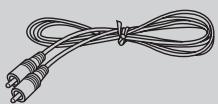
- Ne raccordez pas l'appareil au téléviseur via un magnétoscope. L'image risquerait de ne pas s'afficher correctement à cause de la protection contre la copie.
- Éteignez le téléviseur avant d'effectuer le raccordement, et consultez le mode d'emploi qui accompagne le téléviseur.
Téléviseur équipé d'une borne VIDEO IN
Face arrière de
Téléviseur équipé d'une borne S-VIDEO IN
Face arrière de
En séparant les signaux de chrominance (C) et de luminance (Y), la borne S-VIDEO OUT procure une image plus nette que la borne VIDEO OUT. (Le résultat obtenu varie suivant le téléviseur utilisé.)
Téléviseur équipé d'une borne SCART
Face arrière de
Pour améliorer la qualité de l'image, vous pouvez commuter la sortie du signal vidéo de la borne SCART (AV) de "Video" à
"S-Video" ou "RGB", suivant le type de téléviseur utilisé.
Sélectionnez "S-Video/YPbPr" ou "RGB/No Output" dans QUICK SETUP (→ page 8).
■ Téléviseur équipé de bornes COMPONENT VIDEO IN
Face arrière de
Ces bornes seront aussi bien à la sortie entrelacée qu'à la sortie progressive, et elles donneront une image d'une plus grande pureté que la borne S-VIDEO OUT. Lors du raccordement par ces bornes de sortie, les signaux de différence de couleurs (PB / PR) et le signal de luminance (Y) sont émis séparément, permettant ainsi de reproduire les couleurs avec une grande fidélité.
- L'indication des bornes d'entrée vidéo composantes varie suivant le téléviseur ou l'écran de contrôle (exemples : Y / PB / PR, Y/B-Y/R-Y, Y/CB/CR). Raccordez ensemble les bornes de même couleur.
- Lors de ce raccordement, sélectionnez "Video/YPbPr" ou "S-Video/YPbPr" dans QUICK SETUP (→ page 8). Si "RGB/No Output" est sélectionné, le signal RVB est émis à partir de la borne SCART (AV), mais aucun signal n'est émis à partir des bornes de sortie vidéo composante.
Pour utiliser le mode vidéo progressif
- Raccordez les bornes d'entrée vidéo composante à un téléviseur compatible 625p ou 525p. (L'image ne s'affichera pas correctement si vous faites le raccordement sur un téléviseur incompatible.)
- Les téléviseurs Panasonic équipés de bornes d'entrée 625 (576)/50i-50p, 525 (480)/60i-60p sont compatibles avec le mode vidéo progressif. Si le téléviseur utilisé est de marque différente, veuillez vous informer auprès du fabricant.
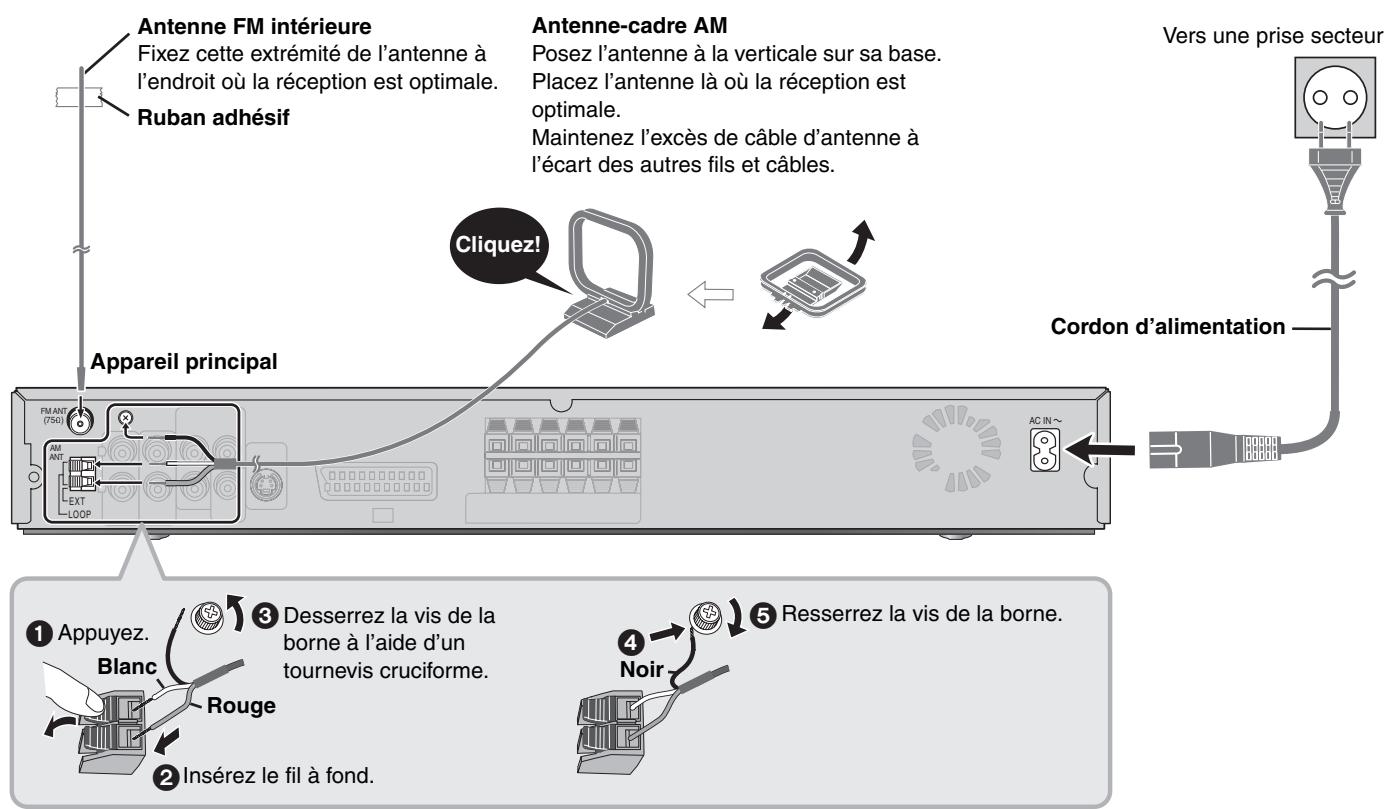
Antenne FM intérieure
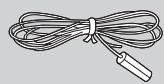
Antenne-cadre AM
Cordon d'alimentation
- Ne branchez le cordon d'alimentation sur le secteur qu'après avoir effectué tous les raccordements. Raccordement d'antennes en option (→ page 21).
Économie d'énergie
Même hors tension, l'appareil principal consomme une petite quantité d'énergie (environ 0,5 W). Pour économiser l'énergie lorsque l'appareil doit demeurer inutilisé pour une période prolongée, débranchez-le de la prise secteur. Il faudra rétablir certains éléments de la mémoire après avoir rebranché l'appareil.
Remarque
Le cordon d'alimentation fourni ne doit être utilisé qu'avec cet appareil. Ne l'utilisez avec aucun autre appareil.
ÉTAPE 5 Télécommande
Télécommande
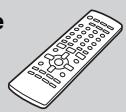
Piles

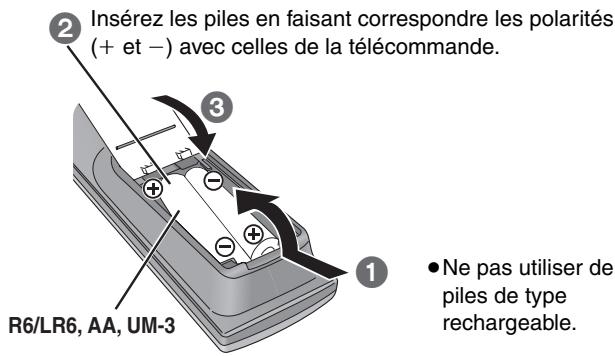
- Ne pas utiliser de piles de type rechargeable.
Ne pas :
- utiliser ensemble des piles usées et des piles neuves.
- utiliser ensemble des piles de types différents, chauffer les piles ou les exposer à une flamme.
- démonter ou court-circuiter les piles.
- essayer de charger des piles alcalines ou au manganèse.
- utiliser des piles dont le revêtement a été retiré.
Une mauvaise manipulation des piles peut entraîner une fuite d'électrolyte, ce qui peut endommager les pièces avec lesquelles le liquide entre en contact et provoquer un incendie.
Retirez les piles si la télécommande doit demeurer inutilisée pour une période prolongée. Rangez-les dans un endroit frais et sec.
■ Utilisation
Pointez l'écran (→ page 8), en évitant les obstacles, à une distance maximale de 7 mètres directement en face de l'appareil.

QUICK SETUP (INSTALLATION RAPIDE)
L'écran QUICK SETUP vous aide à effectuer les réglages nécessaires.
Allumez le téléviseur et sélectionnez l'entrée vidéo appropriée sur le téléviseur.
| 1 | 2 | 3 | 4 | 5 | 6 |
| ◎ | DVD/CD | SETUP FUNCTIONS + | Sélectionner RETURN ENTER Valider | ENTER | SETUP FUNCTIONS + |
| Mettez l'appareil sous tension. | Sélectionner "DVD/CD". | Affichez l'écran QUICK SETUP. | Suivez les instructions des messages et effectuez les réglages. | Appuyez pour terminer QUICK SETUP. | Appuyez pour quitter. |
Pour changer ces réglages plus tard
Sélectionnez "QUICK SETUP" dans l'onglet "Others" (→ page 19).
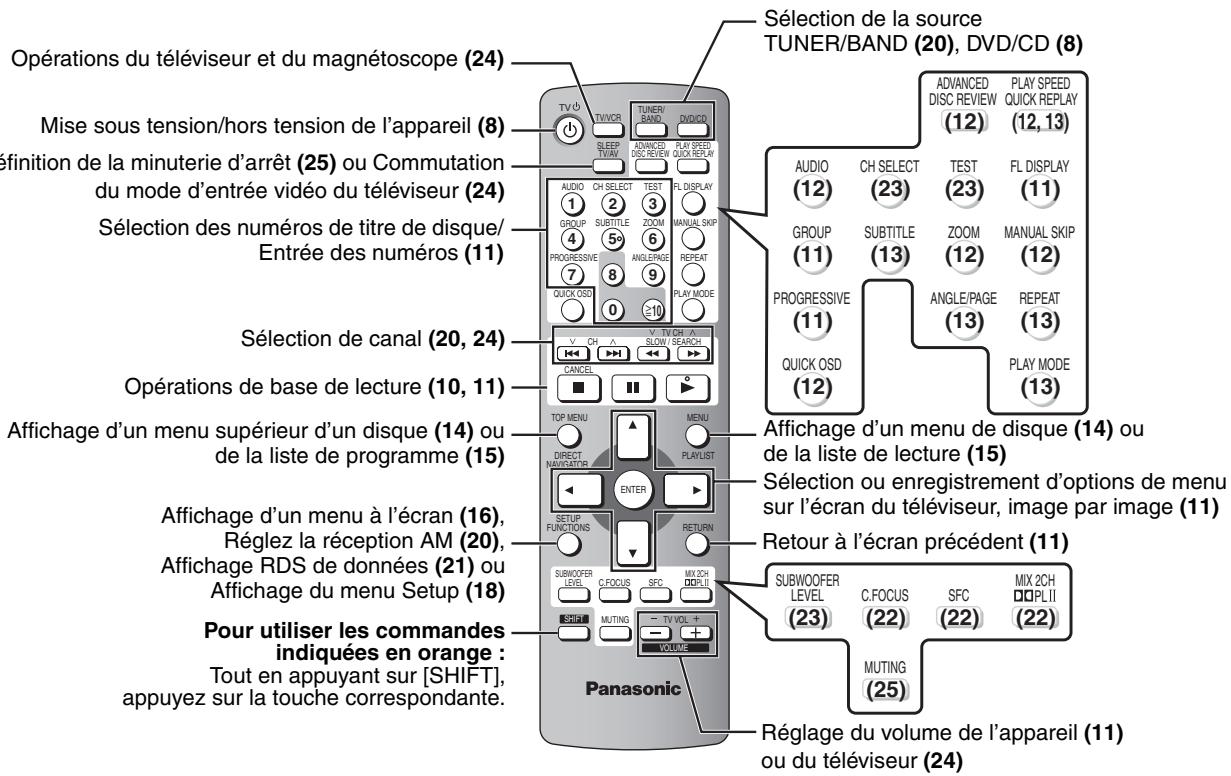
Guide des commandes
Les pages de référence sont indiquées entre parenthèses.
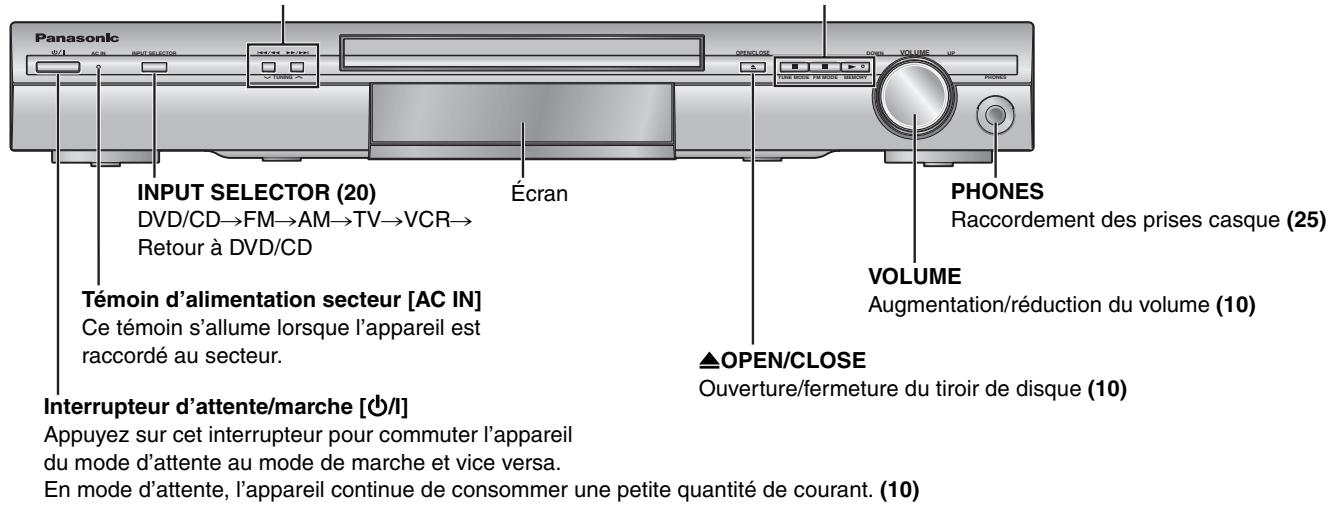
TUNING
Saut ou lecture par ralenti-recherche (10) / Sélection des stations de radio (20)
/TUNEMODE
Arrêt de la lecture (10) /
Sélection du mode d'accord (20)
I /FM MODE
Pause (10) / Réglage de l'état de réception sur la bande FM (20)
/MEMORY
Lecture de disques (10) / Mémorisation des stations de radio de réception (20)
| Disque | Logo | Indications utilisées dans le mode d'emploi | Remarques | |
| DVD-RAM | DVD RAM RAM 4.7 | RAM | Enregistrement avec les enregistrateurs utilisant la version 1.1 de Video Recording Format (norme unifiée d'enregistrement video), telis que les enregistrateurs DVD-Video, caméscopes DVD, ordinateurs, etc. | |
| JPEG | Enregistre avec plusieurs caméscopes SD ou des enregistrateurs DVD-Video Panasonic via la norme DCF (Design rule for Camera File system) version 1.0. | Pour faire la lecture de contenus JPEG, MPEG4 ou video DivX, Sélectionnez "Play as Data Disc" dans Other Menu (→ page 17). | ||
| MPEG4 | Enregistrement avec plusieurs caméscopes SD ou des enregistrateurs Panasonic [conformes aux specifications SD VIDEO (norme ASF)/MPEG4 (Simple Profile) du système-video/audio G.726]. | |||
| DivX*1 | — | |||
| DVD-Audio | DVD AUDIO | DVD-A | — | |
| DVD-V | Certains disques DVD-Audio comportent du contentu DVD-Video. Pour tire du contentu DVD-Video, Sélectionneze "Play as DVD-Video" dans Other Menu (→ page 17). | |||
| DVD-Video | DVDVIDEOVIDEO | DVD-V | — | |
| DVD-R (DVD-Video)/DVD-RW (DVD-Video) | DVDR R4.7 | DVD-V | Disques enregistrés et finalisés*2 sur des enregistrures DVD-Video ou des caméscopes DVD. | |
| +R (Video)/+RW (Video) | — | Disques enregistrés et finalisés*2 sur des enregistrures DVD-Video ou des caméscopes DVD. | ||
| DVD-R (DivX Video)/DVD-RW (DivX Video) | DVDR R4.7 | DivX*1 | Après l'enregistrement, finalisez*2 le disque. | |
| DVD-RW (DVD-VR) | DVD RW | DVD-RW (VR) | Les disques enregistrés et finalisés*2 sur des enregistrures DVD-Video ou des caméscopes DVD à l'aide de la version 1.1 du Video Recording Format (une norme d'enregistrement video unifiée). | |
| Vidéo CD | COMPACT DIGITAL VIDEO | VCD | — | |
| SVCD | COMPACT DIGITAL SCD SUPER VIDEO | Conforme à la norme IEC62107 | ||
| CD | COMPACT DIGITAL AUDIO COMPACT DIGITAL AUDIO TEXT | CD | Cet apparéil est compatible avec HDCD, mais ne prend pas en charge la fonction Peak Extend (permittant d'élargir la gamme dynamique de signaux de haut niveau). Les CD de format HDCD étant codés à 20 bits, leur qualité sonore est supérieur à celle de tous les autres CD, codés à 16 bits. | |
| CD-R CD-RW | — | WMA MP3 JPEG CD MPEG4 DivX*1 VCD | Cet apparéil peut faire la lecture des CD-R/RW (disque d'enregistrement audio) enregistrées dans les formats indiqués à gauche. Àpres l'enregistrement, il faut fermer les sessions ou finaliser*2 le disque. Disques HighMAT Fichiers WMA, MP3 ou JPEG uniquement. Pour faire la lecture sans utiliser la fonction HighMAT, Sélectionnéz "Play as Data Disc" dans Other Menu (→ page 17). Cet apparéil n'est pasCompatible avec le Multiple Bit Rate (MBR : un fichier dans lequel un même contente est compressé à des débits binaires différents). | |
1 Créé à l'aide de DivX ver.3.11, 4.x, 5.x [système vidéo DivX/MP3, Dolby Digital ou système audio MPEG]. 2 Traitement qui permet la lecture sur les appareils compatibles. - Il sera peut-être impossible de lire les disques mentionnés ci-dessus du fait de leur format, des conditions de leur enregistrement, de la méthode d'enregistrement et de la manière dont les fichiers ont été créés (→ page 15, Conseils pour la création de disques de données).
Disques dont la lecture n'est pas possible
DVD-RW version 1.0, DVD-ROM, CD-ROM, CDV, CD-G, SACD, Photo CD, DVD-RAM qui ne peuvent pas être retirés de leur cartouche, DVD-RAM de 2,6 Go et 5,2 Go et "Chaoji VCD" disponibles sur le marché, y compris les CVD, DVCD et SVCD non conformes à la norme IEC62107.
Format audio des DVD
Cet appareil reconnaît et décode automatiquement les disques qui portent les symboles suivants.


Systèmes vidéo
- Cet appareil peut lire les disques PAL et NTSC, à condition que le système vidéo du téléviseur corresponde à celui du disque. - Les disques PAL ne s'affichent pas correctement sur un téléviseur NTSC. - Cet appareil peut convertir les signaux NTSC en PAL 60 pour l'affichage sur un téléviseur PAL (→ page 19, "NTSC Disc Output" dans l'onglet "Video").
Utilisation de l'appareil principal
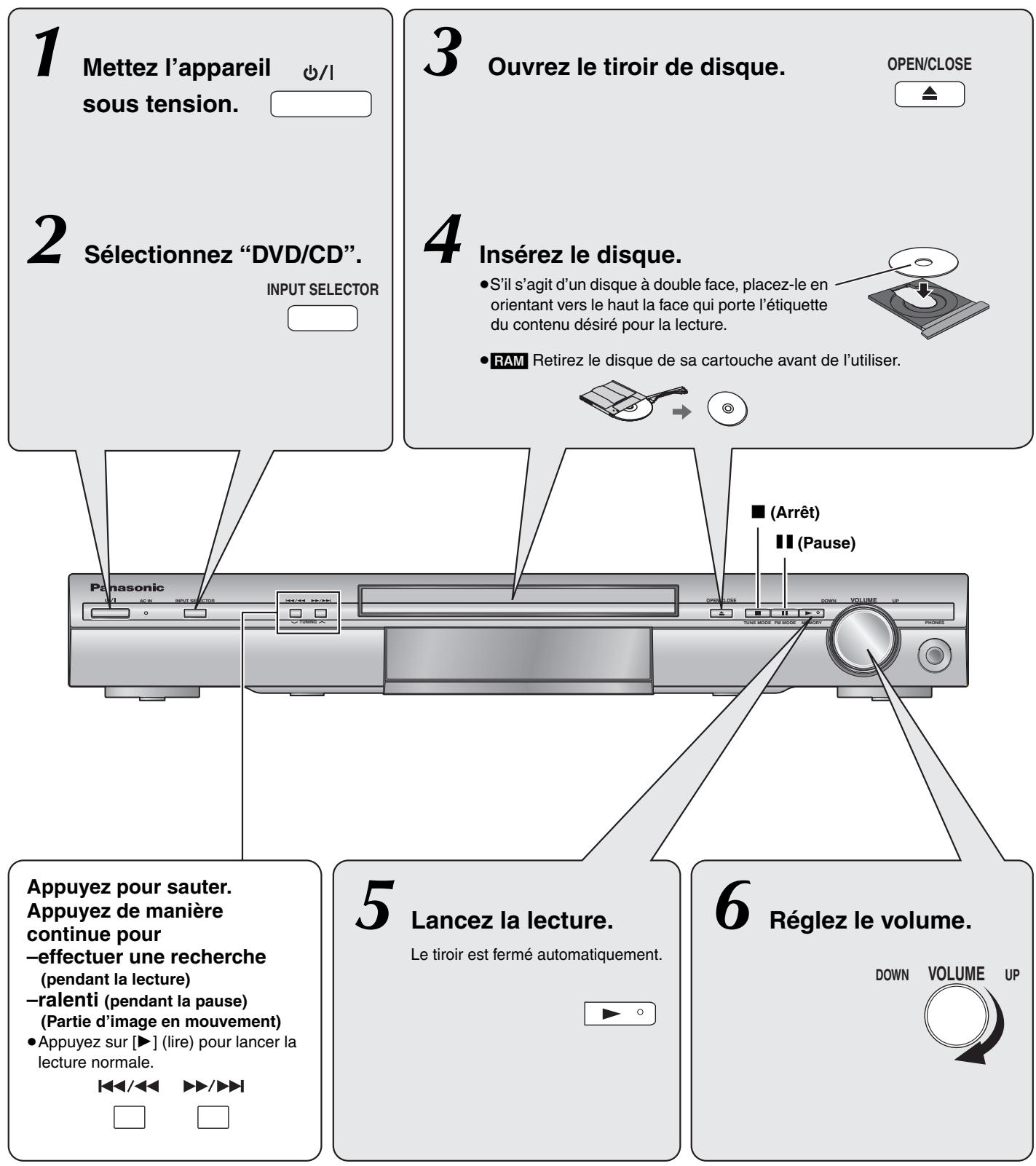
Remarque
- Les disques continuent de tourner pendant que les menus s'affichent. Une fois l'utilisation terminée, appuyez sur [■] pour préserver le moteur de l'appareil et l'écran du téléviseur.
- Le nombre total de titres peut ne pas s'afficher correctement sur +R / + RW .
Utilisation de la télécommande
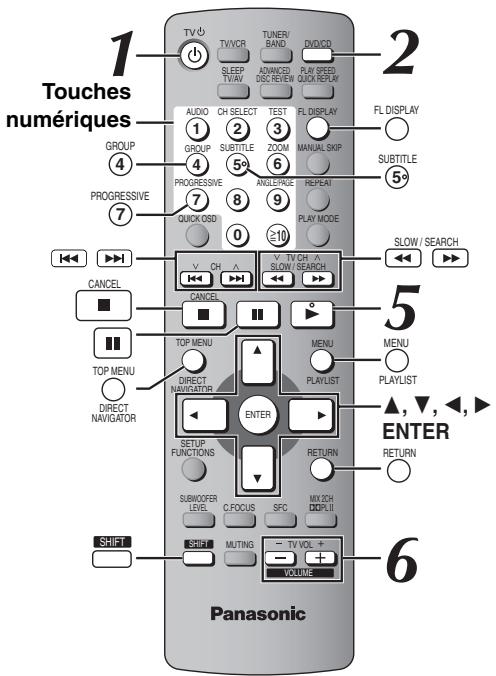
| Arrêt | La position est mise en mémoire pendant que “RESUME” apparait sur l'afficheur. • Appuyez sur [▷] (lire) pour poursuivre. • Appuyez de nouveau sur [■] pour effacer la position. | |
| Pause | Appuyez sur [▷] (lire) pour recommencer la lecture. | |
| Saut | WMA MP3 JPEG MPEG4 DivX [▲, ▼]: Saut de groupependant la lecture[▲, ▲]: Saut de contenupendant la lecture | |
| Recherche(Pendant lalecture) | Jusqu'à 5 étapes. Appuyez sur [▷] (lire) pour lancer la lecture normale. | |
| Ralenti(pendant lapause) | VCD Ralenti: vers l'avantuniquement. MPEG4 DivX Ralenti: nefonctionne pas. | |
| Image parimage(pendant lapause) | DVD-A (Partie d'image enmouvement) RAM DVD-RW (VR) DVD-V VCD • VCD Vers l'avant uniquement. | |
| Sélectiond'éléments àl'écran | Sélectionner ENTER Valider | |
| VidéoProgressif | SHIFT+ PROGRESSIVE 7 | PRG |
| Pour saisir le numéro | ① ② ③ ④ ⑤ ⑥ ⑦ ⑧ ⑨ 0 ⑩ | RAM DVD-RW (VR) DVD-A DVD-V VCD CD Exemple: Pour sélectionner 12: [≥10] → [1] → [2] VCD avec commande de lecture Appuyez sur [■] pour annuler la fonction PBC, puis appuyez sur les touches numériques. WMA MP3 JPEG MPEG4 DivX Exemple: Pour sélectionner 123: [1] → [2] → [3] → [ENTER] • Appuyez sur [SHIFT]+[CANCEL] pour annuler la saisie du (des) nombres(s). |
| ENTER | ||
| SHIFT | ||
| + | ||
| CANCEL | ||
| ■ | ||
| Menu de disque | TOP MENU | DVD-A DVD-V Affiche le menu supérieur d'un disque RAM DVD-RW (VR) Affiche les programmes (→ page 15) |
| DIRECT NAVIGATOR | ||
| MENU | DVD-V Présenter menu de disque | |
| PLAYLIST | RAM DVD-RW (VR) Affiche une liste de lecture (→ page 15) | |
| RETURN | VCD avec commande de lecture Présenter menu de disque |
| Pour revenir à l'écran préçédent | RETURN | |
| Afficheur de l'appareil principal | FL DISPLAY | RAM DVD-RW (VR) DVD-A DVD-V WMA MP3 MPEG4 DivX Affichage du temps ← Affichage des informations JPEG Lorsque le diaporama (→ page 16) est activé: SLIDE← Affichage des informations Lorsque le diaporama est désactivé: PLAY← Affichage des informations |
| Écran Informations/ Sous-titres | SHIFT + SUBTITLE 5° | RAM DVD-RW (VR) Active/désactive les sous-titres (→ page 13) DVD-V DivX VCD (SVCD uniquement) Délectionne la langue des sous- titres (→ page 13) JPEG Date ← Aucune information |
| Lancement de la lecture depuis un groupe sélectionné | SHIFT + GROUP 4 Sélectionner Enter Valider | DVD-A WMA MP3 JPEG MPEG4 DivX Un dossier de disques WMA/ MP3, JPEG, MPEG4 et video DivX est traité comme un "Group". |
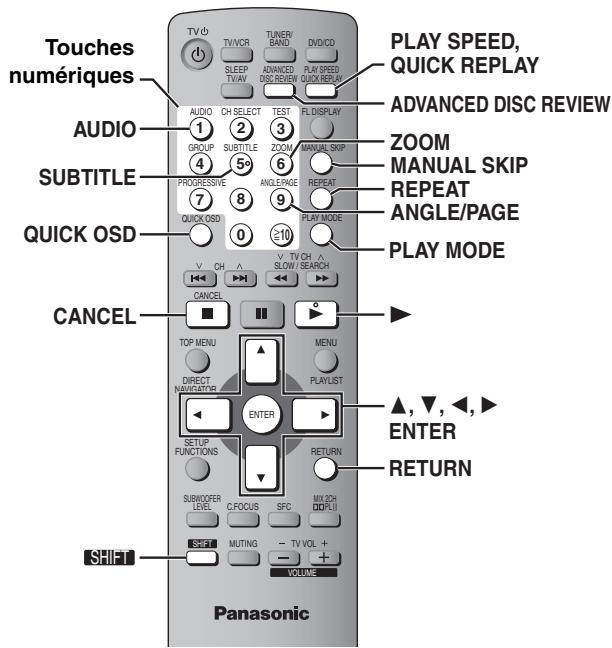
| QUICK OSD ○ | Affichage de l'état de la lecture en cours (QUICK OSD) |
Appuyez sur [QUICK OSD].
Fonctions de base (Basics) Détails (Details) ↑—Désactivé (Off)
Fonctions de base (Basics)
Exemple : DVD-V
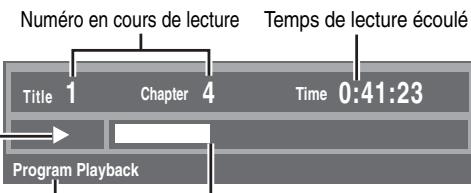
Mode de lecture ou titre du contenu
Position actuelle
Détails (Details)

- MPEG4 DivX : En cours de recherche, les informations vidéo et audio ne sont pas affichées.
CD MP3 WMA : L'écran QUICK OSD s'affiche automatiquement.
| ADVANCED DISC REVIEW | Défilament des titres pour la lecture (ADVANCED DISC REVIEW) |
RAM DVD-RW (VR) (sauf la partie image fixe) DVD-V (sauf +R/+RW) : Permet de parcourir le contenu du disque et de commencer la lecture à partir de la position sélectionnée. Vous pouvez sélectionner "Intro Mode" ou "Interval Mode" dans "Advanced Disc Review" de l'onglet "Disc" (→ page 18).
1. Appuyez sur [ADVANCED DISC REVIEW].
L'écran QUICK OSD s'affiche.
Exemple : RAM
![PANASONIC SC-HT335 - Appuyez sur [ADVANCED DISC REVIEW]. - 1](/content/2019/08/104362/images/ef1ef0eccf62637b5d63e29305564df1da6fa6b9a72b4cf8a2ecc4ca25399044.jpg)
2. Appuyez sur [▶] (lire) lorsque vous avez trouvé un titre/programme à lire.
- Cette fonction peut être inopérante selon le disque et la position de lecture.
- RAM DVD-RW (VR) : Cette fonction est inopérante au cours de la lecture d'une liste de lecture (→ page 15).
| PLAY SPEED QUICK REPLAY | Relecture rapide |
(Uniquement lorsque le temps de lecture écoulé peut s'afficher.) (Sauf [MPEG4] [DivX], +R/+RW)
Appuyez sur [QUICK REPLAY] pour sauter vers l'arrière de quelques secondes.
![PANASONIC SC-HT335 - Appuyez sur [QUICK REPLAY] pour sauter vers l'arrière de quelques secondes. - 1](/content/2019/08/104362/images/6a45fd7329ff8074d25fd1415a83bb039ff053340e2d768f697b2f1bd3ee26d3.jpg)
Saut vers l'avant de 30 secondes
(Uniquement lorsque le temps de lecture écoulé peut s'afficher.)
RAM DVD-RW (VR) DVD-V (sauf +R/+RW)
La lecture recommence environ 30 secondes plus tard. Cette fonction est pratique lorsque vous souhaitez sauter du contenu tel que les publicités, etc.
Pendant la lecture
Appuyez sur [MANUAL SKIP].
RAM DVD-RW (VR) Il n'est pas possible de sauter dans le programme en cours si le début du programme suivant se trouve à environ 30 secondes du point à partir duquel vous effectuez le saut.
| + ZOOM 6 | Modification du rapport de zoom |
DVD-A (Partie d'image en mouvement) RAM DVD-RW (VR) DVD-V
VCD MPEG4 DivX
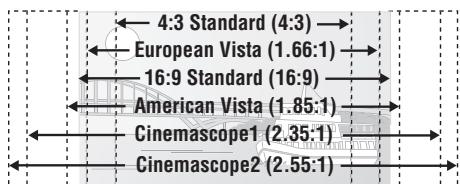
Cette fonction agrandit l'image Letterbox pour qu'elle remplisse l'écran.
Pendant la lecture
Appuyez plusieurs fois sur
[SHIFT]+[ZOOM] pour sélectionner le rapport de format préréglé (Just Fit Zoom) ou "Auto".

Fonctions
Just Fit Zoom × 1.00
DVD-A (Partie d'image en mouvement) RAM DVD-RW (VR) DVD-V VCD
Auto → 4:3 Standard → European Vista → 16:9 Standard Cinemascope2 ← Cinemascope1 ← American Vista
Exemple
MPEG4 DivX
Standard (plein écran × 0,25) Original (taille réelle enregistrée) Full (plein écran)
- Cette fonction peut être inopérante selon l'enregistrement des disques.
Réglages fins (Manual Zoom)
Après avoir sélectionné le rapport de format préérégué ou "Auto", appuyez sur [▲, ▲].
- de “×1.00” à “×1.60” (en unités de 0,01) - de “×1.60” à “×2.00” (en unités de 0,02) - de “×2.00” à “×4.00” (en unités de 0,05) (MPEG4 DivX uniquement)
- Le zoom jusqu'à “×4.00” peut ne pas fonctionner en fonction du téléviseur raccordé et de ses réglages.
- Appuyez de manière continue sur [▲, ▲] pour modifier plus vite.
| + AUDIO ① | Modification des pistes son |
DVD-A DVD-V DivX (avec pistes son multiples) RAM DVD-RW (VR) VCD
Appuyez plusieurs fois sur [SHIFT] + [AUDIO] pour sélectionner la piste son.
Exemple : DVD-V
![PANASONIC SC-HT335 - Appuyez plusieurs fois sur [SHIFT] + [AUDIO] pour sélectionner la piste son. - 1](/content/2019/08/104362/images/5ee83377e58d617b8db6acf6a067786df1fa7f3b29fa90cecc0eaa1b1d871d94.jpg)
Fonctions
Audio 1
RAM DVD-RW (VR) VCD
Vous pouvez utiliser cette touche pour sélectionner "L", "R" ou "LR". DivX
Pendant que le menu s'affiche
Appuyez sur [▲, ▲] pour sélectionner « L », « R » ou « LR ».
DVD-V (disques karaoké)
Pendant que le menu s'affiche
Appuyez sur [◀, ▶] pour sélectionner « On » ou « Off » pour les voix.
Pour plus de détails, veuillez suivre les instructions qui accompagnent le disque.
Type de signal et données
LPCM/PPCM/Digital/DTS/MPEG : type de signal
kHz (fréquence d'échantillonnage)/bit/ch (nombre de canaux)
Exemple : 3/2.1ch
| .1: Effet BASSE FRÉquence (ne s'affiche pas s'il n'y a aucun signal) |
| 0: Pas de surround 1: Surround mono 2: Surround stéréo (gauche/droite) |
| 1: Central 2: Avant gauche+Avant droit 3: Avant gauche+Avant droit+Central |
- DivX : Sur un disque vidéo DivX, le démarrage de la lecture peut prendre quelques temps si vous modifiez la piste audio.
Modification des sous-titres
DVD-V, DivX (sous-titres multiples), VCD (SVCD uniquement)
Appuyez plusieurs fois sur [SHIFT] + [SUBTITLE] pour sélectionner la langue des sous-titres.
- Sur +R/+RW, un numéro de sous-titre peut apparaître à la place des sous-titres qui ne sont pas affichés.
Pour effacer/afficher les sous-titres
Appuyez sur [◀, ▶] pour sélectionner "On" ou "Off".
Fonctions
Sous-titres
RAM DVD-RW (VR) (On/Off uniquement pour les disques dotés de la fonction d'activation ou de désactivation des sous-titres)
Appuyez sur [SHIFT]+[SUBTITLE] pour sélectionner "On" ou "Off".
- Les enregistreurs DVD Panasonic ne permettent pas d'enregistrer la fonction d'activation/désactivation des sous-titres.
Sélection de l'angle de visionnement et pivotement/avancement d'image fixe
Appuyez plusieurs fois sur [SHIFT] + [ANGLE/PAGE] pour sélectionner l'angle de visionnement ou le pivotement/l'avancement d'une image fixe.
DVD-V (à angles de visionnement multiples) - Sélection de l'angle de visionnement
JPEG - Pivotement d'image fixe
DVD-A - Avancement d'image fixe (Appuyez sur [RETURN] pour revenir à la page 1.)
Changement de la vitesse de lecture
DVD-A (Partie d'image en mouvement) RAM DVD-RW (VR) DVD-V Pendant la lecture
Appuyez plusieurs fois sur [SHIFT] + [PLAY SPEED] pour sélectionner "Normal", "Fast" ou "Slow".
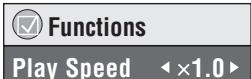
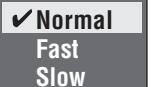
Modification de la vitesse de lecture entre "×0.6" et "×1.4" (par incréments de 0,1)
Appuyez sur [◀, ▶] lorsque le message ci-dessus est affiché.
- Appuyez sur [▶] (lire) pour revenir à la lecture normale.
- Après le changement de vitesse -Dolby Pro Logic II et Sound Enhancement ne fonctionnent pas. -La sortie audio se commute sur 2 canaux. -La fréquence d'échantillonnage de 96 kHz est convertie à 48 kHz.
- Cette fonction peut être inopérante selon l'enregistrement du disque.
Lecture répétée
(Uniquement lorsque le temps de lecture écoulé peut s'afficher. JPEG: Fonctionne avec tout contenu JPEG.)
Pendant la lecture
Appuyez plusieurs fois sur [REPEAT] pour sélectionner l'élément à répéter.
Exemple : DVD-V
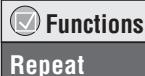
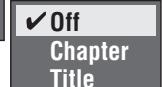
RAM DVD-RW (VR): Program (Programme) → All (Tout) → Off (Désactivé)
- Pendant la lecture d'une liste de lecture :
Scene (Scène) → Playlist (Liste de lecture) → Off (Désactivé)
DVD-A: Track (Piste) → Group (Groupe)* → Off (Désactivé)
DVD-V: Chapter (Chapitre) → Title (Titre)* → Off (Désactivé)
VCD CD: Track (Piste) → All (Tout) → Off (Désactivé)
WMA MP3 MPEG4 DivX : Contenu → Groupe*
→ Désactivé
JPEG : Groupe* → Désactivé
- "Tout" est affiché pendant la lecture de tous les groupes
(DVD-A), la lecture programmée et la lecture aléatoire.

Lecture : Tout le groupe / Programmée et Aléatoire
Appuyez sur [PLAY MODE] en mode d'arrêt.
Les écrans de lecture de tous les groupes, programmée et aléatoire apparaissent de façon séquentielle.
Tout le groupe (DVD-A) → Programmée → Aléatoire → Désactivée (Lecture normale)*
- Sélectionnez "Désactivée" pour quitter le mode de lecture Tout le groupe, programmée ou aléatoire.
- Désactivez le mode de lecture aléatoire ou de lecture programmée. Sélectionnez "Play as Data Disc" dans Other Menu (→ page 17).
- DVD-A : Certains disques contiennent des groupes additionnels. Si un écran de saisie du mot de passe apparaît après la sélection d'un groupe, saisissez le mot de passe au moyen des touches numériques pour faire la lecture des groupes additionnels. Regardez aussi sur le boîtier du disque.
Lecture de tous les groupes
DVD-A
Appuyez sur [►] (lire).
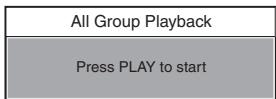
Lecture programme (jusqu'à 32 éléments)
1
Appuyez sur les touches numériques pour sélectionner les éléments (WMA MP3
JPEG MPEG4 DivX puis appuyez sur [ENTER]).
- Répétez la procédure pour programmer d'autres éléments.
Pour sélectionner un nombre à 2 chiffres
Exemple : Pour sélectionner 25 : [≥10] → [2] → [5]
WMA MP3 JPEG MPEG4 DivX [2] → [5] → [ENTER]
2 Appuyez sur [▶] (lire).
Exemple : DVD-V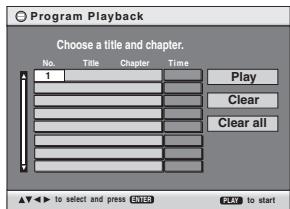
Pour sélectionner un élément à l'aide des boutons curseur : Appuyez sur [ENTER] et [▲,▼] pour sélectionner un élément, puis appuyez de nouveau sur [ENTER] pour enregistrer.
Pour sélectionner tous les éléments
Lorsque le champ "Chapter", "Track" ou "Content" est sélectionné, appuyez sur [▲,▼] pour sélectionner "ALL". Puis appuyez de nouveau sur [ENTER] pour enregistrer.
Exemple : DVD-V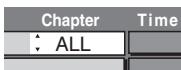
Pour modifier le programme sélectionné
1 Appuyez sur [▲, ▼] pour sélectionner un élément. 2 Répétez l'étape 1 ci-dessus.
Pour effacer le programme sélectionné
1 Appuyez sur [▲, ▼] pour sélectionner un élément. 2 Appuyez sur [SHIFT]+[CANCEL] (ou appuyez sur [▲, ▼, ◀, ▶] pour sélectionner "Clear" et appuyez sur [ENTER]).
Pour effacer le programme entier
Appuyez sur [▲, ▼, ◀, ▶] pour sélectionner "Clear all", puis appuyez sur [ENTER].
Le programme entier est également effacé si vous mettez l'appareil hors tension, ouvrez le tiroir de disque ou sélectionnez une autre source.
Lecture aléatoire
1
DVD-A DVD-V WMA MP3 JPEG MPEG4 DivX
Appuyez sur les touches numériques pour sélectionner un titre ou un groupe (WMA MP3 JPEG MPEG4 DivX puis appuyez sur [ENTER]).
Exemple : DVD-V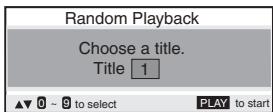
DVD-A
- Pour entrer tous les groupes, appuyez sur [▲, ▼] pour sélectionner "All" et appuyez sur [ENTER].
- Pour retirer un groupe de la sélection, appuyez sur les touches numériques qui correspondent au groupe à effacer.
2 Appuyez sur [▶] (lire).
Lecture des disques de données
WMA MP3 JPEG MPEG4 DivX
Vous pouvez effectuer la lecture de contenus JPEG, MPEG4 et vidéo DivX à partir de disques DVD-RAM, ou lire des disques HighMAT sans utiliser la fonction HighMAT (→ page 17, "Play as Data Disc" dans Other Menu).
Lecture de disques HighMAT™ (→ page 15)
Lecture des éléments dans l'ordre (Playback Menu)
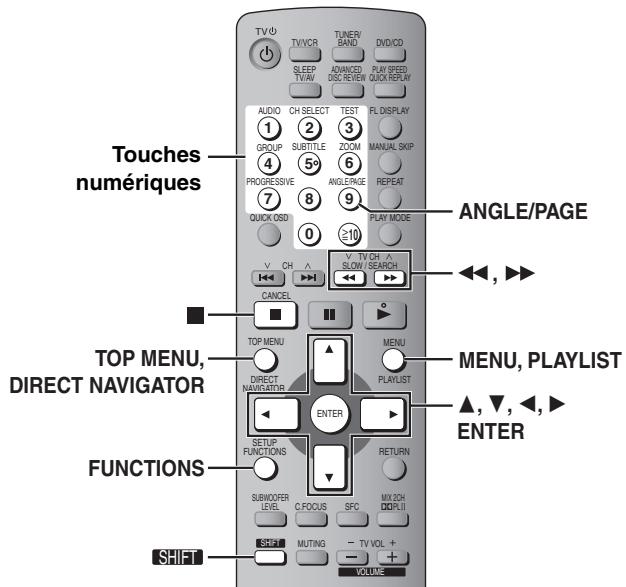
1. Appuyez sur [TOP MENU].
Les options affichées varient selon le type de disque.
![PANASONIC SC-HT335 - Appuyez sur [TOP MENU]. - 1](/content/2019/08/104362/images/af12032d3b42c5c2e95d0e8231448b44e75362bcd229782f2f904a8f82583c47.jpg)
2. Appuyez sur [▲,▼] pour sélectionner "All", "Audio", "Picture" ou "Video", puis appuyez sur [ENTER].
Lecture à partir de l'élément sélectionné (Navigation Menu)
1. Appuyez sur [MENU].
2. Appuyez sur [▲,▼,◀,▶] pour sélectionner le groupe, puis appuyez sur [ENTER].
3. Pour lire le contenu d'un groupe dans l'ordre, appuyez sur [ENTER]. Pour lancer la lecture à partir du contenu sélectionné, appuyez sur [▲,▼] pour sélectionner, puis appuyez sur [ENTER].
Exemple :![PANASONIC SC-HT335 - Pour lire le contenu d'un groupe dans l'ordre, appuyez sur [ENTER]. Pour lancer la lecture à partir du contenu sélectionné, appuyez sur [▲,▼] pour sélectionner, puis appuyez sur [ENTER]. - 1](/content/2019/08/104362/images/591514e90728f1091b78aa2f2ea9b6d762d4d9d93a35993a49f929e60495ed70.jpg)
- Appuyez sur [SHIFT] + [ANGLE/PAGE] pour sauter d'une page à l'autre dans le champ de groupe ou de contenu.
- Pour écouter du contenu WMA/MP3 tout en affichant une image JPEG à l'écran
Sélectionnez d'abord le fichier JPEG, puis le contenu audio. (Cela ne fonctionne pas dans l'ordre inverse.)
Pour quitter l'écran
Appuyez sur [MENU].
■ Utilisation du sous-menu
Pendant que le menu s'affiche, appuyez sur [FUNCTIONS].
2. Appuyez sur [▲,▼] pour sélectionner un élément, puis appuyez sur [ENTER].
Les options affichées varient selon le contenu du disque.
| √Multi—— | Les groupes et les contents sont affichés. |
| List—— | Contenu uniquement |
| Tree—— | Groupes uniquement |
| Thumbsail—— | Images miniatures JPEG |
| Next group—— | Pour aller dans le groupe suivant |
| Previous group—— | Pour aller dans le groupe précédent |
| All—— | WMA/MP3, JPEG, MPEG4 et video DivX |
| Audio—— | WMA/MP3 uniquement |
| Picture—— | JPEG uniquement |
| Video—— | MPEG4 et video DivX uniquement |
| Help display—— | Pour commuter entre les messages d'aide et l'indicateur du temps de lecture écoulé |
| Find—— | Pour faire une recherche de contents ou titre de groupe (▲, ci-dessous). |
■ Recherche sur un titre de contenu ou de groupe : mettez en surbrillance un titre de groupe pour effectuer une recherche dans le groupe, ou un titre de contenu pour lancer une recherche sur le contenu.
1. Lorsque le sous-menu est affiché (→ ci-dessus), appuyez sur [▲,▼] pour sélectionner "Find", puis appuyez sur [ENTER].
![PANASONIC SC-HT335 - Lorsque le sous-menu est affiché (→ ci-dessus), appuyez sur [▲,▼] pour sélectionner "Find", puis appuyez sur [ENTER]. - 1](/content/2019/08/104362/images/257a9cc945b11a6b58ba33a8655f9dd363bd57e28a6378ee5f01a15113f82bfe.jpg)
2. Appuyez sur [▲,▼] pour sélectionner un caractère, puis appuyez sur [ENTER].
- Répétez l'opération pour saisir un autre caractère. La recherche s'applique également aux minuscules. Appuyez sur [▲,▼] pour sauter entre A, E, I, O et U.
- Appuyez sur [▲] pour effacer un caractère. Laissez l'astérisque (*) pour rechercher les titres contenant le caractère saisi.
- Effacez l'astérisque (*) pour rechercher les titres commençant par le caractère saisi. Pour ajouter de nouveau l'astérisque (*), affichez de nouveau le sous-menu et sélectionnez "Find".
3 Appuyez sur [▶] pour sélectionner "Find", puis appuyez sur [ENTER].
L'écran de résultat de recherche apparaît.
4 Appuyez sur [▲,▼] pour sélectionner le contenu ou le groupe, puis appuyez sur [ENTER].
![PANASONIC SC-HT335 - Appuyez sur [▲,▼] pour sélectionner le contenu ou le groupe, puis appuyez sur [ENTER]. - 1](/content/2019/08/104362/images/bd150cbb729ee58c79269bc8074ed54365b76ddfad5d2bef684c6d5193e44d2f.jpg)
CD
Les titres apparaissent avec la lecture du disque contenant le texte CD.
1 Appuyez sur [TOP MENU] ou [MENU].
Ex. : texte CD
![PANASONIC SC-HT335 - Appuyez sur [TOP MENU] ou [MENU]. - 1](/content/2019/08/104362/images/689eed7d10989824579fa1ef6328815342e3de8a3cde10ceb88653d887adbf26.jpg)
2 Appuyez sur [▲,▼] pour sélectionner la piste et appuyez sur [ENTER].
- Appuyez sur [SHIFT] + [ANGLE/PAGE] pour sauter d'une page à une autre.
- Appuyez sur [FUNCTIONS] pour afficher la condition de lecture et la position actuelle.
| TOP MENU / MENU | Lectures de disques HighMATM |
WMA MP3 JPEG
1 Appuyez sur [TOP MENU]. 2 Appuyez sur [▲,▼,◀,▶] pour sélectionner l'élément, puis appuyez sur [ENTER]. Répétez cette étape si nécessaire.
![PANASONIC SC-HT335 - Appuyez sur [▲,▼] pour sélectionner la piste et appuyez sur [ENTER]. - 1](/content/2019/08/104362/images/4a5f69b4dcfffefd6b12f8a30420285c565ff7485ae2b56b508d6ddbf59826e4.jpg)
- Pour modifier l'image d'arrière-plan du menu, appuyez sur [FUNCTIONS]. L'image de fond est remplacée par celle qui se trouve sur le disque.
- Pour quitter l'écran, appuyez sur [■].
Sélection à partir de la liste
1 Pendant la lecture, appuyez sur [MENU]. 2 Appuyez sur [▲], puis sur [▲,▼] pour commuter entre les listes "Playlist", "Group" et "Content".
Exemple :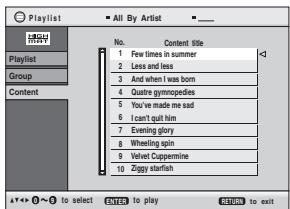
3 Appuyez sur [▶], puis sur [▲, ▼] pour sélectionner un élément, puis appuyez sur [ENTER].
- Appuyez sur [SHIFT] + [ANGLE/PAGE] pour sauter d'une page à une autre.
Pour quitter l'écran, appuyez sur [MENU].

NAVIGATOR
Lecture de disques RAM/DVD-RW (DVD-VR)
RAM DVD-RW (VR)
- Les titres n'apparaissent que si les titres sont enregistrés sur le disque.
- Vous ne pouvez pas modifier les programmes, les listes de lecture et les titres de disque.
Lecture des programmes
1 Appuyez sur [DIRECT NAVIGATOR].
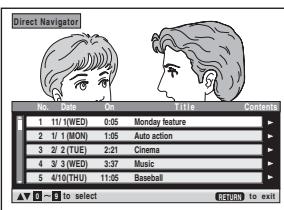
Pour quitter l'écran, appuyez sur [DIRECT NAVIGATOR].
2 Appuyez sur [▲,▼] ou sur les touches numériques pour sélectionner le programme.
- Appuyez sur [SHIFT] + [ANGLE/PAGE] pour sauter d'une page à une autre. Pour sélectionner un numéro à 2 chiffres, exemple : 23 : [≥10] → [2] → [3]
- Appuyez sur [▶] pour afficher le contenu du programme et du disque.
3. Appuyez sur [ENTER].
Lecture d'une liste de lecture
(Uniquement si le disque contient une liste de lecture)
1. Appuyez sur [PLAYLIST].
Pour quitter l'écran, appuyez sur [PLAYLIST].
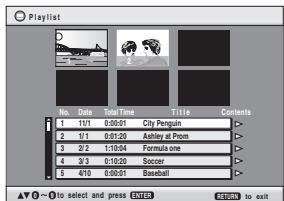
2. Appuyez sur [▲, ▼] ou sur les touches numériques pour sélectionner la liste de lecture.
- Appuyez sur [SHIFT] + [ANGLE/PAGE] pour sauter d'une page à une autre. Pour sélectionner un numéro à 2 chiffres, par exemple 23 : [≥10] → [2] → [3]
3. Appuyez sur [ENTER].
Lecture de scènes une par une
1. Pendant que le menu de la liste de lecture s'affiche, appuyez sur [▶]. 2. Appuyez sur [▲, ▼] pour sélectionner "Scene List", puis appuyez sur [ENTER].
- "Contents" affiche des informations sur la liste de lecture.
3. Appuyez sur [▲, ▼, ◀, ▶] pour sélectionner une scène, puis appuyez sur [ENTER].
Conseils pour la création de disques de données
- Lorsqu'il existe plus de 8 groupes, le huitième groupe est lu sur une ligne verticale de l'écran de menu.
- L'ordre d'affichage de l'écran de menu peut différer de celui de l'écran d'ordinateur.
- Cet appareil ne peut pas lire les fichiers enregistrés via la méthode Packet Write. DVD-RAM
- Les disques doivent être conformes à la norme UDF 2.0.
CD-R/RW
- Les disques doivent être conformes à la norme ISO9660, niveau 1 ou 2 (sauf pour les formats étendus).
- Cet appareil prend en charge la multisession, mais la lecture met plus de temps à commencer lorsqu'il y a un grand nombre de sessions. Pour éviter cela, limitez le plus possible le nombre de sessions.
DVD-R/RW
- Les disques doivent être conformes au pont UDF (UDF 1.02/ISO9660). Cet appareil ne prend pas en charge la multisession. Seule la session par défaut est lue.
Pour nommer les dossiers et fichiers (Sur cet appareil, les fichiers sont traités comme du contenu et les dossiers comme des groupes.)
Lors de l'enregistrement, attribuez un préfixe aux noms de dossier et de fichier. Il peut s'agir de nombres dotés d'un même nombre de chiffres, et vous pouvez le faire dans l'ordre dans lequel vous souhaitez les lire (cette fonction est parfois inopérante). Les fichiers doivent avoir l'extension (voir ci-dessous) : WMA (Extension : ".WMA" ou ".wma")
Taux de compression pris en charge : de 48 kbit/s à 320 kbit/s
- La lecture des fichiers WMA protégés contre la copie n'est pas possible.
- Cet appareil ne prend pas en charge Multiple Bit Rate (MBR). MP3 (Extension : ".MP3" ou ".mp3")
Taux de compression pris en charge : de 32 kbit/s à 320 kbit/s
Cet appareil ne prend pas en charge les balises ID3.
- Fréquences d'échantillonnage prises en charge : 8, 11,02, 12, 16, 22,05, 24, 32, 44,1 et 48 kHz.
JPEG (Extension : ".JPG", ".jpg", ".JPEG" ou ".jpeg")
- Pour pouvoir faire la lecture des fichiers JPEG sur cet appareil :
- Ils doivent avoir été pris sur un appareil photo numérique conforme à la norme DCF (Design rule for Camera File system) version 1.0. Certains appareils photo numériques ont des fonctions non prises en charge par la norme DCF version 1.0, telles que le pivotement automatique de l'image, qui peuvent empêcher l'affichage de l'image.
- Les fichiers ne doivent en aucune façon être modifiés, ni sauvegardés sous un nom différent.
- Cet appareil ne peut pas afficher les images en mouvement, les fichiers de format MOTION JPEG et autres formats similaires, les images fixes autres que JPEG (par exemple, TIFF), ni lire le contenu audio associé à ces images.
MPEG4 (Extension : ".ASF" ou ".asf")
- Avec cet appareil, vous pouvez lire des données MPEG4 [conformes aux spécifications SD VIDEO (norme ASF)/MPEG4 (Profil simple) du système vidéo audio G.726], enregistrées avec plusieurs caméscopes SD ou des enregistreurs DVD Panasonic.
- La date d'enregistrement peut être différente de la date courante. [DivX] (Extension: ".DIVX", ".divx", ".AVI" ou ".avi")
- Vous pouvez lire les données DivX créées à l'aide de ver.3.11, 4.x, 5.x [DivX système vidéo/MP3, Dolby Digital ou MPEG système audio].
- GMC (Global Motion Compensation) non pris en charge
- Les fichiers DivX supérieurs à 2 Go et les fichiers sans index risquent de ne pas être lus correctement sur cet appareil.
- Cet appareil prend en charge toutes les résolutions, jusqu'à une résolution maximum de 720 × 480 (NTSC)/ 720 × 576 (PAL).
- Vous pouvez sélectionner jusqu'à 8 types de données audio et des sous-titres sur cet appareil.
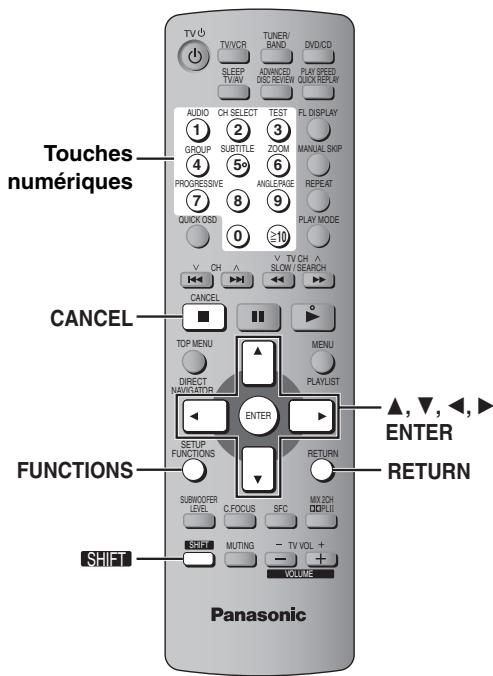
| 1 | SETUP FUNCTIONS | Appuyez une fois. |
| 2 | Sélectionner Pour aller au menu suivant ENTER Verifier Pour revenir au menu précédent | Sélectionnez le menu. |
| 3 | Sélectionner ENTER Verifier 1 2 3 4 5 6 7 8 9 0 ≥10 | Effectuez les régles. |
| 4 | SETUP FUNCTIONS | Appuyez pour quitter. |
Les options affichées varient suivant le type de disque.
Menu principal
| Program Group Title Chapter Track Playlist Content | Pour lancer la lecture depuis un élément spécifique |
| Time * Sauf +R/+RW | Pour faire un saut vers l'avant ou vers l'arrière* (Time Slip en lecture uniquement)1 Appuyez deux fois sur [ENTER] pour afficher l'indicateur Time Slip.2 Appuyez sur [▲,▼] pour sélectionner le temps, puis appuyez sur [ENTER].·Appuyez de manière continue sur [▲,▼] pour modifier plus vite. Pour lancer la lecture à partir d'un temps spécifique* (Time Search) Pour modifier l'affichage du temps restant/ écoulé |
| Video | MPEG4 DivXPour afficher le nombre de pixelsDivx fps (images par seconde) est également affché. |
| Audio | (→ page 12, Modification des pistes son) |
| WMA MP3Pour affiche le type de disque utilisé | |
| Still Picture | Pour changer d'image fixe |
| Thumbsail | Pour afficher les images miniatures |
| Subtitle | (→ page 13, Modification des sous-titres) |
| Marker (VR) | RAM DVD-RW (VR)Pour accéder à un marqueur inséré avec un enregistreur DVD-ViséoPour rappeler un marqueur : Appuyez sur [▲,▼] → Appuyez sur [ENTER] |
| Angle | (avec angles multiples)Pour sélectionner l'angle |
| Rotate Picture | Pour faire pivoter une image |
| Slideshow | Pour activer/désactiver le diaporamaPour modifier l'intervalle entre les images du diaporama (0 à 30 sec) |
| Other Settings | (→ page 17) |
Other Settings (Autres réglages)
| Play Speed | DVD-A (Partie d'image en mouvement) RAM DVD-RW (VR) DVD-V Pour changer la vitesse de lecture - de “×0.6” à “×1.4” (en unités de 0,1) |
Play Menu (Menu de lecture)
(Uniquement lorsque le temps de lecture écoulé peut s'afficher. JPEG: Fonctionne avec tout contenu JPEG.)
| Repeat | (→ page 13, Lecture répétée) |
| A-B Repeat | Sauf JPEG RAM DVD-RW (VR) (Partie avec image fixe) MPEG4 DivXPour répéter une section donnéeAppuyez sur [ENTER] aux points de début et de fin.Appuyez à nouveau sur [ENTER] pour annuler. |
| Marker | Sauf RAM DVD-RW (VR)Pour marquer jusqu'à 5 positions afin d'en refaire la lectureAppuyez sur [ENTER] (l'appareil est alors prét pour l'insertion des marqueurs.)Pour marquer une position :Appuyez sur [ENTER] (au point désiré)Pour marquer une autre position :Appuyez sur [▲, ▲] pour sélectionner “*” → Appuyez sur [ENTER]Pour accéder à un marqueur :Appuyez sur [▲, ▲] → Appuyez sur [ENTER]Pour effacer un marqueur :Appuyez sur [▲, ▲] → Appuyez sur [SHIFT]+[CANCEL]●Cette fonction est inopérante pendant la lecture programmée et la lecture aléatoire. |
| Advanced Disc Review | [→ page 12, Défilament des titres pour la lecture (ADVANCED DISC REVIEW)] |
Picture Menu (Menu Image)
| Picture Mode | Normal Cinema1: Adoucit l'image et améliore l'affichage des détails dans les scènes sombres. Cinema2: Rend l'image plus nette et fait ressortir les détails dans les scènes sombres. Animation, Dynamic User (Appuyez sur [ENTER] pour sélectionner "Picture Adjustment") (→ ci-dessous) |
| Picture Adjustment Contrast, Brightness, Sharpness, Colour Gamma: Ajuste la luminosité des parties sombres. Depth Enhancer Réduit le bruit brut à l'arrête-plan, pour creer une plus grande sensation de profondeur. | |
| Video Output Mode | 625i* (ou 525i*) (Entrelace) ←→ 625p* (ou 525p*) (Progressif) Si vous sélectionnez "625p" ou "525p", un écran de validation apparaît. Sélectionnez "Yes" uniquement pour raccorder à un téléviseur compatible avec la sortie videoe progressive. * Le numéro affché dépend du disque en cours de lecture ou du paramètre "Picture/Video Output" (→ page 19). |
| Transfer Mode | Si vous avez choisi "625p" ou "525p" (→ ci-dessus), sélectionnez la méthode de conversion de sortie videoe suivant le type de matériel. Lors de la lecture de disques PAL, de contenus MPEG4 ou videoe DivX Auto: Détecte le contenu d'un film en 25 trames par seconde et le convertit au format approprié. Video: Si ce mode est sélectionné simultanément avec Auto, le contenu videoe apparait déformé. Lors de la lecture de disques NTSC Auto1 (normal): Détecte le contenu d'un film en 24 trames par seconde et le convertit au format approprié. Auto2: Compatible avec le contenu d'un film en 30 trames par seconde en plus de celui d'un film en 24 trames par seconde. Video: Si ce mode est sélectionné simultanément avec Auto1 ou Auto2, le contenu videoe apparait déformé. |
| Source Select DivX | Lorsque vous sélectionnez "Auto" la méthode de construction du contenu DivX est automatiquement reconnue et sortie. Si l'image est déformée, sélectionne "I (Interlace)" ou "P (Progressive)" selon la méthode de construction utilisée lors de l'enregistrement du contenu sur le disque. Auto, I (Interlace), P (Progressive) |
Menu Audio
| Dolby Pro Logic II | (→ page 22, Dolby Pro Logic II) |
| Dialogue Enhancer | Pour rendre le dialogue des films plus clairément audible DVD-V (Dolby Digital, DTS, MPEG, 3-canaux ou plus, avec le dialogue enregistré sur le canal central) DivX (Dolby Digital, 3-canaux ou plus, avec le dialogue enregistré sur le canal central) On ←→ Off |
| Sound Enhancement | Sauf [MPEG4] [DivX] Améliore la sortie audio pour fournir un son chaud de type hall. On ←→ Off |
Menu Affichage
| Information | On←→Off |
| Subtitle Position | 0 à -60 (par pas de 2 unités) |
| Subtitle Brightness | Auto, 0 à -7 |
| 4:3 Aspect | Pour sélectionner la façon d'afficher les images créées pour les écrans à rapport de format 4:3 sur un téléviseur à rapport de format 16:9Normal: Allonge l'image horizontally.Auto: Agrandit les images Letterbox 4:3 afin qu'elles occupt une plus grande partie de l'écran. Les autres types d'image apparaissent en entier, au centre de l'écran.Shrink: Les images apparaissent au centre de l'écranZoom: Agrandit toutes les images pour qu'elles occupt tout l'écran.Si le téléviseur est équipé d'une fonction similaire, il est préféable d'utiliser ce dernier pour obtenir un meilleur effet. |
| Just Fit Zoom | Pour sélectionner une taille d'écran ajustée pour l'écran de votre téléviseur |
| Manual Zoom | Pour effectuer le zoom avant et le zoom arrêté manuellement |
| Bit Rate Display | DVD-A (Partie d'image en mouvement)RAM DVD-RW (VR) DVD-V VCD MPEG4DivX On←→ Off |
| GUI See-through | Off, On, Auto |
| GUI Brightness | -3 à +3 |
| Quick OSD | Pour afficher l'état de la lecture en cours Off, Basics, DetailsAprès avoir sélectionné l'élement, appuyez sur la touche [RETURN] pour afficher l'écran QUICK OSD (→ page 12). |
Menu Autres
| Setup | (→ page 18) |
| Play as DVD-Video ou Play as DVD-Audio | Sélectionnez “Play as DVD-Video” pour lire le contenu DVD-Viséo de DVD-Audio. |
| Play as DVD-VR, Play as HighMAT ou Play as Data Disc | Sélectionnez “Play as Data Disc” pour faire la lecture du contenu JPEG, MPEG4 ou video DivX de DVD-RAM ou la lecture d'un disque HighMAT à l'aide de la fonction HighMAT. |
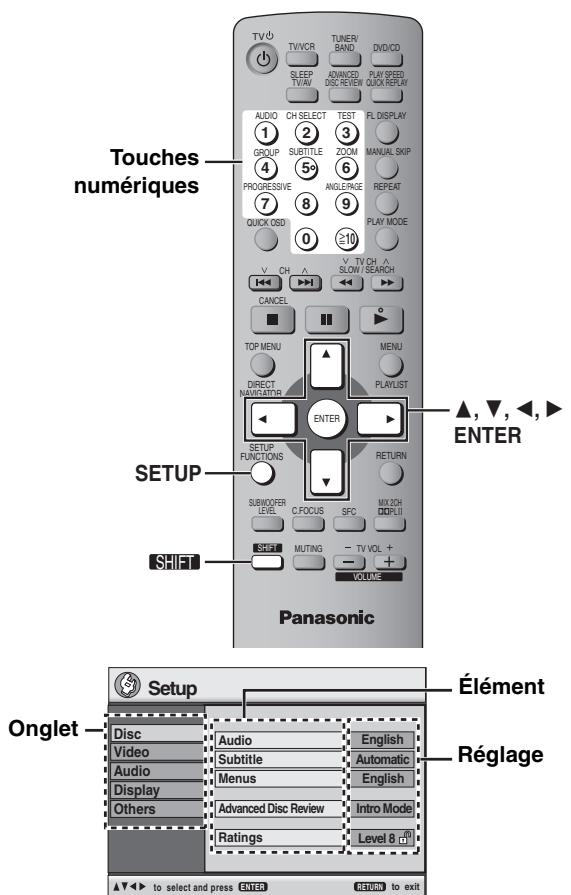
- Les réglages demeurent tels quels même si vous commutez l'appareil en mode d'attente.
- Les éléments soulignés correspondent aux réglages d'usine dans le schéma ci-dessous.
| 1 | SETUP FUNCTIONS | Affichez le menu Setup. Si vous n'avez pas définir QUICK SETUP (→ page 8), l'écran QUICK SETUP apparait. |
| 2 | Sélectionner | Sélectionnez l'onglet. |
| 3 | Sélectionner | Sélectionnez l'élement. |
| 4 | Sélectionner | Effectuez les réglages. |
| Enter | ||
| Pour aller à droite | ||
| Valider | ||
| 5 | SETUP FUNCTIONS | Appuyez pour quitter. |
QUICK SETUP permet d'effectuer des réglages successifs des éléments dans la zone ombragée.
Onglet "Disc"
| Audio Choisissez la langue audio. | • English • Swedish | • French • Dutch | • German • Original*1 | • Italian • Other*****2 | • Spanish • Polish | |
| Subtitle Choisissez la langue des sous-titres. | • Automatic*3 • Polish | • English • Swedish | • French • Dutch | • German • Other*****2 | • Italian • Spanish | |
| Menu Choisissez la langue des menus du disque. La modification de la langue de menu dans QUICK SETUP entraine également celle du précédent réglage. | • English • Swedish | • French • Dutch | • German • Other*****2 | • Italian • Spanish | • Spanish | |
| Advanced Disc Review (→ page 12) | • Intro Mode: • Interval Mode: Fait défilier chaque titre/programme. •Interval Mode: Fait défilier chaque titre/programme ainsi que chaque intervalle de 10 minutes dans un titre/programme. | |||||
| Ratings Spécifiez un niveau de protection parentale pour limiter l'accès à la lecture des DVD-Viséo. | Réglage des niveaux de protection parentale (lorsque le niveau 8 est sélectionné) •8 No Limit • 1 à 7 •0 Lock All: Pour empêcher la lecture des disques sans niveau de protection parentale. | |||||
| Si vous spécifiez un niveau de protection parentale, un écran de saisie de mot de passer apparaît. Suive alors les instructions à l'écran. Choisissez un mot de passer que vous ne risquiez pas d'oublier. Un écran de message apparaitra à chaque insertion d'un DVD-Viséo de niveau de contrôle supérieur à celui que vous avez spécifique. Entrez votre mot de passer et suivez les instructions à l'écran. | ||||||
1 La langue originale désignée sur le disque est sélectionnée. 2 Saisissez un numéro de code en vous référant au tableau de la page 28. *3 Si la langue sélectionnée pour "Audio" n'est pas disponible, le sous-titre apparaît dans cette langue (si elle est disponible sur le disque).
Onglet "Vidéo"
| TV Aspect Choisissez le réglage qui convient au téléviseur utilisé et à vos préférences. | •4:3 Pan&Scan: Téléviseur à rapport de format classique (4:3) Les côtés de l'image pour écran large sont coupés afin qu'elle s'ajuste parfaitement sur l'écran (sauf si le disque l'interdit). |
| •4:3 Letterbox: Téléviseur à rapport de format classique (4:3) L'image pour écran large est affichée en style Letterbox (non recadré). | |
| •16:9: Téléviseur à écran large (16:9) | |
| TV Type Sélectionnez l'option qui correspond au type de téléviseur utilisé. | •Standard (Direct View TV) •Projection TV •CRT Projector •LCD TV/Projector •Projection TV •Plasma TV |
| Time Delay Si vous avez raccordé un écran au Plasma, ajustez cette valeur si vous notez un décalage entre le son et l'image. | •0ms •20ms •40ms •60ms •80ms •100ms |
| Video Out (AV/Component) Choisissez le format de signal video pour la sortie via la borne SCART (AV) et la borne Composantes. | ●Video/YPbPr ●S-Video/YPbPr ●RGB/No Output |
| Still Mode Spécifiez le type d'image à afficher en mode de pause. | ●Automatic ●Field: L'image n'est pas floue, mais la qualité d'image est inférieure. ●Frame: La qualité d'ensemble est élevé, mais l'image peut sembler floue. |
| NTSC Disc Output Choisissez la sortie PAL 60 ou NTSC lors de la lecture des disques NTSC (→ page 9, Systèmes video) | ●PAL60: Un fois connecté à un téléviseur PAL. ●NTSC: Une fois connecté à un téléviseur NTSC. |
| Picture/Video Output Modifiez le signal video à émettre pour le format JPEG, MPEG4 et video DivX si l'affichage des images n'est pas uniforme pendant la lecture. | ●Automatic ●PAL ●NTSC/PAL60: La sortie dépendra du réglage “NTSC Disc Output” (→ ci-dessus). |
■ Onglet "Audio"
| Dynamic Range Compression | • Off • On: Ajuste le son pour le rendre plus net lorsqu'elle volume est peu élevé, en compressant la gamme dynamique qui sépare les niveaux inférieur et supérieur du son. Convient à l'écoute en fin de soitée. (Fonctionne uniquement avec Dolby Digital) |
| Speaker Settings (→ ci-dessous) Spécifiez le temps de retard pour les haut parleurs central et surround. | • Central: 0.0/1.0/2.0/3.0/4.0/5.0 ms • Surround (G/D): 0.0/5.0/10.0/15.0 ms |
■ Onglet "Affichage"
| Menu Language | • English • Français • Deutsch • Italiano • Espanol • Polski • Svenska • Nederlands |
| On-Screen Messages | • On • Off |
| Background during Play Sélectionnez l'image de fond au cours de la lecture JPEG, MPEG4 et video DivX. | • Black • Grey |
Onglet "Autres"
| FL Dimmer Modifie la luminosité de l'afficheur de l'appareil. | • Bright • Dim • Auto: L'afficheur s'assombrit, mais il s'éclaire lorsque vous exécutez des commandes. |
| DivX Registration Affiche le code d'enregistrement de l'appareil. | Vous avez besoin de ce code d'enregistrement pour acheter et dire du contenu DivX video à la demande (VOD). (→ page 27, À propos du contenu DivX VOD) |
| QUICK SETUP | • Yes • No |
| Re-initialise Setting Rétablit toutes les valeurs par défaut des menus Setup (configuration). | • Yes: L'écran de saisie du mot de passer apparaît si "Ratings" (→ page 18) est définii. Veuillez saisir le même mot de passer. Lorsque "INIT" disparait de l'afficheur, mettez l'appareil hors tension puis à nouveau sous tension. • No |
Modification du temps de retard (Réglages des enceintes)
(S'applique à la lecture audio multicanal)
(Enceintes centrale et surround uniquement)
Pour une écoute optimale du son à 5,1 canaux, toutes les enceintes, à l'exception de l'enceinte d'extrêmes-graves, doivent se trouver à une distance identique de la position d'écoute. Si vous devez placer le haut-parleur central ou les haut-parleurs surround plus près de la position d'écoute, ajustez le temps de retard pour compenser cette différence.
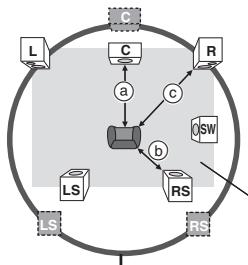
Position actuelle des enceintes : Position idéale des enceintes : a, b, C : Distance d'écoute principale
Dimensions approximatives de la pièce
Cercle de la distance d'écoute principale constante
Si la distance a ou b est inférieure à c, consultez le tableau correspondant pour connaître la différence, puis effectuez le réglage recommandé.
| a Haut parleur central | b Haut parleur surround | ||
| Différence (environ) | Réglage | Différence (environ) | Réglage |
| 30 cm | 1.0 ms | 150 cm | 5.0 ms |
| 60 cm | 2.0 ms | 300 cm | 10.0 ms |
| 90 cm | 3.0 ms | 450 cm | 15.0 ms |
| 120 cm | 4.0 ms | ||
| 150 cm | 5.0 ms | ||
1. Appuyez sur [Δ, ∇] pour sélectionner la case du temps de retard et appuyez sur [ENTER]. 2. Appuyez sur [Δ, ∇] pour régler le temps de retard et appuyez sur [ENTER].
Temps de retard du canal central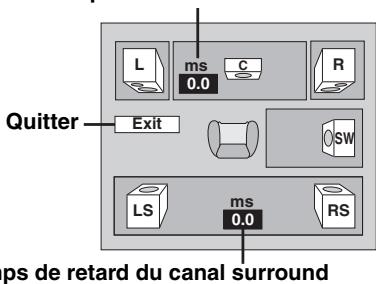
Pour terminer le réglage des enceintes
Appuyez sur [4] pour sélectionner "Exit", puis appuyez sur [ENTER].
Lorsque vous modifiez le réglage du haut-parleur surround pour Dolby Digital, le réglage change également pour Dolby Pro Logic II. Par exemple, les réglages de MUSIC sont identiques à ceux de Dolby Digital.
| Dolby Digital | Dolby Pro Logic II | |
| MUSIC | MOVIE | |
| 0 ms | 0 ms | 10 ms |
| 5 ms | 5 ms | 15 ms |
| 10 ms | 10 ms | 20 ms |
| 15 ms | 15 ms | 25 ms |
Préréglage automatique
Vous pouvez mettre en mémoire jusqu'à 15 stations respectivement pour les bandes FM et AM.
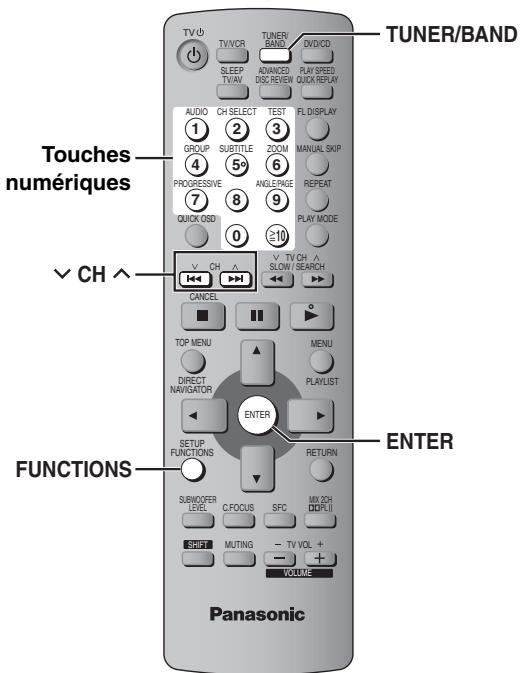
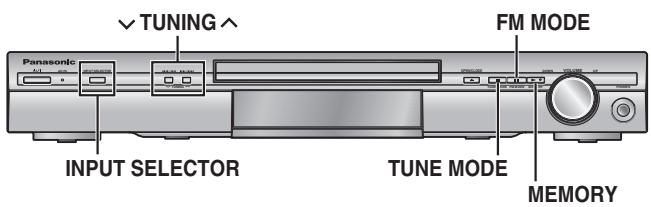
1. Appuyez sur [INPUT SELECTOR] pour sélectionner "FM" ou "AM". 2. Appuyez sur [TUNE MODE] pour sélectionner "MANUAL".
À chaque pression sur la touche : MANUAL ←→ PRESET
3 Appuyez sur [v TUNING ∧] pour faire l'accord sur la plus BASSE fréquence (FM: 87.50, AM: 522). 4 Appuyez de manière continue sur [MEMORY].
Relâchez la touche lorsque “FM AUTO” ou “AM AUTO” s'affiche.
Le tuner mémorise toutes les stations qu'il peut capter sur les canaux, par ordre croissant de fréquence.
- "SET OK" s'affiche une fois les stations mises en mémoire, et la radio s'accorde sur la dernière station préréglée.
- "ERROR" s'affiche si la mise en mémoire automatique des stations sur les canaux échoue. Mettez les stations en mémoire sur les canaux manuellement (→ droit).
Sélection des canaux préréglés
1 Appuyez sur [TUNER/BAND] pour sélectionner “FM” ou “AM”. 2 Appuyez sur les touches numériques pour sélectionner le canal.
Vous pouvez également appuyer sur [v CH ∧] pour sélectionner un numéro à 2 chiffres.
Exemple : 12:[≥ 10]→ [1]→ [2]

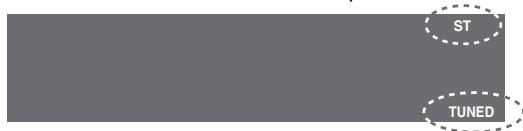
Lorsqu'une émission diffusée en FM est captée.
■ Si le bruit est excessif
Lorsque "FM" est sélectionné
Appuyez sur la touche [FM MODE] de l'appareil principal pour afficher "MONO".
Exemple :
FM:
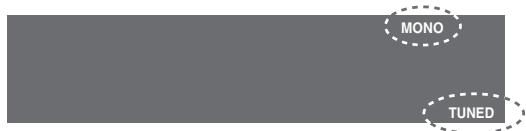
Appuyez à nouveau sur [FM MODE] pour annuler le mode.
- Le mode FM est également annulé lorsque la fréquence est modifiée.
Lorsque "AM" est sélectionné
Appuyez sur la touche [FUNCTIONS] de la télécommande.
Chaque fois que vous appuyez sur la touche : BP 2←→BP 1
- Le paramètre est rappelé chaque fois que "AM" est sélectionné.
Accord manuel
Appareil principal
1 Appuyez sur [INPUT SELECTOR] pour sélectionner “FM” ou “AM”. 2 Appuyez sur [TUNE MODE] pour sélectionner "MANUAL". 3 Appuyez sur [v TUNING ] pour sélectionner la fréquence.
Pour lancer l'accord automatique, appuyez de manière continue sur [v TUNING ] jusqu'à ce que la fréquence commence à défiler. Le défilement s'arrête lorsqu'une station est captée.
■ Mise en mémoire du canal
Vous pouvez mettre en mémoire jusqu'à 15 stations respectivement pour les bandes FM et AM. 1 Lors de l'écoute de l'émission de radio, appuyez sur [ENTER]. 2 Lorsque la fréquence et “PGM” clignotent sur l'écran, appuyez sur les touches numériques pour sélectionner un canal.
Vous pouvez également appuyer sur [v CH ], puis sur [ENTER].
- Pour sélectionner un numéro à 2 chiffres
Exemple : 12:[≥ 10]→ [1]→ [2]

Si vous mettez en mémoire une nouvelle station sur un canal déjà occupé par une station, cette dernière est effacée de la mémoire.
Diffusion RDS
Cet appareil peut afficher les données de texte transmises par le système de données radio (RDS) disponible dans certaines régions. Si la station que vous écoutez diffuse des signaux RDS, « RDS » s'allume sur l'afficheur.
Lorsque « FM » est sélectionné
Appuyez sur la touche [FUNCTIONS] de la télécommande pour afficher les données.
À chaque pression sur la touche :
PS (réglage d'usine) → PTY → Affichage de la fréquence
| Affichages PTY | |||
| NEWS | VARIED | FINANCE | COUNTRY |
| AFFAIRS | POP M | CHILDREN | NATIONAL |
| INFO | ROCK M | SOCIAL A | OLDIES |
| SPORT | M.O.R. M* | RELIGION | FOLK M |
| EDUCATE | LIGHT M | PHONE IN | DOCUMENT |
| DRAMA | CLASSICS | TRAVEL | TEST |
| CULTURE | OTHER M | LEISURE | ALARM |
| SCIENCE | WEATHER | JAZZ | |
*M.O.R.M" = Musique grand public
Remarque
RDS : il se peut que les affichages RDS ne soient pas disponibles si la réception est mauvaise.
Raccordement d'antennes en option
Utilisez des antennes extérieures si la réception radio est mauvaise.
- Déconnectez l'antenne lorsque vous n'utilisez pas l'appareil. N'utilisez pas d'antenne extérieure lorsqu'il y a un orage.
Laissez l'antenne-cadre AM connectée.
Antenne FM extérieure
/utilisation d'une antenne de télévision)
- Déconnectez l'antenne FM intérieure. L'antenne doit être installée par un technicien qualifié.
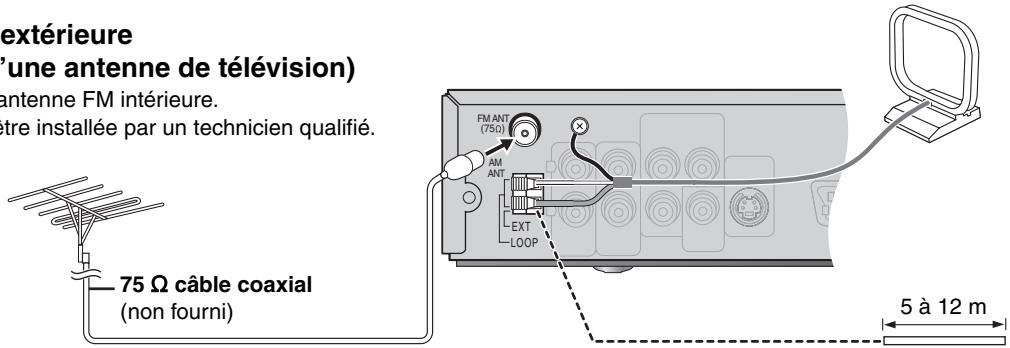
Antenne AM extérieure
(Utilisation d'un fil à gaine plastique)
Faites courir un bout de fil à gaine plastique horizontalement le long d'une fenêtre ou de tout autre endroit pratique.
Remarque
- Le système de champ sonore qui suit n'a aucun effet lorsque le casque est raccordé. (Excluant la Commande de champ sonore)
- Avec certaines sources, il se peut que la qualité sonore diminue lorsque ces systèmes de champ sonore sont utilisés. Le cas échéant, désactivez le système de champ sonore activé.
- Les fonctions suivantes peuvent être inopérantes selon l'enregistrement du disque.
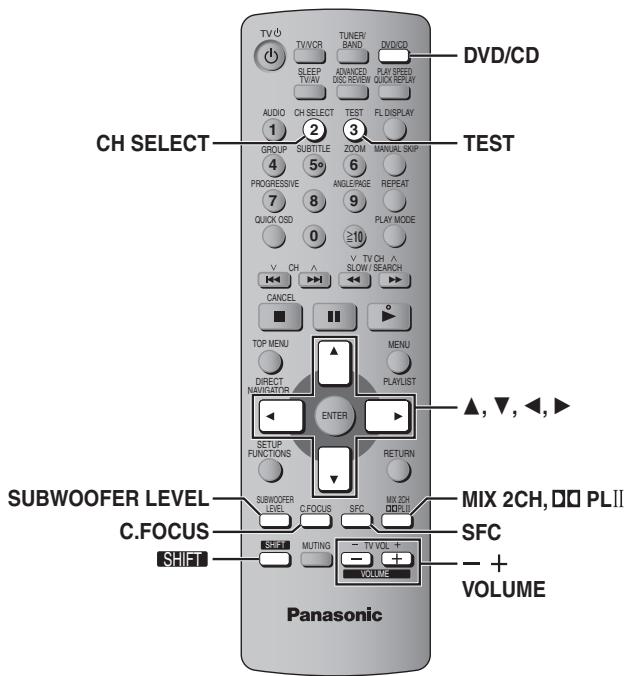
| SFC | Commande de champ sonore |
Change la qualité sonore.
Appuyez sur [SFC].
À chaque pression sur la touche :
FLAT : Annuler (aucun effet n'est ajouté) (réglage d'usine).
HEAVY : Confère plus de dynamisme à la musique rock.
CLEAR : Clarifie les sons aigus.
SOFT : pour la musique d'ambiance.
Pour vérifier le réglage actuel
Appuyez sur [SFC].
![PANASONIC SC-HT335 - Appuyez sur [SFC]. - 1](/content/2019/08/104362/images/1d62b6976e90a6c7b8510229990f2b87415e347dd56ebc0abd4758b9f8c96123.jpg)
(Disques sur lesquels les dialogues sont enregistrés sur le canal central.)
Vous pouvez faire en sorte que le son du haut-parleur central semble provenir directement du téléviseur.
Appuyez sur [C.FOCUS].
![PANASONIC SC-HT335 - Appuyez sur [SFC]. - 2](/content/2019/08/104362/images/6e6ae055981de1f4a766cfe0c65be2c6816f7b867ceb19e3a2cebe0ea4820ab4.jpg)
![PANASONIC SC-HT335 - Appuyez sur [SFC]. - 3](/content/2019/08/104362/images/3b7f74a7468972a5a7c3b22585c3c1c4495bbf2cdcfd53febf390310393e3cee.jpg)
À chaque pression sur la touche :
C FOCUS ON ↔ C FOCUS OFF
- Fonctionne également lorsque le mode Dolby Pro Logic II est activé.
![PANASONIC SC-HT335 - Appuyez sur [SFC]. - 4](/content/2019/08/104362/images/1895e692d87ab58e762b3a75737223aeb3b9de2765456861454175b83dbdc562.jpg)
Dolby Pro Logic II
Sauf DivX
Dolby Pro Logic II est un décodeur évolué qui extrait 5 canaux surround (avant gauche, avant droit, central, surround gauche et surround droit) de toute source stéréo, que celle-ci ait été ou non codée en Dolby Surround.
Appuyez sur [DOLII].
![PANASONIC SC-HT335 - Appuyez sur [DOLII]. - 1](/content/2019/08/104362/images/1c383590b3b05360583b82c5616ee3b7dfde96b16dff4fcadab123032ed82045.jpg)
À chaque pression sur la touche :
MOVIE : film enregistré en Dolby Surround.
MUSIC : Sources stéréo
OFF : Annuler
- Ne fonctionne qu'en mode DVD/CD.
- "DOLII" s'allume lorsqu'un effet est produit.
![PANASONIC SC-HT335 - Appuyez sur [DOLII]. - 2](/content/2019/08/104362/images/f85b278aa0114402786c457e7f2be35cb317c4d8d156f9a77b61bb4cf5f5e104.jpg)
Si nécessaire, vous pouvez convertir le signal de sortie sur 2 canaux.
Appuyez sur [SHIFT] + [MIX 2CH].
![PANASONIC SC-HT335 - Appuyez sur [SHIFT] + [MIX 2CH]. - 1](/content/2019/08/104362/images/b827cf86502d378032180b8eea8c8d4e7541adde6642223595bc375fdad8d811.jpg)
À chaque pression sur la touche :
MIX 2CH ON ↔ MIX 2CH OFF
Lorsque "D.MIX" clignote sur l'afficheur, cela signifie que le disque contient des signaux multicanal non convertibles vers le bas. DVD-A
![PANASONIC SC-HT335 - Appuyez sur [SHIFT] + [MIX 2CH]. - 2](/content/2019/08/104362/images/79678737b52f0ea3f00fbd2f1e4db912d6a595ac72f22310065cd799c6c41a95.jpg)
Vous pouvez régler la quantité de graves. L'appareil sélectionne automatiquement le réglage le mieux adapté au type de source de lecture.
Appuyez sur [SUBWOOFER LEVEL].
DVD-V, DVD-RAM, DVD-RW (VR)
SUB W 4 (réglage d'usine) → SUB W 1 → SUB W 2 → SUB W 3
Lorsqu'une autre source est sélectionnée
SUB W 2 (réglage d'usine) → SUB W 3 → SUB W 4 → SUB W 1

Votre réglage est conservé et rappelé chaque fois que vous lisez le même type de source.

C'est une des façons d'obtenir les effets surround désirés.
Préparatifs
Appuyez sur [DVD/CD].
1 En cas d'arrêt et en l'absence d'affichage à l'écran
Appuyez sur [SHIFT]+[TEST] pour émettre un signal de test.
L: Avant gauche C: Central R: Avant droit
RS: Surround droit LS: Surround gauche
- Aucun signal de test n'est émis par le canal SW (subwoofer).
2 Appuyez sur [VOLUME, +] ou [-] pour régler le volume sur le niveau normalement utilisé pour l'écoute.
3 Appuyez sur [▲] (hausse) ou [▼] (baisse) pour ajuster le niveau pour chacune des enceintes.
C, RS, LS: -6 dB à +6 dB (L, R: Seule la balance est réglable.) Pour ajuster la balance des enceintes avant Pendant l'émission du signal de test, appuyez sur [▲, ▲]. - Ajustez le niveau de l'enceinte pour qu'il soit identique à celui des enceintes avant.
Pour arrêter le signal de test
Appuyez à nouveau sur [SHIFT] + [TEST].
Pour ajuster le niveau des enceintes pendant la lecture
(Efficace lors de la lecture en mode audio multicanal ou lorsque Dolby Pro Logic II est activé.)
1 Appuyez sur [SHIFT]+[CH SELECT] pour sélectionner l'enceinte.
L→C→R→RS→LS→SW
SW: Subwoofer
- L'ajustement du canal SW n'est possible que si le disque contient des signaux pour le canal du subwoofer.
- "SW" n'apparaît pas sur l'afficheur et ne peut pas être ajusté lorsque Dolby Pro Logic II est activé.
2 Appuyez sur [▲] (hausse) ou [▼] (baisse) pour ajuster le niveau pour chacune des enceintes.
C, RS, LS, SW: -6 dB à +6 dB
(L, R: Seule la balance est réglable.)
Pour ajuster la balance des enceintes avant
Lorsque "L" ou "R" est sélectionné, appuyez sur [▲, ▲].
Commande du téléviseur
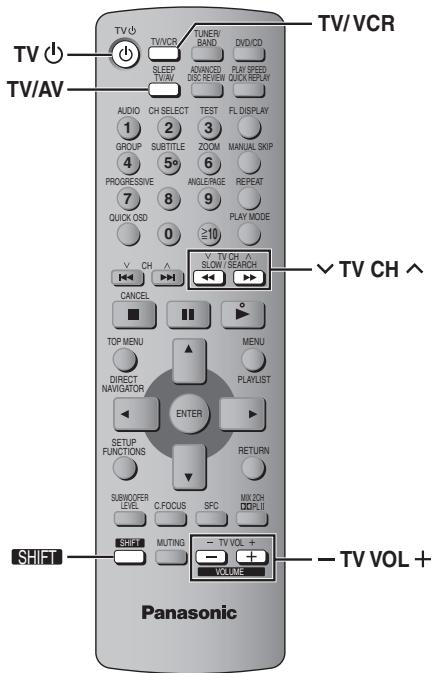
Vous pouvez utiliser la télécommande avec un téléviseur Panasonic. Raccordez le composant en vous référant à "Exemple de raccordement" (→ ci-dessus).
Remarque
Avec certains modèles, il se peut que la télécommande ne fonctionne pas correctement.
Préparatifs
Pointez la télécommande vers l'appareil et appuyez sur la touche [TV/VCR] une ou deux fois jusqu'à ce que "TV" apparaisse sur l'écran, puis pointez-la vers le téléviseur pour effectuer les opérations suivantes :
Mise sous/hors tension du téléviseur
Appuyez sur [SHIFT] + [TV Ⓞ].
Changement de mode d'entrée vidéo sur le téléviseur
Appuyez sur [TV/AV].
Changement de canal
Appuyez sur [SHIFT] + [v TV CH ∧].
Réglage du volume
Appuyez sur [SHIFT]+[-TV VOL +].
■ Utilisation du système home cinéma avec un magnétoscope
1 Changez le mode d'entrée vidéo sur le téléviseur ("VIDEO 2" dans l'exemple). ● Pointez la télécommande vers l'appareil et appuyez sur la touche [TV/VCR] une ou deux fois jusqu'à ce que "VCR" apparaisse sur l'écran. 3 Utilisez la télécommande pour faire fonctionner le magnétoscope.
Raccordement d'un lecteur de disque laser ou d'un tourne-disque
Raccordez un magnétoscope (→ ci-dessus) et sélectionnez "VCR" comme source.
Nous recommandons l'utilisation d'un tourne-disque avec égaliseur phono intégré. Si votre lecteur ne possède pas d'égaliseur intégré, raccordez-le à un égaliseur séparé, puis à l'appareil.
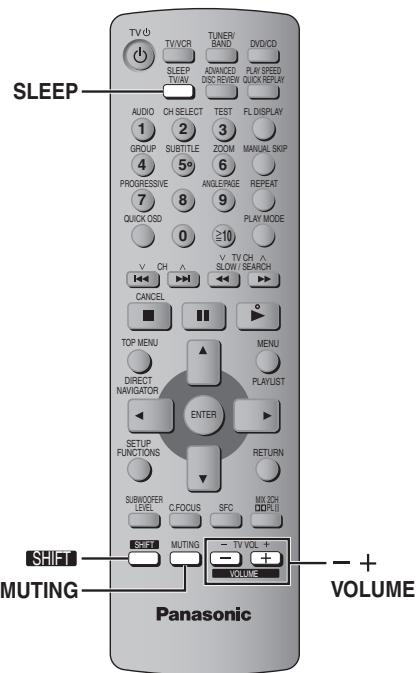
Minuterie d'arrêt différé
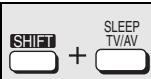
Appuyez sur [SHIFT]+[SLEEP] pour sélectionner le temps (en minutes).
SLEEP 30 → SLEEP 60 → SLEEP 90 OFF ← SLEEP 120
![PANASONIC SC-HT335 - Appuyez sur [SHIFT]+[SLEEP] pour sélectionner le temps (en minutes). - 1](/content/2019/08/104362/images/7a88b5e27c2822cf9c622a03930bb291195badf30097ae9812b05e6f6d674bb3.jpg)
Pour annuler la minuterie
Appuyez sur [SHIFT] + [SLEEP] pour sélectionner "OFF".
Pour vérifier le temps restant
Appuyez de nouveau sur [SHIFT] + [SLEEP].
Pour modifier le réglage
Reprenez la procédure du début.
Mise en sourdine
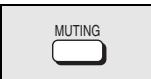
Appuyez sur [MUTING].
"MUTING" clignote sur l'afficheur de l'appareil.
![PANASONIC SC-HT335 - Appuyez sur [MUTING]. - 1](/content/2019/08/104362/images/5eeabc61627cd8db4e41e16c113de54dc04d1d8f1ff56e58ae693093a2911d40.jpg)
Pour annuler
- Appuyez de nouveau sur [MUTING] ou baissez le volume au minimum (- - dB), puis augmentez-le de nouveau jusqu'au niveau désiré.
- La mise en sourdine est annulée lorsque vous commutez l'appareil en mode d'attente.
Utilisation du casque
Appareil principal
1. Baissez le volume et raccordez le casque (non fourni).
Type de fiche de casque : 3,5 mm stéréo
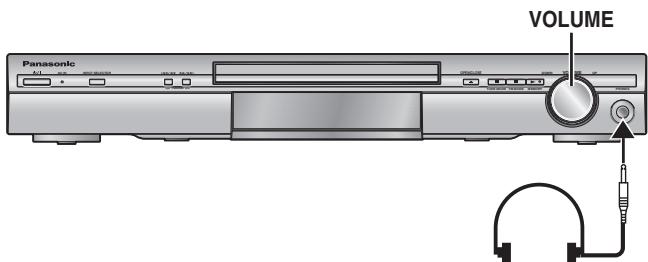
2. Ajustez le volume du casque avec [VOLUME].
L'audio commute automatiquement en stéréo (2 canaux).
Remarque
Évitez l'écoute sur des périodes prolongées, pour éviter tout dommage à l'ouïe.
Fixation murale
Vous pouvez également fixer les enceintes sur un mur. 1. Insérez une vis (non fournie) dans un mur. 2. Installez solidement l'enceinte sur la (les) vis de sorte qu'elle(s) se trouve(nt) bien insérée(s) dans chaque orifice.
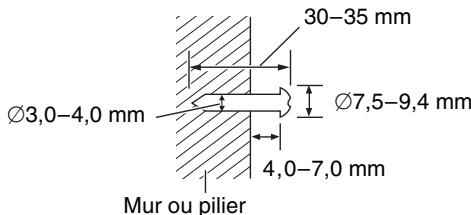
Le mur ou le pilier sur lequel vous installez les enceintes doit pouvoir supporter 10 kg par vis. Pour fixer les enceintes à un mur, demandez les conseils d'un entrepreneur en habitation qualifié. Vous risquez d'endommager le mur et les enceintes si ces dernières ne sont pas correctement fixées.
Enceintes avant et haut-parleurs surround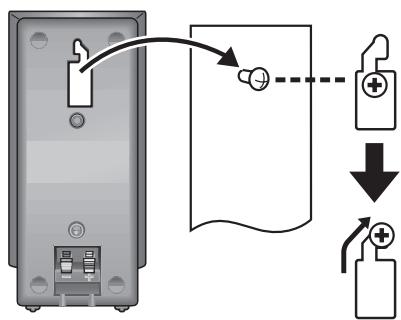
Haut-parleur central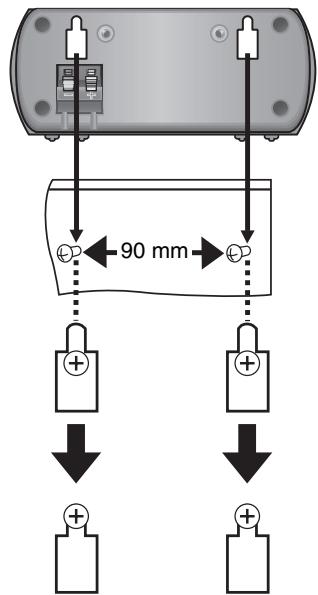

Dans cette position, l'enceinte risque de tomber si elle est déplacée vers la gauche ou la droite.
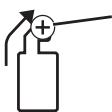
Déplacez l'enceinte de sorte que la vis se trouve dans cette position.
■ Mise en place des supports d'enceinte (non fournis)
Avant d'acheter les supports, assurez-vous qu'ils remplissent les conditions suivantes.
Notez le diamètre et la longueur nécessaires pour les vis, ainsi que la distance entre les vis indiquée sur le schéma.
- Les supports doivent pouvoir supporter plus de 10 kg.
- Les supports doivent demeurer stables même lorsque les enceintes sont installées en position élevée.
Exemple : Enceintes avant et haut-parleurs surround. Fixez les supports par ces orifices métalliques. Épaisseur de la plaque plus 7 mm à 10 mm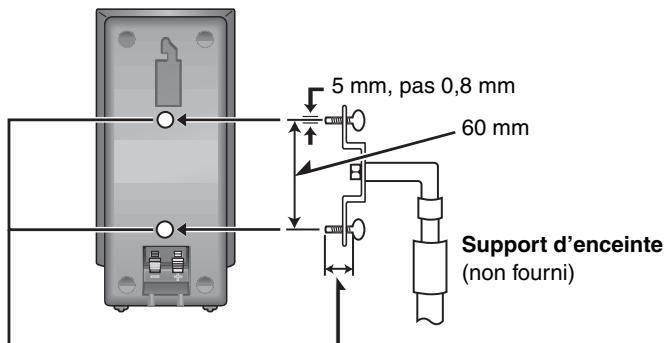
À propos du contenu DivX VOD
Le contenu DivX Video-on-Demand (VOD) est codé pour assurer la protection des droits d'auteur. Pour lire du contenu DivX VOD sur cet appareil, vous devez préalablement l'enregistrer.
Suivez les instructions en ligne pour acheter du contenu DivX VOD afin de saisir le code d'enregistrement de l'appareil et l'enregistrer. Pour plus d'informations sur DivX VOD, visitez le site www.divx.com/vod.
Afficher le code d'enregistrement de l'appareil
(→ page 19, "DivX Registration" dans l'onglet "Others")
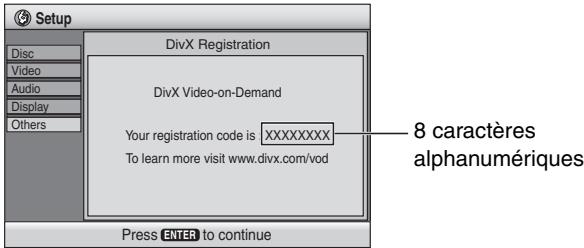
- Il est conseillé de noter ce code afin de le consulter ultérieurement.
- Après la première lecture d'un contenu DivX VOD, un autre code d'enregistrement s'affiche dans "DivX Registration". N'utilisez pas ce code d'enregistrement pour acheter du contenu DivX VOD. Si vous utilisez ce code pour acheter du contenu DivX VOD, et si vous lisez ce contenu sur cet appareil, vous ne pourrez plus lire le contenu acheté à l'aide du code précédent.
- Si vous achetez du contenu DivX VOD à l'aide d'un code d'enregistrement différent de celui de cet appareil, vous ne pourrez pas lire ce contenu. ("Authorization Error" s'affiche.)
À propos du contenu DivX qui ne peut être lu qu'un certain nombre de fois
Certains contenus DivX VOD ne peuvent être lus qu'un certain nombre de fois. Au cours de la lecture de ce type de contenu, le nombre de lectures restantes est affiché. Vous ne pouvez plus lire ce contenu lorsque le nombre de lectures restantes est égal à zéro. ("Rented Movie Expired" s'affiche.)
Lors de la lecture de ce contenu
- Le nombre de lectures restantes est diminué d'un point si : - vous mettez l'appareil hors tension ou appuyez sur [SHIFT] + [SETUP] ; - vous appuyez sur [■] (appuyez sur [■] pour interrompre la lecture) ; - vous appuyez sur [↓, >] ou [<, >] etc. et vous atteignez un autre contenu ou le début du contenu en cours de lecture.
- Les fonctions de reprise (→ page 11, Arrêt) et Marker [→ page 17, Play Menu (Menu de lecture)] ne fonctionnent pas.
Manipulation du disque
Pour nettoyer les disques
Passez un chiffon humide, puis essuyez avec un chiffon sec.

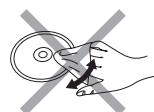
■ Précautions à prendre pour manipuler les disques
- Ne fixez ni étiquettes ni autocollants aux disques (cela risquerait de faire gondoler le disque et de le rendre inutilisable).
- Évitez d'écrire sur la face imprimée du disque avec un stylo à bille ou tout autre instrument d'écriture. N'utilisez aucun solvant, tel que vaporisateur de nettoyant à disque, benzine, diluant, liquide de protection antistatique, etc.
- N'utilisez pas de protecteurs ou de caches antirayures. N'utilisez pas les disques suivants :
- Disques dont les autocollants ou étiquettes retirés ont laissé un morceau d'adhésif exposé (comme sur les disques loués, etc.).
- Disques très gondolés ou fissurés.
- Disques de forme irrégulière, comme ceux en forme de cœur.
Glossaire
Décodeur
Un décodeur ramène les signaux audio codés des disques DVD à leur forme normale. Cette opération est appelée décodage.
DivX
Format de compression vidéo développé par DivXNetworks, Inc. qui compresse les fichiers vidéo sans perte importante de qualité vidéo.
Dolby Digital
Procédé de codage de signaux numériques mis au point par Dolby Laboratories. Le signal audio stéréo (2 canaux) mis à part, ces signaux peuvent aussi être de type audio multi-canaux. Grâce à ce procédé, une grande quantité d'informations audio peut être enregistrée sur un seul disque.
DTS (Digital Theater Systems)
Ce système surround est utilisé dans de nombreuses salles de cinéma, aux quatre coins du globe. Il offre une bonne séparation des canaux, rendant possible des effets sonores réalistes.
Gamme dynamique
La gamme dynamique est la différence entre le plus bas niveau de son pouvant être perçu au-dessus du bruit de l'équipement et le plus haut niveau de son avant qu'une distorsion ne se produise.
Image fixe et trame fixe
Les images animées des films sont obtenues par assemblage d'images fixes. Environ 30 images sont affichées par seconde. Une image est composée de deux trames. Un téléviseur ordinaire affiche ces trames l'une après l'autre pour créer des images. Une image fixe est affichée lorsque vous mettez un film sur pause. Une image fixe est composée de deux trames alternées, si bien que l'image peut paraître floue, mais la qualité générale est élevée. Une trame fixe n'est pas floue, mais elle ne compte que la moitié des informations d'une image fixe, de sorte que la qualité d'image est inférieure.
I/P/B
MPEG 2, le standard de compression vidéo adopté pour le DVD-Vidéo, code les images vidéo en utilisant les trois types d'image suivants.
I : Image intra. Cette image offre la meilleure qualité d'image et c'est donc celle que vous devez utiliser pour le réglage de l'image. P : Image prédite. Cette image est calculée d'après les images I ou P qui la précèdent. B : Image prédite bidirectionnelle. Cette image est calculée d'après les images I et P qui la précèdent et la suivent, et c'est donc celle qui comporte le moins d'informations.
PCM linéaire (modulation par impulsions codées)
Il s'agit de signaux numériques non compressés, similaires à ceux des CD.
MPEG4
Système de compression principalement utilisé pour les appareils mobiles et les réseaux, qui permet un enregistrement hautement efficace à un faible débit binaire.
Commande de lecture (PBC ou Playback Control)
Si un Video CD est doté de la fonction de commande de lecture, vous pouvez sélectionner des scènes et des informations à l'aide des menus.
Fréquence d'échantillonnage
L'échantillonnage désigne la conversion en chiffres (codage numérique) de hauteurs d'ondes sonores (signal analogique) capturées à intervalles données. La fréquence d'échantillonnage désigne le nombre d'échantillons capturés par seconde, de sorte que plus ce nombre est élevé, plus la reproduction du son est fidèle à l'original.
Entretien
Nettoyez cet appareil avec un chiffon doux et sec.
- N'utilisez jamais d'alcool, de diluant à peinture ou de benzine pour nettoyer cet appareil.
- Avant d'utiliser un chiffon imprégné chimiquement, lisez attentivement les instructions qui l'accompagnent.
N'utilisez aucun des produits de nettoyage de lentille laser disponibles actuellement sur le marché. Cela risque d'entraîner des dysfonctionnements. (Le nettoyage de la lentille de lecture n'est généralement pas nécessaire bien que cela dépende de l'environnement d'utilisation.)
Avant de déplacer l'appareil, assurez-vous que le tiroir de disque est vide.
Sinon, vous risquez d'endommager gravement le disque et l'appareil.
| Abkhaze: | 6566 | Estonien: | 6984 | Lingala: | 7678 | Sindhi: | 8368 |
| Afar: | 6565 | Fidjien: | 7074 | Lituanien: | 7684 | Slovaque: | 8375 |
| Afrikaans: | 6570 | Finnois: | 7073 | Macédonien: | 7775 | Slovène: | 8376 |
| Albanais: | 8381 | François: | 7082 | Malais: | 7783 | Somali: | 8379 |
| Allemand: | 6869 | Frison: | 7089 | Malayalam: | 7776 | Souahéli: | 8387 |
| Amharique: | 6577 | Féroïen: | 7079 | Malgache: | 7771 | Soudanais: | 8385 |
| Anglais: | 6978 | Galicien: | 7176 | Maltais: | 7784 | Suédois: | 8386 |
| Arabe: | 6582 | Gallois: | 6789 | Maori: | 7773 | Tadjik: | 8471 |
| Arménien: | 7289 | Gaélique écossais: | 7168 | Marathe: | 7782 | Tagal: | 8476 |
| Assamais: | 6583 | Grec: | 6976 | Moldave: | 7779 | Tamoul: | 8465 |
| Aymara: | 6589 | Groenlandais: | 7576 | Mongol: | 7778 | Tatar: | 8484 |
| Azerbaïdjanais: | 6590 | Guarani: | 7178 | Nauri: | 7865 | Tchèque: | 6783 |
| Bachkir: | 6665 | Gujrati: | 7185 | Norvégien: | 7879 | Telugu: | 8469 |
| Basque: | 6985 | Géorgien: | 7565 | Néerlandais: | 7876 | Thai: | 8472 |
| Bengali, bangla: | 6678 | Haoussa: | 7265 | Népalais: | 7869 | Tibétain: | 6679 |
| Bhoutani: | 6890 | Hindi: | 7273 | Oriya: | 7982 | Tigrigna: | 8473 |
| Bihari: | 6672 | Hongrois: | 7285 | Ourdou: | 8582 | Tonga: | 8479 |
| Birman: | 7789 | Hébreu: | 7387 | Ouzbek: | 8590 | Turc: | 8482 |
| Biélorusse: | 6669 | Indonésien: | 7378 | Pachto, pachtou: | 8083 | Turkmene: | 8475 |
| Breton: | 6682 | Interlingua: | 7365 | Pendjabi: | 8065 | Twi: | 8487 |
| Bulgare: | 6671 | Irlandais: | 7165 | Persan: | 7065 | Ukrainien: | 8575 |
| Cachemirien: | 7583 | Islandais: | 7383 | Polonais: | 8076 | Vietnamien: | 8673 |
| Cambodgien: | 7577 | Italien: | 7384 | Portugais: | 8084 | Volapük: | 8679 |
| Catalan: | 6765 | Japonais: | 7465 | Quéchua: | 8185 | Wolof: | 8779 |
| Chinois: | 9072 | Javanais: | 7487 | Rhéto-roman: | 8277 | Xhosa: | 8872 |
| Cingalais: | 8373 | Kannada: | 7578 | Roumain: | 8279 | Yiddish: | 7473 |
| Corse: | 6779 | Kazakh: | 7575 | Russe: | 8285 | Yorouba: | 8979 |
| Coréen: | 7579 | Kirghiz: | 7589 | Samoan: | 8377 | Zoulou: | 9085 |
| Croatie: | 7282 | Kurde: | 7585 | Sanscrit: | 8365 | ||
| Danois: | 6865 | Laotien: | 7679 | Serbe: | 8382 | ||
| Espagnol: | 6983 | Latin: | 7665 | Serbo-croate: | 8372 | ||
| Espéranto: | 6979 | Lette, letton: | 7686 | Shona: | 8378 |
SECTION AMPLIFICATEUR
Puissance de sortie RMS : Mode Dolby Digital
| Canal avant | 65 W par canal (6 Ω), 1 kHz, distortion harmonique totale 10 % | |
| Canal surround | 65 W par canal (6 Ω), 1 kHz, distortion harmonique totale 10 % | |
| Canal central | 65 W par canal (6 Ω), 1 kHz, distortion harmonique totale 10 % | |
| Canal du subwoofer | 75 W par canal (4 Ω), 100 Hz, distortion harmonique totale 10 % | |
| Puisance RMS totale en mode Dolby Digital | 400 W | |
| Puisance de sortie DIN : Dolby Digital Mode | ||
| Canal avant | 55 W par canal (6 Ω), 1 kHz, distortion harmonique totale 1 % | |
| Canal surround | 55 W par canal (6 Ω), 1 kHz, distortion harmonique totale 1 % | |
| Canal central | 55 W par canal (6 Ω), 1 kHz, distortion harmonique totale 1 % | |
| Canal du subwoofer | 65 W par canal (4 Ω), 100 Hz, distortion harmonique totale 1 % | |
| Puisance totale DIN en mode Dolby Digital | 340 W | |
SECTION TUNER FM/AM, BORNES
| Stations méorisées | 15 stations FM |
| 15 stations AM/MW |
Modulation de fréquence (FM)
| Plage de fréquences | 87,50-108,00 MHz (par pas de 50 kHz) |
| Sensibilité | 1,5 μV (IHF) |
| Rapport S/B 26 dB | 1,2 μV |
| Bornes d'antenne | 75 Ω (asymétrique) |
Modulation d'amplitude (AM/MW)
| Plage de fréquences | 522-1629 kHz (par pas de 9 kHz) |
| Sensibilité AM, rapport S/B 20 dB à 999 kHz | 560 μV/m |
| Prise de casque | |
| Borne | prise stériso, 3,5 mm |
SECTION DISQUES
Disques pris en charge (8 ou 12 cm)
(1) DVD (DVD-Video, DVD-Audio, DivX*1.2) (2) DVD-RAM (DVD-VR, JPEG 2,3, MPEG4 2,4, DivX 1,2) (3) DVD-R (DVD-Video, DivX*1,2) (4) DVD-RW (DVD-Video, DVD-VR, DivX*1,2) (5) +R/+RW (Vidéo) (6) CD, CD-R/RW [CD-DA, Video-CD, SVCD, MP3, WMA, JPEG, MPEG4, DivX, HighMAT Niveau 2 (Audio et Image)] 1 DivX 3.11, 4.x, 5.x GMC (Global Motion Compensation) non pris en charge. 2 Somme maximale combinée d'éléments audio, images et vidéo et de groupes dont la reconnaissance est possible : 4000 éléments audio, images et vidéo, et 400 groupes. 3 Fichiers Exif Ver 2.1 JPEG Baseline Résolution d'image : de 160 x 120 à 6144 x 4096 pixels (Sous-échantillonnage de 4:2:2 ou 4:2:0) 4 Données MPEG4 enregistrées avec plusieurs caméscopes SD et enregistreurs DVD vidéo Panasonic Conformes aux spécifications SD VIDEO (norme ASF)/ MPEG4 (Simple Profile) du système vidéo/audio G.726 5 Conforme à la norme IEC62107 6 MPEG-1 Layer 3, MPEG-2 Layer 3 7 Windows Media Audio Ver.9.0 L3 Incompatible avec Multiple Bit Rate (MBR)
Capteur
| Longueur d'onde | CD 785 nmDVD 662 nm |
| Puisance laser | CLASSE 2/CLASSE 3A |
Sortie audio (disque)
Nombre de canaux 5.1ch (FL, FR, C, SL, SR, SW)
SECTION VIDÉO
| Système videoo | |
| Systèmes de signaux | PAL625/50, PAL525/60, NTSC |
| Sortie videoo composite | |
| Niveau de sortie | 1 V c-à-c (75 Ω) |
| Borne | Prise à broche (1 système) |
| Prise péritel (1 système) | |
| Sortie S-video | |
| Niveau de sortie Y | 1 V c-à-c (75 Ω) |
| Niveau de sortie C | PAL; 0,3 V c-à-c (75 Ω) |
| NTSC; 0,286 V c-à-c (75 Ω) | |
| Borne | Borne S (1 système) |
| Prise péritel (1 système) | |
| Sortie videoo composante[NTSC:525 (480)p/525 (480)i, PAL:625 (576)p/625 (576)i] | |
| Niveau de sortie Y | 1 V c-à-c (75 Ω) |
| Niveau de sortie PB | 0,7 V c-à-c (75 Ω) |
| Niveau de sortie PR | 0,7 V c-à-c (75 Ω) |
| Borne Prise à broche (Y:vert, PB:bleu, PR:rouge) (1 système) | |
| Sortie videoo RGB | |
| Niveau de sortie R | 0,7 V c-à-c (75 Ω) |
| Niveau de sortie G | 0,7 V c-à-c (75 Ω) |
| Niveau de sortie B | 0,7 V c-à-c (75 Ω) |
| Borne | Prise péritel (1 système) |
SECTION ENCEINTES
| Enceintes avant/haut parleurs surround SB-FS335 | |
| Type | 1 voie, système 1 enceinte (Bass reflex) |
| Enceinte(s) | Impédance 6 Ω |
| Gamme étendue | à côte de 6,5 cm |
| Puisance d'entrée (IEC) | 70 W (Max) |
| Niveau de pression sonore | 80 dB/W (1,0 m) |
| Plage de fréquences | 88 Hz-25 kHz (-16 dB) |
| 100 Hz-22 kHz (-10 dB) | |
| Dimensions (L×H×P) | 90 mm×193 mm×105 mm |
| Poids | 0,74 kg |
Haut-parleur central SB-PC335
| Type | 1 voie, système 1 enceinte (Bass reflex) |
| Enceinte(s) | Impédance 6 Ω |
| Gamme étendue | à cône de 6,5 cm |
| Puisance d'entrée (IEC) | 70 W (Max) |
| Niveau de pression sonore | 80 dB/W (1,0 m) |
| Plage de fréquences | 100 Hz-25 kHz (-16 dB) |
| 113 Hz-22 kHz (-10 dB) | |
| Dimensions (L×H×P) | 220 mm×88 mm×96 mm |
| Poids | 0,72 kg |
| Enceinte d'extrêmes-graves SB-W335 | |
| Type | 1 voie, système 1 enceinte (Bass reflex) |
| Enceinte(s) | Impédance 4 Ω |
| Enceinte d'extrêmes-graves | à cône de 16 cm |
| Puisance d'entrée (IEC) | 90 W (Max) |
| Niveau de pression sonore | 80 dB/W (1,0 m) |
| Plage de fréquences | 29 Hz-173 Hz (-16 dB) |
| 33 Hz-148 Hz (-10 dB) | |
| Dimensions (L×H×P) | 175 mm×345 mm×295 mm |
| Poids | 3,3 kg |
GÉNÉRALES
| Alimentation | 230 Vca, 50 Hz |
| Consommation | Appareil principal 80 W |
| Dimensions (L×H×P) | 430 mm×60 mm×337 mm |
| Poids | Appareil principal 3,3 kg |
| Plage de température de fonctionnement | +5 °C à +35 °C |
| Plage d'humidité de fonctionnement | 5 % à 90 % HR (sans condensation) |
Consommation en mode d'attente environ 0,5 W
Remarque
- Les spécifications sont sujettes à modification sans préavis. Les poids et dimensions sont approximatifs.
- La distorsion harmonique totale est calculée avec un analyseur de spectre numérique.
Avant de faire une commande de réparation, veuillez vérifier les points suivants. En cas de doute concernant l'un ou l'autre des points à vérifier ou si les solutions proposées dans le tableau ne permettent pas de régler le problème, veuillez contacter votre revendeur pour obtenir des instructions. Alimentation Page
| Pas d'alimentation. | ●Insérez à fond le cordon d'alimentation. | 7 |
| L'appareil se commute automatiquement en mode d'attente. | ●La minutes d'accès fonctionnait et a atteint la limite définie. | 25 |
Fonction qui ne répond pas ou est inopérante
| Pas de réponse lorsque vous appuyez sur un bouton quel qu'il soit. | ●Cet apparéil ne peut pas livre les disques autres que ceux figurant pas dans le présent mode d'emploi. ●Il se peut que l' apparéil ne fonctionne pas bien à cause de la foudre, de l'électricité statique ou d'unquelque autre facteur externè. Mettez l' apparéil hors tension puis à nouveau sous tension. Autrement, mettez l' apparéil hors tension, débranchez le cordon d'alimentation puis rebranchez-le. ●De la condensation s'est formée : Attendez 1 ou 2 heures pour la laisser s'évaporer. | 9 — |
| Pas de réponse lorsque vous appuyez sur les touches de la télécommande. | ●Assurez-vous que les piles sont bien installées. ●Les piles sont épisées. Remplacez-les par des nuves. ●Pointez la télécommande vers l'écran pour exécuter les commandes. | 7 7 8 |
| Pas d'image ni de son. | ●Vérifiez le raccordement video ou audio. ●Vérifiez l'alimentation ou le réglage d'entrée sur l' apparéil raccordé. ●Assurez-vous que le disque n'est pas vierge. | 5, 6, 24 — — |
| You've oublé votre mot de passer pour la protection parentale. Rétablissez tous les prérégliages d'usine sur l' apparéil. | ●En mode d'accrit et avec “DVD/CD” comme source, appuyez de manière continue sur la touche [■] de l' apparéil principal et sur la touche [≥10] de la télécommande jusqu'à ce que “Initialisé” disparaisse de l'écran du téléviseur. Éteignez puis rallumez l' apparéil. Tous les régliages d'usine sont alors rétablis. | — |
Opération spécifique indésirable ou inattendue
| Le lancement de la lecture est retardé. | • La lecture peutmettre un certain temps à commencer lorsqu'une piste MP3 contient des données d'image fixe. Le temps de lecture affiché n'est pas exact, même une fois la lecture de la pisteCOMMENCE. Cela est normal. • Cela est normal sur du contenu video DivX. | — — |
| Les dossiers qui se trouvent au-delà de la huititéme couche de l'arborescence d'un disque de données ne s'afficient pas correctement. WMA MP3 JPEG MPEG4 DivX | • Les dossiers qui se trouvent au-delà de la huititéme couche de l'arborescence sont affichés en tant que huititéme couche. | — |
| Un écran de menu apparaît pendant le saut ou la recherche. VCD | • Cela est normal avec les Vidéo CD. | — |
| Le menu de commande de lecture ne s'affiche pas. VCD avec la commande de lecture | • Appuyez deux fois sur [■] puis appuyez sur [▷] (lire). | — |
| Les fonctions de lecture programmée et de lecture aléatoire sont inopérantes. DVD-V | • Ces fonctions sont inopérantes avec certains disques DVD-Viséo. | — |
| Les éléments programmés ne sont pas lus. DVD-V | • La lecture de certains éléments n'est pas possible même si vous les avez programmes. | — |
| Le menu à l'écran indique “2” comme option de piste son lorsque vous appuyez sur [SHIFT]+[AUDIO] mais l'audio ne change pas. DVD-A | • Mème si aucune seconde piste son n'est enregistrée, deux chiffres sont normalement affichés. | — |
| La lecture ne commence pas. | • Cet apparil ne lit peut-être pas des fichiers WMA et MPEG4 contenant des données d'image fixe. • Lors de la lecture de contenu DivX VOD, reportez-vous à la page d'accueil du site sur lequel vous avez acquis le contenu DivX VOD. (Exemple: www.divx.com/vod) DivX • Si un disque contient des données CD-DA et d'autres formats, la lecture correcte risque de ne pas être possible. | — — — |
| La lecture recommence au début de la piste lorsque la piste son est modifiée. DVD-A | • Cela est normal sur un DVD-Audio. | — |
| Les scènes sont sautées par intermittence. RAM DVD-RW (VR) DVD-V | • Si vous modifiez les réglages de volume ou de champ/qualité sonore pendant ADVANCED DISC REVIEW, la fonction continue sans affichage à l'écran. Appuyez de nouveau sur [ADVANCED DISC REVIEW] pour annuler la fonction. | 12 |
Sous-titre
| La position des sous-titres est incorrecte. | ●Réglez la position. ("Subtitle Position" dans Display Menu) | 17 |
| Pas de sous-titres. | ●Affichez les sous-titres. ●Les sous-titres peuvent ne pas s'afficher selon le disque. DivX | 13 — |
Marqueur
| Impossible d'ajouter des marqueurs. | ●Vous ne pouvez pas ajouter des marqueurs. RAM DVD-RW (VR)●Si le temps de lecture ecoulé du disque n'apparait pas sur l'afficheur de l'appareil, il n'est pas possible d'insérer des marqueurs. | — — |
Répétition A-B
| Le point B est spécifique automatiquement. | ●Lorsque la fin d'un élément est atteinte, elle est interprétable comme le point B. | — |
| A-B Repeat est annulée automatiquement. | ●A-B Repeat est annulée lorsque vous appuyez sur [QUICK REPLAY]. | — |
Son anormal ou inadéquat
| Son déformé. | ●Il peut y avoir génération de bruit lors de la lecture des fichiers WMA. | — |
| Les effets sont inopérants. | ●Avec certains disques, les effets audio peuvent être nuls ou attenués.Dolby Pro Logic II ne fonctionnera pas si vous avez modifié la vitesse de lecture. | — — |
| Un bourdonnement est audiblependant la lecture. | ●Il y a un cordon d'alimentation ou une lampe fluorescente près des cables. Maintenez àdistance les autres péripériques et cordons des cables de cet apparéil. | — |
| Pas de son | ●Il peut y avoir une interruption momentanée du son lorsque vous changez la vitesse de lecture.Les données audio risquent de ne pas être sorties du fait de la manière dont les fichiers ont été créés. DivX | — 15 |
| Son mixte. | ●Si vous utilisez en même temps la borne péritel SCART (AV) et les bornes d'entrée audio (TVAUDIO IN), mettez hors tension un des deux apparèils raccordés à ces bornes. | — |
Menu Page
| Je ne peux pas acceder au menu Setup (configuration). | • Sélectionnez la source “DVD/CD”. • Annulé la lecture de tous les groupes, la lecture programmée ou la lecture aléatoire. | — 13 |
L'image est anormale ou n'est pas visible
| Image déformée. | • Assurez-vous que l'appareil est raccardé directement au téléviseur, sans passer par un magnétoscope. • Modifiez "Source Select" dans le Picture Menu. DivX | 6 17 |
| La taille de l'image ne correspond pas à celle de l'écran. | • Modifiez "TV Aspect" dans l'onglet "Video". • Modifiez le rapport de format sur le téléviseur lui-même. Si cette fonction n'est pas disponible sur le téléviseur, modifiez "4:3 Aspect" dans le menu Display. • Modifiez le réglage du Zoom. | 18 17 12 |
| L'image se fige. DivX | • L'image peut se figer si les fichiers DivX sont supérieurs à 2 Go. | — |
| Il arrive que l'affichage soit incorrect ou que les couleurs soient pâles sur le téléviseur. | • L'appareil et le téléviseur n'utilisent pas le même système videoo. Utilisez un téléviseur multi-système ou PAL. • Le système utilisé sur le disque n'est pas le même que celui du téléviseur. - Les disques PAL ne s'affichent pas correctement sur un téléviseur NTSC. -Cet apparéil peut convertir les signaux NTSC en PAL 60 pour l'affichage sur un téléviseur PAL ("NTSC Disc Output" dans l'onglet "Video"). | — — — 19 |
| Le menu ne s'affiche pas correctement. | • Rétablisseze le rapport de zoom sur "×1.00". • Réglez "Subtitle Position" dans Display Menu sur "0". • Réglez l'option "4:3 Aspect" du Display Menu sur "Normal". | 12 17 17 |
| La fonction de zoom automatique ne s'exçute pas correctement. | • Désactivez la fonction de zoom du téléviseur. • Utilisez les autres rapportes de format préréglés ou effectuez l'ajustement manuelle. • La fonction de zoom risque de ne pas été efficace, tout spécialement dans les scènes sombres, et d'être complètement inopérante avec certains types de disque. | — 12 — |
| L'image disparait sur le téléviseur ou des lignes apparaissent sur l'écran. | • Les chargeurs de téléphone portable peuvent causeur de l'interférence. • Si vous utilisez une antenné de télévision interieure, remplacez-la par une antenné extérieure. • Le fil d'antenna du téléviseur est trop près de l'appareil. Eloiignez de l'appareil le fil d'antenne du téléviseur. | — — — |
Mode vidéo progressif
| Une image fantôme apparait lorsque la sortie progressive est activée. | •Ce problème est dû à la méthode de montage du contenu des DVD-Video. Il devrait disparaître si vous utilise la sortie entrelacée. Réglez “Video Output Mode” dans Picture Menu sur “625i” ou sur “525i”. | 17 |
| La sortie de l’image ne s’effectue pas en mode progressif. | •Appuyez sur la touche [SHIFT]+ [PROGRESSIVE] pour que “PRG” s'affiche. Ou sélectionnez “625p” ou “525p” dans “Video Output Mode” dans Picture Menu. •Si l’appareil est raccordé au téléviseur par la borne VIDEO OUT ou S-VIDEO OUT ou SCART (AV), la sortie est alors en mode entrelacé même si “PRG” est affchéé. | 11, 17 6 |
Écoute de la radio
| Il y a du bruit. “ST” clignote ou ne s'allume pas. Son déformé. | • Ajustez la position de l'antonne FM ou AM. • Utilisez une antennée extérieure. | — 21 |
| J'entends un battement. | • Mettez le téléviseur hors tension ou éloignez-le de l'appareil. | — |
| J'entends un léger bourdonnement lorsque j'écoute une émission sur la bande AM. | • Éloignez l'antonne des autres câbles. | — |
Fonctionnement du téléviseur
| Je n'arrive pas à commander le télévisueur. | Pour utiliser les fonctions indiquées en orange, appuyez sur la touche désirée tout en appuyant sur la touche [SHIFT]. | — |
Messages affichés sur l'appareil
| L'affichage est foncé. | • Sélectionnez “Bright” dans “FL Dimmer” dans l'onglet “Others”. | 19 |
| “NO PLAY” | • Vous avez inséré un disque d'un type non pris en charge par l'appareil ; insérez un disque pris en charge. | 9 |
| • Vous avez inséré un disque vierge. | — | |
| “NO DISC” | • Aucun disque n'est inséré : insérez-en un. | — |
| • Le disque n'est pas inséré correctement : insérez-le correctement. | 10 | |
| “F61” | • Vérifiez les connexions des cables d'enceinte et corrigez-les. | 5 |
| Si cela ne règle pas le problème, c'est qu'il y un problème d'alimentation. Consultez le revendeur. | ||
| “DVD U11” | • Le disque est encrassé. Nettoyez-le. | 27 |
| “ERROR” | • Une commande incorrecte a été effectée. Consultez les instructions et reconnendez. | — |
| “DVD H□□” | • Il se peut qu'un problème soit survenu. Le numéro qui suit le “H” varie suivant l'état de l'appareil. | — |
| □□ représenté un nombre. | Mettez l'appareil hors tension puis à nouveau sous tension. Autrement, mettez l'appareil hors tension, débranchez le cordon d'alimentation puis rebranchez-le. | — |
| • Si le numéro de service ne disparait pas, prenez-en note et contactez le personnel d'un centre de réparation agrée. | — |
Messages affichés sur le téléviseur
| “◎” | ●Cela signifie que la commande désirée est interdite par l'appareil ou le disque. | — |
| “Cannot play group xx, content xx” | ●Vous essayez de dire un groupe ou contenu incompatible. | — |
| “Cannot display group xx, content xx” | ||
| “Group xx, content xx is protected” | ●Vous essayez de dire un groupe ou contenu protégé. Vous ne pouvez plus le dire. | — |
| “Cannot play audio” | ●Aucune piste audio n'a été enregistrée, ou elle a été enregistrée dans un format incompatible avec cet appeareil. Seule la lecture du contenu video est possible. | 15 |
| “No audio” | ||
| “Check the disc” | ●Le disque est peut-être encrassé. | 27 |
| “This disc may not be played in your region” | ●Pour que cet appeareil puisse faire la lecture d'un DVD-Viséo, il faut que le disque ait ou comprendne le même code de zone que l'appareil, ou bien que leedit DVD-Viséo porte l'indication “ALL”. Vérifiéz le code de zone de cet appeareil sur son panneau arrière. | Page de couver-ture |
| Pas d'affichage à l'écran. | ●Sélectionnez “On” dans “On-Screen Messages” dans l'onglet “Display”. | 19 |
| “Authorization Error” DivX | ●Vous essayez de dire du contenu DivX VOD achété avec un code d'enregistrement différent. Vous ne pouvez pas dire ce contenu sur cet appeareil. | 27 |
| “Rented Movie Expired” DivX | ●Le contenu DivX VOD n'a plus aucune lecture restante. Vous ne pouvez plus le dire. | 27 |
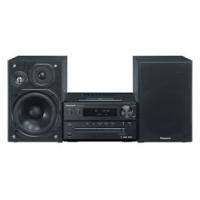


- SYSTÈME DVD HOME CINÉMA
- CODE DE ZONE
- CHER CLIENT
- AVERTISSEMENT
- CONSIGNES DE SÉCURITÉ
- EMPLACEMENT
- TENSION
- PROTECTION DU CORDON D'ALIMENTATION
- CORPS ÉTRANGERS
- RÉPARATION
- TABLE DES MATIÈRES
- PRÉPARATIFS
- COMMANDES DE DISQUE
- AUTRES COMMANDES
- RÉFÉRENCE
- INSTALLATION SIMPLE
- ÉTAPE 1 POSITIONNEMENT
- AUTRES OPTIONS POUR INSTALLER LES ENCEINTES (→ PAGE 26)
- UTILISEZ UNIQUEMENT LES ENCEINTES FOURNIES
- APPAREIL PRINCIPAL
- REMARQUE
- HAUT-PARLEUR CENTRAL
- CAISSON DE BASSES
- REMARQUES SUR L'UTILISATION DES ENCEINTES
- SI LES COULEURS SONT ANORMALES SUR LE TÉLÉVISEUR
- ATTENTION
- ÉTAPE 3 CONNEXIONS VIDÉO
- TÉLÉVISEUR ÉQUIPÉ D'UNE BORNE VIDEO IN
- FACE ARRIÈRE DE
- TÉLÉVISEUR ÉQUIPÉ D'UNE BORNE S-VIDEO IN
- TÉLÉVISEUR ÉQUIPÉ D'UNE BORNE SCART
- TÉLÉVISEUR ÉQUIPÉ DE BORNES COMPONENT VIDEO IN
- POUR UTILISER LE MODE VIDÉO PROGRESSIF
- ÉCONOMIE D'ÉNERGIE
- ÉTAPE 5 TÉLÉCOMMANDE
- TÉLÉCOMMANDE
- PILES
- NE PAS
- UTILISATION
- QUICK SETUP (INSTALLATION RAPIDE)
- L'ÉCRAN QUICK SETUP VOUS AIDE À EFFECTUER LES RÉGLAGES NÉCESSAIRES
- GUIDE DES COMMANDES
- DISQUES DONT LA LECTURE N'EST PAS POSSIBLE
- FORMAT AUDIO DES DVD
- SYSTÈMES VIDÉO
- UTILISATION DE L'APPAREIL PRINCIPAL
- UTILISATION DE LA TÉLÉCOMMANDE
- APPUYEZ SUR [QUICK OSD]
- FONCTIONS DE BASE (BASICS)
- DÉTAILS (DETAILS)
- APPUYEZ SUR [ADVANCED DISC REVIEW]
- APPUYEZ SUR [▶] (LIRE) LORSQUE VOUS AVEZ TROUVÉ UN TITRE/PROGRAMME À LIRE
- APPUYEZ SUR [QUICK REPLAY] POUR SAUTER VERS L'ARRIÈRE DE QUELQUES SECONDES
- SAUT VERS L'AVANT DE 30 SECONDES
- RAM DVD-RW (VR) DVD-V (SAUF +R/+RW)
- PENDANT LA LECTURE
- APPUYEZ SUR [MANUAL SKIP]
- APPUYEZ PLUSIEURS FOIS SUR
- RÉGLAGES FINS (MANUAL ZOOM)
- APPUYEZ PLUSIEURS FOIS SUR [SHIFT] + [AUDIO] POUR SÉLECTIONNER LA PISTE SON
- TYPE DE SIGNAL ET DONNÉES
- MODIFICATION DES SOUS-TITRES
- SÉLECTION DE L'ANGLE DE VISIONNEMENT ET PIVOTEMENT/AVANCEMENT D'IMAGE FIXE
- CHANGEMENT DE LA VITESSE DE LECTURE
- LECTURE RÉPÉTÉE
- LECTURE : TOUT LE GROUPE / PROGRAMMÉE ET ALÉATOIRE
- LECTURE DE TOUS LES GROUPES
- LECTURE PROGRAMME (JUSQU'À 32 ÉLÉMENTS)
- LECTURE ALÉATOIRE
- LECTURE DES DISQUES DE DONNÉES
- LECTURE DES ÉLÉMENTS DANS L'ORDRE (PLAYBACK MENU)
- APPUYEZ SUR [TOP MENU]
- APPUYEZ SUR [▲,▼] POUR SÉLECTIONNER "ALL", "AUDIO", "PICTURE" OU "VIDEO", PUIS APPUYEZ SUR [ENTER]
- APPUYEZ SUR [MENU]
- APPUYEZ SUR [▲,▼,◀,▶] POUR SÉLECTIONNER LE GROUPE, PUIS APPUYEZ SUR [ENTER]
- POUR LIRE LE CONTENU D'UN GROUPE DANS L'ORDRE, APPUYEZ SUR [ENTER]. POUR LANCER LA LECTURE À PARTIR DU CONTENU SÉLECTIONNÉ, APPUYEZ SUR [▲,▼] POUR SÉLECTIONNER, PUIS APPUYEZ SUR [ENTER]
- UTILISATION DU SOUS-MENU
- PENDANT QUE LE MENU S'AFFICHE, APPUYEZ SUR [FUNCTIONS]
- APPUYEZ SUR [▲,▼] POUR SÉLECTIONNER UN ÉLÉMENT, PUIS APPUYEZ SUR [ENTER]
- LORSQUE LE SOUS-MENU EST AFFICHÉ (→ CI-DESSUS), APPUYEZ SUR [▲,▼] POUR SÉLECTIONNER "FIND", PUIS APPUYEZ SUR [ENTER]
- APPUYEZ SUR [▲,▼] POUR SÉLECTIONNER UN CARACTÈRE, PUIS APPUYEZ SUR [ENTER]
- APPUYEZ SUR [▶] POUR SÉLECTIONNER "FIND", PUIS APPUYEZ SUR [ENTER]
- APPUYEZ SUR [▲,▼] POUR SÉLECTIONNER LE CONTENU OU LE GROUPE, PUIS APPUYEZ SUR [ENTER]
- APPUYEZ SUR [TOP MENU] OU [MENU]
- APPUYEZ SUR [▲,▼] POUR SÉLECTIONNER LA PISTE ET APPUYEZ SUR [ENTER]
- SÉLECTION À PARTIR DE LA LISTE
- LECTURE DE DISQUES RAM/DVD-RW (DVD-VR)
- RAM DVD-RW (VR)
- LECTURE DES PROGRAMMES
- LECTURE D'UNE LISTE DE LECTURE
- MENU PRINCIPAL
- OTHER SETTINGS (AUTRES RÉGLAGES)
- PLAY MENU (MENU DE LECTURE)
- PICTURE MENU (MENU IMAGE)
- MENU AFFICHAGE
- MENU AUTRES
- QUICK SETUP PERMET D'EFFECTUER DES RÉGLAGES SUCCESSIFS DES ÉLÉMENTS DANS LA ZONE OMBRAGÉE
- MODIFICATION DU TEMPS DE RETARD (RÉGLAGES DES ENCEINTES)
- (S'APPLIQUE À LA LECTURE AUDIO MULTICANAL)
- PRÉRÉGLAGE AUTOMATIQUE
- SÉLECTION DES CANAUX PRÉRÉGLÉS
- ACCORD MANUEL
- DIFFUSION RDS
- LORSQUE « FM » EST SÉLECTIONNÉ
- APPUYEZ SUR LA TOUCHE [FUNCTIONS] DE LA TÉLÉCOMMANDE POUR AFFICHER LES DONNÉES
- RACCORDEMENT D'ANTENNES EN OPTION
- ANTENNE FM EXTÉRIEURE
- UTILISATION D'UNE ANTENNE DE TÉLÉVISION)
- ANTENNE AM EXTÉRIEURE
- (UTILISATION D'UN FIL À GAINE PLASTIQUE)
- APPUYEZ SUR [SFC]
- DOLBY PRO LOGIC II
- APPUYEZ SUR [DOLII]
- APPUYEZ SUR [SHIFT] + [MIX 2CH]
- APPUYEZ SUR [SUBWOOFER LEVEL]
- DVD-V, DVD-RAM, DVD-RW (VR)
- LORSQU'UNE AUTRE SOURCE EST SÉLECTIONNÉE
- EN CAS D'ARRÊT ET EN L'ABSENCE D'AFFICHAGE À L'ÉCRAN
- APPUYEZ SUR [SHIFT]+[TEST] POUR ÉMETTRE UN SIGNAL DE TEST
- APPUYEZ SUR [VOLUME, +] OU [-] POUR RÉGLER LE VOLUME SUR LE NIVEAU NORMALEMENT UTILISÉ POUR L'ÉCOUTE
- APPUYEZ SUR [▲] (HAUSSE) OU [▼] (BAISSE) POUR AJUSTER LE NIVEAU POUR CHACUNE DES ENCEINTES
- POUR ARRÊTER LE SIGNAL DE TEST
- POUR AJUSTER LE NIVEAU DES ENCEINTES PENDANT LA LECTURE
- APPUYEZ SUR [SHIFT]+[CH SELECT] POUR SÉLECTIONNER L'ENCEINTE
- COMMANDE DU TÉLÉVISEUR
- MISE SOUS/HORS TENSION DU TÉLÉVISEUR
- CHANGEMENT DE MODE D'ENTRÉE VIDÉO SUR LE TÉLÉVISEUR
- CHANGEMENT DE CANAL
- RÉGLAGE DU VOLUME
- UTILISATION DU SYSTÈME HOME CINÉMA AVEC UN MAGNÉTOSCOPE
- RACCORDEMENT D'UN LECTEUR DE DISQUE LASER OU D'UN TOURNE-DISQUE
- MINUTERIE D'ARRÊT DIFFÉRÉ
- APPUYEZ SUR [SHIFT]+[SLEEP] POUR SÉLECTIONNER LE TEMPS (EN MINUTES)
- POUR ANNULER LA MINUTERIE
- POUR VÉRIFIER LE TEMPS RESTANT
- POUR MODIFIER LE RÉGLAGE
- MISE EN SOURDINE
- APPUYEZ SUR [MUTING]
- POUR ANNULER
- UTILISATION DU CASQUE
- BAISSEZ LE VOLUME ET RACCORDEZ LE CASQUE (NON FOURNI)
- AJUSTEZ LE VOLUME DU CASQUE AVEC [VOLUME]
- FIXATION MURALE
- MISE EN PLACE DES SUPPORTS D'ENCEINTE (NON FOURNIS)
- À PROPOS DU CONTENU DIVX VOD
- AFFICHER LE CODE D'ENREGISTREMENT DE L'APPAREIL
- À PROPOS DU CONTENU DIVX QUI NE PEUT ÊTRE LU QU'UN CERTAIN NOMBRE DE FOIS
- MANIPULATION DU DISQUE
- POUR NETTOYER LES DISQUES
- PRÉCAUTIONS À PRENDRE POUR MANIPULER LES DISQUES
- GLOSSAIRE
- DÉCODEUR
- DIVX
- DOLBY DIGITAL
- DTS (DIGITAL THEATER SYSTEMS)
- GAMME DYNAMIQUE
- IMAGE FIXE ET TRAME FIXE
- I/P/B
- PCM LINÉAIRE (MODULATION PAR IMPULSIONS CODÉES)
- MPEG
- COMMANDE DE LECTURE (PBC OU PLAYBACK CONTROL)
- FRÉQUENCE D'ÉCHANTILLONNAGE
- ENTRETIEN
- NETTOYEZ CET APPAREIL AVEC UN CHIFFON DOUX ET SEC
- SECTION AMPLIFICATEUR
- SECTION TUNER FM/AM, BORNES
- SECTION DISQUES
- CAPTEUR
- SORTIE AUDIO (DISQUE)
- SECTION VIDÉO
- SECTION ENCEINTES
- GÉNÉRALES
Marque : PANASONIC
Modèle : SC-HT335
Catégorie : Système audio