
C520 - Piano numérique KORG - Notice d'utilisation et mode d'emploi gratuit
Retrouvez gratuitement la notice de l'appareil C520 KORG au format PDF.



| Type de clavier | 88 touches RH3 (Real Weighted Hammer Action 3), lest progressif graves-aigus |
| Polyphonie | 62 notes |
| Sonorités | 40 sonorités (pianos acoustiques, pianos électriques, orgues, cordes, choeurs, basses...) |
| Technologie son | Piano Experience Stereo Sampling, échantillonnage dynamique 4 niveaux |
| Amplification | 2 x 35 W stéréo |
| Effets | 8 réverbs + 6 chorus + 24 effets d'insertion (delay, trémolo, rotary, égaliseur) |
| Séquenceur | 2 pistes + 1 piste batterie, 45 000 notes par morceau |
| Morceaux internes | 205 (195 pièces classiques avec partitions + 10 démos) |
| Performances mémorisables | 30 |
| Modes de jeu | Split, Dual |
| Tempéraments | 10 réglages (égal, mésotonique, Werckmeister, Kirnberger...) |
| Connectique | USB, MIDI In/Out |
| Couvre-clavier | Bois coulissant intégré au meuble |
| Poids | 53 kg |
| Finition disponible | Dark Cherry (DR) |
FOIRE AUX QUESTIONS - C520 KORG
Questions des utilisateurs sur C520 KORG
0 question sur cet appareil. Repondez a celles que vous connaissez ou posez la votre.
Poser une nouvelle question sur cet appareil
Téléchargez la notice de votre Piano numérique au format PDF gratuitement ! Retrouvez votre notice C520 - KORG et reprennez votre appareil électronique en main. Sur cette page sont publiés tous les documents nécessaires à l'utilisation de votre appareil C520 de la marque KORG.
MODE D'EMPLOI C520 KORG
Position de l'instrument
L'instrument ne doit jamais être installé :
Aux rayons directs du soleil - Dans des milieux extrêmement froids ou humides - Dans des milieux particulièrement sales ou poussiéreux - Dans des milieux soumis à de fortes vibrations
Alimentation
Brancher l'adaptateur AC fourni à une prise secteur ayant un voltage adapté. Ne jamais brancher l'instrument à une prise secteur dont le voltage est différent de celui pour lequel l'appareil est prédisposé.
Interférences avec d'autres dispositifs électriques
Cet instrument est doté d'un micro-ordinateur. Des appareils tels que radios ou postes de télévision peuvent interférer sur son fonctionnement. Il faut donc l'instruire à une distance appropriée de tels appareils.
Manipulation
Ne jamais appliquer une force excessive aux interrupteurs ou aux contrôles car ceci peut les endommager.
Nettoyage
Si le boîtier de l'appareil est sale, le nettoyer à l'aide d'un chiffon sec. Ne jamais utiliser des détergents liquides tels que mazout ou alcool, ou abrasifs ou détergents inflammables.
Conserver ce mode d'emploi
Après l'avoir lu, conserver le mode d'emploi pour de futures références.
Ne jamais introduire dans l'appareil des objets ou des choses
En aucun cas, l'instrument ne doit être en contact avec des liquides. Si un liquide pénètre dans l'instrument, il y a danger de panne de courant, de feu, voire d'électrocution.
- Ne jamais introduire des objets métalliques dans l'instrument. Si de tels objets pénètrent dans l'instrument, déconnecter l'adaptateur AC de la prise secteur et contacter le revendeur Korg ou le magasin le plus proche.
Reclamations
Les informations contenues dans cette publication ont été soigneusement préparées et vérifiées. Vu notre engagement continu à l'amélioration de nos produits, il se peut que des spécifications soient différentes de celles détaillées dans le mode d'emploi. Korg decline toute responsabilité envers les éventuelles différences qui peuvent se présenter entre les spécifications et la description détaillée dans le mode d'emploi - les spécifications sont sujettes à modifications sans préavis.
Garantie
Les produits KORG sont fabriqués conformément aux plus rigoureuses spécifications en vigueur dans chaque pays. Ces produits sont garantis par le distributeur KORG dans le pays où ils ont été vendus. Le fabricant/distributeur décline toute responsabilité ou garantie envers tout produit KORG vendu démunie de garantie ou de numéro de série. Ceci afin de garantir la protection et la sécurité de l'acheteur.
MARQUE Ce pour l'harmonisation des standards europeens
La marque CE est apposée depuis le 31 décembre 1996 sur nos produits qui utilisent la tension AC, conformément à la Directive EMC (89/336/CEE) et à la Directive sur la marque CE (93/68/CEE).
La marque CE apposée depuis le 1er janvier 1997 indique la conformité aux Directives EMC (89/336/CEE), sur la marque CE (93/68/CEE) et à la Directive concernant la Basse Tension (73/23/EEC).
De même, la marque CE apposée sur nos appareils faisant appel à l'alimentation sur piles indique la conformité à la Directive EMC (89/336/CEE) et à la Directive sur la marque CE (93/68/EEC).
Contactez le Service d'Assistance Agree KORG le plus proche. Le revendeur Agree KORG est à votre disposition pour toute ultérieure information concernant les produits, les logiciels et les accessoires pour piano.
KORG sur internet
Accueil Korg Inc.: www.korg.co.jp
Accueil Korg France: www.korgfr.net
Accueil Korg Canada: www.korgcanada.com
Accueil Korg USA: www.korg.com
Retablissement des donnees
Lors de la mise hors tension de l'instrument, tous les paramètres non sauvégardeés se rétablissent à leur valeur d'usine.
Sommaire
Caractéristiques principales 74
Tableau de commande 76
Connexions 79
Connexion à des dispositifs audio externes 79
Ouvrez le piano. 80
Mettre l'instrument sous tension 80
Utiliser le pupitre 80
Régler le volume 81
Utiliser les casques 81
Reproduire les Morceaux de Démonstration 81
Fonctions de base 83
Jouer un timbre (mode Single) 83
Jouer deux timbres à la fois (mode Layer) 84
Jouer des timbres différents à la main gauche et droite (mode Split). 85
Utiliser les pédales 87
Transposition 87
Modifier la Brilliance 88
Activer/couper les effets 88
Utiliser les performances 89
Sélectionner les performances 89
Modifier les timbres affectés à une performance 89
Lancer et arrêter le métronome, régler le tempo 91
Afficher le tempo et la vitesse 91
Régler le tempo 91
Sélectionner la vitesse (ou time signature) 92
Phrases rythmiques répétitives (ou Drum patterns) 92
Régler le volume du métronome 93
Régler la réverbération du métronome 93
Sélectionner l'accent 93
Sauvegarder les réglages du métronome 94
Reproduire un morceau 95
Entrer en mode Song Play 95
Comment sélectionner un morceau 95
Comment lancer la reproduction 96
Lancer la reproduction sur une mesure différente 96
Couper/activer une partie enregistrée 97
Modifier le tempo du morceau 97
Jouer avec le morceau en réplication 97
Cycle Play 98
Enregistrer un morceau 99
Procédure rapide d'enregistrement 99
Poste 1: Entrer en mode Record 99
Poste 2: Sélectionner les timbres 100
Poste 3 : Régler les options d'enregistrement 101
Poste 4: Régler la vitesse et le tempo 102
Poste 5: Enregistrer 103
Poste 6: Deuxième passage d'enregistrement 104
Modifier les timbres d'un morceau enregistré 104
Modifier le tempo d'un morceau enregistré 105
Enregistrer avec la fonction Pedal Punch 105
Enregistrer avec la fonction Auto Punch 106
Sauvegarder le morceau 106
Éditer un morceau 108
Réglage de Cycle Play 108
Effacer une piste 108
Couper des mesures à la fin du morceau 109
Quantification du morceau 109
Transposition du morceau 109
Supprimer un morceau 110
Sauvegarder le morceau après l'avoir modifié 110
Éditer les timbres et les performances 111
Entrer en mode d'édition Sound 111
Quitter le mode d'édition Sound 111
Sauvegarder un timbre 111
Sauvegarder une performance 112
Régler le volume 113
Régler le panning 113
Régler les effets 114
Régler l'effet de réverbération 114
Régler le chorus ou effet de modulation 115
Régler les effets intégrés 115
Régler la transposition d'octave 116
Régler l'accordage fin 117
Programmer les pédales 117
Sélectionner une gamme 118
Rétablir les timbres et les performances à leurs valeurs originales 119
Réglages du mode Global 120
Régler la dynamique du toucher 120
Activer/couper les haut-parleurs intégrés 120
Accordage fin (ou Master tuning) 121
Brilliance 121
Point de partage du clavier 121
Afficher les fonctions aux pédales 122
Quarter Tone (programmation en temps réel des "SubScales") 123
Fast Play 123
Couper le volume 123
Activer/couper le clavier (ou Local Control) 124
MIDI Clock 124
Canaux MIDI IN 125
Canaux MIDI OUT 125
Filtres MIDI 126
Données transférées via le port USB 127
Supprimer des morceaux contenus dans l'album User Song. 128
Page Général Reset 128
Numéro de la version du système 128
MIDI 129
Le MIDI, qu'est-ce que c'est? 129
Le MIDI via USB, qu'est-ce que c'est? 129
Que pouvez-vous faire avec le MIDI? 129
Connexions MIDI 129
Réglages Standard MIDI 130
Utiliser le C-520 en tant que générateur de sons multitimbre... 130
Programme Changement 130
Contrôle Changement 131
Installer le Korg USB MIDI Driver 132
Connecter le C-520 à un ordinateur 132
Caractéristiques du système du KORG USB-MIDI Driver 132
Avant usage 132
Windows : Installer le KORG USB-MIDI Driver 133
Mac OS X: Installer le KORG USB-MIDI Driver 133
Assembler le stand 134
Précautions adoptées pendant les opérations d'assemblage 134
Instructions 134
Tests à effectuer après l'assemblage 136
Précautions 136
Messages d'erreur 137
Problèmes et solutions 138
Polyphonie 138
Vaste gamme de timbres
Cinquante timbres différents avec une excellente qualité d'expression, y inclut un timbre Stereo Concert Grand Piano. Avec les fonctions Layer et Split, vous pouvez jouer une combinaison de deux timbres ensemble. Vous pouvez librement modifier les timbres et les combinaisons de timbres.
Performances
Les combinaisons de timbres peuvent être sauvegardées dans des performances ; ainsi vous disposez d'un set de 30 timbres supplémentaires (3 banques de 10 performances chaque). Dans les performances, vous pouvez également sauvegarder votre partition personnelle de clavier et donc des combinaisons personnelles de timbres sur toute l'étendue du clavier.
Quatre zones de clavier
Le nouveau piano Korg RH3 présente quatre zones de clavier différemment lestées pour vous offrir une excellente et réelle reproduction des timbres. C'est comme jouer sur un grand piano à queue, le même réalisme et les mêmes sensations.
Contrôle du toucher
Neuf différents règles de dynamique sont disponibles pour la réponse du clavier au toucher.
Pédale des effets
Tel un piano à queue, le C-520 produit trois pédales qui contrôlent respectivement les fonctions de pédale douce, sostenuto et de résonance. La pédale de résonance ou "Forte" produit, grâce à l'innovative technologie Korg EPx (Piano eXperience), le soulèvement des étouffoirs qui limitent la vibration des cordes du piano acoustique. En appuyant soit sur la pédale de résonance, soit sur la pédale douce, vous variez la quantité d'effet appliquée en fonction de la pression que vous exerçez sur la pédale (fonction "mi-pédale"). Les pédales peuvent également être affectées à d'autres fonctions telles que le lancement du magnétophone ou le changement de vitesse de l'effet du rotary speaker.
Piano eXperience
Les techniques d'échantillonnage des timbres de piano actuellement disponibles sur le marché n'offrent qu'un court "résumé" audio, tandis que notre nouvelle technologie "Piano eXperience" est bien plus qu'un simple hologramme car elle produit ponctuellement tous les détails dimensionnels du timbre. Tous les échantillonnages du C-520 ont été réalisés en stéréo afin de préserver la sonorité naturelle du timbre. De même, plusieurs niveaux différents de dynamique ont été "capturés" afin d'agrandir le vocabulaire expressif de l'instrument.
En détail, le C-520 exploite le relâchement de la touche et le soulèvement du marteau, ainsi que la résonance des étouffoirs pour recréer tous les tonalités d'un grand instrument de qualité. C'est cette attention aux détails qui désigne le nouveau C-520, qui devient ainsi un instrument en mesure d'interpréter toutes les nuances d'une partition musicale pointue.
Les effets de Piano eXperience (ou EPx) sont particulièrement évidents lorsque vous jouez les timbres GrandPiano, Bright-Grand et MelloPiano.
Cent quatre-vingt-cinq morceaux
Le C-520 est doté d'une immense bibliothèque de morceaux, basés soit sur des partitions fameuses, soit sur des leçons. Ces morceaux s'adaptent parfaitement pour des leçons de piano car ils sont enregistrés en deux parties différentes (la main gauche correspond à la Partie 1, la main droite à la Partie 2) que vous coupez ou vous jouez sur le clavier. Vous pouvez de même modifier le tempo du métronome et réproduire cycliquement un passage déterminé.
Songbook inclus
Le livre des morceaux (ou SongBook) est inclus, tel un livre de musique - une grande ressource qui vous permet de vous exercer accompagné de vos timbres préférés.
Magnétophone intégré
Avec le magnétophone intégré multipiste, vous pouvez facilement enregistrer vos morceaux ou des fichiers Standard MIDI que vous transférerez depuis un ordinateur externe via le port USB intégré.
Métronome
Le Métronome interne permet de sélectionner la vitesse du tempo, le tempo, le volume et d'utiliser une crochette pour permettre l'accent. Avec le métronome vous pouvez également ajouter un accompagnement de batterie (soit une phrase rythmique répétitive) à un style musical de votre choix.
Données transférées via USB
La mémoire interne du C-520 peut être comparée à un disque USB lorsque vous connectez votre instrument à un ordinateur personnel via le port USB. C'est ainsi que vous pouvez sauvegarder vos données ou transférer des fichiers entre le C-520 et l'ordinateur personnel.
Caractéristiques MIDI
Le C-520 est compatible avec le protocole MIDI, c'est-à-dire le protocole standard qui permet d'échanger des données musicales entre instruments musicaux et ordinateurs. Le protocole
MIDI permet à deux (ou plus) dispositifs de piloter ou d'être pilotés l'un l'autre; le C-520 peut ainsi fonctionner comme un générateur de sons multitambre à 16 parties.
MIDI via USB
Les données MIDI peuvent également être adressées via le port USB ; il suffit de connecter directement votre C-520 à votre ordinateur personnel à l'aide d'un seul cable. Nul besoin d'interface MIDI dédiée ! Un Driver KORG USB MIDI est disponible notamment pour exploiter à fond toutes les caractéristiques MIDI du C-520.
Tempéraments
Le C-520 joue le tempérament Egal (Equal) ; il permet également de sélectionner neuf autres tempéraments pour une attentive reproduction historique de la musique classique ou experimentale. En sélectionnant un timbre de piano acoustique, le typique Stretched Tuning (cordes pincées) correspondant est automatiquement choisi.
Réglage de la hauteur
La fonction Transpose permet de modifier la hauteur du timbre par pas de demi-tons, tandis que la fonction Master Tuning permet d'effectuer un accordage fin.
Effets
Le C-520 est doté d'effets numériques propres qui simulent une salle de concert (reverb) et étoffent le timbre (chorus). En plus, chaque timbre inclut un effet intégré (delay, phaser, equalizer, rotary speaker, etc.), qui s'adapte particulièrement bien à ce timbre spécifique.
Amplification de puissance intégrée
Le C-520 est intégré d'un amplificateur de puissance de 2 × 35 Watts et de deux haut-parleurs en boîte Bass Reflex. Vous retrouverez ainsi toute la puissance d'un piano acoustique grâce à l'authentique reproduction du timbre combinée à un volume suffisant.
Deux paires de casques
Vous pouvez brancher deux casques stéréo de manière à jouer avec votre professeur ou un autre musicien. Lorsque vous insérez un casque, les haut-parleurs sont automatiquement déconnectés; ainsi, vous ne risquez pas de déranger le voisinage lorsque vous jouez la nuit.
Tableau de commande
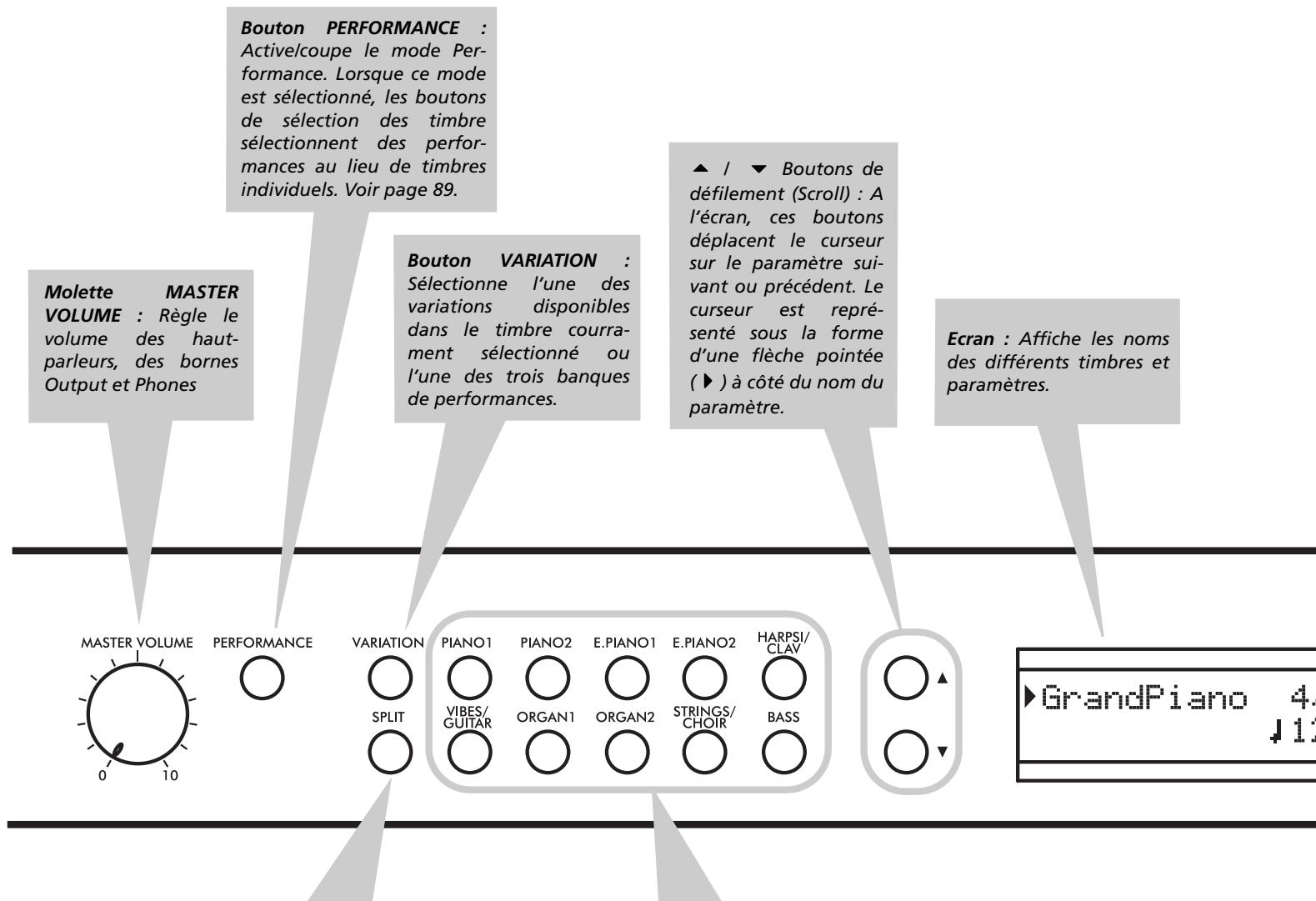
Bouton SPLIT: Active/curse le mode Split. En mode Split, un timbre est affecté à la main droite et un autre timbre à la main gauche. Appuyez et gardez enfoncé ce bouton pour modifier le point de partage du clavier. Voir page 85.
Boutons de sélection des timbres (ou SOUND SELECTION) :
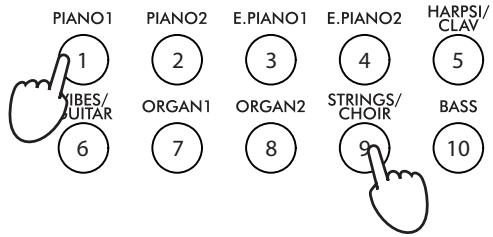
Appuyez sur l'un des boutons pour jouer le timbre indiqué (mode Single). Appuyez en même temps sur deux boutons pour jouer deux timbres simultanément (mode Layer). Appuyez sur SPLIT pour jouer un timbre avec la main droite et un timbre différent avec la main gauche (mode Split). Voir page 83.
Lorsque le témoin de PERFORMANCE est allumé (mode Performance), avec ces boutons vous sélectionnez les performances. Voir page 89.
Interrupteur POWER: Interrupteur de mise sous/hors tension de l'instrument. En position Standby, le piano est hors tension.
Témoin Power
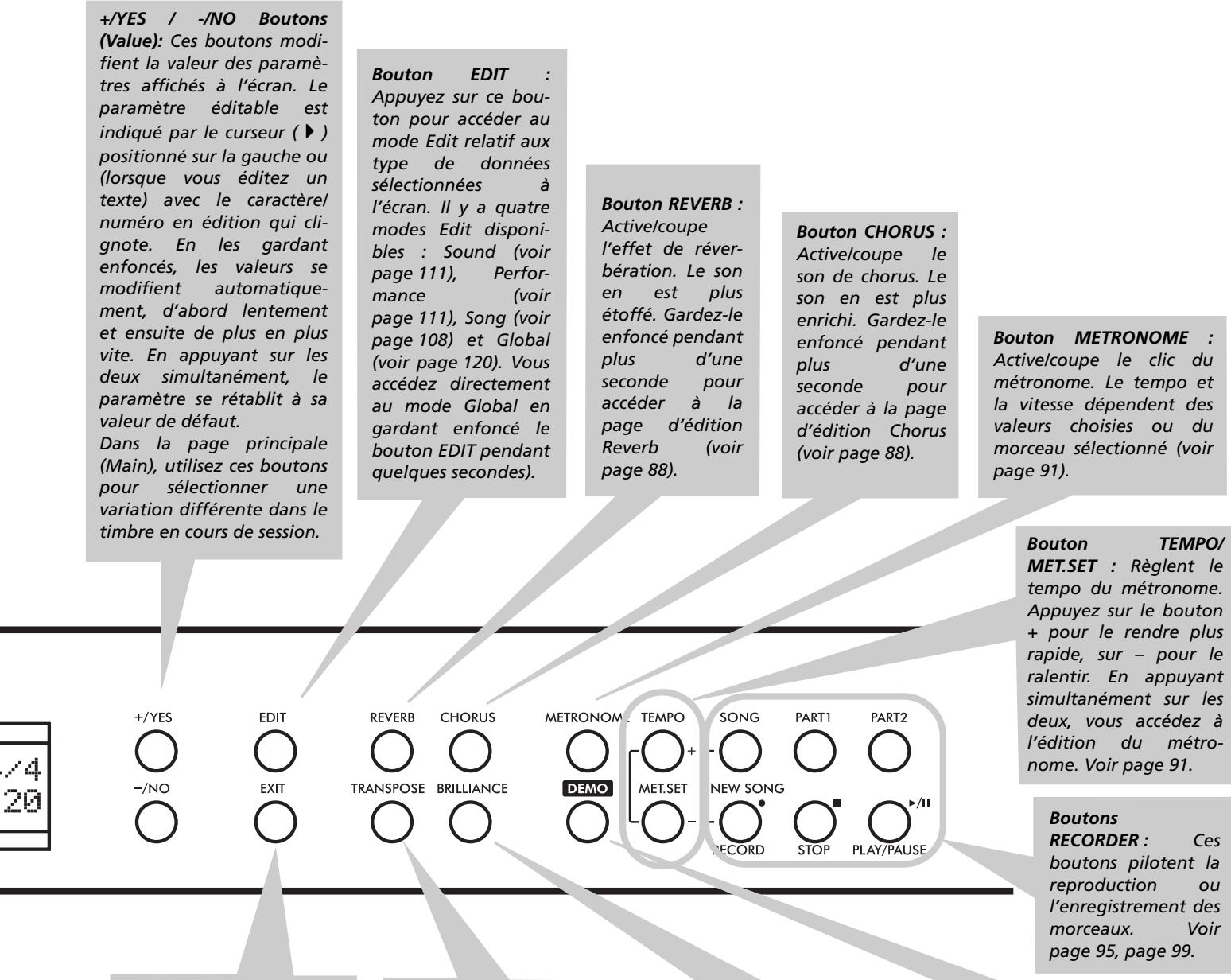
Bouton EXIT: Appuyez sur ce bouton pour quitter le mode Edit ou pour retourner à la page principale (Main) lorsque vous êtes dans une page différente. Lorsque vous quittez le mode Edit, l'écran affiche la procédure de sauvegarde (ou Save). Lorsqu'un phrasé rythmique de batterie est affecté au Métronome, et qu'il est en train de jouer, ce bouton fonctionne comme un contrôle de Fill In (voir page 92, page 103).
Bouton TRANSPOSE: Appuyez sur ce bouton pour ouvrir la page Transpose et modifier la valeur principale de la transposition. Lorsque ce témoin est allumé, la transposition est activée. Les modifications effectué 7.
Bouton BRILLIANCE: Appuyez sur ce bouton pour ouvrir la page Brilliance et modifier la valeur du brillant du timbre. Lorsque ce témoin est allumé, une variation du brillant est activée. Les modifications effectué 8.
Bouton DEMO: Active/coupe le mode Demo pour réproduire les morceaux de démonstration. Sélectionnez les morceaux à l'aide des boutons de sélection des timbres (voir page 81). Vous pouvez jouer avec l'accompagnement du morceau en reproduction.
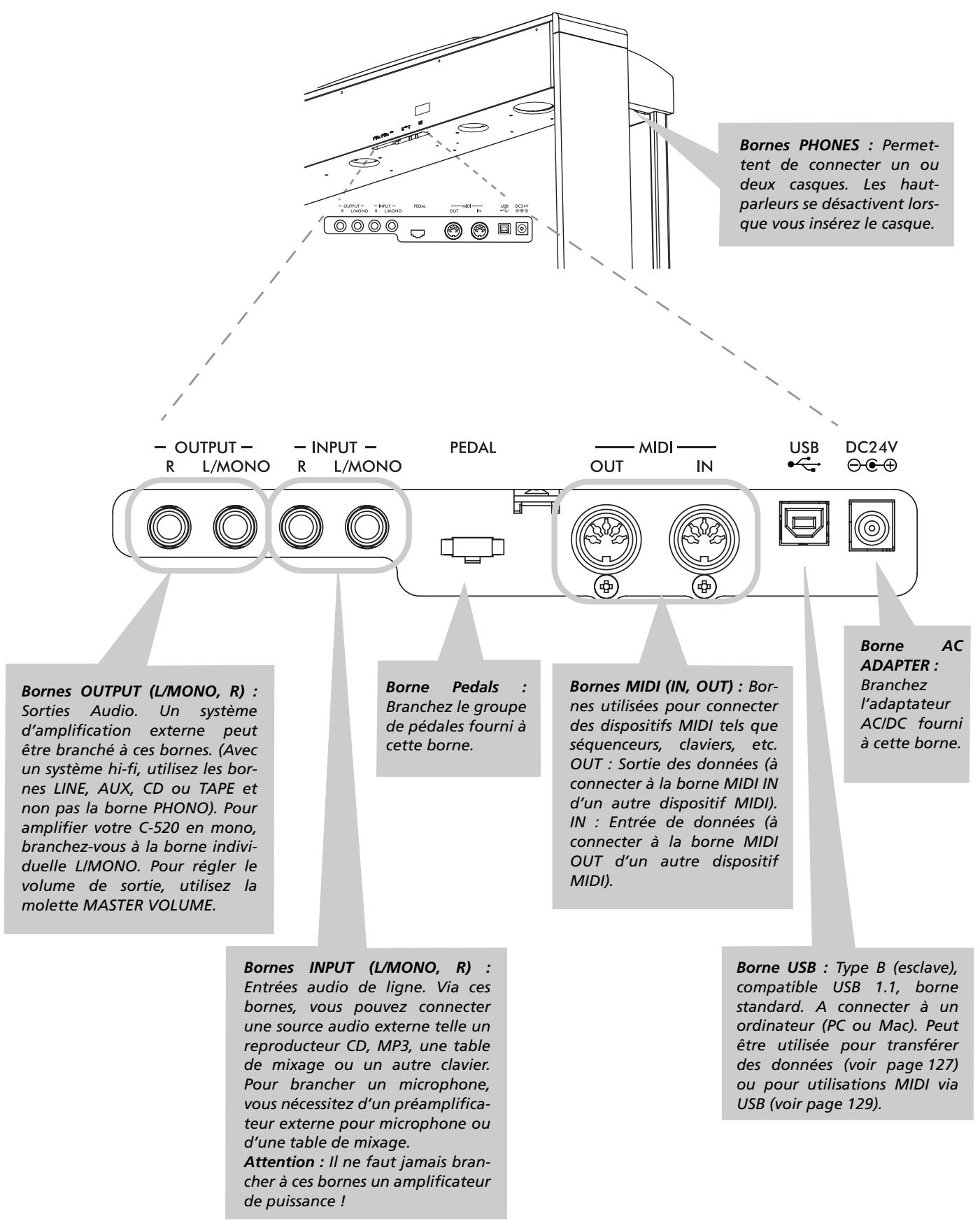
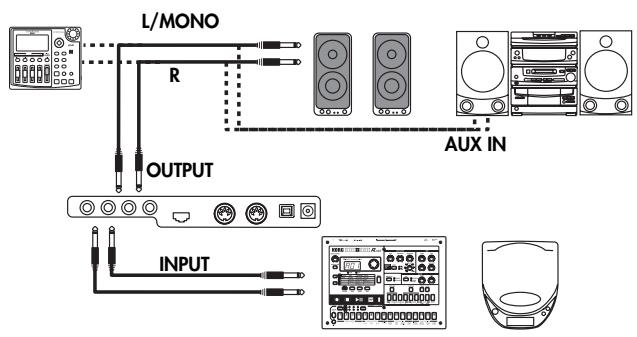
Connexion à un système d'amplification externe
Utilisez les bornes OUTPUT si votre C-520 doit être branché à une table de mixage de qualité élevée, à un système hi-fi stéréo ou à une paire de moniteurs actifs. Avec un système hi-fi stéréo, branchez les bornes OUTPUT aux entrées AUX ou TAPE (ne jamais utiliser les bornes PHONO). Pour amplifier en mono, branchez uniquement la sortie L/MONO.
Brancher d'autres dispositifs audio au c-520
Utilisez les bornes INPUT pour brancher un ordinateur, une table de mixage, une drum machine, un synthétiseur, un MP3 ou un magnétophone à votre C-520 et écoutez leurs sons diffusés par les haut-parleurs. Pour amplifier en mono, branchez
uniquement la sortie L/MONO. Ne jamais connecter la sortie à un amplificateur de puissance!
Ouvrir le piano
Positionnez la main à mi-clavier sur l'encôche et soulevez le couvercle avec précaution ; accompagnez son mouvement tout au long de sa course, jusqu'à ce qu'il s'escamote entièrement dans le C-520. Avant d'ouvrir le couvercle, vérifiez qu'aucun objet tel du papier ou des monnaies ne soit posé sur le couvercle même, sinon ces objets pourraient tomber dans l'instrument.
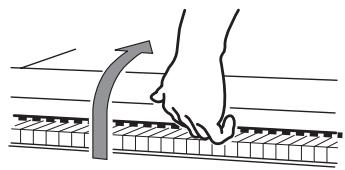
Pour le fermer, posez la main à mi-couvercle, sur l'encoché et, avec précaution, tirez-le en avant.
Note : Attention à ne pas vous coincer les doigts ou les mains lorsque vous soulevez le couvercle.
Note : N'exercez pas une force excessive pour ouvrir ou fermer le couvercle car cela peut l'endommager.
Mettre l'instrument sous tension
Introduire la fiche DC de l'adaptateur AC fourni dans la borne DC du C-520 et ensuite brancher la fiche AC à la prise secteur.
Témoin Power
Lorsque le cable de puissance est branché, appuyez sur l'interrupteur POWER. Lorsque l'instrument est sous tension, les témoins du tableau de bord s'allument. De même, un témoin positionné en face avant de l'instrument, visible aussi lorsque le couvercle est fermé, s'allume. Pour permettre l'instrument hors tension, appuyez de nouveau sur l'interrupteur POWER.
Ouvrir et fermer le pupitre
Soulevez le pupitre et utilisez les deux arrêts prévus en face arrière, de façon à ce qu'il ne tombe pas.
Pour refermer le pupitre, desserrez les arrets et posez le pupitre à plat.
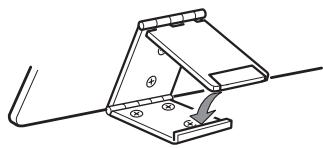
Utiliser les tiges à curseur
Pour que votre livre reste ouvert, utilisez les deux tiges à curseur disponibles sur la face avant du pupitre. Appuyez sur la tige la plus courte pour faire remonter les curseurs. Appuyez sur la tige la plus longue pour les faire glisser vers le bas. N'exercez pas une force excessive sur les tiges, ni y poser des objets trop lourds, car vous risquez de les casser.

Régler le volume
Tournez la molette MASTER VOLUME vers la droite pour augmenter le volume; vers la gauche pour le diminuer. La valeur maximum est "10"; celle minimum (silence) est "0". Ce contrôle règle le niveau de sortie des casques, des haut-parleurs internes et des bornes OUTPUT.
Utiliser les casques
Pour jouer ou s'exercer la nuit, ou pour ne pas déranger d'autres personnes générées dans la même pièce, vous pouvez utiliser un ou deux casques de qualité (on conseille une impédance de 32) en les branchant aux bornes prévues PHONES. Le standard de ces bornes est de 1/4". Si la prise de votre casque
Cette molette ne règle pas le volume d'un dispositif audio branché aux bornes INPUT. Réglez le volume du dispositif branché en utilisant ses contrôles du volume.
On conseille de toujours commencer à jouer à faible volume et d'augmenter progressivement.
est dotée d'un adaptateur mini, ne tirez pas sur le casque : prenez en main l'adaptateur et tirez-le.
Attention : Pour protéger l'ouie, on déconseille une écoute prolongée à volume élevé avec le casque.
Reproduire les morceaux de démonstration
20 morceaux de démonstration sont stockés dans le C-520. Reproduisez-les pour écouter les riches timbres et le potentiel d'expression sonore de votre instrument. Ci-dessous la liste des morceaux de démonstration disponibles :
| Bouton | Banque 1 (1-10) | Banque 2 (11-20) |
| PIANO 1 | GrandPiano1 | GrandPiano2 |
| PIANO 2 | Honky-Tonk | Piano Pad |
| E.PIANO 1 | El. Piano 1 | El. Piano 2 |
| E.PIANO 2 | Digi Piano | Vintage EP |
| HARPSI/CLAV | Harpsichord | Clav. |
| VIBES/GUI-TAR | Vibes | Ac. Guitar |
| ORGAN 1 | Jazz Organ1 | Jazz Organ2 |
| ORGAN 2 | Full Pipe | Pipe Flute |
| STRING/CHOIR | Strings | Choir |
| BASS | Ac. Bass | El. Bass |
Pendant la reproduction des morceaux de démonstration, vous ne pouvez utiliser aucun autre bouton. Toutefois, vous pouvez jouer sur le clavier avec l'accompagnement du morceau de démonstration.
Reproduire tous les morceaux
Il suffit d'une seule commande pour reproduire tous les morceaux.
- Appuyez sur le bouton DEMO. Les témoins des boutons de sélection des timbres clignotent en série de gauche à droite. L'écran affiche la page Demo:
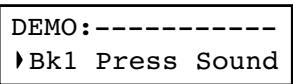
- Attendez quelques secondes; n'appuyez sur aucun autre bouton. La reproduction du premier morceau de démonstration commence. Le témoin du morceau en reproduction s'allume. L'écran affiche le nom du morceau:
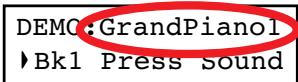
Tous les morceaux de démonstration sont reproduits. À la fin du dernier morceau, la reproduction recommence depuis le premier.
- Pour arrêter la reproduction du morceau, appuyez sur le bouton PLAY/PAUSE. Appuyez de nouveau sur ce bouton pour relancer la reproduction qui recommence exactement sur la position sur laquelle le morceau avait été arrêté.
- Appuyez sur les boutons DEMO ou EXIT pour arrêter la reproduction et quitter le mode de démonstration.
Reproduire un morceau individuel
Vous pouvez sélectionner un morceau spécifique et le reproduire.
- D'abord, vous devez sélectionner l'une des banques disponibles.
- Pour sélectionner la première banque (Bk1, morceaux 1-10), appuyez une fois sur le bouton DEMO. Les témoins clignotent l'un après l'autre, de gauche à droite. L'écran affiche la page Demo:
DEMO:
Bk1
Press Sounds
Pour sélectionner la deuxième banque (Bk2, morceaux 11-20), appuyez sur le bouton + /YES. Pour retourner à la première banque, appuyez sur le bouton -/NO. 2. Appuyez sur le bouton de sélection des timbres correspondant à la banque sélectionnée. La démonstration est basée
sur le timbre associé au bouton. Le témoin du bouton de démonstration sélectionné reste allumé, tandis que les autres s'éteignent.
- À la fin de la reproduction du morceau sélectionné, tous les morceaux de la banque sélectionnée seront reproduits en cycle.
- Pour sélectionner un morceau différent, appuyez sur l'un des boutons de sélection des timbres.
- Pour arrêter la reproduction du morceau, appuyez sur le bouton PLAY/PAUSE. Appuyez de nouveau sur ce bouton pour relancer la reproduction qui recommence exactement sur la position sur laquelle le morceau avait été arrêté.
- Pour arrêter la reproduction du morceau sans quitter le mode Demo, appuyez sur STOP. Sélectionnez un morceau différent et attendez que la reproduction ne démarre.
- Appuyez sur les boutons DEMO ou EXIT pour arrêter la reproduction et quitter le mode de démonstration.
Jouer un timbre (mode single)
Lorsque vous mettez sous tension votre instrument, il est prédisposé en mode Single.

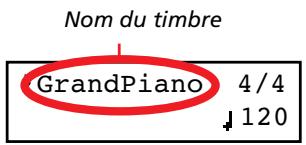
C'est le timbre Grand Piano qui est sélectionné et qui joue sur toute l'étendue du clavier. Son nom est affiché à l'écran:
Vous pouvez le remplacer par l'un des 40 timbres dont votre instrument est doté. Voir la liste des timbres dans le tableau suivant (plus de détails de chaque timbre à page 277):
| Bouton | Timbre | |||||
| Var. 1 | Var. 2 | Var. 3 | Var. 4 | Var. 5 | Var. 6 | |
| PIANO 1 | GrandPiano* | BriteGrand* | Rock Piano | Piano&Str. | ||
| PIANO 2 | Honky-Tonk | MelloGrand* | Piano&Pad | Elec.Grand | M1 Piano | |
| E.PIANO 1 | Tine EP 1 | SuitTineEP | DynoTineEP | Tine EP 2 | ||
| E.PIANO 2 | Dig. EP 1 | Dig. EP 2 | Reed EP | TremReedEP | ||
| HARPSI/CLAV | Harpsi 8' | Harpsi 16' | Clav | Synth Clav | ||
| VIBES/GUITAR | Vibes 1 | Vibes 2 | Nylon Gtr. | |||
| ORGAN1 | Jazz Organ | Perc.Org.1 | Perc.Org.2 | |||
| ORGAN2 | Church Org | Pipe Flute | Pipe Tutti | |||
| STRINGS/CHOIR | Strings | Slow Str. | String Pad | Choir | ScatVoices | Vocal Pad |
| BASS | Ac. Bass | El. Bass | Fretless B | Bass&Ride | ||
- Note : Les effets EPx ne sont pas disponibles en mode Layer.
Sélectionner un timbre
Pour sélectionner un timbre différent, appuyez sur l'un des boutons de sélection des timbres.
- Appuyez sur l'un des boutons de sélection des timbres pour sélectionner un type de timbre.
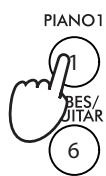
Le témoin du bouton que vous avez appuyé s'allume. Le nom du timbre sélectionné est affiché à l'écran :
- Utilisez le bouton VARIATION pour sélectionner l'une des variations disponibles pour le timbre de base (voir le tableau plus haut). Après avoir choisi la dernière variation, appuyez de nouveau sur le bouton pour sélectionner de nouveau le timbre de base.
En alternative, appuyez sur le bouton + / YES pour défilez en avant la liste des variations du timbre ou sur le bouton -/NO pour la défilez en arrière.
Jouer deux timbres à la fois (mode layer)
Vous pouvez jouer deux timbres ensemble sur le clavier. C'est comme avoir à disposition deux timbres qui se "superposent". C'est le mode Layer.

Rappelez-vous que lorsque le mode Layer est sélectionné, le nombre total de voix pouvant jouer simultanément est réduit, en fonction du nombre total d'oscillateurs exploités par les timbres sélectionnés.
Pour accéder au mode Layer, à partir de n'importe quel autre mode, appuyez en même temps sur deux boutons de sélection des timbres. Le diagramme suivant liste les timbres disponibles ; le timbre dont le numéro est inférieur correspond au timbre principal Main, tandis que celui dont le numéro est supérieur correspond au deuxième timbre, c'est-à-dire celui Layer:
Le nom des deux timbres est affiché à l'écran:
Pour quitter le mode Layer, appuyez sur un seul bouton de sélection des timbres ou sur le bouton SPLIT. L'instrument se rétablit en mode Single, avec un seul timbre qui joue sur toute l'étendue du clavier, ou en mode Split, avec un timbre qui joue à gauche et un autre à droite du point de partage.
Sélectionner une paire différente de timbres
Pour sélectionner des timbres différents, appuyez sur une paire différente de boutons de sélection des timbres. C'est la première variation sélectionnée dans les timbres correspondants aux nouveaux boutons choisis qui joue.
Vous pouvez sélectionner une variation du timbre principal Main.
- Vérifiez que le curseur est positionné sur la première ligne de l'écran :
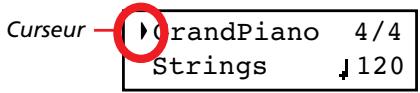
- A l'aide du bouton VARIATION, sélectionnez une variation différente du timbre. En alternative, appuyez sur les boutons + / YES et - / NO pour choisir une variation différente.
Sélectionner une variation du timbre layer
Vous soupezselectionner une variation du timbre Layer en cours de session.
- Appuyez sur le bouton ∇ pour déplacer le curseur sur le timbre Layer.
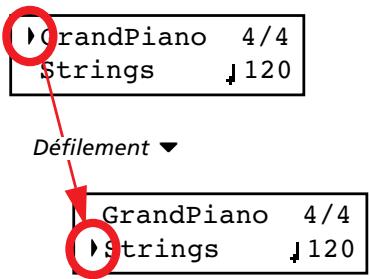
- Appuyez sur le bouton VARIATION pour sélectionner une variation différente du timbre. En alternative, appuyez sur les boutons + / YES et - / NO pour désirer une variation différente.
- Vous pouvez également appuyer sur les boutons pour déplacer le curseur en arrêté et retourner au timbre principal Main.
Égalisation des timbres en mode layer
Vous pouvez régler le volume des timbres en mode Layer.
- Gardez enfoncé le bouton du timbre principal Main Layer. Lorsque l'égalisation a été ainsi réglée, relâchez le bouton.
- Gardez enfoncé le bouton du timbre Layer principal Main. Lorsque l'égalisation a été ainsi réglée, relâchez le bouton.
Un mètre est affiché à l'écran lorsque le volume est en cours de modification :
Volume du timbre principal Main Volume du timbre Layer
Jouer des timbres différents à la main gauche et à la main droite (mode split)
Vous pouvez jouer un timbre à la main droite (timbre de la mélodie) et un timbre différent à la main gauche (timbre d'accompagnement). C'est le mode Split.
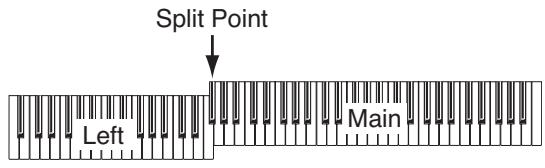
Entrer en mode split
Pour accéder au mode Split, à partir de n'importe quel autre mode, appuyez sur le bouton SPLIT. Le son principal Main du mode Single, ou Layer, sera affecté à la moitié droite du clavier (zone principale de la mélodie affichée sur la première ligne de l'écran), tandis que le son de la base sera affecté à la moitié gauche du clavier (zone gauche d'accompagnement affichée sur la deuxième ligne de l'écran).
Timbre principal
Grand Piano 4/4 Ac. Bass 120
Timbre de basse
Lorsque vous accédez pour la première fois au mode Split, c'est le timbre Ac. Bass qui est sélectionné. Successivement, c'est le dernier timbre besoin lorsque vous avez quitté le mode Split qui sera sélectionné lorsque vous accéderez de nouveau à cette fonction.
Quitter le mode split
Pour quitter le mode Split, appuyez de nouveau sur le bouton SPLIT pour rétablir le mode Single ou appuyez simultanément sur deux boutons de selection des timbres pour entrer en mode Layer.
Choisir un point de partage différent
Si le point de partage sélectionné est trop aigu ou trop bas, vous pouvez en CHOISIR un DIFFERENT. Remarque: vous pouvez également régler un point de partage de défaut qui sera disponible chaque fois que vous mettrez l'instrument sous tension (voir "Point de partage du clavier" à la page 121).
- Gardez enfoncé le bouton SPLIT. L'écran affiche le point de partage couramment sélectionné tant que vous gardez le bouton enfoncé.
SplitPoint: F#3
- Jouez la note qui doit fonctionner en tant que nouveau point de partage.
- Relâchez le bouton SPLIT.
Sélectionner un timbre principal main différent
Avec le mode Split sélectionné, vous pouvez désirer un timbre principal Main différent. Appuyez sur les boutons de sélection des timbres comme lorsque vous choisissez un timbre en mode Single.
Sélectionner une variation du timbre principal
Avec le mode Split sélectionné, vous pouvez désirer une variation du timbre principal Main.
- Vérifiez que le curseur est bien positionné sur la première ligne de l'écran. Si nécessaire, déplacez-le en appuyant sur les boutons SCROLL :
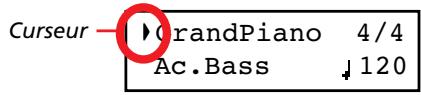
- Choisissez une variation différente à l'aide du bouton VA-RIATION. En alternative, appuyez sur les boutons + / YES ou -/NO pour désirer une variation différente.
Sélectionner un timbre d'accompagnement différent
Avec le mode Split sélectionné, vous pouvez désirer un timbre différent pour la zone gauche du clavier.
- Gardez enfoncé le bouton SPLIT. Le témoin du timbre de gauche s'allume.
- Choisissez un timbre différent en appuyant sur les boutons de sélection des timbres.
- Relâchez le bouton SPLIT.
En alternative, vous pouvez utiliser les contrôles disponibles à l'écran:
- Appuyez sur les boutons SCROLL pour déplacer le curseur sur le timbre d'accompagnement.
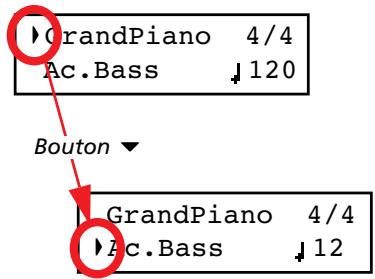
- Appuyez sur les boutons de sélection des timbres comme lorsque vous choisissez un timbre en mode Single.
- Appuyez sur les boutons pour déplacer le curseur en arrêté et retourner au timbre principal Main.
Sélectionner une variation du timbre d'accompagnement
Avec le mode Split sélectionné, vous pouvez désirer une variation du timbre de gauche.
- Gardez enfoncé le bouton SPLIT. Le témoin du timbre d'accompagnement s'allume.
- Appuyez sur le bouton VARIATION pour désirer une variation différente.
- Relâchez le bouton SPLIT.
En alternative, vous pouvez utiliser les contrôles disponibles à l'écran:
- Appuyez sur les boutons SCROLL pour déplacer le curseur sur le timbre d'accompagnement.
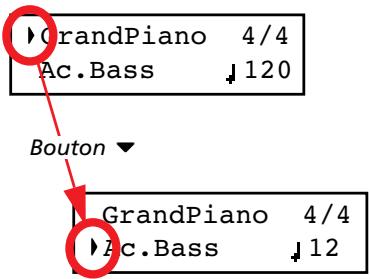
- Appuyez sur le bouton VARIATION pour sélectionner une variation différente. En alternative, appuyez sur les boutons + / YES et -/NO pour choisir une variation différente.
- Si vous le souhaitez, vous pouvez appuyer sur les boutons pour déplacer le curseur en arrêté et retourner au timbre principal Main.
Égalisation des timbres en mode split
Vous pouvez régler le volume des timbres.
- Gardez enfoncé le bouton du timbre principal Main (c'est-à-dire celui dont le témoin est allumé), deuxième timbre. Lorsque l'égalisation a été ainsi réglée, relâchez le bouton.
- Gardez enfoncé le bouton SPLIT, ou appuyez sur le bouton SCROLL pour déplacer le curseur sur la deuxième ligne de l'écran. Le témoin du deuxième timbre s'allume. Gardez enfoncé le bouton de ce timbre timbre principal Main. Lorsque l'égalisation a été ainsi réglée, relâchez le bouton.
Un mètre est affiché à l'écran lorsque le volume est en cours de modification :
Volume du timbre de gauche
Utiliser les pédales
Le C-520 est doté de trois pédales assignables qui généralement fonctionnent en tant que pédale de résonance, de soutien et douce. Néanmoins vous pouvez affecter à ces pédales des fonctions différentes (voir page 117 l'affection de la hauteur du timbre ou page 122 la programmation globale).
Avec les réglages par défaut, vous utilisez ces pédales pour ajouter de l'expression lorsque vous jouez, exactement comme sur un piano traditionnel.
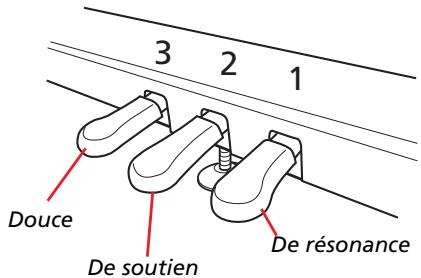
Pédale de résonance (ou damper)
La pédale de résonance simule la résonance naturelle des cordes pincées d'un piano acoustique. En appuyant sur la pédale, les notes jouées sont maintenues et leur chute résonne riche.
Transposition
Parfois, la clé d'écriture d'un morceau est particulièrement difficile (par ex. beaucoup de démols) ou vous désirez modifier la hauteur pour insérer un autre instrument ou voix. Dans ce cas, vous pouvez transposer (décaler, modifier la hauteur) de manière à faciliter le jeu ou jouer avec une hauteur différente. C'est la fonction "Transpose".
Par exemple, si vous transposez les notes d'un demi-ton vers l'aiguë, lorsque vous jouerez les notes illustrées à gauche, elles seront reproduites à la hauteur représentée à droite.

Note : La transposition est perdue lors de la mise hors tension de l'instrument.
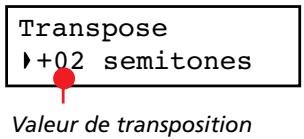
- Appuyez sur le bouton TRANSPOSE pour visualiser l'affichage Transpose :
ment. Vous contrôlez l'ampleur de la résonance en exerçant une pression plus ou moins forte sur la pédale (fonction "mipédale").
Les timbres tels que GrandPiano, BriteGrand et MelloGrand sont également dotés d'effets EPx tant en mode Single qu'en mode Split. Toutefois, ces effets ne sont pas disponibles lorsque le clavier est prédisposé en mode Layer.
La pédale de soutien (ou sostenuto)
En appuyant sur cette pédale, l'effet "damper" s'applique uniquement aux notes effectivement jouées sur le clavier lorsque vous appuyez sur la pédale ; c'est ainsi que ces notes continuent à résonner tant que vous appuyez sur la pédale. L'effet "damper" ne s'applique à aucune nouvelle note jouée après avoir appuyé sur la pédale de soutien (celles qui l'étaient auparavant continuant de l'être).
Pédale douce (ou soft)
Lorsque vous appuyez sur cette pédale, le son sera plus doux et mélodieux. La pression exercée sur la pédale règle l'application de l'effet "soft" du son (effet mi-pédale).
Si vous n'apportez aucune modification, attendez quelques secondes et la page disparaît automatiquement. Sinon, vous quittez cette page en appuyant sur le bouton EXIT.
- Appuyez sur les boutons + / YES et - / NO pour modifier la valeur de transposition par pas de demi-tons, dans une plage de ± 11 demi-tons. Lorsqu'une transposition est activée, le témoin s'allume.
- Appuyez sur le bouton EXIT pour quitter cette page.
- Appuyez de nouveau sur le bouton TRANSPOSE pour désactiver la transposition. Le témoin s'éteint.
- Appuyez sur le bouton TRANSPOSE si vous souhaitez rétablir la transposition avec la dernière valeur sélectionnée. Le témoin s'allume de nouveau. Attendez quelques secondes et la page disparaît automatiquement ou appuyez sur le bouton EXIT pour quitter immédiatement.
Modifier la brillance
Le paramètre Brilliance règle le brillant du timbre ; selon où votre piano est positionné (dans une pièce ou dans une salle de concert), le brillant du timbre peut en être affecté. Par exemple, si la pièce où vous jouez est pleine de tapis ou de meubles, le son en sera étouffé. Vous pouvez programmer un réglage général pour augmenter ou diminuer le brillant de tous les timbres.
C'est le même paramètre que vous pouvez modifier dans la page Brilliance du mode Global (voir page 121). Toutefois, contrairement aux modifications apportées en mode Global, les modifications effectuées en appuyant sur ce bouton ne sont pas mémorisées et sont donc perdues lors de la mise hors tension de l'instrument.
Note: Lors de la mise sous tension de l'instrument, le brillant du timbre tel que réglé dans cette page ne fonctionne pas. (Le brillant doit être programmé de manière permanente en mode Global, voir page 121).
- Appuyez sur le bouton BRILLIANCE pour visualiser l'affichage Brilliance:
Brilliance Bright
Réglages du brillant du timbre
Si vous n'apportez aucune modification, attendez quelques secondes et la page disparaît automatiquement.
Sinon, vous quittez cette page en appuyant sur le bouton EXIT.
- Appuyez sur les boutons + / YES et - / NO pour modifier la valeur de ce paramètre. Lorsque vous activez une modification du brillant du timbre, le témoin s'allume.
- Appuyez sur le bouton EXIT pour quitter cette page.
- Appuyez de nouveau sur le bouton BRILLIANCE pour effacer les modifications apportées à ce paramètre. Le moyen s'éteint.
- Appuyez sur le bouton BRILLIANCE si vous souhaitez rétablir ce paramètre avec la première valeur sélectionnée. Le temps s'allume de nouveau. Attendez quelques secondes et la page disparaît automatiquement ou appuyez sur le bouton EXIT pour quitter immédiatement.
Activer/couper les effets
Le C-520 est doté de deux effets principaux (réverbération et chorus) qui s'ajoutent à l'effet intégré dans chaque timbre (voir diagramme de page 114). La réverbération simule la réflexion du son dans une salle, tandis que le chorus simule un effet modulant qui étoffe le son.
L'effet intégré dans le timbre fait partie du timbre même et c'est ainsi qu'il doit rester afin de ne pas provoquer une forte modification du timbre. Tandis qu'en ce qui concerne les effets de réverbération et de chorus, vous pouvez soit les activer,
soit les couper à l'aide des boutons REVERB et CHORUS disponibles sur le tableau de bord.
Néanmoins, rappelez-vous que si vous sélectionnez un timbre différent, ces boutons se désactivent car leurs fonctions ne s'appliquent qu'au timbre correspondant. Pour modifier de manière permanente l'état des effets, éditez le timbre en gardant enfoncé l'un de ces deux boutons pendant environ deux secondes. Voir les informations détaillées à page 114.
Utiliser les performances
Les Performances sont des enregistrements de combinaisons de timbres. Au lieu de sélectionner des timbres individuels, ou une combinaison de timbres, vous sélectionnez simplement une performance. Une performance peut rappeler un ou deux timbres, chacun contenant ses propres réglages, le point de partage mémorisé (si les timbres sont en mode Split).
Il y a 30 performances (10 groupes × 3 banques chaque). Chaque groupe correspond à l'un des boutons numérotés de sélection des timbres (1∼10). Vous pouvez désirer l'une des trois banques dans le groupe sélectionné en utilisant le bouton VA-RIATION (voir les informations détaillées à page 283).
| Bouton | Performance | ||
| Banque 1 | Banque 2 | Banque 3 | |
| 1 (PIANO 1) | Split&Layr | Digital EP* | Baroque* |
| 2 (PIANO 2) | Grand&Ride | PaddedTine* | Harpsi-Ch* |
| 3 (E.PIANO 1) | Grand&Ebas | R&B EPno* | Harpsi-Org* |
| 4 (E.PIANO 2) | PnoStrings* | EP Choir* | Church Mix* |
| Bouton | Performance | ||
| Banque 1 | Banque 2 | Banque 3 | |
| 5 (HARPSI/CLAV) | EGrand Pad* | EP&NoFret | Guitar Pad* |
| 6 (VIBES/GUITAR) | Piano Pad* | Scat&Bass | GrandPiano |
| 7 (ORGAN1) | Pno Choirs* | Vibes&Bass | BriteGrand |
| 8 (ORGAN2) | Pno Guitar* | Bass&Guitr | MelloGrand |
| 9 (STRINGS/CHOIR) | Piano BX3* | Org&Bass 1 | 2 Pianists |
| 10 (BASS) | DualManual | Org&Bass 2 | PnoEXp- DEMO** |
- Note : Ces performances, dont les timbres sont en mode Layer, n'utilisent pas les effets EPx. Note : Nous avons choisi la Performance 30 (PnoExpDEMO) pour vous donner la démonstration de notre technologie “Piano eXperience” en exagérant, ou non, la quantité d'activation des marteaux et des étouffoirs sur le timbre Grand Piano; ce n'est donc pas un timbre que l'on peut utiliser pour jouer. Normalement, ces timbres Piano eXperience supplémentaires ne sont pas perçus en tant qu'éléments séparés, mais bien en combinaison avec d'autres échantillonnages car ils sont la partie vitale du réalisme et de l'authenticité de la tonalité du piano.
Sélectionner les performances
Voilà comment sélectionner une performance.
Note : Lorsque le mode Performance est sélectionné, vous ne pouvez pas passer au mode Single, Layer et Split. Toutefois, vous pouvez sélectionner une performance ayant deux timbres en Split, le témoin de SPLIT s'allume.
- Appuyez sur le bouton PERFORMANCE pour accéder au mode Performance. Le témoin s'allume et c'est la dernière performance sélectionnée qui est rappelée.
| Perf.01 | 4/4 |
| Split&Layr | 120 |
- Pour sélectionner un groupe différent de performances, utilisez les boutons de sélection des timbres.
PIANO1

VIBES/ GLUTAR

PIANO2

ORGAN1

E. PIANO1

ORGAN2

E. PIANO2

STRINGS/

HARPSI/CLAV

BASS

- Si nécessaire, utilisez le bouton VARIATION pour sélectionner une performance différente dans le même groupe. Il y a trois performances pour chaque groupe de performances.
En alternative, appuyez sur les boutons + / YES et -/NO pour sélectionner une performance différente à l'intérieur du groupe sélectionné.
- Appuyez de nouveau sur le bouton PERFORMANCE pour quitter le mode Performance. Le timbre ou la combinaison de timbres précédents seront rappelés. Le témoin s’éteint.
Modifier les timbres affectés à une performance
Vous pouvez modifier le timbre, ou les timbres, affecté à la performance couramment sélectionnée sans devoir accéder au mode Edit.
Note : Vous ne pouvez pas modifier les timbres d'une performance lorsque vous êtes en mode Performance Edit.
Note : Les effets EPx ne sont pas disponibles lorsque vous êtes en mode Layer.
- Lorsque vous êtes dans la page principale du mode Performance, appuyez simultanément sur les deux boutons SCROLL /. Le timbre (ou les timbres) affecté à la performance est affiché à l'écran :
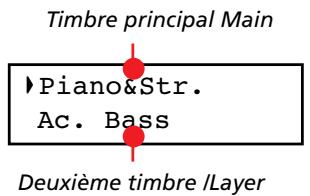
- S'il y a deux timbres, appuyez sur les boutons SCROLL / pour déplacer le curseur sur le timbre que vous souhaitez modifier.
- Utilisez les boutons +/YES et -/NO pour désirer un timbre différent.
- Appuyez sur le bouton EXIT pour quitter cette page. Si vous désirez une performance différente, les modifications sont perdues.
- Pour sauvegarder les modifications apportées, appliquez l'une des procédures de sauvegarde détaillées dans le paragraphe "Sauvegarder une performance" à la page 112.
Éditeuruneperformance
Vous pouvez éditer (c'est-à-dire modifier) une performance comme vous le souhaitez. Vous pouvez également sauvegarder n'importe quelle combinaison de timbres dans une performance
performance existante. Voir "Editor les timbres et les performances" à la page 111.
Le métronome
Le C-520 intègre un métronome qui vous permet de régler le tempo lorsque vous vous exerçez ou lorsque vous enregistrez un morceau.
Lancer et arrêter le métronome, régler le tempo
Appuyez sur le bouton METRONOME pour lancer et arrêter le métronome.
- Appuyez sur le bouton METRONOME pour lancer le métronome (le témoin du bouton s'allume).
- Appuyez de nouveau sur le bouton METRONOME pour l'arrêter (le témoin du bouton s'éteint).
Afficher le tempo et la vitesse
Le tempo et la vitesse (ou time signature) du métronome sont toujours affichés dans la page principale Main :
Vitesse du métronome Tempo du métronome
Le tempo et la vitesse du métronome sont également affichés en mode Performance :
Vitesse du métronome Tempo du métronome
Si une phrase rythmique de batterie est sélectionnée en tant que vitesse, le séparateur entre le numérateur et le dénominateur de la fraction est représenté par un tiret (-) (voir les informations
informations détaillées de comment sélectionner les modèles de batterie à page 92):
Mouvement 4/4 de phrase séismique de batterie sélectionné
Lorsque vous reproduisez un morceau, le tempo et la vitesse correspondent à ceux du morceau en cours de reproduction. Appuyez sur les boutons TEMPO pour régler le tempo pendant la reproduction du morceau. Au contraire, vous ne pouvez pas modifier la vitesse après l'enregistrement :
Vitesse du morceau Tempo du morceau
(Rappelez-vous : pour quitter la page Song Play et rétablir la page principale Main, il suffit d'appuyer sur le bouton EXIT.)
Régler le tempo
Lorsque vous lancez pour la première fois le métronome, dans la page principale, le tempo programme par défaut correspond à 120 BPM (battements par minute) et il est automatiquement sélectionné. Vous pouvez le régler à l'aide des boutons TEMPO.
Si vous lancez le Tempo à partir de la page Song Play (page 95) ou de la page Record (voir page 99), le tempo correspond à celui du morceau couramment sélectionné. Vous pouvez le régler à l'aide des boutons TEMPO.
La dernière modification est préservée tant que vous ne choisissez pas un morceau différent et que vous le reproduisez.
Sélectionner la vitesse (ou time signature)
Lorsque vous lancez le métronome dans la page principale, la vitesse programmée par défaut est de 4/4; vous pouvez la modifier dans la page Metronome (telle que représentée plus bas).
Note: Si le bouton PLAY/PAUSE clignote, vous ne pouvez pas modifier la vitesse.
Note: Si vous saississez des modifications par la suite, il se peut qu'une page de modification différente de la première soit affichée. Appuyez sur les boutons SCROLL ▲ pour l'afficher de nouveau.
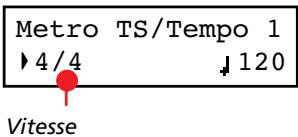
- Appuyez simultanément sur les deux boutons TEMPO + et TEMPO - (ou sur MET. SET). La première page Metronome, c'est-à-dire Metro TS, est affichée à l'écran avec le paramètre Time Signature sélectionné :
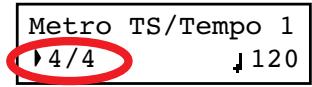
- Appuyez sur les boutons + / YES et -/NO pour décrire la vitesse souhaitée. Les mouvements traditionnels sont positionnés au début, tandis que ceux des phrases rhythmiques répétitives de batterie sont à la fin. Vous passez rapidement d'une position à l'autre en appuyant sur les deux boutons + / YES et -/NO simultanément.
| Mouvements traditionnels | ||
| 1/2 ~ 16/2 | 1/4 ~ 16/4 | 1/8 ~ 16/8 |
- Appuyez sur le bouton EXIT pour rétablir la page principale.
Phrasés rythmiques répétitifs (ou drum patterns)
Au lieu d'une vitesse traditionnelle (4/4, 3/4, etc...), vous pouvez affecter un phrasé rhythmique répétitif au métronome. Ceci vous donne l'impression de jouer avec un vrai "pro" de batterie. Vous pouvez également enregistrer un tel phrasé dans un morceau.
Note: Contrairement au "clics" traditionnels du métronome, les notes des phrases rythmiques répétitives peuvent également être enregistrées par le magnétophone intégré. Elles peuvent également être transmises via MIDI, afin de pouvoir les enregistrer sur un séquenceur externe, ou les reproduire à l'aide d'un instrument externe (voir "MIDI" à la page 129).
Les Drum patterns sont positionnés dans la seconde partie de la liste des vitesses disponibles. Avec la liste sélectionnée, soit vous les défilez, soit vous appuyez simultanément sur les deux boutons +/YES et -/NO, pour passer rapidement aux drum patterns. Appuyez de nouveau simultanément sur ces deux boutons pour passer rapidement aux vitesses traditionnelles (mouvement de 4/4 sélectionné).
| Drum patterns | |||
| 8 Beat 1 | Ballroom 2 | Bossa 1 | Swing 2 |
| 8 Beat 2 | Ballroom 3 | Bossa 2 | Swing 3 |
| 8 Beat 3 | Slow 6/8 | Samba | Slow Waltz 1 |
| 16 Beat 1 | Funk 1 | Cha Cha | Slow Waltz 2 |
| 16 Beat 2 | Funk 2 | Salsa | Waltz |
| 16 Beat 3 | Rock | Mambo | Foxtrot |
Voilà comment utiliser les phrases rythmiques répétitives :
- Dans la page principale, appuyez sur le bouton METRONOME pour lancer le métronome. Vous entendez un compte à rebours (ou Count In), ensuite le phrasé rythmique répétitif commence.
- Dans la page principale (indépendamment du fait que soit sélectionné un timbre ou une performance) ou dans la page Record, appuyez sur EXIT (ou sur une pédale à laquelle vous avez affecté la fonction Fill In, voir à page 122). L'instrument joue un replissage (ou Fill In) et ensuite c'est la variation du phrasé rythmique répétitif de base qui commence à jour.
- Appuyez de nouveau sur EXIT (ou sur la pédale). L'instrument joue un deuxième Fill In et ensuite c'est le phrase réythmique répétitif de base qui recommence à jouser.
- Appuyez sur le bouton METRONOME pour arrêter le métronome.
Régler le volume du métronome
Vous pouvez régler le volume du métronome afin de l'adapter au volume général de l'instrument.
- Appuyez simultanément sur les deux boutons TEMPO/MET. Set. L'écran affiche la première page Metronome.
- Appuyez sur le bouton SCROLL pour afficher la seconde page Metronome, c'est-à-dire la page Metro Lev/Rev. Le paramètre Lv (Level) est sélectionné :
Métro Lev/Rev 2
Lv:100 Rv:64
Régler la réverbération du métronome
Vous pouvez ajouter un effet de réverbération aux phrases rythmiques répétitives.
Note: La réverbération ne s'applique pas au clic du métronome (par exemple lorsqu'une vitesse traditionnelle est sélectionnée).
- Appuyez simultanément sur les deux boutons TEMPO/MET. SET.
Sélectionner l'accent
Le battement accentué des vitesses traditionnelles peut être modifié en "marcato" ou en crochette.
Note: L'accent ne s'applique pas aux phrases rhythmiques répétitives.
- Appuyez simultanément sur les deux boutons TEMPO/MET. SET.
- Si la page affichée ne correspond pas à celle représentée plus bas, appuyez sur les boutons SCROLL / pour afficher la page Metro Accent:
Metro Accent 3
Bell
- Appuyez sur les boutons + / YES et - / NO pour modifier le volume du métronome.
- Appuyez sur le bouton EXIT pour rétablir la page principale.
- Si l'affichage de votre écran ne correspond pas à celui représenté plus bas, appuyez sur les boutons SCROLL ▲ / pour selectionner le paramètre Rv (Reverb):
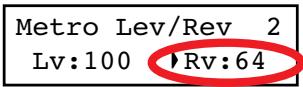
- Appuyez sur les boutons + / YES et - / NO pour modifier la réverbération du métronome.
- Appuyez sur le bouton EXIT pour rétablir la page principale.
- Appuyez sur les boutons + / YES et -/NO pour activer ou couper le son d'une crochette etCHOISSEZ l'une des options disponibles pour I'accent.
| Option | Signification |
| Off | Aucun accent |
| Marcato | C'est le premier battement qui est acentué |
| Bell | Le son d'uneclothette est produit sur le premier battement |
- Appuyez sur le bouton EXIT pour rétablir la page principale.
Sauvegarder les réglages du métronome
Vous pouvez sauvegarder vos réglages personnels de manière à ce que l'instrument ne se rétablisse pas à ses valeurs de défaut lors de la mise hors tension. Cette procédure sauvegarde la vitesse, le réglage du volume, le réglage de la réverbération et l'accent, tandis que les réglages de tempo sont toujours perdus lors de la mise hors tension de l'instrument.
- Appuyez simultanément sur les deux boutons TEMPO/MET. Set. L'écran affiche la première page Metronome.
- Appuyez quatre fois sur les boutons SCROLL pour afficher la quatrième page Metronome. Le paramètre Metro Settings Save est sélectionné:
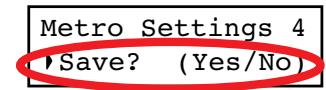
- Appuyez sur + / YES pour confirmer l'opération de sauvegarde ou sur -/NO pour l'annuler. La page principale Main est automatiquement rétablie.
Reproduire un morceau
Le C-520 intègre un magnétophone multipiste qui vous permet d'enregistrer et de reproduire des morceaux. Il vous permet également de couper une partie individuelle (dénommée : la main gauche), tandis que l'autre partie (dénommée : la main droite) continue à jouer, ce qui est juste très pratique pour s'exercer.
Votre C-520 est fourni d'une grande quantité de morceaux classiques (185) avec lesquels vous pouvez vous exercer ou simplement réproduire pour écouter vos morceaux préférés. Les morceaux sont organisés en “albums” qui recueillent des
livres des ons très réputés (Beyer A et B, Burgmüller), une collection de morceaux fameux, ainsi que tous les morceaux inclus dans le SongBook fourni.
Le magnétophone est également en mesure de dire les morceaux à 16 pistes des Fichiers format Standard MIDI (ou SMF) ; ces fichiers peuvent être créés à l'ordinateur et de toutes façons ils sont disponibles sur le marché. Toutefois, rappelez-vous que bien que le C-520 est compatible avec la disposition des sons du General MIDI (GM), il n'inclut pas tous les sons GM. Voir les informations détaillées à page 277.
Entrer en mode song play
Lorsque vous appuyez sur le bouton SONG, l'écran affiche la page Song Play :
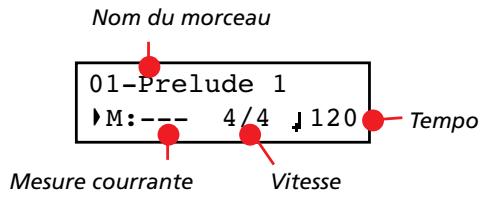
Pour retourner à la page principale Main, il suffit d'appuyer sur l'un des boutons de sélection des timbres pour sélectionner un timbre ou d'appuyer sur le bouton EXIT. Le morceau sélectionné n'est pas désactivé, mais son nom n'est plus affiché à l'écran ; pour l'afficher à nouveau, appuyez de nouveau sur le bouton SONG.
Comment sélectionner un morceau
Pour reproduire un morceau, vous devez préalablement le sélectionner dans un album. Les morceaux sont stockés dans une mémoire permanente et ils ne sont pas perdus lors de la mise hors tension de l'instrument.
- Si vous êtes dans la page principale, appuyez deux fois sur le bouton SONG. Si vous êtes en mode Song Play, appuyez une seule fois sur le bouton SONG pour afficher la page Song Selection :
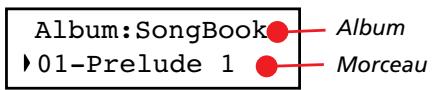
- Appuyez sur l'un des boutons + / YES et -/NO pour sélectionner l'un des morceaux disponibles dans l'album sélectionné. Si le nom est plus long que l'écran, il défilera et ira à la ligne.
- Pour sélectionner un album différent, appuyez sur les boutons SCROLL pour déplacer le curseur sur la première ligne de l'écran:
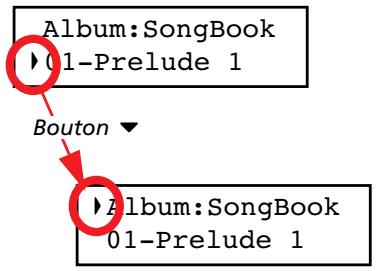
En alternative, vous pouvez utiliser les six premiers boutons de sélection des timbres pour choisir un album. Voir le tableau de la page suivante.
- Appuyez sur les boutons +/YES et -/NO pour sélectionner l'un des albums disponibles. Il y a plusieurs albums (voir la liste détaillée des morceaux à page 286):
| Album | Contenu | Bouton scélection timbres |
| Song | Ce sont des morceaux créé à l'aide du magnétophone intégré ou créé à l'aide d'un séquenceur externe et ensuite transférés au C-520 via le port USB (voir page 127) | PIANO 1 |
| SongBook | Ce sont tous les morceaux contenus dans le SongBook fourni | PIANO 2 |
| Classics | C'est une collection de morceaux classiques très famieux | E.PIANO 1 |
| Beyer A | C'est le livre de éléments “Preparatory School, Op. 101” de Ferdinand Beyer, partagé en deux parties (A et B) | E.PIANO 2 |
| Beyer B | HARPSI/CLAV | |
| Burgmllr | C'est le livre de éléments “25 Easy and Progressive Studies, Op. 100” de Burgmüller | VIBES/GUI-TAR |
- Après avoir sélectionné un album, appuyez sur les boutons SCROLL pour déplacer le curseur de nouveau sur le nom du morceau, ensuite choisissez un morceau différent :
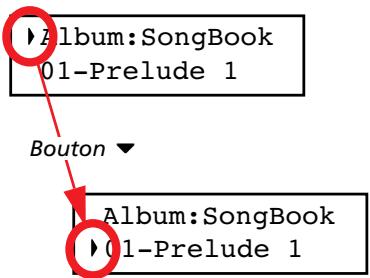
- Appuyez sur le bouton PLAY/PAUSE pour lancer la reproduction et retourner à la page Song Play ou sur le bouton EXIT pour retourner à la page Song Play sans lancer la reproduction du morceau.
Comment lancer la reproduction
Après avoir sélectionné un morceau, vous pouvez le reproduire.
Note : Pendant la reproduction, vous pouvez adresser les parties du
morceau via MIDI. Les parties du morceau sont les suivantes : Part 1, Part 2 et Drum (qui est activée uniquement si des phrases rhythmiques répétitifs jouent).
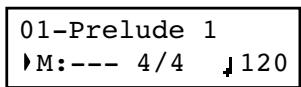
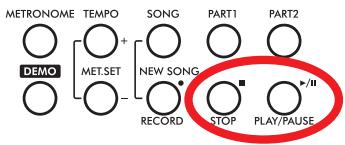
- Appuyez sur PLAY/PAUSE pour lancer la reproduction du morceau. Le temps du bouton s'allume.
Lancer la reproduction sur une mesure différente
Vous pouvez lancer la reproduction sur une mesure différente de la première.
Note : Lorsque vous relâchéz le bouton +YES ou -/INO, parfois vous entendrez les effets EPx à cause des données de Damper enregistrées dans le morceau.
- choisir une mesure différente (parfois le bouton +/YES est également dénommé Avancement rapide ou Fast Forward,
- Appuyez de nouveau sur le bouton PLAY/PAUSE pour arrêter
- Appuyez de nouveau sur PLAY/PAUSE pour relancer la reproduction. Le témoign du bouton arrête de clignoter.
- Appuyez sur STOP pour arrêter le morceau. Le témoin du bouton s'éteint. Le morceau se rétablit sur la première mesure (measure “---”).
tandis que -/NO est dénommé Retour en arrêt ou Rewind:
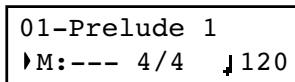
- Appuyez sur le bouton PLAY/PAUSE pour lancer la reproduction sur la mesure sélectionnée.
Couper/activer une partie enregistrée
Pendant la reproduction, vous pouvez couper ou activer une partie enregistrée. C'est très pratique de pouvoir couper une partie pour la jouer sur le clavier pendant que le magnétophone continue à reproduire l'autre.
En fonction des réglages effectués dans le mode Global (voir "Couper le volume" à la page 123), l'action de couper peut soit complètement mettre sous silence une partie, soit juste l'atténuer. L'atténuation est elle aussi très pratique pour s'exercer parce qu'elle vous donne la possibilité de jouer la partie et de l'écouter en même temps à faible volume.
Note : L'état de la partie est automatiquement restauré lorsque vous désélez un morceau différent (il est activé si des notes sont présentes ou désactivé si la partie est vide).
Modifier le tempo du morceau
Chaque morceau contient son propre tempo. Toutefois, vous pouvez le modifier en cours de reproduction, par exemple pour faciliter votre jeu lorsque vous jouez avec le morceau.
- Appuyez sur le bouton TEMPO + pour augmenter le tempo : le morceau jouera plus vite.
- Appuyez sur le bouton PART 1 ou sur PART, selon la partie que vous souhaitez couper (généralement, Part 1 = main
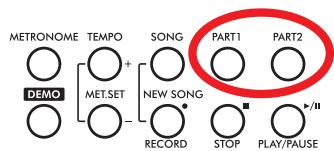
gauche, Part 2 = main droite. Cette disposition peut être différente dans les morceaux importés via USB). Le témoin de la partie coupée s'éteint.
Maintenant, vous pouvez jouer la partie ainsi coupée sur le clavier.
- Appuyez de nouveau sur le même bouton pour activer la partie : son témoin s'allume de nouveau.
Jouer avec le morceau en reproduction
Pendant la reproduction, vous pouvez jouer avec le morceau. Les derniers timbres sélectionnés sont encore activés sur le clavier. Si vous le voulez, vous pouvez sélectionner des timbres différents, tel que déjà vu précédemment. Lorsque vous appuyez sur l'un des boutons de sélection des timbres, l'écran affiche la page principale Main. Appuyez sur le bouton SONG pour rétablir la page Song Play.
- Appuyez sur le bouton TEMPO - pour diminuer le tempo : le morceau jouera plus lentement.
- Appuyez simultanément sur les deux boutons + / YES et -/ NO pour rétablir le tempo original du morceau.
Lorsque vous sélectionnez des timbres différents, vous rappelez également leurs effets. Faites attention car cela peut dramatiquement affecter tous les timbres du morceau. Lorsque vous sélectionnez un morceau différent, les effets du morceau sont de nouveau sélectionnés.
Lorsque vous vous exercez, vous pouvez choisir un passage pour le répéter plusieurs fois. Ainsi vous pouvez l'essayer jusqu'à ce que votre jeu vous satisfasse. Cette fonction est dénommée Cycle Play.
Note : Lorsque Cycle Play est activé, la fonction Fast Play ne fonctionne pas (voir page 123).
Note : Si successivement vous apportez des modifications, il se peut qu'une page d'édition différente soit affichée à la place de la première. Appuyez sur les boutons SCROLL ▲ pour la rechercheur.
- En mode Song Play, appuyez sur le bouton EDIT. L'écran affiche la première page du mode Song Edit, c'est-à-dire Cycle Play.
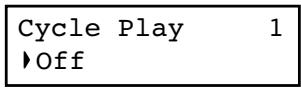
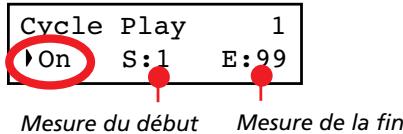
- Appuyez sur le bouton + / YES pour activer le mode Cycle Play. L'écran affiche les paramètres S (mesure du début ou Start Measure) et E (fin de la mesure ou End Measure):
- Appuyez sur le bouton SCROLL pour sélectionner le paramètre S (Start Measure) et appuyez sur les boutons + / YES et - / NO pour choisir la mesure sur laquelle le cycle doit commencer. Appuyez-les simultanément pour défiler rapidement les valeurs à l'écran.
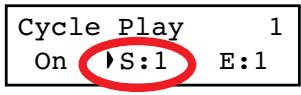
Par défaut, le paramètre Start correspond à la première mesure.
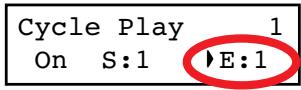
- Appuyez sur le bouton SCROLL ∇ pour sélectionner le paramètre E (Ending Measure) et appuyez sur les boutons +/YES et -/NO pour choisir la mesure sur laquelle le cycle doit terminer. Appuyez-les simultanément pour défiler rapidement les valeurs à l'écran.
- Appuyez sur le bouton EXIT pour retourner à la page Song Play. Vous remarquerez que l'icône de Cycle Play est affi
affichée en haut à droite de l'écran pour indiquer que la fonction est activée :

L'icone reste affichée à l'écran pendant que les mesures cycliques sont reproduites. Elle commence à clignoter lorsque des mesures précédentes ou suivantes celles cycliques sont reproduites (par exemple : elle clignotera si la mesure 2 ou la mesure 16 jouent alors que le cycle est délimité par les mesures 4 et 12).
- Appuyez sur PLAY/PAUSE pour commencer à jouer. Le morceau jouera en boucle entre le point de départ et le point final choisis.
Pendant la reproduction, vous pouvez appuyer sur le bouton PLAY/PAUSE pour mettre en pause le morceau ou le relancer exactement sur cette position. Vous pouvez appuyer sur le bouton STOP pour arrêter le morceau et retourner à la mesure de départ du cycle.
Note: Si la valeur du paramètre S (Start Measure) est différente de 1, le morceau se prédisposera en pause même si vous appuyez sur STOP.
Désactivé la fonction cycle play
Cycle Play continue tant que vous ne désélez un morceau différent ou que vous mettez l'instrument hors tension. Sinon, vous pouvez désactiver manuellement cette fonction.
Note: Si successivement vous apportez des modifications, il se peut qu'une page d'édition différente soit affichée à la place de la première. Appuyez sur les boutons SCROLL ▲ pour la rechercheur.
- En mode Song Play, appuyez sur le bouton EDIT. L'écran affiche la première page du mode Song Edit.
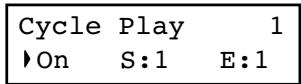
- Appuyez sur le bouton -/NO pour désactiver le mode Cycle Play.
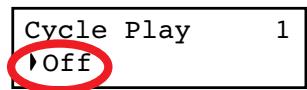
- Appuyez sur le bouton EXIT pour retourner à la page Song Play. L'icône de Cycle Play affichée en haut à droite de l'écran disparaît.
Enregistrer un morceau
Vous pouvez utiliser le magnétophone intégré pour créer un morceau composé de trois parties (main gauche ou accompagnement, main droite ou mélodie, batterie). Par la suite, soit vous pouvez reproduire votre morceau sur le C-520, soit le transférer à un ordinateur (voir “Données transférées via le port USB” à la page 127) et le produire sur n'importe quel autre séquenceur (voir “MIDI” à la page 129).
Les morceaux personnels que vous créez sont destinés à une mémoire-temporaire et, pour les garder définitivement, vous nevez nécessairement les sauvegarder dans un album spécial dénommé User Song. Vous nevez sauvegarder votre morceau dans cet album avant de mettre hors tension l'instrument ou CHOISIR un morceau différent.
Si vous essayez de sélectionner un morceau différent sans avoir préalablement sauvegardé votre nouveau morceau ou votre morceau modifié, l'écran affiche le message "Song Modified" et vous demande si vous voulez le sauvegarder ou non. Si vous appuyez sur le bouton +/YES, l'écran affiche la page Save Song. Voir les informations détaillées dans "Sauvegarder le morceau" à la page 106.
Note: Le morceau est enregistré dans une mémoire-temporaire qui est perdue lors de la mise hors tension de l'instrument. Pour préserver un morceau modifié ou nouveau, vous devez le sauvegarder dans l'album User Song avant d'éteindre l'instrument. Voir "Sauvegarder le morceau" à la page 106.
Procédure rapide d'enregistrement
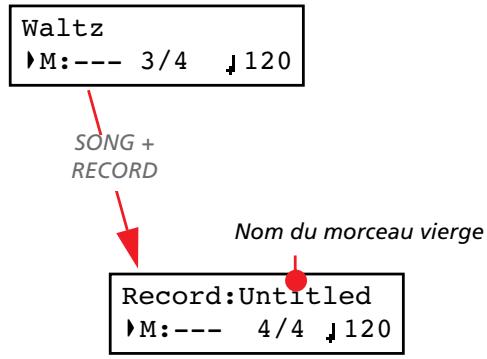
C'est vraiment très facile d'enregistrer et de reprendre ce au avec le C-520. Voici une procédure rapide qui commence par “Poste 1: Entrer en mode Record”. 1. Sélectionnez votre timbre, votre combinaison de timbre ou votre performance préférée. 2. Appuyez simultanément sur les deux boutons SONG et RECORD pour entrer en mode Record avec un nouveau morceau vierge.
Record: Untitled M:-4/4 120
- Appuyez sur les boutons TEMPO pour régler le tempo.
- Appuyez simultanément sur les deux boutons TEMPO/MET. SET pour afficher la page Metro TS/Tempo. Choisissez-
Entrer en mode record avec un nouveau morceau vierge
Pour enregistrer un nouveau morceau vide en lui affectant les réglages de défaut, appuyez simultanément sur les deux boutons
ssez la vitesse souhaitée pour votre morceau et ensuite appuyez sur le bouton EXIT.
- Pour lancer l'enregistrement, soit vous commencez à jouer sur le clavier, soit vous appuyez sur le bouton PLAY/PAUSE, soit (si vous choisissez une phrase rythmique en tant que vitesse) vous appuyez sur le bouton METRONOME.
- Jouez leur partition.
- Appuyez soit sur le bouton STOP, soit sur le bouton RECORD pour arrêter l'enregistrement.
tons SONG et RECORD (le magnétophone ne doit pas jouer).
Si vous essayez d'accéder au mode Record sans avoir préalablement sauvegardé un nouveau morceau ou un morceau mo
différent, l'écran affiche un message vous demandant si vous souhaitez le sauvegarder ou non :
Si vous appuyez sur le bouton +/YES, l'écran affiche la page Save. Voir les informations détaillées dans “Sauvegarder le morceau” à la page 106.
Entrer en mode record avec un morceau que vous avez déjà créé
Vous pouvez entrer en mode d'enregistrement avec votre morceau personnel déjà créé (par ex. un morceau que vous avez préalablement sauvegardé dans l'album UserSong), pour y ajouter des notes (enregistrement Overhub) ou y ajouter une autre partie. Vous pouvez de même enregistrer de nouveau toute une partie (enregistrement Overwrite).
Pour enregistrer un morceau déjà présent, sélectionnez le morceau et appuyez sur le bouton RECORD.
Nom du morceau déjà présent
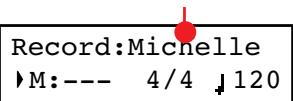
Rappelez-vous que vous pouvez entrer en mode Record uniquement avec des morceaux que vous avez créé personnellement, soit les morceaux User. Les morceaux contenus dans des albums différents de celui UserSong ne peuvent pas être modifiés.
Quitter le mode record
Pour quitter le mode Record, appuyez de nouveau sur le bouton RECORD (ou sur le bouton STOP pour terminer la session d'enregistrement). Le témoin de RECORD s'est.
Poste 2 : sélectionner les timbres
Lorsque vous entrez en mode Record avec un nouveau morceau vierge, les timbres que vous aviez sélectionnés pour jouer sur le clavier seront également sélectionnés pour l'enregistrement. Si vous entrez en session d'enregistrement avec une partie déjà enregistrée, les timbres que vous aviez préalablement utilisés sont de nouveau sélectionnés. Si vous n'êtes pas satisfait de votre morceau, maintenant vous pouvez modifier les timbres.
Note : Les timbres sont dotés d'effets propres. C'est ainsi qu'en choisissant un timbre vous choisissez également l'effet qui lui est associé.
Appuyez sur les boutons de sélection des timbres pour les timbres différents pour l'enregistrement. Vous pouvez de même sélectionner un mode différent (par ex. passer de Single à Split) pendant l'enregistrement.
Si vous entrez en mode Record avec un nouveau morceau vierge, les deux parties à enregistrer sont prêtes à l'enregistrement (en ce moment précis, si vous jouez quelque chose sur le clavier, l'enregistrement démarre). Par conséquent, tout ce que vous jouerez sera enregistré dans le morceau. Une ou deux parties seront enregistrées, en fonction du mode.
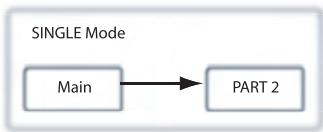
en cours de session (Single, Layer ou Split).
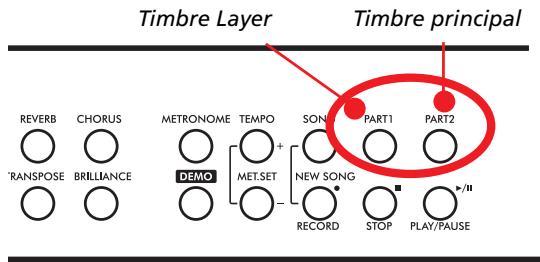
Chaque timbre est enregistré dans une partie séparée d'enregistrement. Normalement, le timbre principal Main est destiné à la Partie 2, tandis que le timbre Layer est destiné à la Partie 1 (voir diagramme).
Vous pouvez modifier cette disposition et ainsi enregistrer le timbre Layer, ou le timbre principal Main, dans la Partie 1 au
lieu que dans la Partie 2. Pour modifier l'état d'une partie, il suffit d'appuyer plusieurs fois sur le correspondant bouton PART:
| Etat Partie 1/2 | Signification |
| Activé (On) | Cette partie contient déjà des données. Cette situation se vérifie si vous enregistrrent des événements supplémentaires dans un morceau que vous avec déjà créé ou que vous pouzez modifier. Pendant l'enregistrement, vous pouzez écouter cette partie, mais vous ne pouzez pas l'enregistrer. |
| Désactivé (Off) | Soit cette partie ne contient aucune donnée, soit elle est coupée et elle ne peut donc pas être enregistrée. |
| Clignotant | Cette partie est prête à l'enregistrement. Si vous enregistrrez en mode Overdub, les nouveaux événements s'ajoutent à ceux déjà Presents (s'il y en avait). Si vous enregistrrez en mode Overwrite, les nouveaux événements replacent ceux préalablement enregistrrés. |
Que se passe-t-il si j'enregistre un timbre layer ou split dans une partie individuelle ?
Si une seule partie est disponible pour l'enregistrement, ce n'est que le timbre principal Main qui sera enregistré. Les timbres Layer ou d'accompagnement seront ignorés.
Si vous entrez en mode d'enregistrement avec un seul timbre à jour dans un nouveau morceau vierge, les deux témoins du bouton PART clignotent. Vous ne devez rien faire d'autre. Procédez à votre enregistrement et votre timbre sera enregistré sur la Partie 2. Lorsque la session d'enregistrement est terminée, le témoins du bouton PART 1 s'éteint, tandis que le témoins du bouton PART 2 reste allumé.
Exemple 2: enregistrer un seul timbre dans la partie 1
Si vous entrez en mode d'enregistrement avec un seul timbre à jour dans un nouveau morceau vierge, les deux témoins du bouton PART clignotent. Appuyez sur le bouton PART 2 pour en éteindre le témoin. Maintenant, vous pouvez procéder à votre enregistrement sur la Partie 1.
Exemple 3: enregistrer d'abord avec un seul timbre et ensuite avec les deux
Si vous entrez en mode d'enregistrement avec un seul timbre à jouer dans un nouveau morceau vierge, les deux témoins du bouton PART clignotent. Cela signifie que les deux timbres se-
ront enregistrés. procédez avec l'actuel enregistrement en mode Single et ensuite passez aux modes Layer ou Split (pour le premier, appuyez sur deux boutons de sélection des timbres, pour le deuxième, appuyez sur le bouton SPLIT). Le timbre principal Main sera enregistré sur la Partie 2, tandis que les timbres Layer ou d'accompagnement seront enregistrés sur la Partie 1.
Exemple 4: enregistrer la mélodie et l'accompagnement d'une partition de piano en deux parties séparées
Dans ce cas, entrez en mode d'enregistrement avec le mode Single sélectionné et ensuite appuyez sur le bouton PART 1 dont le témoin s'éteint. Uniquement le témoin de PART 2 continue à clignoter. Commencez en jouant la mélodie à la main droite.
Lorsque vous avez terminé la mélodie, recommencez l'enregistrement avec le témoin de PART 1 qui doit clignoter et le témoin de PART 2 allumé. Ainsi, vous enregistrez l'accompagnement de la main gauche dans Part 1, pendant que Part 2 produit la mélodie que vous avez enregistrée à la main droite.
Poste 3 : régler les options d'enregistrement
Avant de lancer l'enregistrement, vous devez régler certaines options.
Note : Les fonctions Pedal Punch et Auto Punch ne fonctionnent pas lorsque le morceau est vierge. Il faut qu'au moins une piste soit enregistrée.
- Avec le témoin de RECORD allumé, appuyez sur le bouton EDIT pour afficher les pages Record Option. La première page affichée est la page d'options Record Mode:
Record Mode Overwrite
Appuyez sur les boutons +/YES et -/NO pour sélectionner le mode d'enregistrement souhaité.
| Mode d'enregistrement | Signification |
| Overdub | Les notes s'ajoutent aux événements précédément enregistrées |
| Overvwrite | Les nouvelles notes replacent les événements précédément enregistrés (tout est effacé) |
| Pedal Punch | Permet d'utiliser la pédale pour entrer en mode d'enregistrement sur le vif (voir "Enregistrer avec la fonction Pedal Punch" à la page 105) |
| Pnc (Auto Punch) | L'enregistrement débute automatique-ment sur la position Start et s'accrite sur la position End (voir "Enregistrer avec la fonction Auto Punch" à la page 106) |
- Appuyez sur le bouton SCROLL ∇ pour afficher la deuxième page et y régler la valeur Quantize. C'est la quantification affectée pendant l'enregistrement :
Quantize 2 Off
Appuyez sur les boutons +/YES et -/NO pour modifier la valeur de quantification indiquée sous la forme d'une figure musicale. "Off" signifie que vous étés libre deCHOISIR VOYRE RHYTHME CAR I'Y A PAS DE QUANTIFICATION.
La quantification est la correction des erreurs de temps ; les notes jouées trop tôt ou trop tard sont déplacées sur l'axe le plus proche
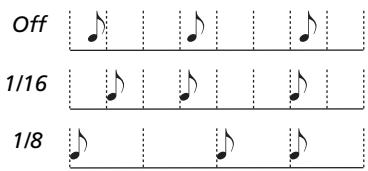
d'une "grille" rythmique que l'on règle via ce paramètre et permettant ainsi de jouer correctement. Par exemple, si vous sélectionnez 1/16, toutes les notes sont déplacées sur la division 1/16 la plus proche. Si vous sélectionnez 1/8, toutes les notes sont déplacées sur la division 1/8 la plus proche.
Attention: si la valeur que vous choisissez est trop BASSE, la correction sera trop importante et tout jouera d'une manière mécanique.
- Appuyez sur le bouton SCROLL pour afficher la troisième page et y régler le mode Tempo Record:
Tempo Record 3 Auto
Appuyez sur les boutons + / YES et - / NO pour modifier le mode. Trois options sont disponibles :
| Mode Tempo Record | Signification |
| Manual | Lecture manuelle. Le dernier réglage manuel du tempo (définit à l'aide des boutons TEMPO) détermine la valeur du tempo en cours. Aucun changement de tempo ne sera enregistrré. C'est très pratique pour enregistrer le morceau beau-coup plus lentement qu'avac son tempo usuel |
| Mode Tempo Record | Signification |
| Auto | Lecture Auto. Le magnétophone repro-duit tous les événements de tempo enregistrés. Aucun nouvel événement de tempo ne sera enregistré |
| Record | Tous les changements de tempo effec-tués pendant l'enregistrement sont enregistrés |
- Lorsque le réglage est terminé, appuyez sur le bouton EXIT pour retourner à la page Record.
Poste 4 : régler la vitesse et le tempo
Avant de lancer l'enregistrement, le tempo et la vitesse sont deux que vous avez sélectionnés en dernier en appuyant sur les boutons TEMPO et MET. SET. Vous pouvez modifier le tempo et la vitesse.
Note : Lorsque l'enregistrement du morceau est commencé, vous ne pouvez plus modifier sa vitesse. Toutefois, vous pouvez y ajouter une deuxième section avec une vitesse différente (voir "Poste 6 : Deuxième passage d'enregistrement" à la page 104).
Note : Vous pouvez enregistrer un phrasé rythmique uniquement lors du premier enregistrement. Vous ne pouvez plus l'ajouter ou le modifier par la suite. Toutefois, vous pouvez y ajouter une deuxième section qui utilise un phrasé rythmique (voir "Poste 6 : Deuxième passage d'enregistrement" à la page 104).
- Si vous souhaitez une vitesse différente au début du morceau, appuyez simultanément sur les deux boutons TEMPO/MET. SET pour afficher la page Metro TS/Tempo:
Métro TS/Tempo 1 4/4 120
Appuyez sur les boutons +/YES et -/NO pour désirer la vitesse souhaitée. Vous pouvez, au besoin, soit sélectionner une vitesse traditionnelle (4/4, 3/4 et similaires), soit une phrase réythmique (8 Beat, Jazz, Waltz...). Si vous désissez une phrase réythmique, elle sera enregistrée dans le mécanisme sous forme de partie Drum et adressée via MIDI.
- Lorsque cette opération est terminée, appuyez sur le bouton EXIT pour retourner à la page Record.
- Si vous souhaitez un tempo de départ différent, appuyez sur les boutons TEMPO pour modifier la valeur du tempo.
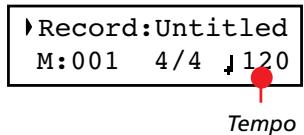
Lorsque le mode Record est sélectionné, la(les) partie(s) qui doit (doivent) être enregistrée(s) a(ont) été choisie(s), les différentes options ont été réglées, vous pouvez commencer à enregistrer.
A: enregistrer sans metronome
Voici la méthode pour jouer librement, sans le métronome.
- Appuyez sur le bouton PLAY/PAUSE pour lancer l'enregistrement. Le témoin du bouton PLAY/PAUSE s'allume. En alternative, vous pouvez soit directement jouer sur le clavier, soit appuyer sur la pédale affectée à la fonction Play/Pause.
Pour commencer avec une mesure de pick-up (ou anacrouse), appuyez sur le bouton PLAY/PAUSE et ensuite attendez que ne joue le battement désiré. Si l'option Fast Play a été activée, la pause initiale sera ignorée lors de la reproduction (voir "Fast Play" à la page 123).
- Appuyez sur le bouton STOP pour arrêter l'enregistrement. En alternative, appuyez soit sur le bouton RECORD, soit sur la pédale affectée à la fonction Stop. Le témoin de RECORD s'éteint et le morceau se rétablit sur son point de départ.
B: enregistrer uniquement les timbres du clavier
Si vous choisissez une vitesse traditionnelle, procédez comme suit pour l'enregistrement.
- Appuyez sur le bouton METRONOME pour écouter le click avant que l'enregistrement ne commence.
- Appuyez sur le bouton PLAY/PAUSE pour lancer l'enregistrement. Le témoin du bouton PLAY/PAUSE s'allume. En alternative, vous pouvez soit jouer une note sur le clavier, soit appuyez sur la pédale affectée à la fonction Play/Pause.
Pour commencer avec une mesure de pick-up (ou anacrouse), appuyez sur le bouton PLAY/PAUSE et ensuite attendez que joue le battement désiré. Si l'option Fast Play a été activée, la pause initiale sera ignorée lors de la reproduction (voir "Fast Play" à la page 123).
- Appuyez sur le bouton STOP pour arrêter l'enregistrement. En alternative, appuyez soit sur le bouton RECORD,
soit sur la pédale affectée à la fonction Stop. Le témoin de RECORD s'éteint et le morceau se rétablit sur son point de départ.
C: enregistrer avec une phrase rythmique
L'enregistrement effectué avec une phrase rythmique est un peu différent parce que vous devez décider lorsqu'il doit démarrer.
- Pour lancer l'enregistrement, CHOISSEZ l'un des modes suivants:
- Si vous souhaitez commencer uniquement avec une introduction de clavier et lancer le phrasey rhymique sur une mesure différente de la première, appuyez sur le bouton PLAY/PAUSE. En alternative, vous pouvez soit jouer une note sur le clavier, soit appuyer sur la pédale affectée à la fonction Play/Pause. Lorsque vous devez lancer le phrasey rhymique, appuyez sur le bouton METRONOME et attendez la mesure suivante pour que le phrasey rhymique soit effectivement lancé (il commence par 1 mesure d'introduction).
- Si vous souhaitez commencer immédiatement avec le phrasey rythmique, appuyez sur le bouton METRONOME pour lancer l'enregistrement. Vous entendez 1 mesure d'introduction à vide et ensuite le phrasey rythmique choisi commence à jouer.
Une Introduction joue avant que ne commence le modèle principal du phrase rythmique.
- Pendant l'enregistrement, si vous appuyez sur le bouton EXIT, vous inséreriez un événement Fill In (ou replissage), qui casse le rythme, et vous passez à la variation du phrasé rythmique de base. Appuyez-le de nouveau pour jouer un Fill In différent et returner au phrasé rythmique de base.
- Appuyez sur le bouton STOP pour arrêter l'enregistrement. En alternative, appuyez soit sur le bouton RECORD, soit sur la pédale affectée à la fonction Stop. Le témoin de RECORD s'éteint et le morceau se rétablit sur son point de départ.
Note : L'enregistrement s'arrête automatiquement après 999 mesures.
Poste 6 : deuxième passage d'enregistrement
Après avoir enregistré pour la première fois, vous pouvez de nouveau lancer l'enregistrement du même morceau pour y ajouter des parties ou des notes.
- Appuyez de nouveau sur le bouton RECORD. Son témoin s'allume. L'écran affiche de nouveau la page Record :
Record: Untitled M:-4/4 120
- Si nécessaire, réglez de nouveau les options de Record (voir page 101). Vous pouvez soit choisir Overdub pour ajouter des notes, soit Overwrite pour remplacer les notes déjà présentes (jusqu'à la position sur laquelle l'enregistrement s'est arrêté), soit l'une des options Punch pour enregistrer sur un passage.
- Choisissez la partie qui doit être enregistrée. Lorsque vous entrez de nouveau en mode Record, le témoin de la partie enregistrée s'allume, tandis que l'autre s'éteint. Appuyez sur le bouton PART de manière à ce que son témoin commence à clignoter et enregistrez sur cette(ces) partie(s).
- Si nécessaire, sélectionnez un timbre différent ou une combinaison de timbres différentes. Rappelez-vous que si vous enregistrez en mode Layer ou Split sur une partie enregistrée individuellement, uniquement le timbre principal Main sera enregistré.
Si vous enregistrez de nouveau toute une partie précédemment enregistrée, le timbre sera le même que celui de l'enregistrement précédent. Néanmoins, vous pouvez sélectionner un timbre différent.
- été activée, tous les changements de tempo seront enregistrés.
- Vous ne pouvez pas modifier la vitesse (ou le phrase rythmique) choisie du premier passage d'enregistrement. Toutefois, si vous commencez à enregistrer depuis la fin du morceau (position sur laquelle vous
Premier passage d'enregistrement
allez en affectant la plus grande valeur possible au paramètre M (Measure), vous pouvez CHOISIR une vitesse différente (ou un phrasé rythmique différent) pour une nouvelle section qui sera ajoutée à la fin de la section en cours. C'est très pratique pour créer des morceaux qui prévoient des vitesses différentes ou dont le phrasé rythmique commence à jour dans une section successive à la première (voir diagramme). 7. Choisissez la mesure sur laquelle commencer l'enregistrement. Vous pouvez commencer à enregistrer sur une mesure différente de la première en modifiant le paramètre M (Measure) avant de lancer l'enregistrement.
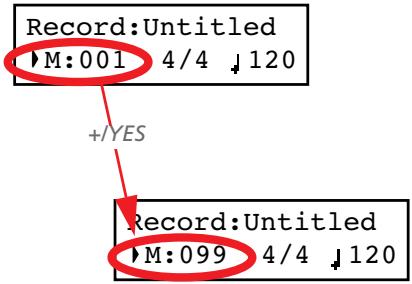
- Commencez à enregistrer.
- Lorsque l'enregistrement est terminé, appuyez soit sur le bouton STOP, soit sur le bouton RECORD pour arrêter l'enregistrement.
Modifier les timbres d'un morceau enregistré
Si vous n'êtes pas satisfait des timbres utilisés pour enregistrer votre morceau, vous pouvez facilement les remplacer par d'autres timbres.
Note : Lorsque vous choisissez des timbres différents, les effets changent également. Chaque timbre, combinaison de timbres ou performance inclut des effets propres.
- Appuyez sur le bouton RECORD pour accéder de nouveau au mode d'enregistrement.
- Vérifiez que vous êtes bien sur la position de départ du morceau (measure “---”):
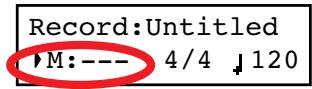
- Faites clignoter le témoin de PART 1 et/ou de PART 2 en fonction de la(les) partie(s) dont vous souhaitez changer les timbres.
- Choisissez un timbre différent (ou des timbres différents). Si vous modifiez une seule partie et que vous sélectionnez une combinaison de timbres Layer ou Split, ce n'est que le timbre principal Main qui jouera.
- Appuyez sur le bouton RECORD pour quitter l'enregistrement.
Modifier le tempo d'un morceau enregistré
Si vous n'êtes pas satisfait du tempo utilisé pour l'enregistrement de votre morceau (peut-être que le tempo était trop lent), vous pouvez facilement le régler après l'enregistrement.
Note : lorsque l'enregistrement du morceau est commencé, vous ne pouvez plus modifier sa vitesse. Toutefois, vous pouvez y ajouter une deuxième section ayant une vitesse différente (voir "Poste 6 : Deuxième passage d'enregistrement" à la page 104).
- Appuyez sur le bouton RECORD pour accéder de nouveau en mode d'enregistrement.
- Vérifiez que vous êtes bien sur la position de départ du morceau (measure “---”):
Enregistrement : Sans titre M:001 4/4 120
- Vérifiez que ni le témoin de PART 1, ni celui de PART 2 ne clignote.
- Réglez le tempo à l'aide des boutons TEMPO.
- Appuyez sur le bouton PLAY/PAUSE pour lancer le morceau. Attendez la reproduction de quelques mesures.
- Appuyez soit sur le bouton STOP, soit sur le bouton RECORD pour quitter le mode d'enregistrement.
Enregistrer avec la fonction pedal punch
Si vous choisissez la fonction d'enregistrement Pedal Punch, vous utilisez la pédale pour lancer et arrêter l'enregistrement.
Note: La fonction Pedal Punch ne fonctionne pas si le morceau est vierge. Au moins une piste doit être enregistrée.
Attention: La fonction Pedal Punch remplace les notes déjà présentes.
- Vérifiez qu'une pédale est affectée à la fonction Pedal Punch (voir “Affectation des fonctions aux pédales” à la page 122).
- Vérifiez d'avoir besoin le mode d'enregistrement Pedal Punch (voir "Poste 3: Régler les options d'enregistrement" à la page 101):
Mode d'enregistrement 1 Pedal Punch
- Appuyez sur le bouton EXIT pour retourner à la page Record.
- Faites clignoter le témoin de PART 1 et/ou de PART 2 en fonction de la(les) partie(s) que vous souhaitez enregistrer.
- Appuyez sur le bouton PLAY/STOP pour lancer le magnétophone. Vous entendez la reproduction du morceau.
- Lorsque vous devez commencer à enregistrer, appuyez sur la pédale affectée à la fonction “Pedal Punch” et commencez à enregistrer.
- Lorsque vous avez terminé, appuyez de nouveau sur la pédale pour marquer la fin de l'enregistrement. Le magnétophone s'arrête.
Enregistrer avec la fonction auto punch
Avec la fonction d'enregistrement Auto Punch, vous déterminez la position de départ et celle de la fin de l'enregistrement; ainsi, l'enregistrement commence et finit automatiquement sur les positions définies.
Note : La fonction Auto Punch ne fonctionne pas si le morceau est vierge. Au moins une piste doit être enregistrée.
Attention : La fonction Auto Punch remplace les notes déjà enregistrées.
- Vérifiez d'avoir besoin le mode d'enregistrement Pnc (Auto Punch) (voir "Poste 3: Régler les options d'enregistrement" à la page 101):
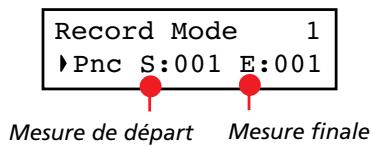
Sauvegarder le morceau
Après l'enregistrement, le morceau est temporairement stocké dans une mémoire non permanente. Pour en éviter la perte lors de la mise hors tension de l'instrument, vous devez le sauvegarder dans l'album User Song. Vous pouvez le faire de plusieurs manières.
En choisissant la commande save song
Vous pouvez à tous moments sélectionner la commande Save Song. Dans la page Save Song, vous pouvez également affecter ou modifier le nom du morceau et sauvegarder toutes les modifications apportées.
- Après avoir appuyé sur le bouton EDIT en mode Song Play mode, appuyez sur le bouton SCROLL pour afficher la page d'édition Save Song:
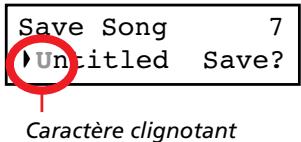
- Appuyez sur les boutons SCROLL pour sélectionner le caractère que vous souhaitez modifier (il commence à clignoter). Appuyez sur les boutons + / YES et -/NO pour le modifier. Appuyez simultanément sur les boutons SCROLL / pour saisir un nouveau caractère ou sur les deux boutons + / YES et -/NO pour supprimer le caractère sur la position du curseur.
| ! | # | $ | % | & | ' | ( ) | + , | - | 0 | 1 | 2 | 3 | 4 | 5 | 6 | 7 | 8 | 9 ; | = | @ | ||||||||
| A | B | C | D | E | F | G | H | I | J | K | L | M | N | O | P | Q | R | S | T | U | V | W | X | Y | Z | [ ] | ^ | _ |
| a | b | c | d | e | f | g | h | i | j | k | l | m | n | o | p | q | r | s | t | u | v | w | x | y | z | { } |
Note: Le premier caractère est une case vide. Lors d'une sauvegarde, il est automatiquement supprimé si saisi au début ou à la fin du nom.
- Appuyez sur les boutons SCROLL pour déplacer le curseur sur la position des paramètres S (Start Measure) ou E (End Measure) et désissez à l'aide des boutons +/YES et -/NO la mesure de départ et celle de la fin de l'enregistrement.
- Appuyez sur le bouton EXIT pour retourner à la page Record.
- Faites clignoter le témoin de PART 1 et ou de PART 2 en fonction de la(les) partie(s) que vous souhaitez enregistrer.
- Appuyez sur le bouton PLAY/STOP pour lancer le magnétophone. L'enregistrement commence automatiquement sur la position "Start" et s'arrête sur la position "End".
- Lorsque vous avez terminé, appuyez sur le bouton STOP pour terminer l'enregistrement.
Vous pouvez affecter à votre morceau un nom très long (tel qu'expliqué plus bas). S'il ne s'adapte pas à l'écran, il se déplacera au fur et à mesure lorsque vous le sélectionnez afin de pouvoir le lire en entier. Lorsque vous procédez à une sauvegarde, l'extension “. MID” est automatiquement ajoutée au nom du fichier.
Lorsque vous arrivé à la fin du nom, l'écran affiche un astérisque (*) clignotant :
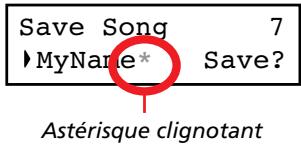
Maintenant, soit vous appuyez sur les boutons +/YES et -/NO pour saisir un nouveau caractère, soit vous appuyez sur le bouton SCROLL pour déplacer le curseur sur la commande Save :
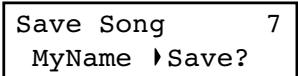
- Appuyez sur le bouton + / YES pour sauvegarder votre morceau dans l'album User Song ou sur le bouton -/NO pour retourner au mode Song Play sans procéder à la sauvegarde du morceau. En alternative, vous pouvez appuyer sur le bouton EXIT sans sauvegarder ou continuer à enregistrer le morceau en cours de session.
- L'écran affiche le message "Are you sure?" (Sûr ?). Appuyez sur le bouton +/YES pour confirmer, sur -/NO pour annuler l'opération et quitter.
À la fin, l'affichage de Song Play est de nouveau visualisé à l'écran et vous pouvez y désirer un morceau différent pour jouer.
En choisissant d'enregistrer un nouveau morceau
Vous pouvez appuyer sur la combinaison de boutons SONG + RECORD pour lancer l'enregistrement d'un nouveau morceau. Si un morceau précédent est présent et qu'il n'a pas été enregistré, l'écran affiche la page Song Modified (voir plus bas).
En choisissant un morceau différent
Si vous choisissez un morceau différent et que celui en cours de session d'enregistrement ou de modification n'a pas encore été sauvégarde, vous pouvez encore le faire.
- Appuyez sur le bouton SONG pour sélectionner un morceau différent. Si le morceau en cours de session a été enregistré ou modifié, mais pas encore sauvégarde, l'écran affiche le message "Song Modified".
- Appuyez sur le bouton -/NO pour supprimer le morceau ou délaisser les modifications apportées. Ou appuyez sur le bouton EXIT pour retourner au morceau en cours de session sans sauvegarder. Ou encore, appuyez sur le bouton +/YES pour afficher la page Save Song :
- À partir d'ici, la procédure de sauvegarde est la même que celle détaillée plus haut.
Comment supprimer un morceau sauvegardé dans l'album usersong?
Pour supprimer un morceau de la mémoire après l'avoir sauvegardé, procédez tel que détaillé dans le paragraphe “Supprimer des morceaux contenus dans l'album User Song” à la page 128.
Éditeur un morceau
Après avoir enregistré votre morceau, vous pouvez le modifier et le sauvegarder de nouveau dans l'album User Song.
Rappelez-vous que les morceaux stockés dans les albums différents de celui UserSong ne peuvent pas être modifiés. La seule fonction de modification accessible avec ce type de morceaux est la fonction Cycle Play.
Réglage de cycle play
Avec la fonction Cycle Play, vous pouvez répéter un passage pendant votre jeu afin de vous exercer, même plusieurs fois de suite.
Note: Si vous saisissez successivement des modifications, il se peut que la page d'édition affichée soit différente de la première. Appuyez sur les boutons SCROLL ▲ pour la recherche.
- En mode Song Play, appuyez sur le bouton EDIT. L'écran affiche la première page du mode Song Edit. C'est le mode
Cycle Play que nous avons détaillé plus haut (voir "Cycle Play" à la page 98):
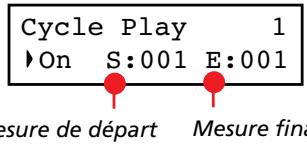
- Appuyez sur le bouton EXIT pour retourner à la page principale et commencez à vous exercer.
Effacer une piste
Vous pouvez effacer une piste ou toutes les pistes d'un morceau et soit les enregistrer de nouveau, soit juste les supprimer du morceau.
- Appuyez sur le bouton EDIT, appuyez sur le bouton SCROLL pour afficher la page d'édition Erase Track:
| Erase Track 2 ►All Exec? |
- Appuyez sur les boutons + / YES et -/NO pour sélectionner l'une des options suivantes disponibles pour le paramètre Track :
| Option | Signification |
| All | Toutes les pistes – le résultat est un morceau vierge |
| Tr01 (P2), Tr02 (P1) | Respectivement, Partie enregistrée 2 (Track 1) et 1 (Track 2) |
| Tr 10 (Dr) | Partie Drum (Track 10) |
| Tr03 ~ 09, 11 ~ 16 | Pistes 3 ~ 9, 11 ~ 16 (Pistes supplémentaires) |
- Appuyez sur le bouton SCROLL ∇ pour déplacer le curseur sur la commande Exec.
- Appuyez sur le bouton + / YES pour commencer à effacer. L'écran affiche le message "Are you sure?" (Sûr?). Appuyez sur + / YES pour confirmer, sur -/NO pour annuler la commande et conserver la piste.
- Appuyez sur le bouton EXIT pour retourner à la page principale et sauvegarder les modifications (voir “Sauvegarder le morceau” à la page 106) ou sur le bouton SCROLL pour aller à la page d'édition suivante (voir plus bas).
Couper des mesures à la fin du morceau
Vous pouvez couper des mesures à la fin du morceau. Si par exemple vous avez enregistré une section trop longue, vous pouvez l'effacer. Après l'enregistrement d'une section courte, vous vous retrouvrez avec toute une série de mesures vides à la fin du morceau. Cette fonction vous permet de les couper.
- Après avoir appuyé sur le bouton EDIT en mode Song Play, appuyez sur le bouton SCROLL pour afficher la page d'édition Cut Measures:
Quantification du morceau
La fonction Quantize vous permet de corriger des erreurs de temps après l'enregistrement (voir les informations détaillées à page 101). Avec cette fonction, toutes les parties (y comprises celle Drum) peuvent être quantifiées.
- Après avoir appuyé sur le bouton EDIT en mode Song Play, appuyez sur le bouton SCROLL pour afficher la page d'édition Quantize:
Quantize 4 Q: 1/16 Exec?
- Choisissez l'une des options de quantification (de 1/32 à 1/8). Le caractère “b ~ f” indiqué à la fin de la valeur signifie “swing-quantization” (c'est-à-dire une correction plus naturelle que celle synthétique d'une machine). Les “Tri
Transposition du morceau
Vous pouvez transposer (c'est-à-dire décaler la hauteur) tout le morceau dans une plage de ± 127 pas de demi-tons.
- Après avoir appuyé sur le bouton EDIT en mode Song Play, appuyez sur le bouton SCROLL pour afficher la page d'édition Transpose:
- Choisissez la mesure à partir de laquelle vous pouvez commencer à couper. La plage de valeur va de 1 jusqu'à la dernière mesure du morceau.
- Appuyez sur le bouton SCROLL ∇ pour déplacer le curseur sur la commande Exec.
- Appuyez sur le bouton + / YES pour commencer à supprimer. L'écran affiche le message "Are you sure?" (Sûr?). Appuyez sur + / YES pour confirmer, sur -/NO pour annuler l'opération et conserver les mesures.
- Appuyez sur le bouton EXIT pour retourner à la page principale et sauvegarder les modifications (voir "Sauvegarder le morceau" à la page 106) ou sur le bouton SCROLL pour aller à la page d'édition suivante (voir plus bas).
plets" (soit la valeur triplée de la note) représentent des valeurs intermédiaires (12, 24).
| Valeurs de quantification | |||||
| 1/4 = ∫ | 1/8a = ∫ | 1/12 = ∫3 | 1/16a = ∫ | 1/24 = ∫3 | 1/32 = ∫ |
| b ~ f = swing | |||||
- Appuyez sur le bouton SCROLL ∇ pour déplacer le curseur sur la commande Exec.
- Appuyez sur le bouton + / YES pour lancer la quantification. L'écran affiche le message "Are you sure?" (Sûr?). Appuyez sur + / YES pour confirmer la quantification, sur -/NO pour annuler l'opération et conserver la valeur originaire.
- Appuyez sur le bouton EXIT pour returner à la page principale et sauvegarder les modifications (voir "Sauvegarder le morceau" à la page 106) ou sur le bouton SCROLL pour aller à la page d'edition suivante (voir plus bas).
- Choisissez une valeur de transposition (par pas de demi-tons).
| Valeur | Signification |
| -127 | 127 pas de demi-tons vers la base |
| +00 | Aucune transposition |
| +127 | 127 pas de demi-tons vers l'aiguë |
- Appuyez sur le bouton SCROLL pour déplacer le curseur sur la commande Exec.
- Appuyez sur le bouton +/YES pour lancer la transposition. L'écran affiche le message "Are you sure?" (Sûr?). Appuyez sur +/YES pour confirmer la transposition, sur -/ NO pour annuler l'opération et conserver la valeur originaire.
Supprimer un morceau
Avec la commande Delete Song vous supprimez tout un morceau stocké dans la mémoire, il en résulte un morceau vierge. C'est comme lorsque vous désissez la commande New Song sur le tableau de bord (voir page 107).
- Après avoir appuyé sur le bouton EDIT en mode Song Play, appuyez sur le bouton SCROLL ∇ pour afficher la page d'édition Delete Song:
- Appuyez sur le bouton EXIT pour returner à la page principale et sauvegarder les modifications (voir “Sauvegarder le morceau” à la page 106) ou sur le bouton SCROLL pour aller à la page d'édition suivante (voir plus bas).
- Appuyez sur + / YES pour executer la commande ou sur -/ NO pour annuler et quitter le mode Song Edit.
Si vous appuyez sur + / YES, l'écran affiche le message "Are you sure?" (Sûr?). Appuyez sur + / YES pour confirmer ou sur -/ NO pour annuler l'opération.
- Appuyez sur le bouton EXIT pour retourner à la page principale et sauvegarder les modifications (voir “Sauvegarder le morceau” à la page 106) ou sur le bouton SCROLL pour aller à la page d'édition suivante (voir plus bas).
Sauvegarder le morceau après l'avoir modifié
Dans la page Save Song vous pouvez affecter un nom, ou le modifier, au morceau édité et sauvegarder toutes les modifications.
- Après avoir appuyé sur le bouton EDIT en mode Song Play, appuyez sur le bouton SCROLL pour afficher la page d'édition Save Song:
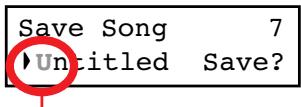
Caractère clignotant
- Appuyez sur les boutons SCROLL pour sélectionner le caractère que vous souhaitez modifier (il commence à clignoter). Appuyez sur + / YES et -/NO pour le modifier. Appuyez simultanément sur les deux boutons SCROLL / pour saisir un nouveau caractère ou simultanément sur les deux boutons + / YES et -/NO pour supprimer le caractère sur la position du curseur.
| ! | # | $ | % | & | ' | ( ) | + , | - | 0 | 1 | 2 | 3 | 4 | 5 | 6 | 7 | 8 | 9; | = | @ | |||||||||
| A | B | C | D | E | F | G | H | I | J | K | L | M | N | O | P | Q | R | S | T | U | V | W | X | Y | Z | [ ] | ^ | _ | |
| a | b | c | d | e | f | g | h | i | j | k | l | m | n | o | p | q | r | s | t | u | v | w | x | y | z | { } |
Note: Le premier caractère est une case vide. Lors d'une sauvegarde, il est automatiquement supprimé si saisi au début ou à la fin du nom.
Vous pouvez donner un nom très long à votre morceau (tel qu'expliqué plus bas). S'il ne s'adapte pas à l'écran, il défilera au fur et à mesure lorsque vous le sélectionnerez.
Lorsque vous sauvegardez, l'extension ".MID" est automatiquement ajoutée au nom du fichier.
Lorsque vous arrivez à la fin du nom, l'écran affiche un astérisque clignotant (*) :
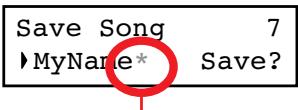
Astérisque clignotant
Maintenant, soit vous appuyez sur les boutons +/YES et -/NO pour désirer un nouveau caractère, soit vous appuyez sur le bouton SCROLL pour déplacer le curseur sur la commande Save :
- Appuyez sur le bouton + / YES pour sauvegarder votre morceau dans l'album User Song ou sur le bouton -/NO pour retourner en mode Song Play sans sauvegarder le morceau. En alternative, vous pouvez appuyez sur EXIT pour quitter sans sauvegarder ou continuer à enregistrer le morceau en cours de session.
- L'écran affiche le message "Are you sure?" (Sûr?). Appuyez sur +/YES pour confirmer, sur -/NO pour annuler l'opération et quitter.
Lorsque cette opération est terminée, l'écran visualise de nouveau l'affichage de Song Play où vous pouvez désirer un morceau différent pour le jouer.
Éditer les timbres et les performances
Dans le mode d'édition Sound, vous pouvez modifier les timbres ou les performances. Les paramètres d'édition sont exactement les mêmes dans les deux cas, mais les performances mémorisent également le point de partage du clavier (si les timbres sont en mode Split).
Les timbres individuels et les combinaisons de timbres peuvent être programmés de plusieurs manières. Par exemple, si you appuyez sur le bouton PIANO, you pouvez régler le volume de Piano au maximum. Si you appuyez simultanément sur
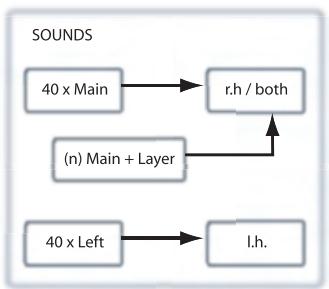
les boutons PIANO et STRINGS, pour prédisposer l'instrument en mode Layer, le volume de Piano sera peut-être plus faible pour s'égaliser avec le timbre Strings. En fait vous obtenez un timbre différent si vous jouez le timbre Piano seul ou en combinaison avec le timbre Strings.
Les timbres d'accompagnement (ou de la main gauche) sont exactement comme les timbres principaux. Lorsque l'instrument est prédisposé en mode Split, c'est comme jouer deux timbres principaux affectés à chacune de vos mains.
Il y a 40 timbres principaux (ou de la mélodie), plus un nombre variable de combinaisons Layer. Il y a également toute la place que vous souhaitez pour y ajouter toute votre palette sonore.
Entrer en mode d'édition sound
Pour entrer en mode d'édition Sound, CHOISSEZ un timbre, une combinaison de timbres ou une performance, ensuite appuyez sur EDIT.
Pendant l'édition, vous pouvez modifier les paramètres Layer/Left uniquement si vous êtes en mode Layer ou Split. Si vous
étés en mode Sound, vous pouvez passer d'un mode à l'autre à tout moment de l'édition. Si vous étés en mode Performance, vous ne pouvez pas changer de mode. Néanmoins, si vous sélectionnez une performance ayant deux timbres en Split, le mode de SPLIT s'allume.
Quitter le mode d'édition sound
Après avoir édité des paramètres, appuyez sur EXIT pour quitter le mode d'édition Sound. Si vous n'avez rien modifié, vous quittez immédiatement. Si vous avez modifié quelque chose, l'écran affiche le message Sound Modified:
Appuyez sur + / YES pour sauvegarder, sur -/NO (ou sur EXIT) pour annuler. Si vous choisissez d'annuler la sauvegarde, toutes les modifications apportées seront perdues lorsque vous choisissez un timbre différent. Si vous choisissez de sauvegarder, le timbre modifié remplace le timbre présent précédemment.
Sauvegarder un timbre
Si vous effectuez des modifications pendant l'édition et que ensuite vous appuyez sur EXIT pour quitter le mode d'édition
Sound, vous pouvez immédiatement sauvegarder votre timbre. Voir plus haut.
Sauvegarder une performance
Vous sauvez sauvegarder une performance de trois manières différentes. Les voici en détail.
- Si vous entrez en mode d'édition Sound avec le témoin de PERFORMANCE étant (mode Sound), après avoir modifié quelque chose et appuyé sur EXIT, l'écran affiche la page Sound Modified (voir plus haut):
Dans cette page, le témoin de PERFORMANCE commence à clignoter.
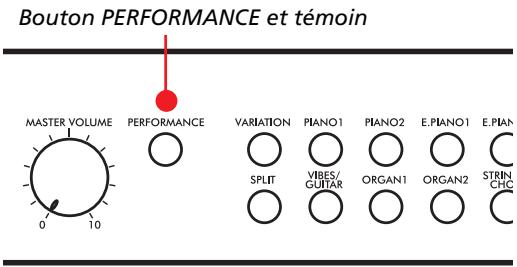
- Appuyez sur le bouton PERFORMANCE pour sauvegarder le timbre en cours de session ou la combinaison de timbres dans une performance. Après avoir appuyé sur ce bouton, l'écran affiche la page Performance Name :
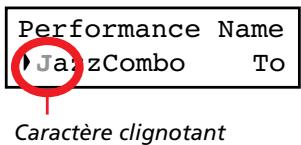
- Si vous le souhaitez, modifier le nom de la performance. Le nom de la performance ne peut pas dépasser 10 caractères. Appuyez sur les boutons SCROLL pour sélectionner le caractère que vous souhaitez modifier (il clignote). Appuyez sur les boutons +/YES et -/NO pour le modifier. Appuyez simultanément sur les deux boutons SCROLL / pour saisir un nouveau caractère ou simultanément sur les deux boutons +/YES et -/NO pour effacer le caractère sur la position du curseur.
- Lorsque vous arriverez à la fin du nom, appuyez sur SCROLL pour déplacer le curseur sur To command :
Performance Name JazzCombo To
- Appuyez sur le bouton +/YES pour afficher la page Save To Performance :
Save To: Perf 01 Jazz Combo Save?
- Appuyez sur les boutons de sélection des timbres (y inclus le bouton VARIATION) pour sélectionner l'emplacement sur lequel vous souhaitez sauvegarder votre performance.
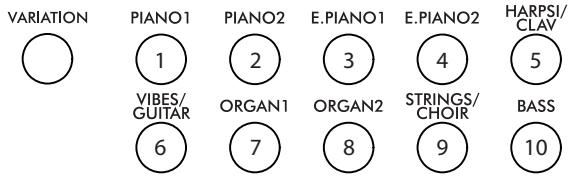
Voici le tableau des emplacements des Performances :
| Bouton | Performance # | ||
| Banque 1 | Banque 2 | Banque 3 | |
| 1 (PIANO 1) | 01 | 11 | 21 |
| 2 (PIANO 2) | 02 | 12 | 22 |
| 3 (E.PIANO 1) | 03 | 13 | 23 |
| 4 (E.PIANO 2) | 04 | 14 | 24 |
| 5 (HARPSI/CLAV) | 05 | 15 | 25 |
| 6 (VIBES/GUITAR) | 06 | 16 | 26 |
| 7 (ORGAN1) | 07 | 17 | 27 |
| 8 (ORGAN2) | 08 | 18 | 28 |
| 9 (STRINGS/CHOIR) | 09 | 19 | 29 |
| 10 (BASS) | 10 | 20 | 30 |
- Le numéro de l'emplacement est affiché en haut à droite de l'écran, tandis que le nom de la performance que vous avez à peine stockée est affiché en bas à gauche :
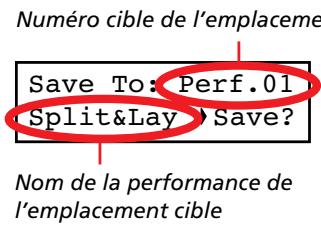
- Appuyez sur le bouton + / YES pour sauvegarder la performance dans l'emplacement sélectionné ou sur le bouton EXIT pour retourner à la page principale sans procéder à la sauvegarde, avec la dernière performance encore sélectionnée. Si vous appuyez sur + / YES, l'écran affiche le message "Are you sure?" (Sûr?).
Appuyez sur + / YES pour confirmer, sur -/NO pour annuler
Après l'édition d'une performance
- Si vous entrez en mode d'édition Sound avec le témoin de PERFORMANCE allumé (mode Performance), après avoir modifié quelque chose et avoir appuyé sur EXIT, l'écran affiche la page Perf Modified :
- Lorsque cette page est affichée, appuyez sur le bouton +/ YES pour sauvegarder les modifications apportées à une performance. APRÈS avoir appuyé sur ce bouton, l'écran affiche la page Save To Performance (voir plus haut). Vous
Régler le volume
Dans cette page vous réglez le volume de chaque timbre.
Note: Si successivement vous retournez en mode d'édition, il se peut que la page d'édition soit différente de la première. Appuyez sur le bouton SCROLL ▲ pour la recherche.
- Après avoir appuyé sur le bouton EDIT, l'écran affiche la page Volume:
| Volume | 1 |
| M:127 | L:120 |
- Avec la partie principale Main (M) sélectionnée, appuyez sur les boutons +/YES et -/NO pour sélectionner une valeur différente.
| Valeur | Signification |
| 0 | Minimum – aucun son |
| 127 | Maximum – très fort |
Régler le panning
Le Panning est la position de chaque partie dans le panorama stéreo.
- Après avoir appuyé sur le bouton EDIT, appuyez sur le bouton SCROLL pour afficher la page d'édition Pan avec le paramètre M (Main) sélectionné:
| Pan ◆M:R07 | 2 L:L07 |
Avec la partie Main (M) sélectionnée, appuyez sur les boutons + / YES et - / NO pour sélectionner une valeur différente.
| Valeur | Signification |
| L64 | Tout à gauche |
| C00 | Au centre |
| R63 | Tout à droite |
pouvez sauvegarder le timbre en cours de session ou la combinaison de timbres dans une performance. (Voir la procédure détaillée plus haut.)
En appuyant sur le bouton performance
Dans la page principale, gardez enfoncé le bouton PERFORMANCE. L'écran affiche la page Performance Name (voir plus haut). Vous pouvez sauvegarder le timbre en cours de session ou une combinaison de timbres dans une performance. (Voir la méthode détaillée plus haut.)
- Si vous êtes en mode Layer ou Split, appuyez sur le bouton SCROLL pour sélectionner le paramètre L (Layer/Left) (disponible uniquement en mode Layer ou Split mode):
- Avec la partie Layer/Left (L) sélectionnée, appuyez sur les boutons +/YES et -/NO pour sélectionner une valeur différente.
- Appuyez sur le bouton EXIT pour reto édition Sound" à la page 111) ou sur le bouton SCROLL pour passer à la page d'édition suivante (voir plus bas).
- Si vous étés en mode Layer ou Split, appuyez de nouveau sur SCROLL pour sélectionner le paramètre L (Layer/Left) (disponible uniquement en mode Layer ou Split):
| Pan M:R07 | 2 ►L:L07 |
- Avec la partie Layer/Left (L) sélectionnée, appuyez sur les boutons +/YES et -/NO pour sélectionner une valeur différente.
- Appuyez sur le bouton EXIT pour retourner à la page principale et sauvegarder les modifications apportées (voir "Quitter le mode d'édition Sound" à la page 111) ou sur le bouton SCROLL pour passer à la page d'édition suivante (voir plus bas).
Régler les effets
Le C-520 est doté de trois types d'effets :
| Effet | Signification |
| IFX (Effet Intégré) | Le timbre passée entièrement à travers cet effet. On l'utilise pour ces effets devant faire partie du timbre même comme le phaser du rotary speaker. Il y a un IFX séparé pour chacun des timbres. |
| Rev (Reverb) | Cet effet ajoute de l'ambiance au timbre, en l'étoffant. En mode Layer ou Split, il y a une réverbération individuelle pour tous les timbres sélectionnés. |
| Ch (Chorus) | Cet effet ajoute de la modulation au timbre. En mode Layer ou Split, il y a une réverbération individuelle pour tous les timbres sélectionnés. |
Ce diagramme représente le parcours des effets :
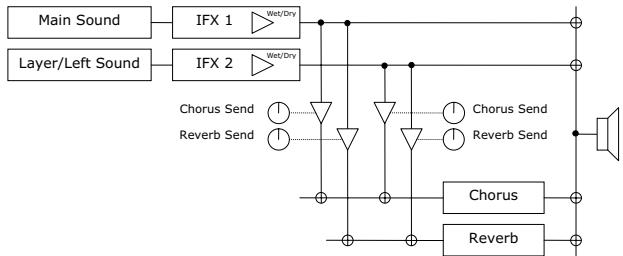
Utilisez les paramètres suivants pour sélectionner la réverbération, le chorus et l'effet intégré et régler la quantité de son qui doit être traitée.
Régler l'effet de réverbération
L'effet de réverbération étoffe le son. Indépendamment si vous êtes en mode Single, Layer ou Split, il y a un effet de réverbération individuel disponible pour chacun des deux timbres (voir diagramme). Vous pouvez appliquer une différente quantité de réverbération à chaque timbre par le biais du paramètre Reverb Send (voir plus bas).
- Après avoir appuyé sur le bouton EDIT, appuyez sur le bouton SCROLL pour afficher la page d'édition Reverb Type avec le type de réverbération sélectionnée :
Appuyez sur les boutons +/YES et -/NO pour sélectionner une réverbération différente. Voir plus bas la liste des effets de réverbération disponibles (voir aussi la liste détaillée à page 285).
- Appuyez de nouveau sur SCROLL pour sélectionner le paramètre Reverb On/Off:
Appuyez sur les boutons +/YES et -/NO pour activer ou couper l'effet de réverbération. Cela correspond à l'état du mode de REVERB.
- Appuyez sur SCROLL ∇ pour afficher la page d'édition Reverb Send avec le paramètre M (Main) sélectionné :
Appuyez sur les boutons + / YES et - / NO pour régler la quantité de réverbération à appliquer au timbre Main (0 ~ 127).
- Si vous êtes en mode Layer ou Split, appuyez de nouveau sur SCROLL pour sélectionner le paramètre L (Layer/Left):
Appuyez sur les boutons + / YES et - / NO pour régler la quantité de réverbération à appliquer au timbre Layer/Left (0 ~ 127).
- Appuyez sur le bouton EXIT pour retourner à la page principale et sauvegarder les modifications apportées (voir "Quitter le mode d'édition Sound" à la page 111) ou sur le bouton SCROLL pour afficher la page d'édition suivante (voir plus bas).
Régler le chorus ou effet de modulation
Le chorus, ou effet de modulation, enrichit le son. Indépendamment si vous êtes en mode Single, Layer ou Split, il y a un effet de modulation individuel disponible pour chacun des deux timbres (voir diagramme plus haut). Vous pouvez appliquer une différente quantité de chorus à chaque timbre par le biais du paramètre Chorus Send (voir plus bas).
- Après avoir appuyé sur le bouton EDIT, appuyez sur le bouton SCROLL pour afficher la page d'édition Chorus Type avec le type de chorus sélectionné :
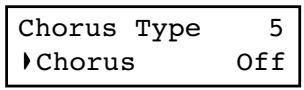
Appuyez sur les boutons +/YES et -/NO pour sélectionner un effet de chorus différent. Voir plus bas la liste des types de chorus disponibles (voir aussi la liste détaillée à page 285).
- Appuyez de nouveau sur SCROLL pour sélectionner le paramètre Chorus On/Off:
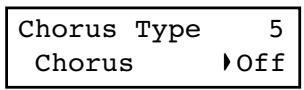
Régler les effets intégrés
Votre instrument dispose, outre les effets de réverbération et de modulation qui sont communs aux deux timbres en modes Layer et Split, d'un effet intégré (IFX) supplémentaire inséré dans chaque timbre (voir le diagramme plus haut). Cet effet intégré modifie radicalement le timbre et il doit être considéré comme faisant partie du timbre même.
- Appuyez sur le bouton EDIT, appuyez sur le bouton SCROLL pour afficher la page d'édition IFX Type avec l'effet IFX affecté au timbre principal Main sélectionné:
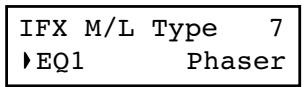
Appuyez sur les boutons + / YES et - / NO pour sélectionner un effet différent. "Off" correspond à aucun effet. Voir
Appuyez sur les boutons +/YES et -/NO pour activer ou couper l'effet de chorus. Cela correspond à l'état du témoin de CHORUS.
- Appuyez sur SCROLL ∇ pour afficher la page d'édition Chorus Send avec le paramètre M (Main) sélectionné:

Appuyez sur les boutons + / YES et - / NO pour régler la quantité de chorus à appliquer au timbre principal Main (0 ~ 127).
- Si vous êtes en mode Layer ou Split, appuyez de nouveau sur SCROLL pour sélectionner le paramètre L (Layer/Left):
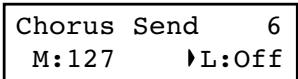
Appuyez sur les boutons + / YES et - / NO pour régler la quantité de chorus à appliquer au timbre Layer/Left (0 ~ 127).
- Appuyez sur le bouton EXIT pour retourner à la page principale et sauvegarder les modifications apportées (voir "Quitter le mode d'édition Sound" à la page 111) ou sur le bouton SCROLL pour afficher la page d'édition suivante (voir plus bas).
plus bas la liste des effets IFX disponibles (voir aussi la liste détaillée à la page 285).
| IFX | |||
| LoGain | HiGain | HLGain | MdGain |
| Echo1 | Echo2 | Echo3 | |
| Dly4th | Dly3/4 | Dly8th | |
| Pan | Trem. | Phaser | Rotary |
| AmpSim | Comp. | Limit. | Excit. |
| Wah | PhaTrm | AmpTrm | CmpAmp |
| OD-Wah | WahAmp |
- Si vous êtes en mode Layer ou Split, appuyez de nouveau sur le bouton SCROLL pour sélectionner l'effet IFX affecté au timbre Layer/Left :
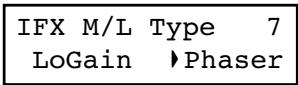
Appuyez sur les boutons + / YES et -/NO pour sélectionner un effet différent.
Appuyez sur le bouton SCROLL ∇ pour afficher la page d'édition IFX Wet/Dry avec le paramètre M (Main) sélectionné:
IFX Wet/Dry 8
M: W099 L: D020
Appuyez sur les boutons +/ YES et -/ NO pour régler la quantité d'effet IFX à appliquer au timbre principal Main.
| Valeur | Signification |
| -Wet | Effet traité, par ex. l'effet maximum appliqué. Phase négative (inversée). |
| W-99 ~ W-51 | Effet très traité, avec valeurs négatives. |
| D-50 ~ D-01 | Effet direct, par ex. effet minimum appliqué. Phase négative (inversée). |
| Dry | Effet direct, par ex. aucun effet. |
| D001 ~ D050 | Effet direct, par ex. effet minimum appliqué.. |
| W051 ~ W099 | Effet très traité. |
| Wet | Effet traité, par ex. l'effet maximum appliqué. |
Diagramme:
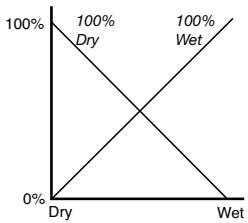
- Si vous êtes en mode Layer ou Split, appuyez de nouveau sur le bouton SCROLL pour sélectionner le paramètre L (Layer/Left):
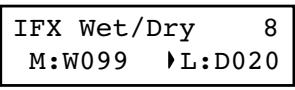
Appuyez sur les boutons + / YES et - / NO pour régler la quantité d'effet IFX à appliquer au timbre Layer/Left.
- Appuyez sur le bouton EXIT pour retourner à la page principale Main et sauvegarder les modifications apportées (voir "Quitter le mode d'édition Sound" à la page 111) ou appuyez sur le bouton SCROLL pour afficher la page d'édition suivante (voir plus bas).
Régler la transposition d'octave
Dans cette page vous choisissez une transposition d'octave pour les timbres Main et Layer/Left.
- Après avoir appuyé sur le bouton EDIT, appuyez sur le bouton SCROLL pour afficher la page d'édition Octave avec le paramètre M (Main) sélectionné :
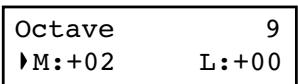
Appuyez sur les boutons + / YES et - / NO pour modifier la transposition d'octave dans une plage de ± 4 octaves.
| Valeur | Signification |
| -04 ~ -01 | De quatre à une octave vers la grave |
| +00 | Aucune transposition |
| +01 ~ +04 | De une à quatre octave vers l’aigue |
- Si vous êtes en mode Layer ou Split, appuyez de nouveau sur le bouton SCROLL pour sélectionner le paramètre L (Layer/Left):
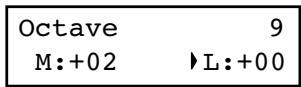
Appuyez sur les boutons + / YES et - / NO pour modifier la transposition d'octave.
- Appuyez sur le bouton EXIT pour retourner à la page principale Main et sauvegarder les modifications apportées (voir "Quitter le mode d'édition Sound" à la page 111) ou appuyez sur le bouton SCROLL pour afficher la page d'édition suivante (voir plus bas).
Régler l'accordage fin
Dans cette page vous pouvez finement accorder les timbres Main et Layer (en mode Layer) de manière à ce qu'ils jouent parfaitement entre eux.
- Après avoir appuyé sur le bouton EDIT, appuyez sur le bouton SCROLL pour afficher la page d'édition Fine Tune:
| Fine Tune | 10 |
| M:+00 | L:+00 |
Appuyez sur les boutons + / YES et - / NO pour régler finement l'accordage du timbre principal Main dans une plage de ± 99 centièmes (1 centième = 1/100 de demi-ton).
| Valeur | Signification |
| -99 ~ -01 | De quatre-vingt-dix-neuf à un centiéme vets la grave |
| +00 | Aucune transposition |
| +01 ~ +99 | De un à quatre-vingt-dix-neuf centieièmes vers l'aiguë |
- Si vous êtes en mode Layer ou Split, appuyez de nouveau sur le bouton SCROLL pour sélectionner le paramètre L (Layer/Left):
| Fine Tune | 10 |
| M: +00 | ►L: +00 |
Appuyez sur les boutons +/YES et -/NO pour régler finement l'accordage du timbre Layer/Left.
- Appuyez sur le bouton EXIT pour retourner à la page principale Main et sauvegarder les modifications apportées (voir "Quitter le mode d'édition Sound" à la page 111) ou appuyez sur le bouton SCROLL pour afficher la page d'édition suivante (voir plus bas).
Programmer les pédales
Le C-520 dispose de trois pédales qui, par défaut, fonctionnent (de droite à gauche) en tant que pédale de résonance (ou damper), sostenuto et douce (ou soft). Si vous le souhaitez, vous pouvez changer cette disposition. Les instructions des pages suivantes vous expliquent comment les affecter directement aux timbres, mais vous pouvez également les programmer pour qu'elles fonctionnent de manière générale sur l'instrument (voir page 117, page 122). La programmation générale de l'instrument pilote également ces réglages.
Astuce : Pour affecter des effets aux timbres tels que le damper, le rotary speaker, velocity et glide, utilisez la programmation
des timbres; pour affecter des contrôleurs généraux tels que le phrasé rythmique, le magnétophone et le contrôle quart de ton, utilisez la programmation de Global.
Note : Lorsqu'une fonction différente de Sound est affectée à une pédale en mode d'édition Global, qui pilote donc même la programmation des timbres, la lecture (G) est affichée dans les pages d'affection de cette pédale.
- Après avoir appuyé sur le bouton EDIT, appuyez sur le bouton SCROLL ∇ pour afficher la page d'affectation Pedal de la pédale que vous souhaitez programmer :
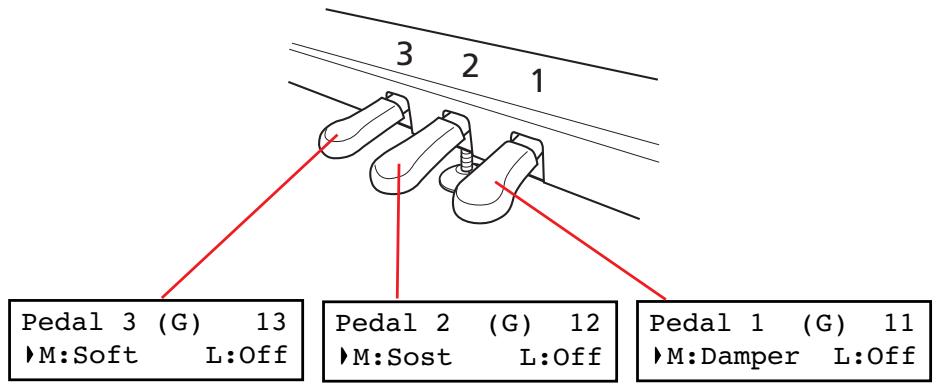
- Appuyez sur les boutons SCROLL pour déplacer le curseur sur le paramètre M (Main) ou L (Layer/Left). Appuyez sur les boutons + /YES et -/NO pour choisir la fonction souhaitée.
Vous pouvez affecter différentes fonctions aux timbres Main et Layer/Left, en fonction du type de timbre. L'affectation
L'affectation des pédales est donc très flexible, ci-dessous quelques exemples :
- Grand Piano est le timbre principal Main et String Ensemble est le timbre Layer. La pédale 1 active l'effet Damper uniquement pour le timbre Piano (car elle est désactivée pour le timbre Layer) ; ainsi, les notes de Piano
seront longtemps soutenues, avec un fort effet de résonance. En même temps, la pédale 3 active l'effet Soft sur les deux timbres.
- Grand Piano est le timbre principal Main et Acoustic Bass est le timbre Left. L'effet Damper est affecté au timbre Main sur Pedal 1 (il est désactivé "Off" sur le timbre Left), tandis que l'effet Glide est affecté au timbre Left sur Pedal 3 (il est désactivé "Off" sur le timbre principal Main). Lorsque vous voulez soutenir les notes de Piano, appuyez sur la pédale toute à droite (#1) comme sur un piano traditionnel, lorsque vous voulez "glisser" Bass, appuyez sur la pédale toute à gauche (#3). Vous pouvez utiliser les deux pédales en même temps.
Voici les effets que vous pouvez affecter aux pédales en mode d'édition Sound :
| Réglage | Fonction |
| Off | La pédale n'attécte en aucune manière le timbre |
| Damper | Pédale Damper |
| Sost. (Sostenuto) | Pédale Sostenuto |
| Soft | Pédal Soft |
| Glide | Fonction Glide. Lorsque vous appuyez sur la pédale, le timbre "glisse" de manière plus ou moins accentuée vers la hauteur inférieur. Essayez cet effet sur le timbre Ac.Guitar (pédale de gauche). |
| Rotary | Contrôle Rotary Speaker, typique des clá-viers électromécaniques. Essayez cet effet sur les timbres Percussion Organ 1 & 2 (pédale de gauche). |
- Appuyez sur le bouton EXIT pour retourner à la page principale Main et sauvegarder les modifications apportées (voir "Quitter le mode d'édition Sound" à la page 111) ou appuyez sur le bouton SCROLL pour afficher la page d'édition suivante (voir plus bas).
Sélectionner une gamme
De nombreuses compositions classiques utilisent des gammes (ou "tempéraments") qui sont différentes du "tempérament égal" normalement utilisé de nos jours. Afin de reproduire le timbre original de ces compositions, le C-520 est en mesure de jouer huit gammes classiques en plus du tempérament égal. Et ce n'est pas tout, il y a aussi des gammes spéciales pour jouer de la musique ethnique ou experimentale.
Vous pouvez affecter le tempérament alternatif (également dénommé “sub scale”) soit aux deux timbres, soit à un seul timbre. L'autre timbre continue de jouer le tempérament égal (ou, parfois, celui des “cordes pincées” ou stretch one).
- Appuyez sur le bouton SCROLL pour afficher la page d'édition SubScale Type:
SubScale Type 14 Kirnberger
- Appuyez sur les boutons + / YES et -/NO pour sélectionner l'un des gammes disponibles ; voici les gammes disponibles :
| Gamage | Signification |
| Equal Temp. | La plupart des instruments modernes utilisent le tempérament égal. Cette gamme est com- posée de 12 demi-tons identiques ayant des intervalles égaux, ce qui permet de jouer les mêmes gamas dans toutes les clés. |
| Pure Major | Les accords majorés sont parfaitement accordés dans la tonalité selectionnée. |
| Gamage | Signification |
| Pure Minor | Les accords mineurs sont parfaitement accordés dans la tonalité selectionnée. |
| Arabic | Simule la gamme à quart de ton de la musique arabe, avec les notes Ré et Si diminuées d'un quart de ton. |
| Pythagorean | Gamage de Pythagore basée sur les théories musicales du grand philosophie et mathé-maticien Grec. Particulièrement adaptée pour jouer les méliodies. |
| Werckmeister | C'est la gamme Werckmeister III inventée par Andreas Werckmeister, un organiste et théoricien musical allemand. Gamme du bas baroque/classique. |
| Kirnberger | C'est la gamme Kirnberger III inventée par Johann Phillip Kirnberger; c'est un accord tempéré pour clavecin très ajusté pour la musique du XVIIIé siècle. |
| Slendro | Gamage simulant l'accord gamelan indonésien. L'octave est divisée en 5 notes (Do, Ré, Fa, Sol, La). Les notes restantes sont basées sur l'accord standard. |
| Pelog | Gamage simulant l'accord gamelan indonésien. L'octave est divisée en 7 notes (toutes touches blanches). Les touches noires sont accordées selon la tonalité standard. |
| Gamo | Signification |
| Stretched | Simule la tonalité "strechted" d'un piano acoustique, c'est à dire une clé standard où les notes les plus basses jouent légèrement plus grave et les notes les plus hautes légèrement plus aigu que la tonalité standard. Cette gamme est automatiquement rappelée lorsque vous sélectionnez les timbres GrandPiano, BriteGrand et MelloPiano. |
- Appuyez sur le bouton SCROLL ∇ pour afficher la page d'édition SubScale Switch avec le paramètre M (Main) sélectionné:
| SubScale Sw. 15 M:On L:Off |
- Appuyez sur les boutons + / YES et -/NO pour activer ou couper la "sub scale" sur le timbre principal Main. Si vous
choisissez "off" (coupé), le timbre joue le tempérament égal.
- Appuyez sur le bouton SCROLL pour sélectionner le paramètre L (Layer/Left):
| SubScale Sw. 15 M:On L:Off |
- Appuyez sur les boutons +/YES et -/NO pour activer ou couper la "sub scale" sur le timbre Layer/Left. Si vous choisissez "off" (coupé), le timbre joue le tempérament égal.
- Appuyez sur le bouton EXIT pour retourner à la page principale Main et sauvegarder les modifications apportées (voir "Quitter le mode d'édition Sound" à la page 111) ou appuyez sur le bouton SCROLL pour afficher la page d'édition suivante (voir plus bas).
Toutes les programmations personnelles de timbres, de combinaisons de timbres ou de performances peuvent être rétablies à leurs valeurs originales.
Astuce : Pour rétablir à leur valeur originale toutes les données, utilisez la fonction prévue à cet effet dans le mode Global (voir "Page General Reset" à la page 128).
- Appuyez sur le bouton EDIT, appuyez sur le bouton SCROLL ▽ pour afficher la page Reset Sound/ Performance:
| Reset Snd/Prf 16 Exec? |
- Appuyez sur + / YES pour lancer l'opération de restauration de données. L'écran affiche le message "Are you sure?" (Sûr?). Appuyez sur + / YES pour confirmer l'opération, sur -/NO pour l'annuler et returner à vos données personnelles qui restent ainsi inchangées.
Si vous choisissez de procéder à la restauration des données, la performance, le timbre ou la combinaison de timbres traités seront rétablis à leur valeur originale d'usine.
Réglages du mode global
Le mode d'édition Global est la page où vous modifiez des paramètres généraux et non pas des timbres ou des morceaux individuels.
Entrer en mode d'édition global
Gardez enfoncé le bouton EDIT pour plus d'une seconde pour afficher le mode d'édition Global.
Quitter le mode d'édition global
Après avoir édité des paramètres, appuyez sur le bouton EXIT pour quitter le mode Global. Si vous n'avez rien modifié, vous quittez immédiatement. Si vous avez modifié un ou plusieurs paramètres, l'écran affiche la page Save :
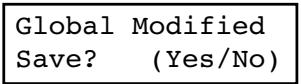
Appuyez sur le bouton +/YES pour sauvegarder les modifications, sur -/NO pour annuler l'opération.
Régler la dynamique du toucher
Vous pouvez programmer la réponse de la dynamique du toucher sur le clavier.
- Appuyez sur le bouton EDIT, appuyez sur le bouton SCROLL ∇ pour afficher la page Touch Sensitivity:
Touch Sens. 1 Medium 2
- Appuyez sur les boutons + / YES et - / NO pour modifier la réponse de la dynamique du toucher. Voir dans le tableau suivant la liste des dynamiques disponibles.
| Réglage | Dynamique du toucher |
| Fixed | Dynamique fixe = 100. |
| Soft 1~3 | Les notes graves sont reproduites en jouant avec un toucher léger. |
| Medium 1~2 | Toucher normal de piano. |
| Hard 1~3 | Les notes graves sont reproduites uniquement en jouant avec un toucher lourd. |
Diagramme:
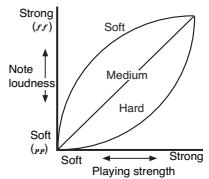
- Appuyez sur le bouton EXIT pour retourner à la page principale Main ou Song Play et sauvegarder les modifications apportées (voir "Quitter le mode d'édition Global" à la page 120) ou appuyez sur le bouton SCROLL pour afficher la page d'édition suivante (voir plus bas).
Activer/couper les haut-parleurs intégrés
Vous pouvez activer ou couper les haut-parleurs intégrés selon si vous préférez écouter par leur biais ou par celui d'une amplification externe.
Note : Les haut-parleurs sont automatiquement activés lorsque vous mettez l'instrument sous tension.
Astuce : Pour couper les haut-parleurs intégrés, il suffit d'insérer la fiche d'un casque dans la borne prévue à cet effet.
- Après avoir gardé enfoncé le bouton EDIT, appuyez sur le bouton SCROLL pour afficher la page Speaker:
- Appuyez sur les boutons + / YES et - / NO pour activer ou couper les haut-parleurs intégrés.
- Appuyez sur le bouton EXIT pour retourner à la page principale Main ou Song Play ou appuyez sur le bouton SCROLL pour afficher la page d'édition suivante (voir plus bas).
Accordage fin (ou master tuning)
Pour adapter la hauteur du C-520 à un autre instrument, vous pouvez décaler la hauteur par pas de 0.5Hz dans une plage de La4 = 427.5 452.5Hz. L'accord standard correspond à La4 = 440Hz.
Note: Si vous saisissez successivement des modifications, il se peut que l'écran affiche une page d'édition différente de la première. Appuyez sur le bouton SCROLL pour la recherche.
- Après avoir gardé enfoncé le bouton EDIT, l'écran affiche la page Master Tune:
Le paramètre Brilliance donne du brillant au timbre. Vous pouvez programmer une augmentation ou une diminution générale du paramètre Brilliance.
C'est le même paramètre que vous pouvez modifier à l'aide du bouton BRILLIANCE (voir page 88). Néanmoins, contrairement à la fonction du bouton, ces modifications peuvent être mémorisées de manière à ne pas en provoquer la perte lors de la mise hors tension de l'instrument.
Note : Vous pouvez sauvegarder dans votre morceau les modifications de Brilliance apportées. Si par la suite vous les modifiez de nouveau, les valeurs sauvegardées dans le morceau restent inchangées.
- Après avoir gardé enfoncé le bouton EDIT, appuyez sur le bouton SCROLL pour afficher la page Brilliance. En alternative, vous pouvez directement appuyer sur le bouton BRILLIANCE pour afficher la page Brilliance:
Brilliance 4 Normal
Point de partage du clavier
Vous sous-poucez régler voire propre point de partage du clavier de manière à ce qu'ils soient automatiquement rappelés chaque fois que vous appuyez sur le bouton SPLIT en jouant des timbres.
Note : Votre point de partage personnel du clavier peut être différent de celui par défaut si vous le modifiez après avoir mis l'instrument sous tension. Toutefois, il peut varier si vous choisissez une performance contenant deux timbres en mode Split.
- Appuyez sur les boutons + / YES et - / NO pour sélectionner une valeur différente.
| Réglage | Hauteur |
| 415 ~ -439.5 | Hauteur la plus BASSE. La valeur la plus BASSE cor-respond à environ 100 centièmes (un demi-ton) de l'accordage standard. |
| 440 | Accordage Standard. |
| 440.5 ~ 465 | Hauteur la plus haute. La valeur la plus haute correspond à environ 100 centièmes (un demi-ton) de l'accordage standard. |
- Appuyez sur le bouton EXIT pour retourner à la page principale Main ou Song Play et sauvegarder les modifications apportées (voir "Quitter le mode d'édition Global" à la page 120) ou appuyez sur le bouton SCROLL pour afficher la page d'édition suivante (voir plus bas).
Lorsque vous choisissez une valeur de Brilliance différente de Normal, le témoin du bouton BRILLIANCE s'allume.
- Appuyez sur les boutons + / YES et - / NO pour modifier la Brilliance. Voir dans le tableau suivant la liste des réglages disponibles.
| Réglage | Brilliance |
| Very mellow, Mellow | Le timbre joue plus gravement. |
| Normal | Tonaliténormale. |
| Bright, Very Bright | Le timbre devient plus brillant. |
- Appuyez sur le bouton EXIT pour retourner à la page principale Main ou Song Play et sauvegarder les modifications apportées (voir "Quitter le mode d'édition Global" à la page 120) ou appuyez sur le bouton SCROLL pour afficher la page d'édition suivante (voir plus bas).
Le dernier point de partage reste sélectionné même lors de la mise hors tension de l'instrument.
- Appuyez avoir gardé enfoncé le bouton EDIT, appuyez sur le bouton SCROLL pour afficher la page Split Point:
Split Point 5 F#3
- Appuyez sur les boutons + / YES et - / NO pour modifier le point de partage. Lorsque vous changez cette valeur, si vous étés en mode Split, le point de partage en cours de session change également.
- Appuyez sur le bouton EXIT pour returner à la page principale Main ou Song Play et sauvegarder les modifications apportées (voir "Quitter le mode d'édition Global" à la page 120) ou appuyez sur le bouton SCROLL pour afficher la page d'édition suivante (voir plus bas).
Affecter des fonctions aux pédales
D'usine, les trois pédales fonctionnent (de droite à gauche) en tant que pédale de résonance (ou damper), sostenuto et pédale douce (ou soft). Vous pouvez librement les affecter selon vos nécessités et souhaits. Vous pouvez soit les affecter aux timbres (voir page 117), soit globalement dans ces pages.
Astuce : Utilisez la programmation des timbres pour affecter des effets aux timbres tels que le damper, le rotary speaker, la velocity et le glide ; utilisez les programmations de Global pour affecter des contrôleurs généraux tels que le phrasey rhytmique, le magnétophone et le contrôle quart de ton.
Note : Lorsqu'une fonction différente de celle d'un timbre est affectée à la pédale, c'est-à-dire une fonction générale qui pilote même la programmation des timbres, la lettre (G) est affichée dans la page d'affectation de la pédale en mode Sound Edit.
- Après avoir gardé enfoncé le bouton EDIT, appuyez sur le bouton SCROLL pour afficher la page d'affection Pedal de la pédale que vous souhaitez programmer:
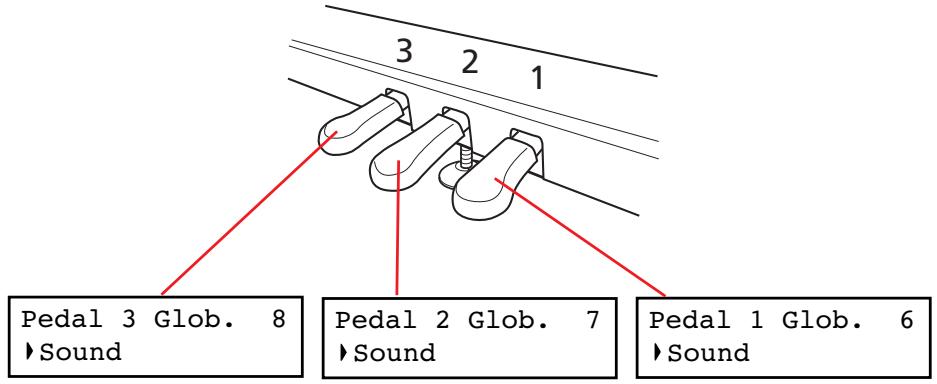
- Appuyez sur les boutons + / YES et - / NO pour désirer la fonction à affecter à la pédale.
| Réglage | Fonction |
| Sound | La pédale estPROGRAMmée par le timbre sélectionné, par la combinaison de timbres ou par la performance (voir “Programmer les pédales” à la page 117). |
| Fill In | La pédale fonctionne comme la commande Fill In sur le phrasé rythmique (voir “Phrasés rythmiques répétitifs (ou Drum patterns)” à la page 92). |
| Quarter Tone | La pédale active la fonction Quarter Tone. Lorsque cette fonction est activée, vous pou-vez décaler des notes en temps réel pour réa-liser des gammes personnelles. Voir plus bas “Quarter Tone (programmation en temps réel des “SubScales”)”. |
| Transpose Up | Chaque fois que vous appuyez sur la pédale, la transposition générale augmente d'un demi-ton. |
| Réglage | Fonction |
| Transpose Down | Chaque fois que vous appuyez sur la pédale, la transposition générale diminue d'un demi-ton |
| Play/Pause | La pédale double la fonction du bouton PLAY/PAUSE. |
| Stop | La pédale double la fonction du bouton STOP. |
| Pedal Punch | Paramètre utilisé pour l'enregistrement en mode Pedal Punch. Cette fonction est détaillée à page 105. |
- Appuyez sur le bouton EXIT pour retourner à la page principale Main ou Song Play et sauvegarder les modifications apportées (voir "Quitter le mode d'édition Global" à la page 120) ou appuyez sur le bouton SCROLL pour afficher la page d'édition suivante (voir plus bas).
Quarter tone (programmation en temps réel des "subscales")
La fonction Quarter Tone vous permet de programmer en temps réel votre propre gamme personnelle, par exemple les gammes typiques de la musique Arabe. Ces modifications ne sont sauvegardées nulle part (elles ne sont utilisées qu'en temps réel), ainsi ces gammes sont facilement “mises de côté” lorsque vous sélectionnez un timbre différent ou une performance différente ou lorsque vous appuyez de nouveau sur la pédale Quarter Tone.
Note: La fonction Quarter Tone peut être utilisée uniquement si la "SubScale" a été activée sur les timbres Main et/ou Layer/Left en mode d'édition Sound (voir "SubScale Switch" sur page 119).
Vous pouvez affecter la fonction "Quarter Tone" à n'importe quelle pédale.
- Affectez la fonction Quarter Tone à la pédale souhaitée, tel que détaillé plus haut.
Lorsque vous enregistrez un morceau à l'aide du magnétophone intégré, ou que vous lisez un Fichier Standard MIDI depuis un séquenceur externe, il se peut qu'il y ait une ou plusieurs mesures vides au début du morceau. Avec la fonction Fast Play activée, toutes ces mesures vides sont sautées et la reproduction commence immédiatement sur la première note. Si des données de Setup sont continues dans ces mesures vides, elles sont lues plus rapidement.
Couper le volume
Cette fonction est très utile pour s'exercer durant les leçons de piano car elle vous permet de couper une partie, ou les deux, d'un morceau et de la jouer sur le clavier. Vous couper une partie en appuyant sur le correspondant bouton PART avec l'instrument prédisposé en mode Song Play.
Dans cette page, vous pouvez choisir soit de complètement couper la partie, soit juste de l'atténuer.
- Après avoir gardé, enforcé le bouton EDIT, appuyez sur le bouton SCROLL pour afficher la page Mute Level:
- Gardez enfoncée la pédale Quarter Tone ainsi programmée. Le clavier ne doit pas jouer. Appuyez sur les notes qui doivent jouer décalées d'un quart de ton.
- Relâchez la pédale Quarter Tone.
- Jouez avec votre nouvelle gamme. Maintenant, les notes que vous avez modifiées au poste 2 jouent décalées d'un quart de ton.
- Pour rétablir la gamme originale, appuyez et relâchez de nouveau la pédale Quarter Tone, sans jouer des notes. Toutes les hauteurs seront rétablies à leurs valeurs originales et c'est la gamme sélectionnée pour le timbre ou la performance qui sera rappelée (voir “Sélectionner une gamme” à la page 118).
En alternative, vous pouvez rétablir à leurs valeurs originales les réglages de Quarter Tone simplement en choisissant un timbre différent ou une performance différente.
- Après avoir gardé enfoncé le bouton EDIT, appuyez sur le bouton SCROLL pour afficher la page Fast Play:
| Fast Play | 9 |
| On |
- Appuyez sur les boutons + / YES et - / NO pour activer ou couper la fonction Fast Play.
- Appuyez sur le bouton EXIT pour returner à la page principale Main ou Song Play et sauvegander les modifications apportées (voir "Quitter le mode d'édition Global" à la page 120) ou appuyez sur le bouton SCROLL pour afficher la page d'édition suivante (voir plus bas).
- Appuyez sur les boutons + / YES et -/NO pour sélectionner la valeur du volume.
| Réglage | Volume perçu |
| 0 | Silence |
| 1 ~ 30 | Faible |
| 31 ~ 60 | Moyen |
| 61 ~ 90 | Fort |
- Appuyez sur le bouton EXIT pour retourner à la page principale Main ou Song Play et sauvegarder les modifications apportées (voir "Quitter le mode d'édition Global" à la page 120) ou appuyez sur le bouton SCROLL pour afficher la page d'édition suivante (voir plus bas).
Activer/couper le clavier (ou local control)
Local est un paramètre vous permettant de déterminer si le clavier doit jouer ses sessions internes et transmettre simultanément les données MIDI (Local On) ou transmettre uniquement les données MIDI, sans jouer ses sessions internes (Local Off)
Local Off est utile si votre C-520 doit fonctionner en tant que clavier étouffé et donc pour jouer d'un autre instrument via le port MIDI OUT. Ce paramètre peut être sélectionné même si le C-520 est connecté à un séquenceur via ses bornes MIDI IN et MIDI OUT. Ainsi, les notes ne seront pas jouées deux fois, c'est-à-dire par le clavier et par le séquenceur, car cela produit un ennuyeux effet d’écho.
Normalement, c'est Local On qui est automatiquement sélectionné lors de la mise sous tension de votre C-520; le clavier produit les sons.
Avec le MIDI Clock, vous mettez en synchro deux dispositifs MIDI comme, par exemple, le magnétophone intégré du C-520 et un séquenceur externe.
Note : Lorsque vous mettez l'instrument sous tension, le MIDI Clock est automatiquement prédisposé sur Internal.
- Après avoir dégagé le bouton EDIT, appuyez sur le bouton SCROLL pour afficher la page MIDI Clock:
MIDI Clock 12 External MIDI
Note : Lorsque vous mettez l'instrument sous tension, Local se positionne automatiquement sur On.
- Avoir garde enforcé le bouton EDIT, appuyez sur le bouton SCROLL pour afficher la page Local Control :
Local Control 11 On
- Appuyez sur les boutons + / YES et - / NO pour activer ou couper la fonction.
- Appuyez sur le bouton EXIT pour returner à la page principale Main ou Song Play ou appuyez sur le bouton SCROLL pour afficher la page d'edition suivante (voir plus bas).
- Appuyez sur les boutons +/ YES et -/ NO pour désigner la source du message de clock.
| Réglage | MIDI Clock |
| Internal | Le MIDI Clock est géné ré par le C-520 même. Le message est également adressé au MIDI OUT et au port USB. |
| External MIDI | Le MIDI Clock est adressé par un dispositif MIDI externe et reçu par le C-520 sur le port MIDI IN. |
| External USB | Le MIDI Clock est adressé par un dispositif MIDI externe et reçu par le C-520 sur le port USB. |
- Appuyez sur le bouton EXIT pour retourner à la page principale Main ou Song Play ou appuyez sur le bouton SCROLL pour afficher la page d'édition suivante (voir plus bas).
Lorsque le C-520 est piloté par un dispositif MIDI externe, il fonctionne comme un générateur de sons multitimbre à 16 parties. Vous pouvez sélectionner un timbre pour chacun des 16 canaux MIDI. Vous ne pouvez pas accéder à ces canaux avec le tableau de bord et ils sont séparés des pistes Main, Layer/Left, Recorder Part 1 et Part 2 et Drum. C'est ainsi que vous pouvez continuer de jouer sur le clavier pendant que le MIDI reçoit des données d'un dispositif externe.
Note: Les données MIDI sont reçues simultanément sur le port MIDI IN et sur le port USB. Voir les informations détaillées sur la réception MIDI via USB dans le paragraphe “Le MIDI via USB, qu'est-ce que c'est ?” à la page 129.
- Après avoir gardé enfoncé le bouton EDIT, appuyez sur le bouton SCROLL pour afficher la page MIDI IN Channels:
| MIDI IN Ch. 13 ►Ch:1 Track 1 |
- Appuyez sur les boutons + / YES et - / NO pour sélectionner l'un des 16 canaux (ch) disponibles pour la programmation.
- Appuyez sur le bouton SCROLL ∇ pour déplacer le curseur sur la piste affectée.
| MIDI IN Ch. 13 Ch:1 Track1 |
Canaux MIDI OUT
Note: Les données MIDI sont reçues simultanément sur le port MIDI OUT et sur le port USB. Voir les informations détaillées sur la réception MIDI via USB dans le paragraphe "Le MIDI via USB, qu'est-ce que c'est ?" à la page 129.
Le standard MIDI prévoit 16 canaux séparés disponibles pour la transmission et la réception des données. Le C-520 peut transmettre sur six canaux simultanément. Pour transmettre des données depuis le C-520, vous devez déterminer sur lesquels des 16 canaux MIDI vous souhaitez adresser des données et quelles pistes leur affecter.
- Appuyez sur les boutons + / YES et -/NO pour choisir une piste différente. Voici la liste de toutes les pistes disponibles pour chacun des canaux MIDI IN:
| Piste | Signification |
| Off | Aucune donnée n'est reçue sur le canal sélectionné. C'est très pratique lorsqu'un séquenceur externe adresse des données à deux (ou plus) dispositifs différents. Désactive tous les canaux que vous souhaitez réserver à d'autres dispositifs. |
| Track 1~16 | L'une des 16 pistes du C-520. |
| Global | Piste Global. Toutes les notes et les contrôleles des pédales (damper, sostenuto, soft) reçus via le MIDI IN sont considérés comme provenant du clavier intégré et des pédales. De même s'il y a un point de partage du clavier. |
- Appuyez sur le bouton SCROLL pour déplacer de nouveau le curseur sur le canal.
| MIDI IN Ch. 13 ►Ch:01 Tr01 |
- Appuyez sur les boutons + / YES et - / NO pour désirer un autre canal à programmer et répéter les opérations détaillées plus haut.
- Appuyez sur le bouton EXIT pour returner à la page principale Main ou Song Play et sauvegarder les modifications apportées (voir "Quitter le mode d'édition Global" à la page 120) ou appuyez sur le bouton SCROLL pour afficher la page d'édition suivante (voir plus bas).
- Àprouvá avoir gardé enforcé le bouton EDIT, appuyez sur le bouton SCROLL pour afficher la page MIDI OUT Channels:
| MIDI OUT Ch. 14 •Ch:1 Main |
- Appuyez sur les boutons + / YES et - / NO pour sélectionner l'un des 16 canaux (ch) disponibles pour la programmation.
- Appuyez sur le bouton SCROLL pour déplacer le curseur sur la piste affectée.
| MIDI OUT Ch. 14 Ch:1 \Main |
- Appuyez sur les boutons +/YES et -/NO pour CHOIR une piste qui transmet sur le canal selectionné. Voici la liste des pistes disponibles pour chacun des canaux MIDI OUT :
| Piste | Signification |
| Off | Aucune donnée n'est adressée sur le canal sélec-tionné. C'est très pratique lorsque vous souhaitez jouer seulement une partition de piano, sans l'envoyer à d'autres dispositifs connectés au port MIDI OUT du C-520. |
| Main | Timbre principal. |
| Layer | Timbre Layer en mode Layer). |
| Left | Timbre Left (en mode Split). |
| Part 1, 2 | Magnétophone partie 1 ou 2. |
| Drum | Drum (lorsque qu'un phrasé rythmique est sélec-tionné). |
Filtres MIDI
Lorsque vous choisissez un timbre, appuyez sur la pédale damper, réglez l'égalisation en mode Layer ou faites des règles sur le tableau de bord, un message MIDI est adressé au dispositif MIDI (et/ou USB) externe connecté. Simultanément, le C-520 peut recevoir un message MIDI d'un dispositif MIDI (et/ou USB) externe connecté à son MIDI IN (ou à son port USB), pour piloter les timbres, la pédale damper, le réglage du volume et des données diverses.
Vous pouvez choisir de désactiver (c'est-à-dire de “filtrer”) ces données de manière sélective afin d'empêcher des modifications indésirables ou des mélanges de données générées par les dispositifs externes et les contrôles internes. De même, vous souhaitez peut-être ne pas adresser des données MIDI à un dispositif MIDI externe, par exemple un message de ProgramChange qui sélectionnerait des timbres indésirables sur un instrument musical différent.
- Aprovez avoir gardé enfoncé le bouton EDIT, appuyez sur le bouton SCROLL ⇔ pour afficher la page MIDI Filters:
| MIDI Filters 15 Flt:CC Off |
- Appuyez sur le bouton SCROLL pour déplacer de nouveau le curseur sur le canal.
| MIDI OUT Ch. 14 ►Ch:1 Main |
- Appuyez sur les boutons + / YES et - / NO pour désirer un autre canal à programmer et répéter les opérations détaillées plus haut.
- Appuyez sur le bouton EXIT pour returner à la page principale Main ou Song Play et sauvegarder les modifications apportées (voir "Quitter le mode d'édition Global" à la page 120) ou appuyez sur le bouton SCROLL pour afficher la page d'édition suivante (voir plus bas).
- Appuyez sur les boutons +/YES et -/NO pour choisir l'un des filtres à programmer. Voici la liste des filtres disponibles:
| Filtre | Signification |
| CC | Messages de changement de contrôle (ou Control Changes), par ex. pédaie, modulation, volume, pan, etc. |
| PC | Messages de changement de programme (ou Program Change), par ex. les messages adressés pour sélectionner un timbre. |
| PB | Pitch Bend |
| SysEx | Système Exclusif (ou System Exclusive), par ex. les messages utilisés pour programmer les paramètres des effets. |
- Appuyez sur le bouton SCROLL pour déplacer le curseur sur l'état du filtré sélectionné:
| MIDI Filters 15 Flt:CC Off |
- Appuyez sur les boutons + / YES et - / NO pour modifier l'état du filtré. "On" signifie que la donnée correspondante est traitée (c'est-à-dire qu'elle n'est ni adressée, ni reçue), "Off" signifie qu'elle n'est pas traitée (c'est-à-dire qu'elle est adressée et reçue).
- Appuyez sur le bouton EXIT pour retourner à la page principale Main ou Song Play et sauvegarder les modifications apportées (voir "Quitter le mode d'édition Global" à la page 120) ou appuyez sur le bouton SCROLL pour afficher la page d'édition suivante (voir plus bas).
Données transférées via le port USB
Le port USB est un port à haut débit de données installé sur la plupart des ordinateurs modernes. Vous pouvez l'utiliser pour transférer des données stockées dans la mémoire interne du C-520 à un ordinateur et vice versa. Pour ce faire, vous devez préalablement activer la borne USB au transfert de données.
Note : Lorsque le transfert de données est activé, aucune communication MIDI via USB n'est consentie.
Les logiciels Windows ME, 2000, XP et Mac OS 9.0.4 to OS X sont directement compatibles. Pour utiliser le C-520 avec le logiciel Windows 98SE, vous devez installer le KORG Driver prévu à cet effet, un logiciel spécial que vous pouvez télécharger gratuitement de notre site Internet.
Attention: L'activation du port USB pour le transfert de données déactive automatiquement le MIDI via USB; quittez tous logiciels MIDI sur votre ordinateur personnel avant d'activer la fonction USB Connect. Si vous ne le faites pas, vous risquez de sérieusement endommager la mémoire interne du C-520.
Attention: Lorsque vous activez la borne USB, le C-520 est initialisé, c'est-à-dire que toutes les données qui n'ont pas été sauvegardées dans la mémoire interne de l'instrument seront perdues. Il vous faut donc sauvegarder tous les timbres, toutes les performances, tous les morceaux et tous les réglages de Global avant d'activer la borne USB.
- Premièrement, branchez le C-520 à un ordinateur via un câble USB standard. Vérifiez que le connecteur est correctement orienté et inséré la fiche dans la prise prévue.

- Ensuite, activez la fonction USB Data Connect sur le C-520 afin que l'ordinateur puisse voir sa mémoire interne comme un disque USB.
Après avoir gardé, enforcé le bouton EDIT, appuyez sur le bouton SCROLL pour afficher la page USB Connect:
- Appuyez sur le bouton + / YES pour activer la connexion des données. L'écran affiche la commande Disable.
USB Connect 16 Disable?
Attention: Ne jamais appuyer sur le bouton -/NO pendant un transfert de données car cela peut endommager le contenu de la mémoire du C-520 et provoquer un dysfonctionnement de votre ordinateur.
Maintenant, le C-520 est affiché soit à l'écran de votre ordinateur, soit sur le disque window d'un drive USB externe, sous le nom KORG SSD (ou abréviation de)
KORG Solid State Disk, le nom technique de la mémoire permanente).

KORG SSD (E:)
Windows

KORG SSD
Mac OS X
- Déplacez les fichiers soit vers, soit depuis, le C-520 et l'ordinateur, exactement comme dans n'importe quel autre dispositif USB. Lorsque vous déplacez des fichiers, rappelez-vous que:
Attention: Ne pas mettre hors tension le C-520 avant de le déconnecter de l'ordinateur car cela peut endommager le contenu de la mémoire du C-520 et provoquer un dysfonctionnement de votre ordinateur.
Les données stockées dans la mémoire du C-520 sont disposées dans quatre répertoires (également dénommés 'sous-répertoires'). Chaque répertoire contient un type différent de données créées par vous-même. Le tableau suivant détaillle les différents types de données.
| Répertoire | Contenu |
| Global | Réglages de Global, réglages de Metronome. |
| Perform | Performances. |
| Preset | Timbres modifiés et combinaisons de timbres. |
| UserSong | Vos morceaux personnes, par ex. les morceaux que vous avez créé avec le magnétophone intégré ou avec un séquenceur externe. Vous pouvez copier des fichiers de l'ordinateur dans ce réseau de morceaux sous forme de fichiers Standard MIDI (fichiers avec l'extension“.MID”). Pour sélectionner les timbres corrects sur le C-520, les morceaux importés doivent être compatibles avec le General MIDI (GM) standard. Toutefois, les sons GM ne peuvent pas tous été reproduits correctement car le C-520 ne prévoit qu'en partie les sons GM standard. |
Diagramme:

GLOBAL
PERFORM

PRESET

USERSONG
- Lorsque le transfert de données est complété, enlevez l'icone KORG SSD affichée à l'écran de l'ordinateur. Consultez la documentation de l'ordinateur pour procéder à l'éjection/suppression des dispositifs de sauvegarde USB. Normalement la procédure prévoit :
- Sur Windows : Avec le bouton de la souris, cliquez sur l'icone KORG SSD affichée sur la droite de la barre des tâches de votre ordinateur. Dans le menu qui s'ouvre, cliquez avec le bouton gauche de la souris sur "Stop USB disk driver (drive name)." Vérifiez que le message "USB disk may be disconnected safely" est bien affché. Maintenant, le C-520 a été automatiquement déconnecté de
votre ordinateur et la commande Enable est de nouveau affichée à l'écran du C-520, ce qui signifie que la connexion a été désactivée.
- Sur Mac: Glissez-lâchez l'icône KORG SSD sur l'icône Eject du Dock (Mac OS 9 : glissez-lâchez l'icône dans la poubelle) et attendez jusqu'à ce que l'icône disparaisse. Lorsqu'elle n'est plus affichée, reto
- Lorsque la commande Enable est de nouveau affichée à l'écran, la connexion USB a été désactivée en toute sécurité.
- Appuyez sur le bouton EXIT pour retourner à la page principale Main ou Song Play ou appuyez sur le bouton SCROLL pour afficher la page d'édition suivante (voir plus bas).
Supprimer des morceaux contenus dans l'album user song
Vous pouvez supprimer un morceau stocké dans l'album User Song. Au contraire, les morceaux stockés dans les autres albums ne peuvent pas être supprimés.
Note : Vous pouvez également supprimer un morceau de l'album User Song via un ordinateur externe, par le biais de la connexion de données USB (voir plus haut).
- Après avoir gardé enfoncé le bouton EDIT, appuyez sur le bouton SCROLL pour afficher la page Erase Song :
Erase Song 17 Prélude Exec?
- Appuyez sur les boutons +/YES et -/NO pour sélectionner le morceau de l'album User Song que vous souhaitez sup-
primer. Si le nom est plus long que la largeur de l'écran, il défile au fur et à mesure.
- Appuyez sur le bouton SCROLL ∇ pour déplacer le curseur sur la commande Exec.
- Appuyez sur le bouton + /YES pour supprimer le morceau. L'écran affiche le message "Are you sure?" (Sûr?). Appuyez sur + /YES pour confirmer la suppression, sur -/NO pour annuler l'opération et sauvegarder le morceau.
- Appuyez sur le bouton EXIT pour retourner à la page principale Main ou Song Play ou appuyez sur le bouton SCROLL pour afficher la page d'édition suivante (voir plus bas).
Vous pouvez rétablir toutes les données stockées dans la mémoire à leur valeur originale d'usine. Cette opération inclut les timbres, les combinaisons de timbre, les performances et les données de Global.
Attention : Le rétablissement général des données effacera toutes vos données personnelles telles que vos performances, votre égalisation du timbre et vos réglages Global ! Sauvegardez vos données personnelles sur un ordinateur avant de procéder à un rétablissement général aux valeurs de défaut. Ainsi, vous conserverez vos User Songs.
- Après avoir gardé enfoncé le bouton EDIT, appuyez sur le bouton SCROLL pour afficher la page General Reset :
- Appuyez sur + / YES pour lancer la procédure de restauration des données (ou sur -/NO ou sur EXIT pour annuler l'opération et quitter). L'écran affiche le message "Are you sure?" (Sûr?). Appuyez de nouveau sur + / YES pour confirmer l'opération, sur -/NO pour l'annuler et conserver vos données personnelles.
Si vous choisissez de procéder à l'opération de restauration, l'instrument s'initialise et toutes les données sont rétablies à leurs valeurs originales d'usine. ATTENTION : ne mettez pas l'instrument hors tension pendant une opération de restauration.
Numéro de la version du système
Le numéro de version du système d'exploitation est visible en mode Global. Appuyez simultanément sur les deux boutons
SCROLL et +/YES. L'écran affiche le numéro de la version. Appuyez sur EXIT pour fermer ce message.
Le MIDI, qu'est-ce que c'est?
MIDI est l'abréviation de Musical Instrument Digital Interface. C'est un standard international conçu pour brancher et trans-
férer des données entre instruments musicaux électroniques, ordinateurs et dispositifs divers.
Le MIDI via USB, qu'est-ce que c'est?
Vous pouvez prédisposer le C-520 de manière à ce qu'il communique des données MIDI avec un ordinateur via le port USB au lieu des ports MIDI. Ainsi, vous pouvez brancher votre C-520 à un ordinateur sans devoir posséder une interface MIDI prévue à cet effet.
La plupart des caractéristiques MIDI du C-520 peuvent être exploitées par des ordinateurs avec système d'exploitation
Windows XP ou Mac OS X, sans logiciel spécifique. Néanmoins, pour exploiter à fond et facilement toutes les caractéristiques MIDI, on conseille d'installer le "KORG USB MIDI Driver", un logiciel spécial que vous trouvez dans le CD fourni avec votre C-520. Les instructions relatives sont détaillées dans le logiciel même. Voir le paragraphe "Installer le Korg USB MIDI Driver" à la page 132.
Que pouvez-vous faire avec le MIDI?
Avec le MIDI, vous pouvez utiliser votre C-520 pour piloter d'autres instruments, utiliser d'autres instruments pour piloter votre C-520 et utiliser un séquenceur pour créer des partitions musicales très complexes.
Lorsque vous jouez sur le clavier ou que vous appuyez sur la pédale du C-520 ou que vous sélectionnez un timbre, les notes, l'activation de la pédale et le changement de timbre sont transmis à un autre instrument ou enregistrés par un séquenceur externe.
Connexions MIDI
Connectez toujours la borne MIDI OUT de l'instrument à la borne MIDI IN d'un autre instrument. Ne jamais connecter l'une à l'autre deux bornes du même instrument.
Connectez la borne MIDI OUT du dispositif qui transmet (maître) à la borne MIDI IN du dispositif qui reçoit (escAPE).

Pour connecter le C-520 à un ordinateur via les ports MIDI, vous devez installer une interface MIDI pour l'ordinateur, un logiciel de notation musicale et de "séquencing" et deux câbles MIDI standard. Connectez la borne MIDI OUT du C-520 à la
borne MIDI IN de l'ordinateur. Connectez la borne MIDI IN du C-520 à la borne MIDI OUT de l'ordinateur.
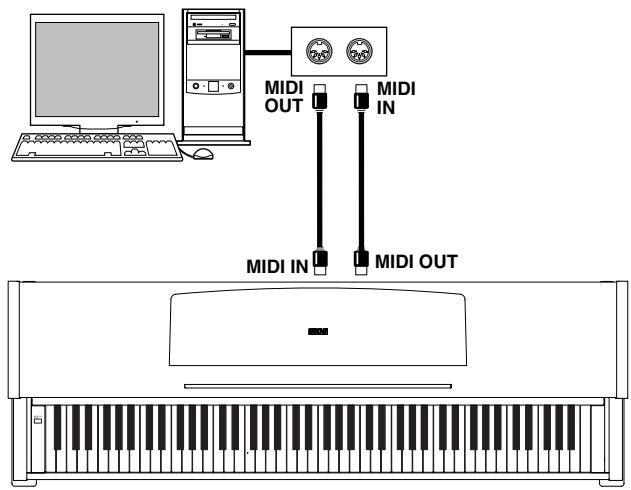
Réglages standard MIDI
Lors de la mise sous tension de l'instrument, les réglages d'usine du C-520 sont prédisposés comme suit :
| Pramètre | Réglage |
| Canaux de transmission (voir "Canaux MIDI OUT" à la page 125) | 01 = Timbre principal Main 02 = Timbre Layer 03 = Timbre Left 04 = Magnétophone Part 1 05 = MagnétophonePart 2 10 = Drum |
| Pramètre | Réglage |
| Canal(canaux) de réception (voir "Canaux MIDI IN" à la page 125) | Toutes les 16 pistes (1-16) |
| Local (voir "Activer/couper le clá-vier (ou Local Control)" à la page 124) | On (activé) |
Utiliser le c-520 en tant que générateur de sons multitimbre
Lorsque le C-520 est piloté par un dispositif MIDI externe, il peut fonctionner comme un générateur de sons multitimbre à 16 parties. Vous pouvez sélectionner un timbre différent pour chacun des 16 canaux MIDI.
Note: Les timbres du C-520 sont prédisposés au standard General MIDI (GM). Toutefois, les timbres du standard GM ne sont pas tous disponibles.
- Utilisez un cable MIDI pour connecter la borne MIDI IN du C-520 à la borne MIDI OUT d'un séquenceur, etc. En alternative, connectez le C-520 à un ordinateur via le port USB (voir "Installer le Korg USB MIDI Driver" à la page 132).
- électionner un timbre à l'aide du message de MIDI Program Change. La réception de Program Change doit être activée sur le C-520 (elle l'est par défaut).
Consultez le mode d'emploi de l'autre dispositif en ce qui concerne les informations détaillées pour adresser des messages de Program Change.
Les timbre du C-520 peuvent être sélectionnés via MIDI en adressant un message de Program Change (ou changement de Program) sur le canal auquel vous souhaitez affecter le timbre. Le tableau "Sounds / Timbres / Klänge / Suoni" à page 277iste les numérodes Program Change correspondants à chaque timbre du C-520.
Transmettre les messages de program change
Vous pouvez adresser un message de MIDI Program Change à un dispositif MIDI connecté à la borne MIDI OUT (ou au port USB) du C-520, pour modifier ses timbres. Lorsque vous sélectionnez un timbre interne du C-520 à l'aide des boutons de sélection des timbres, un numéro de MIDI Program Change sera transmis sur le canal MIDI des sons. Voir les nombres de Program Change dans le tableau de page 277.
Recevoir des messages de program change
Lorsque vous recevez sur votre C-520 un message de Program Change adressé par un dispositif externe sur un canal MIDI, le timbre interne correspondant sera sélectionné sur votre instrument pour ce canal MIDI. Voir les nombres de Program Change dans le tableau de page 277.
Normalement, le C-520 reçoit des données de Program Change. Si vous ne pouvez pas les recevoir (ou les transmettre), utilisez la fonction Filter. Rappelez-vous que pour activer le passage de l'un à l'autre à distance, soit les filtres PC que les filtres CC doivent être désactivés afin de permettre la transmission des messages de Program Change et Bank Select. Voir dans le paragraphe “Filtres MIDI” à la page 126.
Lorsque vous utilisez la pédale Damper, réglez l'égalisation en mode Layer ou faites des opérations sur le tableau de bord, un message de Control Change est adressé au dispositif MIDI externe connecté. En même temps, le C-520 peut recevoir un message de Control Change de la part d'un dispositif MIDI externe connecté à sa borne MIDI IN, message qui pilote la pédale Damper, le réglage du volume et des données diverses.
Normalement, le C-520 reçoit les données de Control Change. Si vous ne pouvez pas en recevoir (ou les transmettre), utilisez la fonction Filter. Voir dans le paragraphe "Filtres MIDI" à la page 126.
Installer le korg USB MIDI driver
Vous utilisez le port USB pour transférer des données MIDI entre le C-520 et un ordinateur (cette fonction est également dénommée MIDI Over USB). C'est très pratique si votre ordinateur n'est pas équipé d'interface MIDI.
Le port USB peut être utilisé en parallèle avec les ports MIDI. Vous pouvez connecter, par exemple, votre C-520 à un sé
quencer qui tourne sur votre ordinateur et, en même temps, contrôle un autre instrument MIDI connecté aux ports MIDI du piano.
En connectant le C-520 de cette manière, il fonctionne, simultanément, en tant que dispositif d'entrée MIDI, en tant que contrôleur et en tant que générateur de sons.
Connecter le c-520 à un ordinateur
Avant de connecter le C-520 à un ordinateur, vous devez installer le KORG USB-MIDI Driver. Vérifiez que votre ordinateur supporte les caractéristiques listées dans le paragraphe.
Caractéristiques de système du KORG USB-MIDI Driver
Caractéristiques du système du KORG usb-midi driver
Ordinateur : Un ordinateur équipé de port USB, compatible Microsoft Windows XP.
Système d'exploitation : Microsoft Windows XP Home Edition / Professional / x64 Edition (un driver pour x64 Edition est en version beta.)
Ordinateur: Un Apple Macintosh équipée de port USB compatible Mac OS X.
Système d'exploitation: Mac OS X version 10.3 ou successive.
Le Copyright de tout le logiciel fourni avec ce produit est de propriété de Korg Inc.
L’agrément de la licence de ce logiciel est fourni séparément. Vous devez l’agrément de cette licence avant d’installer le logiciel. L’installation du logiciel indique votre acceptation des conditions listées dans l’agrément.
Connectez le C-520 à l'ordinateur via un câble USB uniquement après avoir installé le KORG USB-MIDI Driver Tools.
Attention : Le C-520 ne peut pas être utilisé en même temps avec le KORG MIDI Data Filer.
Note : Vous devez installer un driver séparé pour chaque port USB que vous souhaitez utiliser.
- Insérez le CD-ROM fourni dans le lecteur CD-ROM de votre ordinateur.
Normalement, "Digital Piano Application Installer" démarre automatiquement.
Si votre ordinateur est prédisposé de manière à ne pas effectuer le démar rage automatique, vous devez double-cliquer sur le paramètre "KorgSetup.exe" du CD-ROM.
- Suivez les instructions d'installation qui apparaissent au fur et à mesure sur l'écran.
- Redémarrez l'ordinateur et mettez sous tension le C-520. Connectez le C-520 à l'ordinateur via un câble USB.
- Dans la barre des tâches, sélectionnez les commandes suivantes pour lancer les instructions nécessaires à l'installation :
Start > all programs > KORG > KORG USB-MIDI Driver Tools > Installation manual
- Dans la barre des tâches, sélectionnez les commandes suivantes pour lancer les instructions nécessaires au programme : Start > all programs > KORG > KORG USB-MIDI Driver Tools > Install KORG USB-MIDI Device
- Suivez les instructions d'installation affichées au fur et à mesure à l'écran pour installer le KORG USB-MIDI Driver.
Ports du driver
Lorsque les opérations d'installation sont terminées, les ports suivants sont affichés dans votre application MIDI (par ex. séquenceur) parmi les autres dispositifs MIDI :
C520 KEYBOARD: Ce paramètre autorise la réception des messages MIDI provenant du C-520 (données de clavier et de contrôle) de la part de l'application MIDI qui tourne sur votre ordinateur.
C520 SOUND : Ce paramètre autorise la transmission des messages MIDI de la part de l'application MIDI qui tourne sur votre ordinateur au générateur de sons interne du C-520.
Mac OS x : installer le KORG usb-midi driver
- Insérez le CD-ROM fourni dans le lecteur CD-ROM de votre ordinateur.
- Double-cliquez sur l'un des "KORG USB-MIDI Driver.pkg" contenus dans un dossier "KORG USB-MIDI Driver" du CD-ROM et activez un logiciel d'installation en procédant à l'installation selon les indications qu'il fournit.
Ports du driver
Lorsque les opérations d'installation sont terminées, les ports suivants sont affichés dans votre application MIDI (par ex. séquenceur) parmi les autres dispositifs MIDI :
C520 KEYBOARD: Ce paramètre autorise la réception des messages MIDI provenant du C-520 (données de clavier et de contrôle) de la part de l'application MIDI qui tourne sur votre Mac.
C520 SOUND: Ce paramètre autorise la transmission des messages MIDI de la part de l'application MIDI qui tourne sur votre Mac au générateur de sons interne du C-520.
Précautions à adopter pendant les opérations d'assemblage
- Attention: ne vous coincez pas les mains sous le piano lorsqu vous positionnez le stand.
- Vérifiez que les divers éléments sont assemblés dans la bonne position et correctement orientés; suivez attentivement-
ment, et dans l'ordre exact, les opérations détaillées dans les instructions.
- Attention: ne placez pas des objets lourds sur la face avant du piano avant de n'avoir serré à fond les vis car le piano pourrait tomber.
- Ouvrez le carton et prélevez toutes les pièces. Vérifiez que l'emballage contient bien toutes les pièces.
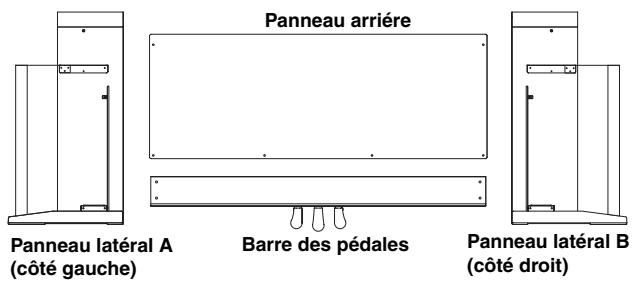
| Vis (a) (M6 x 20) ...4 piées | Vis (b) (M4 x 14) ...6 piées | Capots ...4 piées |
| Serre-câble ...2 piées | Écrous à ailettes ...2 piées | Vis d'ajustage ...1 piece |
NB: Munissez-vous d'un tournevis cruciforme (Phillips #2) pour procéder à l'assemblage
- Vissez autant qu'il s'enforce la vis d'ajustement sur la barre des pédales et connectez le câble des pédales. Utilisez les vis (a) pour fixer les panneaux latéraux à la barre des pédales. Attention : les panneaux latéraux doivent être étroits-
étroitement fixés à la barre des pédales; aucune fente ne doit être visible.
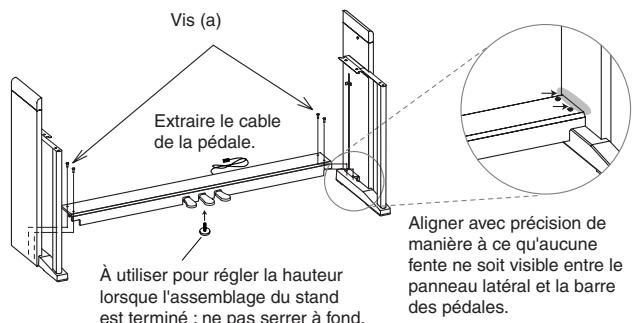
- Prenez le panneau arrête et, avec la surface finie (type bois) en avant, courbez-le avec précaution et insérez-le dans les rainures prévues à cet effet sur les panneaux latéraux.
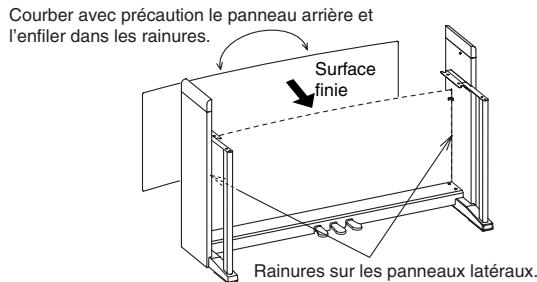
- Utilisez les vis (b) pour fixer les panneaux latéraux.
Commencez par le bas du panneau arrêté (quatre emplacements). Sur deux des emplacements, vissez la vis à travers un serre-câble de manière à fixer ce dernier sur le support. Fixez le serre-câble soit à gauche, soit à droite, en fonction de la direction de la sortie de l'alimentation AC que vous utiliserez.
Ensuite, vissez la partie supérieure du panneau arrêté (deux emplacements). Ne serrez pas à fond ces vis car
vous devrez procéder à des ajustements par la suite, lorsque vous fixez l'instrument au stand.
Fixer ensemble à l'aide d'un serre-câble (pour le câble de la pédale). Fixer le serre-câble à gauche ou à droite (pour le câble d'alimentation).
- Vérifiez la stabilité du stand, ainsi que l'absence de toutes fentes ; vérifiez de même que toutes les vis sont serrées à fond, sauf bien sûr, celle que vous devez laisser desserrées.
- Fixez l'instrument.
Note: Les panneaux latéraux sont fragiles; faites très attention.
Soulevez l'instrument avec les deux mains en prenant soin de ne pas l'empoigner sur plus de 70mm de chaque côté sinon vous risquez de vous coincer les doigts. Positionnez les écrous à ailette qui font saillie des deux côtés internes des panneaux latéraux (droit et gauche) de manière à les aligner aux rainures métalliques de fixation générées sur les extrémités droite et gauche de l'instrument et, avec beaucoup de précautions, insérez l'instrument sur le stand. Si l'instrument est correctement aligné, les écrous positionnés sur les côtés internes des panneaux latéraux s'insèrent solidement dans les rainures métalliques de fixation.
Attention: Manipulez toujours avec beaucoup de précautions les extrémités droite et gauche de l'instrument lorsque vous l'enfilez sur le stand, en maintenant toujours l'instrument bien droit; faites très attention à ne pas vous coincer les doigts ou les mains et à ne pas renverser l'instrument. Ne jamais soulever l'instrument d'un seul côté car cela peut endommager les fixations métalliques de l'instrument même. Vous devez toujours soulever ou abaisser en même temps les deux extrémités droite et gauche de l'instrument, en le maintenant bien droit.
Ce passage est facilité si vous exercez une pression avec le corps sur le panneau latéral pendant que l'instrument s'enfile sur le stand.
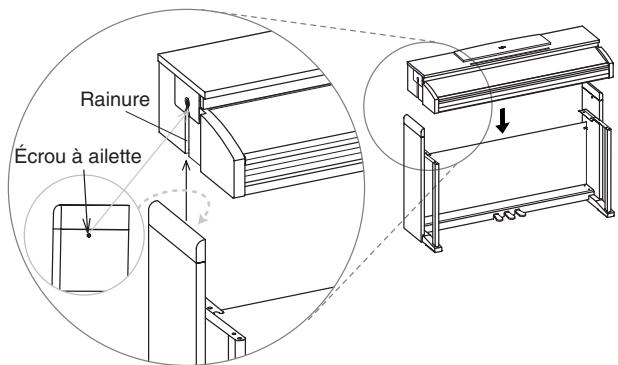
- Appuyez sur les bords supérieurs du stand pour vérifier d'avoir bien serré les deux vis du panneau arrêté que vous aviez laissées desserrées auparavant pour procéder à des éventuels ajustages.
Serrer solidement les deux vis en exerçant une pression de l'extreme sur les deux panneaux latéraux gauche et droit
- Vérifiez attentivement qu'aucune fente n'est visible entre la surface de l'instrument et les panneaux latéraux.
Si vous voyez une fente, procédez à des ajustages en desserrant les vis (a) qui fixent le panneau lateral à la barre des pédales.
Si une fente est présente, desserrer les vis (a) pour procéder à des ajustages
Si une fente importante est visible entre l'instrument et les panneaux latéraux, ou si vous avez déjà procédé à des ajustages pour éliminer cet inconvénient mais que la fente est toujours visible, probablement l'instrument n'est pas correctement positionné sur le stand. Si c'est le cas, enlevez l'instrument et remettez-le correctement sur le stand.
- Fixez les écrous de serrage en les enfilant sous l'instrument.
Note : Tant que la vis d'ajustement ne touche pas solidement le sol, la pédale rouge ; cela peut provoquer un mauvais fonctionnement de la pédale.
Ensuite, desserrez la vis d'ajustement et ajustez-la jusqu'à ce qu'elle soit bien en contact avec le sol.
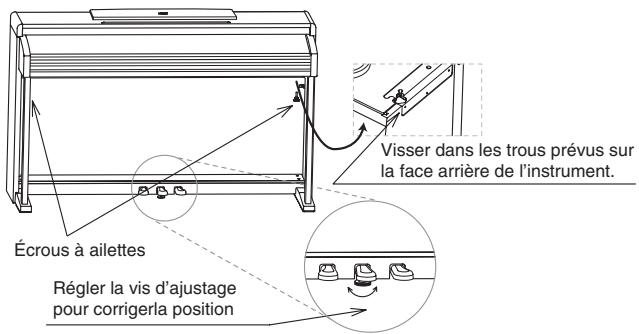
Vérifiez que toutes les vis sont serrées à fond. Pour finir, positionnez les capots sur la tête des vis (a) de la barre des pédales.
- Connectez le câble de l'adaptateur AC à l'adaptateur.

- Connectez le câble du pédalier et la fiche DC de l'adaptateur AC sous l'instrument et utilisez le serre-câble pour fixer les câbles.
Note : Faites attention à l'orientation du connecteur lorsque vous connectez le câble.
Note : Lorsque vous installez votre piano numérique dans les lieux où vous en jouerez, vérifiez que le stand ne piétine pas le câble de l'adaptateur AC.
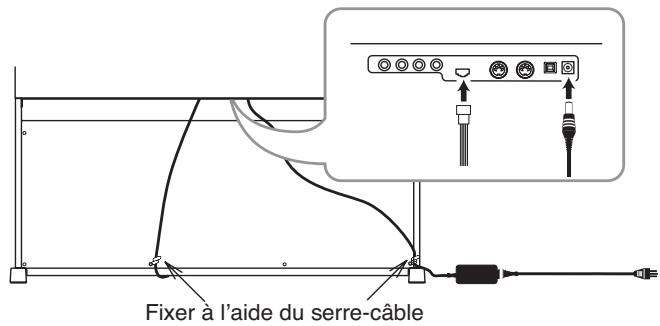
Tests à effectuer après l'assemblage
Avez-vous des pièces en surplus ?
Si vous avez des pièces en surplus, vérifiez sur les diagrammes où elles doivent être installées.
Précautions
Vérifiez attentivement que toutes les vis sont bien serrées.
Précautions à adopter lorsque vous transportez votre instrument
Enlevez le piano du stand et transportez-les séparément. Lorsque le transport a été effectué, reprenez ces instructions et assemblez de nouveau le piano et son stand.
Perte de vis
Après l'assemblage, il se peut que les vis et les écrous se desserrent au fur et à mesure que vous utilisez l'instrument; ceci
peut provoquer un manque de stabilité du stand. Si c'est le cas, serrez de nouveau les vis et les écrous.
Démonter le stand
Si vous devez déplacer votre piano, vous devez démonter le stand en procédant aux opérations de fixation du piano au stand et d'assemblage du stand dans l'ordre inverse. Lorsque le démontage a été effectué, mettez de côté toutes les vis, tous les écrous et toutes les pièces de manière à n'en perdre aucune.
Messages d'erreur
Lors de la sauvegarde d'un morceau, vous essayez de sauvegarder sur un fichier protégé en écriture. Le morceau a été préalablement copié d'un PC et la protection a été activée sur le disque de l'ordinateur. Modifiez le nom du morceau avant de répéter l'opération de sauvegarde.
Le morceau est trop long et la mémoire est pleine. Lorsque la capacité maximum de la taille de la mémoire a été atteinte, l'enregistrement s'arrête automatiquement. Appuyez sur EXIT pour quitter ce message.
La longueur du morceau ne peut pas dépasser 999 mesures. Lorsque vous atteignez cette limite, le magnétophone s'arrête automatiquement. L'enregistrement peut s'arrêter même avant si la taille de mémoire est insuffisante pour enregistrer 999 mesures.
Le morceau ne peut pas être chargé car le fichier présente des problèmes d'intégrité, ou de grandeur excessive ou d'autres erreurs.
En ce moment, vous ne pouvez pas déconnecter votre C-520 de l'ordinateur car ce dernier est encore en train de travailler sur les fichiers. Ce message apparaît lorsque vous appuyez sur Enable et tout de suite après sur Disable. Attendez le completé de l'opération via USB.
La mémoire interne (c'est-à-dire celle réservée lorsque vous mettez l'instrument hors tension et que vous VOYZ lorsque vous connectez votre C-520 via USB) est pleine : vous ne pouvez pas sauvegarder votre morceau. Pour libérer de la place, vous devez supprimer des morceaux qui ne vous intéressent plus en connectant votre C-520 via USB ou en utilisant la fonction interne prévue à cet effet (voir “Supprimer des morceaux contenus dans l'album User Song” à la page 128).
Le nom de votre morceau est en blanc (par ex. aucun caractère n'est saisi ou tous les caractères ont été supprimés). Affectez un nom à votre morceau et essayez de nouveau de le sauvegarder.
Un morceau ayant le même nom est déjà présent dans la mémoire interne. Si vous appuyez sur le bouton + /YES, la version précédente sera supprimée et remplacée par la nouvelle. Si vous appuyez sur le bouton -/NO ou sur EXIT, l'opération de sauvegarde est annulée et la version précédente est préservée.
Vous avez essayé d'enregistrer un morceau protégé (par ex. tous les morceaux contenus dans des albums différents de celui UserSong). L'opération est impossible.
Un nouveau morceau ou un morceau modifié est déjà présent dans la mémoire et n'a pas encore été sauvegardé. Appuyez sur le bouton + / YES pour le sauvegarder ou sur le bouton -NO pour annuler l'opération et délaisser toutes les modifications. Dans ce dernier cas, le morceau en mémoire sera perdu.
Le timbre en cours de session, ou la combinaison de timbres, a été modifié. Appuyez sur le bouton + / YES pour le sauve
La performance en cours de session a été modifiée. Appuyez sur le bouton + / YES pour le sauve
Les réglages de Global ont été modifiés. Appuyez sur le bouton +/YES pour les sauvegarder ou sur le bouton -NO pour annuler l'opération et délaisser toutes les modifications.
Une erreur s'est manifestée pendant la sauvegarde. Les réglages de Global n'ont pas été sauvegardés.
Une erreur s'est manifestée pendant la sauvegarde. Le timbre, ou la combinaison de timbres, n'a pas été sauvegarde (le nom techniquement utilisé pour dénommer un timbre ou une combinaison est "preset").
Une erreur s'est manifestée pendant la sauvegarde. Les réglages de Midi n'ont pas été sauvegardés.
Vous êtes en train de procéder à une opération de restauration des données internes.
Ce message affiche le pourcentage de données qui doivent être restaurées. Attention: Ne pas mettre l'instrument hors tension tant que ce message est affiché à l'écran.
Problèmes et solutions
Si lors de l'utilisation vous détectez les problèmes décrits, examinez l'instrument pour comprendre le problème et essayez de le résoudre en recourant aux conseils proposés. Si l'instrument continue à ne pas fonctionner correctement, adressez-vous à votre revendeur de confiance ou au Centre d'Assistance Agréé Korg le plus proche.
| Problème | Possible solution | Page |
| L'instrument ne s'active pas lors de la mise sous tension. | Vérifiez que l'adaptateur AC est correctement connecté au piano et à la prise secteurt. | 78 |
| L'instrument n'émet:aucun son. | (1) Contrôlez que le réglage du vol-ume n'est pas à 0. Dans cette éventu-alité, réglez-le à un niveau approprié. | 80 |
| (2) Vérifiez qu'aucun jack n'est inséré dans l'une des bornes PHONES car ceci coupe les haut-parleurs intégrés. Si c'est le cas, enlevez le jack. | 81 | |
| (3) Contrôlez que la fonction MIDI Local n'est pas réglée à OFF, sinon réglez-la à ON (ou mettre hors ten-sion et de nouveau sous tension l'instrument). | 124 |
Polyphonie
Votre C-520 contient des sons échantillonnés, qui ont été enregistrés, analysés et traités à partir de sons actuels d'instruments musicaux originaux. Ces sons consistent généralement d'un ou de plusieurs échantillons différents produits en appuyant sur une touche. Chaque échantillon est produit par un oscillateur individuel. La polyphonie des sons qui n'utilisent qu'un seul oscillateur est totale, c'est-à-dire qu'elle est composée au maximum de 62 voix, tandis que la polyphonie des sons qui utilisent deux oscillateurs est limitée à 31 notes maximum. Plus les sons utilisent d'oscillateurs, plus la polyphonie est limitée. Lorsque le nombre de notes excède la limite du son, certaines notes sont "stoppées" et les nouvelles notes ne sont pas reproduites.
Par conséquent, en jouant plus de deux notes en mode Layer, la polyphonie maximum dépend du nombre d'oscillateurs utilisés au total.
Voir les informations détaillées relativement au nombre d'oscillateurs utilisés par chaque timbre dans le tableau de page 277.
| Spécifications | C-520 |
| Clavier | 88 notes lestées, sensibles à la dynamique du toucher, avec simulation de marteau, Graded Hammer Action (RH3) |
| Réglage du toucher | Huit courbes de dynamique, plus celle fixe |
| Couvercle du clavier | Couvercle en bois, escamtable |
| Accordage | Transpositon, Accordage fin, 10 Tempéraments + Quart de Ton |
| Génération de sons | Echantillonnage en stéreo Piano eXperience |
| Polyphonyie | 62 notes (max). L'utilisation de timbres à 2 oscillateurs et du mode Layer réduit le nombre maximum de notes jouées simultanément. |
| Modes | Single, Layer, Split, Performance (30) |
| Timbres | 40 types; (7 Acoustic Pianos, Honky-Tonk, Electric Grand, 8 Electric Pianos, 2 Harpsichords, 2 Clavs, 2 Vibra-phones, Acoustic Guitar, 3 Jazz Organs, 3 Church Organs, 3 Strings, 3 choirs, 4 Basses.) |
| Effets | 8 types de Réverbération, 6 types de Chorus 24 types d'effets Insert y inclus Tremolo, Delay, Rotary Speaker, Equalizer, etc. Brilliance (5 régles) |
| Démo | 205 morceaux ; 20 morceaux de démonstration 185 morceaux classiques avec jeu gauche et jeu droit séparés |
| Métronome | Tempo, Time Signature, Accent (Standard, Bell), Volume controls, Drum patterns |
| Magnétophone | 2 parties, 45,000 notes par morceau Contrôles : Record, Play/Pause, Stop, Part 1 On/Off, Part 2 On/Off. Fonctions : Cycle, Erase Track, Quantize, Transpose, Delete Song, Rename Song. |
| Pédales | Damper (supporte la fonction mi-pédale), Soft (supporte la fonction mi-pédale), Sostenuto Toutes librement assignables |
| Connexions | Audio output (OUTPUT L/MONO, R), Audio input (INPUT L/MONO, R), 2 × casques, MIDI (IN, OUT), Pédales, USB (compatible Ms Windows XP, Apple Mac OS X 10.2 ou successives) |
| Contrôles | Interrupteur Power, Master Volume, Performance, Variation, Split, Sélection des timbres, Scroll, Valeur (Yes/No), Edit, Exit, Reverb, Chorus, Transpose, Brilliance, Démo, Métronome, Tempo, Magnétophone |
| Ecran | 2 lignes × 16 caractères - rétroéclairé LCD |
| Amplification | 2 amplificateurs de 35 Watts, 2 × 13cm haut-parleurs dans boîte Bass-reflex, 2 × tweeters |
| Alimentation | DC24V, Adaptateur externe |
| Dimensions (L x P x H) | 54.96" × 18.19" × 34.21" inch (1396 × 462 × 869 mm), y inclus le stand ; avec le stand replié |
| Poids | 116.84 lbs. (53 kg), y inclus le stand |
| Pupitre | Avec tiges de support |
| Accessoires inclus | Adaptateur AC ; Song Book, CD-ROM avec KORG USB-MIDI Driver pour Windows XP et Mac OS X |
Sons élaborés avec INFINITY™.
KORG reserve le droit de modifier les specifications sans préavis.
C-520
| 1 | Tine EP 1 | 121 | 0 | 4 | 4 | The most classic electric piano using hammer-struck metallic tines. It is extremely dynamic, producing a soft tone when played lightly, or an aggressive tone when played hard. | Timbre d'un piano électrique produit des effets métalliques de coups de marteau. La tonalité peut être tour à tour douce avec un jeu de clavier léger et agressive avec un jeu prononcé. | Der unsterbliche E.Piano-Klang, der vornehmlich den Metallzungen zu verdanken ist. Klingt seicht, wenn man leicht anzschlägt und aggressiv, wenn man zulangt. | Il più classico suono di pianoforte, basato su unsystema di lamelle metalliche per-cosse. Dotato di una grande dinamica, produce un suono morbido quando viene suonato piano, e un suono aggres-sivo quando lo si suaona più forte. |
| 2 | SuitTineEP | 121 | 1 | 4 | 2 | As the above, but warmer and with the addition of a phaser effect. | Comme le précédent, mais avec un timbre plus chaud et en plus un effet de phaser. | Wie oben, aber wärmer und verse-hen mit einem Phaser-Effekt. | Come il precedente, ma con un timbro più mor-bido e l'aggiunta di un phaser. |
| 3 | DynoTineEP | 121 | 2 | 4 | 2 | This electric piano has a very wide dynamic range, and is particularly suited to funky music. | Timbre de piano électrique avec une vaste gamme de dynamiques. Idéal pour la musique funky. | Auch cesses E.Piano hat eine breite Dynamikpalette vorzuweisen und eignet sich besonderss für Funk-Musik. | Questo pianoforte elettrico è dotato di un ampio spettro dinamico, ed è particolarmente adatto alla musica funky. |
| 4 | Tine EP 2 | 121 | 4 | 4 | 2 | As Tine EP1, but with a tremolo effect. | Comme le Tine EP1, mais avec un effet de trémolo. | Wie „Tine EP1“, aber mit einem Tremolo-Effekt. | Come Tine EP1, ma con l'aggiunta del tremolo. |
E. PIANO 2
Var.: Variation. CC0: Bank Select MSB. CC32: Bank Select LSB. PC: Program Change Number. Numérotés de 0 à 54; si le dispositif qui transmet utilise la numération 1-55, vous devez augmenter d'un numéro. Osc: Nombre d'oscillateurs utilisés par le timbre.
- Les numéros de Program Change sont compatibles avec le standard General MIDI. Toutefois, uniquement les numéros listés fonctionnent avec le C-520, tandis que les autres sont ignorés. ** Les timbres GrandPiano, BrightGrand et MelloGrand perdent leurs caractéristiques EPx si joués en mode Layer. Cela sauvegarde la polyphonie. ** 1 oscillator en cas d'échantillons de batteries en mono, 2 oscillateurs en cas d'échantillons de batteries en stereo.
Exp: Effet X inclus dans le timbre. Ne fonctionne pas en mode Layer. Banque: Sélectionnez en appuyant sur le bouton VARIATION.
- Ces performances, dont les timbres sont prédisposés en mode Layer, n'utilisent pas les effets EPx. ** La Performance 30 (PnoExpDEMO) a le but de vous démontrer notre technologie "Piano eXperience" en exagérant la quantité de désactivation des touches et des marteaux dans le timbre Grand Piano; ce n'est pas un timbre à jour. Normalement, ces timbres Piano eXperience supplémentaires ne sont pas perçus comme des éléments séparés, mais avec les autres échantillons superposés, ce sont une partie vitale du réalisme et de l'authenticité du son de piano.
Code Postal : VILLE :
DATE D'ACHAT :
REFERENCE :
N° DE SERIE :
CACHEDU MAGASIN
KORG, Inc.
4015-2, Yanokuchi
Inagi-shi, Tokyo
206-0812, Japan
www.korg.co.jp
www. korg. com
www.korg.co.uk
www. korg canada. com
www.korgfr.net
www. korg. de
www. korg. it
www. letusa. es
www. korgpa. com
- Position de l'instrument
- Alimentation
- Interférences avec d'autres dispositifs électriques
- Manipulation
- Nettoyage
- Conserver ce mode d'emploi
- Ne jamais introduire dans l'appareil des objets ou des choses
- Reclamations
- Garantie
- MARQUE Ce pour l'harmonisation des standards europeens
- KORG sur internet
- Retablissement des donnees
- Sommaire
- Vaste gamme de timbres
- Performances
- Quatre zones de clavier
- Contrôle du toucher
- Pédale des effets
- Piano eXperience
- Cent quatre-vingt-cinq morceaux
- Songbook inclus
- Magnétophone intégré
- Métronome
- Données transférées via USB
- Caractéristiques MIDI
- MIDI via USB
- Tempéraments
- Réglage de la hauteur
- Effets
- Amplification de puissance intégrée
- Deux paires de casques
- Tableau de commande
- Connexion à un système d'amplification externe
- Brancher d'autres dispositifs audio au c-520
- Ouvrir le piano
- Mettre l'instrument sous tension
- Ouvrir et fermer le pupitre
- Utiliser les tiges à curseur
- Régler le volume
- Utiliser les casques
- Reproduire les morceaux de démonstration
- Reproduire tous les morceaux
- Reproduire un morceau individuel
- Jouer un timbre (mode single)
- Sélectionner un timbre
- Jouer deux timbres à la fois (mode layer)
- Sélectionner une paire différente de timbres
- Sélectionner une variation du timbre layer
- Égalisation des timbres en mode layer
- Jouer des timbres différents à la main gauche et à la main droite (mode split)
- Entrer en mode split
- Quitter le mode split
- Choisir un point de partage différent
- Sélectionner un timbre principal main différent
- Sélectionner une variation du timbre principal
- Sélectionner un timbre d'accompagnement différent
- Sélectionner une variation du timbre d'accompagnement
- Égalisation des timbres en mode split
- Utiliser les pédales
- Pédale de résonance (ou damper)
- Transposition
- La pédale de soutien (ou sostenuto)
- Pédale douce (ou soft)
- Modifier la brillance
- Activer/couper les effets
- Utiliser les performances
- Sélectionner les performances
- Modifier les timbres affectés à une performance
- Éditeuruneperformance
- Le métronome
- Lancer et arrêter le métronome, régler le tempo
- Afficher le tempo et la vitesse
- Régler le tempo
- Sélectionner la vitesse (ou time signature)
- Phrasés rythmiques répétitifs (ou drum patterns)
- Régler le volume du métronome
- Régler la réverbération du métronome
- Sélectionner l'accent
- Sauvegarder les réglages du métronome
- Reproduire un morceau
- Entrer en mode song play
- Comment sélectionner un morceau
- Comment lancer la reproduction
- Lancer la reproduction sur une mesure différente
- Couper/activer une partie enregistrée
- Modifier le tempo du morceau
- Jouer avec le morceau en reproduction
- Désactivé la fonction cycle play
- Enregistrer un morceau
- Procédure rapide d'enregistrement
- Entrer en mode record avec un nouveau morceau vierge
- Entrer en mode record avec un morceau que vous avez déjà créé
- Quitter le mode record
- Poste 2 : sélectionner les timbres
- Que se passe-t-il si j'enregistre un timbre layer ou split dans une partie individuelle ?
- Exemple 2: enregistrer un seul timbre dans la partie 1
- Exemple 3: enregistrer d'abord avec un seul timbre et ensuite avec les deux
- Exemple 4: enregistrer la mélodie et l'accompagnement d'une partition de piano en deux parties séparées
- Poste 3 : régler les options d'enregistrement
- Poste 4 : régler la vitesse et le tempo
- A: enregistrer sans metronome
- B: enregistrer uniquement les timbres du clavier
- C: enregistrer avec une phrase rythmique
- Poste 6 : deuxième passage d'enregistrement
- Modifier les timbres d'un morceau enregistré
- Modifier le tempo d'un morceau enregistré
- Enregistrer avec la fonction pedal punch
- Enregistrer avec la fonction auto punch
- Sauvegarder le morceau
- En choisissant la commande save song
- En choisissant d'enregistrer un nouveau morceau
- En choisissant un morceau différent
- Comment supprimer un morceau sauvegardé dans l'album usersong?
- Éditeur un morceau
- Réglage de cycle play
- Effacer une piste
- Couper des mesures à la fin du morceau
- Quantification du morceau
- Transposition du morceau
- Supprimer un morceau
- Sauvegarder le morceau après l'avoir modifié
- Caractère clignotant
- Astérisque clignotant
- Éditer les timbres et les performances
- Entrer en mode d'édition sound
- Quitter le mode d'édition sound
- Sauvegarder un timbre
- Sauvegarder une performance
- Après l'édition d'une performance
- Régler le panning
- En appuyant sur le bouton performance
- Régler les effets
- Régler l'effet de réverbération
- Régler le chorus ou effet de modulation
- Régler les effets intégrés
- Régler la transposition d'octave
- Régler l'accordage fin
- Programmer les pédales
- Sélectionner une gamme
- Réglages du mode global
- Entrer en mode d'édition global
- Quitter le mode d'édition global
- Régler la dynamique du toucher
- Activer/couper les haut-parleurs intégrés
- Accordage fin (ou master tuning)
- Point de partage du clavier
- Affecter des fonctions aux pédales
- Quarter tone (programmation en temps réel des "subscales")
- Couper le volume
- Activer/couper le clavier (ou local control)
- Canaux MIDI OUT
- Filtres MIDI
- Données transférées via le port USB
- Supprimer des morceaux contenus dans l'album user song
- Numéro de la version du système
- Le MIDI, qu'est-ce que c'est?
- Le MIDI via USB, qu'est-ce que c'est?
- Que pouvez-vous faire avec le MIDI?
- Connexions MIDI
- Réglages standard MIDI
- Utiliser le c-520 en tant que générateur de sons multitimbre
- Transmettre les messages de program change
- Recevoir des messages de program change
- Installer le korg USB MIDI driver
- Connecter le c-520 à un ordinateur
- Caractéristiques du système du KORG usb-midi driver
- Ports du driver
- Mac OS x : installer le KORG usb-midi driver
- Précautions à adopter pendant les opérations d'assemblage
- Tests à effectuer après l'assemblage
- Précautions
- Précautions à adopter lorsque vous transportez votre instrument
- Perte de vis
- Démonter le stand
- Messages d'erreur
- Problèmes et solutions
- Polyphonie
- C-520
Marque : KORG
Modèle : C520
Catégorie : Piano numérique