
C520 - Digitalpiano KORG - Kostenlose Bedienungsanleitung
Finden Sie kostenlos die Bedienungsanleitung des Geräts C520 KORG als PDF.



| Produkttyp | Digitalpiano |
| Abmessungen (B x T x H) | 1396 x 462 x 869 mm (mit Ständer) |
| Gewicht | 53 kg (mit Ständer) |
| Stromversorgung | DC24V über externes Netzteil |
| Tastatur | 88 gewichtete Tasten, abgestufte Hammermechanik RH3, anschlagsdynamisch (8 Kurven + fest) |
| Maximale Polyphonie | 62 Noten (variabel je nach Klang und Modus) |
| Klanggenerierung | Stereo-Piano-Experience-Sampling (EPx) |
| Spielmodi | Single, Layer, Split, Performance (30 Speicherplätze) |
| Klänge | 40 Typen + 30 Performances (einschließlich akustischer Klaviere, E-Pianos, Orgeln, Streicher, Bässe usw.) |
| Effekte | Hall (8 Typen), Chorus (6 Typen), integrierte Effekte (24 Typen: Tremolo, Delay, Rotary Speaker, Equalizer...) |
| Metronom | Integriert mit Einstellungen für Tempo, Taktart, Betonung, Lautstärke und Schlagzeug-Patterns |
| Integrierter Recorder | 2 Spuren, 45.000 Noten pro Stück, Aufnahme Overdub/Overwrite/Pedal Punch/Auto Punch |
| Pedale | 3 Pedale (Damper, Sostenuto, Soft) mit Halbpedal-Funktion, alle zuweisbar |
| Lautsprecher und Verstärkung | 2 x 35 W, 2 Lautsprecher 13 cm Bassreflex + 2 Hochtöner |
| Anschlüsse | Kopfhöreranschluss (2x), Audioausgänge L/MONO und R, Audioeingänge L/MONO und R, MIDI IN/OUT, USB (Typ B), Pedaleingang |
| Notenpult | Inklusive mit Notenhalterstangen |
| Mitgeliefertes Zubehör | Netzteil, Song Book, CD-ROM mit KORG USB-MIDI-Treiber |
| Pflege und Reinigung | Mit einem trockenen, weichen Tuch reinigen. Keine flüssigen Reinigungsmittel, Alkohol oder Scheuermittel verwenden. |
| Sicherheit | Nicht Feuchtigkeit, Hitze oder Staub aussetzen. Keine Metallgegenstände oder Flüssigkeiten in das Instrument einführen. |
| Reparaturfähigkeit | Für Reparaturen ein autorisiertes KORG-Service-Center kontaktieren. Das Gerät nicht öffnen. |
Häufig gestellte Fragen - C520 KORG
Benutzerfragen zu C520 KORG
0 Frage zu diesem Gerät. Beantworten Sie die, die Sie kennen, oder stellen Sie Ihre eigene.
Eine neue Frage zu diesem Gerät stellen
Laden Sie die Anleitung für Ihr Digitalpiano kostenlos im PDF-Format! Finden Sie Ihr Handbuch C520 - KORG und nehmen Sie Ihr elektronisches Gerät wieder in die Hand. Auf dieser Seite sind alle Dokumente veröffentlicht, die für die Verwendung Ihres Geräts notwendig sind. C520 von der Marke KORG.
BEDIENUNGSANLEITUNG C520 KORG
Bedierungseinleitung
Italiano
Stellen Sie diese Produkt niemals an folgenden Orten auf, um Funktionstörungen zu vermeiden.
- Im direkten Sonnenlicht
An extrem feuchten oder freißen Orten
An extrem staubigen oder schmutzigen Orten
An Orten, wo starke Erschütterungen auftreten
Stromversorgung
Schlieben Sie das Netzteil nur an eine geeignete Steckdose an. Verbinden Sie es niemals mit einer Steckdose einer anderen Spannung.
Störeinflüsse auf andere elektrische Geräte
Dieses Produkt enthalt einen Mikrocomputer. Es kann den Empfang von Radio- und Fernsehgeräten in seiner unmittelbarer Höhe stären. Stellen Sie als also niemals in die Höhe eines Radios oder Fernsehers.
Handhabung
Behandeln Sie die Taster und Regler mit der gebührenden Umsicht.
Pflege
Schmutz usw. davon nur mit einem trockenen Tuch entfernt werden. Verwenden Sie niemals flüssige Reinigungsmittel wie Waschbenzin, Verdünner, Lösungsmittel oder brennbare Poliermittel.
Bedienungsanleitung
Legen Sie die Bedienungsanleitung nach der Lektüre an einen Ort, wo Sie sie bei Bedarf auch wieder finden.
Flüssigkeiten und Fremdkörper
- Stellen Sie niemals einen Flüssigkeitsbehalter auf oder in die unmittelbare Höhe these ges Geräts. Flüssigkeiten, die ins Geräteinnere gelangen, können namslich Schäden, einen Kurzschluss bzw. einen Brand verursachen.
- Sorgen Sie damit, dass niemals Metallgegenstände oder andere Fremdkörper ins Geräteinnere gelangen. Wenn das trotzem passiert, müssen Sie das Produkt sofort ausschalten und den Netzanschluss loseen. Wenden Sie sich anschließend einzeln an ihren Korg-Händler oder eine anerkannte Kundendienststelle.
HAFTUNGSAUSSCHLUSS
Die in dieser Bedienungsanleitung erwähnten Informationen wurden mehrmals überprüft. Da wir unsere Produkte aber fortwährend weiterentwickeln, stimmen eventuell nicht alle technischen Daten mit den hier erwähnten Angaben überein. Korg haftet nicht für Unterschiede zwischen der Produktbestückung und der beiliegenden Dokumentation. Änderungen der technischen Daten bleiben jederzeit ohne Vorankündigung vorbehalten.
GARANTIE
Alle KORG-Produkte werden den elektrischen und mechanischen Vorschriften der einzelnen Auslieferungslander entsprechend hergestellt. Eine Garantie auf diese Produkte wird davon nur vom KORG-Vertrieb des jeweiligen Landes gewährt. KORG-Produkte ohne Garantieschein bzw. ohne Seriennummer sind von diesen Garantiebestimmungen ausgenommen. Diese Maßnahme dient Ihrigenigen Schutz.
DATENINITIALISIERUNG
Beim Ausschalten these Products werden alle nicht gespeicherten Einstellungen wieder auf die Vorgaben zusückgestellt.
CE-MARKIERUNG FÜR EINHEITLiche EUROPÄISCHE NORMEN
CE-Markierungen auf netzgespeiten Geräten, die vor dem 31. Dezember 1996 ausgeliefert wurden, entsprechen der EMC-Richtlinie (89/336/EEC) und CE-Kennzeichnungsrichtlinie (93/68/EEC).
CE-Markierungen auf netzgespeiten Geräten, die seit dem 1. Januar 1997 ausgeliefert wurden, entsprechen der EMC -Richtlinie (89/336/EEC), der CE-Kennzeichungsrichtlinie (93/68/EEC) und der Niedrigspannungsrichtlinie (73/23/EEC).
CE-Markierungen auf batteriegespeiten Geräten entsprechen der EMC-Richtlinie (89/336/EEC) und der CE-Kennzeichungsrichtlinie (93/68/ EEC).
'FCC REGULATION'-BESTIMMUNGEN (NUR FÜR DIE U.S.A.)
Das Betriebssystem des C-520 kannactualisiert werden. Ab und zu gibt Korg neue Versionen frei, die etwa Betriebsfehler korrigieren und bisweilen neue Funktionen hinzufugen. Weitere Hinweise hierzu finden Sie auf unserer Webpage.
HOTLINE UND SERVICELEISTUNGEN FÜR MUSIKER
Reparaturen überlassen Sieitte immer einer von KORG anerkannten Kundendienstelle. Ausfuhrliche Informationen uber KORG-Produkte sowie Software und Zubehor fur Ihr Piano gekommen Sie beim KORG-Handler in Ihr Nabe.
KORG IM INTERNET
Korg Inc.: www.korg.co.jp
Korg USA: www.korg.com
Korg UK: www.korg.co.uk
Korg Canada: www.korgcanada.com
Korg Italien: www.korgpa.com
Die wichtigen Funktionen 144
Bedienfeld 146
Anschluse 149
Anschliebenanderer Audiogeräte 149
Bevor es richtig losgeth 150
Öffnen der Tastenklappe 150
Einschalten des Instruments 150
Verwendung des Notenpultes 150
Einstellen der Lautstärke 150
Verwendung von Kopfhörern 151
Anhoren der Demosongs 151
Grundlegende Funktionen 152
SpieleneinsEinzelklangs(‘Single’-Modus) 152
Simultanes Spielenzweier Klange (Layer-Modus) 153
Spielenausch. Klange mit der l.u.r.Hand (Split-Modus) 154
Verwendung der Pedale 155
Transposition 156
Andern der Klangbrillanz 156
Ein-/Ausschalten der Effekte 157
Arbeiten mit den 'Performances' 158
Anwahlen der Performances 158
Andern der Klangzuordnung fur eine Performance 159
BearbeiteneinerPerformance 159
Das Metronom 160
Starten/Anhalten des Metronoms, Einstellen des Tempos 160
Tempo und Taktart 160
Andern des Tempos 160
Einstellen der Taktart 161
Schlagzeug-Pattern 161
Einstellen der Metronomlautstärke 162
Halleffekt fur die Metronomfunktion 162
Einstellen der Betonung 162
Speichern der Metronomeinstellungen 163
Abspielen eines Songs 164
Aufrufen des Song Play-Modus' 164
Aufrufen eines Songs 164
StartenderWiedergabe. 165
Wiedergabestart ab einem anderen Takt 165
Stummschalten/Aktivieren von Parts 166
Ändern des Song-Tempor 166
Spielenzu einemSong 166
Cycle Play 167
Aufnehmer eines Songs 168
Aufnahmeverfahren 168
- Schritt: Aufrufen des 'Record'-Modus' 168
2.Schritt:Klanganwahl 169
-
Schritt: Einstellen der Aufnahmeparameter 170
-
Schritt: Einstellen des Tempos und der Taktart 171
5.Schritt:Aufnahme 171
- Schritt: Aufnahme eines zweiten Parts 172
Anwahl anderer Klänge für die Song-Parts 173
Ändern des Song-Temporos 173
'Pedal Punch'-Aufnahme 174
'Auto Punch'-Aufnahme 174
Sichern des Songs 175
BearbeiteneinesSongs 176
Einstellen von Cycle Play 176
Löschen einer Spur 176
Takte am Song-Ende entfernen 176
Quantisieren des Songs 177
Transponieren des Songs 177
Löschen eines Songs 178
Speichern des Songs nach der Editierung 178
Editieren der Klange und Performances 179
Aufrufen des Klangeditiermodus' 179
Verlassendes Klangeditiermodus' 179
Speichern eines Klangs 179
Speichern einer Performance 180
Einstellen der Lautstärke 181
Einstellen der Stereoposition 181
Einstellen der Effekte 182
Einstellen des Halleffekts 182
Einstellen des Chorus-Effectks (Klangmodulationen) 183
Einstellen des Insert-Effectks 183
Einstellen der Oktavtransposition 184
Feinstimmung/Verstimmung der Klange 185
Verwendung der Pedale 185
AnwahldesStimmungssystems 186
Zurückstellen des aktuellen Klangs bzw. der Performance 187
'Global'-Parameter 188
'Touch'-Parameter (Anschlagdynamik) 188
Ein-/Ausschalten der eingebauten Laufsprecher 188
Gesamtstimmung (Master Tune) 189
Brilliance 189
Splitpunkt-Vorgabe 189
Funktionsbelegung der Pedale 190
Echtzeitänderung der Vierteltonstimmung (SubScale) 191
'Fast Play' 191
'Mute Level' (Stummschaltungspegel) 191
Aktivieren oder Ausschalten der Tastatur (Local Control) 192
MIDI Clock 192
MIDI IN-Kanale 193
MIDI OUT-Kanale 193
MIDI-Filter 194
Datentransfer per USB 195
Löschen von „User Song“-Albumeinträgen 196
Allgemeine Rückstellung (‘General Reset’) 196
Version des Betriebssystems 196
MIDI 197
WasversthtmanunterMIDI? 197
Wasist'USB-MIDI? 197
Was leistet MIDI? 197
MIDI-Verbindungen 197
MIDI-Vorgaben 198
Verwendung des C-520 als multitimbraler Klangerzeuger 198
Programmwechsel 198
Steuerbefehl (CC) 199
Installieren des Korg USB MIDI-Treibers 200
Anschlieben des C-520 an einen Computer 200
Systemanforderungen fur den KORG USB-MIDI-Treiber 200
Vor der ersten Inbetriebnahme 200
Windows: Installieren des KORG USB-MIDI-Treibers 201
Mac OS X: Installieren des KORG USB-MIDI-Treibers 201
Zusammenbau der Ständereinheit 202
Vorsicht beim Zusammenbau 202
Zusammenbauverfahren 202
Kontrlle nach dem Zusammenbau 204
Vorsicht 204
Fehlermeldungen 205
Fehlerische 206
Polyphonie 206
Technische Daten 207
Anhang 277
Klange 277
'Performance'-Speicher 283
Effekte 285
Songs 286
MIDI Implementation Chart 288
Einleitung
Die wichtigsten Funktionen
Breit gefächertes Klangangebot
Freuen Sie sich auf 40 hochwertige und ausdruckstarke Klangfarben, darunter ein Stereo-Konzertflügel. Dank Layer- und Split-Funktion konnen Sie bei Bedarf)sogar jeweils zwei Klange gleichzeitig spielen. Die Klänge und Klangkombinationen lessen sich frei wahlen.
'Performance'-Speicher
Die gewählten Klangkombinationen konnen in „Performance"-Speichern gesichert und blitschnell wieder aufgerufen werden. Es stehen 30 solcher Speicher (3 Bänke x 10 Speicherplätze) zur Verfügung. Außen den Klängen enthalten Performances auch den selbst gewählten Splitpunkt und weitere klangbezogene Einstellungen.
Tastatur mit vier Zonen
Die neue hochwertige RH3-Tastatur von Korg ist in vier Gebiete mit entsprechenden Gewichtungen unterteilt und zieht in puncto Ansprache mit der Tastatur eines Flügels gleich.
Anschlagkurven
Anhand von 9 Kurven konnen Sie einstellen, wie die Tastatur ihren Anschlag auswerten soll.
Pedalfunktionen
Das C-520 ist mit den gleichen Pedalen wie ein Flügel ausgesstattet: Leise, Sostenuto und Dämpfer. Das Dämpferpedal hat die gleiche Funktion wie das Fortepedal eines Klaviers: Dank der innovativen EPx-Technologie ("Piano eXperience") von Korg simuliert es die reichhaltigeren Saitenschwingungen bei gehaltenem Pedal. Sowohl das Dämpfer- als auch das Leisepedal these Instruments arbeiten stufenlos (was man hier und da „Halbpedal” nennt). Ferner konnen den Pedalen andere Funktionen zugeordnet werden, so z.B. das Starten des Recorders, die Geschwindigkeitsumschaltung des „Rotary"-Effektus usw.
Piano eXperience
Während sich die Sample-Verfahren anderer Hersteller auf „Schnappschüsse" der Original-Klänge beschranken,ähnelt die „Piano eXperience"-Technologie'er hem Hologramm mit einer geradezu dreidimensionalen Abbildung der Klänge. Die Klavier-Samples des C-520 sind alle stereo und erzeugen dadurch eine natürliche Klangfülle. Außerdem stehen jeweils Samples unterschiedlicher Dynamikstufen bereit, die Ihnen ein Höchstkmaß an expressiver Freiheit garantieren.
Dem fegt das C-520 dann noch die typischen Nebengeräische hinzu, die bei der Tastenfreigabe, der Rückkehr eines Hammers in seine Ausgangsposition und bei Betätigten des Dampferpedals auftreten. Der Klangrealismus ist entsprechend
verblüffend. Das C-520 kann jeder auch noch so feine Nuance Ihres Spiels akkurat wiedergeben.
Der „Piano eXperience“-Effekt (alias EPx) macht sich besonderss bei den Klängen „GrandPiano“, „BriteGrand” und „MelloPiano" bemerkbar.
185 Stücke
Ab Werk enthalt das C-520 eine riesige Bibliothek aller bekannten und im Unterricht halten verwenden Stücke und Etüden. Diese Stücke haben den Vorteil, dass man den Part der linken (Part 1) und rechten Hand (Part 2) separat stummschalten und selbstPLAYen kann. Das Tempo lasst sich frei ändern, es gibt ein Metronom, und mit der Schleifenfunktion kann man knifflige Passagen so oft wie notig wiederholen.
Gelifert mit 'SongBook'
Das beiliegende „SongBook" enthalt Partituren, die Ihnen bestimmt beim Einstudieren neuer Stücke halten.
Internet Recorder
Mit dem Mehrspur-Recorder konnen Sie ihre eigenen Kompositionen aufzeichnen sowie Standard MIDI Files abspielenden, die sich per USB-Verbindung vom Computer zum Instrument übertragen halten.
Metronom
Auch das Metronom ist flexibel: Sie können die Taktart, das Tempo und die Lautstärke einstehen, und die ersten Taktschläge mit einem Glockenklang akzentuieren. Bei Bedarfspiel es)sogar eine passende Schlagzeugbegleitung (Pattern).
Das C-520 kann mit dem USB-Port eines Computers verbunden werden und wird von letzterem dann als externer USB-Datenträger erkannt. Das erlaubt die Archivierung der C-520-Einstellungen auf der Festplatte Ihres Computers.
MIDI-Funktionen
Das C-520 ist MIDI-fähig und erlaubt folglich den Austausch von Musikdaten mit anderen elektronischen Musikinstrumenten und Computern. MIDI erlaubt die Steuerung mehrerer Instrumente von einem Instrument oder Gerät aus. Bei Bedarf kann das C-520)sagar als 16-fach multitimbraler Klingerzeuger verwendet werden.
MIDI via USB
Auch der USB-Port kann MIDI-Daten senden und empfangen. Somit benötigen Sie für die Verbindung des C-520 mit Ihrem Computer keine zusätzliche MIDI-Schnittstelle. Diese
Kommunikation setzen die Verwendung des kostenlosen KORG USB-MIDI-Treibers voraus.
Stimmungssysteme
Außer der gleichschwebbenden Stimmung bietet das C-520 noch 9 weitere Stimmungssysteme für eine historische Wiedergabe klassischer Stücke und Experimente. Bei Anzahl eines akustischen Klavierklangs wird zudem automatisch die gehehnte Stimmung („Stretch Tuning“) gewählt.
Einstellbare Tonhöhe
Mit der Transponierfungtion konnen Sie bei gleichem Fingersatz die Tonart der gespielen Noten ändern. Außendemlässt sich die Stimmung des Pianos sehr leicht an die Stimmung anderer Instrumente angelichen.
Effekte
Das C-520 enthalt digitale Effekte für die Simulation unterschiedlicher Akustiken (Hall) und zum „Verbreitern" des Klangbilds (Chorus). Ferner steht ein Insert-Effekt zur Verüfung, der unterscheidliche Effekte (Delay, Phaser, Equalizer, Rotary-Effekt usw.) erzeugen kann.
Überzeugendes Verständungssystem
Das C-520 ist mit einem 2 × 35W -Veränderer und vier Laufsprechern in einem Bassreflexgebäuse ausgestattet. Damit wird eine ausgesprohen natürliche Klangwiedergabe erzielt, die dem Klangbild eines akustischen Klaviers sehrähnlich ist.
Zwei Kopfhöreranschlüsse
Es können jeweils zwei Kopfhörer angeschlossen werden, so dass Lehrer und Schüler konzentriert arbeiten können, ohne das Umfeld zu stären. Wenn Sie einen Kopfhörer anschlieben, werden die Lautsprecher stummgeschaltet. Sie können also zu jeder Tages- und Nachtzeit musizieren.
Bedienfeld
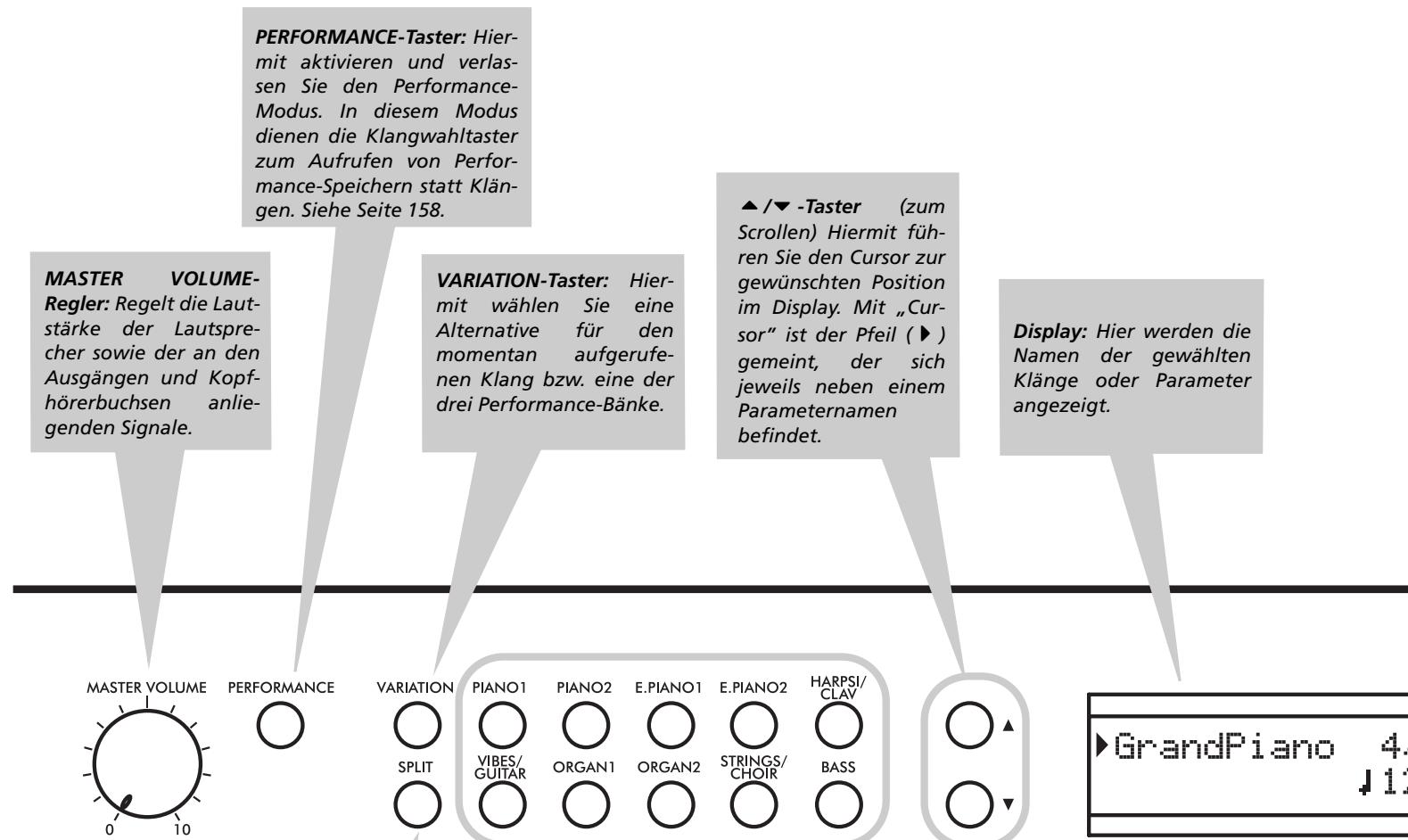
SPLIT-Taster: Hiermit schalten Sie den Split-Modus abwechselnd ein und aus. Wenn der Split-Modus aktiv ist, können Sie mit der linken und rechten Hand unterschiedliche Klänge spielien. Halten Sie ihn gedrückt, während Sie eine Klaviaturtaste betäigen, um den Splitpunkt zu verlagen. Siehe Seite 154.
SOUND SELECTION-Taster: Drücken Sie einen dieser Taster, um die zugeordnete Klangfarbe zu wahlen („Single“-Modus). Durch gleichzeitiges Drücken zweier Taster aktivieren Sie den Layer-Modus, in dem zwei Klänge gleichzeitig gespielt werden können. Drücken Sie den SPLIT-Taster, wenn Sie mit der linken und rechten Hand unterscheidliche Klänge speiten möchten (Split-Modus). Siehe Seite 152.
Solange die PERFORMANCE-Diode leuchtet, dieren diese Taster für die Anwahl der Performance-Speicher. Siehe Seite 158.
POWER-Taster: Hiermit schalten Sie das Instrument ein und aus. Im „Standby"-Modus ist das Piano ausgescheltet.
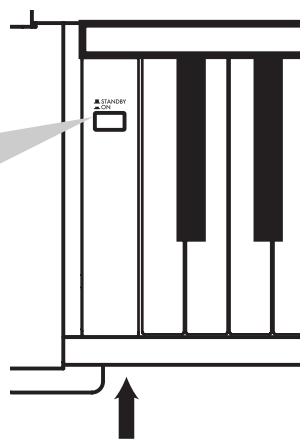
Netzanzeige
+/YES&-/NO-Taster (Werteingabe): Hiermit konnen Sie den Wert des momentan angezeigten Parameters ändern. Der änderbare Eintrag wird vom Cursor (▶) oder (bei der Eingabe von Namen) vom blinkenden Zeichen angezeigt. Halten Sie beide Taster gedrückt, um den Wert kontinuierlich -zuerst langsam und dann immer schneller- zu ändern. Drucken Sie sie kurz, um wieder den Vorgabewert aufzurufen.
Solange die Hauptseite angezeigt wird, können Sie mit diesen Tastern eine Alternative für den aktuell gewählten Klang aufrufen.
EDIT-Taster: Hiermit wechseln Sie in den Editiermodus der momentan gewählten Parametergruppe. Es gibt vier Editiermodi: "Sound" (Seite 179), "Performance" (Seite 179), "Song" (Seite 176) und Global" (Seite 188). Den Global-Editiermodus erreichen Sie, indem Sie den EDIT-Taster mindestens eine Sekunde gedrück halten.
REVERB-Taster:
Hiermit schalten Sie den Halleffekt ein und aus. Damit verleihen Sie dem Klang mehr Tiefe (Rauminformationen). Halten Sie ihn länger als eine Sekunde gedrückt, um die Editier-seite aufzurufen (siehe Seite 157).
CHORUS-Taster:
Hiermit schalten Sie den Chorus-Prozessor ein und aus. Der Effekt verleiht dem gewählten Klang mehr Fülle. Halten Sieihn länger als eine Sekunde gedrückt, um die Editierseite aufzurufen (siehe Seite 157).
METRONOME-Taster:
Hiermit schalten Sie das Metronom ein und aus. Sein Tempo und die Taktart richten sich nach den Einstellungen des zuletzt gewählten Stucks (siehe Seite 160).
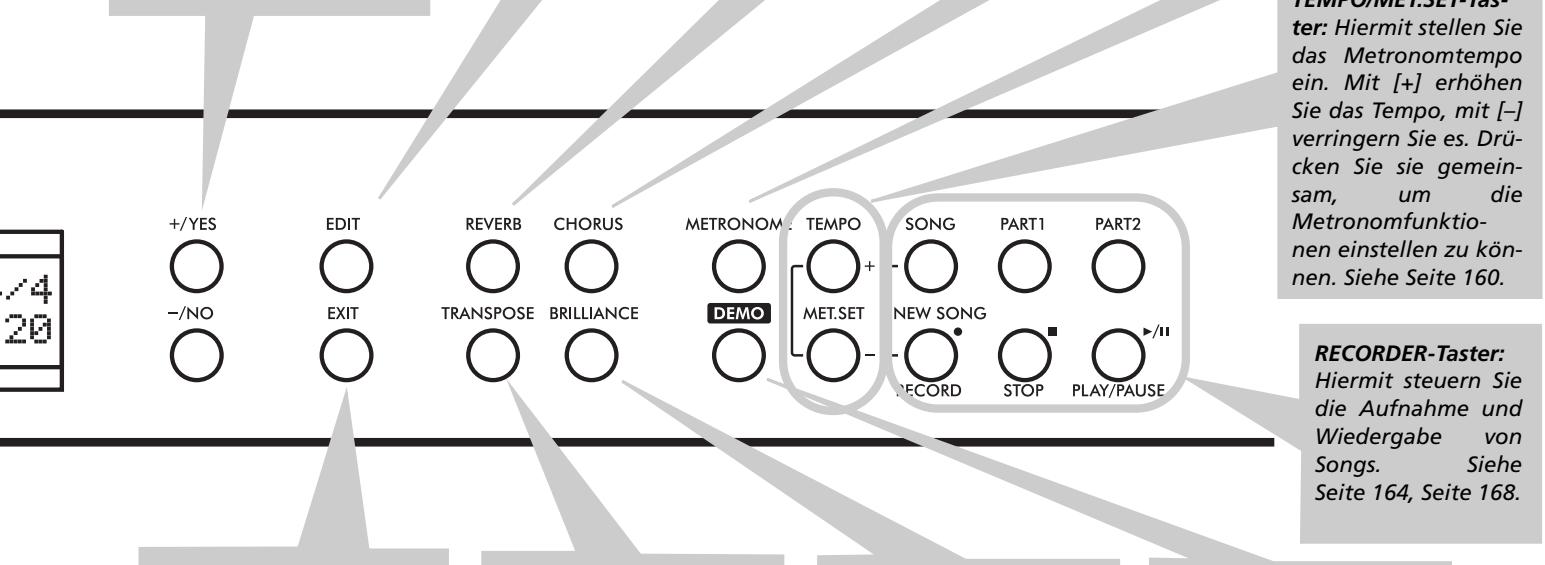
EXIT-Taster: Hiermit verlassen Sie den Editiermodus wieder bzw.kehren Sie von anderen Seiten aus zurück zur Hauptseite. Bei Verlassen eines Editiermodus' haben Sie die Gelegenheit, die Einstellungen zu speichern. Wenn Sie dem Metronom ein Schlagzeug-Pattern zuordnen und ceses starten, konnen Sie mit thisem Taster die „Fill In"-Funktion steuern (siehe Seite 161, Seite 171).
TRANSPOSE-Taster: Mit thisem Taster rufen Sie die „Transpose"-Seite auf, wo das Transpositionintervall eingestellt werden kann. Solange die Diode leuchtet, wird das Transpositionintervall verwendet. Die nach Drücken these Tasters gewählten Einstellungen werden nicht gespeichert und beim Ausschalten des Instruments wieder zugreckgestellt. Siehe Seite 156.
BRILLIANCE-Taster: Mit thisem Taster rufen Sie die „Brilliance"-Seite auf, wo die Klangfarbe geändert werden kann. Solange seine Diode leuchtet, wird eine Brillanzvariation verwendet. Die nach Drucken these Tasters gewählten Einstellungen werden nicht gespeichert und beim Ausschalten des Instruments wieder zurückgestellt. Siehe Seite 156.
DEMO-Taster: Hiermit aktivieren/verlassen Sie den Modus, in dem die Demosongs abgeschweit werden können. Den benötigten Song kann man mit den Klangwahl-tastern wahren (siehe Seite 151). Wenn Sie möchten, können Sie während dem Demowiedergabe auch selbst spielen.
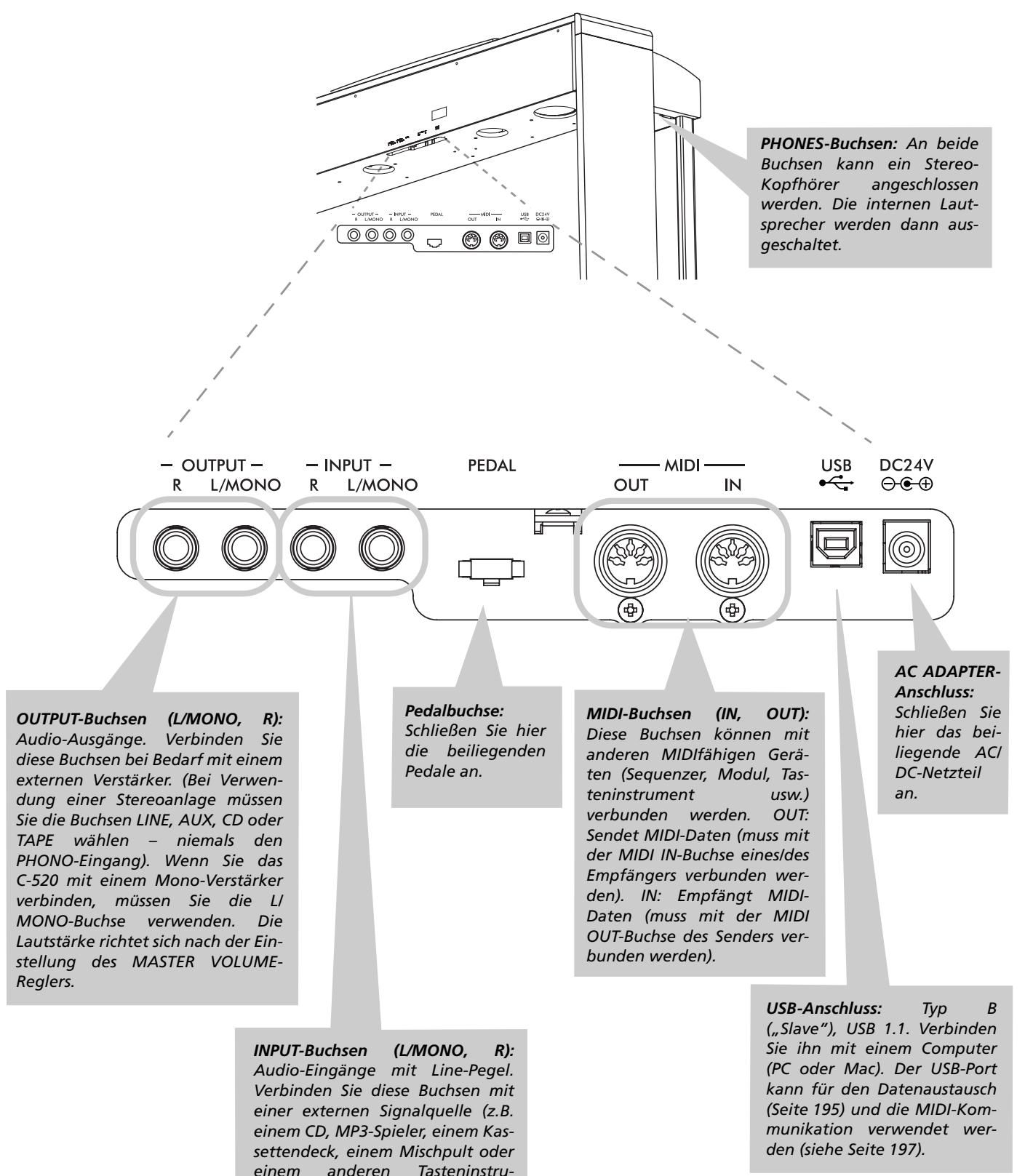
Anschlüsse
Anschlieben anderer Audiogeräte
Verbindung mit einem externen Veränder
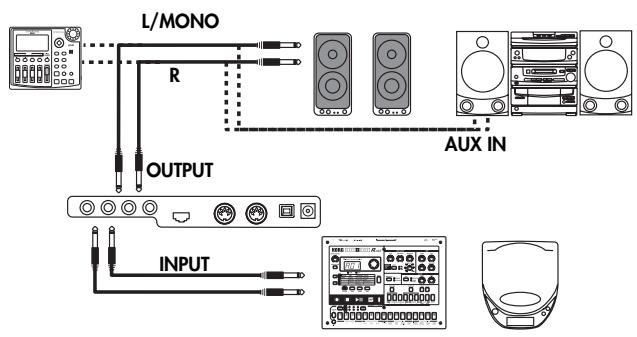
Für die Verbindung des C-520 mit einem Mischpult, einer Stereoanlage oder Aktivboxen müssen die OUTPUT-Buchsen verwendet werden. Im Falle einer Stereoanlage müssen Sie die OUTPUT-Buchsen an die AUX- oder TAPE-Buchsen anschließen (verwenden Sie niemals die PHONO-Eingänge). Wenn der externe Veränderk mono ist, müssen Sie die L/MONO-Buchse verwenden.
Anschlieben externer Signalquellen an das C-520
An die INPUT-Buchsen kann man die Audio-Ausgabe eines Computers, Mischpults, einer Drummaschine, eines Synthesizers, eines MP3-Players oder Kassettendecks anschließen. Jene Signale werden eben falls über die Lautsprecher des C-520 ausgegeben. Wenn der externe Versteller mono ist, müssen Sie
die L/MONO-Buchse verwenden. Schlieben Sie hier niemals die Ausgänge eines Leistungsvermörs an!
Bevor es richtig losgeht
Öffnen der Tastenklappe
Heben Sie die Mitte der Tastenklappe (siehe den Schlitz) leicht an und schiben Sie die Klappe vollständig zur Rückseite des C-520. Überzeugen Sie sich vor Offnen der Tastenklappe, dass keine Gegenstände (Blätter, Münzen usw.) darauf liegen. Diese können)namlich sonst ins Geräeinnere fallen.
Anmerkung: Seien Sie vorsichtig, um sich beim Öffnen oder Schließen der Klappe nicht die Finger zu klemmen.
Anmerkung: Wenden Sie beim Öffnen/Schlieben der Klappeniemals Gewalt an, um sie nicht zu beschädigen.
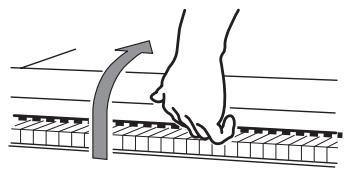
Um die Tastenklappe wieder zu schließen, müssen Sie sie wiederum keinicht anheben und zu sich hin ziehen.
Einschalten des Instruments
Verbinden Sie das Gleichstromka-bel mit dem beiliegenden AC-Netzteil und dem DC-Eingang des C-520. Schlieben Sie das Netzteil
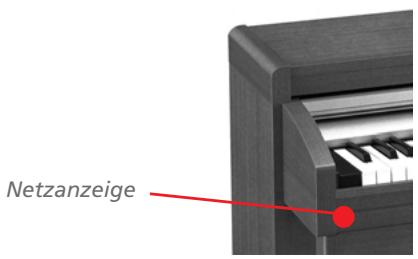
danach an eine Steckdose an.
Drücken Sie nach Herstellen des Netzanschlusses den POWER-Taster. Die Taster des Bedienfeldes leuchten beim Einschalten. Außen dem leuchtet eine LED an der Vorderseite des Instruments (die man auch sieht, wenn der Tastaturdeckel geschlossen ist). Drücken Sie den POWER-Taster erneut, um das Instrument wieder auszuschalten.
Verwendung des Notenpultes
Öffnen und Schlieben des Notenpults
Stellen Sie das Notenpult aufrecht und klappen Sie die beiden Stutzfuße aus, damit das Pult stehen bleibt.
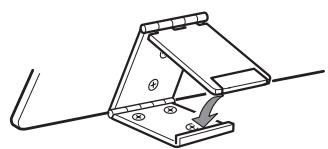
Um das Notenpult abzusenken, müssen Sie die Stützfuße freigeben und das Pult auf die Geräte Oberseite legen.
Einstellen der Lautstärke
Drehen Sie den MASTER VOLUME-Regler nach rechts, um die Lautstärke zu erhöhen. Drehen Sieihn nach links, um die Lautstärke zu verringn. Der Höchstwert ist „10", der Mindestwert hingegen „0" (dann hört man nichts mehr). Hiermit regeln Sie außerdem den Pegel der OUTPUT-Buchsen und des Kopflöreranschlusses.
Verwendung der Notenclipps
Mit den Notenclips konnen Sie verhindern, dass die Noten beim Spieler zuklappen. Drücken Sie auf das kürzere Ende, damit sie hochfahren. Drücken Sie auf das langere Ende, damit sie hinunterfahren. Drücken Sie die Notenclips niemals übertrieben stark und legen Sie keine schweren Gewichtete darauf, weil sie sonst abbrechen.

Die Lautstärke der an die INPUT-Buchsen angeschlossenen Signalquelle wird hiermit jedoch nicht beeinflusst. Deren Lautstärke müssen Sie auf dem betreffenden Gerät selbst einstellen.
Beginnen Sie immer mit einer geringen Lautstärke und erhöhen Sie sie dann allmählich.
Verwendung von Kopfhörern
Wenn Sie beim Spielen nicht Ihr Umfeld stören möchten, sollen Sie einen (oder zwei) hochwertige Kopfhörer (empfohlene Impedanz: 32 ) an die PHONES-Buchsen anschließen. Hierbei handelt es sich um 1/4 "Klinkenbuchsen. Wenn der Ste
Anhören der Demosongs
Das C-520 enthalt 20 Demosongs. Diese führen die Klangfarben und expressiven Möglichkeit des Instruments vor. Es stehen folgende Demosongs zur Verfügung:
| Taster | Bank 1 (1-10) | Bank 2 (11-20) |
| PIANO 1 | GrandPiano1 | GrandPiano2 |
| PIANO 2 | Honky-Tonk | Piano Pad |
| E.PIANO 1 | El. Piano 1 | El. Piano 2 |
| E.PIANO 2 | Digi Piano | Vintage EP |
| HARPSI/CLAV | Harpsichord | Clav. |
| VIBES/GUITAR | Vibes | Ac. Guitar |
| ORGAN 1 | Jazz Organ1 | Jazz Organ2 |
| ORGAN 2 | Full Pipe | Pipe Flute |
| STRING/CHOIR | Strings | Choir |
| BASS | Ac. Bass | El. Bass |
Während der Demowiedergabe konnen die übrigen Taster nicht verwendet werden. Sie konnen während der Demowiedergabe aber mitspielen.
Abspielen aller Demosongs
Bei Bedarf können alle Demosongs der Reihe nach abgespielt werden.
- Drücken Sie den DEMO-Taster. Die Klangwahltaster blinken nun der Reihe nach von links nach rechts. Im Display erscheint die „Demo"–Seite:
DEMO: Bk1 Press Sound
- Warten Sie einen Augenblick, bevor Sie einen Taster drucken. Der erste Demosong wird abgespielt. Die Diode des momentan abgespielten Demosongs leuchtet. Der Name theses Stücks erscheint im Display:
DEMO:GrandPianol
Bk1 Press sound
Alle Demosongs werden der Reihe nach abgeschlielt. Am Ende des letzten Songs wird wieder der ersten abgeschlielt.
cker mit einem Adapter versehen ist, müssen Sie beim Lösungen der Verbindung am Adapterziehen.
Vorsicht: Stellen Sie bei Verwendung eines Kopfhörers niemals eine übertriebene Lautstärke ein.
- Drücken Sie den PLAY/PAUSE-Taster, um den aktuellen Song zeitweilig anzuhalten. Drücken Sieihn erneut, um die Wiedergabe ab dieser Stelle fortzusetzen.
- Drücken Sie den EXIT- oder DEMO-Taster, um die Wiedergabe anzuhalten und den Demomodus zu verlassen.
Abspielen eines bestimmten Demosongs
Bei Bedarf können Sie den gewünschten Demosong auch gezielt anwahlen.
- Wahlen Sie zunachst eine beliebige Demosongbank.
Um die ersten Bank („Bk1", Songs 1~10) zu wahlen, müssen Sie den DEMO-Taster ein Mal drücken. Die Dioden blinken nun der Reihe nach von links nach rechts. Im Display erscheidt die „Demo" -Seite:
Bk1 Press Sound
- Drücken Sie den + / YES -Taster, um die zweite Bank ("Bk2", Songs 11~20) zu wahlen.
-
Drücken Sie den -/NO-Taster, um zur ersten Bank zurückzukehren.
-
Wahlen Sie mit den Klangwahltastern einen Demosong der aktuellen Bank. Die Demo bezieht sich jeweils auf den Klang des gedrückten Tasters. Die Diode des gedrückten Tasters leuchtet konstant, während die übrigen Dioden erlöschen.
- Wenn der aktuelle Song beendet ist, werden nach und nach die restlichen Songs abgespielt.
- Wenn Sie sich lieber einen anderen Demosong anhören möchten, drücken Sie den entsprechenden Klangwahltaster.
- Drücken Sie den PLAY/PAUSE-Taster, um den aktuellen Song zeitweilig anzuhalten. Drücken Sieihn erneut, um die Wiedergabe ab dieser Stelle fortzusetzen.
- Um die Wiedergabe anzuhalten, ohne den Demomodus zu verlassen, müssen Sie STOP drücken. Wahlen Sie einen anderen Song, um dessen Wiedergabe zu starten.
- Drücken Sie den EXIT- oder DEMO-Taster, um die Wiedergabe anzuhalten und den Demomodus zu verlassen.
Grundlegende Funktionen
Spiel eines Einzelklangs ('Single'-Modus)
Beim Einsatz wählt das Instrument den Single-Modus.

Der „Grand Piano"-Klang wird der gesamten Tastatur zugeordnet. Sein Name erscheint im Display:
Hauptklang
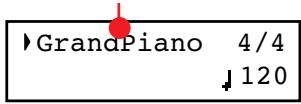
Bei bedarf können Sie auch einen anderen der insgesamt 40 Klänge wahlen. Siehe die Tabelle (und weitere Hinweise auf Seite 277):
| Taster | Klang | |||||
| Var. 1 | Var. 2 | Var. 3 | Var. 4 | Var. 5 | Var. 6 | |
| PIANO 1 | GrandPiano* | BriteGrand* | Rock Piano | Piano&Str. | ||
| PIANO 2 | Honky-Tonk | MelloGrand* | Piano&Pad | Elec.Grand | M1 Piano | |
| E.PIANO 1 | Tine EP 1 | SuitTineEP | DynoTineEP | Tine EP 2 | ||
| E.PIANO 2 | Dig. EP 1 | Dig. EP 2 | Reed EP | TremReedEP | ||
| HARPSI/CLAV | Harpsi 8' | Harpsi 16' | Clav | Synth Clav | ||
| VIBES/GUITAR | Vibes 1 | Vibes 2 | Nylon Gtr. | |||
| ORGAN1 | Jazz Organ | Perc.Org.1 | Perc.Org.2 | |||
| ORGAN2 | Church Org | Pipe Flute | Pipe Tutti | |||
| STRINGS/CHOIR | Strings | Slow Str. | String Pad | Choir | ScatVoices | Vocal Pad |
| BASS | Ac. Bass | El. Bass | Fretless B | Bass&Ride | ||
- Anmerkung: Im Layer-Modus stehen die EPx-Effekte nicht zur Verfügung.
Anwahl eines Klangs
Mit den Klangwahltastern können Sie eine andere Klangfarbe wahlen.
- Drücken Sie einen Klangwahltaster, um den Typ zu wahlen.
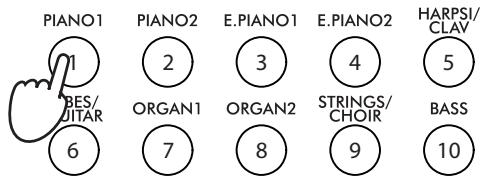
Die Diode des gedruckten Tasters leuchtet. Der Name des gewählten Klangs erscheint im Display:
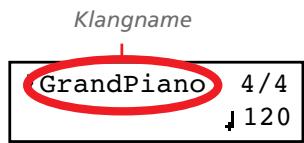
- Wahlen Sie mit dem VARIATION-Taster eine Variation des Basislangs (siehe die Tabelle). Drücken Sie Ihr nach Anzahl der letzten Variation erneut, um wieder den Basisläng aufzurufen.
Alternative können Sie die Variationen mit dem + /YES-Taster der Reihe nach und mit dem - /NO-Taster in umgekehrter Reihenfolge anwahlen.
Simultanes Spieler zweier Klänge ('Layer'-Modus)
Bei Bedarf konnen Sie zwei Klänge gleichzeitig spielen. Diese werden dann „gestapelt", und das nennt man den "Layer-Modus".

Bedenken Sie, dass sich die Anzahl der gleichzeitig spielbaren Noten im Layer-Modus verringgert. Das richtet sich entscheidend nach der Oszillatoranzahl der verwendeten Klänge.
Aufrufen des Layer-Modus'
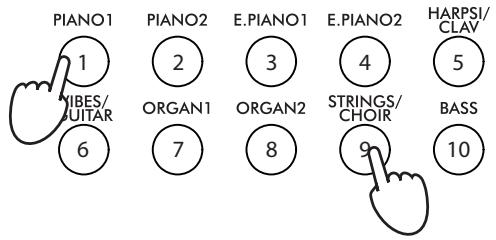
Um den Layer-Modus aus einem anderen Modus hereaus zu aktivieren, müssen Sie zwei Klangwahltaster gleichzeitig drucken. Der Klang mit der kleineren Nummer gilt als „Hauptklang". Der andere fungiert hingesegen als „Layer"-Klang.
Die Namen der gewählten Klänge erschreiben im Display:
Hauptklang
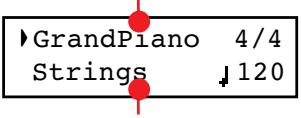
Layer-Klang
Verlassen des Layer-Modus'
Um den Layer-Modus zu verlassen, müssen Sie entweder einen einzigen Klangwahltaster oder aber den SPLIT-Taster drücken. Dann wechseln Sie entweder in den Single-Modus (in dem der Tastatur ein Klang zugeordnet ist) oder in den Split-Modus.
Anwahl eines anderen Klangpaars
Um zwei andere Klänge gleichzeitig zuspielen, mussen Sie deren Klangwahltaster gleichzeitig drücken. Dabei werden dann die für diese beiden Taster zuletzt gewährten Variationen aufgerufen.
Anwahl einer Variation für den Hauptklang
Bei Bedarf können Sie eine andere Variation als Hauptklang verwenden.
- Der Cursor muss sich in der oberen Display-Zeile befinden.
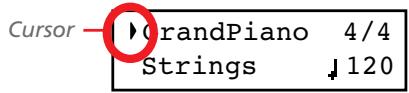
- Wahlen Sie mit dem VARIATION-Taster eine andere Klangvariation. Auch mit den Tastern +/ YES und -/ NO kann man andere Variationen wahren.
Anwahl einer Variation für den Layer-Klang
Bei Bedarf können Sie eine andere Variation als Layer-Klang verwenden.
- Führn Sie den Cursor mit dem -Taster zum Layer-Klang.
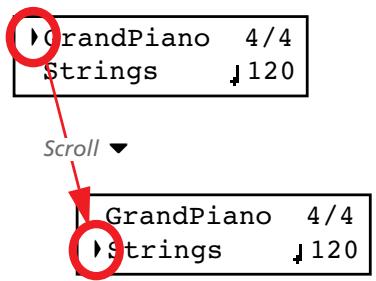
- Wahlen Sie mit dem VARIATION-Taster eine andere Klangvariation. Auch mit den Tastern +/ YES und -/ NO kann man andere Variationen wahren.
- Führn Sie den Cursor mit dem -Taster zurück zum Hauptklang.
Balance der beiden gestapelten Klänge
Bei Bedarf können Sie die Lautstärkebalance der beiden verwendeten Klängeändern.
- Halten Sie den Taster des Hauptklangs gedrückt, um dessen Lautstärke allmählich zu erhöhen und (nachdem der Höchstwert erreicht wurde) den Layer-Klang leiser zu stellen. Geben Sie den Taster anschließend wieder frei.
- Halten Sie den Taster des Layer-Klangs gedrückt, um dessen Lautstärke allmählich zu erhöhen und (nachdem der Höchstwert erreicht wurde) den Hauptklang leiser zu stellen. Geben Sie den Taster anschließend wieder frei.
Solange Sie die Lautstärke ändern, wird eine Metersimulation angezeigt:
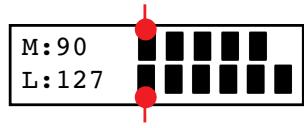
Lautstärke des Hauptklangs
Lautstärke des Layer-Klangs
Spielenterschiedlicher Klänge mit der linken und rechten Hand (Split-Modus)
Eine andere Möglichkeit ist das Spielen eines Klangs mit der rechten Hand (Hauptklang) und eines anderen mit der linken Hand (linker Klang). Das nennen wir den "Split-Modus".
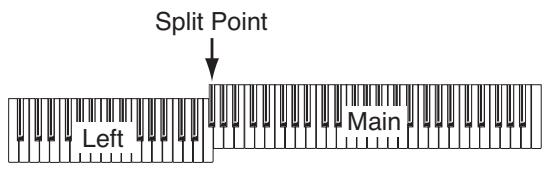
Aufrufen des Split-Modus'
Den Split-Modus aktiviert man durch Drücken des SPLIT-Tasters. Der im Single- oder Layer-Modus gewählte Hauptklang wird der rechten Tastaturhälte (obere Display-Zeile) zugeordnet. In der linken Häfte (untere Zeile) konnen Sie hingegen einen Bassklang spielien.
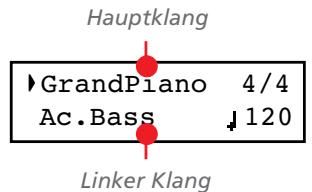
Wenn Sie den Split-Modus nach dem Einsatzten das erte Mal anwahlen, wird der „Ac.Bass“-Klang verwendet. Das konnen Sie aber ändern. Und wenn Sie danach erneut in den Split-Modus wechseln, verwendet die linke Hälfte den zuletzt für sie gewährten Klang.
Verlassen des Split-Modus'
Um den Split-Modus wieder zu verlassen, müssen Sie den SPLIT-Taster erneut drücken. Dann wechseln Sie in den Single-Modus. Sie können aber auch zwei Klangwahltaster betätigten, um den Layer-Modus zu aktivieren.
Anwahl eines anderen Splitpunkts
Wenn sich der Splitpunkt an der falschen Stelle befindet, konnen Sieihn verlegen. Bei Bedarf konnen Sie den Splitpunkt auch definitiv einer anderen Note zuordnen (siehe "Splitpunkt-Vorgabe" auf Seite 189).
- Halten Sie den SPLIT-Taster gedrückt. Das Display zeigt jetzt die Note des aktuellen Splitpunkts ("SplitPoint") an.
SplitPoint:F#3
- Drücken Sie die Taste, wo sich der neue Splitpunkt befinden soll.
- Geben Sie den SPLIT-Taster frei.
Anwahl eines anderen Hauptklangs
Auch nach Aktivieren des Split-Modus' kann man noch einen anderen Hauptklang wahlen. Drücken Sie einfach den Taster des gewünschten Klangs (wie im Single-Modus).
Anwahl einer Variation für den Hauptklang
Im Split-Modus kann man dem Hauptklang ebenfalls eine andere Variation zuordnen.
- Der Cursor muss sich in der oberen Display-Zeile befinden. Wenn das nicht der Fall ist, müssen Sieihn mit SCROLL dorthin führen:
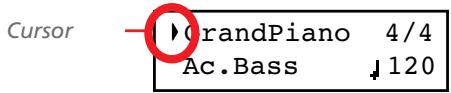
- Wahlen Sie mit dem VARIATION-Taster eine andere Klangvariation. Auch mit den Tastern +/ YES und -/ NO kann man andere Variationen wahren.
Anwahl eines anderen Klangs für die linke Hälfte
Nach Aktivieren des Split-Modus' kann man der linken Häfte ebenfalls einen anderen Klang zuordnen.
-
Halten Sie den SPLIT-Taster gedrückt. Die Diode des „linken Klangs" leuchtet.
-
Wahlen Sie mit den Klangwahltastern eine andere Klangfarbe.
-
Geben Sie den SPLIT-Taster frei.
Alternative hierzu konnen Sie mit den Cursor-Tastern arbeiten:
- Führn Sie den Cursor mit SCROLL zum „linken Klang".
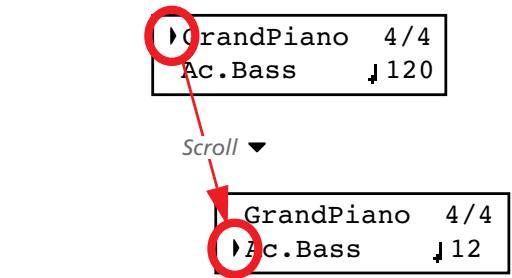
- Drücken Sie den Taster des gewünschten Klangs (wie im Single-Modus).
- Führn Sie den Cursor mit zum Hauptklang.
Anwahl einer Variation für den 'linken Klang'
Nach Aktivieren des Split-Modus' kann man der linken Häfte eine andere Variation zuordnen.
- Halten Sie den SPLIT-Taster gedrückt. Die Diode des „linken Klangs" leuchtet.
-
Wahlen Sie mit dem VARIATION-Taster eine andere Klangvariation.
-
Geben Sie den SPLIT-Taster frei.
Alternative hierzu konnen Sie mit den Cursor-Tastern arbeiten:
- Führn Sie den Cursor mit SCROLL zum „linken Klang".
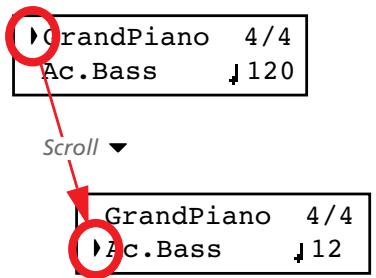
- Wahlen Sie mit dem VARIATION-Taster eine andere Klangvariation. Auch mit den Tastern +/ YES und -/ NO kann man andere Variationen wahren.
- Führn Sie den Cursor mit zum Hauptklang (falls nö-tig).
Klangbalance im Split-Modus
Bei Bedarf können Sie die Lautstärkebalance der beiden verwendeten Klängeändern.
- Halten Sie den Taster des Hauptklangs (er leuchtet) gedrückt, um dessen Lautstärke allmählich zu erhöhen und (nachdem der Höchstwert erreicht wurde) den linken Klang leiser zu stellen. Geben Sie den Taster anschließend wieder frei.
- Halten Sie den SPLIT-Taster gedrück oder führen Sie den Cursor mit SCROLL zur zweiten Display-Zeile. Die Diode des „linken Klangs" leuchtet. Halten Sie den Taster des linken Klangs gedrück, um dessen Lautstärke allmählich zu erhöhen und (nachdem der Höchstwert erreicht wurde) den Hauptklang leiser zu stellen. Geben Sie den Taster anschließend wieder frei.
Solange Sie die Lautstärke ändern, wird eine Metersimulation angezeigt:
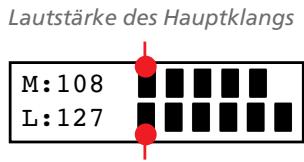
Lautstärke des linken Klangs
Verwendung der Pedale
Zum Lieferumfang des C-520 gehoren drei definiertbare Pedale, die Sie in der Regel wohl als Dämpfer-, Leise- und Sostenutopedal verwenden werden. Man kann ihren aber auch andere Funktionen zuordnen (siehe Seite 185 für die klangbezogene Definition und Seite 190 für die übergeifende Belegung).
Ab Werk verhalten sich diese Pedale sich wie ihre Pendants auf einem Flügel und erlauben demnach ein expressiveres Spiel.
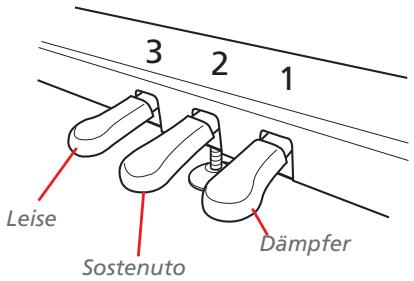
(1) Dämpferpedal
Das Dämpferpedal hat die gleiche Funktion wie das Fortepedal eines Klavier: Es dient zum Halten der Noten und simuliert
die reichhaltigeren Saitenschwingungen. Mit diesen Pedal konnen alle gespielen Noten gehalten werden, was einen volleren Klang bewirkt. Das Pedal arbeitet stufenlos, so dass sich die Intensität danach richtig, wieweit man es hinunterrückt. Klänge wie „GrandPiano", „BriteGrand" und „MelloGrand" konnen im Single- und Split-Modus auch einen EPx-Effekt verwenden. Im Layer-Modus steht dieser Effekt jedoch nicht zur Verfügung.
(2) Sostenutopedal
Bei Betätigen这点 Pedals werden nur die Noten gehalten, deren Tasten Sie zu Jenem Zeitpunkt drücken. Danach gespliente Noten werden jedoch nicht gehalten.
(3) Leisepedal
Hiermit erzielen Sie einen leiseren und rundenen Klang. Das Pedal arbeitet stufenlos, so dass sich die Intensität danach richtet, wie welt man es hinunterrückt.
Transposition
Bestimmte Stücke verwenden eine schwierige Tonart (mit vielen schwarzen Tasten). Und bestimmte Sänger bestehen auf eine ganz bestimmte Tonart. Statt dann ihren Fingersatz zuändern, konnen Sie die Tastatur „verschieben", um weiterhin in der vertrauten Tonart zuspielen bzw. weniger schwarze Tasten drucken zu müssen. Das nennen wir die Transpositionsfunktion.
Anmerkung: Beim Einsatz wird die Transposition wieder zurückgestellt.
Beispiel: Wenn Sie die Tastatur z.B. einen Halbton höher transponieren, können Sie die links gezeugten Noten spiel, während die rechts gezeugten Noten ausgegeben werden.

- Drücken Sie den TRANSPOSE-Taster, um die „Transposse"-Seite aufzurufen.
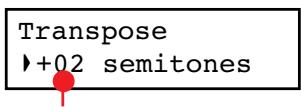
Transpositionsinterval
Ändern der Klangbrillanz
"Brilliance" bezieht sich auf die Klangfarbe. Je nach der Akustik am Aufstellungsort erschinen die Klänge eventuell durch die Bank zu dumpf oder zu scharf. In einem Zimmer mit Teppichboden werden die hohen Frenzen z.B. stärker absorbiert als in anderen Räumen. Daher konnen Sie die Brillanz des gesamten Instruments ändern.
Dieser Parameter ist mit „Brilliance" (Global-Modus, siehe Seite 189) verknüpf. Im Gegensatz zu Jenem Parameter wird die hier vorgenommene Einstellung jedoch nicht gespeichert, sondern beim Ausschalten des Instruments wieder zurückgestellt.
Anmerkung: Beim Einschalten des Instruments wird dieser Parameter auf die Vorgabe zusückgestellt. (Wenn nötig, konnen Sie die Brillanzeinstellung im Global-Modus festlegen. Siehe Seite 189.)
- Drücken Sie den BRILLIANCE-Taster, um die „Brilliance"-Seite aufzurufen.
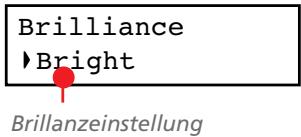
Wenn Sie die Einstellung nicht ändern möchten, tun Sie einfach nichts. Dann verschwindet die Anzeige nach ein paar Sekunden wieder. Sie konnen die Seite aber auch verlassen, indem Sie den EXIT-Taster drucken.
- Stellen Sie mit den Eastern + / YES und - / NO das Transpositionsintervall in Halbstonschritten ein (der Einstellbereich lautet ± 11 Halbtöne). Wenn die Transposition aktiv ist, leuchtet die Diode.
- Drücken Sie den EXIT-Taster, um diese Seite wieder zu verlassen.
- Drücken Sie den TRANSPOSE-Taster erneut, um die Transposition auszuschalten. Die Diode erlischt.
- Drücken Sie den TRANSPOSE-Taster erneut, um das ein-gestellte Intervall wieder zu aktivieren. Die Diode leuchtet dann wieder. Warten Sie ein paar Sekunden (daimt die Seite automatisch verschwindet) oder drücken Sie den EXIT-Taster, um die Funktion(sofort zu verlassen.
Wenn Sie die Einstellung nicht ändern möchten, tun Sie einfach nichts. Dann verschwindet die Anzeige nach ein paar Sekunden wieder. Sie konnen die Seite aber auch verlassen, indem Sie den EXIT-Taster drücken.
- Stellen Sie mit den Tastern +/ YES und -/ NO die gewünschte Brillanz ein. Bei Anzahl eines anderen Werts leuchtet die Diode.
- Drücken Sie den EXIT-Taster, um diese Seite wieder zu verlassen.
- Drücken Sie den BRILLIANCE-Taster erneut, um die Brillanzänderung auszuschalten. Die Diode erlischt.
- Drücken Sie den BRILLIANCE-Taster erneut, um wieder die eingestellte Korrektur zu aktivieren. Die Diode leuchtet dann wieder. Warten Sie ein paar Sekunden (daimt die Seite automatisch verschwindet) oder drücken Sie den EXIT-Taster, um die Funktion(sofort zu verlassen.
Ein-/Ausschalten der Effekte
Das C-520 enthalt zwei allgemein verfügbar Effektprozessoren (Reverb und Chorus) sowie einen Insert-Prozessor, der für jeder Klangfarbe eingestellt werden kann (siehe das Schema auf Seite 182). Der Reverb-Prozessor simuliert die Akustik eines bestimmten Raums, während der Chorus-Effekte die Klänge moduliert und ihren somit eine größere Fülle verleiht.
Der Insert-Effekt gehört jeweils zum gewählten Klang und sollte eigentlich nie ausgeschaltet werden, weil sich der Klang sonst mehr oder weniger starkändert. Den Hall- und Chorus
Prozessor konnen Sie hingegen wohl ausschalten, wenn Sie sie nicht benötigen (drücken Sie den REVERB- bzw. CHORUS-Taster).
Bei Anzahl eines anderen Klangs werden sie aber wahrscheinlich wieder eingeschaltet, weil diese Einstellungen für alle Klänge separat gespeichert werden. Um den Status eines Effektos definitiv zu ändern, müssen Sie den betreffenden Taster ca. zwei Sekunden gedrück halten. WeitereInfos hierzu finden Sie auf Seite 182.
Arbeiten mit den 'Performances'
Mit „Performances" sind Registrierungen mehrerer Klänge gemeint, die man blitszchnell aufrufen kann. Statt die benötigten Klänge immer wieder von Hand anzuwahlen, konnen Sie einen Speicher aufrufen, der Ihnen die Einstellarheiten abnimmt. Die „Performances" enthalten eine oder zwei Klangadressen nebst zugehörigen Einstellungen und Splitpunkt (sofern die Klänge im Split-Modus gespielt werden).
Es stehen 30 Performances zur Verfügung (10 Speicher × 3 Bänke). Die Speicher konnen über die nummerierten Klangwahltaster (1 10) aufgerufen werden. Mit dem VARIATION-Taster konnen Sie eine andere Bank wahlen (siehe auch Seite 283).
| Taster | Performance | ||
| Bank 1 | Bank 2 | Bank 3 | |
| 1 (PIANO 1) | Split&Layr | Digital EP* | Baroque* |
| 2 (PIANO 2) | Grand&Ride | PaddedTime* | Harpsi-Ch* |
| 3 (E.PIANO 1) | Grand&Ebas | R&B EPno* | Harpsi-Org* |
| 4 (E.PIANO 2) | PnoStrings* | EP Choir* | Church Mix* |
| Taster | Performance | ||
| Bank 1 | Bank 2 | Bank 3 | |
| 5 (HARPSI/CLAV) | EGrand Pad* | EP&NoFret | Guitar Pad* |
| 6 (VIBES/GUITAR) | Piano Pad* | Scat&Bass | GrandPiano |
| 7 (ORGAN1) | Pno Choirs* | Vibes&Bass | BriteGrand |
| 8 (ORGAN2) | Pno Guitar* | Bass&Guitr | MelloGrand |
| 9 (STRINGS/CHOIR) | Piano BX3* | Org&Bass 1 | 2 Pianists |
| 10 (BASS) | DualManual | Org&Bass 2 | PnoEXp-DEMO** |
- Anmerkung: Performances, die den Layer-Modus aktivieren, sprechen den EPx-Prozessor nicht an.
** Anmerkung: Performance 30 ("PnoExpDEMO") ist als Vorführung der „Piano eXperience" -Technologie gedacht. Daher sind die klaviertypischen Gerausche (Hammerklopfen usw.) übertrieben laut. Diese Einstellungen sind also nicht wirklich zum Spielen gedacht. Normalerweise nimmt man die „Piano eXperience" -Gerausche nur unbewusst wahr. Sie/TRagen aber entscheidend zum realistischen Klangeindruck bei.
Anwahlen der Performances
Performances kann man folgendermaßen anwahlen.
Anmerkung: Im Performance-Modus kann man nicht zwischen dem Single-, Layer- und Split-Modus hin- und herwechseln. Wenn Sie jedoch einen Speicher wahlen, der den Split-Modus aktiviert, leuchtet die SPLIT-Diode.
- Drücken Sie den PERFORMANCE-Taster, um in den Performance-Modus zu wechseln. Die Diode leuchtet und die zuletzt gewährte Performance wird aufgerufen.
| Perf.01 | 4/4 |
| Split&Layr | 120 |
- Wahlen Sie mit den Klangwahltastern einen anderen Speicher.
PIANO1
PIANO2
E.PIANO1
E.PIANO2
HARPSI/CLAY


VIBES/ GLUITAR
ORGAN1
ORGAN2
STRINGS/CHOIR
BASS


- Wenn notig, konnen Sie mit dem VARIATION-Taster eine andere Performance innerhalb derselben Gruppe wahlen. Es stehen jeweils drei Performances je Gruppe zur Verfügung.
Die Performances einer Gruppe lässt sich auch mit den Tastern + / YES und - / NO wahlen.
- Drücken Sie den PERFORMANCE-Taster erneut, um den Performance-Modus wieder zu verlassen. Denn werden wieder die zuvor gewährten Klänge (bzw. ein Klang) aufgerufen. Die Diode erlischt.
Ändern der Klangzuordnung für eine Performance
Die Klangzuoordnung einer Performance kann aber außerhalb des Edit-Modus' geändert werden.
Anmerkung: Im Performance Edit-Modus können kann man keine Klänge wahren.
Anmerkung: Im Layer-Modus stehen die EPx-Effekte nicht zur Verfügung.
- Wechseln Sie zur Hauptseite des Performance-Modus und drücken Sie beide SCROLL / -Taster gleichzeitig. Nun zeit das Display die Name der dieser Performance zugeordneten Klänge an (manchmal ist es auch nur ein Klang).
Hauptklang
Piano&Str.
Ac. Bass
Layer-/linker Klang
- Wenn zwei Klangnamen angezeigt werden, können Sie den Cursor mit SCROLL / zum Klang führen, den Sie auswechseln wollen.
- Wahlen Sie mit +/ YES und -/ NO einen anderen Klang.
- Drücken Sie den EXIT-Taster, um diese Seite wieder zu verlassen. Wenn Sie jetzt sofort eine andere Performance wahren, gehen ihre Änderungen wieder verloren.
- Vergessen Sie nicht, sie zu speichern. Siehe "Speichern einer Performance" auf Seite 180.
Bearbeiten einer Performance
Gespeicherte Performances kann man noch nachtraglich abwandeln. So konnen Sie ihren z.B. andere Sounds zuordnen. Siehe "Editieren der Klänge und Performances" auf Seite 179.
Das Metronom
Das C-520 enthalt ein Metronom, das Sie z.B. zum Üben und zum Aufnehmen eigener Stücke verwenden können.
Starten/Anhaltens des Metronoms, Einstellen des Tempos
Drücken Sie den METRONOME-Taster, um das Metronom abwechselnd zu starten und anzuhalten.
-
Drücken Sie den METRONOME-Taster, um das Metronom zu starten (die Diode leuchtet).
-
Drücken Sie den METRONOME-Taster erneut (Diode er-lischt), um es anzuhalten.
Tempo und Taktart
Das Tempo und die Taktart des Metronoms werden auf der Hauptseite angezeigt:
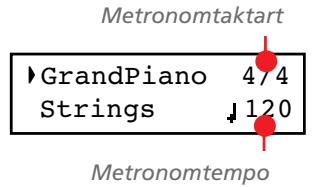
Das Metronomtempo und die Taktart werden auch im Performance-Modus angezeigt:
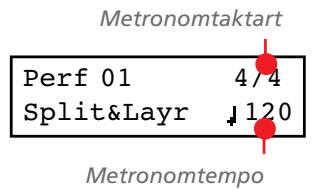
Wenn Sie statt einer Taktart ein Schlagzeug-Pattern wahlen, wirdstatt eines Schraggstroms ein „-” zwischen dem Zähler und
dem Nenner angezeigt (auf Seite 161 wird erklärrt, wie man Schlagzeug-Pattern wählt):
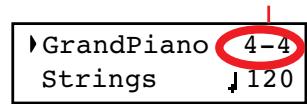
Es wurde ein Pattern im 4/4-Takt gewählt
Während der Song-Wiedergabe werden dessen Tempo und Taktart verwendet. Das Tempo kann mit den TEMPO-Tastern geändert werden. Die Taktart kann man nach der Aufnahme jedoch nicht mehr ändern:
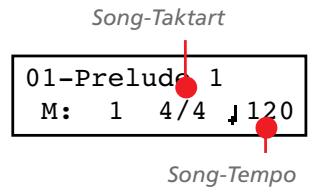
(Um die „Song Play" -Seite zu verlassen, müssen Sie den EXIT-Taster drücken.)
Ändern des Tempos
Wenn Sie das Metronom nach dem Einsatzalten aktivieren, während die Hauptseite angezeigt wird, verwendet das Metronom anfangs 120 BPM (Schläge pro Minute). Mit den TEMPO-Tastern können Sie bei Bedarf einen anderen Wert wahlen.
Wenn Sie das Metronom auf der „Song Play"-(Seite 164) oder „Record"-(Seite (siehe Seite 168) aktivieren, verwendet es das Tempo des aktuellen Songs. Mit den TEMPO-Tastern können Sie bei Bedarf einen anderen Wert wahren.
Dieser Wert wird so lange beibehalten, bis Sie einen anderen Song wahlen und abspielern.
Einstellen der Taktart
Wenn Sie das Metronom auf der Hauptseite aktivieren, wird anfangs der „4/4”-Takt gewählt. Auf der „Metronome”-Seite kann das jedoch geändert werden.
Anmerkung: Solange der PLAY/PAUSE-Taster blinkt, können Sie die Taktart nicht ändern.
Anmerkung: Wenn Sie bereits etwas editiert haben, wird anfangs eventuell eine andere Seite angezeigt. Wechseln Sie dann mit SCROLL zu dieser Seite.
- Drücken Sie die Taster TEMPO + und TEMPO - (oder aber MET.SET) gleichzeitig. Nun erscheint die ersten „Metronome"-Seite (Metro TS). Der Taktartparameter ist bereits gewählt:
Metro TS/Tempo 1
4/4 120
- Stellen Sie mit +/YES und -/NO die gewünschte Taktart ein. Die gebrächlichen Taktarten befinden sich vorne. Die Schlagzeug-Pattern befinden sich jedoch ganz halten. Um Schneller zu einer weiter enterfernten Einstellung zu springen,@müssen Si +/YES und -/NO gemeinsam drü-cken.
Normale Taktarten
| 1/2 ~ 16/2 | 1/4 ~ 16/4 | 1/8 ~ 16/8 |
- Drücken Sie den EXIT-Taster, um zur Hauptseite zusückzukehren.
Schlagzeug-Pattern
Das Metronom kann geben einfen Taktschlagen (4/4, 3/4 usw.) auch Schlagzeug-Pattern abspielen. Oftmals ist das beim Üben angenehmer als das Spieler zu einem Metronom. Die Schlagzeugbegeleitung kann)sogar mit dem internen Recorder aufgezeichnet werden.
Anmerkung: Im Gegensatz zu den herkömmlichen Metronom Schlagen kann man die Schlagzeug-Pattern auch aufzeichnen. Ihr Daten werdenSolar via MIDI gesendet und konnen also auch von externen Instrumenten wiedergegeben bzw. mit einem Sequenzerprogramm usw. aufgezeichnet werden (siehe "MIDI" auf Seite 197).
Die Schlagzeug-Pattern behinden sich ganz hinten in den Einstellungsoptionen für das Metronom. Wahlen Sie den Taktart-parameter an und rufen Sie ein Pattern auf. Sie können die Taster + /YES und - /NO auch gemeinsam drücken, um Schneller zu den Schlagzeug-Pattern zu springen. Drücken Sie die Taster noch einmal, um wieder zum Wert 4/4 zu springen.
| Schlagzeug-Pattern | |||
| 8 Beat 1 | Ballroom 2 | Bossa 1 | Swing 2 |
| 8 Beat 2 | Ballroom 3 | Bossa 2 | Swing 3 |
| 8 Beat 3 | Slow 6/8 | Samba | Slow Waltz 1 |
| 16 Beat 1 | Funk 1 | Cha Cha | Slow Waltz 2 |
| 16 Beat 2 | Funk 2 | Salsa | Waltz |
| 16 Beat 3 | Rock | Mambo | Foxtrot |
Schlagzeug
Pattern
Die Schlagzeug-Pattern können folgendermaßen verwendet werden:
- Wechseln Sie zur Hauptseite und drücken Sie den METRONOME-Taster, um das Metronom zu starten. Nun horen Sie zuerst einen Einzahler, dann beginnt die Schlagzeugbegleitung.
- Drücken Sie auf der Haupt- (während ein Klang oder eine Performance gewählt ist) oder „Record“-Seite den EXIT-Taster (oder betätigten Sie das Pedal, dem Sie die „Fill In“- Funktion zugeordnet haben, siehe Seite 190). Nun wird eine Überleitung (“Fill-In”) gespielt. Danach horen Sie dann eine Variation des gewährten Schlagzeug-Pattern.
- Drücken Sie EXIT (oder das Pedal) erneut. Nun wird eine andere Überleitung (,Fill-In ) gespielt. Danach horen Sie dann wieder das Basis-Pattern.
- Drücken Sie den METRONOME-Taster, um das Metro-nom anzuhalten.
Einstellen der Metronomlautstärke
Die Lautstärke des Metronoms kann separat eingestellt werden.
- Drücken Sie die Taster TEMPO/MET. SET gleichzeitig. Es entscheidt die ersten Metronomseite.
- Drücken Sie den SCROLL -Taster, um zur zweiten Metronomseite (Metro Lev/Rev) zu gehen. Der „Lv (Level)”-Parameter ist bereits angewählt:
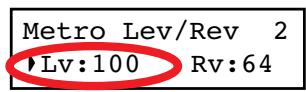
- Stellen Sie mit den Tastern + / YES und - / NO die gewünschte Metronomlautstärke ein.
- Drücken Sie den EXIT-Taster, um zur Hauptseite zusückzukehren.
Halleffekt für die Metronomfunktion
Die Schlagzeug-Pattern können bei Bedarf mit dem Reverb-Effectekt bearbeitet werden.
Anmerkung: Die herkömmlichen Metronomschläge (d.h. die gewählte Taktart) werden nicht mit Hall versehen.
-
Drücken Sie die Taster TEMPO/MET. SET gleichzeitig.
-
Führn Sie den Cursor mit den Tastern SCROLL / zum „Rv (Reverb)“-Parameter:
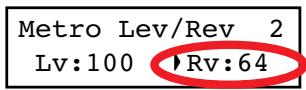
- Ändern Sie den Hallanteil des Metronom-Schlagzeugs mit den Tastern + /YES und -NO .
- Drücken Sie den EXIT-Taster, um zur Hauptseite zusückzukehren.
Einstellen der Betonung
Die betonten Schläge der Metronom-Zahlzeiten können mit einem Marcato- oder Glockenklang hervorgehoben werden.
Anmerkung: Die Betonung gilt nicht für die Schlagzeug-Pattern.
- Drücken Sie die Taster TEMPO/MET. SET gleichzeitig.
- Wechseln Sie mit den Tastern SCROLL / zur Seite „Metro Accent":
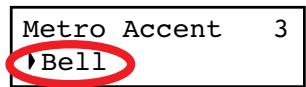
- Drücken Sie + / YES oder - / NO , um den Glockenklang ("Bell") ein- oder auszuschalten bzw. um eine andere Akzeption zu wahlen.
| Optionen | Bedeutung |
| Off | Keine Betonung |
| Marcato | Der ersten Taktschlag ist lauter als die übrigen Schläge |
| Bell | Der ersten Taktschlag wird mit einem Glockenklang gespielt |
- Drücken Sie den EXIT-Taster, um zur Hauptseite zusückzukehren.
Speichern der Metronomeinstellungen
Die Metronomeinstellungen können gespeichert werden und liegen beim nachsten Einschalten wieder vor. Folgende Dinge werden gespeichert: Taktart, Lautstärke, Hallanteil und „Accent". Der Tempowert wird jedoch immer zusückgestellt.
-
Drücken Sie die Taster TEMPO/MET. SET gleichzeitig. Es erscheint die ersten Metronomseite.
-
Drücken Sie den SCROLL -Taster vier Mal, um zur vierten Metronomseite zu gehen. Der „Metro Settings Save"-Parameter ist bereits angewählt:
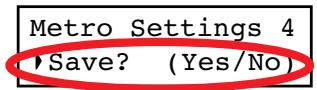
- Drücken Sie +/ YES, um die Einstellungen zu speichern oder -/ NO, wenn Sie es sich anders überlegt haben. Danach erscheint wieder die Hauptseite.
Abspielen eines Songs
Das C-520 enthalt einen Mehrspur-Recorder, mit dem Sie Ihr Spiel aufzeichnen konnen. Nicht benötigte Spuren konnen während der Wiedergabe ausgeschaltet werden, so dass Sie z.B. nur die linke Hand eines Klavierstückes horen und den Part der rechten Hand selbst spielen konnen.
Das C-520 enthalt 185 klassische Stücke, die Sie zum Erweitern Ihres Repertoires verwenden oder sich einfach aus Spaß an der Freude anhören konnen. Die Stücke sind in so genannte „Alben" unterteilt. Letztere enthalten z.B. die Klavierschulen „A"
und „B" von Beyer und die Etüden von Burgmüller, betrachte Sonaten und alle Stücke des beiliegenden „SongBook".
Der Recorder kann auch handlesübliche (oder mit einem Computer erstellte) Standard MIDI Files (SMF) mit 16 Spuren abspielen. Das C-520 ist bzw. General MIDI-kompatibel (GM), enthalt aber nicht alle vom GM-Format vorschreiben den Klänge. Eine Übersicht der vorhandenen Klänge findsen Sie auf Seite 277.
Aufrufen des Song Play-Modus'
Drücken Sie den SONG-Taster, um die Wiedergabeseite aufzurufen:
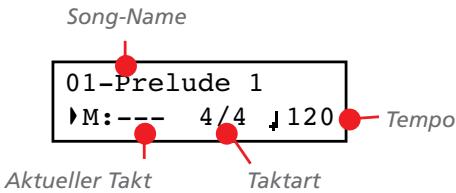
Drücken Sie einen Klangwahltaster oder EXIT, um zur Haupt-ndeite zurückzukehren. Der gewählte Song istzarimmer noch aktiv, allerdings wird sein Name erst wieder angezeigt, wenn Sie den SONG-Taster erneut drucken.
Aufrufen eines Songs
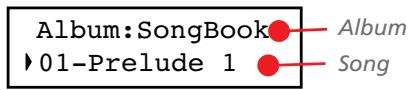
Um einen Song abspielen zu konnen, müssen Sie in einem Album wahlen. Die Song-Daten befinden sich in nicht flüchtigen Speichern und brauchen beim Einschalten also nicht erst geladen zu werden.
- Wechseln Sie zur Hauptseite und drücken Sie den SONG-Taster zwei Mal. Wenn Sie den Song Play-Modus bereits aktiviert hatten, drücken Sie den SONG-Taster ein Mal, um zu folgender Seite zu gehen:
-
Wahlen Sie mit den Tastern + / YES und - / NO einen Song des momentan aktiven Albums. Wenn sein Name nicht komplett angezeigt werden kann, „rollt" er kurz durch das Display.
-
Führer Sie den Cursor mit dem SCROLL -Taster in die obere Zeile, um ein anderes Album wahren zu können:
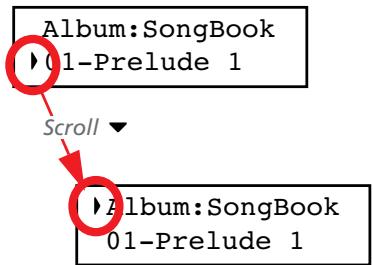
Die Alben können auch durch Drücken eines der ersten sechs Klangwahltaster angewählt werden. Siehe die Tabelle auf der{nachsten Seite.
- Wahlen Sie mit den Tastern + / YES und - / NO das gewünschte Album. Es stehen mehrere Alben zur Verfugung
(eine Übersicht der darin enthaltenen Songs finden Sie auf Seite 286):
| Album | Inhalt | Zugeordneter Klangwahltas ter |
| User-Song | Songs, die Sie mit dem Recorder auf- gezeichnet oder via USB zum C-520 kopiert haben (siehe Seite 195) | PIANO 1 |
| Song- Book | Alle Stücke des beiliegenden Song- Book | PIANO 2 |
| Classics | Beliebte klassische Stücke | E.PIANO 1 |
| Beyer A | Die „Vorschule im Klavierspiel, op. 101" von Ferdinand Beyer. Diese ist in zwei Sektionen („A" und „B") unterteilt. | E.PIANO 2 |
| Beyer B | HARPSI/CLAV | |
| Burgmlr | „25 leichte Etüden, op. 100" von Burgmuller | VIBES/GUITAR |
- Führn Sie den Cursor nach Anzahl des Albums mit SCROLL zum Song-Namen und wahlen Sie das gewünschte Stück:
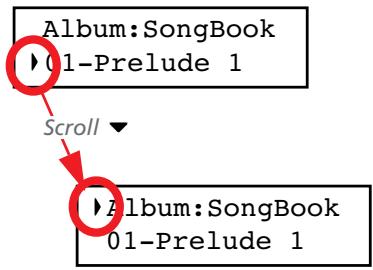
- Drücken Sie den PLAY/PAUSE-Taster, um die Wiedergabe zu starten und zur ersten Song Play-Sections zusückzukehren. Drücken Sie stattdessen EXIT, um die ersten Song Play-Sections aufzurufen, ohne die Wiedergabe zu starten.
$$ \begin{array}{c c} \hline 0 1 - \text {P r e l u d e} & 1 \ \downarrow \mathrm {M}: - - - 4 / 4 & \downarrow 1 2 0 \ \hline \end{array} $$
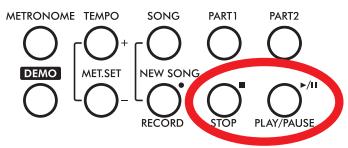
Starten der Wiedergabe
Den angewählten Song kann man tatsächlich auch abspielen.
Anmerkung: Die Daten der Parts können auch zu anderen MIDI-Instrumen
ten übertragen werden. Es stehen drei Song-Parts zur Verfugung: Part 1, Part 2 und Drum (letzterer ist nur belegt, wenn Sie eine Schlagzeugbegleitung gewählt haben).
Wiedergabestart ab einem anderen Takt
Bei Bedarf können Sie die Wiedergabe in einem beliebigen Takt starten.
Anmerkung: Bei der Freigabe des +YES oder - / NO -Tasters ho- ren Sie eventuell einen EPx-Effekt, wenn der Song an jener Stle deampferinformationen enthalt.
-
Wahlen Sie den „M“-Parameter (Takt) auf der Song Play-Sea. Wahlen Sie mit den Tastern +/ YES und - / NO den
-
Drücken Sie den PLAY/PAUSE-Taster, um die Wiedergabe zu starten. Die Diode diesen Tasters leuchtet.
- Drücken Sie PLAY/PAUSE noch einmal, um die Wiedergabe anzuhalten. Die Diode diesen Tasters blinkt.
- Drücken Sie den PLAY/PAUSE-Taster noch einmal, um die Wiedergabe fortzusetzen. Die Diode leuchtet wieder.
- Drücken Sie STOP, um die Wiedergabe anzuhalten. Die Tasterdiode erlischt. Der Recorder kehrt zum Beginn des Stücks (Takt „---”) zurück.
gewünschten Takt (mit + / YES kann man vor- und mit -/ - NO zurückspulen):
$$ \begin{array}{c c} \hline 0 1 - \text {P r e l u d e} & 1 \ \upharpoonright M: - - - 4 / 4 & \downharpoonright 1 2 0 \end{array} $$
- Drücken Sie den PLAY/PAUSE-Taster, um die Wiedergabe im gewährten Takt zu starten.
Stummschalten/Aktivieren von Parts
Die Recorder-Parts können bei laufender Wiedergabe aktiviert/ausgeschaltet werden. Die Stummschaltung ist vor allen sinnvoll, wenn Sie ein neuen Stück einstudieren und vorerst nur den Part einer Hand spielen möchten.
Anmerkung: Bei Anzahl eines anderen Songs werden ausgeschaltete Parts bisweilen wieder aktiviert (Parts, die keine Noiten enthalten, werden hingegen ausgescheltet).
Der Global-Modus enthalt einen Parameter, mit dem man nicht benöttige Parts leiser stellen kannstatt sie komplett auszuschalten (siehe “‘Mute Level’ (Stummschaltungspegel)” auf Seite 191). Diese „Abschwächung” konnte Ichnen beim Üben helfen, weil Sie die richtigen Noten dann immer noch im Hintergrund horen.
- Drücken Sie den PART 1- oder PART 2-Taster, um den betreffenden Part stummzuschalten.
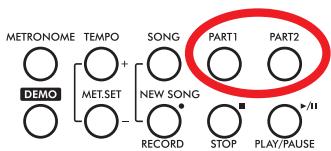
2 = rechte Hand. Songs, die Sie via USB importieren, verwenden eventuell ein andere System.) Die Diode des stummgeschalteten Parts erlischt.
Den stummgeschalteten Part konnen Sie jetzt selbst spei- len.
- Drücken Sie den Taster erneut, um den Part wieder zu aktivieren (die Diode leuchtet wieder).
Ändern des Song-Temporos
Alle Songs enthalten auch einen Tempowert. Sie können das Wiedergabetempo aber trotzem von Hand ändern und neue Stücke z.B. erstmal langsamer spielen.
- Drücken Sie den TEMPO+-Taster, um das Tempo zu erhöhen.
Spielenzu einemSong
Während der Song-Wiedergabe konnen Sie mitspielen. Dafur wird dann der zuletzt gewählte Klang verwendet. Außerdem konnen Sie jederzeit einen anderen Song wahlen. Bei Drücken eines Klangwahltasters erscheint wieder die Hauptseite. Drucken Sie den SONG-Taster, um zur Song Play-Section zugrenkzukehren.
- Drücken Sie den TEMPO --Taster, um das Tempo zu ver-ringern.
- Drücken Sie + / YES und - / NO gleichzeitig, um wieder das vorprogrammierte Song-Tempo aufzurufen.
Bei Anzahl eines anderen Klangs werden auch dessen Effekteinstellungen geladen. Da sich das auch auf die Song-Wiedergabe auswirkt, sollen den Sie dies mit Vorsicht genieten. Wenn Sie später einen anderen Song anwahlen, werden dessen Effekteinstellungen verwendet.
Beim Einstudieren neuer Stücke ist es oftmals hilfreich, wenn man die schwierigen Passagen so oft wiederholt, bis man sie in den Fingern hat. Das nennen wir hier die „Cycle Play"-Funktion.
Anmerkung: Solange die „Cycle Play“-Funktion aktiv ist, besteht „Fast Play" (siehe Seite 191) nicht zur Verfügung.
Anmerkung: Wenn Sie bereits etwas editiert haben, wird anfangs eventuell eine andere Seite angezeigt. Wechseln Sie dann mit SCROLL zu dieser Seite.
- Wechseln Sie in den Song Play-Modus und drücken Sie den EDIT-Taster. Nun entscheidt die ersten Seite des Song Edit-Modus' (Cycle Play).
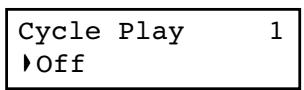
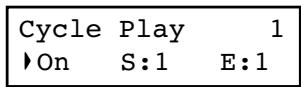
- Drücken Sie den + / YES -Taster, um die „Cycle Play"-Funktion zu aktivieren. Im Display erschinen nun „S" (erster Takt) und „E" (letzter Takt):
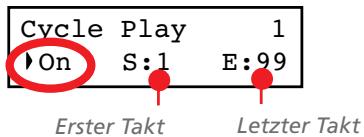
- Wahlen Sie mit dem SCROLL -Taster den „S“-Parameter (erster Takt) und stellen Sie mit + / YES oder - / NO die Nummer des Taktes ein, wo die Schleife beginnen soll. Halten Sie sie gedrückt, um Schneller zu einem weiter entfernten Wert zu gehen.
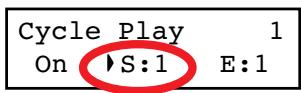
Laut Vorgabe wird für „S" der ersten Song-Takt eingetragen.
- Wahlen Sie mit dem SCROLL -Taster den „E“-Parameter (letzter Takt) und stellen Sie mit + / YES oder - / NO die Nummer des Taktes ein, wo die Schleife enden soll. Halten Sie sie gedrückt, um Schneller zu einem weiter entfernten Wert zu gehen.
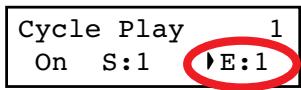
- Drücken Sie den EXIT-Taster, um zur Song Play-Seite zurückzukehren. Oben rechts im Display erscheint nun das
"Cycle Play"-Symbol, um Sie daraufhinzuweisen, dass die Funktion aktiviert wurde:

Wenn das Symbol nicht blinkt, wird die Schleife abgespielt. Solange eine Passage vor oder hinter der Schleife abgespielt wird, blinkt das Symbol. Beispiel: Wenn die Schleife von Takt 4 bis 12 reicht, blinkt das Symbol, wenn sich die Wiedergabe bei Takt 2 oder 16 befindet.
- Drücken Sie PLAY/PAUSE, um die Wiedergabe zu starten. Die Wiedergabe beginnt im „S“-Takt und die Passage wird in einer Schleife abgespielt.
Wenn Sie möchten, konnen Sie die Schleifenwiedergabe zeitweilig anhalten, indem Sie den PLAY/PAUSE-Taster drücken. Drücken Sie ein neut, um die Wiedergabe ab jener Steller fortzusetzen. Betätigten Sie den STOP-Taster, um die Wiedergabe anzuhalten und zum „S“-Takt zurückzukehren.
Anmerkung: Wenn Sie dem „S“-Parameter eine andere Taktnummer als „1“ zuordnen, wird selbst mit dem STOP-Taster der Pausemodus aktiviert.
Ausschalten der 'Cycle Play'-Funktion
Die „Cycle Play“-Funktion bleibt so lange aktiv, bis Sie einen anderen Song wahren oder das Instrument ausschalten. Sie können sie aber auch von Hand deaktivieren.
Anmerkung: Wenn Sie bereits etwas editiert haben, wird anfangs eventuell eine andere Seite angezeigt. Wechseln Sie dann mit SCROLL zu dieser Seite.
- Wechseln Sie in den Song Play-Modus und drücken Sie den EDIT-Taster. Nun erscheint die ersten Seite des Song Edit-Modus'.
- Drücken Sie den -/NO-Taster, um die „Cycle Play“-Funktion auszuschalten.
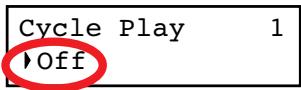
- Drücken Sie den EXIT-Taster, um zur Song Play-Sections zurückzukehren. Das „Cycle Play"-Symbol wird nun nicht mehr angezeigt.
Aufnehmen eines Songs
Mit dem Recorder konnen Songs aufgezeichnet werden, die bis zu drei Parts (linke Hand, rechte Hand, Schlagzeug) enthalten. Solche Songs konnen Sie mit dem C-520 abspielen und zu einem Computer übertragen (siehe “Datentransfer per USB” auf Seite 195). Die Daten konnen von allen gängigen Sequenzern gelesen werden (siehe “MIDI” auf Seite 197).
Songs, die Sie selbst einspielen, werden zunachst in einem speziellen Speicherbereich gespuffert. Wenn Sie sie nicht verlieren möchten, müssen Sie sie im „User Song"-Album speichern. Merken Sie sich, dass Sie einen neuen Song jeweils speichern müssen, bevor Sie das Instrument ausschalten oder einen anderen Song wahlen.
Wenn Sie einen neuen Song aufrufen, bevor Sie den vorigen gespeichert haben, erscheint zunachst die „Song Modified"-Seite, wo Sie angegeben konnen, ob der geänderte Song gespeichert werden soll oder nicht. Wenn Sie den + /YES-Taster drucken, erscheint die „Save Song"-Seite. Weitere Informationen hierzu finden Sie unter "Sichern des Songs" auf Seite 175.
Anmerkung: ihre Aufnahmen werden zunachst in einem Pufferspeicher abgelegt, der bei Ausschalten des Instruments wieder gelöscht wird. Wenn Sie den Song behalten möhen, müssen Sieihn im „User Song“-Album speichern. Siehe “Sichern des Songs" auf Seite 175.
Aufnahmeverfahren
Das Aufzeichnen Ihrssciels mit dem C-520-Recorder ist ausgesprochen einfach. Hier wird die verkürzte Arbeitswises vorgestellt. Weitere Details finden Sie unter "1. Schritt: Aufrufen des 'Record'-Modus".
- Wahlen Sie den gewünschten Klang, die Klangkombination oder einen Performance-Speicher.
- Drücken Sie den SONG- und RECORD-Taster gemeinschaftig, um einen neuen Song anzulegen.
Record:Untitled M:-4/4 120
- Stellen Sie mit den TEMPO-Tastern das gewünschte Tempo ein.
- Drücken Sie die Taster TEMPO/MET. SET gleichzeitig, um zur „Metro TS/Tempo" -Seite zu springen. Stellen Sie die
Taktart ein und drücken Sie anschließend den EXIT-Taster.
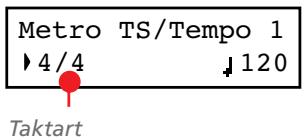
- Spieler Sie die ersten Noten oder drücken Sie den PLAY/ PAUSE-Taster, um die Aufnahme zu starten. Wenn Sie statt einer Taktart ein Schlagzeug-Pattern gewählt haben, konnen Sie die Aufzeichnung auch mit dem METRONOME-Taster starten.
- Spieler Sie.
- Drücken Sie den STOP- oder RECORD-Taster, um die Aufnahme zu beenden.
1. Schritt: Aufrufen des 'Record'-Modus'
Aufrufen des Record-Modus' und Anlagen eines neuen Songs
Um mit den Vorgabe-Einstellungen einen neuen Song aufzueichnen, müssen Sie den SONG- und RECORD-Taster
gleichzeitig drucken (halten Sie den Recorder aber vorher an).
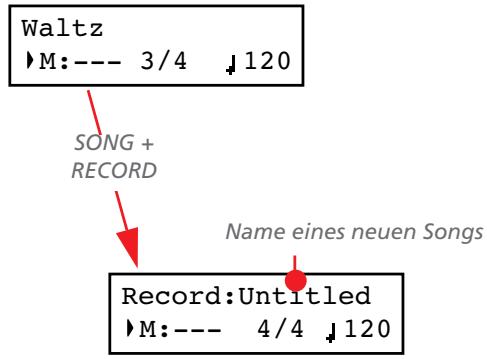
Wenn Sie den Record-Modus aufrufen, bevor Sie den vorigen Song gespeichert haben, konnen Sie angegeben konnen, ob der geänderte Song gespeichert werden soll oder nicht:
Wenn Sie den + /YES-Taster drucken, erscheint die „Save Song"-Seite. Weitere Informationen hierzu finden Sie unter "Sichern des Songs" auf Seite 175.
Aufrufen des Record-Modus' für einen vorhandenen Song
Den Aufnahmemodus kann man auch ohne Erstellung eines neuen Songs aufrufen (um z.B. einen anderen Song des „User-Song"-Albums zu ergänzen). Bei Bedarflassen sich bereits eingespielte Parts durch neue Versionen ersetzen.
2. Schritt: Klanganwahl
Wenn Sie bei Anzahl des Record-Modus' einen neuen Song anlagen, werden zunachst die zuletzt gewährten Klänge übernommen. Machen Sie hingegen einen vorhandenen Song aufnahmebereit, so werden automatisch die Klangzuordnungen jenes Songs übernommen. Sie können aber jederzeit andere Klänge verwenden.
Anmerkung: Das Instrument speichert die Effekteinstellungen der einzelnen Klänge. Außer dem gewählten Klang selbst rufen Sie folglich auch die zugehörigen Effekteinstellungen auf.
Mit den Klangwahltastern konnen Sie eine andere Klangfarbe wahlen. Das Funktioniert auch bei laufender Aufnahme – sogar der Modus (z.B. von Single zu Split) kann gewechselt werden.
Wenn Sie den Record-Modus aktivieren und gleichzeitig einen neuen Song anlagen, werden beside Parts aufnahmebereit gemacht (außer dem wird die Aufnahme gestartet, sobald Sie auf der Tastatur speilen). Alles, was Sie auf der Tastatur speilen, wird aufgezeichnet. Je nach dem gewählten Modus (Single, Layer oder Split) werden entweder ein oder zwei Parts aufgezeichnete.
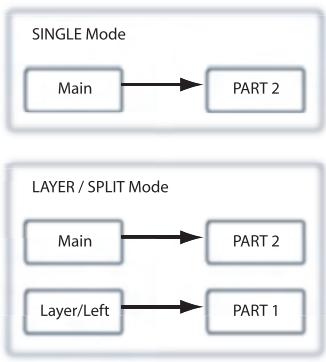
Jeder Klang gilt als separator Part. In der Regel fungiert der Hauptklang als Part 2. Der Layer- oder linke Klang wird hingegen als Part 1 gehandelt (siehe die Grafik).
Um einen vorhandenen Song zu ergänzen, müssen Sie ihm wahlen und den RECORD-Taster drücken.
Name eines vorhandenen Songs
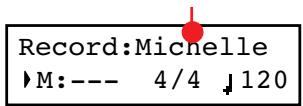
Bedenken Sie, dass man den Record-Modus nur für „User"-Songs aufrufen kann. Es können mit anderen Worten nur die Songs des „Song"-"Albums geändert werden.
Verlassen des Record-Modus'
Um den Record-Modus zu verlassen, müssen Sie den RECORD-Taster erneut drücken (oder STOP betätigten, um die „Session" zu beenden). Die RECORD-Diode erlischt.
Das kann man aber ändern - z.B. wenn der Layer-Klang nicht aufgezeichnet zu werden braucht oder wenn sich der Hauptklang auf der Part 1-Spur befinden soll. Um den Status eines Parts zu ändern, müssen Sie den betreffenden PART-Taster wiederholt drucken:
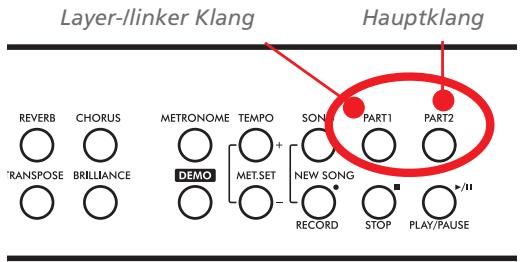
| Status von Part 1/2 | Bedeutung |
| An | Der Part enthalt bereits Daten. Das ist der Fall, wenn Sie einen vorhandenen Song ergänzen oder eine Einspielung wiederholen möchten. Diese Part horen Sie während der Aufnahme bereits, aber er wird nicht ersetzt. |
| Aus | Der Part enthalt entweder keine Daten oder ist stumm- und nicht scharfgeschaltet. |
| Blinkt | Der Part ist aufnahmebereit. Wenn Sie im „Overdub“-Modus aufnehmen, werden die neuen Noten zu den (eventuell)vorhandenen hinzugeführ. Im „Overwrite“-Modus hinge-gen ersetzt ihre neue Version diealte. |
Was passiert, wenn man den Split- oder LayerModus wählt und nur einen Part aufzeinnet?
Wenn Sie nur einen Part aufnahmebereit machen, wird nur der Hauptklang aufgenommen. Der Layer- oder linke Klang wird folglich ignoriert.
Beisiel 1: Aufzeichnen eines Klangs
Wenn Sie einen neuen Song anlagen, während nur ein Klang gewählt ist, blinken beiden PART-Taster. Das braucht Sie nicht weiter zu kümmlern. Wenn Sie die Aufnahme starten, wird Ihr Spiel)namlich fur Part 2 aufgezeichnet. Wenn Sie die Aufnahme anhalten, erlischt die PART 1-Diode, während die PART 2-Diode konstant leuchtet.
Beispiel 2: Aufzeichnen eines Klangs für Part 1
Wenn Sie einen neuen Song anlagen, während nur ein Klang gewählt ist, blinken beside PART-Taster. Drücken Sie den PART 2-Taster, damit seine Diode erlischt. Was Sie jetzt aufnehmen, wird Part 1 zugeordnet.
Beispiel 3: Aufnahme anfangs mit einem Klang, später mit zwei Klängen
Wenn Sie einen neuen Song anlagen, blinken beiden PART-Taster. Das bedeutet, dass zwei Parts aufgezeichnet werden können. Spieler Sie den ersten Teil im Single-Modus und drucken Sie an der richtigen Stelle entweder zwei Klangwahltaster (Layer) oder den SPLIT-Taster. Der Hauptklang wird als Part 2 aufgenommen und der Layer- oder linke Klang als Part 1.
Beispiel 4: Aufnahme der linken und rechten Hand auf separate Spuren
Wahlen Sie einen Klang, aktivieren Sie die Aufnahme und drucken Sie den PART 1-Taster, umihn auszuschalten.Jetzt blinkt nur noch die PART 2-Diode. Zeichnen Sie die rechte Hand auf.
Wiederholen Sie die Aufnahme danach. Dann blinkt die PART 1-Diode, während die PART 2-Diode konstant leuchtet. Spieler den die linke Hand, während Sie sich Part 2 anhören. Die linke Hand wird als Part 1 aufgezeichnet.
3. Schritt: Einstellen der Aufnahmeparameter
Vor Starten der Aufnahme können Sie bei Bedarf mehrere Dinge einstehen.
Anmerkung: Für neu angelegte Songs stehen weder „Pedal Punch" noch „Auto Punch" zur Verfügung. Mindestens eine Spur muss bereits Daten enthalten.
- Sorgen Sie dazu, dass der RECORD-Taster leuchtet und drücken Sie den EDIT-Taster, um eine Seite mit den „Record"-Optionen aufzurufen. Die ersten Seite besteht „Record Mode":
Record Mode 1 Overwrite
Wahlen Sie mit den Tastern + / YES und -/NO den gewünschten Aufnahmehodus.
| Aufnahmemodus | Bedeutung |
| Overdub | Die neu gespielten Noten werden zu den vorhandenen hinzugeführst. |
| Overvwrite | Die neuen Noten ersetzen die alten (alles wird gelöscht). |
| Pedal Punch | Die Aufnahme kann mit einem Pedal aktiviert und wieder ausgeschelt werden (siehe „Pedal Punch'–Aufnahme" auf Seite 174). |
| Pnc (Auto Punch) | Es wird nur im eingesplten Bereich auf-gezeichnet (siehe „‘Auto Punch’–Aufnahme" auf Seite 174). |
- Wechseln Sie mit SCROLL zur zweiten Seite und stellen Sie den „Quantize"-Parameter ein. Diese Timing-Korrektur wird während der Aufzeichnung durchgeführt.
Quantize 2 Off
Wahlen Sie mit +/ YES und -/ NO die gewünschte Auflösung (wird als Notenwert angezeigt). „Off“ bedeutet, dass das Timing nicht korrigiert wird.
Die „Quantize“-Funktion korrigierte eventuelle Timing-Ungenaugigkeiten, indem sie etwas zu früh oder zu spät gespielte Noten zur mathematisch rich
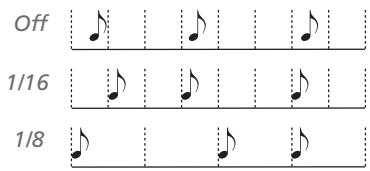
tigen Position verschiett. Wenn Sie z.B. „1/16" wahren, werden alle gespielen Noten zur jeweils nachsten 1/16.-Position verschoben. Wenn Sie „1/8" wahren, werden alle gespielen Noten zur jeweils nachsten 1/8.-Position verschoben.
Wahlen Sie nie eine zu grobe Auflösung, weil das Ihr Spiel oftmais ruiniert oder sehr steril wirken lässt.
- Gehen Sie mit SCROLL zur dritten Seite und stellen Sie den „Tempo Record" -Parameter ein:
Tempo Record 3 Auto
Wahlen Sie mit den Tastern +/YES und -/NO den geeigneten Tempomodus. Es stehen drei möglichen zu Verflüglich:
| ‘Tempo Record’-Modus | Bedeutung |
| Manual | Der zuletzt mit den TEMPO-Tastern eingest- ellte Tempowert wird verwendet. Eventuelle Tempoänderungen werden nicht aufgezeichnet. Wählen Sie diese Einstellung, wenn Sie ein Stück viel langsamer aufzeichnen möchten als es hinterher abgespielt werden soll. |
| ‘Tempo Record’-Modus | Bedeutung |
| Auto | Der Recorder spielt alle Tempowechsel ab. Etwaige Tempoänderungen werden aber nicht aufgezeichnet. |
| Record | Alle während der Aufzeichnung durch-geführten Tempowechsel werden aufgezeichnet-net. |
- Drücken Sie den EXIT-Taster, um zur Aufnahmeseite zurückzukehren.
4. Schritt: Einstellen des Tempos und der Taktart
Wenn Sie die Aufnahme aktivieren, werden das zuletzt eingestellte Tempo (TEMPO-Taster) und die aktuelle Taktart (MET.SET-Taster) verwendet. Sie können das Tempo und die Taktart jetzt aber noch ändern.
Anmerkung: Die Taktart kann nach Starten der Aufnahme nicht mehr geändert werden. Durch das Anfügen weiterer Teile halten sich jedoch Taktwechsel realisieren (siehe Schritt 6 unter "6. Schritt: Aufnahme eines zweiten Parts" auf Seite 172).
Anmerkung: Schlagzeug-Pattern können nur im ersten Aufnahmedurchgang aufgezeichnet werden und später also nicht hinzugeführzt bzw. geändert werden. Durch das Anfügen weiterer Teile lassen sich im weiteren Verlauf jedoch zusätzliche Schlagzeugbegleitungen einbauern (siehe Schritt 6 unter "6. Schritt: Aufnahme eines zweiten Parts" auf Seite 172).
- Wenn der Song-Beginn eine andere Taktart verwenden soll, müssen Sie die Taster TEMPO/MET. SET gleichzeitig betätig, um die „Metro TS/Tempo“-Seite aufzurufen.
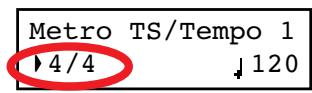
Stellen Sie mit +/YES und -/NO die gewünschte Taktart ein. Das Metronom kann geben einfen Taktschlagen (4/4, 3/4 usw.) auch Schlagzeug-Pattern (8 Beat, Jazz, Waltz usw.) abspielen. Wenn Sie ein Schlagzeug-Pattern wahlen, wird es als Drum-Part aufgezeichnet. Außen dem werden seine Daten via MIDI ausgegeben.
- Drücken Sie den EXIT-Taster, um zur Aufnahmeseite zurückzukehren.
- Stellen Sie bei Bedarf mit den TEMPO-Tastern das gewünschte Tempo ein.
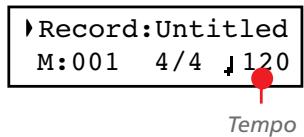
5. Schritt: Aufnahme
Nach Anwahl des Aufnahmeverfahrens und der Parts, und wenn alle Parameter ordnungsgemäß eingestellt sind, kann die Aufnahme gestartet werden.
A: Aufnahme ohne Metronom
Wenn Sie für die Aufnahme kein Metronom brauchen, verfahren Sie folgendermaßen.
- Drücken Sie den PLAY/PAUSE-Taster, um die Aufnahme zu starten. Die Diode des PLAY/PAUSE-Tasters leuchtet. Die Aufnahme kann auch durch Drücken einer Klaviaturtaste oder des als „Play/Pause" definierten Pedals gestartet werden.
Wenn das Stück mit einem Auftakt beginnt, müssen Sie die Aufnahme mit dem PLAY/PAUSE-Taster starten und erst ab dem betreffenden Taktschlag anfangen zuspiel. Solange die „Fast Play"-Funktion aktiv ist, werden leere Taktschläge am Song-Beginn während der Wiedergabe übersprungen (siehe “"Fast Play" auf Seite 191).
- Drücken Sie STOP, um die Aufnahme anzuhalten. Alternativ hierzu konnen Sie den RECORD-Taster oder das Pedal betätigten, dem Sie die „Stop“-Funktion zugeordnet haben. Die Diode des RECORD-Tasters erlischt. Der Re-corder kehrt darüber zum Beginn des Stücks.
B: Aufnahme Ihres Spiels mit Metronom
Sehen wir uns nun an, wie man das Metronom (also keine Schlagzeugbegleitung) während der Aufnahme verwendet.
- Drücken Sie den METRONOME-Taster. Das Metronom beginnnt sofort zu zahlen.
- Drücken Sie den PLAY/PAUSE-Taster, um die Aufnahme zu starten. Die Diode des PLAY/PAUSE-Tasters leuchtet. Die Aufnahme kann jedoch auch durch Drücken einer Klaviaturtaste oder durch Betätigten des als „Play/Pause" definierten Pedals gestartet werden.
Wenn das Stück mit einem Auftakt beginnt, müssen Sie die Aufnahme mit dem PLAY/PAUSE-Taster starten und erst ab dem betreffenden Taktschlag anfangen zuspielen. Solange die „Fast Play"-Funktion aktiv ist, werden leere Taktschlage am Song-Beginn während der Wiedergabe übersprungen (siehe “"Fast Play" auf Seite 191).
- Drücken Sie STOP, um die Aufnahme anzuhalten. Alternativ hierzu konnen Sie den RECORD-Taster oder das Pedal betätigten, dem Sie die „Stop“-Funktion zugeordnet haben. Die Diode des RECORD-Tasters erlischt. Der Re-corder kehrt zurück zum Beginn des Stücks.
C: Aufnahme mit Schlagzeugbegleitung
Die Aufnahme mit einer Schlagzeugbegleitung gestaltet sich etwas anders, weil man zunachst einmal ein Pattern wahren muss.
-
Starten Sie die Aufnahme mit einem der folgenden Verfahren:
-
Wenn Sie am Beginn des Stücks noch keine Schlagzeugbegleitung brauchen, diese aber später zuschalten möchten, müssen Sie den PLAY/PAUSE-Taster drucken. Die Aufnahme kann jedoch auch durch Drücken einer Klaviaturtaste oder durch Betätigten des als „Play/Pause" definierten Pedals gestartet werden. Drücken Sie an der Stelle, wo das Schlagzeug beginnen soll, den METRONOME-Taster und warten Sie bis zum Beginn des nachsten Taktes, weil das Schlagzeug erst da beginnnt (es wird zunachst eine 1-taktige Einleitung gespielt).
- Wenn die Schlagzeugbegleitung(sofort beginnen soll, müssen Sie die Aufnahme starten, indem Sie den METRONOME-Taster drücken. Es wird zuerst eine Einleitung (1 Takt) gespielt, danach beginnnt dann das eigentliche Pattern.
Die Schlagzeugbegleitung beginnt immer mit einem Intro.
- Wahlend der Aufnahme konnen Sie den EXIT-Taster drucken, um eine Überleitung zu starten und anschließend mit der Pattern-Variation fortzufahren. Drucken Sie den Taster erneut, um ein andere „Fill In" zu starten, das wieder zur Basisbegleitung überleitet.
- Drücken Sie STOP, um die Aufnahme anzuhalten. Alternativ hierzu konnen Sie den RECORD-Taster oder das Pedal betätigten, dem Sie die „Stop“-Funktion zugeordnet haben. Die Diode des RECORD-Tasters erlischt. Der Re-corder kehrt darüber zum Beginn des Stücks.
Anmerkung: Spätestens nach 999 Takten halten die Aufnahme automatisch an.
6. Schritt: Aufnahme eines zweiten Parts
Nach der ersten Aufnahme konnen Sie entweder einen zweiten Part hinzufügen oder weitere Noten zu den bereits vorhanden hinzufügen.
- Drücken Sie den RECORD-Taster noch einmal. Seine Diode leuchtet. Nun erscheint die „Record"–Seite.
Record:Untitled M:--- 4/4 120
- Stellen Sie bei Bedarf die übrigen Aufnahmeparameter ein (siehe Seite 170). Wahlen Sie „Overdub", um weitere No-ten hinzuzufugen, „Overwrite", um alle Noiten in dem Bereich, wo Sie aufnehmen, zu ersetzen oder eine „Punch"-Option, um nur einen bestimmten Bereich zu korrigieren.
- Machen Sie den gewünschten Part aufnahmebereit. Wenn Sie jetzt die Aufnahmebereitschaft aktivieren, leuchtet die Diode des bereits aufgezeichneten Parts (die andere ist aus). Drücken Sie einen PART-Taster (seine Diode blinkt) und starten Sie die Aufnahme.
- Bei Bedarf können Sie einen anderen Klang bzw. eine Klangkombination wahlen. Bedenken Sie jedoch, dass das Scharfschalten nur eines Parts bedeutet, dass der Layeroder linke Klang nicht aufgezeichnet wird.
Wenn Sie eine bereits bespiefte Spur scharfschalten, verwendet die Tastatur automatisch den Klang jener Spur. Sie können aber ohne weiteres einen anderen Klang wahlen.
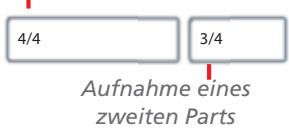
Erste Aufnahme
- Andern Sie das Tempo bei Bedarf mit den TEMPO-Tastern. Wenn Sie die „Tempo Record"-Option aktiviert haben (siehe Seite 170), werden etwaige Tempowechsel ebenfalls aufgezeichnet.
- Die für die ersten Aufnahme gewährte Taktart (bzw. das Schlagzeug-Pattern) kann nicht mehr geändert werden. Wenn Sie die Aufnahme hingegen hinter dem letzten Takt star-
ten, kann für jenen Teil eine andere Taktart (bzw. ein anderes Schlagzeug-Pattern) gewählt werden. Die betreffende Stelle wählt man, indem man den „M“-Wert (Takt) auf den großmöglichen Wert stellt. Dieses Verfahren konnen Sie anwenden, um Stücke mit entsprechenden Taktarten bzw. Schlagzeug-Pattern aufzuzeichnen (siehe die Grafik). - Wahlen Sie den Takt, in dem die Aufnahme gestartet werden soll. Wenn Sie nicht im ersten Takt beginnen möhen, müssen Sie mit dem „M“-Parameter die gewünschte
Taktnummer einstellen, bevor Sie die Aufnahme erneut starten.
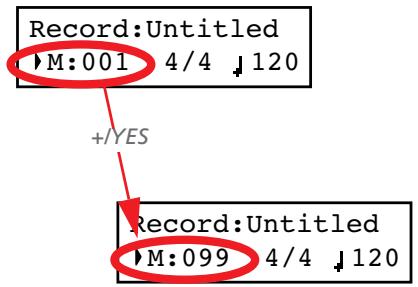
- Starten Sie die Aufnahme.
- Drücken Sie den STOP- oder RECORD-Taster, um die Aufnahme zu beenden.
Anwahl anderer Klänge für die Song-Parts
Wenn Ihnen die Klänge der bereits aufgezeichneten Parts noch nicht gefallen, können Sie die durch andere ersetzen.
Anmerkung: Bei Anzahl eines anderen Klangsändern sich auch die Effekteinstellungen. Jeder Klang, jeder Kombination und jeder Performance enthalt damit auch die passenden Effekteinstellungen.
-
Drücken Sie den RECORD-Taster, um die Aufnahmebereitschaft zu aktivieren.
-
Springen Sie zurück zum Song-Beginn (一 - 一) ..
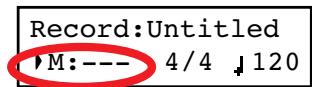
- Sorgen Sie damit, dass die PART 1- und/oder PART 2-Diode blinkt/blinken (je nachdem, auf welche Spur Sie aufnehmen möhen).
- Wahlen Sie den oder die gewünschten Klänge. Wenn Sie nur auf eine Spur aufzeichnen, wird auch im Layer- oder Split-Modus nur der Hauptklang aufgenommen.
- Drücken Sie RECORD, um die Aufnahme zu beenden.
Ändern des Song-Temporos
Wenn Ihnen das Song-Tempo im Nachhinein nicht gefällt (z.B. weil Sie das Stück Sicherheitshalber relativ langsam aufgenommen haben), können Sie es nachträglich ändern.
Anmerkung: Die Taktart kann nach Starten der Aufnahme nicht mehr geändert werden. Durch das Anfügen weiterer Teile halten sich jedoch Taktwechsel realisieren (siehe Schritt 6 unter "6. Schritt: Aufnahme eines zweiten Parts" auf Seite 172).
-
Drücken Sie den RECORD-Taster, um die Aufnahmebereitschaft zu aktivieren.
-
Springen Sie zurück zum Song-Beginn (一 - 一) ..
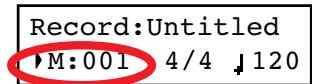
- Sorgen Sie damit, dass weder die PART 1- noch die PART 2-Diode blinkt.
- Stellen Sie mit den TEMPO-Tastern das Tempo ein.
- Drücken Sie PLAY/PAUSE, um den Song zu starten. Lassen Sie ein paar Taktschlage laufen.
- Drücken Sie STOP oder RECORD, um die Aufnahme zu beenden.
'Pedal Punch'-Aufnahme
Die „Pedal Punch“-Funktion erlaubt das Aktivieren und Deaktivieren der Aufnahme mit einem Pedal.
Anmerkung: Für neu angelegte Songs stehen „Pedal Punch" nicht zur Verfügung. Mindestens eine Spur muss bereits Daten enthalten.
Vorsicht: Die „Pedal Punch“-Funktion überschreiben eventuell bereits vorhandene Noten.
- Ordnen Sie einem Pedal die „Pedal Punch"-Funktion zu (siehe “Funktionsbelegung der Pedale” auf Seite 190).
- Wahlen Sie den „Pedal Punch“-Aufnahmehodemus (siehe “3. Schritt: Einstellen der Aufnahmeparameter” auf Seite 170):
Record Mode 1 Pedal Punch
- Drücken Sie den EXIT-Taster, um zur Aufnahmeseite zurückzukehren.
- Sorgen Sie davon, dass die PART 1- und/oder PART 2-Diode blinkt/blinken (je nachdem, auf welche Spur Sie aufnehmen möchten).
- Drücken Sie PLAY/STOP, um den Recorder zu starten. Die Song-Wiedergabe beginnt.
- Betätigen Sie an der gewündsten Stelle das Pedal, dem Sie die „Pedal Punch"-Funktion zugeordnet haben und fangen Sie an zu speilen.
- Drücken Sie das Pedal am Ende der korrekturbedrftigen Passage erneut, um die Aufnahme anzuhalten. Der Reorder halt an.
'Auto Punch'-Aufnahme
Die „Auto Punch"-Funktion erlaubt die Aufnahme einer zuvor festgelegten Passage. Die Aufnahme wird automatisch aktiviert und wieder ausgeschaltet.
Anmerkung: Für neu angelegte Songs stehen „Auto Punch" nicht zur Verfügung. Mindestens eine Spur muss bereits Daten enthalten.
Vorsicht: Die „Auto Punch“-Funktion überschreiben eventuell bereits vorhandene Noten.
- Wahlen Sie den „Pnc“-Aufnahmehodus („Auto Punch“, siehe “3. Schritt: Einstellen der Aufnahmeparameter” auf Seite 170):
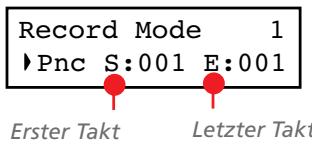
- Führer Sie den Cursor mit den SCROLL-Tastern zu „S" (erster Takt) und „E" (letzter Takt) und stellen Sie mit den Tastern + / YES und - / NO den Anfangs- und Endtakt der gewünschten Passage ein.
- Drücken Sie den EXIT-Taster, um zur Aufnahmeseite zurückzukehren.
- Sorgen Sie davon, dass die PART 1- und/oder PART 2-Diode blinkt/blinken (je nachdem, auf welche Spur Sie aufnehmen möchten).
- Drücken Sie PLAY/STOP, um den Recorder zu starten. Ab der „Start“-Position wird die Aufnahme automatisch aktiviert. An der „End“-Position wird sie wieder ausgeschaltet.
- Drücken Sie STOP, um die Aufnahme zu beenden.
Während der Aufnahme werden die Song-Daten in einem flüchtigen Speicherbereich gesuftert. Wenn Sie ihren Song später noch einmal brauchen, müssen Sie ihn im „User Song" -Album speichern. Das kann auf mehrere Arten erfolgen.
Anwahl des 'Save Song'-Befehls
Der „Save Song“-Befehl kann jederzeit verwendet werden. Auf der „Save Song“-Seite können Sie dem zu speichernden Song außer dem einen Namegen geben.
- Drücken Sie im Song Play-Modus den EDIT-Taster und rufen Sie mit SCROLL die „Save Song" -Seite auf:
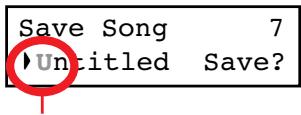
Blinkendes Zeichen
- Führer Sie den Cursor mit den SCROLL-Tastern zum Zeichen, das Sie ändern möchten (es beginnnt zu blinken). Ändern Sie es mit den Tastern + / YES und - / NO . Drücken Sie SCROLL / gleichzeitig, um ein neuen Zeichen einzufugen. Um ein Zeichen zu Löschen, müssen Sie + / YES und - / NO gleichzeitig drucken.
| ! | # | $ | % | & | ' | ( ) | + , | - | 0 | 1 | 2 | 3 | 4 | 5 | 6 | 7 | 8 | 9 | ; | = | @ | ||||||||
| A | B | C | D | E | F | G | H | I | J | K | L | M | N | O | P | Q | R | S | T | U | V | W | X | Y | Z | [ ] | ^ | _ | |
| a | b | c | d | e | f | g | h | i | j | k | l | m | n | o | p | q | r | s | t | u | v | w | x | y | z | { } |
Anmerkung: Das ersten „Zeichen" ist eine Leerstelle. Wenn es sich am Beginn oder Ende des eingegebenen Namens befindet, wird es beim Sichern automatisch entfern.
Sie können dem Song auch einen langen Namegen geben (siehe unter). Wenn er nicht komplett ins Display passt, rollt er bei Anzahl体系建设 Songs durch das Display. Beim Speichern wird der Song-Name automatisch mit der Kennung „MID" versehen.
Am Ende des Namens wird ein blinkendes Sternchen (*) angezeigt:
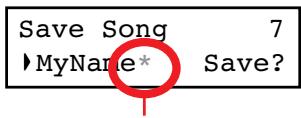
Blinkendes Sternchen
Jetzt können Sie mit den Tastern + / YES und - / NO entweder ein weiteres Zeichen wahlen oder SCROLL drucken, um den „Save“-Befehl aufzurufen:
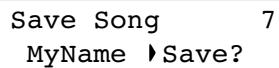
- Drücken Sie den + / YES -Taster, um den Song im „User Song"-Album zu speichern. Drücken Sie - / NO , um zur Song Play-Section zurückzukehren, ohne den Song zu speichern. Alternativ hierzu konnen Sie EXIT drücken, um die Seite zu verlassen, ohne den Song zu speichern.
- Nun entscheidt die Meldung „Are you sure?". Drücken Sie + /YES, um den Befehl zu bestätigten. Mit -NO brechen Sie ihn ab und verlassen diese Seite.
Nach dem Speichern erscheint wieder die Song Play-Seite, wo Sie z.B. einen anderen Song wahlen können.
Durch Anlagen eines neuen Songs
Drücken Sie die Taster SONG + RECORD, um einen neuen Song anzulegen. Wenn der bis dahin verwendete Song noch nicht gespeichert wurde, erscheint die „Song Modified"-Seite (siehe unter).
Durch Anwahl eines anderen Songs
Wenn Sie einen anderen Song wahlen, während der vorige noch nicht gespeichert wurde, erscheint eine Rückfrage, die Sie zum Speichern des vorigen Songs nutzen können.
- Drücken Sie den SONG-Taster, um einen anderen Song zu wahlen. Wenn der aktuelle Song geändert, aber seither noch nicht gespeichert wurde, erscheidt die Meldung „Song Modified".
- Drücken Sie den -/NO-Taster, um die Daten des vorgen Songs zu löschen (dann gehen alle Änderungen verloren). Oder drücken Sie den EXIT-Taster, um zum aktuellen Song zurückzukehren, diesen aber nicht zu speichern. Andernfalls drücken Sie den +/YES-Taster, um die „Save Song"-Seite aufzurufen.
- Ab hier ist die Vorgehensweise die gleiche wie weiter oben beschrieben.
Wie löscht man einen Song des 'UserSong'-Albums?
Unter "Löschen von „User Song"-Albumeinträgen" auf Seite 196 wird erklär, wie man einen zuvor gespeicherten Song löschen kann.
BearbeiteneinesSongs
Songs, die Sie zuvor aufgezeichnet und gespeichert haben, konnen zu einem späteren Zeitpunkt beareritet werden.
Es können nur die Songs des „Song" -Albums geändert werden. Die einzige „Bearbeitungsfunktion" für die übrigen Songs besteht „Cycle Play".
Einstellen von 'Cycle Play'
Mit „Cycle Play" können Sie die gewährte Passage in einer Schleife wiederholen.
Anmerkung: Wenn Sie bereits etwas editiert haben, wird anfangs eventuell eine andere Seite angezeigt. Wechseln Sie dann mit SCROLL zu dieser Seite.
- Wechseln Sie in den Song Play-Modus und drücken Sie den EDIT-Taster. Nun erscheint die ersten Seite des Song
Edit-Modus'. These heißt „Cycle Play". Wie man sie verwendet, wird unter "Cycle Play" auf Seite 167 beschreiben:
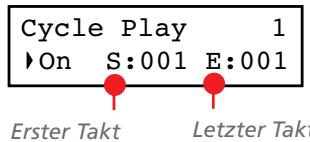
- Drücken Sie den EXIT-Taster, um zur Hauptseite zusückzukehren und beginnen Sie zu übern.
Löschen einer Spur
Bei Bedarf können Sie überflüssige Spuren eines Songslöschen.
- Drücken Sie den EDIT-Taster und rufen Sie mit SCROLL die „Erase Track"-Seite auf:
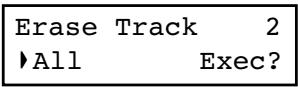
- Wahlen Sie mit den Tastern + / YES und - / NO eine der folgenden Optionen für den „Track“-Parameter:
| Option | Bedeutung |
| All | Alle Spuren (danach ist der Song leer) |
| Tr01 (P2), Tr02 (P1) | Part 2 (Spur 1) oder Part 1 (Spur 2) |
| Tr 10 (Dr) | Schlagzeugpart (Spur 10) |
| Tr03 ~ 09, 11 ~ 16 | Die Spuren 3 ~ 9, 11 ~ 16 (Zusatzspuren) |
Takte am Song-Ende entfernen
Bei Bedarf konnen Sie überflüssige Takte am Ende des Songs loschen. Vielleicht war Ihr Song ursprünglich zu lang bzw. haben Sie die Aufnahme viel zu spät angehalten. Wenn Sie zu einem späteren Zeitpunkt einen weitaus kürzeren Part aufgenommen haben, bleiben zum Ende hin zahlreiche Leertakte. Mit dieser Funktion konnen die Leertakte entfernt werden.
- Führer Sie den Cursor mit SCROLL zum „Exec“-Eintrag.
- Drücken Sie den +/ YES-Taster, um die gewährten Daten zu Löschen. Nun erscheint die Meldung „Are you sure?". Drücken Sie +/ YES, um den Befehl zu bestätigten. Mit -/ NO brechen Sieihn ab.
-
Drücken Sie den EXIT-Taster, um zur Hauptseite zusukehren und die Daten speichern zu konnen (siehe "Sichern des Songs" auf Seite 175). Drücken Sie den SCROLL -Taster, um zur{nachsten Editierseite zu gehen (siehe unten).
-
Drücken Sie im Song Play-Modus den EDIT-Taster und rufen Sie mit SCROLL die „Cut Measures" -Seite auf:
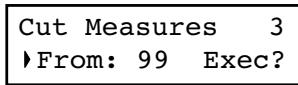
-
Wahlen Sie den Takt, wo der Löschvorgang beginnen soll. Der Einstellbereich lautet „1" bis zum letzten Song-Takt.
-
Führer Sie den Cursor mit SCROLL zum „Exec“-Eintrag.
- Drücken Sie den +/YES -Taster, um die Takte zu Löschen. Nun entscheidt die Meldung „Are you sure?". Drücken Sie +/YES , um den Befehl zu bestätigten. Mit -/NO brechen Sieihn ab.
Quantisieren des Songs
Mit „Quantize" konnen Sie ein etwas unsicheres Timing auch nach der Aufnahme noch begradigen (siehe auch Seite 170). Diese Funktion quantisiert immer alle Spuren (auch den Schlagzeugpart).
- Drücken Sie im Song Play-Modus den EDIT-Taster und rufen Sie mit SCROLL die „Quantize"–Seite auf:
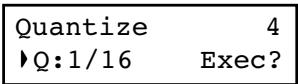
-
Wahlen Sie die passende Auflösung (1/32 1/8) . Ein „b ~ f" Zeichen hinter dem gewährten Wert verweist auf eine „Swing"-Quantisierung (d.h. eine Korrektur mit einem
-
Drücken Sie den EXIT-Taster, um zur Hauptseite zusukzukehren und die Daten speichern zu konnen (siehe "Sichern des Songs" auf Seite 175). Drücken Sie den SCROLL -Taster, um zur{nachsten Editierseite zu gehen (siehe unten).
“menschlichen Charakter”). Die Zwischenwerte (12, 24) vertreten Triolen.
- Führer Sie den Cursor mit SCROLL zum „Exec" Eintrag.
- Drücken Sie den +/YES -Taster, um die Quantisierung zu starten. Nun entscheidt die Meldung „Are you sure?". Drücken +/YES , um den Befehl auszuführen. Betätigten Sie -/NO , wenn Sie es sich anders überlegt haben.
- Drücken Sie den EXIT-Taster, um zur Hauptseite zusukzukehren und die Daten speichern zu konnen (siehe "Sichern des Songs" auf Seite 175). Drücken Sie den SCROLL -Taster, um zur{nachsten Editierseite zu gehen (siehe unten).
Transponieren des Songs
Ganzi Songs können um bis zu ±127 Halbtöne transponiert werden.
- Drücken Sie im Song Play-Modus den EDIT-Taster und rufen Sie mit SCROLL die „Transpose"-Seite auf:
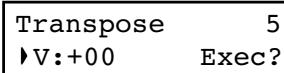
- Wahlen Sie das Transpositionsintervall (in Halbtonschritten).
| Wert | Bedeutung |
| -127 | 127 Halbtöne tiefer |
| +00 | Keine Transposition |
| +127 | 127 Halbtöne höher |
- Führer Sie den Cursor mit SCROLL zum „Exec" Eintrag.
- Drücken Sie den +/ YES-Taster, um die Transposition auszuführen. Nun erscheint die Meldung „Are you sure?". Drücken Sie +/ YES, um den Befehl zu bestätigten. Mit -/ NO brechen Sieihn ab.
- Drücken Sie den EXIT-Taster, um zur Hauptseite zusückzukehren und die Daten speichern zu konnen (siehe “Sichern des Songs” auf Seite 175). Drücken Sie den SCROLL -Taster, um zur{nachsten Editierseite zu gehen (siehe unten).
Löschen eines Songs
Mit dem „Delete Song"-Befehl kann der gesamte Song aus dem Puffer gelöscht werden (und ist danach also leer). Das entspricht der Anzahl des „New Song"-Befehls über das Bedi-enfeld (siehe Seite 175).
- Drücken Sie im Song Play-Modus den EDIT-Taster und rufen Sie mit SCROLL die „Delete Song"-Seite auf:
Delete Song 6
Exec?
- Drücken Sie + / YES , um den Befehl auszuführn oder - / NO , um den Song Edit-Modus unverrichteter Dinge zu verlassen.
Wenn Sie +/ YES drücken, erscheint die Frage „Are you sure?". Drücken Sie +/ YES, um den Befehl zu bestätigten oder -/ NO, wenn Sie es sich anders überlegt haben. - Drücken Sie den EXIT-Taster, um zur Hauptseite zusukehren und die Daten speichern zu konnen (siehe "Sichern des Songs" auf Seite 175). Drücken Sie den SCROLL -Taster, um zur{nachsten Editierseite zu gehen (siehe unten).
Speichern des Songs nach der Editierung
Auf der „Save Song"–Seite können Sie dem Song einen (andere) Namen geben und ihn speichern.
- Drücken Sie im Song Play-Modus den EDIT-Taster und rufen Sie mit SCROLL die „Save Song"–Seite auf:
Save Song 7 Untitled Save? Blinkendes Zeichen
- Führn Sie den Cursor mit den SCROLL-Tastern zum Zeichen, das Sie ändern möchten (es beginnnt zu blinken). Ändern Sie es mit den Tastern + /YES und -NO . Drücken Sie SCROLL / whichever, um ein neues Zeichen einzufugen. Um ein Zeichen zu Löschen, müssen Sie + /YES und -NO whichever drucken.
| ! | # | $ | % | & | ' | ( ) | + , | - | 0 | 1 | 2 | 3 | 4 | 5 | 6 | 7 | 8 | 9 ; | = | @ | |||||||||
| A | B | C | D | E | F | G | H | I | J | K | L | M | N | O | P | Q | R | S | T | U | V | W | X | Y | Z | [ ] | ^ | _ | |
| a | b | c | d | e | f | g | h | i | j | k | l | m | n | o | p | q | r | s | t | u | v | w | x | y | z | { } |
Anmerkung: Das ersten „Zeichen" ist eine Leerstelle. Wenn es sich am Beginn oder Ende des eingegebenen Namens befindet, wird es beim Sichern automatisch entfern.
Sie können dem Song auch einen langen Namen geben (siehe unter). Wenn er nicht komplett ins Display passt, rollt er bei Anwahl these Songs durch das Display. Beim
Speichern wird der Song-Name automatisch mit der Kennung „MID" versehen.
Am Ende des Namens wird ein blinkendes Sternchen (*) angezeigt:
Save Song 7 MyName Save? Blinkendes Sternchen
Jetzt können Sie mit den Tastern + /YES und - /NO entweder ein weiteres Zeichen wahlen oder SCROLL drucken, um den „Save" - Befehl aufzurufen:
- Drücken Sie den + / YES -Taster, um den Song im „User Song"-Album zu speichern. Drücken Sie - / NO , um zur Song Play-Sections zurückzukehren, ohne den Song zu speichern. Alternativ hierzu konnen Sie EXIT drücken, um die Seite zu verlassen, ohne den Song zu speichern.
- Nun entscheidt die Meldung „Are you sure?". Drücken Sie + / YES , um den Befehl zu bestätigten. Mit - / NO brechen Sie ihn ab und verlassen diese Seite.
Nach dem Speichern entscheidiert wieder die Song Play-Section, wo Sie z.B. einen anderen Song wahlen können.
Editieren der Klänge und Performances
Im Sound Edit-Modus konnen die Klangfarben und Performance-Speicher bearbeitet werden. Bis auf den Splitpunkt, der ebenfalls in den Performance-Speichern gesichert wird (wenn der Split-Modus aktiv ist), weisen beiden Bereiche dieselben Parameter auf.
Einzelklange und Klangkombinationen werden unterscheidlich programmiert. Beispiel: Wenn Sie den PIA-NO-Taster drücken, kann die Lautstärke des Klavierklangs auf den Höchstwert gestellt werden. Wenn Sie den PIANO- und
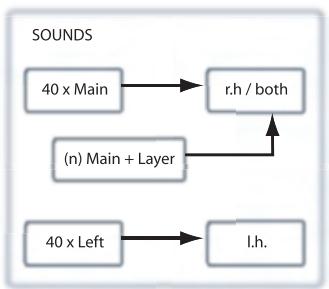
STRINGS-Taster gleichzeitig drucken, wird der Layer-Modus aktiviert. Dann kann man den Klavierklang bei Bedarf auch leiser stellen, um die Balance mit dem Streicherklang zu optimieren. Somit verhält sich der Klavierklang im Layer-Modus quasi wie eine separate Klangfarbe.
Die „linken Klänge" verhalten sich hingegen wie Hauptklänge. In gewisser Hinsicht stehen Ohnen im Split-Modus folglich zwei Hauptklänge zur Verfügung, die aber unterscheidlichen Bereichen zugeordnet sind.
Es gibt 40 Haupt-, 40 linke Klänge sowie eine variierende Anzahl Layer-Kombinationen. Im Prinzip können Sie mit dem vorhandenen Klangangebot alle notwendigen Kombinationen erstellen.
Aufrufen des Klangeditiermodus'
Um den Editiermodus aufzurufen, müssen Sie zuerst einen Klang, eine Klangkombination oder eine Performance wahlen und anschließend EDIT drucken.
Den Layer- bzw. linken Klang kann man nur bearbeiten, wenn der Layer- oder Split-Modus aktiv ist. Vom Klangmodus aus
konnaen Sie auch beim Editieren andere Modi aufrufen. Wenn Sie zuvor den Performance-Modus aufgerufen haben, ist das hingegen nicht möglich. Wenn Sie eine Performance anwahlen, in welcher der Split-Modus aktiv ist, leuchtet die SPLIT-Diode.
Verlassen des Klangeditiermodus'
Wenn Sie alles zu Ihrer Zufriedenheit editiert haben, konnen Sie den Editiermodus mit dem EXIT-Taster wieder verlassen. Haben Sie nichts geändert, so geschieht nichts weiter. Haben Sie die Einstellungen wohl geändert, so erscheint die „Sound Modified" -Meldung.
Drücken Sie +/ YES, um die Einstellungen zu speichern bzw. - /NO (oder EXIT), wenn das nicht notwendig ist. Wenn Sie den Befehl abbrechen, gehen ihre Änderungen bei Anzahl eines anderen Klangs verloren. Speichern Sie hingegen wohl, so ersetzen die neuen Einstellungen die alten.
Speichern eines Klangs
Drücken Sie nach Ändern eines Klangs den EXIT-Taster, um den Editiermodus zu verlassen. Sie都喜欢 dann die Gelegenheit, die Änderungen zu speichern. Siehe oben.
Speichern einer Performance
Performances konnen auf drei Arten gespeichert werden. Namlich:
Nach Editieren eines Klangs
- Wenn die PERFORMANCE-Diode bei Aufrufen des Klangeditiermodus' nicht leuchtet, entscheidt bei Drücken des EXIT-Tasters (sofern etwas geändert wurde) die Meldung „Sound Modified" (siehe oben):
Solange diese Seite angezeigt wird, blinkt die PERFORMANCE-Diode.
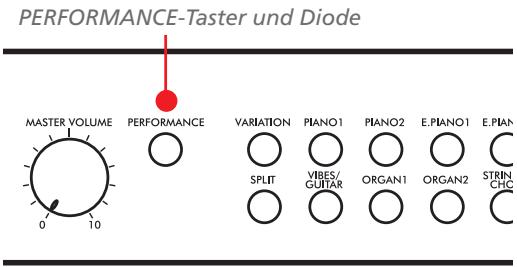
- Drücken Sie den PERFORMANCE-Taster, um die aktuellen Klangeinstellungen als Performance zu sichern. Bei Drücken diesen Tasters entscheidt die „Performance Name"-Seite:
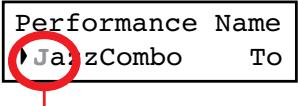
Blinkendes Zeichen
- Ändern Sie bei Bedarf den Performance-Namen. Der Performance-Name damit bis zu 10 Zeichen enthalten.
Führn Sie den Cursor mit den SCROLL-Tastern zum Zeichen, das Sie ändern möchten (es beginnnt zu blinken). Ändern Sie es mit den Tastern + / YES und - / NO . Drücken Sie SCROLL / gleichzeitig, um ein neuen Zeichen einzufugen. Um ein Zeichen zulöschen, müssen Sie + / YES und - / NO gleichzeitig drucken.
- Drücken Sie SCROLL , um den „To“-Eintrag zu wahren:
Performance Name JazzCombo To
- Drücken Sie den +/YES-Taster, um zur „Save To" -Seite zu springen:
Save To: Perf 01 JazzCombo Save?
- Wahlen Sie mit den Klangwahltastern (und VARIATION) den Performance-Speicher, in dem Sie die Einstellungen sichern möchten.
VARIATION
PIANO1
S/AR
PIA
S/AR
PIA
E.PIANO1

ORGAN2

E.PIANO2

STRINGS/CHOIR

HARPSI/CLAV

BASS

Die Performance-Speicher sind folgendermaßen unter-
teilt:
| Taster | Performance-Nr. | ||
| Bank 1 | Bank 2 | Bank 3 | |
| 1 (PIANO 1) | 01 | 11 | 21 |
| 2 (PIANO 2) | 02 | 12 | 22 |
| 3 (E.PIANO 1) | 03 | 13 | 23 |
| 4 (E.PIANO 2) | 04 | 14 | 24 |
| 5 (HARPSI/CLAV) | 05 | 15 | 25 |
| 6 (VIBES/GUITAR) | 06 | 16 | 26 |
| 7 (ORGAN1) | 07 | 17 | 27 |
| 8 (ORGAN2) | 08 | 18 | 28 |
| 9 (STRINGS/CHOIR) | 09 | 19 | 29 |
| 10 (BASS) | 10 | 20 | 30 |
- Die Speicheradresse wird oben rechts im Display angezeigt. Unten links erscheint hingegen der Name der Performance, die beim Speichern überschreiben wird:
Nummer des Zielspeichers
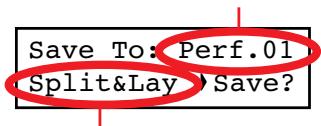
Name der Dort befindlichen Performance
- Drücken Sie den +/ YES-Taster, um die Performance im gewährten Speicher zu sichern. Betätigten Sie EXIT, um zur Hauptseite zu springen, ohne die Einstellungen zu speichern. Der zuletzt gewährte Performance-Speicher ist weiterhin aktiv. Wenn Sie +/ YES drücken, erscheint die Frage „Are you sure?".
Are you sure?
Drücken Sie ^+ + /YES", um den Befehl zu bestätigten bzw. - / NO, um ihn abzubrechen.
Nach dem Bearbeiten einer Performance
- Wenn die PERFORMANCE-Diode bei Aufrufen des Klangedtitiermodus' leuchtet (Performance-Modus), erscheint bei Drücken des EXIT-Tasters (sofern etwas geändert wurde) die Meldung „Perf Modified" (siehe oben):
Perf.Modified Save? (Yes/No) - Drücken Sie den + /YES-Taster, um die Einstellungen im Performance-Speicher zu sichern. Bei Drücken these Tasters erscheint die „Save To"-Seite (siehe oben). Der aktuelle Klang (bzw. die Klangkombination) kann jetzt in einem
Einstellen der Lautstärke
Auf dieser Seite kann die Lautstärker aller Klänge eingestellt werden.
Anmerkung: Wenn Sie bereits etwas editiert haben, wird anfangs eventuell eine andere Seite angezeigt. Wechseln Sie dann mit SCROLL zu dieser Seite.
- Nach Drücken des EDIT-Tasters entscheidt die „Volume"-Seite:
| Volume | 1 |
| M:127 | L:120 |
- Wahlen Sie den „M“-Parameter (Hauptklang) und stellen Sie mit den Tastern + / YES und - / NO den gewürschten Wert ein.
| Wert | Bedeutung |
| 0 | Mindestwert – Sie horen nichts. |
| 127 | Höchstwert – sehr laut. |
Einstellen der Stereoposition
Mit dem „Pan“-Parameter konnen Sie die Stereoposition (zwischen dem linken und rechten Laufsprecher) des gewählten Klangs einstellen.
- Drücken Sie den EDIT-Taster und rufen Sie mit SCROLL die „Pan" -Seite auf. Der „M" -Parameter wird automatisch gewählt.
| Pan ◆M:R07 | 2 L:L07 |
Performance-Speicher gesichert werden. (Siehe die Arbeitsweise oben.)
Durch Drucken des PERFORMANCE-Tasters
Wenn Sie sich auf der Hauptseite befinden, können Sie den PERFORMANCE-Taster gedrück gehalten. Dann erscheint die „Performance Name"-Seite (siehe oben). Der aktuelle Klang (bzw. die Klangkombination) kann jetzt in einem Performance-Speicher geschichert werden. (Siehe die Arbeitswise halten.)
- Wenn der Layer- oder Split-Modus aktiv ist, können Sie mit dem SCROLL -Taster den „L“-Parameter (Layer-bzw. linker Klang) anwahlen:
- Wahlen Sie den „L“-Parameter (Layer-/linker Klang) und stellen Sie mit den Tastern + /YES und - /NO den gewünschen Wert ein.
- Drücken Sie den EXIT-Taster, um zur Hauptseite zusukzukehren und die Daten speichern zu konnen (siehe “Verlassen des Klangeditiermodus” auf Seite 179). Drücken Sie den SCROLL -Taster, um zur{nachsten Editierseite zu gehen (siehe unten).
Wahlen Sie den „M“-Parameter (Hauptklang) und stellen Sie mit den Tastern +/ YES und - / NO den gewürschten Wert ein.
| Wert | Bedeutung |
| L64 | Ganz links |
| C00 | Mitte |
| R63 | Ganz rechts |
- Wenn der Layer- oder Split-Modus aktiv ist, können Sie mit dem SCROLL -Taster den „L“-Parameter (Layer-bzw. linker Klang) anwahlen:
| Pan M:R07 | 2 ►L:L07 |
-
Wahlen Sie den „L“-Parameter (Layer-/linker Klang) und stellen Sie mit den Tastern +/YES und -/NO den gewünschten Wert ein.
-
Drücken Sie den EXIT-Taster, um zur Hauptseite zusukzukehren und die Daten speichern zu konnen (siehe “Verlassen des Klangeditiermodus” auf Seite 179). Drücken Sie den SCROLL -Taster, um zur{nachsten Editierseite zu gehen (siehe unten).
Einstellen der Effekte
Das C-520 enthalt drei Effektprozessoren:
| Effekt | Bedeutung |
| IFX (Insert-Effekt) | Dieser Effekt bearbeitet das gesamte Signal. Er wird in der Regel als Klanggestaltungsmittel verwendet. Beispiele hierfür sind ein Phaser- oder Rotary-Effekt. jeder Klang kann ein anderer IFX-Typ zugeordnet werden. |
| Rev (Reverb) | Dieser Effekt verleiht dem Klang mehr Tiefe (Rauminformationen). Im Layer- und Split-Modus werden beide Klänge mit dem gleichen Halltypbearbeitet. |
| Ch (Chorus) | Dieser Effekt versieht den Klang mit einer Modulation. Im Layer- und Split-Modus werden beide Klänge mit dem gleichen Chorus-Typbearbeitet. |
In der Abbildung wird die Verschaltung der Effekte verdeutlicht.
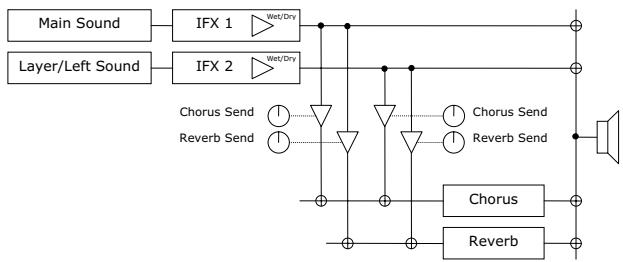
Mit folgenden Parametern konnen Sie dem Reverb-, Chorus- und Insert-Prozessor einen anderen Typ zuordnen und den Effektanteil ändern.
Einstellen des Halleffekts
Der Halleffekt verleiht dem Klang mehr Tiefe (Rauminformationen). Er gilt immer für alle momentan aktiven Klänge (Single-, Layer- oder Split-Modus). Mit dem „Reverb Send"-Parameter konnen Sie für alle Klänge separat einstellen, wie stark sie verhalt werden sollen (siehe unter).
- Drücken Sie den EDIT-Taster und rufen Sie mit SCROLL die „Reverb Type"-Seite auf. Der momentan aktive Effekttyp ist dann bereits angewählt.
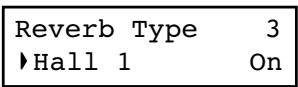
Wahlen Sie mit + / YES und - / NO einen anderen Halltyp. Eine Übersicht der vorhandenen Effekttypen finden Sie gleich im Anschluss (auf Seite 285 befindet sich eine detailiertere Übersicht).
- Gehen Sie mit SCROLL zum „Reverb On/Off ^p -Parameter:
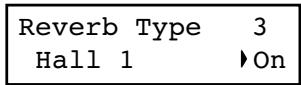
Drücken Sie + / YES oder - / NO , um den Halleffekt ein-bzw. auszuschalten. Diese Parameter ist mit dem REVERB-Taster (und dessen Diode) verknüpf.
- Gehen Sie mit SCROLL zur „Reverb Send"-Seite. Der „M"-Parameter (Hauptklang) ist bereits gewählt.
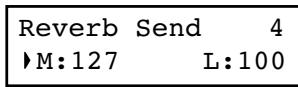
Stellen Sie mit den Tastern + / YES und - / NO den Hallanteil des Hauptklangs ein (0~127).
- Wenn der Layer- oder Split-Modus aktiv ist, können Sie mit dem SCROLL -Taster den „L“-Parameter (Layer-bzw. linker Klang) anwahlen:
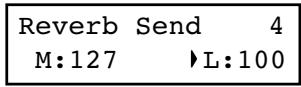
Stellen Sie mit den Tastern + / YES und - / NO den Hallanteil des Layer- bzw. linken Klangs ein (0~127).
- Drücken Sie den EXIT-Taster, um zur Hauptseite zusückzukehren und die Daten speichern zu konnen (siehe “Verlassen des Klangeditiermodus” auf Seite 179). Betätigten
Sie den SCROLL -Taster, um zur{nachsten Editierseite zu gehen (siehe unten).
Einstellen des Chorus-Effektes (Klangmodulationen)
Der Chorus-Effekt versieht den Klang mit einer Modulation. Der Chorus gilt immer für alle momentan aktiven Klänge (Single-, Layer- oder Split-Modus, siehe die Abbildung weiter oben). Mit dem „Chorus Send"-Parameter konnen Sie jedoch für alle Klänge separat einstehen, wie stark sie moduliert werden sollen (siehe unter).
- Drücken Sie den EDIT-Taster und rufen Sie mit SCROLL die „Chorus Type"-Seite auf. Der momentan aktive Effekttyp ist dann bereits angewählt.
| Chorus Type | 5 |
| Chorus | Off |
Wahlen Sie mit +/ YES und -/ NO einen anderen Chorus-Typ. Eine Übersicht der vorhandenen Effekttypen finden Sie gleich im Anschluss (auf Seite 285 befindet sich eine detailiertere Übersicht).
- Gehen Sie mit SCROLL zum „Chorus On/Off"-Parameter:
| Chorus Type 5 Chorus ▲Off |
Einstellen des Insert-Effekts
Der Hall- und Chorus-Effekt beziehen sich immer auf beiden im Layer- oder Split-Modus verwendeten Klänge. Außendem steht für die Klangfarben ein Insert-Effekt (IFX) zur Vergebung. Der Insert-Effekt hat in der Regel einen direkten und gewichtigen Einfluss auf den Klang.
- Drücken Sie den EDIT-Taster und rufen Sie mit SCROLL die „IFX Type" -Seite auf. Der dem „M" -Klang zugeordnete IFX-Typ wird automatisch gewählt.
| IFX M/L Type 7 | |
| •EQ1 | Phaser |
Wahlen Sie mit +/ YES und -/ NO einen anderen Effekttyp. "Off" bedeutet, dass der Effekt ausgeschaltet ist. Eine
Drücken Sie + / YES oder - / NO , um den Chorus-Effekt ein- bzw. auszuschalten. Diese Parameter ist mit dem CHORUS-Taster (und dessen Diode) verknüpf.
- Gehen Sie mit SCROLL zur „Chorus Send"-Seite. Der „M"-Parameter (Hauptklang) ist bereits gewählt.
| Chorus Send 6 M:127 L:Off |
Stellen Sie mit den Tastern + / YES und - / NO den Chorus-Anteil des Hauptklangs ein (0~127).
- Wenn der Layer- oder Split-Modus aktiv ist, können Sie mit dem SCROLL -Taster den „L“-Parameter (Layer-bzw. linker Klang) anwahlen:
| Chorus Send 6 M:127 L:Off |
Stellen Sie mit den Tastern +/ YES und -/ NO den Chorus-Anteil des Layer- bzw. linken Klangs ein (0~127).
- Drücken Sie den EXIT-Taster, um zur Hauptseite zusukzukehren und die Daten speichern zu konnen (siehe “Verlassen des Klangeditiermodus” auf Seite 179). Betätigten Sie den SCROLL -Taster, um zur{nachsten Editierseite zu gehen (siehe unten).
Übersicht der vorhandenen IFX-Effekttypen finden Sie gleich im Anschluss (auf Seite 285 befindet sich eine detailierter Übersicht.
| IFX | |||
| LoGain | HiGain | HLGain | MdGain |
| Echo1 | Echo2 | Echo3 | |
| Dly4th | Dly3/4 | Dly8th | |
| Pan | Trem. | Phaser | Rotary |
| AmpSim | Comp. | Limit. | Excit. |
| Wah | PhaTrm | AmpTrm | CmpAmp |
| OD-Wah | WahAmp |
- Wenn der Layer- oder Split-Modus aktiv ist, können Sie mit dem SCROLL -Taster den IFX des „L“-Klangs (Layer- bzw. linker Klang) einstellen:
IFX M/L Type 7
LoGain Phaser
Wahlen Sie mit +/ YES und -/ NO einen anderen Effekttyp.
Gehen Sie mit SCROLL zur „IFX Wet/Dry"–Seite. Der „M"–Parameter (Hauptklang) ist bereits gewählt.
IFX Wet/Dry 8
M:W099 L:D020
Stellen Sie mit den Tastern + / YES und - / NO die Effektbalance für den Hauptklang ein.
| Wert | Bedeutung |
| -Wet | Maximaler Effektanteil (kein Original-Sig-nal). Die Phase wird gedreht (negativ). |
| W-99 ~ W-51 | Hoher Effektanteil mit negativer Phase. |
| D-50 ~ D-01 | Geringer Effektanteil (das Original-Signal ist lauter). Die Phase wird gedreht (negativ). |
| Dry | „Trocken“, d.h. der Effekt ist unhöbar. |
| D001 ~ D050 | Geringer Effektanteil (das Original-Signal ist lauter). |
| W051 ~ W099 | Der Effekt ist lauter. |
| Wet | Maximaler Effektanteil (kein Original-Sig-nal). |
Grafik:
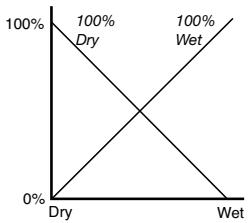
- Wenn der Layer- oder Split-Modus aktiv ist, können Sie mit dem SCROLL -Taster den „L“-Parameter (Layer-bzw. linker Klang) anwahlen:
IFX Wet/Dry 8 M:W099 L:D020
Stellen Sie mit den Tastern + / YES und - / NO den IFX-Anteil des Layer- bzw. linken Klangs ein.
- Drücken Sie den EXIT-Taster, um zur Hauptseite zusukzukehren und die Daten speichern zu konnen (siehe “Verlassen des Klangeditiermodus” auf Seite 179). Betätigten Sie den SCROLL -Taster, um zur{nachsten Editierseite zu gehen (siehe unter).
Einstellen der Oktavtransposition
Die Oktavlage kann für jeder Klang (Haupt, Layer, links) separat eingestellt werden.
- Drücken Sie den EDIT-Taster und rufen Sie mit SCROLL die „Octave"-Seite auf. Der „M"-Parameter wird automatisch gewählt.
Octave 9 M:+02 L:+00
Stellen Sie mit den Tastern + / YES und -/NO die gewünschte Oktavtransposition ein (±4 Oktaven).
| Wert | Bedeutung |
| -04 ~ -01 | Vier bis eine Oktave tiefer |
| +00 | Keine Transposition |
| +01 ~ +04 | Eine bis vier Oktaven höher |
- Wenn der Layer- oder Split-Modus aktiv ist, können Sie mit dem SCROLL -Taster den „L“-Parameter (Layer-bzw. linker Klang) anwahlen:
Octave 9 M:+02 L:+00
Stellen Sie mit den Tastern + / YES und -/NO die gewünschte Oktavlage ein.
- Drücken Sie den EXIT-Taster, um zur Hauptseite zusukzukehren und die Daten speichern zu konnen (siehe “Verlassen des Klangeditiermodus” auf Seite 179). Betätigten Sie den SCROLL -Taster, um zur{nachsten Editierseite zu gehen (siehe unten).
Feinstimmung/Verstimmung der Klänge
Bei Bedarf können Sie den Haupt- und Layer-Klang richtig gegeneinander verstimmen, um eine leichte „Schwebung" zu erzeugen.
- Drücken Sie den EDIT-Taster und rufen Sie mit SCROLL
die "Fine Tune"-Seite auf:
| Fine Tune | 10 |
| M:+00 | L:+00 |
Stellen Sie mit den Tastern + / YES und - / NO die Verstimmung des Hauptklangs im Bereich ± 99 Cent ein (1 Cent=1/100.-Halbton).
| Wert | Bedeutung |
| -99 ~ -01 | 99~1 Cent tiefer |
| +00 | Keine Transposition |
| +01 ~ +99 | 1~99 Cent höher |
- Wenn der Layer- oder Split-Modus aktiv ist, können Sie mit dem SCROLL -Taster den „L“-Parameter (Layer-bzw. linker Klang) anwahlen:
| Fine Tune | 10 |
| M: +00 | ►L: +00 |
Stellen Sie mit den Tastern + / YES und - / NO die Feinstimmung des Layer- bzw. linken Klangs ein.
- Drücken Sie den EXIT-Taster, um zur Hauptseite zusukzukehren und die Daten speichern zu konnen (siehe “Verlassen des Klangeditiermodus” auf Seite 179). Betätigten Sie den SCROLL -Taster, um zur{nachsten Editierseite zu gehen (siehe unten).
Verwendung der Pedale
Laut Vorgabe fungieren die drei Pedale (von rechts nach links) als Dämpfer-, Sostenuto- und Leisepedal. Man kann ihren aber auch Bedienfunktionen zuordnen. Dabei konnen Sie wahlen, ob sich die Funktion auf einen Klang oder das gesamte Instrument beziehen soll (siehe Seite 185, 190). Die Global-Einstellung hat jederzeit Vorrang.
Tipp: Den Pedalen kann man klangspezifische Funktionen (z.B. Dämpfer, Rotary-Geschwindigkeit, „Glide" usw.) oder allge
meine („Global“) Parameter (Schlagzeug-Pattern, Recorder-Bedienung, Vierteltonumschaltung usw.) zuordnen.
Anmerkung: Wenn Sie einem Pedal im Global-Modus eine andere Funktion als „Sound" zuordnen, hat jene Funktion Vorrang. Daher wird im Display dann „(G)" angezeigt.
- Drücken Sie den EDIT-Taster und rufen Sie mit SCROLL die „Pedal"-Seite des Pedals auf, dessen Funktion Sie programmieren möhen:
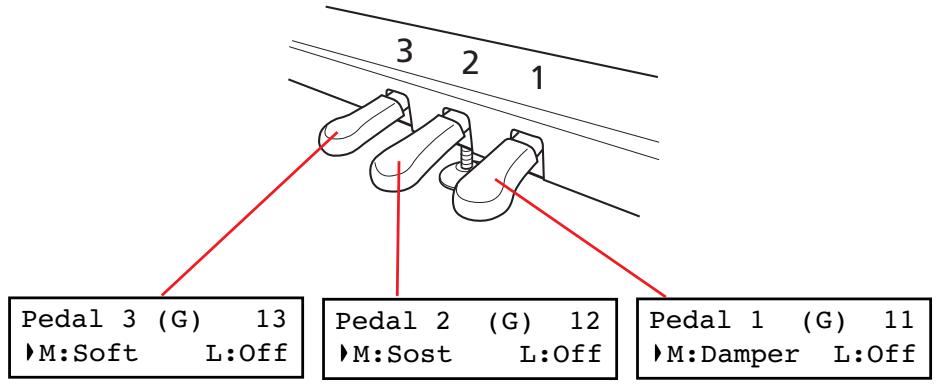
- Führn Sie den Cursor mit SCROLL zum „M“- (Hauptklang) oder „L“-Parameter (Layer/links). Wahlen Sie mit den Tastern + /YES und - /NO die gewünschte Funktion.
Dem „M"- und „L"-Klang können unterschiedliche Pedalfunktionen zugeordnet werden. Diese Flexibilität lasst sich oftmais gewinnbringend einsetzen. Ein paar Beispiele waren:
- Als Hauptklang wird ein Flügel- und als Layer-Klang ein Streicherklang verwendet. Pedal 1 wird als Dämpfer für den Hauptklang genutzt (während diese Funktion für den Layer-Klang ausgeschaltet wird). Folglich werden nur die
Klaviernoten gehalten. Gleichzeitig kann man Pedal 3 dahingehend programmieren, dass es die Soft-Funktion beider Klänge steuert.
- Als Hauptklang wird ein Flügel- und als linker Klang ein Kontrabass verwendet. Pedal 1 fungiert als Dämpfer für den Hauptklang (und wird für den linken Klang ausgeschaltet). Mit Pedal 3 wird ein „Glide"-Effekt für den linken Klang gesteuert (der Hauptklang wertet diese Befehlen nicht aus). Um die Klaviernoten zu halten, betätigten Sie Pedal 1 (wie auf einem Flügel). Mit Pedal 3 (ganz links)
konnen Sie hingegen Notenrutscher des Bassklangs steuern. Man kann auch bereits Pedale gleichzeitig verwenden.
Die klangspezifischen Pedalfunktionen sind:
| Einstellung | Funktion |
| Off | Das Pedal beeinflusst den betreffenden Klang nicht. |
| Damper | Dämpferpedal |
| Sost. (Sostenuto) | Sostenutopedal |
| Soft | Leisepedal |
| Glide | “Glide”-Funktion. Bei Betätigten des Pedals, „rutscht“ der Klang ab (wird tiefer). Pro-bieren Sie das einmal mit „Ac.Guitar“ aus (linkes Pedal). |
| Rotary | Steuerung des Rotary-Effektswie mit dem Schalter des sich drehenden Laufsprechers. Probieren Sie das einmal mit „Percussion Organ 1“ oder „2“ aus (linkes Pedal). |
- Drücken Sie den EXIT-Taster, um zur Hauptseite zusukzukehren und die Daten speichern zu konnen (siehe “Verlassen des Klangeditiermodus” auf Seite 179). Betätigten Sie den SCROLL -Taster, um zur{nachsten Editierseite zu gehen (siehe unter).
Anwahl des Stimmungssystems
Führer wurden in der klassischen Musik andere Stimmungen als die heute übliche gleichschwebende ( „wohltemperierte" ) Stimmung verwendet. Um den historischen Charakter solcher Stücke nachzuempfinden, konnen Sie auf dem C-520 das passende Stimmungssystem wahlen. Außer klassischen stehen übrigens auch ethnische und experimentelle Stimmungen zur Verfugung.
Die Anzahl des Stimmungssystems (d.h. der „Sub-Skala") kann sich entweder auf einen oder beiden aktiven Klänge beziehen. Der nicht geänderte Klang verwendet weiterhin die gleichschwebende Skala (in bestimmten Fällen die „Stretch"-Stimmung).
- Gehen Sie mit SCROLL zur „SubScale Type"–Seite.
SubScale Type 14 Kirnberger
- Wahlen Sie mit den Tastern + / YES und - / NO eine andere Skala. Die möglichekeiten lauten:
| Skala | Bedeutung |
| Equal Temp. | Heutzutage verwenden fast alle Instrumente die gleichschwebende Stimmung. Diese beruht auf einer gleichmäßigen Verteilung aller Haltböne und erlaubt dazu das Spieler in jeder beliebigen Tonart. |
| Pure Major | Dur-Akkorde der gewährten Tonart sind „rein" gestimmt. |
| Pure Minor | Moll-Akkorde der gewährten Tonart sind „rein" gestimmt. |
| Arabic | Eine arabische Skala, in der das E und H einen Viertelton tiefer gestimmt sind. |
| Pythagorean | Die pythagoreische Stimmung beruht auf der Musiktheorie des griechischen Philosophen und Mathematikers Pythagoras. Sie eignet sich besonderss für Melodien. |
| Skala | Bedeutung |
| Werckmeister | Die Werckmeister III-Stimmung verdankt ihren Namen Andreas Werckmeister, einem deutschen Organisten und Musikwissenschaftler. Diese Skala stammt aus dem späten Barock und erlaubt eine leidliche Transposition der Stücke. |
| Kirnberger | Die Kirnberger III-Stimmung wurde im 18. Jahrhundert von Johann Phillip Kirnberger für Cembali entwickelt. |
| Slendro | Indonesische Gamelan-Stimmung. Alle Oktaven sind in 5 Noten unterteilt (C, D, F, G, A). Die übrigen Noten verwenden hier jeder die gleichschwebende Stimmung. |
| Pelog | Indonesische Gamelan-Stimmung.Eine Oktave ist in 7 Noten unterteilt (alle weißen Tasten). Die schwarzen Tasten verwenden hier jeder die gleichschwebende Stimmung. |
| Stretched | Simuliert die „gedehnte“ Stimmung akustischer Klaviere. Sie beruhtzar auf dem gleichschwebenden System, allerdings sind die Noten im Bass möglich zu tief und im Diskant eine Idee zu hoch gestimmt. Diese Skala wird bei Anzahl von GrandPiano, BriteGrand und Mello Piano automatisch aktiviert. |
- Gehen Sie mit SCROLL zur „SubScale Switch" -Seite. Der „M" -Parameter (Hauptklang) ist bereits gewählt.
SubScale Sw. 15
M:On L:Off
-
Drücken Sie + / YES oder - / NO , um die Sub-Skala für den Hauptklang zu aktivieren oder auszuschalten. Wenn sie aus ist, verwendet der Klang die gleichschwebende Stimmung.
-
Drücken Sie SCROLL , um den „L“-Parameter (Layer-/ linker Klang).
SubScale Sw. 15 M:On L:Off
- Drücken Sie +/ YES oder -/ NO,um die Sub-Skala fur den Layer-/linken Klang zu aktivieren oder auszuschalten.
Wenn sie aus ist, verwendet der Klang die gleichschwebende Stimmung.
- Drücken Sie den EXIT-Taster, um zur Hauptseite zusukzukehren und die Daten speichern zu konnen (siehe “Verlassen des Klangeditiermodus” auf Seite 179). Betätigten Sie den SCROLL -Taster, um zur{nachsten Editierseite zu gehen (siehe unten).
Zurückstellen des aktuellen Klangs bzw. der Performance
Bei Bedarf konnen Sie alle Parameter des aktuellen Klangs, der Klangkombination oder der gewährten Performance wieder auf die Werksvorgaben zusückenstellen.
Tipp: Der Global-Modus betiet einen Parameter, mit dem man alle Funktionen wieder zurückstellen kann (siehe "Allgemeine Rückstellung ('General Reset')" auf Seite 196).
- Drücken Sie den EDIT-Taster und rufen Sie mit SCROLL die „Reset Sound/Performance"-Seite auf:
Reset Snd/Prf 16
Exec?
- Drücken Sie den +/ YES-Taster, um die Parameter zurückzustellen. Nun entscheidt die Meldung „Are you sure?". Drücken Sie +/ YES, um diesen Befehl zu bestätigten oder - /NO, wenn Sie die Änderungen beibehalten möchten.
Wenn Sie den Befehl ausführten, verwendet der Klang, die Klangkombination oder die Performance wieder die Werksvorgaben.
'Global'-Parameter
Die Global-Parameter beziehen sich auf alle Bereiche (also nicht nur einen Klang oder Song).
Aufrufen des Global-Editiermodus'
Halten Sie den EDIT-Taster mindestens eine Sekunde gedruckt, um den Global-Editiermodus zu aktivieren.
Verlassen des Global-Editiermodus'
Wenn Sie alles zu Ihrer Zufriedenheit editiert haben, können Sie den Global-Editiermodus mit dem EXIT-Taster wieder
verlassen. Haben Sie nichts geändert, so geschieht nichts weiter. Wenn Sie wohl etwas geändert haben, erscheint folgende Seite:
Drücken Sie + /YES, um die Einstellungen zu speichern bzw. - /NO, wenn das nicht notwendig ist.
'Touch'-Parameter (Anschlagdynamik)
Die Ansprache der Tastatur auf Anschlagvariationen kann geändert werden.
- Halten Sie den EDIT-Taster kurz gedrückt und rufen Sie mit SCROLL die „Touch Sensitivity" -Seite auf:
Touch Sens. 1 Medium 2
- Wahlen Sie mit den Tastern +/ YES und -/ NO die Anschlagdynamik. Es stehen folgende Möglichkeit zur Verfugung.
| Einstellung | Anschlagdynamik |
| Fixed | Feste Anschlagwerte (100). |
| Soft 1~3 | Selbst mit relativ leichtem Anschlag kann man schon laut spielen. |
| Medium 1~2 | Normale Klavieransprüche |
| Hard 1~3 | Laute Noten erforderern einen relativ harten Anschlag. |
Grafik:
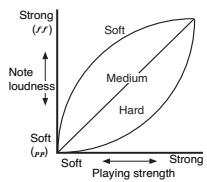
- Drücken Sie den EXIT-Taster, um zur Haupt- oder Song Play-Sections zureckzukehren und speichern Sie die Daten (siehe “Verlassen des Global-Editiermodus” auf Seite 188). Oder betätigten Sie den SCROLL -Taster, um zur{nachsten Editierseite zu gehen (siehe unter).
Ein-/Ausschalten der eingebauten Laufsprecher
Die eingebauten Lautspecher kann man ausschalten, was z.B. bei Verwendung eines externen Verständungssystems notwendig sein kann.
Anmerkung: Beim nachsten Einschalten des Instruments werden die Laufsprecher wieder aktiviert.
Tipp: Die Lautspricher kann man auch ausschalten, indem man eine Klinke an eine der beiden Kopfhörerbuchsen anschließt.
- Halten Sie den EDIT-Taster kurz gedrückt und rufen Sie mit SCROLL die „Speaker"-Seite auf:
Speaker 2 On
- Schalten Sie die internen Laufsprecher mit + / YES ein bzw. mit - / NO aus.
- Drücken Sie den EXIT-Taster, um zur Haupt- oder Song Play-Sections zusammen zuzukehren oder betätigten Sie den SCROLL -Taster, um zur nachsten Editierseite zu gehen (siehe unten).
Gesamtstimmung (Master Tune)
Die Stimmung des C-520 kann im Bereich A4= 427,5~452.5Hz in 0.5Hz-Schritten geändert werden. Die gebrauchliche Stimmung lautet A4= 440Hz.
Anmerkung: Wenn Sie bereits etwas editiert haben, wird anfangs eventuell eine andere Seite angezeigt. Wechseln Sie dann mit SCROLL zu dieser Seite.
- Halten Sie den EDIT-Taster kurz gedrückt, damit die „Master Tune"–Seite erscheint:
| Master | Tune | 3 |
| 1440.0 | Hz |
- Ändern Sie die Kammertonstimmung mit + / YES und -/ NO.
| Einstellung | Stimmung |
| 415 ~ -439.5 | Tiefere Stimmung. Der Mindestwert entspricht einer Verringerung der Tonhöhe um ca. -100 Cent (d.h. ein Halbton). |
| 440 | Normale Stimmung |
| 440.5 ~ 465 | Höhere Stimmung. Der Höchstwert entspricht einer Verringerung der Tonhöhe um ca. +100 Cent (d.h. ein Halbton). |
- Drücken Sie den EXIT-Taster, um zur Haupt- oder Song Play-Sections zureckzukehren und speichern Sie die Daten (siehe "Verlassen des Global-Editiermodus" auf Seite 188). Oder betätigten Sie den SCROLL -Taster, um zur nachsten Editierseite zu gehen (siehe unter).
Brilliance
"Brilliance" beeinflusst die Klangfarbe. Eine etwaige Änderung bezieht sich immer auf das gesamte Instrument.
Dieser Parameter kann auch mit Hilfe des BRILLIANCE-Tasters geändert werden (siehe Seite 156). Im Gegensatz zujenem Taster wird die hier gewählte Einstellung jedoch gespeichert und beim Ausschalten also nicht zurückgestellt.
Anmerkung: Änderungen der „Brilliance“-Einstellungen konnen mit dem Recorder aufgezeichnet werden. Wenn Sie den Wert theses Parameters zu einem späteren Zeitpunkt ändern, hat das keinen Einfluss auf die bereits aufgezeichneten Daten.
- Halten Sie den EDIT-Taster kurz gedrückt und rufen Sie mit SCROLL die „Brilliance"-Seite auf. Sie konnen die „Brilliance"-Seite auch aufrufen, indem Sie den BRILLIANCE-Taster gedrückt halten.
| Brilliance | 4 |
| Normal |
Wenn Sie eine andere Einstellung als „Normal" wahren, leuchtet die BRILLIANCE-Diode.
- Wahlen Sie mit den Tastern +/ YES und -/ NO die gewünschte Brillanz. Es stehen folgende Möglichkeit zur Verfugung.
| Einstellung | Brillanz |
| Very Mellow, Mellow | Der Klang wird dumpfer. |
| Normal | Normale Klangfarbe. |
| Bright, Very Bright | Der Klang wird heller. |
- Drücken Sie den EXIT-Taster, um zur Haupt- oder Song Play-Sections zurückzukehren und speichern Sie die Daten (siehe "Verlassen des Global-Editiermodus" auf Seite 188). Oder betätigten Sie den SCROLL -Taster, um zur{nachsten Editierseite zu gehen (siehe unten).
Splitpunkt-Vorgabe
Wenn Sie den bei Drücken des SPLIT-Tasters gewählten Splitpunkt etwas unglücklich finden, können Sie die Vorgabe hier ändern.
Anmerkung: Wenn Sie nach Einschalten des Instruments einen anderen Splitpunkt wahren, wird jene Einstellung verwendet. Bedenken Sie außerdem, dass Performances, die den Split-Modus verwenden, auch die Splitpunkt-Einstellung speichern. Die zuletzt über eine Performance gewährte Einstellung wird so lange verwendet, bis Sie das Instrument wieder ausschalten.
- Halten Sie den EDIT-Taster kurz gedrückt und rufen Sie mit SCROLL die „Split Point"–Seite auf:
| Split Point 5 F#3 |
-
Wahlen Sie mit dem +/ YES- und -/ NO-Taster einen anderen Splitpunkt. Wenn Sie diesen Wert ändern, während der Split-Modus aktiv ist, wird der Splitpunkt sofort zur neuen Note verlegt.
-
Drücken Sie den EXIT-Taster, um zur Haupt- oder Song Play-Seite zurückzukehren und speichern Sie die Daten (siehe “Verlassen des Global-Editiermodus” auf
Seite 188). Oder betätigten Sie den SCROLL -Taster, um zur nachsten Editierseite zu gehen (siehe unter).
Funktionsbelegung der Pedale
Laut Vorgabe fungieren die drei Pedale (von rechts nach links) als Dämpfer-, Sostenuto- und Leisepedal. Man kann ihren aber auch Bedienfunktionen zuordnen. Dabei konnen Sie wahlen, ob sich die Funktion auf einen Klang (siehe Seite 185) oder das gesamte Instrument beziehen soll (siehe unter).
Tipp: Den Pedalen kann man klangspezifische Funktionen (z.B. Dämpfer-Funktion, Rotary-Geschwindigkeitsschalter, „Glide" usw.) oder allgemeine ("Global") Parameter (Schlagzeug-Pat
tern, Recorder-Bedienung, Vierteltonumschaltung usw.) zuorden.
Anmerkung: Wenn Sie einem Pedal im Global-Modus eine andere Funktion als „Sound" zuordnen, hat jene Funktion Vorrang. Daher wird im Display der Klangeditierungsseite dann (G)'' angezeigt.
- Drücken Sie den EDIT-Taster und rufen Sie mit SCROLL die „Pedal"-Seite des Pedals auf, dessen Funktion Sie programmieren möchten:
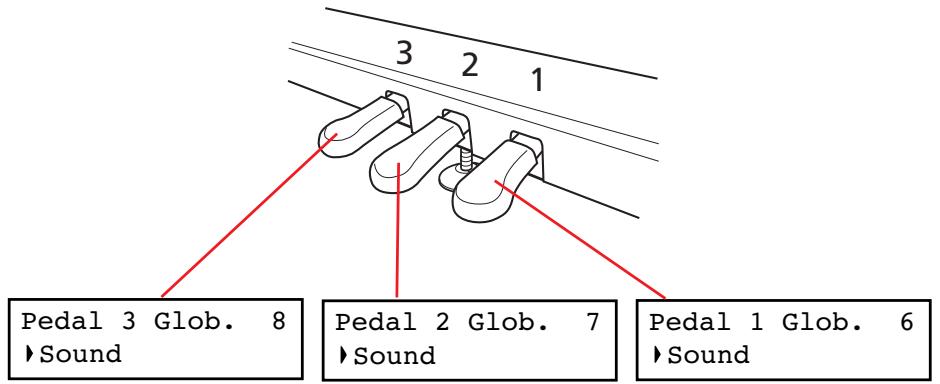
- Wahlen Sie mit +/ YES und -/ NO die gewünschte Funktion.
| Einstellung | Funktion |
| Sound | Das Pedal kann für die Anzahl des zugeordneten Klangs, einer Klangkombination oder einer Performance verwendet werden (siehe “Verwendung der Pedale” auf Seite 185). |
| Fill In | Das Pedal startet die „Fill In“-Funktion des gewählten Schlagzeug-Pattern (siehe “Schlagzeug-Pattern” auf Seite 161). |
| Quarter Tone | Das Pedal aktiviert die Vierteltonfunktion. Solange diese Funktion aktiv ist, können Sie die Stimmung der gewürschten Noten einen Viertelton absenken. Siehe “Echtzeitänderung der Vierteltonstimung (SubScale)” unter. |
| Transpose Up | Bei jedem Drücken des Pedals erhöht sich das Transpositionsinterval um einen Halb-ton. |
| Einstellung | Funktion |
| Transpose Down | Bei jedem Drücken des Pedals verringiert sich das Transpositionsintervall um einen Halbton. |
| Play/Pause | Das Pedal hat dieselbe Funktion wie der PLAY/PAUSE-Taster. |
| Stop | Das Pedal hat dieselbe Funktion wie der STOP-Taster. |
| Pedal Punch | Das Pedal kann zum Ein- und Aussteigen verwendet werden. Siehe Seite 174. |
- Drücken Sie den EXIT-Taster, um zur Haupt- oder Song Play-Sections zusammen und speichern Sie die Daten (siehe “Verlassen des Global-Editiermodus” auf Seite 188). Oder betätigten Sie den SCROLL -Taster, um zur ersten Editierseite zu gehen (siehe unter).
Echtzeitänderung der Vierteltonstimmung (SubScale)
Mit der Vierteltonfunktion konnen Sie die gewürschten No-ten um einen Viertelton absenken, was z.B. für orientalische Musik wichtig ist. Diese Änderungen werden nicht gespeichert. Bei Aufrufen eines anderen Klangs oder einer Performance bzw. beim erneuten Betätigten des „Quarter Tone"-Pedals werden sie wieder gelöscht.
Anmerkung: Die Vierteltonfunktion ist nur belegt, wenn Sie „SubScale" für den Haupt- oder Layer-/linken Klang aktiviert haben (siehe Seite 186).
Die „Quarter Tone"-Funktion kann einem beliebigen Pedal zugeordnet werden.
- Ordnen Sie einem der Pedale die „Quarter Tone"-Funktion zu (siehe oben).
- Betätigen Sie jenes Pedal und halten Sie es gedrückt. Was Sie jetzt auf der Tastatur spielen, wird nichts ausgegeben.
Drücken Sie also die Tasten, deren Stimmung um einen Viertelton abgesenkt werden soll.
- Geben Sie das „Quarter Tone“-Pedal wieder frei.
- Spieler Sie weiter. Alle Noten, deren Tasten Sie in Schritt 2 gedruckt haben, sind jetzt einen Viertelton tiefer gestimmt.
- Um die Vierteltonstimmung wieder zu loschen, müssen Sie das Pedal erneut betätigten, thismal aber keine Taste drücken. Die Stimmung der geänderten Noten wird zurückgestellt und der Klang bzw. die Performance verwendet wieder die zugeordnete Skala (siehe "Anzahl des Stimmungssystems" auf Seite 186).
Auch bei Anzahl eines anderen Klangs bzw. einer anderen Performance wird die Stimmung zurückgestellt.
'Fast Play'
Songs, die Sie mit dem internen Recorder aufzeichnen oder als Standard MIDI Files importieren, enthalten am Anfang oftmales einen oder mehrere Leertakte. Wenn Sie die „Fast Play"- Funktion aktivieren, werden diese Takte oder Schläge übersprungen, so dass beim Wiedergabestart keine peinliche Pause auftritt. Die Einstellungendaten jener Leertakte werden aber weiterhin ausgewertet – nur viel schneller.
- Halten Sie den EDIT-Taster kurz gedrückt und rufen Sie mit SCROLL die „Fast Play"-Seite auf:
'Mute Level' (Stummschaltungspegel)
Das Stummschalten aufgezeichnete Parts eignet sich hervorragend für Unterrichts- und Übungszwecke. Im Song PlayModus können Sie zeitweilig nicht benöttigte Parts stummschalten, indem Sie den betreffenden PART-Taster drücken.
Mit dem Parameter auf dieser Seite bestimmen Sie, ob solche Parts tatsächlich ausgeschelt oder nur leiser gestellt werden sollen.
- Halten Sie den EDIT-Taster kurz gedrückt und rufen Sie mit SCROLL die „Mute Level"-Seite auf:
- Drücken Sie + / YES oder - / NO , um die „Fast Play“-Funktion zu aktivieren oder auszuschalten.
-
Drücken Sie den EXIT-Taster, um zur Haupt- oder Song Play-Sections zusammen und speichern Sie die Daten (siehe “Verlassen des Global-Editiermodus” auf Seite 188). Oder betätigten Sie den SCROLL -Taster, um zur nachsten Editierseite zu gehen (siehe unter).
-
Wahlen Sie mit + / YES und - / NO die gewünschte Lautstärke.
| Einstellung | Ergebnis |
| 0 | Stille |
| 1 ~ 30 | Leise |
| 31 ~ 60 | Mittel |
| 61 ~ 90 | Laut |
- Drücken Sie den EXIT-Taster, um zur Haupt- oder Song Play-Sections zusammen und speichern Sie die Daten (siehe “Verlassen des Global-Editiermodus” auf Seite 188). Oder betätigten Sie den SCROLL -Taster, um zur nachsten Editierseite zu gehen (siehe unter).
Aktivieren oder Ausschalten der Tastatur (Local Control)
Mit „Local Control" konnen Sie die interne Verbindung zwischen der Tastatur und der Klangerzeugung bei Bedarf unterbrechen („Off“). Die Tastatur sendet dann nur noch MIDI-Befehle zur Außenwelt. Um danach wieder die interne Klangerzeugung anzusteuern (und weiterhin MIDI-Befehle zu halten), müssen Sie diesen Parameter auf „On" stellen.
Die „Off“-Einstellung brauchen Sie nur, wenn Sie das C-520 als „MIDI-Keyboard“ nutzen und also nur Daten zur MIDI OUT-Buchse senden möchten. Auch dann ist das eigentlich nur notwendig, wenn Sie sowohl die MIDI IN- als auch die MIDI OUT-Buchse des C-520 mit einem externen Sequenzer verbinden. Damit wird verhindert, dass jeder gespiefte Note doppelt wiedergegeben wird. Das erzeugt tatsächlich einen stark verfremdenden „Echo-Effekt".
In den allermeisten Fälle werden Sie „Local Control" wohl auf „On" stellen (diese Einstellung wird beim Einschalten des
MIDI Clock
"MIDI Clock" erlaubt die Synchronisation zweier MIDI-Geräte, so z.B. des C-520-Recorders mit einem externen Sequenzer. Anmerkung: Beim Einsatz den Instruments wird „MIDI Clock" wieder auf „Internal" gestellt.
- Halten Sie den EDIT-Taster kurz gedrückt und rufen Sie mit SCROLL die "MIDI Clock"-Seite auf:
| MIDI Clock 12 External MIDI |
C-520 automatisch gewählt), damit die gespielen Noten auch ausgegeben werden.
Anmerkung: Beim Einschalten des Instruments wird „Local Control" wieder aktiviert.
- Halten Sie den EDIT-Taster kurz gedrückt und rufen Sie mit SCROLL die „Local Control" -Seite auf:
| Local Control 11 On |
- Drücken Sie + / YES oder - / NO , um die Funktion zu aktivieren oder auszuschalten.
-
Drücken Sie den EXIT-Taster, um zur Haupt- oder Song Play-Sections zürückzukehren oder betätigten Sie den SCROLL -Taster, um zur{nachsten Editierseite zu gehen (siehe unter).
-
Wahlen Sie mit +/ YES und -/ NO den Taktgeber.
| Einstellung | MIDI Clock |
| Internal | Das C-520 verwendet seinen eigenen MIDI-Takt. Dieses Signal wird auch zur MIDI OUT-Buchse und dem USB-Port übertragen. |
| External MIDI | Das C-520läuft zu dem über die MIDI IN-Buchse empfangenen Takt synchron. |
| External USB | Das C-520läuft zu dem über den USB-Port empfangenen Takt synchron. |
- Drücken Sie den EXIT-Taster, um zur Haupt- oder Song Play-Sections zusammen oder betätigten Sie den SCROLL -Taster, um zur{nachsten Editierseite zu gehen (siehe unten).
Wenn das C-520 via MIDI angesteuert wird, verhält es sich wie ein 16-fach multitimbraler Klangerzeuger. Das bedeutet, dass es auf 16 MIDI-Kanälen unterscheidliche Parts (mit entsprechenden Klängen) spielen kann. Jene Kanäle können nicht von der Tastatur aus angesteuert werden. Auf dem Instrument selbst haben Sie Zugriff auf die MIDI-Kanäle des Haupt- und Layer-/linken Klangs sowie Part 1, Part 2 und die Schlagzeugspur des Recorders, die aber separat verwaltet werden. Mithin können Sie auch auf dem Instrumentspielen, während es MIDI-Befehle empfängt.
Anmerkung: Das Instrument kann die über die MIDI IN-Buchse und den USB-Port eingehenden MIDI-Befehle gleichzeitig auswerten. Weitere Informationen zum Thema MIDI und USB finden Sie unter "Was ist 'USB-MIDI'?" auf Seite 197.
- Halten Sie den EDIT-Taster kurz gedrückt und rufen Sie mit SCROLL die "MIDI IN Channels"-Seite auf:
| MIDI IN Ch. 13 •Ch:1 Track 1 |
- Wahlen Sie mit den Tastern + / YES und - / NO einen der 16 Kanäle ( „Ch”), den Sie einstellen möchten.
- Führren Sie den Cursor mit SCROLL zur Spur/dem Part.
| MIDI IN Ch. 13 Ch:1 Track1 |
MIDI OUT-Kanäle
Der MIDI-Standard kann 16 separate Kanäle verwalten, auf denen unterschiedliche Daten gesendet werden. Das C-520 kann auf 6 Kanälen gleichzeitig senden. In bestimmen Fälle eignen sich die dem C-520 ab Werk zugeordneten Kanäle eventuell nicht für ihre Anwendung. Dann sollen den Sie die Nummern ändern.
Anmerkung: Das Instrument sendet seine Befehle an die MIDI OUT-Buchse und den USB-Port. Weitere Informationen zum Thema MIDI und USB finden Sie unter "Was ist 'USB-MIDI'?" auf Seite 197.
- Wahlen Sie mit +/YES und - /NO einen anderen Eintrag. Folgenden Spuren/Parts konnen MIDI IN-Kanäle zugeordnet werden:
| Spuren | Bedeutung |
| Off | Auf dem betreffenden Kanal werden keine Daten empfangen. Das kann practisch sein, wenn der externe Sequenzer zwei Instrumente gleichzeitig ansteuert und nur eines die Daten auswerten soll. Schalten Sie alle Kanäle aus, die das Instrument ignorieren soll. |
| Track 1~16 | Eine der 16 Spuren des C-520. |
| Global | Der Global-Kanal. Alle auf thisem Kanal empfan-gen den Noten- und Pedalbefehle (Dämpfer, Soste-nuto, Leise) haben den gleichen Status wie die auf dem Instrument selbst erzeugten Befehle. Auch der Splitpunkt (falls vorhanden) wird berücksich-tigt. |
- Führn Sie den Cursor mit SCROLL wieder zur Kanal-nummer.
| MIDI IN Ch. 13 >Ch:01 Tr01 |
- Wahlen Sie mit + / YES und - / NO einen anderen Kanal und wiederholen Sie das obige Verfahren.
-
Drücken Sie den EXIT-Taster, um zur Haupt- oder Song Play-Sections zusammen und speichern Sie die Daten (siehe "Verlassen des Global-Editiermodus" auf Seite 188). Oder betätigten Sie den SCROLL -Taster, um zur nachsten Editierseite zu gehen (siehe unter).
-
Halten Sie den EDIT-Taster kurz gedrückt und rufen Sie mit SCROLL die "MIDI OUT Channels"-Seite auf:
| MIDI OUT Ch. 14 •Ch:1 Main |
- Wahlen Sie mit den Tastern + / YES und - / NO einen der 16 Kanäle ( „Ch”), den Sie einstellen möchten.
- Führn Sie den Cursor mit SCROLL zur Spur/dem Part.
| MIDI OUT Ch. 14 Ch:1 ▶Main |
- Wahlen Sie mit +/ YES und -/ NO die Spur/den Part, die/ der auf thism Kanal senden soll. Folgenden Spuren/Parts konnen MIDI OUT-Kanäe zugeordnet werden:
| Spuren | Bedeutung |
| Off | Auf dem betreffenden Kanal werden keine Daten gesendet. Das ist z.B. notwendig, wenn ein bestim- mter Part des C-520 keine Daten zur MIDI OUT-Buchse übertragen damit. |
| Main | Hauptklang |
| Layer | Layer-Klang (nur im Layer-Modus) |
| Left | Linker Klang (nur im Split-Modus) |
| Part 1, 2 | Recorder-Part 1 oder 2 |
| Drum | Schlagzeug (wenn Sie ein Pattern gewählt haben) |
MIDI-Filter
Wenn Sie einen Klang wahlen, das Dämpferpedal betätigten, die Balance des Layer-Modus'ändern oder andere Dinge im Bedienfeld einstellen, werden die entsprechenden Befehle zum MIDI-Empfänger (und/oder dem USB-Gerät) gesendet. Das C-520 empfängt solche Befehle auch via MIDI IN und/oder über den USB-Port und verhält sich dann/genau wie bei Betätigtem der betreffenden Funktion.
In bestimmten Fälle ist es aber besser, wenn solche Befehle nicht empfangen werden. Dann sollen den Sie sie „filtern". Umgekehrt soll das Instrument weitere nicht jeder Bedienhandlung in MIDI-Befehle übersetzen, z.B. weil das externe Instrument nicht zeitgleich mit dem Piano einen anderen Klang wahlen soll.
- Halten Sie den EDIT-Taster kurz gedrückt und rufen Sie mit SCROLL die "MIDI Filters"-Seite auf:
| MIDI Filters 15 Flt:CC Off |
- Führn Sie den Cursor mit SCROLL wieder zur Kanal-nummer.
| MIDI OUT Ch. 14 →Ch:1 Main |
- Wahlen Sie mit + / YES und - / NO einen anderen Kanal und wiederholen Sie das obige Verfahren.
-
Drücken Sie den EXIT-Taster, um zur Haupt- oder Song Play-Sections zusammen und speichern Sie die Daten (siehe “Verlassen des Global-Editiermodus” auf Seite 188). Oder betätigten Sie den SCROLL -Taster, um zur ersten Editierseite zu gehen (siehe unter).
-
Wahlen Sie mit + / YES und - / NO den Änderungsbedürftigen Filterparameter. Die verfügbaren Filter sind:
| Filter | Bedeutung |
| CC | Steuerbefehle, z.B. der Pedale, eines Modulation-srads, Lautstärke- oder Pan-Änderungen usw. |
| PC | Programmwechsel, d.h. Befehle, die andere Klang-speicher aufrufen. |
| PB | Pitch Bend |
| SysEx | MIDI-Befehle, die nur ein bestimmter Gerätotyp auswertet (z.B. zum Einstellen seiner Effektparameter). |
- Führn Sie den Cursor mit SCROLL zum Statusparameter des gewählten Filters.
| MIDI Filters 15 Flt:CC Off |
- Stellen Sie mit den Tastern + / YES und - / NO den gewünschten Status ein. "On" bedeutet, dass die betreffenden Daten gefiltert werden. "Off" bedeutet, dass sie gesendet und empfangen werden.
- Drücken Sie den EXIT-Taster, um zur Haupt- oder Song Play-Sections zürückzukehren und speichern Sie die Daten (siehe “Verlassen des Global-Editiermodus” auf Seite 188). Oder betätigten Sie den SCROLL -Taster, um zur{nachsten Editierseite zu gehen (siehe unter).
Der USB-Port erlaubt einen schellen Datentransfer von und zu einem Computer, der ebenfalls einen solchen Port aufweist. Über diese Verbindung konnen Sie die internen Daten des C-520 zum Computer und darüber übertragen. Das faktioniert allerdings nur, wenn man den USB-Port zuvor für den Datentransfer freischaltet.
Anmerkung: Solange die Transferfunktion aktiv ist, kann der USB-Port nicht für die MIDI-Kommunikation verwendet werden.
Die Betriebssysteme Windows ME, 2000, XP, Mac OS 9.0.4 und OS X werden auch ohne spezielle Treiberinstallation unterstützt. Wenn Sie das C-520 mit einem Windows 98SE-Rechner verbinden möchten, müssen Sie hingegen den dafür bestimmen KORG-Treiber installieren. Dieser stehen auf unserer Webpage kostenlos zum Download bereit.
Vorsicht: Da bei Aktivieren des USB-Datentransfers automatisch die USB-MIDI-Kommunikation deaktiviert wird, sollen den Sie das eventuell auf dem Computer laufende MIDI-Programm verlassen, bevor Sie „USB Connect" aktivieren. Sonst werden die internen Daten des C-520 tatsächlich eventuell beschädigt.
Vorsicht: Wenn Sie „USB Connect" wieder ausschalten, wird das C-520 initialisiert. Alle noch nicht gespeicherten Einstellungen gehen dann verloren. Prinzipiell sollen den Sie alle wichtigen Einstellungen bereits vor Aktivieren der USB-Verbindung speichern.
- Verbinden Sie das C-520 über ein herkömmliches USB-Kabel mit Ihrrem Computer. Drehen Sie die Stecker richtig herum und schiben Sie sie komplett in die Buchsen.

- Aktivieren Sie die „USB Connect“- Funktion des C-520, damit der Computer es als USB-Datentrager erkennt.
Halten Sie den EDIT-Taster kurz gedrückt und rufen Sie mit SCROLL die „USB Connect"–Seite auf:
- Drücken Sie den +/YES-Taster, um die Verbindung zu aktivieren. Im Display erscheint nun die „Disable“-Meldung.
USB Connect 16 Disable?
Vorsicht: Drücken Sie den -INO-Taster niemals, solange noch Daten gesendet werden, weil das den Speicherinhalt des C-520 ruinieren und zu einem Absturz des Computers führen könnte.
Das C-520 müssen nun als USB-Datenträger auf dem Schreibtisch Ohres Computers erschienen. Der verwendete
Name lautet „KORG SSD" (d.h. „KORG Solid State Disk").

KORG SSD (E:)
Windows

KORG SSD
Mac OS X
- jetzt können mit den für USB-Datenträger üblichen Bedienvorgängen Daten vom und zum C-520 kopieren. Beachten Sie darauf aber folgenden:
Vorsicht: Schalten Sie das C-520 niemals aus, bevor Sie die Verbindung mit dem Computer gekappt haben. Das konnte den Speicherinhalt des C-520 ruinieren und zu einem Absturz des Computers führen.
Die internen Daten des C-520 befinden sich in vier Verzeichnissen (die man auch „Unterverzeichnisse" oder)sogar „Sub-Directories" nennt). These Ordner enthalten underschiedliche Datentypen, die Sie selbst gespeichert haben.itte schauen Sie sich kurz die Tabelle an.
| Verzeichnis | Inhalt |
| Global | Global- und Metronomeinstellungen |
| Perform | ‘Performance’-Speicher |
| Preset | Geänderte Klang- und Kombinationseinstellungen |
| UserSong | Ohre eigenen Songs (die Sie entweder mit dem Recorder oder einem externen Sequenzer aufgezeichnet haben). Zu diesersem Ordner können Sie vom Computer aus Standard MIDI Files (Dateien mit der Kennung „.MID”) kopieren. Um eine reibungslose Klanganwahl auf dem C-520 zu gewährleisten, müssen solche Songs das General MIDI-Format (GM) verwenden. Trotzdem werden nicht alle GM-Klänge angewählt, weil das C-520 nur einen Teil der GM-Liste enthaltet. |
Grafik:

GLOBAL

PERFORM

PRESET

USERSONG
-
Entfernen Sie das KORG SSD-Symbol nach dem Datentransfer vom Computerschreibtisch. Wie man das macht, entnehmer Sieitte der Bedienungsanleitung des Computers. In der Regel führn folgende Verfahren zum Ziel:
-
Auf einem Windows-PC: Klichen Sie mit der rechten Maustaste auf das KORG SSD-Symbol rechts in der Taskleiste des Computers. Klichen Sie im jetzt erscheinenden Menu auf „USB-Massenspeichergerät Laufwerk (x:) entfernen". Schauen Sie nach, ob die Meldung „USB-Hardware safer entfernen" angezeigt wird. jetzt mFürste das C-520 die Verbindung bereits gekappt haben (weshalb wieder „Enable" im Display erscheint).
- Auf einem Mac: Ziehen Sie das KORG SSD-Symbol zum Auswurfsymbol im Dock (Mac OS 9: ziehen Sie es zum
Papierkorb) und warten Sie, bis das Symbol verschwunden ist. Wenn es verschwen den ist, konnen Sie den -/NO-Taster des C-520 drücken, um die Kommunikation abzubrechen. Das C-520 wird initialisiert und das Display zeigt wieder die „Enable" -Meldung an.
- Wenn im Display wieder „Enable" steht, ist die USB-Kommunikation ausgeschaltet.
- Drücken Sie den EXIT-Taster, um zur Haupt- oder Song Play-Sections zusammen zuzukehren oder betätigten Sie den SCROLL -Taster, um zur nachsten Editierseite zu gehen (siehe unten).
Löschen von „User Song“-Albuminträgen
Nicht mehr benöttigte Songs können aus dem „User Song"-Album gelöscht werden. Die Songs der übrigen Alben setzen sich jedoch nicht loschen.
Anmerkung: Songs des „User Song“-Albums kann man (nach Herstellen einer USB-Verbindung) auch vom Computer aus löschen.
- Halten Sie den EDIT-Taster kurz gedrückt und rufen Sie mit SCROLL die „Erase Song"–Seite auf:
Erase Song 17 Prelude Exec?
- Wahlen Sie mit den Tastern + / YES und -/NO den „User Song", den Sie loschen möchten. Wenn sein Name nicht
komplett angezeigt werden kann, „rollt" er kurz durch das Display.
- Führn Sie den Cursor mit SCROLL zum „Exec“-Eintrag.
- Drücken Sie den +/ YES-Taster, um die Daten zu Löschen. Nun entscheidt die Meldung „Are you sure?". Drücken Sie +/ YES, um den Befehl zu bestätigten. Mit -/ NO brechen Sie ihn ab.
- Drücken Sie den EXIT-Taster, um zur Haupt- oder Song Play-Sections zusammen zu gehen (siehe unter).
Allgemeine Rückstellung ('General Reset')
Wenn nötig, können Sie alle Parameter wieder auf die Werksvorgaben zusückstellen Genauer gesagt: Die Klänge, Klang-kombinationen, Performance und Global Daten.
Vorsicht: Mit der „General Reset“-Funktionlöschen Sie alle selbst gespeicherten Daten, so z.B. ihre Performances, Layer-Balancewerte und Global-Parameter! Archivieren Sie sie bei Bedarf vorher auf Ihr Computer. Die „User Songs" werden nicht gelöscht.
- Halten Sie den EDIT-Taster kurz gedrückt und rufen Sie mit SCROLL die „General Reset"–Seite auf:
- Drücken Sie +/ YES, um den Befehl zu bestätigten. Mit -/ NO brechen Sieihn ab und verlassen diese Seite. Nun erscheidt die Meldung „Are you sure?". Drücken Sie +/ YES, um diesen Befehl erneut zu bestätigten oder -/ NO, wenn Sie ihre Einstellungen behalten möchten.
Wenn Sie den Befehl bestätigten, werden alle Bereiche des Instruments initialisiert. Schalten Sie das Instrument während der Initialisierung niemals aus.
Version des Betriebssystems
Die Version des Betriebssystems wird im Global-Modus angezeigt. Drücken Sie den SCROLL und + /YES-Taster gleich-
zeitig. Im Display erscheint jetzt die Systemversion. Drücken Sie EXIT, um diese Seite wieder zu verlassen.
MIDI
Was verstehen man unter MIDI?
MIDI ist die Abkürzung von „Musical Instrument Digital Interface". Hierbei handelt es sich um eine internationale Norm
Was ist 'USB-MIDI'?
Das C-520 kann auch über seinen USB-Port MIDI-Daten senden und empfangen. Das hat den Vorteil, dass man für die Verbindung des C-520 mit dem Computer keine zusätzliche MIDI-Schnittstelle besteht.
Die meisten MIDI-Funktionen des C-520 setzen sich unter Windows XP und Mac OS X auch ohne einen speziellen Trei
Was leistet MIDI?
Dank seiner MIDI-Kompatibilität kann man auf dem C-520 spielen und zeitgleich andere Instrumente ansteuern. Umgekehrt kann das C-520 die auf einem externen Instrument gespielen Noten ebenfalls wiedergeben.
MIDI-Verbindungen
Verbinden Sie die MIDI OUT-Buchse des Senders mit dem MIDI IN-Anschluss des Empfangers. Sie dürfen die beiden Buchsen eines Instruments aber niemals miteinander verbinden.
Das Instrument, dessen MIDI OUT-Buchse Sie mit dem MIDI IN-Anschluss eines anderen Instruments verbunden haben,{nent man den „Master". Der Empfänger wird auch oft „Slave" genannot.

Wenn Sie das C-520 via MIDI mit dem Computer verbinden möchten, benötigen Sie eine MIDI-Schnittstelle, zwei MIDI-Kabel und ein Musikprogramm. Verbinden Sie den MIDI OUT-Anschluss der C-520 mit der MIDI IN-Buchse des Com
für den Austausch von Musikdaten zwischen Musikinstrumenten, Computern und anderen Geräten.
ber nutzen. Sicherheitshalber sollen den „KORG USB MIDI Driver" der beiliegenden CD-ROM aber*Trotzdem installieren. Die Bedienhinweise hierfür finden Sie bei dem betreffenden Programm. Siehe "Installieren des Korg USB MIDI-Treibers" auf Seite 200.
Wenn Sie auf der Tastatur des C-520 streien, eines seiner Pedale betätigten oder andere Klänge wahren, sendet es MIDI-Befehle, die ein externes Instrument dann ebenfls ausfuhr. Außer dem kann man diese Daten mit einem Sequenzer aufzeichen.
puters. Verbinden Sie den MIDI IN-Anschluss der C-520 mit der MIDI OUT-Buchse des Computers.
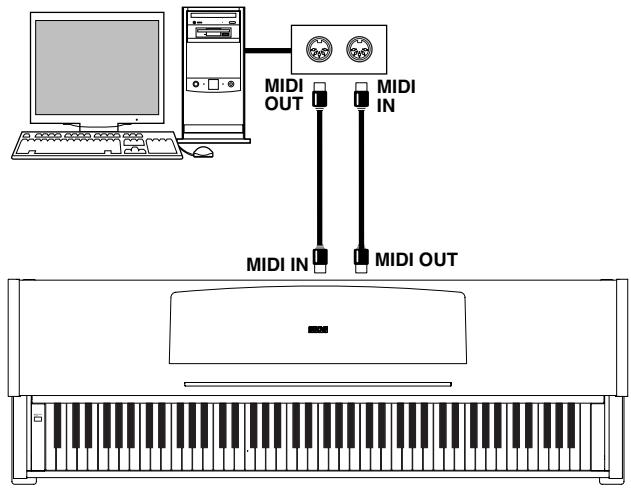
MIDI-Vorgaben
Unmittelbar nach dem Einsatzen sind die MIDI-Parameter des C-520 folgendermaßen eingestellt:
| Parameter | Einstellung |
| Übertragungskanäle (siehe “MIDI OUT-Kanäle” auf Seite 193) | 01= Hauptklang 02= Layer-Klang 03= Linker Klang 04= Recorder-Part 1 05= Recorder-Part 2 10= Schlagzeug |
| Parameter | Einstellung |
| Empfangskanäle (siehe “MIDI IN-Kanäle” auf Seite 193) | Alle 16 Spuren (1~16) |
| Local Control (siehe “Aktivieren oder Ausschalten der Tastatur (Local Control)” auf Seite 192) | An |
Verwendung des C-520 als multitimbraler Klingerzeuger
Wenn das C-520 via MIDI angesteuert wird, verhält es sich wie ein 16-fach multitimbraler Klangerzeuger. Das bedeutet, dass es auf 16 MIDI-Kanälen unterscheidliche Parts (mit entsprechenden Klängen) spielen kann.
Anmerkung: Die Klangadressen des C-520 entsprechen der General MIDI-Norm (GM). Das Instrument bietet aber nicht alle vorgeschrieben Klänge.
- Verbinden Sie die MIDI IN-Buchse des C-520 mit dem MIDI OUT-Anschluss des Sequenzers usw. Alternativ hierzu konnen Sie das C-520 an den USB-Port Ihres Com
Programmwechsel
Die Klangfarben des C-520 konnen auch via MIDI angewählt werden. Hierfür werden Programmwechselbefehe besteht, die auf dem richtigen Kanal gesendet werden müssen. In der "Sounds / Timbres / Klänge / Suoni"-Tabelle auf Seite 277 finding Sie die Programmwechselnummern der im C-520 enthaltenen Klänge.
Senden von Programmwechsel-Befehlen
Bei Anzahl eines anderen Klangs auf dem C-520 sendet es die entsprechende Programmnummer zu seiner MIDI OUT-Buchse (oder seinem USB-Port). Wenn Sie die Klangwahltaster des C-520 für die Anzahl verwenden, wird der Programmwechselbefehl auf dem Kanal des betreffenden Klangs gesendet. Eine Übersicht der Programmnummern finden Sie in der Tabelle auf Seite 277.
puters anschließen (siehe “Installieren des Korg USB MIDI-Treibers” auf Seite 200).
- Starten Sie die Wiedergabe des Sequenzers (oder anderen Geräts). Unter "Programmwechsel" auf Seite 198 wird erklart, wie man die Klanganwahl fernsteuern kann Allerdings muss das C-520 hierfür Programmwechselbefehle empfangen (was laut Vorgabe der Fall ist).
In der Bedienungsanleitung des externen Geräts erfahren Sie, wie man dazu sordt, dass es Programmwechselbefehle sendet.
Empfang von Programmwechselbefehlen
Wenn das C-520 via MIDI eine Programmnummer empfängt, wählts für den aufjenem Kanal empfangenden Part den verlangten Klang (sofern vorhanden). Eine Übersicht der Programmnummern finden Sie in der Tabelle auf Seite 277.
Aktivieren/Filtern von Programmwechseln
Laut Vorgabe empfängt das C-520 Programmwechselbefehle. Wenn sie weder gesendet, noch empfangen werden sollen, müssen Sie das mit der „Filter“-Funktion unterbinden. An dieser Stelle möchten wir darauf hinweisen, dass die fernbediente Klanganwahl nur reibungslos Funktioniert, wenn weder der „PC“-, noch der „CC“-Filter aktiv ist (damit sowohl Bankals auch Programmwechsel gesendet/empfangen werden). Siehe “MIDI-Filter” auf Seite 194.
Wenn Sie das Dämpferpedal betätigten, die Balance des Layer-Modus'ändern oder andere Dinge im Bedienfeld einstellen, werden die entsprechenden Befehle zum MIDI-Empfänger gesendet. Das C-520 empfängt solche Befehle auch via MIDI IN und verhält sich dann�始 wie bei Betätigten der betreffenden Funktion.
Aktivieren/Filtern von Steuerbefehlen
Laut Vorgabe empfängt das C-520 Steuerbefehle. Wenn sie weder gesendet, noch empfangen werden sollen, müssen Sie das mit der „Filter“-Funktion unterbinden. Siehe “MIDI-Filter” auf Seite 194.
Installieren des Korg USB MIDI-Treibers
Der USB-Port kann ebenfalls für den MIDI-Datentransfer zwischen dem C-520 und einem Computer verwendet werden (das nennen wir die „MIDI Over USB" - Funktion). So brauchen Sie den Computer nicht einmal mit einer MIDI-Schnittstelle nachzurüsten.
Die USB-Kommunikation kann zeitgleich mit den MIDI-Buchsen verwendet werden. Beispiel: Sie können das C-520
von einem Sequenzerprogramm aus ansteuern und die für andere Instrumente bestimmten Daten über die MIDI-Buchsen des Pianos weiterleiten.
Wenn Sie das C-520 auf diese Art anschließen, fungiert es gleichzeitig als MIDI-Eingabegerät, Controller und Klanger-zeuger.
Anschließlich des C-520 an einen Computer
Vor Anschlieben des C-520 an einen Computer müssen Sie den KORG USB-MIDI-Treiber installieren. Verwenden Sie
einen Computer, der die "Systemanforderungen für den KORG USB-MIDI-Treiber" erfüllt.
Systemanforderungen für den KORG USB-MIDI-Treiber
Windows
Computer: Rechner mit einem USB-Port, der von Microsoft Windows XP unterstützt wird.
Betriebssystem: Microsoft Windows XP Home Edition/Professional/x64 Edition (der Treiber für die x64 Edition liegt als Betaversion vor.)
Macintosh
Computer: Apple Macintosh mit USB-Port, der die Anforderungen von Mac OS X erfüllt.
Betriebssystem: Mac OS X V.10.3 oder neuer.
Vorder ersten Inbetriebnahme
Das Urheberrecht aller gelieferten Programme liegt bei der Korg Inc.
Die Lizensvereinbarung finden Sie in einem separaten Dokument. Lesen Sie sich die Software-Lizensvereinbarung tatsäch.
durch, bevor Sie die Software installieren. Bereits durch die bloße Installation der Software geben Sie zu verstehen, dass Sie mit den dortigen Bestimmungen einverstanden sind.
Windows: Installieren des KORG USB-MIDI-Treibers
Das C-520arf derst nach der Installation des KORG USB-MIDI-Treibers an den USB-Port des Computers angeschlossen werden.
Vorsicht: Das C-520 kann die KORG MIDI-Datenspeicherfunktion nicht gleichzeitig verwenden.
Anmerkung: Dieser Treiber muss für jeder USB-Port separat installiert werden.
- Legen Sie die beiliegende CD-ROM in das CD-ROM-Laufwerk.
Normalerweise wird das Installationsprogramm „Digital Piano Application Installer" automatisch hochgefahren.
Wenn Sie diesen automatischen Start Ihres Computers deaktiviert haben, müssen Sie auf das „KorgSetup.exe"-Symbol der CD-ROM doppelklicken.
- Befolgen Sie die auf dem Bildschirm angezeigten Installationshinweise.
-
Starten Sie den Computer neu und schalten Sie das C-520 ein. Verbinden Sie das C-520 über ein USB-Kabel mit dem Computer.
-
Wahlen Sie in der Taskleiste folgenden Programm, um die Installationsanweisungen zu öffnen:
Start > Alle Programme > KORG > KORG USB-MIDI Driver Tools > Installation manual - Wahlen Sie in der Taskleiste folgenden Programm, um das Installationsprogramm zu öffnen:
Start > Alle Programme > KORG > KORG USB-MIDI Driver Tools > Install KORG USB-MIDI Device - Befolgen Sie die auf dem Bildschirm angezeigten Hinweise für die Installation des KORG USB-MIDI-Treibers.
Treiberports
Nach der Installation erschinen u.a. folgende Ports im verwendeten MIDI-Programm (Sequenzer usw.):
C520 KEYBOARD: Erlaubt den Empfang der auf dem C-520 selbst erzeugten Daten (Tastatur, Pedale usw.).
C520 SOUND: Organisiert die MIDI-Datenübertragung vom Sequenzerprogramm zur Klingerzeugung des C-520.
Mac OS X: Installieren des KORG USB-MIDI-Treibers
- Legen Sie die beiliegende CD-ROM in das CD-ROM-Laufwerk.
- Doppelklichen Sie auf das „KORG USB-MIDI Driver.pkg“-Symbol im „a KORG USB-MIDI Driver“-Ordner der CD-ROM, um das Installationsprogramm zu aktivieren. Befolgen Sie die angezeigten Hinweise.
Treiberports
Nach der Installation erschinen u.a. folgende Ports im verwendeten MIDI-Programm (Sequenzer usw.):
C520 KEYBOARD: Erlaubt den Mac-Empfang der auf dem C-520 selbst erzeugten Daten (Tastatur, Pedale usw.).
C520 SOUND: Organisiert die MIDI-Datenübertragung vom Sequenzerprogramm des Macs zur Klangerzeugung des C-520.
Zusammenbau der Ständereinheit
Vorsicht beim Zusammenbau
- Achten Sie beim Zusammenbau des Ständers darauf, dass Sie sich nicht die Finger quetschen.
-
Gehen Sie bereits vor, um die richtigen Teile an den richtig Stellen anzubRINGen. Absolvieren Sie alle Schritte in der angegebenen Reihenfolge.
-
Legen Sie keine schweren Gegenstände usw. auf die Pianovorderseite, solange nicht alle Schrauben festgedreht sind. Sonst kippt das Piano eventuell vom Ständer.
Zusammenbauverfahren
- Öffnen Sie den Lieferkarton und entnehmen Sie seinen Inhalt. Überprüfen Sie, ob Sie folgende Dinge besteht haben.
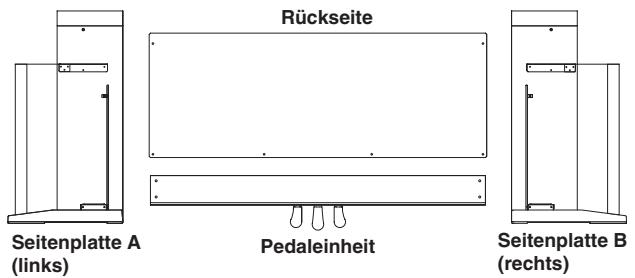
der Pedaleinheit. Zwischen den Seitenteilen und der Pedaleinheit darauf kein Spalt sightbar sein.
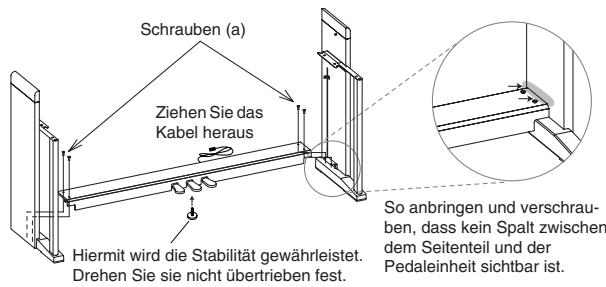
| Zubehör für die Ständereinheit | ||
| Schrauben (a) (M6 x 20)...x4 | Schrauben (b) (M4 x 14)...x6 | Kappen...x4 |
| Kabelbinder ...x2 | Befestigungschrauben ...x2 | Einstell-schraube...x1 |
Anm.: Für den Zusammenbau benötigten Sie einen Kreuzkopfschraubenzieher (Phillips Nr. 2).
-
Drehen Sie die Einstellschraube soweit wie möglich in das Gewinde der Pedaleinheit und befestigen Sie das Pedalkabel. Befestigen Sie die Seitenteile mit den Schrauben (a) an
-
Halten Sie die Rückwand mit der Furnierseite zu den Pedalen und biegen Sie sie leicht nach hinten, während Sie sie in die „Schienen" der Seitenteileenetzen.
Biegen Sie die Rückwandleitung nach hinten, während Sie sie in den „Schienen" anbringen.
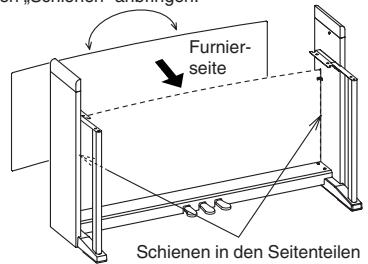
- Befestigen Sie die Seitenteile mit den Schrauben (b).
Arretieren Sie zuerst dieunte Partie der Ruckwand (an vier Stellen). Bringen Sie an zwei Schrauben einen Kabel-binder an,behvor Sie sie in die Standereinheit drehen. Befestigen Sie den Binder fur das Netzkabel entweder ganz rechts oder ganz links -je nachdem,wo sich die Steckdose im Verhältnis zum Instrument befindet.Drehen Sie die Schrauben fest.
Arretieren Sie jetzt die Oberseite der Rückwand (an zwei Stellen). Drehen Sie diese Schrauben noch nicht komplett
fest, weil Sie zum Anbringen des Pianos noch etwas „Spielraum"benötigen.
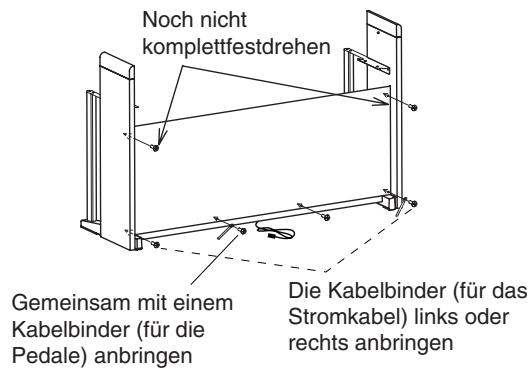
- Stellen Sie die Ständereinheit gerade auf und sorgen Sie davon, dass nirgends ein Spalt sightbar ist. Drehen Sie nun alle Schrauben bis auf die beiden lockeren noch einzel fest.
- Bringen Sie das Instrument an.
Anmerkung: Gehen Sie behutsam vor, um die Seitenteile nicht zu verkratzen.
Heben Sie das Instrument mit beiden Händen hoch (Ohre Finger)dürfen niemals mehr als 70mm nachinnen weisen, um sich beim Anbringen des Spieltisches nicht zu verletzen).Richten Sie die Schraubenköpfé im linken und rechten Seiteile so aus, dass sie in die Metall-Aussparungen an der linken und rechten InstrumentseiteGLEiten. Senken Sie das Instrument anschließend behutsam ab. Wenn das Instrument richtig angebracht ist, befinden sich die Schrauben der beiden Seiteinteile in den Metallaussparungen.
Vorsicht: Senken Sie das Instrument horizontal (an beiden Seiten gleichmäßig) ab. Seien Sie vorsichtig, dass Sie sich nicht die Finger klemmen. Heben Sie das Instrument immer horizontal an, um die Metallpartien des Instruments nicht zu verbiegen. Das Instrument darf beim Anheiten und Absenken niemals schief gehalten werden.
Überzeugen Sie sich davon, dass das bei Ihnen der Fall ist und lehnen Sie sich anschließend auf das Instrument, um es in der Ständereinheit zu verankern.
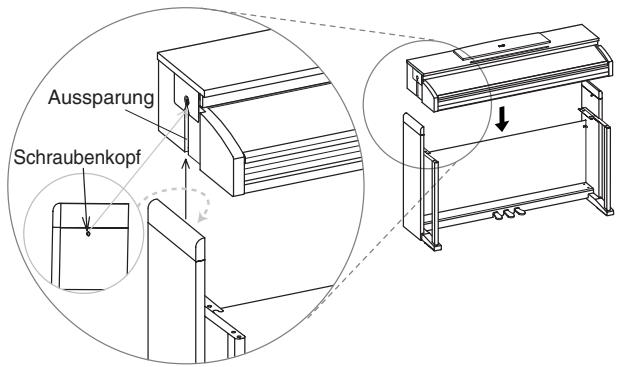
- Drücken Sie auf die Oberseite der Ständereinheit, während Sie die beiden noch lockeren Schrauben der Rückwand festdrehen.
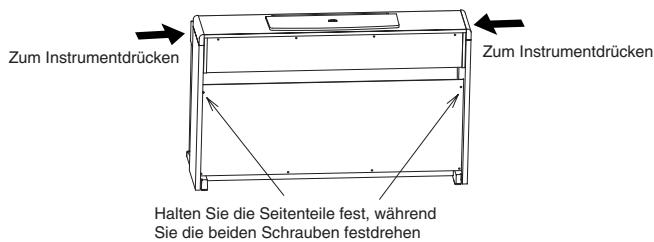
- Schauen Sie nach, ob die Instrumentoberseite mit der Oberseite der Seitenenteile fluchtet und ob kein Spalt sightbar ist.
Wenn ein Spalt sightbar ist, müssen Sie die Schrauben (a) lose, mit denen die Seitenteile an der Pedaleinheit befestigt sind.
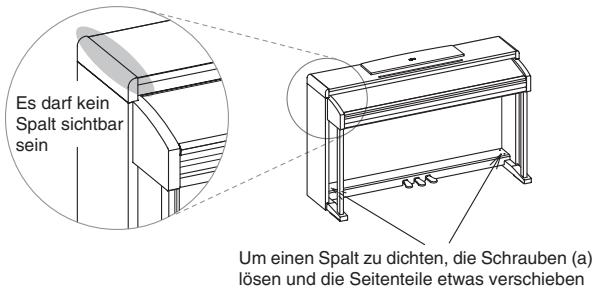
Wenn der Spalt zwischen dem Instrument und den Sei- tenteilen relativ groB ist, haben Sie das Instrument wahr-scheinlich nicht richtig in die Ständereinheit gleiten lessen. Hebien Sie das Instrument dann an und senken Sie es erneut (diesmal richtig) ab.
- Arretieren Sie das Instrument an der Unterseite mit den beiden Befestigungsschrauben.
Drehen Sie die Einstellschraube so welt hersus, bis sie den Boden berührt.
Anmerkung: Wenn die Einstellschraube den Boden nicht berührt, bewegt sich die Pedaleinheit beim Spielen, was zu Fehlfunktionen führen kann.
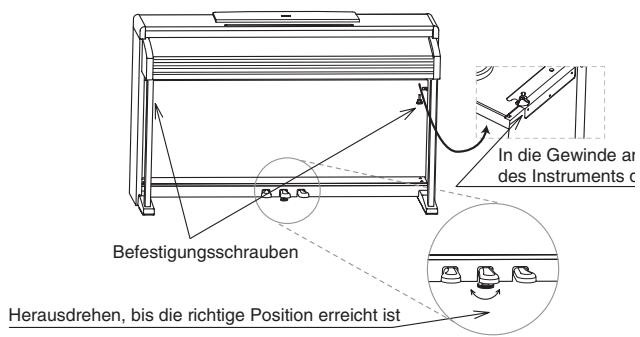
Überprüfen Sie, ob alle Schrauben festsitzen. Bringen Sie schließlich die Kappen auf den Schraubenköpfen (a) der Pedaleinheit an.
- Schließen Sie das Netzkabel an das beiliegende AC-Netzteil an.

- Schließen Sie das Pedalkabel und das DC-Ende des Netzteils an das Instrument an und befestigen Sie die Kabel mit den Bindern.
Anmerkung: Schieben Sie den Stecker des Pedalkabels rich-tig herum in die Buchse.
Anmerkung: Achten Sie beim Aufstellen der Pianoeinheit darauf, dass das Netzteilkabel nicht gequetscht wird.
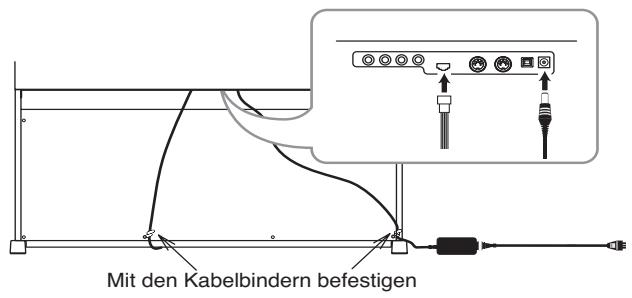
Kontrolle nach dem Zusammenbau
[·] Sind bestimmte Teile übrig geblieben?
Wenn bestimmte Gegenstände übrig geblieben sind, überprüfen Sieitte alle Zeichnungen, um zu ermitteln, wo sie hingehoren.
[+] Alle Schrauben müssen festgedrecht werden.
Vorsicht
Vorsicht beim Transport des Instruments
Entnehmen Sie das Pianogehäuse von der Ständereinheit und transportieren Sie beiden separat. Bringen Sie das Piano am neuen Aufstellungsort wieder wie oben beschrieben am Ständer an.
Lockere Schrauben
Selbst nach dem ordnungsgemäßen Zusammenbau ist es durchaus denkbar, dass sich die Schrauben und Muttern nach
und nach lösen, so dass die Ständereinheit zu wackeln beginnnt.
Dann mussen die Schrauben wieder festgedreht werden.
Abbau
Vor dem (regelmäßigen) Transport des Pianos mussen Sie die offen erwähnten Zusammenbauschritte in umgekehrter Reihenfolge absolvieren. Achten Sie beim Abbau darauf, dass keine Gegenstände verloren gehen.
Fehlermeldungen
Write Protect
Sie versuchen einen geschützten Song zu speichern. Diese Song wurde wahrscheinlich vom PC kopiert. Dabei wurde der Schreibschutz aktiviert. Ändern Sie seinen Name und speichern Sieihn erneut.
Out of Memoy
Der Song ist so lang, dass er nicht mehr in den Speicher passt. Sobald die maximale Notenkapazität erreicht ist, wird die Aufnahme automatisch angehalten. Drücken Sie EXIT, um diese Meldung auszublenden.
Pro Song können maximal 999 Takte aufgezeichnet werden. Sobald Sie die Grenze erreichen, wird die Aufnahme automatisch angehalten. Bedenken Sie, dass dieser Notstopp bereits früher ausgelost werden kann, wenn die Speicherkapazität für 999 Takte nicht mehr ausreicht.
Loading Song Error
Der Song kann nicht geladen werden, weil die Daten einen Fehler enthalten, zu umfangreich sind oder nicht ausgewertet werden konnen.
USB Working
Wait please
Sie)dürfen die Verbindung des C-520 mit dem Computer noch nicht losen, weil der Computer noch am Arbeitsen ist. Diese Meldung erscheint, wenn Sie nach Aktivieren von „Enable"(sofort wieder „Disable" wahren. Warten Sie, bis der USB-Datentransfer beendet ist.
Memory Full
Die interne Speicherkapazität für Daten, die beim Ausschalten gespeichert und nach Herstellen einer USB-Verbindung für das C-520 angezeigt werden, ist erschiedt. Der Song kann darüber nicht gespeichert werden. Um Speicherkapazität freizuschaufeln, konnen Sie überflüssige Songs entweder vom Computer aus oder auf dem C-520 selbstlöschen (siehe “Löschen von „User Song“-Albumeinträgen” auf Seite 196).
Invalid Name
Der Song-Name enthalt kein einziges Zeichen (weil Sie noch keines eingegeben oder alle wieder gelöscht haben). Ordnen Sie dem Song einen Name zu und versuchen Sie es noch einmal.
SongExists
Execute
Der interne Speicher enthalt bereits einen Song dieseres Namens. Drücken Sie + /YES, um die alte Version durch die neue zu ersetzen. Drücken Sie - /NO oder EXIT, um den Speicherbefehl abzubrechen und die äthere Version zu behalten.
Sie versuchen, einen geschützten Song um weitere Parts zu ergänzen (d.h. einen Song, der sich nicht im „UserSong”-Album befindet). Das gehen nicht.
Song Modified Save?
Der Song im Pufferspeicher müsste noch gespeichert werden. Drücken Sie + / YES , umihn zu speichern oder - / NO , um jene Daten zu loschen. Der betreffende Song Goes dann verloren.
Der aktuelle Klang bzw. die Klangkombination wurde geändert. Drücken Sie + /YES, um diese Version zu speichern oder - /NO, um die Daten zu Löschen.
Die aktuelle Performance wurde geändert. Drücken Sie + /YES, um diese Version zu speichern oder -NO , um die Daten zu loschen.
Die Global-Einstellungen wurden geändert. Drücken Sie + YES, um diese Version zu speichern oder -NO , um die Daten zu Löschen.
Save Global Failure
Beim Speichern ist ein Fehler aufgetreten. Die Global-Einstellungen wurden nicht gespeichert.
Save Preset Failure
Beim Speichern ist ein Fehler aufgetreten. Der Klang bzw. die Klangkombination wurde nicht gespeichert. ("Preset" ist die technische Bezeichnung eines Klang bzw. einer Klangkombination.)
Save Midi Failure
Beim Speichern ist ein Fehler aufgetreten. Die MIDI-Einstellungen wurden nicht gespeichert.
Sie haben die Initialisierung der internen Daten ausgelöst.
General Reset / nn%
These Meldung zeigt an, wie welt die Initialisierung bereits ge-diehen ist. Vorsicht: Schalten Sie das Instrument niemals aus, solange diese Meldung angezeigt wird.
Fehlersuche
Wenn während des Gebrauchs einer der folgenden Fehler auftritt,lesen Sie sich nachfolgende Punkte durch,um das Problem zu beseitigen. Wenn das Instrument dann immer noch nicht einwandfrei Funktioniert, wenden Sie sichitte an ihren Korg-Handler oder eine Kundendienstelle.
| Problem | Mögliche Abhilfe | Seite |
| Das Instrument kann nicht eingeschaltet werden. | Schauen Sie nach, ob das Netzteil ordnungsgemäß mit dem Piano und der Steckdose verbunden ist. | 148 |
| Sie horenichts. | (1) Stellen Sie die Lautstärke auf einen anderen Wert als 0. Sonst horen Sie)namlich nichts. | 150 |
| (2) Schauen Sie nach, ob eventuell ein Stecker mit einer PHONES-Buchse ver-bunden ist. Dann sind die Laufspre-cher{namlich stummgeschaltet.Ziehen Sie den Stecker also aus der Buchse. | 151 | |
| (3) Die „Local Control“-Funktion darft nicht auf „OFF“ gestellt sein. Stellen Sie sie bei Bedarf also auf „ON“ (bzw. schalten Sie das Instrument aus und wieder ein). | 192 |
Polyphonie
Das C-520 enthalt gesampelte Klänge, die auf Aufnahmen, Analysen und Bearbeitungen der Original-Musikinstrumente beruhen. Beim Drücken einer Taste werden in der Regel mehrere Samples ausgelöst. Für jeder Sample wird ein Ossillator benötigt. Bei Klängen, die auf nur einem Ossillator je Note beruhen, beträgt die Polyphonie 62 Stimmen. Klänge, die jeweils zwei Ossillatoren anspruchen, sind maximal 31-stimmig polyphon. Klänge mit einem noch higheren Ossillatorverbrauch verringern die Polyphonie entsprechend weiter. Wenn Sie mehr Noten playen als gleichzeitig ausgegeben werden konnen, werden bestimmte Noten früherzeitig ausgeschaltet.
Bedenken Sie außerdem, dass die Polyphonie im Layer-Modus noch weiter reduziert wird, weil dann noch mehr Oszillatoren besteht.
Auf Seite 277 erfolhen Sie, wie weitere Oszillatoren die einzelnen Klänge anspruchen.
Technische Daten
| Technische Daten | C-520 |
| Tastatur | 88 gewichtete Tasten ( „Real Weighted Hammer RH3" ) |
| Anschlagdynamik | 8 Anschlagkurven + fest eingestellte Dynamik |
| Tastaturdeckel | Holz, Schubklappe |
| Stimmung | Transposition, Feinstimmung, 10 Stimmungssysteme + Vierteltonstimmung |
| Klangerzeugung | „Piano eXperience“-Sampling (stereo) |
| Polyphonie | Max. 62 Stimmen Bei Verwendung von Klängen mit 2 Oszillatoren bzw. im Layer-Modus verringgert sich die Polyphonie entsprechend. |
| Modi | Single, Layer, Split, Performance (30) |
| Klänge | 40 Typen; (7x akustisches Klavier, Honky-Tonk, elektrischer Flügel, 8x E.Piano, 2x Cembalo, 2x „Clavi“, 2x Vibra-phon, akustische Gitarre, 3x Jazzorgel, 3x Kirchenorgel, 3x Streicher, 3x Chor, 4x Bass.) |
| Effekte | Reverb (8 Typen), Chorus (6 Typen)24 „Insert“-Effekte, darunter Tremolo, Delay, Rotary Speaker, Equalizer usw.Brillanz (5 Märglichkeiten) |
| Demostücke | 205 Songs, 20 Demosongs185 klassische Stücke (rechte und linke Hand auf separaten Spuren) |
| Metronom | Tempo, Taktart, Betonung (Standard, Glocke), Lautstärke, Schlagzeug-Pattern |
| Recorder | 2 Parts, 45.000 Noten je SongBedienelemente: Record, Play/Pause, Stop, Part 1 an/aus, Part 2 an/aus Funktionen: Cycle, Erase Track, Quantize, Transpose, Delete Song,Rename Song. |
| Pedale | Dämpfer (stufenlos), leise (stufenlos), Sostenutoalle frei definierbar |
| Anschlüsse | Audio-Ausgänge (OUTPUT L/MONO, R), Audio-Eingänge (INPUT L/MONO, R), 2 × Kopfhörer, MIDI (IN, OUT), Pedale, USB (Unterstützt Ms Windows XP, Apple Mac OS X 10.2 oder neuer) |
| Bedienelemente | Netzschalter, Master Volume, Performance, Variation, Split, Klangwahltaster, Scroll, Value (Yes/No), Edit, Exit,Reverb, Chorus, Transpose, Brilliance, Demo, Metronome, Tempo, Recorder |
| Display | LCD, 2 Zeilen x x Zeichen, beleuchtet. |
| Verständigung: | 2× 35W-Verständärker, 2× 13cm-Woofer in Bassreflexgehäuse, 2× Tweeter |
| Stromversorgung | 24V; Externes Universal-Netzteil |
| Abmessungen (B x T x H) | 1396 × 462 × 869mm, inklusive Ständer (Notenpult hinuntergeklappt) |
| Gewicht | 53kg, inklusive Ständer |
| Notenpult | Mit Notenclients |
| Lieferumfang | Netzteil; „Song Book“, CD-ROM mit KORG USB-MIDI-Treiber für Windows XP und Mac OS X |
Klangbearbeitung mit INFINITYTM.
Änderungen der technischen Daten und Funktionen ohne vorherige Ankündigung vorbehalten.
KORG
CONCERT
C-520
DIGITAL PIANO
!uO!znJts! !p ə|e nueW
PRECAUZIONI
Collocazione
Var.: Variation. CC00: Bankwechsel-MSB. CC32: Bankwechsel-LSB. PC: MIDI-Programmnummer. Es werden die Nummern 0~54 unterstützt. Wenn das externe Gerät hingegen 1~55 sendet, müssen Sie jeweils „1" zur gewürschten Nummer addieren. Osz.: Anzahl der Oszillatoren je Klang.
Anmerkungen:
- Die Programmnummern entsprechen dem General MIDI-Standard. Allerdings wertet das C-520 nur die oben erwähnten Nummern aus und ignoriert alle anderen.
Der EPx-Effekt der Klänge GrandPiano, BriteGrand and MelloGrand steht im Layer-Modus nicht zur Verfügung. Das kommt der Polyphonie zugute.
* 1 Oszillator bei Mono-Schlagzeugsamples, 2 Oszillatoren bei Stereo-Schlagzeugsamples.
Legenda:
Tst: Taster. Bank: Mit dem VARIATION-Taster wahlen.
Anmerkungen:
- Performances, die den Layer-Modus aktivieren, sprechen den EPx-Prozessor nicht an.
**Performance 30 (PnoExpDEMO) ist als Vorführung der „Piano eXperience“-Technologie gedacht. Daher sind die klaviertypischen Gerausche (Hammerklopfen usw.) übertrieben laut. Diese Einstellungen sind also nicht wirklich zum Spielena gedacht. Normalerweise nimmt man die „Piano eXperience“-Gerausche nur unterschweitig wahr. Sie tragen aber entscheidend zum realistischen Klangeindruck bei.
Legenda:
Ausfüllen,
ausschneiden,
einsenden!

Name
Vorname
Strasse
Plz / Ort
Land
KORG
masters of music
bittle freimachen
KORG & MORE a Division of Musik Meyer GmbH
Postfach 21 47
35009 Marburg
Wir beträckwünschen Sie zu Ihr dem neuen KORG Produkt!
Damit Sie die Vorteile dieser wertvollen Investition optimal nutzen konnen, bietet die KORG-Care-Card zahlreiche Service- und Support- Optionen, die Sie genauso einfach nutzen konnen, wie Ihr KORG Produkt. Zu diesen Optionen gehört ein Online-Hilfesystem über verschiedene Web-Sites, Dokumentationen, erfahrner technischer Service und professionelle Unterstützung durch gebührenpflichtigen Telefonischen Support.
Online Support
Die KORG Web-Sites (www.KORG.de) stehen Ohnen 24 Stunden am Tag und an 7 Tagen dieWoche zur Verfugung. Hier konnen Sie sich umfassend uber Produkte, technische Aspekte und Software Aktualisierungen informieren. Allen KORG-Usern stehen Dort Foren zur Verfugung, die in einfacher Form genutzt werden konnen und in denen Profis und Amateure in gleicher Weise Informationen, Tips und Hilfe gekommen. Zudem erreichen sie über die E-mail Adresse korg.hotline@musik-meyer.de Produkt-Spezialisten zu alle Fragen rund um das Thema KORG.
Support duch den KORG-Fachhändler
Ihr KORG-Fachhändler, bei dem Sie das KORG Produkt erworben haben, ist ein kompetenter Ansprechpartner, der Ihnen über eventuelle Hürden hinweg hilft.
Hotline Support
KORG Users steht ein Hotline-Support Service zur Verfugung, der von Deutschland aus unter folgender Nummer Werktags zwischen 8 Uhr und 17 Uhr von Deutschland aus unter folgender Telefon-Nummer erreichbar ist 0190/778-100 (2,40 pro Minute). Geschalte KORG ProduktSpezialisten stehen Ohnen hier mit Rat und Tat beiseite.
Dem Produkt beiliegender Support
Zum Lieferumfang Ihres neuen KORG Produkts gehört eine Produktbeschreibung, die sie zuverlüssig damit unterstützt Ihr neuen Produkt richtig zu handhaben.
Reparatur Service
Nur von zertifizierten KORG Technikern kann eine Qualitäts-Reperatur mit original KORG-Ersatzteilen durchgeführten werden. Nur so ist die Zuverlässigkeit und Langlebigkeit ihres KORG-Produktes sichergestellt.
Nutzen Sie die Vorteile der KORG-CARE-CARD!
Um Ihnen diese Service Leistungen anbieten zu können ist es wichtig, dass wir detailierte Informationen über Ihr persönliches KORG Produkt erhalten, um so zukünftig professionell Support zu leisten. Über die von Ihnen ausgefüllte KORG-Care-Card erhalten wir alle Informationen (z.B. Modellbezeichnung und Seriennummer) die wir für alle angebotenen Service-Leistungen benötigen.
Tragen Sie zur Welterhaltungen Ihres KORG-Produktes bei, indem Sie die KORG-Care-Card ausfüllen (auch online unter www.korg.de verfügbar).
Weitere Vorteile für Sie:
- Sie erhalten automatisch News,Infos und Updates zu IhrkORG-Produkt
Produkt
Serien-Nr.
Welche Produktmerkmale waren für ihre Kaufentscheidung ausschlaggebend:
Klangqualität
Design
Preisangebot
Handhabung
□ andere Grunde
Welche anderen verwandten Produkte ziehen Sie in Erwädung für künftige Anschaffung:
Kaufdatum
Bezugsadresse
Welche Fachzeitschriften werden von Ihnengelesen:
Keys Tools
Keyboards Raveline
Tastenwelt Groove
Gitarre & Bass AMAZONA.de
Soundcheck andere
Wer ist Ihr bevorzugter KORG-Fachhändler:
Begründung (Mehrfachnennung möglich):
Auswahl räumliche Nähne
Techn. Service Beratungs-Service
Preis andere
Ausfullen,
ausschneiden,
einsenden!

UNIQUEMENT POUR LA FRANCE
ONLY FOR FRANCE
EXEMPLAIRE DE GARANTIE A RETOURNER A GAFFAREL MUSIQUE B.P. 435 95005 CERGY PONTOISE
NOM : PRENOM :
ADRESSE :
- Bedierungseinleitung
- Italiano
- Stromversorgung
- Störeinflüsse auf andere elektrische Geräte
- Handhabung
- Pflege
- Bedienungsanleitung
- Flüssigkeiten und Fremdkörper
- HAFTUNGSAUSSCHLUSS
- GARANTIE
- DATENINITIALISIERUNG
- CE-MARKIERUNG FÜR EINHEITLiche EUROPÄISCHE NORMEN
- 'FCC REGULATION'-BESTIMMUNGEN (NUR FÜR DIE U.S.A.)
- HOTLINE UND SERVICELEISTUNGEN FÜR MUSIKER
- KORG IM INTERNET
- Einleitung
- Die wichtigsten Funktionen
- Breit gefächertes Klangangebot
- 'Performance'-Speicher
- Tastatur mit vier Zonen
- Anschlagkurven
- Pedalfunktionen
- Piano eXperience
- Stücke
- Gelifert mit 'SongBook'
- Internet Recorder
- Metronom
- MIDI-Funktionen
- MIDI via USB
- Stimmungssysteme
- Einstellbare Tonhöhe
- Effekte
- Überzeugendes Verständungssystem
- Zwei Kopfhöreranschlüsse
- Bedienfeld
- REVERB-Taster:
- CHORUS-Taster:
- METRONOME-Taster:
- Anschlüsse
- Anschlieben anderer Audiogeräte
- Verbindung mit einem externen Veränder
- Anschlieben externer Signalquellen an das C-520
- Bevor es richtig losgeht
- Öffnen der Tastenklappe
- Einschalten des Instruments
- Verwendung des Notenpultes
- Öffnen und Schlieben des Notenpults
- Einstellen der Lautstärke
- Verwendung der Notenclipps
- Verwendung von Kopfhörern
- Anhören der Demosongs
- Abspielen aller Demosongs
- Abspielen eines bestimmten Demosongs
- Grundlegende Funktionen
- Spiel eines Einzelklangs ('Single'-Modus)
- Anwahl eines Klangs
- Simultanes Spieler zweier Klänge ('Layer'-Modus)
- Aufrufen des Layer-Modus'
- Verlassen des Layer-Modus'
- Anwahl eines anderen Klangpaars
- Anwahl einer Variation für den Hauptklang
- Anwahl einer Variation für den Layer-Klang
- Balance der beiden gestapelten Klänge
- Spielenterschiedlicher Klänge mit der linken und rechten Hand (Split-Modus)
- Aufrufen des Split-Modus'
- Verlassen des Split-Modus'
- Anwahl eines anderen Splitpunkts
- Anwahl eines anderen Hauptklangs
- Anwahl eines anderen Klangs für die linke Hälfte
- Anwahl einer Variation für den 'linken Klang'
- Klangbalance im Split-Modus
- Verwendung der Pedale
- Dämpferpedal
- Sostenutopedal
- Leisepedal
- Transposition
- Ändern der Klangbrillanz
- Ein-/Ausschalten der Effekte
- Arbeiten mit den 'Performances'
- Anwahlen der Performances
- Ändern der Klangzuordnung für eine Performance
- Bearbeiten einer Performance
- Das Metronom
- Starten/Anhaltens des Metronoms, Einstellen des Tempos
- Tempo und Taktart
- Ändern des Tempos
- Einstellen der Taktart
- Schlagzeug-Pattern
- Einstellen der Metronomlautstärke
- Halleffekt für die Metronomfunktion
- Einstellen der Betonung
- Speichern der Metronomeinstellungen
- Abspielen eines Songs
- Aufrufen des Song Play-Modus'
- Aufrufen eines Songs
- Starten der Wiedergabe
- Wiedergabestart ab einem anderen Takt
- Stummschalten/Aktivieren von Parts
- Ändern des Song-Temporos
- Spielenzu einemSong
- Ausschalten der 'Cycle Play'-Funktion
- Aufnehmen eines Songs
- Aufnahmeverfahren
- Schritt: Aufrufen des 'Record'-Modus'
- Aufrufen des Record-Modus' und Anlagen eines neuen Songs
- Aufrufen des Record-Modus' für einen vorhandenen Song
- Schritt: Klanganwahl
- Verlassen des Record-Modus'
- Was passiert, wenn man den Split- oder LayerModus wählt und nur einen Part aufzeinnet?
- Beisiel 1: Aufzeichnen eines Klangs
- Beispiel 2: Aufzeichnen eines Klangs für Part 1
- Beispiel 3: Aufnahme anfangs mit einem Klang, später mit zwei Klängen
- Beispiel 4: Aufnahme der linken und rechten Hand auf separate Spuren
- Schritt: Einstellen der Aufnahmeparameter
- Schritt: Einstellen des Tempos und der Taktart
- Schritt: Aufnahme
- A: Aufnahme ohne Metronom
- B: Aufnahme Ihres Spiels mit Metronom
- C: Aufnahme mit Schlagzeugbegleitung
- Schritt: Aufnahme eines zweiten Parts
- Anwahl anderer Klänge für die Song-Parts
- 'Pedal Punch'-Aufnahme
- 'Auto Punch'-Aufnahme
- Anwahl des 'Save Song'-Befehls
- Durch Anlagen eines neuen Songs
- Durch Anwahl eines anderen Songs
- Wie löscht man einen Song des 'UserSong'-Albums?
- BearbeiteneinesSongs
- Einstellen von 'Cycle Play'
- Löschen einer Spur
- Takte am Song-Ende entfernen
- Quantisieren des Songs
- Transponieren des Songs
- Löschen eines Songs
- Speichern des Songs nach der Editierung
- Editieren der Klänge und Performances
- Aufrufen des Klangeditiermodus'
- Verlassen des Klangeditiermodus'
- Speichern eines Klangs
- Speichern einer Performance
- Nach Editieren eines Klangs
- Nach dem Bearbeiten einer Performance
- Einstellen der Stereoposition
- Durch Drucken des PERFORMANCE-Tasters
- Einstellen der Effekte
- Einstellen des Halleffekts
- Einstellen des Chorus-Effektes (Klangmodulationen)
- Einstellen des Insert-Effekts
- Einstellen der Oktavtransposition
- Feinstimmung/Verstimmung der Klänge
- Anwahl des Stimmungssystems
- Zurückstellen des aktuellen Klangs bzw. der Performance
- 'Global'-Parameter
- Aufrufen des Global-Editiermodus'
- Verlassen des Global-Editiermodus'
- 'Touch'-Parameter (Anschlagdynamik)
- Ein-/Ausschalten der eingebauten Laufsprecher
- Gesamtstimmung (Master Tune)
- Brilliance
- Splitpunkt-Vorgabe
- Funktionsbelegung der Pedale
- Echtzeitänderung der Vierteltonstimmung (SubScale)
- 'Fast Play'
- 'Mute Level' (Stummschaltungspegel)
- Aktivieren oder Ausschalten der Tastatur (Local Control)
- MIDI Clock
- MIDI OUT-Kanäle
- MIDI-Filter
- Grafik:
- Löschen von „User Song“-Albuminträgen
- Allgemeine Rückstellung ('General Reset')
- Version des Betriebssystems
- MIDI
- Was verstehen man unter MIDI?
- Was ist 'USB-MIDI'?
- Was leistet MIDI?
- MIDI-Verbindungen
- MIDI-Vorgaben
- Verwendung des C-520 als multitimbraler Klingerzeuger
- Programmwechsel
- Senden von Programmwechsel-Befehlen
- Empfang von Programmwechselbefehlen
- Aktivieren/Filtern von Programmwechseln
- Aktivieren/Filtern von Steuerbefehlen
- Installieren des Korg USB MIDI-Treibers
- Anschließlich des C-520 an einen Computer
- Systemanforderungen für den KORG USB-MIDI-Treiber
- Windows
- Macintosh
- Vorder ersten Inbetriebnahme
- Windows: Installieren des KORG USB-MIDI-Treibers
- Treiberports
- Mac OS X: Installieren des KORG USB-MIDI-Treibers
- Zusammenbau der Ständereinheit
- Vorsicht beim Zusammenbau
- Zusammenbauverfahren
- Kontrolle nach dem Zusammenbau
- Vorsicht
- Vorsicht beim Transport des Instruments
- Lockere Schrauben
- Abbau
- Fehlermeldungen
- Write Protect
- Out of Memoy
- Loading Song Error
- USB Working
- Wait please
- Memory Full
- Invalid Name
- SongExists
- Execute
- Song Modified Save?
- Save Global Failure
- Save Preset Failure
- Save Midi Failure
- General Reset / nn%
- Fehlersuche
- Polyphonie
- KORG
- CONCERT
- C-520
- DIGITAL PIANO
- !uO!znJts! !p ə|e nueW
- PRECAUZIONI
- Collocazione
- Anmerkungen:
- Legenda:
- Wir beträckwünschen Sie zu Ihr dem neuen KORG Produkt!
- Online Support
- Support duch den KORG-Fachhändler
- Hotline Support
- Dem Produkt beiliegender Support
- Reparatur Service
- Nutzen Sie die Vorteile der KORG-CARE-CARD!
- Weitere Vorteile für Sie:
- UNIQUEMENT POUR LA FRANCE
- ONLY FOR FRANCE
Marke : KORG
Modell : C520
Kategorie : Digitalpiano