
C520 - Pianoforte digitale KORG - Manuale utente e istruzioni gratuiti
Trova gratuitamente il manuale del dispositivo C520 KORG in formato PDF.



| Tipo di prodotto | Pianoforte digitale |
| Dimensioni (L x P x H) | 1396 x 462 x 869 mm (con supporto) |
| Peso | 53 kg (con supporto) |
| Alimentazione | DC24V tramite alimentatore esterno |
| Tastiera | 88 tasti pesati, azione a martello graduata RH3, sensibile al tocco (8 curve + fissa) |
| Polifonia massima | 62 note (variabile in base ai timbri e alle modalità) |
| Generazione sonora | Campionamento stereo Piano eXperience (EPx) |
| Modalità di gioco | Single, Layer, Split, Performance (30 memorie) |
| Timbri | 40 tipi + 30 performance (inclusi pianoforti acustici, elettrici, organi, archi, bassi, ecc.) |
| Effetti | Riverbero (8 tipi), Chorus (6 tipi), Effetti integrati (24 tipi: tremolo, delay, rotary speaker, equalizzatore...) |
| Metronomo | Integrato con regolazioni di tempo, indicazione di tempo, accento, volume e pattern di batteria |
| Registratore integrato | 2 tracce, 45.000 note per brano, registrazione Overdub/Overwrite/Pedal Punch/Auto Punch |
| Pedali | 3 pedali (Damper, Sostenuto, Soft) con funzione mezzo pedale, tutti assegnabili |
| Altoparlanti e amplificazione | 2 x 35W, 2 altoparlanti 13 cm Bass Reflex + 2 tweeter |
| Connessioni | Jack cuffie (2x), uscite audio L/MONO e R, ingressi audio L/MONO e R, MIDI IN/OUT, USB (tipo B), ingresso pedale |
| Leggio | Incluso con aste di sostegno per spartiti |
| Accessori inclusi | Alimentatore, Song Book, CD-ROM con driver KORG USB-MIDI |
| Manutenzione e pulizia | Pulire con un panno asciutto e morbido. Non usare detergenti liquidi, alcol o prodotti abrasivi. |
| Sicurezza | Non esporre a umidità, calore o polvere. Non inserire oggetti metallici o liquidi nello strumento. |
| Riparabilità | Contattare un centro di assistenza autorizzato KORG per qualsiasi riparazione. Non aprire l'apparecchio. |
Domande frequenti - C520 KORG
Domande degli utenti su C520 KORG
0 domanda su questo apparecchio. Rispondi a quelle che conosci o fai la tua.
Fai una nuova domanda su questo apparecchio
Scarica le istruzioni per il tuo Pianoforte digitale in formato PDF gratuitamente! Trova il tuo manuale C520 - KORG e riprendi in mano il tuo dispositivo elettronico. In questa pagina sono pubblicati tutti i documenti necessari per l'utilizzo del tuo dispositivo. C520 del marchio KORG.
MANUALE UTENTE C520 KORG
Manuale di istruzioni
KORG
CONCERT
C-520
DIGITAL PIANO
lenueW s,Jes
PRECAUTIONS
Location
Datentransfer per USB
L'uso dello strumento in una delle situazioni seguenti cui causarne il malfunzionamento.
- Alla luce diretta del sole
- In ambienti particolarmente caldi o umidi
In luoghi sporchi o polverosi - In luoghi soggetti a excessive vibrazioni
Alimentazione
Collegate l'alimentatore esterno ad una presa di corrente del voltaggio indicate sull'alimentatore stesso. Non collegatelo ad una presa di corrente di voltaggio diverso.
Interferenze con altri dispositivi elettronici
Questo prodotto contiene un microprocessore, che può interferire con il funzionamento di apparente radio e teilevisi posti nelle sue vicinanze. Usate questo dispositivo ad una certa distance da apparente radio e teilevisi.
Maneggiare con cura
Per evitarne la rottura, non forzate i pulsanti e i controli.
Manutenzione e pulizia
Pulite le superfici con un panno morbido e asciutto. Non usate panni ruvidi, detergenti liquidi (quali benzene o diluenti), solventi organici o liquidi infiammabili.
Conservate甚么 manuale
Dopo lalettura, conservate il manuale per ulteriori consultagioni.
Corpi estranei
- Non appoggiate vasi, recipienti o bicchieri sullo strumento. Eventuali infiltrazioni di liquidi sono causare incendi e scousse elettriche, e comunque danneggiare irreparabilmente lo strumento.
- Non fate cadere oggetti metallici, come spilli o monete, all'interno dello strumento. Se questo dovesse accadere, scollegate l'alimentatore alla presa di corrente, e contattate il negotiante.
RESPONSABILITA
Le informazioni cont∉nute in questo manuale sono state attentamente riviste e controllate. A causa del costante impegno a migliorare i nostri prodotti, le specifiche potrebbero differire da quanto descririto nel manuale. Korg non è responsable per eventuali differenze tra le specifiche e la descrizione contentura nel manuale d'istruzioni. Specifiche soggette a cambiamenti alla preavviso.
GARANZIA
I prodotti Korg sono costrui in accordo alle più rigorose normative elettriche e meccaniche in vigore in vari paesi del mondo. Questi prodotti sono garantiti in agli paese esclusivamente dal distributore Korg. I prodotti Korg non venduti con apposita garanzia del costruttore o del distributore, o privi di numero di series, non possono usfuquire di assistenza sotto garanzia. Que sta norma è ad esclusiva tutela del consumatore.
MARCHIO CE PER L'ARMONIZAZIONE DEGLI STANDARD EUROPEI
Il marchio CE apposto sui prodotti della nostra azienda per gli apparati funzionanti in CA sino al 31 Dicembre 1996 ne indica la conformità alla Direttiva EMC (89/336/EEC) e alla Direttiva sul marchio CE (93/68/EEC).
Il marchio CE apposto dato il 1^ Gennaio 1997 ne indica la conformità alla Direttiva EMC (89/336/EEC), alla Direttiva sul marchio CE (93/68/EEC) e alla Direttiva sulle Basse Tensioni (73/23/EEC).
Inoltre, il marchio CE apposto sui prodotti della nostra azienda per gli apparati funzionanti a Batteria ne indica la conformità alla Direttiva EMC (89/336/EEC) e alla Direttiva sul marchio CE (93/68/EEC).
SERVIZIO E ASSISTENZA AL MUSICISTA
Per riparazioni, rivolgetevi al più vicino Centro di Assistenza Autorizzato Korg. In Italia, per maggiori informazioni sui prodotti Korg, e per informazioni su accessori per il vostro pianoforte, inviate una e-mail all'indirizzo info@esound.biz.
KORG SU INTERNET
Home page Korg Inc.: "http://www.korg.co.jp"
Home page Korg Italy: "http://www.korgpa.com"
Home page Korg USA: "http://www.korg.com"
CONSERVAZIONE DEI DATI
Allo spegnimento dello strumento, tutti i parametri non salvati vengono riportati alla condizione iniziale.
Sommario
Introduzione 212
Caratteristica principali 212
Pannello di controllo 214
Collegamenti 217
Collegamento a dispositivi audio esterni 217
Prima di iniziare 218
Aprière l copercchio 218
Accendere lo strumento 218
Usare il leggio 218
Regolare il volume 219
Usare le cuffie 219
Ascoltare i brani dimostrativi 219
Operazioni di base 221
Selezionare un solo suono (modo Single) 221
Selezionare due suoni allo stesso tempo (modo Layer) 222
Suonare suoni diversi con le due mani (modulo Split) 223
Usareipedali 224
Trasposizione 225
Brillantezza 225
Attivare edisattivareglieffetti 226
Usare le performance 227
Scegliere le performance 227
Cambiare i suoni assegnati alla performance 228
Modificare una performance 228
II metronomo 229
Avviare e fermare il metronomo, regolare il tempo 229
Visualizzazione tempo e metro 229
Regolare il tempo 229
Selezionare il metro 230
Pattern percussivi 230
Regolare il volume del metronomo 231
Regolare il riverbero dei pattern percussivi 231
Selezionare l'accento 231
Salvare le impostazioni del metronomo 231
Ascoltare i brani musicali 232
Accedere al modo Song Play 232
Come selezionare un brano 232
Come avviare la riproduzione 233
Iniziare da una misura diversa 233
Attivare/disattivarelepartidelbrano 233
Cambiare il tempo del brano 234
Suonare con il brano 234
Riproduzione in ciclo 234
Registrar un brano musicae 236
Procedura di registrazione rapida 236
Passo 1:Accedere al modo Record. 236
Passo 2: Selezionare i suoni 237
Passo 3: Impostare le opzioni di registrazione 238
Passo 4: Impostare metro e tempo 239
Passo 5: Registrazione 239
Passo 6: Secondo passaggio di registrazione 241
Sostituire i suoni di un brano già registrato 241
Modificare il tempo di un brano più registrato 242
Registrazione Pedal Punch 242
Registrazione Auto Punch 242
Salvare il brano registrato 243
Modificare un brano musicae 244
Impostare il Cycle Play 244
Cancellare una traccia 244
Tagliare le misure alla fine del brano 244
Quantizzare il brano 245
Trasporre il brano 245
Cancellare un brano 246
Salvare il brano dopo averlo modificato 246
Modificare suoni e performance 247
Accedere al modo Sound Edit 247
Uscire dal modo Sound Edit 247
Salvare un suono 247
Salvare una performance 248
Modificare il volume 249
Regolare la posizione stereo 249
Programmareglieffetti 250
Programmare il riverbero 250
Programmare il chorus (effetto modulante) 251
Programmare l'effetto Insert 251
Impostare la trasposizione di ottava 252
Regolazione dell'intonazione fine 253
Programmareipedali 253
SelezionareunaScala 254
Resetture il suono o la performance corrente 255
Impostazioni generali 256
Regolazione del tocco 256
Attivare o disattivare i diffusori incorporeti 256
Intonazione generale 257
Brillantezza 257
Punto di split predefinito 257
Assegnarefunzioni globalaiipedali 258
Quarter Tone (programmazione SubScale in tempo reale) 259
Funzione Fast Play 259
Livello del Mute 259
Attivare o disattivare la tastiera (Local Control) 260
MIDI Clock 260
Canali MIDI IN 261
Canali MIDI OUT 261
Filtri MIDI 262
Trasferimento dati mediante porta USB 263
Cancellare brani dall'album User Song 264
Reset generale 264
Numero di versione delsystema operativo 264
MIDI 265
Che cos' e il MIDI? 265
Che cos'è il MIDI Over USB? 265
ChecosaispuofareconilMIDI? 265
Collegamenti MIDI 265
Impostazioni standard del MIDI 266
Usare il C-520 come generatore sonoro multitimbrico 266
Program Change 266
Control Change 267
Installazione del KORG USB-MIDI Driver 268
Collegare il C-520 ad un personal computer 268
Requisiti di sistema del KORG USB-MIDI Driver 268
Prima dell'uso. 268
Windows: Installare il KORG USB-MIDI Driver 269
Mac OS X: Installare il KORG USB-MIDI Driver 269
Assemblaggio del supporto 270
Avverenze 270
Procedura di assemblaggio 270
Controlla de effettuare dopo l'assemblaggio 272
Ulteriori avventenze 272
Messaggi di erreore 273
Solutione dei problemi 274
Polifonia 274
Notazione inglese e notazione italiana 274
Specifiche tecniche 275
Appendix / Appendice / Anhang / Appendice 277
Sounds / Timbres / Klange / Suoni 277
Performances/‘Performance'-Speicher 283
Effects/Effect / Effekte/Effetti 285
Caratteristiche principali
Grande quantità di suoni
Quaranta suoni espressivi e di alta qualità, compreso un pianoforte a coda campionato in stereo. Le funzioni Layer e Split permettono di suonare una combinazione di due suoni. Suoni e combinazioni di suoni sono essere facilemente modificati.
Performance
Le combinazioni di suoni possono essere salvate ancche nelle performance, che aggiungono altri 30 timbri all'armamentario del C-520 (3 bianchi di 10 performance). Le performance memorizzato sono un proprio punto di split, per creare combinazioni di suoni personalizzate sulla tastiera.
Tastiera a quattro zone
La nuova tastiera Korg RH3 è una tastiera di alta qualità, estremamente realistica, con quattro zone a pesatura diversa. In questo modo vi viene offerto lo stesso realismo e lo stesso 'feeling' della tastiera di un pianoforte acustico.
Regolazione del tocco
Potete scegliere nove diverse regolazioni del tocco,cision della risposta della dinamica alla forza esercitata sulla tastiera.
Pedali programmabili
Il C-520 incorpora gli stessi tre pedali di un pianoforte a coda, che controllano rispettovamente le funzioni di "una corda" (soft), tonale (sostenuto) e risonanza (damper). Grazie all'innovativa Tecnologia Korg EPx (Piano eXperience), il pedale di risonanza simula la risonanza naturale delle corde e i rumori meccanici di un pianoforte acustico. Sia il pedale di risonanza che quello di "una corda" permettono di gradualizzare il loro effetto, a seconda di quanto a fondo vengono premuti (mezzopedale). Inoltre, i pedali possono essere liberamente riprogrammati, in modo da consentire l'accesso ad altre funzioni, quali l'avvio del registratore o ilchio di velocità dell'effetto di rotary.
Piano eXperience
Mentre le tecniche di campionamento usate finora somigliavano ad una "fotografia audio", la nostra nuova tecnica "Piano eXperience" somiglia invece ad un ologramma, che riproduce accuratamente agli dettaglio spaziale del suono. Tutti i campionamenti del C-520 sono eseguiti in stereo, per conservare l'ampiezza reale del suono. I livelli multipli di dinamica estendono il potenziale espressivo dello strumento.
Per spingersiancheoltire,ilC-520utilizziazusoni delrilascio dei tasti e del martelletto che torna in sede,come pure la risonanza simpatica delle corde,per ricreare tutte lessfumature di un suono di qualita eccezionale.Qesta attenzione ai dettagli
definisce i suono del C-520, uno strumento che può tradurre agli sfumatura del tocco in un gesto musicale.
Gli effetti Piano eXperience (EPx) sono particolaremente evidenti nei suoni GrandPiano, BriteGrand e MelloPiano.
185 brani musicali
Il C-520 contiene un'enorme libreria di brani musicali, basata su celebri pezzi e raccolte di studi. Questi brani sono perfettamente adatti allo studio,essoando stati registrati in due parti separate (mano sinistra nella Part 1, mano destra nella Part 2) che si possono lavorare disattivare per suonarle sulla tastiera. Si cui inoltre cambiare il tempo di metronomo, e far ripetere un passaggio difficile in ciclo.
SongBook fornito di serie
L'album SongBook è disponibileanche come libro di musica stampato - una grande risorsa per studiare e suonare i vosri brani preferiti.
Registraratore incorp.orato
Il registratore multitraccia incorporeto, particolarmente facile da usare, permette di registrar i nostri brani, o di leggere Standard MIDI Filetrasferiti da un personal computer attraverso la porta USB.
Metronomo
Il metronomo incorpore permette di selezionale il metro (segnatura metrica), il tempo e il volume, e di marcare il primo movimento della misura con un suono di campanello. É inoltre possibile assegnare al metronomo un pattern di batteria, che fornisce un'accompagnamento percussivo in uno stile musica prescelto.
Trasferimento dati via USB
Grazie alla porta USB, si può vindere la memoria interna del C-520 come se si trattasse di un normale disco USB da collegare ad un personal computer. In quello modo, è facile eseguire copie di sicurezza dei dati, e trasferire file tra il C-520 ed un personal computer.
Funzioni MIDI
Il C-520 èCompatible con il protocollo MIDI, lo standard che permette di collegare strumenti musicali diversi e computer. Il MIDI permette a due o più dispositiivi di controllare od essere controllati, e permittedo usare il C-520 come generatore sono- ro multitimbrico a 16 parti.
MIDI Over USB
La porta USB può trasmettere dati MIDI, rendendo fácil il collegamento del C-520 da un personal computer mediante un
simplice cavo, e重点领域 di un'interfaccia MIDI dedicata. É disponible gratuiteamenteanche il KORG USB MIDI Driver, per l'uso esteso di tutte le funzioni MIDI del C-520.
Oltre al normale temperamento equabile, con C-520 è possibile selezionare nove temperamenti differenti, per eseguire la musica classica in modo filologicamente accurato, o per ragioni di sperimentazione. Quando si selezione un suono di pianoforte acustico, viene selezonata automaticamente l'accordatura stirata tipica di quello strumento.
Intonazione regolabile
La funzione Transpose permette diambiare l'intonazione del pianoforte in semitoni, nella funzione Master Tune permittedi eseguire aggiustamenti fini dell'intonazione.
Effetti
C-520 include due processors di effetti digitali, che permetto no di simulare il riverbero naturale di una sala da concerto
(Reverb) e aggiungere spessore al suono (Chorus). Include inoltre un effetto Insert per ciascun suono (delay, phaser, equalizzatore, rotary speaker, ecc...), concepito appositamente per quel particolare tipo di suono.
Potente amplificazione integrata
C-520 include un potente amplificatore da 2 × 35 Watt, con quattro altoparlanti in cassa bass reflex. Questa amplificazione garantisce una riproduzione fedele del suono, e un volume sufficiente a renderere giustizia al suono potente del pianoforte acustico.
Due cuffie stereo
Potete collegare due cuffie stereo, per suonare con l'insegnante o con un altro musicista. Quando si collega una cuffia, gli alto-parlanti incorporeti vengono automaticamente scollegati, in modo da non correre il rischio di disturbare gli altri quando si studia a notre fonda.
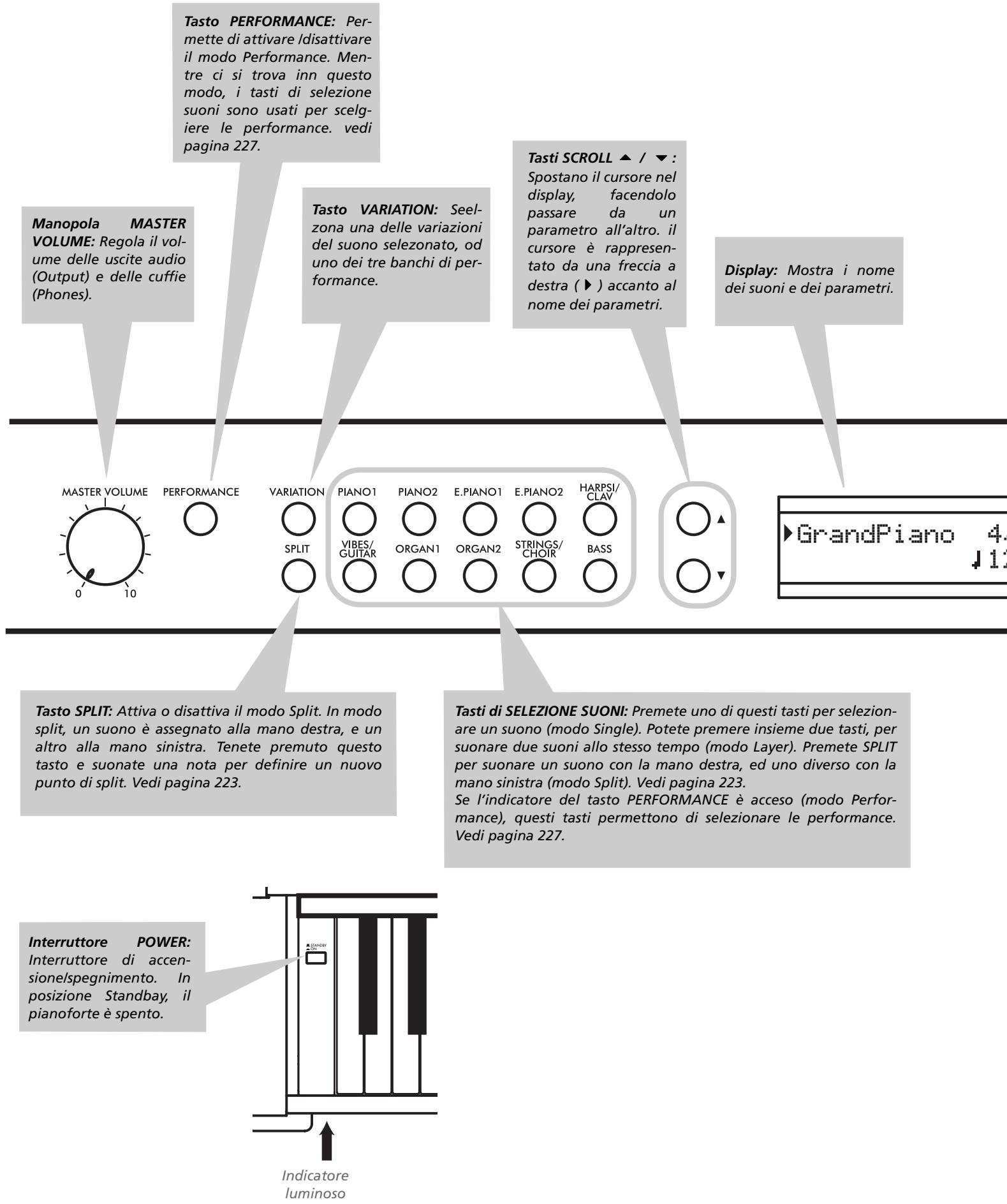
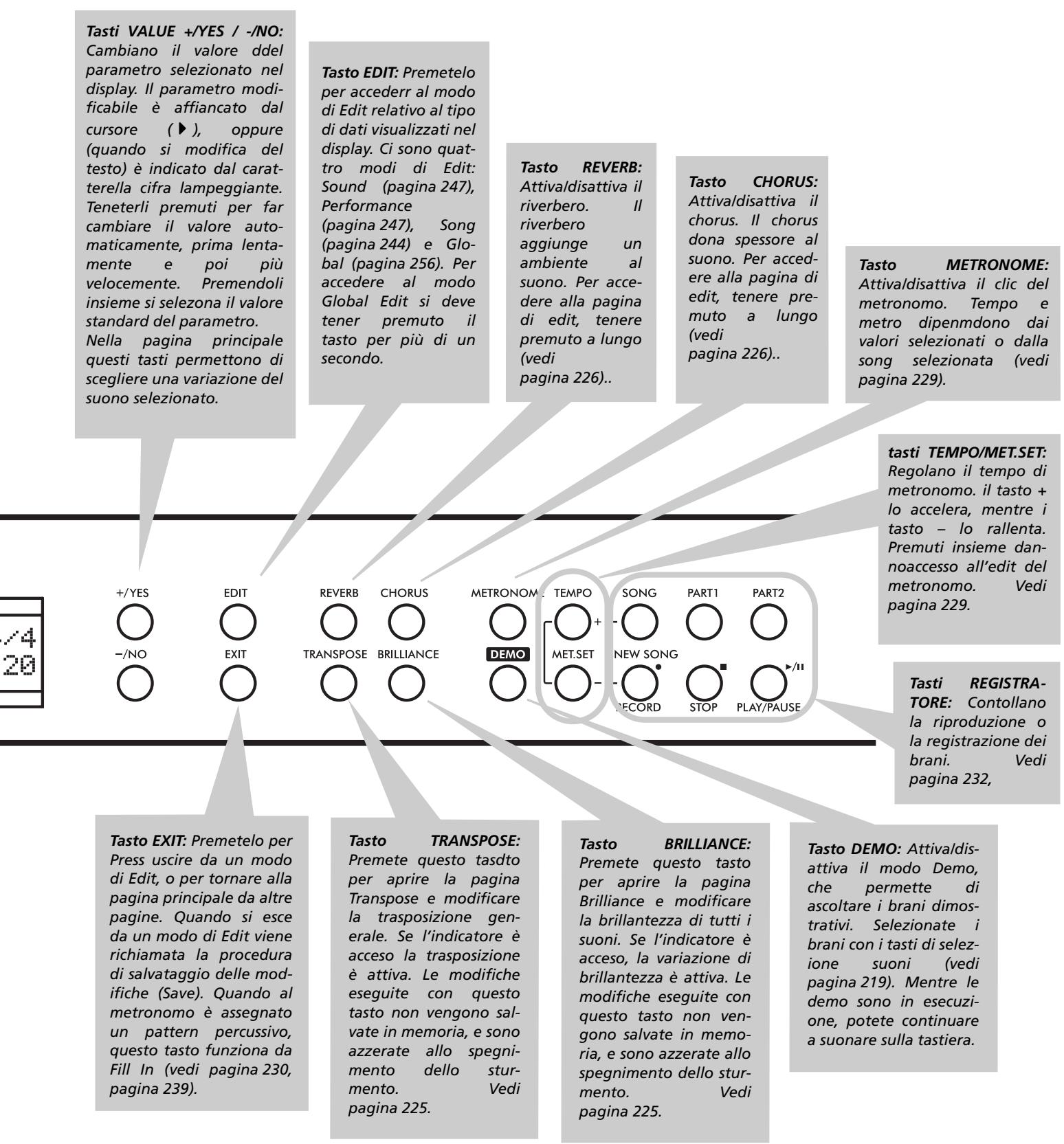
Pannello di controllo
Collegamenti
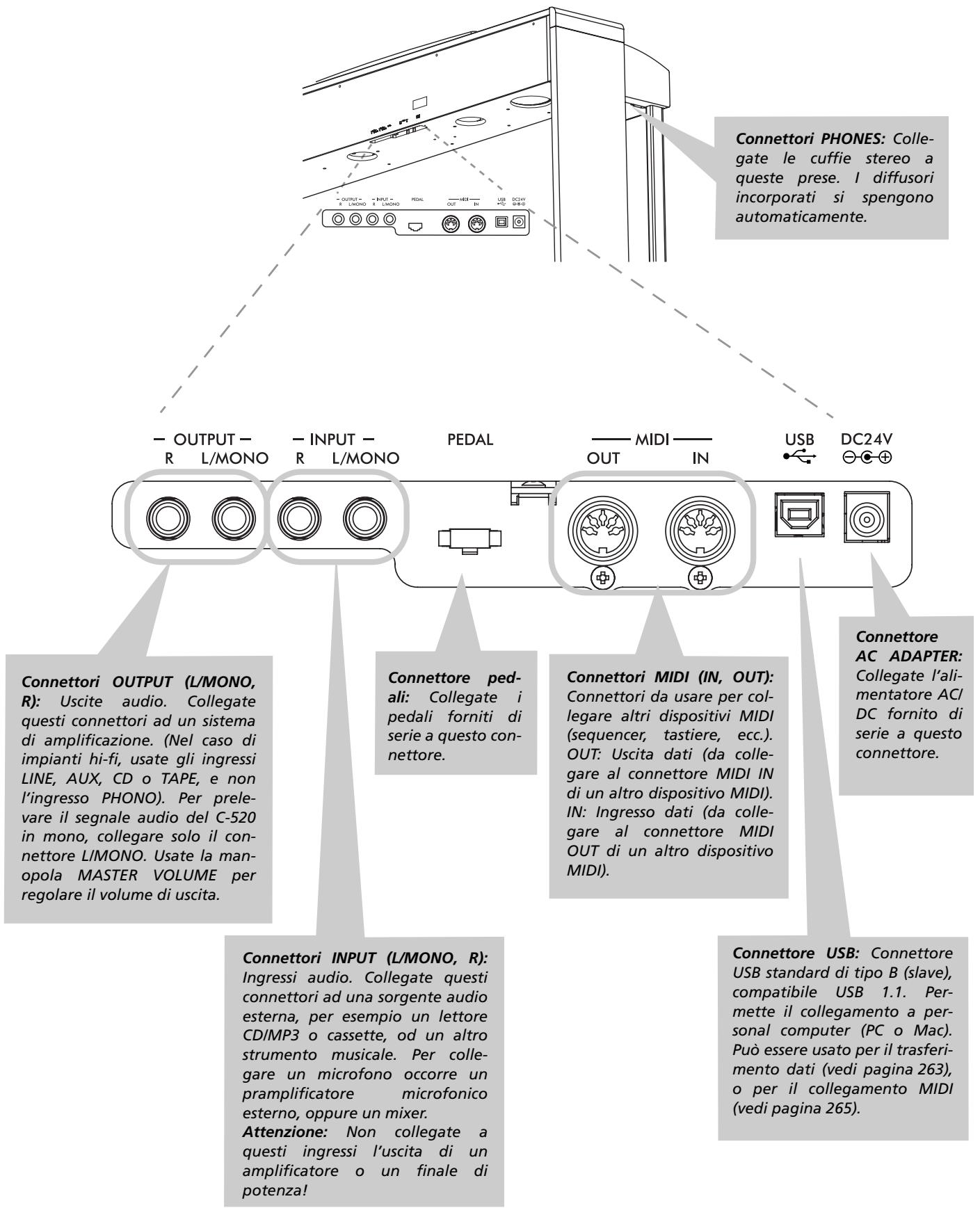
Collegamento a dispositivi audio esterni
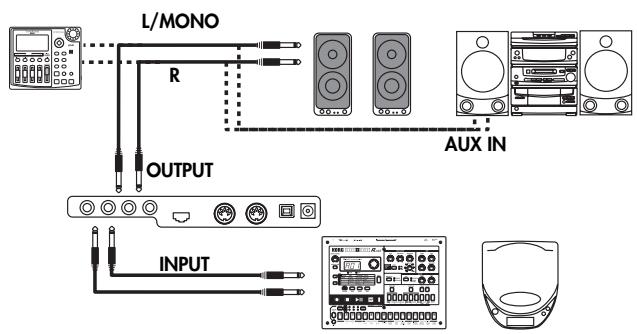
Collegare lo strumento ad unsystema di amplificazione esterno
Se desiderate amplificare C-520 con un sistema di amplificazione esterno, collegate le prese OUTPUTagli ingressi di un mixer, di un impianto hi-fi, o di diffusori amplificati di alta qualità. In un impianto hi-fi usate le prese LINE,AUX,CD o TAPE (e non la presa PHONO).Per amplificare lo strumento in mono, collegate la sola presa L/MONO.
Collegare altri dispositivi audio al C-520
Usate i connettori INPUT, per collegare al C-520 un computer, un mixer, una drum machine, un sintetizzatore, unlettore MP3, CD o a cassette. Il loro suono esce dai diffusori incorp-rati del C-520. Per un'amplificazione in mono, collegate solo
l'ingresso L/MONO. Non collegate a queste prese l'uscita di un finale di potenza!
Prima di iniziare
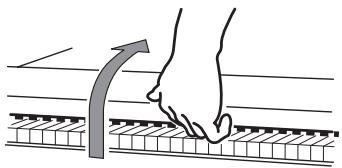
Aprière l coperchio
Alzate leggermente il coperchio, afferrandolo nella parte centrale (dove si trovava una rientranza), poi tenetelo sollevato e spingetelo delicatamente in avanti, fino a farlo rientare completamente all'interno del C-520. Prima di aprire il coperchio, assicuratev che non vi siano oggetti appoggiati sopra, per esempio fogli di carta o monetete. In caso contrario, quosti oggetti potrebbero cadere all'interno dello strumento.
Accendere lo strumento
Collegate lo spinotto dell'alimentatore esterno all'apposto connettore di C-520, poi la spina del cavò di alimentazione alla presa di corrente.
Una volta collegato l'alimentatore e il
Per richiudere il coperchio, sollevatelo leggermente, afferrandolo nella parte centrale (dove si trovava la rientranza), poi tiratel con delicatezza verso di voi.
Nota: Attenzione a non incastrarvi le dita o una mano durante l'apertura o la chiusura del coperchio.
Nota: Il coperchio può essere tornare danneggiato dall'uso di forza excessiva durante la sua aperture o chiusura.
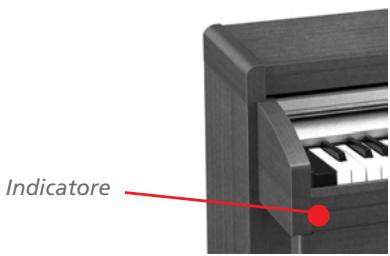
cavo di alimentazione, premete l'interruttore di accensione per accendere lo strumento. Quando lo strumento è accesso,anche gli indicatori luminosi del pannello di controllo sono accesi. Inoltre, si accende un indicatore luminoso nella parte frontale sinistra dello strumento, che rimane visible ancche quando il coperchio viene chiuso.
Per spagnere lo strumento premete nuovamente l'interruttore di accensione.
Usare il leggio
Sollevare il leggio
Alzate il leggio, ed usate i due supporti sul retro per tenerlo sollevato.
Per abbassare il leggio, sol-
levate e ripiegate i due sup-
porti, e riabbassate il
leggio sulla superficie del pianoforte.

Usare i fermi
Potete usare i due fermi situati davanti al leggio per tenere aperto un libro di musica. Premete il braccio più corto per sol-levarli. Premete il braccio più lungo per abbassarli. Non esercitate una pressione eccessiva sui due fermi, o potreste spezzarli.

Regolare il volume
Ruotate la manopola MASTER VOLUME verso destra per augmentare il volume; verso sinistra per diminuire il volume. Il valore massimo è "10"; il minimo (silenzio) è "0". Questo controlo regola il livello di uscita dei diffusori incorporeti, delle uscite OUTPUT e della cuffia.
Usare le cuffie
Per suonare o esercitarvi durante le ore notturne, o quando non desiderate essere uditi da altre persone che si trovano nella stessa stanza, collegate delle cuffie di alta qualità (impedenza suggerita: 32 ) ad uno degli apposti connettori. I connettori sono due jack standard da 1/4 (6,3mm). Se le vostre cuffie
Ascoltare i brani dimostrativi
C-520 contiene 20 brani dimostrativi preregistrati. Ascoltateli per rendervi conte della ricchezza timbrica e delle potenzialità espressive dello strumento. Ecco un elenco dei brani dimostrativi:
| Tasto | Banco 1 (1-10) | Banco 2 (11-20) |
| PIANO 1 | GrandPiano1 | GrandPiano2 |
| PIANO 2 | Honky-Tonk | Piano Pad |
| E.PIANO 1 | El. Piano 1 | El. Piano 2 |
| E.PIANO 2 | Digi Piano | Vintage EP |
| HARPSI/CLAV | Harpsichord | Clav. |
| VIBES/GUI-TAR | Vibes | Ac. Guitar |
| ORGAN 1 | Jazz Organ1 | Jazz Organ2 |
| ORGAN 2 | Full Pipe | Pipe Flute |
| STRING/CHOIR | Strings | Choir |
| BASS | Ac. Bass | El. Bass |
Durante l'esecuzione dei brani dimostrativi non è possible usare gli altri tasti del pannello di controllo. In compenso, è possibile continuare a suonare sulla tastiera.
Questa manopola non controlling i volume di un altro dispositivo audio collegato ai connettori INPUT. Usate i controlli del dispositivo audio stesso per regolarne il volume.
É sempre migliorato accendere lo strumento con un volume basso e poi augmentare il volume gradualmente.
sono dotate di un adattatore da mini-jack a jack da 1/4 ”, after-rate l'adattatore quando inserte o disinserite le cuffie.
Attenzione: Quando usate le cuffie, evitate l'ascolto ad alto volume per un tempo prolongato.
Ascoltare tutti i brani
Potete avviare l'ecuzione di tutti i brani con un solo comando.
- Premete il tasto DEMO. Gli indicatori luminosi dei tasti di selezione suoni iniziano a lampeggiare in sequenza da sinistra a destra. La pagina Demo appeare nel display:
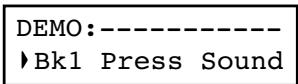
- Attendere alcuni secondi,enza premere nessun altro tasto. Il primo brano dimostrativo inizia a suonare. L'indicatore luminoso che corrisponde al brano che sta suonando si accende. Il nome del brano appeare nel display:
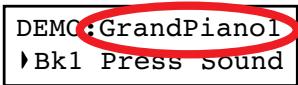
Vengono eseguiti tutti i brani dimostrativi. Dopo l'ultimo brano, la riproduzione ricomincia dal primo brano
- Per mettere in pausa il brano corrente premete il tasto PLAY/PAUSE. Premetelo nuovamente per riavviare la riproduzione alla stessa posizione.
- Premete il tastingo DEMO o EXIT per interrompere la riproduzione e uscire dal modo Demo.
Ascoltare il brano selezionato
Potete selezionare un brano dimostrativo da ascoltare singolarmente.
- Innanzitutto, occorre selezionare uno dei due bianchi di brani dimostrativi.
- Per selezionare il primo banco (Bk1, brani 1-10), premete il tasto DEMO. Gli indicatori luminosi dei tasti di selezione suoni iniziano a lampeggiare in sequenza da sinistra a destra. La pagina Demo appeare nel display:
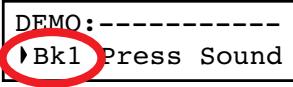
-
Per selezionare il secondo banco (Bk2, brani 11-20), premete il tasting +/YES.
Per tornare al primo banco, premete il tasto -/NO. -
Premete il tasting di selezione suoni corrispondente al brano che desiderate selezionare nel banco corrente. Il brano dimostra le qualità del suono associato a quel tasting. L'indicatore luminoso del brano selezionato rimane acceso, nelle gli altri indicatori luminosi si spengono.
- Al terme del brano selezionato, tutti i brani del banco selezionato vengono eseguiti in ciclo.
- Se desiderate selezionare un brano diverso, premete un alto tasto di selezione suoni.
- Premete il tasting PLAY/PAUSE perMETtere in pausa il bra- no.Premetelo nuovamente per ripartire alla stessa posi-zione.
- Premete il tasting per fermare il brano senza uscire dal modo Demo. Scegliete un'alto brano e attendete l'inizio della riproduzione.
- Per interrompere la riproduzione ed uscire dal modo Demo, premete il tasting DEMO od EXIT.
Operazioni di base
Selezionare un solo suono (modo Single)
All'accensione, lo strumento si trova in modo Single ("suono singolo").

E selezionato il solo suono di Grand Piano, che suona su tutte la tastiera. Il nome del suono appeare nel display:
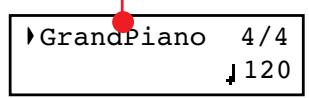
Suono Main
Potete sostituire quello suono con uno dei 40 suoni containuti nelle strumento. La seguente tabella riporta l'elenco dei suoni (per maggiori informazioni vedi pagina 277):
| Tasto | Suono | |||||
| Var. 1 | Var. 2 | Var. 3 | Var. 4 | Var. 5 | Var. 6 | |
| PIANO 1 | GrandPiano* | BriteGrand* | Rock Piano | Piano&Str. | ||
| PIANO 2 | Honky-Tonk | MelloGrand* | Piano&Pad | Elec.Grand | M1 Piano | |
| E.PIANO 1 | Tine EP 1 | SuitTineEP | DynoTineEP | Tine EP 2 | ||
| E.PIANO 2 | Dig. EP 1 | Dig. EP 2 | Reed EP | TremReedEP | ||
| HARPSI/CLAV | Harpsi 8' | Harpsi 16' | Clav | Synth Clav | ||
| VIBES/GUITAR | Vibes 1 | Vibes 2 | Nylon Gtr. | |||
| ORGAN1 | Jazz Organ | Perc.Org.1 | Perc.Org.2 | |||
| ORGAN2 | Church Org | Pipe Flute | Pipe Tutti | |||
| STRINGS/CHOIR | Strings | Slow Str. | String Pad | Choir | ScatVoices | Vocal Pad |
| BASS | Ac. Bass | El. Bass | Fretless B | Bass&Ride | ||
- Nota: Gli effetti EPx non sono disponibili quando ci si trovare in modo Layer.
Selezionare un suono
Potete usare i tasti di selezione suoni per scegliere un suono diverso.
- Premete uno dei tasti di selezione suoni per selezionare uno dei suoni.
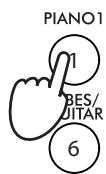
L'indicatore luminoso del tasting premuto si accende, e il nome del suono selezionato appeare nel display:
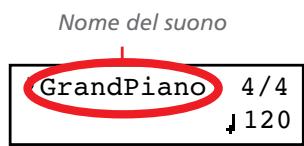
- Usate il tastingo VARIATION per selezionare una delle variazioni del suono principale (vedi tabella precedente). una volta selezionata l'ultima variazione, premete nuovamente il tastingo per selezionare il suono principale.
In alternatively, potete usare il tasto + /YES per scorrere le variazioni in avanti; il tasto -/NO per scorrerle all'indietro.
Selezionare due suoni allo stesso tempo (modo Layer)
Potete suonare due suoni sovrapposti sulla tastiera allo stesso tempo. In quello modo, viene attenuato il modo Layer ("sovrappositione")

Tenete in mente che, quando si attiva il modo Layer, il numero totale di note che possono suonare allo stesso tempo viene ridotto, e dipende dal numero di oscillatori per voce utilizzato da ognuno dei suoni selezionati.
Accedere al modo Layer
Per accedere al modo Layer da un altro modo, premete insieme due tasti di selezione suoni. Il suono con il numero più basso quello schema seguente sarei suono Main, cioè il suono con il numero più alto sarei il suono Layer:
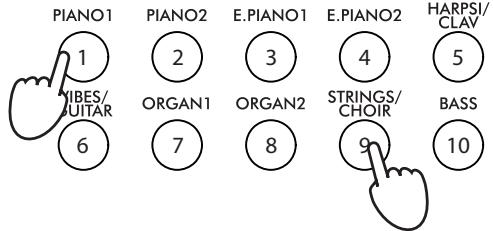
Il nome dei due suoni appeare nel display:
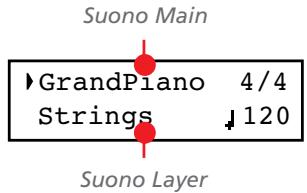
Uscire dal modo Layer
Per uscire dal modo Layer, premete un solo tasto di selezione suoni, oppure il tasto SPLIT. In quello modo si tornerà rispettovamente al modo Single, con un solo suono selezionato sulla tastiera, oppure al modo Split, con un suono assegnato alla parte sinistra della tastiera, ed un suono diverso assegnato alla parte destra (oltre il punto di split).
Selectionare una diversa coppia di suoni
Per selezionare suoni diversi, premete una diversa coppia di tasti di selezione suoni. Per ciascun suono verrà selezionata la variazione scelta in precedenza.
Selezionare una variazione del suono Main
Potete selezionare una variazione del suono Main attuale.
- Assicuratevi che il cursore sia nella prima riga del display. Se non lo fosse, usate il tasto SCROLL per portarvelo:

- Usate il tastingo VARIATION per selezionare una diversa variazione. In另一ativa, potete usare i tasti + / YES e -/NO per effettuare la selezione.
Selezionare una variazione del suono Layer
Potete selezionare una variazione del suono Layer attuale.
- Usate il tasting SCROLL per spostare il cursore sul nome del suono Layer (nella seconda riga del display).
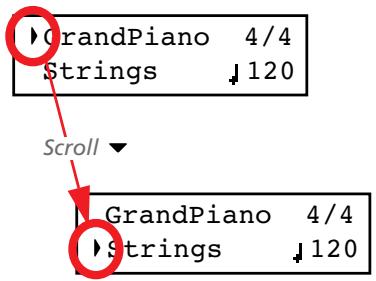
- Usate il tastingo VARIATION per selezionare una diversa variazione. In alternativa, potete usare i tasti + / YES e -/NO per effettuare la selezione.
- Se lo desiderate, riportate il cursore sul nome del suono Main (prima riga del display) premendo il tasting SCROLL
Bilanciare il volume dei suoni in modo Layer
Potete regolare il volume reciproco dei due suoni in Layer.
- Tenete premuto il tasting del suono Main per augmentarne il volume, e (dopo aver raggiunto il suo valore massimo) diminuire il volume del suono Layer. Rilasciate il tasting una volta ottenuto il bilanciamento desiderato.
- Tenete premuto il tasting del suono Layer per augmentarne il volume, e (dopo aver raggiunto il suo valore massimo) diminuire il volume del suono Main. Rilasciate il tasting una volta ottenuto il bilanciamento desiderato.
Mentre il volume cambia, nel display appara l'indicazione dei livelli:
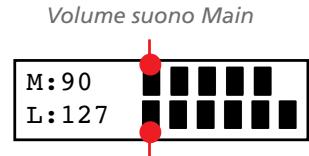
Volume suono Layer
Suonare suoni diversi con le due mani (modo Split)
Potete suonare un suono con la mano destra (suono Main), ed uno diverso con la mano sinistra (suono Left). Si tratta del modo Split ("divisione").
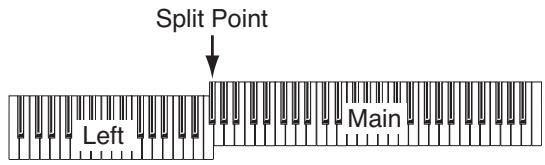
Accedere al modo Split
Per accedere al modo Split dagli altri modi, premete il tasting SPLIT. Il suono Main del modo Single o Layer viene assegnato alla mano destra (zona Main, migliorata nella prima riga del display), nelle alla mano sinistra viene assegnato un suono di basso (zona Left,cisione sinistra, mostrata nella seconda riga del display).
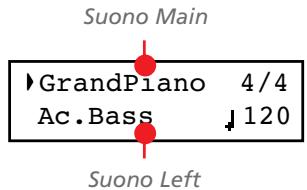
La prima volta che si accede al modo Split viene selezionato automaticamente il suono Ac.Bass. Successivement, verrà selezionato l'ultimo suono prescelto per la zona Left.
Uscire dal modo Split
Per uscire dal modo Split, premete una seconda volta il tasto SPLIT per tornare al modo Single, oppure premete insieme due tasti di selezione suoni per passare al modo Layer.
Scegliere un diverso punto di split
Se il punto di split selezionato vi sembra troppo alto o troppo basso, potete scegliere "al volo" uno diverso. è possibile inoltre definire un punto di split generale, automaticamente selezionato al momento di accendere lo strumento (vedi "Punto di split predefinito" a pagina 257).
- Tenete premuto il tasting SPLIT. Il punto di split corrente appeare nel display nelle tcasto viene tenuto premuto.
SplitPoint: F#3
- Suonate unanota per scegliere un diverso punto di split.
- Rilasciate il tasto SPLIT.
Selezionare un suono Main diverso
Potete selezionare un suono Main diversoancheafterl'attivazione del modo Split. Usate i tasti di selezione suoni esattamente comefareste per selezionareun suono in modo Single.
Selezionare una variazione del suono Main
Potete selezionare una variazione del suono Main although dopo aver attenuato il modo Split.
- Assicuratevi che il cursore sia nella prima riga del display. Se non lo fosse, usate il tasto SCROLL per portarvelo:
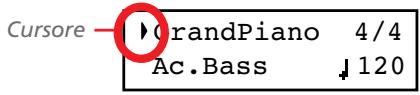
- Usate il tastingo VARIATION per selezionare una diversa variazione. In alternativa, potete usare i tasti + / YES e -/NO per effettuare la selezione.
Selezionare un suono Left diverso
Potete selezionare un suono Main diverso although o la attivazione del modo Split.
- Tenete premuto il tasting SPLIT. L'indicatore luminoso sul tasting del suono Left si accende.
- Usate i tasti di selezione suoni per selezionare un suono diverso.
- Rilasciate il tasto SPLIT.
In alternatively, potete effettuare la selezionetramite il display:
- Usate il tasting SCROLL per spostare il cursore sul nome del suono Left (seconda riga del display).

- Usate i tasti di selezione suoni, esattamente comefareste per scegliere un suono in modo Single.
- Se lo desiderate, usate il tasting SCROLL per riportare il cursore sul nome del suono Main (prima riga del display).
Selezionare una variazione del suono Left
Potete selezionare una variazione del suono Left although the l'attivazione del modo Split.
- Tenete premuto il tasting SPLIT. L'indicatore luminoso sul tasting del suono Left si accende.
- Usate il tastingo VARIATION per selezionare una diversa variazione.
- Rilasciate il tasto SPLIT.
In alternatively, potete effettuare la selezionetramite il display:
- Usate il tasting SCROLL per spostare il cursore sul nome del suono Left (seconda riga del display).
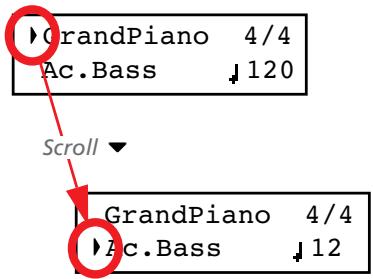
- Usate il tastingo VARIATION per scegliere una variazione diversa. In alternatively, potete usare i tasti + / YES e -/NO per scegliere la variazione.
- Se lo desiderate, usate il tasting SCROLL per riportare il cursore sul nome del suono Main (prima riga del display).
Bilanziare il volume dei suoni in modo Split
Potete regolare il volume reciproco dei due suoni in Split.
- Tenete premuto il tasting del suono Main (l'indicatore luminoso del cui tasting è accesso) per augmentarne il volume, e (dopo aver raggiunto il suo valore massimo) diminuire il volume del suono Left. Rilasciate il tasting una volta ottenuto il bilanciamento desiderato.
- Tenete premuto il tasting SPLIT, oppure premete il tasting SCROLL per portare i cursore nella seconda riga del display. L'indicatore luminoso sul tasting del suono Left si accende. A quello punto, tenete premuto il tasting del suono Left per augmentarne il volume, e (dopo aver raggiunto il suo valore massimo) diminuire il volume del suono Main. Rilasciate il tasting una volta ottenuto il bilanciamento desiderato.
Mentre il volume cambia, nel display appara l'indicazione dei livelli:
Volume suono Main
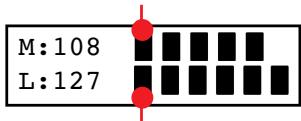
Volume suono Left
Usare i pedali
Il C-520 è dotato di tre pedali programmabili, in genere funzionanti come (da sinistra a destra) una corda, tonale e risonanza. É perché possibile decidere di scegliere altre funzioni (vedi pagna 253 per la programmazione a livello di singolo suono, o a pagna 258 per la programmazione a livello globale).
Le impostazioni predefinite permettono di renderere più espessiva la musica, come in uno strumento tradizione.
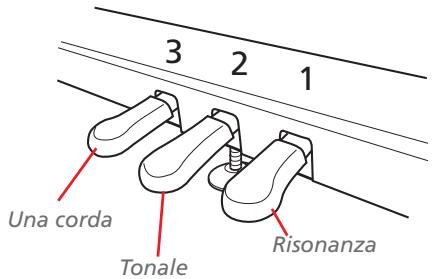
(1) Risonanza (Damper)
Il pedale di risonanza simula la risonanza naturale delle corde del pianoforte acustico. Il suono viene sostinuto finché il pe
dale è tenuto premuto, con una sonorità più ricca del normale, dovuta alla risonanza delle corde lasciate libero dalla pressione del pedale. A seconda di quanto viene premuto il pedale, cambia l'intensità dell'effetto di risonanza (effetto di mezzo-pedale).
Nei suoni GrandPiano, BriteGrand e MelloGrand sono inoltre presenti gli effetti EPx, che funzionano in modo Single e Split. Questi effetti non sono disponibili in modo Layer.
(2) Tonale (Sostenuto)
Le note che stanno più suonando quando si abbassa il pedale vengono tenute, e rimangono tenute finché non si rilascia il pedale. Le note suonate quando il pedale è più abbassato non vengono tenute.
(3) Una corda (Soft)
Quando si preme il pedale, il suono diventa più morbido escuro. A seconda di quanto viene premuto il pedale, cambia la morbidezza del suono (effetto di mezzo-pedale).
Trasposizione
Puo accadere che il brano da eseguire sia scritto in una tonalità complessa (che usa,cioò,molti tasti neri),o che desideriate cambiarne l'intonazione per renderlo più adatto ad un'alto strumento o alla voce del cantante. In questei casi,potete trasporre il brano (cioò spostarne l'intonazione),in modo da usare una diteggiatura più comoda,o una diteggiatura che conoscete già per suonare in una tonalità diversa.Questa funzione è chiamata "Trasposizione".
Per esempio, se si attiva una trasposizione di un semitono in alto, le note che appaiano a sinistra producono il suono reale delle note mostrate a destra.

Nota: All'accensione, la trasposizione viene riazzerata.
- Premete i tastingo TRANSPOSE per visualizzare la pagina Transpose:
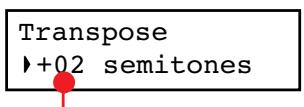
Valore di trasposizione
Brillantezza
La brillantezza (brilliance) è il colore del suono, che può dipendere dal suono della stanza in cui il pianoforte si trovava. Per esempio, una stanza con molti mobili e tappeti suona più scurra di una stanza meno piena. Potete quando regolare la brillantezza generale del suono del pianoforte.
Il tasto BRILLIANCE permette di modificare gli stessi parametri della pagina Brilliance del modo Global (vedi pagna 257). Al contrario di quella, pero, in quello caso le modifiche sono temporanee e non vengono memorizzate, e sono riportate ai valori originali quando si spegne lo strumento.
Nota: All'accensione, la brillantezza regolata in questa pagina viene riazzerata. (Per programmarla in maniera permanente, occorre andare in modo Global, vedi pagina 257).
- Premete il tastingo BRILLIANCE per visualizzare la pagina Brilliance:
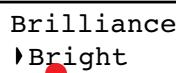
Impostazione Brilliance
Se non eseguite nessuna modifica, après alcuni secondi la頁ina scompare automaticamente. Altrimenti, potete chiuderla premendo il tasting EXIT.
- Usate i tasti + / YES e -/NO per modificare il valore di trasposizione in passi di un semitono, nell'ambito di ± 11 se-mitoni. Quando la trasposizione è attiva, l'indicatore luminoso del tasting si accende.
- Premete il tastinge EXIT per chiudere la pagina Transpose.
- Premete il tastingo TRANSPOSE una seconda volta per disattivare la trasposizione in atto. L'indicatore luminoso si spegne.
- Premete più il tasto TRANSPOSE per riattivare la trasposizione, con l'ultimo valore selezionato. L'indicatore luminoso si accende nuovamente. Attendete alcuni secondi perché la pagina scompaia automaticamente, oppure premete il tasto EXIT per uscirne immediatamente.
Se non eseguite nessuna modifica, dopo alcuni secondi la网页 scompare automaticamente. Altrimenti, potete chiuderla premendo il tasto EXIT.
- Usate i tasti + /YES e -/NO per modificare il valore di brillantezza. Quando la brillantezza è diversa da quella memorizzata, l'indicatore luminoso del tasting si accende.
- Premete il tastinge EXIT per chiudere la pagina Brilliance.
- Premete il tasto BRILLIANCE una seconda volta per disattivare la modifica alla brillantezza. L'indicatore luminoso si spegne.
- Premete sulla tasto BRILLIANCE per riattivare la modifica alla brillantezza, con l'ultimo valore selezionato. L'indicatore luminoso si accende nuovamente. Attendete alcuni secondi perché la pagina scompaia automaticamente, oppure premete il tasto EXIT per uscirne immediamente.
Attivare e disattivare gli effetti
C-520 ha due effetti generali (riverbero e chorus),或者其他 ad un effetto Insert ottimizzato per ciascun suono (vedi schema a pagina 250). Il riverbero simulà l'effetto di riverberazione del suono in una stanza, nelle il chorus riproduce un effetto di modulazione che rende il suono più ricco.
L'effetto Insert è parte del suono stesso, e deve rimanere sempre attivo, per evitare un drasticicochio di timbro. Al contrario, si può liberamente accendere e spegnere riverbero e
chorus, premendo i tasti REVERB e CHORUS nel pannello di controllo.
La selezione di un suono diverso può essere modificare lo stato di questi tasti, dato che lo stato degli effetti è salvato nel suono stesso. Per effettuare una modifica permanente, accedete all'edit del suono, tenendo premuto uno di questi tasti per un paio di secondi. Vedi pagina 250 per maggiori informazioni.
Usare le performance
Le performance sono memorie di combinazioni di suoni. Invece di selezionare un suono singolo, od una combinazione di suoni, potete selezionare una performance. La performance richiama uno o due suoni, ognuno con le sue impostazioni, ed un punto di split (se i suoni sono in modo Split).
Ci sono 30 performance (10 gruppi × 3 bianchi ciascuno). Ogni gruppo corrisponde ad uno dei tasti di selezione suoni (numerati da 1 a 10). Potete scegliere uno dei tre bianchi all'interno del gruppo selezionato premendo il tasting VARIATION (per maggiori informazioni vedi pagina 283).
| Tasto | Performance | ||
| Banco 1 | Banco 2 | Banco 3 | |
| 1 (PIANO 1) | Split&Layr | Digital EP* | Baroque* |
| 2 (PIANO 2) | Grand&Ride | PaddedTine* | Harpsi-Ch* |
| 3 (E.PIANO 1) | Grand&Ebas | R&B EPno* | Harpsi-Org* |
| 4 (E.PIANO 2) | PnoStrings* | EP Choir* | Church Mix* |
| 5 (HARPSI/CLAV) | EGrand Pad* | EP&NoFret | Guitar Pad* |
| Tasto | Performance | ||
| Banco 1 | Banco 2 | Banco 3 | |
| 6 (VIBES/GUITAR) | Piano Pad* | Scat&Bass | GrandPiano |
| 7 (ORGAN1) | Pno Choirs* | Vibes&Bass | BriteGrand |
| 8 (ORGAN2) | Pno Guitar* | Bass&Guitr | MelloGrand |
| 9 (STRINGS/CHOIR) | Piano BX3* | Org&Bass 1 | 2 Pianists |
| 10 (BASS) | DualManual | Org&Bass 2 | PnoEXp-DEMO** |
- Nota: Queste performance, con i suoni in modo Layer, non usano gli effetti EPx.
** Nota: La performance 30 (PnoExpDEMO) è concepita come dimostrazione della nostra Tecnologia "Piano eXperience", ed esagera appositamente il rumore del rilascio del tasting e del ritorno dei martelletti in posizione di riposo nel suono di Grand Piano; non va utilizzata per suonare. Anche se, in genere, i rumori della Tecnologia Piano eXperience non sono percpetiti chiaramente comme elementi distincti, formando un tutti'unico con gli altri campioni, sono in realtà di vita importanta per contribuire al realismo e all'autenticità del suono di pianoforte.
Scegliere le performance
Ecco come scegliere una performance.
Note: In modo Performance, non è possibile commutare tra i modi Single, Layer e Split. Se si scegliue una performance con due suoni Split, perché, l'indicatore SPLIT si accende.
- Premete il tasting PERFORMANCE per accedere al modo Performance. L'indicatore luminoso si accende, e l'ultima performance selezionata viene richiamata.
| Perf.01 | 4/4 |
| Split&Layr | 120 |
- Usate i tasti di selezione suoni per scegliere un diverso gruppo di performance.
PIANO1

VIBES/

PIANO2

ORGAN1

E.PIANO1

ORGAN2

E.PIANO2

STRINGS/

HARPSI/CLAV

BASS

- Se necessario, usate il tasting VARIATION per selezionare una diversa performance all'interno dello stesso gruppo. Ci sono tre performance per agli gruppo di performance. In alternatively, usate i tasti + /YES e - /NO per scegliere una diversa performance all'interno del gruppo selezionato.
- Premete una seconda volta il tasto PERFORMANCE per uscire dal modo Performance. Il suono, o la combinazione di suoni precedente, viene richiamato. L'indicatore luminoso si spegne.
Cambiare i suoni assegnati alla performance
Potete cambiare il suono od i suoni assegnati alla performance corrente,enza bisogno di accedere al modo Edit.
Nota: Non è possibile cancelli i suoni della performance nelle ci si trovava in modo Performance Edit.
Note: Gli effetti EPx non sono disponibili quando i suoni sono in Layer.
- Mentre vi trovate nella pagina principale del modo Performance, premente insieme i tasti SCROLL / . Il suo- no, od i suoni assegnati alla performance appaiano nel display:
Suono Main
Piano&Str.
Ac. Bass
Suono Layer/Left
- Se ci sono due suoni, usate i tasti SCROLL / per spostare il cursore sul nome del suono daambiare.
- Usate i tasti + /YES e -/NO per scegliere un suono diverso.
- Premete il tasting EXIT per uscire alla pagina di modifica. Se scegliete una performance diversa, le modifiche vengo-no cancellate.
- Salvate le modifiche, seguito una delle procedure mostrate nella sezione "Salvare una performance" a pagina 248.
Modificare una performance
Potete modificare liberamente qualsiasi performance. Oppure, potete salvare come performance una combinazione di suoni. Vedi "Modificare suoni e performance" a pagina 247.
II metronomo
C-520 incorpora un metronomo, che permette di battere il tempo durante lo studio o la registrazione. Il metronomo può battere tempi ordinari, oppure pattern percussivi.
Avviare e fermare il metronomo, regolare il tempo
Usate il tasting METRONOME per attivare e disattivare il metronomo.
- Premete il tasting METRONOME per avviare i metronomo (l'indicatore luminoso sul tasting si accende).
Visualizzazione tempo e metro
Il tempo e il metro (time signature) sono sempre visualizzati nella pagina principale:
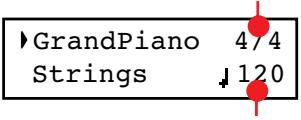
Metro del metronomo
Tempo del metronomo
Tempo e metro del metronomo appaianoanche in modo Performance:
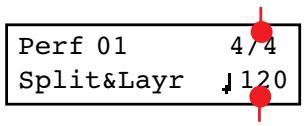
Metro del metronomo
Tempo del metronomo
Quando si selezione un pattern percussivo come metro, il segno di separazione tra il numero e il denominatore della
- Premete una seconda volta il tasto METRONOME per fermoarlo (l'indicatore luminoso sul tasto si spegne).
frazione del tempo diventa un trattino (-) (vedi pagna 230 per informazioni su come selezionare un pattern percussivo):
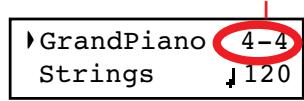
Pattern percussivo di 4/4
Quando si ascolta un brano musicale, tempo e metro sono quelli del brano corrente. Potete usare i tasti TEMPO per regolare il tempo nelle brano è in esecuzione. Al contrario, non è possibile modificare il metro del brano musicale dopo aver effettuato la registrazione:
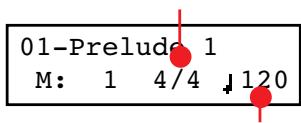
Metro del brano
Tempo del brano
(Ricordate che potete uscire alla pagina di Song Play e tornare alla pagina principale in qualsiasi momento, premendo il tasto EXIT.)
Regolare il tempo
Quando si attiva il metronomo per la prima volta, nelle ci si trovava nella pagina principale, viene selezionato automaticamente il tempo standard di 120 (cchio 120 battiti al minuto). Potete regolare il tempo intermediante i tasti TEMPO.
Quando si attiva il metronomo nella pagina Song Play (pagina 232) o Record (vedi pagina 236), il tempo è quello del
brano musicale selezionato. Usate i tasti TEMPO per regolare il tempo del brano.
L'ultima modifica effettuata viene conservata in memoria, finché non si scegliere un brano diverso e non lo si manda in riproduzione.
Selezionare il metro
Quando si attiva il metronomo per la prima volta, quando ci si trovava nella pagina principale, viene selezionato automaticamente il metro standard di 4/4. Potete selezionare un metro diverso accedendo alla pagina Metronome (come spiegato di seguito).
Note: Se l'indicatore di PLAY/PAUSE lampeggia, non è possibile modificare il metro.
Nota: Se si accede all'edit in un secondo tempo, potrebbe apparire una pagina diversa invece della prima. Usate il tasto SCROLL per tornarvi.
- Premete insieme i tasti TEMPO + e TEMPO - (cioe i tasti MET.SET). Appare la prima pagina di Metronome, Metro
TS/Tempo, con il parametro TS (Time Signature,cioò Metro) selezionato:
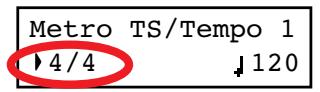
- Usate i tasti + /YES e -/NO per selezionare un metro. I tempi ordinari si trovano all'inizio dell'elenco, cioè i pattern percussivi sono alla fine. Potete passare rapidamente dall'uno all'alto premendo insieme i tasti + /YES e -/NO.
| Tempi ordinari | ||
| 1/2 ~ 16/2 | 1/4 ~ 16/4 | 1/8 ~ 16/8 |
- Premete il tastinge EXIT per tornare alla pagina principale.
Pattern percussivi
Invexe di un tempo ordinario (4/4, 3/4, ecc...), potete assegnare al metronomo un pattern percussivo. In quello modo po-trete ave l'impressione di suonare con un vero batterista. I pattern percussivi possono auchere registrati in un brano musicale.
Note: Contrariamente al clice dei tempi ordinari, i pattern percussivi vengono registrati dal registratore incorp.orato. Possono inoltre essere trasmessi via MIDI, ed essere registrati in un sequencer esterno. Oppure possono essere suonati da uno strumento esterno (vedi "MIDI" a pagina 265).
I pattern percussivi si trovano nella seconda parte dell'elenco di metri assegnabili. Mention l'élenco è selezionato, potete scorrerlo con i tasti +/-/YES e -/NO, oppure premere questi due tasti insieme per passare immediatamente ai pattern percussivi. Premeteli una seconda volta per tornare ai tempi ordinari (con il 4/4 selezionato).
| Pattern percussivi | |||
| 8 Beat 1 | Ballroom 2 | Bossa 1 | Swing 2 |
| 8 Beat 2 | Ballroom 3 | Bossa 2 | Swing 3 |
| 8 Beat 3 | Slow 6/8 | Samba | Slow Waltz 1 |
| 16 Beat 1 | Funk 1 | Cha Cha | Slow Waltz 2 |
| 16 Beat 2 | Funk 2 | Salsa | Waltz |
| 16 Beat 3 | Rock | Mambo | Foxtrot |
Ecco come usare i pattern percussivi:
- Mention vi trovate nella pagina principale, premete il tasto METRONOME per far partire il metronomo. Parte subito un'introduzione di una misura, poi inizia il pattern percussivo.
- Mentre vi trovate nella pagina principale (è indifferente che sia selezionato un suono o una performance), oppure nella pagina Record, premete il tasto EXIT (oppure un pedale a cui sia stata assegnata la funzione Fill In, vedi pagina 258). Viene eseguito un Fill In ("intermezzo"), poi parte una variazione del ritmo di base.
- Premete ahora il tasting EXIT (od il pedale). Viene eseguito un secondo Fill In, poi ricomincia a suonare il ritmo di base.
- Premete il tasting METRONOME per fermare il metronomo.
Regolare il volume del metronomo
Potete regolare il volume del metronomo, relativamente al volume generale dello sturamento.
-
Premete insieme i tasti TEMPO/MET.Set. Appare la prima pagina di Metronome.
-
Premete il tasto SCROLL per passare alla seconda pagi- na di Metronome, Metro Lev/Rev. E selezionato il parametro Lv (Level, Livello):
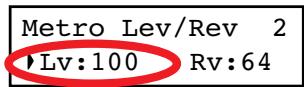
- Usate i tasti + / YES e -/NO per modificare il volume del metronomo.
- Premete il tasto EXIT per tornare alla pagina principale.
Regolare il riverbero dei pattern percussivi
Potete regolare la quantità di riverbero applicato ai pattern percussivi.
Nota: Il riverbero non ha effetto suiclc del metronomo (cioe, quando è selezionato un tempo ordinario).
-
Premete insieme i tasti TEMPO/MET. SET.
-
Se non ci siete giorn, usate i tasti SCROLL / per selezionare il parametro Rv (Reverb, Riverbero):
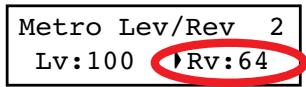
- Usate i tasti + / YES e -/NO per modificare la quantità di ri-verbero.
- Premete il tasto EXIT per tornare alla pagina principale.
Selezionare l'accento
Nei tempi ordinari, potete aggiuungere al primo movimento di uomini misura un suono più marcato o un campanello.
Nota: L'accento non si applica ai pattern percussivi.
- Premete insieme i tasti TEMPO/MET. SET.
- Se non ci siete giorn, usate i tasti SCROLL / per andare alla pagina Metro Accent:
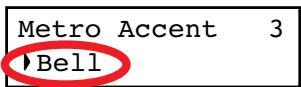
- Usate i tasti + / YES e -/NO per attivare o disattivare il campanello, o per scegliere di accentare il primo movimento.
| Opzione | Significato |
| Off | Nessun'accento |
| Marcato | Il primo movimento viene accentato |
| Bell | Il primo movimento è suonato da un campanello |
- Premete il tasto EXIT per tornare alla pagina principale.
Salvare le impostazioni del metronomo
Le impostazioni del metronomo sono essere salvate, in modo da nitrovarle alla prossima accensione dello strumento. Questa operazione permette di salvare metro, volume, riverbero, accento. Il tempo non è invece salvato, e torna sempre a 120.
-
Premete insieme i tasti TEMPO/MET. SET.
-
Se non ci siete giorni, usate i tasti SCROLL / per andare alla quarta pagina di Metronome. É selezionato i lavoro Metro Settings Save:
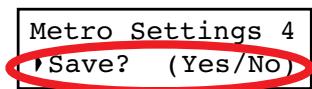
- Premete il tasto + / YES per confermare il salvataggio, oppure il tasto -/NO per cancellare. Dop la pressione di uno dei tasti, si ritorna alla pagina principale.
Ascoltare i brani musicali
Il C-520 incorpora un registratore multitraccia, con cui è possibile registrare e riascoltare dei brani musicali, o song. Il registratore può rivelarsi molto utile durante lo studio, dato che è possibile disattivare una parte (per esempio, la mano sinistra) quando si continua ad ascabtare l'altra parte (in quello esempio, la mano destra).
Il C-520 contiene un enorme numero di brani classici (185), con cui è possibile suonare durante lo studio, o sempliciente da ascoltare suonati dal pianoforte. I brani sono organizzati in "album", che comprehendono celebri raccolte di studi (Beyer,
Burgmüller), una raccolta di brani famosi, e tutti i brani continuti nel libro fornito con il pianoforte (il SongBook di Korg).
Il registratore più inoltre leggere brani a 16 trace nel formato Standard MIDI File (SMF), che possono essere creati su computer o facilmente reperiti in commercio o nel pubblico dominio. Va ricordato che il C-520 èCompatible con lo standard General MIDI (GM) in quanto a mappatura dei suoni, ma non comprende tutti i suoni dello standard GM. Per un elenco dettagliato dei suoni, vedi pagina 277.
Accedere al modo Song Play
Dopo aver premuto il tasting SONG, appeare la pagina Song Play:
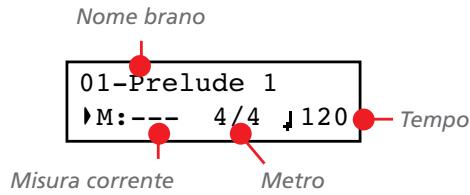
Per tornare alla pagina principaleasta premereuno dei tasti di selezione suoni,oppure premere l tasto EXIT. Il brano selezionato rimane attivo "sullo sfondo",ma il suo nome non appeare più nel display.Per vederlo nuovamente,premete ancora il tasto SONG.
Come selezionare un brano
Per ascoltare un brano, occorre prima selezionario da un album. I brani sono contenuti in una memoria permanente, che non viene cancellata quando si spegne lo strumento.
- Se vi trovate nella pagina principale, premete due volte il tasting SONG. Se vi trovate più nella pagina Song Play, premete il tasting SONG una sola volta per accedere alla pagina Song Selection:
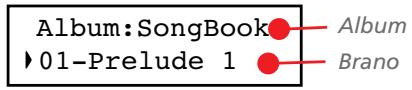
- Usate i tasti + /YES e -/NO per scegliere uno dei brani disponibili all'interno dell'album selezionato. Se il nome è più lungo di quanto il display possa migliorare,esso scorre fine alla fine,per poi tornare alla parte iniziale.
- Per selezionare un album diverso, usate il tasto SCROLL per portare il cursore nella prima riga del display:
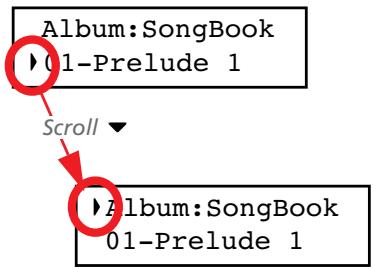
In alternatively, potete usare i primi sei tasti di selezione suoni per scegliere l'album correspondente (vedi tabella seguente).
4. Usate i tasti + /YES e-/NO per selezionare uno degli album. Ecco gli album disponibili (vedi pagina 286 per un elenco dei brani inclusi):
| Album | Contenuto | Tasto suoni correspondente |
| Song | Brani creati con il registratore incorpore, oppure con un sequencer esterno e trasferiti nel C-520 trattaverso un collega-mento USB (vedi pagina 263) | (1) PIANO 1 |
| SongBook | Tutti i brani del SongBook for-nito con il pianoforte | (2) PIANO 2 |
| Classics | Raccolta di brani celebri | (3) E.PIANO 1 |
| Beyer A | La raccolta di studi "Scuola pre-paratoria allo studio del piano-forte, Op. 101" di Ferdinand Beyer, divisa in due parti sepa-rate (A e B) | (4) E.PIANO 2 |
| Beyer B | (5) HARPSI/CLAV | |
| Burgmllr | I "25 studi facili e progressivi, Op. 100" di Burgmüller | (6) VIBES/GUITAR |
- Dopo aver selezionato un album, usate il tasto SCROLL per portare il cursore nuovamente alla seconda riga del di
splay, poi usate i tasti + / YES e -/NO per scegliere un brano al suo interno:
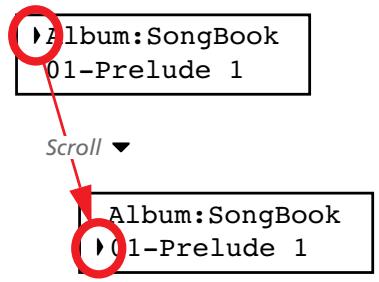
- Premete il tasting PLAY/PAUSE per avviare la riproduzione del brano e tornare alla pagina Song Play, oppure il tasting EXIT per tornare alla pagina Song Play senza avviare la riproduzione.
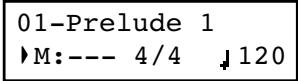
Come avviare la riproduzione
Dopo aver selezionato un brano, è possible ascoltarlo.
Nota:Durante la riproduzione,le partidelbrono possono essere inviate al
MIDI OUT. Le parti del brano sono le seguenti: Part 1, Part 2, Drum (quest'ultima attivata solo se si scegli un pattern percussivo).
- Premete il tasting PLAY/PAUSE per avviare la riproduzione. L'indicatore luminoso sul tasting si accende.
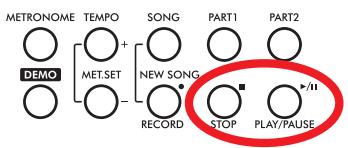
Iniziare da una misura diversa
Potete avviare la riproduzione da una misura diversa alla prima.
Nota: Quando si rilascia il tasto +YES o-/NO si potrebbero udire gli effetti EPx, per la presenza di dati di Damper registrati nel brano.
-
Mentre vi trovate nella pagina Song Play, è più selezionato il parametro M (Measure, Misura). Usate i tasti +/-YES e-/ NO per scegliere una misura diversa (la funzione di +/-YES viene in genere definita Fast Forward o Avanzamento Ve-
-
Premete nuovamente il tasting PLAY/PAUSE per fertare la riproduzione alla posizione corrente. L'indicatore luminoso sul tasting inizia a lampeggiare.
- Premete ancora il tasting PLAY/PAUSE per riavviare la riproduzione. L'indicatore luminoso sul tasting torna a rimanere acceso.
- Premete il tasting STOP per interrompere la riproduzione. L'indicatore luminoso sul tasting PLAY/PAUSE si spegne. Il brano ritorna alla posizione iniziale (misura "---").
loce, comme la funzione di -/NO è chiamata Rewind o Riavvolgimento):
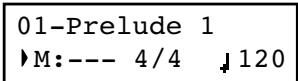
- Premete il tasting PLAY/PAUSE per avviare la riproduzione alla misura selezionata.
Attivare/disattivare le parti del brano
È possibile, durante la riproduzione, attivare o disattivare una delle parti del brano. Questa funzione è definita Mute ("silenziamento"). Il Mute è utile perrawnare una parte sulla tastiera, quando il registratore continua a riproduire l'altra parte.
A seconda delle impostazioni eseguite in modo Global (vedi "Livello del Mute" a pagina 259), questa funzione cui ocompletamente azzittire la parte, oppure solo attenuarla. L'attenuzione si rivela particolarmente utile durante lo studio di un pezzo, dato che permette di suonare una parte che si ascolta in sostofondo, suonata dal registratore, consentendo di verificare
immediamente la presenza di errori nella propria esecuzione.
Nota: Lo stato della parte viene automaticamente resettato quando si sceglie un brano diverso (la parte viene accesa se contiene note, o spenta se è vuota).
- Premete il tasto PART 1 o PART 2, a seconda della parte che desiderate mettere in Mute (in genere,
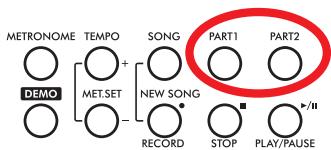
Part 1 = mano sinistra, Part 2 = mano destra. Il rapporto potrebbe risultare invertito nel caso di brani importati via USB). L'indicatore luminoso della parte messa in Mute si spegne.
Cambiare il tempo del brano
Ogni brano contiene le proprie impostazioni di tempo. Potete, comunique, cambiare quello valore durante la riproduzione, per esempio per rallentare un brano che vi accompagna durante lo studio.
Suonare con il brano
Durante la riproduzione, è possibile suonare sulla tastiera. I suoni selezionati in precedenza sono più attivi sulla tastiera. Potete scegliere suoni diversi, come visto in precedenza. Al momento di premere un tasting di selezione suoni, la pagina Song Play scompare, e riappare la pagina principale. Premete il tasting SONG per tornare a videere la pagina Song Play.
Riproroduzione in ciclo
Durante lo studio, cui rendersi necessario ripetere un passaggio più volte, fino a suonarlo alla perfezione. La funzione che permette di farlo si chiama Cycle Play ("riproduzione in ciclo").
Nota: Quando il Cycle Play è attivo, il Fast Play non funziona (vedi pagina 259).
Nota: Se si accede all'edit in un secondo tempo, potrebbe apparire una pagina diversa invece della prima. Usate il tasto SCROLL per tornarvi.
- Mention vi trovate in modo Song Play, premete il+tasto EDIT. Appare la prima pagina del modo Song Edit, Cycle Play.
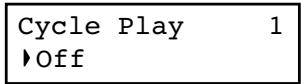
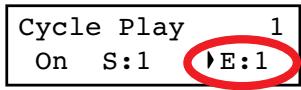
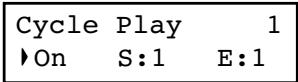
- Premete il tasting + / YES per attivare il modo Cycle Play. Appaioni i parametri S (Start Measure, Misura Iniziale) ed E (End Measure, Misura Finale):

- Premete il tasting SCROLL per selezionare il parametro S (Start Measure), ed usate i tasting + / YES e-/NO per scegliere
A Anything's pinto, potete suonare sulla tastiera la parte messa in Mute.
2. Premete nuovamente lo stesso tasto, in modo che la parte torni a suonare normalmente. L'indicatore luminoso del tasto si riaccende.
- Usate il tasto TEMPO + per accelerare il brano.
- Usate il tastingo TEMPO - per rallentare il brano.
- Premete insieme i due tasti + /YES e -/NO per richiamare il tempo originale del brano.
Quando si scelgono suoni diversi,anche gli effetti possonoambiare.Attenzione,perché questo può modificare in maniera profonda il suono del brano in riproduzione. Quando siseleziona un brano diverso,anche gli effetti del brano vengono selezionati,e possoconoambiare gli effetti generali per brano e tastiera.
la misura da cui il ciclo deve partire. Teneteli premuti per far scorrere i valori più in fretta.
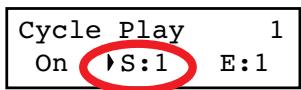
Il valore predefinito del parametro "S" corrisponde alla prima misura.
- Premete il tasting SCROLL per selezionare il parametro E (Ending Measure), ed usate i tasti + / YES e -/NO per scegliere la misura finale del ciclo. Teneteli premuti per far scorrere i valori più in fretta.
- Premete il tastingo EXIT per tonare alla pagina Song Play. Po-tete notare che nell'angolo in alto a destra del display è apparsa l'icona del Cycle Play, che indica l'avvenuta attivazione della funzione:

L'icona rimane fissa durante la riproduzione delle misure comprese nel ciclo. La stessa icona lampeggia quando sono in riproduzione delle misure precedenti o successive
alle misure in ciclo (per esempio, l'icona lampeggia se sta suonando la misura 2 o 16, quando il ciclo è delimitato dalle misure 4 e 12).
- Premete il tasting PLAY/PAUSE per avviare la riproduzione. Le misure selezionate vengono ripetute in ciclo.
Durante la riproduzione, potete premere il tasto PLAY/ PAUSE perMETtere ilbrano in pausa,e successivamente ripartire alla stessa posizione. Potete premere il tasto STOP perfermare ilbrano e tornare alla misura iniziale del ciclo.
Note: Se il parametro S (Start Measure) ha un valore diverso da 1, i brano va in pausaanche se si preme il tasto STOP.
Disattivare il ciclo
La funzione Cycle Play rimane attiva finché non si scegli un brano diverso, oppure si spelgne lo strumento. Altrimenti potete disattivarla manually.
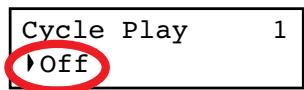
- Mentione vi trovate in Song Play, premete il tasto EDIT. Appare la prima pagina del modo Song Edit.
- Premete il tasto -/NO per disattivare la funzione Cycle Play.
- Premete il tasting EXIT per tornare alla pagina Song Play. L'icona del Cycle Play nell'angolo in alto a destra del display scompare.
Registrarare un brano musicale
È possibile usare il registratore incorpore per createe un bra- no musicale, costituito da un massimo di tre parti (mano sinistra, mano destra, percussioni). Successivamente, il brafo può essere riprodotto dal C-520, oppure trasferito ad un computer (vedi "Trasferimento dati mediating porta USB" a pagina 263) e riprodotto su qualsiast lotro sequencer (vedi "MIDI" a pagina 265).
I brani da voi creati sono contentuti, inizialmente, in una memoria temporanea, non conservata allo spegnimento, e devono essere salvati in un album speciale chiamato User Song. Prima di spegnere lo strumento o scegliere un brano diverso, occorre salvare il nuovo brano in quello album.
Se cercate di selezionare un brano diverso nelle memoria c'è un nuovo brano o un brano modificato, vi viene chiesto se volete salvare o meno il brano in memoria (appare il messaggio "Song Modified",)cioe "Brano modificato").Se premete il tasto + / YES ,appare la pagina Save Song.Vedi "Salvare il brano registrato" a pagina 243 per maggiori ininformazioni.
Note: Il brano viene registrato in una memoria temporanea, che viene cancellata allo spegnimento. Per conservare un nuovo brano o delle modifiche, occorre salvare il brano nell'album User Song prima di spegnere lo strumento. Vedi "Salvare il brano registrato" a pagina 243.
Procedura di registrazione rapida
Registrarare un brano con il C-520 è molto facile. Di seguito trovate la procedura rapida. la procedura dettagliata è riportata subito dopo, a partire alla sezione "Passo 1: Accederer al modo Record".
- Selezionate il suono, la combinazione di suoni o la performance desiderati per la registrazione.
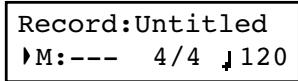
- Premete insieme i tasti SONG e RECORD per accedere al modo Record con un brano nuovo e alcora vuoto.
-
Usate i tasti TEMPO per impostare il tempo metronomico.
-
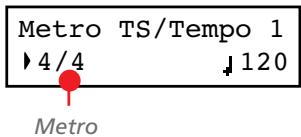
Premete insieme i tasti TEMPO/MET. SET per aprire la pagina Metro TS/Tempo. Scegliere un metro, poi premete il tasto EXIT per uscire.
- Suonate sulla tastiera, oppure premete il tasto PLAY/PAUSE per avviare la registrazione. Se avete scelto un pattern percussivo,invece di un tempo ordinario,premete il tasto METRONOME.
- Suonate liberamente.
- Premete il tasting STOP o RECORD per fermare la registrazione.
Passo 1: Accedere al modo Record
Accedere al modo Record con un brano nuovo e ancora vuoto
Per accedere alla registrazione con un brano nuovo e più vuoto, con impostazioni iniziali standard, premete insieme i
tasti SONG e RECORD (per farlo, il registratore non deve trovarsi in riproduzione).
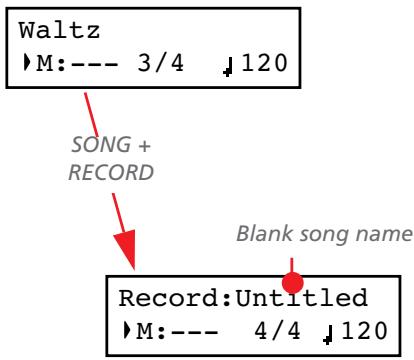
Se cercate di accedere al modo Record nelle memoria c'è un nuovo brano o un brano modificato e non alla salvato,
vi viene chiesto se volete salvarlo o no prima di procedere ("Song Modified / Save?" = "Brano modificato / Devo salvarlo?"):
Se premete il tasting + / YES appeare la pagina Save Song. Vedi "Salvare il brano registrato" a pagina 243 per maggiori informazioni.
Accedere al modo Record con un brano esistente
Potete entrare in Record什么意思 e selezionato un brano User (cchio un brano contento nell'album UserSong). In quello modo potete aggiungere altre note (registratione in Overdub) oppure intere parti. èanche possibile registrar sopra una parte più esistente (registratione in Overwrite).
Passo 2: Selezionare i suoni
Quando si accede al modo Record con un brano nuovo e più cora vuoto, i suoni selezionati per la registrazione sono gli stessi che erano selezionati sulla tastiera prima di accedere al Record. Se"Inceve si accede al modo Record con una partegia registrata, il suono selezionato è quello usato per registrare quella parte in precedenza. Se i suoni selezionati non sono quelli che desiderate, potete cancellarli.
Nota: I suoni contengonoanchegli effetti,quindi la selezione di un suoona causa anche la selezione degli effetti associati.
Usate i tasti di selezione suoni per scegliere dei suoni diversi per la registrazione. Poteteancheambiaredo (per esempio, passare da Single a Split) durante la registrazione.
Quando si entra in Record con un brano nuovo, entrambe le parti del registratore sono pronte a registrar (addirittura, se suonate qualcosa sulla tastiera, la registrazione incomincia). Quindi, qualsiasi casa si suoni sulla tastiera viene registrata nel brano. A seconda del modo corrente (Single, Layer o Split), vengono registrar una o entrambe le parti.
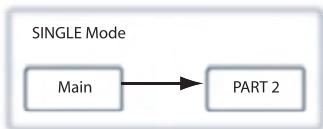
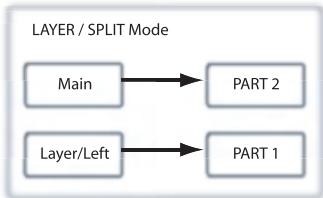
Ogni suono viene registrato in una parte separata del registratore. In genere, il suono Main va nella Part 2, cioè il suono Layer o Left va nella Part 1 (vedi schema).
Per registrarare su una parte esistente, selezionate il brano e premete il tasto RECORD.
Nome del brano existente
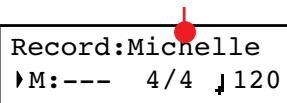
Occorre ricordare che si può accedere al modo Record solo con i brani di tipo User. I brani contenuti negli altri album non possono essere modificati.
Uscire dal modo Record
Per uscire dal modo Record, premete una seconda volta il tasto RECORD (oppure il tasto STOP, per fermare la registrazione). L'indicatore luminoso sul tasto RECORD si spegne.
Questa regola più essere cancellata, per esempio quando non volete registrar il suono Layer, oppure se volete registrar il suono Main nella Part 1"Invece che nella Part 2.Per cancellare lo stato di una parte del registratore, premete ripetutamente il tasto PART corrispondente:
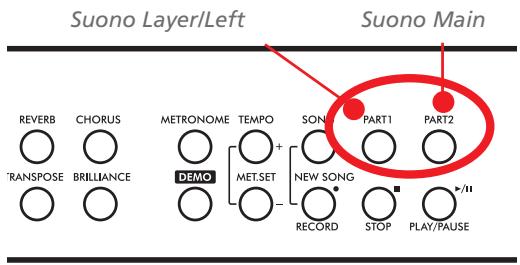
| Stato della parte | Significato |
| Acceso | La parte contiene più dati. Questo può accade rere se state registrando su un brano più esistente, o state eseguendo il secondo pas-saggio di registrazione. Durante la regis-trazione, questa parte rimane udibile, ma non vi si registra sopra. |
| Spento | La parte non contiene dati, oppure è in Mute. Non è udibile e non vi si più regis-trare. |
| Lampeggiante | la parte èabilitata per la registrazione. Se state registrando in modo Overdub, i nuovi dati si aggiungono ai vecchi dati (se ce ne sono). Se state registrando in modo Over-write, i nuovi dati sostituiscono i vecchi dati. |
E se registro un Layer o uno Split su una sola parte?
Quando èabilitata alla registrazione una sola parte, viene registrato il solo suono Main. Il suono Layer o Left viene ignorato.
Esemblio 1: Registrar un solo suono
Quando si entra in registrazione con un solo suono su un bra- no nuovo, gli indicatori luminosi di entrambi i tasti PART lampeggiano. Non occorre cancellare niente. Iniziare a regist- flare, ed il suono verrà registrato nella Part 2. Al termine della registrazione, l'indicatore del tasting PART 1 si spegnerà, quando l'indicatore del tasting PART 2 rimarra èccesso.
Eaggio 2: Registrate un suono nella Part 1
Quando si entra in registrazione con un solo suono su un brano nuovo, gli indicatori luminosi di entrambi i tasti PART lampeggiano. Premete il tasting PART 2 per spegnerne l'indicatore luminoso. A quello punto, iniziata a registrarare sulla Part 1.
Esempio 3: Registrare all'inizio con un suono, poi con due
Quando si entra in registrazione con un solo suono su un bra- no nuovo, gli indicatori luminosi di entrambi i tasti PART lampeggiano. Questo significica che entrambi i suoni verranno registrati. Iniziata a registrarare con un solo suono in modo Single, poi passate al modo Layer o Split (rispettivamente, premendo due tasti di selezione suoni, oppure il tasto SPLIT). Il suono Main verrà registrato sulla Part 2, nelle suono Layer o Left verrà registrato sulla Part 1.
Esempio 4: Registrare ciascuna mano su una parte diversa
In quello caso, accedete alla registrazione in modo Single, e premete il tasto PART 1 per spegnere il suo indicatore luminoso. L'indicatore luminoso del tasto PART 2 continua a lampegliare. Procedete con la registrazione della mano destra.
Al termine, iniziata a registrar la mano sinistra, con l'indicatore del tasto PART 1 che lampeggia, e l'indicatore del tasto PART 2 acceso. In quello modo, la mano sinistra sare registrata nella Part 1, nelle Part 2 continuera a suonare la mano destra registrata in precedenza.
Passo 3: Impostare le opzioni di registrazione
Prima di incominciare a registrar, potete impostare alcune opzioni.
Note: Le funzioni Pedal Punch ed Auto Punch non funzionano su un brano vuoto. Occorre almeno aver registrato alcune misure di una parte.
- Mentre l'indicatore luminoso del tasto RECORD è accesso, premete il tasto EDIT per accederere alle pagine Record Option. La prima).[2]La).[3]
Record Mode 1 Overwrite
Usate i tasti + /YES e -/NO per scegliere il modo di registrazione.
| Modo di registrazione | Significato |
| Overdub | Le note vengono aggiate ad una registrazione più esistente |
| Overvwrite | Le note sostuiscono quale di una registrazione precedente (la vecchia registrazione viene cancellata) |
| Pedal Punch | Permette di entrare ed uscire alla registrazione "al volo" premendo un pedale appositamente programmato (vedi "Registrazione Pedal Punch" a pagina 242) |
| Pnc (Auto Punch) | Permette di entrare ed uscire alla registrazione automaticamente, dopo impostato le misure di inizio e fine registrazione (vedi "Registrazione Auto Punch" a pagina 242) |
- Premete il tasto SCROLL per passare alla seconda pagina, e scegliete un valore di Quantize. Si tratta della quantizzazione durante la registrazione:
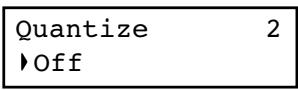
Usate i tasti + / YES e -/NO per scegliere un valore di quantizzazione, correspondente ad una figura musicale. "Off" significa ritmo libero perché quantizzazione.
| Valore di quantizzazione | |||||
| Off | 1/32 = | 1/24 = | 1/16 = | 1/12 = | 1/8 = |
La quantizzazione correge gli errorsi ritmici; le note suonate troppo in anticipo o troppo in ritardo vengono spostate alla più
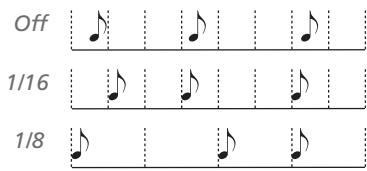
vicina posizione rappresentata da una griglia ritmica ideale - la cui risoluzione è definita da questo parametro - con il risultato di suonare perfettamente a tempo. Per esempio, se si scegli il valore di 1/16, tutte le note saranno spostate alla più vicina posizione di 1/16; se si scegli 1/8, toutes le note saranno spostate alla più vicina posizione di 1/8.
Attenzione, pero, a non scegliere un valore troppo basso, perché si potrebbe avere un eccesso di correzione, chefarebbe suonare tutto estremamente meccanico.
- Premete il tasting SCROLL per passare alla terza网页, e modificare il parametro Tempo Record:
Usate i tasti + / YES e -/NO per scegliere il modo di registrazione del tempo. Ci sono tre opzioni:
| Opzioni registrazionetempo | Significato |
| Manual | L'ultimo valore di tempo (impostato mediate i tasti TEMPO)iene consider- ato il tempo corrente. I dati di tempo non vengono registrati. Questa opzione è molto utile quando si vuole registrar il brano più lentamente che nel suo tempo effettivo. |
| Auto | Il registratore riproduce tutti gli eventi di tempo più registrati. I dati di tempo non vengono registrati. |
| Record | Tutti i dati di tempo effettuati durante la registrazione vengono registrati. |
- Al terme, premete il tasto EXIT per tornare alla ricerca Record.
Passo 4: Impostare metro e tempo
Prima di iniziare a registrar, il tempo e il metro sono quelli impostati in precedenza con i tasti TEMPO e MET. SET. è perso possibile scegliere un diverso tempo e metro.
Nota: Dopo aver iniziato a registrar un brano, non è più possibile camiarne il metro. in compenso, è possibile aggiungere in coda una seconda sezione con un metro diverso (vedi "Passo 6: Secondo passaggio di registrazione" a pagina 241, passo 6).
Note: É possibile registraré un pattern percussivo solo durante i primo passaggio di registrazione. Non sera possibile aggiungerlo o cancellarlo in un secondo momento. In compenso, è possibile aggiungere in coda una seconda sezione che faccia uso di un pattern percussivo (vedi "Passo 6: Secondo passaggio di registrazione" a pagina 241, passo 6).
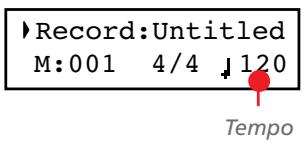
- Se desiderateambiare il metro del brano che state per registrare, premete insieme i tasti TEMPO/MET. SET per accedere alla pagina Metro TS/Tempo:
Metro TS/Tempo 1 4/4 120
Usate i tasti + /YES e -/NO per scegliere un metro. Potete selezionare tempi ordinari (4/4, 3/4 e simili), oppure pattern percussivi (8 Beat, Jazz, Waltz...). Nel caso sceglieste un pattern percussivo,esso verrà registrarato nel brano come parte Drum,e verrà trasmesso via MIDI ad altri strumenti.
- Effettuata la scelta, premete il tasting EXIT per tornare alla网页 Record.
- Se lo desiderate, usate i tasti TEMPO per cancellare il tempo iniziale del brano.
Passo 5: Registrazione
Dopo essere entrati in modo Record, aver scelto la parte o le parti da registrar, ed aver impostato le varie opzioni, potete arrivare la registrazione.
A:Registrarena metronomo
Ecco come registrar liberamente, perché usare il metronomo.
- Premete il tasting PLAY/PAUSE per avviare la registrazione. L'indicatore luminoso sul tasting PLAY/PAUSE si accende. In alternatively, potete suonare unanota sulla tastiera, o pre-
mere un pedale a cui sia stata assegnata la funzione Play/ Pause.
Per iniziare il brano con una battuta in levare (altrimenti detta anacrusi), premete il tasto PLAY/PAUSE, e aspettate il movimento in levare da cui desiderate iniziare a registrar. Se la funzione Fast Play è attiva, la pausa iniziale sare è ignorata in fase di riproduzione (vedi "Funzione Fast Play" a pagina 259).
- Premete il tasting STOP per fermare la registrazione. In alternatively, premete il tasting RECORD, od un pedale a cui sia stata assegnata la funzione Stop. L'indicatore luminoso sul tasting RECORD si spegne. Il brano torna all'inizio.
B: Registrar con il metronomo
Ecco come registrar, se si scegli come metro un tempo ordinario.
- Premete il tasto METRONOME per udire il clic prima dell'avvio della registrazione.
- Premete il tasting PLAY/PAUSE per avviare la registrazione. L'indicatore luminoso sul tasting PLAY/PAUSE si accende. In alternatively, potete suonare unanota sulla tastiera, o pre-mere un pedale a cui sia stata assegnata la funzione Play/ Pause.
Per iniziare il brano con una battuta in levare (altrimenti detta anacrusi), premete il tasto PLAY/PAUSE, e aspetto il movimento in levare da cui desiderate iniziare a registrazione. Se la funzione Fast Play è attiva, la pausa iniziale sare è ignorata in fase di riproduzione (vedi "Funzione Fast Play" a pagina 259).
- Premete il tasting STOP per fermare la registrazione. In alternatively, premete il tasting RECORD, od un pedale a cui sia stata assegnata la funzione Stop. L'indicatore luminoso sul tasting RECORD si spegne. Il brano torna all'inizio.
C: Registrar con un pattern percussivo
Registrarare con un pattern percussivo richiede una procedura un po' diversa, dato che occorre decidere in che modo far parte il pattern.
-
Fate partire la registrazione in uno dei modi seguenti:
-
Se desiderate iniziare il brano con un'introduzione di sola tastiera, per poi far partire il pattern in un secondo momento, premete il tasting PLAY/PAUSE. In alternatively, potete suonare unanota sulla tastiera, o premere un pedale a cui sia stata assegnata la funzione Play/Pause. Quando arrivava il momento di avviare il pattern percussivo, premete il tasting METRONOME, e aspetto fine alla misura successiva perché il pattern inizi a suonare (verrà suonata un'introduzione di una misura, e poi partirà il pattern vero e proprio).
- Se desiderate iniziare il brano con un pattern percussivo, promete il tasto METRONOME per avviare la registrazione. Viene eseguita un'introduzione di una misura, poi il pattern vero e proprio inizi a suonare.
- Durante la registrazione potete premere il tasto EXIT per richiamare un Fill In ("intermezzo"), che interrompe il ritmo e passa ad una variazione del pattern di base. Premete nuovamente il tasto per richiamare un secondo Fill In, e tornare al pattern di base.
Nota: Dopo 999 misure, la registrazione si ferma automaticamente.
- Premete STOP per fermare la registrazione. in alternatively, premete il tasto RECORD, od un pedale a cui sia stata as-segnata la funzione Stop. L'indicatore luminoso sul tasto RECORD si spegne. Il brano ritorna all'inizio.
Passo 6: Secondo passaggio di registrazione
Dopo la prima registrazione, potete continuare a registrar sullo stesso brano, per aggiungere un'altra parte o altre note.
- Premete il tastingo RECORD. il suo indicatore luminoso si accende. Nel display appeare la pagina Record:
Record:Untitled M:-4/4 120
- Se necessario, impostate nuovamente le opzioni di registrazione (vedi pagina 238). Potete scegliere il modo Overdub per aggiuungere note, Overwrite per sostituirle con nuove note (cancellando le vecchie sono al punto in cui si ferma la registrazione), oppure uno dei modi Punch per registrare solo un passaggio limitato.
- Selezionate la parte (o le parti) da registrar. Entrando di nuovo in registrazione, l'indicatore luminoso sul tasto di una parte più registrata è accesso, quello su una parte non registrata è spento. Premete uno dei tasti PART per far lampeggiare il suo indicatore, e registrar su那一 parte (o quella parti).
- Se necessario, scegliete un suono diverso o una diversa combinazione di suoni. Ricordate che,anche se si scegli un Layer o uno Split,se si registra su una singola parte verrà registrato il solo suono Main.
Se si registra su una parte più registrata, il suono è lo stesso usato in precedenza. Potete perché cambiare quello suono prima di procedere con il nuovo passaggio di registrazione.
-
Se necessario, cambiate il tempo con i tasti TEMPO. Se l'opzione Tempo Record (vedi pagna 239) è stata arrivata, verranno registrati ancè iambi di tempo.
-
Non è possibile modificàre il metro (o scegliere undiverso pattern percussivo) per il brano giornstrato, operazionepossibile solo prima
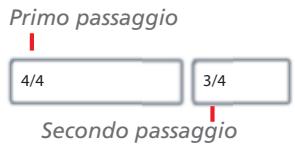
dell'avvio del primo passaggio di registrazione. Se perché volete iniziare a registrar parte da l'alti numero possibile al parametro M, Misura), potete scegliere un metro diverso (o un'alto pattern percussivo) per la nuova sezione che siaggiungerà in coda a quella più esistente. In quello modo si possono creare dei brani contenti cui cambì di metro tra le variesezioni, oppure con un pattern percussivo che parte dopo la prima sezione (vedi schema).
- Scegliete una misura alla quale iniziare a registrar. Potete iniziare a registrar da una misura diversa alla prima, as-segnando al parametro M (Misura) un valore diverso da 1.
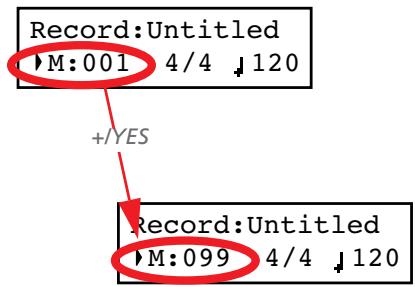
- Avviate la registrazione.
- Al terme, premete il tasto STOP o RECORD per interrompere la registrazione.
Sostituire i suoni di un brano più registrato
Se non siete soddisfatti dei suoni usati per la registrazione, potete sostituirli con suoni diversi.
Nota: Quando si scegliue un suono diverso,anche gli effetti possono venir cambiati. Ogni suono, combinazione di suoni o performance comprende il suo insieme di effetti.
- Premete il tastingo RECORD per entrare nuovamente in registrazione.
- Assicuratevi di trovarvi all'inizio del brano (misura "---"):
Record:Untitled M:-4/4 120
- Fate lampeggiare l'indicatore luminoso del tasto PART 1 e/ o PART 2, a seconda della parte (o delle parti) su cui volete sostuire il suono.
- Scegliete un suono o dei suoni diversi. Se state modificando una sola parte, e scegliete una combinazione di suoni in Layer o Split, verrà preso in considerazione il solo suono Main.
- Premete il tastingo RECORD per uscire alla registrazione.
Modificare il tempo di un brano più registrato
Se desiderateambiare il tempo iniziale di un brano più registrato (per esempio, se avete registrato più lentamente che non nel tempo effettivo del pezzo), è facile modificarloupon la registrazione.
Nota: Dopo aver iniziato a registrar un brano, non è più possibile cambiarne il metro. in compenso, è possibile aggiungere in coda una seconda sezione con un metro diverso (vedi "Passo 6: Secondo passaggio di registrazione" a pagina 241, passo 6).
-
Premete il tastingo RECORD per accedere nuovamente alla registrazione.
-
Assicuratevi di trovarvi all'inizio del brano (misura "---"):
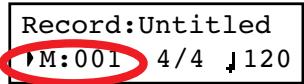
- Assicuratevi che l'indicatore luminoso dei tasti PART 1 e PART 2 non stia lampeggiando.
- Usate i tasti TEMPO per modificare il tempo.
- Premete il tasting PLAY/PAUSE per avviare il registratore. Lasciate passare un paio di secondi.
- Premete il tasting STOP o RECORD per uscire alla registrazione.
Registrazione Pedal Punch
La registrazione in modalità Pedal Punch consiste nell'entrare ed uscire alla registrazione con un pedale appositamente programmato.
Nota: La funzione Pedal Punch non funziona su un brano vuoto. Occorre almeno aver registrato alcune misure di una parte.
Attenzione: La funzione Pedal Punch cancella le note esistenti.
- Assicuratevi di essere assegnato ad un pedale la funzione Pedal Punch (vedi "Assegnare funzioni globali ai pedali" a pagina 258).
- Assicuratevi di aver scelto il modo di registrazione Pedal Punch (vedi "Passo 3: Impostare le opzioni di registrazione" a pagina 238):
Record Mode 1
Pedal Punch
- Premete il tasto EXIT per tornare alla pagina Record.
- Fate lampeggiare l'indicatore luminoso del tasto PART 1 e/o PART 2, a seconda della parte (o delle parti) che volete registrarare.
- Premete il tastinge PLAY/STOP per avviare la registrazione. Il brano comincía a suonare.
- Quando arrivava il momento di iniziare a registrar, premete il pedale programmato per la funzione Pedal Punch, e iniziate a registrar.
- Al termine, promete nuovamente il pedale per uscire nella registrazione. Il registratore si farma.
Registrazione Auto Punch
La registrazione in modalità Auto Punch permette di definire dei punti di inizio e fine registrazione, raggiunti i quali la registrazione si avviare e interromperà automaticamente.
Nota: La funzione Auto Punch non funziona su un brano vuoto. Occorre almeno aver registrato alcune misure di una parte.
Attenzione: La funzione Auto Punch cancella le note esistenti.
- Assicuratevi di aver scelto il modo di registrazione Pnc (Auto Punch) (vedi "Passo 3: Impostare le opzioni di registrazione" a pagina 238):
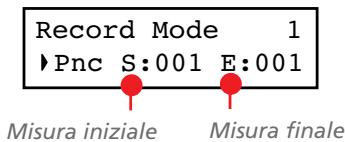
- Usate i tasti SCROLL / per portare il cursore sul parametro S (Start Measure, Misura Iniziale) od E (End Measure, Misura Finale), e usate i tasti +/YES e -/NO per scegliere i punti di inizio e fine registrazione.
- Premete il tasting per tornare alla pagina Record.
- Fate lampeggiare l'indicatore luminoso del tasto PART 1 e/o PART 2, a seconda della parte (o delle parti) che volete registrarare.
- Premete il tasting PLAY/STOP per avviare il registratore. La registrazione inizia automaticamente al raggiungimento del punto di "Start", e termina automaticamente una volta raggiunto il punto di "End".
- Al terminne, premete il tasto STOP per fermare il registratore.
Salvare il brano registrarato
Dopo la registrazione, il brano è contento in una memoria temporanea, non conservata allo spegnimento dello strumento. Per evitare di perdierla quando si spegne lo strumento o si scegliue un brano diverso, occorre salvarla nell'album User Song. Ecco i vari modi in cui è possibile farlo.
Scegliendo il dato Save Song
In qualsiasi momento è possibile scegliere il commando Save Song. La网首页 Save Song permette di assegnare o modificare il nome del brano, e salvare le modifiche.
- Dopo aver premuto il tasting EDIT in modo Song Play, usate il tasting SCROLL per raggiungere la pagina Save Song:
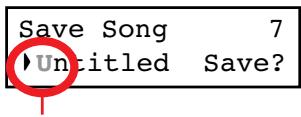
Carattere lampeggiante
- Usate i tasti SCROLL / per selezionare il carattere da modificare (il carattere selezionato inizia a lampeggiare). Usate i tasti +/YES e -/NO per cancellar. Premete insieme i tasti SCROLL / per inseire un nuovo carattere alla posizione del cursore, o i tasti +/YES e -/NO per cancellare il carattere selezionato.
| ! | # | $ | % | & | ' | ( ) | + | , | - | 0 | 1 | 2 | 3 | 4 | 5 | 6 | 7 | 8 | 9 | ; | = | @ | |||||||
| A | B | C | D | E | F | G | H | I | J | K | L | M | N | O | P | Q | R | S | T | U | V | W | X | Y | Z | [ ] | ^ | _ | |
| a | b | c | d | e | f | g | h | i | j | k | l | m | n | o | p | q | r | s | t | u | v | w | x | y | z | { } |
Nota: Il primo carattere è uno spazio vuoto. Durante il salvataggio viene rimioso automaticamente, se posto all'inizio o alla fine del nome.
Potete assegnare al brano un nome lungo (come spiegato di seguito). Se il nome non entra nel display, quando viene selezionato scorre fino alla fine, per poi tornare all'inizio. Al salvataggio, al nome del brano viene automaticamente aggianta l'estensione“.MID” (“MIDifile”).
Quando si raggiunge la fine del nome, appeare un asterisco (^*) lampeggiante:
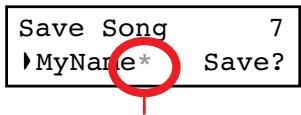
Asterisco lampeggiante
A Anything, potete usare i tasti + /YES e -/NO per scegliere un nuovo carattere, oppure premere il tasting SCROLL per portare i cursore sul dato Save:
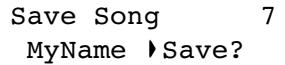
- Premete il tasting +/YES per salvare il brano nell'album User Song, oppure il tasting
-/NO per tornare al modo Song Play, perché salvare il brano. In alternatively, potete premere il tasting EXIT per uscire perché salvare, oppure potete continuare a registrar sul brano corrente. - Appare il messaggio "Are you sure?" ("Siete sicuri?"). Premete il tasting + / YES per confermare, oppure il tasting -/NO per cancellare ed uscire.
Al termine, la pagina Song Play appeare nuovamente, lasciandovi la libertà di selezionare un altro brano.
Scegliendo di registrar un nuovo brano
Potete premere la combinazione di tasti SONG + RECORD per create un nuovo brano. Se in memoria si trovava un brano non alla salvato, appeare il messaggio "Song Modified" (vedi除去).
Scegliendo un brano diverso
Se cercate di scegliere un brano diverso, nelle memoria c'è un brano non alla salvato, vi viene chiesto di salvarlo.
- Premete il tasting SONG per scegliere un altre brano. Se il brano corrente in memoria è stato appena registrato o modificato, e non è stato più salvato, appeare il messaggio "Song Modified".
- Premete il tasto -/NO per cancellare il brano o le modifiche effettuate su un brano più essere sistente. Oppure premete il tasto EXIT per tornare al brano corrente, perché però salvarlo. altrimenti, premete il tasto +/YES per far apparire la pagi-na Save Song:
- Da questo punto in avanti, la procedura di salvataggio è la stessa descritta sopra.
Come posso cancellare un brano dall'album UserSong?
Per cancellare un brano alla memoria permanente, dopo averlo salvato, seguite la procedura descritta nella sezione "Cancellare brani dall'album User Song" a pagina 264.
Modificare un brano musicale
Dopo la registrazione, è possibile modificare un nuovo brano, e poi salvalo nuovamente nell'album User Song. É bene ricordare che solo i brani contenuti nell'album User Song posso
no essere modificati. La sola funzione di edit disponibile per i brani degli altri album è Cycle Play.
Impostare il Cycle Play
Il Cycle Play permette diMETTERE in ripetizione un passaggio definitivo, in modo da portarne a perfezione lo studio.
Nota: Se si accede all'edit in un secondo tempo, potrebbe apparire una pagina diversa invece della prima. Usate il tasto SCROLL per tornarvi.
- Mention vi trovate in modo Song Play, premete il tasto EDIT. Appare la prima pagina nel modo Song Edit. Si trat-
ta della pagina Cycle Play, i cui utilizzo è stato illustrato in precedenza (vedi "Riproduzione in ciclo" a pagina 234):

- Premete il tasting EXIT per tornare alla pagina principale e iniziare ad ascoltare il brano con il passaggio ripetuto in ciclo.
Cancellare una traccia
Potete cancellare una singola traccia, o tutte le trace del brano, per registrarla nuovamente o semplicamente per rimuoverla dal brano (ad esempio, la traccia di canto che voete cantare dal vivo e non far suonare allo strumento).
- Dop aver premuto il tasto EDIT in modo Song Play, usate il tasto SCROLL per passare alla pagina Erase Track:
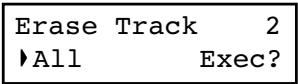
- Usate i tasti + / YES e -/NO per scegliere una delle seguenti tracce da cancellare:
| Opzione | Significato |
| All | Tutte le tracce. Ne risultata un brano vuoto. |
| Tr01 (P2), Tr02 (P1) | Rispettivamente, Part 2 (Traccia 1) e Part 1 (Traccia 2) del registratore. |
| Opzione | Significato |
| Tr 10 (Dr) | Parte Drum (Traccia 10) |
| Tr03 ~ 09, 11 ~ 16 | Tracce 3 ~ 9, 11 ~ 16 (Tracce Extra) |
- Premete il tasting SCROLL per portare il cursore sul commando Exec.
- Premete il tasting + / YES per avviare la cancellazione. Appare il messaggio "Are you sure?" ("Siete sicuri?"). Premete + / YES per confermare, oppure -/NO per annullare e conservare la traccia.
- Premete il tasting EXIT per tornare alla pagina principale e salvare le modifiche (vedi "Salvare il brano dopo averlo modificato" a pagina 246), oppure il tasting SCROLL per passare alla successiva pagina di edit (vedi除去).
Tagliare le misure alla fine del brano
Potete tagliare le misure alla fine del brano. Per esempio, po-treste aver registrato una sezione di notevole lunghezza, che in seguito avete cancellato. Dop o aver registrato una nuova sezione, più breve della precedente, siete rimasti con una series di misure vuote in coda al brano. Questa funizione permette di rimuoverle.
- Dopo aver premuto il tasting EDIT in modo Song Play, usate il tasting SCROLL per passare alla pagina Cut Measures:
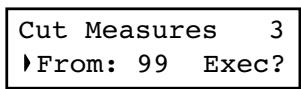
- Scegliete la misura a partire alla quale intendete iniziare a cancellare. Potete scegliere le misure in un ambito che va da 1, all'ultima misura del brano.
- Premete il tasting SCROLL per portare il cursore sul commando Exec.
- Premete il tasting + / YES per avviare la cancellazione. Appare il messaggio "Are you sure?" ("Siete sicuri?"). Premete + /
Quantizzare il brano
La quantizzazione consente di correggere gli errorsi ritmici durante la registrazione (vedi pagina 238 per maggiori informazioni). Questa funzione, correge tutte le parti del brano (compressa la parte Drum).
- Dopo aver premuto il tasting EDIT in modo Song Play, usate il tasting SCROLL per passare alla pagina Quantize:
| Quantize | 4 |
| Q:1/16 | Exec? |
- Scegliete una delle opzioni di quantizzazione (da 1/32 ad 1/8). Il carattere “b ~ f” aggiunto dopo il valore di base indica una quantizzazione “swing” (cchio una correzione “uma-
YES per conformare, oppure -/NO per annullare e conservare le misure in coda.
- Premete il tasting per tornare alla pagina principale e salvare le modifiche (vedi "Salvare il brano dopo averlo modificato" a pagina 246), oppure il tasting SCROLL per passare alla successiva pagina di edit (vedi quello).
nizzata"). Le terzine corrispondono ai valori intermedi (12, 24).
| Valore di quantizzazione | |||||
| 1/4 = ∫ | 1/8a = ∫ | 1/12 = ∫3 | 1/16a = ∫ | 1/24 = ∫3 | 1/32 = ∫ |
| b ~ f = swing | |||||
- Premete il tasting SCROLL per portare il cursore sul commando Exec.
- Premete +/ YES per avviare la quantizzazione. Appare il messaggio "Are you sure?" ("Siete sicuri?"). Premete +/ YES per confirmare la quantizzazione, -/NO per annullare e conservare i valori originali.
- Premete il tasting per tornare alla pagina principale e salvare le modifiche (vedi "Salvare il brano dopo averlo modificato" a pagina 246), oppure il tasting SCROLL per passare alla successiva pagina di edit (vedi quello).
Trasporre il brano
Potete trasporre l'intero brano, per adattarlo ad una tonalità diversa.
- Dopo aver premuto il tasting Edit in modo Song Play, usate il tasting SCROLL per passare alla pagina Transpose:
- Scegliete una trasposizione (in semitoni).
| Valore | Significato |
| -127 | 127 semitoni fatto |
| +00 | Nessuna trasposizione |
| Valore | Significato |
| +127 | 127 semitoni sopra |
- Premete il tasting SCROLL per portare il cursore sul commando Exec.
- Premete il tasting + / YES per avviare la quantizzazione. Appare il messaggio "Are you sure?" ("Siete sicuri?"). Premete + / YES per confermare, oppure -/NO per annullare e conservare i valori iniziali.
- Premete il tasting per tornare alla pagina principale e salvare le modifiche (vedi "Salvare il brano dopo averlo modificato" a pagina 246), oppure il tasting SCROLL per passare alla successiva pagina di edit (vedi quello).
Cancellare un brano
Il dato Delete Song perché di cancellare un brano alla memoria, con il risultato di averere un brano vuoto. è esattamente come creare un brano nuovo con l'apposto dato da pannello di controllo (vedi pagina 243).
- Dop aver premuto il tasting in modo Song Play, usate il tasting SCROLL per passare alla pagina Delete Song:
Delete Song 6
Exec?
- Premete il tasting + / YES per eseguire il commando, oppure -/ NO per annullare e tornare al modo Song Edit.
Se premete +/ YES, appeare il messaggio "Are you sure?" ("Siete sicuri?"). Premete il tasting +/ YES per confermare, -/ NO per annullare.
- Premete il tasting EXIT per tornare alla pagina principale e salvare le modifiche (vedi "Salvare il brano dopo averlo modificato" più除去), oppure il tasting SCROLL per passare alla successiva pagina di edit (vedi除去).
Salvare il brano dopo averlo modificato
La pagina Save Song permette di assegnare o modificare il nome del brano modificato, e salvare le modifiche.
- Dop aver premuto il tasting in modo Song Play, usate il tasting SCROLL per raggiungere la pagina Save Song.
Save Song 7 Untitled Save? Caratterel lampeggiante
- Usate i tasti SCROLL / per selezionare il carattere da modificare (il carattere selezionato inizia a lampeggiare). Usate i tasti +/YES e -/NO per cancellarlo. Premete insieme i tasti SCROLL / per inseire un nuovo carattere alla posizione del cursore, o i tasti +/YES e -/NO per cancellare il carattere selezionato.
| ! | # | $ | % | & | ' | ( ) | + , | - | 0 | 1 | 2 | 3 | 4 | 5 | 6 | 7 | 8 | 9 ; | = | @ | |||||||||
| A | B | C | D | E | F | G | H | I | J | K | L | M | N | O | P | Q | R | S | T | U | V | W | X | Y | Z | [ ] | ^ | _ | |
| a | b | c | d | e | f | g | h | i | j | k | l | m | n | o | p | q | r | s | t | u | v | w | x | y | z | { } |
Nota: Il primo carattere è uno spazio vuoto. Durante il salvataggio viene rimioso automaticamente, se posto all'inizio o alla fine del nome.
Potete assegnare al brano un nome lungo (come spiegato di seguito). Se il nome non entra nel display, quando viene selezionato scorre fino alla fine, per poi tornare all'inizio.
Al salvataggio, al nome del brano viene automaticamente agg吊顶a l'estensione“.MID” (“MIDifile”).
Quando si raggiunge la fine del nome, appeare un asterisco (*) lampeggiante:
Save Song 7 MyName Save? Asterisco lampeggiante
A Anything, potete usare i tasti + /YES e -/NO per scegliere un nuovo carattere, oppure premere il tasting SCROLL per portare i cursore sul dato Save:
- Premete il tasting +/YES per salvare il brano nell'album User Song, oppure il tasting
-/NO per tornare al modo Song Play, perché salvare il brano. In alternatively, potete premere il tasto EXIT per uscire perché salvare, oppure potete continuare a registrarre sul brano corrente.
- Apparare il messaggio "Are you sure?" ("Siete sicuri?"). Premete il tasting + / YES per confermare, oppure il tasting -/NO per cancellare ed uscire.
Al terminé, la pagina Song Play appeare nuovamente, lasciandovi la libertà di selezionare un altro brano.
Modificare suoni e performance
Il modo Sound Edit permette di modificare suoni e performance. I parametri di edit sono esattamente gli stessi in entrambi i casi, ma le performance memorizzanoanche il punto di split (nel caso di suoni in modo Split).
I suoni singoli e le combinazioni di suoni possono essere programmate in maniera diversa. Per esempio, quando si preme il tasto PIANO, il volume potrebbe essere regolato al massimo. Quando,invece si premono insieme i tasti PIANO e
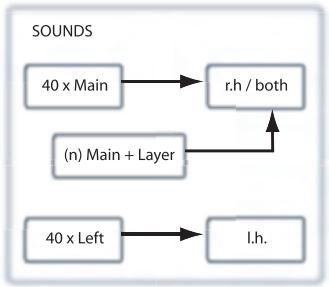
STRINGS, per attivare il modo Layer, il volume del Piano pottrebbe venir ridotto, per ottenere un miglior bilanciamento con il suono di Strings. è come averere due suoni di Piano diversi, a seconda che si stia suonando il Piano da solo, o in combinazione con un suono di String.
I suoni Left ("a sinistra dello split") sono esattamente come i suoni Main ("principal"). Quando si opera in modo Split, è come averè un diverso suono Main assegnato a ciascuna mano.
Ci sono 40 suoni Main, 40 suoni Left, più un numero variabile di combinazioni Layer. Questo dovrebbe garantire abbastanza spazio per agli tipo di combinazione di suoni che vi interessi aggiuungere alla vostra tavolozza timbrica.
Accedere al modo Sound Edit
Per accedere al modo Sound Edit, scegliete un suono, una combinazione di suoni o una performance, poi premete il tasto EDIT.
Durante l'edit, i parametri Layer/Left si rendono visibili solo se ci si trovava in modo Layer o Split. Se vi trovate in modalità
Sound, potete cambiar modo in qualsiasi momento durante l'edit. Se vi trovate in modalità Performance,rieve, non è possibile cambiar modo. In agli caso, se si selezione una performance che contiene due suoni in Split, l'indicatore luminoso del tasting SPLIT si accende.
Uscire dal modo Sound Edit
Dopo aver modificato alcuni parametri, premete il tasting EXIT per uscire dal modo Sound Edit. Se non è stato modificato nulle, si esce immediatamente. Se qualcosa è stato modificato, appare il messaggio Sound Modified:
Premete il tasting + /YES per salvare, -/NO (od EXIT) per annulare. Se decidete di annullare il salvataggio, le modifiche verranno perdute al momento di scegliere un altro suono. Se decidete di salvare, il suono modificato sostituisce il vecchio suono in memoria.
Salvare un suono
Se avete eseguito delle modifiche durante l'edit, quando si preme EXIT per uscire dal modo Sound Edit viene chiesto se si vuole salvare o meno le modifiche (vedi sopra).
Salvare una performance
Ci sono tre modi per salvare una performance. Ecco come fare.
Dopo aver modificato un suono
- Se siete entrati in modo Sound Edit con l'indicatore luminoso del tasting PERFORMANCE spento (modo Sound), dopo aver eseguito le modifiche e aver premuto il tasting EXIT, appara la pagina Sound Modified (di cui si parla più sopra):
Mentre vi trovate in questa pagina, l'indicatore luminoso del tasting PERFORMANCE inizia a lampeggiare.
Tasto PERFORMANCE con indicatore luminoso
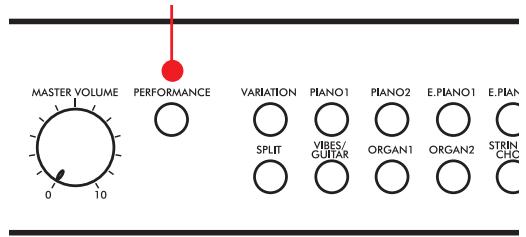
- Premete il tasting PERFORMANCE per salvare il suono o la combinazione di suioni corrente in una performance. Dopo aver premuto il tasting, appeare la pagina Performance Name:
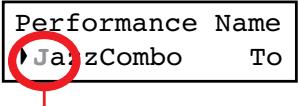
Carattere lampeggiante
- Se lo desiderate, modificare il nome della performance. Il nome della performance può essere lungo fino a 10 caratteri.
Usate i tasti SCROLL / per selezionare il carattere da modificare (il carattere selezionato inizia a lampeggiare). Usate i tasti +/YES e -/NO per cancellarlo. Premete insieme i tasti SCROLL / per insertire un nuovo carattere alla posizione del cursore, o i tasti +/YES e -/NO per cancellare il carattere selezionato.
- una volta giunti al terme del nome, premete il tasto SCROLL per portare il cursore sul commando To:
Performance Name JazzCombo To
- Premete il tasting + / YES per passare alla pagina Save To Performance:
Save To: Perf 01 JazzCombo Save?
- Usate i tasti di selezione suoni (compreso il tasto VARIATION) per selezionare la locatione in cui intendete salvare la performance.
VARIATION
PIANO1
PIANO2
E.PIANO1
NO2
HARPSI/CLAV


VIBES/ GLUTAR
ORGAN1
ORGAN
STRINGS/CHOIR
BASS


Di seguito potete vedere la tabella delle locazioni di performance:
| Tattoo | Performance # | ||
| Banco 1 | Banco 2 | Banco 3 | |
| 1 (PIANO 1) | 01 | 11 | 21 |
| 2 (PIANO 2) | 02 | 12 | 22 |
| 3 (E.PIANO 1) | 03 | 13 | 23 |
| 4 (E.PIANO 2) | 04 | 14 | 24 |
| 5 (HARPSI/CLAV) | 05 | 15 | 25 |
| 6 (VIBES/GUITAR) | 06 | 16 | 26 |
| 7 (ORGAN1) | 07 | 17 | 27 |
| 8 (ORGAN2) | 08 | 18 | 28 |
| 9 (STRINGS/CHOIR) | 09 | 19 | 29 |
| 10 (BASS) | 10 | 20 | 30 |
- Il numero di locatione appare nell'angolo in alto a destra del display, nella name della performance già contentura in那一 della locatione appare nell'angolo in basso a sinistra:
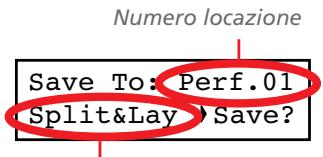
Nome performance a destinazzone
- Premete il tasting +/YES per salvare la performance nella locazione selezionata, oppure il tasting EXIT per tornare alla pagina principale senza eseguire il salvataggio, con l'ultima performance ancora selezionata. Se premete il tasting +/YES, appeare il messaggio "Are you sure?" ("Siete sicuri?").
Premete + / YES per conformare, oppure - / NO per annul- lare.
Dopo aver modificato una performance
- Se siete entrati in modo Sound Edit con l'indicatore luminoso del tasting PERFORMANCE acceso (modo Per-formance), dopo aver eseguito le modifiche e aver premuto il tasting EXIT, appara la pagina Perf Modified:
Perf.Modified Save? (Yes/No) - Mention esta网页 appara nel display, premete il+tosto + / YES per salvare le modifiche in una performance.Dopo aver premuto quello tasto,appare la pagina Save To Per
Modificare il volume
Usate esta网首页 per regolare il volume del suono.
Nota: Se si accede all'edit in un secondo tempo, potrebbe apparire una pagina diversa invece della prima. Usate il tasto SCROLL per tornarvi.
- Dopo aver premuto il tasto EDIT nelle vi trovate nella pagina principale, appare la pagina Volume:
| Volume | 1 |
| M:127 | L:120 |
- Mentione selezionato il suono Main (M), usate i tasti + /YES e -/NO per scegliere un valore diverso.
| Valore | Significato |
| 0 | Minimo – nessun suono udibile |
| 127 | Massimo – molto forte |
Regolare la posizione stereo
Il Pan (o Panning) è la posizione del suono sul fronte stereo (o "panorama").
- Dopo aver premuto il tasto EDIT nelle vi trovate nella pagina principale, premete il tasto SCROLL per andare alla pagina Pan, con il parametro M (Main) selezionato:
| Pan | 2 |
| M:R07 | L:L07 |
Mentre è selezionato il suono Main (M), usate i tasti + / YES e -/NO per scegliere un valore diverso.
| Valore | Significato |
| L64 | Completamente a sinistra (Left) |
| C00 | Al centro |
| R63 | Completamente a destra (Right) |
formance (vedi sopra). A quello punto, è possibile salvare il suono o la combinazione di suoni in una performance (vedi procedura descritta sopra).
Premendo il tasting Performance
Mentre vi trovate nella pagina principale, tenete premuto il tasto PERFORMANCE. Appare la pagina Performance Name (vista sopra). A quello punto, è possibile salvare il suono o la combinazione di svoni in una performance (vedi procedura descritta sopra).
- Se vi trovate in modo Layer o Split, premete il tasto SCROLL per selezionare il parametro L (Layer/Left) (disponibile solo in modo Layer o Split):
| Volume | 1 |
| M:127 | L:120 |
- Mentione selezionato il suono Layer/Left (L), usate i tasti + YES e -/NO per scegliere un valore diverso.
-
Premete il tasting EXIT per tornare alla pagina principale e salvare le modifiche (vedi "Uscire dal modo Sound Edit" a pagina 247), oppure il tasting SCROLL per passare alla successiva pagina di edit (vedi除去).
-
Se vi trovate in modo Layer o Split, premete il tasting SCROLL per selezionare il parametro L (Layer/Left) (disponibile solo in modo Layer o Split):
| Pan M:R07 | 2 ►L:L07 |
- Mentione selezionato il suono Layer/Left (L), usate i tasti + YES e -/NO per scegliere un valore diverso.
- Premete il tasting EXIT per tornare alla pagina principale e salvare le modifiche (vedi "Uscire dal modo Sound Edit" a pagina 247), oppure il tasting SCROLL per passare alla successiva pagina di edit (vedi除去).
Programmare gli effetti
Il C-520 incorpora tre tipi di processore di effetti:
| Effetto | Significato |
| IFX (effetto Insert) | Il suono passa interamente dentro loizio effetto, che è parte integrante del suono stesso. Tra gli effetti selezionabii ci sono phaser e rotary speaker. Ogni suono ha il suo IFX dedicato. |
| Rev (Reverb) | Quito effetto aggiunge senso di spazialità al suono. In modo Layer o Split c'è un solo riverbero per entrambi i suoni. |
| Ch (Chorus) | Qesto effetto aggiunge movimento al suono. In modo Layer o Split c'è un solo chorus per entrambi i suoni. |
Lo schema seguente nostra il percorso degli effetti:
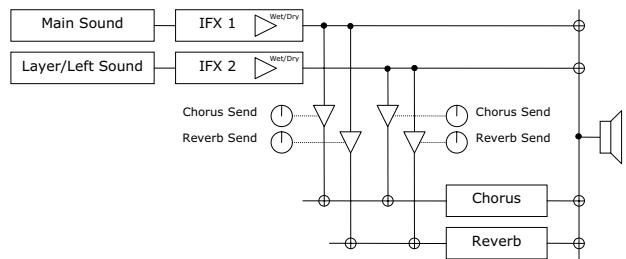
Usate i parametri descritti di seguito per selezionare riverbero, chorus ed effetti Insert, e per regolare la quantità di effetti da applicare al suono.
Programmare il riverbero
Il riverbero aggiunge sense di spazialità al suono. Che si sa in Single, Layer o Split, il riverbero è unico per tutti i suoni (vedi schema precedente). É perché possibile applicare ad agli suono una quantità di riverbero diversa, mediante il parametro Reverb Send (vedi quello).
- Dop aver premuto il tasto EDIT nelle vi trovate nella pagina principale, premete il tasto SCROLL per andare alla pagina Reverb Type, con il tipo di riverbero più selezionato:
Usate i tasti + / YES e -/NO per scegliere un riverbero diverso. Vedi di seguito l'elenco dei riverberi disponibili (una tabella più dettagliata è a pagina 285).
- Premete ahora il tasting SCROLL per selezionare il parametro Reverb On/Off.
Usate i tasti + / YES e -/NO per attivare o disattivare il riverbero. Questo parametro corrisponde allo stato dell'indicatore luminoso sul tastinge REVERB.
- Premete il tasting SCROLL per passare alla pagina Reverb Send, con il parametro M (Main) selezionato:
Usate i tasti + / YES e -/NO per regolare la quantità di riverbero da applicare al suono Main (0 ~ 127).
- Se vi trovate in modo Layer o Split, premete il tasting SCROLL per selezionare il parametro L (Layer/Left) (disponibile solo in modo Layer o Split):
Usate i tasti + / YES e -/NO per regolare la quantità di riverbero da applicare al suono Layer/Left sound (0 ~ 127).
- Premete il tasting EXIT per tornare alla pagina principale e salvare le modifiche (vedi "Uscire dal modo Sound Edit" a pagina 247), oppure il tasting SCROLL per passare alla successiva pagina di edit (vedi除去).
Programmare il chorus (effetto modulante)
Il chorus od effetto modulante aggiunge senso di profondità al suono. Che si sa in Single, Layer o Split, il chorus è unico per tutti i suoni (vedi schema precedente). è perché possibile applicare ad agli suono una quantità di chorus diversa, mediante il parametro Chorus Send (vedi quello).
- Dopo aver premuto il tasting nelle pagina principale, premete il tasting SCROLL per andare alla pagina Chorus Type, con il tipo di chorus selezionato:
| Chorus Type | 5 |
| ✓Chorus | Off |
Usate i tasti + / YES e -/NO per scegliere un chorus diverso. Vedi di seguito l'elenco dei chorus disponibili (una tabella più dettagliata è a pagina 285).
- Premete nuovamente il tasting SCROLL per selezionare il parametro Chorus On/Off:
| Chorus Type | 5 |
| Chorus | Off |
Programmare l'effetto Insert
Oltre a riverbero e chorus, che sono in comune per entrambi i suoni dei modi Layer e Split, c'è un effetto Insert (IFX) per ciascun suono (vedi schema precedente). L'effetto Insert modifica profondamente il suono, e va considerato parte del suono stesso.
- Dopo aver premuto il tasting EDT quando vi trovate nella pagina principale, premete il tasting SCROLL per andare alla pagina IFX Type, con l'effetto Insert del suono Main selezionato
| IFX M/L Type 7 •EQ1 Phaser |
Usate i tasti + / YES e -/NO per selezionare un effetto diverso. "Off" significa che l'effetto è disattivato. Vedi di
Usate i tasti + /YES e -/NO per attivare o disattivare il chorus. Questo parametro corrisponde allo stato dell'indicatore luminoso sul tasto CHORUS.
- Premete il tasting SCROLL per andare alla pagina Chorus Send, con il parametro M (Main) selezionato:
Usate i tasti + / YES e -/NO per regolare la quantità di chorus da applicare al suono Main (0 ~ 127).
- Se vi trovate in modo Layer o Split, premete il tasto SCROLL per selezionare il parametro L (Layer/Left) (disponibile solo in modo Layer o Split):
| Chorus Send 6 M:127 L:Off |
Usate i tasti + /YES e -/NO per regolare la quantità di chorus da applicare al suono Layer/Left sound (0 127) .
- Premete il tasting EXIT per tornare alla pagina principale e salvare le modifiche (vedi "Uscire dal modo Sound Edit" a pagina 247), oppure il tasting SCROLL per passare alla successiva pagina di edit (vedi除去).
seguito l'elenco degli effetti Insert disponibili (un elenco più dettagliato è a pagina 285).
| IFX | |||
| LoGain | HiGain | HLGain | MdGain |
| Echo1 | Echo2 | Echo3 | |
| Dly4th | Dly3/4 | Dly8th | |
| Pan | Trem. | Phaser | Rotary |
| AmpSim | Comp. | Limit. | Excit. |
| Wah | PhaTrm | AmpTrm | CmpAmp |
| OD-Wah | WahAmp |
- Se vi trovate in modo Layer o Split, premete il+tasto SCROLL per selezionare il parametro L (Layer/Left) (disponibile solo in modo Layer o Split):
| IFX M/L Type 7 LoGain ▴Phaser |
Usate i tasti + /YES e-/NO per scegliere un effetto diverso.
Premete il tasting SCROLL per passare alla pagina IFX Wet/Dry, con il parametro M (Main) selezionato:
IFX Wet/Dry 8 M:W099 L:D020
Usate i tasti +/YES e -/NO per regolare la quantità di effetto Insert applicata al suono Main.
| Valore | Significato |
| -Wet | "Bagnato",cqò è massima quantità di effetto applicata. Il valore negativo inverte la fase. |
| W-99 ~ W-51 | Elevata quantità di effetto applicata, fase invertita. |
| D-50 ~ D-01 | Dry,cqò "ascutto",overo bassa quantità di effetto applicata. Fase invertita. |
| Dry | "Asciutto",cqò effetto non presente. |
| D001 ~ D050 | Bassa quantità di effetto applicata. |
| W051 ~ W099 | Elevata quantità di effetto applicata. |
| Wet | "Bagnato",cqò massima quantità di effetto applicata. |
Schema:
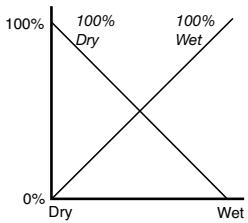
- Se vi trovate in modo Layer o Split, premete il tasto SCROLL per selezionare il parametro L (Layer/Left) (disponibile solo in modo Layer o Split):
| IFX Wet/Dry 8 M:W099 L:D020 |
Usate i tasti + / YES e -/NO per regolare la quantità di effetto Insert applicata al suono Layer/Left.
- Premete il tasting EXIT per tornare alla pagina principale e salvare le modifiche (vedi "Uscire dal modo Sound Edit" a pagina 247), oppure il tasting SCROLL per passare alla successiva pagina di edit (vedi除去).
Impostare la trasposizione di ottava
É possible impostare la trasposizione di ottava separatamente per i suoni Main e Layer/Left.
- Dop aver premuto il tasto EDIT nelle vi trovate nella pagina principale, premete il tasto SCROLL per andare alla pagina Octave, con il parametro M (Main) selezionato
| Octave | 9 |
| M:+02 | L:+00 |
Usate i tasti + /YES e -/NO per cancellare la trasposizione di ottava, in un ambito compreso tra ± 4 ottave.
| Valore | Significato |
| -04 ~ -01 | Da quattro ad una ottava sotto |
| +00 | Nessuna trasposizione |
| +01 ~ +04 | Da quattro ad una ottava sopra |
- Se vi trovate in modo Layer o Split, premete il+tasto SCROLL per selezionare il parametro L (Layer/Left) (disponibile solo in modo Layer o Split):
| Octave | 9 |
| M: +02 | L: +00 |
Usate i tasti + / YES e -/NO per cancellare trasposizione di ottava per il suono Layer/Left.
- Premete il tasting EXIT per tornare alla pagina principale e salvare le modifiche (vedi "Uscire dal modo Sound Edit" a).[247]), oppure il tasting SCROLL per passare alla successiva).[248] laEdit (vedi除去).
Regolazione dell'intonazione fine
É possible regolare individualmente l'intonazione fine dei suoni Main e Layer (in modo Layer), in modo da create batti-menti fra i due suoni.
- Dopo aver premuto il tasting Edit quando vi trovate nella pagina principale, premete il tasting SCROLL per andare alla pagina Fine Tune:
| Fine Tune | 10 |
| M:+00 | L:+00 |
Usate i tasti + / YES e -/NO per regolare l'intonazione fine del suono Main, nell'ambito di ± 99 cent (1 cent = 1/100 di semitonto).
| Valore | Significato |
| -99 ~ -01 | Da novantanove ad un cent più basso |
| +00 | Nessuna trasposizione |
| +01 ~ +99 | Da uno a novantanove cent più alto |
- Se vi trovate in modo Layer o Split, premete il tasto SCROLL per selezionare il parametro L (Layer/Left) (disponibile solo in modo Layer o Split):
| Fine Tune | 10 |
| M: +00 | ►L: +00 |
Usate i tasti + /YES e -/NO per modificare l'intonazione del suono Layer/Left.
- Premete il tasting EXIT per tornare alla pagina principale e salvare le modifiche (vedi "Uscire dal modo Sound Edit" a pagina 247), oppure il tasting SCROLL per passare alla successiva pagina di edit (vedi除去).
Programmare i pedali
Normalmente, i tre pedali funzionano (da destra a sinistra) come risonanza, tonale e "una corda". Potete liberamente assegnar loro delle funzioni diverse, a seconda delle esigenze o preferenze. Potete assegnare delle funzioni al singolo suono in queste pagine, oppure in maniera globale a tutti i suoni (pagina 258). La programmazione globale scavalca le impostazioni eseguite in queste pagine.
Suggerimento: Usate la programmazione del suono per scegliere funzioni legate al suono, come damper, velocità del rotary speaker, e glide; usate la programmazione globale per assegna
re controli generali, come controllo dei pattern percussivi, del registratore e del quarto di tono.
Note: Quando si scegliue una funzione diversa da Sound nella programmazione dei pedali in modo Global, quando alla programmazione scavalca quella eseguita in queste pagine, nel display apparue una (G).
- Dopo aver premuto il tasting nelle pagina principale, premete il tasting SCROLL per andare alla pagina Pedal, in cui si possono programmare i pedali:
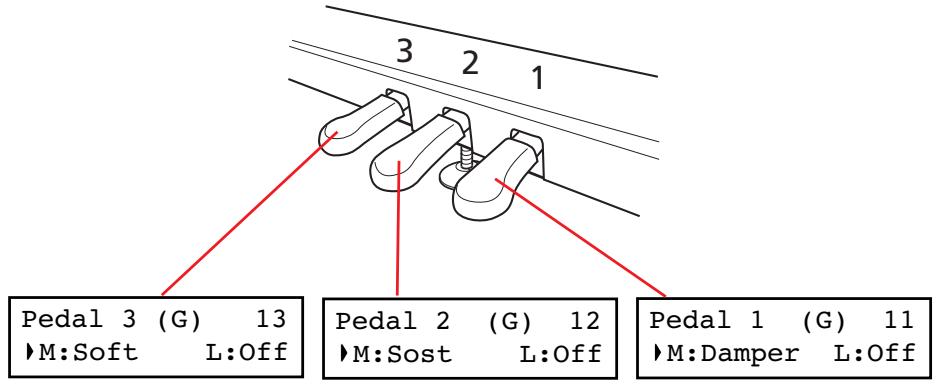
- Usate i tasti SCROLL per portare il cursore sui parametri M (Main) o L (Layer/Left). Usate i tasti + / YES e -/NO per scegliere le funzioni desiderate.
Potete assegnare funzioni diverse ai suoni Main e Layer/ Left, in modo che la programmazione si adatti al tipo di suoni selezionati. Si notera la grande flessibilità di quello tipo di programmazione. Alcuni esempi:
- Il suono Main è il Grand Piano, nelle strings sono il suono Layer. Il Pedale 1 attiva l'effetto di Damper (risonanza) per il solo suono di pianoforte (questo pedale èosto ad Off per il suono Layer), in modo che si possano tenere lunghe note di piano penZA tenere gli archi. Allo stesso tempo, il Pedale 3 attiva l'effetto di "una corda" per entrambi i suoni.
- Il suono Main è il Grand Piano, cioè il Left è il suono di Acoustic Bass. L'effetto Damper (risonanza) è assegnato al
solo suono Main sul Pedale 1 (ché è posto ad Off per i suono Left), nelle al suono Left è assegnato l'effetto di Glide sul Pedale 3 (ché è posto ad Off per il suono Main). Quando si desiderano delle note tenute di pianoforte si preme il pedale più a destra (#1) come in un pianoforte tradizione; quando si desidera applicare l'effetto di Glide al basso si preme il pedale più a sinistra (#3). Potete usare entrambi i pedali allo stesso tempo.
Ecco le funzioni assegnabili ai pedali in modo Sound Edit:
| Opzione | Funzione |
| Off | Il pedale non agisce sul suono |
| Damper | Pedale Damper (risonanza) |
| Sost. (Sostenuto) | Pedale Sostenuto (tonale) |
| Soft | Pedale Soft ("una corda") |
| Glide | Funzione Glide. Quando il pedale viene premuto, il suono "scivola" delicatamente verso unanota più Bassa. Provato luso suono di Ac.Guitar (pedale sinistro). |
| Rotary | Controllo del Rotary Speaker, dispositivo tipico degli organi elettro-meccanici. Pro-vatelo con i suoni di Percussion Organ 1 & 2 (pedale sinistro). |
- Premete il tasting EXIT per tornare alla pagina principale e salvare le modifiche (vedi "Uscire dal modo Sound Edit" a pagina 247), oppure il tasting SCROLL per passare alla successiva pagina di edit (vedi除去).
Selezionare una Scala
Molte composizioni classiche sono state scritte per strumenti accordati su temperamenti diversi dal "temperamento equabile" normalmente in uso ai nostri giorni. Per riproduire accuratamente la sonorità originale di queste composizioni, C-520 include numerousi temperamenti classici, in aggiunta al temperamento equabile a scale adatte a musica etnica e alla sperimentazione, per un totale di dieci temperamenti fra cui scegliere.
Potete assegnare il temperamento alternatively, o "sub scale", ad entrambi i suoni, oppure ad uno solo di essi. L'alto suono continuera a suonare con il temperamento equabile (oppure, in alcuni casi, con l'accordatura "stirata").
- Dop aver premuto il tasting EDT nelle pagina principale, premete il tasting SCROLL per andare alla pagina SubScale Type:
SubScale Type 14 Kirnberger
- Usate i tasti + / YES e -/NO per selezionare una delle scale disponibili, a scelta fra le seguenti:
| Scala | Significato |
| Equal Temp. | Temperamento equabile. Quasi tutti gli stru-menti a tastiera dei nostri giorni seguonoquesta accordatura, in cui tutti i semitoni sonouguali, ed è consentita qualsiasi trasposizione. |
| Pure Major | Temperamento che consente l'intonazioneperfetta degli accordi maggiori nella tonalitàselezionata. |
| Pure Minor | Temperamento che consente l'intonazioneperfetta degli accordi minori nella tonalitàselezionata. |
| Scala | Significato |
| Arabic | Scala araba, con le note Mi e Si abbassate di un quarto di tono. |
| Pythagorean | Scala pitagorica, basata sulle teorie musicali del grande filoso e matematico greco Pitag-ora. Adatta alle melodie. |
| Werckmeister | Werckmeister. Si tratta della Scala Werckmeister III ideata dall'organista e teorico della musica tedesco Andreas Werckmeister. Questa Scala fu creata nel tardo periodo barocco per consentire una più facile trasposizione dei brani. |
| Kirnberger | Kirnberger. Si tratta della Scala Kirnberger III ideata da Johann Phillip Kirnberger all'inizio del XVIII secolo, usata soprattutto per l'accor-datura del clavicembalo. |
| Slendro | Scala tipica delleorchestre Gamelan indone-siane, in cui l'ottava è divisa in 5 note (Do, Re, Fa, Sol, La). Le autres note sono intonate esatta-mente come quella del temperamento equa-bile. |
| Pelog | Altra Scala tipica del Gamelan, in cui perché l'ottava è suddivisa in 7 note (tutti i tasti bian-chi). I tasti neri sono intonati esattamente come nel temperamento equabile. |
| Stretched | Per produrre risonanze più naturali, i suoni GrandPiano, BriteGrand e MelloPiano fanno ricorso all""accordatura stirata", che rende le note più basse leggermente più basse rispetto al temperamento equabile, e le note più acute leggermente più alto. è in quello modo che il pianoforte viene accordato dagli accordatori professionali. |
- Premete il tasting SCROLL per andare alla pagina SubScale Switch, con il parametro M (Main) selezionato:
SubScale Sw. 15
M:On L:Off
-
Usate i tasti + / YES e -/NO per attivare o disattivare la "sub scale" per il suono Main. Se è disattivata, il suono continua ad usare il temperamento equabile.
-
Premete il tasting SCROLL per selezionare il parametro L (Layer/Left):
SubScale Sw. 15 M:On L:Off
- Usate i tasti + / YES e -/NO per attivare o disattivare la "sub scale" per il suono Layer/Left. Se è disattivata, il suono continua ad usare il temperamento equabile.
- Premete il tasto EXIT per tornare alla pagina principale e salvare le modifiche (vedi "Uscire dal modo Sound Edit" a pagina 247), oppure il tasto SCROLL per passare alla successiva pagina di edit (vedi除去).
Resetture il suono o la performance corrente
È possibile riportare la programmazione del suono, della combinazione di suoni o della performance corrente ai valori originali.
Suggerimento: Per resettare tutti i dati, usate la funzione apposita in modo Global (vedi "Reset generale" a pagina 264).
- Dopo aver premuto il tasting EDT nelle vi trovate nella pagina principale, premete il tasting SCROLL per andare alla pagina Reset Sound/Performance:
Reset Snd/Prf 16 Exec?
- Premete il tasting +/ YES per avviare il reset. Appare il messaggio "Are you sure?" ("Siete sicuri?"). Premete +/ YES per confermare il reset, oppure -/NO per annullare e conservare i dati personalizzati.
Se decidete di effettuare il reset, la performance, il suono o la combinazione di suioni corrente vengono riportate ai valori di fabbrica.
Impostazioni generali
Il modo Global Edit permette di modificare alcuni parametri generali, non legati al singolo suono e al singolo brano musicale.
Accedere al modo Global Edit
Tenete premuto il tasting EDIT per più di un secondo. Si aprirà il modo Global Edit.
Uscire dal modo Global Edit
Dopo aver modificato alcuni parametri, premete il tasto EXIT per uscire dal modo Global Edit. Se non è stato modificato nulla, si esce immediamente, altrimenti appare la pagina Global Modified / Save:
Premete + / YES per salvare le impostazioni, -/NO per annul- larle.
Regolazione del tocco
Potete regolare la risposta della tastiera al tocco.
- Dopo aver tenuto premuto il tasting EDIT, appara la pagina Touch Sensitivity:
- Usate i tasti + /YES e -/NO per modificare la sensibilità. La seguente tabella miastra le impostazioni disponibili.
| impostazione | Sensibilità al tocco |
| Fixed | Dinamica fissa = 100. |
| Soft 1~3 | Leggero. è possible produrre note a volume elevatoanche suonando piano. |
| Medium 1~2 | Medio. Normale curva di dinamica del piano-forte. |
| Hard 1~3 | Duro. è possible produrre note a volume elevato solo suonando molto forte. |
Schema:
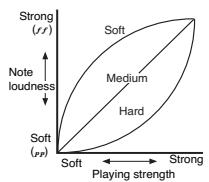
- Premete il tasting EXIT per tornare alla pagina principale o al modo Song Play, e salvare le modifiche (vedi "Uscire dal modo Global Edit" a categoria 256), oppure premete il tasting SCROLL per passare alla successiva categoria di edit (vedi除去).
Attivare o disattivare i diffusori incorporeti
È possibile disattivare i diffusori incorporeti, per ascoltare solo con un sistema di amplificazione esterno.
Note: I diffusori vengono automaticamente riattivati all'accensione dello strumento.
Suggerimento: Potete disattivare i diffusori, inserendo un jack nel connettore delle cuffie.
- Dopo aver tenuto premuto il tasto EDIT, usate il tasto SCROLL per passare alla).[Speaker]
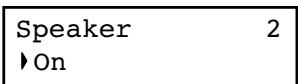
- Usate i tasti + / YES e -/NO per attivare o disattivare i diffusori incorpatori.
- Premete il tasto EXIT per tornare alla pagina principale o al modo Song Play, oppure premete il tasto SCROLL per passare alla successiva pagina di edit (vedi除去).
Intonazione generale
Per adeguare l'intonazione di C-520 a quale di un altro strumento, potete regolare l'intonazione generale dello strumento. L'intonazione standarde è La4 = 440Hz
Nota: Se si accede all'edit in un secondo tempo, potrebbe apparire una pagina diversa invece della prima. Usate il tasto SCROLL per tornarvi.
- Dopo aver tenuto premuto il tasto EDIT, usate il tasto SCROLL per passare alla pagina Master Tune:
| Master | Tune | 3 |
| 1440.0 | Hz |
- Usate i tasti + / YES e -/NO per selezionare un'intonazione diversa.
| Impostazione | Intonazione |
| 415 ~ -439.5 | Intonazione abbassata. Il valore più basso corrisponde a circa -100 cent (un semitono sotto) rispetto all'intonazione standard. |
| 440 | Intonazione standard. |
| 440.5 ~ 465 | Intonazione alzata. Il valore più alto corrisponde a circa +100 cent (un semitono sopra) rispetto all'intonazione standard. |
- Premete il+tasto EXIT per tornare alla pagina principale o al modo Song Play, e salvare le modifiche (vedi "Uscire dal modo Global Edit" a pagina 256), oppure premete il+tasto SCROLL per passare alla successiva pagina di edit (vedi除去).
Brillantezza
La Brilliance è la brillantezza del suono. Potete definirne un aumento o una diminuzione generale, applicabile a tutti i suo-ni.
Si tratta dello stesso parametro modificabile con il tasto BRILLIANCE (vedi pagina 225). Al contrario delle modifiche effettuate con quel tasto, perché, in quello caso le modifiche possono essere memorizzate, in modo da essere conservateanche allo spegnimento dello strumento.
Nota: Le modifiche alla brillantezza possono essere registrare in un brano. Anche cambiandoli in seguito, queste modifiche rimarranno registrate nel brano.
- Dopo aver tenuto premuto il tasting EDIT, usate il tasting SCROLL per passare alla pagina Brilliance. In alternatively, premete il tasting BRILLIANCE per accedere immediatamente a但这a pagina:
| Brilliance | 4 |
| Normal |
Se si scegliue un valore di brilliance diverso da Normal, l'indicatore luminoso sul+tastobRILLIANCEsi accende.
- Usate i tasti + / YES e -/NO per modificare la brilliance. La tabella segunte mystra le impostazioni disponibili.
| Impostazione | Brilliance |
| Very Mellow, Mellow | Il suono diventa più scuro |
| Normal | Suono normale |
| Bright, Very Bright | Il suono diventa più brillante |
- Premete il+tasto EXIT per tornare alla pagina principale o al modo Song Play, e salvare le modifiche (vedi "Uscire dal modo Global Edit" a pagina 256), oppure premete il+tasto SCROLL per passare alla successiva pagina di edit (vedi除去).
Punto di split predefinito
É possible définir un punto di split generale, che viene automaticamente richiamato agli volte che si preme il tasto SPLIT.
Note: Se viene Cambiate after the accensione dello strumento, il punto di split perché è sempre diverso dal punto predefinito programmato in questa).[20] Inoltre, la selezione di una performance può essereambiare il punto di split, se la performance stessa è in Split. L'ultimo punto di split selezionato rimane selezionato finché non si spagne lo strumento.
- Dop aver tenuto premuto il tasto EDIT, usate il tasto SCROLL per passare alla pagina Split Point:
| Split Point 5 F#3 |
-
Usate i tasti +/YES e -/NO per scegliere un diverso punto di split. Durante il cambiamento, se siete in modo Split il punto di split corrente viene modificato.
-
Premete il tasto EXIT per tornare alla pagina principale o al modo Song Play, e salvare le modifiche (vedi "Uscire dal modo Global Edit" a pagina 256), oppure premete il tasto
SCROLL per passare alla successiva pagina di edit (vedi除去).
Assegnare funzioni globali ai pedali
Normalmente, i tre pedali funzionano (da destra a sinistra) come risonanza, tonale e "una corda". Potete liberamente assegnar loro delle funzioni diverse, a seconda delle esigenze o preferenze. Potete assegnare delle funzioni al singolo suono (vedi pagina 253), oppure in maniera globale a tutti i suoni in queste pagine. La programmazione globale scavalca le impostazioni eseguite a livello di suono.
Suggerimento: Usate la programmazione del suono per scegliere funzioni legate al suono, come damper, velocità del rotary
speaker, e glide; usate la programmazione globale per assegnare controli generali, come controllo dei pattern percussivi, del registratore e del quarto di tono.
Note: Quando si scegliue una funzione diversa da Sound nella programmaticione dei pedali in queste pagine, quindi esta programmaticione scavalca quella eseguita in Sound Edit, nelle relative pagine di Sound Edit appeare una (G).
- Dopo aver tenuto premuto il tasting EDIT, usate il tasting SCROLL per passare alla prima delle pagine Pedal:
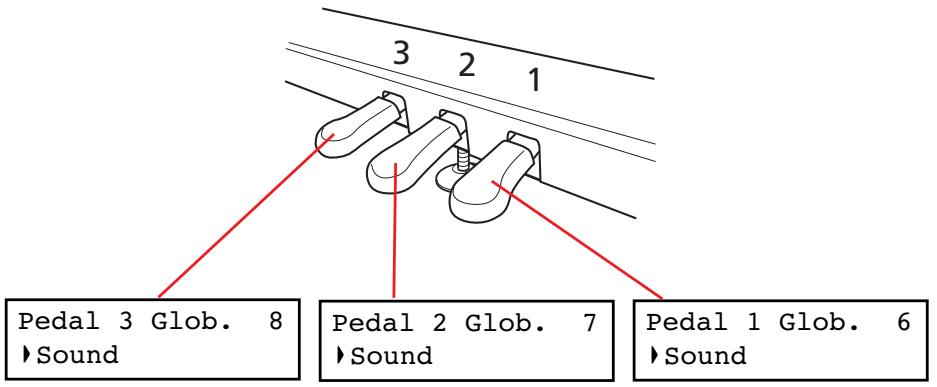
- Usate i tasti + /YES e -/NO per scegliere una funzione da assegnare al pedale.
| Impostazione | Funzione |
| Sound | Il pedale è programmato dal suono, alla combinazione di suoni o alla performance selezionata (vedi “Programmare i pedali” a pagina 253). |
| Fill In | Il pedale attiva il dato di Fill In per il pattern percussivo (vedi “Pattern percussivi” a pagina 230). |
| Quarter Tone | Il pedale attiva la funzione Quarter Tone. Quando esta funzione è attiva, è possibile scordare alcune note in tempo reale, in modo da creare delle scale personalizzate. Vedi sotto “Quarter Tone (programmazione SubScale in tempo reale)”. |
| Transpose Up | Ogni volta che si preme il pedale, la trasposizione generale viene alzata di un semi-tono. |
| Impostazione | Funzione |
| Transpose Down | Ogni volta che si preme il pedale, la trasposizione generale viene abbassata di un semitono. |
| Play/Pause | Il pedale replica il tasto PLAY/PAUSE. |
| Stop | Il pedale replica il tasto STOP. |
| Pedal Punch | Il pedale viene adoperato per la registrazione in modo Pedal Punch. la spiegazione dettagliata è a pagina 242. |
- Premete il tasting per tornare alla pagina principale o al modo Song Play, e salvare le modifiche (vedi "Uscire dal modo Global Edit" a categoria 256), oppure premete il tasting SCROLL per passare alla successiva categoria di edit (vedi除去).
Quarter Tone (programmazione SubScale in tempo reale)
La funzione Quarter Tone ("quarti di tono") permette di programmare una Scala personalizzata in tempo reale, per esempio per eseguire queiambi repentini di Scala tipici della musica araba. Le modifiche non vengono Salvate (la funzione è pensata per l'uso esclusivo in tempo reale), quando è facile cancellare le modifiche semplicamente scegliendo un suono o una performance diversa, oppure premendo nuovamente il pedale programmato per la funzione Quarter Tone.
Note: Il Quarter Tone può essere usato solo se la SubScale è stata attivata per i suoni Main e/o Layer/Left in modo Sound Edit (vedi "SubScale Switch" on pagina 255).
Potete assegnare la funzione "Quarter Tone" ad uno dei pedali.
- Assegnate la funzione Quarter Tone tone ad uno dei pedali come spiegato sopra.
Funzione Fast Play
Quando si registra un brano con il registratore incorporeto, o si legge uno Standard MIDI File createo con un sequencer esterno, all'inizio del brano cui rianere quale movimento vuoto. Se la funzione Fast Play è attivata, perché, i movimenti vuoti vengono saltati inlettura, e la riproduzione del brano inizia immediatamente alla primanota. Se all'inizio del brano ci sono dati di impostazione, vengono comunique letti (anche se in maniera più veloce).
Livello del Mute
La funzione Mute è molto comoda in fase di studio, poiché permette di suonare sulla tastiera una parte del brano che si sta ascoltando, disattivando quella stessa parte nel registratore. PerMETTERauna parte in Mute,occorre premere il corrispondente tastingo PARTmente ci si trovina in modo Song Play.
In esta网页 siouldedefinireilivello del Mute (silenzio totale, o simplice attenuazione).
- Dopo aver tenuto premuto il tasto EDIT, usate il tasto SCROLL per passare alla pagina Mute Level:
- Tenete premuto il pedale a cui è assegnata la funzione Quarter Tone. La tastiera si ammutolisce. Suonate le note che volete abbassare di un quarto di tono.
- Rilasciate il pedale.
- Suonate con la Scala appena impostata. Le note che avete programmato nel passo 2 suonano un quarto di tono sotto.
- Per cancellare le modifiche, premete e rilasciate immediamente il pedale a cui è assegnata la funzione Quarter Tone,enza suonare nessunanota. Vengono reimpostate tutte le altezze della Scala memorizzata nel suono o nella performance corrente (vedi "Selezionare una Scala" a pagina 254).
In alternatively, potete resettare le impostazioni di Quarter Tone scegliendo un suono o una performance diversa.
- Dopo aver tenuto premuto il tasto EDIT, usate il tasto SCROLL per passare alla pagina Fast Play:
| Fast Play | 9 |
| On |
- Usate i tasti + / YES e -/NO per attivare o disattivare la funzione Fast Play.
-
Premete il tasting EXIT per tornare alla pagina principale o al modo Song Play, e salvare le modifiche (vedi "Uscire dal modo Global Edit" a categoria 256), oppure premete il tasting SCROLL per passare alla successiva categoria di edit (vedi除去).
-
Usate i tasti + /YES e -/NO per regolare il livello.
| Valore | Livello percepito |
| 0 | Silenzio |
| 1 ~ 30 | Basso |
| 31 ~ 60 | Medio |
| 61 ~ 90 | Alto |
- Premete il+tasto EXIT per tornare alla pagina principale o al modo Song Play, e salvare le modifiche (vedi "Uscire dal modo Global Edit" a pagina 256), oppure premete il+tasto SCROLL per passare alla successiva pagina di edit (vedi除去).
Attivare o disattivare la tastiera (Local Control)
Con il Local si può stabilire se la tastiera deve suonare il suono interno del pianoforte, e allo stesso tempo trasmettere dati atraverso il MIDI OUT (Local On), o se deve solo trasmettere dati atraverso il MIDI OUT, ma non suonare il suono interno del pianoforte (Local Off).
Il Local Off va scelto quando si vuole usare C-520 come tastierà muta, per pilotare un altre strumento MIDI. Va scelto anche quando C-520 è collegato ad un sequencer sia atraverso il MIDI IN che il MIDI OUT. Se non si ponesse C-520 in Local Off, le note più suonate alla tastiera verrebbero rispedite ad SP-100 dal sequencer, creando un fastidioso effetto di eco.
Normalmente, va scelto il Local On (selezionato automaticamente all'accensione), in modo che suonando sulla tastiera si possano suonare i suoni interni di C-520.
MIDI Clock
Il MIDI Clock permette di sincerionizzato due dispositivi MIDI, per esempio il registratore incorporado del C-520, ed un sequencer esterno.
Note: All'accensione, il MIDI Clockiene automaticamente riportato ad Internal.
- Dop aver tenuto premuto il tasto EDIT, usate il tasto SCROLL per passare alla pagina MIDI Clock:
MIDI Clock 12
External MIDI
Nota: All'accensione, il Local viene automaticamente rimesso ad On.
- Dop aver tenuto premuto il tasto EDIT, usate il tasto SCROLL per passare alla pagina Local Control:
Local Control 11 On
- Usate i tasti + / YES e -/NO per attivare o disattivare il Local.
-
Premete il tasting EXIT per tornare alla pagina principale o al modo Song Play, oppure premete il tasting SCROLL per passare alla successiva pagina di edit (vedi除去).
-
Usate i tasti + / YES e -/NO per scegliere la sorgente dei messaggi di sincronizzazione.
| Impostazione | MIDI Clock |
| Internal | Il MIDI Clock è generato dallo stesso C-520. I messaggi vengono inoltre inviati al MIDI OUT e alla porta USB. |
| External MIDI | Il MIDI Clockiene ricevuto da un dispositivo MIDI esterno, collegato alla porta MIDI IN del C-520. |
| External USB | Il MIDI Clockiene ricevuto da un dispositivo esterno, collegato al C-520tramite porta USB. |
- Premete il tasto EXIT per tornare alla pagina principale o al modo Song Play, oppure premete il tasto SCROLL per passare alla successiva pagina di edit (vedi除去).
Canali MIDI IN
Quando il C-520 è controllato da un dispositivo MIDI esterno, cui funzionate come genereatore sonoro multitimbrico a 16 parti. Potete selezionare un suono diverso su ognuno dei 16 canali MIDI disponibili. Questi canali non sono accessibili dal pannello di controllo dello strumento, e sono separati dalle tracce Main, Layer/Left, Recorder Part 1, Recorder Part 2, e Drum. Di consegenza, potete continuare a suonare tranquilmente il pianoforte, nelle un dispositivo MIDI esterno gli invia dati MIDI.
Note: I dati MIDI vengono ricevuti via alla porta MIDI IN, che alla porta USB allo stesso tempo. Per maggiori informazioni sulla Communicatione MIDI via USB, vedi "Che cos'è il MIDI Over USB?" a pagina 265.
- Dopo aver tenuto premuto il tasto EDIT, usate il tasto SCROLL per passare alla pagina MIDI IN Channels:
| MIDI IN Ch. 13 •Ch:1 Track 1 |
- Usate i tasti +/YES e -/NO per scegliere quale dei 16 canali MIDI (Ch) volete programmare.
- Premete il tasting SCROLL per portare il cursore sulla traccia assegnata al canale selezionato.
| MIDI IN Ch. 13 Ch:1 Track1 |
Canali MIDI OUT
Lo standard MIDI precede 16 canali separati per la trasmissione e la riscizione dei dati. Il C-520 riceve sempre su tutti e 16 i canali, e più trasmettere su sei canali contemporaneamente. Per trasmettere dati dal C-520, occorre selezionare i canali su cui trasmettere i dati, e le traccare a cui corrispondono.
Note: I dati MIDI vengono ricevuti via alla porta MIDI IN, che alla porta USB allo stesso tempo. Per maggiori informazioni sulla Communicatione MIDI via USB, vedi "Che cos'è il MIDI Over USB?" a pagina 265.
- Dopo aver tenuto premuto il tasto EDIT, usate il tasto SCROLL per passare alla pagina MIDI OUT Channels.
| MIDI OUT Ch. 14 •Ch:1 Main |
- Usate i tasti + /YES e -/NO per scegliere una traccia diversa. Ecco l'elenco delle tracce disponibili per ciascuno dei canali ricevuti sul MIDI IN:
| Traccia | Significato |
| Off | Il canale selezionato non riceve dati. Questo più rivelarsi utile quando un sequencer esterno deve inviare dati a due o più dispositiivi separati. Disattivate tutti i canali che intendete riservareagli altri dispositiivi. |
| Track 1~16 | Una delle 16 tracce del C-520. |
| Global | Traccia Global. Tutte le note e i controlli generati da pedali (damper, sostenegro, soft) ricevuti via MIDI sono equiparati ai controlli generati alla tastiera e dai pedali integrati nel C-520. Viene tenutocontoanche del punto di split (se esiste). |
- Premete il tasting SCROLL per portare nuovamente il cursore sul canale.
| MIDI IN Ch. 13 →Ch:01 Tr01 |
- Usate i tasti +/YES e -/NO per scegliere un altre canale da programmare, e ripetete la procedura appena esaminata.
-
Premete il+tasto EXIT per tornare alla pagina principale o al modo Song Play, e salvare le modifiche (vedi "Uscire dal modo Global Edit" a pagina 256), oppure premete il+tasto SCROLL per passare alla successiva pagina di edit (vedi除去).
-
Usate i tasti + / YES e -/NO per scegliere quale dei 16 canali MIDI (Ch) intendete programmare.
- Premete il tasting SCROLL per portare il cursore sulla traccia assegnata.
| MIDI OUT Ch. 14 Ch:1 | Main |
- Usate i tasti +/YES e -/NO per scegliere la traccia che deve trasmettere sul canale selezionato. Ecco un elenco delle
tracce assegnabili ad ognuno dei canali trasmessi sul MIDI OUT:
| Traccia | Significato |
| Off | Il canale selezionato non trasmette dati. Utile quando intendete suonare note sul solo pianoforte, alla inviarle ad un dispositivo MIDI collegato al MIDI OUT del C-520. |
| Main | Suono Main |
| Layer | Suono Layer (attivo in modo Layer) |
| Left | Suono Left (attivo in modo Split) |
| Part 1, 2 | Parte del registratore 1 o 2 |
| Drum | Drum (attivo quando è selezionato un pattern percus-sivo) |
Filtri MlDI
Quando si sceglie un suono, su usa un pedale, si regola il bilanciamento del volume tra i suoni in modo Layer, o si eseguono altre regolazioni da pannello di controllo, viene inviato un messaggio MIDI ad un dispositivo MIDI (e/o USB) esterno. Allo stesso tempo, il C-520 più riceveve messaggi MIDI da un dispositivo MIDI (e/o USB) esterno collegato alla sua porta MIDI IN (od USB), in modo da controllare da remoto i loro suoni, pedali, volume, e altri dati.
Potete attivare o disattivare (cioe "filtrare") questi dati in maniera selettiva, per evitare modifiche indesiderate o la confusione tra i dati generati dai controlli interni e da controli esterni. Inoltre, a volte è desiderabile evitare di inviare determinati dati MIDI ad un dispositivo MIDI esterno, per esempio dei messaggi di Program Change che potrebbero selezionare i suoni sbagliati su strumenti di tipo diverso.
- Dop aver tenuto premuto il tasto EDIT, usate il tasto SCROLL per passare alla pagina MIDI Filters:
| MIDI Filters 15 Flt:CC Off |
- Premete il tasting SCROLL per portare nuovamente il cursore sul canale.
| MIDI OUT Ch. 14 ►Ch:1 Main |
- Usate i tasti +/YES e -/NO per scegliere un altre canale da programmare, e ripetete la procedura appena esaminata.
-
Premete il tasting EXIT per tornare alla pagina principale o al modo Song Play, e salvare le modifiche (vedi "Uscire dal modo Global Edit" a categoria 256), oppure premete il tasting SCROLL per passare alla successiva categoria di edit (vedi除去).
-
Usate i tasti + /YES e -/NO per scegliere il filtro da programmare. Ecco l'elenco dei filtri disponibili:
| Filtro | Significato |
| CC | Elimina i messaggi di Control Changes, per esempio pedali, modulazione, volume, pan, ecc. |
| PC | Elimina i messaggi di Program Change,cisioni messaggi che vengono arrivati per selezionare i suoni |
| PB | Elimina i messaggi di Pitch Bend |
| SysEx | Elimina i messaggi di System Exclusive,per esempio quelli adoperati per programmare gli effetti |
- Premete il tasting SCROLL per spostare il cursore sullo stato del filtrto selezionato:
| MIDI Filters 15 Flt:CC Off |
- Usate i tasti + / YES e -/NO per cancellare lo stato del filtro selezionato. "On" significa che i dati corrispondenti vengono filtrati (cchio rimossi dal flusso di dati MIDI), "Off" significa che non vengono filtrati (quindi vengono ricevuti e trasmessi liberamente).
- Premete il tasting EXIT per tornare alla pagina principale o al modo Song Play, e salvare le modifiche (vedi "Uscire dal modo Global Edit" a categoria 256), oppure premete il tasting SCROLL per passare alla successiva categoria di edit (vedi除去).
Trasferimento dati mediate porta USB
La USB è una porta dati ad alta velocità incorpORA nella maggiOR parte dei computer moderni. Potete adoperarla per trasfere dati alla memoria interna del C-520 ad un computer, e viceversa. Prima di effettuire un trasferimento dati, perché occorre attivare il collegamento via USB.
Nota: Mentre è Attivo il trasferimento dati, non è consentito il collegamento MIDI via USB.
I sistemi operativi Windows ME, 2000, XP, e Mac OS (dal 9.0.4 ad OS X), sono supportati nella necessità di installare driver aggiuntivi. Per usare il C-520 con Windows 98SE,[invece, è necessario installare il driver dedicato della KORG, un software speciale che potete prelevare dal nostro site web.
Attenzione: Dato che l'abilitazione della porta USB al trasferrimento dati disattiva automaticamente la communicatesione MIDI via USB, uscite da tutte le applicazioni MIDI che girano sul vostro personal computer prima di attivare la funzione USB Connect. In caso contrario, i dati contenuti nella memoria interna del C-520 potrebbero essere danneggiati.
Attenzione: Quando si disattiva il collegamento via USB, il C-520 viene reinizializzato, e tutti i dati non alla salvati residenti nella memoria volatile dello strumento vengono cancellati. Salvate i suoni, le performance, i brani musicali e le impostazioni generali non alla salvate prima di attivare il collegamento via USB.
- Innanzitutto, collegiate il C-520 ad un personal computer attraverso un cavo USB standard. Assicuratevi che il connettore sua orientato nel verso giusto, ed insertelo a fondo nella presa.

- Poi attivate la funzione USB Data Connect nel C-520, per consentire al computer di vederne la memoria interna come se si trattasse di un disco USB.
Dopo aver tenuto premuto il tasto EDIT, usate il tasto SCROLL per passare alla pagina USB Connect:
- Premete il tasting +/YES per attivare il collegamento. Nel display appeare il commando Disable.
USB Connect 16 Disable?
Attention: Non premete il tasto -/NO durante il trasferimento dati, o potreste danneggiare il contento della memoria del C-520, e causare problemi di funzionamento al personal computer
A Anything, il C-520 dovrebbe apparire sulla scrivania del computer, o nell'apposita finestra dedicata ai dischi, come un normale disco USB chiamato KORG SSD (ciao)
KORG Solid State Disk, nome tecnico della memoria interna non cancellabile allo spegnimento).

KORG SSD (E:)
Windows

KORG SSD
Mac OS X
- Scambiate i file tra il C-520 ed il personal computer, esattamente comefareste con unnormale disco USB.Durante iltrasferimento dei file,tenete presente quando segue:
Attenzione: Non spegnete il C-520 prima di scollegarlo dal personal computer. In caso contrario, i contento della memoria del C-520 potrebbe venir danneggiato, e il personal computer funzionare in maniera non corretta.
I dati contenuti nella memoria del C-520 sono organizzati in quattro cartelle (chiamateanche 'sotto-directory'). Ogni cartella contiene un diverso tipo di dati creati dall'utente. la seguente tabella spiega quali dati vengano visualizzati.
| cartella | Contenuto |
| Global | Impostazioni generali e del metronomo |
| Perform | Performance |
| Preset | Suoni e combinazioni di suoni modificati (chiamati collettivamente “preset”) |
| UserSong | Brani musicali personali, cui è brani creati con il registraratore incorpore nel C-520, oppure con un sequencer esterno. Potete copiare in questa cartella, dal computer, dei brani in formato Standard MIDI File (file con estensione“.MID”). Per selezioniare i suoni giusti nel C-520, i brani importati devono essere compatibili con lo standard General MIDI (GM). Il C-520 non può essererawniti tutti i suoni GM, dato che ne include solo un sotto-insi-eme. |
Schema:

PERFORM
PRESET
USERSONG
-
Al terme del trasferimento dati, rimuovete l'icona del dispositivo KORG SSD dalla scrivania del computer. Vi preghiamo di consultare la documentazione fornita con il computer per le precauzioni da osservare nell'espulsione dei dispositivi di memoria di massa USB. In generale, ecco casa si deve fare di solito:
-
Con un PC Windows: Fate cli c con il tasto destro del mouse sull'icona KORG SSD che appare nella parte destra della taskbar del computer. Nel menu che compare, fate cli c con il tasto sinistro del mouse sul dato "Rimozione sicura periferica di archivazione di massa USB". Attendete che appaia il messaggio "E possibile rimuovere l'hardware". A quello punto, il C-520 dovrebbe essersi
automatically scollegato dal personal computer, e il commando Enable dovrebbe essere apparso nuovamente nel display del C-520, ad indicate che la connessione è stata effettivement interrotta.
- Con un Mac: Trascinate l'icona del dispositivo KORG SSD sull'icona de espulSIONe contentuta nella parte destra del Dock (Mac OS 9: trascinatela sul cestino dei rifiuti), e attendete finché l'icona non scompare. Una volta scompara s'icona, tornate al C-520 e premete il tasto -/NO per disattivare il collegamento. Il C-520iene reinizializzato, e
i lavoro Enable riappare nel display, adindicare che la connessione è stata effettivamente interrotta.
- Quando il dato Enable riappare nel display, il collegamento via USB è disattivato.
- Premete il tasting EXIT per tornare alla pagina principale o al modo Song Play, oppure premete il tasting SCROLL per passare alla successiva pagina di edit (vedi除去).
Cancellare brani dall'album User Song
Potete cancellare i brani musicali contentuti nell'album User Song. Non è"Ince possibile cancellare i brani contentuti negli altri album.
Note: Potete cancellare un brano dall'album User Song anche.
durante il collegamento ad un computer via USB (vedi sopra).
- Dopo aver tenuto premuto il tasto EDIT, usate il tasto SCROLL per passare alla pagina Erase Song:
Erase Song 17 Prelude Exec?
- Usate i tasti + /YES e -/NO per scegliere il brano dell'album User Song da cancellare. Se il nome è più lungo di quanto
possa essere visualizzato nel display, scorre forn alla fine, per poi tornare all'inizio.
- Premete il tasting SCROLL per portare il cursore sul commando Exec.
- Premete il tasting + / YES per avviare la cancellazione. Appare il messaggio "Are you sure?" ("Siete sicuri?"). Premete + / YES per confirmare, -/NO per annullare la cancellazione e conservare il brano.
- Premete il tasting EXIT per tornare alla pagina principale o al modo Song Play, oppure premete il tasting SCROLL per passare alla successiva pagina di edit (vedi除去).
Reset generale
Potete resettare tutti i dati in memoria per riportarli alle impostazioni di fabbrica. I dati cancellati comprendono suoni, combinazioni di suoni, performance, impostazioni generali.
Attenzione: Il reset generale cancella tutti i dati utente, come performance personalizzate, bilanciamento dei suoni in Layer, impostazioni generali. Eseguite una copia di sicurezza di questi dati su un personal computer prima di eseguire un reset generale. L'album User Song non viene in agli caso cancellato.
- Dop aver tenuto premuto il tasto EDIT, usate il tasto SCROLL per passare alla pagina General Reset:
- Premete il tasting +/-YES per avviare la procedura di reset (o i tasti -/NO od EXIT per annullare ed uscire). Appare il messaggio "Are you sure?" ("Siete sicuri?"). Premete +/ YES per confermare il reset, -/NO per annullare e conservare i dati personalizzati.
Se decidete di procedere con il reset, lo strumento viene reinizializzato, e tutti i dati riportati al valore originale. Non spegnete lo strumento durante l'esecuzione del reset.
Numero di versione del sistema operativo
Mentre vi trovate in modo global, potete visualizzare il numero di versione delsystema operativo. Premete insieme i tasti
SCROLL e + /YES. Il numero di versione compare nel display. Premete EXIT per far sparire il messaggio.
MIDI
Che cos'è il MIDI?
Il MIDI, acronimo di Musical Instrument Digital Interface (interfaccia digitale per strumenti musicali) è uno standard inter-
Che cos'è il MIDI Over USB?
Potete scambiare dati MIDI tra il C-520 ed un computer usando la porta USB,invece delle porte MIDI.In quello modo, potete collegare il C-520 ad un personal computer sulla bisogno di un'interfaccia MIDI dedicata.
La maggior parte delle funzioni MIDI del C-520 sono essere usate con computer Windows XP o Mac OS X sulla biso
Che casa si piùfare con il MIDI?
Grazie al MIDI, potete usare il C-520 per controllare altri strumenti, usare altri strumenti per controllare il C-520, usare un sequencer per create complessi brani musicali.
Collegamenti MIDI
Collegate sempre la presa MIDI OUT di uno strumento alla presa MIDI IN di un'alto. Non collegate mai due prese dello stesso strumento tra di loro.
Collegate la presa MIDI OUT del dispositivo trasmittente (master) al connettore MIDI IN del dispositivo ricevente (slave).

Per collegare il C-520 ad un computer via MIDI, occorre un'interfaccia MIDI per il computer, un software di sequencing o notazione musicale, e due cavi MIDI standard. Collegate la presa MIDI OUT del C-520 alla presa MIDI IN del
nazionale concepito per collegare e trasferire dati tra strumenti musicali elettronici, computer e altri dispositivi.
gno di un software particolare. Per avere una compatibilità totale, pero, suggeriamo di installare il "KORG USB MIDI Driver", uno speciale software che potete trovare nel CD che arrivava insieme al C-520. Leistruzioni sull'uso di quello software arrivano con il software stesso. Vedi "Installazione del KORG USB-MIDI Driver" a pagina 268.
Quando si usano la tastiera e i pedali del C-520, o si selezione un suono, le note, l'attivazione dei pedali e iambi di suono vengono inviati ad un altro strumento, o vengono registrati da un sequencer.
computer. Collegate la presa MIDI IN del C-520 alla presa MIDI OUT del computer.
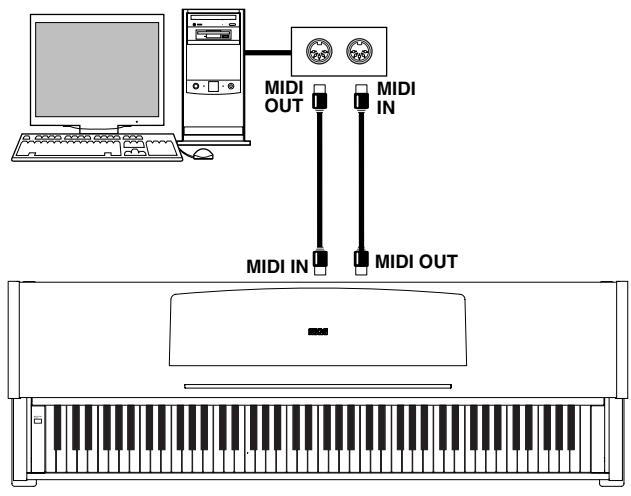
Impostazioni standard del MIDI
All'accensione i parametri MIDI di C-520 sono programmati come segue:
| Parametro | Impostazione |
| Canali di trasmissione (vedi “Canali MIDI OUT” a pagina 261) | 01 = Suono Main 02 = Suono Layer 03 = Suono Left 04 = Recorder Part 1 05 = Recorder Part 2 10 = Drum |
| Parametro | Impostazione |
| Canali di ricezione (vedi “Canali MIDI IN” a pagina 261) | Tutti e 16 (1-16) |
| Local (vedi “Attivare o disattivare la tasti-era (Local Control)” a pagina 260) | On |
Usare il C-520 come generatore sonoro multitimbrico
Quando il C-520 è controllato da un dispositivo MIDI esterno, cui funzionare come generatore sonoro multitimbrico a 16 parti. Potete selezionare un suono diverso su ognuno dei 16 canali MIDI disponibili.
Note: I suooni del C-520 sono ordinati secondo la mappa dello standard General MIDI (GM). Non sono perché presenti tutti i suo-ni di questo standard.
- Usate un cavo MIDI per collegare la presa MIDI IN del C-520 alla presa MIDI OUT di un sequencer (o altri dispositivo master). In alternatively, Collegate il C-520 ad un perso
nal computer mediante la presa USB (vedi "Installazione del KORG USB-MIDI Driver" a pagina 268).
- Trasmettete dati MIDI dal sequencer (o altri dispositivo) collegato. Vedi "Program Change" a pagina 266 per informazioni sulla selezione dei suoni mediante messaggi MIDI di Program Change. La risecione dei messaggi di Program Change deve essere attiva su C-520 (lo è normalmente).
Consultate il manuale d'uso dell'altro dispositivo per maggiori informazioni su come inviare messaggi di Program Change.
Program Change
È possibile selezionare via MIDI i suoni di C-520, inviando allo strumento un messaggio di Program Change sul canale a cui desiderate assegnare il suono. La tabella “Sounds / Timbres / Klänge / Suoni” a pagina 277 elenca i numeroi di Program Change corrispondenti ai suoni di C-520.
Trasmissione dei messaggi di Program Change
Per selezione are un suono, potete inviare un messaggio MIDI di Program Change ad un dispositivo MIDI collegato al MIDI OUT (od alla presa USB) di C-520. Quando si selezione uno dei suoni interni di C-520 mediante i tasti di selezione suoni, viene trasmesso un messaggio MIDI di Program Change, come migliorato nella tabella a pagina 277.
Ricezione dei messaggi di Program Change
Quando un messaggio di Program Change viene ricevuto da un dispositivo esterno, viene selezionato il correspondente suono interno di C-520, come migliorato alla tabella a pagina 277.
Attivazione/disattivazione dei Program Change
Normalmente, il C-520 riceve i messaggi di Program Change. Se non desiderate che li riceva (o li trasmetta), usate la funzione MIDI Filter. Ricordate che per abilitare completeness la selezione da remoto dei suoni occorre disattivare entrambi i filtri PC e CC, in modo da consentire la trasmissione e ricezione, rispettivamente, dei messaggi di Program Change e Bank Select. Vedi "Filtri MIDI" a pagina 262.
Quando si usano i pedali, si regola il bilanciamento dei suoni in modo Layer, o si eseguono altre regulazioni sul pannello di controllo, viene inviato un messaggio di Control Change ad un dispositivo MIDI collegato al MIDI OUT di C-520. Allo stesso modo, C-520 può ricevere messaggi di Control Change da un dispositivo MIDI collegato al suo MIDI IN, per controllare
l'effetto dei pedali, la regolazione del volume e altri aspetti del funzionamento dello strumento.
Attivazione/disattivazione dei Control Change
Normalmente, il C-520 riceve e trasmette i messaggi di Control Change. Se non desiderate che li riceva (o li trasmetta), usate la funzione MIDI Filter. Vedi "Filtri MIDI" a pagina 262.
Installazione del KORG USB-MIDI Driver
La porta USB può essere usata per il collegamento MIDI tra il C-520 ed un personal computer (questa funzione è definita MIDI Over USB). Si tratta di un collegamento molto pratico, che permette di collegarsi ad un computeranche in assenza di apposita interfaccia MIDI.
La USB può essere usata in parallelo con le porte MIDI. Per esempio, potete collegare il C-520 ad un sequencer che gira sul
vosto rcomputer, e algo stesso tempo controllare un'alto strumento MIDI collegato alle porte MIDI del pianoforte.
Il C-520 collegato in quello modo diventa, allo stesso tempo, unsystema di inserimento dati MIDI, un controller MIDI, ed un generatore sonoro.
Collegare il C-520 ad un personal computer
Occorre installare il KORG USB-MIDI Driver, prima di collegare il C-520 ad un personal computer. Assicuratevi che il vo
stro computer risponda ai requisiti diSYSTEMA aindicati nel seguente paragrafo.
Requisiti di sistema del KORG USB-MIDI Driver
Windows
Computer: Un computer dotato di presa USB, che soddisfi i requisiti di Microsoft Windows XP.
Sistema operativo: Microsoft Windows XP Home Edition / Professional / x64 Edition (alla pubblicazione di queste note, il driver per la x64 Edition è in fase di beta).
Macintosh
Computer: Un Apple Macintosh dotato di porta USB, che soddisfi i requisiti di Mac OS X.
Sistema operativo: Mac OS X versione 10.3 o successiva.
Prima dell'uso...
Tutto il software fornito con quello prodotto è di proprietà escludiva di Korg Inc.
L'accordo di licenza del software è fornito a parte. Prima di stallare il software è richiesta lagettura dell'accordo di licenza. L'installazione del software da parte della costituzione un'implicità accettazione delle norme contenate nell'accordo.
Windows: Installare il KORG USB-MIDI Driver
Non collegiate il C-520 al computer con un cavo USB, prima di aver installato i KORG USB-MIDI Driver Tools.
Attenzione: Il C-520 non può usare il KORG MIDI Data Filero allo stesso tempo.
Notea: Si deve installare un driver separato per ciascuna porta USB che si intende usare.
- Inserite il CD-ROM fornito in dotazione nellettore CD-ROM.
Normalmente, l'applicazione "Digital Piano Application Installer" dovrebbe partire in automatico.
Se il computer è impostato in modo da non far partire automaticamente i programmi di INSTALLazione, fate doppio ciglio sull'applicazione "KorgSetup.exe" contentuta nel CD-ROM.
- Seguite le istruzioni di installmente che appaiono a schermo.
- Riaviate il computer, e accendete il C-520. Collegate il C-520 al computer mediante un cavo USB.
- Selezionate il seguente comando alla taskbar per aprire le istruzioni di installmente:
Avvio > tutti i programmi > KORG > KORG USB-MIDI Driver Tools > Installation manual
- Selezionate il seguente lavoro alla taskbar per aprire il programma di INSTALLazione:
Avvio > tutti i programmi > KORG > KORG USB-MIDI Driver Tools > Install KORG USB-MIDI Device - Seguite le estruzioni di installatione che appaiono a schermo per installare il KORG USB-MIDI Driver.
Portedel driver
Dopo l'installazione, le seguenti porte verranno rese disponibili nell'applicazione MIDI (per esempio, un sequencer) tra gli altri dispositivi MIDI:
C520 KEYBOARD: Consente la riscione di messaggi MIDI dal C-520 (dati generati alla tastiera e dai vari controllingi) da parte dell'applicazione MIDI che gira sul computer.
C520 SOUND: Consente la trasmissione di messaggi MIDI dall'applicatione MIDI che gira sul computer, al generatore sonoro interno del C-520.
Mac OS X: Installare il KORG USB-MIDI Driver
- Inserite il CD-ROM fornito in dotazione nellettore CD-ROM.
- Fate doppio cli su"KORG USB-MIDI Driver.pkg" , tenuto all'interno della cartella "KORG USB-MIDI Driver" nel CD-ROM, in modo da lanciare il programma di installatione. Seguite le istruzioni a schermo per completare l'installazione.
Portedel driver
Dopo l'installazione, le seguenti porte verranno rese disponibili nell'applicazione MIDI (per esempio, un sequencer) tra gli altri dispositivi MIDI:
C520 KEYBOARD: Consente la riscione di messaggi MIDI dal C-520 (dati generati alla tastiera e dai vari controllingi) da parte dell'applicazione MIDI che gira sul Mac.
C520 SOUND: Consente la trasmissione di messaggi MIDI dall'applicatione MIDI che gira sul Mac, al generatore sonoro interno del C-520.
Assemblaggio del supporto
Avvertenze
- Quando il pianoforteiene posizionato sul supporto, fate attenzione a non schiacciari vo le dita.
Assicuratevi di montare le parti nell'orientamento giusto, e seguite le istruzioni nell'ordine dato.
Procedura di assemblaggio
-
Non esercitate pressione sulla parte frontale del pianoforte prima di stringere le viti, o potrende far cadere il pianoforte.
-
Aprite lo scatolone di imballaggio, ed estraetene il contentuto. Assicuratevi di essere in possesso di tutte le parti elencate di seguito.
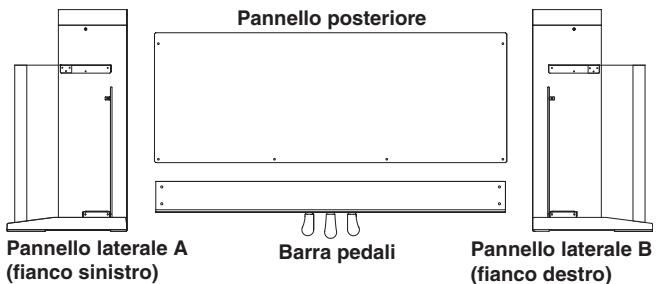
per fissare i pannelli laterali alla barra pedali. Assicuratevi che non ci siano spazi tra i pannelli laterali e la barra pedali.
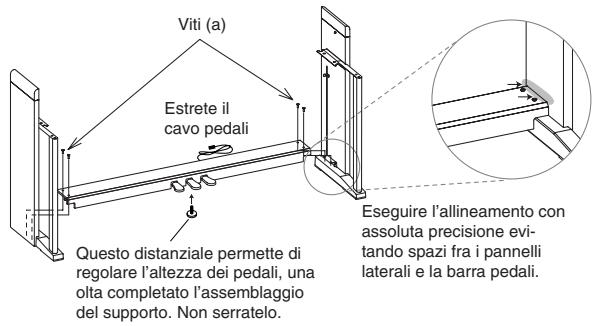
| Viti (a) (M6 x 20) - 4pz. | Viti (b) (M4 x 14) - 6pz. | Cappucci - 4pz. |
| Fermacavi - 2pz. | Balloni fissaggio piano - 2pz. | Distanziale - 1pz. |
Nota: Per il montaggio è richiesto un cacciavite a croce.
-
Avvitate completeness il distanziale alla barra pedali (senza serrare), e collegate il cavo dei pedali. Usate le viti (a)
-
Prendete il pannello posteriore, e tenendo la parte rifinita (superficie in legno levigato) in avanti, piegatelo leggermente per farlo entrare nelle apposite scanalature dei pannelli laterali.
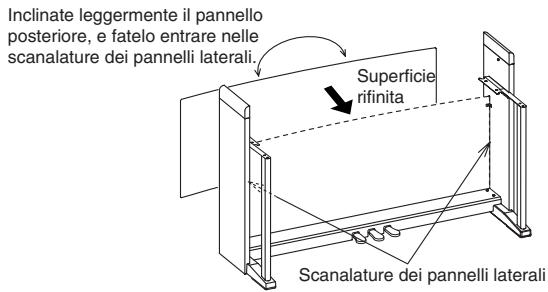
- Usate le viti (b) per fissare i pannelli laterali.
Iniziata a serrare le viti del bordo inferiore del pannello posteriori (quattro punti). Inserite un fermacavi sotto due delle viti, per fissarlo al supporto e consentire il successivo fissaggio dei cavi. Inserite il fermacavi destinato al cavo di alimentazione sul lato destro o sinistro, a seconda di dove si trovava la presa di corrente che intendete usare. Serrate queste viti.
Poi fissate il bordo superiore del pannello posteriore (due puncti). Non serrate ancora queste viti, dato che occorrerà
eseguire alcuni aggiustamenti dopo aver posizionato il pianoforte sul supporto.
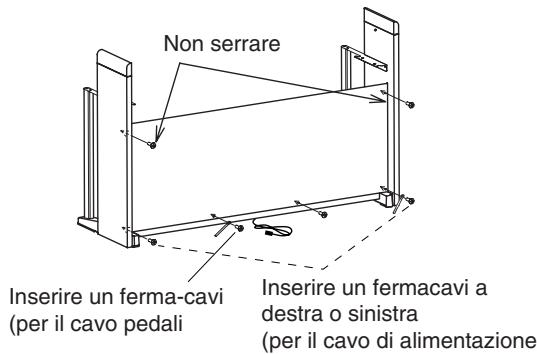
- Assicuratevi che il supporto sia perfettamente in squadro, e che non ci siano spazi fra i vari pezzi. A quello punto serrate tutte le viti, ad eccezione delle due viti sul bordo superiore del pannello posteriore che avete lasciato lente.
- Unite il pianoforte al supporto.
Note: I pannelli laterali possono venir graffiati con facilità. Fate attenzione a non danneggiarli.
Solviate lo strumento con entrambe le mani, facendo attenzione a non tenerle a meno di 70mm delle estremita del pianoforte, per evitare di schiaciarle. Allineate la testa delle viti che escono dall'interno dei pannelli laterali del supporto, alle apposite scanalature delle staffe metalliche situate nelle estremità destra e sinistra del pianoforte. Appoggiate delicatamente il pianoforte sul supporto. Se lo strumento è correttamente allineato, le viti all'interno dei pannelli laterali si incastreranno saldamente nelle scanalature delle staffe metalliche.
Attenzione: Tenete sempre lo strumento in piano, nelle abbassate insieme le estremità destra e sinistra del pianoforte. Fate attenzione a non schiacciari vo le dita o far cadere lo strumento. Sollevare un solo lato è molto pericoloso e più danneggiare le staffe metalliche dello strumento. Si deve sempre sollevare e abbassare insieme entrambi i lati dello strumento, tenendo lo strumento sempre perfettamente in piano.
È più facile eseguire esta operazione, se si esercita una pressione su uno dei pannelli laterali nelle si fa scivolare il pianoforte sul supporto stesso.
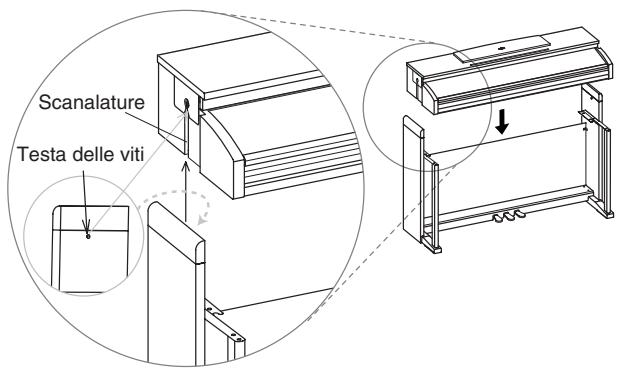
- A dato punto premete i lati del supporto per assicurarvi che siano perfettamente aderenti, poi serrate le due viti del pannello posteriore lasciate in precedenza lente.
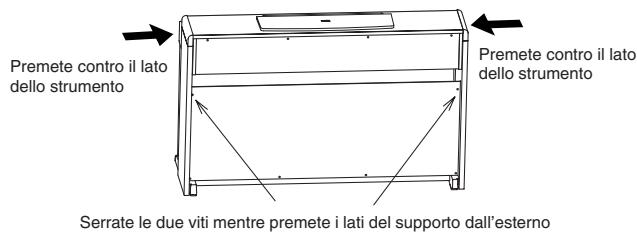
- Assicuratevi che non ci siano spazi o irregularità fra la parte inferiore del pianoforte e la sommità dei pannelli laterali del supporto.
Se notate delle irregularità, allentate le viti (a), poi Fate aderire meglio i pannelli laterali alla barra pedali.
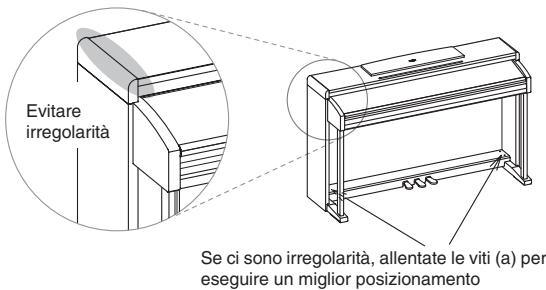
Se ci sono spazi evidenti fra il pianoforte e i pannelli laterali del supporto, o se l'aderenza è irregularare, è probabile che lo strumento non sia stato posizionato correttamente sul supporto. Se è così, sollevate il pianoforte e riposizzionate lo correttamente sul supporto.
- Stringete i bulloni di fissaggio che si trovano sotto lo strumento
Poi allentate il distanziale dei pedali, e regolatelo in modo che tocchi terra.
Nota: Se il distanziale non è perfettamente a contatto con il pavimento, i pedali sono oscillare e funzionare in maniera errata.
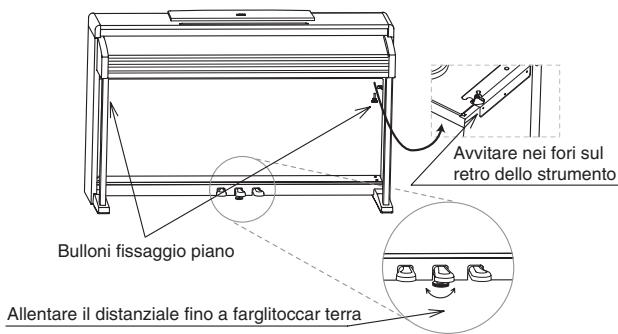
Assicuratevi che tutte le viti siano tirate. Infine, coprite con gli appositi cappucci la testa delle viti (a) della barra pedali.
- Colgate il cavo di alimentazione all'alimentatore separato.

- Colgate il cavo dei pedali e il cavo di alimentazione ai corrispondenti connettori posti sotto il pianoforte. Fissate i cavi con gli apposti fermacavi.
Nota: Fate attenuatione all'orientamento del connettore durante il collegamento del cavo pedali.
Nota: Attenzione a non schiacciare il cavo di alimentazione sulla piette dello strumento.
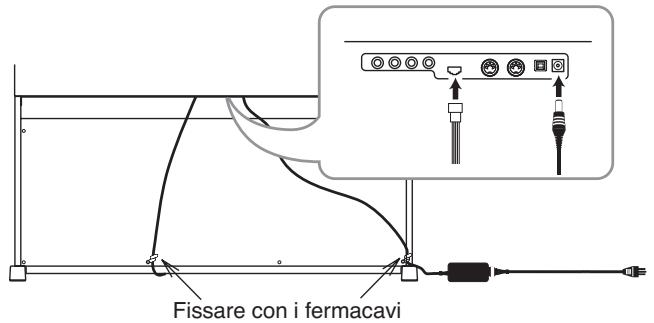
Controlli da effettuare dopo l'assemblaggio
[·] Alcune parti sono rimaste inutilizzate?
Se èosi,verificate leistruzioni per capire dove sarebbero dovvute andare.
[·] Assicuratevi che tutte le viti siano ben tirate.
Ulteriori avventenze
Attenzione durante il trasporto
Separate il pianoforte dal supporto, e trasportate le due parti separatamente. Dopo il trasporto, consultate le istruzioni per riunire il pianoforte al supporto.
Allentamento delle viti
Dopo il montaggio, con il passar del tempo le viti del supporto potrebbero allentarsi, facendolo oscillare. Se quello dovesse verificarsi, stringete nuovamente tutte le viti.
Smontaggio
Se dovete spedire il pianoforte, smontatelo seguatinge le istruzioni di montaggio del supporto al contrario. Conservate le viti e le varie parti in unippo sicuro, per evitare che vengano perdute.
Messaggi di erre
Write Protect
Mentre stavate salvando un brano, avete cercato di sovrascrive un file protetto. Il file è stato in precedenza copiato da un PC, con l'attributo di protezione attivato quando si trovava nel disco del computer. Assegnate un nome diverso al brano e ripetete la procura di salvataggio.
Out of Memoy
Il brano è troppo lungo per entrare in memoria. una volta raggiunta la massima capienza della memoria, la registrazione si farma automaticamente. Premete EXIT per far spare il messaggio.
Non è possibile registrarare brani più lunghi di 999 misure. Una volta raggiunto quello limite, la registrazione si ferma automaticamente. La registrazione può fermarsi prima di quello limite, se la memoria esaurisce prima di averlo raggiunto.
Loading Song Error
Non è possibile caricare il brano, per problemi di integrità del file, eccessiva grandezza del file, o altri genere di problemi.
Non è anymore possibile scollegare il C-520 dal computer, perché il computer sta essere lavorando sui file. Questo può accadere se avete premuto Enable, e poi immediamente dopo Disable. Attendete che le operazioni via USB siano complete.
Memory Full
La memoria interna (quella conservata allo spegnimento, e visibile nel collegamento del C-520 attraverso la USB) è piena, e non è possibile salvare il brano. Per liberare dello spazio si può cancellare alcuni brano collegando il C-520 via USB, oppure utilizzando la funzione dedicata del C-520 (vedi "Cancellare brani dall'album User Song" a pagina 264).
Invalid Name
Il nome del brano è ancora vuoto (cchio non è stato inserto nessun carattere, oppure tutti i caratteri sono stati cancellati). Assegnate un nome al brano, poi ripetete l'operazione di salvataggio.
SongExists Execute
Il brano esiste più nella memoria interna. Se premete +/YES la vecchia versione viene cancellata. Se premete -/NO od EXIT il salvataggio viene annullato, e la vecchia versione viene conservata.
State cercando di entrare in registrazione con un brano proteto (cchio tutti i brani contenuti negli album diversi da User-Song). Questo non è possibile.
Song Modified Save?
Un brano nuovo o modificato è contentuto in memoria, e non è ancora stato salvato. Premete + / YES per salvarlo, oppure - NO per annullare e cancellare tutte le modifiche. In quest'ultimo caso, il brano in memoria andraperduto.
Il suono o la combinazione di suoni corrente è stata modificata. Premete + / YES per salvarla, oppure -NO per annullare e cancellare le modifiche.
La performance corrente è stata modificata. Premete + /YES per salvarla, oppure -NO per annullare e cancellare le modifiche.
Le impostazioni generali sono state modificate. Premete +/ YES per salvarle,oppure -NO per annullare e cancellare le modifiche.
Save Global Failure
C'è stato un erreore durante il salvataggio. Le impostazioni generali non sono state salvate.
Save Preset Failure
C'è stato un erreore durante il salvataggio. Il suono o la combinazione di suoni non è stata salvata (il preset è il nome tecnico che riunisce suoni singoli e combinazioni di suoni).
Save Midi Failure
C'è stato un erreore durante il salvataggio. Non è stato possibile salvare le impostazioni MIDI.
State per resettare tutti i dati interni.
General Reset / nn%
Questo messaggio在哪 la percentuale di dati che state resettando. Attenzione: Non spegnete lo strumento quandoQuesto messaggio è più nel display.
Solutizione dei problemi
Se durante l'uso dovessero manifestarsi i problemi descritti, esaminate lo strumento per tentare di capire il problema, e cercate di risolverli seguito i suggerimenti proposti. Se lo strumento continuasse a non funzionare correttamente, rivolgetevi al rivenditore o a un Centro di Assistenza Autorizzato Korg.
| Problema | Possibile rimedio | Pag. |
| Lo strumento non si accende. | Verificate che l'alimentatore sia colle-gato al pianoforte, e che la spina dell'alimentatore sia insertita corretta-mente nella presa di corrente. | 216 |
| Problema | Possible rimedio | Pag. |
| Nessun suono udibile. | (1) Verificate che il volume non sia aippo 0. Se lo è, portatelo ad un liv-ello adeguato. | 218 |
| (2) Assicuratevi che non ci si sono un jack inserito in una delle prese PHONES.L'inserimento di un jack disattiva i dif-fusori. Se èosi, estraete il jack. | 219 | |
| (3) Verificate che il Local non siaippo a OFF. Se lo è, ponetelo a ON. Oppure, spegnete e riaccendete lo strumento per reinizializzare tutti i parametri. | 260 |
Polifonia
Il C-520 contiene suoni campionati,cioè registrati dal suono degli strumenti musicali reali, successivement elaborato. Questi suoni possono essere costituiti uno o più campioni diversi che vengono riprodotti quando si preme un tasting. I suoni costituiti da un solo campione hanno una polifonia massima di 62 voci,mente i suoni costituiti da due campioni hanno una polifonia limitata ad un massimo di 31 note. Quando il
Numero di note suonate eccede il limite, le note suonate per.
prime vengono interrotte.
Inoltre, quando si suonano più di due note in modo Layer, la polifonia massima dipende dal numero totale di suoni campionati che costituiscono i suoni utilizzati.
Per ulteriori informazioni sul numero di oscillatori utilizzati da agli suono, consultate la tabella a pagina 277.
Notazione inglese e notazione italiana
Nel testo e nellro strumento vengono a volte usati i nomi inglesi per le note della Scala musicale. La seguente tabella elenca i nomi inglesi e il loro corrisposti italiano.
| Inglese | A | B | C | D | E | F | G |
| Italiano | La | Si | Do | Re | Mi | Fa | Sol |
Il numero che segue sempre lanota indica l'ottava di appartenenza, in notazione MIDI standard. C4 è il Do centrale del pianoforte.
Specifiche tecniche
| Specifiche | C-520 |
| Tastiera | 88 tasti, Graded Hammer Action (RH3) |
| Regolazione tocco | Otto curve di velocità, più una fissa |
| Coperchio | Coperchio scorrevole in legno |
| Intonazione | Transpose, Fine tuning, 10 Temperamenti + Quarter Tone |
| Generazione sonora | Campionamento stereo con Tecnologia Piano eXperience |
| Polifonia | 62 note (max). L'uso di suoni a 2 o più oscillatori e del modo Layer riduce il numero di note disponibili. |
| Modi | Single, Layer, Split, Performance (30) |
| Suoni | 40 tipi; (7 Acoustic Piano, Honky-Tonk, Electric Grand, 8 Electric Piano, 2 Harpsichord, 2 Clav, 2 Vibraphone, Acoustic Guitar, 3 Jazz Organ, 3 Church Organ, 3 Strings, 3 Choir, 4 Bass) |
| Effetti | 8 tipi di riverbero, 6 tipi di chorus 24 tipi di Insert compreso Tremolo, Delay, Rotary Speaker, Equalizer, ecc. Brilliance (5 livelli) |
| Demo | 205 brani; 20 demo 185 brani classici con parti分开 per m.d. e m.s. |
| Metronomo | Tempo, Time Signature, Accent (Standard, Bell), Volume, Pattern percussivi |
| Registraratore | 2 parti, 45.000 note per brano Controlli: Record, Play/Pause, Stop, Part 1 On/Off, Part 2 On/Off. Funzioni: Cycle, Erase Track, Quantize, Transpose, Delete Song, Rename Song. |
| Pedali | Damper (supporta il mezzo-pedale), Soft (supporta il mezzo-pedale), Sostenuto Tutti liberamente programmabili |
| Connessioni | Uscite audio (OUTPUT L/MONO, R), Ingressi audio (INPUT L/MONO, R), 2 × Cuffie, MIDI (IN, OUT), Pedali, USB (supporta MS Windows XP, Apple Mac OS X 10.2 o successivo) |
| Controlli | Interruptire di accensione, Master Volume, Performance, Variation, Split, Selezione suoni, Scroll, Value (Yes/No), Edit, Exit, Reverb, Chorus, Transpose, Brilliance, Demo, Metronome, Tempo, Recorder |
| Display | LCD retroilluminato 2 righe × 16 caratteri |
| Amplificazione | Amplificatore 2 × 35 Watt, coni 2 × 13cm in cassa bass-reflex, 2 × tweeter |
| Alimentazione | DC24V, Alimentatore esterno switching |
| Dimensioni (L x P x H) | 1396 × 462 × 869 mm (54.96" × 18.19" × 34.21"), compreso il supporto; leggio abbassato |
| Peso | 53 kg (116.84 lbs.), compreso il supporto |
| Leggio | Dotato di fermi per pagine |
| Accessori inclusi | Alimentatore AC; Song Book, CD-ROM con KORG USB-MIDI Driver per Windows XP e Mac OS X |
Suoni elaborati con INFINITY™.
Korg si riserva il diritto di cuiare le specifiche alla preavviso.
Appendix / Appendice / Anhang / Appendice
Sounds / Timbres / Klänge / Suoni
| Var. | Name / Nom / Name / Nome | CC 0 | CC32 | PC* | Osc. | Description | Description | Beschreibung | Descrizione |
| PIANO 1 | |||||||||
| 1 | GrandPiano** | 121 | 0 | 0 | 4 | Samples recorded from a gorgeous-sounding concert grand piano. It also includes four dynamic levels, sus-tain samples, and key-off samples, plus other EPx effects. Perfect for classical composi-tions as well as any other style that requires an accu-rate acoustic piano sound. | La source des échantillons enreg-istrés est un piano à queue ce concert ayant dessons d'excellente qual-ité. Ce timbre inclut également quatre niveaux de dynamiques, des échantillons de maintien et des échantillons avec déactivation des touches, ainsi que des effets EPx. Par-fait pour jouer les compositions clas-siques ainsi que tous les autres styles qui nécessitent d'une atten-tive reproduction du son acoustique du piano. | Samples eines her-vorragenden Flü-gels. Dieser Klang umfasst vier Dynamikstufen sowie Dämpfer-Samples, Samples der Tastenfreigabe und weitere EPx-Effekte.借此 Klang eignet sich hervorragend für klassische Werke sowie alle Anwendungen, für welche ein realistischer Klavierklang benöttigt wird. | Campioni regist-rati da un mag-nifico pianoforte a coda da concerto. ComPRENE quat- tro livelli di dinamica, campi-oni di pedale, cam-pioni di rilascio del tasto,及其他 ad una nutrita seriée di effetti EPx. Perfetto per la musica clas-sica, come per ogni altre genere musi- cale che richieda un suono di piano-forte estrema-mente realistico. |
| 2 | BriteGrand** | 121 | 0 | 1 | 4 | As the above, but slightly more open-sounding. | Comme le précédent, mais avec un timbre plus fermé. | Wieiben, nur etwas „offener". | Come il preced- dente, ma dal suoo legger- mente più aperto. |
| 3 | Rock Piano | 121 | 1 | 1 | 2 | Bright, spacious and clean piano. Excellent for pop or rock music. | Timbre de piano brillant, clair et spacieux. Idéal pour la musique pop ou rock. | Heller, voller Kla- vierklang für Pop- und Rockmusik. | Brillante, arioso e cristallino. Un pianoforte eccel- lente per il pop e il rock. |
| 4 | Piano&Str. | 121 | 2 | 0 | 4 | A mix of warm piano and full, lush strings. | Un mélange de piano aux tonalités chaudes et d'instru- ments à cordes. | Kombination eines warmen Klavieris mit reichhaltigen Streichern. | Mix tra un piano- forte dalla tonalità calda, e un suono di archi piano e avvolgente. |
| PIANO 2 | |||||||||
| 1 | Honky-Tonk | 121 | 0 | 3 | 2 | Classic, detuned saloon-piano. | C'est le classique piano désaccordé d'un saloon. | Das perfekt ver- stimme Saloon-Klavier. | Suono di piano- forte da "western". |
| 2 | MelloGrand** | 121 | 1 | 0 | 4 | Warm, slightly dark-sounding piano. Mostly good for classical music. | Timbre de piano chaud et moelleux. Idéal pour les com- positions clas-siques. | Warmer, leicht dump- fer Klavierklang. Eig- net sich oft für klassi- sche Musik. | Pianoforte dal suono caldo e leg- germente opaco. Eccellente per la musica classica. |
| 3 | Piano&Pad | 121 | 3 | 0 | 4 | A mix of warm piano and warm, synthetic pads. | Un mix très original d'un piano aux tonalités chaudes avec des pads synth- thétiques. | Kombination eines warmen Klavieris mit einer Synthesiz- erfläche. | Mix tra un piano- forte dal suono caldo e un caldo tappeto sintetico. |
| 4 | Elec.Grand | 121 | 0 | 2 | 2 | An electronic piano sound, typical of the late 70s. Extremely dynamic, with varying timbre according to key-board dynamics. Good for pop and funky music. | Timbre très typique d'un piano électrique de la fin des années 70. Le timbre varie en fonction de la dynamique du clavier. Parfait pour la musique pop et funky. | Elektrischer Kla-vierklang, der Ende der 1970er beliebt war. Sehr dyna-misch, die Klang-farbe{läst sich flexibel über den Anschlag steuern. Ideal für Pop- und Funk-Musik. | Suono di piano-forte elettrico, tip-ico dei tardi Anni '70. Con un timbro che cambia molto, a seconda della dinamica. Ottimo per il pop e il funky. |
| 5 | M1 Piano | 121 | 1 | 2 | 2 | The classic, ringing sound of the Korg M1 sampled piano, so often heard in pop music during the late 80s. | La pop music des années 80 raffolait du timbre CLASSIQUE de ce piano échantillonné Korg M1. | Der „klassisch“ glockige Klavierk-lang des Korg M1, der aus der Pop-musik der später 1980er nicht weg-zudenken ist. | Il classico, squil-lante suono del pianoforte del Korg M1, spesso udito nel pop dei tardi Anni '80. |
E. PIANO 1
Var.: Variazione. CC0: Bank Select MSB. CC32: Bank Select LSB. PC: Program Change. La numeroazione va da 0 a 54; se il dispositivo trasmittente adopera la numeroazione da 1 a 55, occorre aggiungere +1. Osc:Numero di oscillatori usati dal suono.
Note:
- I numero di Program Change sono compatibili con lo standard General MIDI. Solo i numero elencati, perché hanno effetto sul C-520, nelle gli altri numero vengono ignorati.
I suoni GrandPiano, BriteGrand e MelloGrand perdono gli effetti EPx quando sono usati in Layer. Questo accorgimento aiuta a risparmiare polifonia.
* 1 oscillator nel caso di campioni mono, 2 oscillatori nel caso di campioni stereo.
Performances / 'Performance'-Speicher
| # | Bt | Name / Nom / Name / Nome | Sounds / Timbres | Mode | Remarks / Description / Beschreibung |
| Bank 1 | |||||
| 1 | 1 | Split&Layr | Piano&Str., Ac. Bass | Split | |
| 2 | 2 | Grand&Ride | GrandPiano, Bass&Ride | Split | |
| 3 | 3 | Grand&Ebas | GrandPiano, El. Bass | Split | |
| 4 | 4 | PnoStrings | GrandPiano, String Pad | Layer | |
| 5 | 5 | EGrand Pad | Elec.Grand, String Pad | Layer | |
| 6 | 6 | Piano Pad | Piano&Pad, String Pad | Layer | |
| 7 | 7 | Pno Choirs | GrandPiano, Vocal Pad | Layer | |
| 8 | 8 | Pno Guitar | Piano&Str., Nylon Gtr. | Layer | |
| 9 | 9 | Piano BX3 | BriteGrand, Perc.Org.2 | Layer | |
| 10 | 10 | DualManual | Perc.Org.2, Jazz Organ | Layer | |
| Bank 2 | |||||
| 11 | 1 | Digital EP | GrandPiano, Dig. EP 1 | Layer | |
| 12 | 2 | PaddedTine | Tine EP 1, Vocal Pad | Layer | |
| 13 | 3 | R&B EPno | DynotimeEP, TremReedEP | Layer | |
| 14 | 4 | EP Choir | Tine EP 1, Vocal Pad | Layer | |
| 15 | 5 | EP&NoFret | Tine EP 2, Fretless B | Split | |
| 16 | 6 | Scat&Bass | ScatVoices, Bass&Ride | Split | |
| 17 | 7 | Vibes&Bass | Vibes 1, Bass&Ride | Split | |
| 18 | 8 | Bass&Guitr | Nylon Gtr., Ac. Bass | Split | |
| 19 | 9 | Org&Bass 1 | Perc.Org.1, Ac. Bass | Split | |
| 20 | 10 | Org&Bass 2 | Jazz Organ, Ac. Bass | Split | |
| Bank 3 | |||||
| 21 | 1 | Baroque | Harpsi 8, Strings | Layer | |
| 22 | 2 | Harpsi-Ch | Harpsi 8, Choir | Layer | |
| 23 | 3 | Harpsi-Org | Harpsi 8, Pipe Tutti | Layer | |
| 24 | 4 | Church Mix | Church Org, Choir | Layer | |
| 25 | 5 | Guitar Pad | Nylon Gtr., Slow Str. | Layer | |
| 26 | 6 | GrandPiano | GrandPiano | Single | Stereo sound. No EPx for increased polyphony Timbre stéréo. Aucun EPx pour augmenter la polyphonie Stereo-Klang. Kein EPx für optimale Polyphonie Suono stereo. Niente effetti EPx per risparmiare polifonia. |
| 27 | 7 | BriteGrand | BriteGrand | Single | |
| 28 | 8 | MelloGrand | MelloGrand | Single | |
| 29 | 9 | 2 Pianists | GrandPiano, GrandPiano | Split | The same piano sound is assigned to the two halves of the keyboard, simulating two separate pianos on the same keyboard. Useful when both the teacher and student are playing on the piano at the same time. Le même timbre de piano est affecté aux deux moitiés du clavier, pour simuler deux pianos séparés en jouant sur le même clavier. Très pratique lorsque le professeur et l'élève jouent en même temps. Beiden Hälften ist derselbe Klavierklang zugeordnet. So können zwei Personen im gleichen Register spielten. Eignert sich besonders für den Unterricht (simultanes Spiel von Lehrer und Schüler). Lo stesso suono di pianoforte è assegnato alle due metà della tastiera, in modo da simulare due pianoforti diversi. Moltto utile quando inseg-nante e studente vogliono suonare insieme sullo stesso pianoforte. |
| 30 | 10 | PnoEXpDEMO** | GrandPiano | Single | GrandPiano demo with enhanced PnoExp effects GrandPiano - Démo avec des PnoExp très relevés. GrandPiano - Demo mit betonten PnoExp-Effekten Dimostrazione degli effetti Piano eXperience (EPx). |
| # | BtN | Name / Nom / Name / Nome | Sounds / Timbres | Mode | Remarks / Description / Beschreibung |
Legend:
Tst: Tasto. Banco: Va selezionato con il tasto VARIATION.
Note:
- Queste performance, con i suoni disposti in modo Layer, non fanno uso degli effetti EPx.
** la Performance 30 (PnoExpDEMO) è concepita come dimostrazione della nostra Tecnologia "Piano eXperience" (EPx), ed esagera volutamente il rumore del tasto sollevato e del ritorno del martelletto in posizione nel suono di Grand Piano; non è concepito per essere svonato. Anche se, in genere, i sono Piano eXperience non sono nettamente percpei come elementi separati, ma si fondono con gli altri campioni,assi contribuiscono in modo vitale al realismo e all'autenticità del suono di pianoforte.
Effects / Effects / Effekte / Effetti
- Manuale di istruzioni
- KORG
- CONCERT
- C-520
- DIGITAL PIANO
- lenueW s,Jes
- PRECAUTIONS
- Location
- Datentransfer per USB
- Alimentazione
- Interferenze con altri dispositivi elettronici
- Maneggiare con cura
- Manutenzione e pulizia
- Conservate甚么 manuale
- Corpi estranei
- RESPONSABILITA
- GARANZIA
- MARCHIO CE PER L'ARMONIZAZIONE DEGLI STANDARD EUROPEI
- SERVIZIO E ASSISTENZA AL MUSICISTA
- KORG SU INTERNET
- CONSERVAZIONE DEI DATI
- Sommario
- Caratteristiche principali
- Grande quantità di suoni
- Performance
- Tastiera a quattro zone
- Regolazione del tocco
- Pedali programmabili
- Piano eXperience
- brani musicali
- SongBook fornito di serie
- Registraratore incorp.orato
- Metronomo
- Trasferimento dati via USB
- Funzioni MIDI
- MIDI Over USB
- Intonazione regolabile
- Effetti
- Potente amplificazione integrata
- Due cuffie stereo
- Pannello di controllo
- Collegamenti
- Collegamento a dispositivi audio esterni
- Collegare lo strumento ad unsystema di amplificazione esterno
- Collegare altri dispositivi audio al C-520
- Prima di iniziare
- Aprière l coperchio
- Accendere lo strumento
- Usare il leggio
- Sollevare il leggio
- Usare i fermi
- Regolare il volume
- Usare le cuffie
- Ascoltare i brani dimostrativi
- Ascoltare tutti i brani
- Ascoltare il brano selezionato
- Operazioni di base
- Selezionare un solo suono (modo Single)
- Selezionare un suono
- Selezionare due suoni allo stesso tempo (modo Layer)
- Accedere al modo Layer
- Uscire dal modo Layer
- Selectionare una diversa coppia di suoni
- Selezionare una variazione del suono Main
- Selezionare una variazione del suono Layer
- Bilanciare il volume dei suoni in modo Layer
- Suonare suoni diversi con le due mani (modo Split)
- Accedere al modo Split
- Uscire dal modo Split
- Scegliere un diverso punto di split
- Selezionare un suono Main diverso
- Selezionare un suono Left diverso
- Selezionare una variazione del suono Left
- Bilanziare il volume dei suoni in modo Split
- Usare i pedali
- Risonanza (Damper)
- Tonale (Sostenuto)
- Una corda (Soft)
- Trasposizione
- Brillantezza
- Attivare e disattivare gli effetti
- Usare le performance
- Scegliere le performance
- Cambiare i suoni assegnati alla performance
- Modificare una performance
- II metronomo
- Avviare e fermare il metronomo, regolare il tempo
- Visualizzazione tempo e metro
- Regolare il tempo
- Selezionare il metro
- Pattern percussivi
- Regolare il volume del metronomo
- Regolare il riverbero dei pattern percussivi
- Selezionare l'accento
- Salvare le impostazioni del metronomo
- Ascoltare i brani musicali
- Accedere al modo Song Play
- Come selezionare un brano
- Come avviare la riproduzione
- Iniziare da una misura diversa
- Attivare/disattivare le parti del brano
- Cambiare il tempo del brano
- Suonare con il brano
- Riproroduzione in ciclo
- Disattivare il ciclo
- Registrarare un brano musicale
- Procedura di registrazione rapida
- Passo 1: Accedere al modo Record
- Accedere al modo Record con un brano nuovo e ancora vuoto
- Accedere al modo Record con un brano esistente
- Passo 2: Selezionare i suoni
- Uscire dal modo Record
- E se registro un Layer o uno Split su una sola parte?
- Esemblio 1: Registrar un solo suono
- Eaggio 2: Registrate un suono nella Part 1
- Esempio 3: Registrare all'inizio con un suono, poi con due
- Esempio 4: Registrare ciascuna mano su una parte diversa
- Passo 3: Impostare le opzioni di registrazione
- Passo 4: Impostare metro e tempo
- Passo 5: Registrazione
- A:Registrarena metronomo
- B: Registrar con il metronomo
- C: Registrar con un pattern percussivo
- Passo 6: Secondo passaggio di registrazione
- Sostituire i suoni di un brano più registrato
- Modificare il tempo di un brano più registrato
- Registrazione Pedal Punch
- Registrazione Auto Punch
- Salvare il brano registrarato
- Scegliendo il dato Save Song
- Scegliendo di registrar un nuovo brano
- Scegliendo un brano diverso
- Come posso cancellare un brano dall'album UserSong?
- Modificare un brano musicale
- Impostare il Cycle Play
- Cancellare una traccia
- Tagliare le misure alla fine del brano
- Quantizzare il brano
- Trasporre il brano
- Cancellare un brano
- Salvare il brano dopo averlo modificato
- Modificare suoni e performance
- Accedere al modo Sound Edit
- Uscire dal modo Sound Edit
- Salvare un suono
- Salvare una performance
- Dopo aver modificato un suono
- Dopo aver modificato una performance
- Modificare il volume
- Regolare la posizione stereo
- Premendo il tasting Performance
- Programmare gli effetti
- Programmare il riverbero
- Programmare il chorus (effetto modulante)
- Programmare l'effetto Insert
- Impostare la trasposizione di ottava
- Regolazione dell'intonazione fine
- Programmare i pedali
- Selezionare una Scala
- Resetture il suono o la performance corrente
- Impostazioni generali
- Accedere al modo Global Edit
- Uscire dal modo Global Edit
- Attivare o disattivare i diffusori incorporeti
- Intonazione generale
- Punto di split predefinito
- Assegnare funzioni globali ai pedali
- Quarter Tone (programmazione SubScale in tempo reale)
- Funzione Fast Play
- Livello del Mute
- Attivare o disattivare la tastiera (Local Control)
- MIDI Clock
- Canali MIDI IN
- Canali MIDI OUT
- Filtri MlDI
- Trasferimento dati mediate porta USB
- Cancellare brani dall'album User Song
- Reset generale
- Numero di versione del sistema operativo
- MIDI
- Che cos'è il MIDI?
- Che cos'è il MIDI Over USB?
- Che casa si piùfare con il MIDI?
- Collegamenti MIDI
- Impostazioni standard del MIDI
- Usare il C-520 come generatore sonoro multitimbrico
- Program Change
- Trasmissione dei messaggi di Program Change
- Ricezione dei messaggi di Program Change
- Attivazione/disattivazione dei Program Change
- Attivazione/disattivazione dei Control Change
- Installazione del KORG USB-MIDI Driver
- Collegare il C-520 ad un personal computer
- Requisiti di sistema del KORG USB-MIDI Driver
- Windows
- Macintosh
- Prima dell'uso...
- Windows: Installare il KORG USB-MIDI Driver
- Portedel driver
- Mac OS X: Installare il KORG USB-MIDI Driver
- Assemblaggio del supporto
- Avvertenze
- Procedura di assemblaggio
- Controlli da effettuare dopo l'assemblaggio
- Ulteriori avventenze
- Attenzione durante il trasporto
- Allentamento delle viti
- Smontaggio
- Messaggi di erre
- Write Protect
- Out of Memoy
- Loading Song Error
- Memory Full
- Invalid Name
- SongExists Execute
- Song Modified Save?
- Save Global Failure
- Save Preset Failure
- Save Midi Failure
- General Reset / nn%
- Solutizione dei problemi
- Polifonia
- Notazione inglese e notazione italiana
- Appendix / Appendice / Anhang / Appendice
- Sounds / Timbres / Klänge / Suoni
- Note:
- Legend:
Marca : KORG
Modello : C520
Categoria : Pianoforte digitale