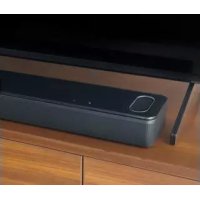
BRUKSANVISNING Smart Soundbar 900 BOSE
Opkald og messaging med Amazon Alexa 34
Konfiguration af Alexa Calling and Messaging 34
Brug din stemme 34
Stream lyd fra Kontrolcenter 41
Stream lyd fra en app.... 41
STATUS FOR SOUNDBAR
Wi-Fi-status.... 42
Bluetooth-status.... 42
Status for stemmeassistent.... 43
Mikrofon fra-lampe.... 44
Medieafspilning og lydstyrkestatus 44
Reservedele og tilbehør 50
Prøv disse løsninger først 51
Andre løsninger 51
Nulstil soundbaren.... 59
APPENDIKS: REFERENCE TIL OPSÆTNING
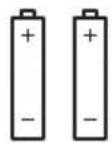
Fjernbetjening AAA-batteri (2)
- Download Bose Music-appen på din mobile enhed.

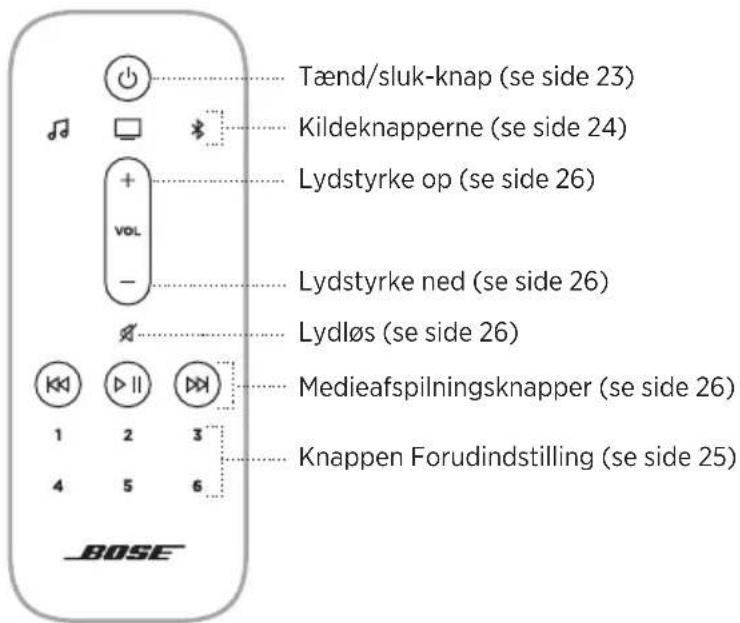
Brug fjernbetjeningen til at styre din soundbar, Bluetooth-forbindelser og forudindstillinger.
Tænd/sluk
BEMÆRK: Google Assistent understøtter ikke alle lydtjenester.
Reservedele og tilbehør kan bestilles via Boses kundeservice.
Besøg: ____ worldwide.Bose.com/Support/SB900
BEGRÄNSET GARANTI
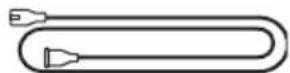
- Fjern beskyttelseshætten fra begge det optiske kabels ender.
Les og ta vare på alle sikkerhets- og bruksinstruksjoner.

Bose Corporation erklærer hermed at dette produktet oppfyller grunnleggende krav og andre relevante bestemmelser i direktiv 2014/53/EU og alle andre relevante krav i EU-direktiver. Den fullstendige samsvarserklæringen finner du på www.Bose.com/compliance

Dette produktet er i samsvar med alle gjeldende bestemmelser om elektromagnetisk kompatibilitet for 2016 og alle andre gjeldende bestemmelser i Storbritannia. Den fullstendige samsvarserklæringen finner du på ____ www.Bose.com/compliance
Bose Corporation kunngjør herved at dette produktet er i samsvar med de essensielle kravene i bestemmelser for radioutstyr for 2017 og alle andre gjeldende bestemmelser i Storbritannia. Den fullstendige samsvarserklæringen finner du på www.Bose.com/compliance
Viktige sikkerhetsinstruksjoner
Les disse instruksjonene.
Rengjør bare med en ren klut.
Ikke blokker noen av ventilasjonsåpningene. Plasseres i henhold til produsentens instruksjoner.
Ikke plasser apparatet i nærheten av varmekilder, for eksempel radiatorer, varmeapparater, ovner eller andre apparater (herunder forsterkere) som produserer varme.
Bruk bare tilbehør og utstyr som er spesifisert av produsenten.
Overlat all service til kvalifisert personell. Apparatet trenger service när det er skadet, for eksempel när ledningen eller kontakten til strømforsyningen er skadet, det er sølt væske på apparatet eller gjenstander har falt inn i det, apparatet har blitt utsatt for regn eller fuktighet, det fungerer ikke slik det skal eller det har falt i bakken.
ADVARSLER/FORHOLDSREGLER

Dette symbolet på produktet betyr at det finnes uisolert, farlig spenning i produktkabinettet som utgjøre en risiko for elektrisk støt.

Dette symbolet på produktet betyr at det finnes viktige drifts- og vedlikeholdsinstruksjoner i brukerhåndboken.

Inneholder små deler som kan medføre fare for kveling. Ikke egnet for barn under 3 år.

Dette produktet inneholder magnetisk materiale. Kontakt lege hvis du vil finne ut om dette kan påvirke implantert medisinsk utstyr.

Dette produktet inneholder en overflate av herdet glass. Vær forsiktig for å unngå slag. Hvis glasset knuser, må du håndtere glassbitene forsiktig.
- For å redusere faren for brann eller elektrisk støt må produktet IKKE utsettes for regn eller fuktighet.
- IKKE utsett apparatet for drypp eller sprut, og plasser ikke gjenstander fylt med væske, for eksempel vaser, på eller i nærheten av apparatet.
- Hold apparatet borte fra åpen ild og varmekilder. IKKE plasser kilder til åpen flamme, for eksempel tente stearinlys, på eller nær produktet.
- IKKE utfør uautoriserte endringer på apparatet.
- IKKE bruk en strøminverter med dette apparatet.
- IKKE bruk apparatet i kjøretøy eller båter.
- Hvis støpselet eller koblingen på apparatet brukes til å koble fra enheten, må frakoblingsenhet være lett tilgjengelig.
- Bruk bare følgende deler for å montere produktet: Bose Soundbar Wall Bracket.
- Når du plasserer produktet, må du kontrollere at det ikke blokkerer ventilasjonsåpninger på TV-en eller skjermen. Se brukerveiledningen som fulgte med TV-en eller skjermen, og installer den i henhold til produsentens instruksjoner.
- På grunn av kravene til ventilasjon anbefaler Bose at apparatet ikke plasseres på et trangt sted, som i et hulrom i veggen eller i et lukket skap.
- Oppbevar batteriene utilgjengelig for barn.
- Batterier kan forårsake brann eller kjemiske brannskader hvis de håndteres feil. Batteriet må ikke lades opp, demonteres, varmes opp eller brennes.
MERKNAD: Tester av utstyret viser at det overholder grenseverdiene for digitalt utstyr av klasse B, som beskrevet i del 15 av FCC-regelverket. Disse grenseverdiene er beregnet på å sikre rimelig beskyttelse mot skadelige radioforstyrrelser ved montering i boligmiljø. Utstyret genererer, bruker og kan avgi radiofrekvensenergi. Hvis det ikke monteres og brukes i overensstemmelse med instruksjonene, kan det forårsake skadelig forstyrrelse av radiokommunikasjon. Det kan likevel ikke garanteres at slik forstyrrelse ikke vil kunne oppstå ved en gitt montering. Dersom utstyret skulle forårsake skadelig forstyrrelse for radio- eller TV-mottak, hvilket kan avgjøres ved å slå det av og på igjen, er det følgende noe av det brukeren kan gjøre:
• Flytt eller snu mottakerantennen.
- ∅k avstanden mellom utstyret og radio- eller TV-utstyret.
- Koble utstyret til en annen strømkrets enn den radio- eller TV-utstyret er koblet til.
- Ta kontakt med forhandleren eller en erfaren radio- eller TV-installatør for hjelp.
Endringer eller modifikasjoner som ikke er uttrykkelig godkjent av Bose Corporation, kan frata brukeren retten til å bruke utstyret.
Dette utstyret overholder del 15 av FCC-regelverket og med RSS-standard(er) med ISED Canada-lisensunntak. Bruk av utstyret er underlagt følgende to betingelser: (1) Utstyret skal ikke forårsake skadelig interferens, og (2) utstyret skal tåle all mottatt interferens, herunder interferens som kan føre til uønsket virkemåte for utstyret.
Utstyret må monteres og brukes med en minsteavstand på 20 cm mellom senderen og kroppen.
Enheten er bare beregnet til innendørsbruk när den brukes i 5150–5250 MHz-bändet, for å redusere muligheten for skadelig interferens for andre mobile satellittsystemer for felleskanaler.
CAN ICES-3(B) / NMB-3(B)
I henhold til europaparlaments- og rådsdirektiv 2009/125/EF om rammene for fastsettelse av krav til miljøvennlig design av energirelaterte produkter og forskriftene av 2020 om miljøvennlig design av energirelaterte produkter og energiinformasjon (endring) (EU Exit), samsvarer produktet med følgende regler eller dokumenter: Kommisjonsforordning (EU) nr. 801/2013 om endring av forordning (EF) nr. 1275/2008.
| Påkrevd informasjon om strømtilstand | Strømmoduser |
| Ventemodus Nettverkstilkoblet hvilemodus |
| Strømforbruk i angitt strømmodus ved 230 V / 50 Hz | < 0,5 W | alle nettverkstyper ≤ 2,0 W |
| Tid før utstyret automatisk skifter modus | < 2,5 timer | ≤ 20 minutter |
| Strømforbruket i nettverkstilkoblet hvilemodus hvis alle kablede nettverksporter er tilkoblet, og alle trådløse nettverksporter er aktivert, ved 230 V / 50 Hz | - | ≤ 2,0 W |
| Rutiner for deaktivering og aktivering av nettverksport. Hvilemodus aktiveres hvis alle nettverk deaktiveres. | Wi-Fi®: Deaktiver ved å trykke og holde knappene Bose Music og Gå fremover på fjernkontrollen samtidig. Gjenta for å aktivere. Bluetooth®: Deaktiver ved å nullstille parelisten ved å trykke og holde Bluetooth®-knappen på fjernkontrollen i ti sekunder. Aktiver ved å koble sammen med en Bluetooth®-kilde. Ethernet: Deaktiver ved å ta ut Ethernet-kabelen. Aktiver ved å sette inn Ethernet-kabelen. |
For Europa:
Frekvensbånd for bruk er 2400 til 2483,5 MHz, 5150 til 5350 MHz og 5470 til 5725 MHz.
Maksimal sendestyrke er mindre enn 20 dBm EIRP.
Frekvensbånd for bruk er 5725 til 5850 MHz.
Maksimal sendestyrke er mindre enn 14 dBm (25 mW) EIRP.
Maksimal sendestyrke er mindre enn forskriftsmessige grenser slik at SAR-testing ikke er nødvendig og unntatt i henhold til gjeldende bestemmelser.
Denne enheten er begrenset til innendørsbruk när den brukes i 5 150–5 350 MHz-båndet, i alle EU-medlemsland som vises i tabellen.
 |
| BE DK IE UK(NI) FR CY SK HU AT SE | | | | | | | |
| BG DE PT EL HR LV LT MT PL | | | | | | | |
| CZ EE FI ES IT RO LU NL SI | | | | | | | |
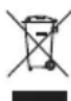
Dette symbolet betyr at produktet ikke må kasseres som husholdningsavfall, og at det skal leveres inn til et passende gjenvinningsanlegg. Riktig håndtering og gjenvinning bidrar til å beskytte naturressurser, helse og miljø. Mer informasjon om avhending og resirkulering av dette produktet kan fås hos kommunen, renovasjonstjenesten eller butikken der du kjøpte dette produktet.
I henhold til "Management Regulation for Low-power Radio-frequency Devices" har ikke firmaer, selskaper eller brukere som ikke har tillatelse fra NCC, lov til å endre frekvens, forbedre sendestyrke eller endre opprinnelige egenskaper eller opprinnelig ytelse for godkjente radiofrekvensenheter med lav effekt.
Artikkel XIV
Radiofrekvensenheter med lav effekt skal ikke påvirke flysikkerhet eller forstyrre lovlig kommunikasjon. Hvis dette skjer, skal brukeren avslutte driften umiddelbart til det ikke forekommer forstyrrelser. Juridisk sett betyr kommunikasjon radiokommunikasjon som drives i samsvar med Lov om telekommunikasjon.
Radiofrekvensenheter med lav effekt må tåle interferens fra lovlig kommunikasjon eller enheter som avgir ISM-radiobølger.

Tabell over begrensning av farlige stoffer for Kina
| Navn på og innhold i giftige eller skadelige stoffer eller bestanddeler |
| Giftige eller skadelige stoffer eller bestanddeler |
| Delenavn Bly (Pb) | | Kvikksølv (Hg) | Kadmium (Cd) | Heksavalent (CR(VI)) | Polybromerte bifenyler (PBB) | Polybromerte difenyletere (PBDE) |
| PCB-er X 0 0 0 0 | 0 | | | | | |
| Metalldeler X 0 0 | 0 0 0 | | | | | |
| Plastdeler 0 0 0 | 0 0 0 | | | | | |
| Høyttalere X 0 0 | 0 0 0 | | | | | |
| Kabler X 0 0 0 0 | 0 | | | | | |
| Denne tabellen er utarbeidet i henhold til krav i SJ/T 11364.O: Angir at dette giftige eller farlige stoffet som finnes i alle de homogene materialene i denne delen, er under grensekravene i GB/T 26572. |  |
| X: Angir at dette giftige eller farlige stoffet som finnes i minst ett av de homogene materialene i denne delen, er over grensekravene i GB/T 26572. |
Tabell over begrensning av farlige stoffer for Taiwan
| Utstyrsnavn: Strømdrevet høyttaler, typebetegnelse: 433829 |
| Begrensede stoffer og kjemiske symboler |
| Enhet Bly (Pb) | | Kvikksølv (Hg) | Kadmium (Cd) | Heksavalent krom (Cr+6) | Polybromerte bifenyler (PBB) | Polybromerte difenyletere (PBDE) |
| PCB-er | — | ○ | ○ | ○ | ○ | ○ |
| Metalldeler | — | ○ | ○ | ○ | ○ | ○ |
| Plastdeler | ○ | ○ | ○ | ○ | ○ | ○ |
| Høyttalere | — | ○ | ○ | ○ | ○ | ○ |
| Kabler | — | ○ | ○ | ○ | ○ | ○ |
| Merknad 1: ○ angir at den prosentvise innholdsandelen av det begrensede stoffet ikke overskrider prosentdelen av referanseverdien for tilstedeværelse.Merknad 2: – angir at det begrensede stoffet samsvarer med fritaket. |
Produksjonsdato: Det åttende sifferet i serienummeret er produksjonsåret. 1 vil si 2011 eller 2021.
Fyll ut og oppbevar for senere bruk
Serie- og modellnummer er plassert på baksiden av lydplanken.
Serienummer:
Modellnummer: 433829
Oppbevar kvitteringen sammen med brukerhåndboken. Nå er en god anledning til å registrere Bose-produktet.
Du kan gjøre dette ved å gå til global.Bose.com/register

Produktet kan motta sikkerhetsoppdateringer automatisk fra Bose. Du kan motta sikkerhetsoppdateringene automatisk når du har fullført produktoppsettprosessen i Bose Music-appen og koblet produktet til Internett. Hvis du ikke gjennomfører konfigureringsprosessen, er det ditt ansvar å installere sikkerhetsoppdateringene som Bose gjør tilgjengelig.
Amazon, Alexa, Amazon Music og alle relaterte logoer er varemerker som tilhører Amazon.com, Inc. eller deres datterselskaper.
Apple, Apple-logoen, Apple Music og AirPlay er varemerker som tilhører Apple Inc. og er registrert i USA og i andre land. App Store er et tjenestemerke for Apple Inc.
Når utstyr har merket Works with Apple, betyr det at det spesielt skal fungerer med teknologien som er identifisert i merket, og at utvikleren har sertifisert at utstyret oppfyller Apples ytelsesstandarder.
Ordmerket Bluetooth ^® og logoene er registrerte varemerker som tilhører Bluetooth SIG, Inc. All bruk som Bose Corporation gjør av disse varemerkene, er på lisens.
Dolby Atmos
Dolby, Dolby Atmos og symbolet dobbelt-D er registrerte varemerker som tilhører Dolby Laboratories Licensing Corporation. Produsert på lisens fra Dolby Laboratories. Konfidensielle ikke-publiserte arbeider. Copyright © 2012-2020 Dolby Laboratories. Med enerett.
Google og Google Play er varemerker som tilhører Google LLC.
HDMI™
HDMI, HDMI High-Definition Multimedia Interface og HDMI-logoen er varemerker eller registrerte varemerker for HDMI Licensing Administrator, Inc.
Dette produktet inneholder tjenesten iHeartRadio. iHeartRadio er et registrert varemerke for iHeartMedia, Inc.
Produktet er beskyttet av visse immaterielle rettigheter som tilhører Microsoft. Bruk eller distribusjon av slik teknologi utenfor dette produktet er forbudt uten lisens fra Microsoft.
Pandora er et varemerke eller registrert varemerke for Pandora, Inc. Brukes med tillatelse.
QuickSet er et registrert varemerke som tilhører Universal Electronics Inc. i USA og internasjonalt. © UEI 2000-2021
Dette produktet har innebygd Spotify-programvare som er underlagt tredjepartslisens som finnes her: ____ www.spotify.com/connect/third-party-licenses.
Spotify er et registrert varemerke som tilhører Spotify AB.
Wi-Fi er et registrert varemerke som tilhører Wi-Fi Alliance®.
ADAPTiQ, Bose, Bose Bass Module, Bose Music, Bose Music-logoen, Bose Noise Cancelling Headphones, Bose Smart Soundbar, Bose Soundbar Wall Bracket, Bose Surround Speakers, QuietComfort, SimpleSync, SoundLink, SoundLink Revolve og Voice4Video er varemerker som tilhører Bose Corporation.
Hovedkontor for Bose Corporation: 1-877-230-5639
©2021 Bose Corporation. Ingen del av dette produktet kan reproduseres, endres, distribueres eller brukes på annen måte uten å ha innhentet skriftlig tillatelse på forhänd.
Du finner lisensopplysningene som gjelder for programvarepakker fra tredjeparter som er inkludert som komponenter i Bose Smart Soundbar 900-produktet, på følgende måte:
- Trykk på og hold Bluetooth-knappen ✝ og Gå bakover-knappen Kki på fjernkontrollen i fem sekunder.
- Koble en USB-kabel til SERVICE-kontakten på baksiden av lydplanken.
- Koble den andre enden av kabelen til datamaskinen.
- Skriv inn http://203.0.113.1/opensourcei en nettleser på datamaskinen for å vise lisensavtale og lisensinformasjon.
INNHOLDET I ESKEN
Innhold 14
DOLBY ATMOS®-TEKNOLOGI 15
PLASSERING AV LYDPLANKEN
Anbefalinger 16
Veggmontering av lydplanken.... 17
Justere lyden for veggmontering.... 17
Koble til et annet Wi-Fi®-nettverk 20
ADAPTIQ-LYDKALIBRERING
Kjøre ADAPTiQ-lydkalibreringen 21
LYDPLANKEKONTROLLER
Fjernkontrollfunksjoner 22
Strøm på/av 23
Automatisk vekking (bare optisk tilkobling) 23
Kilder 24
Forhåndsinnstillinger 25
Medieavspilling og volum.... 26
Kontroller for taleassistenten.... 27
Justere lyden 27
TALEASSISTENT
Alternativer for taleassistenten 28
Konfigurere taleassistenten 28
Starte Google Assistent 29
Bruke stemmen.... 29
Bruke lydplankekontrollene 30
Spille av musikk med Google Assistent 31
Velge en standard musikktjeneste 31
Starte Amazon Alexa.... 32
Bruke stemmen.... 32
Bruke lydplankekontrollene 33
Ringe og bruke meldinger med Amazon Alexa.... 34
Konfigurere samtaler og meldinger i Alexa.... 34
Bruke stemmen.... 34
Konfigurere Ikke forstyrr 35
Bruke stemmen.... 35
Kontrollere lyd med Voice4Video™ 35
Konfigurere Voice4Video™ 35
Bruke stemmen.... 36
TILPASSE FORHÅNDSINNSTILLING
Definere en forhåndsinnstilling.... 37
Spille av en forhåndsinnstilling.... 38
BLUETOOTH®-TILKOBLINGER
Koble til mobilenheter.... 39
Koble fra mobilenheter 40
Strømme lyd fra Kontrollsenter 41
Strømme lyd fra en app.... 41
LYDPLANKENS STATUS
Wi-Fi-status.... 42
Bluetooth-status.... 42
Status for taleassistenten 43
Lys for mikrofon av 44
Status for medieavspilling og volum.... 44
Status for oppdatering og feil 45
AVANSERTE FUNKSJONER
Deaktiver/aktiver Wi-Fi-funksjonen 46
Koble til tilbehør (valgfritt) 47
Koble til Bose SoundLink Bluetooth speaker eller Bose-hodetelefoner med SimpleSync™-teknologi 47
Fordeler 47
Kompatible produkter.... 47
Koble til med Bose Music-appen 48
Koble til Bose SoundLink Bluetooth speaker eller Bose-hodetelefoner på nytt.... 48
Rengjøre lydplanken 50
Reservedeler og tilbehør 50
Begrenset garanti 50
FEILS∅KING
Prøv dette først.... 51
Andre løsninger 51
Tilbakestille lydplanken.... 59
VEDLEGG: INSTALLASJONSREFERANSE
Tilkoblingsalternativer....60
Koble lydplanken til TV-en 61
Alternativ 1 (foretrukket): HDMI eARC eller ARC.... 61
Alternativ 2: Optisk....62
Kontrollere lyden 63
INNHOLD
Kontroller at følgende deler følger med:

Bose Smart Soundbar 900 støtter Dolby Atmos®-teknologi. Lydplanken bruker ekstra, oppovervendte høyttalere til å levere lyd av høy kvalitet fra alle retninger, og oppnår en enestående, oppslukende og omsluttende surroundlydopplevelse.
MERKNAD: For å få Dolby Atmos-surroundlyd må du koble HDMI-kabelen til HDMI eARC-porten på TV-en. Hvis TV-en ikke har en HDMI eARC-port, kan du koble kabelen til HDMI ARC-porten eller den optiske kabelen til den optiske porten for å få vidstrakt og livaktig lyd.
ANBEFALINGER
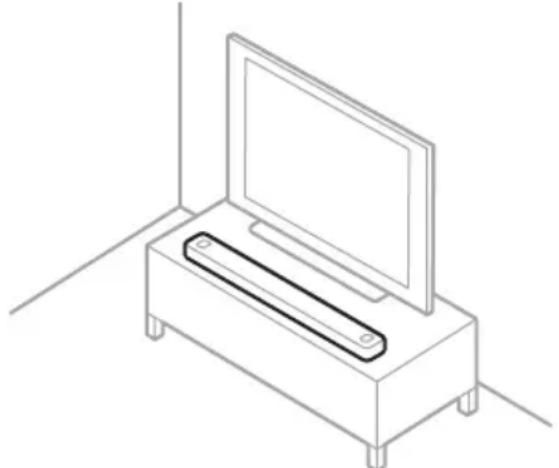
- Plasser lydplanken under og foran TV-en (foretrukket) eller over TV-en med forsiden av lydplanken vendt ut i rommet.
- Kontroller at høyttalerne oppå lydplanken (oppovervendte høyttalere) ikke er blokkert for å få best mujlig lydkvalitet.
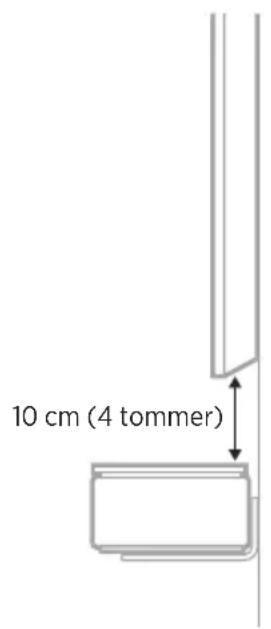
- Når lydplanken er montert på veggen, må du påse at toppen av lydplanken er minst 10 cm fra TV-en.
- Hvis du plasserer lydplanken på en hylle eller et TV-stativ, må du plassere den slik at fronten på lydplanken er så nær den fremre kanten på hyllen eller stativet som mulig for å få best mulig lydkvalitet.
- Plasser lydplanken utenfor og borte fra metallkabinetter, andre lyd-/videokomponenter og direkte varmekilder.
- Plasser lydplanken på gummiføttene på en stabil og jevn overflate. Begge føttene må være i kontakt med overflaten, slik at lydplanken står støtt. Vibrasjoner kan få lydplanken til å bevege seg, særlig på glatte overflater som marmor, glass eller høyglanspolert tre.
- Plasser baksiden av lydplanken minst 1 cm (0,4 tomme) fra andre overflater. Blokkering av åpningen(e) på denne siden påvirker lydkvaliteten.
- Kontroller at det er en stikkontakt i nærheten.
- Hold det trådløse utstyret minst 0,3-0,9 m (1-3 fot) unna lydplanken for å unngå forstyrrelser.
- For å unngå trådløsinterferens kan det hende at enkelte Wi-Fi-tilgangspunkter må plasseres opptil 2,4–3,0 m fra lydplanken og tilleggene bassmodul og surroundhøyttalere.
- Hvis du vil ha best mulig lydkvalitet, må du ikke plassere lydplanken i et skap eller på skrå i et hjørne.
- Ikke plasser andre gjenstander oppå lydplanken.
MERKNAD: Påse at toppen av lydplanken er minst 10 cm fra TV-en.
FORSIKTIG: IKKE bruk andre fester til å feste lydplanken.
Justere lyden for veggmontering
Når du har montert lydplanken, må du kjøre ADAPTiQ (se side 21).
Med appen kan du strømme musikk, angi og endre forhåndsinnstillinger, legge til musikktjenester, utforske Internett-radiostasjoner, konfigurere Google Assistent eller Amazon Alexa, velge talemeldingsspråk, behandle innstillinger for lydplanken og få nye funksjoner.
MERKNAD: Hvis du allerede har opprettet en Bose Music-konto for et annet Bose-produkt, kan du legge til lydplanken i den eksisterende kontoen (se side 20).
LASTE NED BOSE MUSIC-APPEN
- Følg instruksjonene i appen.
LEGGE TIL LYDPLANKEN I EN EKSISTERENDE KONTO
Åpne Bose Music-appen og legg til lydnplanken for å legge til Bose Smart Soundbar 900.
KOBLE TIL ET ANNET WI-FI-NETTVERK
Koble til et annet nettverk hvis nettverksnavnet eller passordet er endret, eller hvis du vil endre eller koble til et annet nettverk.
- Trykk på og hold TV-knappen □ og Gå bakover-knappen K◀ på fjernkontrollen til lysfeltet lyser gult.
- Åpne Wi-Fi-innstillingene på mobilenheten din.
- Velg Bose Smart Soundbar 900.
- Åpne Bose Music-appen og følg instruksjonene i den.
MERKNAD: Hvis appen ikke ber deg om å konfigurere, går du til hovedskjermbildet og legger til lydplanken.
Når du har konfigurert lydplanken med Bose Music-appen, ber appen deg om å kjøre ADAPTiQ-lydkalibrering for best mulig lydkvalitet. ADAPTiQ-lydkalibrering tilpasser systemets lyd til akustikken i lytteområdet ved å utføre lydmålinger på flere steder i rommet. Det det være stille i rommet i ti minutter hvis du vil utføre en lydkalibrering.
Under ADAPTiQ-lydkalibreringen vil mikrofonen på toppen av ADAPTiQ-hodetelefonene (følger med lydplanken) måle lydegenskapene for rommet for å fastslå optimal lydkvalitet.
KJ∅RE ADAPTIQ-LYDKALIBRERINGEN
Hvis du senere kobler til en valgfri bassmodul eller surroundhøyttaler, flytter du lydplanken eller eventuelle møbler, og kjører ADAPTiQ-lydkalibreringen på nytt for å sikre optimal lydkvalitet.
Bruk Bose Music-appen til å kjøre ADAPTiQ-lydkalibreringen. Du finner dette alternativet på Innstillinger-menyen.
Bruk fjernkontrollen for å kontrollere din soundbar, Bluetooth-tilkoblinger og forhåndsinnstillinger.
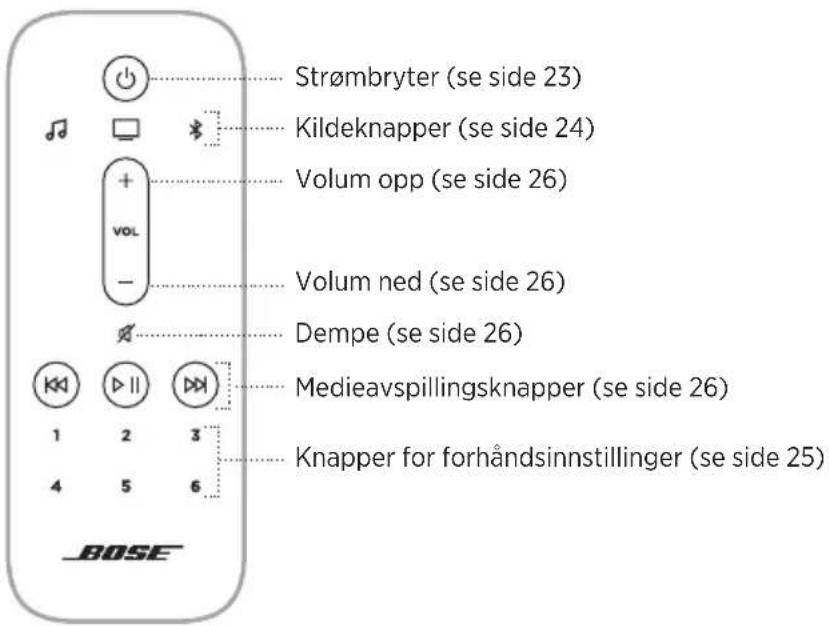
Strøm på/av
Trykk på Strøm på/av-knappen ⏻ på fjernkontrollen for å slå lydplanken på/av.
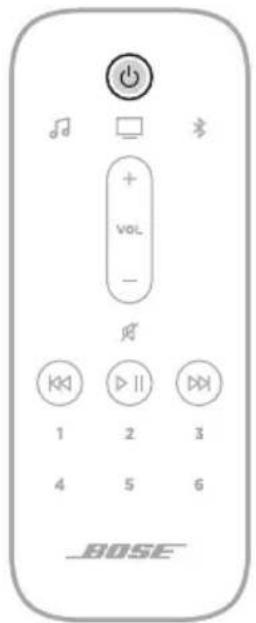
Når lydplanken er slått på, bruker den siste aktive kilde som standard.
MERKNADER:
- Når du plugger lydplanken inn i en stikkontakt, slås den på automatisk.
- Du har tilgang til taleassistenten selv om lydplanken er slått av.
TIPS: Du kan også bruke Voice4Video™ til å slå lydplanken på/av (se side 35).
Automatisk vekking (bare optisk tilkobling)
Du kan konfigurere lydplanken til å slå seg på när den mottar et lydsignal.
Slik veksler du mellom automatisk vekking og standard strøminnstillinger: Trykk på og hold ⏻ i 10 sekunder til du hører en tone og lysfeltet pulserer hvitt to ganger.
TIPS: Du kan også kontrollere automatisk vekking ved hjelp av Bose Music-appen. Du finner dette alternativet på Innstillinger-menyen.
Kilder
Du kan kontrollere TV- og Bluetooth-tilkoblingene og Bose Music-applyden med fjernkontrollen.
Velg en kilde ved å trykke på den aktuelle knappen (Bose Music-app 📂, TV □ eller Bluetooth *) på fjernkontrollen.
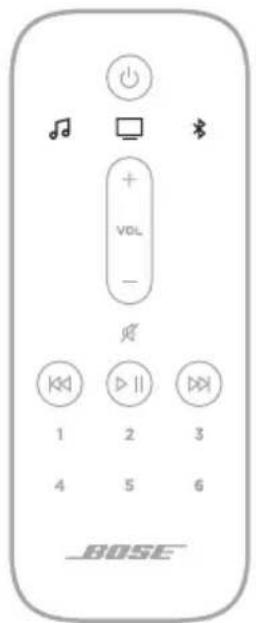
TIPS:
- Du kan også bruke Voice4Video™ til å velge Bluetooth-kilde (se side 35).
- Du kan også bruke Bose Music-appen til å velge en kilde.
Forhåndsinnstillinger
Lydplanken har seks forhåndsinnstillinger som du kan bruke for å spille av lyd fra favorittmusikktjenestene dine. Når de er stilt inn, kan du när som helst få tilgang til musikken din med ett tastetrykk på fjernkontrollen eller med Bose Music-appen.
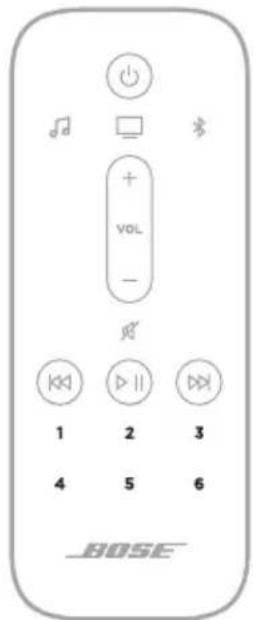
Hvis du vil ha mer informasjon forhåndsinnstillinger, kan du se "Tilpasse forhåndsinnstilling" på side 37.
Medieavspilling og volum
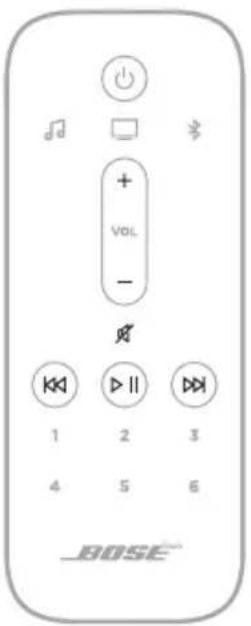
FUNKSJON GJ∅R DETTE
| Spill av / pause | Trykk på ▷II.MERKNADER:• Når lyden er satt på pause, lyser to lamper midt på lysfeltet hvitt til lyden gjenopptas.• Du kan bare spille av eller stoppe lyden midlertidig når Bose Music-appen eller enBluetooth-tilkobling er kilden. |
| Hopp fremover | Trykk på ▷II. |
| Hopp tilbake | Trykk på ▪□. |
| Volum opp | Trykk på +.MERKNAD:Hvis du vil øke volumet hurtig, trykker og holder du +. |
| Volum ned | Trykk på —.MERKNAD:Hvis du vil redusere volumet hurtig, trykker og holder du —. |
| Demp /opphev demping | Trykk på ∅′.Når lyden er satt på dempet, lyser venstre ende av lysfeltet hvitt til lyden gjenopptas.TIPS:Du kan også trykke på + for å gjenoppta lyden. |
TIPS: Du kan også bruke Voice4Video™ til å styre medieavspilling og volum for noen kilder (se side 35).
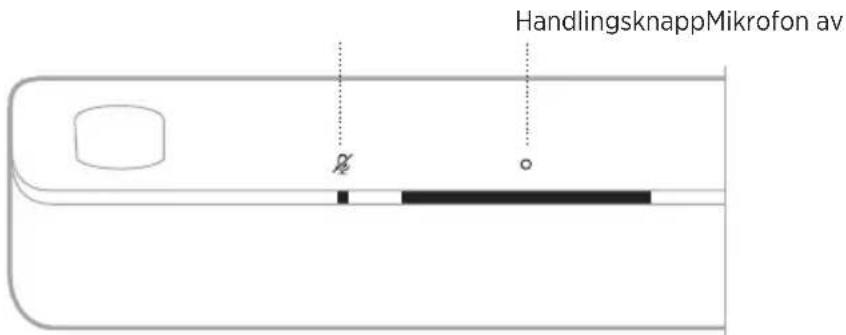
Du kan bruke handlingsknappen ○ og knappen Mikrofon av ⚫ til å styre Google Assistent (se side 29) eller Amazon Alexa (se side 32).
JUSTERE LYDEN
Bruk Bose Music-appen til å justere bass, diskant, midtre kanal og høydekanal. Du finner disse alternativene på Innstillinger-menyen.
ALTERNATIVER FOR TALEASSISTENTEN
Du kan konfigurere lydplanken til å koble seg raskt til Google Assistent eller Amazon Alexa.
MERKNAD:
- Du kan ikke konfigurere lydplanken til å koble seg til både Google Assistent og Amazon Alexa samtidig.
- Google Assistent og Amazon Alexa er ikke tilgjengelig på alle språk i alle land.
PROGRAMMERINGSALTERNATIVER BRUKSANVISNING
| Google Assistent | Bruk stemmen eller handlingsknappen ○ (se side 29). |
| Amazon Alexa | Bruk stemmen eller handlingsknappen ○ (se side 32). |
Før du begynner må du passe på at Apple-enheten og lydplanken er koblet til samme Wi-Fi-nettverk.
Du konfigurerer taleassistenten med Bose Music-appen. Du finner dette alternativet på Innstillinger-menyen.
MERKNADER:
- Når du konfigurerer taleassistenten, må du passe på at du bruker samme lydtjenestekonto som du brukte i Bose Music-appen.
- Hvis du har flere Bose Music-produkter i husholdningen og ønsker en sømløs taleassistent-opplevelse, anbefaler Bose at én person bruker sin Bose Music- og taleassistentkonto til å sette opp taleassistenten for alle Bose Music-produktene.
STARTE GOOGLE ASSISTENT
Med lydplanken kan du enkelt spille av musikk hjemme ved hjelp av stemmen. Du kan spille av favorittmusikk, regulere volum og finne informasjon om sangen du lytter til – håndfritt. Du kan også planlegge dagen, stille inn alarmer og styre smartenheter rundt om i hjemmet – bare ved å bruke stemmen din. Bare si “Hey Google” eller trykk på handlingsknappen O for å starte en samtale med Google.
Du kan lese mer om hva Google Assistent kan gjøre, på ____ https://support.google.com/assistant
MERKNADER:
- Google Assistent er ikke tilgjengelig på alle språk og i alle land.
- Hvis du vil ha mer informasjon om hvordan du spiller av musikk med Google Assistent, kan du se side 31.
Bruke stemmen
Start med å si "Hey Google". Deretter sier du følgende:
TING DU KAN PR∅VE EKSEMPEL PÅ HVA DU KAN SI
Du kan bruke handlingsknappen ○ og Mikrofon av-knappen ⚫ til å styre Google Assistent. De er plassert på toppen av lydplanken.
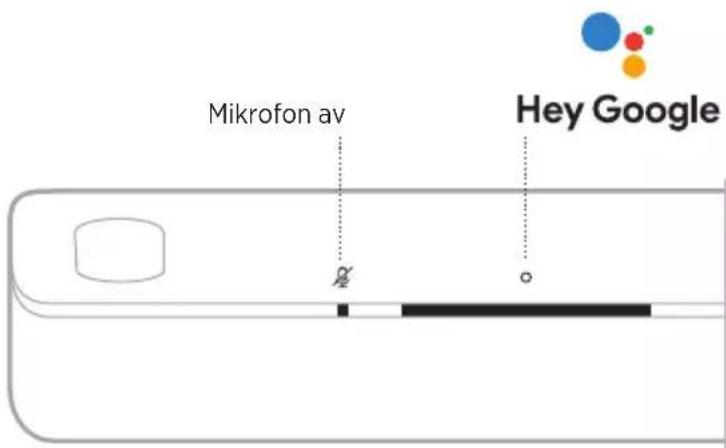
TING DU KAN PR∅VE GJ∅R DETTE
| Snakke til Google | Trykk på ○ og still spørsmålet.Du finner en liste over ting du kan prøve,på ____ https://support.google. |
| Stoppe alarmer og tidtakere | Trykk på ○. |
| Stoppe Google Assistent | Trykk på ○. |
| Aktivere/deaktivere mikrofonen | Trykk på ∅.Når mikrofonen er av, lyser Mikrofon av-lampen rødt og du har ikke tilgang til Google Assistent. |
SPILLE AV MUSIKK MED GOOGLE ASSISTENT
Be Google Assistent om å spille av musikk fra standardmusikktjenesten din eller fra en bestemt musikktjeneste.
Start med å si "Hey Google". Deretter sier du følgende:
TING DU KAN PR∅VE EKSEMPEL PÅ HVA DU KAN SI
| Spille musikk | Spill litt musikk.MERKNAD: Google Assistent bruker standardmusikktjenesten din. Bruk Google Assistent-appen til å endre standard musikktjeneste. |
| Kontrollere høyttaleren Skru opp volumet. |
| Spille av fra en bestemt musikktjeneste | Spill av NPR på Tuneln.MERKNAD: Google Assistent støtter ikke alle musikktjenester. |
| Spille av på en bestemt høyttaler | Spill litt jazz på høyttalerne i stua.MERKNAD: Påse at du sier høyttalernavnet du tilordnet i Bose Music-appen. Hvis flere høyttalere har samme navn, bruker du navnet som er tilordnet i Google Assistent-appen eller endrer navnet i Bose Music-appen. |
Velge en standard musikktjeneste
Under første konfigurasjon av Google Assistent blir du bedt om å velge en standard musikktjeneste. Når du ber Google Assistent om å spille av musikk på Bose-produkter, er det bare standardtjenestene Pandora og Spotify som støttes. Selv om andre musikktjenester vises som tilgjengelig under konfigurasjonen, støttes de ikke.
Velg Pandora eller Spotify som standard musikktjeneste for best mulig opplevelse. Hvis du velger en musikktjeneste som ikke støttes, hører du en feilmelding när du ber om å spille av musikk.
STARTE AMAZON ALEXA
Med Alexa på lydplanken kan du forenkle livet og bruke stemmen til å kontrollere både musikken og mange andre ting. Det er like enkelt å bruke Alexa som å stille et spørsmål. Bare spør, og Alexa kan spille av favorittsangen, hoppe til neste spor, endre volum, lese nyheter og mye mer. Alexa på lydplanken gjør det enklere enn noen sinne å kontrollere smarthjemmet, bare ved å bruke stemmen.
Du kan lese mer om hva Alexa kan gjøre på ____ https://www.a
MERKNAD: Alexa er ikke tilgjengelig på alle språk og i alle land.
Bruke stemmen
Start med å si "Alexa". Deretter sier du:
TING DU KAN PR∅VE EKSEMPEL PÅ HVA DU KAN SI
| Snakke til Alexa Help me get started. | |
| Spille av lyd | Play rock music.MERKNAD: Amazon Music er angitt som standard musikktjeneste. Bruk Alexa-appen til å endre standard musikktjeneste. |
| Sette lyd på pause Pause. | |
| Kontrollere volumet Turn the volume up. | |
| Gå til neste sang Skip. | |
| Spille av fra en bestemt lydtjeneste | Play NPR on Tunein.MERKNAD: Amazon Alexa støtter ikke alle musikktjenester. |
| Spille av på en bestemt høyttaler | Play jazz in the “Kitchen”.MERKNAD: Påse at du sier høyttalernavnet du tilordnet i Bose Music-appen. Hvis flere høyttalere har samme navn, bruker du navnet som er tilordnet i Alexa-appen eller endrer navnet i Bose Music-appen. |
| Definere en timer Set a timer for 15 minutes. |
TING DU KAN PR∅VE EKSEMPEL PÅ HVA DU KAN SI
Du kan bruke handlingsknappen ○ og knappen Mikrofon av ⚡ til å styre Amazon Alexa. De er plassert på toppen av lydplanken.
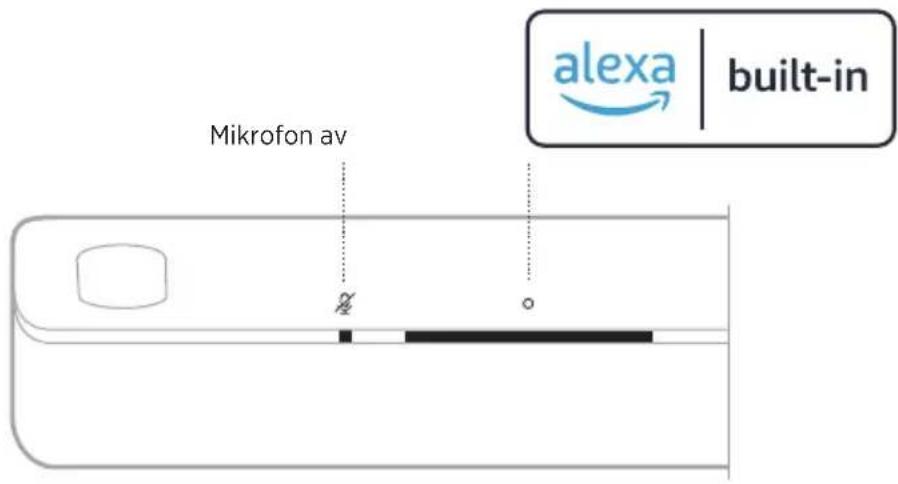
TING DU KAN PR∅VE GJ∅R DETTE
| Snakke til Alexa | Trykk på ○ og still spørsmålet.Du finner en liste over ting du kan prøve,på ____ https://www.amazon.cor |
| Stoppe alarmer og tidtakere | Trykk på ○. |
| Stoppe Alexa | Trykk på ○. |
| Aktivere/deaktivere mikrofonen | Trykk på ⚫.MERKNAD: Når mikrofonen er av, lyser Mikrofonav-lampen rødt og du har ikke tilgangtil Alexa. |
RINGE OG BRUKE MELDINGER MED AMAZON ALEXA
Hjelp husholdningen og familien å holde kontakten. La Alexa gjøre om enheten til en interkom for å åpne for direkte toveissamtaler mellom rom eller hjem, eller sende enveiskunngjøringer fra et hvilket som helst rom. Bruk Alexa til å ringe eller sende melding gratis til så å si hvem som helst på støttede Alexa-enheter eller Alexa-appen på støttede mobiltelefoner eller nettbrett.
MERKNAD: Begge parter må ha en Alexa-aktivert enhet, Alexa-funksjonen for samtaler og meldinger tilgjengelig og aktivert og gitt tillatelse til den andre parten i Alexa-appen.
Bruk Alexa-appen til å konfigurere samtaler og meldinger i Alexa.
Bruke stemmen
Start med å si "Alexa". Deretter sier du:
TING DU KAN PR∅VE EKSEMPEL PÅ HVA DU KAN SI
| Stikke innom på en enhet hjemme | Drop in on “Kjøkken”.MERKNAD: Hvis enheten er et Bose-produkt, må du påse at du sier høyttalernavnet du tilordnet i Bose Music-appen. Hvis flere høyttalere har samme navn, bruker du navnet som er tilordnet i Alexa-appen eller endrer navnet i Bose Music-appen. |
| Stikke innom et familiemedlem eller en venn utenfor hjemmet | Drop in on “Mammas kjøkken”.MERKNAD: Påse at du sier høyttalernavnet som er tildelt i eierens Bose Music-app og/eller Alexa-app. |
| Foreta et anrop Call Mamma. | |
| Svare på et anrop Answer. | |
| Avvise en samtale eller en melding Decline. | |
| Avslutte en samtale End call. | |
| Spille av en melding Play message. | |
TaLeassisTenT
TING DU KAN PR∅VE EKSEMPEL PÅ HVA DU KAN SI
Ringe en nødkontakt Call my emergency contact.
Du kan midlertidig deaktivere alle innkommende varsler, kunngjøringer og anrop til lydplanken.
Bruke stemmen
Start med å si "Alexa". Deretter sier du:
TING DU KAN PR∅VE EKSEMPEL PÅ HVA DU KAN SI
Aktivere Ikke forstyrr Turn on Do Not Disturb.
Deaktivere Ikke forstyrr Turn off Do Not Disturb.
Bose Voice4Video™-teknologi utvider talefunksjonaliteten med Amazon Alexa som ingen annen lydplanke. I tillegg til å kontrollere smartlydplanken kan du kontrollere TV- og kabel- eller satellittboks med stemmen. Med én enkel kommando til Alexa kan du slå på TV-en og smartlydplanken, bytte til videokilden, gå til en kanal ved å si et nettverksnavn eller et kanalnummer og begynne å se på favorittprogrammene med én gang. Det er slutt på å rote bort fjernkontrollene og lure på hvordan fjernkontrollen virker. Bose Voice4Video™ får alle til å føle seg som eksperter – selv barnevakten eller teknologisvake svigerforeldre.
Bruk Bose Music-appen til å konfigurere Voice4Video™.
MERKNAD: Før du konfigurerer Voice4Video™, må du konfigurere Alexa i Bose Musicappen (se side 28).
Bruke stemmen
Start med å si "Alexa". Deretter sier du:
TING DU KAN PR∅VE EKSEMPEL PÅ HVA DU KAN SI
| Slå på TV-en. Turn on TV. | |
| Slå av TV Turn off TV. | |
| Spille av video Play. | |
| Sette video på pause Pause. | |
| Gjenoppta videoavspilling Resume. | |
| Spole video fremover Next. | |
| Spole video bakover Previous. | |
| Bytte inngang til Bluetooth-lyd | Switch to Bluetooth. |
| Se på et bestemt nettverk* Watch NFL Network. | |
| Se på et bestemt kanalnummer* Watch channel 802. | |
| Gå til neste kanal* Next channel. | |
| Gå bakover til forrige kanal* Previous channel. | |
*Bare tilgjengelig for kabel- eller satellittbokser.
Du kan styre forhåndsinnstillingene med Bose Music-appen eller fjernkontrollen.
MERKNAD: Du kan angi forhåndsinnstillinger när kilden er en Bluetooth-tilkobling.
DEFINERE EN FORHÅNDSINNSTILLING
-
Strøm musikk ved hjelp av Bose Music-appen.
-
Trykk på Bose Music-knappen ♪ på fjernkontrollen.
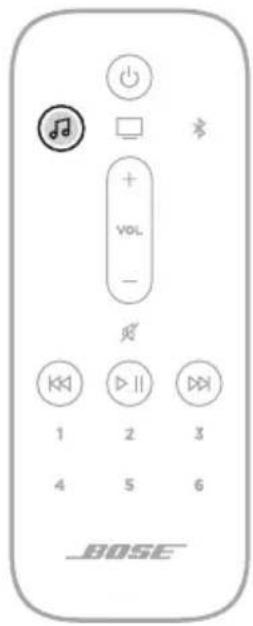
Når du har tilpasset forhåndsinnstillinger, trykker du på en forhåndsinnstilling på fjernkontrollen for å spille av musikk.
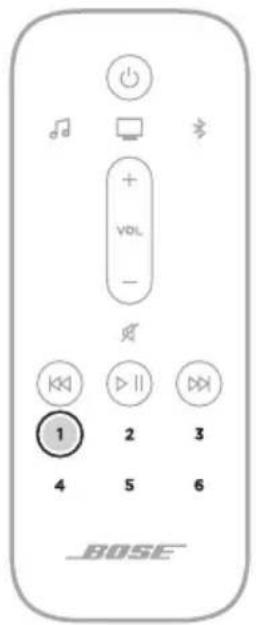
KOBLE TIL MOBILENHETER
- Trykk på Bluetooth-knappen ✝ på fjernkontrollen.
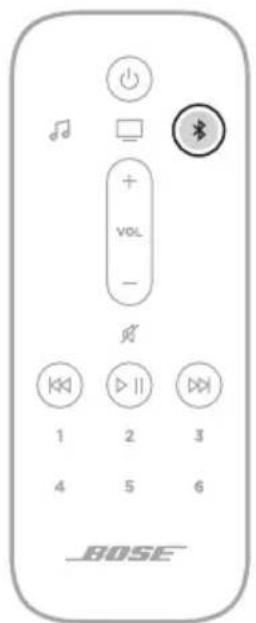
Lysfeltet pulserer blått.
- Slå på Bluetooth-funksjonen på mobilenheten.
MERKNAD: Bluetooth-menyen er vanligvis på Innstillinger-menyen.
Bruk Bose Music-appen til å koble fra mobilenheten.
TIPS: Du kan også bruke Bluetooth-innstillingene på mobilenheten. Når du deaktiverer Bluetooth, kobles samtidig alle andre enheter fra.
Lydplanken prøver å koble til de sist tilkoblede enhetene.
MERKNADER:
- Sjekk at Bluetooth-funksjonen er aktivert på mobilenheten.
- Enheten må være innenfor 9 m (30 fot) og slått på.
KOBLE TIL ENDA EN MOBILENHET
Du kan lagre opptil åtte enheter i enhetslisten for lydplanken.
MERKNAD: Du kan bare spille av lyd fra én enhet om gangen.
- Trykk på og hold Bluetooth-knappen ✝ på fjernkontrollen til lysfeltet pulserer blått.
- Slett lydplanken fra enhetslisten på mobilenheten.
MERKNAD: Sjekk at Bluetooth-funksjonen er aktivert på mobilenheten.
SLETTE ENHETSLISTEN PÅ LYDPLANKEN
- Trykk på og hold § på fjernkontrollen i ti sekunder til lysfeltet pulserer hvitt to ganger og deretter toner ned til svart.
Lysfeltet pulserer blått.
- Slett lydplanken fra Bluetooth-listen på enheten.
Alle enheter fjernes, og lydplanken er klar til å kobles til (se side 39).
Lydplanken kan spille av AirPlay 2-lyd slik at det er mulig å strømme lyd raskt fra Apple-enheten til lydplanken eller flere høyttalere.
MERKNADER:
- Hvis du vil bruke AirPlay 2, må du ha en Apple-enhet som kjører iOS 11.4 eller nyere.
- Apple-enheten og lydplanken må være koblet til samme Wi-Fi-nettverk.
- Hvis du vil ha mer informasjon om AirPlay. kan du gå til ____ https://www.apple.com/airplay
STR∅MME LYD FRA KONTROLLSENTER
- Äpne Kontrollsenter på Apple-enheten.
- Trykk og hold på lydkortet øverst til hjørne på skjermen, og trykk deretter på AirPlay-ikonet 🔒.
- Velg lydplanken.
STR∅MME LYD FRA EN APP
| Pulserer hvitt |  | Kobler til Wi-Fi |
| Lyser hvitt og toner deretter ned til svart | 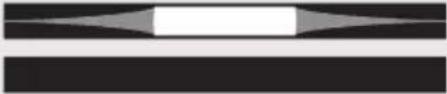 | Koblet til Wi-Fi |
BLUETOOTH-STATUS
Viser Bluetooth-tilkoblingsstatusen for mobilenheter.
LYSFELTAKTIVITET SYSTEMSTATUS
| Pulserer blått |  | Klar til å koble til en mobilenhet |
| Pulserer hvitt |  | Kobler til mobilenhet |
| Lyser hvitt og toner deretter ned til svart |  | Koblet til mobilenhet |
 |
| Hvitt lys pulserer to ganger og dempes deretter til svart |  | Nullstiller enhetslisten |
 |
STATUS FOR TALEASSISTENTEN
Viser statusen til taleassistenten.
LYSFELTAKTIVITET SYSTEMSTATUS
| Av |  | Taleassistenten er inaktiv |
| Hvitt lys flyter mot midten og lyser deretter konstant |  | Taleassistenten lytter |
| Hvitt lys flyter mot sidene Tal |  | |
| Pulserer hvitt (konstant) Tale |  | |
| Pulserer gult |  | Varsling fra taleassistenten |
| Lyser, deretter flyter hvitt lys mot sidene |    | Varsel fra taleassistenten |
| Pulserer grønt |  | Motta eller foreta et anrop MERKNAD: Bare Amazon Alexa. |
| Lyser grønt |  | Koblet til samtale MERKNADER: • Når samtalen kobles fra, toner lysfeltet ned til svart. • Bare Amazon Alexa. |
| Lyser fiolett og toner deretter ned til svart |   | Ikke forstyrr er aktivert MERKNADER: • Når Ikke forstyrr er aktivert, pulserer lysfeltet fiolett hver gang du forsøker å kontakte Alexa. • Bare Amazon Alexa. |
Lys for mikrofon av
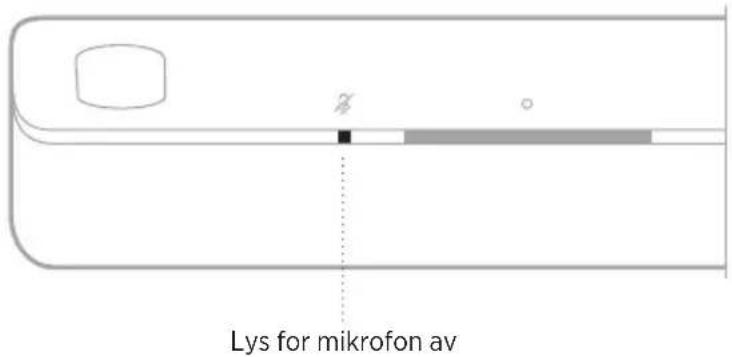
LYSAKTIVITET SYSTEMSTATUS
Lyser rødt Mikrofonen er av
STATUS FOR MEDIEAVSPILLING OG VOLUM
Viser statusen til lydplanken ved kontroll av medieavspilling og volum.
LYSFELTAKTIVITET SYSTEMSTATUS
| To lys i midten lyser hvitt |  | Pause |
| Høyre side av lysfeltet pulserer hvitt |  | Volum opp |
| Venstre side av lysfeltet pulserer hvitt |  | Volum ned |
| Venstre side av lysfeltet lyser hvitt |  | Demp |
STATUS FOR OPPDATERING OG FEIL
Viser statusen for programvareoppdateringen og feilvarsler.
LYSFELTAKTIVITET SYSTEMSTATUS
| Lyser gult |  | Konfigurasjon avWi-Fi pågår |
| Hvitt lys flyter fra høyremot venstre |  | Laster ned oppdatering |
| Hvitt lys flyter fra venstre mot høyre |  | Oppdaterer lydplanken |
| Pulserer gult fire ganger |  | Kildefeil - sjekk i BoseMusic-appen |
| Pulserer rødt fire ganger |  | Forespørselen er midlertidig utilgjengelig- prøv igjen senere |
| Lyser rødt |  | Feil - kontakt kundestøtte hos Bose |
DEAKTIVER/AKTIVER WI-FI-FUNKSJONEN
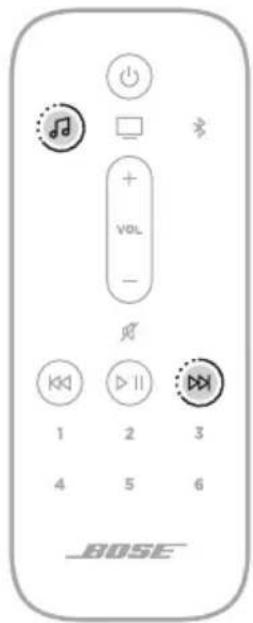
Trykk på og hold inne Bose Music-knappen 📂 og Gå fremover-knappen ➔ på fjernkontrollen til lysfeltet pulserer hvitt to ganger og deretter langsomt toner ned til svart.
KOBLE TIL TILBEH∅R (VALGFRITT)
Du kan koble alt dette tilbehøret til lydplanken. Hvis du vil ha mer informasjon, kan du se brukerveiledningen for tilbehør.
Med Bose SimpleSync™-teknologi kan du koble noen Bose SoundLink Bluetooth-høyttalere eller Bose Headphones til lydplanken for å få en ny måte å høre på musikk og se filmer på.
Fordeler
- En personlig TV-lytteopplevelse: Lytt til TV uten å forstyrre andre ved koble Bosehodetelefonene til til lydplanken. Bruk uavhengige volumkontroller på hvert produkt til å senke eller dempe lyden på lydplanken samtidig som du har så høy lyd som du ønsker i hodetelefonene.
- Et annet rom med lyd: Hør på samme sang i to forskjellige rom samtidig ved å koble Bose SoundLink Bluetooth speaker til lydplanken.
MERKNAD: SimpleSync™-teknologien har en Bluetooth-rekkevidde på opptil ni meter. Vegger og byggematerialer kan påvirke mottaket.
Kompatible produkter
Du kan koble de fleste Bose SoundLink Bluetooth speakers til lydplanken, samt Bosehodetelefoner.
Nye produkter legges til regelmessig. Her finner du en fullstendig liste og mer informasjon: ____ worldwide.Bose.com/Support/Groups
Koble til med Bose Music-appen
Bruk Bose Music-appen til å koble Bose SoundLink Bluetooth-høyttalere eller Bose-hodetelefoner til lydplanken. Hvis du vil ha mer informasjon, kan du gå til ____worldwide.Bose.com/Support/Groups
MERKNADER:
- Påse at produktet du kobler til, er slått på, innenfor 9 m (30 fot) fra lydplanken og klar til å koble til en annen enhet. Hvis du vil ha mer informasjon, kan du se brukerhåndboken for produktet.
- Du kan bare koble til ett produkt om gangen til lydplanken.
KOBLE TIL BOSE SOUNDLINK BLUETOOTH SPEAKER ELLER BOSE-HODETELEFONER PÅ NYTT
Slå på Bose SoundLink Bluetooth speaker eller Bose-hodetelefonene.
Høyttaleren eller hodetelefonene forsøker å koble til den sist tilkoblede Bluetooth-enheten, inkludert lydplanken.
MERKNADER:
Lydplanken oppdateres automatisk når den er koblet til Bose Music-appen og Wi-Fi-nettverket.
SETTE BATTERIER I FJERNKONTROLLEN
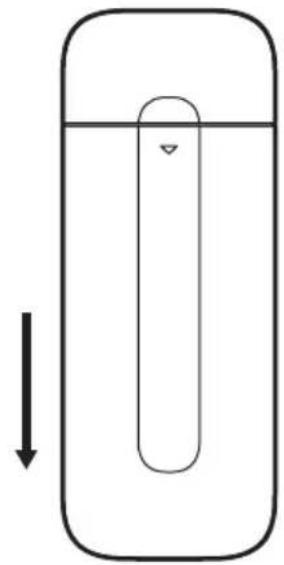
- Skyv batteridekslet av fra baksiden av fjernkontrollen for å åpne det.
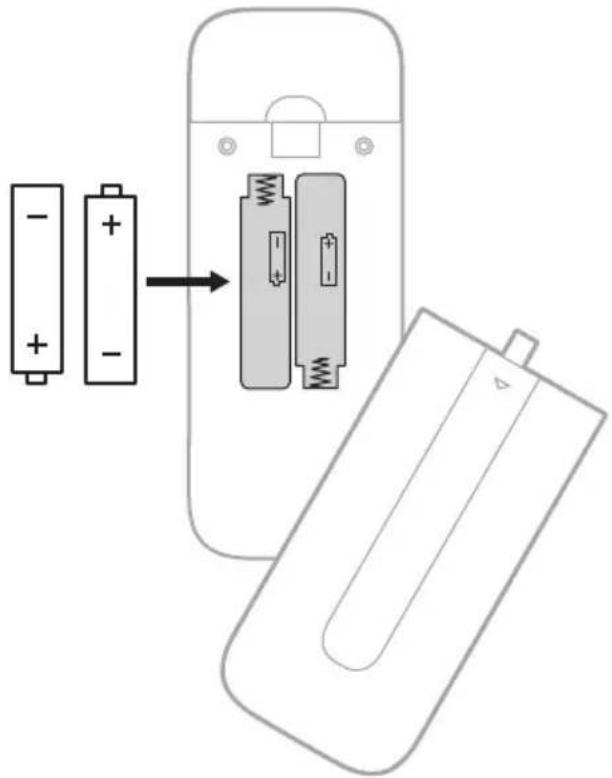
- Sett inn de to medfølgende 1,5 V AAA-batteriene (IEC-LR3). Pass på at symbolene + og — på batteriene stemmer overens med + og — inni batteribrønnen.
- Skyv batteridekslet tilbake på plass.
RENGJ∅RE LYDPLANKEN
Tørk av overflatene på utsiden av lydplanken med en myk, tørr klut.
FORSIKTIG:
- IKKE la det komme væskesøl på lydplanken eller i åpninger.
- IKKE blås luft inn i de oppovervendte høyttalerne eller lydplanken.
- IKKE bruk støvsuger til å rengjøre de oppovervendte høyttalerne eller lydplanken.
- IKKE bruk spray i nærheten av de oppovervendte høyttalerne eller lydplanken.
- IKKE bruk noen form for løsemidler, kjemikalier eller rengjøringsmidler som inneholder alkohol, ammoniakk eller slipemidler.
- IKKE la det komme gjenstander inn i åpningene.
Reservedeler og tilbehør kan bestilles fra kundestøtte hos Bose.
Gå til ____ worldwide.Bose.com/Support/SB900
BEGRENSET GARANTI
Lydplanken er dekket av en begrenset garanti. Detaljert informasjon om den begrensede garantien finnes på vårt nettsted ____ global.Bose.com/warr
- Kontroller at lydplanken er koblet til en strømførende stikkontakt.
- Kontroller at alle kablene er godt tilkoblet.
- Sjekk statusen til lydplanken (se side 42).
- Last ned Bose Music-appen, og kjør tilgjengelige programvareoppdateringer.
- Plasser lydplanken i henhold til retningslinjene for plassering (se side 16).
- Flytt lydplanken innenfor den anbefalte rekkevidden til mobilenheten for at den skal fungere slik den skal.
- Påse at lydplanken er plassert minst 0,3-0,9 m (1-3 fot) fra annet trådløst utstyr.
- Kontroller at eventuelle Wi-Fi-tilgangspunkter er plassert opptil 2,4–3,0 m fra lydplanken og eventuell bassmodul eller surroundhøyttalere.
- For å få Dolby Atmos-underholdningsopplevelsen må du koble HDMI-kabelen til HDMI eARC-porten på TV-en.
ANDRE L∅SNINGER
Hvis du ikke kan løse problemet, kan tabellen nedenfor være til hjelp for å identifisere symptomer og løsninger på vanlige problemer. Kontakt kundestøtte hos Bose hvis du ikke greier å løse problemet.
Gå til ____ worldwide.Bose.com/contact
PROBLEM L∅SNING
| Ingen HDMI eARC-port på TV-en | Bruk TV-ens HDMI ARC-port.Bruk den optiske kabelen til å koble lydplanken til TV-en. |
| Ingen HDMI eARC-eller HDMI ARC-port eller optisk port på TV-en | Koble til TV-en med en lyadapter og separat lydkabel, for eksempel en koaksialkabel, 3,5 mm kabel eller analog lydkabel (følger ikke med). Nødvendig adaptertype og kabel avhenger av lydportene som finnes på TV-en din. |
| Din soundbar slår seg ikke på | Plugg strømledningen inn i en annen stikkontakt.Bruk fjernkontrollen til å slå lydplanken på (se side 23).Koble fra strømledningene for lydplanken og den valgfrie bassmodulen eller surroundhøyttalerne, vent i 30 sekunder og plugg dem i stikkontakten. |
| Lydplanken slår seg ikke av | Lydplanken kan være i nettverksventemodus. Trykk på Strøm på/av-knappen § på fjernkontrollen for å vekke lydplanken. Trykk på ⏻én gang til for å slå av lydplanken. |
PROBLEM L∅SNING
| Lyd spilles ikke i Dolby Atmos | Kontroller lydstrømmen i Bose Music-appen.Påse at HDMI-kabelen er koblet til TV-ens HDMI eARC-port. |
| Fjernkontrollen fungerer ustabilt eller ikke i det hele tatt | Pass på at symbolene + og — på batteriene stemmer overens med + og — inni batteribrønnen (se side 49).Skift batteriene (se side 49).Påse at fjernkontrollen er innenfor en rekkevidde på 6 m (20 fot) fra lydplanken.Påse at det ikke er mellomrom mellom fjernkontrollen og lydplanken. |
| Avbrutt eller ingen lyd fra lydplanken | Hvis venstre ende av lysfeltet lyser hvitt, er lydplanken dempet.Trykk på dempeknappen for å oppheve dempingen av lydplanken.Kontroller at mobilenheten ikke er dempet.∅k volumet på lydplanken (se side 26) eller på mobilenheten.Bytt til en annen kilde (se side 24).Spill av lyd fra en annen app eller musikktjeneste.Hvis lyden er fra en Wi-Fi-kilde, tilbakestiller du ruteren.Start mobilenheten på nytt.Kontroller at du bruker en kompatibel Bluetooth-mobilenhet.Påse at lydplankens HDMI-kabel er satt inn i en port på TV-en som er merket HDMI eARC, og ikke en standard HDMI-port. Hvis TV-en din ikke har en HDMI eARC-port, kobler du lydplanken til HDMI ARC-porten. Hvis TV-en din ikke har en ARC-port, kobler du til lydplanken med den optiske kabelen (se side 62).Hvis lydplanken er koblet til TV-ens HDMI eARC- (eller ARC)-port, må du påse at CEC (Consumer Electronics Control) er aktivert på TV-systemmenyen. Det kan hende at TV-en din refererer til CEC med et annet navn. Se brukerhåndboken for TV-en.Koble HDMI-kabelen fra TV-ens HDMI eARC- (eller ARC)-port, og koble den til på nytt.Sett den optiske kabelen inn i en port på TV-en som er merket med Output eller OUT, ikke Input eller IN.Koble fra strømledningene for lydplanken og den valgfrie bassmodulen eller surroundhøyttalerne, vent i 30 sekunder og plugg dem i stikkontakten.Sett CEC til Alternate On (Veksle på) ved hjelp av Bose Music-appen. |
PROBLEM L∅SNING
| Lydplanken kobles ikke til bassmodul eller surroundhøyttalere | Slå opp i brukerhåndboken for bassmodulen eller surroundhøyttalerne for feilsøking (se side 47).Kontroller at bassmodulen eller surroundhøyttalerne er kompatible med lydplanken (se side 47).Koble fra strømledningene for lydplanken og den valgfrie bassmodulen eller surroundhøyttalerne, vent i 30 sekunder og plugg dem i stikkontakten. |
| Ingen lyd fra bassmodulen eller surroundhøyttalerne | Kontroller at bassmodulen eller surroundhøyttalerne er kompatible med lydplanken (se side 47).Kontroller at programvaren er oppdatert i Bose Music-appen.Juster bassnivået med Bose Music-appen (se side 27).Bytt til en annen kilde (se side 24). |
| Det kommer lyd fra TV-høyttaleren | Påse at lydplankens HDMI-kabel er satt inn i en port på TV-en som er merketHDMI eARC, og ikke en standard HDMI-port. Hvis TV-en din ikke har en HDMI eARC-port, kobler du lydplanken til HDMI ARC-porten. Hvis TV-en din ikke har en ARC-port, kobler du til lydplanken med den optiske kabelen (se side 62).Koble HDMI-kabelen fra TV-ens HDMI eARC- (eller ARC)-port, og koble den til på nytt.Koble fra strømledningene for lydplanken og den valgfrie bassmodulen eller surroundhøyttalerne, vent i 30 sekunder og plugg dem i stikkontakten.Slå av TV-høyttalerne. Se brukerhåndboken for TV-en.Reduser TV-volumet til den laveste innstillingen.Hvis lydplanken er koblet til TV-ens HDMI eARC- (eller ARC)-port, må du påse atCEC (Consumer Electronics Control) er aktivert på TV-systemmenyen. Det kan hende at TV-en din refererer til CEC med et annet navn. Se brukerhåndboken for TV-en.Sett CEC tilAlternate On(Veksle på) ved hjelp av Bose Music-appen. |
| Dårlig eller forvrengt lyd | Test forskjellige kilder hvis tilgjengelig.Kontroller at TV-en kan spille av surroundlyd. Se brukerhåndboken for TV-en.Hvis lyden spilles av fra en annen enhet, reduserer du volumet på denne enheten.Juster bassnivået med Bose Music-appen (se side 27).Slå TV-høyttalerne av. Se brukerhåndboken for TV-en.Kontroller lyden (se side 63).Kjør ADAPTiQ-lydkalibrering (se side 21). |
PROBLEM L∅SNING
| Lydplanken spiller ikke av lyd fra riktig kilde eller velger feil kilde etter en forsinkelse | Sett CEC tilAlternate On(Veksle på) ved hjelp av Bose Music-appen.Deaktiver CEC på kilden. Se i brukerhåndboken til kilden. |
| Lydplanke og kilde slås ikke på/av samtidig | Trykk på kildeknappen på fjernkontrollen for kilden som ikke er synkronisert.Trykk på av/på-knappen § for å slå kilden på/av. |
| Lydplanken kobler ikke til et Wi-Fi-nettverk | I Bose Music-appen velger du riktig nettverksnavn og skriver inn passordet (det skilles mellom store og små bokstaver).Kontroller at lydplanken og mobilenheten er koblet til samme Wi-Fi nettverk.Hvis nettverksinformasjonen er endret, kan du se. side 20.Aktiver Wi-Fi på mobilenheten du bruker til konfigurasjonen.Lukk andre åpne apper på mobilenheten.Start mobilenheten og ruteren på nytt.Hvis ruteren støtter både 2,4 GHz- og 5 GHz-båndet, må du passe på at både enheten (mobil eller datamaskin) og lydplanken er koblet til det samme båndet.MERKNAD:Gi hvert bånd et unikt navn for å være sikker på at du kobler til riktig bånd.Tilbakestill ruteren.Koble fra strømledningene for lydplanken og den valgfrie bassmodulen eller surroundhøyttalerne, vent i 30 sekunder og plugg dem i stikkontakten. Avinstaller Bose Music-appen på mobilenheten, installer appen og start konfigurasjonen på nytt.Koble til nettverket med en Ethernet-kabel.Hvis du kobler til et annet nettverk og appen ikke ber deg om å konfigurere, går du til hovedskjermbildet og legger til lydplanken. |
| Lydplanken kobles ikke tilBluetooth-enheten | Deaktiver og aktiverBluetooth-funksjonen på mobilenheten.Slett lydplanken fraBluetooth-listen. Koble til på nytt (se side 39).Koble til en annen mobilenhet (se side 40).Kontroller at du bruker en kompatibelBluetooth-mobilenhet.Slett lydplanken fraBluetooth-listen på mobilenheten. Koble til på nytt (se side 39).Nullstill enhetslisten for lydplanken (se side 40). Koble til på nytt (se side 39). |
PROBLEM L∅SNING
| Lydplanken strømmer ikke lyd med AirPlay | Pass på at lydplanken er slått på og innenfor rekkevidde (se side 23).Pass på at Apple-enheten og lydplanken er koblet til samme Wi-Fi-nettverk.Oppdater Apple-enheten.Pass på at lydplanken er oppdatert (se side 49).Hvis du ikke finner AirPlay-ikonet 🔒 i musikkappen du strømmer fra, kan du strømme lyd fra kontrollsenteret.Du kan få mer hjelp på ____ https://www.apple.com |
| Bose Music-appen fungerer ikke på mobilenheter | Kontroller at mobilenheten kan brukes med Bose Music-appen, og at den oppfyller minimumskravene til systemet. Hvis du vil ha mer informasjon, kan du se appbutikken på mobilenheten.Avinstaller Bose Music-appen på mobilenheten, og installer appen på nytt (se side 19). |
| Lydplanken vises ikke slik at den kan legges til i en annen Bose-konto | Pass på at deling er aktivert på lydplanken ved hjelp av Bose Music-appen.Kontroller at lydplanken og mobilenheten er koblet til samme Wi-Fi nettverk. |
PROBLEM L∅SNING
| Google Assistent svarer ikke | Påse at Mikrofon av-lyset ikke lyser rødt. Hvis du vil slå mikrofonen på, kan du se side 30.Kontroller at Google Assistent er satt opp til å bruke Bose Music-appen (se side 28).MERKNAD: Lydplanken må konfigureres og kobles til Wi-Fi-nettverket for å bruke Bose Music-appen.Koble mobilenheten til Wi-Fi.Koble mobilenheten til Wi-Fi.Kontroller at du er i et land der Google Assistent er tilgjengelig.Kontroller at du bruker den mest oppdaterte versjonen av Google Assistent-appen.Kontroller at vekkeordet er aktivert (se side 29).Kontroller at mobilenheten er kompatibel.Fjern Google Assistent fra lydplanken ved hjelp av Bose Music-appen. Legg til Google Assistent på nytt.Velg Pandora eller Spotify som din standard lydtjeneste (se side 31).Kontroller at du bruker samme lydtjenestekonto i Bose Music-appen og Google Assistent-appen.Det kan hende Google Assistent ikke støtter forespørselen din.Nye funksjoner legges til regelmessig.Du kan få mer hjelp på ____ https://support.go |
| Endre innstillingen for personlig resultat for Google Assistent | Hvis du vil deaktivere personlige resultater eller endre kontoen for personlige resultater, bruker du Innstillinger-menyen i Google Assistent-appen. |
PROBLEM L∅SNING
| Alexa svarer ikke | Påse at Mikrofon av-lyset ikke lyser rødt. Hvis du vil slå mikrofonen på, kan du se side 33.Kontroller at Alexa er konfigurert til å bruke Bose Music-appen (se side 28).MERKNAD: Lydplanken må konfigureres og kobles til Wi-Fi-nettverket for å bruke Bose Music-appen.Koble mobilenheten til Wi-Fi.Kontroller at du er i et land der Amazon Alexa er tilgjengelig.Sørg for at du bruker den mest oppdaterte versjonen Alexa-appen.Kontroller at mobilenheten er kompatibel.Kontroller at vekkeordet er aktivert (se side 32).Fjern Alexa fra lydplanken med Bose Music-appen. Legg til Alexa på nytt.Pass på at du sier navnet du tilordnet i Bose Music-appen. Hvis flere lydplanker har samme navn, bruker du navnet som er tilordnet i Alexa-appen eller endrer navnet i Bose Music-appen.Hvis du bruker Voice4Video:Påse at det ikke er noen hindringer mellom lydplanken, TV-en og/eller kabel- eller satellittboksen.Kontroller at lydplanken er tilkoblet med HDMI-kabelen (se side 61).Kontroller at du har konfigurert denne funksjonen med Bruk Bose Music-appen og koblet til TV-en og/eller kabel- eller satellittboksen.Kontroller at du har oppgitt riktig postnummer og tjenesteleverandør for kabel-/satellittboksen.Det kan hende Alexa ikke støtter forespørselen din. Nye funksjoner legges til regelmessig.Du kan få mer hjelp på ____ https://www.amazc |
| Forhåndsinnstillingen reagerer ikke | Kontroller at forhåndsinnstillingen er angitt (se side 37). |
| Lydplanken kobler ikke til Bose SoundLink Bluetooth-høyttaler eller Bose-hodetelefoner | Kontroller at høyttaleren eller hodetelefonene er slått på, innenfor 9 m (30 fot) fra lydplnaken og klar til å koble til en annen enhet. Hvis du vil ha mer informasjon, kan du se brukerhåndboken for produktet. |
PROBLEM L∅SNING
| Lydplanken kobles ikke til en tidligere tilkoblet Bose SoundLinkBluetooth speaker | Bruk produktkontrollene på høyttaleren til å gå gjennom produktenhetslisten til du hører navnet på lydplanken. Du finner produktspesifikke instruksjoner i brukerveiledningen for høyttaleren. |
| Lydplanken kobles ikke til tidligere tilkoblede Bose-hodetelefoner | Koble til med Bose Music-appen Du finner dette alternativet på Innstillinger-menyen. |
| Forsinket lyd fra tilkoblet Bose SoundLink Bluetooth speaker eller Bose-hodetelefoner | Ikke alle Bose SoundLink Bluetooth speakers kan spille av lyd helt synkront når de er koblet til lydplanken. Her kan du sjekke om produktet ditt er kompatibelt: worldwide.Bose.com/Support/Groups Installer eventuelle tilgjengelige programvareoppdateringer for høyttaleren eller hodetelefonene. Se etter oppdateringer ved å åpne den aktuelle Bose-appen for produktet på mobilenheten eller ved å gå til ____ btu.Bose.com på datamaskinen. |
Gjenopprett fabrikkinnstillinger sletter alle innstillinger for kilde, volum, nettverk og ADAPTiQ-lydkalibrering fra lydplanken og tilbakestiller lydplanken til de opprinnelige fabrikkinnstillingene.
- Trykk og hold inne strømbryterknappen ⏻ og Gå fremover ⚠ på fjernkontrollen i fem sekunder til lysfeltet pulserer hvitt to ganger og deretter dempes til svart.
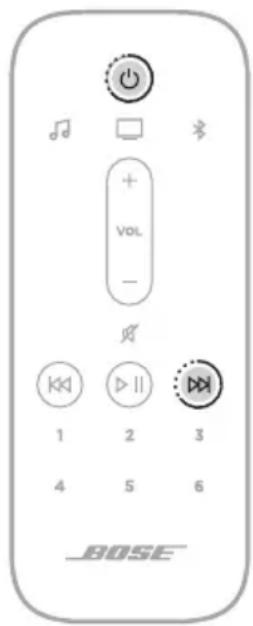
Lydplanken starter på nytt. Når tilbakestillingen er fullført, lyser lysfeltet konstant gult.
- Slik nullstiller du nettverks- og lydinnstillingene for lydplanken:
a. Start Bose Music-appen på mobilenheten, og legg til lydplanken i nettverket ditt (se "Legge til lydplanken i en eksisterende konto" på side 20).
b. Kjør ADAPTiQ-lydkalibreringen med Bose Music-appen (se side 21).
TILKOBLINGSALTERNATIVER
Koble lydplanken til TV-en med ett av følgende tilkoblingsalternativer:
- Alternativ 1 (foretrukket): HDMI eARC (Enhanced Audio Return Channel) eller ARC
- Alternativ 2: Optisk
MERKNADER:
- For å få Dolby Atmos-surroundlyd må du koble HDMI-kabelen til HDMI eARC-porten på TV-en. Hvis TV-en ikke har en HDMI eARC-port, kan du koble kabelen til HDMI ARC-porten eller den optiske kabelen til den optiske porten for å få vidstrakt og livaktig lyd (se side 62).
- Med TV-ens HDMI eARC-port kan du bruke TV-fjernkontrollen til å styre strøm, volum og demping på lydplanken.
- Finn HDMI IN- og Audio OUT (optisk)-portene på baksiden av TV-en.
MERKNAD: Det kan hende at portpanelet på TV-en din ikke ser ut som på bildet. Se på formen på porten.
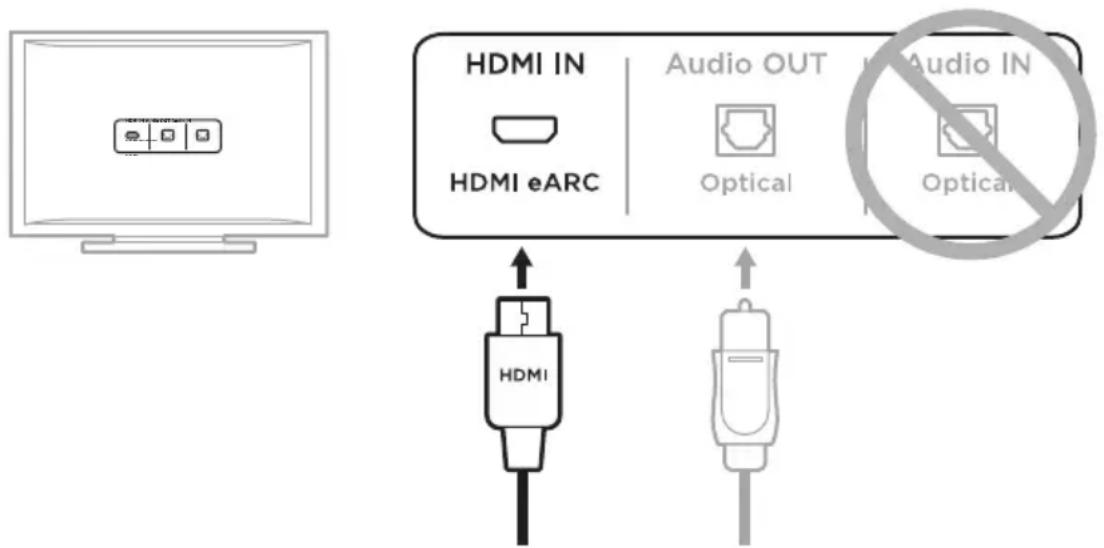
Alternativ 1 (foretrukket)
HDMI eARC (eller ARC):
Bruk HDMI-kabelen til denne tilkoblingen.
Optisk: Hvis TV-en ikke har en HDMI eARC- (eller ARC)-port, bruker du en optisk kabel til denne tilkoblingen.
Alternativ 2
- Velg en lydkabel.
- Ta av beskyttelseshettene fra begge endene av den optiske kabelen.
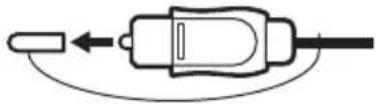
- Stikk den ene enden av den optiske kabelen inn i Optical OUT-porten på TV-en.
FORSIKTIG: Hvis du setter inn pluggen feil vei, kan det føre til skade på pluggen og porten.
-
Hold pluggen på den andre enden av den optiske kabelen.
-
Rett inn pluggen etter OPTICAL IN-porten på lydplanken, og sett pluggen forsiktig inn.
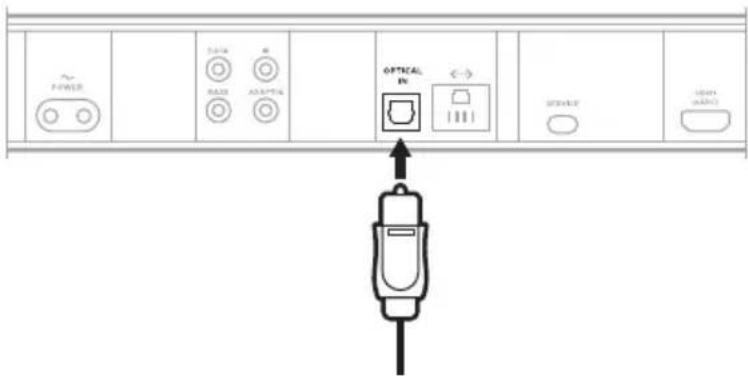
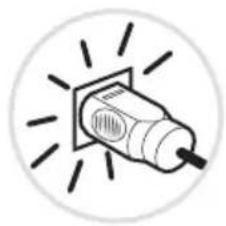
- Trykk pluggen bestemt inn i porten til du hører eller føler et klikk.
- Slå TV-en på.
- Slå av TV-høyttalerne.
MERKNAD: Se brukerhåndboken for TV-en for mer informasjon.
- Hvis du bruker en kabel- eller satellittboks eller andre kilder:
a. Slå kilden på.
b. Velg riktig TV-inngang.
MERKNAD: Hvis du hører lyd fra TV-en etter at lydplanken er dempet, kan du se "Det kommer lyd fra TV-høyttaleren" på side 53.