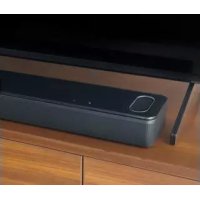
INSTRUKCJA OBSŁUGI Smart Soundbar 900 BOSE
Należy przeczytać i zachować wszystkie zalecenia dotyczące bezpieczeństwa, zabezpieczeń i korzystania z tego produktu.

Firma Bose Corporation niniejszym deklaruje, że ten produkt jest zgodny z podstawowymi wymaganiami i zaleceniami określonymi w dyrektywie 2014/53/UE oraz innych obowiązujących dyrektywach UE. Deklaracja zgodności jest dostępna w następującej witrynie internetowej: www.Bose.com/compliance

Ten produkt jest zgodny ze wszystkimi obowiązującymi wymaganiami dokumentu Electromagnetic Compatibility Regulations 2016 oraz wszelkimi innymi przepisami obowiązującymi w Wielkiej Brytanii. Deklaracja zgodności jest dostępna w następującej witrynie internetowej: www.Bose.com/compliance
Firma Bose Corporation niniejszym deklaruje, że ten produkt jest zgodny z podstawowymi wymaganiami i zaleceniami określonymi w dokumencie Radio Equipment Regulations 2017 oraz wszelkich innych przepisach obowiązujących w Wielkiej Brytanii. Deklaracja zgodności jest dostępna w następującej witrynie internetowej: ____ www.Bose.com/compliance
Ważne zalecenia dotyczące bezpieczeństwa
Przeczytaj instrukcje.
Czyść urządzenie wyłącznie suchą ściereczką.
Nie blokuj szczelin wentylacyjnych. Zainstaluj urządzenie zgodnie z zaleceniami producenta.
Nie instaluj urządzenia w pobliżu źródeł ciepła, takich jak kaloryfery, przewody kominowe, piece lub inne urządzenia (na przykład wzmacniacze) wydzielające ciepło.
Korzystaj wyłącznie z dodatków/akcesoriów zalecanych przez producenta.
Wykonanie wszystkich prac serwisowych zleć wykwalifikowanemu personelowi. Wykonanie prac serwisowych jest konieczne w przypadku uszkodzenia urządzenia, na przykład w następujących okolicznościach: uszkodzenie przewodu zasilającego lub wtyczki, przedostanie się cieczy lub przedmiotów do wnętrza urządzenia, narażenie urządzenia na oddziaływanie deszczu lub wilgoci, nieprawidłowe funkcjonowanie lub upadek urządzenia.
OSTRZEŻENIA/PRZESTROGI

Ten symbol umieszczony na produkcie oznacza, że w obudowie produktu znajdują się nieizolowane podzespoły pod wysokim napięciem, które mogą stwarzać ryzyko porażenia prądem elektrycznym.

Ten symbol umieszczony na produkcie oznacza, że w podręczniku znajdują się ważne instrukcje dotyczące obsługi i konserwacji.

Produkt zawiera małe części, które mogą spowodować zadławienie. Nie jest on odpowiedni dla dzieci w wieku poniżej trzech lat.

Produkt zawiera elementy magnetyczne. Aby uzyskać informacje dotyczące wpływu tych elementów na funkcjonowanie implantów medycznych, należy skontaktować się z lekarzem.

Produkt zawiera element ze szkła hartowanego. Należy zachować ostrożność zapobiec uderzeniu w tę powierzchnię. W przypadku rozbicia tego elementu należy ostrożnie obchodzić się ze stłuczonym szkłem.
- Aby ograniczyć ryzyko pożaru i porażenia prądem elektrycznym, należy chronić urządzenie przed deszczem, cieczami i wilgocią.
- NIE wolno narażać urządzenia na zachlapanie ani umieszczać w jego pobliżu naczyń wypełnionych płynami, takich jak wazony.
- Należy zachować odpowiednią odległość urządzenia od ognia i źródeł ciepła. NIE umieszczaj źródeł otwartego ognia (np. zapalonych świecie) na urządzeniu ani w jego pobliżu.
- NIE wolno modyfikować produktu bez zezwolenia.
- NIE korzystaj z urządzenia w połączeniu z falownikiem.
- NIE wolno używać urządzenia w pojazdach ani na jednostkach pływających.
- Jeżeli urządzenie jest wyłączane przez wyjęcie wtyczki przewodu zasilającego lub przedłużacza z gniazda sieci elektrycznej, zapewnij możliwość swobodnego korzystania z tego elementu wyposażenia.
- Do montażu należy używać wyłącznie następującego wyposażenia: uchwytu ściennego Bose Soundbar Wall Bracket.
- Podczas umiejscawiania produktu należy zadbać o to, aby nie blokować szczelin wentylacyjnych w telewizorze lub monitorze. Informacje niezbędne do montażu w sposób zgodny z instrukcjami producenta należy znaleźć w podręczniku użytkownika dostarczonym z telewizorem lub monitorem.
- Ze względu na wymagania dotyczące wentylacji firma Bose nie zaleca umieszczania tego produktu w przestrzeniach zamkniętych, takich jak wnęki ścienne lub szafki wnękowe.
- Baterie należy trzymać w miejscu niedostępnym dla dzieci.
- Baterie mogą spowodować pożar lub oparzenie chemiczne, jeżeli są użytkowane nieprawidłowo. Baterii nie wolno ładować, demontować, ogrzewać ani spalać.
UWAGA: Urządzenie zostało przetestowane i uznane za zgodne z wymaganiami dotyczącymi urządzeń cyfrowych klasy B, określonymi w części 15 przepisów komisji FCC. Te limity określono w celu zapewnienia uzasadnionej ochrony przed zakłóceniami w instalacjach budynków mieszkalnych. Urządzenie wytwarza i wykorzystuje energię promieniowania o częstotliwości radiowej i może powodować zakłócenia komunikacji radiowej, jeżeli nie jest zainstalowane i użytkowane zgodnie z zaleceniami producenta. Nie można zagwarantować, że działanie niektórych instalacji nie będzie zakłócane. Jeżeli urządzenie zakłóca odbiór radiowy lub telewizyjny, co można sprawdzić poprzez jego wyłączenie i ponownie włączenie, zakłócenia tego typu można eliminować, korzystając z następujących metod:
- Zmiana ustawienia lub lokalizacji anteny odbiorczej.
- Zwiększenie odległości pomiędzy urządzeniem a odbiornikiem.
- Podłączenie urządzenia do gniazda sieci elektrycznej w innym obwodzie niż ten, do którego podłączony jest odbiornik.
- Skonsultowanie się z dystrybutorem lub doświadczonym technikiem radiowo-telewizyjnym w celu uzyskania pomocy technicznej.
Modyfikacje urządzenia, które nie zostały wyraźnie zatwierdzone przez firmę Bose Corporation, mogą spowodować anulowanie prawa użytkownika do korzystania z urządzenia.
To urządzenie jest zgodne z częścią 15 przepisów komisji FCC i standardami RSS organizacji ISED Canada dotyczącymi licencji. Zezwolenie na użytkowanie urządzenia jest uzależnione od spełnienia następujących dwóch warunków: (1) urządzenie nie może powodować szkodliwych zakłóceń i (2) musi być odporne na zakłócenia zewnętrzne, łącznie z zakłóceniami powodującymi nieprawidłowe funkcjonowanie.
To urządzenie powinno być zainstalowane i obsługiwane z zachowaniem odległości co najmniej 20 cm między elementem promienującym a ciałem użytkownika.
Ze względu na roboczy zakresu częstotliwości 5150–5250 MHz tego urządzenia należy używać wyłącznie w budynkach, aby ograniczyć ryzyko zakłócania funkcjonowania satelitarnych systemów łączności mobilnej korzystających z tych samych kanałów.
CAN ICES-3(B)/NMB-3(B)
Zgodnie z wymaganiami dyrektywy 2009/125/EC, dotyczącej ekoprojektu dla produktów związanych z energią oraz z przepisami z 2020 r. dotyczącymi ekoprojektu dla produktów związanych z energią i informacji o energii (poprawka) (EU Exit), produkt ten spełnia wymagania następujących norm i dokumentów: rozporządzenie (WE) nr 1275/2008 z późniejszymi zmianami wprowadzonymi przez rozporządzenie (UE) nr 801/2013.
| Informacje dotyczące zasilania | Tryby zasilania |
| Tryb gotowości Tryb gotowości sieciowej |
| Zużycie energii w określonym trybie zasilania przy 230 V / 50 HzCzas, po którym urządzenie jest automatycznie przełączane do danego trybuZużycie energii w trybie gotowości sieciowej przy 230 V / 50 Hz, gdy wszystkie złącza sieci przewodowej są zajęte i aktywowano wszystkie porty sieci bezprzewodowej | < 0,5 W< 2,5 godz.Nie dotyczy | Wszystkie typy sieci < 2,0 W< 20 min< 2,0 W |
| Procedury aktywowania/dezaktywowania portów sieciowych. Dezaktywacja wszystkich sieci powoduje przełączenie do trybu gotowości. | Wi-Fi®: Aby dezaktywować sieć, należy na pilocie jednocześnie nacisnąć i przytrzymać przycisk Bose Music oraz przycisk przeskakiwania do przodu. W celu aktywacji powtórz powyższe czynności.Bluetooth®: Aby wyłączyć funkcję Bluetooth, wyczyść listę parowania, naciskając przycisk Bluetooth® na pilocie zdalnego sterowania i przytrzymując go przez 10 sekund. W celu aktywacji sparuj urządzenie ze źródłem Bluetooth®.Ethernet: Aby dezaktywować połączenie, należy odłączyć przewód Ethernet. W celu aktywacji tej funkcji należy podłączyć przewód Ethernet. |
Europa:
Zakresy częstotliwości 2400–2483,5 MHz, 5150–5350 MHz i 5470–5725 MHz.
Maksymalna moc nadawcza poniżej 20 dBm EIRP.
Zakres częstotliwości 5725–5850 MHz.
Maksymalna moc nadawcza poniżej 14 dBm (25 mW) EIRP.
Maksymalna moc nadawcza jest niższa niż limity ustawowe, dlatego test SAR nie jest konieczny i można uzyskać zwolnienie zgodnie z obowiązującymi przepisami.
W przypadku roboczego zakresu częstotliwości 5150–5350 MHz urządzenie jest przeznaczone wyłącznie do użytku w budynkach we wszystkich krajach członkowskich UE wymienionych w tabeli.
 |
| BE DK IE UK(NI) FR CY SK HU AT SE | | | | | | | |
| BG DE PT EL HR LV LT MT PL | | | | | | | |
| CZ EE FI ES IT RO LU NL SI | | | | | | | |
Ten symbol oznacza, że produktu nie wolno utylizować razem z odpadami komunalnymi. Produkt należy dostarczyć do odpowiedniego miejsca zbiórki w celu recyklingu. Prawidłowa utylizacja i recykling ułatwiają ochronę zasobów naturalnych, ludzkiego zdrowia i środowiska naturalnego. Aby uzyskać więcej informacji dotyczących utylizacji i recyklingu tego produktu, należy skontaktować się z samorządem lokalnym, zakładem utylizacji odpadów lub sklepem, w którym produkt został zakupiony.
Rozporządzenie dotyczące urządzeń radiowych małej mocy
Artykuł XII
Zgodnie z rozporządzeniem dotyczącym urządzeń radiowych małej mocy bez zgody udzielonej przez komisję NCC żadna firma, przedsiębiorstwo ani użytkownik nie ma prawa zmieniać częstotliwości, zwiększać mocy nadawczej ani modyfikować oryginalnych parametrów oraz sposobu działania zatwierdzonych urządzeń radiowych małej mocy.
Artykuł XIV
Urządzenia radiowe małej mocy nie powinny wpływać na bezpieczeństwo lotnicze ani zakłócać komunikacji służbowej. W przypadku stwierdzenia zakłóceń użytkownik ma obowiązek natychmiast zaprzestać użytkowania urządzenia do momentu ustąpienia zakłóceń. Komunikacja służbowa oznacza komunikację radiową prowadzoną zgodnie z ustawą Prawo telekomunikacyjne.
Urządzenia radiowe małej mocy ulegają zakłóceniom pochodzącym z komunikacji służbowej lub urządzeń promienujących w radiowym pasmie ISM.

Zużyte baterie należy prawidłowo utylizować zgodnie z lokalnymi przepisami. Nie spalać.
Tabela substancji szkodliwych (ograniczenia obowiązujące w Chinach)
| Nazwy i zawartość toksycznych lub szkodliwych substancji albo pierwiastków |
| Toksyczne lub szkodliwe substancje albo pierwiastki |
| Nazwa części | Ołów (Pb) | Rteć (Hg) | Kadm (Cd) | Sześciowartościowy chrom (Cr(VI)) | Polibromowany bifenyl (PBB) | Polibromowany difenyloeter (PBDE) |
| Obwody drukowane (PCB) X | 0 0 0 0 0 | | | | | |
| Części metalowe X 0 0 0 0 0 | | | | | | |
| Części plastikowe 0 0 0 0 0 | 0 | | | | | |
| Głośniki X 0 0 0 0 0 | | | | | | |
| Przewody X 0 0 0 0 0 | | | | | | |
| Tę tabelę przygotowano zgodnie z wymaganiami normy SJ/T 11364.O: Oznacza, że dana substancja toksyczna lub szkodliwa, zawarta we wszystkich jednorodnych materiałach dla tej części, nie przekracza limitu określonego w normie GB/T 26572. |  |
| X: Oznacza, że dana substancja toksyczna lub szkodliwa, zawarta w co najmniej jednym z jednorodnych materiałów użytych w tej części, przekracza limit określony w normie GB/T 26572. |
Tabela substancji szkodliwych (ograniczenia obowiązujące na Tajwanie)
| Nazwa wyposażenia: głośnik aktywny, oznaczenie typu: 433829 |
| Substancje objęte ograniczeniami wraz z symbolami chemicznymi |
| Nazwa części | Ołów (Pb) | Rteć (Hg) | Kadm (Cd) | Sześciowartościowy chrom (Cr+6) | Polibromowane bifenyle (PBB) | Polibromowane difenyloetery (PBDE) |
| Obwody drukowane (PCB) | —○ | ○ | ○ | ○ | ○ | |
| Części metalowe | —○ | ○ | ○ | ○ | ○ | |
| Części plastikowe | ○ | ○ ○ | | ○ | ○ | ○ |
| Głośniki | — | ○ | ○ | ○ | ○ | ○ |
| Przewody | — | ○ | ○ | ○ | ○ | ○ |
| Uwaga 1: Symbol „o” oznacza, że zawartość procentowa substancji objętej ograniczeniem nie przekracza wartości referencyjnej.Uwaga 2: Symbol „-” oznacza, że do substancji objętej ograniczeniem zastosowanie ma wyłączenie. |
Data produkcji: Ósma cyfra numeru seryjnego oznacza rok produkcji, np. cyfra „1” oznacza rok 2011 lub 2021.
Identyfikator CMIIT ID jest podany na etykiecie produktu na tylnym panelu obudowy listwy dźwiękowej.
Numer seryjny i numer modelu znajdują się na tylnym panelu listwy dźwiękowej.
Numer seryjny:
Numer modelu: 433829
Należy zachować dowód zakupu razem z podręcznikiem użytkownika. Warto teraz zarejestrować zakupiony produkt firmy Bose. Można to zrobić w łatwy sposób w witrynie internetowej global.Bose.com/register.

Ten produkt może automatycznie otrzymywać aktualizacje zabezpieczeń od firmy Bose.
Aby automatycznie otrzymywać aktualizacje zabezpieczeń, należy przeprowadzić proces konfiguracji produktu w aplikacji Bose Music i ustanowić połączenie produktu z Internetem. Jeżeli ten proces konfiguracji nie zostanie przeprowadzony, użytkownik będzie zobowiązany do samodzielnego instalowania aktualizacji zabezpieczeń udostępnianych przez firmę Bose.
Amazon, Alexa i Amazon Music oraz wszystkie powiązane logotypy są znakami towarowymi firmy Amazon.com Inc. lub jej podmiotów zależnych.
Apple, logo Apple, Apple Music i AirPlay są znakami towarowymi firmy Apple Inc. zarejestrowanymi w Stanach Zjednoczonych i w innych krajach. App Store jest znakiem usługowym firmy Apple Inc.
Znak „Works with Apple” oznacza, że dane akcesorium zostało zaprojektowane pod kątem współpracy z technologią, która jest na nim wyszczególniona, i poddane procesowi certyfikacji potwierdzającemu spełnienie standardów jakości firmy Apple.
Znak słowny i logo Bluetooth® są zastrzeżonymi znakami towarowymi firmy Bluetooth SIG, Inc., używanymi przez firmę Bose Corporation na podstawie licencji.
Dolby Atmos
Dolby, Dolby Atmos oraz symbol podwójnego D są zastrzeżonymi znakami towarowymi firmy Dolby Laboratories Licensing Corporation. Wyprodukowano na licencji Dolby Laboratories. Nieopublikowane informacje poufne. Copyright © 2012-2020 Dolby Laboratories. Wszelkie prawa zastrzeżone.
Google i Google Play są znakami towarowymi firmy Google LLC.
HDMI™
HDMI, HDMI High-Definition Multimedia Interface i logo HDMI są znakami towarowymi lub zastrzeżonymi znakami towarowymi firmy HDMI Licensing Administrator, Inc.
Ten produkt obejmuje usługę iHeartRadio. iHeartRadio jest zastrzeżonym znakiem towarowym firmy iHeartMedia, Inc.
Ten produkt jest chroniony przez określone prawa dotyczące własności intelektualnej firmy Microsoft. Zabronione jest wykorzystywanie i rozpowszechnianie tej technologii poza tym produktem bez uprzedniego uzyskania licencji od firmy Microsoft.
Pandora jest znakiem towarowym lub zastrzeżonym znakiem towarowym firmy Pandora Media, Inc., używanym na podstawie zezwolenia.
QuickSet jest zastrzeżonym znakiem towarowym firmy Universal Electronics Inc. zarejestrowanym w Stanach Zjednoczonych i w innych krajach. © UEI 2000–2021
Ten produkt wykorzystuje oprogramowanie Spotify zgodnie z licencjami innych firm, dostępnymi w witrynie internetowej www.spotify.com/connect/third-party-licenses.
Spotify jest zastrzeżonym znakiem towarowym firmy Spotify AB.
Wi-Fi jest zastrzeżonym znakiem towarowym stowarzyszenia Wi-Fi Alliance ^® .
ADAPTiQ, Bose, Bose Bass Module, Bose Music, logo Bose Music, Bose Noise Cancelling Headphones, Bose Smart Soundbar, Bose Soundbar Wall Bracket, Bose Surround Speakers, QuietComfort, SimpleSync, SoundLink, SoundLink Revolve oraz Voice4Video są znakami towarowymi firmy Bose Corporation.
Siedziba główna firmy Bose Corporation: 1-877-230-5639
©2021 Bose Corporation. Żadnej części tej publikacji nie wolno powielać, modyfikować, rozpowszechniać ani wykorzystywać w inny sposób bez uprzedniego uzyskania pisemnego zezwolenia.
Aby wyświetlić informacje o licencjach dotyczących pakietów oprogramowania innych firm dołączonych do produktu Bose Smart Soundbar 900, wykonaj następujące czynności:
- Na pilocie zdalnego sterowania naciśnij równocześnie przycisk Bluetooth ✘ i przycisk przeskakiwania do tyłu K◀ i przytrzymaj je przez 5 sekund.
- Podłącz przewód USB do złącza SERVICE na tylnym panelu obudowy listwy dźwiękowej.
- Podłącz drugie zakończenie przewodu do komputera.
- Na komputerze wpisz http://203.0.113.1/opensourcew oknie przeglądarki, aby wyświetlić umowę EULA oraz informacje dotyczące licencji.
ZAWARTOŚĆ PAKIETU Z PRODUKTEM
Zawartość pakietu z produktem.... 14
TECHNOLOGIA DOLBY ATMOS ^® 15
WYBÓR LOKALIZACJI LISTWY DŻWIĘKOWEJ
Zalecenia 16
Montaż głośnika soundbar na ścianie.... 17
Dostosowanie dźwięku po montażu ściennym.... 17
KONFIGURACJA LISTWY DŻWIĘKOWEJ
Podłączanie głośnika soundbar do zasilania.... 18
Tryb gotowości sieciowej.... 18
KONFIGURACJA APLIKACJI BOSE MUSIC
Pobieranie aplikacji Bose Music 19
UŻYTKOWNICY APLIKACJI BOSE MUSIC
Dodawanie listwy dźwiękowej do istniejącego konta 20
Łączenie z inną siecią Wi-Fi ^® 20
KALIBRACJA DŻWIĘKU ADAPTIQ
Uruchamianie kalibracji dźwięku ADAPTiQ.... 21
Pilot zdalnego sterowania 22
Włączanie/wyłączanie zasilania 23
Automatyczne uaktywnianie (tylko połączenie optyczne).... 23
Žródła 24
Ustawienia wstępne 25
Odtwarzanie multimediów i regulacja głośności 26
Elementy sterowania asystenta głosowego.... 27
Dostosowanie dźwięku 27
ASYSTENT GŁOSOWY
Opcje asystenta głosowego 28
Konfigurowanie asystenta głosowego.... 28
Dostęp do Asystenta Google 29
Polecenia głosowe 29
Korzystanie z elementów sterowania głośnika soundbar.... 30
Odtwarzanie muzyki przy użyciu asystenta Google Assistant.... 31
Wybór domyślnej usługi audio.... 31
Dostęp do asystenta Amazon Alexa 32
Polecenia głosowe 32
Korzystanie z elementów sterowania listwy dźwiękowej 33
Wykonywanie połączeń i wysyłanie wiadomości z asystentem
Amazon Alexa 34
Konfigurowanie połączeń i wiadomości realizowanych przy użyciu asystenta Alexa 34
Polecenia głosowe 34
Konfiguracja funkcji „Nie przeszkadzać” 35
Polecenia głosowe 35
Sterowanie dźwiękiem przy użyciu funkcji Voice4Video™ 35
Konfigurowanie funkcji Voice4Video™ 35
Polecenia głosowe 36
PERSONALIZACJA USTAWIEN WSTEPNYCH
Konfigurowanie ustawienia wstępnego 37
Odtwarzanie ustawienia wstępnego 38
POŁĄCZENIA BLUETOOTH®
Łączenie z urządzeniem przenośnym.... 39
Rozłączanie urządzenia przenośnego 40
Ponowne podłączanie urządzenia przenośnego 40
Łączenie z dodatkowym urządzeniem przenośnym.... 40
Czyszczenie listy urządzeń listwy dźwiękowej 40
STRUMIENIOWANIE AUDIO PRZY UŻYCIU FUNKCJI AIRPLAY
Strumieniowanie dźwięku z Centrum sterowania 41
Strumieniowanie audio z aplikacji 41
STAN LISTWY DŻWIĘKOWEJ
Stan sieci Wi-Fi 42
Stan Bluetooth 42
Stan asystenta głosowego 43
Wskaźnik wyłączenia mikrofonu 44
Stan odtwarzania multimediów i głośności.... 44
Stan aktualizacji i błędy 45
FUNKCJE ZAAWANSOWANE
Wyłączanie/włączanie sieci Wi-Fi 46
ŁĄCZENIE PRODUKTÓW BOSE
Podłączanie akcesoriów (opcjonalne)...... 47
Połączenie z głośnikiem Bose SoundLink Bluetooth lub słuchawkami Bose przy użyciu technologii SimpleSync™ 47
Korzyści 47
Zgodne produkty.... 47
Łączenie przy użyciu aplikacji Bose Music 48
Ponowne łączenie głośnika Bose Bluetooth SoundLink lub słuchawek Bose 48
KONSERWACJA
Aktualizacja głośnika soundbar 49
Instalowanie baterii pilota 49
Czyszczenie listwy dźwiękowej.... 50
Części zamienne i akcesoria.... 50
Ograniczona gwarancja.... 50
ROZWIĄZYWANIE PROBLEMÓW
Podstawowe rozwiązania 51
Inne rozwiązania.... 51
Resetowanie listwy dźwiękowej.... 59
DODATEK: INSTALACJA
Sposoby podłączania.... 60
Podłączanie listwy dźwiękowej do telewizora 61
Opcja 1 (zalecana): HDMI eARC lub ARC.... 61
Opcja 2: przewód optyczny.... 62
Sprawdzanie dźwięku 63
ZAWARTOŚĆ PAKIETU Z PRODUKTEM
Sprawdź, czy w pakiecie znajdują się poniższe elementy:

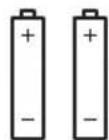
Pilot zdalnego sterowania Baterie AAA (2 szt.)
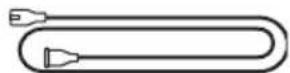
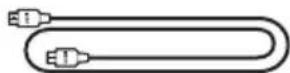
Przewód zasilający* Przewód HDMI
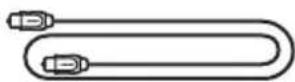
Przewód optyczny Zestaw słuchawkowy ADAPTiQ
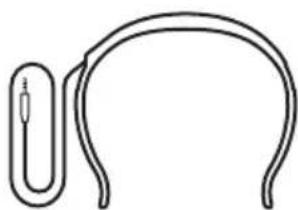
* Produkt może być dostarczany z wieloma przewodami zasilającymi. Użyj odpowiedniego przewodu zasilającego zależnie od regionu.
UWAGA: Nie wolno korzystać z listwy dźwiękowej, jeżeli uszkodzeniu uległ jakikolwiek jej element lub jeżeli szklana powierzchnia została stłuczona. W takiej sytuacji należy powiadomić autoryzowanego dystrybutora produktów firmy Bose lub Dział Obsługi Klientów tej firmy.
Skorzystaj z następującej witryny internetowej:
____worldwide.Bose.com/Support/SB900
Listwa dźwiękowa Bose Smart Soundbar 900 obsługuje technologię Dolby Atmos®. W listwie dźwiękowej zastosowano dodatkowe głośniki skierowane ku górze, aby zapewnić dźwięk wysokiej jakości ze wszystkich kierunków. Umożliwia to uzyskanie najwyższej jakości, głębokiego i w pełni otaczającego dźwięku przestrzennego.
UWAGA: Aby skorzystać z funkcji dźwięku przestrzennego Dolby Atmos, należy podłączyć przewód HDMI do złącza HDMI eARC telewizora. Jeżeli telewizor nie jest wyposażony w złącze HDMI eARC, w celu uzyskania wiernej i przestrzennej reprodukcji dźwięku podłącz przewód do złącza HDMI ARC lub użyj przewodu optycznego.
ZALECENIA
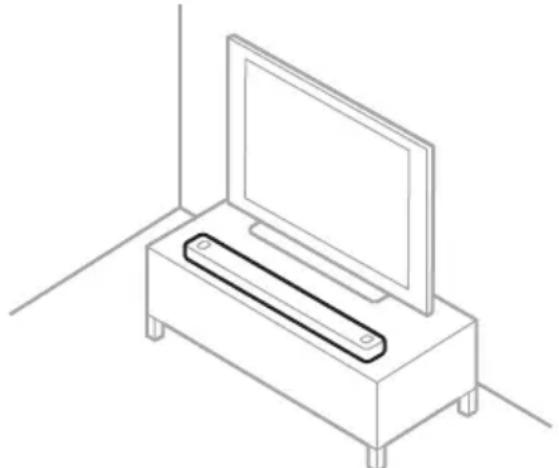
- Umieść listwę dźwiękową pod telewizorem z przodu (zalecane) lub nad nim, tak aby jej przedni panel skierowany był w stronę pomieszczenia.
- W celu zapewnienia najwyższej jakości dźwięku upewnij się, że górne głośniki listwy dźwiękowej (grające ku górze) nie są zakryte.
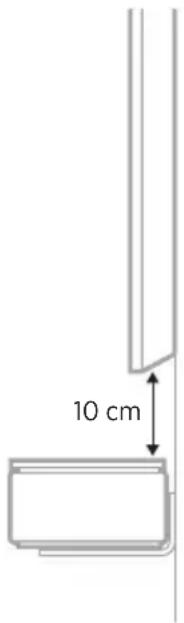
- Podczas montażu naściennego listwy dźwiękowej należy upewnić się, że jej górna powierzchnia znajduje się co najmniej 10 cm od telewizora.
- Jeżeli głośnik soundbar jest ustawiony na półce lub stoliku telewizora, umieść przedni panel głośnika jak najbliżej przedniej krawędzi półki lub stolika, aby zapewnić najlepszą jakość dźwięku.
- Umieść głośnik soundbar z dala od metalowych szafek, innego wyposażenia audio/wideo i bezpośrednich źródeł ciepła.
- Ustaw listwę dźwiękową na gumowych stopkach na stabilnym i równym podłożu. Aby zapewnić prawidłowe podparcie, obie stopki muszą być ustawione na podłożu. Wibracje mogą powodować przesuwanie głośnika soundbar (zwłaszcza na gładkim podłożu z marmuru, szkła lub wypolerowanego drewna).
- Tylny panel obudowy głośnika soundbar musi znajdować się w odległości co najmniej 1 cm od innych powierzchni. Zasłonięcie otworów znajdujących w tym panelu niekorzystnie wpływa na jakość dźwięku.
- Upewnij się, że w pobliżu znajduje się gniazdo sieci elektrycznej.
- Aby uniknąć zakłóceń bezprzewodowych, inne urządzenia bezprzewodowe umieść w odległości co najmniej 0,3-0,9 m od głośnika soundbar.
- Aby zapobiec zakłóceniom łączności bezprzewodowej, może zaistnieć konieczność przemieszczenia punktów dostępowych sieci Wi-Fi na odległość 2,4–3,0 m od listwy dźwiękowej, opcjonalnego modułu basowego oraz opcjonalnych głośników surround.
- Aby zapewnić najlepszą jakość dźwięku, NIE umieszczaj głośnika soundbar w szafce ani ukośnie w narożniku.
- NIE umieszczaj żadnych przedmiotów na głośniku soundbar.
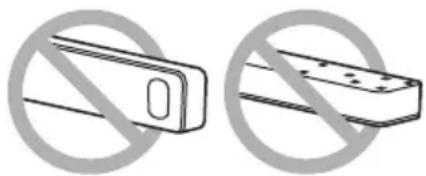
PRZESTROGA: Podczas korzystania z głośnika soundbar NIE wolno ustawiać go na panelu przednim, tylnym ani górnym.
Listwę dźwiękową można zamocować na ścianie. Aby kupić uchwyt ścienny Bose Soundbar Wall Bracket, należy skontaktować się z autoryzowanym dystrybutorem firmy Bose.
Skorzystaj z następującej witryny internetowej: ____ worldwid
UWAGA: Należy upewnić się, że górna powierzchnia listwy dźwiękowej znajduje się co najmniej 10 cm od telewizora.
PRZESTROGA: Do montażu listwy dźwiękowej NIE wolno używać innego osprzętu.
Dostosowanie dźwięku po montażu ściennym
Po zamontowaniu listwy dźwiękowej należy przeprowadzić kalibrację dźwięku ADAPTiQ (zob. str. 21).
UWAGA: Jeżeli listwa dźwiękowa zostanie zdemontowana ze ściany, należy ponownie przeprowadzić kalibrację dźwięku ADAPTiQ.
PODŁĄCZANIE GŁOŚNIKA SOUNDBAR DO ZASILANIA
- Podłącz przewód zasilający do złącza POWER na tylnym panelu listwy dźwiękowej.
- Podłącz drugie zakończenie przewodu zasilającego do gniazda sieci elektrycznej.
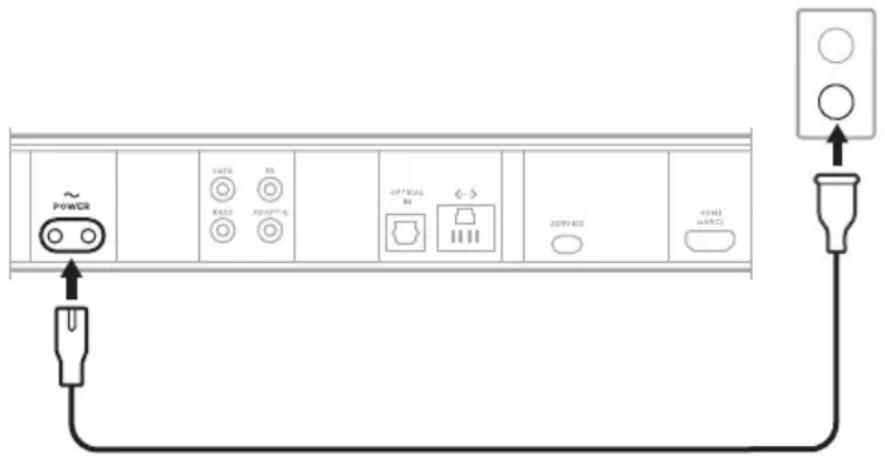
Zostanie włączony głośnik soundbar i bursztynowy wskaźnik stanu.
TRYB GOTOWOŚCI SIECIOWEJ
Listwa dźwiękowa jest przełączana do trybu gotowości sieciowej, jeżeli nie jest odtwarzany dźwięk i w ciągu 20 minut nie naciśnięto żadnego przycisku i nie korzystano z asystenta głosowego.
Aby uaktywnić listwę dźwiękową z trybu gotowości sieciowej, wykonaj następujące czynności:
- Naciśnij na pilocie przycisk zasilania ⬇, przycisk źródła (zobacz str. 24) lub przycisk Bose Music ⬣, a następnie przycisk ustawień wstępnych (zobacz str. 25).
- Rozpocznij lub wznów odtwarzanie dźwięku przy użyciu urządzenia przenośnego lub aplikacji Bose Music.
- Wypowiedz polecenia dla asystenta Google Assistant lub Amazon Alexa.
UWAGI:
- Aby korzystać z asystenta głosowego w trybie gotowości sieciowej, upewnij się, że głośnik soundbar został skonfigurowany przy użyciu aplikacji Bose Music (zob. str. 19), a mikrofon jest włączony (zob. str. 44).
- Wyłącznik czasowy można wyłączyć przy użyciu aplikacji Bose Music. Ta opcja jest dostępna w menu Ustawienia.
Aplikacja Bose Music umożliwia konfigurowanie głośnika soundbar i sterowanie nim przy użyciu urządzenia przenośnego, takiego jak smartfon lub tablet.
Aplikacja umożliwia strumieniowanie muzyki, konfigurowanie i zmianę ustawień wstępnych, dodawanie usług muzycznych, słuchanie internetowych stacji radiowych, konfigurowanie asystenta Google Assistant lub Amazon Alexa, zarządzanie ustawieniami głośnika soundbar i korzystanie z nowych funkcji.
UWAGA: W przypadku konta Bose Music, które zostało już utworzone dla innego produktu firmy Bose, należy dodać listwę dźwiękową do istniejącego konta (zobacz str. 20).
POBIERANIE APLIKACJI BOSE MUSIC
- Pobierz aplikację Bose Music przy użyciu urządzenia przenośnego.


- Postępuj zgodnie z instrukcjami wyświetlanymi w aplikacji.
DODAWANIE LISTWY DŻWIĘKOWEJ DO ISTNIEJĄCEGO KONTA
Aby dodać produkt Bose Smart Soundbar 900, należy otworzyć aplikację Bose Music i dodać listwę dźwiękową.
ŁĄCZENIE Z INNA SIECIA WI-FI
Należy ustanowić połączenie z inną siecią, jeżeli nazwa lub hasło sieci uległy zmianie albo konieczna jest zmiana sieci lub dodanie innej sieci.
- Na pilocie zdalnego sterowania naciśnij jednocześnie przycisk TV □ i przeskakiwania do tyłu K◀ i przytrzymaj je do chwili, gdy bursztynowy wskaźnik stanu zostanie włączony.
- Wyświetl ustawienia Wi-Fi na urządzeniu przenośnym.
- Wybierz pozycję Bose Smart Soundbar 900.
- Uruchom aplikację Bose Music i postępuj zgodnie z wyświetlanymi w niej instrukcjami.
UWAGA: Jeżeli aplikacja nie monituje o konfigurację, przejdź do ekranu głównego i dodaj listwę dźwiękową.
Dla uzyskania najwyższej jakości dźwięku po skonfigurowaniu listwy dźwiękowej przy użyciu aplikacji Bose Music zostanie wyświetlona prośba o uruchomienie kalibracji ADAPTiQ. Proces kalibracji dźwięku ADAPTiQ umożliwia dostosowanie dźwięku systemu do warunków akustycznych obszaru odsłuchowego przez wykonanie pomiarów dźwięku w kilku miejscach pomieszczenia. Na przeprowadzenie kalibracji dźwięku potrzeba około 10 minut, gdy pomieszczenie jest ciche.
Podczas kalibracji dźwięku ADAPTiQ mikrofon na górze zestawu słuchawkowego ADAPTiQ (dostarczonego razem z listwą dźwiękową) mierzy charakterystykę dźwiękową pomieszczenia w celu określenia optymalnej jakości dźwięku.
URUCHAMIANIE KALIBRACJI DŻWIĘKU ADAPTIQ
W przypadku późniejszego podłączenia opcjonalnego modułu basowego lub głośników surround, przeniesienia listwy dźwiękowej albo przemieszczenia jakichkolwiek mebli, ponownie przeprowadź kalibrację dźwięku ADAPTiQ w celu zapewnienia optymalnej jakości dźwięku.
Uruchom kalibrację dźwięku ADAPTiQ przy użyciu aplikacji Bose Music. Ta opcja jest dostępna w menu Ustawienia.
Elementy sterowania listwy dźwiękowej znajdują się na jego górnym panelu i na pilocie zdalnego sterowania.
PORADA: Listwą dźwiękową można też sterować przy użyciu aplikacji Bose Music.
PILOT ZDALNEGO STEROWANIA
Pilot służy do sterowania głośnikiem soundbar, połączeniami Bluetooth i ustawieniami wstępnymi.
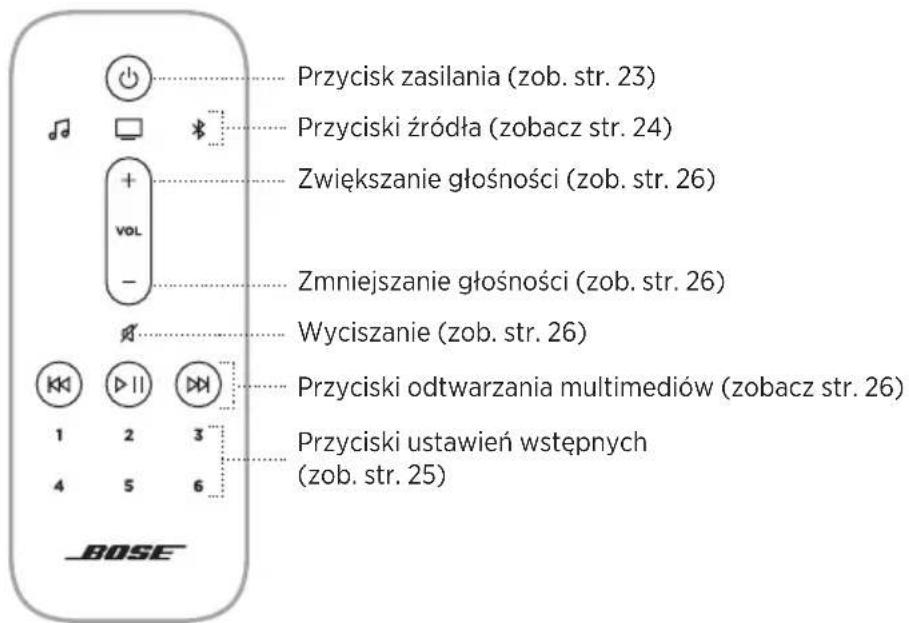
Włączanie/wyłączanie zasilania
Aby włączyć/wyłączyć zasilanie głośnika soundbar, należy nacisnąć przycisk zasilania ⏻ na pilocie zdalnego sterowania.
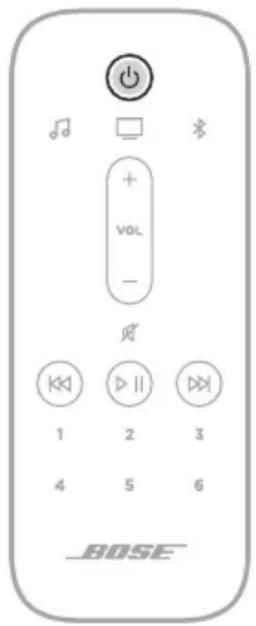
Po włączeniu zasilania głośnik soundbar domyślnie korzysta z ostatnio uaktywnionego źródła.
UWAGI:
- Podłączenie listwy dźwiękowej do gniazda sieci elektrycznej powoduje jej automatyczne uruchomienie.
- Nawet po wyłączeniu zasilania głośnika soundbar można korzystać z asystenta głosowego.
PORADA: Można też włączyć lub wyłączyć zasilanie listwy dźwiękowej przy użyciu funkcji Voice4Video™ (zobacz str. 35).
Automatyczne uaktywnianie (tylko połączenie optyczne)
Głośnik soundbar można skonfigurować w taki sposób, aby jego zasilanie było automatycznie włączane po odebraniu sygnału dźwiękowego.
Aby przełączać między automatycznym uaktywnianiem a domyślnymi ustawieniami zasilania, naciśnij przycisk ⏻ i przytrzymaj go przez 10 sekund do chwili, gdy usłyszysz sygnał dźwiękowy, a biały wskaźnik stanu zamiga dwa razy.
PORADA: Funkcją automatycznego uaktywniania można też sterować przy użyciu aplikacji Bose Music. Ta opcja jest dostępna w menu Ustawienia.
Źródła
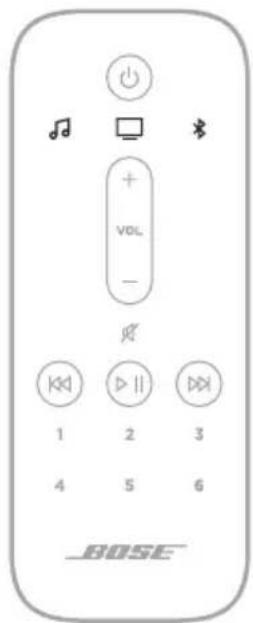
Pilot zdalnego sterowania umożliwia obsługę telewizora, połączeń Bluetooth oraz dźwięku w aplikacji Bose Music.
Aby wybrać źródło, naciśnij odpowiedni przycisk na pilocie zdalnego sterowania (aplikacja Bose Music 📞, telewizor ☐, lub Bluetooth ✝).
PORADY:
- Można też wybrać źródło Bluetooth przy użyciu funkcji Voice4Video™ (zob. str. 35).
- Można też wybrać źródło przy użyciu aplikacji Bose Music.
Ustawienia wstępne
Listwa dźwiękowa pozwala skonfigurować sześć ustawień wstępnych, które można przypisać do ulubionych usług muzycznych. Po ich skonfigurowaniu można w dowolnym momencie uzyskać dostęp do plików audio przy użyciu pojedynczego przycisku na pilocie zdalnego sterowania lub aplikacji Bose Music.
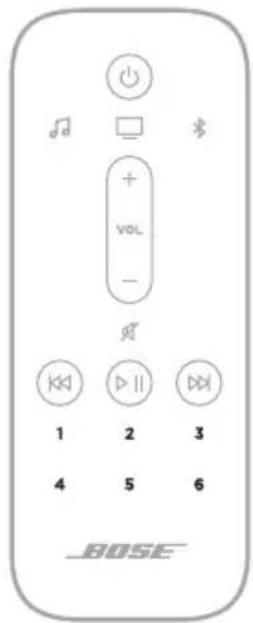
Aby uzyskać więcej informacji dotyczących ustawień wstępnych, zobacz sekcję „Personalizacja ustawień wstępnych” na str. 37.
Odtwarzanie multimediów i regulacja głośności
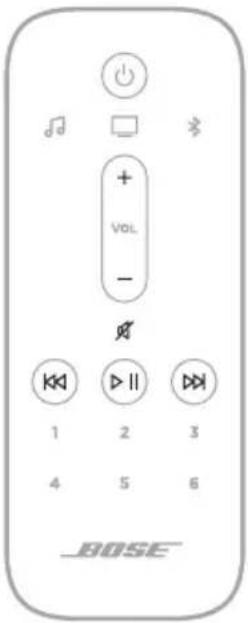
FUNKCJA PROCEDURA
| Rozpoczynanie/wstrzymywanieodtwarzania | Naciśnij przycisk ▷II.UWAGI:Po wstrzymaniu odtwarzania dźwięku dwa białe segmentyw centrum wskaźnika stanu są włączone do chwili,gdy odtwarzanie audio zostanie wznowione.Gdy aplikacja Bose Music lub połączenie Bluetooth jestwybranym źródłem, można tylko rozpoczynać/wstrzymywaćodtwarzanie audio. |
| Przechodzenie do przodu | Naciśnij przycisk ▷II. |
| Przechodzenie do tyłu | Naciśnij przycisk ▷II. |
| Zwiększanie głośności | Naciśnij przycisk +.UWAGA: Aby szybko zwiększyć głośność, naciśnij i przytrzymajprzycisk +. |
| Zmniejszanie głośności | Naciśnij przycisk —.UWAGA: Aby szybko zmniejszyć głośność, naciśniji przytrzymaj przycisk —. |
| Wyciszanie / anulowaniewyciszenia | Naciśnij przycisk ▷Jeżeli dźwięk jest wyciszony, biały lewy segment wskaźnika stanujest włączony do chwili, gdy wyciszenie zostanie anulowane.PORADA: Można też nacisnąć przycisk +, aby anulowaćwyciszenie. |
PORADA: Możesz też używać funkcji Voice4Video™ do sterowania odtwarzaniem multimediów i regulacji głośności dla niektórych źródeł (zobacz str. 35).
ELEMENTY STEROWANIA ASYSTENTA GŁOSOWEGO
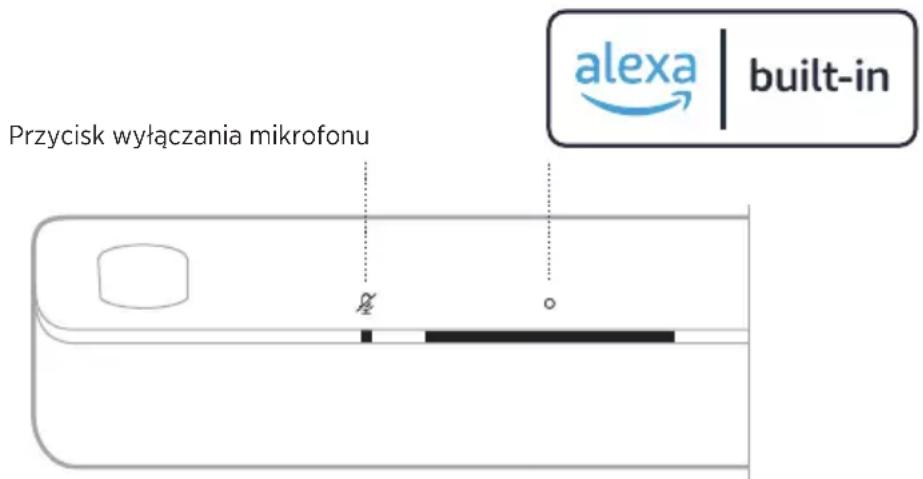
Przycisk akcji ○ i przycisk wyłączania mikrofonu ♂ umożliwiają obsługę asystenta Google Assistant (zob. str. 29) lub Amazon Alexa (zob. str. 32).
Przycisk akcjiPrzycisk wyłączania mikrofonu
DOSTOSOWANIE DŻWIĘKU
Aby dostosować niskie i wysokie tony, kanał centralny i górny, użyj aplikacji Bose Music. Te opcje są dostępne w menu Ustawienia.
OPCJE ASYSTENTA GŁOSOWEGO
Głośnik soundbar można skonfigurować w sposób umożliwiający szybki i łatwy dostęp do asystenta Google Assistant lub Amazon Alexa.
UWAGA:
- Nie można skonfigurować głośnika soundbar w sposób umożliwiający równoczesny dostęp do asystenta Google Assistant i Amazon Alexa.
- Asystenci Google Assistant i Amazon Alexa są niedostępni w niektórych wersjach językowych i krajach.
OPCJE PROGRAMOWANIA OBSŁUGA
| Asystent Google | Użyj głosu i/lub przycisku akcji ○ (zobacz str. 29). |
| Amazon Alexa | Użyj głosu i/lub przycisku akcji ○ (zobacz str. 32). |
KONFIGUROWANIE ASYSTENTA GŁOSOWEGO
Zanim rozpoczniesz, upewnij się, że urządzenie przenośne i listwa dźwiękowa są połączone z tą samą siecią Wi-Fi.
Aby skonfigurować asystenta głosowego, należy użyć aplikacji Bose Music. Ta opcja jest dostępna w menu Ustawienia.
UWAGI:
- Konfigurując asystenta głosowego, należy korzystać z konta usługi audio, które było używane w aplikacji Bose Music.
- Jeżeli w domu używanych jest wiele produktów Bose Music, firma Bose zaleca, aby jedna osoba skonfigurowała asystenta głosowego dla wszystkich produktów Bose Music przy użyciu swojego konta Bose Music, ponieważ takie rozwiązanie zapewnienia optymalne funkcjonowanie asystenta głosowego.
DOSTĘP DO ASYSTENTA GOOGLE
Korzystając listwy dźwiękowej można z łatwością sterować odtwarzaniem muzyki w domu przy użyciu samych jedynie poleceń głosowych. Korzystając z poleceń głosowych można odtwarzać ulubioną muzykę, regulować głośność i wyszukiwać informacje o odtwarzanych utworach. Można też zaplanować dzień, ustawić alarmy i sterować domowymi urządzeniami inteligentnymi przy użyciu poleceń głosowych. Aby aktywować Asystenta Google po prostu powiedź „OK Google” lub naciśnij przycisk akcji O.
Aby uzyskać informacje dotyczące funkcji Asystenta Google, skorzystaj z następującej witryny internetowej: ____ https://support.google.com/assist.
UWAGI:
- Asystent Google Assistant jest niedostępny w niektórych wersjach językowych i krajach.
- Aby uzyskać więcej informacji dotyczących odtwarzania muzyki przy użyciu asystenta Google Assistant, zobacz str. 31.
Polecenia głosowe
Wypowiedz frazę „OK Google”, a następnie wypowiedz polecenie:
CZYNNOŚĆ POLECENIE GŁOSOWE
| Rozrywka Play some music (Odtwarzaj muzykę) |
| Planowanie dnia | What's on my calendar today? (Co zaplanowano w moim kalendarzu na dzisiaj?) |
| Zarządzanie | Set an alarm for 7am tomorrow (Ustaw alarm na 7 rano jutro) |
| Sterowanie domowymi urządzeniami inteligentnymi | Turn off the lights (Wyłącz oświetlenie) |
| Uzyskiwanie informacji Jaka pogoda będzie w weekend? |
Korzystanie z elementów sterowania głośnika soundbar
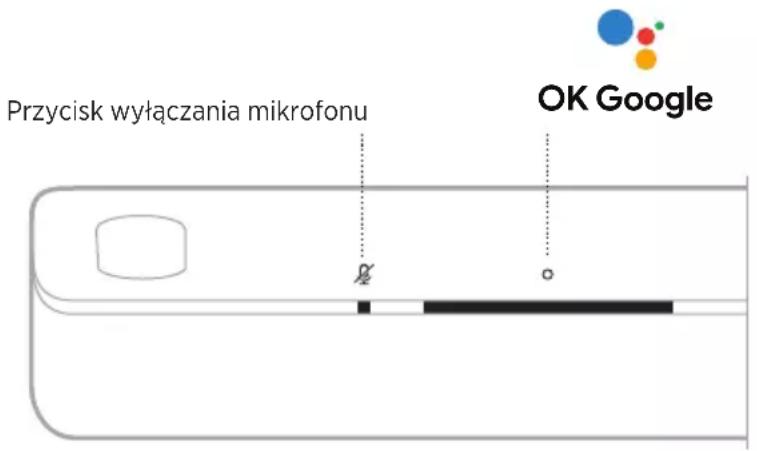
Przycisk akcji ○ i przycisk wyłączania mikrofonu ⚫ umożliwiają obsługę asystenta Google Assistant. Znajdują się one na górnym panelu głośnika soundbar.
CZYNNOŚĆ PROCEDURA
| Korzystanie z Asystenta Google | Naciśnij przycisk i wypowiedz polecenie.Lista przykładowych poleceń jest dostępna w witrynie internetowej ____ https://suppc |
| Zatrzymywanie alarmów i wyłączników czasowych | Naciśnij przycisk . |
| Wyłączanie asystenta Google Assistant | Naciśnij przycisk . |
| Włączanie/wyłączanie mikrofonu | Naciśnij przycisk ♂ .Gdy mikrofon jest wyłączony, jego czerwony wskaźnik jest włączony i nie można korzystać z asystenta Google Assistant. |
ODTWARZANIE MUZYKI PRZY UŻYCIU ASYSTENTA GOOGLE ASSISTANT
Można polecić Asystentowi Google odtwarzanie muzyki z domyślnej lub określonej usługi audio.
Wypowiedz frazę „OK Google”, a następnie wypowiedz polecenie:
CZYNNOŚĆ POLECENIE GŁOSOWE
| Odtwarzanie muzyki | Play some music (Odtwarzaj muzykę)UWAGA: Asystent Google Assistant korzysta z domyślnej usługi audio. Aby zmienić domyślną usługę audio, należy użyć aplikacji Google Assistant. |
| Sterowanie głośnikiem Turn up the volume (Zwiększ głośność) |
| Odtwarzanie z określonej usługi audio | Play NPR on TuneIn (Odtwarzaj NPR w TuneIn)UWAGA: Asystent Google Assistant nie obsługuje niektórych usług audio. |
| Odtwarzanie przy użyciu określonego głośnika | Play some jazz on the living room speakers (Odtwórz jazz przy użyciu głośników w pokoju dziennym)UWAGA: Należy wypowiedzieć nazwę głośnika przypisaną w aplikacji Bose Music. Jeżeli wiele głośników ma tę samą nazwę, należy użyć nazwy przypisanej w aplikacji Asystent Google lub zmienić nazwę w aplikacji Bose Music. |
Wybór domyślnej usługi audio
Podczas wstępnej konfiguracji Asystenta Google aplikacja Google Assistant wymaga wybrania domyślnej usługi audio. Podczas odtwarzania muzyki przy użyciu asystenta Google Assistant i produktów Bose tylko usługi Pandora i Spotify są obsługiwane jako usługi domyślne. Podczas konfiguracji na liście wyświetlane są również inne usługi audio, ale nie są one obsługiwane.
Aby zapewnić optymalną obsługę, należy wybrać usługę Pandora lub Spotify jako domyślną usługę audio. Jeżeli zostanie wybrana nieobstugiwana ustuga audio, żądanie odtworzenia muzyki spowoduje odtworzenie komunikatu o błędzie.
DOSTEP DO ASYSTENTA AMAZON ALEXA
Korzystanie z asystenta Alexa z listwą dźwiękową dzięki poleceniom głosowym znacznie upraszcza sterowanie muzyką i wieloma innymi funkcjami. Korzystanie z asystenta Alexa sprowadza się do prostego zadawania pytań. Po prostu poproś asystenta Alexa, by rozpoczął odtwarzanie ulubionej piosenki, przeskoczył do następnego utworu, zmienił głośność, przeczytał wiadomości i wiele innych. Korzystanie z asystenta Alexa w listwie dźwiękowej ułatwia sterowanie domowymi urządzeniami inteligentnymi przy użyciu wyłącznie poleceń głosowych.
Aby uzyskać informacje dotyczące funkcji asystenta Alexa, skorzystaj z witryny internetowej ____ https://www.amazon.com/usealexa.
UWAGA: Asystent Alexa jest niedostępny w niektórych wersjach językowych i krajach.
Polecenia głosowe
Wypowiedz słowo „Alexa”, a następnie wypowiedz polecenie:
CZYNNOŚCI POLECENIE GŁOSOWE
| Korzystanie z asystenta Alexa Help me get started (Pomóż mi rozpocząć) |
| Odtwarzanie dźwięku | Play rock music (Odtwórz muzykę rock)UWAGA: Domyślną usługą muzyczną jest Amazon Music. Aby zmienić domyślną usługę muzyczną, należy użyć aplikacji Alexa. |
| Wstrzymywanie odtwarzania dźwięku Pause (Wstrzymaj) |
| Regulacja głośności Turn the volume up (Zwiększ głośność) |
| Przechodzenie do następnego utworu Skip (Pomiń) |
| Odtwarzanie z określonej usługi audio | Play NPR on Tuneln (Odtwarzaj NPR w Tuneln)UWAGA: Asystent Amazon Alexa nie obsługuje niektórych usług audio. |
| Odtwarzanie przy użyciu określonego głośnika | Play jazz in the „Kitchen” (Odtwarzaj jazz w kuchni)UWAGA: Należy wypowiedzieć nazwę głośnika przypisaną w aplikacji Bose Music. Jeżeli wiele głośników ma tę samą nazwę, należy użyć nazwy przypisanej w aplikacji Alexa lub zmienić nazwę w aplikacji Bose Music. |
| Ustawianie wyłącznika czasowego | Set a timer for 15 minutes (Ustaw wyłącznik czasowy na 15 minut) |
CZYNNOŚCI POLECENIE GŁOSOWE
| Odkrywanie dodatkowych umiejętności | Help me get started with skills (Pomóż mi się czegoś nauczyć) |
| Wyłączanie asystenta Alexa Stop (Zatrzymaj) |
Korzystanie z elementów sterowania listwy dźwiękowej
Przycisk akcji ○ i przycisk wyłączania mikrofonu ♀ służą do obsługi asystenta Amazon Alexa. Znajdują się one na górnym panelu listwy dźwiękowej.
CZYNNOŚĆ PROCEDURA
| Korzystanie z asystenta Alexa | Naciśnij przycisk i wypowiedz polecenie.Lista przykładowych poleceń jest dostępna w witrynie internetowej____https://www.ai |
| Zatrzymywanie alarmów i wyłączników czasowych | Naciśnij przycisk . |
| Wyłączanie asystenta Alexa | Naciśnij przycisk . |
| Włączanie/wyłączanie mikrofonu | Naciśnij przycisk ♂ .UWAGA:Gdy mikrofon jest wyłączony, jego czerwony wskaźnik jest włączony i nie można korzystać z asystenta Alexa. |
WYKONYWANIE POŁĄCZEŃ I WYSYŁANIE WIADOMOŚCI Z ASYSTENTEM AMAZON ALEXA
Lepsza łączność dla domu i rodziny. Jeśli chcesz, asystent Alexa przemieni Twoje urządzenie w interkom umożliwiający bezpośrednie dwukierunkowe rozmowy pomiędzy pokojami lub domami, a także jednokierunkowe komunikaty z dowolnego pokoju. Przy użyciu asystenta Alexa można rozmawiać i wymieniać wiadomości z niemał wszystkimi bezpłatnie, korzystając z urządzenia obsługującego asystenta Alexa lub aplikacji Alexa na zgodnym smartfonie lub tablecie.
UWAGA: Obie rozmawiające strony muszą posiadać urządzenie obsługujące asystenta Alexa, dostępną i włączoną funkcję realizowania przez niego połączeń i wiadomości oraz udzielić odpowiedniego zezwolenia drugiej stronie w aplikacji Alexa.
Konfigurowanie połączeń i wiadomości realizowanych przy użyciu asystenta Alexa
Aby skonfigurować połączenia i wiadomości realizowane przez asystenta Alexa, należy użyć aplikacji Alexa.
Polecenia głosowe
Wypowiedz słowo „Alexa”, a następnie wypowiedz polecenie:
CZYNNOŚCI POLECENIE GŁOSOWE
| Łączenie z urządzeniami w domu | Drop in on „Kitchen” (Połącz z kuchnią).UWAGA:Jeśli jest to urządzenie firmy Bose, należy wypowiedzieć nazwę głośnika przypisaną w aplikacji Bose Music. Jeżeli wiele głośników ma tę samą nazwę, należy użyć nazwy przypisanej w aplikacji Alexa lub zmienić nazwę w aplikacji Bose Music. |
| Łączenie z bliskimi lub przyjaciółmi poza domem | Drop in on „Mom’s Kitchen” (Połącz z kuchnią mamy).UWAGA:Należy wypowiedzieć nazwę głośnika przypisaną we własnej aplikacji Bose Music i/lub Alexa. |
| Inicjowanie połączenia telefonicznego | Call Mom (Zadzwoń do mamy). |
| Odbieranie połączenia telefonicznego | Answer (Odbierz). |
| Odrzucanie połączenia lub wiadomości | Decline (Odrzuć). |
| Kończenie połączenia telefonicznego | End call (Zakończ połączenie). |
| Odtwarzanie wiadomości Play message (Odtwórz wiadomość). |
CZYNNOŚCI POLECENIE GŁOSOWE
| Łączenie z kontaktem w nagłych wypadkach | Call my emergency contact (Połącz z kontaktem w nagłych wypadkach). |
| Wysyłanie komunikatów | Announce that dinner is ready (Prześlij komunikat o tym, że obiad jest gotowy). |
KONFIGURACJA FUNKCJI „NIE PRZESZKADZAĆ”
Można czasowo wyłączyć wszystkie powiadomienia, komunikaty i połączenia przychodzące na listwę dźwiękową.
Polecenia głosowe
Wypowiedz słowo „Alexa”, a następnie wypowiedz polecenie:
CZYNNOŚCI POLECENIE GŁOSOWE
| Włączanie funkcji„Nie przeszkadzać” | Turn on Do Not Disturb (Włącz funkcję„Nie przeszkadzać”). |
| Wyłączanie funkcji„Nie przeszkadzać” | Turn off Do Not Disturb (Wyłącz funkcję„Nie przeszkadzać”). |
PORADA: Ustawienia funkcji „Nie przeszkadzać” można również zmieniać przy użyciu aplikacji Alexa.
STEROWANIE DŻWIĘKIEM PRZY UŻYCIU FUNKCJI VOICE4VIDEO™
Technologia Bose Voice4Video™ rozszerza zestaw poleceń głosowych asystenta Amazon Alexa obsługiwanych przez listwy dźwiękowe. Korzystając z poleceń głosowych, można sterować nie tylko inteligentną listwą dźwiękową, ale również telewizorem oraz dekoderem telewizji kablowej lub satelitarnej. Można polecić asystentowi Alexa włączenie telewizora i inteligentnej listwy dźwiękowej, przełączenie źródła obrazu, dostrojenie do stacji radiowej na podstawie nazwy sieci lub numeru kanału i wyświetlenie ulubionych programów. Nie trzeba już martwić się zagubieniem pilota zdalnego sterowania lub czytać instrukcji obsługi pilota, ponieważ funkcja Bose Voice4Video™ ułatwia korzystanie z wyposażenia audio wszystkim, łącznie z opiekunką do dzieci i teściami nieobeznanymi z nowymi technologiami.
Konfigurowanie funkcji Voice4Video™
Aby skonfigurować funkcję Voice4Video™, należy użyć aplikacji Bose Music.
UWAGA: Przed skonfigurowaniem funkcji Voice4Video™ należy skonfigurować asystenta Alexa w aplikacji Bose Music (zobacz str. 28).
Polecenia głosowe
Wypowiedz słowo „Alexa”, a następnie wypowiedz polecenie:
CZYNNOŚĆ POLECENIE GŁOSOWE
| Włączenie zasilania telewizora Turn on TV (Włącz telewizor) |
| Wyłączenie zasilania telewizora Turn off TV (Wyłącz telewizor) |
| Odtwarzanie wideo Play (Odtwarzaj) |
| Wstrzymanie odtwarzania wideo Pause (Wstrzymaj) |
| Wznawianie odtwarzania wideo Resume (Wznów) |
| Przechodzenie do następnego pliku wideo | Next (Dalej) |
| Przechodzenie do poprzedniego pliku wideo | Previous (Wstecz) |
| Przełączanie wejścia do audio Bluetooth | Switch to Bluetooth (Przełącz do Bluetooth) |
| Oglądanie określonej stacji* Watch NFL Network (Wyświetl stację NFL Network) |
| Oglądanie kanału o określonym numerze* | Watch channel 802 (Wyświetl kanał 802) |
| Przechodzenie do następnego kanału* | Next channel (Następny kanał) |
| Przechodzenie do poprzedniego kanału* | Previous channel (Poprzedni kanał) |
* Dostępne tylko dla dekoderów telewizji kablowej lub satelitarnej.
Ustawieniami wstępnymi można sterować przy użyciu aplikacji Bose Music lub pilota zdalnego sterowania.
UWAGA: Nie można konfigurować ustawień wstępnych, gdy źródłem jest połączenie Bluetooth.
KONFIGUROWANIE USTAWIENIA WSTĘPNEGO
-
Przesyłaj strumieniowo muzykę przy użyciu aplikacji Bose Music.
-
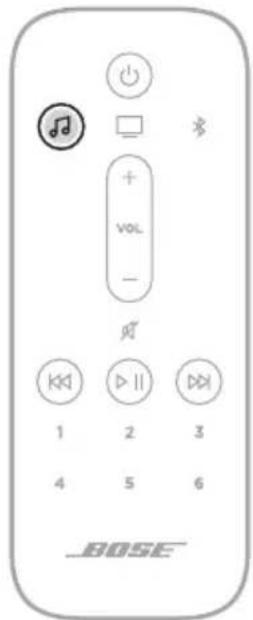
Naciśnij przycisk Bose Music 📞 na pilocie zdalnego sterowania.
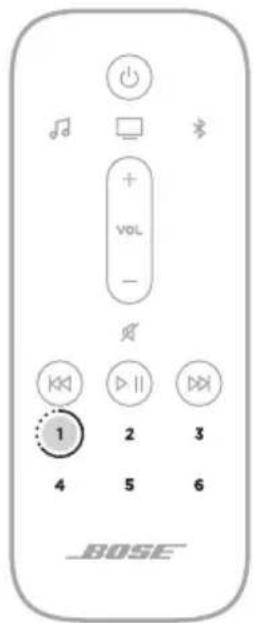
- Naciśnij i przytrzymaj przycisk ustawienia wstępnego, aż usłyszysz sygnał dźwiękowy.
ODTWARZANIE USTAWIENIA WSTĘPNEGO
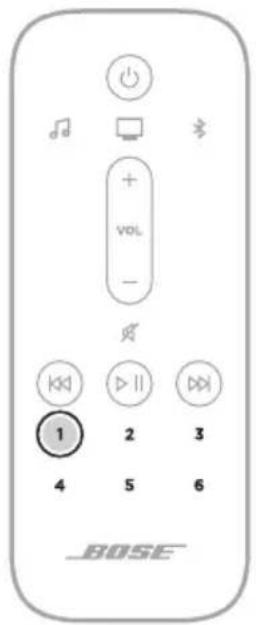
Aby rozpocząć odtwarzanie muzyki po spersonalizowaniu ustawień wstępnych, należy nacisnąć przycisk ustawienia wstępnego na pilocie.
ŁĄCZENIE Z URZĄDZENIEM PRZENOŚNYM
- Naciśnij przycisk Bluetooth ✝ na pilocie zdalnego sterowania.
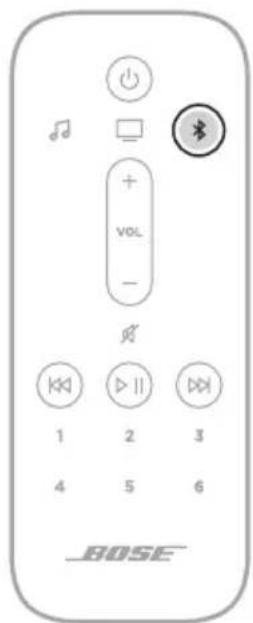
Niebieski wskaźnik stanu będzie migać.
- Włącz funkcję Bluetooth w urządzeniu przenośnym.
UWAGA: Zazwyczaj menu Bluetooth znajduje się w menu Ustawienia.
- Wybierz listwę dźwiękową z listy urządzeń.
UWAGA: Jej nazwa będzie zgodna z nazwą w aplikacji Bose Music. Jeżeli nazwa nie została określona, zostanie wyświetlona nazwa domyślna.
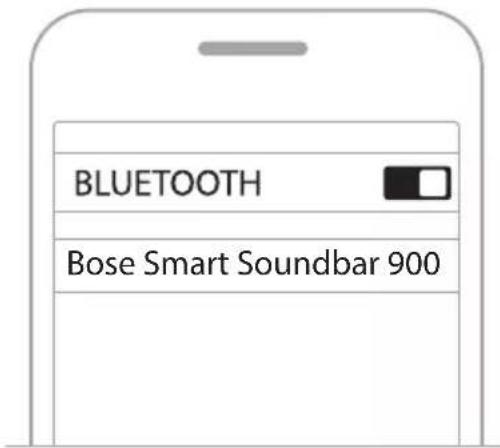
Po ustanowieniu połączenia usłyszysz dźwięk, a biały wskaźnik stanu zostanie włączony, a następnie zaniknie do czerni. Nazwa listwy dźwiękowej pojawi się na liście urządzeń przenośnych.
ROZŁACZANIE URZĄDZENIA PRZENOŚNEGO
Korzystając z aplikacji Bose Music, można rozłączyć połączenie urządzenia przenośnego.
PORADA: Można też użyć ustawień Bluetooth urządzenia telefonicznego. Wyłączenie funkcji Bluetooth powoduje rozłączenie wszystkich pozostałych urządzeń.
PONOWNE PODŁĄCZANIE URZĄDZENIA PRZENOŚNEGO
Naciśnij przycisk Bluetooth ✝ na pilocie zdalnego sterowania.
Listwa dźwiękowa podejmie próbę połączenia się z ostatnio podłączonymi urządzeniami.
UWAGI:
- Należy upewnić się, że funkcja Bluetooth jest włączona w urządzeniu przenośnym.
- Urządzenie musi być zasilane i znajdować się w odległości nie większej niż 9 m.
ŁĄCZENIE Z DODATKOWYM URZĄDZENIEM PRZENOŚNYM
Na liście urządzeń głośnika soundbar można zapisać maksymalnie osiem pozycji.
UWAGA: Nie można odtwarzać audio równocześnie z kilku urządzeń.
- Naciśnij przycisk Bluetooth ✝ na pilocie zdalnego sterowania i przytrzymaj go do chwili, gdy niebieski wskaźnik stanu zacznie migać.
- Wybierz listwę dźwiękową z listy urządzeń na urządzeniu przenośnym.
UWAGA: Należy upewnić się, że funkcja Bluetooth jest włączona w urządzeniu przenośnym.
CZYSZCZENIE LISTY URZĄDZEŃ LISTWY DŻWIĘKOWEJ
-
Naciśnij przycisk ✝ na pilocie zdalnego sterowania i przytrzymaj go przez 10 sekund do chwili, gdy biały wskaźnik stanu zamiga dwa razy, a następnie zostanie wyłączony.
Niebieski wskaźnik stanu będzie migać.
-
Usuń listwę dźwiękową z listy Bluetooth urządzenia.
Wszystkie pozycje listy urządzeń zostaną wyczyszczone, a głośnik soundbar będzie gotowy do połączenia (zob. str. 39).
Listwa dźwiękowa może odtwarzać dźwięk AirPlay 2, dlatego można szybko strumieniowo przesyłać dźwięk z urządzenia Apple do listwy dźwiękowej lub kilku głośników.
UWAGI:
- Aby korzystać z funkcji AirPlay 2, należy użyć urządzenia Apple z systemem iOS 11.4 lub nowszym.
- Urządzenie Apple i listwa dźwiękowa muszą być połączone z tą samą siecią Wi-Fi.
- Aby uzyskać więcej informacji dotyczących funkcji AirPlay, skorzystaj z witryny internetowej ____ https://www.apple.com/airplay.
STRUMIENIOWANIE DŻWIĘKU Z CENTRUM STEROWANIA
- Na urządzeniu Apple otwórz Centrum sterowania.
- Naciśnij i przytrzymaj kartę dźwiękową w prawym górnym rogu ekranu, a następnie naciśnij ikonę AirPlay 🔒.
- Wybierz głośnik soundbar.
STRUMIENIOWANIE AUDIO Z APLIKACJI
- Uruchom aplikację muzyczną (taką jak Apple Music) i wybierz ścieżkę do odtwarzania.
- Naciśnij przycisk 📄.
- Wybierz głośnik soundbar.
Wskaźnik stanu LED na przednim panelu listwy dźwiękowej sygnalizuje stan głośnika.
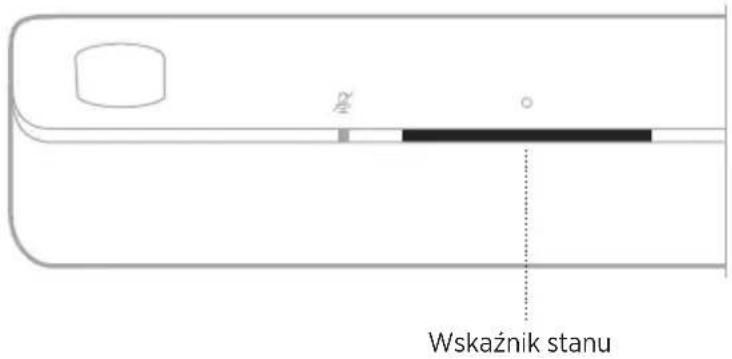
UWAGA: Wskaźnik informuje tylko o stanie bieżącego wybranego źródła.
STAN SIECI WI-FI
Informuje o stanie połączenia Wi-Fi listwy dźwiękowej.
WSKAŹNIK STANU STAN SYSTEMU
| Miga (biały) |  | Łączenie z siecią Wi-Fi |
| Włączony (biały),a następnie zanikado czerni | 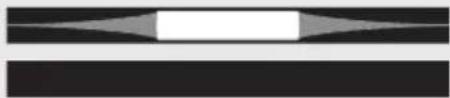 | Połączono z siecią Wi-Fi |
STAN BLUETOOTH
Informacje o stanie połączenia Bluetooth urządzeń przenośnych.
WSKAŹNIK STANU STAN SYSTEMU
| Miga (niebieski) |  | Gotowość do połączenia z urządzeniem przenośnym |
| Miga (biały) |  | Łączenie z urządzeniem przenośnym |
| Włączony (biały), a następnie zanika do czerni |   | Połączono z urządzeniem przenośnym |
| Biały wskaźnik stanu miga dwa razy, a następnie zanika do czerni |   | Czyszczenie listy urządzeń |
STAN ASYSTENTA GŁOSOWEGO
Informuje o stanie asystenta głosowego.
WSKAŹNIK STANU STAN SYSTEMU
| Wyłączony |  | Asystent głosowy jest bezczynny |
| Włączane są kolejne białe segmenty od krawędzi do centrum wskaźnika, a następnie wszystkie segmenty są włączone | 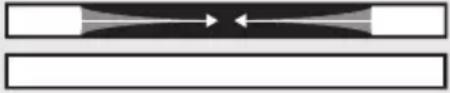 | Asystent głosowy nasłuchuje |
| Włączane są kolejne białe segmenty od centrum do krawędzi wskaźnika |  | Asystent głosowy przetwarza dane |
| Miga (białe wszystkie segmenty wskaźnika) |  | Asystent głosowy odtwarza komunikaty |
| Miga (żółty) |  | Odebranie powiadomienia od asystenta głosowego |
| Włączane są kolejne białe segmenty od centrum do krawędzi wskaźnika | 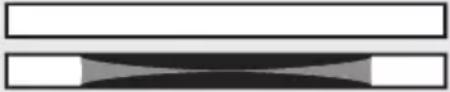 | Alert od asystenta głosowego |
| Miga (zielony) |  | Odbieranie lub inicjowanie połączeniaUWAGA: Tylko asystent Amazon Alexa. |
| Włączony (zielony) |  | Trwające połączenieUWAGI:Po zakończeniu połączenia wskaźnik stanu zanika do czerni.Tylko asystent Amazon Alexa. |
| Włączony (fioletowy), a następnie zanika do czerni |   | Funkcja „Nie przeszkadzać” jest włączonaUWAGI:Gdy funkcja „Nie przeszkadzać” jest włączona, fioletowy wskaźnik stanu miga za każdym razem, gdy próbujesz skorzystać z asystenta Alexa.Tylko asystent Amazon Alexa. |
Wskaźnik wyłączenia mikrofonu
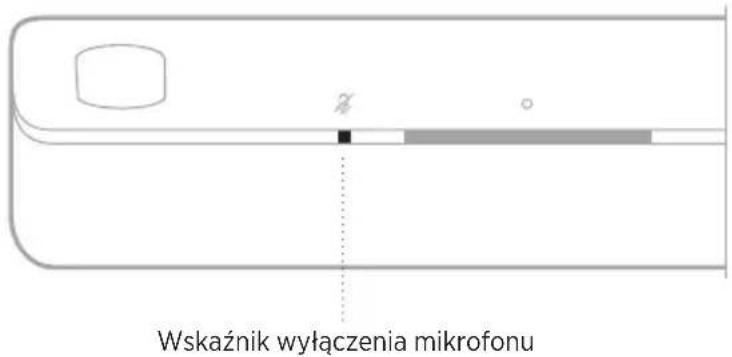
WSKAŹNIK STAN SYSTEMU
Włączony (czerwony) Mikrofon jest wyłączony
STAN ODTWARZANIA MULTIMEDIÓW I GŁOŚNOŚCI
Informacje o stanie listwy dźwiękowej podczas sterowania odtwarzaniem multimediów i głośnością.
WSKAŹNIK STANU STAN SYSTEMU
| Włączone są dwa białe środkowe segmenty wskaźnika |  | Wstrzymywanie odtwarzania |
| Miga biały prawy segment wskaźnika |  | Zwiększanie głośności |
| Miga biały lewy segment wskaźnika |  | Zmniejszanie głośności |
| Włączony jest biały lewy segment wskaźnika |  | Wyciszenie |
STAN AKTUALIZACJI I BŁĘDY
Informacje o stanie aktualizacji oprogramowania i błędach
WSKAŹNIK STANU STAN SYSTEMU
| Włączony (bursztynowy) |  | Trwa konfiguracja sieci Wi-Fi |
| Włączane są białe segmenty od prawej do lewej krawędzi wskaźnika |  | Pobieranie aktualizacji |
| Włączane są białe segmenty od lewej do prawej krawędzi wskaźnika |  | Aktualizowanie głośnika soundbar |
| Miga czterokrotnie (bursztynowy) |  | Błąd źródła — sprawdź aplikację Bose Music |
| Miga czterokrotnie (czerwony) |  | Usługa jest tymczasowo niedostępna; spróbuj ponownie później. |
| Włączony (czerwony) |  | Błąd — skontaktuj się z Działem Obsług i Klientów firmy Bose |
WYŁĄCZANIE/WŁĄCZANIE SIECI WI-FI
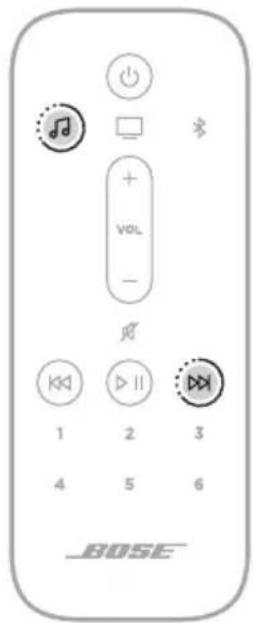
Naciśnij równocześnie przyciski Bose Music 📂 i przycisk przeskakiwania do przodu 🖱 na pilocie zdalnego sterowania i przytrzymaj je do chwili, gdy biały wskaźnik stanu zamiga dwa razy, a następnie zaniknie do czerni.
PODŁĄCZANIE AKCESORIÓW (OPCJONALNE)
Listwę dźwiękową można połączyć z dowolnymi z poniższych akcesoriów. Aby uzyskać więcej informacji, skorzystaj z podręcznika użytkownika danego akcesorium.
- Bose Bass Module 700: Bose.com/BM700
- Bose Bass Module 500: Bose.com/BM500
• Głośniki Bose Surround Speakers 700: Bose.com/SS700
• Głośniki Bose Surround: Bose.com/SS
POŁĄCZENIE Z GŁOŚNIKIEM BOSE SOUNDLINK BLUETOOTH LUB SŁUCHAWKAMI BOSE PRZY UŻYCIU TECHNOLOGII SIMPLESYNC™
Korzystając z technologii Bose SimpleSync™, można połączyć głośniki Bose Bluetooth SoundLink lub słuchawki Bose z listwą dźwiękową, aby w inny sposób słuchać muzyki i filmowych ścieżek dźwiękowych.
Korzyści
- Spersonalizowane odtwarzanie audio z telewizora: Połączenie słuchawek Bose z listwą dźwiękową pozwala na słuchanie dźwięku z telewizora bez zakłócania spokoju innych osób. Niezależna regulacja głośności w obu urządzeniach umożliwia zmniejszenie głośności lub wyciszenie listwy dźwiękowej i równoczesne ustawienie dowolnej głośności słuchawek.
- Odtwarzanie audio w innym pomieszczeniu: Połączenie głośnika Bose Bluetooth SoundLink do listwy dźwiękowej umożliwia słuchanie tego samego nagrania równocześnie w dwóch pomieszczeniach.
UWAGA: Technologia SimpleSync™ zapewnia zasięg do 9 m podobnie jak technologia Bluetooth. Ściany i materiały budowlane mogą niekorzystnie wpływać na odbiór.
Zgodne produkty
Z listwą dźwiękową można połączyć większość głośników Bose SoundLink Bluetooth i słuchawek Bose.
Popularne zgodne produkty:
- Głośnik Bose SoundLink Revolve+ Bluetooth
• Głośnik Bose SoundLink Mini Bluetooth
• Głośnik Bose SoundLink Color Bluetooth
- Słuchawki Bose Noise Cancelling Headphones 700
- Słuchawki bezprzewodowe Bose QuietComfort 35
Okresowo dodawane są nowe produkty. Aby uzyskać pełną listę i więcej informacji, skorzystaj z następującej witryny internetowej: ____ worldwic
Łączenie przy użyciu aplikacji Bose Music
Aby połączyć głośnik Bose Bluetooth SoundLink lub słuchawki Bose z listwą dźwiękową, użyj aplikacji Bose Music. Aby uzyskać więcej informacji, skorzystaj z następującej witryny internetowej: ____ worldwic
UWAGI:
- Należy upewnić się, że łączone urządzenie jest zasilane, znajduje się w odległości nie większej niż 9 m od listwy dźwiękowej i jest gotowe do połączenia. Aby uzyskać więcej informacji, skorzystaj z podręcznika użytkownika danego urządzenia.
- Nie można połączyć z listwą dźwiękową kilku urządzeń równocześnie.
PONOWNE ŁĄCZENIE GŁOŚNIKA BOSE BLUETOOTH SOUNDLINK LUB SŁUCHAWEK BOSE
Włącz zasilanie głośnika Bose Bluetooth SoundLink lub słuchawek Bose.
Głośnik lub słuchawki podejmą próbę ustanowienia połączenia z ostatnio połączonym urządzeniem Bluetooth, łącznie z listwą dźwiękową.
UWAGI:
- Listwa dźwiękowa musi znajdować się w zasięgu (9 m) i być włączona.
- Jeżeli nie można połączyć głośnika, zobacz „Głośnik soundbar nie jest ponownie łączony z uprzednio podłączonym głośnikiem Bose SoundLink Bluetooth” na str. 58.
- Jeżeli nie można połączyć słuchawek, zobacz „Listwa dźwiękowa nie jest ponownie łączona z uprzednio połączonymi słuchawkami Bose” na str. 58.
AKTUALIZACJA GŁOŚNIKA SOUNDBAR
Głośnik soundbar jest automatycznie aktualizowany, gdy ustanowione jest połączenie z aplikacją Bose Music i siecią Wi-Fi.
INSTALOWANIE BATERII PILOTA
- Aby otworzyć zasobnik na baterie, otwórz jego pokrywę w tylnej części pilota.
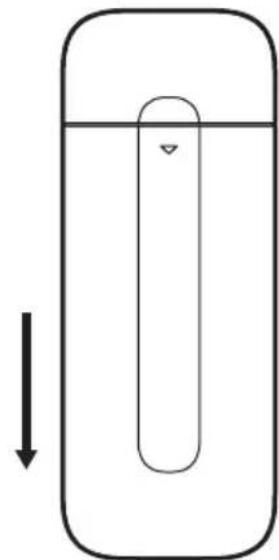
- Włóż dwie załączone baterie AAA (IEC-LR3) 1,5 V. UŁóż bieguny baterii oznaczone symbolami + i — zgodnie z oznaczeniami + i — wewnątrz zasobnika.
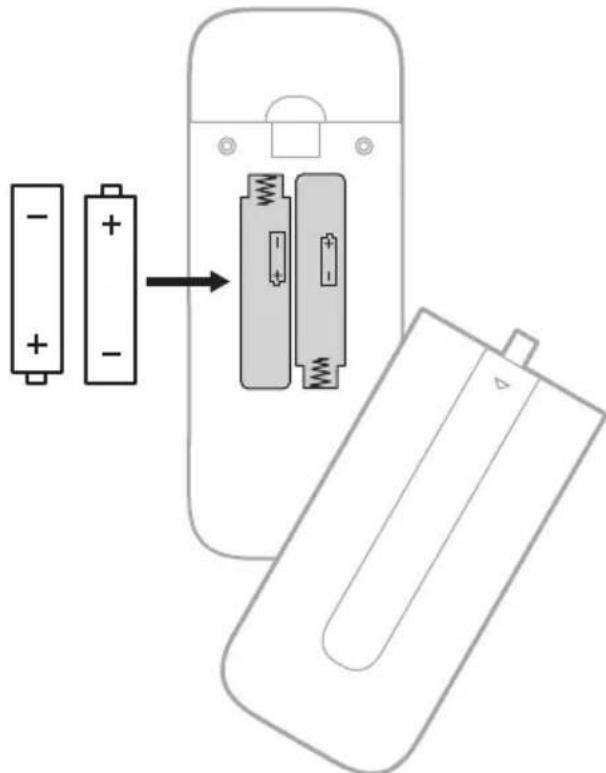
- Wsuń pokrywę komory baterii na miejsce.
CZYSZCZENIE LISTWY DŻWIĘKOWEJ
Należy przetrzeć zewnętrzne elementy głośnika soundbar miękką, suchą ściereczką.
PRZESTROGI:
- NIE wolno dopuścić do rozlania cieczy na głośniku soundbar lub w otworach w jego obudowie.
- NIE wolno wdmuchować powietrza do górnych głośników listwy dźwiękowej.
- NIE wolno czyścić górnych głośników listwy dźwiękowej odkurzaczem.
- NIE wolno używać aerozoli w pobliżu górnych głośników listwy dźwiękowej.
- NIE wolno używać rozpuszczalników, chemikaliów ani środków czyszczących zawierających alkohol, amoniak lub materiały ścierne.
- NIE wolno dopuścić do przedostania się przedmiotów do otworów w obudowie.
CZEŚCI ZAMIENNE I AKCESORIA
Części zamienne i akcesoria można zamówić w Dziale Obsługi Klientów firmy Bose.
Skorzystaj z następującej witryny internetowej: ____ worldwid
OGRANICZONA GWARANCJA
Listwa dźwiękowa jest objęta ograniczoną gwarancją. Aby uzyskać informacje dotyczące ograniczonej gwarancji, skorzystaj z witryny internetowej ____ global.Bose.com/warranty.
Aby uzyskać instrukcje dotyczące rejestrowania produktów, skorzystaj z witryny internetowej ____ global.Bose.com/register. Rezygnacja z rejestracji nie w na uprawnienia wynikające z ograniczonej gwarancji.
PODSTAWOWE ROZWIĄZANIA
W przypadku problemów z listwą dźwiękową wykonaj następujące czynności:
- Upewnij się, że zasilacz jest podłączony do czynnego gniazda sieci elektrycznej.
- Podłącz prawidłowo wszystkie przewody.
- Sprawdź stan głośnika soundbar (zob. str. 42).
- Pobierz aplikację Bose Music i zainstaluj dostępne aktualizacje oprogramowania.
- Ustaw listwę dźwiękową zgodnie z zaleceniami dotyczącymi wyboru lokalizacji (str. 16).
- Ustaw głośnik soundbar w zalecanej odległości od urządzenia przenośnego, aby umożliwiać jego prawidłowe funkcjonowanie.
- Upewnij się, że listwa dźwiękowa znajduje się co najmniej 0,3–0,9 m od innych urządzeń bezprzewodowych.
- Upewnij się, że wszelkie punkty dostępowe sieci Wi-Fi znajdują się w odległości 2,4–3,0 m od listwy dźwiękowej, opcjonalnego modułu basowego oraz opcjonalnych głośników surround.
- Aby skorzystać z bogatych funkcji oferowanych przez technologię Dolby Atmos, należy podłączyć przewód HDMI do złącza HDMI eARC telewizora.
INNE ROZWIAZANIA
Jeżeli pomimo zastosowania podstawowych rozwiązań problem wystąpi ponownie, skorzystaj z poniższej tabeli zawierającej informacje dotyczące typowych problemów i sposobów ich rozwiązywania. Jeżeli nie można rozwiązać problemu, skontaktuj się z Działem Obsługi Klientów firmy Bose.
Skorzystaj z następującej witryny internetowej: ____ worldwide.Bose.c
PROBLEM ROZWIAZANIE
| Brak złącza HDMI eARC w telewizorze | Użyj złącza HDMI ARC telewizora.Użyj przewodu optycznego, by połączyć listwę dźwiękową z telewizorem. |
| Brak złącza HDMI eARC, HDMI ARC, albo złącza optycznego w telewizorze | Podłącz urządzenie do telewizora przy użyciu konwertera audio i oddzielnego przewodu audio, takiego jak przewód koncentryczny, przewód z wtyczkami 3,5 mm lub przewód analogowy (nieuwzględniony w pakiecie z produktem). Rodzaj konwertera i przewodu jest zależny od dostępnych złączy wyjściowych telewizora. |
| Listwa dźwiękowa się nie uruchamia | Podłącz przewód zasilający do innego gniazda sieci elektrycznej.Użyj pilota zdalnego sterowania do włączenia zasilania listwy dźwiękowej (zobacz str. 23).Odłącz przewody zasilające listwy dźwiękowej i opcjonalnego modułu basowego lub głośników surround, odczekaj 30 sekund, a następnie podłącz je prawidłowo do czynnego gniazda sieci elektrycznej. |
PROBLEM ROZWIAZANIE
| Zasilanie głośnikasoundbar nie jestwyłączane | Być może głośnik soundbar jest przełączony do trybu gotowości.Aby uaktywnić głośnik soundbar, naciśnij przycisk zasilania Ⓧ na pilociezdalnego sterowania. Naciśnij przycisk Ⓧ ponownie, aby wyłączyć zasilaniegłośnika soundbar. |
| Dźwięk nie jestodtwarzanyw technologiiDolby Atmos | Sprawdź strumień audio w aplikacji Bose Music.Upewnij się, że przewód HDMI jest podłączony do złącza HDMI eARCTelewizora. |
| Pilot działanieprawidłowolub nie działa | Ułoż bieguny baterii oznaczone symbolami + i — zgodnie z oznaczeniami+ i — wewnątrz zasobnika (zobacz str. 49).Wymień baterie (zobacz str. 49).Upewnij się, że pilot zdalnego sterowania znajduje się w odległościnie większej niż 6 m od głośnika soundbar.Upewnij się, że między pilotem a głośnikiem soundbar nie znajdują siężadne przeszkody. |
| Przerywany dźwięklub brak dźwiękuz głośnika soundbar | Jeżeli wskaźnik stanu po lewej stronie świeci na biało, listwa dźwiękowajest wyciszona. Naciśnij przycisk wyciszenia Ⓧ, aby anulować wyciszeniegłośnika soundbar.Upewnij się, że urządzenie przenośne nie jest wyciszone.Zwiększ głośność głośnika soundbar (zob. str. 26) lub urządzenia przenośnego.Zmień źródło (zobacz str. 24).Odtwórz audio z innej aplikacji lub usługi muzycznej.Jeśli dźwięk pochodzi ze źródła Wi-Fi, zresetuj router.Uruchom ponownie urządzenie przenośne.Upewnij się, że korzystasz ze zgodnego urządzenia przenośnegoBluetooth.Upewnij się, że przewód HDMI listwy dźwiękowej jest podłączonydo złącza telewizora z oznaczeniemHDMI eARC(Enhanced Audio ReturnChannel), a nie do standardowego złącza HDMI. Jeżeli telewizor nie jestwyposażony w złącze HDMI eARC, użyj złącza HDMI ARC. Jeżeli telewizornie jest wyposażony w złącze ARC, podłącz listwę dźwiękową przewodemoptycznym (zob. str. 62).Jeżeli listwa dźwiękowa jest podłączona do złącza HDMI eARC (lub ARC)telewizora, należy się upewnić, że w menu systemu telewizora zostaławłączona funkcjaConsumer Electronics Control (CEC). Nazwa funkcji CECjest zależna od modelu telewizora. Skorzystaj z podręcznika użytkownikatelewizora.Odłącz przewód HDMI od złącza HDMI eARC lub (ARC) telewizora,a następnie podłącz go ponownie.Podłącz przewód optyczny do złącza telewizora z oznaczeniemOutputlubOUT, a nie Input lub IN.Odłącz przewody zasilające listwy dźwiękowej i opcjonalnego modułubasowego lub głośników surround, odczekaj 30 sekund, a następniepodłącz je prawidłowo do czynnego gniazda sieci elektrycznej.Korzystając z aplikacji Bose Music, skonfiguruj opcję CEC z włączonymustawieniemAlternatywnie. |
PROBLEM ROZWIAZANIE
| Listwa dźwiękowanie łączy sięz modułembasowym lubgłośnikami surround | Aby uzyskać więcej informacji, skorzystaj z podręcznika użytkownikamodułu basowego lub głośników surround (zobacz str. 47).Upewnij się, że moduł basowy lub głośniki surround są zgodne z listwądźwiękową (zobacz str. 47).Odłącz przewody zasilające listwy dźwiękowej i opcjonalnego modułubasowego, odczekaj 30 sekund, a następnie podłącz je prawidłowodo gniazda sieci elektrycznej. |
| Brak dźwiękuz modułu basowegolub głośnikówsurround | Upewnij się, że moduł basowy lub głośniki surround są zgodne z listwądźwiękową (zobacz str. 47).Upewnij się, że aplikacja Bose Music została zaktualizowana.Dostosuj niskie tony w aplikacji Bose Music (zobacz str. 27).Zmień źródło (zobacz str. 24). |
| Dźwięk jestemitowanyz głośnikatelewizora | Upewnij się, że przewód HDMI listwy dźwiękowej jest podłączonydo złącza telewizora z oznaczeniemHDMI eARC(Enhanced Audio ReturnChannel), a nie do standardowego złącza HDMI. Jeżeli telewizor nie jestwyposażony w złącze HDMI eARC, użyj złącza HDMI ARC. Jeżeli telewizornie jest wyposażony w złącze ARC, podłącz listwę dźwiękową przewodemoptycznym (zob. str. 62).Odłącz przewód HDMI od złącza HDMI eARC lub (ARC) telewizora,a następnie podłącz go ponownie.Odłącz przewody zasilające listwy dźwiękowej i opcjonalnego modułubasowego, odczekaj 30 sekund, a następnie podłącz je prawidłowodo gniazda sieci elektrycznej.Wyłącz głośniki telewizora. Skorzystaj z podręcznika użytkownika telewizora.Ustaw najniższy poziom głośności telewizora.Jeżeli listwa dźwiękowa jest podłączona do złącza HDMI eARC (lub ARC)telewizora, należy się upewnić, że w menu systemu telewizora zostaławłączona funkcjaConsumer Electronics Control (CEC). Nazwa funkcji CECjest zależna od modelu telewizora. Skorzystaj z podręcznika użytkownikatelewizora.Korzystając z aplikacji Bose Music, skonfiguruj opcję CEC z włączonymustawieniemAlternatywnie. |
| Niska jakośćdźwięku lubzniekształconydźwięk | Sprawdź inne źródła, jeżeli są dostępne.Upewnij się, że telewizor może przekazywać dźwięk przestrzennydo wyjścia. Skorzystaj z podręcznika użytkownika telewizora.Jeżeli dźwięk jest odtwarzany z innego urządzenia, zmniejsz głośność tegourządzenia.Dostosuj niskie tony w aplikacji Bose Music (zobacz str. 27).Wyłącz głośniki telewizora. Skorzystaj z podręcznika użytkownika telewizora.Sprawdź dźwięk (zob. str. 63).Przeprowadź kalibrację dźwięku ADAPTiQ (zobacz str. 21). |
PROBLEM ROZWIAZANIE
| Listwa dźwiękowanie odtwarz dźwięku z właściwego źródła lub wybiera nieprawidłowe źródło po opóźnieniu | Korzystając z aplikacji Bose Music, skonfiguruj opcję CEC z włączonym ustawieniem Alternatywnie.Wyłącz funkcję CEC w urządzeniu źródłowym. Skorzystaj z podręcznika użytkownika urządzenia źródłowego. |
| Zasilanie listwy dźwiękowej i źródła nie jest włączane/wyłączane równocześnie | Naciśnij na pilocie przycisk źródła, które nie jest zsynchronizowane.Naciśnij przycisk zasilania ⭕, aby włączyć/wyłączyć zasilanie źródła. |
| Listwa dźwiękowanie łączy się z siecią Wi-Fi | W aplikacji Bose Music wybierz poprawną nazwę sieci i wprowadź hasło sieciowe (z uwzględnieniem wielkich i małych liter).Upewnij się, że listwa dźwiękowa i urządzenie przenośne są połączone z tą samą siecią Wi-Fi.Jeżeli informacje sieciowe uległy zmianie, zobacz str. 20.Włącz obsługę sieci Wi-Fi w urządzeniu przenośnym używanym do konfiguracji.Zamknij inne aplikacje otwarte na urządzeniu przenośnym.Uruchom ponownie urządzenie przenośne i router.Jeżeli router obsługuje pasma 2,4 GHz i 5 GHz, upewnij się, że urządzenie (urządzenie przenośne lub komputer) i głośnik soundbar korzystają z tego samego pasma.UWAGA:Przypisz unikatową nazwę do każdego pasma, aby zminimalizować ryzyko korzystania z niewłaściwego pasma.Zresetuj router.Odłącz przewody zasilające listwy dźwiękowej i opcjonalnego modułu basowego, odczekaj 30 sekund, a następnie podłącz je prawidłowo do gniazda sieci elektrycznej. Odinstaluj aplikację Bose Music na urządzeniu przenośnym, a następnie zainstaluj ją ponownie i rozpocznij konfigurację.Połącz się z siecią przewodem Ethernet.Jeżeli podczas łączenia z inną siecią aplikacja nie monituje o konfigurację, przejdź do ekranu głównego i dodaj listwę dźwiękową. |
| Listwa dźwiękowanie łączy się z urządzeniem Bluetooth | Na urządzeniu przenośnym wyłącz funkcję Bluetooth, a następnie włącz ją ponownie. Usuń listwę dźwiękową z listy urządzeń Bluetooth. Ustanów połączenie ponownie (zobacz str. 39).Połącz inne urządzenie przenośne (zobacz str. 40).Upewnij się, że korzystasz ze zgodnego urządzenia przenośnego Bluetooth. Usuń głośnik soundbar z listy Bluetooth urządzenia przenośnego. Ustanów połączenie ponownie (zobacz str. 39).Wyczyść listę urządzeń głośnika soundbar (zob. str. 40). Ustanów połączenie ponownie (zobacz str. 39). |
PROBLEM ROZWIAZANIE
| Głośnik soundbar nie przesyła strumieniowo dźwięku przy użyciu funkcji AirPlay | Upewnij się, że listwa dźwiękowa jest zasilana i znajduje się w zasięgu (zobacz str. 23).Upewnij się, że urządzenie Apple i listwa dźwiękowa są połączone z tą samą siecią Wi-Fi.Zaktualizuj urządzenie Apple.Upewnij się, że listwa dźwiękowa została zaktualizowana (zobacz str. 49).Jeżeli ikona AirPlay ☎ nie jest wyświetlana w aplikacji muzycznej używanej do przesyłania strumieniowego, należy strumieniować audio z centrum sterowania.Aby uzyskać dodatkową pomoc, skorzystaj z witryny internetowej______ https://www.apple.com/airplay. |
| Aplikacja Bose Music nie działa na urządzeniu przenośnym | Upewnij się, że urządzenie przenośne jest zgodne z aplikacją Bose Music i spełnia minimalne wymagania systemowe. Aby uzyskać więcej informacji, skorzystaj ze sklepu z aplikacjami w urządzeniu przenośnym.Odinstaluj aplikację Bose Music na urządzeniu przenośnym, a następnie zainstaluj ją ponownie (zobacz str. 19). |
| Nie można dodać listwy dźwiękowej do innego konta Bose | Sprawdź w aplikacji Bose Music, czy włączono funkcję udostępniania listwy dźwiękowej.Upewnij się, że listwa dźwiękowa i urządzenie przenośne są połączone z tą samą siecią Wi-Fi. |
PROBLEM ROZWIAZANIE
| Asystent Google nie odpowiada | Upewnij się, że czerwony wskaźnik wyłączenia mikrofonu jest wyłączony. Aby włączyć mikrofon, zobacz str. 30.Upewnij się, że asystent Google Assistant został skonfigurowany przy użyciu aplikacji Bose Music (zob. str. 28).UWAGA: Głośnik soundbar musi być skonfigurowany i połączony z siecią Wi-Fi przy użyciu aplikacji Bose Music. Połącz urządzenie przenośne z siecią Wi-Fi.Połącz urządzenie przenośne z siecią Wi-Fi.Upewnij się, że Asystent Google jest obsługiwany w danym kraju.Upewnij się, że korzystasz z najnowszej wersji aplikacji Asystent Google.Upewnij się, że słowo aktywujące zostało włączone (zobacz str. 29).Upewnij się, że urządzenie przenośne jest zgodne.Usuń asystenta Google Assistant z głośnika soundbar przy użyciu aplikacji Bose Music. Ponownie dodaj asystenta Google Assistant.Wybierz usługę Pandora lub Spotify jako domyślną usługę audio (zob. str. 31).Koniecznie skorzystaj z konta usługi audio, które jest używane w aplikacjach Bose Music i Google Assistant.Asystent Google Assistant nie obsługuje niektórych żądań użytkownika. Okresowo dodawane są nowe funkcje.Aby uzyskać dodatkową pomoc, skorzystaj z witryny internetowejhttps://support.google.com/assistant. |
| Zmiana ustawień wyników osobistych asystenta Google Assistant | Aby wyłączyć wyniki osobiste lub zmienić konto dla wyników osobistych, należy użyć menu Ustawienia w aplikacji Asystent Google. |
PROBLEM ROZWIAZANIE
| Asystent Alexa nie odpowiada | Upewnij się, że czerwony wskaźnik wyłączenia mikrofonu jest wyłączony. Aby włączyć mikrofon, zobacz str. 33.Upewnij się, że asystent Alexa został skonfigurowany przy użyciu aplikacji Bose Music (zobacz str. 28).UWAGA:Listwa dźwiękowa musi być skonfigurowana i połączona z siecią Wi-Fi przy użyciu aplikacji Bose Music.Połącz urządzenie przenośne z siecią Wi-Fi.Upewnij się, że znajdujesz się w kraju, w którym jest dostępna usługa Amazon Alexa.Upewnij się, że korzystasz z najnowszej wersji aplikacji Alexa.Upewnij się, że urządzenie przenośne jest zgodne.Upewnij się, że słowo aktywujące zostało włączone (zobacz str. 32).Usuń asystenta Alexa z listwy dźwiękowej przy użyciu aplikacji Bose Music. Dodaj asystenta Alexa ponownie.Wypowiedz nazwę przypisaną w aplikacji Bose Music. Jeżeli wieległośników soundbar ma tę samą nazwę, użyj nazwy przypisanej w aplikacji Alexa lub zmień nazwę w aplikacji Bose Music.Jeżeli korzystasz z funkcji Voice4Video:Upewnij się, że między listwą dźwiękową, telewizorem i/lub dekoderem telewizji kablowej lub satelitarnej nie znajdują się żadne przeszkody.Upewnij się, że listwa dźwiękowa jest podłączona przewodem HDMI (zobacz str. 61).Upewnij się, że ta funkcja została skonfigurowana przy użyciu aplikacji Bose Music i podłączono telewizor i/lub dekoder telewizji kablowej lub satelitarnej.Upewnij się, że wprowadzono kod pocztowy i usługodawcę dla dekodera telewizji kablowej/satelitarnej.Asystent Alexa nie obsługuje niektórych żądań użytkownika. Okresowododawane są nowe funkcje.Aby uzyskać dodatkową pomoc, skorzystaj z następującej witryny internetowej:____https://www.amazon.com/usealexa |
| Ustawienie wstępne nie działa | Upewnij się, że ustawienie wstępne zostało skonfigurowane (zobacz str. 37). |
| Listwa dźwiękowanie łączy się z głośnikiem Bose SoundLinkBluetoothlub słuchawkami Bose | Upewnij się, że głośnik lub słuchawki są zasilane, znajdują się w odległościnie większej niż 9 m od listwy dźwiękowej i są gotowe do połączenia.Aby uzyskać więcej informacji, skorzystaj z podręcznika użytkownikadanego urządzenia. |
PROBLEM ROZWIAZANIE
| Głośnik soundbar nie jest ponownie łączony z uprzednio podłączonym głośnikiem Bose SoundLink Bluetooth | Korzystając z elementów sterujących głośnika, przełączaj cyklicznie pozycje listy urządzeń do chwili, gdy usłyszysz nazwę głośnika soundbar. Aby uzyskać instrukcje specyficzne dla produktu, skorzystaj z podręcznika użytkownika danego głośnika. |
| Listwa dźwiękowanie jest ponownie łączona z uprzednio połączonymi słuchawkami Bose | Ustanów połączenie przy użyciu aplikacji Bose Music. Ta opcja jest dostępna w menu Ustawienia. |
| Opóźnienie audio po połączeniu głośnika Bose Bluetooth SoundLink lub słuchawek Bose | Niektóre głośniki nie odtwarzają audio z pełną synchronizacją po podłączeniu do głośnika soundbar. Aby sprawdzić, czy dany produkt jest zgodny, skorzystaj z następującej witryny internetowej:______worldwide.Bose.com/Support/GroupsZainstaluj dostępne aktualizacje oprogramowania głośnika lub słuchawek. Aby sprawdzić dostępność aktualizacji, otwórz na urządzeniu przenośnym aplikację Bose odpowiednią dla danego produktu lub wyświetl na komputerze witrynę internetową____btu.Bose.com. |
RESETOWANIE LISTWY DŻWIĘKOWEJ
Reset do ustawień fabrycznych spowoduje wyczyszczenie wszystkich ustawień źródeł, głośności, sieci i kalibracji dźwięku ADAPTiQ z listwy dźwiękowej oraz przywrócenie oryginalnych ustawień fabrycznych.
- Naciśnij równocześnie przycisk zasilania ⏻ i przycisk przeskakiwania do przodu ▶ na pilocie zdalnego sterowania i przytrzymaj je przez 5 sekund do chwili, gdy biały wskaźnik stanu zamiga dwa razy, a następnie zaniknie do czerni.
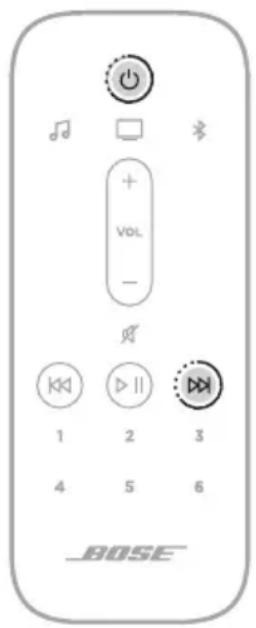
Listwa dźwiękowa zostanie ponownie uruchomiona. Po ukończeniu resetowania bursztynowy wskaźnik stanu zostanie włączony.
- Aby przywrócić ustawienia sieciowe i audio głośnika soundbar, wykonaj następujące czynności:
a. Uruchom aplikację Bose Music na urządzeniu przenośnym i dodaj głośnik soundbar do swojej sieci (zob. „Dodawanie listwy dźwiękowej do istniejącego konta” na str. 20).
b. Uruchomienie kalibracji dźwięku ADAPTiQ przy użyciu aplikacji Bose Music (zob. str. 21).
SPOSOBY PODŁĄCZANIA
Listwę dźwiękową należy podłączyć do telewizora, korzystając z jednego z poniższych sposobów:
- Opcja 1 (zalecana): HDMI eARC (Enhanced Audio Return Channel) lub ARC
- Opcja 2: przewód optyczny
UWAGI:
- Aby skorzystać z funkcji dźwięku przestrzennego Dolby Atmos, należy podłączyć przewód HDMI do złącza HDMI eARC telewizora. Jeżeli telewizor nie jest wyposażony w złącze HDMI eARC, w celu uzyskania wiernej i przestrzennej reprodukcji dźwięku podłącz przewód do złącza HDMI ARC lub podłącz przewód optyczny do złącza optycznego (zobacz str. 62).
-
Korzystając ze złącza HDMI eARC telewizora można sterować funkcjami zasilania, głośności i wyciszania listwy dźwiękowej przy użyciu pilota zdalnego sterowania telewizora.
-
Zlokalizuj na tylnym panelu telewizora złącza HDMI IN i Audio OUT (optyczne).
UWAGA: Panel złączy telewizora może różnic się od przedstawionego na rysunku. Należy zwrócić uwagę na kształt złącza.
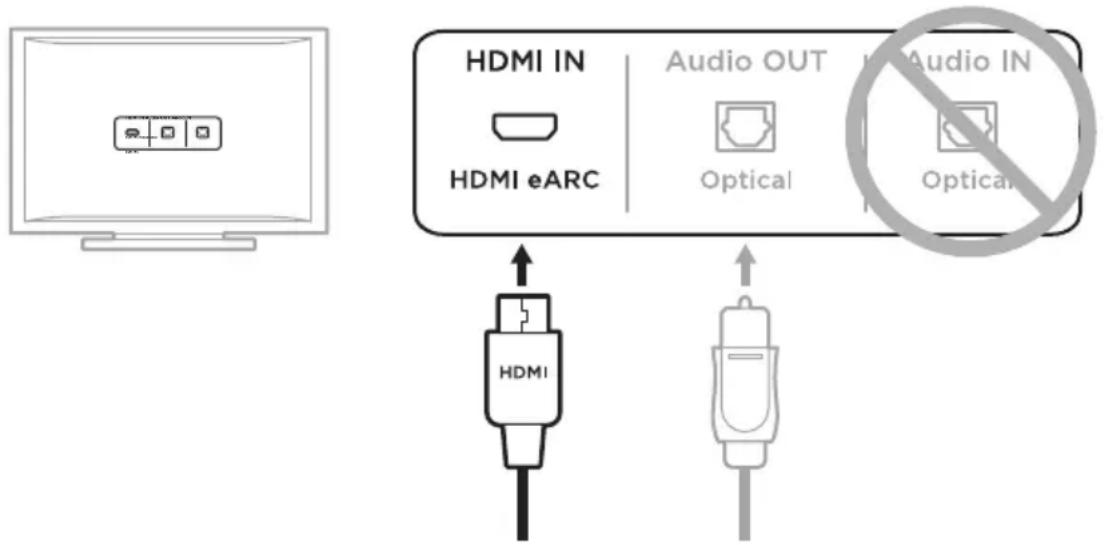
Opcja 1 (zalecana)
HDMI eARC (lub ARC):
Do tego połączenia należy użyć przewodu HDMI.
Opcja 2
Przewód optyczny: Jeżeli telewizor nie jest wyposażony w złącze HDMI eARC (ani ARC), należy użyć przewodu optycznego do tego połączenia.
- Wybierz przewód audio.
PODŁĄCZANIE LISTWY DŻWIĘKOWEJ DO TELEWIZORA
Po wybraniu przewodu audio należy podłączyć listwę dźwiękową do telewizora.
Opcja 1 (zalecana): HDMI eARC lub ARC
- Podłącz jeden koniec przewodu HDMI do złącza HDMI eARC lub ARC telewizora.
UWAGA: Aby skorzystać z funkcji dźwięku przestrzennego Dolby Atmos, należy podłączyć przewód HDMI do złącza HDMI eARC telewizora. Jeżeli telewizor nie jest wyposażony w złącze HDMI eARC, w celu uzyskania wiernej i przestrzennej reprodukcji dźwięku podłącz przewód do złącza HDMI ARC.
- Podłącz drugie zakończenie przewodu do złącza HDMI (eARC) listwy dźwiękowej.
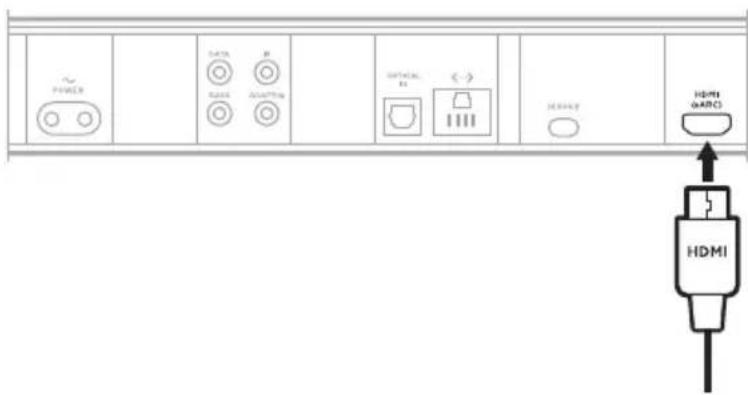
Opcja 2: przewód optyczny
Jeżeli telewizor nie jest wyposażony w złącze HDMI eARC (ani ARC), do podłączenia listwy dźwiękowej należy użyć przewodu optycznego.
- Zdejmij kołpaki ochronne z obu zakończeń przewodu optycznego.
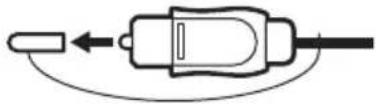
PRZESTROGA: Włożenie do złącza wtyczki z kołpakiem może spowodować uszkodzenie wtyczki i/lub złącza.
- Podłącz drugie zakończenie przewodu optycznego do złącza wyjścia Optical OUT telewizora.
PRZESTROGA: Włożenie wtyczki w nieprawidłowy sposób może spowodować uszkodzenie wtyczki i/lub złącza.
-
Chwyć wtyczkę na drugim zakończeniu przewodu optycznego.
-
Ustaw wtyczkę zgodnie ze złączem wejścia OPTICAL IN listwy dźwiękowej i ostrożnie włóż ją do złącza.
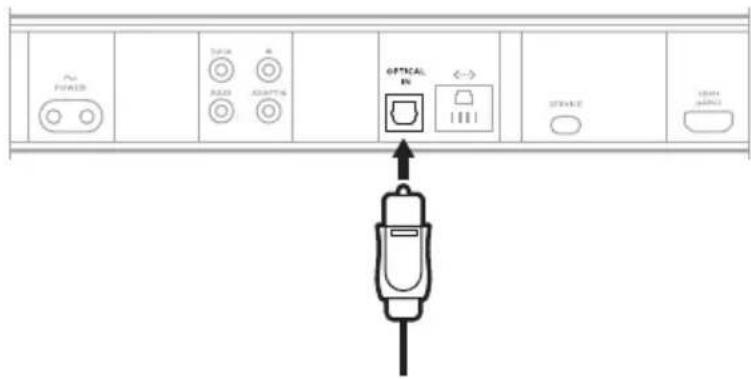
UWAGA: Ostona złącza uchyla się do wewnątrz podczas wkładania wtyczki.
- Zdecydowanie dociśnij wtyczkę w złączu, tak aby została zablokowana w odpowiednim położeniu.
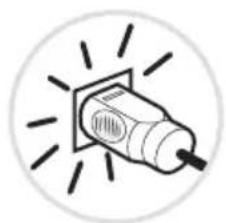
- Włącz zasilanie telewizora.
- Wyłącz głośniki telewizora.
UWAGA: Aby uzyskać więcej informacji, skorzystaj z podręcznika użytkownika telewizora.
- Jeżeli używany jest dekoder telewizji kablowej/satelitarnej lub inne źródło dodatkowe:
a. Włącz zasilanie tego źródła.
b. Wybierz odpowiednie wejście telewizora.
- Włącz zasilanie listwy dźwiękowej (zob. str. 23).
Listwa dźwiękowa będzie odtwarzać sygnał dźwiękowy.
- Naciśnij przycisk wyciszenia ✗ na pilocie zdalnego sterowania.
Telewizor i listwa dźwiękowa nie będą odtwarzać sygnału dźwiękowego.
UWAGA: Jeżeli po wyciszeniu listwy dźwiękowej słychać dźwięk z telewizora, zobacz „Dźwięk jest emitowany z głośnika telewizora” na str. 53.