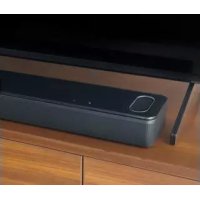
BEDIENUNGSANLEITUNG Smart Soundbar 900 BOSE
Deaktiver/aktivér Wi-Fi-funktion 46
Bitte lesen Sie alle Sicherheitshinweise und Gebrauchsanleitungen durch und bewahren Sie sie auf.

Die Bose Corporation erklärt hiermit, dass dieses Produkt die wesentlichen Anforderungen und andere relevante Bestimmungen der Richtlinie 2014/53/EU und weitere geltende EU-Richtlinien erfüllt. Die vollständige Konformitätserklärung ist einsehbar unter www.Bose.com/compliance

Dieses Produkt erfüllt alle geltenden Vorschriften zur elektromagnetischen Verträglichkeit 2016 und alle anderen zutreffenden UK-Richtlinien. Die vollständige Konformitätserklärung ist einsehbar unter ____ www.Bose.com/compliance
Die Bose Corporation erklärt hiermit, dass dieses Produkt die wesentlichen Anforderungen gemäß Funkgeräterichtlinie 2017 und alle anderen zutreffenden UK-Richtlinien erfüllt. Die vollständige Konformitätserklärung ist einsehbar unter www.Bose.com/compliance
Wichtige Sicherheitshinweise
Lesen Sie die folgenden Anweisungen.
Reinigen Sie das Gerät nur mit einem sauberen, trockenen Tuch.
Achten Sie darauf, dass die Lüftungsöffnungen nicht blockiert sind. Stellen Sie das Gerät nur in Übereinstimmung mit den Herstelleranweisungen auf.
Stellen Sie das Gerät nicht in der Nähe von Wärmequellen auf, wie Heizkörpern, Wärmespeichern, Öfen oder anderen Geräten (auch Verstärkern), die Wärme erzeugen.
Verwenden Sie nur Zubehör-/Anbauteile, die vom Hersteller zugelassen sind.
Wenden Sie sich bei allen Reparatur- und Wartungsarbeiten nur an qualifiziertes Personal. Wartungsarbeiten sind in folgenden Fällen nötig: bei jeglichen Beschädigungen wie z. B. des Netzkabels oder Netzsteckers, wenn Flüssigkeiten oder Gegenstände in das Gehäuse gelangt sind, das Gerät Regen oder Feuchtigkeit ausgesetzt wurde, fallen gelassen wurde oder nicht ordnungsgemäß funktioniert.
WARNUNGEN/VORSICHTSMASSNAHMEN

Dieses Symbol auf dem Produkt bedeutet, dass nicht isolierte, gefährliche elektrische Spannung innerhalb des Systemgehäuses vorhanden ist. Es besteht die Gefahr von Stromschlägen!

Dieses Symbol auf dem Produkt macht auf wichtige Bedienungs- und Wartungsanweisungen in diesem Handbuch aufmerksam.

Enthält kleine Teile, die verschluckt werden können und eine Erstickungsgefahr darstellen. Nicht geeignet für Kinder unter drei Jahren.

Dieses Produkt enthält magnetische Materialien. Wenden Sie sich an Ihren Arzt, wenn Sie wissen möchten, ob dies den Betrieb Ihres implantierten medizinischen Geräts beeinflussen kann.

Dieses Produkt enthält eine Oberfläche aus gehärtetem Glas. Vermeiden Sie Stöße. Wenn es zerbricht, gehen Sie beim Umgang mit dem zerbrochenen Glas vorsichtig vor.
- Um Brände und Stromschläge zu vermeiden, darf dieses Gerät keinem Regen, Flüssigkeiten oder Feuchtigkeit ausgesetzt werden.
- Schützen Sie das Gerät vor tropfenden oder spritzenden Flüssigkeiten, und stellen Sie KEINE mit Flüssigkeiten gefüllten Gefäße (z. B. Vasen) auf das Gerät oder in die Nähe des Geräts.
- Halten Sie das Produkt von Feuer und Wärmequellen fern. Stellen Sie keine brennenden Kerzen oder ähnliches auf das Gerät oder in die Nähe des Geräts.
- Nehmen Sie KEINE nicht genehmigten Änderungen an diesem Produkt vor.
- Verwenden Sie KEINEN Wechselrichter mit diesem Produkt.
- Verwenden Sie das Produkt NICHT in Fahrzeugen oder Booten.
- Falls Sie den Netzstecker oder eine Mehrfachsteckdose verwenden, um das Gerät von der Stromversorgung zu trennen, sollten Sie sicherstellen, dass Sie jederzeit auf den Stecker zugreifen können.
- Verwenden Sie für die Montage dieses Produkts nur die folgenden Befestigungsmittel: Bose Soundbar Wall Bracket.
- Vergewissern Sie sich beim Aufstellen des Produkts, dass es keine Belüftungsöffnungen am Fernsehgerät oder Monitor blockiert. Sehen Sie in der mit dem Fernsehgerät oder Monitor mitgelieferten Bedienungsanleitung nach und installieren Sie es gemäß der Anleitung des Herstellers.
- Aufgrund der Belüftungsanforderungen sollten Sie das Produkt nicht in einem geschlossenen Raum, zum Beispiel in einer Wandnische oder in einem geschlossenen Schrank, aufstellen.
- Bewahren Sie Batterien außerhalb der Reichweite von Kindern auf.
- Batterien können Brände oder Verätzungen verursachen. Versuchen Sie nicht, sie wiederaufzuladen, auseinander zu nehmen, zu erhitzen oder zu verbrennen.
HINWEIS: Dieses Gerät wurde getestet und erfüllt die Grenzwerte für digitale Geräte der Klasse B gemäß Abschnitt 15 der FCC-Vorschriften. Diese Grenzwerte wurden festgelegt, um einen angemessenen Schutz gegen elektromagnetische Störungen bei einer Installation in Wohngebieten zu gewährleisten. Dieses Gerät erzeugt und verwendet Hochfrequenzstrahlung und kann sie auch aussenden. Daher verursacht das Gerät bei nicht ordnungsgemäßer Installation und Benutzung möglicherweise Störungen des Funkverkehrs. Es wird jedoch keine Garantie dafür gegeben, dass bei einer bestimmten Installation keine Störstrahlungen auftreten. Sollte dieses Gerät den Radio- oder Fernsehempfang stören (Sie können dies überprüfen, indem Sie das Gerät aus- und wiedereinschalten), so ist der Benutzer dazu angehalten, die Störungen durch eine der folgenden Maßnahmen zu beheben:
- Richten Sie die Antenne neu aus.
- Vergrößern Sie den Abstand zwischen dem Gerät und einem Radio- oder Fernsehempfänger.
- Schließen Sie das Gerät an eine Steckdose in einem anderen Stromkreis als den Empfänger an.
- Wenden Sie sich an einen Händler oder einen erfahrenen Radio-/Fernsehtechniker.
Veränderungen am Gerät, die nicht durch die Bose Corporation autorisiert wurden, können zur Folge haben, dass die Betriebserlaubnis für das Gerät erlischt.
Dieses Gerät erfüllt die Bestimmungen in Teil 15 der FCC-Vorschriften und die lizenzfreien RSS-Standards von ISED Canada. Der Betrieb unterliegt den beiden folgenden Bedingungen: (1) dieses Gerät darf keine Störungen verursachen und (2) dieses Gerät muss jegliche Störungen dulden, einschließlich Störungen, die zu einem unerwünschten Betrieb führen.
Dieses Gerät sollte mit einem Mindestabstand von 20 cm zwischen dem Radiator und Ihrem Körper aufgestellt und betrieben werden.
Dieses Gerät für den Betrieb im 5.150- bis 5.250-MHz-Band ist nur für die Verwendung in Innenräumen gedacht, um die Gefahr schädlicher Störungen für andere mobile Satellitensysteme auf demselben Kanal zu verringern.
CAN ICES-3(B)/NMB-3(B)
Dieses Produkt, gemäß Anforderungen an die umweltgerechte Gestaltung energieverbrauchsrelevanter Produkte, Richtlinie 2009/125/EG, und den Vorschriften für die umweltgerechte Gestaltung energieverbrauchsrelevanter Produkte und Energieinformationen (Änderung) (EU Exit) 2020, entspricht den folgenden Normen oder Dokumenten: Verordnung (EG) Nr. 1275/2008, in der durch Verordnung (EU) Nr. 801/2013 geänderten Fassung.
| Erforderliche Energiezustandsinformationen | Energiemodi |
| Standby Netzwerk-Standby |
| Stromverbrauch im angegebenen Energiemodus bei einem Eingang von 230 V/50 Hz | < 0,5 W | alle Netzwerkarten < 2,0 W |
| Zeit, nach der das Gerät automatisch in den Modus geschaltet wird | < 2,5 Stunden | < 20 Minuten |
| Stromverbrauch im Netzwerk-Standby, wenn alle drahtgebundenen Netzwerkanschlüsse verbunden und alle drahtlosen Netzwerkanschlüsse aktiviert sind, bei einem Eingang von 230 V/50 Hz | N/A | < 2,0 W |
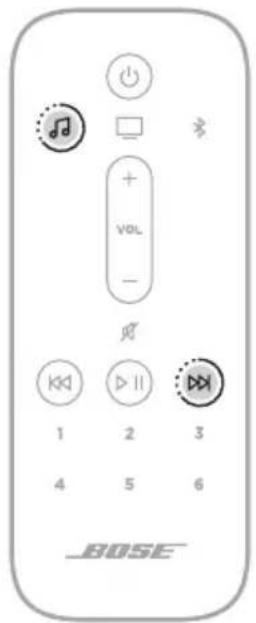
| Deaktivierungs-/Aktivierungsverfahren für den Netzwerkanschluss. Das Deaktivieren aller Netzwerke aktiviert den Standby-Modus. | Wi-Fi®: Sie können dies durch gleichzeitiges Gedrückthalten der „Bose Music“- und „Vorwärts springen“-Tasten auf der Fernbedienung deaktivieren. Wiederholen Sie dies zum Aktivieren. Bluetooth®: Sie können dies durch Löschen der Abstimmliste deaktivieren, indem Sie die Bluetooth®-Taste auf der Fernbedienung 10 Sekunden lang gedrückt halten. Sie können dies durch Abstimmen mit einer Bluetooth®-Quelle aktivieren. Ethernet: Sie können dies durch Entfernen des Ethernet-Kabels deaktivieren. Sie können dies durch Anschließen des Ethernet-Kabels aktivieren. |
Für Europa:
Frequenzband des Betriebs 2400 bis 2483,5 MHz, 5150 bis 5350 MHz und 5470 bis 5725 MHz.
Maximale Sendeleistung weniger als 20 dBm EIRP.
Frequenzband des Betriebs 5725 bis 5850 MHz.
Maximale Sendeleistung weniger als 14 dBm (25 mW) EIRP.
Maximale Sendeleistung liegt unter den vorgeschriebenen Grenzwerten, sodass keine SAR-Tests nötig sind und gemäß den geltenden Vorschriften eine Befreiung gilt.
Beim Betrieb im Frequenzbereich 5150 bis 5350 MHz ist die Verwendung dieses Geräts in allen in der Tabelle aufgeführten EU-Mitgliedsstaaten auf die Verwendung in Innenräumen beschränkt.
 |
| BE DK IE UK(NI) FR CY SK HU AT SE | | | | | | | |
| BG DE PT EL HR LV LT MT PL | | | | | | | |
| CZ EE FI ES IT RO LU NL SI | | | | | | | |

Dieses Symbol bedeutet, dass das Produkt nicht mit dem Hausmüll entsorgt werden darf, sondern bei einer geeigneten Sammelstelle für das Recycling abgegeben werden muss. Die ordnungsgemäße Entsorgung und das Recycling tragen dazu bei, die natürlichen Ressourcen, die Gesundheit und die Umwelt zu schützen.
Weitere Informationen zur Entsorgung und zum Recycling dieses Produkts erhalten Sie von Ihrer zuständigen Kommune, Ihrem Entsorgungsdienst oder dem Geschäft, in dem Sie dieses Produkt gekauft haben.
Verwaltungsverordnung für energiearme Funkfrequenzgeräte
Artikel XII
Laut der „Verwaltungsverordnung für energiearme Funkfrequenzgeräte“ dürfen Unternehmen oder Benutzer ohne Erlaubnis durch die NCC Folgendes nicht: die Frequenz ändern, die Übertragungsleistung verbessern oder die ursprünglichen Eigenschaften sowie die Leistung für ein zugelassenes energiearmes Funkfrequenzgerät ändern.
Artikel XIV
Energiearme Funkfrequenzgeräte dürfen die Flugsicherheit nicht beeinträchtigen oder gesetzlich zulässige Kommunikation stören. Andernfalls muss der Benutzer den Betrieb sofort einstellen, bis keine Störung mehr auftritt. Besagte gesetzlich zulässige Kommunikation bedeutet Funkkommunikation, die in Übereinstimmung mit dem Telekommunikationsgesetz erfolgt.
Energiearme Funkfrequenzgeräte müssen für Störung durch gesetzlich zulässige Kommunikation oder Geräte mit ISM-Funkwellenstrahlung empfänglich sein.

Leere Batterien müssen getrennt entsorgt werden und gehören nicht in den Hausmüll. Nicht verbrennen.
Tabelle zur Einschränkung gefährlicher Stoffe für China
| Namen und Inhalt der giftigen oder gefährlichen Stoffe oder Elemente |
| Gefährliche Stoffe oder Elemente |
| Name des Teils | Blei (Pb) | Quecksilber (Hg) | Kadmium (Cd) | Sechswertiges Chrom (CR(VI)) | Polybromiertes Biphenyl (PBB) | Polybromiertes Diphenylether (PBDE) |
| PCBs X 0 0 0 0 0 | 0 | | | | | |
| Metallteile X 0 0 | 0 0 0 | | | | | |
| Kunststoffteile 0 | 0 0 0 0 0 | | | | | |
| Lautsprecher X 0 | 0 0 0 0 | | | | | |
| Kabel X 0 0 0 0 0 | 0 | | | | | |
| Diese Tabelle wurde in Übereinstimmung mit den Bestimmungen von SJ/T 11364 erstellt.O: Gibt an, dass dieser giftige oder gefährliche Stoff, der in allen homogenen Materialien für dieses Teil enthalten ist, unter den Grenzwerten gemäß GB/T 26572 liegt. |  |
| X: Gibt an, dass dieser giftige oder gefährliche Stoff, der in mindestens einem der homogenen Materialien enthalten ist, die für dieses Teil verwendet wurden, über den Grenzwerten gemäß GB/T 26572 liegt. |
Tabelle zur Einschränkung gefährlicher Stoffe für Taiwan
| Gerätebezeichnung: Powered Speaker, Typbezeichnung: 433829 |
| Stoffe mit eingeschränkter Verwendung und ihre chemischen Symbole |
| Einheit Blei (Pb) | | Quecksilber (Hg) | Kadmium (Cd) | Sechswertiges Chrom (Cr+6) | Polybromierte Biphenyle (PBB) | Polybromierte Diphenylether (PBDE) |
| PCBs | - | ○ | ○ | ○ | ○ | ○ |
| Metallteile | - | ○ | ○ | ○ | ○ | ○ |
| Kunststoffteile | ○ | ○ | ○ ○ | ○ | ○ | |
| Lautsprecher | - | ○ | ○ | ○ | ○ | ○ |
| Kabel | - | ○ | ○ | ○ | ○ | ○ |
| Hinweis 1: „○“ gibt an, dass der prozentuale Gehalt des Stoffs mit eingeschränkter Verwendung den Prozentsatz des Referenzwerts des Vorhandenseins nicht übersteigt.Hinweis 2: „-“ gibt an, dass der Stoff mit eingeschränkter Verwendung der Ausnahme entspricht. |
Herstellungsdatum: Die achte Ziffer in der Seriennummer gibt das Herstellungsjahr an: „1“ ist 2011 oder 2021.
UK-Import: Bose Limited, Bose House, Quayside Chatham Maritime, Chatham, Kent, ME4 4QZ, Vereinigtes Königreich
Eingangsnennleistung: 100 - 240 V 50/60 Hz, 65 W
Die CMIIT-ID ist auf einem Etikett auf der Rückseite der Soundbar angegeben.
Bitte füllen Sie Folgendes aus und bewahren Sie es für Ihre Unterlagen auf:
Die Serien- und Modellnummern befinden sich an der Rückseite der Soundbar.
Seriennummer:
Modellnummer: 433829
Bewahren Sie die Kaufquittung zusammen mit der Bedienungsanleitung auf. Jetzt ist ein guter Zeitpunkt, um Ihr Bose-Produkt zu registrieren. Sie können dies ganz einfach auf global.Bose.com/register
Sicherheitshinweise

Dieses Produkt kann automatische Sicherheitsupdates von Bose empfangen. Um automatische Sicherheitsupdates zu empfangen, müssen Sie den Produkteinrichtungsvorgang in der Bose Music App abschließen und das Produkt mit dem Internet verbinden. Wenn Sie den Einrichtungsvorgang nicht abschließen, sind Sie für das Installieren von Sicherheitsupdates verantwortlich, die Bose zur Verfügung stellt.
Amazon, Alexa, Amazon Music und alle damit verbundenen Logos sind Marken von Amazon.com, Inc. oder seinen Partnerunternehmen.
Apple, das Apple-Logo, Apple Music und AirPlay sind Marken von Apple Inc., die in den USA und anderen Ländern eingetragen sind. App Store ist eine Dienstleistungsmarke von Apple Inc.
Die Verwendung des Aufklebers „Works with Apple“ bedeutet, dass ein Zubehör speziell für den Betrieb mit der Technologie entwickelt wurde, die auf dem Aufkleber angegeben ist, und vom Entwickler für die Erfüllung der Apple-Leistungsstandards zertifiziert wurde.
Die Bluetooth ^® Wortmarke und Logos sind eingetragene Marken der Bluetooth SIG, Inc. Jegliche Nutzung dieser Marken durch die Bose Corporation erfolgt unter Lizenz.
Dolby Atmos
Dolby, Dolby Atmos und das Doppel-D-System sind eingetragene Marken der Dolby Laboratories Licensing Corporation. Hergestellt unter Lizenz von Dolby Laboratories. Vertrauliche, unveröffentlichte Arbeiten. Copyright © 2012-2020 Dolby Laboratories. Alle Rechte vorbehalten.
Google und Google Play sind Marken von Google, LLC.
HDMI™
HDMI, HDMI High-Definition Multimedia Interface sowie das HDMI-Logo sind Marken oder eingetragene Marken von HDMI Licensing Administrator, Inc.
Dieses Produkt enthält den iHeartRadio-Dienst. iHeartRadio ist eine eingetragene Marke von iHeartMedia, Inc.
Dieses Produkt ist durch bestimmte geistige Eigentumsrechte von Microsoft geschützt. Die Verwendung oder Verteilung einer solchen Technologie außerhalb dieses Produkts ohne Lizenz von Microsoft ist verboten.
Pandora ist eine Marke oder eingetragene Marke von Pandora Media Inc. Die Verwendung erfolgt mit Genehmigung.
QuickSet ist eine eingetragene Marke von Universal Electronics Inc. in den Vereinigten Staaten und international.
© UEI 2000-2021
Dieses Produkt beinhaltet Spotify-Software, die Lizenzen von Fremdfirmen unterliegt, die hier zu finden sind: ____ ____ ____ ____ www.spotify.com/connect/third-party-licenses
Spotify ist eine eingetragene Marke von Spotify AB.
Wi-Fi ist eine eingetragene Marke der Wi-Fi Alliance®.
ADAPTiQ, Bose, Bose Bass Module, Bose Music, das Bose Music Logo, Bose Noise Cancelling Headphones, Bose Smart Soundbar, Bose Soundbar Wall Bracket, Bose Surround Speakers, QuietComfort, SimpleSync, SoundLink, SoundLink Revolve und Voice4Video sind Marken der Bose Corporation.
Bose Corporation Unternehmenszentrale: 1-877-230-5639
©2021 Bose Corporation. Dieses Dokument darf ohne vorherige schriftliche Genehmigung weder ganz noch teilweise reproduziert, verändert, vertrieben oder auf andere Weise verwendet werden.
Um die Lizenzvereinbarungen anzuzeigen, die für die Softwarepakete von Drittanbietern gelten, die als Komponenten Ihres Bose Smart Soundbar 900-Produktpakets geliefert werden:
- Halten Sie auf der Fernbedienung die Bluetooth-Taste ✗ und die Taste zum Zurückspringen K◀ 5 Sekunden lang gedrückt.
- Schließen Sie ein USB-Kabel an den SERVICE-Anschluss an der Rückseite der Soundbar an.
- Schließen Sie das andere Ende des Kabels an einen Computer an.
- Geben Sie auf dem Computer http://203.0.113.1/opensourcein ein Browserfenster ein, und den EULA und die Lizenzvereinbarung anzuzeigen.
LIEFERUMFANG
Inhalt 14
DOLBY ATMOS®-TECHNOLOGIE 15
AUFSTELLUNG DER SOUNDBAR
Empfehlungen 16
Wandmontage der Soundbar 17
Anpassen des Tons bei Wandmontage.... 17
EINRICHTEN DER SOUNDBAR
Anschließen der Soundbar an den Strom.... 18
Netzwerk-Standby.... 18
EINRICHTUNG DER BOSE MUSIC APP
Herunterladen der Bose Music App 19
BESTEHENDE BOSE MUSIC APP-NUTZER
Hinzufügen der Soundbar zu einem vorhandenen Konto 20
Verbinden mit einem anderen Wi-Fi®-Netzwerk 20
ADAPTIQ-AUDIOKALIBRIERUNG
Ausführen der ADAPTiQ-Audiokalibrierung 21
SOUNDBAR-BEDIENELEMENTE
Fernbedienungsfunktionen.... 22
Ein-/Ausschalten 23
Automatische Aktivierung (nur optische Verbindung) 23
Quellen.... 24
Presets 25
Medienwiedergabe und Lautstärke 26
Sprachassistenten-Bedienelemente 27
Ton anpassen 27
SPRACHASSISTENT
Optionen für den Sprachassistenten.... 28
Einrichtung des Sprachassistenten.... 28
Zugriff auf Google Assistant 29
Bedienung per Sprache.... 29
Verwenden der Soundbar-Bedienelemente.... 30
Musikwiedergabe mit Google Assistant 31
Auswählen eines voreingestellten Audiodienstes.... 31
Zugriff auf Amazon Alexa 32
Bedienung per Sprache.... 32
Verwenden der Soundbar-Bedienelemente.... 33
Anrufen und Nachrichtenübermittlung mit Amazon Alexa 34
Alexa Calling und Messaging einrichten.... 34
Bedienung per Sprache.... 34
„Nicht stören“ einrichten.... 35
Bedienung per Sprache.... 35
Musiksteuerung mit Voice4Video™ 35
Einrichten von Voice4Video™ 35
Bedienung per Sprache.... 36
PRESET-PERSONALISIERUNG
Festlegen von Presets.... 37
Wiedergeben von Presets 38
BLUETOOTH®-VERBINDUNGEN
Verbinden eines Mobilgeräts 39
Trennen eines Mobilgeräts 40
Mobilgerät erneut verbinden.... 40
Verbinden eines zusätzlichen Mobilgeräts.... 40
Löschen der Geräteliste der Soundbar 40
STREAMEN VON AUDIO MIT AIRPLAY
Streamen von Audio vom Control Center 41
Streamen von Audio von einer App 41
SOUNDBAR-STATUS
Wi-Fi-Status 42
Bluetooth-Status 42
Status des Sprachassistenten 43
Mikrofon aus-Lämpchen 44
Medienwiedergabe- und Lautstärkestatus 44
Update- und Fehlerstatus.... 45
ERWEITERTE FUNKTIONEN
Wi-Fi-Funktion deaktivieren/aktivieren 46
BOSE-PRODUKTE VERBINDEN
Zubehör (optional) verbinden 47
Bose SoundLink Bluetooth-Lautsprecher oder Bose-Kopfhörer mithilfe von SimpleSync™-Technologie verbinden.... 47
Vorteile 47
Kompatible Produkte 47
Mithilfe der Bose Music App verbinden.... 48
Bose SoundLink Bluetooth-Lautsprecher oder Bose-Kopfhörer erneut verbinden.... 48
PFLEGE UND WARTUNG
Aktualisieren der Soundbar 49
Batterien in die Fernbedienung einlegen.... 49
Reinigen der Soundbar 50
Ersatzteile und Zubehör 50
Eingeschränkte Garantie 50
FEHLERBEHEBUNG
Versuchen Sie zuerst diese Lösungen 51
Andere Lösungen.... 51
Zurücksetzen der Soundbar 59
ANHANG: EINRICHTUNGSREFERENZ
Anschlussmöglichkeiten.... 60
Anschließen der Soundbar an das Fernsehgerät 61
Option 1 (bevorzugt): HDMI eARC oder ARC.... 61
Option 2: Optisch 62
Überprüfen des Tons 63
INHALT
Überprüfen Sie, ob die folgenden Teile enthalten sind:

Fernbedienung AAA-Batterien (2)

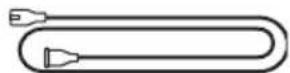
Netzkabel* HDMI-Kabel
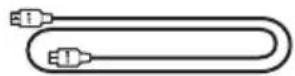
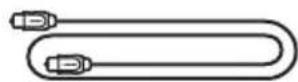
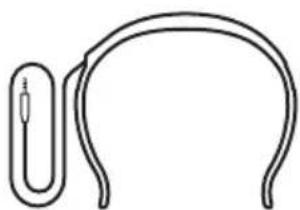
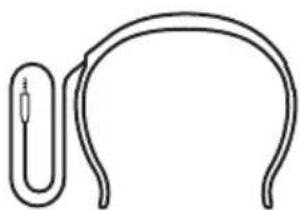
Optisches Kabel ADAPTiQ-Headset
* Kann mit mehreren Kabeln geliefert werden. Verwenden Sie das Netzkabel für Ihre Region.
HINWEIS: Sollten Teile des Produkts beschädigt oder das Glas der Soundbar zerbrochen sein, verwenden Sie sie nicht. Wenden Sie sich an den Bose-Fachhandel oder den Bose-Kundendienst.
Besuchen Sie: worldwide.Bose.com/Support/SB700
Die Bose Smart Soundbar 900 unterstützt Dolby Atmos®-Technologie. Die Soundbar verwendet zusätzliche, nach oben gerichtete Lautsprecher, um hochwertigen Klang aus allen Richtungen zu liefern und so ein hervorragendes, intensives und umfassendes Surround-Sound-Erlebnis zu erreichen.
HINWEIS: Für das Dolby Atmos Surround-Sound-Erlebnis müssen Sie das HDMI-Kabel an den HDMI eARC-Anschluss des Fernsehgeräts anschließen. Wenn Ihr Fernsehgerät keinen HDMI eARC-Anschluss hat, können Sie das Kabel an den HDMI ARC-Anschluss oder das optische Kabel an den optischen Anschluss anschließen, um räumlichen und lebensechten Klang zu erhalten.
EMPFEHLUNGEN
- Stellen Sie die Soundbar unter und vor dem Fernsehgerät (bevorzugt) oder über dem Fernsehgerät mit der Soundbar in Richtung Raum auf.
- Für optimale Klangqualität sollten Sie darauf achten, dass die Lautsprecher oben an der Soundbar (nach oben gerichtete Lautsprecher) nicht blockiert sind.
- Wenn die Soundbar an der Wand montiert wird, muss sich die Oberseite der Soundbar mindestens 10 cm vom Fernsehgerät entfernt befinden.
- Wenn Sie die Soundbar auf ein Regal oder einen Fernsehstandfuß stellen, rücken Sie die Vorderseite der Soundbar für optimale Klangqualität so nah wie möglich an die vordere Kante des Regals oder Fußes.
- Stellen Sie die Soundbar nicht in Metallschränke und stellen Sie sie von anderen A/V-Komponenten und direkten Wärmequellen entfernt auf.
- Stellen Sie die Soundbar mit ihren Gummifüßen auf eine stabile und ebene Fläche. Damit sie stabil steht, müssen die Füße auf der Fläche stehen. Achten Sie auf einen festen Stand. Bei einer glatten Unterlage (Marmor, Glas, poliertes Holz) kann die Soundbar durch Erschütterungen leicht verrutschen.
- Achten Sie darauf, dass die Rückseite der Soundbar mindestens 1 cm von allen anderen Flächen entfernt ist. Wenn die Öffnung(en) an dieser Seite blockiert werden, beeinträchtigt dies die Klangqualität.
- Vergewissern Sie sich, dass sich eine Netzsteckdose in der Nähe befindet.
- Um Funkstörungen zu vermeiden, sollten Sie andere drahtlose Geräte mindestens 0,3 bis 0,9 m von der Soundbar entfernt aufstellen.
- Um Funkstörungen zu vermeiden, müssen manche Wi-Fi-Zugangspunkt möglicherweise bis zu 2,4 bis 3,0 m von der Soundbar, dem optionalen Bassmodul und den optionalen Surround-Lautsprechern entfernt aufgestellt werden.
- Für optimale Klangqualität sollte die Soundbar nicht in einem geschlossenen Schrank oder diagonal in einer Ecke stehen.
- Stellen Sie keine Gegenstände auf die Soundbar.
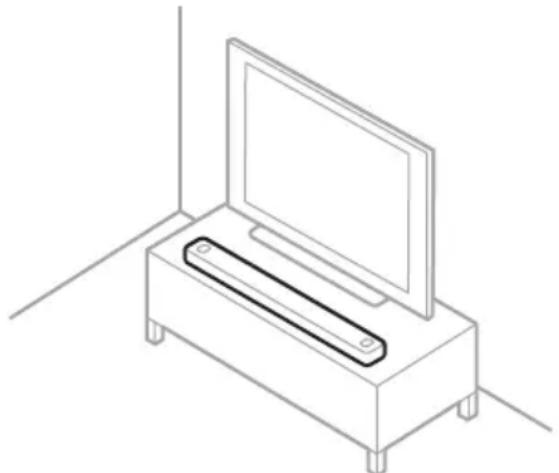
ACHTUNG: Stellen Sie die Soundbar bei Verwendung NICHT auf die Vorderseite, die Rückseite oder die Oberseite.

Sie können die Soundbar an der Wand montieren. Wenn Sie die Bose Soundbar Wall Bracket kaufen möchten, wenden Sie sich an Ihren autorisierten Bose-Händler.
Besuchen Sie: ____ worldwide.Bose.com/Support/SB700
HINWEIS: Achten Sie darauf, dass die Oberseite der Soundbar mindestens 10 cm vom Fernsehgerät entfernt ist.
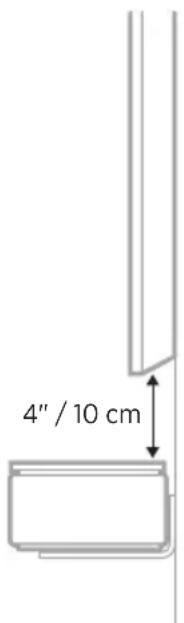
ACHTUNG: Verwenden Sie KEIN anderes Befestigungsmaterial zum Montieren der Soundbar.
Anpassen des Tons bei Wandmontage
Nach der Montage der Soundbar müssen Sie ADAPTiQ ausführen (siehe Seite 21).
HINWEIS: Wenn Sie die Soundbar von der Wand nehmen, sollten Sie ADAPTiQ erneut ausführen.
ANSCHLIESSEN DER SOUNDBAR AN DEN STROM
- Schließen Sie das Netzkabel an den POWER-Anschluss an der Rückseite der Soundbar an.
- Schließen Sie den anderen Stecker des Netzkabels an eine Netzsteckdose an.
Die Soundbar schaltet sich ein und die Lichtleiste leuchtet gelb.
NETZWERK-STANDBY
Die Soundbar geht in den Netzwerk-Standby-Betrieb, wenn der Ton gestoppt hat und Sie 20 Minuten lang keine Tasten gedrückt oder mit Ihrem Sprachassistenten gesprochen haben.
So aktivieren Sie die Soundbar wieder, wenn diese im Netzwerk-Standby ist:
- Drücken Sie auf der Fernbedienung die Power-Taste I, eine Quellentaste (siehe Seite 24) oder die Bose Music-Taste 🎄 und dann eine Preset-Taste (siehe Seite 25).
- Geben Sie Ton mithilfe Ihres Mobilgeräts oder der Bose Music App wieder oder setzen Sie die Tonwiedergabe fort.
- Sprechen Sie mit Google Assistant oder Amazon Alexa.
HINWEISE:
- Um auf Ihren Sprachassistenten zuzugreifen, vergewissern Sie sich, dass die Soundbar mithilfe der Bose Music App eingerichtet wurde (siehe Seite 19) und das Mikrofon eingeschaltet ist (siehe Seite 44).
- Sie können den Standby-Timer mithilfe der Bose Music App deaktivieren. Auf diese Option können Sie vom Menü „Einstellungen“ aus zugreifen.
Mit der Bose Music App können Sie die Soundbar von jedem Mobilgerät, z. B. einem Smartphone oder Tablet, aus steuern.
Mithilfe der App können Sie Musik streamen, Presets einstellen und ändern, Musikdienste hinzufügen, Internet-Radiosender erkunden, Google Assistant oder Amazon Alexa konfigurieren, die Sprache Ihrer Sprachbefehle auswählen, Soundbar-Einstellungen verwalten und neue Funktionen erhalten.
HINWEIS: Wenn Sie bereits ein Bose Music-Konto für ein anderes Bose-Produkt erstellt haben, fügen Sie die Soundbar zu Ihrem vorhandenen Konto hinzu (siehe Seite 20).
HERUNTERLADEN DER BOSE MUSIC APP
- Laden Sie auf Ihrem Mobilgerät die Bose Music App herunter.


- Befolgen Sie die Anweisungen in der App.
HINZUFÜGEN DER SOUNDBAR ZU EINEM VORHANDENEN KONTO
Um Ihre Bose Smart Soundbar 900 hinzuzufügen, öffnen Sie die Bose Music App und fügen Sie die Soundbar hinzu.
VERBINDEN MIT EINEM ANDEREN WI-FI-NETZWERK
Sie verbinden sich mit einem anderen Netzwerk, wenn sich der Netzwerkname oder das Passwort geändert haben oder Sie zu einem anderen Netzwerk wechseln oder ein anderes Netzwerk hinzufügen möchten.
- Halten Sie auf der Fernbedienung die TV-Taste □ und die Taste zum Zurückspringen ≪ gedrückt, bis die Lichtleiste zweimal gelb blinkt.
- Öffnen Sie die Wi-Fi-Einstellungen auf Ihrem Mobilgerät.
- Wählen Sie Bose Smart Soundbar 900 aus.
- Öffnen Sie die Bose Music App und befolgen Sie die Anweisungen in der App.
HINWEIS: Wenn die App Sie nicht zum Einrichten auffordert, gehen Sie zum Hauptbildschirm und fügen Sie die Soundbar hinzu.
Nach Einrichten der Soundbar mithilfe der Bose Music-App fordert Sie die App zum Ausführen der ADAPTiQ-Audiokalibrierung auf, um optimale Klangqualität zu erhalten. Die ADAPTiQ-Audiokalibrierung passt den Sound des Systems an die Akustik im Hörbereich an, indem Audiomessungen an mehreren Stellen im Raum durchgeführt werden. Für die Audiokalibrierung benötigen Sie 10 Minuten, in denen es im Raum ruhig ist.
Während der ADAPTiQ-Audiokalibrierung misst ein Mikrofon oben am ADAPTiQ-Headset (mit der Soundbar mitgeliefert) die Klangeigenschaften Ihres Raums, um den optimalen Klang festzustellen.
AUSFÜHREN DER ADAPTIQ-AUDIOKALIBRIERUNG
Wenn Sie später ein optionales Bassmodul oder Surround-Lautsprecher verbinden, die Soundbar umstellen oder Möbel an einen anderen Ort stellen, führen Sie die ADAPTiQ-Audiokalibrierung erneut aus, um optimalen Klang sicherzustellen.
Verwenden Sie zum Ausführen der ADAPTiQ-Audiokalibrierung die Bose Music App. Auf diese Option können Sie vom Menü „Einstellungen“ aus zugreifen.
Die Soundbar-Bedienelemente befinden sich oben an der Soundbar und auf der Fernbedienung.
TIPP: Sie können die Soundbar außerdem mithilfe der Bose Music App steuern.
FERNBEDIENUNGSFUNKTIONEN
Verwenden Sie die Fernbedienung zum Steuern der Soundbar, Bluetooth-Verbindungen und Presets.
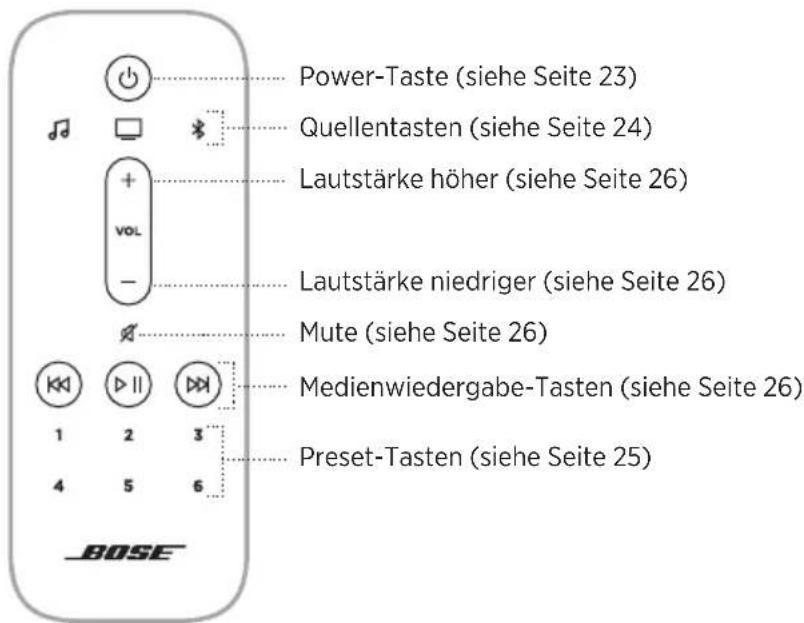
Ein-/Ausschalten
Drücken Sie die Power-Taste ⏻ auf der Fernbedienung, um die Soundbar ein-/auszuschalten.
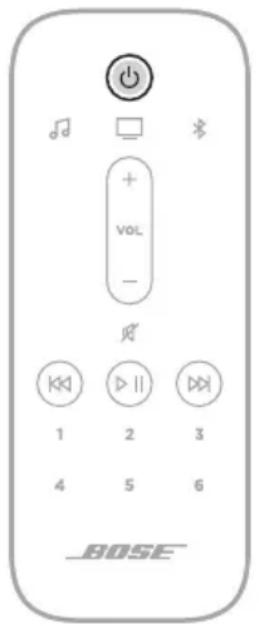
Beim Einschalten ist die Soundbar auf die zuletzt aktive Quelle voreingestellt.
HINWEISE:
- Wenn Sie die Soundbar an eine Netzsteckdose anschließen, schaltet sich die Soundbar automatisch ein.
- Sie können auf Ihren Sprachassistenten auch dann zugreifen, wenn die Soundbar ausgeschaltet ist.
TIPP: Sie können auch Voice4Video™ verwenden, um die Soundbar ein-/auszuschalten (siehe Seite 35).
Automatische Aktivierung (nur optische Verbindung)
Sie können die Soundbar so einstellen, dass sie sich einschaltet, sobald sie ein Tonsignal empfängt.
Um zwischen der automatischen Aktivierung und den Standard-Energieeinstellungen umzuschalten, halten Sie die Power-Taste ⏻ 10 Sekunden lang gedrückt, bis Sie einen Ton hören und die Lichtleiste zweimal weiß blinkt.
TIPP: Sie können die automatische Aktivierung außerdem mithilfe der Bose Music App steuern. Auf diese Option können Sie vom Menü „Einstellungen“ aus zugreifen.
Quellen
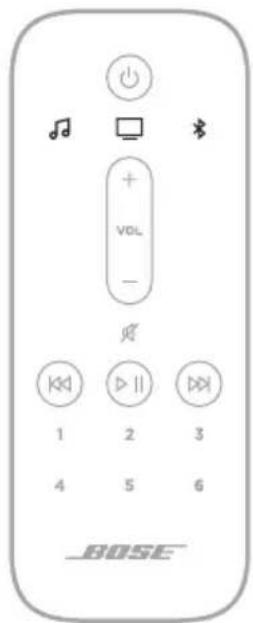
Sie können Ihre TV- und Bluetooth-Verbindungen sowie Bose Music App-Ton mithilfe Ihrer Fernbedienung steuern.
Drücken Sie zum Auswählen einer Quelle die entsprechende Taste (Bose Music App 📌, TV □ oder Bluetooth *) auf der Fernbedienung.
TIPPS:
- Sie können auch Voice4Video™ verwenden, um Ihre Bluetooth-Quelle auszuwähler (siehe Seite 35).
- Sie können auch die Bose Music App verwenden, um eine Quelle auszuwählen.
Presets
Die Soundbar beinhaltet 6 Presets, die Sie so einstellen können, dass Ton von Ihren bevorzugten Musikdiensten wiedergegeben wird. Nach dem Einstellen können Sie auf Ihren Ton jederzeit durch Berühren einer Taste auf der Fernbedienung oder Verwenden der Bose Music App zugreifen.
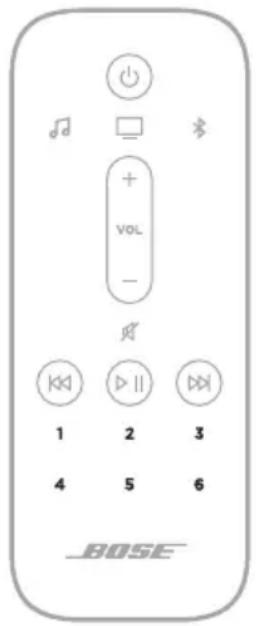
Weitere Informationen über Presets finden Sie unter „Preset-Personalisierung“ auf Seite 37.
Medienwiedergabe und Lautstärke
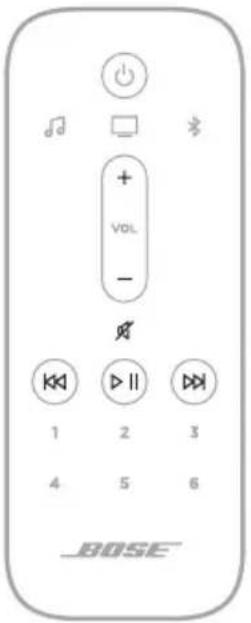
FUNKTION VORGEHENSWEISE
| Wiedergabe/Pause | Drücken Sie ▷II.HINWEISE:Wenn der Ton angehalten wurde, leuchten zwei Lämpchen in der Mitte der Lichtleiste weiß, bis der Ton wiederhergestellt wird.Sie können Ton nur wiedergeben/anhalten, wenn die Bose Music App oder eineBluetooth-Verbindung Ihre Quelle ist. |
| Vorwärts springen | Drücken Sie ▷II. |
| Rückwärts springen | Drücken Sie κκ. |
| Lautstärke erhöhen | Drücken Sie +.HINWEIS: Um die Lautstärke schnell zu erhöhen, halten Sie + gedrückt. |
| Lautstärke verringern | Drücken Sie —.HINWEIS: Um die Lautstärke schnell zu verringern, halten Sie— gedrückt. |
| Stummschaltung/Stummschaltung aufheben | Drücken Sie κ.Wenn der Ton stummgeschaltet wurde, leuchtet das linke Ende der Lichtleiste weiß, bis der Ton wiederhergestellt wird.TIPP: Sie können auch + drücken, um die Stummschaltung aufzuheben. |
TIPP: Sie können auch Voice4Video™ verwenden, um die Medienwiedergabe und Lautstärke für bestimmte Quellen zu steuern (siehe Seite 35).
SPRACHASSISTENTEN-BEDIENELEMENTE
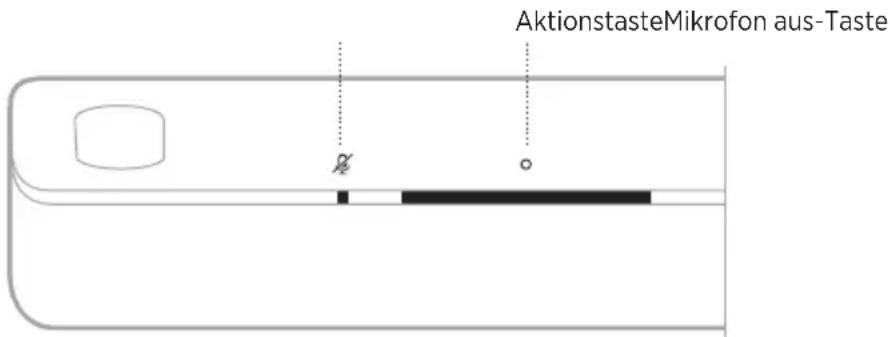
Sie können die Aktionstaste ○ und die „Mikrofon aus“-Taste 📋 verwenden, um Google Assistant (siehe Seite 29) oder Amazon Alexa (siehe Seite 32) zu steuern.
TON ANPASSEN
Verwenden Sie die Bose Music App, um den Bass, die Höhen, den mittleren Kanal und die Höhen anzupassen. Auf diese Optionen können Sie vom Menü „Einstellungen“ aus zugreifen.
OPTIONEN FÜR DEN SPRACHASSISTENTEN
Sie können den Soundbar für den schnellen und einfachen Zugriff auf Google Assistant oder Amazon Alexa programmieren.
HINWEIS:
- Die gleichzeitige Nutzung von Google Assistant und Amazon Alexa über die Soundbar ist nicht möglich.
- Google Assistant und Amazon Alexa sind in einigen Sprachen und Ländern nicht verfügbar.
PROGRAMMIEROPTIONEN BEDIENUNG
| Google Assistant | Verwenden Sie Sprache und/oder die Aktionstaste ○ (siehe Seite 29). |
| Amazon Alexa | Verwenden Sie Sprache und/oder die Aktionstaste ○ (siehe Seite 32). |
EINRICHTUNG DES SPRACHASSISTENTEN
Bevor Sie beginnen, vergewissern Sie sich, dass das Mobilgerät und die Soundbar mit demselben Wi-Fi-Netzwerk verbunden sind.
Verwenden Sie die Bose Music App, um Ihren Sprachassistenten einzurichten. Auf diese Option können Sie vom Menü „Einstellungen“ aus zugreifen.
HINWEISE:
- Wenn Sie Ihren Sprachassistenten einrichten, vergewissern Sie sich, dass Sie dasselbe Dienstkonto verwendet, das Sie in der Bose Music App verwendet haben.
- Wenn Sie mehrere Bose Music-Produkte in Ihrem Haushalt haben, empfiehlt Bose für ein nahtloses Sprachassistenten-Erlebnis, dass eine Person ihr Bose Music-Konto und das Konto des Sprachassistenten zum Einrichten des Sprachassistenten für alle Bose Music-Produkte verwendet.
ZUGRIFF AUF GOOGLE ASSISTANT
Mit der Soundbar können Sie Musik zu Hause ganz einfach durch Steuerung mit Ihrer Stimme genießen. Sie können Ihre Lieblingsmusik wiedergeben, die Lautstärke regeln und Informationen über den Song erhalten, den Sie gerade hören, ohne die Hände zu benutzen. Sie können außerdem Ihren Tag planen, Alarme einstellen und intelligente Geräte überall in Ihrem Zuhause steuern – nur mithilfe Ihrer Stimme. Sagen Sie einfach „Hey Google“ oder tippen Sie auf die Aktionstaste O, um mit Google zu sprechen.
Weitere Informationen darüber, was Google Assistant für Sie tun kann, finden Sie auf: ____ https://support.google.com/assistant
HINWEISE:
- Google Assistant ist in einigen Sprachen und Ländern nicht verfügbar.
- Weitere Informationen über die Wiedergabe von Musik mit Google Assistant finden Sie unter Seite 31.
Bedienung per Sprache
Sagen Sie erst „Hey Google“ und dann:
VERSUCHEN SIE FOLGENDES SIE KÖNNEN ZUM BEISPIEL SAGEN
| Entspannen Spiele etwas Musik | |
| Den Tag planen Welche Termine habe ich heute? |
| Aufgaben erledigen Stell einen Wecker für morgen um 7 Uhr |
| Kontrolle über Ihr Smart Home Schalte das Licht ein |
| Antworten erhalten Wie ist das Wetter am Wochenende? |
Verwenden der Soundbar-Bedienelemente
Sie können die Aktionstaste ○ und die „Mikrofon aus“-Taste ♗ verwenden, um Google Assistant zu steuern. Sie befinden sich oben an der Soundbar.
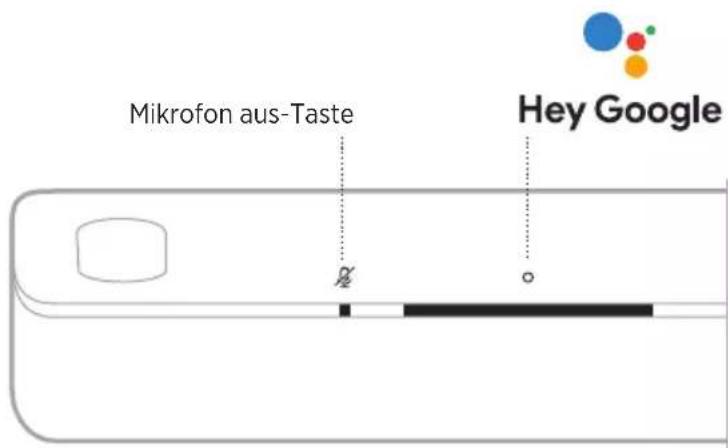
VERSUCHEN SIE FOLGENDES VORGEHENSWEISE
| Mit Google sprechen | Tippen Sie auf ○ und sagen Sie dann Ihren Wunsch.Eine Liste der Dinge, die Sie versuchen können, finden Sie auf: ____https://support.go |
| Alarme und Timer stoppen | Tippen Sie auf ○. |
| Stoppen von Google Assistant | Tippen Sie auf ○. |
| Ein- und Ausschalten des Mikrofons | Tippen Sie auf ☒.Wenn das Mikrofon ausgeschaltet ist, leuchtet das „Mikrofon aus“-Lämpchen rot und Sie können nicht auf Google Assistant zugreifen. |
MUSIKWIEDERGABE MIT GOOGLE ASSISTANT
Bitten Sie Google, Musik von Ihrem voreingestellten Audiodienst oder einem spezifischen Audiodienst wiederzugeben.
Sagen Sie erst „Hey Google“ und dann:
VERSUCHEN SIE FOLGENDES SIE KÖNNEN ZUM BEISPIEL SAGEN
| Musikwiedergabe | Spiele etwas Musik.HINWEIS: Google Assistant verwendet Ihren voreingestellten Audiodienst. Um den Standard-Audiodienst zu ändern, verwenden Sie die Google Assistant-App. |
| Lautsprechersteuerung Stelle die Lautstärke höher. |
| Wiedergabe von einem bestimmten Audiodienst | Spiele NPR auf Tuneln.HINWEIS: Google Assistant unterstützt nicht alle Audiodienste. |
| Wiedergabe auf einem bestimmten Lautsprecher | Spiele etwas Jazz an den Lautsprechern im Wohnzimmer.HINWEIS: Stellen Sie sicher, dass Sie den Lautsprechernamen sagen, den Sie in der Bose Music App zugewiesen haben. Wenn mehrere Lautsprecher denselben Namen haben, verwenden Sie den Namen, der in der Google Assistant App zugewiesen ist, oder ändern Sie den Namen in der Bose Music App. |
Auswählen eines voreingestellten Audiodienstes
Während des ersten Einrichtens für Google Assistant fordert die Google Assistant-App Sie auf, einen voreingestellten Audiodienst auszuwählen. Wenn Sie Google bitten, Musik auf Bose-Produkten wiederzugeben, werden nur die voreingestellten Dienste Pandora oder Spotify unterstützt. Auch wenn während der Einrichtung andere Audiodienste als verfügbar aufgeführt werden, ist dies nicht der Fall.
Wählen Sie für das beste Erlebnis Pandora oder Spotify als Ihren voreingestellten Audiodienst. Wenn Sie einen nicht unterstützten Audiodienst auswählen, hören Sie eine Fehlermeldung, wenn Sie die Musikwiedergabe wählen.
ZUGRIFF AUF AMAZON ALEXA
Mit Alexa auf Ihrer Soundbar können Sie sich das Leben einfacher machen und Ihre Stimme für das Steuern Ihrer Musik und mehr verwenden. Die Verwendung von Alexa ist so einfach wie Fragen. Fragen Sie einfach und Alexa kann Ihren Lieblingssong wiedergeben, zum nächsten Titel springen, die Lautstärke ändern, Ihnen die Nachrichten vorlesen und mehr. Alexa auf Ihrer Soundbar macht es einfacher als je zuvor, Ihr Smart Home nur mithilfe Ihrer Stimme zu steuern.
Weitere Informationen darüber, was Alexa tun kann, finden Sie auf: ____ https://www.amazon.com/usealexa
HINWEIS: Alexa ist nicht in allen Sprachen und Ländern verfügbar.
Bedienung per Sprache
Sagen Sie erst „Alexa“ und dann:
VERSUCHEN SIE FOLGENDES SIE KÖNNEN ZUM BEISPIEL SAGEN
| Mit Alexa sprechen Helfe mir bei den ersten Schritten. |
| Ton wiedergeben | Spiele Rock-Musik.HINWEIS: Amazon Music ist als Standard-Musikdienst eingestellt. Um den Standard-Musikdienst zu ändern, verwenden Sie die Alexa App. |
| Ton anhalten Anhalten. | |
| Lautstärke regeln Schalte die Lautstärke höher. | |
| Zum nächsten Song springen Überspringen. | |
| Wiedergabe von einem bestimmten Audiodienst | Spiele NPR auf Tuneln.HINWEIS: Amazon Alexa unterstützt nicht alle Audiodienste. |
| Wiedergabe auf einem bestimmten Lautsprecher | Spiele Jazz in der Küche.HINWEIS: Stellen Sie sicher, dass Sie den Lautsprechernamen sagen, den Sie in der Bose Music App zugewiesen haben. Wenn mehrere Lautsprecher denselben Namen haben, verwenden Sie den Namen, der in der Alexa App zugewiesen ist, oder ändern Sie den Namen in der Bose Music App. |
| Timer einstellen Stelle einen Timer auf 15 Minuten. |
VERSUCHEN SIE FOLGENDES SIE KÖNNEN ZUM BEISPIEL SAGEN
Mehr Fähigkeiten entdecken Helfe mir mit Fähigkeiten bei den ersten Schritten.
Alexa stoppen Stopp.
Verwenden der Soundbar-Bedienelemente
Sie können die Aktionstaste ○ und die „Mikrofon aus“-Taste 📋 verwenden, um Amazon Alexa zu steuern. Sie befinden sich oben an der Soundbar.
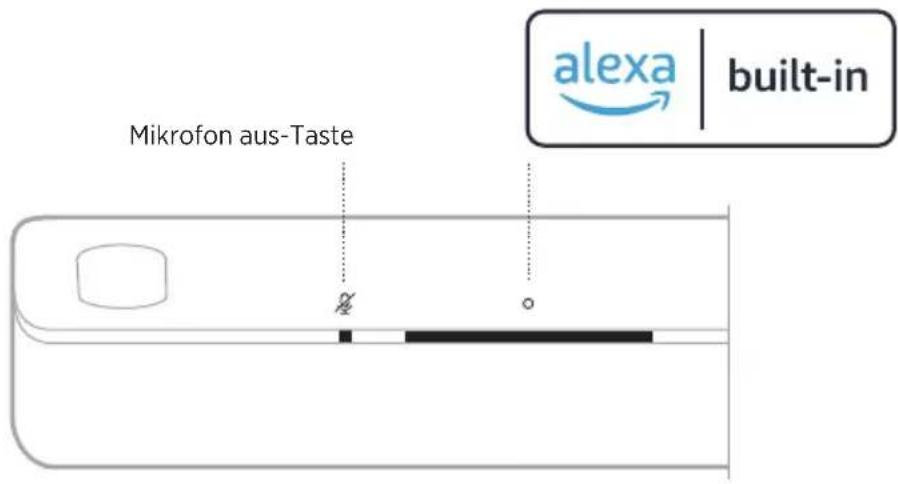
VERSUCHEN SIE FOLGENDES VORGEHENSWEISE
| Mit Alexa sprechen | Tippen Sie auf ○ und sagen Sie dann Ihren Wunsch.Eine Liste der Dinge, die Sie versuchen können, finden Sie auf: https://www.amazon. |
| Alarme und Timer stoppen | Tippen Sie auf ○. |
| Alexa stoppen | Tippen Sie auf ○. |
| Ein- und Ausschalten des Mikrofons | Tippen Sie auf ♀.HINWEIS: Wenn das Mikrofon ausgeschaltet ist, leuchtet das „Mikrofon aus“-Lämpchen rot und Sie können nicht auf Alexa zugreifen. |
ANRUFEN UND NACHRICHTENÜBERMITTLUNG MIT AMAZON ALEXA
Tragen Sie dazu bei, dass Ihr Haushalt und Ihre Familie besser in Verbindung bleiben können. Mit Alexa verwandeln Sie Ihr Gerät in eine Gegensprechanlage, um sofortige Zwei-Wege-Gespräche zwischen Zimmern oder Wohnungen zu ermöglichen oder Ein-Wege-Mitteilungen von irgendeinem Raum aus zu senden. Verwenden Sie Alexa für kostenlose Anrufe oder Nachrichtenübermittlung auf Ihrem unterstützten Gerät oder die Alexa App auf Ihrem unterstützten Mobiltelefon oder Tablet.
HINWEIS: Beide Parteien müssen ein Alexa-fähiges Gerät haben, die Calling- und Messaging-Funktion von Alexa muss verfügbar und aktiviert sein und die Berechtigung für die andere Partei muss in der Alexa App vorhanden sein.
Alexa Calling und Messaging einrichten
Um Alexa Calling und Messaging einzurichten, verwenden Sie die Alexa App.
Bedienung per Sprache
Sagen Sie erst „Alexa“ und dann:
VERSUCHEN SIE FOLGENDES SIE KÖNNEN ZUM BEISPIEL SAGEN
| Bei einem Gerät in Ihrem Zuhause vorbeischauen | Schau in der „Küche“ vorbei.HINWEIS:Wenn das Gerät ein Bose-Produkt ist, stellen Sie sicher, dass Sie den Lautsprechernamen sagen, den Sie in der Bose Music App zugewiesen haben. Wenn mehrere Lautsprecher denselben Namen haben, verwenden Sie den Namen, der in der Alexa App zugewiesen ist, oder ändern Sie den Namen in der Bose Music App. |
| Bei einem Familienmitglied oder Freund außerhalb Ihres Zuhauses vorbeischauen | Schau in „Mamas Küche“ vorbei.HINWEIS:Stellen Sie sicher, dass Sie den Lautsprechernamen sagen, den Sie in der Bose Music App des Eigentümers und/oder der Alexa App zugewiesen haben. |
| Anruf tätigen Ruf Mama an. | |
| Anruf annehmen Annehmen. | |
| Anruf oder Nachricht ablehnen Ablehnen. | |
| Anruf beenden Beende den Anruf. | |
| Eine Nachricht wiedergeben Gib die Nachricht wieder. | |
VERSUCHEN SIE FOLGENDES SIE KÖNNEN ZUM BEISPIEL SAGEN
Notfallkontakt anrufen Rufe meinen Notfallkontakt an.
Mitteilung machen Teile mit, dass das Abendessen fertig ist.
„NICHT STÖREN“ EINRICHTEN
Sie können vorübergehend alle eingehenden Benachrichtigungen, Mitteilungen und Anrufe an der Soundbar deaktivieren.
Bedienung per Sprache
Sagen Sie erst „Alexa“ und dann:
VERSUCHEN SIE FOLGENDES SIE KÖNNEN ZUM BEISPIEL SAGEN
„Nicht stören“ aktivieren Schalte „Nicht stören“ ein.
„Nicht stören“ deaktivieren Schalte „Nicht stören“ aus.
TIPP: Sie können „Nicht stören“ auch mit der Alexa App einrichten.
MUSIKSTEUERUNG MIT VOICE4VIDEO™
Bose Voice4Video™-Technologie erweitert Ihre Amazon Alexa-Sprachfähigkeiten wie keine andere Soundbar. Neben dem Steuern Ihrer intelligenten Soundbar können Sie Ihr Fernsehgerät, Ihre Kabel- oder Satellitenanlage nur mit der Stimme steuern. Mit einer einzigen Bitte an Alexa können Sie Ihr Fernsehgerät und Ihre intelligente Soundbar einschalten, zu Ihrer Videoquelle umschalten, einen Sender nach Netzwerknamen oder Kanalnummer einstellen und mit dem Ansehen Ihrer Lieblingssendungen sofort beginnen. Vergessen Sie verlegte Fernbedienungen oder Fernbedienungsanleitungen, da sich mit Bose Voice4Video™ jeder gleich wie ein Experte fühlen kann – auch der Babysitter oder Ihre von der Technik herausgeforderten Schwiegereltern.
Einrichten von Voice4Video™
Verwenden Sie die Bose Music App, um Voice4Video™ einzurichten.
HINWEIS: Bevor Sie Voice4Video™ einrichten, müssen Sie Alexa in der Bose Music App einrichten (siehe Seite 28).
Bedienung per Sprache
Sagen Sie erst „Alexa“ und dann:
VERSUCHEN SIE FOLGENDES SIE KÖNNEN ZUM BEISPIEL SAGEN
| Fernsehgerät einschalten Schalte das Fernsehgerät ein. |
| Fernsehgerät ausschalten Schalte das Fernsehgerät aus. |
| Video wiedergeben Wiedergabe. |
| Video anhalten Anhalten. |
| Video fortsetzen Fortsetzen. |
| Im Video schnell vor springen Weiter. |
| Im Video schnell zurück springen Zurück. |
| Eingang zu Bluetooth-Audio umschalten | Schalte zu Bluetooth um. |
| Ein bestimmtes Netzwerk ansehen* NFL Network ansehen. |
| Eine bestimmte Kanalnummer ansehen* | Kanal 802 ansehen. |
| Zum nächsten Kanal springen* Nächster Kanal. |
| Zum vorherigen Kanal zurück springen* | Vorheriger Kanal. |
* Nur für Kabel- oder Satellitenanlagen verfügbar.
Sie können Presets mithilfe der Bose Music App oder der Fernbedienung steuern.
HINWEIS: Sie können keine Presets einstellen, wenn Ihre Quelle eine Bluetooth-Verbindung ist.
FESTLEGEN VON PRESETS
- Streamen Sie Musik mithilfe der Bose Music App.
- Drücken Sie die Bose Music-Taste 🌐 auf der Fernbedienung.
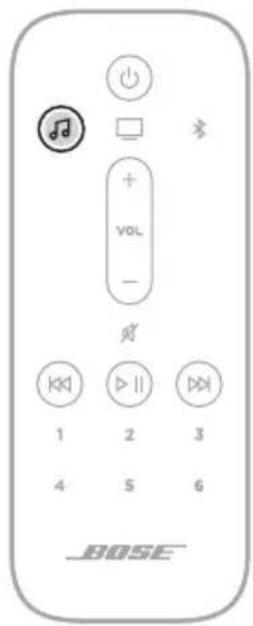
- Halten Sie eine Preset-Taste gedrückt, bis Sie einen Ton hören.
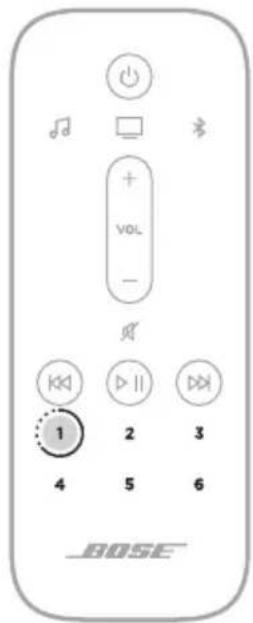
WIEDERGEBEN VON PRESETS
Sobald Sie Presets personalisiert haben, drücken Sie eine Preset-Taste auf der Fernbedienung, um Musik wiederzugeben.
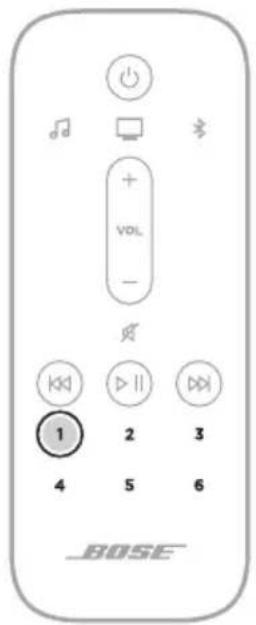
VERBINDEN EINES MOBILGERÄTS
- Drücken Sie die Bluetooth-Taste ✝ auf der Fernbedienung.
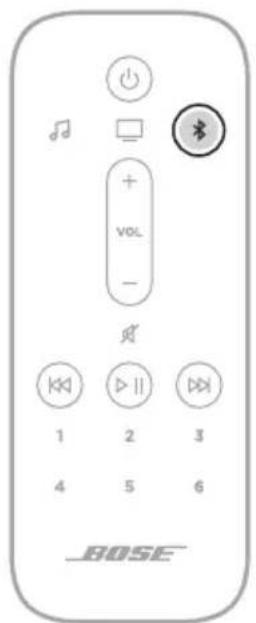
Die Lichtleiste blinkt blau.
- Aktivieren Sie die Bluetooth-Funktion auf Ihrem Mobilgerät.
HINWEIS: Das Bluetooth-Menü finden Sie normalerweise im Einstellungen-Menü.
- Wählen Sie Ihre Soundbar aus der Geräteliste aus.
HINWEIS: Suchen Sie nach dem Namen, den Sie in der Bose Music App für die Soundbar eingegeben haben. Wenn Sie Ihrer Soundbar keinen Namen gegeben haben, wird der voreingestellte Name angezeigt.
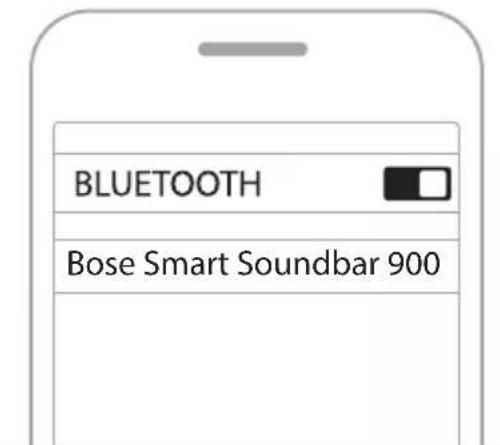
Nach dem Verbinden hören Sie einen Ton und die Lichtleiste leuchtet weiß und geht dann zu schwarz über. Der Name der Soundbar wird in der Mobilgeräteliste angezeigt.
TRENNEN EINES MOBILGERÄTS
Verwenden Sie die Bose Music App, um Ihr Mobilgerät zu trennen.
TIPP: Sie können auch die Bluetooth-Einstellungen auf Ihrem Mobilgerät verwenden. Durch Deaktivieren der Bluetooth-Funktion werden alle anderen Geräte getrennt.
MOBILGERÄT ERNEUT VERBINDEN
Drücken Sie die Bluetooth-Taste ✝ auf der Fernbedienung.
Die Soundbar versucht, sich mit den zuletzt verbundenen Mobilgeräten zu verbinden.
HINWEISE:
- Stellen Sie sicher, dass die Bluetooth-Funktion an Ihrem Mobilgerät aktiviert ist.
- Das Gerät muss sich innerhalb von 9 m befinden und eingeschaltet sein.
VERBINDEN EINES ZUSÄTZLICHEN MOBILGERÄTS
Sie können bis zu acht Geräte in der Geräteliste der Soundbar speichern.
HINWEIS: Sie können Ton jeweils nur von einem Gerät wiedergeben.
- Halten Sie die Bluetooth-Taste ✗ auf der Fernbedienung gedrückt, bis die Lichtleiste blau blinkt.
- Wählen Sie auf Ihrem Mobilgerät die Soundbar aus der Geräteliste aus.
HINWEIS: Stellen Sie sicher, dass die Bluetooth-Funktion an Ihrem Mobilgerät aktiviert ist.
LÖSCHEN DER GERÄTELISTE DER SOUNDBAR
-
Halten Sie auf der Fernbedienung 10 Sekunden lang gedrückt, bis die Lichtleiste zweimal weiß blinkt und dann zu schwarz übergeht.
Die Lichtleiste blinkt blau.
-
Löschen Sie die Soundbar aus der Bluetooth-Liste auf Ihrem Gerät.
Alle Geräte werden gelöscht und die Soundbar ist für das Verbinden bereit (siehe Seite 39).
Die Soundbar kann AirPlay-Audio wiedergeben, sodass Sie schnell Audio von Ihrem Apple-Gerät zur Soundbar oder zu mehreren Lautsprechern streamen können.
HINWEISE:
- Um AirPlay 2 zu verwenden, benötigen Sie ein Apple-Gerät mit iOS 11.4 oder später.
- Ihr Apple-Gerät und die Soundbar müssen mit demselben Wi-Fi-Netzwerk verbunden sein.
- Weitere Informationen über AirPlay finden Sie unter: https://www.apple.com/airplay
STREAMEN VON AUDIO VOM CONTROL CENTER
- Öffnen Sie auf Ihrem Apple-Gerät das Control Center.
- Halten Sie die Audiokarte oben rechts auf dem Bildschirm getippt und tippen Sie dann auf das AirPlay-Symbol 🔒.
- Wählen Sie Ihre Soundbar aus.
STREAMEN VON AUDIO VON EINER APP
- Öffnen Sie eine Musik-App (wie Apple Music) und wählen Sie einen Track für die Wiedergabe aus.
- Tippen Sie auf 🔒.
- Wählen Sie Ihre Soundbar aus.
Die LED-Lichtleiste an der Vorderseite der Soundbar zeigt den Soundbar-Status an.
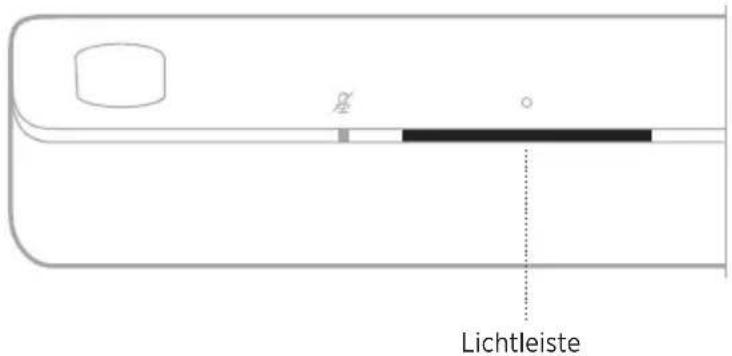
HINWEIS: Die Lichtleiste zeigt den Status jeweils einer ausgewählten Quelle an.
WI-FI-STATUS
Zeigt den Wi-Fi-Verbindungsstatus der Soundbar an.
AKTIVITÄT DER
LICHTLEISTE SYSTEMZUSTAND
| Blinkt weiß |  | Verbindung zu Wi-Fi wird hergestellt |
| Leuchtet weiß und geht dann zu schwarz über | 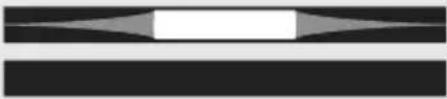 | Mit Wi-Fi verbunden |
BLUETOOTH-STATUS
Zeigt den Bluetooth Verbindungsstatus der Mobilgeräte an.
AKTIVITÄT DER
LICHTLEISTE SYSTEMZUSTAND
| Blinkt blau |  | Bereit für die Verbindung mit dem Mobilgerät |
| Blinkt weiß |  | Verbindung mit dem Mobilgerät wird hergestellt |
| Leuchtet weiß und geht dann zu schwarz über |  | Verbunden mit dem Mobilgerät |
 |
| Weißes Licht blinkt zweimal und geht dann zu schwarz über |  | Geräteliste wird gelöscht |
 |
STATUS DES SPRACHASSISTENTEN
Zeigt den Status Ihres Sprachassistenten an.
AKTIVITÄT DER
LICHTLEISTE SYSTEMZUSTAND
| Aus |  | Sprachassistent im Ruhebetrieb |
| Weißes Licht bewegt sich zur Mitte und leuchtet dann |   | Sprachassistent hört |
| Weißes Licht bewegt sich zu den Seiten |  | Sprachassistent denkt nach |
| Blinkt weiß (voll) |  | Sprachassistent spricht |
| Blinkt gelb |  | Benachrichtigung vom Sprachassistenten |
| Leuchtet weiß und anschließend bewegt sich das weiße Licht zu den Seiten |    | Warnung vom Sprachassistenten |
| Grünes Blinken |  | Anruf entgegennehmen oder tätigenHINWEIS: Nur Amazon Alexa. |
| Grün |  | Mit Anruf verbundenHINWEISE:Wenn der Anruf getrennt wird, geht die Lichtleiste zu schwarz über.Nur Amazon Alexa. |
| Leuchtet lila und geht dann zu schwarz über |   | „Nicht stören“ ist aktiviertHINWEISE:Wenn „Nicht stören“ aktiviert ist, blinkt die Lichtleiste jedes Mal, wenn Sie versuchen, mit Alexa zu interagieren, lila.Nur Amazon Alexa. |
Mikrofon aus-Lämpchen
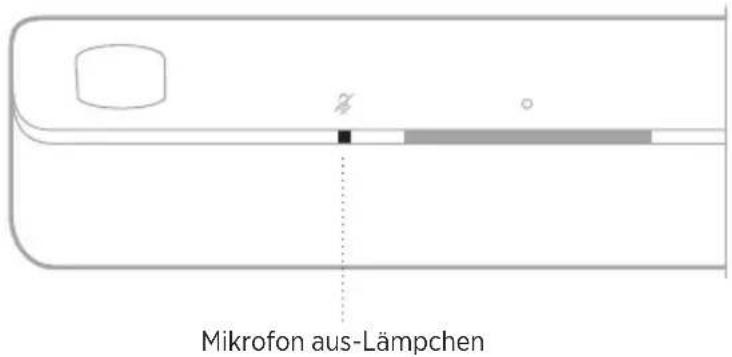
AKTIVITÄT DER
LÄMPCHEN SYSTEMZUSTAND
Leuchtet rot Das Mikrofon ist ausgeschaltet
MEDIENWIEDERGABE- UND LAUTSTÄRKESTATUS
Zeigt den Soundbar-Status bei der Steuerung der Medienwiedergabe und Lautstärke an.
AKTIVITÄT DER
LICHTLEISTE SYSTEMZUSTAND
| Zwei mittlere Lichter leuchten weiß |  | Pause |
| Rechtes Ende der Lichtleiste blinkt weiß |  | Lautstärke erhöhen |
| Linkes Ende der Lichtleiste blinkt weiß |  | Lautstärke verringern |
| Linkes Ende der Lichtleiste leuchtet weiß |  | Stummschalten |
UPDATE- UND FEHLERSTATUS
Zeigt den Status der Software-Updates und Fehlermeldungen an.
AKTIVITÄT DER
LICHTLEISTE SYSTEMZUSTAND
| Leuchtet gelb Wi-Fi-Einrichtu |  | |
| Weißes Licht bewegt sich von rechts nach links |  | Update wird heruntergeladen |
| Weißes Licht bewegt sich von links nach rechts |  | Soundbar wird aktualisiert |
| Blinkt 4 Mal gelb |  | Quellenfehler – siehe Bose Music App |
| Blinkt 4 Mal rot |  | Zurzeit nicht verfügbar, versuchen Sie es später erneut |
| Leuchtet rot |  | Fehler – Wenden Sie sich an den Bose-Kundendienst |
WI-FI-FUNKTION DEAKTIVIEREN/AKTIVIEREN
Halten Sie auf der Fernbedienung die Bose Music-Taste 🌐 und die Taste zum Vorwärtsspringen ➤ gedrückt, bis die Lichtleiste zweimal weiß blinkt und dann zu schwarz übergeht.
ZUBEHÖR (OPTIONAL) VERBINDEN
Sie können irgendeines dieses Zubehörs mit Ihrer Soundbar verbinden. Weitere Informationen finden Sie in der Bedienungsanleitung Ihres Zubehörs.
Mit der Bose SimpleSync™-Technologie können Sie bestimmte Bose SoundLink Bluetooth-Lautsprecher oder Bose-Kopfhörer mit der Soundbar verbinden, um Ihre Musik und Filme ganz neu zu hören.
Vorteile
- Ein persönliches Fernseh-Hörerlebnis: Hören Sie Fernsehsendungen, ohne andere zu stören, indem Sie Ihre Bose-Kopfhörer mit der Soundbar verbinden. Verwenden Sie unabhängige Lautstärkeregelungen an jedem Produkt, um die Soundbar leiser einzustellen oder stummzuschalten, während Sie über Ihre Kopfhörer weiterhin so laut hören, wie Sie möchten.
- Ton in einem weiteren Raum: Hören Sie denselben Song in zwei verschiedenen Räumen gleichzeitig, indem Sie Ihren Bose SoundLink Bluetooth-Lautsprecher mit der Soundbar verbinden.
HINWEIS: SimpleSync™-Technologie hat eine Bluetooth-Reichweite von bis zu 9 Metern. Wände und die Art der verwendeten Baumaterialien können den Empfang beeinträchtigen.
Kompatible Produkte
Sie können die meisten Bose SoundLink Bluetooth-Lautsprecher sowie Bose-Kopfhörer mit der Soundbar verbinden.
Beliebte kompatible Produkte sind z. B.:
- Bose SoundLink Revolve+ Bluetooth-Lautsprecher
- Bose SoundLink Mini Bluetooth-Lautsprecher
- Bose SoundLink Color Bluetooth-Lautsprecher
- Bose Noise Cancelling Headphones 700
- Bose QuietComfort 35 Drahtloskopfhörer
Neue Produkte werden regelmäßig hinzugefügt. Eine vollständige Liste und weitere Informationen finden Sie unter: ____ worldwide.Bose.com/Su
Mithilfe der Bose Music App verbinden
Verwenden Sie die Bose Music App, um Ihren Bose SoundLink Bluetooth-Lautsprecher oder Ihre Bose-Kopfhörer mit der Soundbar zu verbinden. Weitere Informationen finden Sie unter: ____ worldwide.Bose.com/Support/Groups
HINWEISE:
- Vergewissern Sie sich, dass das Produkt, das Sie verbinden möchten, eingeschaltet ist, es sich innerhalb von 9 m von der Soundbar befindet und für das Verbinden mit einem anderen Gerät bereit ist. Weitere Informationen finden Sie in der Bedienungsanleitung Ihres Produkts.
- Sie können immer nur ein Produkt gleichzeitig mit der Soundbar verbinden.
BOSE SOUNDLINK BLUETOOTH-LAUTSPRECHER ODER BOSE-KOPFHÖRER ERNEUT VERBINDEN
Schalten Sie Ihren Bose SoundLink Bluetooth-Lautsprecher oder die Bose-Kopfhörer ein.
Ihr Lautsprecher oder die Kopfhörer versuchen, sich mit dem zuletzt verbundenen Bluetooth-Gerät zu verbinden, z. B. Ihrer Bose Soundbar.
HINWEISE:
• Die Soundbar muss sich innerhalb der Reichweite (9 m) befinden und eingeschaltet sein.
- Wenn sich Ihr Lautsprecher nicht verbindet, sehen Sie unter „Soundbar verbindet sich nicht erneut mit einem vorher verbundenen Bose SoundLink Bluetooth-Lautsprecher“ auf Seite 58 nach.
- Wenn sich Ihre Kopfhörer nicht verbinden, sehen Sie unter „Soundbar verbindet sich nicht erneut mit vorher verbundenen Bose-Kopfhörern“ auf Seite 58 nach.
AKTUALISIEREN DER SOUNDBAR
Die Soundbar wird automatisch aktualisiert, wenn sie mit der Bose Music App und Ihrem Wi-Fi-Netzwerk verbunden ist.
BATTERIEN IN DIE FERNBEDIENUNG EINLEGEN
- Öffnen Sie die Batterieabdeckung auf der Rückseite der Fernbedienung.
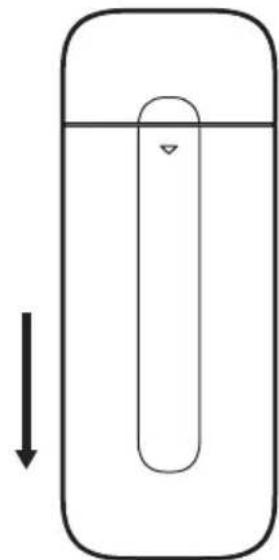
- Legen Sie die zwei mitgelieferten AAA 1,5-V-Batterien (IEC-LR3) ein. Beachten Sie die Polung. Die Symbole + und — auf den Batterien und im Batteriefach müssen übereinstimmen.
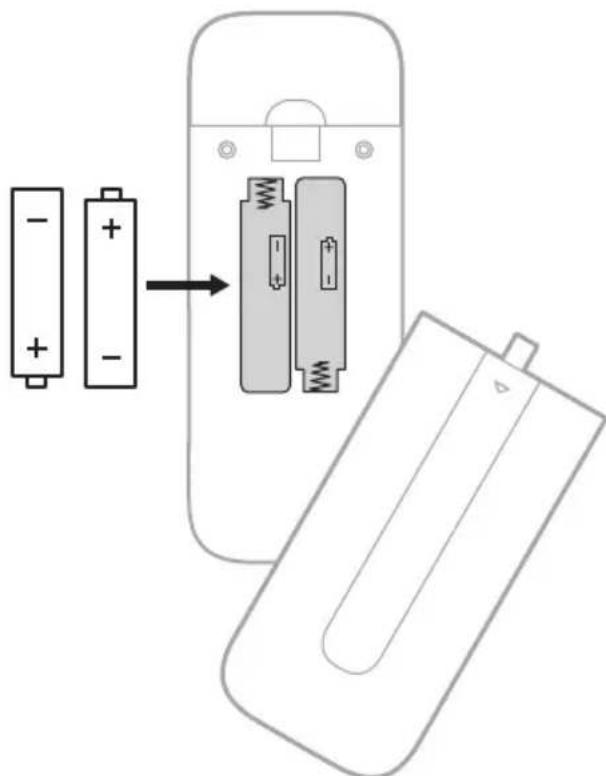
- Schließen Sie die Batteriefach-Abdeckung wieder.
Wischen Sie die Außenflächen der Soundbar mit einem weichen, trockenen Tuch ab.
ACHTUNG:
- Auf KEINEN Fall dürfen Flüssigkeiten auf die Soundbar oder in Öffnungen geschüttet werden.
- Blasen Sie KEINE Luft in die nach oben gerichteten Lautsprecher oder die Soundbar.
- Verwenden Sie KEINEN Staubsauger zum Reinigen der nach oben gerichteten Lautsprecher oder der Soundbar.
- Verwenden Sie KEINE Sprühdosen in der Nähe der nach oben gerichteten Lautsprecher oder der Soundbar.
- Verwenden Sie KEINE Lösungsmittel, Chemikalien und Reinigungsmittel, die Alkohol, Ammoniak oder Scheuermittel enthalten.
- Lassen Sie KEINE Gegenstände in Öffnungen fallen.
ERSATZTEILE UND ZUBEHÖR
Ersatzteile und Zubehör können über den Bose-Kundendienst bestellt werden.
Besuchen Sie: ____ worldwide.Bose.com/Support/SB700
EINGESCHRÄNKTE GARANTIE
Auf die Soundbar wird eine übertragbare eingeschränkte Garantie gewährt. Nähere Informationen zur eingeschränkten Garantie finden Sie auf unserer Website unter global.Bose.com/warranty.
Eine Anleitung zum Registrieren Ihres Produkts finden Sie unter global.Bose.com/register. Ihre eingeschränkte Garantie ist jedoch unabhängig von der Registrierung gültig.
VERSUCHEN SIE ZUERST DIESE LÖSUNGEN
Bei Problemen mit der Soundbar:
- Vergewissern Sie sich, dass die Soundbar an eine stromführende Netzsteckdose angeschlossen ist.
- Schließen Sie alle Kabel fest an.
- Prüfen Sie den Zustand der Soundbar (siehe Seite 42).
- Laden Sie die Bose Music App herunter und führen Sie die verfügbaren Software-Updates aus.
- Beachten Sie beim Aufstellen der Soundbar die Aufstellungsrichtlinien (siehe Seite 16).
- Stellen Sie die Soundbar für ordnungsgemäßen Betrieb innerhalb des für Ihr Mobilgerät empfohlenen Bereichs auf.
- Achten Sie darauf, dass die Soundbar einen Abstand von mindestens 0,3 bis 0,9 m von anderen Drahtlosgeräten hat.
- Prüfen Sie, ob Wi-Fi-Zugangspunkte bis zu 2,4 bis 3,0 m von der Soundbar, dem optionalen Bassmodul und den optionalen Surround-Lautsprechern entfernt aufgestellt wurden.
- Für das Dolby Atmos-Unterhaltungserlebnis müssen Sie das HDMI-Kabel an den HDMI eARC-Anschluss des Fernsehgeräts anschließen.
ANDERE LÖSUNGEN
Wenn Sie das Problem nicht beheben konnten, sehen Sie in der folgenden Tabelle nach, in der Sie Symptome und Lösungen für gängige Probleme finden. Wenn Sie Ihr Problem nicht beheben können, wenden Sie sich an den Bose-Kundendienst.
Besuchen Sie: ____ worldwide.Bose.com/contact
SYMPTOM LÖSUNG
| Kein HDMI eARC-Anschluss am Fernsehgerät | Verwenden Sie den HDMI ARC-Anschluss des Fernsehgeräts.Verwenden Sie das optische Kabel, um die Soundbar an das Fernsehgerät anzuschließen. |
| Kein HDMI eARC-, HDMI ARC-oder optischer Anschluss am Fernsehgerät | Schließen Sie das Fernsehgerät mit einem Audiokonverter und einem getrennten Audiokabel, z. B. einem koaxialen 3,5-mm- oder analogen Audiokabel (nicht mitgeliefert), an. Die Art des benötigten Konverters und Kabels hängt von den Audioausgangsanschlüssen an Ihrem Fernsehgerät ab. |
| Die Soundbarschaltet sich nicht ein | Schließen Sie das Netzkabel an eine andere Steckdose an.Verwenden Sie zum Einschalten der Soundbar die Fernbedienung (siehe Seite 23).Trennen Sie die Netzkabel von der Soundbar und vom optionalen Bassmodul und den Surround-Sound-Lautsprechern, warten Sie 30 Sekunden und schließen Sie sie an eine stromführende Netzsteckdose an. |
SYMPTOM LÖSUNG
| Soundbarschaltet sich nicht aus | Die Soundbar befindet sich möglicherweise im Netzwerk-Standby-Modus. Drücken Sie die Power-Taste ◎ auf der Fernbedienung, um die Soundbar zu aktivieren. Drücken Sie ◎ erneut, um die Soundbar auszuschalten. |
| Ton wird nicht in Dolby Atmoswiedergegeben | Prüfen Sie den Audiostream in der Bose Music App.Vergewissern Sie sich, dass das HDMI-Kabel an den HDMI eARC-Anschluss des Fernsehgeräts angeschlossen ist. |
| Fernbedienung funktioniert nicht oder nur fehlerhaft | Beachten Sie die Polung. Die Symbole + und — auf den Batterien und im Batteriefach müssen übereinstimmen (siehe Seite 49).Tauschen Sie die Batterien aus (siehe Seite 49).Vergewissern Sie sich, dass die Fernbedienung sich innerhalb des Betriebsbereichs (6 m) der Soundbar befindet.Stellen Sie sicher, dass sich keine Hindernisse zwischen der Fernbedienung und der Soundbar befinden. |
| Unterbrochener oder kein Ton von der Soundbar | Wenn das linke Ende der Lichtleiste weiß leuchtet, ist die Soundbar stummgeschaltet. Drücken Sie die Mute-Taste ✗, um die Stummschaltung der Soundbar aufzuheben.Stellen Sie sicher, dass das Mobilgerät nicht stummgeschaltet ist.Erhöhen Sie die Lautstärke an der Soundbar (siehe Seite 26) oder am Mobilgerät.Schalten Sie zu einer anderen Quelle um (siehe Seite 24).Geben Sie Ton von einer anderen Anwendung oder einem anderen Musikdienst wieder.Wenn der Ton von einer Wi-Fi-Quelle stammt, setzen Sie den Router zurück.Starten Sie Ihr Mobilgerät neu.Vergewissern Sie sich, dass Sie ein kompatiblesBluetooth-Mobilgerät verwenden.Stellen Sie sicher, dass das HDMI-Kabel der Soundbar an einen Anschluss an Ihrem Fernsehgerät mit der BezeichnungHDMI eARC(Enhanced Audio Return Channel) und nicht an einen üblichen HDMI-Anschluss angeschlossen ist.Falls Ihr Fernsehgerät keinen HDMI eARC-Anschluss hat, schließen Sie sie an den HDMI ARC-Anschluss an. Falls Ihr Fernsehgerät keinen ARC-Anschluss hat, schließen Sie die Soundbar mithilfe des optischen Kabels an (siehe Seite 62).Wenn die Soundbar an den HDMI eARC- (oder ARC-) Anschluss des Fernsehgeräts angeschlossen ist, achten Sie darauf, dassConsumer Electronics Control (CEC)im Menü Ihres TV-Systems aktiviert ist. Es kann sein, dass CEC an Ihrem Fernsehgerät anders bezeichnet ist. Weitere Informationen finden Sie in der Bedienungsanleitung des Fernsehgeräts.Trennen Sie das HDMI-Kabel vom HDMI eARC- (oder ARC-) Anschluss Ihres Fernsehgeräts und schließen Sie es wieder an.Schließen Sie das optische Kabel an einen Anschluss an Ihrem Fernsehgerät mit der BezeichnungOutputoderOUTund nicht Input oder IN an.Trennen Sie die Netzkabel von der Soundbar und vom optionalen Bassmodul und den Surround-Sound-Lautsprechern, warten Sie 30 Sekunden und schließen Sie sie an eine stromführende Netzsteckdose an.Stellen Sie CEC mithilfe der Bose Music App aufAlternativEinein. |
SYMPTOM LÖSUNG
| Soundbar verbindet sich nicht mit dem Bassmodul oder den Surround-Lautsprechern | Informationen zur Fehlerbehebung finden Sie in der Bedienungsanleitung Ihres Bassmoduls oder Surround-Lautsprechers (siehe Seite 47).Stellen Sie sicher, dass das Bassmodul oder die Surround-Lautsprecher mit der Soundbar kompatibel sind (siehe Seite 47).Trennen Sie die Netzkabel von der Soundbar und vom optionalen Bassmodul und den Surround-Sound-Lautsprechern, warten Sie 30 Sekunden und schließen Sie sie an eine Netzsteckdose an. |
| Kein Ton vom Bassmodul oder den Surround-Lautsprechern | Stellen Sie sicher, dass das Bassmodul oder die Surround-Lautsprecher mit der Soundbar kompatibel sind (siehe Seite 47).Stellen Sie sicher, dass die Software in der Bose Music App aktuell ist.Stellen Sie den Basspegel mithilfe der Bose Music App ein (siehe Seite 27).Schalten Sie zu einer anderen Quelle um (siehe Seite 24). |
| Ton ist aus dem Lautsprecher des Fernsehgeräts zu hören | Stellen Sie sicher, dass das HDMI-Kabel der Soundbar an einen Anschluss an Ihrem Fernsehgerät mit der BezeichnungHDMI eARC(Enhanced Audio Return Channel) und nicht an einen üblichen HDMI-Anschluss angeschlossen ist.Falls Ihr Fernsehgerät keinen HDMI eARC-Anschluss hat, schließen Sie sie an den HDMI ARC-Anschluss an. Falls Ihr Fernsehgerät keinen ARC-Anschluss hat, schließen Sie die Soundbar mithilfe des optischen Kabels an (siehe Seite 62).Trennen Sie das HDMI-Kabel vom HDMI eARC- (oder ARC-) Anschluss Ihres Fernsehgeräts und schließen Sie es wieder an.Trennen Sie die Netzkabel von der Soundbar und vom optionalen Bassmodul und den Surround-Sound-Lautsprechern, warten Sie 30 Sekunden und schließen Sie sie an eine Netzsteckdose an.TV-Lautsprecher ausschalten. Weitere Informationen finden Sie in der Bedienungsanleitung des Fernsehgeräts.Drehen Sie die Lautstärke des Fernsehgeräts auf die niedrigste Einstellung.Wenn die Soundbar an den HDMI eARC- (oder ARC-) Anschluss des Fernsehgeräts angeschlossen ist, achten Sie darauf, dassConsumer Electronics Control (CEC)im Menü Ihres TV-Systems aktiviert ist. Es kann sein, dass CEC an Ihrem Fernsehgerät anders bezeichnet ist. Weitere Informationen finden Sie in der Bedienungsanleitung des Fernsehgeräts.Stellen Sie CEC mithilfe der Bose Music App aufAlternativ Ein ein. |
| Schlechter oder verzerrter Ton | Testen Sie verschiedene Quellen, falls verfügbar.Vergewissern Sie sich, dass Ihr Fernsehgerät Surround-Sound wiedergeben kann. Weitere Informationen finden Sie in der Bedienungsanleitung des Fernsehgeräts.Wenn Ton von einem anderen Gerät wiedergegeben wird, verringern Sie die Lautstärke dieses Geräts.Stellen Sie den Basspegel mithilfe der Bose Music App ein (siehe Seite 27).Schalten Sie die TV-Lautsprecher aus. Weitere Informationen finden Sie in der Bedienungsanleitung des Fernsehgeräts.Überprüfen des Tons (siehe Seite 63).Führen Sie die ADAPTiQ-Audiokalibrierung aus (siehe Seite 21). |
SYMPTOM LÖSUNG
| Soundbar gibt keinen Ton von der richtigen Quelle wieder oder wählt nach Verzögerung die falsche Quelle aus | Stellen Sie CEC mithilfe der Bose Music App auf Alternativ Ein ein.Deaktivieren Sie CEC an Ihrer Quelle. Sehen Sie dazu in der Bedienungsanleitung der Quelle nach. |
| Soundbar und Quelle schalten sich nicht gleichzeitig ein/aus | Drücken Sie auf der Fernbedienung die Quellentaste für die Quelle, die nicht mehr synchron ist.Drücken Sie die Power-Taste ⏻, um die Quelle ein-/auszuschalten. |
| Soundbar verbindet sich nicht mit dem Wi-Fi-Netzwerk | Wählen Sie in der Bose Music App den korrekten Netzwerknamen aus und geben Sie das Netzwerkpasswort (Groß-/Kleinschreibung beachten) ein.Vergewissern Sie sich, dass die Soundbar und das Mobilgerät mit demselben Wi-Fi-Netzwerk verbunden sind.Wenn sich Ihre Netzwerkinformationen geändert haben, sehen Sie unter Seite 20 nach.Aktivieren Sie Wi-Fi am Mobilgerät, das Sie für das Einrichten verwenden.Schließen Sie alle anderen Anwendungen auf dem Mobilgerät.Starten Sie Ihr Mobilgerät und den Router neu.Wenn der Router sowohl 2,4-GHz- als auch 5-GHz-Bänder unterstützt, stellen Sie sicher, dass sowohl das Gerät (mobil oder Computer) als auch die Soundbar mit demselben Band verbunden sind.HINWEIS: Geben Sie jedem Band einen eindeutigen Namen, um sicherzustellen, dass Sie sich mit dem richtigen Band verbinden.Setzen Sie den Router zurück.Trennen Sie die Netzkabel von der Soundbar und vom optionalen Bassmodul und den Surround-Sound-Lautsprechern, warten Sie 30 Sekunden und schließen Sie sie an eine Netzsteckdose an. Deinstallieren Sie die Bose Music App auf Ihrem Mobilgerät, installieren Sie die App neu und starten Sie die Einrichtung erneut.Verbinden Sie sich mithilfe eines Ethernet-Kabels mit dem Netzwerk.Wenn Sie sich mit einem anderen Netzwerk verbinden und die App Sie nicht zum Einrichten auffordert, fügen Sie zum Hauptbildschirm und fügen Sie die Soundbar hinzu. |
| Soundbar verbindet sich nicht mit dem Bluetooth-Gerät | Schalten Sie die Bluetooth-Funktion am Mobilgerät aus und wieder ein.Löschen Sie Ihre Soundbar aus der Bluetooth-Liste. Verbinden Sie sie erneut (siehe Seite 39).Verbinden Sie ein anderes Mobilgerät (siehe Seite 40).Vergewissern Sie sich, dass Sie ein kompatibles Bluetooth-Mobilgerät verwenden.Löschen Sie die Soundbar aus der Bluetooth-Liste des Mobilgeräts. Verbinden Sie sie erneut (siehe Seite 39).Löschen Sie die Geräteliste der Soundbar (siehe Seite 40). Verbinden Sie sie erneut (siehe Seite 39). |
SYMPTOM LÖSUNG
| Soundbar streamt kein Audio mithilfe von Airplay | Vergewissern Sie sich, dass Ihre Soundbar eingeschaltet ist und sich in Reichweite befindet (siehe Seite 23).Vergewissern Sie sich, dass das Apple-Gerät und die Soundbar mit demselben Wi-Fi-Netzwerk verbunden sind.Aktualisieren Sie Ihr Apple-Gerät.Vergewissern Sie sich, dass die Soundbar auf dem neuesten Stand ist (siehe Seite 49).Wenn Sie das AirPlay-Symbol 🔒 in der Musik-App, von der Sie streamen, nicht finden können, streamen Sie Audio vom Control Center.Zusätzlichen Support erhalten Sie auf: ____ https://www.apple.org |
| Bose Music App funktioniert auf dem Mobilgerät nicht | Stellen Sie sicher, dass Ihr Mobilgerät kompatibel zur Bose Music App ist und die Mindestsystemanforderungen erfüllt. Sehen Sie für weitere Informationen im App-Store auf Ihrem Mobilgerät nach.Deinstallieren Sie die Bose Music App auf Ihrem Mobilgerät und installieren Sie die App dann erneut (siehe Seite 19). |
| Soundbar ist beim Hinzufügen eines weiteren Bose-Kontos nicht sichtbar | Stellen Sie sicher, dass Freigabe an der Soundbar mithilfe der Bose Music App aktiviert ist.Vergewissern Sie sich, dass die Soundbar und das Mobilgerät mit demselben Wi-Fi-Netzwerk verbunden sind. |
SYMPTOM LÖSUNG
| Google Assistant reagiert nicht | Stellen Sie sicher, dass das „Mikrofon aus“-Lämpchen nicht rot leuchtet.Wie Sie das Mikrofon einschalten, finden Sie auf Seite 30.Stellen Sie sicher, dass Google Assistant mithilfe der Bose Music App eingerichtet wurde (siehe Seite 28).HINWEIS:Die Soundbar muss mithilfe der Bose Music App eingerichtet und mit Ihrem Wi-Fi-Netzwerk verbunden werden. Verbinden Sie Ihr Mobilgerät mit Wi-Fi.Verbinden Sie Ihr Mobilgerät mit Wi-Fi.Sie müssen sich an einem Land befinden, in dem Google Assistant verfügbar ist.Achten Sie darauf, dass Sie die aktuellste Version der Google Assistant-App verwenden.Überprüfen Sie, ob das Aufwachwort aktiviert ist (siehe Seite 29).Stellen Sie sicher, dass Ihr Mobilgerät kompatibel ist.Entfernen Sie Google Assistant mithilfe der Bose Music App von der Soundbar.Fügen Sie Google Assistant erneut hinzu.Wählen Sie Pandora oder Spotify als Ihren voreingestellten Audiodienst (siehe Seite 31).Stellen Sie sicher, dass Sie dasselbe Audiodienstkonto in der Bose Music App und in der Google Assistant App verwenden.Google Assistant unterstützt Ihre Anforderung möglicherweise nicht.Neue Funktionen werden regelmäßig hinzugefügt.Zusätzlichen Support erhalten Sie auf:____https://suppo |
| Ändern der persönlichen Ergebnis-einstellungen von Google Assistant | Um persönliche Ergebnisse auszuschalten oder das Konto für persönliche Ergebnisse zu ändern, verwenden Sie das Einstellungen-Menüs in der Google Assistant-App. |
SYMPTOM LÖSUNG
| Alexa reagiert nicht | Stellen Sie sicher, dass das „Mikrofon aus“-Lämpchen nicht rot leuchtet.Wie Sie das Mikrofon einschalten, finden Sie auf Seite 33.Stellen Sie sicher, dass Alexa mithilfe der Bose Music App eingerichtet wurde(siehe Seite 28).HINWEIS:Die Soundbar muss mithilfe der Bose Music App eingerichtet undmit Ihrem Wi-Fi-Netzwerk verbunden werden.Verbinden Sie Ihr Mobilgerät mit Wi-Fi.Sie müssen sich an einem Land befinden, an dem Amazon Alexa verfügbar ist.Achten Sie darauf, dass Sie die aktuellste Version Alexa App verwenden.Stellen Sie sicher, dass Ihr Mobilgerät kompatibel ist.Überprüfen Sie, ob das Aufwachwort aktiviert ist (siehe Seite 32).Entfernen Sie Alexa mithilfe der Bose Music App von der Soundbar. Fügen SieAlexa erneut hinzu.Stellen Sie sicher, dass Sie den Namen sagen, den Sie in der Bose Music Appzugewiesen haben. Wenn mehrere Soundbars denselben Namen haben,verwenden Sie den Namen, der in der Alexa App zugewiesen ist, oder ändernSie den Namen in der Bose Music App.Bei Verwendung von Voice4Video:Stellen Sie sicher, dass sich keine Hindernisse zwischen der Soundbar,dem Fernsehgerät und/oder der Kabel- oder Satellitenanlage befinden.Vergewissern Sie sich, dass die Soundbar mithilfe des HDMI-Kabelsangeschlossen ist (siehe Seite 61).Stellen Sie sicher, dass Sie diese Funktion mithilfe der Bose Music Appeingerichtet und Ihr Fernsehgerät und/oder die Kabel- oder Satellitenanlageangeschlossen haben.Stellen Sie sicher, dass Sie Ihre Postleitzahl und den Dienstanbieter für IhreKabel/Satellitenanlage eingegeben haben.Alexa unterstützt möglicherweise Ihre Anforderung nicht. Neue Funktionenwerden regelmäßig hinzugefügt.Zusätzlichen Support erhalten Sie auf:____https://www.an |
| Preset reagiert nicht | Vergewissern Sie sich, dass das Preset eingestellt wurde (siehe Seite 37). |
| Soundbar verbindet sichnicht mit einemBose SoundLinkBluetooth-Lautsprecheroder mit Bose-Kopfhörern | Vergewissern Sie sich, dass Ihr Lautsprecher oder Ihre Kopfhörer eingeschaltetsind, sie sich innerhalb von 9 m von der Soundbar befinden und für dasVerbinden mit einem anderen Gerät bereit sind. Weitere Informationen findenSie in der Bedienungsanleitung Ihres Produkts. |
SYMPTOM LÖSUNG
| Soundbar verbindet sich nicht erneut mit einem vorher verbundenen Bose SoundLink Bluetooth-Lautsprecher | Verwenden Sie die Produktsteuerungen an Ihrem Lautsprecher, um durch die Produktgeräteliste zu gehen, bis Sie den Namen Ihrer Soundbar hören. Produktspezifische Informationen finden Sie in der Bedienungsanleitung Ihres Lautsprechers. |
| Soundbar verbindet sich nicht erneut mit vorher verbundenen Bose-Kopfhörern | Verbinden Sie sie mithilfe der Bose Music App. Auf diese Option können Sie vom Menü „Einstellungen“ aus zugreifen. |
| Verzögerter Ton von einem verbundenen Bose SoundLink Bluetooth-Lautsprecher oder von Bose-Kopfhörern | Nicht alle Bose SoundLink Bluetooth-Lautsprecher können Ton perfekt synchron wiedergeben, wenn sie mit der Soundbar verbunden sind. Um zu prüfen, ob Ihr Produkt kompatibel ist, besuchen Sie:______worldwide.Bose.com/Support/GroupsInstallieren Sie alle verfügbaren Software-Updates für Ihren Lautsprecher oder Ihre Kopfhörer. Um auf Updates zu prüfen, öffnen Sie die entsprechende Bose App für Ihr Produkt auf Ihrem Mobilgerät oder besuchen Sie ____btu.Bose.com auf Ihrem Computer. |
ZURÜCKSETZEN DER SOUNDBAR
Ein Zurücksetzen des Systems löscht alle Quellen-, Lautstärke-, Netzwerk- und ADAPTiQ-Audiokalibrierungseinstellungen von der Soundbar und stellt die werkseitigen Originaleinstellungen wieder her.
- Halten Sie auf der Fernbedienung die Power-Taste ⏻ und die Taste zum Vorwärtsspringen 5 Sekunden lang gedrückt, bis die Lichtleiste zweimal weiß blinkt und dann zu schwarz übergeht.
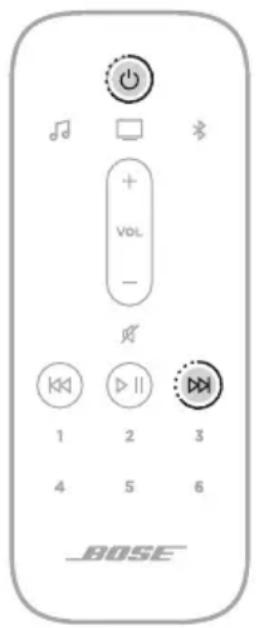
Die Soundbar wird neu gestartet. Wenn das Zurücksetzen abgeschlossen ist, leuchtet die Lichtleiste gelb.
- So stellen Sie das Netzwerk und die Audioeinstellungen der Soundbar wieder her:
a. Starten Sie die Bose Music App auf Ihrem Mobilgerät und fügen Sie das System zum Netzwerk hinzu (siehe „Hinzufügen der Soundbar zu einem vorhandenen Konto“ auf Seite 20).
b. Führen Sie die ADAPTiQ-Audiokalibrierung mithilfe der Bose Music App durch (siehe Seite 21).
ANSCHLUSSMÖGLICHKEITEN
Sie haben die folgenden zwei Möglichkeiten, um die Soundbar an Ihr Fernsehgerät anzuschließen:
- Option 1 (bevorzugt): HDMI eARC (Enhanced Audio Return Channel) oder ARC
- Option 2: Optisch
HINWEISE:
- Für das Dolby Atmos Surround-Sound-Erlebnis müssen Sie das HDMI-Kabel an den HDMI eARC-Anschluss des Fernsehgeräts anschließen. Wenn Ihr Fernsehgerät keinen HDMI eARC-Anschluss hat, können Sie das Kabel an den HDMI ARC-Anschluss oder das optische Kabel an den optischen Anschluss anschließen, um räumlichen und lebensechten Klang zu erhalten (siehe Seite 62).
-
Die Verwendung des ARC-Anschlusses Ihres Fernsehgeräts ermöglicht Ihnen die Verwendung der Fernbedienung des Fernsehgeräts zum Steuern der Strom-, Lautstärke- und Stummschaltungsfunktionen der Soundbar.
-
Suchen Sie an der Rückseite des Fernsehgeräts die HDMI IN- und Audio OUT-(optischen) Anschlüsse.
HINWEIS: Das Anschlussfeld Ihres Fernsehgeräts sieht möglicherweise nicht wie abgebildet aus. Suchen Sie nach der Form des Anschlusses.
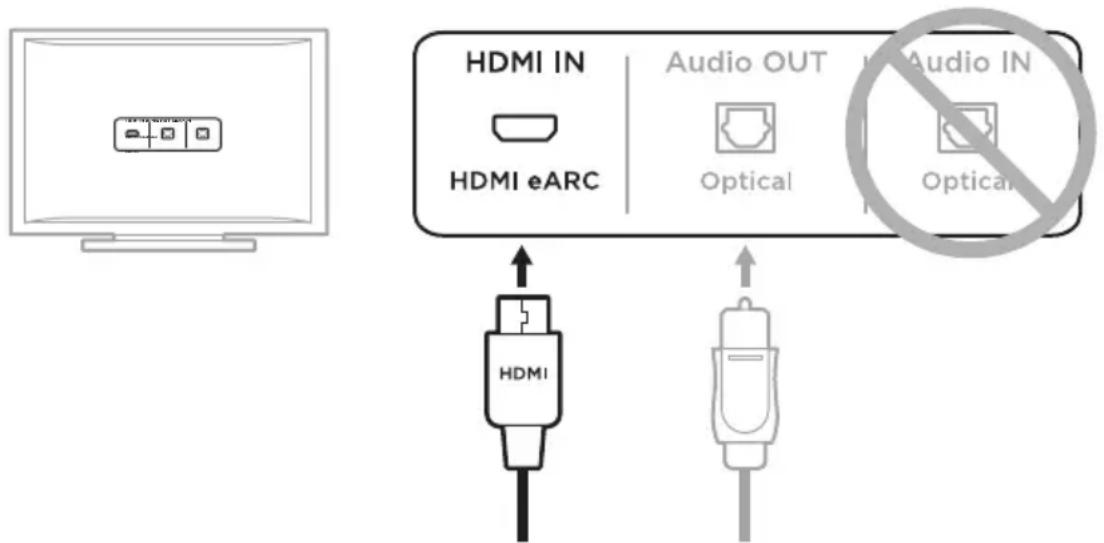
Option 1 (bevorzugt)
HDMI eARC (oder ARC):
Verwenden Sie das HDMI-Kabel für diese Verbindung.
Optisch: Wenn Ihr Fernsehgerät keinen HDMI eARC- (oder ARC-) Anschluss hat, verwenden Sie das optische Kabel für diese Verbindung.
Option 2:
- Auswählen eines Audiokabels.
ANSCHLIESSEN DER SOUNDBAR AN DAS FERNSEHGERÄT
Schließen Sie nach Auswahl eines Audiokabels die Soundbar an das Fernsehgerät an.
Option 1 (bevorzugt): HDMI eARC oder ARC
- Schließen Sie ein Ende des HDMI-Kabels an den HDMI eARC- oder ARC- Anschluss des Fernsehgeräts an.
HINWEIS: Für das Dolby Atmos Surround-Sound-Erlebnis müssen Sie das HDMI-Kabel an den HDMI eARC-Anschluss des Fernsehgeräts anschließen. Wenn Ihr Fernsehgerät keinen HDMI eARC-Anschluss hat, können Sie das Kabel an den HDMI ARC-Anschluss anschließen, um räumlichen und lebensechten Klang zu erhalten.
- Schließen Sie das andere Ende des Kabels an den HDMI (eARC)-Anschluss an der Soundbar an.
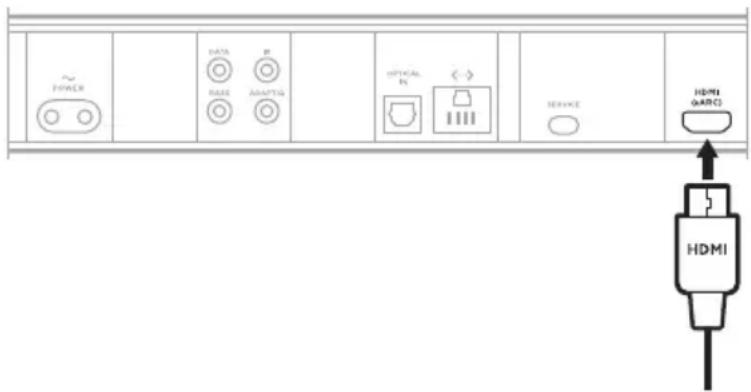
Option 2: Optisch
Wenn Ihr Fernsehgerät keinen HDMI eARC- (oder ARC-) Anschluss hat, verwenden Sie das optische Kabel, um die Soundbar an das Fernsehgerät anzuschließen.
- Entfernen Sie die Schutzkappe von beiden Enden des optischen Kabels.
ACHTUNG: Wenn Sie den Stecker mit angebrachter Kappe hineinstecken, kann dies den Stecker und/oder Anschluss beschädigen.
- Schließen Sie ein Ende des optischen Kabels an den Optical OUT-Anschluss des Fernsehgeräts an.
ACHTUNG: Wenn Sie den Stecker falsch herum hineinstecken, kann dies den Stecker und/oder Anschluss beschädigen.
- Halten Sie den Stecker am anderen Ende des optischen Kabels.
- Richten Sie den Stecker am OPTICAL IN-Anschluss der Soundbar aus und stecken Sie ihn vorsichtig hinein.
HINWEIS: Der Anschluss hat eine Tür mit Scharnier, die nach innen schwenkt, wenn Sie den Stecker hineinstecken.
- Stecken Sie den Stecker fest in den Anschluss, bis Sie ein Klicken hören oder spüren.
ÜBERPRÜFEN DES TONS
- Schalten Sie das Fernsehgerät ein.
- TV-Lautsprecher ausschalten.
HINWEIS: Weitere Informationen finden Sie in der Bedienungsanleitung Ihres Fernsehgeräts.
- Wenn Sie eine Kabel-/Satellitenanlage oder eine andere sekundäre Quelle verwenden:
a. Schalten Sie diese Quelle ein.
b. Wählen Sie den entsprechenden Fernseheingang aus.
- Schalten Sie die Soundbar ein (siehe Seite 23).
Sie hören Ton von der Soundbar.
- Drücken Sie die „Stummschaltung“-Taste auf der Fernbedienung.
Sie hören keinen Ton von den TV-Lautsprechern oder der Soundbar.
HINWEIS: Wenn Sie Ton aus dem Fernsehgerät hören, nachdem die Soundbar stummgeschaltet wurde, sehen Sie unter „Ton ist aus dem Lautsprecher des Fernsehgeräts zu hören“ auf Seite 53 nach.
VOORKEUREN INSTELLEN
Optische kabel ADAPTiQ-headset
TIPS:
DINGEN OM TE PROBEREN VOORBEELDEN VAN WAT U KUNT ZEGGEN
DINGEN OM TE PROBEREN WAT TE DOEN
DINGEN OM TE PROBEREN VOORBEELDEN VAN WAT U KUNT ZEGGEN
DINGEN OM TE PROBEREN VOORBEELDEN VAN WAT U KUNT ZEGGEN
DINGEN OM TE PROBEREN VOORBEELDEN VAN WAT U KUNT ZEGGEN
DINGEN OM TE PROBEREN WAT TE DOEN
BELLEN EN BERICHTEN STUREN MET AMAZON ALEXA
DINGEN OM TE PROBEREN VOORBEELDEN VAN WAT U KUNT ZEGGEN
DINGEN OM TE PROBEREN VOORBEELDEN VAN WAT U KUNT ZEGGEN
NIET STOREN INSTELLEN
DINGEN OM TE PROBEREN VOORBEELDEN VAN WAT U KUNT ZEGGEN
| Niet storen inschakelen Turn on Do Not Disturb. |
| Niet storen uitschakelen Turn off Do Not Disturb. |
DINGEN OM TE PROBEREN VOORBEELDEN VAN WAT U KUNT ZEGGEN
EEN VOORKEUR INSTELLEN
ACTIVITEIT VAN
DE LICHTBALK SYSTEEMSTATUS
ACTIVITEIT VAN
DE LICHTBALK SYSTEEMSTATUS
ACTIVITEIT VAN
DE LICHTBALK SYSTEEMSTATUS
ACTIVITEIT VAN DE
LICHTBALK SYSTEEMSTATUS
ACTIVITEIT VAN DE
LICHTBALK SYSTEEMSTATUS
KOKEILE NÄITÄ ESIMERKKILAUSEITA
KOKEILE NÄITÄ ESIMERKKILAUSEITA
KOKEILE NÄITÄ ESIMERKKILAUSEITA
KOKEILE NÄITÄ ESIMERKKILAUSEITA
KOKEILE NÄITÄ ESIMERKKILAUSEITA
KOKEILE NÄITÄ ESIMERKKILAUSEITA
KOKEILE NÄITÄ ESIMERKKILAUSEITA
KOKEILE NÄITÄ ESIMERKKILAUSEITA
RESERVEDELER OG TILBEH∅R
Aktivera/inaktivera den Wi-Fi-funktionen 46