
GP12 - Gps TAKARA - Gratis gebruiksaanwijzing en handleiding
Vind de handleiding van het apparaat gratis GP12 TAKARA in PDF-formaat.

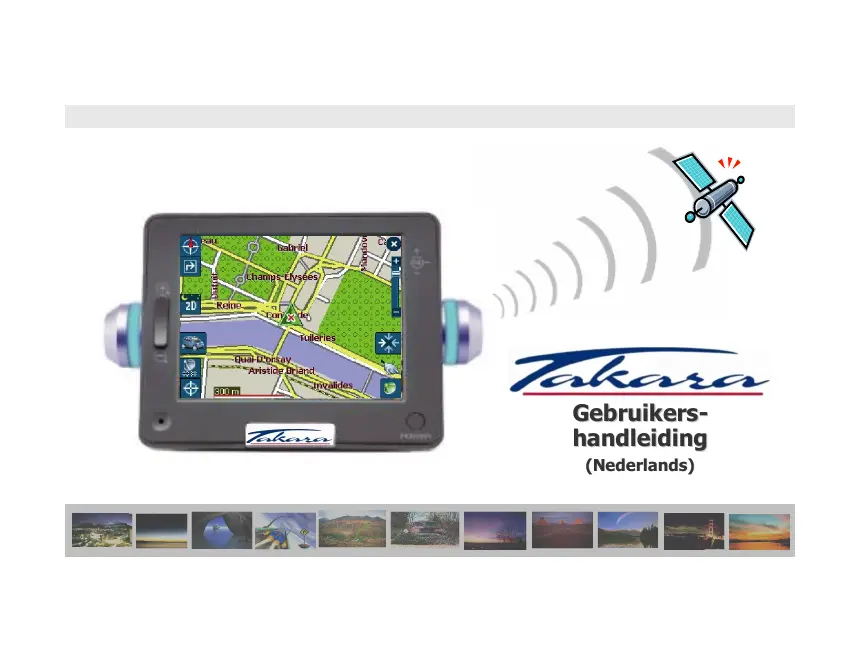


| Type de produit | GPS-navigatiesysteem |
| Marque | TAKARA |
| Modèle | GP12 |
| Scherm | Kleuren LCD-touchscreen, hoge helderheid, antireflectiebehandeling, miljoenen kleuren, liggend formaat |
| Processor | Krachtige processor |
| GPS-ontvanger | SIRFIStar / SIRFIIXtrac, snelle warme/koude start, ondersteuning voor externe antenne |
| Opslag | SD-geheugenkaartlezer (kaart niet standaard meegeleverd) |
| Ondersteunde multimediaformaten | MP3, MPEG4, JPEG |
| Besturingssysteem | Microsoft WinCE .Net |
| Accu | Oplaadbare ingebouwde lithium-ion accu |
| Voeding | 12V aanstekeradapter (inbegrepen), optionele netadapter |
| Connectiviteit | USB, audio-uitgang, externe GPS-connector |
| Navigatiefuncties | Spraakinstructies, rijrichtingindicatoren, voorgeïnstalleerde kaarten op SD-kaart |
| Extra functies | MP3-speler, videospeler, fotoviewer, helderheidsinstelling, kalibratie scherm, tijdinstelling |
| Inbegrepen accessoires | CD-handleiding, snelle startgids, zuignapbevestiging, stylus, aanstekeradapter, draagtas, USB-kabel |
| Optionele accessoires | SD-kaart, netadapter, montagebeugel, luxe etui, externe GPS-antenne |
| Gewicht | Ongeveer 200 g |
| Afmetingen | Ongeveer 130 x 85 x 25 mm |
| Bedrijfstemperatuur | 0°C tot 50°C |
| Onderhoud | Reinig met een zachte, vochtige doek. Gebruik geen chemicaliën. |
| Veiligheid | Niet gebruiken tijdens het rijden, niet blootstellen aan overmatige hitte, voorzichtig omgaan met de Li-ion-accu. |
Veelgestelde vragen - GP12 TAKARA
Gebruikersvragen over GP12 TAKARA
0 vraag over dit apparaat. Beantwoord die u kent of stel uw eigen vraag.
Stel een nieuwe vraag over dit apparaat
Download de handleiding voor uw Gps in PDF-formaat gratis! Vind uw handleiding GP12 - TAKARA en neem uw elektronisch apparaat weer in handen. Op deze pagina staan alle documenten die nodig zijn voor het gebruik van uw apparaat. GP12 van het merk TAKARA.
GEBRUIKSAANWIJZING GP12 TAKARA
Gebruikers-handleiding(Nederlands) 145
Takara
Gebruikers- handleiding
(Nederlands)


Hartelijk dank dat u voor het Takara-navigatiesysteem hebt gekozen. Hiermee beschikt u over het meest complete systeem op de markt.
√ CPU voor uitzonderlijk krachtige prestaties
√ LCD-scherm met buitengewoon hoge helderheid, anti-reflecterende weergave, miljoenen kleuren en scherm met liggende weergave
√ Eersteklas multimediafunctie biedt ondersteuning voor navigatie, muziek (MP3), video (MPEG4) en foto's (JPEG)
√ Fabuleus snel GPS-systeem (SIRFIIstar/SIRFIIXtrac) biedt uitzonderlijk snelle koude/warme/hete start plus uitbreidbaarheid met externe antenne
√ Slank, elegant en uniek ontwerp geaccentueerd met fraaie lampjes voor richtingaanwijzing
√ Software gebaseerd op Microsoft WinCE .Net en gebruiksvriendelijke kaartgegevens plus navigatietoepassing
" Teneinde de garantie aan te laten vangen, en om lid te kunnen worden van de TAKARA Navigation Mobile Club, is het noodzakelijk om het nummer van het apparaat, uw naam en adres, alsmede uw E-mail adres te registreren. Dankzij de TAKARA Navigation Mobile Club zult u beschikken over een verscheidenheid aan diensten die een perfecte evolutie van uw TAKARA Navigatie systeem zullen waarborgen. De klantenservice."
1. Informatie over deze handleiding
Deze handleiding bevat een beknopt overzicht van het TAKARA-navigatiesysteem. Hierin worden de basisfuncties van het apparaat beschreven, hoofdzakelijk vanuit het gezichtspunt van de hardware. Aangezien de ontwikkeling van het product continu doorgaat, is bepaalde informatie mogelijk niet meer helemaal actueel. De inhoud kan daarom te allen tijde zonder voorafgaande kennisgeving worden gewijzigd. Wij accepteren geen enkele aansprakelijkheid voor technische of inhoudelijke fouten of weglatingen in deze documentatie. Ook zijn wij niet aansprakelijk te stellen voor incidentele of gevolgschade die voortvloeit uit de prestaties of het gebruik van dit materiaal.
Dit document bevat informatie die wordt beschermd door de auteursrechten en mag derhalve niet geheel of gedeeltelijk worden gereproduceerd voor welk doel dan ook. Tevens is het niet toegestaan dit document te verzenden of te vermenigvuldigen in welke vorm dan ook, elektronisch danwel mechanisch, waaronder fotokopiëren of opnemen.
Alle merknamen en handelsmerken die in dit document worden genoemd, zijn mogelijk door derden gedeponeerd, vallen onder de huidige wetgeving en zijn het exclusieve eigendom, zonder enige beperking, van hun respectievelijke houders. Het ontbreken van expliciete aanduidingen van gedeponeerde handelsmerken mag niet tot de conclusie leiden dat de merknaam niet het eigendom is van derden.
Het wordt aanbevolen de te volgen route nauwkeurig te plannen alvorens de reis begint. Als u onderweg een nieuwe route moet uitstippelen, zoekt u een plaats op waar u dit veilig kunt doen of rij eerst naar een parkeerplaats. Bedien het product niet terwijl u rijdt om uw eigen veiligheid niet in gevaar te brengen.
⑥ Het product is uitsluitend bedoeld als hulpmiddel bij de navigatie, niet als exact meetinstrument voor richting, afstand, locatie of topografie. Aangezien berekende routes en spraakbegeleiding uitsluitend ter referentie dienen en kunnen afwijken van de werkelijke situatie onderweg, is het de verantwoordelijkheid van de gebruiker om u aan verkeersborden, wegmarkeringen en lokale voorschriften te houden.
© Laat het apparaat als u uitstapt niet op het dashboard zitten, in direct zonlicht, als u het voertuig verlaat. Een oververhitte batterij kan tot storingen en/of letsel leiden. Gebruik het product binnen het aanbevolen temperatuurbereik (0°C tot 50°C) en stel het niet bloot aan overmatige hitte of koude.
^d GPS-satellietsignalen kunnen niet door andere vaste stoffen dan glas heendringen. Als u zich dus binnen en tunnel of gebouw bevindt of als uw autoruiten metalen deeltjes bevatten, is positionering via GPS dus wellicht niet mogelijk. Ook kan de signaalontvangste worden beïnvloed door factoren als slecht weer of dichte wegoverkappingen, zoals bomen. Tevens kunnen draadloze apparaten satellietsignalen verstoren, waardoor de signaalontvangst kan variëren.
⑧ Kijk alleen op het display als het absoluut veilig is om dit te doen. Als u de instructies die door het
apparaat worden gegeven, niet volledig hebt begrepen, of als u niet zeker weet wat u als volgende moet doen, kunt u kort de kaart- of de pijlweergave van uw navigatiesysteem raadplegen.
① Een autohouder is nodig als het apparaat in een auto wordt gebruikt en het wordt dringend aanbevolen het apparaat op een geschikte locatie te plaatsen, zodat airbags en instrumenten niet worden geblokkeerd en de chauffeur ongehinderd zicht heeft.
⑨ Een goede verzorging van uw apparaat waarborgt een storingsvrije werking en beperkt het risico van beschadiging. Gebruik alleen de stylus om op het scherm te tikken. Raak het scherm niet aan met vingers, pennen, potloden of andere scherpe voorwerpen. Maak het apparaat nooit schoon terwijl het is ingeschakeld. Gebruik een zachte, pluisvrije doek die is bevochtigd met water om het scherm en de buitenkant van het apparaat af te vegen. Gebruik geen papieren zakdoekjes om het scherm te reinigen. Plaats geen voorwerpen boven o het apparaat en laat geen voorwerpen op het apparaat vallen. Laat het apparaat niet vallen en stel het niet bloot aan zware schokken. Wees voorzichtig dat u niet op het apparaat gaat zitten als u dit in uw achterzak, enz. meedraagt. Het schermoppervlak is gevoelig voor krassen.
⑥ Houd uw apparaat uit de buurt van plaatsen met veel vocht en extreme temperaturen. Stel het apparaat niet bloot aan plotse en sterke temperatuurschommelingen die tot condensatie in het apparaat zouden kunnen leiden. Hierdoor zou het apparaat kunnen worden beschadigd. In het geval van condensatie van vocht, laat u het apparaat volledig drogen. Vermijd langdurige blootstelling van het apparaat aan direct zonlicht of krachtig ultraviolet licht.
2.2 Veiligheidsmaatregelen
a Hoofdsysteem
Probeer nooit het apparaat te demonteren, repareren of modificeren aangezien dit tot beschadiging kan leiden en zelfs kan resulteren in lichamelijk letsel of materiële schade. Bewaar of gebruik geen ontvlambare vloeistoffen, gassen of explosieve materialen in de onmiddellijke omgeving van het apparaat en de bijbehorende onderdelen of accessoires.
b Batterij
Dit apparaat bevat een niet-vervangbare interne Lithium-ionbatterij die kan scheuren of exploderen, waardoor gevaarlijke chemicaliën kunnen vrijkomen. U kunt het gevaar van vuur of brandwonden verminderen door de batterij nooit te demonteren, kapot te slaan, in vuur of water te gooien of er gaten in te prikken. Aangezien de kans op een explosie groot is als de batterij wordt vervangen door een batterij van een verkeerd type, vervangt u deze alleen door een batterij van hetzelfde type of een vergelijkbare batterij die wordt aanbevolen door de fabrikant. De batterij moet op correcte wijze worden gerecycled of opgeruimd. Gebruik bovendien een gespecificeerde batterijlader die is goedgekeurd door de fabrikant.
© Adapter
Gebruik de wisselstroomadapter nooit in een omgeving met een hoog vochtigheidsgehalte en raak de adapter niet aan als uw handen of voeten nat zijn. Zorg tevens voor voldoende ventilatie rond de adapter als deze in gebruik is (voor koeling) en bedek deze niet met papier, vinyl, stof (inclusief de draagtas) of enig ander materiaal. De adapter moet bovendien worden aangesloten op de juiste voedingsbron, conform de voltagevereisten die op de behuizing of de verpakking van het product worden vermeld. Probeer geen onderhoud uit te voeren op het apparaat als het netsnoer of de behuizing beschadigd raken of zijn blootgesteld aan overmatig vochtig.
d SD-geheugenkaart
Bewaar SD- of MMC-kaarten in een hoes die afdoende bescherming biedt om stof en vocht te vermijden als u de kaarten niet gebruikt. Zorg er tevens voor dat er geen vreemde voorwerpen in de sleuf voor de SD-kaarten kunnen doordringen.
2.3 Klantondersteuning
Bel bij problemen met de navigatiesoftware naar het volgende nummer:
Het callcenter is geopend van maandag t/m vrijdag tusesn 09:00\~12:00, 15:00\~ 17:00 uur (niet in het weekend). Bij vragen kunt u ook een e-mailbericht sturen naar: contact@takara.fr
3. Aan de slag gaan
3.1 Een SD-kaart plaatsen
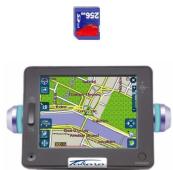
Uw apparaat heeft een SD-sleuf in het midden aan de bovenkant voor een optionele Secure Digital-kaart voor het opslaan van het opstartprogramma, digitale kaarten en andere gegevens, zoals MP3-, film- en afbeeldingsbestanden. U kunt de geheugen-kaart gebruiken door deze met de connector omlaag en de label richting voorkant van het apparaat in de sleuf te schuiven. Als u de kaart wilt verwijderen, controleert u eerst of geen toepassing actief is, drukt u zachtjes op de bovenkant van de kaart om deze te ontgrendelen en trekt u de kaart uit de sleuf. Als u de kaart wilt verwijderen, zet u het apparaat uit. Druk op de knop Reset voordat u een andere kaart plaatst. U kunt de SD-kaart in de SD-sleuf aan de bovenkant van het apparaat plaatsen door deze er stevig in te drukken. Ook het verwijderen van de kaart uit de sleuf gebeurt door stevig indrukken.
3.2 Monteren en aansluiten

- Maak de autoruit schoon. Druk vervolgens het midden van de zuignap tegen de autoruit aan en druk vervolgens de bevestigingshendel omlaag.

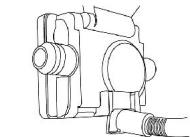
- Schuif het rechthoekige gedeelte van de montage-uignap in het bijbehorende onderdeel achter op het apparaat.

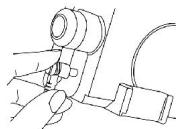
- Breng de connector aan het uiteinde van de gelijkstroom-aansluiting aan in de kleine aansluiting aan de zijkant van het apparaat en sluit het andere uiteinde aan op de sigarettenaansteker.
3. Aan de slag gaan
3.3 Apparaat in- en uitschakelen
| Concept | Actie | |
| Inschakelen | Het apparaat wordt aangezet. | Dit gebeurt door op de aan/uit-knop te drukken. Bij het eerste gebruik of als het apparaat is ontladen, sluit u het apparaat aan via de sigarettenaansteker of de wisselstroomadapter, waarna u op de aan/uit-knop drukt. |
| Reset | Een status waarbij ook de processor wordt teruggezet op de oorspronkelijke waarden (u kunt deze actie gebruiken als laatste hulpmiddel als het apparaat niet goed lijkt te werken). | Dit gebeurt door op eenmaal op de Reset-knop te drukken. |
| Uitschakelen | Een status waarbij de stroom volledig wordt uitgezet en alleen de logica voor het opladen van de batterij werkt (bij aansluiting van een 12V-connector op het apparaat, kan de batterij worden opgeslagen met behulp van deze logica). | Dit gebeurt door de aan/uit-knop en de Reset-knop tegelijkertijd in te drukken en vervolgens alleen de aan/uit-knop los te laten. |
| Slaapmodus | Een status waarbij de processor al de stroombesparingsstand heeft geactiveerd en alleen het SDRAM en de circuits voor het opladen van de batterij van de externe logica nog steeds actief is. | Dit gebeurt door langer dan 3 seconden op de aan/uit-knop te drukken totdat blauwe LED's knipperen en vervolgens uitgaan. |
| Schermbeveiligings modus | Alleen het scherm wordt uitgeschakeld. | Dit gebeurt door kort op de aan/uit-knop te drukken. |

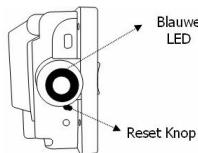
Waarschuwing: de batterij werkt nog steeds en wordt ontladen in alle modi, behalve als het apparaat is uitgeschakeld.
* Neem voldoende tijd voor het uitvoeren van acties op dit gevoelige apparaat (bijvoorbeeld het indrukken van knoppen, het aanraken van het touchscreen, het uitvoeren van menuopties, het plaatsen of verwijderen van de SD-kaart, enz.) aangezien te veel haast bij de bediening vaak tot mechanische problemen leidt. Als verkeerde informatie wordt verzonden naar de Takara Navigator, kan dit onherstelbare schade toebrengen aan uw apparaat.
4. Hardwarefuncties
4.1 Vooraanzicht
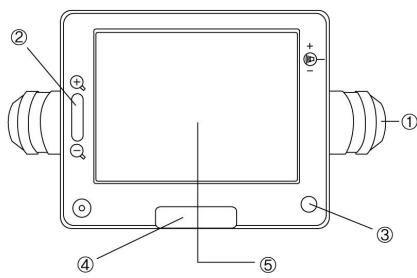
① Lampje voor afslaan
② Knop voor in-/uitzoomen op kaart
③ Aan/uit-knop
④ Knop voor hoofdmenu
⑤ Touchscreen
4.2 Achteraanzicht
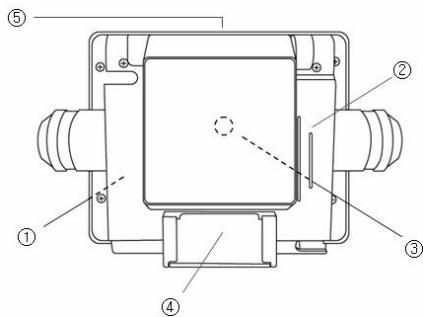
① Ingebouwde batterij
② Luidspreker
③ Externe GPS-aansluiting
④ Aansluiting voor dokken van apparaat
⑤ SD-kaartsleuf (Secure Digital'
4. Hardwarefuncties
4.3 Linkerkant
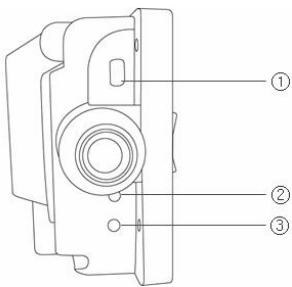
① GPS-antenne
② Volumeregeling
③ Voedingsaansluiting
④ Audio-uitgang
⑤ Houder voor stylus
5. Hardware-accessoires
5.1 Standaard
①

②
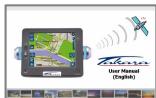
① Cd met handleiding
② Snelstartgids
③ Montagezuignap
④ Stylus
⑤ Adapter voor sigaretten-aansteker
⑥ Draagtas
⑦ USB-kabel
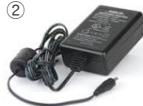
5.2 Opties
①
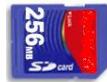
②
6. Een kijkje op het hoofdscherm
6.1 Overzicht
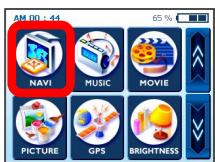
Als u het apparaat voor het eerst inschakelt, wordt het hoofdscherm geopend, zoals hier te zien is. In de rechterbovenhoek ziet u een indicator voor de batterijstatus, plus het resterende ladderspercentage. De klok is te vinden in de linkerbovenhoek.
Het hoofdmenu bestaat uit een groep van zes meestgebruikte knoppen (NAVIGATIE, MUZIEK, FILM, FOTO, GPS en HELDERHEID), die in het midden worden weergegeven. Als u vervolgens op de pijl-omlaag aan de rechterkant klikt, worden nog drie opties (TIJD INSTELLEN, KALIBREREN en INFO) weergegeven.
Elke knop vertegenwoordigt een softwarefunctie (NAVIGATIE, MUZIEK, FILM of FOTO) of een instellingsfunctie (GPS, HELDERHEID, TIJD INSTELLEN, KALIBREREN of INFO). U kunt toegang tot functies krijgen door op de bijbehorende knop te tikken. Druk op de TAKARA-knop als u wilt teruggaan naar het hoofdscherm of naar een scherm van een hoger niveau. In de volgende sectie worden deze negen knoppen beschreven.

6. Een kijkje op het hoofdscherm
6.2 Navigatie
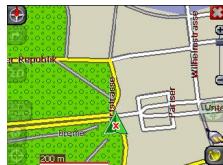
Deze functie leidt u op basis van gesproken aanwijzingen en een kaartscherm naar uw eindbestemming, waarbij kruispunten, plaatsnamen, enz. worden weergegeven. Tevens biedt het verschillende kaartmodi en de tijd die u nog ongeveer nodig hebt om uw bestemming te bereiken. Om veiligheidsredenen wordt tevens aangegeven wanneer u moet afslaan, via een knipperend lampje aan de linker//rechterkant.
Open het menu Navigatie en wacht totdat het navigatieprogramma alle benodigde gegevens heeft geladen. Na korte tijd wordt een digitale kaart weergegeven. Voor verdere informatie met betrekking tot navigatie, raadpleegt u de meegeleverde snelstartgids, die over de kaarttoepassing gaat, of de volledige gebruikershandleiding op de software-cd bij het navigatiepakket van TAKARA.


6. Een kijkje op het hoofdscherm
6.3 Muziek
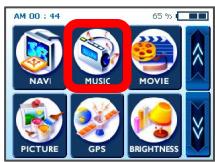
Dankzij het programma, kunt u tijdens het rijden naar uw favoriete muziek luisteren. Aangezien de MP3-browser vooraf is geïnstalleerd, hoeft u alleen uw favoriete nummers te downloaden en op te slaan.
Als u naar het menu Muziek gaat, treft u een complete digitale MP3-speler aan. Het bovenste deel van de speler bevat een afspeellijst waaruit u een keuze kunt maken en tevens een muziekschuif waarmee u het punt kunt selecteren waarop u het nummer wilt laten starten door de vierkante knop naar rechts te slepen.
In het onderste deel van de speler vindt u extra knoppen. Van links naar rechts zijn dat: terugspoelen, afspelen/pauzeren en herhalen (de knop met het cirkelsymbool) om het huidige bestand te herhalen. Bovendien zijn een schuifbalk en een aan/uit-knop beschikbaar. De eerste dient voor volumeregeling en de tweede voor het in- en uitschakelen van de muziek.

![Big Mama - Break Away (03.08.02).mp3 Never Ending Story.mp3 [Bon Jovi] Always.mp3 [BritneySpear] MeAgainstTheMusic.mp3 00:56 / 01:49](/content/2024/12/95292/images/7d95df92e3bcbfd9db27963a8c1a54fd400245fa0a5c8b8245f5dd9f2e6a5714.jpg)

![Big Mama - Break Away (03.08.02).mp3 Never Ending Story.mp3 [Bon Jovi] Always.mp3 [Britney'Spears] MeAgainstTheMusic.mp3 00:33 / 01:49](/content/2024/12/95292/images/5a4d813c5755b7028df46000890ba45b1e5b0b25cffbb5f9a53c8dc631b13789.jpg)
6. Een kijkje op het hoofdscherm
6.4 Film
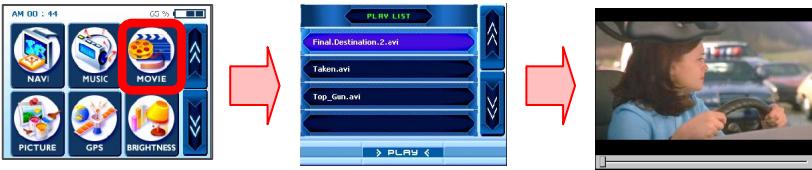
Wat denkt u ervan om films te bekijken in de auto? Ga gerust uw gang! U hoeft alleen filmbestanden te downloaden naar de extra opslag.
Selecteer, nadat u op de knop Film op het hoofdscherm hebt getikt, een item dat u wilt afspelen door de pijlmhoog of pijl-omlaag aan te tikken. Wanneer u daarmee klaar bent, tikt u simpelweg op de knop Play. Nu bevindt u zich in uw heel persoonlijke filmtheater.
Tijdens het vertonen van de film kunt u teruggaan naar een scène die u hebt gemist door simpelweg het scherm aan te raken. Het beeld wordt stopgezet, zodat u de schuif kunt verplaatsen om van het ene deel van de film naar een ander te gaan. Als u nu het scherm nogmaals aanraakt, gaat de film verder. *Ondersteunde indeling: MPEG4
flowchart
graph LR
    A["AM 00:44 NAV/NAV/NAV"] --> B["MOVIE MOVIE"]
    B --> C["Final Destination.2.avi"]
    C --> D["Token.avi"]
    D --> E["Top_Gen.avi"]
    E --> F["PLAY LIST"]
    F --> G["→ PLAY <"]
6. Een kijkje op het hoofdscherm
6.5 Foto's
Wilt u uw kostbare foto's van thuis overal mee naartoe nemen? Dan kan! U hoeft ze alleen maar op te slaan en naar dit menu te gaan.
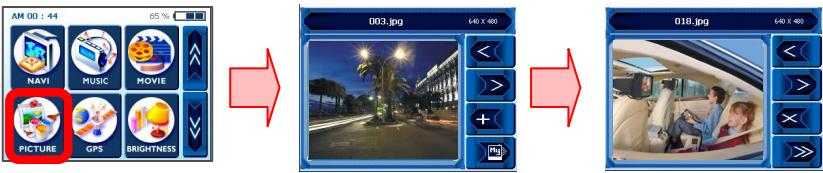
U kunt van uw foto's genieten door naar het menu Foto te gaan. Aan de linkerkant wordt een kader met een foto weergegeven, terwijl aan de rechterkant afspeelknoppen te zien zijn. Met de linkerpijlknop gaat u naar de vorige foto en met de rechterpijlknop naar de volgende. Als u een foto wilt bekijken op het volledige scherm, raakt u simpelweg het scherm aan, waarna alleen nog maar de foto te zien is en uw apparaat op een fotoframe lijkt.
Bovendien kunt u met de plusknop de huidige foto toevoegen aan uw speciale fotoalbum en met de knop 'Mijn' gaat u naar een ander scherm als uw huidige album vol is. De eerste twee knoppen aan de bovenkant werken op dezelfde wijze als op het vorige scherm, maar de twee knoppen daaronder werken anders. Met de knop X kunt u de foto helemaal uit het album verwijderen en de knop met de dubbele pijl heeft dezelfde functie als het aanraken van het scherm (foto weergeven op volledig scherm).
flowchart
graph LR
    A["AM 00:44"] --> B["55%"]
    B --> C["→"]
    C --> D["003.jpg 640 X 480"]
    D --> E["→"]
    E --> F["018.jpg 640 X 480"]
6. Een kijkje op het hoofdscherm
6.6 GPS
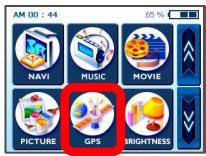
Als uw navigatiescherm instabiel lijkt, controleert u de satellietsignalen die door de GPS-antenne worden ontvangen. Mogelijk kunt u de fout corrigeren door in het menu GPS te tikken en een reset van de GPS-status uit te voeren.
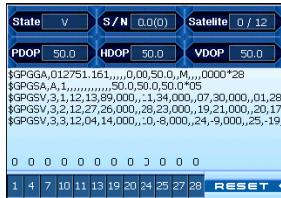
Wanneer het tweede scherm wordt geopend, wordt zoiets als een GPS-dashboard weergegeven. Hier geeft 'State' de algehele prestatie van de GPS-antenne wat betreft de signaalontvangst aan (V betekent storing en 2D/3D betekent contact). 'Satellite' geeft aan welke satellietsignalen worden ontvangen (door de antenne van het apparaat) van alle beschikbare signalen. PDOP is een afkorting voor Positional Dilution of Precision, HDOP van Horizontal Dilution of Precision en VDOP van Vertical Dilution of Precision. Bij de numerieke waarden voor deze drie vormen geldt: 'hoe lager, hoe beter'. Onder aan het scherm worden cellen met unieke getallen weergegeven (dit zijn de respectievelijke satellieten) en grafische balken met cijfers eronder (de huidige, gedetailleerde status van de signaalontvangst van elke satelliet). Als u opnieuw wilt beginnen, tikt u op de knop Reset. De GPS-antenne begint dan helemaal opnieuw. Als u van gebied verandert, wordt geadviseerd op de knop Reset te drukken.

6. Een kijkje op het hoofdscherm
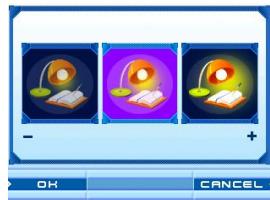
6.7 Helderheid
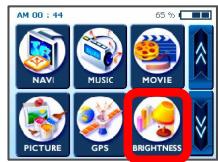
In eerste instantie is de achtergrondverlichting ingesteld op een standaardwaarde. Afhankelijk van het tijdstip van de dag (dag of nacht) of van andere fysieke omstandigheden of persoonlijke behoeften, kunt u de meest geschikte navigatieweergave selecteren, op het meest comfortabele niveau, door de helderheid van het scherm aan te passen. Nadat u de helderheid hebt aangepast, blijven de instellingen gehandhaafd tot de volgende wijziging.
U kunt het scherm HELDERHEID openen door op de knop 'HELDERHEID' op het hoofdscherm te tikken. Er worden vervolgens drie pictogrammen weergegeven die elk een ander helderheidsniveau aangeven. Het pictogram links biedt het donkerste LCD-scherm, het pictogram in het midden biedt een gemiddeld verlicht LCD-scherm en het pictogram rechts biedt het helderste LCD-scherm. Kies de gewenste instelling door erop te tikken. Als u tevreden bent over de wijziging in de helderheidsinstelling, raakt u simpelweg de knop OK op het scherm aan. U kunt de wijziging ook ongedaan maken door op Cancel te tikken.

6. Een kijkje op het hoofdscherm
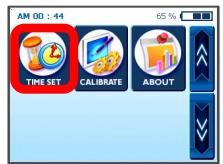
6.8 Tijd instellen
Als u onderweg bent, verdient het aanbeveling de functie voor tijdsinstelling te gebruiken om de tijd aan te passen aan uw huidige locatie. U kunt de tijd instellen door op de knop TIJD INSTELLEN te tikken. Er wordt dan een pijlmhoog weergegeven boven het eerste getal met twee cijfers en een pijl-omlaag eronder. Hiermee wordt de waarde voor de uren verhoogd of verlaagd.
De waarde voor de minuten kan eveneens worden verhoogd of verlaagd met de pijl-omhoog of pijl-omlaag boven/onder het volgende getal met twee cijfers. Bovendien wordt er een kleine sectie AM (of PM) weergegeven. Als u hierop tikt, wordt overgeschakeld tussen beide opties. Als het instellen van de tijd is voltooid, raakt u simpelweg de knop OK op het scherm aan. U kunt de instelling ook ongedaan maken door op Cancel te tikken.
6. Een kijkje op het hoofdscherm
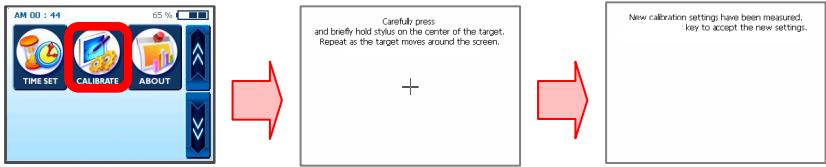
6.9 Kalibreren
Als het touchscreen van uw apparaat niet goed lijkt te werken, bijvoorbeeld als het niet nauwkeurig reageert op het tikken van de stylus, kunt u het aanpassen met KALIBREREN. Dit is de functie voor het meten van het scherm. Na deze aanpassing werkt het LCD-scherm waarschijnlijk weer naar behoren.
U kunt de kalibratie starten door in het midden van het doel te tikken en de stylus op het doel te houden. Als het doel naar een andere positie wordt verplaatst, tikt u opnieuw en houdt u andermaal de stylus op het doel. Herhaal deze stap totdat de aanpassing is voltooid. Na de kalibratie wordt een nieuw scherm weergegeven met het bericht "New calibration settings have been measured". Als u tevreden bent over de gewijzigde instellingen raakt u simpelweg het scherm aan. Als dat niet het geval is, drukt u op de TAKARA-knop om terug te gaan naar het oorspronkelijke menu.
6. Een kijkje op het hoofdscherm
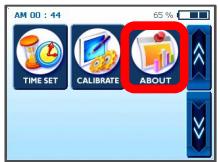
6.10 Informatie
Hier vindt u een korte uitleg over elke functie in het hoofdmenu. Als u naar het menu Info gaat, worden er als eerste beschrijvingen van de navigatiefunctie weergegeven. Als u wilt weten wat de andere menu's te betekenen hebben, blijft u simpelweg op de pijl-omhoog of pijl-omlaag tikken.
7.1 USB-kabel gebruiken
① Het programma Microsoft ActiveSync (waarvan verschillende versies beschikbaar zijn) moet op uw pc zijn geinstalleerd als u de verschillende muziek- of filmbestanden van uw keuze wilt overbrengen, terwijl u op pad bent, naar het navigatiesysteem van TAKARA. Wanneer u dit programma eenmaal hebt geinstalleerd, hoeft u dit niet nogmaals te doen. Kopieer om te beginnen MSASYNC.EXE in de map [ActiveSync] op de software-cd naar de pc door te dubbelklikken op het bestand.
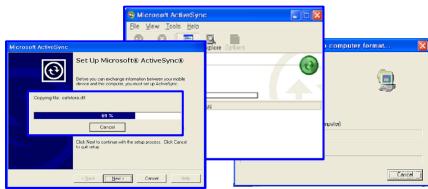
② Bij muziek- of filmbestanden sluit u de stekker van de wisselstroomadapter aan op een stopcontact en het andere uiteinde in de gelijkstroomaansluiting op het apparaat. Vervolgens sluit u het mini-USB-uiteinde van de USB-kabel aan op de linkerbovenkant van uw apparaat en het andere uiteinde op een USB-poort op uw computer. Druk vervolgens op de knop Sync in de linkerbenedenhoek en ga naar de juiste locatie (map) op de opslagkaart (via [My computer]-Mobile Device]-[Storage Card]), zodat het programma van de MP3-speler de aanwezige MP3-bestanden kan detecteren en afspelen. Selecteer en kopieer uw doelbestanden of de hele map naar een van de stations op de pc of naar een cd of ander type opslagmedium via [My computer]-[Mobile Device]-[Storage Card].
* Bij de aansluiting van de Takara Navigator op een computer via de meegeleverde USB-kabel is het belangrijk de systeembestanden niet te wijzigen en de verbinding te beperken tot de overdracht van bestanden. Een slechte informatie verzonden via de Takara Navigator kan uw Takara Navigator onherroepelijk beschadigen. Dit type schade is heel herkenbaar voor onze technische diensten; het is dan ook absoluut noodzakelijk goed op te letten bij de aansluiting op een computer. Interne beschadiging van de Takara Navigator wordt niet gedekt door de waarborg op het toestel.
7.2 SD-kaartlezer gebruiken

① Plaats een SD-opslagkaart (er worden specifieke merken gespecificeerd/ ondersteund door TAKARA Navigation) in uw apparaat en schakel de computer en het apparaat in. Nadat de SD-kaartlezer en de pc via een mini-USB-kabel met elkaar zijn verbonden, kopieert u de gewenste objecten naar de SD-kaart.
- Takara
- Gebruikers- handleiding
- Hartelijk dank dat u voor het Takara-navigatiesysteem hebt gekozen. Hiermee beschikt u over het meest complete systeem op de markt.
- Informatie over deze handleiding
- Veiligheidsmaatregelen
- a Hoofdsysteem
- b Batterij
- © Adapter
- d SD-geheugenkaart
- Klantondersteuning
- Aan de slag gaan
- Een SD-kaart plaatsen
- Monteren en aansluiten
- Hardwarefuncties
- Vooraanzicht
- Achteraanzicht
- Linkerkant
- Hardware-accessoires
- Standaard
- Opties
- Een kijkje op het hoofdscherm
- Overzicht
- Navigatie
- Muziek
- Film
- Foto's
- GPS
- Helderheid
- Tijd instellen
- Kalibreren
- Informatie
- USB-kabel gebruiken
- SD-kaartlezer gebruiken
Merk : TAKARA
Model : GP12
Categorie : Gps