
GP12 - Gps TAKARA - Kostenlose Bedienungsanleitung
Finden Sie kostenlos die Bedienungsanleitung des Geräts GP12 TAKARA als PDF.



| Produkttyp | GPS-Navigationssystem |
| Marke | TAKARA |
| Modell | GP12 |
| Display | Farb-Touchscreen-LCD, hohe Helligkeit, entspiegelte Beschichtung, Millionen von Farben, Querformat |
| Prozessor | Hochleistungsprozessor |
| GPS-Empfänger | SIRFIStar / SIRFIIXtrac, schneller Kalt-/Heißstart, Unterstützung für externe Antenne |
| Speicher | SD-Kartenleser (Karte nicht im Standardlieferumfang) |
| Unterstützte Medienformate | MP3, MPEG4, JPEG |
| Betriebssystem | Microsoft WinCE .Net |
| Akku | Integrierter wiederaufladbarer Lithium-Ionen-Akku |
| Stromversorgung | 12V Zigarettenanzünder-Adapter (im Lieferumfang), optionaler Netzadapter |
| Konnektivität | USB, Audioausgang, externer GPS-Anschluss |
| Navigationsfunktionen | Sprachansagen, Leuchtanzeigen für Abbiegungen, vorinstallierte Kartografie auf SD-Karte |
| Zusätzliche Funktionen | MP3-Player, Videoplayer, Fotobetrachter, Helligkeitseinstellung, Bildschirmkalibrierung, Zeiteinstellung |
| Im Lieferumfang enthaltenes Zubehör | CD-Handbuch, Kurzanleitung, Saugnapfhalterung, Stift, Zigarettenanzünder-Adapter, Transporttasche, USB-Kabel |
| Optionales Zubehör | SD-Karte, Netzadapter, Montagehalterung, Etui, externe GPS-Antenne |
| Gewicht | Ca. 200 g |
| Abmessungen | Ca. 130 x 85 x 25 mm |
| Betriebstemperatur | 0 °C bis 50 °C |
| Pflege | Mit einem weichen, feuchten Tuch reinigen, keine Chemikalien verwenden |
| Sicherheit | Nicht während der Fahrt verwenden, nicht übermäßiger Hitze aussetzen, Li-Ionen-Akku vorsichtig behandeln |
Häufig gestellte Fragen - GP12 TAKARA
Benutzerfragen zu GP12 TAKARA
0 Frage zu diesem Gerät. Beantworten Sie die, die Sie kennen, oder stellen Sie Ihre eigene.
Eine neue Frage zu diesem Gerät stellen
Laden Sie die Anleitung für Ihr Gps kostenlos im PDF-Format! Finden Sie Ihr Handbuch GP12 - TAKARA und nehmen Sie Ihr elektronisches Gerät wieder in die Hand. Auf dieser Seite sind alle Dokumente veröffentlicht, die für die Verwendung Ihres Geräts notwendig sind. GP12 von der Marke TAKARA.
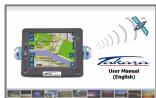
BEDIENUNGSANLEITUNG GP12 TAKARA
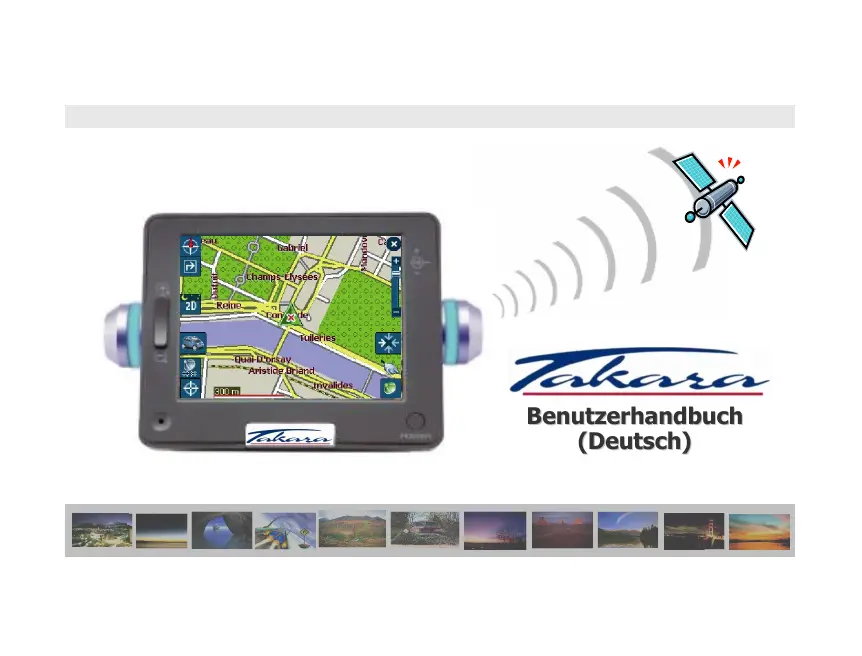
Benutzerhandbuch(Deutsch) 73
Benutzerhandbuch (Deutsch)


„Vielen Dank, dass Sie sich zum Kauf des Takara Navigation Systems entschlossen haben, dem vollständigsten auf dem Markt“
√ CPU garantiert bemerkenswerte Leistung
√ LCD mit äußerst hoher Helligkeit, AntiReflex-Optik, Millionen von Farben und Anzeige im Querformat
√ Erstklassige MultiMedia-Funktion für Navigation, Musik (MP3) und Filme (MPEG4) und Bilder (JPEG)
√ Dream-speed GPS (SIRFI1star/SIRFIIXtrac), außergewöhnlich schneller Kalt-/Warmstart sowie Anschlussmöglichkeit an externe Antenne
√ Schlankes, schickes und einzigartiges Design das durch die hübschen Blinkleuchten betont wird
√ Software basiert auf Microsoft WinCE .Net und bedienungsfreundlicher Karten- und Navigationssoftware vorinstalliert auf der SD-Karte
"Um die Garantie zu bestätigen und dem TAKARA Navigation Mobile Club beizutreten, ist es zwingend erforderlich, dass Sie sich mit der Gerätenummer, Ihrem Namen und Anschrift, sowie Ihrer Email-Adresse registrieren. Durch den TAKARA Navigation Mobile Club werden Sie in den Genuss verschiedener Dienste kommen, die eine perfekte Erweiterung Ihres TAKARA Navigationsgerätes darstellen."
Der Kundendienst."
1. Zu diesem Buch
Seite_75
Dieses Handbuch liefert eine schnelle Übersicht über das System TAKARA NAVIGATION und die Grundfunktionen des Gerätes hauptsächlich in Hinsicht auf die Hardware. Aus Gründen der Produktentwicklung sind Teile der Information nicht aktuell, der Inhalt kann zu jeder Zeit ohne vorherige Benachrichtigung geändert werden. Aus technischen oder redaktionellen Fehlern oder Versäumnissen ergibt sich keinerlei Haftung für zufällige oder bedingte Schäden, die aus der Verwendung dieses Materials entstehen. Dieses Dokument enthält urheberrechtlich geschützte Informationen und darf weder ganz, noch in Teilen für jedwede Verwendung kopiert werden. Unzulässig sind weiterhin die Verbreitung oder Reproduktion in jeglicher Form, ob elektronisch oder mechanisch, das schließt Fotokopien und Aufnahmen mit ein. Alle Marken und Warenzeichen, die in diesem Dokument erwähnt sind, können von Dritten registriert sein und gegenwärtiger Rechtsprechung und Rechten ihrer jeweiligen Eigentümer ohne Ausschluss unterliegen. Das Fehlen ausdrücklicher Marken- oder Warenzeichen lässt nicht den Schluss zu, daß die Marke nicht den Rechten Dritter obliegt.
2. Korrekte/beste Bedienung
Seite_76
2.1 Allgemeines
Vor Beginn einer Reise empfiehlt sich die effektive Planung der Route. Wenn Sie während der Reise einen neuen Reiseplan erstellen müssen, sollten Sie zunächst einen sicheren Ort finden, oder den nächsten Parkplatz aufsuchen. Zu Ihrer eigenen Sicherheit sollten Sie das Gerät nicht während der Fahrt bedienen.
⑥ Das Produkt ist als Navigationshilfe gedacht, es dient nicht zur präzisen Bestimmung von Richtung, Entfernung, Standort oder Topographie. Die berechneten Strecken und gesprochenen Hinweise sind nur ein Anhalt und können von den tatsächlichen Straßenumstände abweichen, der Benutzer ist verpflichtet, Verkehrszeichen, Straßenlayout und lokalen Vorschriften Vorrang einzuräumen.
© Wenn Sie aus dem Wagen aussteigen, lassen Sie das Gerät bitte nicht auf dem Armaturenbrett in direktem Sonnenlicht, eine überhitzte Batterie kann Defekte und/oder Gefahren verursachen. Verwenden das Produkt innerhalb des empfohlenen Temperaturbereichs (0°C - 50°C) und setzen Sie es nicht extremer Hitze oder Kälte aus.
^d Signale von GPS-Satelliten können nur Glas, jedoch keine anderen festen Materialien durchdringen. Innerhalb eines Tunnels oder Gebäudes, oder bei metallisierten Windschutzscheiben, kann somit evtl. Keine Positionsbestimmung via GPS durchgeführt werden. Weiterhin kann der Empfang auch durch Faktoren wie z.B. Situationen wie schlechtes Wetter oder eine dichte Abschirmung nach oben, wie z.B. Bäume beeinflusst werden. Drahtlose Geräte können ebenfalls die Satellitensignale stören und zu unterschiedlichen Empfangsqualitäten führen.
2. Korrekte/beste Bedienung
Seite_77
2.1 Allgemeines
⑧ Sehen Sie nur in absolut sicheren Situationen auf die Anzeige. Wenn Sie die vom Gerät gegebenen Anweisungen nicht verstehen, oder nicht wissen, was als nächstes zu tun ist, können Sie sich kurz an der Karten- oder Pfeilansicht des Systems orientieren.
① Zur Verwendung des Gerätes im Kfz ist ein Halter notwendig und es wird dringend empfohlen, das Gerät an einer geeigneten Stelle zu installieren wo eine Behinderung der Abdeckungen von Airbags, Instrumente oder der Sicht des Fahrers ausgeschlossen ist.
⑨ Sorgfältige Behandlung des Gerätes sichert einen problemlosen Betrieb und vermindert das Risiko von Schäden. Berühren Sie den Bildschirm nur mit dem Stylus. Vermeidung Sie die Berührung mit Fingern, Stiften, Bleistiften und anderen scharfen Gegenständen. Das Gerät nicht reinigen, wenn es an der Stromversorgung angeschlossen ist. Verwenden Sie zum Abwischen von Bildschirm und Gehäuse ein angefeuchtetes, weiches, fusselfreies Tuch. Den Bildschirm nicht mit Papierhandtüchern reinigen. Stellen Sie keine Gegenstände auf das Gerät, lassen Sie nichts darauf fallen. Lassen Sie das Gerät nicht fallen, vermeiden Sie harte Stöße. Achten Sie darauf, sich nicht auf das Gerät zu setzen, wenn es in der Gesäßtasche ist. Die Bildschirmoberfläche verkratzt leicht.
⑥ Halten Sie hohe Feuchtigkeit und extreme Temperaturen von dem Gerät fern. Setzen Sie das Gerät keinen plötzlichen und großen Temperaturschwankungen aus, die zu Kondensation im Gerät und daraus resultierenden Schäden führen können. Sollte im Gerät Feuchtigkeit kondensieren, lassen Sie es zunächst komplett austrocknen. Vermeiden Sie es, das Gerät über einen längeren Zeitraum direktem Sonnen- oder starkem UV-Licht auszusetzen.
2. Korrekte/beste Bedienung
2.2 Sicherheitsmaßnahmen
a Haupteinheit
Versuchen Sie niemals, das Gerät zu zerlegen, reparieren oder verändern, da dies zu Schaden am Gerät, Verletzungen oder Eigentumsschäden führen kann. Lagern Sie keine leichtentzündlichen Flüssigkeiten, Gase oder explosive Materialien zusammen mit dem Gerät oder seinen Zubehörteilen.
b Batterie
Das Gerät verfügt über eine eingebaute Li-Ion-Batterie, die platzen oder explodieren kann und dabei gefährliche Chemikalien freisetzt. Zur Vermeidung von Feuer oder Verbrennungen niemals zerlegen, zerbrechen, durchstechen oder in Feuer oder Wasser werfen. Da bei Einsatz einer falschen Batterie ein hohes Explosionsrisiko besteht, darf diese nur durch eine des gleichen -oder gleichwertigen- Typs gem. Herstellerempfehlung ersetzt werden. Die Batterie muß sachgerecht recycelt oder entsorgt werden. Desgleichen darf nur ein vom Hersteller zugelassenes Ladegerät verwendet werden.
© Netzadapter
Verwenden Sie das Netzteil nicht in einem feuchten Umfeld, fassen Sie es nicht mit nassen Händen/Füßen an. Sorgen Sie zum Zwecke der Kühlung dafür, daß rund um den Netzadapter eine ausreichende Belüftung gewährleistet ist, decken Sie ihn nicht mit Papier, Vinyl, Stoff (die Tragetasche) oder anderen Materialien zu. Der Netzadapter muss an eine den Angaben auf der Verpackung oder des Gehäuses angegebenen entsprechende Stromquelle angeschlossen werden. Bei beschädigtem oder nassem Netzkabel oder Gehäuse keinesfalls Wartungsversuche am Gerät unternehmen.
d SD-Speicherkarte
Bewahren Sie SD- oder MMC-Karten gut geschützt auf, um Staub und Luftfeuchtigkeit abzuwehren und zu gewährleisten, dass keine Fremdkörper in den SD-Schacht gelangen.
2. Korrekte/beste Bedienung
Seite_79
2.3 Kundendienst
Im Falle von Problemen mit der Navigationssoftware rufen Sie bitte die folgende Nummer an:
Das Call-Center ist von Montag-Freitag (nicht an Wochenenden) zwischen 09:00\~12:00, 15:00\~17:00 erreichbar.
Fragen können auch an die folgende Adresse geschickt werden: contact@takara.fr
3. In Betrieb nehmen
3.1 SD-Karte einsetzen
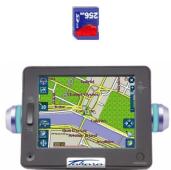
Ihr Gerät hat an der Oberseite in der Mitte einen Schacht für eine optionale SD-arte zur Speicherung des Startprogramms, von digitalen Karten und anderen Daten wie z.B. MP3-Dateien, Film-Clips und Bildern. Vor Verwendung setzen Sie die Karte mit den Kontakten nach unten und dem Etikett zur Vorderseite des Gerätes hin in den Schacht ein. Schalten Sie das Gerät vor Entnahme der Karte aus. Vor Einsetzen einer neuen Karte bitte RESET drücken. Die SD Speicherkarte sollte mit etwas Druck in den Kartenschacht (an der Oberseite des Gerätes) eingeschoben werden. Zum Entnehmen der Karte bitte erneut die Karte etwas nach unten drücken, so dass der Ausgabemechanismus ausgelöst wird.
- Reinigen Sie zunächst die Windschutzscheibe, drücken Sie dann die Mitte des Saugnapfes arauf und legen Sie den Hebel um

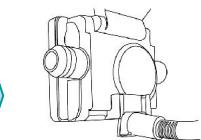
- Schieben Sie das rechteckige Teil des Saugnapfhalters auf das passende Teil auf der Rückseite des Gerätes

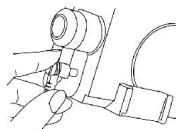
- Verbinden Sie mit dem Gleichstromkabel den Eingang an der Seite des Gerätes und den Zigarettenanzünder.
3. In Betrieb nehmen
Seite_81
3.3. Inbetriebnahme und Energieverwaltung
| Funktion | Beschreibung | Anleitung |
| Gerät Einschalten | Setzt das Gerät in Betrieb | Drücken des Ein/Aus Schalters. Bei Erstbetrieb oder nach einem Leerlaufen des Akkus bitte das Gerät über das Zigarettenanzünder-Kabel oder das Netzladegerät an die Stromversorgung anschließen |
| Reset | Versetzt den Prozessor zurück (kann auch betätigt werden wenn das System nicht mehr reagiert) | Längeres Drücken des Reset-Schalters |
| Gerät Ausschalten | Schaltet das Gerät aus; Ladevorgang wird dennoch fortgesetzt wenn das Gerät über ein Ladek abel mit der externen Stromzufuhr verbunden ist (z.B. 12 Volt Zigarettenanzünder) | Gleichzeitiges Drücken des Ein/Aus – Schalters und des Reset-Schalters, dann den Ein/Aus – Schalter langsam loslassen |
| Schlaf- Modus/ Stand-By | Versetz den Prozessor in einen Energie-Spar-Modus; die im Arbeitspeicher befindlichen Applikationen (SD RAM) und der Ladevorgang laufen jedoch weiter | Ein/Aus – Schalter für 3 Sekunden drücken bis die blaue LED Anzeige links blinkt, dann loslassen |
| Bildschirm schoner-Modus | Schaltet nur den Bildschirm aus | Kurz auf den Ein/Aus Schalter drücken |
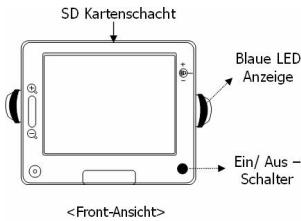

ACHTUNG: Das Gerät nutzt in allen außer dem "Gerät Ausschalten" Modus weiterhin die Stromversorgung über den Akku.
* Bitte erlaube Sie diesem empfindlichen Gerät etwas Zeit, um Ihre Anweisungen auszuführen (Drücken von Schaltern; Antippen des Bildschirms /Touch Screens; Aufrufen von einzelnen Menüs sowie Erkennen der SD Karte). Zu hastiges Bedienen kann zu mechanischen Problemen führen.
4. Eigenschaften der Hardware
4.1 Frontansicht
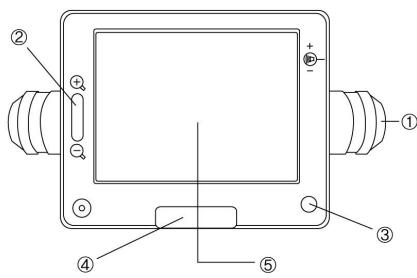
① Leuchte zum Abbiegen
② Zoom-Taste für die Karte
③ Betriebsschalter Ein-/Aus
④ Taste für Hauptmenü
⑤ Berührungsbildschirm
4.2 Rückansicht
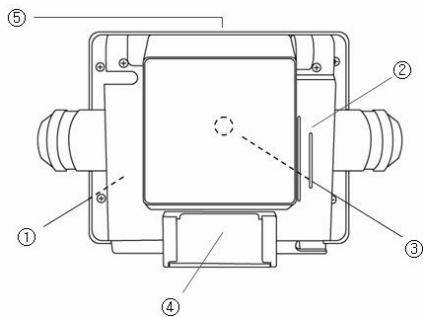
① Eingebaute Batterie
② Lautsprecher
③ Externer GPS-Anschluss
④ Verbindung zur Halterung
⑤ Schacht für SD-Karte
4. Eigenschaften der Hardware
4.3 Linke Seite

① USB-Buchse
② Reset-Taste
③ Sync-Taste
4.4 Rechte Seite
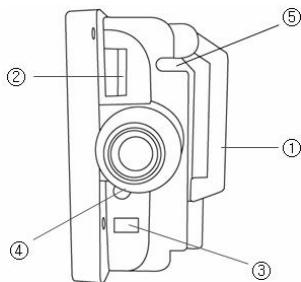
① GPS-Antenne
② Lautstärkeregler
③ Buchse für Stromversorgung
④ Ausgang Audio-Out
⑤ Depot für Stylus
5. Zubehör
5.1 Standard
①

②
① Handbuch auf CD
② Schnelleinstieg
③ Saugnapfhalter
④ Stylus
⑤ Adapter f. Zig.Anzünder
⑥ Tragebeutel
⑦ USB-Kabel
5.2 Optional
①
②
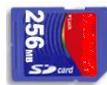
① SD-Speicherkarte
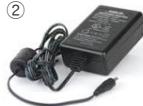
② Netzteil
③ Montagefuß
④ Luxusetui
⑤ Externe GPS-Antenne
6. Ansicht des Hauptbildschirms
6.1 Übersicht
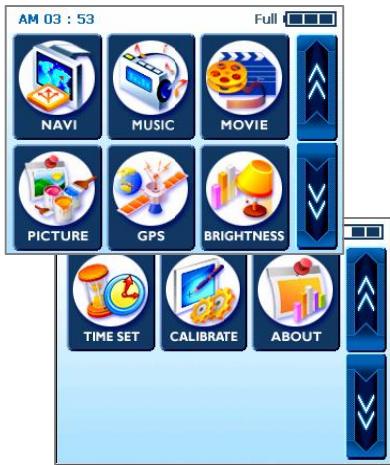
Beim ersten Einschalten des Gerätes wird der Hauptbildschirm angezeigt wie abgebildet. In der Ecke oben rechts sehen Sie die Batterieanzeige mit dem Ladezustand in Prozent, in der Ecke oben links befindet sich die Uhr.
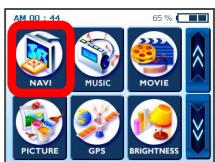
Für die Hauptmenüs gibt es die erste Gruppe der 6 am häufigsten gebrauchten Schaltflächen (NAVI, MUSIK, FILM, BILDER, GPS & HELLIGKEIT), die in der Mitte erscheinen, nach Betätigung der Schaltfläche Abwärts auf der rechten Seite sind 3 weitere zu sehen (ZEIT EINST., KALIBRIEREN, & INFO).
Jede Schaltfläche stellt eine Softwarefunktion (NAVI, MUSIK, FILM oder BILDER) oder eine Einstellungsfunktion dar (GPS, HELLIGKEIT, WEIT EINST., KALIBRIEREN oder INFO); zum Zugriff tippen Sie die entsprechende Schaltfläche an. Denken Sie daran, dass Sie mittels der Taste TAKARA zurück zum Hauptbildschirm oder zu einem übergeordneten Bildschirm gelangen. Nachfolgend werden die 9 Schaltflächen beschrieben.
6. Ansicht des Hauptbildschirms
6.2 Navigation
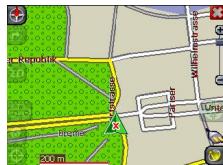
Diese Funktion leitet Sie durch Sprachhinweise und den Kartenschirm zu Ihrem Zielort und zeigt Kreuzungen, Stadtnamen und vieles mehr. Sie bietet auch verschiedene Karten-Leitmodi und die ungefähre Zeit bis zu Ihrem Zielort. Für Ihre Sicherheit zeigt Sie mittels einer blinkenden Leuchte links/rechts auch an, wann Sie abbiegen müssen.
Gehen Sie zum Navi-Menü und warten Sie, bis das Navigationsprogramm alle notwendigen Daten geladen hat. Bald wird eine digitale Landkarte angezeigt. Weitere Informationen zur Navigation entnehmen Sie bitte dem separaten Schnelleinstieg für das Kartenprogramm oder dem kompletten Handbuch von der Software-CD, die mit dem TAKARA Navigationspaket geliefert wurde.


6. Ansicht des Hauptbildschirms
6.3 Musik
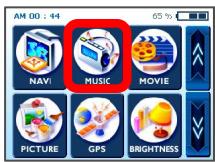
Mit diesem Programm können Sie während der Fahrt Ihre Lieblingsmusik hören. Da der MP3-Browser vorinstalliert ist, müssen Sie lediglich Ihre bevorzugten Lieder laden und sichern.
Wenn Sie das Menü Musik öffnen, finden Sie einen vollständigen digitalen MP3 in Ihrem Gerät. Im oberen Teil befindet sich eine Wiedergabeliste aus der Sie wählen können sowie ein Schieberegler, mit dem durch Verschieben des eckigen Symbols der Start der Musik bestimmt werden kann.
Im unteren Teil befinden sich weitere Schaltflächen. Von links nach rechts: Rückwärts Wiedergabe-und-Pause und (das Zyklussymbol) Wiederholung zum mehrfachen Abspielen der aktuellen Datei. Außerdem gibt es einen Rollbalken für die Lautstärkeregulierung und eine Schaltfläche ON/OFF zum Ein- bzw. Ausschalten des Klanges.

![Big Mama - Break Away (03.08.02).mp3 Never Ending Story.mp3 [Bon Jovi] Always.mp3 [BritneySpear] MeAgainstTheMusic.mp3 00:56 / 01:49](/content/2024/12/95292/images/bc94452cc0481d3f221794a77c6fa7c7ee2c18124713ff3644c8bc4f7c1624ad.jpg)

![Big Mama - Break Away (03.08.02).mp3 Never Ending Story.mp3 [Bon Jovi] Always.mp3 [Britney'Spears] MeAgainstTheMusic.mp3 00:33 / 01:49](/content/2024/12/95292/images/26bc42867233174ba041096eec1ebfdcf4e0bd0704e5570cb81968101b5f687d.jpg)
6. Ansicht des Hauptbildschirms
6.4 Filme
Wie wäre es, wenn Sie im Auto Filme genießen könnten? Ganz einfach! - Sie müssen nur Filmdateien auf dem zusätzlichen Speicher sichern.
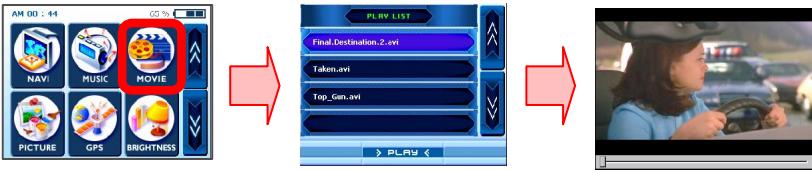
Nach Antippen der Schaltfläche FILM im Hauptbildschirm wählen Sie den gewünschten Eintrag mittels der Schaltflächen Aufwärts / Abwärts. Sobald Sie bereit sind, einfach Play betätigen. Jetzt können Sie sich wie im Kino fühlen.
Sollten Sie eine Szene verpassen und möchten diese wiederholen, müssen Sie nur auf den Schirm tippen. Das Bild bleibt stehen und Sie können nun mit dem Schieberegler zu einem anderen Teil des Films springen. Erneutes Tippen auf den Schirm lässt den Film weiter laufen.
* Unterstütztes Format: MPEG4
flowchart
graph LR
    A["AM 00:44 NAV/NAV/NAV"] --> B["MOVIE MOVIE"]
    B --> C["Final Destination.2.avi"]
    C --> D["Token.avi"]
    D --> E["Top_Gen.avi"]
    E --> F["PLAY LIST"]
    F --> G["→ PLAY <"]
6. Ansicht des Hauptbildschirms
6.5 Bild
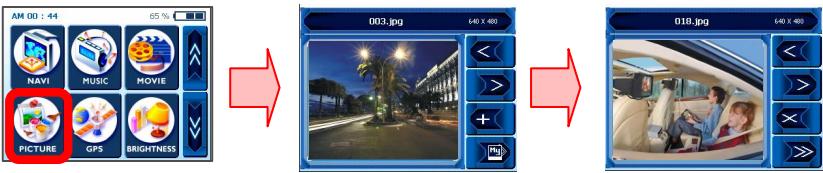
Sie möchten Ihre wertvollen Bilder von Heim und Familie überall mit hin nehmen? Einfach speichern und dieses Menü betätigen - Sie werden ein endloses Vergnügen haben. Tippen Sie einfach auf das Menü „BILDER“ und Sie werden einen Rahmen mit einer Abbildung auf der linken und Wiedergabe-Schaltflächen auf der rechten Seite sehen. Der Pfeil nach links springt zum vorherigen Bild während der Pfeil nach rechts zum nächsten Bild springt. Wenn Sie ein Bild im Modus Vollbild sehen möchten, müssen Sie nur den Bildschirm berühren, alles außer dem Bild wird ausgeblendet, Ihr Gerät sieht nun wie ein Bilderrahmen aus.
Mit der Schaltfläche, +' können Sie das aktuelle Bild zu Ihrem Fotoalbum hinzu fügen, mit 'My' gelangen Sie zu dem Album mit Ihren Lieblingsaufnahmen. Die oberen 2 Schaltflächen haben die gleiche Funktion wie zuvor, die unteren beiden sind unterschiedlich. Mit 'X' können Sie das Bild ganz aus dem Album löschen, der Doppelpfeil nach rechts entspricht der Berührung des Bildschirms – so wird z.B. das Bild als Vollbild gezeigt.
6. Ansicht des Hauptbildschirms
6.6 GPS
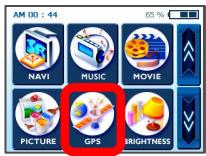
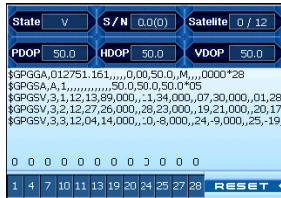
Bei anscheinend instabiler Navigation prüfen Sie bitte die von der GPS-Antenne aufgefangenen Satellitensignale indem Sie auf das Menü „GPS“ tippen und dann den GPS-Status zurücksetzen, das kann die Situation zu korrigieren.
Im zweiten Bildschirm finden Sie so etwas wie ein Armaturenbrett für GPS. Unter 'State' sehen Sie die allgemeine Empfangsleistung der Antenne wobei V Ausfall und 2 D/3 D Erfolg bedeuten. 'Satellite' zeigt an, welche Satellitensignale von allen verfügbaren (durch die Antenne des Geräts) aufgefangen wurden. PDOP ist eine Abkürzung für Positional Dilution of Precision, HDOP für Horizontal Dilution of Precision und VDOP für Vertical Dilution of Precision. Für die numerischen Werte dieser gilt, je kleiner desto besser'. Unten können Sie Zellen mit eindeutigen Zahlen sehen, die jeweils Satelliten darstellen und graphische Säulen, die den aktuellen Status beim Empfang von Signalen von jedem Satelliten anzeigen. Wenn Sie erneut beginnen wollen, tippen Sie auf Reset. Die GPS-Antenne startet erneut. Beim Verlassen eines Bereiches empfiehlt sich das ebenfalls.

6. Ansicht des Hauptbildschirms
6.7 Helligkeit
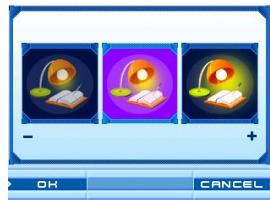
Anfangs ist bei Ihrem Gerät die Hintergrundbeleuchtung auf einen Standardwert eingestellt. Sie können durch Einstellung der Helligkeit des Bildschirms in Abhängigkeit von der Tageszeit (Tag oder Nacht), oder anderen physischen Gegebenheiten oder persönlichen Bedürfnissen die angenehmste Einstellung wählen. Nach der Einstellung bleiben die Werte bis zur nächsten Justierung so erhalten.
Durch Tippen auf „HELLIGKEIT“ gelangen Sie zum Bildschirm BRIGHTNESS. Die 3 dann angezeigten Symbole zeigen je einen unterschiedlichen Helligkeitsgrad an; das links zeigt das dunkelste LCD, das in der Mitte gibt ein mäßig ausgeleuchtetes Display an, rechts stellt den hellsten Bildschirm dar. Wählen Sie durch Antippen das gewünschte. Wenn Sie mit der geänderten Einstellung zufrieden sind, tippen Sie auf OK, wollen Sie die Änderungen rückgängig machen, tippen Sie auf „Cancel“.


6. Ansicht des Hauptbildschirms
6.8 Zeit einstellen
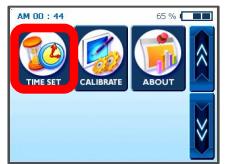
Wenn Sie weit reisen, kann die Funktion Zeiteinstellung anhand der aktuellen Position ein bequemer Vorteil sein. Zur Einstellung der Zeit tippen Sie auf ZEIT EINST. Sie sehen dann einen aufwärts gerichteten Pfeil über der ersten Zahlengruppe und einen abwärts gerichteten darunter; damit können die Stunden eingestellt werden.
Ebenso gibt es entsprechende Pfeile über/unter den nächsten 2 Einzelziffern zur Einstellung der Minuten.
Außerdem finden Sie eine kleine Anzeige für AM oder PM, durch Tippen darauf kann die Anzeige geändert werden. Nach abgeschlossener Einstellung der Zeit tippen Sie auf OK, es sei denn, Sie wollen die Einstellung durch Antippen von „Cancel“ rückgängig machen.
6. Ansicht des Hauptbildschirms
6.9 Kalibrierung
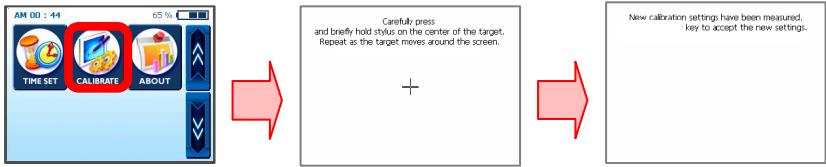
Wenn der Berührungsbildschirm des Gerätes nicht ordnungsgemäß funktioniert –also nicht genau auf den Stylus reagiert- können Sie ihn mittels KALIBRIEREN einstellen. Nach dieser Einstellung sollte das LCD-Display wieder ordnungsgemäß funktionieren.
Zum Beginn der Kalibrierung tippen und halten Sie auf die Mitte des Zieles. Wenn das Ziel zu einer anderen Position springt, tippen und halten Sie dort erneut. Wiederholen Sie diesen Schritt bis zum Abschluss der Einstellung. Nach Abschluss der Kalibrierung erscheint ein neuer Bildschirm mit der Nachricht "New calibration settings have been measured". Wenn Sie mit den geänderten Einstellungen zufrieden sind, berühren Sie einfach den Bildschirm. Anderenfalls drücken Sie die Taste TAKARA, um zum Originalmenü zurückzukehren.
6. Ansicht des Hauptbildschirms
6.10 Info
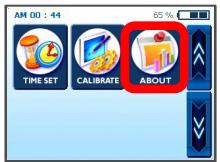
Hier können Sie eine kurze Erklärung zu jeder Funktion im Hauptmenü Service finden. Bei Aufruf des Menüs Info finden Sie zunächst einige Erläuterungen der Funktion Navi. Wenn Sie herausfinden möchten, was es mit anderen Menüs auf sich hat, klicken Sie auf die Schaltflächen Aufwärts/Abwärts.
7. Multimedia-Dateien übertragen
7.1 Verwendung des USB-Kabels
① Das Programm Microsoft ActiveSync (es gibt davon verschiedene Versionen) muss auf Ihrem PC installiert sein, um die verschiedenen Musik-Filmdateien zum TAKARA Navigationssystem zu übertragen, die Sie während der Reise genießen wollen. Einmal installiert, muss dies' nicht wiederholt werden. Kopieren Sie zunächst die Datei MSASYNC.EXE aus dem Verzeichnis [ActiveSync] auf der Software-CD durch Doppelklicken zum PC.
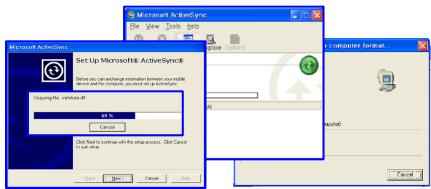
② Für Musik-/Filmdateien verbinden Sie zunächst das Netzteil mit einer Netzsteckdose und dem Eingang DC des Gerätes. Verbinden Sie anschließend das Gerät (Mini-USB) über das USB-Kabel mit dem PC (Standard-USB). Klicken Sie dann auf Sync unten links und begeben Sie sich zu einem entsprechenden Verzeichnis der Speicherkarte mittels [Arbeitsplatz], [Mobiles Gerät] und schließlich [Speicherkarte], so dass der MP3-Player die Dateien finden und wiedergeben kann. Wählen Sie die gewünschten Dateien oder Verzeichnisse von einem der Laufwerke des PCs, einer CD oder anderem Speichermedium und kopieren Sie diese zu [Arbeitsplatz], [Mobiles Gerät], [Speicherkarte].
* Wenn Sie Ihren Takara Navigator mit dem beiliegenden USB Kabel an einen Computer anschließen, ist es wichtig darauf zu achten, nicht die Systemdateien zu verändern und die Verbindung auf den Filetransfer zu begrenzen. Im Falle der Übertragung falscher Informationen auf Ihren Takara Navigator kann dieser irreparable Schäden erleiden. Diese Art von Schäden sind leicht von unserem technischen Service zu erkennen; es ist sehr wichtig bei der Verbindung mit einem Computer aufzupassen. Alle internen Schäden am Takara Navigator stehen nicht unter Garantie.
7. Multimedia-Dateien übertragen
7.2 Verwendung eines SD-Kartenlesegerätes
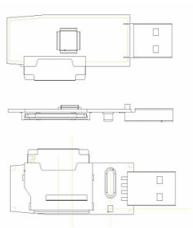
① Eine SD-Speicherkarte in Ihr Gerät einsetzen (TAKARA Navigation spezifiziert/unterstützt Marken) und Computer sowie Gerät einschalten. Wenn das SD-Lesegerät und Ihr PC durch das Mini-USB-Kabel verbunden sind, kopieren Sie die gewünschten Dateien auf die SD-Karte.
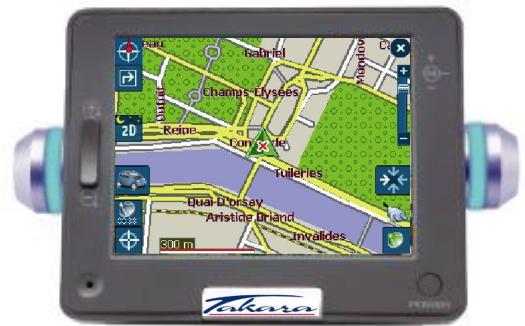
7.1 Verwendung des USB-Kabels
- „Vielen Dank, dass Sie sich zum Kauf des Takara Navigation Systems entschlossen haben, dem vollständigsten auf dem Markt“
- Zu diesem Buch
- Korrekte/beste Bedienung
- Allgemeines
- Sicherheitsmaßnahmen
- a Haupteinheit
- b Batterie
- © Netzadapter
- d SD-Speicherkarte
- Kundendienst
- In Betrieb nehmen
- SD-Karte einsetzen
- Inbetriebnahme und Energieverwaltung
- Eigenschaften der Hardware
- Frontansicht
- Rückansicht
- Linke Seite
- Rechte Seite
- Zubehör
- Standard
- Optional
- Ansicht des Hauptbildschirms
- Übersicht
- Navigation
- Musik
- Filme
- Bild
- GPS
- Helligkeit
- Zeit einstellen
- Kalibrierung
- Info
- Multimedia-Dateien übertragen
- Verwendung des USB-Kabels
- Verwendung eines SD-Kartenlesegerätes
Marke : TAKARA
Modell : GP12
Kategorie : Gps