
GP12 - Gps TAKARA - Manual de uso y guía de instrucciones gratis
Encuentra gratis el manual del aparato GP12 TAKARA en formato PDF.

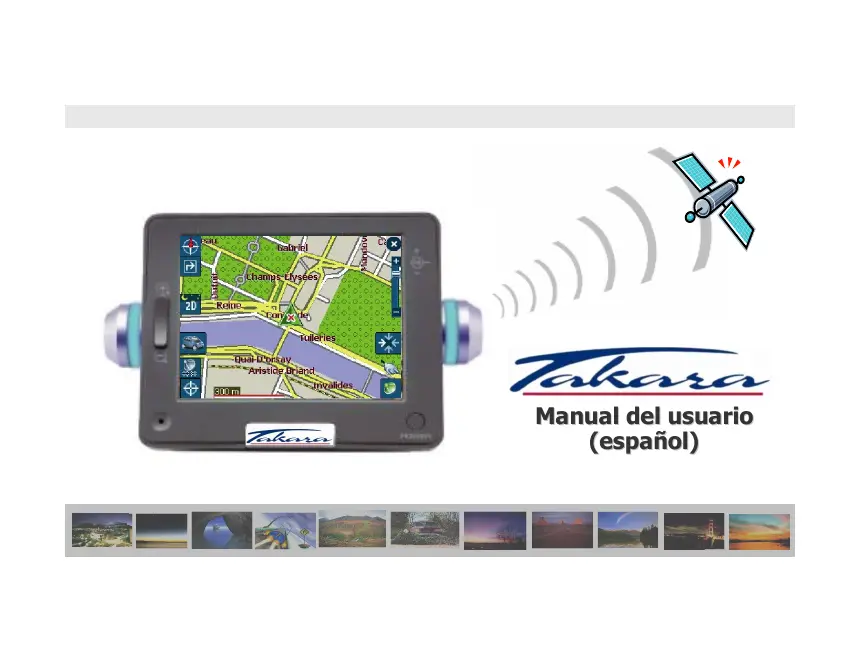


| Tipo de producto | Sistema de navegación GPS |
| Marca | TAKARA |
| Modelo | GP12 |
| Pantalla | Pantalla LCD táctil a color, alta luminosidad, tratamiento antirreflejos, millones de colores, formato apaisado |
| Procesador | Procesador de alto rendimiento |
| Receptor GPS | SIRFIStar / SIRFIIXtrac, arranque rápido en caliente/en frío, soporte para antena externa |
| Almacenamiento | Lector de tarjeta de memoria SD (tarjeta no incluida de serie) |
| Formatos multimedia compatibles | MP3, MPEG4, JPEG |
| Sistema operativo | Microsoft WinCE .Net |
| Batería | Batería de iones de litio recargable integrada |
| Alimentación | Adaptador para encendedor de cigarrillos 12V (incluido), adaptador de corriente opcional |
| Conectividad | USB, salida de audio, conector GPS externo |
| Funciones de navegación | Instrucciones de voz, indicadores luminosos de giro, cartografía preinstalada en tarjeta SD |
| Funciones adicionales | Reproductor MP3, reproductor de video, visor de fotos, ajuste de brillo, calibración de pantalla, ajuste de hora |
| Accesorios incluidos | CD de manual, guía rápida, soporte de ventosa, lápiz táctil, adaptador para encendedor, funda de transporte, cable USB |
| Accesorios opcionales | Tarjeta SD, adaptador de corriente, soporte de montaje, funda de lujo, antena GPS externa |
| Peso | Aproximadamente 200 g |
| Dimensiones | Aproximadamente 130 x 85 x 25 mm |
| Temperatura de funcionamiento | 0°C a 50°C |
| Mantenimiento | Limpiar con un paño suave húmedo, no usar productos químicos |
| Seguridad | No usar mientras conduce, no exponer a calor excesivo, manipular la batería de iones de litio con precaución |
Preguntas frecuentes - GP12 TAKARA
Preguntas de los usuarios sobre GP12 TAKARA
0 pregunta sobre este aparato. Responde a las que conoces o haz la tuya.
Hacer una nueva pregunta sobre este aparato
Descarga las instrucciones para tu Gps en formato PDF gratis! Encuentra tus instrucciones GP12 - TAKARA y toma tu dispositivo electrónico nuevamente en la mano. En esta página están publicados todos los documentos necesarios para el uso de su dispositivo. GP12 de la marca TAKARA.
MANUAL DE USUARIO GP12 TAKARA
Manual del usuario(español) 97
Manual del usuario (español)


"Gracias por elegir y comprar el sistema Takara Navigation, el más completo del mercado".
√ CPU para garantizar un rendimiento especialmente potente
√ LCD equipada con luminosidad increíble, vista antirreflectante, millones de colores y pantalla tipo horizontal
√ Gran función multimedia que admite navegación, música (MP3), vídeo (MPEG4), música e imágenes (JPEG)
√ GPS a velocidad de ensueño (SIRFIIstar/SIRFIIXtrac) que presenta con orgullo un inicio excepcionalmente rápido frío / templado / caliente así como extensibilidad a la antena externa
√ Diseño fino, elegante y único resaltado con bonitas lámparas que indican giros
√ Software basado en Microsoft WinCE .Net y datos de mapas fáciles de usar más una aplicación de navegación preinstalada en la tarjeta SD
"Con el fin de poder validar la garantía y unirse al Club de Navegación Móvil Takara, es obligatorio registrar el número del aparato, su nombre y dirección, así como su dirección de correo electrónico. Gracias al Club de Navegación Móvil Takara, usted se beneficiará de varios tipos de servicios necesarios para una perfecta evolución de su Navegación Takara. El Servicio del Cliente."
1. Acerca de este libro
Este manual es una guía rápida del sistema TAKARA NAVIGATION y se describen las funciones básicas del dispositivo, principalmente respecto al hardware. Por razones de desarrollo del producto, aún no está actualizada cierta información y el contenido puede cambiar en cualquier momento sin previa notificación. No se asumirán responsabilidades por errores técnicos o editoriales u omisiones que contenga, ni por daños accidentales o consecuentes que resulten del funcionamiento o uso de este material.
Este documento contiene información protegida por derechos de autor y por lo tanto no puede reproducirse en su totalidad o en parte para ningún fin. Igualmente, no puede transmitirse o reproducirse de ningún modo, ya sea electrónica o mecánicamente, incluidas las fotocopias y grabaciones.
Un tercero puede registrar todas las marcas y marcas comerciales mencionadas en este documento en virtud de la legislación actual y de los derechos de sus respectivos propietarios, sin reservas. La ausencia de etiquetado explícito de las marcas registradas no admite la conclusión de que la marca no está sujeta a los derechos de terceros.
2. Para un uso adecuado u óptimo
2.1 General
Se recomienda una planificación de la ruta eficaz antes de empezar cada viaje. Si necesita configurar un nuevo itinerario mientras está en ruta, busque un lugar absolutamente seguro donde hacerlo o conduzca hasta un aparcamiento primero. Por su propia seguridad, no maneje el producto mientras conduce.
⑥ El producto está concebido para utilizarse sólo como ayuda a la navegación, no como medición precisa de la dirección, distancia, ubicación o topografía. Dado que las rutas calculadas y la guía mediante voz son sólo de referencia y pueden ser distintas de las circunstancias reales de las carreteras, es responsabilidad del usuario seguir todas las señales de tráfico, el trazado de la carretera y las normativas locales sobre todo lo demás.
© Cuando salga del coche, no deje el dispositivo en el salpicadero a la luz directa del sol, ya que si se recalienta la pila puede causar averías o peligros. Use el producto en el intervalo de temperatura operativa recomendado (0 °C \~ 50 °C) y no lo exponga a un exceso de calor o de frío.
d Las señales de satélite del GPS no pueden atravesar materiales sólidos distintos del cristal. Así, cuando entre en un túnel o en un edificio o en caso de parabrisas metálico, quizá no esté disponible el posicionamiento por GPS. Igualmente, la recepción de la señal puede verse afectada en situaciones como el mal tiempo o una cobertura densa superior como árboles. Del mismo modo, los dispositivos inalámbricos pueden interferir con las señales por satélite y causar una recepción de la señal variable.
⑧ Mire la pantalla sólo cuando sea absolutamente seguro. Si no ha entendido completamente
2. Para un uso adecuado u óptimo
2.1 General
las instrucciones del dispositivo o si no está seguro de lo que hacer a continuación, quizá necesite consultar brevemente el mapa o la vista de flecha del sistema de navegación.
① Es necesario un soporte de coche cuando utilice el dispositivo en un coche y se recomienda encarecidamente que coloque el dispositivo en un lugar apropiado, no en zonas que por ejemplo obstruyan los paneles de airbag y los instrumentos o que interfieran con la visión del conductor.
⑨ Si cuida bien el dispositivo, el funcionamiento no dará problemas y reducirá el riesgo de dañarlo. Use sólo el lápiz óptico para tocar la pantalla. Evite hacerlo con los dedos, bolígrafos, lápices u otros objetos punzantes. No limpie nunca el dispositivo mientras esté encendido. Use un paño suave y sin hilaza humedecido en agua para limpiar la pantalla y el exterior del dispositivo. No use toallitas de papel para ello. No coloque nada sobre el dispositivo ni deje caer objetos sobre él. No deje caer el dispositivo ni lo someta a golpes bruscos. No se siente en el dispositivo cuando lo lleve en los bolsillos posteriores del pantalón, etc. La superficie de la pantalla se puede rayar fácilmente.
Aleje el dispositivo del exceso de humedad y de temperaturas extremas. No lo someta a cambios de temperatura repentinos o bruscos que pudieran provocar la condensación dentro de la unidad, con los daños consecuentes. En caso de condensación por humedad, deje que el dispositivo se seque completamente. Evite exponer el dispositivo a la luz directa del sol o a luz ultravioleta fuerte durante largos periodos.
2. Para un uso adecuado u óptimo
2.2 Precauciones de seguridad
① Sistema principal
Nunca intente desmontar, reparar o modificar el dispositivo porque podría causarle daños o incluso provocar heridas personales o daños en la propiedad. No almacene líquidos inflamables, gases o materiales explosivos en el mismo compartimento que su dispositivo, sus piezas o accesorios.
b Pila
Este dispositivo contiene una pila interna de ion de litio no recambiable que puede reventar o explotar, liberando productos químicos peligrosos. Para reducir el peligro de incendio o quemaduras, nunca lo desmonte, aplaste, pinche o deseche en el fuego o en el agua. Como existe un elevado riesgo de explosión si la pila se vuelve a colocar con un tipo inadecuado, use siempre el correcto o uno equivalente que recomiende el fabricante. La pila debe reciclarse o desecharse correctamente. Además, use un cargador de pilas especificado que apruebe el fabricante.
© Adaptador
Nunca use el adaptador de CA en un entorno de mucha humedad ni lo toque con las manos o pies húmedos. Asimismo, a efectos de refrigeración, asegúrese de que hay ventilación adecuada alrededor del adaptador cuando lo utilice y no lo cubra con papel, vinilo, paño (incluida la funda) o cualquier otro material. Además, el adaptador debe conectarse a la fuente de alimentación adecuada, conforme a los requisitos de tensión indicados en la carcasa o embalaje del producto. No intente reparar la unidad si su conectador de alimentación o estructura está dañada o expuesta a exceso de humedad.
Conserve las tarjetas SD o MMC en una funda bien protegida para evitar el polvo y la humedad cuando no las utilice e impida que entren objetos extraños en la ranura de SD.
2. Para un uso adecuado u óptimo
2.3 Atención al cliente
En caso de problemas con el software de navegación, llame al siguiente número:
Línea directa de atención: +33.(0)4.93.51.27.02
El Centro de llamadas está abierto de lunes a viernes 09:00\~12:00, 15:00\~17:00 (no los fines de semana).
También puede enviar por correo sus preguntas a: contact@takara.fr
5. Inicio
5.1 Inserción de una tarjeta SD
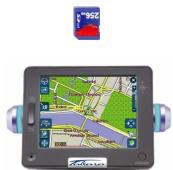
Su dispositivo tiene una ranura de tarjeta SD en el centro de la parte superior, para una tarjeta Secure Digital opcional que almacene el programa de arranque inicial, los mapas digitales y otros datos, como archivos MP3, archivos de películas y archivos de imágenes. Para usar la tarjeta de memoria, insértela con el conector apuntando hacia abajo en la ranura y la etiqueta hacia el frente del dispositivo. Para quitar la tarjeta, apague la unidad. Antes de insertar otra tarjeta, pulse el botón de reinicio. Cuando coloca la tarjeta SD en la ranura SD situada en la parte superior del dispositivo, empuje bien hasta el fondo, lo cual se aplica también a la hora de sacarla de la ranura.
5.2 Montaje y conexión
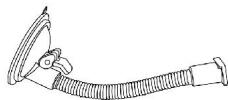
- Primero limpie el parabrisas. Después empuje el centro de la ventosa en el parabrisas y apriete hacia abajo la palanca de fijación

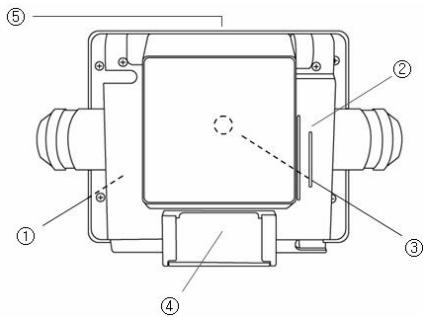
- Deslice la parte rectangular del montaje de ventosa en la pieza correspondiente de la parte inferior trasera de la unidad
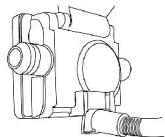
- Inserte la clavija del extremo del cable de alimentación de CC en el pequeño enchufe del lateral del dispositivo y enchufe el otro extremo a la toma del mechero.
5. Inicio
5.3. Manipulación
| Función | Concepto | Método |
| Encendido | En el sentido literal de la palabra (no requiere explicaciones especiales) | Pulsando el botón de encendido. En caso de primer uso o cuando el dispositivo está descargado, alimente la unidad con la clavija de alimentación del mechero o el adaptador de CA y después pulse el botón de encendido. |
| Reiniciar | Un estado en el que también se aplica el reinicio de la CPU (puede elegir esto como último recurso si parece que el sistema no funciona correctamente) | Pulsando el botón de reinicio una vez |
| Apagado | Un estado en el que la alimentación se ha cortado completamente y sólo sigue funcionando la lógica de la carga de la pila (si se conecta al dispositivo una clavija de alimentación de 12 V, la pila puede cargarse mediante esta lógica) | Pulsando el botón de encendido y de reinicio simultáneamente y después liberando un poco el botón de encendido |
| Modo de espera | Un estado en el que la CPU ya ha entrado en el estado de ahorro energético y sólo la SDRAM y el circuito de carga de la pila de lógica externa siguen funcionando. | Pulsando el botón de encendido durante más de 3 segundos hasta que los indicadores azules parpadeen y después apagándolo |
| Modo de salvapantallas | Sólo se desactiva la pantalla | Pulsando un poco el botón de encendido |
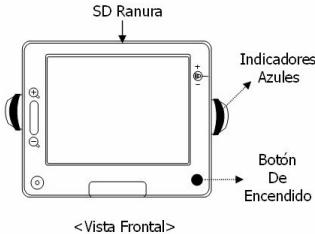
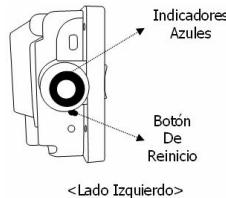
ADVERTENCIA: la pila sigue funcionando y descargándose en todos los modos, excepto en el modo de apagado.
* Permita el tiempo suficiente para que este dispositivo delicado realice sus funciones (p. ej. al pulsar botones, tocar la pantalla táctil, ejecutar cada menú, introducir o sacar la tarjeta SD, etc.), ya que si se ejecutan con mucha rapidez suele provocar fallos mecánicos.
3. Características de hardware
3.1 Vista frontal
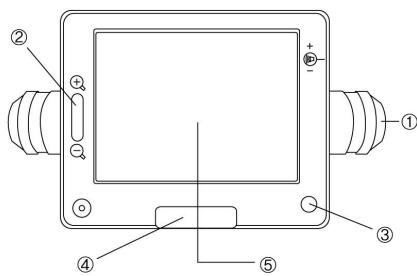
① Lámpara indicadora de giro
② Botón para alejar o acercar el mapa
③ Botón de encendido o apagado
④ Manecilla del menú principal
⑤ Pantalla táctil
3.2 Vista posterior
3. Características de hardware
3.3 Lado izquierdo
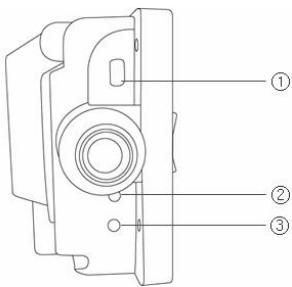
① Conector USB
② Botón Reset
③ Botón Sync
3.4 Lado derecho
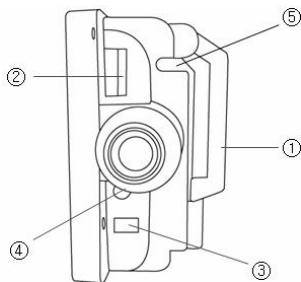
① Antena GPS
② Control del volumen
③ Clavija de alimentación
④ Clavija de salida de audio
⑤ Bolsillo para el lápiz óptico
4. Accesorios de hardware
4.1 Estándar
①

②
① CD del manual
② Guía rápida
③ Montaje de ventosa
④ Lápiz óptico
⑤ Adaptador de mechero
⑥ Funda
⑦ Cable USB
4.2 Opciones
①

②
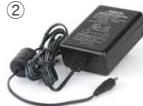
① Tarjeta de memoria SD
② Adaptador de alimentación de CA
③ Montaje de aplique
④ Funda de lujo
⑤ Antena de GPS externa
6. Un vistazo a la pantalla de inicio
6.1 Introducción
Cuando enciende por primera vez el dispositivo, aparece esta pantalla inicial. En la esquina superior derecha puede ver un indicador de estado de la pila y el porcentaje de carga restante, mientras que el reloj está en la esquina superior izquierda.
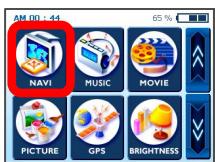
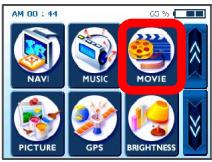
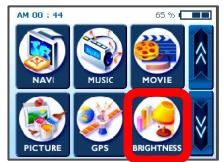
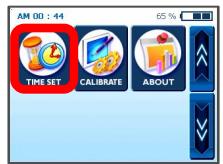
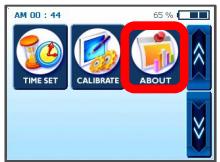
Para los menús principales, existe un grupo con los seis botones más utilizados (NAVEGACIÓN, MÚSICA, PELÍCULA, IMAGEN, GPS y BRILLO), que aparecen en el centro, y cuando hace clic en el botón de flecha abajo a la derecha, aparecen tres más (CONFIGURAR TIEMPO, CALIBRAR y ACERCA DE).
Cada botón representa una función del software (NAVEGACIÓN, MÚSICA, PELÍCULA o IMAGEN) o una función de configuración (GPS, BRILLO, CONFIGURAR TIEMPO, CALIBRAR o ACERCA DE); para acceder a uno, pulse la manecilla TAKARA si quiere volver a la pantalla inicial o volver a una pantalla superior. Las siguientes secciones describen estos nueve botones.

6. Un vistazo a la pantalla de inicio
6.2 Navegación
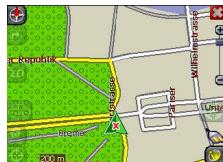
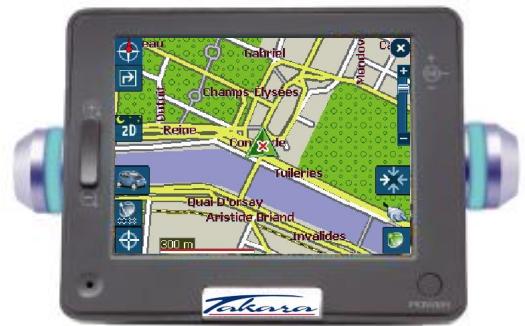
Esta función le guía al destino final con mensajes de voz y una pantalla de mapa que muestra cruces, nombres de ciudades, etc. También incluye modos de guía de mapas y el tiempo restante aproximado para llegar al destino. Por su seguridad, también permite saber cuándo girar, mediante una lámpara parpadeante en el lado izquierdo / derecho.
Vaya al menú Navi y espere a que el programa de navegación cargue todos los datos necesarios. Pronto aparecerá un mapa digital. Para obtener información adicional sobre el uso de la navegación, consulte el libro de guía rápida dedicado a la aplicación de mapas o el manual del usuario en su versión completa del CD del software que se suministra con el paquete de TAKARA Navigation.


6. Un vistazo a la pantalla de inicio
6.3 Música
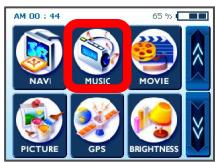
Gracias a este programa, puede escuchar su música favorita mientras conduce. Como se ha preinstalado el explorador de MP3, sólo tiene que descargar y guardar las canciones favoritas.
Cuando acceda al menú Music, encontrará un reproductor de MP3 digital completo en el dispositivo. La parte superior frontal del reproductor tiene una lista de reproducción desde donde puede seleccionar y también un barra de control de música que le ayuda a seleccionar el punto donde desee que empiece la música, arrastrando el botón cuadrado a la derecha.
Existen más botones en la parte inferior. En orden desde la izquierda: atrás, reproducir y pausa y reproducir (el botón con el símbolo de ciclo) para repetir el archivo actual. Además, existe una barra de desplazamiento y un interruptor de apagado y encendido, aquélla para el control del volumen y ésta para activar o desactivar el sonido.

![Big Mama - Break Away (03.08.02).mp3 Never Ending Story.mp3 [Bon Jovi] Always.mp3 [BritneySpear] MeAgainstTheMusic.mp3 00:56 / 01:49](/content/2024/12/95292/images/43d11ac5e3f7818f8e2f2b45d509b12d293c2c753c1e86e2700ac0edae144b9c.jpg)

![Big Mama - Break Away (03.08.02).mp3 Never Ending Story.mp3 [Bon Jovi] Always.mp3 [Britney'Spears] MeAgainstTheMusic.mp3 00:33 / 01:49](/content/2024/12/95292/images/601d544bf2f976b81fd705545869ab8abfb78baba6567b067bb65c1375e48e10.jpg)
6. Un vistazo a la pantalla de inicio
6.4 Película
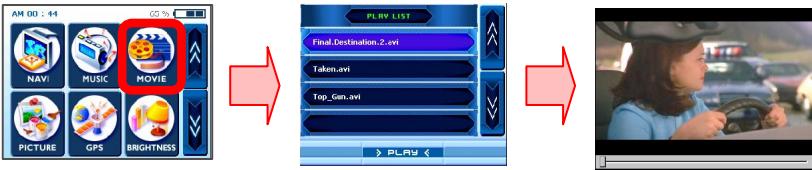
¿Le apetece disfrutar de películas dentro del coche? ¡Adelante! Sólo tiene que descargar archivos de película en el almacenamiento adicional.
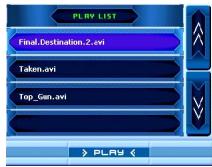
Tras pulsar el botón Movie en la pantalla Home, seleccione un elemento que desee reproducir pulsando el botón de flecha arriba o abajo. A continuación, pulse el botón Play. Parecerá que está dentro de una especie de cine.
Durante la visualización de la película, si se ha perdido una escena y desea volver a cierto punto, simplemente toque la pantalla. Ésta se congelará para que pueda manipular el deslizador desde una parte de la película a otra. Si toca la pantalla de nuevo se descongelará la pantalla.
* Formato compatible: MPEG4



6. Un vistazo a la pantalla de inicio
6.5 Imagen
¿Desea llevar consigo sus preciadas fotos del hogar y la familia a todas partes? Guárdelas y reprodúzcalas con este menú y disfrutará infinitamente.
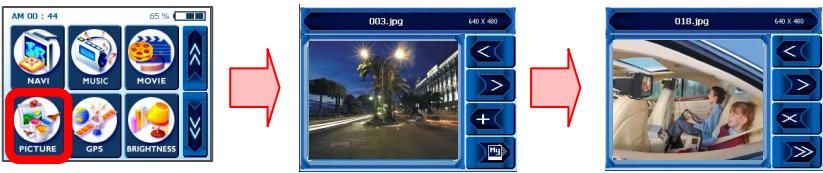
Para ello, pulse el menú "Picture" y verá un marco con una imagen a la izquierda y botones de reproducción a la derecha. El botón de flecha izquierda lleva a una imagen anterior mientras que el de flecha derecha lleva a la siguiente. Si desea ver una imagen en el modo de pantalla completa, toque la pantalla y todo desaparecerá salvo la imagen, para que el dispositivo parezca un marco de foto.
Además, el botón más permite añadir la imagen actual al álbum de fotos especial y el botón "My" le lleva a otra pantalla para un álbum que está lleno de su colección favorita. Los primeros dos botones de la parte superior funcionan del mismo modo que en la pantalla anterior, pero no ocurre lo mismo con los dos inferiores. El botón X elimina totalmente la imagen del álbum y el botón de doble flecha derecha actúa como si tocara la pantalla, es decir, amplía la imagen a tamaño completo.
flowchart
graph LR
    A["AM 00:44"] --> B["55%"]
    B --> C["→"]
    C --> D["003.jpg 640 X 480"]
    D --> E["→"]
    E --> F["018.jpg 640 X 480"]
6. Un vistazo a la pantalla de inicio
6.6 GPS
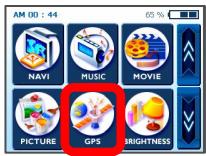
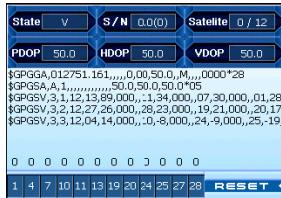
Si su Navi parece inestable, compruebe las señales de captación de satélite que recibe la antena del GPS; si pulsa en el menú "GPS" y reinicia el estado de GPS puede ayudarle a rectificar la situación.
Una vez que accede a la segunda pantalla, encontrará una especie de salpicadero GPS. Ahí, "State" incluye el funcionamiento general de la antena de GPS en cuanto a la captación de señales de satélite, donde V significa error y 2D/3D significa correcto. "Satellite" indica qué señales de satélite se captan (con la antena del dispositivo) desde todas las disponibles. PDOP es una abreviatura de Positional Dilution of Precision, HDOP de Horizontal Dilution of Precision y VDOP de Vertical Dilution of Precision. Los valores numéricos de estos tres son literalmente "cuanto más pequeño, mejor". En la parte inferior puede ver celdas con números únicos, que representan los satélites respectivos, y las barras gráficas con cifras abajo, que muestran el estado detallado actual para obtener una señal de cada satélite. Si desea empezar de nuevo, pulse el botón Reset. La antena GPS se iniciará de nuevo. Cuando cambie de zona, se recomienda pulsar el botón de reinicio.

6. Un vistazo a la pantalla de inicio
6.7 Brillo
Inicialmente el dispositivo tiene la retroiluminación configurada de forma predeterminada. No obstante, según la hora del día (día o noche) u otras condiciones físicas o necesidades personales, puede seleccionar la vista de navegación más adecuada y en el nivel más cómodo, ajustando el brillo de la pantalla. Una vez personalizada, la configuración permanecerá hasta el próximo cambio.
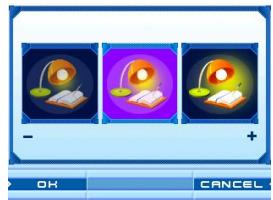
Para ir a la pantalla BRIGHTNESS, pulse el botón "BRIGHTNESS" en la pantalla de inicio. Aparecerán tres iconos que indican un grado de brillo; el de la izquierda ofrece el más oscuro de la LCD, el del medio un grado moderado y el de la derecha el más brillante. Pulse y elija el que desee; después de decidirse, toque el botón OK en la pantalla (a menos que desee deshacer el cambio: para ello haga clic en "Cancel").

6. Un vistazo a la pantalla de inicio
6.8 Configuración
Cuando viaje, le convendrá utilizar la función de configuración de la hora en función de su ubicación actual, para mayor comodidad. Para configurar la hora, pulse el botón TIME SET. Después verá una flecha arriba sobre el primer conjunto de cifras dobles y una flecha abajo debajo de ellas; éstas aumentarán o disminuirán las "horas".
Igualmente, las flechas arriba / abajo sobre y bajo las dos siguientes cifras de un dígito (del mismo modo que antes) cambian los minutos. Además, verá una pequeña sección AM (o PM); si la pulsa, alternará entre las dos. Cuando haya terminado completamente de configurar la hora, toque el botón OK en la pantalla a menos que desee deshacer la configuración pulsando "Cancel".
6. Un vistazo a la pantalla de inicio
6.9 Calibración
Si la pantalla táctil del dispositivo no funciona correctamente (no responde con precisión a las pulsaciones del lápiz óptico) puede ajustarla con CALIBRATE, la función de medición de la pantalla. Tras este ajuste, la pantalla LCD podrá funcionar y reaccionar correctamente.
Para empezar la calibración, mantenga pulsado el centro del objetivo. Cuando éste avance a otra posición, manténgalo pulsado de nuevo. Repita este paso para completar el ajuste. A continuación, aparecerá otra pantalla con un mensaje que indica "New calibration settings have been measured". Si acepta la configuración cambiada, toque la pantalla. De lo contrario, pulse el botón TAKARA para volver al menú original.

6. Un vistazo a la pantalla de inicio
6.10 Info
Aquí puede encontrar una breve explicación de cada función del menú de servicio principal. Entre en el menú About y lo primero que verá serán descripciones de la función Navi. Si desea ver el contenido de los otros menús, siga pulsando los botones de flecha arriba o abajo.
7. Transferencia de archivos multimedia
① Necesita tener instalado el programa Microsoft ActiveSync (del que hay varias versiones) en el ordenador para transferir los archivos de música y película que desee, mientras está en ruta, al sistema TAKARA Navigation. Una vez que haya instalado el programa, no necesitará hacerlo de nuevo. Para empezar, copie MSASYNC.EXE de la carpeta [ActiveSync] del CD del software suministrado en el ordenador haciendo doble clic.
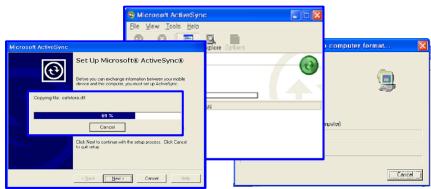
② En cuanto a los archivos de música o película, primero conecte el enchufe del adaptador de alimentación de CA a una toma y, a la vez, el otro extremo a una clavija de CC del dispositivo. A continuación, conecte el extremo mini-USB del cable USB a la parte superior izquierda del dispositivo y el otro extremo a un puerto USB del ordenador. A continuación, pulse el botón sync en la parte inferior izquierda y vaya a la ubicación apropiada (carpeta) en la tarjeta de almacenamiento (vaya a [Mi PC], [Dispositivo móvil] y [Tarjeta de almacenamiento] para que el programa MP3 Player pueda detectar y reproducir archivos MP3). Seleccione y copie los archivos o toda la carpeta en una de las unidades del ordenador o en un CD o en cualquier otro tipo de disco de almacenamiento en [Mi PC]-[Dispositivo móvil]-[Tarjeta de almacenamiento].
* Cuando conecte el Navegador Takara a un ordenador con el cable USB proporcionado, es importante no modificar los ficheros del sistema y limitar la conexión a la transferencia de ficheros. Si se enviara información errónea al Navegador Takara, este podría quedar dañado irremediablemente. Este tipo de daño es reconocible fácilmente por nuestro servicio técnico; es imperativo ser muy cuidadoso con la conexión a un ordenador. Cualquier daño interno al Navegador Takara no está bajo garantía
7. Transferencia de archivos multimedia
7.2 Uso de un lector de tarjetas SD
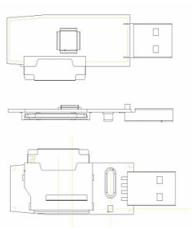
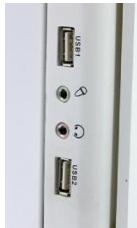
① Inserte una tarjeta de almacenamiento SD (existen marcas que especifica y suministra TAKARA Navigation) en el dispositivo y encienda el ordenador y el dispositivo. Una vez conectado el lector SD y el ordenador mediante un cable mini USB, traslade los objetos que desee a la tarjeta SD.
Takara
* Formato suportado: MPEG4
flowchart
graph LR
    A["AM 00:44 NAV/NAV/NAV"] --> B["MOVIE MOVIE"]
    B --> C["Final Destination.2.avi"]
    B --> D["Token.avi"]
    B --> E["Top_Gen.avi"]
    C --> F["PLAY LIST"]
    D --> G["PLAY LIST"]
    E --> H["PLAY LIST"]
6. O ecrã inicial
6.5 Imagem
- "Gracias por elegir y comprar el sistema Takara Navigation, el más completo del mercado".
- Acerca de este libro
- Para un uso adecuado u óptimo
- General
- Precauciones de seguridad
- ① Sistema principal
- b Pila
- © Adaptador
- Atención al cliente
- Inicio
- Inserción de una tarjeta SD
- Montaje y conexión
- Manipulación
- Características de hardware
- Vista frontal
- Vista posterior
- Lado izquierdo
- Lado derecho
- Accesorios de hardware
- Estándar
- Opciones
- Un vistazo a la pantalla de inicio
- Introducción
- Navegación
- Música
- Película
- Imagen
- GPS
- Brillo
- Configuración
- Calibración
- Info
- Transferencia de archivos multimedia
- Uso de un lector de tarjetas SD
- Takara
- O ecrã inicial
- Imagem
Marca : TAKARA
Modelo : GP12
Categoría : Gps