
GP12 - Gps TAKARA - Manual de utilização gratuito
Encontre gratuitamente o manual do aparelho GP12 TAKARA em formato PDF.

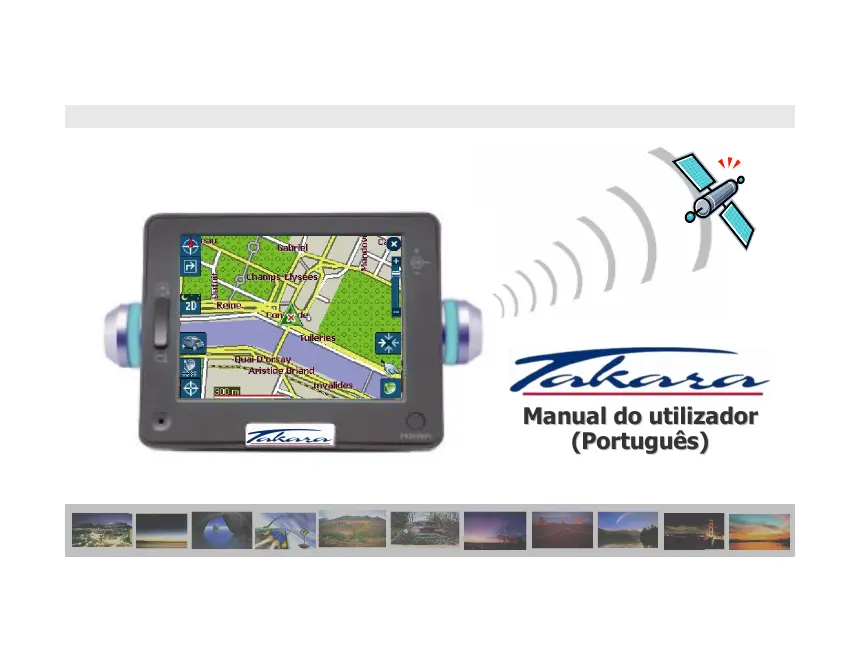


| Tipo de produto | Sistema de navegação GPS |
| Marca | TAKARA |
| Modelo | GP12 |
| Tela | Tela LCD tátil colorida, alta luminosidade, tratamento antirreflexo, milhões de cores, formato paisagem |
| Processador | Processador de alto desempenho |
| Receptor GPS | SIRFIStar / SIRFIIXtrac, inicialização rápida a quente/frio, suporte para antena externa |
| Armazenamento | Leitor de cartão de memória SD (cartão não incluído no padrão) |
| Formatos multimídia suportados | MP3, MPEG4, JPEG |
| Sistema operacional | Microsoft WinCE .Net |
| Bateria | Bateria de íon-lítio interna recarregável |
| Alimentação | Adaptador de isqueiro 12V (incluso), adaptador de tomada opcional |
| Conectividade | USB, saída de áudio, conector GPS externo |
| Funções de navegação | Instruções de voz, indicadores luminosos de curva, cartografia pré-instalada no cartão SD |
| Funções adicionais | Leitor de MP3, leitor de vídeo, visualizador de fotos, ajuste de brilho, calibração da tela, ajuste de hora |
| Acessórios inclusos | CD manual, guia rápido, suporte de ventosa, caneta, adaptador de isqueiro, estojo de transporte, cabo USB |
| Acessórios opcionais | Cartão SD, adaptador de tomada, suporte de montagem, estojo de luxo, antena GPS externa |
| Peso | Aproximadamente 200 g |
| Dimensões | Aproximadamente 130 x 85 x 25 mm |
| Temperatura de operação | 0°C a 50°C |
| Manutenção | Limpar com um pano macio úmido, não usar produtos químicos |
| Segurança | Não usar ao dirigir, não expor a calor excessivo, manusear a bateria de íon-lítio com cuidado |
Perguntas frequentes - GP12 TAKARA
Perguntas dos utilizadores sobre GP12 TAKARA
0 pergunta sobre este aparelho. Responda às que conhece ou faça a sua.
Faça uma nova pergunta sobre este aparelho
Baixe as instruções para o seu Gps em formato PDF gratuitamente! Encontre o seu manual GP12 - TAKARA e retome o controlo do seu dispositivo eletrónico. Nesta página estão publicados todos os documentos necessários para a utilização do seu dispositivo. GP12 da marca TAKARA.
MANUAL DE UTILIZADOR GP12 TAKARA
Manual do utilizador(Português) 121
Manual do utilizador (Português)


"Os nossos agradecimentos por ter escolhido e adquirido o sistema Takara Navigation, o mais completo do mercado."
√ CPU para garantir um desempenho extraordinariamente potente
√ Visor LCD equipado com uma luminosidade fantástica, visão anti-reflexo, milhões de cores e ecrã de visualização de orientação horizontal
√ Suporte de funcionalidades multimédia de alta qualidade, navegação, música (MP3), vídeo (MPEG4) e imagem (JPEG)
√ GPS (SIRFI1star/SIRFIIXtrac) com uma velocidade excepcional que apresenta um arranque incrivelmente rápido a frio/morno/quente, bem como extensibilidade para antena externa
√ Design elegante, chique e exclusivo, realçado pelas luzes indicadoras de direcção
√ Programação baseada no WinCE.Net da Microsoft, e dados de mapeamento de fácil utilização e aplicação de navegação pré-instalados no cartão de memória SD
"Tendo em vista a finalidade de validar a garantia e poder juntar-se ao Clube de Navegação Móvel Takara, é obrigatório registar o número de série, o seu nome e morada, assim como o seu endereço de email. Graças ao Clube de Navegação Móvel Takara, beneficiará de vários tipos de serviços necessários à perfeita evolução da sua Navegação Takara. O Serviço de Clientes."
1. Acerca deste manual
Este manual é um guia de referência rápida para o sistema de navegação TAKARA NAVIGATION e inclui a descrição das funções básicas do aparelho, focando essencialmente o equipamento. Devido ao desenvolvimento constante do produto, algumas das informações ainda não estão actualizadas, e os conteúdos poderão ser alterados a qualquer momento sem aviso prévio. Não será assumida qualquer responsabilidade em relação a erros técnicos ou editoriais ou erros gerais presentes neste manual, nem em relação a danos acidentais ou consequentes do desempenho ou utilização deste material.
Este documento inclui informações protegidas por direitos de autor e, por essa mesma razão, não é autorizada a sua reprodução parcial ou total para nenhum propósito. Do mesmo modo, não é autorizada a transmissão ou reprodução deste material sob qualquer formato, de forma electrónica ou mecânica – incluindo fotocópias e gravações.
Todas as marcas comerciais e marcas registadas mencionadas neste documento podem estar registadas por terceiros e estar sujeitas às leis actuais e aos direitos dos respectivos proprietários, sem reservas. A ausência de classificação explícita das marcas registadas não significa que a marca não esteja sujeita aos direitos de terceiros.
2. Para uma melhor utilização
2.1 Geral
a Recomenda-se o planeamento do percurso antes do início de cada viagem. Se for necessário configurar um novo itinerário durante a viagem, tente encontrar um local totalmente seguro para o fazer, ou conduza até um local próprio para estacionamento. Para sua própria segurança, não opere o aparelho enquanto conduz.
⑥ Este produto destina-se a ser utilizado apenas como auxiliar de navegação, não como instrumento de medição exacta de direcção, distância, localização ou topografia. Como as rotas calculadas e a orientação de voz são apenas para referência e podem diferir das actuais características da estrada, é da responsabilidade do condutor seguir, acima de tudo, os sinais rodoviários, o traçado das estradas e as regulamentações locais.
© Quando sair do carro, não deixe o aparelho no tablier, exposto à luz directa do sol, já que o sobreaquecimento da bateria pode causar avarias e/ou perigo. Utilize o aparelho à temperatura de funcionamento recomendada (0°C \~ 50°C), e não o exponha a calor ou frio excessivos.
d Os sinais de satélite de GPS passam através de vidro, mas não de outros materiais sólidos. Assim, se se encontrar no interior de um túnel ou de um edifício, ou no caso de existir um pára-brisas metálico, o posicionamento GPS poderá não estar disponível. Do mesmo modo, a recepção do sinal pode ser afectada por situações como mau tempo ou coberturas elevadas densas, como árvores. Também os dispositivos sem fios podem interferir com os sinais de satélite, causando recepção variável de sinal.
⑧ Olhe para o ecrã de visualização apenas quando for totalmente seguro. Se não tiver entendido todas
2. Para uma melhor utilização
2.1 General
as instruções dadas pelo aparelho, ou se não tiver a certeza do que fazer a seguir, pode consultar brevemente o mapa ou as indicações do sistema de navegação.
Para utilizar o aparelho num carro é necessário possuir um suporte automóvel. Recomendamos vigorosamente que o aparelho seja colocado num local adequado, evitando obstruções aos painéis dos airbags e à instrumentação, e interferências na visibilidade do condutor.
⑨ Os cuidados com o dispositivo garantirão um funcionamento sem incómodos e reduzirão o risco de danos. Utilize a caneta de toque apenas para tocar no ecrã. Evite tocar no ecrã com os dedos, esferográficas, lápis ou outros objectos afiados. Nunca limpe o aparelho enquanto este está ligado. Para limpar o ecrã e o exterior do aparelho utilize um pano macio e sem pêlos, humedecido com água. Não utilize toalhetes de papel para limpar o ecrã. Não coloque objectos em cima do aparelho nem deixe cair objectos em cima do mesmo. Não deixe cair o aparelho nem o sujeite a embates intensos. Tenha cuidado para não se sentar em cima do aparelho quando este se encontra, por exemplo, no bolso traseiro das suas calças, etc. A superfície do ecrã é facilmente afectada por riscos.
h Mantenha o dispositivo afastado de humidade excessiva e de temperaturas extremas. Não sujeite o aparelho a mudanças de temperatura bruscas nem drásticas, pois estas podem dar origem a condensação no interior do aparelho e danos consequentes. No caso de se formar condensação de humidade, deixe o aparelho secar totalmente. Evite expor o aparelho à luz directa do sol ou a luzes ultravioleta fortes durante longos períodos de tempo.
2. Para uma melhor utilização
2.2 Medidas de segurança
① Sistema principal
Nunca tente desmontar, reparar ou alterar de qualquer forma o aparelho, já que isto poderá danificar gravemente o aparelho e causar ferimentos corporais ou danos materiais. Não guarde nem transporte gases ou líquidos inflamáveis nem materiais explosivos no mesmo compartimento que este aparelho e as suas peças ou acessórios.
b Bateria
Este dispositivo contém uma bateria interna não renovável de ião de lítio que pode rebentar ou explodir, libertando químicos perigosos. Para reduzir o risco de incêndio e queimaduras, nunca desmonte, esmague, fure ou disponha da mesma no fogo ou na água. Devido ao grave risco de explosão se a bateria for substituída por outra de tipo incorrecto, substitua-a apenas por uma do mesmo tipo ou por uma equivalente, recomendada pelo fabricante. A bateria tem de ser reciclada e eliminada de forma apropriada. Do mesmo modo, utilize um carregador de bateria especificado e aprovado pelo fabricante.
© Adaptador
Nunca utilize o adaptador AC num ambiente de grande humidade nem lhe toque com as mãos/pés molhados. Quanto a refrigeração, certifique-se de que existe ventilação adequada durante a utilização do adaptador, e não o cubra com papel, vinil, tecido (incluindo a bolsa de transporte) nem qualquer outro material. O adaptador deve estar ligado à fonte de alimentação correcta, de acordo com os requisitos de voltagem indicados na bolsa ou na embalagem do produto. Não tente arranjar o aparelho se o cabo de alimentação ou a caixa exterior estiverem danificados ou forem expostos a níveis de humidade excessivos.
Mantenha os cartões SD ou MMC num envólucro bem protegido, de modo a impedir o contacto com pó ou humidade quando não estiverem em utilização. Certifique-se também de que nenhum objecto estranho entra na ranhura do cartão SD.
2. Para uma melhor utilização
2.3 Assistência ao cliente
Em caso de problemas com o software de navegação, ligue para o seguinte número de telefone:
Linha directa de assistência: +33.(0)4.93.51.27.02
O centro de atendimento está aberto de segunda a sexta-feira 09:00\~12:00, 15:00\~17:00 (fecha aos fins-de-semana).
Podem ser enviadas questões para o endereço: contact@takara.fr
5. Iniciar a utilização
5.1 Inserção de um cartão de memória SD
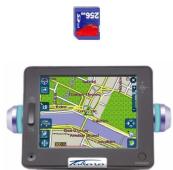
Este dispositivo possui uma ranhura no centro da parte superior, concebida para um cartão opcional de memória Secure Digital para guardar a programação inicial de arranque, mapas digitais e outros dados, como por exemplo ficheiros MP3, ficheiros de filmes ou de imagens. Para utilizar o cartão, insira-o com o conector apontado para a ranhura e com a etiqueta virada para a frente do aparelho. Para retirar o cartão, certifique-se primeiro de que nenhuma aplicação está a utilizá-lo, depois empurre ligeiramente a parte superior do cartão para o libertar e, então, puxe-o totalmente para fora da ranhura. Para extrair o cartão, desligue a unidade. Antes de inserir outro cartão, pressione o botão Reset (reinicialização). Para inserir o cartão SD na ranhura na parte superior do aparelho, empurre francamente. Operar da mesma manera para retirar o cartão.
5.2 Montagem e ligação
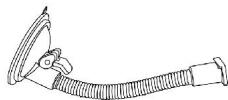
- Primeiro, limpe o pára-brisas. Depois, pressione o centro da ventosa no pára-brisas e empurre a alavanca de fixação para baixo.

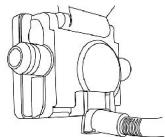
- Faça deslizar a parte rectangular do suporte de ventosa para a peça correspondente no fundo da parte traseira da unidade.

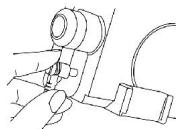
- Insira a ficha do cabo de alimentação DC na pequena entrada do lado do dispositivo e encaixe a outra extremidade na entrada do isqueiro.
5. Iniciar a utilização
5.3. Funcionamento
| Função | Definição | Como fazer |
| Ligar | Para ligar a unidade | Apoiar no botão para ligar/desligar. A primeira utilização ou se o aparelho está descarregado, conectar o aparelho com o adaptador de isqueiro ou com o adaptador de corrente AC, e apoiar no botão para ligar/desligar |
| Reinicializar | Reinicialização total do aparelho (utilizar se o aparelho parece funcionar anormalmente) | Apoiar uma vez no botão de reinicialização |
| Desligar | O aparelho está totalmente apagado, o carregamento da bateria fica possível (com o adaptador de corrente AC ou o adaptador de isqueiro) | Apoiar ao mesmo tempo no botão para ligar/desligar e no botão de reinicialização, e deixar de apoiar rapidamente |
| Modo véspera | O CPU está em modo véspera; só o SDRAM e o circuito de carregamento da bateria externa continuam a funcionar | Apoiar no botão para ligar/desligar durante mais de 3 segundos até que as luzes azuis cintilam e apagam-se |
| Economizador de ecrã | Só o ecrã está apagado | Apoiar no botão para ligar/desligar |
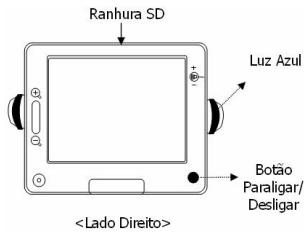
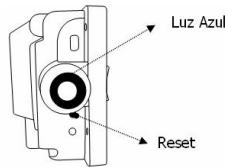
ATENÇÃO: A bateria continúa a descarregar-se em todos os modos, à excepção do modo "Desligar". *Utilize este aparelho electrónico com precaução e deixe-lhe o tempo necessário para efectuar as suas operações (por exemplo, apoiar nos botões, tocar o ecrã, aceder a um menu, inserir/retirar o cartão SD, etc). Apoiar nos botões de uma manera excessiva ou muito rápida pode gerar problemas mecânicos.
3. Características do equipamento
3.1 Visão frontal
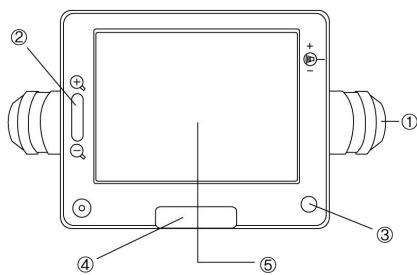
① Luz indicadora de mudança de direcção
② Botão de zoom do mapa
③ Botão para ligar/desligar
④ Botão saliente do menu principal
⑤ Ecrã táctil
3.2 Visão traseira
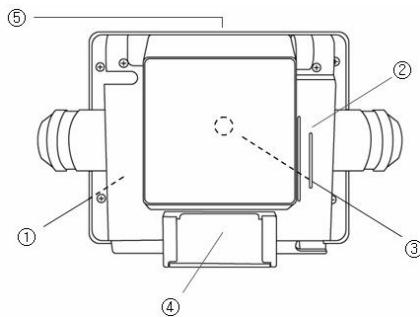
① Bateria integrad
② Altifalante
③ Conector externo de GPS
④ Conector de suporte para “docking”
⑤ Ranhura para o cartão Secure Digital
3. Características do equipamento
3.3 Lado esquerdo
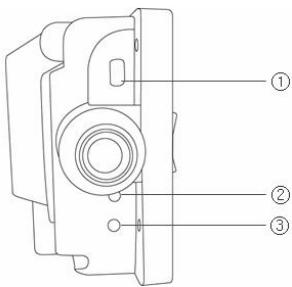
① Conector USB
② Botão de reinicialização
③ Botão de sincronia
3.4 Lado direito
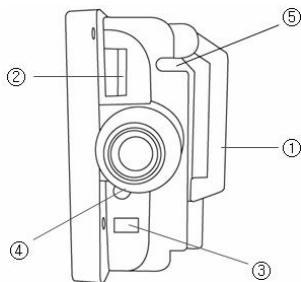
① Antena GPS
② Controlo do volume
③ Tomada da alimentação eléctrica
④ Tomada de saída do áudio
⑤ Bolso para a caneta de toque
4. Acessórios de equipamento
4.1 Padrão
①
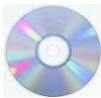
②
① Cartão de memória SD
② Adaptador de corrente AC
③ Suporte de plástico duro
④ Bolsa de luxo
⑤ Antena GPS externa
6. O ecrã inicial
6.1 Visão geral
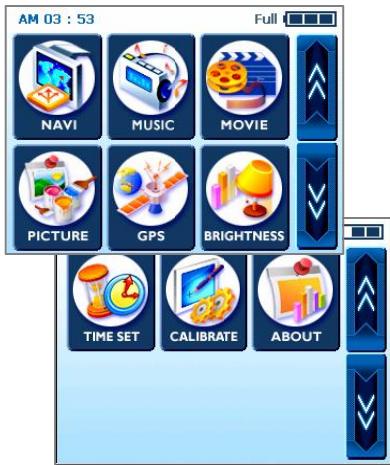
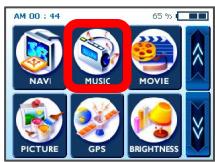
Da primeira vez que o aparelho é ligado, o ecrã inicial aparece tal como apresentado nesta imagem. No canto superior direito pode ver o indicador de estado da bateria, junto com a percentagem real de carga restante. No canto superior esquerdo encontra-se o relógio.
Nos menus principais existe um primeiro grupo com os seis botões mais utilizados (NAVEG., MÚSICA, FILME, IMAGEM, GPS e BRILHO), e quando clica no botão de seta descendente no lado direito, aparecem mais três (RELÓGIO, CALIBRAGEM, e ACERCA).
Cada botão representa uma característica de programação (NAVEG., MUSICA, FILME ou IMAGEM) ou uma função de configuração (GPS, BRILHO, RELÓGIO, CALIBRAGEM ou ACERCA); para aceder a cada um deles, toque no botão correspondente. Não se esqueça de pressionar o botão saliente TAKARA sempre que voltar ao ecrã inicial ou subir um nível de ecrã. As secções que se seguem descrevem estes nove botões.
6. O ecrã inicial
6.2 Navegação
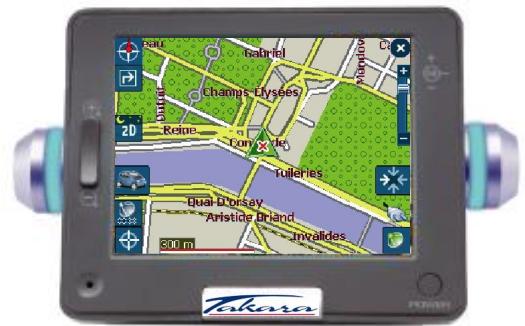
Esta função leva-o até ao seu destino através de comandos de voz e um ecrã de mapeamento que lhe mostra cruzamentos, nomes de cidades e muito mais. Permite-lhe também seguir o mapa de várias formas e mostra-lhe o tempo aproximado até ao destino. Para sua própria segurança, informa-o também sobre quando mudar de direcção, através de uma luz intermitente nos lados direito e esquerdo.
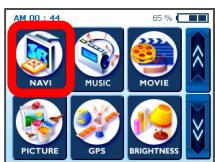
Siga para o menu Navi e aguarde até que o programa de navegação carregue todos os dados necessários. Pouco tempo depois, poderá visualizar o mapa digital. Para mais informações acerca da utilização para navegação, consulte o livro do guia de referência rápida em separado dedicado às aplicações relativas a mapas, ou consulte a versão completa do manual do utilizador incluído no CD de programação fornecido com o pacote de navegação TAKARA.



6. O ecrã inicial
6.3 Música
Graças a este programa poderá ouvir as suas músicas favoritas enquanto conduz. Como o navegador de MP3 foi pré-instalado, tudo o que precisa de fazer é transferir e guardar as suas músicas preferidas.
Ao entrar no menu 'Music' (Música), terá à sua disposição no aparelho um leitor completo de MP digital. A parte superior do leitor possui uma lista de músicas a partir da qual pode seleccionar músicas e também um controlador de música que o ajuda a seleccionar o ponto onde pretende que a música comece, arrastando o botão quadrado para a direita.
Existem mais botões na parte inferior. Por ordem, a partir do lado esquerdo: retrocesso, leitura e pausa e, finalmente, leitura (o botão com símbolo de ciclo) para repetir o ficheiro actual. Para além disso, são apresentados uma barra de navegação e um interruptor para ligar/desligar, o primeiro serve para controlo do volume e o segundo para ligar e desligar o som.
→
![Big Mama - Break Away (03.08.02).mp3 Never Ending Story.mp3 [Bon Jovi] Always.mp3 [BritneySpear's] MeAgainstTheMusic.mp3 00:56 / 01:49](/content/2024/12/95292/images/cbd8195c1f05ce8c8f387431c654b093d94bb2b1d7bc3e8b283da062d4edf878.jpg)
→
![Big Mama - Break Away (03.08.02).mp3 Never Ending Story.mp3 [Bon Jovi] Always.mp3 [Britney'Spears] MeAgainstTheMusic.mp3 00:33 / 01:49](/content/2024/12/95292/images/24f8e2e442bb09d66ccda9947ac5a3af055e961ccd8ab5b69b6e2c9137b075b4.jpg)
6. O ecrã inicial
6.4 Filme
Que tal ver os seus filmes favoritos no interior do seu carro? Vá lá! – tudo o que precisa de fazer é transferir os ficheiros de filme para o espaço de armazenamento adicional.
Após tocar no botão 'Movie' (Filme) no ecrã inicial, seleccione um item que pretenda visualizar tocando os botões de setas ascendente ou descendente. Logo que esteja pronto, toque no botão 'Play' (Reproduzir). Agora pode sentir-se como se estivesse numa sala de cinema ou numa sala de espectáculos.
Durante a visualização de filmes, se tiver perdido alguma cena e quiser voltar a um qualquer ponto do filme, tudo o que tem a fazer é tocar no ecrã. O ecrã imobiliza a imagem de modo a que possa manipular o controlador para saltar de uma cena do filme para outra. Para voltar a visualizar o filme normalmente, toque novamente no ecrã.
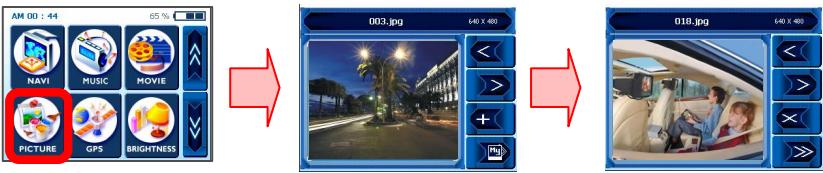
Gostaria de levar sempre consigo, para onde quer que fosse, as preciosas imagens da sua família e da sua casa? Basta guardá-las e usar este menu – esta função vai trazer-lhe tanta satisfação!
Para desfrutar desta função, toque no menu 'Picture' (Imagem); do lado esquerdo verá uma moldura com uma imagem e, do lado direito, verá os botões de comando. O botão de seta para a esquerda leva-o à imagem anterior, enquanto que o botão de seta para a direita o leva para a imagem seguinte. Se pretende visualizar uma imagem em modo de ecrã inteiro, basta que toque no ecrã e tudo desaparecerá, excepto a imagem, fazendo com que o dispositivo pareça apenas uma moldura de fotografia.
Para além disso, o botão permite-lhe também adicionar a imagem actual ao seu álbum especial de fotografias, e o botão 'My' (Meu) leva-o a um novo ecrã do álbum que contém a sua colecção favorita. Os primeiros dois botões do topo funcionam da mesma forma que o ecrã anterior, mas os dois botões inferiores funcionam de forma diferente. O botão X elimina a imagem do álbum e o botão de seta dupla para a direita resulta no mesmo que tocar no ecrã, isto é, muda a imagem para ecrã inteiro.
6. O ecrã inicial
6.6 GPS
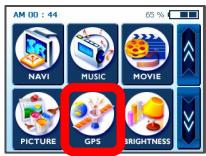
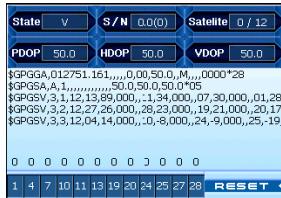
Se o seu Navi parece instável, verifique a aquisição de sinais de satélite recebidos pela antena do GPS; tocar no menu 'GPS' e reconfigurar o estado do GPS pode ajudar a rectificar esta situação.
No segundo ecrã, encontrará algo como um painel de GPS. Aí, 'State' (Estado) apresenta o desempenho geral da antena do GPS em termos de aquisição de sinais de satélite, onde V significa falha e 2D/3D significa sucesso. 'Satellite' (Satélite) diz-lhe quais os sinais de satélite que são adquiridos (pela antena do dispositivo) de entre todos os sinais disponíveis. PDOP é a abreviatura de Diluição da precisão de posição, HDOP de Diluição da precisão horizontal e VDOP de Diluição da precisão vertical. Os valores numéricos para estes três itens segue, literalmente, a regra do "quanto mais pequenos, melhor". No fundo do ecrã pode ver celas com números únicos, os quais representam o estado detalhado actual da obtenção de sinal de cada satélite. Se pretender começar de novo, toque no botão 'Reset' (Reconfigurar). A antena do GPS reiniciará o processo. Recomendamos que pressione o botão Reset (reinicialização) sempre que mudar de zona.

6. O ecrã inicial
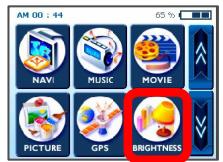
6.7 Brilho
Inicialmente o seu dispositivo terá a iluminação de fundo configurada de acordo com uma predefinição. No entanto, consoante a hora – de dia ou de noite – ou outras condições físicas ou requisitos pessoais, poderá seleccionar a visualização de navegação mais adequada, ao maior nível de conforto, ajustando o brilho do ecrã. Uma vez configuradas, as definições permanecem até à alteração seguinte.
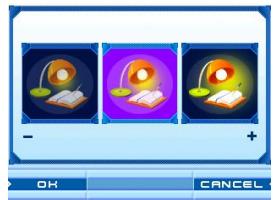
Para abrir o ecrã 'BRIGHTNESS' (Brilho), toque no botão 'BRIGHTNESS' no ecrã inicial. Aparecem três itens, cada um a indicar um nível diferente de brilho; o da esquerda torna o ecrã LCD mais escuro, o do meio dá uma luz moderada, e o da direita torna o ecrã LCD mais brilhante. Seleccione um destes, tocando no ecrã. Se estiver satisfeito com a mudança efectuada na configuração de brilho, toque no botão OK no ecrã – a não ser que pretenda cancelar as alterações efectuadas, clicando no botão 'Cancel' (Cancelar).

6.8 Definição da hora
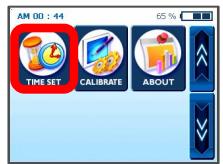
Ao viajar pelo mundo, pode tirar grandes vantagens da função de definição da hora com base na sua localização real. Para definir a hora, toque no botão 'TIME SET' (Configuração de hora). A seguir, verá uma seta sobre o primeiro conjunto de dois algarismos e outra sob os mesmos; estas aumentam ou diminuem as "horas".
Do mesmo modo, as setas ascendente/descendente sobre/sob os dois algarismos seguintes alteram os minutos da mesmo forma. Além disso, verá uma pequena secção AM (antes do meio-dia) ou PM (depois do meio-dia); pode alternar entre as duas tocando no ecrã. Quando tiver terminado a configuração da hora, toque no botão OK no ecrã, ou, se pretender cancelar a configuração, toque em 'Cancel' (Cancelar).
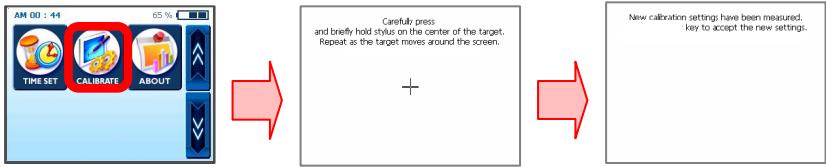
Se o ecrã táctil do seu dispositivo parece não estar a funcionar correctamente – a não responder com precisão à caneta de toque – pode afiná-lo utilizando 'CALIBRATE' (Calibrar), a função de medição do ecrã. Após esta afinação, o ecrã de visualização LCD deve trabalhar e reagir correctamente.
Para dar início à calibragem, toque e mantenha-se no centro do alvo. Quando o alvo se desloca para outra posição, toque e mantenha novamente. Repita o mesmo processo para completar a afinação. Quando a calibragem estiver finalizada, aparece um novo ecrã com a mensagem “New calibration settings have been measured” (“As novas definições de calibragem foram medidas.”). Se estiver contente com as alterações das definições, toque no ecrã. Se não, pressione o botão TAKARA para voltar ao menu inicial.
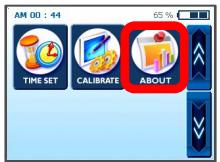
Aqui pode encontrar uma breve explicação sobre cada função do menu principal de assistência. Entre no menu 'About' (Acerca) e imediatamente verá algumas descrições referentes à função Navi. Se quiser conhecer melhor os restantes menus, continue a tocar nos botões das setas ascendente e descendente.
7. Transferência de ficheiros multimédia
7.1 Utilização do cabo USB
① É necessário que tenha o programa ActiveSync da Microsoft (do qual existem várias versões) instalado no seu PC para poder transferir os vários ficheiros de música e de filmes que pretende desfrutar enquanto em movimento com o sistema de navegação TAKARA; e depois de ter instalado o programa não precisará de o fazer novamente. Para começar, clique duas vezes para copiar MSASYNC.EXE da pasta [ActiveSync] do CD de programação para o seu PC.
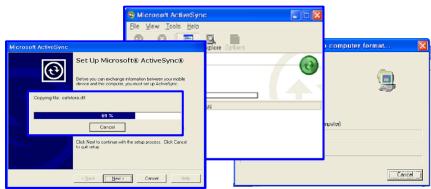
② Em relação a ficheiros de música/filmes, ligue a ficha do adaptador de corrente AC à tomada e a outra extremidade à entrada DC do aparelho. A seguir, ligue a extremidade mini-USB do cabo USB à parte superior esquerda do dispositivo e a outra extremidade a uma porta USB do computador. Pressione o botão Sync na parte inferior esquerda e siga para a localização (pasta) apropriada no cartão de memória – siga para [my computer], [Mobile Device] e, finalmente, [Storage Card] – para que o programa de leitura de MP3 possa detectar e ler ficheiros MP3. Seleccione e copie os ficheiros desejados/pasta completa de uma das unidades do seu PC ou de um CD, ou outro tipo de disco de armazenamento, para [my computer]-[Mobile Device]-[Storage Card].
* Quando conectar o Takara Navigator a um computador através do cabo USB fornecido para o efeito, é importante que não modifique os ficheiros do sistema e que limite a ligação à transferência de ficheiros. No caso de alguma informação incorrecta ser transmitida ao Takara Navigator, o sistema ficará irremediavelmente danificado. Este tipo de dano é facilmente reconhecido pelos nossos serviços técnicos; é imperativo que tenha realmente toda a atenção com a ligação ao computador. Toda a deterioração interna do Takara Navigator não está in cluída na garantia.
7. Transferência de ficheiros multimédia
7.2 Utilização de um leitor de cartão SD
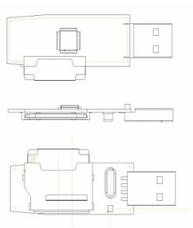
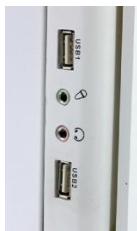
① Insira um cartão de memória SD (existem marcas especificadas/suportadas pelo TAKARA Navigation) no dispositivo e ligue o computador e o dispositivo. Quando o seu computador e o leitor de SD estiverem ligados por um cabo mini-USB, desloque os objectos desejados para o cartão SD
- "Os nossos agradecimentos por ter escolhido e adquirido o sistema Takara Navigation, o mais completo do mercado."
- Acerca deste manual
- Para uma melhor utilização
- Geral
- General
- Medidas de segurança
- ① Sistema principal
- b Bateria
- © Adaptador
- Assistência ao cliente
- Iniciar a utilização
- Inserção de um cartão de memória SD
- Montagem e ligação
- Funcionamento
- Características do equipamento
- Visão frontal
- Visão traseira
- Lado esquerdo
- Lado direito
- Acessórios de equipamento
- Padrão
- O ecrã inicial
- Visão geral
- Navegação
- Música
- Filme
- GPS
- Brilho
- Definição da hora
- Transferência de ficheiros multimédia
- Utilização do cabo USB
- Utilização de um leitor de cartão SD
Marca : TAKARA
Modelo : GP12
Categoria : Gps