
GP12 - Gps TAKARA - Notice d'utilisation et mode d'emploi gratuit
Retrouvez gratuitement la notice de l'appareil GP12 TAKARA au format PDF.

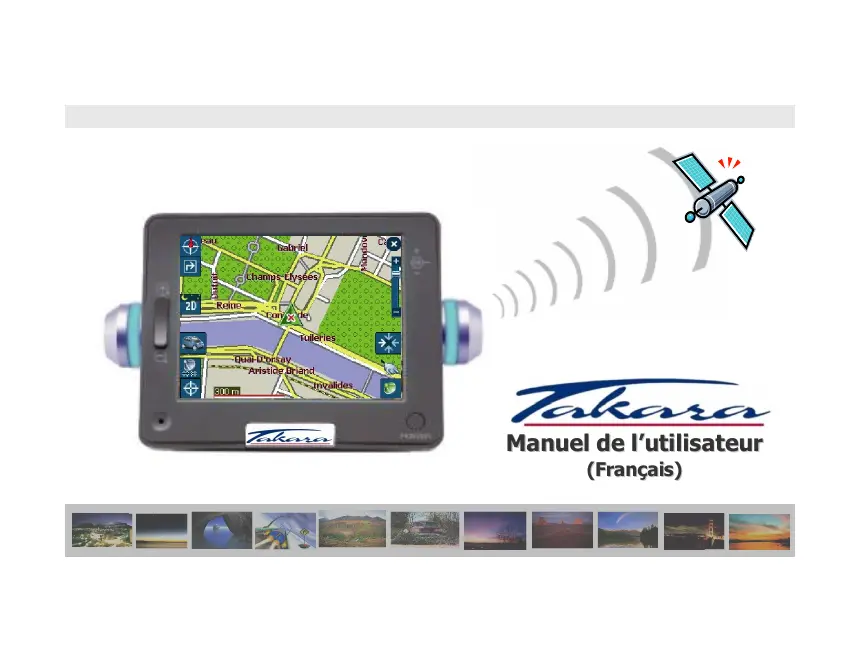


| Type de produit | Système de navigation GPS |
| Marque | TAKARA |
| Modèle | GP12 |
| Écran | Écran LCD tactile couleur, haute luminosité, traitement anti-reflet, millions de couleurs, format paysage |
| Processeur | Processeur hautes performances |
| Récepteur GPS | SIRFIStar / SIRFIIXtrac, démarrage rapide à chaud/froid, support antenne externe |
| Stockage | Lecteur de carte mémoire SD (carte non incluse en standard) |
| Formats multimédia supportés | MP3, MPEG4, JPEG |
| Système d’exploitation | Microsoft WinCE .Net |
| Batterie | Batterie lithium-ion intégrée rechargeable |
| Alimentation | Adaptateur allume-cigare 12V (inclus), adaptateur secteur optionnel |
| Connectivité | USB, sortie audio, connecteur GPS externe |
| Fonctions de navigation | Instructions vocales, indicateurs lumineux de virage, cartographie préinstallée sur carte SD |
| Fonctions supplémentaires | Lecteur MP3, lecteur vidéo, visionneuse photos, réglage luminosité, calibration écran, réglage heure |
| Accessoires inclus | CD manuel, guide rapide, support ventouse, stylet, adaptateur allume-cigare, étui transport, câble USB |
| Accessoires optionnels | Carte SD, adaptateur secteur, support de montage, étui de luxe, antenne GPS externe |
| Poids | Environ 200 g |
| Dimensions | Environ 130 x 85 x 25 mm |
| Température de fonctionnement | 0°C à 50°C |
| Entretien | Nettoyer avec un chiffon doux humide, ne pas utiliser de produits chimiques |
| Sécurité | Ne pas utiliser en conduisant, ne pas exposer à une chaleur excessive, manipuler la batterie Li-ion avec précaution |
FOIRE AUX QUESTIONS - GP12 TAKARA
Questions des utilisateurs sur GP12 TAKARA
0 question sur cet appareil. Repondez a celles que vous connaissez ou posez la votre.
Poser une nouvelle question sur cet appareil
Téléchargez la notice de votre Gps au format PDF gratuitement ! Retrouvez votre notice GP12 - TAKARA et reprennez votre appareil électronique en main. Sur cette page sont publiés tous les documents nécessaires à l'utilisation de votre appareil GP12 de la marque TAKARA.
MODE D'EMPLOI GP12 TAKARA
Manuel de l'utilisateur(Français) 01
Manuel de l'utilisateur
(Français)


« Merci d'avoir choisi et acheté le système de navigation Takara, le plus complet du marché. »
√ Processeur pour garantir des performances exceptionnellement puissantes
√ Ecran LCD numérique doté d'une luminosité extrêmement élevée, d'un traitement anti-reflet, de millions de couleurs et d'un affichage de type paysage
√ Fonction multimédia haute qualité supportant la navigation, la musique (MP3), la vidéo (MPEG4) et les photos (JPEG).
√ GPS très rapide (SIRFIStar/SIRFIIXtrac) présentant fièrement une démarrage extrêmement rapide à chaud ou à froid ainsi qu'une extension vers l'antenne externe
√ Conception élégante, chic, unique soulignée par les voyants de virage
√ Logiciel basé sur Microsoft WinCE .Net et application de navigation + données cartographiques faciles à utiliser préinstallées sur la carte SD
« Afin de valider la garantie et de rejoindre le Club Navigation Mobile Takara, il est impératif d'enregistrer le numéro de l'appareil, vos nom et adresse, et votre adresse e-mail. Grâce au Club Navigation Mobile Takara, vous pourrez bénéficier des multiples services nécessaires à une parfaite évolution de votre Navigation Takara. Le Service Relations Clientèle. »
1. A propos de ce manuel
Ce manuel est un guide rapide d'utilisation du système TAKARA NAVIGATION qui décrit les fonctions de base de l'appareil. Pour des raisons de développement de produits, certaines des informations ne sont pas à jour et le contenu de ce manuel pourra être modifié sans préavis. Nous ne aurions être tenus pour responsables des erreurs ou omissions techniques ou éditoriales présentes dans le présent manuel, ni des dommages accidentels ou consécutifs résultant des performances ou de l'utilisation de cet appareil.
Ce document contient des informations protégées par copyright et ne doit ainsi pas être reproduit en totalité ou en partie pour quelque but que ce soit. De même, il ne doit pas être transmis ou reproduit sous quelque forme que ce soit, électronique ou mécanique – y compris au moyen de photocopies ou d'enregistrements.
Toutes les marques et marques de commerce mentionnées dans ce document ont pu être enregistrées par un tiers et sujettes à la législation en vigueur et aux droits de leurs propriétaires respectifs, sans réserve. L'absence d'étiquetage explicite des marques déposées ne doit pas amener à la conclusion que la marque n'est pas soumise aux droits des tiers.
2. Pour une utilisation correcte
2.1 Généralités
a Il est nécessaire de préparer l'itinéraire de votre voyage avant de partir. Si vous devez définir un nouvel itinéraire en cours de route, garez-vous dans un endroit sûr pour le faire ou aller jusqu'à un parking. Pour votre sécurité, ne pas faire fonctionner l'appareil en conduisant.
⑥ Ce produit est destiné à être utilisé comme une aide à la navigation, et non comme un outil de mesure de la distance, de la localisation ou de la topographie. Les itinéraires calculés et les instructions vocales sont pour référence uniquement et peuvent être différents de l'état réel des routes. Il est de la responsabilité de l'utilisateur de respecter la signalisation routière, le tracé de la route et la réglementation en vigueur.
© Lorsque vous quittez votre véhicule, ne laissez pas l'appareil sur le tableau de bord en plein soleil car une batterie surchauffée peut entraîner un dysfonctionnement de l'appareil et/ou constituer un danger. Utilisez le produit dans la plage de températures recommandée (0°C \~ 50°C), et ne l'exposez pas à une chaleur ou à un froid excessifs.
Les signaux satellites GPS sont incapables de traverser les matières solides autres que le verre. Ainsi, lorsque vous êtes dans un tunnel ou sous un immeuble ou en cas de pare-brise "athermique, le positionnement GPS peut ne plus être disponible. De même, la réception du signal peut être perturbée par des situations telles que le mauvais temps ou un massif dense d'arbres. De même, les appareils sans fil peuvent interférer avec les signaux satellites et entraîner une mauvaise réception des signaux.
© Ne regardez l'afficheur que si vous êtes en mesure de le faire en toute sécurité. Si vous n'avez pas arfaitement compris
2. Pour une utilisation correcte
2.1 Généralités
les instructions données par l'appareil ou si vous n'êtes pas sûr de la conduite à tenir, consultez rapidement la carte ou l'itinéraire fléché du système GPS.
Un support de voiture est nécessaire pour pouvoir utiliser l'appareil en voiture et il est fortement recommandé de placer l'appareil dans un endroit approprié, en évitant les emplacements des airbags et les endroits où il risque de masquer les instruments ou le champ de vision du conducteur.
⑨ En prenant soin de l'appareil, vous pourrez profiter d'un fonctionnement sans faille et réduire le risque de l'endommager. Ne pas toucher l'écran avec autre chose que le stylet fourni. Eviter de le toucher avec les doigts, un stylo, un crayon ou tout autre objet pointu. Ne jamais nettoyer l'appareil si celui-ci est sous tension. Utiliser un chiffon doux humide et non pelucheux pour essuyer l'écran et l'extérieur de l'appareil. Ne pas utiliser de serviette en papier pour nettoyer l'écran. Ne rien placer sur votre appareil et ne pas laisser tomber d'objet dessus. Ne pas laisser tomber l'appareil et ne pas l'exposer à des chocs violents. Faire attention de ne pas s'asseoir sur l'appareil lorsqu'il se trouve dans la poche arrière d'un pantalon, etc La surface de l'écran se raye facilement.
⑥ Tenir l'appareil à l'abri d'une humidité excessive et des températures extrêmes. Ne pas soumettre l'appareil à des forts changements de température soudains qui risquent d'entraîner la formation de condensation à l'intérieur de l'appareil et de l'endommager gravement. En cas de condensation, le laisser sécher complètement. Eviter de laisser l'appareil en plein soleil ou aux UV pendant de longues périodes.
2. Pour une utilisation correcte
2.2 Consignes de sécurité
① Unité principale
Ne jamais tenter de démonter, de réparer ou d'apporter des modifications à l'appareil: cela pourrait endommager l'appareil, entraîner des blessures corporelles ou provoquer des dégâts matériels. Ne pas stocker ou transporter de liquides inflammables, de gaz ou de substances explosives dans le même compartiment que l'appareil ou ses accessoires.
b Batterie
Cet appareil contient une batterie Li-ion interne susceptible d'exploser ou de libérer des produits chimiques dangereux. Pour réduire le risque d'incendie ou de brûlure, ne jamais démonter, écraser, percer la batterie. Ne pas la jeter dans un feu ou dans de l'eau. Le remplacement de la batterie par un modèle inadapté est susceptible de provoquer une explosion. Ne remplacer la batterie que par une batterie du même type ou équivalente recommandée par le fabricant. La batterie doit être recyclée ou éliminée conformément à la législation en vigueur. De même, n'utiliser qu'un chargeur agréé par le fabricant.
© Adaptateur
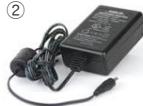
Ne jamais utiliser l'adaptateur CA dans un environnement très humide. Ne jamais le toucher avec les mains/pieds mouillés. De même, dans un but de refroidissement, s'assurer qu'une ventilation adéquate est disponible pendant l'utilisation de l'adaptateur. Ne pas le recouvrir de papier, de vinyle, de tissu (y compris avec l'étui de transport) ou de tout autre matériau. De plus, l'adaptateur doit être connecté à une source d'alimentation appropriée, correspondant à la tension indiquée sur le boîtier ou sur l'emballage du produit. Ne pas tenter de réparer l'appareil si le boîtier ou le cordon d'alimentation est endommagé ou exposé à une humidité excessive.
d Carte mémoire SD
Conserver les cartes SD ou MMC dans un boîtier hermétique afin de les tenir à l'abri de la poussière et de l'humidité lorsqu'elles ne sont pas utilisées. S'assurer qu'aucun corps étranger ne peut pénétrer dans la fente de lecture. 1
2. Pour une utilisation correcte
2.3 Assistance à la clientèle
En cas de problème avec le logiciel de navigation, appeler le numéro suivant :
Numéro d'assistance : +33.(0)4.93.51.27.02
Le Centre d'appel est ouvert du lundi au vendredi de 09:00\~12:00, 15:00\~17:00 (fermé les WE).
Vos questions peuvent être adressées à: contact@takara.fr
3. Pour commencer
3.1 Insertion d'une carte SD

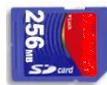
Votre appareil est doté d'une fente de lecture située sur sa partie supérieure pour carte de stockage SD en option contenant le programme d'installation initiale, des cartes numériques et d'autres données (fichiers MP3, fichiers vidéo et fichiers images). Pour utiliser la carte mémoire, l'insérer dans la fente en vérifiant que le connecteur est bien dirigé vers le bas et que l'étiquette est orientée vers l'avant de l'appareil. Pour retirer la carte, assurez-vous qu'aucune application ne l'utilise, poussez légèrement le haut de la carte pour la retirer, puis tirez-la hors de la fente. Pour retirer la carte, éteindre l'appareil. Avant d'insérer une autre carte, appuyer sur Reset. Afin d'introduire la carte SD dans la fente située sur le dessus de l'appareil, effectuer une poussée franche de la carte. Effectuer la même opération pour sortir la carte.
3.2 Montage et connexion
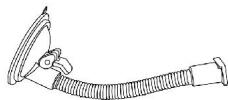
- Appliquer le centre de la ventouse contre le pare-brise et abaisser le levier de fixation


- Commencer par nettoyer le pare-brise puis glisser la partie rectangulaire du support à ventouse dans la partie correspondante située à l'arrière de l'appareil

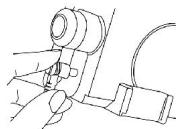
- Insérer le connecteur situé à l'extrémité du cordon d'alimentation CC dans la petite prise située sur le côté de l'appareil et brancher l'autre extrémité sur l'allume-cigare.
3. Pour commencer
3.3 Fonctionnement
| Fonction | Définition | Comment faire |
| Mise en marche | Mise en marche de l'appareil | Appuyer sur le bouton Marche-Arrêt. Dans le cas d'une première utilisation ou si l'appareil est déchargé, connecter l'appareil sur le cordon allume-cigare ou sur l'adaptateur secteur, puis appuyer sur le bouton Marche-Arrêt |
| Réinitialisation | Réinitialisation complète de l'appareil (à utiliser dans le cas où l'appareil semble fonctionner anormalement) | Appuyer une fois sur le bouton de réinitialisation |
| Arrêt | Etat dans lequel l'appareil est complètement éteint, le rechargement de la batterie reste possible (via l'adaptateur secteur ou le cordon allume-cigare) | Appuyer simultanément sur les boutons Marche/Arrêt et Réinitialisation, puis les relâcher rapidement |
| Mode Veille | Etat dans lequel le CPU est en veille; seulement le SDRAM et le circuit de chargement de la batterie externe fonctionnent | Appuyer sur le bouton Marche/Arrêt pendant plus de 3 secondes jusqu'à ce que les LED bleues clignotent et s'éteignent |
| Economiseur d'écran | Seul l'écran est éteint | Appuyer brièvement sur le bouton Marche/Arrêt |
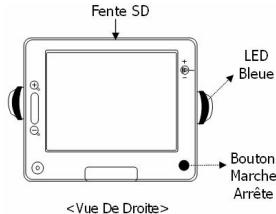

ATTENTION : La batterie se décharge dans tous les modes, excepté le mode Arrêt.
*Utilisez cet appareil électronique avec précaution et laissez-lui le temps d'effectuer ses opérations (par exemple, appuyer sur les boutons, toucher l'écran, exécuter un menu, insérer/retirer la carte SD, etc). Appuyer sur les touches de façon excessive ou rapide peut engendrer des problème mécaniques.
4. Caractéristiques
4.1 Vue avant
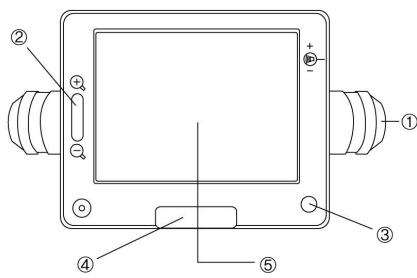
① Témoin indicateur de virage
② Bouton de zoom
③ Bouton Marche/Arrêt
④ Molette du menu principal
⑤ Ecran tactile
4.2 Vue arrière
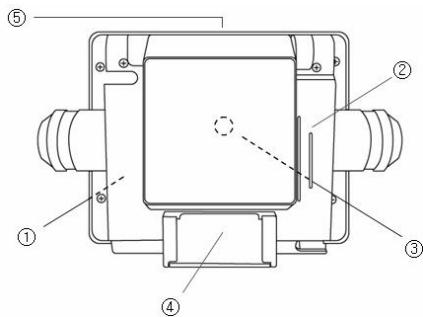
① Batterie intégrée
② Haut-parleur
③ Connecteur GPS externe
④ Connecteur de montage
⑤ Fente de lecture pour carte SD
4. Caractéristiques
4.3 Côté gauche
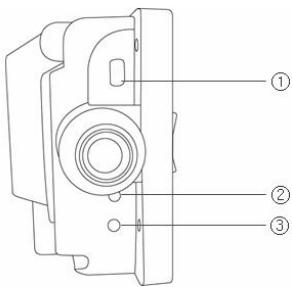
① Connecteur USB
② Bouton de réinitialisation
③ Bouton de synchronisation
4.4 Côté droit
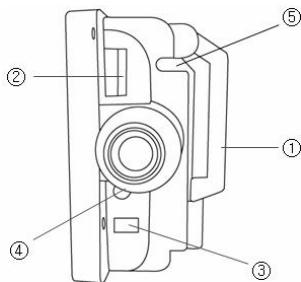
① Antenne GPS
② Bouton de réglage du volume
③ Connecteur d'alimentation électrique
④ Connecteur de sortie audio
⑤ Stylet de poche
5. Accessoires
5.1 Standard
①

②

① CD du manuel
② Guide rapide
③ Support à ventouse
④ Stylet
⑤ Adaptateur allume-cigare
⑥ Etui de transport
⑦ Câble USB
5.2 En option
①
②
① Carte mémoire SD
② Adaptateur secteur CA
③ Support de montage
④ Etui de luxe
⑤ Antenne GPS externe
6. Un coup d'oeil à l'écran d'accueil
6.1 Aperçu
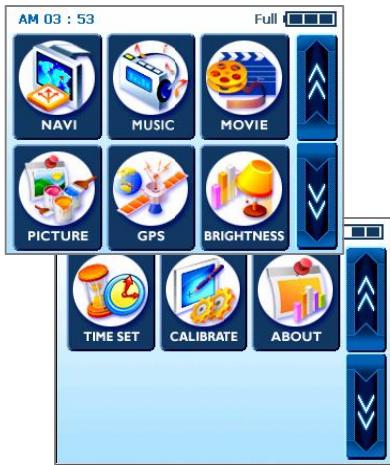
Lorsque vous allumez l'appareil pour la première fois. L'écran d'accueil ci-contre apparaît. Dans le coin supérieur droit se trouve un indicateur d'état de la batterie à côté duquel est mentionné le pourcentage de charge restant. Une horloge se trouve dans le coin supérieur gauche.
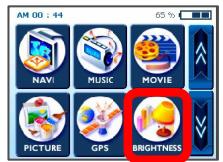
S'agissant des principaux menus, il existe un premier groupe contenant les six boutons les plus utilisés (NAVI, MUSIQUE, FILM, PHOTO, GPS et LUMINOSITE), qui apparaissent au centre. Si vous appuyez sur la flèche vers le bas située à droite de l'écran, trois icônes supplémentaires apparaissent (REGLAGE DE L'HEURE, CALIBRATION et A PROPOS DE).
Chaque bouton représente une fonction du logiciel (NAVI, MUSIQUE, FILM ou PHOTO) ou une fonction de réglage (GPS, LUMINOSITE, REGLAGE DE L'HEURE, CALIBRATION ou A PROPOS DE) ; pour accéder à l'une d'entre elles, il suffit d'appuyer sur le bouton correspondant. Pensez à appuyer sur la molette TAKARA lorsque vous souhaitez revenir à l'écran d'accueil ou revenir à l'écran précédent. Les sections suivantes décrivent ces neuf boutons.
6. Un coup d'oeil à l'écran d'accueil
6.2 Navigation
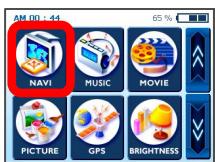
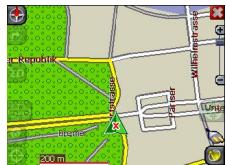
Cette fonction vous guide vers votre destination finale à l'aide d'instructions vocales et d'une carte, indiquant les intersections, les noms de ville, etc. Il propose également divers mode de guidage par carte et la durée approximative restante avant votre arrivée. Pour votre sécurité, il vous informe également lorsque vous devez tourner, au moyen d'un voyant lumineux sur le côté gauche ou droit.
Ouvrez le menu Navi et attendez que le programme de navigation charge toutes les données nécessaires. Une carte numérique apparaît alors. Pour de plus amples informations concernant l'utilisation de la navigation, consultez le guide rapide séparé consacré à l'application de cartographie ou la version complète du manuel de l'utilisateur contenue sur le CD d'installation fourni avec l'ensemble de navigation TAKARA.


6. Un coup d'oeil à l'écran d'accueil
6.3 Music
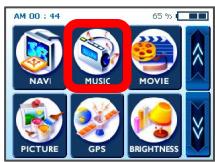
Grâce à ce programme, vous pouvez écouter votre musique préférée tout en conduisant. Le navigateur MP3 a été préinstallé, il vous suffit de télécharger et d'enregistrer votre musique préférée.
Lorsque vous entrez dans le menu Music, vous trouvez un lecteur MP3 numérique complet. La partie supérieure du lecteur comporte une liste de lecture à partir de laquelle vous pouvez faire votre sélection, ainsi qu'un ascenseur qui vous permet de définir le point à partir duquel vous souhaitez que la musique commence, en tirant le bouton carré vers la droite.
La partie inférieure comporte des boutons supplémentaires. Dans l'ordre de gauche à droite : retour arrière, lecture/pause, avance rapide et enfin répétition (le bouton avec le symbole du cycle) pour répéter le fichier en cours. De plus, une barre de défilement et un bouton marche/arrêt sont fournis, le premier servant au contrôle du volume et le second à activer/désactiver le son.
→
![Big Mama - Break Away (03.08.02).mp3 Never Ending Story.mp3 [Bon Jovi] Always.mp3 [BritneySpear] MeAgainstTheMusic.mp3 00:56 / 01:49](/content/2024/12/95292/images/dd813c27f69f65e775feb19482bd50ff17ae5493f65e130f08f79597f4749193.jpg)
→
![Big Mama - Break Away (03.08.02).mp3 Never Ending Story.mp3 [Bon Jovi] Always.mp3 [Britney'Spears] MeAgainstTheMusic.mp3 00:33 / 01:49](/content/2024/12/95292/images/499fc47f4c2fc450c5dd53e7502f1bd515941b0a00ff047ce246b20a15f6bfce.jpg)
6. Un coup d'oeil à l'écran d'accueil
6.4 Movie
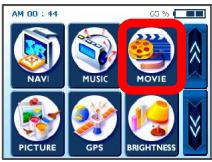
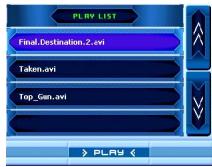
Que pensez-vous de profiter de quelques films dans votre voiture ? Allons-y ! – il vous pour cela de télécharger des films.
Après avoir appuyé sur le bouton Movie de l'écran d'accueil, sélectionnez l'élément que vous souhaitez lire en utilisant les flèches. Lorsque vous êtes prêt, appuyez sur le bouton Play. Vous êtes maintenant comme au cinéma.
Pendant la lecture du film, si vous avez manqué une scène et souhaitez revenir à un point donné, il vous suffit de toucher l'écran. L'écran se gèle de manière à ce que vous puissiez déplacer l'ascenseur pour passer d'une partie du film à l'autre. Touchez de nouveau l'écran pour reprendre la lecture.
*Format pris en charge : MPEG4



6. Un coup d'oeil à l'écran d'accueil
6.5 Picture
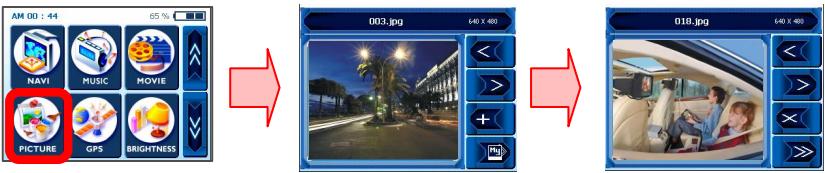
Vous souhaitez emmener vos précieuses photos de famille avec vous, où que vous alliez ? Enregistrezes et utilisez ce menu – votre plaisir sera sans fin.
Pour les regarder, appuyez sur le menu 'Picture' pour voir apparaître un cadre avec une image sur la gauche et les boutons de lecture sur la droite. La flèche de gauche vous permet de passer à l'image précédente tandis que la flèche de gauche vous emmène à la suivante. Si vous souhaitez voir une image en mode plein écran, touchez l'écran et seule la photo restera affichée faisant ressembler votre appareil à un cadre.
De plus, le bouton plus vous permet d'ajouter l'image actuelle à votre album photo personnel et le bouton 'My' button vous amène à un autre écran d'album occupé par votre collection favorite. Les deux premiers boutons du haut fonctionnent de la même manière que dans l'écran précédent, mais les deux du dessous agissent différemment. Le bouton X supprimer complètement l'image de l'album et la double flèche vers la droite à la même résultat que lorsque vous touchez l'écran – elles font apparaître l'image en plein écran.
6. Un coup d'oeil à l'écran d'accueil
6.6 GPS
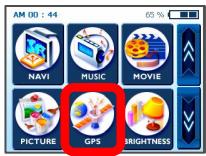
Si votre Navi semble instable, vérifiez les signaux d'acquisition satellite reçus par l'antenne GPS; appuyer sur le menu "GPS" et réinitialiser l'état du GPS peut permettre de rectifier ce problème.
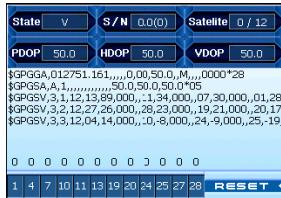
Une fois dans le deuxième écran, vous trouverez un tableau de bord GPS. Là, 'State' indique les performances globales de l'antenne GPS en termes d'acquisition des signaux satellite (V indique une panne et 2D/3D indique une bonne réception). 'Satellite' vous indique quels signaux satellite sont reçus par l'antenne parmi tous ceux disponibles. PDOP est l'abréviation de Positional Dilution of Precision, HDOP de Horizontal Dilution of Precision et VDOP de Vertical Dilution of Precision. Les valeurs numériques de ces trois paramètres sont littéralement 'le moins, le mieux'. En bas, des cellules avec des nombres uniques apparaissent : elles représentent les satellites respectifs avec des barres graphiques comportant des chiffres en dessous, qui montrent l'état détaillé actuel en obtenant un signal de chaque satellite. Si vous souhaitez repartir à zéro, appuyez sur le bouton Reset. L'antenne GPS sera réinitialisée. Lorsque vous changez de zone, il est recommandé de réinitialiser l'appareil.

6. Un coup d'oeil à l'écran d'accueil
6.7 Luminosité
Au départ, le rétroéclairage de votre appareil est réglé par défaut. Toutefois, selon le moment de la journée (jour ou nuit), votre état physique ou vos besoins personnels, vous pouvez sélectionner l'affichage le plus confortable pour vous en réglant la luminosité de l'écran. Une fois ce réglage personnalisé, il restera mémorisé jusqu'au prochain changement.
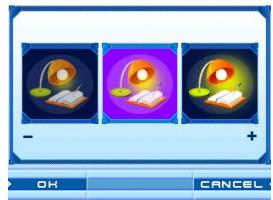
Pour ouvrir l'écran BRIGHTNESS, appuyez sur le bouton BRIGHTNESS de l'écran d'accueil. Trois icônes apparaissent, chacun indiquant un niveau différent de luminosité ; Celui le plus à gauche fournit l'écran le plus sombre, celui du milieu un écran moyennement éclairé et celui de droite l'écran le plus éclairé. Choisissez celui qui vous convient le mieux. Si vous êtes satisfait du changement, touchez le bouton OK de l'écran – ou annulez le changement en appuyant sur 'Cancel'.

6. Un coup d'oeil à l'écran d'accueil
6.8 Réglage de l'heure
Lorsque vous voyagez, vous feriez mieux de profiter de la fonction de réglage de l'heure basée sur votre position actuelle, pour plus de commodité. Pour régler l'heure, appuyez sur la touche TIME SET. Vous verrez une flèche ascendante au dessus des deux premiers chiffres et une flèche descendante en dessous ; vous pourrez ainsi augmenter ou diminuer les heures'.
De même, les flèches ascendantes et descendantes situées au dessus et en dessous des deux chiffres suivants permettent de modifier les minutes. De plus, vous trouverez une petite section AM (ou PM) ; appuyez dessus pour basculer entre les deux. Une fois l'heure réglée, touchez le bouton OK situé sur l'écran, ou appuyez sur 'Cancel' pour annuler.

6. Un coup d'oeil à l'écran d'accueil
6.9 Calibration
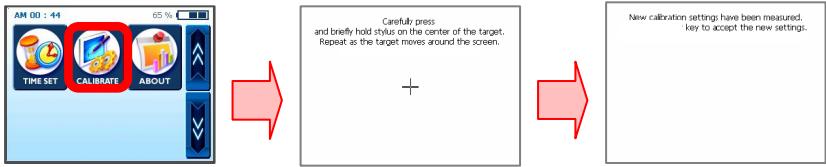
Si l'écran tactile de votre appareil semble ne pas fonctionner correctement – ne pas répondre avec précision au contact de votre stylet – vous pouvez le régler à l'aide de la fonction CALIBRATE. Après ce réglage, l'écran LCD devrait réagir correctement.
Pour commencer la calibration, maintenez le stylet appuyé sur le centre de l'écran. Lorsque la cible bouge vers une autre position, maintenez de nouveau le stylet appuyé. Répétez l'opération pour terminer le réglage. Une fois la calibration terminée, un nouvel écran avec le message "New calibration settings have been measured" apparaît. Si vous êtes satisfait des modifications, touchez l'écran. Sinon, appuyez sur le bouton TAKARA pour revenir au menu d'origine.
6. Un coup d'oeil à l'écran d'accueil
6.10 A propos de
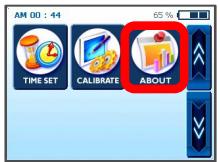
Vous trouverez ici une brève explication de chaque fonction du menu principal. Entrez dans le menu A propos de pour trouver une description de la fonction Navi. Si vous souhaitez tout savoir sur les autres menus, naviguez à l'aide des flèches situées à droite.
7. Transfert de fichiers multimédia
7.1 A l'aide d'un câble USB
① Le programme Microsoft ActiveSync (existant en plusieurs versions) doit être installé sur cotre PC pour pouvoir transférer les différents fichiers audio/vidéo dojnt vous souhaitez profiter, pendant vos déplacements, sur le système TAKARA Navigation ; une fois le programme installé, vous n'avez plus rien à faire. Pour commencer, copiez MSASYNC.EXE dans le dossier [ActiveSync] du CD d'installation fourni en double-liquant.
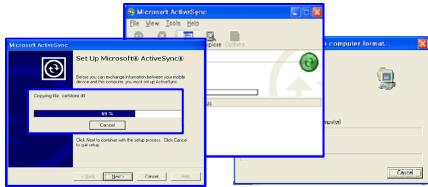
② Concernant les fichiers audio/vidéo, commencez par brancher la fiche de l'adaptateur CA dans une prise électrique et l'autre extrémité dans le connecteur CC de l'appareil. Puis, connectez une extrémité du câble USB à votre appareil et l'autre au port USB de votre ordinateur. Puis, appuyez sur le bouton SYNC en bas à gauche et allez dans l'emplacement (dossier) approprié de la carte de stockage – en allant dans [my computer], [Mobile Device] et enfin [Storage Card] – de sorte que le programme du lecteur MP3 puisse détecter et lire les fichiers MP3. Sélectionnez et copiez les fichiers/un dossier entier de l'un des disques du PC, ou sur un CD ou sur tout autre dispositif de stockage vers [my computer]-Mobile Device]-[Storage Card].
* Lors de la connexion du Navigateur Takara sur un ordinateur à travers le câble USB fourni, il est important de ne pas modifier les fichiers système et de limiter la connexion au transfert de fichiers. Une mauvaise information envoyée sur le Navigateur Takara peut endommager irrémédiablement votre Navigateur Takara. Ce type de dommages est très reconnaissable par nos services techniques ; il est donc impératif d'être très vigilant lors de la connexion avec un ordinateur. Toute détérioration interne du Navigateur Takara ne rentre pas dans le cadre de la garantie.
7. Transfert de fichiers multimédia
7.2 A l'aide d'un lecteur de carte SD
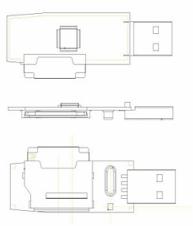
① Insérez une carte de stockage SD (voir les marques compatibles avec TAKARA Navigation) dans l'appareil et allumez l'ordinateur et l'appareil. Une fois le lecteur de carte SD et votre ordinateur connectés à l'aide d'un câble USB, déplacez les objets désirés vers la carte SD.

(d) Tarjeta de memoria SD
(d) Cartão de memória SD
- Manuel de l'utilisateur
- (Français)
- « Merci d'avoir choisi et acheté le système de navigation Takara, le plus complet du marché. »
- A propos de ce manuel
- Pour une utilisation correcte
- Généralités
- Consignes de sécurité
- ① Unité principale
- b Batterie
- © Adaptateur
- d Carte mémoire SD
- Assistance à la clientèle
- Pour commencer
- Insertion d'une carte SD
- Montage et connexion
- Caractéristiques
- Vue avant
- Vue arrière
- Côté gauche
- Côté droit
- Accessoires
- Standard
- En option
- Un coup d'oeil à l'écran d'accueil
- Aperçu
- Navigation
- Music
- Movie
- Picture
- GPS
- Luminosité
- Réglage de l'heure
- Calibration
- A propos de
- Transfert de fichiers multimédia
- A l'aide d'un câble USB
- A l'aide d'un lecteur de carte SD
- Tarjeta de memoria SD
- Cartão de memória SD
Marque : TAKARA
Modèle : GP12
Catégorie : Gps