
GP12 - Gps TAKARA - Manuale utente e istruzioni gratuiti
Trova gratuitamente il manuale del dispositivo GP12 TAKARA in formato PDF.

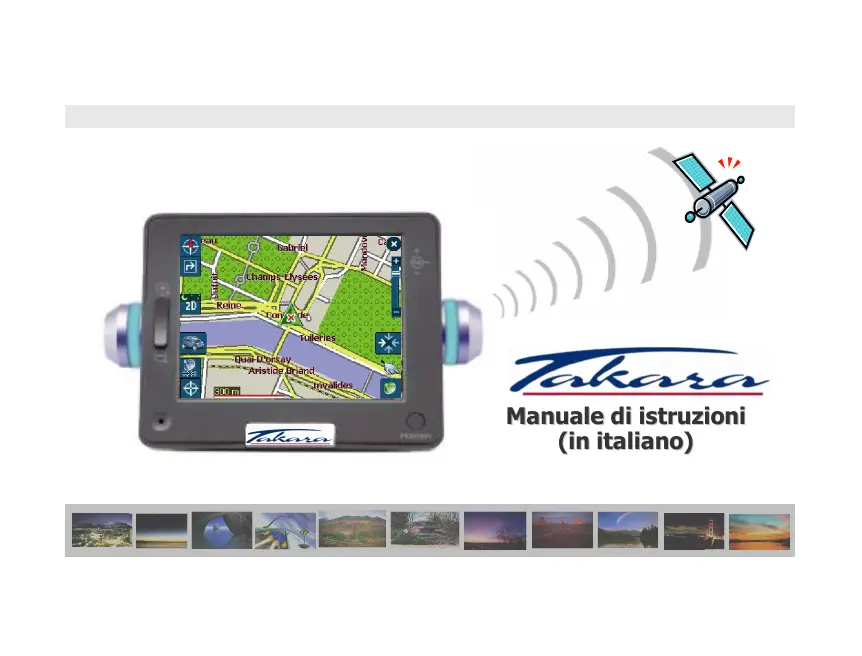


| Tipo di prodotto | Sistema di navigazione GPS |
| Marca | TAKARA |
| Modello | GP12 |
| Schermo | Schermo LCD touchscreen a colori, alta luminosità, trattamento antiriflesso, milioni di colori, formato orizzontale |
| Processore | Processore ad alte prestazioni |
| Ricevitore GPS | SIRFIStar / SIRFIIXtrac, avvio rapido a caldo/freddo, supporto antenna esterna |
| Memoria | Lettore di schede di memoria SD (scheda non inclusa di serie) |
| Formati multimediali supportati | MP3, MPEG4, JPEG |
| Sistema operativo | Microsoft WinCE .Net |
| Batteria | Batteria agli ioni di litio integrata ricaricabile |
| Alimentazione | Adattatore accendisigari 12V (incluso), adattatore di rete opzionale |
| Connettività | USB, uscita audio, connettore GPS esterno |
| Funzioni di navigazione | Istruzioni vocali, indicatori luminosi di svolta, mappa preinstallata su scheda SD |
| Funzioni aggiuntive | Lettore MP3, lettore video, visualizzatore foto, regolazione luminosità, calibrazione schermo, regolazione ora |
| Accessori inclusi | CD manuale, guida rapida, supporto a ventosa, stilo, adattatore accendisigari, custodia da viaggio, cavo USB |
| Accessori opzionali | Scheda SD, adattatore di rete, supporto di montaggio, custodia di lusso, antenna GPS esterna |
| Peso | Circa 200 g |
| Dimensioni | Circa 130 x 85 x 25 mm |
| Temperatura di funzionamento | 0°C a 50°C |
| Manutenzione | Pulire con un panno morbido umido, non utilizzare prodotti chimici |
| Sicurezza | Non utilizzare durante la guida, non esporre a calore eccessivo, maneggiare la batteria Li-ion con cautela |
Domande frequenti - GP12 TAKARA
Domande degli utenti su GP12 TAKARA
0 domanda su questo apparecchio. Rispondi a quelle che conosci o fai la tua.
Fai una nuova domanda su questo apparecchio
Scarica le istruzioni per il tuo Gps in formato PDF gratuitamente! Trova il tuo manuale GP12 - TAKARA e riprendi in mano il tuo dispositivo elettronico. In questa pagina sono pubblicati tutti i documenti necessari per l'utilizzo del tuo dispositivo. GP12 del marchio TAKARA.
MANUALE UTENTE GP12 TAKARA
Manuale di istruzioni(in italiano) 49
Manuale di istruzioni (in italiano)


"Grazie per aver scelto ed acquistato un sistema di navigazione Takara Navigation, il più completo presente sul mercato."
√ Provvisto di CPU per garantire una prestazione notevolmente potente
√ Schermo a cristalli liquidi luminoso, anti-riflettente, con un'ampia gamma di colori e schermo panoramico
√ Compatibile con le funzioni multimediali di navigazione, musica (MP3), video (MPEG4) ed immagini (JPEG)
√ Sistema GPS super rapido (SIRFIIstar/SIRFIIXtrac) in grado di funzionare a tutte le temperature ed estensibile all'antenna esterna
√ Un design fine, di classe e unico arricchito da graziose segnalazioni lampeggianti per le strade con tornanti
√ SW basato su Microsoft WinCE .Net ed applicazione di navigazione arricchita con ulteriori mappe geografiche installata sulla scheda memoria SD
"Al fine di validare la garanzia e di entrare a far parte del Takara Navigation Mobile Club, è obbligatorioregistrare il numero identificativo dell'apparecchio, il Vostro nome ed indirizzo, ed infine il Vostro indirizzo di posta elettronica. Grazie al Takara Navigation Mobile Club, potrà avvalersi di diversi tipi di servizi in grado di abilitare una perfetta evoluzione del Vostro strumento di navigazione Takara. Il Servizio Clienti."
1. A proposito di questo manuale
Il presente manuale fornisce una rapida guida al sistema di navigazione TAKARA NAVIGATION e descrive le funzioni base dell'apparecchio relative principalmente alle componenti hardware. Per motivi legati allo sviluppo del prodotto, alcune informazioni non sono state ancora aggiornate ed i contenuti potranno quindi essere modificati in qualsiasi momento senza alcun preavviso. Non sarà assunta nessuna responsabilità per eventuali errori tecnici ed editoriali o omissioni presenti in questo documento, neanche per eventuali danni connessi o conseguenti alla prestazione o all'utilizzo di questo apparecchio.
Il presente documento contiene informazioni protette dal diritto di proprietà ed è quindi vietato riprodurlo, anche solo parzialmente, qualsiasi esso sia lo scopo. E' inoltre vietato trasmetterlo o inviarlo in alcun modo, sia esso elettronico o meccanico – includendone fotocopiatura e registrazione.
Tutti i marchi ed i marchi registrati citati nel presente documento possono essere depositati da terzi e soggetti alla legislazione in corso ed ai diritti dei rispettivi proprietari, senza nessuna riserva. L'assenza di un'etichettatura esplicita relativa ai marchi registrati depositati non ammette di trarre come conclusione che il marchio non sia soggetto ai diritti di terzi.
2. Consigli per un migliore e corretto utilizzo
2.1 General
⑧ Si consiglia di pianificare l'itinerario da effettuare prima dell'inizio del viaggio. Se si desidera programmare un nuovo itinerario nel corso del viaggio, è consigliato si sostare in un posto tranquillo e sicuro o addirittura di recarsi in un'area predisposta a parcheggio. Per la propria sicurezza, si consiglia inoltre al conducente di non programmare l'apparecchio durante la guida del veicolo.
⑥ Il prodotto è stato studiato per essere utilizzato solo come supporto di navigazione e non come un sofisticato mezzo di misurazione di direzioni, distanze, luoghi o topografie. Tenuto conto che gli itinerari calcolati e la guida vocale sono da considerarsi solo come riferimenti e che possono variare rispetto alle reali circostanze presenti sulle strade, è di responsabilità dell'utilizzatore osservare l'apposita segnaletica stradale, il tracciato della strada ed in particolar modo le disposizioni locali.
© Quando scendete dall'auto, ricordarsi di non lasciare l'apparecchio sul cruscotto esposto direttamente al sole, questo per evitare che la batteria surriscaldata possa essere fonte di un successivo malfunzionamento e/o causa di pericolo. Utilizzare l'apparecchio alle temperature consigliate (0°C \~ 50°C) e non esporlo ad eccessive fonti di calore o di gelo.
Le segnalazioni satellitari GPS non attraversano i materiali solidi tranne il vetro. Pertanto, è possibile che il posizionamento GPS non sia disponibile all'interno di una galleria, di un parcheggio o in presenza di un parabrezza a base di metallo. Occorre inoltre tenere presente che la ricezione del segnale può essere influenzata da situazioni quali il maltempo o una fitta copertura soprastante il veicolo, per esempio da alberi. In modo analogo, gli apparecchi senza fili possono interferire con i segnali satellitari causandone una ricezione variabile.
2. Consigli per un migliore e corretto utilizzo
2.1 General
© Si consiglia al conducente di guardare il display dell'apparecchio solo quando è sicuro di non correre alcun rischio. Qualora le istruzioni dell'apparecchio non fossero chiare o si necessitassero ulteriori informazioni in merito alle fasi successive di ricerca, è possibile fare riferimento alla cartina o visualizzare la freccia di ingrandimento/riduzione presente sul sistema di navigazione.
Per poter utilizzare l'apparecchio all'interno dell'auto, è necessario un apposito supporto. Si raccomanda fortemente di posizionare l'apparecchio correttamente, in modo da non ostacolare, per esempio, la fuoriuscita degli airbag o di altra strumentazione, o di non ostruire la visuale del conducente.
⑨ L'apparecchio va utilizzato con cura in modo da garantirne un'operatività duratura e ridurre il rischio di eventuali danni. Per l'utilizzo dello schermo tattile, utilizzare solo l'apposito stilo fornito; evitare di toccarlo con dita, penne, matite o altri oggetti appuntiti. Non pulire mai l'apparecchio quando è in funzione. Per spolverare lo schermo e la parte esterna dell'apparecchio, utilizzare semplicemente un panno morbido, senza pelucchi e inumidito con acqua. Non utilizzare asciugamani di carta per pulire lo schermo. Non appoggiare o far cadere oggetti sull'apparecchio. Evitare di far cadere l'apparecchio o di sottoporlo a colpi bruschi. Prestare attenzione a non sedersi sull'apparecchio qualora lo si tenesse nella tasca posteriore dei pantaloni, ecc. in quanto la superficie dello schermo è facilmente graffiabile.
① Tenere l'apparecchio lontano dall'umidità e da fonti di temperatura elevata. Non sottoporlo a forti ed improvvise variazioni di temperatura che potrebbero provocare la formazione di condensa all'interno dell'unità, con conseguenti danni. In caso di condensa dovuta ad umidità, è necessario lasciar asciugare completamente l'apparecchio. Evitare di esporlo a lungo direttamente al sole o a fonti di luce ultravioletta.
2. Consigli per un migliore e corretto utilizzo
2.2 Precauzioni di sicurezza
① Sistema principale
Non smontare, riparare o modificare l'apparecchio per evitare di causare danni all'apparecchio stesso o al suo funzionamento. Non posizionare o trasportare liquidi infiammabili, gas o materiali esplosivi all'interno di un'auto in cui sono installati l'apparecchio ed i suoi accessori e componenti.
⑥ Alimentazione
Questo apparecchio è alimentato da una batteria interna al Litio-Ione, non sostituibile, che potrebbe bruciare, esplodere o rilasciare sostanze chimiche tossiche. Allo scopo di ridurre il pericolo di incendi o esplosioni, si consiglia di non smontare, schiacciare, forare o gettare l'apparecchio nel fuoco o nell'acqua. Dato l'alto rischio di esplosione, la batteria scarica deve essere sostituita solo con un'altra batteria dello stesso tipo o equivalente consigliata dal produttore. La batteria scarica deve poi essere riciclata o correttamente gettata negli appositi contenitori. E' consigliato inoltre l'uso di un carica-batterie specifico omologato dal produttore.
© Adattatore
Non utilizzare l'adattatore AC in un ambiente umido o con le mani/i piedi bagnati. Inoltre,
per permetterne il raffreddamento, assicurarsi che l'adattatore in uso non sia coperto da carta, vinile, stoffa (inclusa la custodia) o da qualsiasi altro materiale. L'adattatore deve essere collegato ad una presa elettrica in buono stato e confacente al voltaggio indicato sul contenitore stesso o sulla confezione del prodotto. Non collegare l'unità in caso di apparecchio rovinato o di esposizione in un ambiente troppo umido.
d Carta memoria SD
Conservare le carte SD o MMC non utilizzate in una custodia ben protetta in modo da evitare il contatto con polvere ed umidità ed assicurarsi che nessun oggetto venga inserito nella fessura prevista per la carta SD.
2. Consigli per un migliore e corretto utilizzo
2.3 Assistenza clienti
In caso di problemi relativi al software di navigazione, si prega di contattare il seguente numero di telefono.
Servizio Hotline: +33.(0)4.93.51.27.02
Il Call Center è attivo dal lunedì al venerdì dalle 09:00\~12:00, 15:00\~17:00.
Eventuali domande o richieste possono inoltre essere inviate a questo indirizzo: contact@takara.fr
5. Come avviare l'apparecchio
5.1 Come inserire una scheda SD
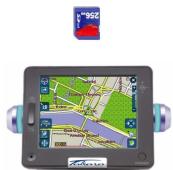
Sulla parte superiore dell'apparecchio si trova la fessura SD che permette l'inserimento della scheda opzionale Secure Digital. Questa scheda contiene il programma di avvio del sistema, le cartine stradali digitali ed altre informazioni quali, ad esempio, file MP3, filmati ed immagini. Per utilizzare la scheda memoria, inserirla nella fessura con il connettore rivolto verso il basso e con l'etichetta rivolta verso la parte anteriore dell'apparecchio. Per togliere la scheda, assicurarsi prima che non ci siano applicazioni aperte, premere leggermente la parte superiore della scheda per farla fuoriuscire quindi estarla dalla fessura, ricordandosi di spegnere prima l'apparecchio. Prima di inserire un'altra scheda, premere il pulsante di riavvio. Per introdurre la scheda SD nella fessura situata sulla cima dell'apparecchio, effettuare una spinta franca della scheda. Effettuare la stessa operazione per fare uscire la scheda.
5.2 Montaggio e collegamento
-
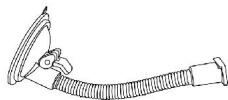
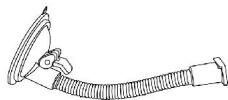
Pulire il parabrezza. Premere quindi il centro della ventosa sul parabrezza quindi spingere la levetta di fissaggio verso il basso.
-
Far scorrere la parte rettangolare del supporto a ventosa all'interno della parte corrispondente posta nella parte inferiore sul retro dell'unità.
-
Inserire la presa posta all'estremità del filo DC all'interno dell'apposita fessura posta sul lato dell'unità ed inserire l'altra estremità nell'accendi-sigari.
5. Come avviare l'apparecchio
5.3. Funzionamento
| Funzione | Definizione | Como fare |
| Messa in marcia | Messa in marcia dell'apparecchio | Sostenere sul pulsante di accensione. Nel caso di un primo utilizo, o se l'apparecchio è scaricato, collegare l'apparecchio sul cordone accendisigari o sull'adattamento settore, quindi sostenere sul pulsante di accensione. |
| Reinisialis- sazione | Reinisialisazione completa dell'apparecchio (ad utilizare qualora l'apparecchio sembri funzionare anormalmente) | Sostenere una volta sul bottone de reinisialisazione |
| Sentenza | Stato nel quale l'apparecchio è completamente estinto, il ricarimento della bateria è possibile (via l'adattamento settore o il cordone accendisigari) | Sostenere simultaneamente sui bottoni di accensione e reinisialisazione, quindi ridurli rapidamente |
| Modo veglia | Stato nel quale la CPU è in vigilia; soltanto la SDRAM ed il circuito di carico della batteria esterna funzionano | Sostenere sul pulsante di accensione per oltre 3 secondi fino a che le LED blu tremolano e si estingue |
| Risparmiatore di schermo | Solo lo schermo è estinto | Sostenere brevemente sil pulsante di accensione |
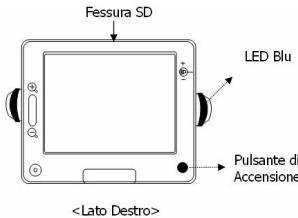
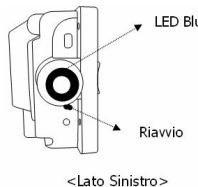
ATTENZIONE: La batteria se scarica in tutti i modi, eccetto il modo sentenza.
*Utilizzate quest'apparecchio elettronico con precauzione e lasciate il tempo di effettuare le sue operazioni (per esempio, sostenere sui bottoni, toccare lo schermo, effettuare un frammento, inserire/ritirare la scheda SD, etc). Sostenere le chiavi in modo eccessiva o rapido possono generare problemi meccanici.
3. Caratteristiche hardware
3.1 Veduta anteriore
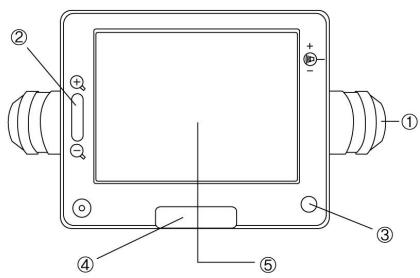
① Lampada ad indicazione ruotabile
② Pulsante per lo Zoom In/Out
③ Pulsante di accensione
④ Pulsante menù principale
⑤ Schermo tattile
3.2 Veduta posteriore
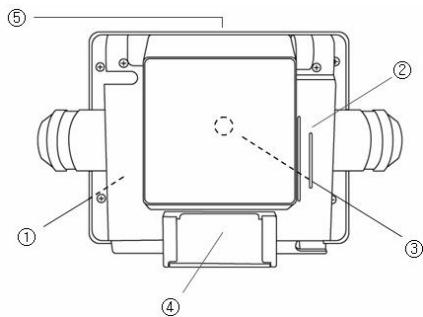
① Batteria incorporata
② Cassa acustica
③ Collegamento esterno GPS
④ Collegamento al supporto
⑤ Fessura di sicurezza per carta digitale
3. Caratteristiche hardware
3.3 Lato sinistro
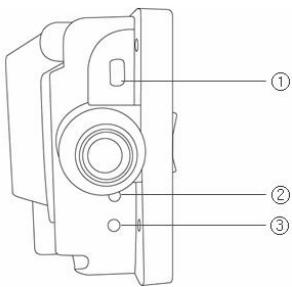
① Connettore USB
② Pulsante di riavvio
③ Pulsante di sincronizzazione
3.4 Lato destro
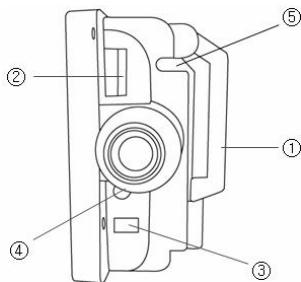
① Antenna GPS
② Regolatore volume
③ Presa alimentazione elettrica
④ Presa audio esterna
⑤ Porta stilo
4. Accessori hardware
4.1 Di serie
①
②
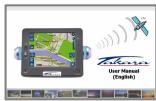
① CD del manuale di istruzioni
② Guida rapida
③ Supporto a ventosa
④ Stilo
⑤ Adattatore accendi-sigari
⑥ Custodia per il trasporto
⑦ Cavo USB
4.2 Opzionali
①
②

① Scheda memoria SD
② Adattatore AC
③ Supporto base fissa
④ Custodia di lusso
⑤ Antenna GPS esterna
6. Un'occhiata al menù iniziale
6.1 Panoramica
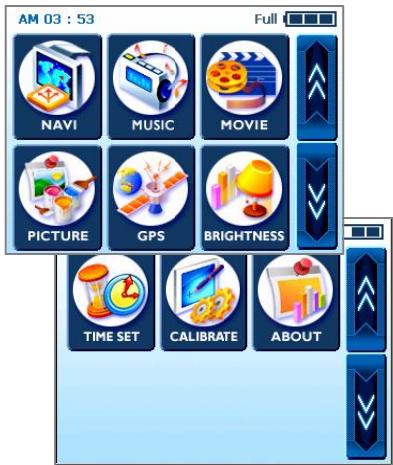
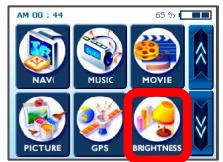
Quando accenderete l'apparecchio per la prima volta, apparirà il menù iniziale come mostrato qui a lato. In alto a destra è raffigurato l'indicatore della batteria con la percentuale di capacità residua, mentre l'ora si trova in alto a sinistra.
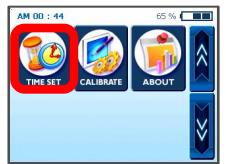
Per accedere ai menù principali, sarà visualizzato prima il gruppo dei sei pulsanti rappresentanti le funzioni più richieste (NAVIGAZIONE, MUSICA, FILM, FOTO, GPS e LUMINOSITA'), al centro, mentre premendo sulla freccia rivolta verso il basso, a destra dello schermo, saranno visualizzate le altre tre (REGOLAZIONE ORA, CALIBRATURA e INFORMAZIONI SU).
Ogni pulsante rappresenta una caratteristica software ben precisa (NAVIGAZIONE, MUSICA, FILM o FOTO) o una funzione relativa alla configurazione (GPS, LUMINOSITA', REGOLAZIONE ORA, CALIBRATURA o INFORMAZIONI SU); per accedere ad una di queste funzioni, è sufficiente toccare il pulsante corrispondente con lo stilo. Ricordarsi di premere il pulsante TAKARA ogni volta che si torna al menù iniziale o ad una schermata precedente. Le nove funzioni sono descritte nelle seguenti sezioni della guida.
6. Un'occhiata al menù iniziale
6.2 Navigazione
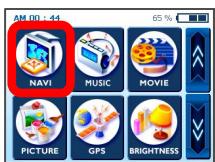
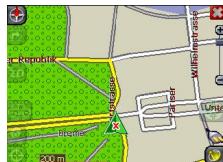
Questa funzione guida il conducente alla destinazione finale grazie alle indicazioni vocali ed alle schermate stradali, che raffigurano incroci, nomi di città ed ulteriori dettagli. Essa inoltre offre svariate modalità di guida all'interno delle cartine stradali e la durata approssimativa fino a destinazione. Per la propria sicurezza, permette di sapere quando effettuare una curva, facendo lampeggiare un segnale sul lato sinistro/destro.
Entrare nel menù Navigazione ed attendere che il programma di navigazione carichi tutti i dati necessari. Apparirà quindi sullo schermo una cartina stradale. Per ulteriori informazioni relative all'utilizzo della navigazione, fare riferimento al manuale dedicato all'applicazione delle cartine geografiche o alla versione integrale del manuale di istruzioni contenuto nel CD infomrativo fornito con il pacchetto del navigatoreTAKARA.


6. Un'occhiata al menù iniziale
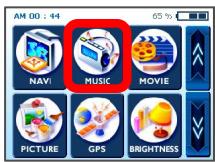
6.3 Music
Grazie a questo programma, è possibile ascoltare la propria musica preferita mentre si guida. Una volta installato il navigatore MP3, basta semplicemente scaricare e salvare le proprie canzoni preferite.
Entrando nel menù Musica, si accederà ad un vero e proprio lettore digitale MP3. La parte superiore del lettore contiene un elenco dal quale è possibile selezionare la riproduzione che si desidera ed un cursore musicale che permette di selezionare il punto da cui si desidera far partire la musica, semplicemente trascinando un pulsante quadrato verso destra.
Nella parte inferiore del lettore sono invece presenti diversi pulsanti. Partendo dal lato sinistro: indietro, riproduzione/pausa e, in ultimo, ripetizione (il pulsante con il simbolo del ciclo) che permette di riprodurre il brano in corso. Inoltre, sono presenti una barra di scorrimento ed un interruttore on/off, che permettono, nell'ordine, di regolare il volume e di attivare o meno il sonoro.

![Big Mama - Break Away (03.08.02).mp3 Never Ending Story.mp3 [Bon Jovi] Always.mp3 [BritneySpear] MeAgainstTheMusic.mp3 00:56 / 01:49](/content/2024/12/95292/images/85365abbb5e88dab79c457c6f717cf0f175247a6159002f1b9a7aa371680167c.jpg)

![Big Mama - Break Away (03.08.02).mp3 Never Ending Story.mp3 [Bon Jovi] Always.mp3 [Britney'Spears] MeAgainstTheMusic.mp3 00:33 / 01:49](/content/2024/12/95292/images/04b24776b352180adcf9c6c3ac0a58ad041fc972abd15a877024b0a0f2facdd2.jpg)
6. Un'occhiata al menù iniziale
6.4 Film
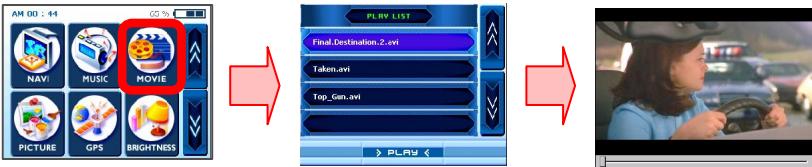
Niente di meglio che un buon film da visionare in auto – è sufficiente scaricare i film sulla scheda memoria. Dopo aver selezionato il pulsante Film sul menù iniziale, scegliere un film attraverso l'uso delle frecce. Una volta pronti, premere semplicemente il pulsante Play. Si avrà l'impressione di essere come al cinema.
Durante la rappresentazione del film, se si desidera rivedere una scena o tornare indietro ad un determinato punto, basta toccare lo schermo. A quel punto la riproduzione si interromperà e sarà sufficiente spostare il cursore in un punto preciso del film. Per riprendere quindi la visualizzazione, basterà toccare nuovamente lo schermo.
* Formato compatibile: MPEG4
flowchart
graph LR
    A["AM 00:44 NAV/NAV/MUSIC/MOVIE"] --> B["PLAY LIST"]
    B --> C["Final Destination.2.avi"]
    B --> D["Token.avi"]
    B --> E["Top_Gan.avi"]
    C --> F["PLAY"]
    D --> F
    E --> F
    F --> G["→ PLAY <"]
6. Un'occhiata al menù iniziale
6.5 Foto
Si desidera portare con sé le foto della propria famiglia ovunque? E' sufficiente salvarle e riprodurle all'interno di questo menù – e il gioco è fatto.
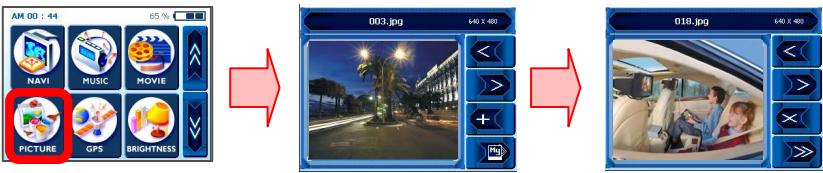
Per godervi le foto, toccare il pulsante 'Foto' e si accederà quindi ad una cornice con immagine sulla sinistra dello schermo ed una serie di pulsanti sulla destra. La freccia verso sinistra riporta all'immagine precedente mentre quella di destra a quella successiva. Se si desidera visualizzare un'immagine a pieno schermo, basta toccare il video e scompariranno tutti i pulsanti lasciando visualizzata solo la fotografia desiderata.
Inoltre, il pulsante con il simbolo più permette di aggiungere la foto visualizzata allo speciale album fotografico mentre il pulsante 'My' permette di accedere ad una schermata contenente un album fotografico completo di tutte le foto preferite. I primi due pulsanti in alto a destra hanno la stessa funzione di quelli presenti nella schermata precedente mentre gli altri due hanno funzioni diverse. Il pulsante X cancella completamente la foto dall'album e la doppia freccia verso destra permette di ingrandire la foto a pieno schermo.
6. Un'occhiata al menù iniziale
6.6 GPS
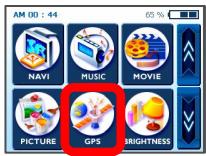
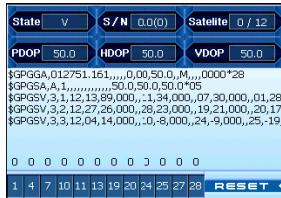
Se il navigatore non è stabile, verificare l'acquisizione dei segnali satellitari ricevuti dall'antenna GPS; l'inconveniente può essere risolto accedendo al menù "GPS" e riavviando la posizione GPS.
La seconda schermata rappresenta una specie di quadro GPS. In questa videata, infatti, 'State' indica il rendimento globale dell'antenna GPS relativamente all'acquisizione dei segnali satellitari, dove la lettera V significa insuccesso e 2D/3D indicano successo. 'Satellite' indica quali segnali satellitari sono acquisiti (dall'antenna dell'apparecchio) tra quelli disponibili. PDOP è l'abbreviazione di "Positional Dilution of Precision" (ndt. Diluizione della Precisione Posizionale), HDOP di "Horizontal Dilution of Precision" (ndt. Diluizione della Precisione Orizzontale) e VDOP di "Vertical Dilution of Precision" (ndt. Diluizione della Precisione Verticale). I valori numerici di queste tre sigle sono letteralmente ottimali se bassi. Nella parte inferiore dello schermo, ci sono dei riquadri contenenti ognuno una cifra che rappresentano i rispettivi satelliti, mentre le barre grafiche sottostanti mostrano la situazione dettagliata nell'acquisizione di un segnale da parte di ogni singolo satellite. Se si desidera ricominciare da capo, toccare il pulsante Reset per riavviare l'antenna GPS. Ad ogni cambio di zona, è consigliato premere il pulsante di riavvio.

6. Un'occhiata al menù iniziale
6.7 Luminosità
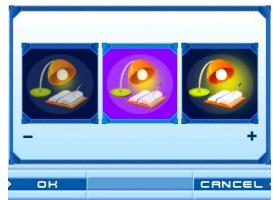
Inizialmente l'apparecchio è programmato con la retroilluminazione in automatico. Ma, a seconda del momento della giornata in cui ci si trova – giorno o notte – o delle condizioni fisiche e delle necessità personali di ogni singolo conducente, è possibile selezionare il tipo di visualizzazione più adatta per la navigazione, al livello desiderato, semplicemente regolando la luminosità dello schermo. Una volta personalizzato, questo parametro rimarrà invariato fino alla successiva modifica.
Per accedere alla schermata LUMINOSITA', toccare il pulsante 'LUMINOSITA" sul menù iniziale. Appariranno quindi tre icone, ognuna delle quali indica un diverso grado di luminosità; quella a sinistra permette una visualizzazione più scura, quella nel mezzo una più moderata mentre quella di destra la più luminosa. Selezionare quella desiderata semplicemente toccando l'icona corrispondente. Se si è soddisfatti con le modifiche effettuate, premere il pulsante OK sullo schermo o, al contrario, premere 'Cancel' e ripetere l'operazione.

6. Un'occhiata al menù iniziale
6.8 Regolazione ora
Quando si è in viaggio, si desidera, per comodità, poter avere l'ora esatta sulla base a seconda della località in cui ci si trovi. Per regolare l'orario, toccare il pulsante REGOLAZIONE ORA. Apparirà quindi una freccia verso l'alto sopra le prime due cifre indicanti l'ora ed una freccia verso il basso al di sotto; questi pulsanti permetteranno di aumentare o diminuire le 'ore'.
Lo stesso vale per le frecce verso l'alto e verso il basso posizionate sopra e sotto le due singole cifre successive che – come per le precedenti – servono a modificare i minuti. Esiste inoltre una sezione per la modifica del parametro AM (o PM); semplicemente toccandola si avrà accesso ad una modalità o all'altra. Una volta terminata la regolazione dell'ora, premere il pulsante OK posto sullo schermo, o, al contrario, premere 'Cancel' e ripetere l'operazione.
6. Un'occhiata al menù iniziale
6.9 Calibratura
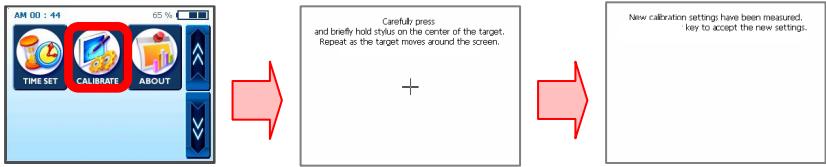
Qualora lo schermo tattile dell'apparecchio non funzioni correttamente – non risponde in modo preciso agli input dati con lo stilo – è necessario regolarlo con la funzione CALIBRATURA che permette la misurazione dello schermo stesso. In seguito a questa regolazione, lo schermo LCD sarà nuovamente in grado di funzionare e di reagire agli input in maniera corretta.
Per dare inizio alla calibratura, toccare e mantenere il centro dell'obiettivo. Quando l'obiettivo si sposta in un'altra posizione, toccare e mantenere nuovamente. Ripetere la stessa operazione per completare la regolazione. Una volta completata la calibratura, apparirà una nuova schermata contenente il messaggio seguente "Sono stati misurati nuovi parametri di calibratura". Se accettate i parametri modificati, toccare semplicemente lo schermo. Altrimenti, premere il pulsante TAKARA per tornare al menù iniziale.
6. Un'occhiata al menù iniziale
6.10 Informazioni su
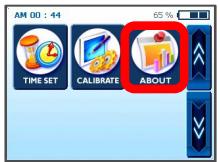
Accedendo a questa icona, è possibile ottenere una breve spiegazione delle funzioni presenti nel menù iniziale. Entrando nel menù Informazioni Su si accederà alla descrizione della funzione Navigazione. Se si desidera accedere anche alle altre descrizioni, basta toccare le frecce verso l'alto o verso il basso.
7. Trasferimento di file multimediali
7.1 Utilizzando un cavo USB
① Per poter trasferire i vari file di musica e film sul sistema TAKARA Navigation e goderseli mentre si viaggia, è necessario installare sul proprio computer il programma Microsoft ActiveSync (di cui esistono diverse versioni); l'installazione di questo programma si effettua una sola volta. Per cominciare, copiare il file MSASYNC.EXE all'interno della cartella [ActiveSync] situata sul CD SW attivita sul vostro PCcon un semplice doppio clic.
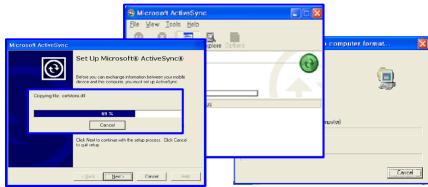
② Come per i file musicali ed i film, si consiglia prima di collegare un'estremità dell'adattatore elettrico AC ad una presa e, contemporaneamente, l'altra nella porta DC. Inserire quindi l'estremità del mini-USB nel cavo USB e successivamente nella parte superiore sinistra dell'apparecchio e l'altra estremità alla porta USB presente sul computer. Premere quindi il pulsante sync posto in basso a sinistra e Move per inserirlo in una cartella appropriata presente sulla scheda memoria – cliccare su [my computer], [Mobile Device] e quindi [Storage Card] – in modo che il programma del riproduttore MP3 possa ritrovare e riprodurre i file MP3 presenti. Selezionare e copiare i file desiderati/l'intera cartella presenti in uno dei dischi del computer, su un CD o qualsiasi altro tipo di supporto verso [my computer]-[Mobile Device]-[Storage Card].
* Durante la connessione del navigatore Takara su un computer attraverso il cavo USB fornito, è importante non modificare gli archivi sistema e di limitare la connessione al trasferimento di archivi. Un'informazione sbagliata inviata dal Navigator Takara può danneggiarla irrimediabilmente. Questo tipo di danni è molto riconoscibile dai nostri servizi tecnici ; è dunque imperativo di essere molto attento durante la connessione con un computer. Ogni deterioramento interno del Navigator Takara non rientra nel quadro della garanzia.
7. Trasferimento di file multimediali
7.2 Utilizzando un lettore di scheda SD
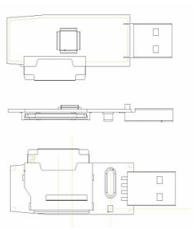
① Inserire una scheda memoria SD (esistono marche specifiche che sono compatibili con gli apparecchi TAKARA Navigation) nell'apparecchio ad accendere quindi il computer e l'unità di navigazione. Una volta collegati il lettore SD ed il computer PC tramite un mini cavo USB, spostare quanto desiderato sulla scheda SD.

3.2 Montaggio e collegamento
- "Grazie per aver scelto ed acquistato un sistema di navigazione Takara Navigation, il più completo presente sul mercato."
- A proposito di questo manuale
- Consigli per un migliore e corretto utilizzo
- General
- Precauzioni di sicurezza
- ① Sistema principale
- ⑥ Alimentazione
- © Adattatore
- d Carta memoria SD
- Assistenza clienti
- Come avviare l'apparecchio
- Come inserire una scheda SD
- Montaggio e collegamento
- Funzionamento
- Caratteristiche hardware
- Veduta anteriore
- Veduta posteriore
- Lato sinistro
- Lato destro
- Accessori hardware
- Di serie
- Opzionali
- Un'occhiata al menù iniziale
- Panoramica
- Navigazione
- Music
- Film
- Foto
- GPS
- Luminosità
- Regolazione ora
- Calibratura
- Informazioni su
- Trasferimento di file multimediali
- Utilizzando un cavo USB
- Utilizzando un lettore di scheda SD
- Montaggio e collegamento
Marca : TAKARA
Modello : GP12
Categoria : Gps