
BD10 - Draagbare dvd/blu-ray speler TAKARA - Gratis gebruiksaanwijzing en handleiding
Vind de handleiding van het apparaat gratis BD10 TAKARA in PDF-formaat.



| Producttype | Draagbare Blu-ray / DVD-speler |
| Merk | TAKARA |
| Model | BD10 |
| Afmetingen (L x B x H) | 259 x 41 x 206 mm |
| Netto gewicht | 1,3 kg |
| Voeding | DC 12 V netadapter (inbegrepen); auto-adapter (inbegrepen) |
| Ingebouwd scherm | Draaibaar LCD-scherm |
| Ondersteunde schijfformaten | BD, BD-R, BD-RE, DVD±R/RW, DVD-Video, VCD, CD, CD-R/RW |
| Videoformaten | H.264, MPEG-1, MPEG-2, MPEG-4, WMV |
| Audioformaten | Dolby Digital, Dolby Digital Plus, Dolby TrueHD, DTS-HD, MP3, WMA |
| Fotoformaten | JPEG, PNG, GIF |
| Aansluitingen | HDMI (uitgang), AV OUT (composiet), AV IN, 3,5 mm koptelefoonaansluiting, USB (voor mediaweergave en updates), geheugenkaart (SD/MMC), LAN Ethernet |
| HDMI-resolutie | Auto, 480i/576i, 480p/576p, 720p, 1080i, 1080p, 1080p@24Hz |
| Audio-uitgang | 2 analoge kanalen (2 Vrms), optische digitale uitgang (via HDMI) |
| Lasergolflengte | BD: 405 nm; DVD: 650 nm; CD: 790 nm |
| Speciale functies | BD-Live, BonusView (PIP), netwerkweergave, firmware-update via USB |
| Inbegrepen accessoires | Afstandsbediening, composiet audio/videokabels, netadapter, auto-adapter, oordopjes, handleiding, garantiekaart |
| Onderhoud en reiniging | Reinig het apparaat met een droge doek; reinig schijven met een microvezeldoek van het midden naar de rand |
| Veiligheid | Niet blootstellen aan vocht; ventilatieopeningen niet blokkeren; reparaties overlaten aan gekwalificeerd personeel; de kap niet openen (laser) |
| Repareerbaarheid | Door gebruiker niet te repareren onderdelen; geen reserveonderdelen beschikbaar voor het publiek |
| Algemene informatie | Handleiding in het Frans beschikbaar; online vragen/antwoorden |
Veelgestelde vragen - BD10 TAKARA
Gebruikersvragen over BD10 TAKARA
0 vraag over dit apparaat. Beantwoord die u kent of stel uw eigen vraag.
Stel een nieuwe vraag over dit apparaat
Download de handleiding voor uw Draagbare dvd/blu-ray speler in PDF-formaat gratis! Vind uw handleiding BD10 - TAKARA en neem uw elektronisch apparaat weer in handen. Op deze pagina staan alle documenten die nodig zijn voor het gebruik van uw apparaat. BD10 van het merk TAKARA.
GEBRUIKSAANWIJZING BD10 TAKARA
Veiligheid en Onderhoud. 2
Veiligheidsinstructies 2
Situering van bedieningselementen 4
Afstandsbediening. 5
Snelstartgids 6
Aansluitingen 7
- Oortelefoon aansluiten 7
-Aansluiten op AV OUT. 7
-Aansluiten op HDMI 7
-Network aansluiten 8
-ESB-toestel aansluiten 8
-Geheugenkaart aansluten 8
Basisbedieningen 9
-Video afspelen 9
-Blu-ray Videodisk afspelen 10
-Muziek afspelen 11
-Een fotodiashow afspelen 12
Algemene instellingen 14
-Basisbediening voor het menu 14
-Algemene spelerinstellungen 14
-Displayinstallingen 17
-Specificaties 20
-Problemenverhelpen 21
Veiligheid en Onderhoud

Dit symbolism geeft "gevaarlijke spanning" aan binnen het product die een risico vormt van elektrische schok lichamelijk letsel.

Dit symbol geeft belangrijke instructies bij het product aan.
AANMANING: Om het risico van brand of elektrische schok te verkleinen mag u dit apparaat nicht bloatstellen aan regen of vochtigheid. Dit apparaat mag Niet worden blootgesteld aan vochtdruppels of spatwater en er mogen geen voorwerpen bevuld met vloeistoffen, zoals vazen, op het product worden geplaatst.
Veiligheidsinstructies
Lees alle instructies voor u deze Blu-ray speler in gebruik neemt en bewaar deze handledig op een veilige plaats als referentiematerialaal voorchteraf.
- Lees enbewaar deze instructies.
- Sla acht op alle waarschuwingen en volg alle instructies op.
- Gebruik dit apparaat Niet in de buurt van water.
- Maak alleen schoon met een droge doeck.
- Blokker geen ventilatieopengen en installeer het apparaat in overeenstemming met de instructies van de fabrikant.
- Installee nicht in de buurt van enige warmtebronnen zoals radiatoren, verwarmingsroosters of andere apparaten (inclusief versterkers) die warmte ontwikkelen.
- De gepolariseerde stekker of deze met aardpen heeft een belangrijk veriligeidsdoel. Een gepolariseerde stekker heeft twee pennen waarvan de ene breder is dan de andere. Een stekker van het geaarde type heeft twee pennen en een derde aardpen. De brede derde pen dient voor uw veriligheid. Als de Voorziene stekker Niet past op uw stopcontact, raadpleeg dan een elektricien voor verranging van de onbruikbare stekker.
- Bescherm het voedingsssnoer gegen vertrappelen of akklemmen, in het bijzonder in de buurt van het stopcontact en het punt waar het snoer uit de speler komt.
- Gebruik uitsluitend toebehoren of accessoires gespecifieerd door Pixela.
- Gebruik uitsluitend met een karretje, staander, statief, beugel of tafel gespecifieerd door de fabrikant, of samen met het apparaat verkocht. Als een karretje worden gebruikt, let dan op bij het verplaatsen van de karretje/apparaatcombinatie om beschadiging door omkantelen te voorkomen.
- Trek de stekker van dit apparaat uitijdens blikseminslagen of wonneer langere vrij nicht gebruikt.
- Laat eventuele werkzaamheden over aan ervaren vakmensen.
WAARSCHUWING: Om het risico van elektrische schok te verkleinen, mag u het deksel (of中断部) net afnemen. Geen door gebruiker zich herstelbare onderdelen aanwezig. Laat eventuele werkzaamheden over aan ervaren vakmensen.

Werkzaamheden zijn vereist als de speler op enige wijze werden beschadigd, bijvoorbeeld voedingsnoor of stekker beschadigd, gemorste vloeistof objeven die in de speler zich gevallen, blootstelling aan regen of vochtigkeit, de speler werkt nicht meer normalaal of is gevallen.
- Bewaar de speler steeds op een goed verluchtte plaats.
- AANMANING: Om het risico van brand of elektrische schok te verkleinen mag u dit apparaat Niet blootstellen aan regen of vochtigheid. Dit apparaat mag nicht worden blootgesteld aan vochtdruppels of spatwater en er mogen geen voorwerpen gezuld met vloeistoffen, zoals vazen, op het product worden geplaatst.
- AANMANING: Als de voedingsstekker of een verlangkabel worden gebruikt als loskoppelinrichting, dan blijdt de loskoppelinrichting steeds in werkinq.
- Stel de batterijen Niet bloot aan te grote hitte zoals brand,rechtstreekse zonneschijn of vergelijkbare warmtebronnen.
Het gebruik van bedieningselementen, aanpassingen van de prestaties of andere dan de gespecificeerde procedures kan leiden tot gevaarlijke stralingsblootstelling.
Handelsmerkinformatie
DVD Video is een handelsmerk van DVD Format / Logo Licensing Corporation.
Blu-ray Disc en Blu-ray Disc logo+zijn handelsmerken van de Blu-ray Disc Association. Vervaardigd onder licentie van Dolby Laboratories. "Dolby" en het dubbele-D-symbool zijn handelsmerken van Dolby Laboratories.
Vervaardigd onder licentie volgens U.S. Patent #s: 5,451,942; 5,956,674; 5,974,380; 5,978,762; 6,226,616; 6,487,535; 7,212,872; 7,333,929; 7,392,195; 7,272,567 & ander U.S. en weltwijde patenten uitgevaardigd & aangevraagd. DTS en het Symbool zich gedeponeerde handelsmerken, & DTS-HD, DTS-HD Master Audio, en het DTS logo+zijn handelsmerken van DTS, Inc. Product omvat software. © DTS, Inc. Alle rechten voorbehonden.
Java en alle andere Java handelsmerken en logo+zijn gedeponeerde handelsmerken van Sun Microsystems, Inc.
BD LIVE en BONUSVIEW়n handelsmerken van de Blu-ray Disc Association.

WAARSCHUWING: Dit product gebruikt een laserstraal.
Open het deksel Niet en voer ook zich geen herstellingen aan de speler uit. Laat eventuele werkzaamheden over aan ervaren vakmensen.
Situering van bedieningselementen
Het hoofdschem
Voorzijde
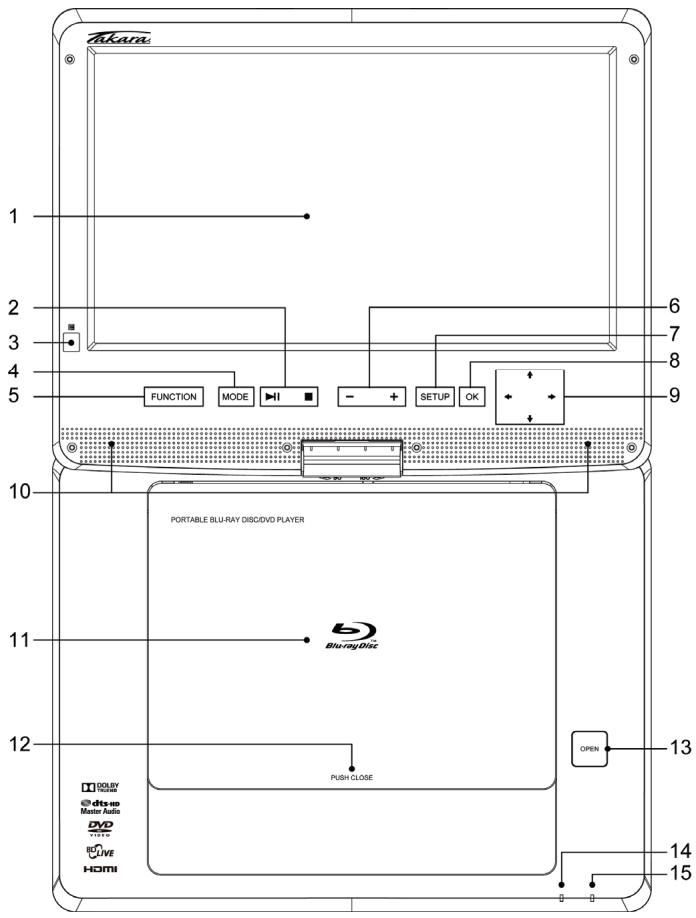
- LCD-panel
- MODUS
- SETUP (Instellen)
- Luidspreker
- OPEN-knop
2.AFSPELEN/PAUZE / STOP
5. FUNCITIE
8. OK
11. Diskdeksel
14. CHANGE (verandering) - Indicator
- Afstandssensor
- VOLUME +/-
- RICHTING
- DRUKKEN SLUITEN
- POWER (voeding)-indicator
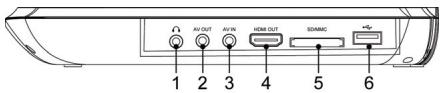
Rechterkant
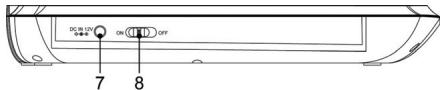
Linkerkant

Achterzijde
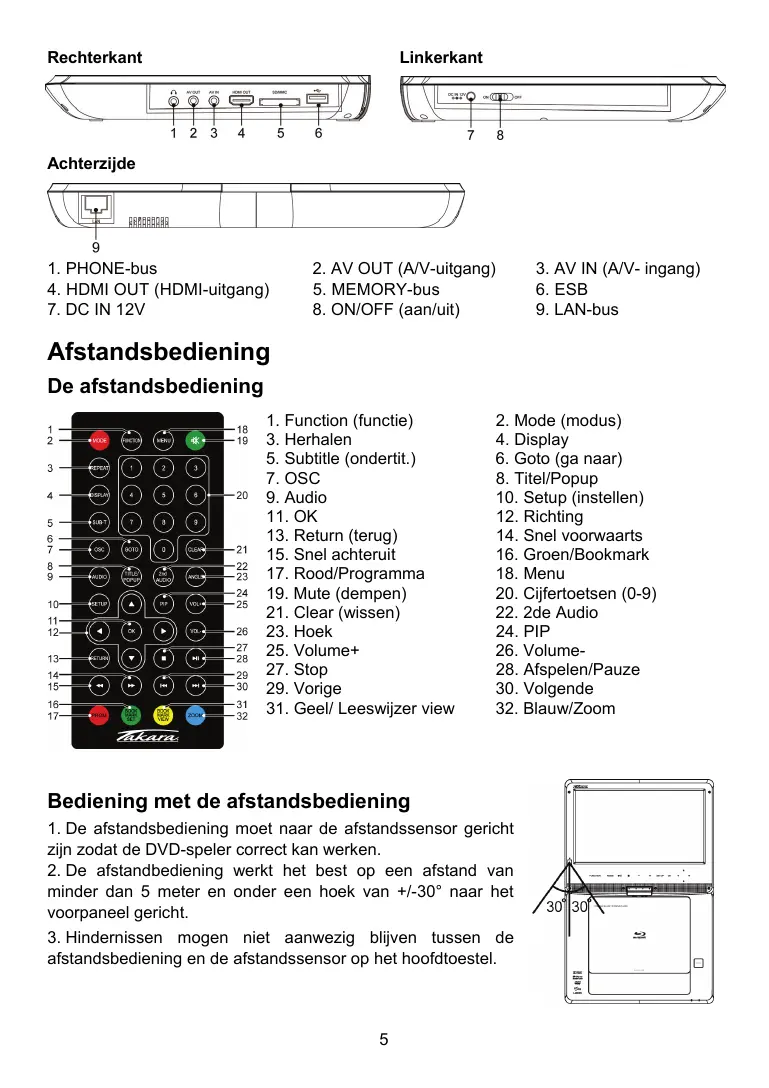
- PHONE-bus
- HDMI OUT (HDMI-uitgang)
-
DC IN 12V
-
AV OUT (A/V-uitgang)
- MEMORY-bus
-
ON/OFF (aan/uit)
-
AV IN (A/V- ingang)
6.ESB - LAN-bus
Afstandsbediening
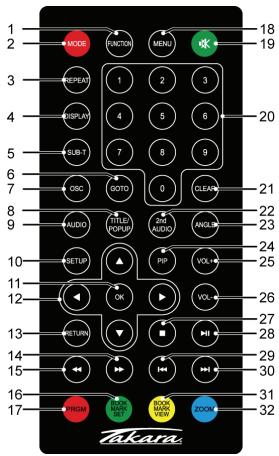
Deafstandsbediening
- Function (functie)
- Herhalen
- Subtitle (ondertit.)
- OSC
-
Audio
-
OK
- Return (terug)
- Snel achechteruit
- Rood/Programma
- Mute (dempen)
- Clear (wissen)
- Hoek
- Volume+
- Stop
- Vorige
-
Geel/ Leeswijzer view
-
Mode (modus)
- Display
- Goto (gaaar)
- Titel/Popup
- Setup (installen)
- Richting
- Snel voorwaarts
- Groen/Bookmark
- Menu
- Cijfertoetsen (0-9)
- 2de Audio
- PIP
- Volume-
- Afspelen/Pauze
- Volgende
- Blauw/Zoom
Bediening met de afstandsbediening
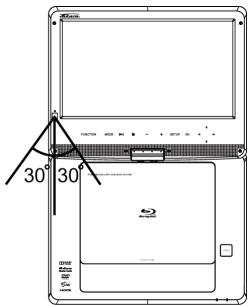
- De afstandsbediening要去ar de afstandssensor gericht zich zodat de DVD-speler correct kan werken.
- De afstandbediening werkkt het best op een afstand van minder dan 5 meter en onder een hoek van +/-30^ maar het voorpaneel gezicht.
- Hindernissen mogen nicht aanwezig blijven:tussen de afstandsbediening en de afstandssensor op het hoofdtoestel.
Snelstartgids
- Aansluiten op een externe stroombron.
Sluit de stroomadapter (meegeleverd met de speler) aan op de ingang aan de zijkant en op een wandstopcontact. Gebruik geen andere inrichting dan deze gespecifieerd door uw dealer.
- Open het schermpaneel.
Het schermpaneel van de draagbare DVD-speler kan openen tot maximum hoek van 180^ . En het kan 270^ worden verdraaid.
-
Druk op de OPEN-knop aan de linkerkant op het diskdeksel te openen.
-
Steek een DVD-disk in met label maar boven gericht.
Breng het midden van de DVD-disk in overeenstemming met het midden van de diskgeleider. Druk zachtjes op de DVD om de disk op zijnplaats te doen vastklikken en sluit dan het diskdeksel.
- Verschuif de aan/uit-schakelaar aan de linkerkant van de speler om deze aan te zetten.
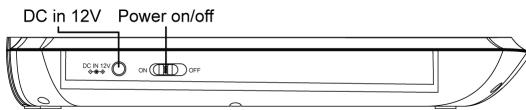
- Druk op de OK- of AFSPELEN/PAUZE-knop van het toestel om de weergave te starten. In de meeste gezallen, als u de AFSPELEN/PAUZE-knop bedientijdens de weergave, zal de DVD-speler het DVD-programma pauzeren en bij volgende keer indrukken de weergave hervatten.
Als u de weergave wilt stoppen, druk dan op de STOP-knop, waarna de speler zal terugkeren maar het hoofdmenu. De speler kan worden opgeladen tijdens weergave.
Aansluitingen
1. Aansluiting op oortelefoon
- Sluit de oortelefoon aan. Oortelefoons met 3.5mm stereo stekker konnen worden aangesloten.
- Stel volume in door op knoppen VOL+/VOL- van afstandsbediening te drukken.
De rechtserkant van de speler

Vermijd te luisteren met geluidsniveau dat schadelijk is voor uw gehoor.
2. Aansluiten op AV OUT (A/V-uitgang)
- Zet voeding uit en trek beiden stekkers uit vooraleer u enige aansluitingen UITvoert.
- Sluit de A/V-kabel aan op AVOUT.
- Sluit de gele kabel (Video) aan op de VIDEO-IN-ingang van het TV-toestel.
- Sluit de rode en witte kabels aan op de AUDIO-IN-ingang van het TV-toestel.
- Verander de resolutie in 480P/576P of 480l/576l via instellingsmenu .
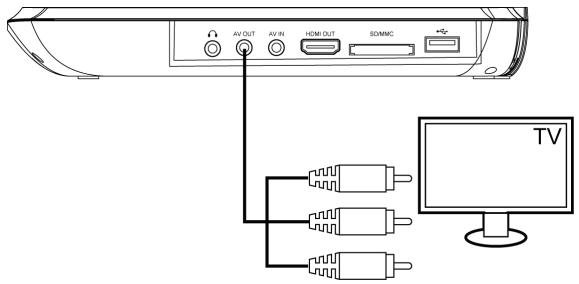
Stel resolutie in op 720P voor het Beste beeldeffect van het scherm na beëindiging van het gebruik van de AV jack.
3. Aansluiten op HDMI
Sluit de HDMI-kabel (niet meegeleverd) aan op de HDMI-bus van dit product en op de HDMI-ingang van de TV.
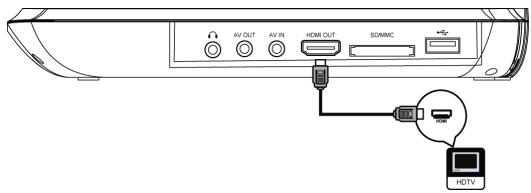
Verander de resolutie in 1080P voor het Beste beeldeffect.
Zet de resolutie op 720P voor het Beste beeldeffect van het scherm na einde van gebruik van de HDMI-bus.
Tip
- U kurz de videoweergave optimaliseren door de Resolutieknop meermaals in te drukken om de Beste resolutie te selecteren die de TV kan ondersteunen.
- Om de digitale videobeelden af te spelen van een BD-video of DVD video via een HDMI-aansluiting, is het nodig dat zowel dit product als het weergavetoestel (of een A/V receiver/versterker) ondersteuning bieden voor een zogenaamd HDCP (hoge-bandbreedte digitaleinhoudsbeschermingssysteme) met copyrightbescherming.
- Dit type aansluitingverschaft de beste beeldkwaliteit.
4. Network aansluiten
Sluit dit product aan op het network om te genieten van software updates en BD-Live bonusinhoud.
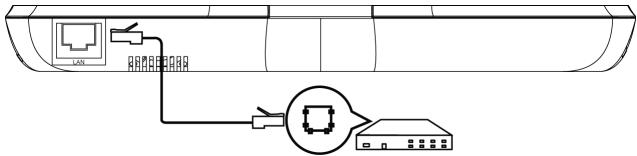
Sluit de netwerkkabel (niet meegeleverd) aan op de LAN-bus van dit product en sluit dan de netwerkkabel aan op de LAN-bus van de breedbandmodem of router.
5. ESB-toestel aansluiten
Een ESB-toestelkaart om media af te spelen.
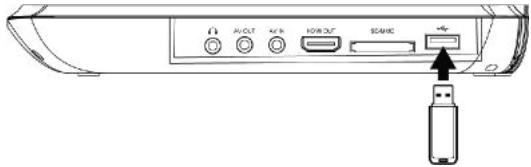
Sluit het ESB-toestel aan op de ESB-bus van dit product.
Nota:
We können geen 100% compatibiliteit met alle ESB-toestellen waarborgen.
6. MEMORY-kaart aansluten
Een MEMORY-kaart om media af te spelen.
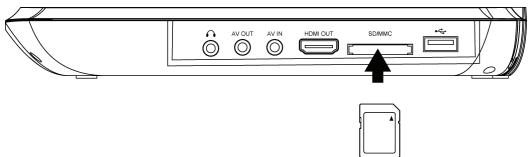
Sluit de MEMORY-kaart aan op de MEMORY-bus van dit product.
Note:
We konnen geen 100% compatibiliteit met alle MEMORY-kaarten waarborgen.
Om de media af te spelen op een ESB-toestel of MEMORY-kaart, op STOP drukkenijdens weergave, en dan op FUNCTION van de eenheid of van de afstandsbediening.
Basisbedieningen
Aanzetten
Verschuif de aan/uit-schakelaar aan de linkerkant van het toetstel om het aan te zetten.
Instellingsmenu
Druk op SETUP om het instellingsmenu wee ter geven op het LCD-schem.
Surfen doorheen het menu
Als een menu worden weergegeven, druk dan op de Navigatietoetsen van de afstandsbediening om het menu te doorlopen.
Menudisplaytaalselecteren
- Selecteer Algemene Installingen in SETUP-menu.
- Druk op de Op/Neer-toetsen om een taal te selecteren.
- Druk op knop maarrechtst om OSD te kiezen en druk dan nogmaals op Rechts-knop maar keuzemenu te gaan en dan=kunt u de gewenste taal selecteren.
- Druk op OK om te bevestigen.
Eendiskafspelen
- Druk op OPEN-knop om diskcompartment te openen.
- Zet een disk in met label maar boven gericht.
- Druk op PUSH CLOSE om het diskcompartment te sluiten en diskweergave te starten.
- Om diskweergave te stoppen drukt u op
VIDEO AFSPELEN
Videoweergave bedienen
- Speel een titel af
- Gebruik de afstandsbediening om de weergave te bedieren
| Knuppen | Actie |
| II | Weergave starten of hernemen / Afspelen pauseren. |
| ■ | Afspelen stoppen. |
| « » | Overspringen maar vorige/volgende titel of hoofdstuk. |
| « » | Snel voorwaarts ofchterwaarts zoeken.Herhaald indrukken om zoeksnelheid te wijzigen. |
Nota:
Voor BD-disk met Java-toepassing is de hernaemfunctie Niet beschikbaar.
Weergavemenu
BD-videodisk:
MENU: Stopt de videoweergave en keert'erug maar diskmenu. Deze functie is
diskafhankelijk.
POP UP: geeft toeang tot het BD-videoiskmenu zonder diskweergave te onderbreken.
DVD-video disk:
MENUGeefthet rootmenu van een diskweer.
DISPLAY geeft diskinformatie wee en gadst u doorheen de beschikbare functies op de disk.
Videoweergave aanpassen
| Knop | Actie |
| Audio | Selecteert een audiotaal |
| SUBTITLE | Selecteert een ondtertitelingstaal op een disk |
| REPEAT | Selecteert herhaalmodus of schakelt deze UIT. Herhaalopties+kunnen variëren volgens het disktype |
| DISPLAY | Huidige status of diskinformatie weergeven |
| ZOOM | Zoom in/out van videobeeld |
| LEESWIJZER SET | Stel bladwijzers van de spelende disc |
| LEESWIJZER VIEW SSET | Bekijk bladwijzers van de spelende disc |
| PROGRAM | Het programme aanpassen en afspelen |
| GOTO | Overspringenaar door gebruiker gespecificierdearendijdens |
| 2nd AUDIO | Overschakeling audioweergave+tussen hoofdvenster en PIP- |
| OSC | Toegang tot opties betreffende huidige activiteit of selectie, en bediening van videoweergave |
Een Blu-ray Videodisk aftspelen
Blu-ray videodisks haben grotere capaciteit en ondersteunen functies zoals hoge-definitie video, meerkanalen surround sound, Interactieve menu's enzovoort.
- Zet een BD-video disk in.
- Weergave start automatisch, of selecteer een weergaveoptie in het menu en druk op OK.
- Tijdens weergave(Int) u drukken op MENU om extra informatie, functies of inhoud opgeslagen op de disk wee te gehen.
- Tijdens weergave(Int) u op POP UP drukken om het diskmenu wee ter geven zonder diskweergave te onderbreken.
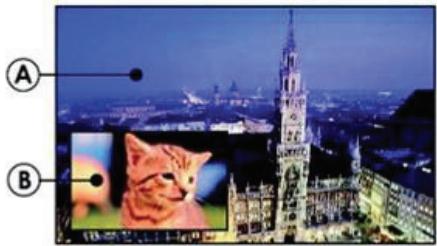
(A) Primaire video (B) Tweede videobeeld
1.Druk op PIP om het secundaire videovenster aan te zetten.
2.Druk op 2nd AUDIO om de audio om te schakelen van hoofdweergavevenster waar PIP-venster.
Genieten van BD-LIVE
U kunt genieten van de BD-Live-functions die het u möglichk makeen Interactieve functies te gebruiken op de disk als het toestel is aangesloten op het Internet.
Voorbeeld van BD-Live Interactieve functies:
- Bijkomende inhoud (zoals filmtrailer, ondertitels en BD-Java enz.) kan worden gedownload maar een aangesloten ESB-opslagtoestel.
- Speciale videodata können worden afgespeeldijdens het downloaden.
- Als een disk worden afgespeeld die BD-Live ondersteunt, kan het product of de disk-ID maar de inhoudverstrekker worden gezonden via het Internet. Service en functies zullen verschillen afhankelijk van de disk.
Nota
-Het toestel moet aangesloten en ingesteld zichn om toegang te krijgen tot het Internet.
-Afhankelijk van de aansluitingsomgeving kan het enigeijd duren om aan te sluiten op het Internet.
- Als BD-Live-functies worden gebruikt en het toestel is aangesloten op het Internet, zullen kosten van uw standard Internet serviceprovider gelden.
-Volg de instructies geveen door de disk bij gebruik van de BD-Live-functie.
-Het is aan te raden een ESB-opslageenheid te gebruiken voor downloaden van de inhoud (minstens 1GB vrij ruimte worden aangeraden).
MUZIEK AFSPELEN
Muziekweergave bedieren
Gebruik de afstandsbediening om de weergave voor audiobestand te bedieren.
| KNOP | ACTIE |
| II | Weergave starten of hernemen / Weergave pauzeren |
| ■ | Weergave stoppen |
| « » | Overspringenaar vorige of volgende titel of hoofdstuk |
| « » | Snel voorwaarts ofchterwaarts zoeken.Herhaald indrukken om zoeksnelheid te wijzigien. |
| 1 2 34 5 67 8 90 | Een af te spelelen element selecteren |
| REPEAT | Herhaalmodus selecteren of uitzetten |
MP3-muziek afspelen
Uw speler kan ook digitale muziekbestanden afspelen. MP3[zijn types sterk gecomprimeerde audiobestanden (bestanden met mp3-extensies).
-
Zet een disk in die MP3-bestanden bevat.
-
Selecteer een muziekmap en druk dan op OK.
- Selecteer een af te spelten bestand en druk dan op OK.
NOTA
-Druk op FUNCTION om de bestandenlijst wee ter geven.
-Voor disks opgenomen in meertere sessies, worden alleen de eerste sessie afgespeeld.
-Deze spelener kan geen bestanden afspelen die beschermd zichn door Digital Rights Management (DRM).
-Dit product ondersteunt het MP3PRO audioformaat Niet.
-Speciale tekens aanwezig in de MP3-tracknaam (ID3) of albumnaam worden soms nicht correct weergegeben op het scherm, waar dat de spelere de tekens Niet ondersteunt.
-Mappen/bestanden die de ondersteunde limiet van dit product overschrijden, können nicht worden weergegeven of afgespeeld.
EEN FOTODIASHOW AFSPELEN
U aunt JPEG afspelen op de speler als een diashow.
- Steek een disk of een ESB-toestel in die/dat JPEG-bestanden bevat.
- Selecteer een fotomap en druk dan op OK om te openen.
- Om een foto te selecteren, de navigatieknoppen gebruiken.
- Om de geselecteerde foto te vergroten en de diashow te starten, druk op OK.
Nota:
-Het kan langer duren om de diskinhoud op uw TV wee ter te geben als er een groot aantal tracks/foto's gecompileerd zich op eén disk.
-Dit product kan alleen digitale camerabeelden weergeven in het JPEG-EXIF-formaat, die typisch worden gebruikt door zowat alle digitale camera's. Het kan geen Motion JPEG, of beelden weergeven in andere formaten dan JPEG, of geluidsclips die horen bij beelden.
-Mappen/bestanden die de ondersteunde limiet van dit product overschrijden, können nicht worden weergegeben of afgespeeld.
Een fotodiashow bedieren
- Begin een fotodiashow.
- Gebruik de afstandsbediening om het afspelen als volgt te bedieren:
| KNOPPEN | ACTIE |
| « » | Een Foto verdraaien |
| ▲▼ | EenFoto omdraaien |
| ■ | Weergave stoppen |
Diashowinterval en animatie instellen
- Drukijdens de diashow op OSC. Het optienu worden weergegeven.
- Surf doorheen de opties met de Navigatieknop.
- Selecteer een optie in het menu en druk dan op OK.
- Druk op OK.
Muziek afspelenijdens een fotodiashow
Creer een muzikale diashow om MP3-muziekbestanden en JPEG-fotobestanden tegelijk af te spelen.
Nota:
Om diashow met muziek te creeren moet u de MP3- en JPEG-bestanden opdezelfde disk als de Foto's opslaan.
- Selecteer uw MP3-muziek voor weergave en start het afspelen.
- Druk op Media Center voor terugkeer waar hoofdmenu.
- Surf om maar fotomap te gaan, druk op OK om diashow te starten.
-Diashow begint en gaat verder tot einde van fotomap.
-Audio blijf afspelen tot einden van de disk.
-Om diashow te stoppen, druk op
-Om muziekweergave te stoppen, nogmaals ■ indrukken.
Algemene installingen
BASISBEDIENING VAN HET MENU
- Druk tweeEMAal op STOP tijdens het afspelen
- Druk op SETUP, het SETUP MENU op het beeldschemm
- Selecteer een hoofdmenu via LINKS/RECHTS.
- Selecteer het menu dat u wilt via de OP/NEER-knuppen en druk dan op RECHTS. U(Int)kunt op OP drukken om terug te keren maar hoofdmenu.
- Selecteer de optie via OP/NEER en druk dan op RECHTS. U=kunt op LINKS drukken om terug te.gaan maar vorig menu.
- Selecteer via OP/NEER-knuppen en druk dan op OK om te bevestigen. U=kunt op LINKS drukken om terug te gaan maar vorig menu.
- Omteringnaarhoofdmenu tegaan vanuitsubmenu,druk opRETURN.
- Om menu te verlaten drukken op SETUP.
ALGEMENE
SPELERINSTELLINGEN SYSTEEM
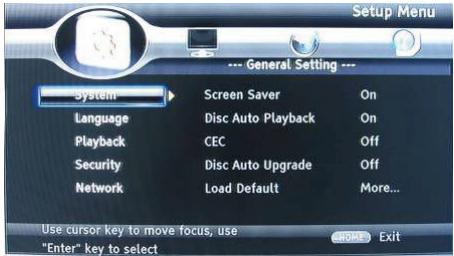
- Screen Saver: Zet de screen saver aan/uit. De screen saver verschijnt na 3 min als geen functie worden geactiveerd toenwijl toestel is aangezet.
- Disc Auto Playback: Zet de "disc auto playback"-functie aan/uit.
- CEC: Zet de CEC-functie aan/uit.
- Disc Auto Upgrade: Zet de "Disc Auto Upgrade"-functie aan/uit.
- Load Default: Zet de speler opnieuw in zijn standard instelling.
- Upgrade: selecteer deze functie als u uw spelersoftware wilt upgraden maar de nieuwste versie.
- Easy setup: Make standard installingen sneller.
-
BUDA: Geheugen definiiren voor BD-Live.
-
Opmerking: BUDA Setup heeft twee submenu's: "External" & "On board". Als u "External" kiest, moet u ESB eerst aansluiten.
TAAL
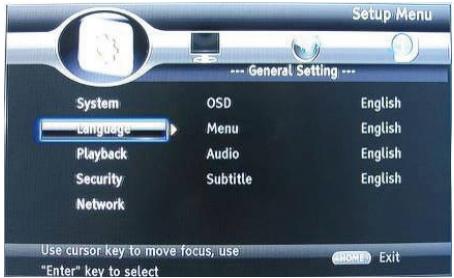
- OSD: Selecteert de OSD-taal.
- Menu: Selecteert de menutaal van de disk.
- Audio: Selecteert de audiotaal voor het programme.
- Subtitle (ondertiteling): Selecteert de ondtertitelingstaal voor het programme.
Nota:
U moet de audio- en ondtitelingstaal selecteren volgens de vereisten op de disk.
WEERGAVE

- Closed Caption (bijschrift): De CC-functie aan- of uitzetten.
- Angle Mark: De Angle Mark-functie aan- of uitzetten.
- PIP Mark (PIP-merkteken): De PIP Mark-functie aan- of uitzetten.
- Secondary Audio: De Secondary Audio-functionie aan- of uitzetten.
- Last Memory: De Last Memory-functie aan- of uitzetten.
- PBC: De PBC-functie aan- of uitzetten.
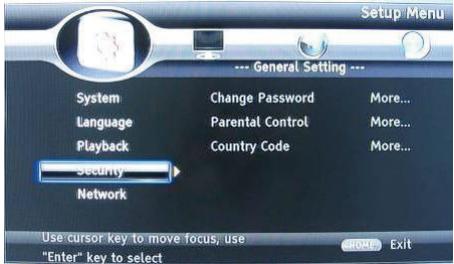
- Change Password (wachtwoord wijzigen): Wijzigt het wachtwoord voor het kinderslotmenu.
- Parental Control (kinderslot): voor instelling van het kinderslot.
- Country Code (landcode): Selecteer de landcode.
Nota:
De originele code is 0000. De code kan worden gewijzigd door de gebruiker.
NETWERK
- Sluit dit product aan op een breedband-MODEM of router.
- Deze speler zal beginnen detecteren of er een aansluiting op het network is.
- Als de aansluitingstest mislukt, selecteer dan (Retry) en druk op OK om opnieuw op het networke te proberen aansluiten.
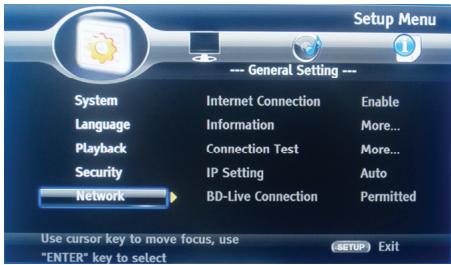
- Internet Connection (internetaansluiting: Geeft de Internetaansluitingstoestand weer.
- Information (informatie): Geeft informatie wee van huidig netwerk.
- Connection Test (aansluitingstest): Test de Internetaansluitingstoestand.
- IP Setting (IP-installing): Stelt IP voor de spelere in.
- BD-Live-aansluiting: Aansluitingssituatie van BD-Live.
- Proxy-installing: Installing Proxy Server.
DISPLAY-INSTELLINGEN
TV
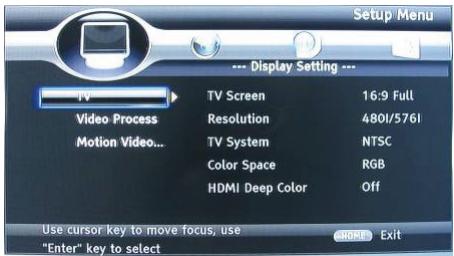
- TV Screen (TV-schem): Selecteert de displaymodus voor de TV.
- Resolution (resolutie): Selecteert de resolutie voor de TV.
- TV System (TV-system): Selecteert het TV-systeemtype.
- Color Space (kleurruimte): Selecteert de kleurruimte.
- HDMI Deep Color: Selecteert de kleur voor HDMI.
- HDMI 1080 24Hz: Deze instellingen activeren/deactiveren.
VIDEOVERWERKING
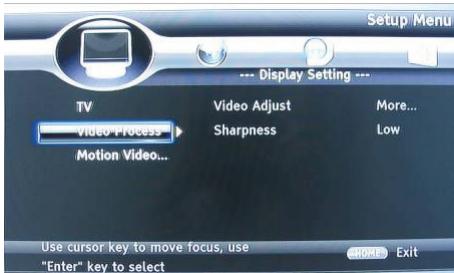
- Video Adjust (video aanpassen): Gaaar submenu voor videoeergave-aanpassing.
- Sharpness (scherpte): Selecteer de weergavescherptemodus.
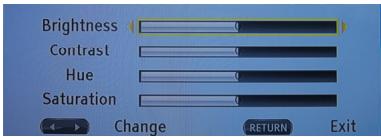
Stel de helderheid, het contrast, de kleurtint, de verzadiging van het scherm in maar wens.
AUDIO-INSTELLING
- HDMI: Selecteert de HDMI-modus.
- Down samp: Selecteert down samp. (Selecteer dit als de op de speler aangesloten versterker nicht 96KHz-compatible is.)
- DRC: Dynamic range compression (dynamisch-bereikcompressie)
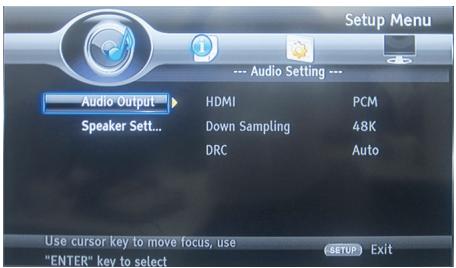
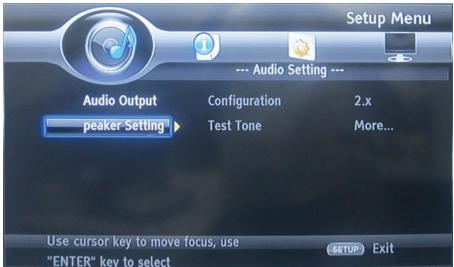
Luidsprekerinstelling: Selecteertuidsprekerweergave
- Configuratie: Selecteert het aantal kanalen 2x
- Testtoon:
SYSTEMEMINFORMATIE
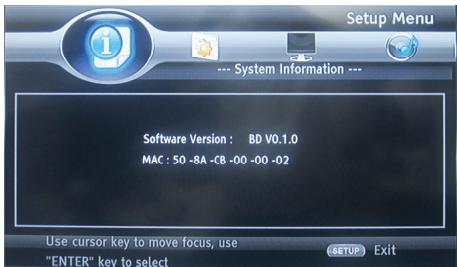
Geeft de systeeminformatie weeer (Informatie in de afbeelding hierboven is uitsluitend als referentie bedoeld)
UPDATE SOFTWARE
Voor software-updates die de prestaties van uw speler{kunnen verbeteren de huidige softwareversie van uw speler controlen ten opzichte van de nieuwste software (indien beschikbaar)
- SETUP indrukken.
- [General Setting] selecteren, de RECHTER knop indrukken.
- [System]>[Upgrade] selectoren en dan op OK drukken.
Software updaten via ESB
- De software downloaden op een ESB-flash drive.
- De ESB flash drive in de ESB-bus op het achterpaneel insteken.
- In het SETUP-menu [General Setting] >[System] > [Upgrade] > [ESB Storage] selectoren.
- Volg de instructies op het TV-schem om de update te bevestigen.
- Zodra de software update voltooid is, schakelt dit product automatisch over op standby-modus.
- Koppel het voedingssnoer enkele seconden los; sluit het terug aan en zet de spelere aan.
DISKS REINIGEN
Veeg de disk schoon met een microvezelreinigingsdoek van het midden maar de rand toe in een rechtlijkige beweging.
Nota
Om möglich schade aan dit product te voorkomen het toestel nicht uitzetten en de ESB flash drive Niet wegemen verwijl de software update aan de gang is.
OPGEPAST
Gebruik nooit oplosmiddelen zoals benzee, thinner, in de handel verkrijgbare reinigingsproducten of antistatische sprays bedoeld voor disks om de spelere te reinigen.
Specifications
Afspeelbare diskformaten
BD,BD-R,BD-RE,DVD-R/RW,DVD+R/RW,DVD-Video,VCD,CD,CD-R/RW
Videoformaten
H.264/MPEG1/MPEG-2/MPEG4/WMV
Audioformaten
Dolby Digital, Dolby Digital Plus, Dolby TrueHD, DTS-HD, MP3, WMA
Foto's
JPEG, PNG, GIF,
Meegeleverde accessoires
- Afstandsbediening.
- Composite Audio/Videoikabels.
- Voedingsadapter
- Autostroomadapter
- Oortelefoon.
- Gebruikerhandleiding.
- Garantiekaart
Video
- Signaalsystem: PAL / NTSC
Composite video-uitgang: 1 Vp-p (75 ohm) - HDMI video-uitgang: Auto, 480i/576i, 480p/576p, 720p, 1080i, 1080p, 1080p@24Hz.
Audio
2-kanalen analoge weergave.
Audio voor L&R: 2 Vrms (>1 kohm)
- Digitale uitgang: 0.5-Vp-p (75 ohm)
- HDMI-uitgang
- Samplingfrequentie:
- MP3: 32 kHz, 44.1 kHz, 48 kHz
- Constante bitrate:
- MP3: 112 kbps - 320 kpbs
ESB
- Als extra ESB-geheugen voor software-updates of opslag van BD-Live bonusinhoud.
Hoofdeenheid
- Afmetingen (b x h x d): 259 x 41 x 206 (mm)
Nettogewicht: 1,3 kg
Golflene:
-BD:405+5nm/-5nm
-DVD:650 + 13NM/-10NM
Problemen verhelpen
AANMANING: Vooraleer u technische hulp inroept kurz u best hier de möglichke oplossingen raadplegen. Risico van elektrische schok. Verwijder nooit de behuizing van het product. Om de waarborgdekking intact te houden mag u nooit proberen het product zich te herstellen.
| Geen reactie opbedieningafstandsbediening | • Zorg dat de speler is aangesloten op eenstopcontact.Zet de batterijen correct in• Richt de afstandsbediening maar een IR-sensorgesitueerd op het frontpaneel van het product.Als de afstandsbediening nog altijd Niet werkt, zetdan/Newe batterijen in. |
| Geen beeld/geluid | • Zorg dat de aansluiting in goede staat is;volume Niet te laag staat; audio-ontvanger van TVnormaal werkt; audio-instelling in orde is. |
| Geen beeld op HDMI-aansluiting | • Als deze speler is aangesloten op een Niet-toegelaten displaytoestel met een HDMI-kabel, kanhet audio/videosignaal Niet worden weergegeven.• Controleer of de HDMI-kabel defect is.Als dezedefect of beschadigd is, verrang dan de HDMI-kabel.Als dit gebeurt wonneer u de [resolution]-instellungverandert, druk dan meermaals op Resolution van deafstandsbediening tot het beeld verschijnt. |
| HD-videoisignal wardniet afgespeeld op TV | • Controleer of de audiokabelsijken aangesloten opde audio-ingang van de TV.Wijs de audio-ingang van de TV toe aan deovereenkomstige video-ingang. Raadpleeg de TV-gebruikerhandleiding voor details. |
| Geen geluid op HDMI-aansluiting | • U kunt eventueel geen geluid horen van deHDMI-uitgang als het aangesloten toestel Niet HDCP-compatibel is of alleen DIVI-compatibel. |
| Disk kan nicht worden afgespeeld | • Controleer of de disk correct werkingeet.• Controleer of deze speler de disk ondersteunt. Ziespecificaties.• Controleer of deze speler de regiodeondersteunt van de DVD of BD• Voor DVD+RW nagaan of de disk gefinaliseerdis.Reinig de disk. |
| Databestanden (JEPG, MP3,) können nicht worden afgespeeld of gelezen | • Controller of het databestand werk opgenomen in het standard UDF-, ISO9660- of JOLIET-formaat. • Zorg dat de JPEG-bestandsextensie.jpg, JPG,JPEG of JPEG is. • Zorg dat de MP3-bestandsextensie.mp3 of MP3 is. |
| Er verschijn geen ingangs-signal op TV | • De gezraagde functie is Niet möglichk. |
| Onmogelijk toegang te krijgen tot BD-Live-functie | • Controller de netwerkinternetverbinding of ga na of deze wel degelijk werk opgezet. • Maak ESB-opslag leeg • Zorg dat de BD-disk BD Live-functie ondersteunt. |
DECLARATION DE CONFORMITE
CE
Hierbij verkaart TAKARA MULTIMEDIA dat het toestel BD10 in overeenstemming is met de essentièle eisen en de andere relevante bepalingen van richtlijn (EMC directive 2004/108/EC / RoHs directive 2011/65/EU / LVD directive 2006/95/EC).
DE
- Veiligheid en Onderhoud
- Veiligheidsinstructies
- Handelsmerkinformatie
- Situering van bedieningselementen
- Het hoofdschem
- Voorzijde
- Afstandsbediening
- Bediening met de afstandsbediening
- Snelstartgids
- Aansluitingen
- Aansluiting op oortelefoon
- Aansluiten op AV OUT (A/V-uitgang)
- Aansluiten op HDMI
- Network aansluiten
- ESB-toestel aansluiten
- Nota:
- MEMORY-kaart aansluten
- Basisbedieningen
- Aanzetten
- Eendiskafspelen
- VIDEO AFSPELEN
- Videoweergave bedienen
- DVD-video disk:
- Een Blu-ray Videodisk aftspelen
- Genieten van BD-LIVE
- Nota
- MUZIEK AFSPELEN
- MP3-muziek afspelen
- EEN FOTODIASHOW AFSPELEN
- Een fotodiashow bedieren
- Diashowinterval en animatie instellen
- Muziek afspelenijdens een fotodiashow
- Algemene installingen
- BASISBEDIENING VAN HET MENU
- ALGEMENE
- SPELERINSTELLINGEN SYSTEEM
- TAAL
- WEERGAVE
- NETWERK
- DISPLAY-INSTELLINGEN
- TV
- VIDEOVERWERKING
- AUDIO-INSTELLING
- SYSTEMEMINFORMATIE
- UPDATE SOFTWARE
- Software updaten via ESB
- DISKS REINIGEN
- OPGEPAST
- Specifications
- Afspeelbare diskformaten
- Videoformaten
- Audioformaten
- Foto's
- Meegeleverde accessoires
- Video
- Audio
- ESB
- Hoofdeenheid
- Problemen verhelpen
- DECLARATION DE CONFORMITE
- CE
- DE
Merk : TAKARA
Model : BD10
Categorie : Draagbare dvd/blu-ray speler