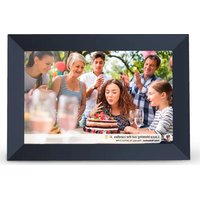
Prado - Digitale fotolijst Prixton - Gratis gebruiksaanwijzing en handleiding
Vind de handleiding van het apparaat gratis Prado Prixton in PDF-formaat.


Gebruikersvragen over Prado Prixton
0 vraag over dit apparaat. Beantwoord die u kent of stel uw eigen vraag.
Stel een nieuwe vraag over dit apparaat
Download de handleiding voor uw Digitale fotolijst in PDF-formaat gratis! Vind uw handleiding Prado - Prixton en neem uw elektronisch apparaat weer in handen. Op deze pagina staan alle documenten die nodig zijn voor het gebruik van uw apparaat. Prado van het merk Prixton.
GEBRUIKSAANWIJZING Prado Prixton
Belangrijkste punten
Deze handleiding bevat veiligheidsmaatregelen en de correcte bedieningswijze. Zorg er voor uw persoonlijke veiligheid voor dat u deze handleiding leest voor gebruik. Bedankt!
-
Het apparaat werkt met een capacitief touchscreen, u kunt het gewoon aanraken met uw vinger of erop klikken met een capacitieve pen om het te bedienen. (Gebruik nooit scherpe voorwerpen om op het scherm te klikken, dit kan het scherm beschadigen).
-
Zet het apparaat niet op een warme, vochtige of stoffige plek.
-
Vermijd vallen of hevige klappen om de gewelddadige impact tussen het scherm en het capacitieve aanraakscherm te voorkomen. De gevolgen hiervan zal de gebruiker zelf moeten dragen.
-
Gebruik geen andere laders, dit houdt een verbrandingsrisico in. Wij aanvaarden geen aansprakelijkheid voor de schade. Gelieve contact op te nemen met uw agent als u een originele adapter nodig heeft.
-
Koppel het apparaat niet los tijdens het formatteren, dit kan voor een fout zorgen.
Ons bedrijf zal niets te verwijten zijn in verband met het verlies of het wissen van het geheu-gen vanwege de schade, reparatie of een andere reden. Gebruik het apparaat volgens de handleiding en op de juiste manier, en maak op tijd een back-up van de belangrijke gegevens.
-
Demonteer dit apparaat niet zelf en poets het niet op met alcohol, verdunning of benzeen.
-
Gebruik dit apparaat niet waar elektronica verboden zijn, zoals in het vliegtuig.
-
Gebruik dit apparaat niet tijdens het stappen of rijden. Vermijd verkeersongevallen.
-
De USB-poort is voor het overdragen van gegevens maar NIET voor het laden.
Dit apparaat kan beschadigd worden door virussen. U moet dus een geschikte antivirus gebruiken en geüpdatet houden.
Als u hulp nodig heeft bij het gebruik van dit apparaat, neem dan contact op met het bedrijf of de geautoriseerde verdeler. Elke niet-geautoriseerde demontage van het apparaat maakt de garantie ongeldig. We behouden ons het recht voor het product, de specificaties en het ontwerp te veranderen. Deze veranderingen kunnen gebeuren zonder voorafgaande berichtgeving!
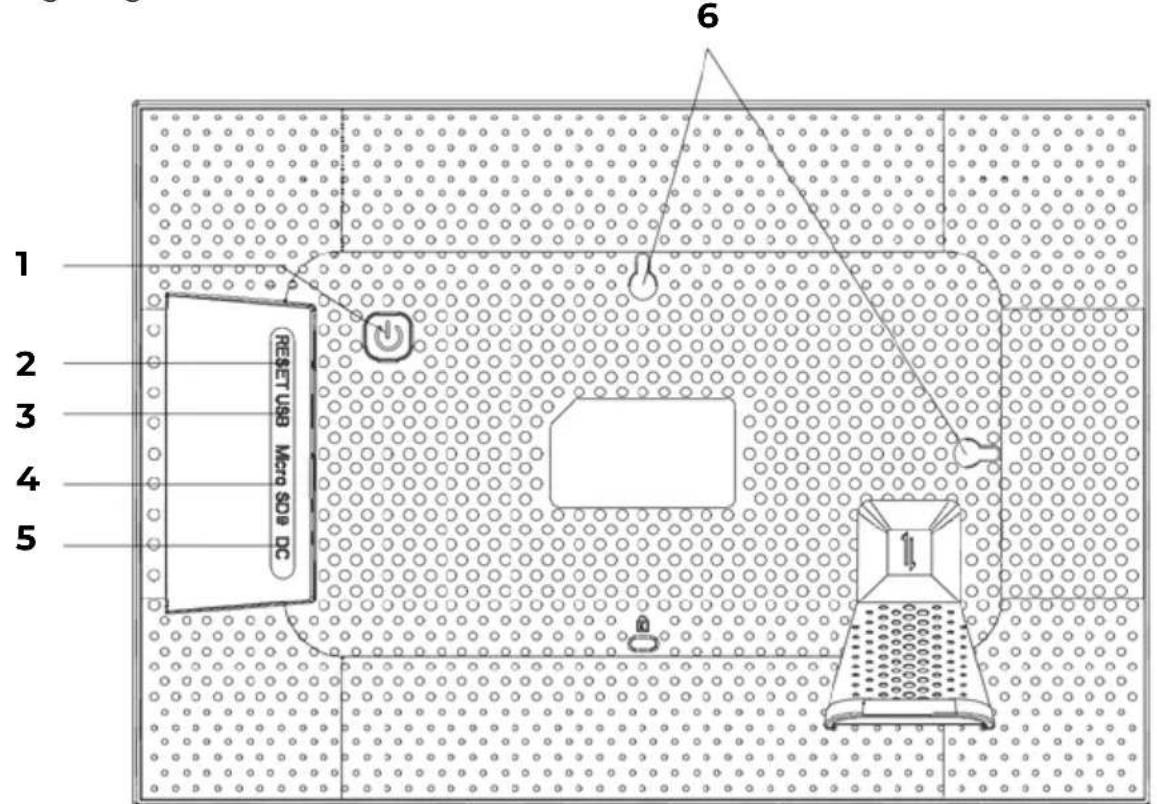
1. AAN/UIT
Na aansluiting van de voedingsadapter wordt het apparaat voor de eerste keer automatisch ingeschakeld. Houd terwijl het apparaat aanstaat de aan/uitknop gedurende ongeveer 3 seconden ingedrukt voor toegang tot het herstart- of uitschakelmenu. Een korte druk op de aan/uitknop doet het scherm aan/uit (maar houdt de fotolijst wel aangeschakeld.)
2. Reset
Gebruik een naald of een paperclip om het apparaat te resetten. Dit is alleen voor software-upgrade, niet voor
3. MicroUSB
Met behulp van een MicroUSB-USB-adapter kun je een extern geheugen aansluiten en je foto's en video's importeren naar het frame.
OPMERKINGEN:
- Het is alleen voor het updaten van de software, niet voor het opladen.
- Je kunt foto's/video's van het externe geheugen niet rechtstreeks afspelen.
- Voeg foto's en video's toe aan het frame via een USB-kabel naar een computer (PC).
4. Micro SD
Plaats hier externe microSD-geheugenkaarten om je foto's en video's naar het frame te importeren.
OPMERKING:
- Je kunt foto's/video's van het externe geheugen niet rechtstreeks afspelen.
5. DC
Sluit de DC-adapter aan om het apparaat aan te zetten.
6. Gaatjes voor wandmontage
Gebruik de schroef om de lijst aan de muur te monteren, staande en liggende positie is mogelijk.
Aan de slag
volg de instructies op het scherm wanneer u het voor de eerste keer inschakelt.
Nadat u uw frameo hebt ingesteld, kunt u het verbinden met uw vrienden en familie.
Frameo-app
Gebruik de frameo-app voor iOS of Android om foto's naar uw lijst te sturen.

Frameo snelle installatie
Wanneer u voor de eerste keer uw lijst gebruikt, moet u die instellen.
ALLE INSTELLINGEN KUNNEN ACHTERAF WORDEN GEWIJZIGD IN HET INSTELLINGEN-MENU
- Begin met het kiezen van een taal. Deze taal zal gebruikt worden in de hele frameo.
- Verbind uw lijst met het internet via een WiFi-verbinding.
ALS ER EEN NIEUWERE VERSIE VAN DE FRAMEO-SOFTWARE BESCHIKBAAR IS, DAN KRIJGT U EEN UPDATE-BERICHT TE ZIEN. WIJ RADEN AAN METEEN TE UPDATEN WAN-NEER U DIT BERICHT ONTVANGT. - Voer uw naam in en de plek waar u de lijst heeft geplaatst, bijvoorbeeld "zitkamer", "keuken" of "werkkamer".
Begin frameo te gebruiken
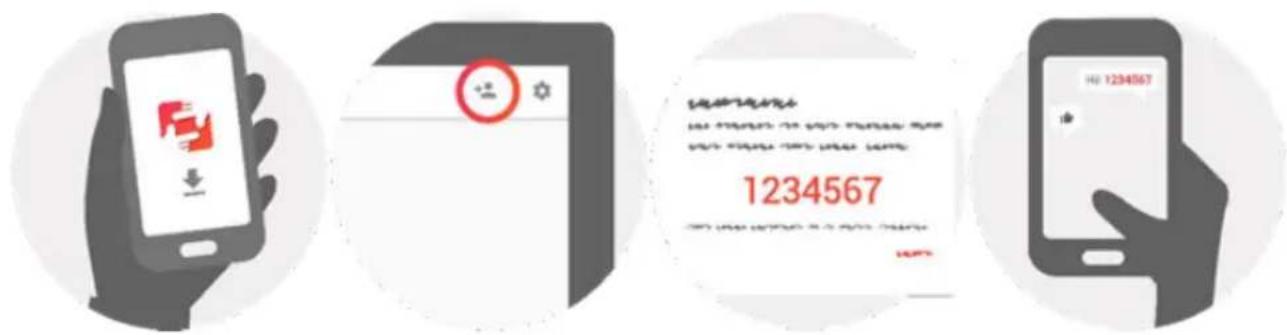
Begin door contact te maken met uw vrienden en familie en ze een unieke code van uw fotolijst te geven.
Als u ook zelf foto's wilt kunnen versturen naar de lijst, begin dan met het downloaden van de app voor iOS of Android in de App Store of op Google Play. Gebruik daarna de code om uw lijst met de app te verbinden zoals hieronder beschreven.
Verbinding maken met een nieuwe vriend:
- Zorg ervoor dat uw vriend de frameo-app heeft gedownload en geïnstalleerd.
- Klik op het pictogram voor "vriend toevoegen" + op uw lijst. Er zal een dialoog verschijnen met een unieke code, die 24 uur geldig is.
- Deel de code nu via het door u gekozen kanaal, bijvoorbeeld SMS, e-mail, IM, telefonisch, met uw vriend.
ALS UW VRIENDEN DE CODE HEBBEN INGEVOERD IN HUN FRAMEO-APP, VERSCHIJNEN ZE AUTOMATISCH OP UW LIJST EN KUNNEN ZE U FOTO'S STUREN.
Navigeren door uw frameo
U communiceert met uw lijst via het touchscreen. Veeg naar links of rechts om door uw foto's te bladeren. Voor toegang tot de menubalk tikt u één keer op het scherm, hierdoor wordt het menu weergegeven.
In de menubalk vindt u snelle toegang tot de dialoog om vrienden + toe te voegen en naar het instellingenmenu
Instellingen
In de instellingen kunt u de lijst afstellen op uw behoeften.
Mijn lijst
Naam van de lijst:
Verandert de naam van de lijst. Dit is ook de naam die de verbonden vrienden en familie zien in hun lijst met verbonden frames.
Locatie van de fotolijst
Verandert de plaatsing van uw frame. Dit is de locatie die wordt weergegeven op de lijst van uw familie en vrienden met alle verbonden fotolijsten, om te helpen die uit elkaar te houden.
Taal instellen
De taal die in heel uw fotolijst gebruikt zal worden.
Slaapmodus
Frameo heeft een slaapmodus die het scherm uitschakelt om energie te besparen, bijvoorbeeld voor wanneer u slaapt. De standaardinstellingen schakelen het scherm uit om 23.00 u en weer aan om 7.00 u.
Om dit te wijzigen stelt u gewoon het begin- en einduur van de slaapmodus in.
UW FRAME IS NIET UITGESCHAKELD OF IN STAND-BY, DUS U KUNT NOG ALTIJD FOTO'S ONTVANGEN TIJDENS DE SLEEP MODUS.
Foto's beheren
Foto's tonen/verbergen
Selecteer welke foto's u wilt tonen/verbergen door op de foto's te tikken die u wilt tonen/verbergen. Verborgen foto's worden NIET uit uw lijst verwijderd; u kunt ze op elk moment kiezen om ze opnieuw te tonen. Gebruik om alles te selecteren of deselecteren
Foto's wissen
Selecteer foto's die u permanent wilt wissen van uw fotolijst door op de foto te tikken.
Gebruik om ze allemaal te selecteren of deselecteren en om de geselecteerde foto's te verwijderen.
Foto's importeren
Zo kunt u foto's importeren van een externe Micro SD-geheugenkaart.
ZORG ER VOORDAT U PROBEERT FOTO'S TE IMPORTEREN VANAF EEN MICRO SD-KAART DAT U DE KAART MET DE FOTO'S IN HET FRAME HEBT AANGEBRACHT.
Begin met het selecteren van de foto's die u wilt importeren naar uw lijst. Tik na het maken van de selectie op de importeerknop ↓ om het proces te starten.
HET IS MOMENTEEL NIET MOGELIJK OM EEN ONDERTITEL TOE TE VOEGEN OF HET BELANGRIJKSTE DEEL VAN DE FOTO TE DEFINIËREN BIJ GEBRUIK VAN DE IMPORTEERFUNCTIE. ALS ALTERNATIEF KUNT U ZICHZELF TOEVOEGEN AAN DE VRIENDENLIJST EN DE FOTO'S VERSTUREN VIA DE APP.
Opmerking:
1.In- en uitzoomen bij het afspelen van de foto's is niet mogelijk.
- Als de foto niet in het midden staat, tikt u op de foto. Er verschijnt een dialoogvenster, tik op het pictogram 'foto aanpassen' om de afbeelding omhoog en omlaag te verplaatsen en tik op het pictogram 'accepteren' om de foto in het midden te plaatsen. Of tik op het pictogram 'Aanpassen aan frame' om de afbeelding in het midden te plaatsen.
Mijn vrienden
Deze lijst bevat alle mensen die foto's naar uw fotolijst kunnen sturen.
Persoon verwijderen
Om een persoon van een lijst te verwijderen, en dus ook hun toestemming om foto's te versturen, tikt u op het verwijderpictogram ✗ . Daarna moet u de verwijdering bevestigen, en krijgt u de vraag of u alle door deze persoon verzonden foto's wenst te verwijderen.
Persoon toevoegen
Om een nieuwe persoon toe te staan u foto's te versturen, tikt u eenvoudigweg op de knop "vriend toevoegen" en deelt u de code die verschijnt via het door u gekozen kanaal.
Tonen en diavoorstelling
Timer
Bepaal hoelang een foto moet worden getoond.
Onderschrift tonen
Bepaalt of het onderschrift dat uw vrienden met de foto hebben verstuurd al dan niet wordt weergegeven. Vink aan om onderschriften te tonen. Vink uit om onderschriften te verbergen.
Helderheidsniveau
Past de helderheid van het scherm aan.
Wi-Fi
Stelt in op welke WiFi de fotolijst moet aangesloten worden.
Back-up en Herstellen
Maakt een back-up van het systeem op een Micro SD-geheugenkaart Tik om een back-up te maken van uw foto's, vrienden en instellingen. Het tijdstip van de laatste correcte back-up zal worden weergegeven. ELKE BESTAANDE BACK-UP OP UW MICRO SD-KAART WORDT OVERSCHREVEN!
Indien aangevinkt maakt uw lijst automatisch een back-up binnen 30 uur nadat u nieuwe foto's heeft ontvangen of veranderingen aanbrengt. HIERVOOR MOET U EEN MICRO SD-GEHEUGENKAART HEBBEN AANGEBRACHT IN DE FOTOLIJST.
Herstellen na back-up
CONTROLEER VOORDAT U UW FOTOLIJST TERUG OPSTART DAT DE BACK-UP BIJGEWERKT IS.
Om te herstellen van een back-up moet u eerst de fotolijst resetten. Het is belangrijk om weten dat een nieuwe Frameo-fotolijst niet hersteld kan worden
Opmerking:
- Foto's opslaan naar deze TF-kaart is niet mogelijk; opslaan is alleen mogelijk op de NAND-flashdrive.
2.Uit respect voor de persoonlijke privacy kunnen foto's niet gekopieerd worden van dit product op de computer. Daarnaast kunnen foto's ook niet van de computer naar dit apparaat worden verstuurd. Verzending is mogelijk via app of de Micro SD-kaart.
Fotolijst resetten
Verwijdert alle gegevens van uw fotolijst. Deze handeling verwijdert permanent al uw foto's, vrienden/koppelingen en instellingen.
Meer weten
Update zoeken
Kijken of er een update beschikbaar is voor uw fotolijst.
Anonieme analysegegevens delen
Het delen van anonieme analysegegevens helpt ons enorm bij het verbeteren van de frameo-software. We begrijpen het als u die gegevens niet met ons wilt delen. Vink aan als u ons wilt helpen bij het verbeteren van de frameo. Vink uit als u geen toestemming geeft voor het delen van anonieme analysegegevens.
Gids
Opent de snelstartgids, die u te zien kreeg toen u de lijst voor het eerst opstartte.
Opmerking:
Om aan te sluiten op WiFi na reset moet u de volgende stappen volgen:
- Druk lichtjes op het scherm, onderstaande afbeelding wordt getoond. Klik op instellingen en zoek WiFi in de instellingenpagina.
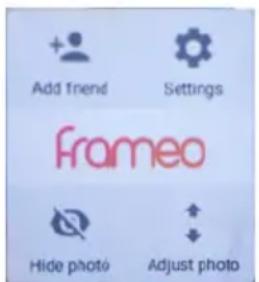
- Klik op WiFi, selecteer WiFi in het pop up-menu en maak verbinding.
Waarschuwing: Wijzigingen of aanpassingen aan dit apparaat die niet uitdrukkelijk zijn goedgekeurd door de partij die verantwoordelijk is voor de naleving, kunnen de bevoegdheid van de gebruiker om de apparatuur te bedienen ongeldig maken.
OPMERKING: Dit apparaat is getest en voldoet aan de limieten voor een digitaal apparaat van klasse B, in overeenstemming met deel 15 van de FCC-regels. Deze beperkingen zijn bedoeld om een redelijke bescherming te bieden tegen schadelijke interferentie in een residentiële installatie. Deze apparatuur genereert radiofrequentie-energie, gebruikt ze en kan ze uitstralen; indien niet geïnstalleerd en gebruikt in overeenstemming met de instructies, kan het schadelijke interferentie met radiocommunicatie veroorzaken.
Er is echter geen garantie dat er geen interferentie zal optreden in een bepaalde installatie. Als deze apparatuur schadelijke interferentie veroorzaakt aan radio- of televisieontvangst, wat kan worden vastgesteld door de apparatuur aan en uit te zetten, wordt de gebruiker aangemoedigd om te proberen de interferentie te corrigeren door een of meer van de volgende maatregelen:
Heroriënteer of verplaats de ontvangstantenne.
Vergroot de afstand tussen de apparatuur en de ontvanger.
Sluit het apparaat aan op een stopcontact van een ander circuit dan dat waarop de ontvanger is aangesloten.
Raadpleeg de dealer of een ervaren radio/tv-technicus voor hulp.
Dit apparaat voldoet aan Deel 15 van de FCC-regels. De werking is onderworpen aan de volgende twee voorwaarden:
(1) dit apparaat mag geen schadelijke interferentie veroorzaken, en
(2) dit apparaat moet alle ontvangen interferentie accepteren, inclusief interferentie die een ongewenste werking kan veroorzaken.
Garantie beleid
Dit product heeft een garantie van 2 jaar vanaf de datum van aankoop. Als u een probleem hebt dat u niet kunt oplossen, moet u naar www.prixton.com gaan en op de contactoptie klikken om ons uw assistentieformulier toe te sturen.
Deze technische en elektrische specificaties kunnen te allen tijde en zonder voorafgaande kennisgeving worden gewijzigd om het apparaat nog te verbeteren.
Vereenvoudigde EU-conformiteitsverklaring
Hierbij verklaart La Trastienda Digital SL, als eigenaar van het handelsmerk Prixton, en gevestigd in het Avenida Cervantes 49, módulo 25, Basauri 48970, Bizkaia, dat de radioapparatuur die hierna wordt beschreven:
| MERK | MODEL BESCHRIJVING | CATEGORIE | |
| PRIXTON | 10” PRADO | DIGITAL WIFIPHOTO FRAME | IMAGE |
Strookt met Richtlijn 2014/53/EU van het Europees Parlement en de Raad van 16 april 2014.
De volledige tekst van de EU-conformiteitsverklaring is te vinden op de volgende internet-site: www.prixton.com
LA TRASTIENDA DIGITAL