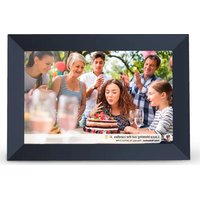
Prado - Marco de fotos digitales Prixton - Manual de uso y guía de instrucciones gratis
Encuentra gratis el manual del aparato Prado Prixton en formato PDF.


Preguntas de los usuarios sobre Prado Prixton
0 pregunta sobre este aparato. Responde a las que conoces o haz la tuya.
Hacer una nueva pregunta sobre este aparato
Descarga las instrucciones para tu Marco de fotos digitales en formato PDF gratis! Encuentra tus instrucciones Prado - Prixton y toma tu dispositivo electrónico nuevamente en la mano. En esta página están publicados todos los documentos necesarios para el uso de su dispositivo. Prado de la marca Prixton.
MANUAL DE USUARIO Prado Prixton
-
Este manual incluye medidas de seguridad y métodos de funcionamiento adecuados. Por razones de seguridad, por favor lea este manual antes de usar el producto. Gracias.
-
El aparato tiene una pantalla táctil capacitiva, puede tocarla con el dedo o hacer clic con un bolígrafo capacitivo para utilizarla. (Nunca utilice objetos afilados para pulsar la pantalla, ya que la pantalla táctil puede dañarse).
-
No coloque el dispositivo en un lugar con altas temperaturas, mucha humedad o polvo.
-
Evite que el dispositivo se caiga o se golpee para impedir el fuerte impacto entre la pantalla y la pantalla táctil capacitiva. De lo contrario, el usuario deberá asumir las consecuencias por su cuenta.
-
No use un cargador diferente o podría hacer que el dispositivo se incendie. No nos hacemos responsables de los daños. Por favor, contacte con nuestro distribuidor si necesita el adaptador original.
-
No desconecte el dispositivo mientras se formatea, ya que podría producirse un error. Nuestra empresa no se hará cargo de la pérdida del almacenamiento por daños, reparaciones u otros motivos. Por favor, utilice el dispositivo siguiendo las instrucciones del manual de usuario y haga una copia de seguridad de los datos importantes a tiempo.
-
No desmonte este dispositivo usted mismo y no lo limpie con alcohol, dilución o benceno.
-
No utilice este dispositivo en lugares donde esté prohibido el uso de aparatos electrónicos, como por ejemplo en un avión.
-
No utilice este dispositivo mientras camina o conduce con el fin de evitar accidentes de tráfico.
-
El puerto USB sirve para transferir datos, pero NO para la carga.
Los virus pueden dañar el dispositivo, así que utilice un antivirus adecuado para el ordenador y manténgalo actualizado.
Para obtener cualquier tipo de asistencia para este dispositivo, póngase en contacto con la empresa o con el distribuidor autorizado. Cualquier desmontaje no autorizado del dispositivo invalidará la garantía. Nos reservamos el derecho de realizar cambios en los productos, las especificaciones y el diseño están sujetos a cambios sin previo aviso.
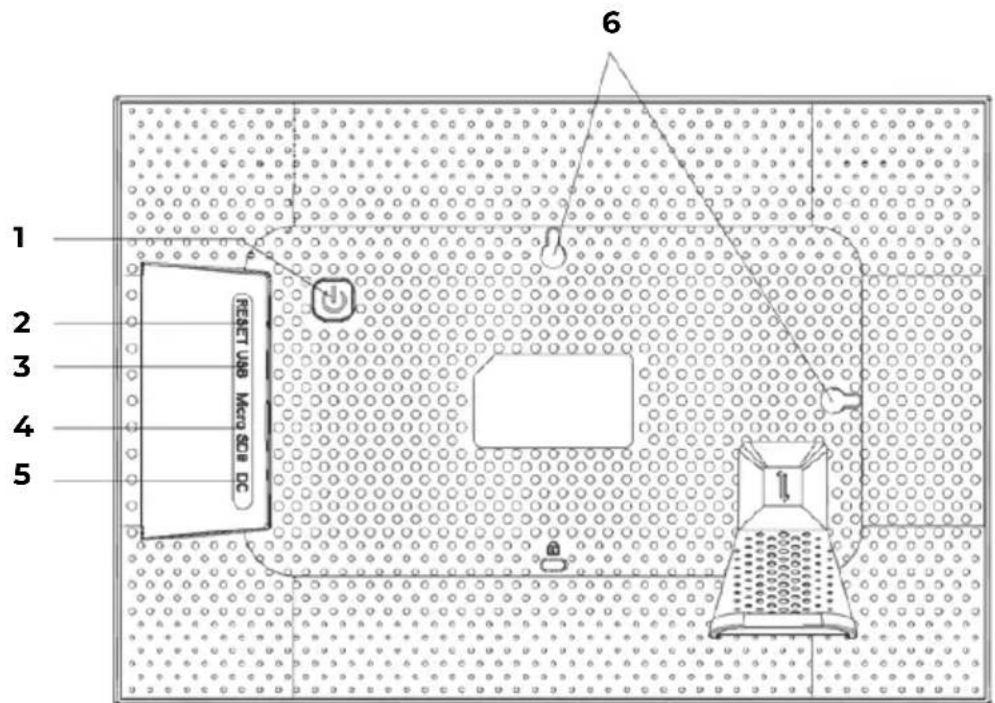
1. ALIMENTACIÓN
Tras conectar el adaptador de corriente, el dispositivo se encenderá automáticamente por primera vez. Cuando esté encendido, mantenga pulsado el botón de encendido durante aproximadamente 3 segundos para acceder al menú de reinicio o apagado. Al pulsar brevemente el botón de encendido se apagará la pantalla (pero dejará el marco de fotos en modo encendido).
2. REINICIAR
Utilice una aguja o un clip para reiniciar el dispositivo.
3. MicroUSB
Mediante un adaptador MicroUSB-USB puede conectar una memoria externa e importar sus fotos y videos al marco.
NOTAS:
- Solo sirve para actualizar el software, no para la carga.
- No puede reproducir fotos/videos de la memoria externa directamente.
- Añade fotos y vídeos al marco mediante un cable USB a un ordenador (PC)
4. Micro SD
Introduzca aquí las tarjetas de memoria microSD externas para importar sus fotos y videos al marco.
NOTA:
- No puede reproducir fotos/videos de la memoria externa directamente.
5. DC
Conecte el adaptador DC para encender el dispositivo
6. AGUJEROS DE SUJECIÓN A LA PARED
Utilice el tornillo para colocar el marco en la pared, ya sea en posición vertical u horizontal.
Primeros pasos
Gracias por comprar su propio frameo. Siga la guía que aparece en pantalla cuando lo encienda por primera vez. Una vez que haya configurado su frameo, inicie la conexión con sus amigos y familiares.
App frameo
Para enviar fotos a su marco, use la app frameo para iOS o Android

Configuración rápida de frameo
Al encender su marco por primera vez, tendrá que configurarlo.
TODOS LOS AJUSTES SE PUEDEN MODIFICAR POSTERIORMENTE A TRAVÉS DEL MENÚ DE AJUSTES.
- En primer lugar, hay que seleccionar un idioma. Este idioma será el que se utilice en el marco.
- Conecte su marco a Internet mediante una red Wi-Fi.
SI EXISTE UNA VERSIÓN MÁS RECIENTE DEL SOFTWARE DE FRAMEO, SE LE MOSTRARÁ UN CUADRO DE DIÁLOGO DE ACTUALIZACIÓN. SE RECOMIENDA ACTUALIZAR SU MARCO INMEDIATAMENTE SI SE LE SOLICITA.
- Introduzca su nombre y el lugar donde ha colocado su marco, por ejemplo, «Salón», «Cocina» u «Oficina».
Comience a utilizar frameo
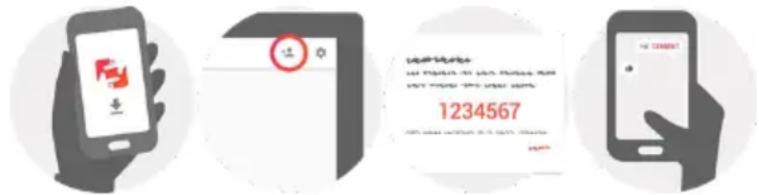
Para empezar, conecte con sus amigos y familiares facilitándoles un código exclusivo de su marco.
Si quiere poder enviar fotos al marco usted mismo, empiece por descargar la aplicación para iOS o Android en App Store o Google Play. Seguidamente, utilice el código para conectar el marco y la aplicación como se indica a continuación.
Conectar con un nuevo amigo:
- Asegúrese de que su amigo ha descargado e instalado la aplicación frameo
- Haga clic en el icono de añadir amigo + en su marco. Aparecerá un cuadro de diálogo con un código exclusivo válido durante 24 horas.
- A continuación, comparta este código con su amigo de la forma que prefiera, por ejemplo, mediante un SMS, un correo electrónico, un mensaje instantáneo o una llamada telefónica.
CUANDO SUS AMIGOS HAYAN AÑADIDO EL CÓDIGO EN SU APLICACIÓN FRAMEO, APARECERÁN AUTOMÁTICAMENTE EN SU MARCO Y PODRÁN ENVIARLE FOTOS.
Cómo navegar por frameo
La pantalla táctil permite la interacción con el marco. Deslice el dedo hacia la izquierda o hacia la derecha para pasar las fotos. Para acceder a la barra de menús, basta con pulsar una vez en la pantalla.
En la barra de menús encontrarás un acceso rápido al icono de añadir amigos y al icono de ajustes.
Ajustes
Mediante los ajustes, puede personalizar su marco según sus necesidades.
Mi marco
Nombre del marco:
Modifique el nombre de su marco. Este será el nombre que verán los amigos y familiares conectados en su lista de marcos conectados.
Ubicación del marco
Cambie la ubicación de su marco. Esta es la ubicación que aparece en la lista de marcos conectados de sus amigos y familiares que puede ayudar a diferenciar unos marcos de otros.
Configurar el idioma
Configure el idioma del marco.
Modo de reposo
Frameo ofrece un modo de reposo que apaga la pantalla para reducir el consumo de energía mientras duermes, por ejemplo. Su configuración predeterminada apaga la pantalla a las 23:00 y la vuelve a encender a las 07:00.
Si desea cambiarlo, solo tiene que ajustar la hora de inicio/fin del modo de reposo. SU MARCO NO ESTÁ APAGADO NI EN STANDBY, ASÍ QUE PODRÁ RECIBIR FOTOS DURANTE EL MODO DE REPOSO.
Manejo de las fotos
Seleccione qué fotos desea mostrar/ocultar tocando las fotos concretas. Las fotos ocultas NO se borrarán de su marco, siempre puede seleccionarlas para que se vuelvan a mostrar. Use □ para seleccionar o desmarcar todo
Eliminar fotos
Seleccione las fotos que desea eliminar permanentemente de su marco tocando la foto. Use: para seleccionar o desmarcar todo y para eliminar las fotos seleccionadas.
Importar fotos
Permite importar fotos desde una tarjeta Micro SD externa.
ANTES DE INTENTAR IMPORTAR FOTOS DESDE LA TARJETA Micro SD c no, ASEGÚRESE DE TENER LA TARJETA Micro SO INSERTADA EN SU MARCO CON LAS FOTOS.
Comience seleccionando las fotos que desea importar a su marco. Una vez seleccionadas, pulse el botón de importación ↓ para empezar el proceso de importación.
ACTUALMENTE NO ES POSIBLE AÑADIR UN PIE DE FOTO O DEFINIR LA PARTE MÁS IMPORTANTE DE LA FOTO CUANDO SE UTILIZA LA FUNCIÓN F DE IMPORTACIÓN. COMO ALTERNATIVA, AÑÁDASE A SÍ MISMO A LA LISTA DE AMIGOS Y ENVÍE LAS FOTOS A TRAVÉS DE LA APLICACIÓN.
Nota:
-
No se puede aumentar y alejar la imagen al reproducirla.
-
Si la imagen no está centrada, toque la imagen y aparecerá un cuadro de diálogo. Toque el icono «ajustar foto» para mover la imagen hacia arriba y hacia abajo, y toque el icono «aceptar» para confirmar que la imagen está centrada. También puede tocar el icono «ajustar al marco» para confirmar que la imagen está centrada.
Mis amigos
Esta lista incluye a todas las personas que pueden enviar fotos a su marco.
Eliminar amigo
Para eliminar a una persona de esta lista, retirando así el permiso para enviarle fotos, pulse el icono de eliminar ✗. A continuación, se le solicitará que confirme la eliminación y si desea eliminar todas las fotos recibidas de esta persona.
Añadir amigo
Para permitir que una nueva persona le envíe fotos, basta con tocar el botón de añadir amigo + y compartir el código mostrado de la forma que prefiera.
Visualización y presentación de diapositivas
Temporizador
Defina la duración de la visualización de una foto.
Mostrar el pie de foto
Configure si desea mostrar o no los pies de foto que sus amigos han enviado con la foto. Marca para mostrar los pies de foto. Desmarca para ocultar los pies de foto.
Nivel de brillo
Ajuste el nivel de brillo de la pantalla.
Wi-Fi
Configure el Wi-Fi al que debe conectarse el marco.
Copia de seguridad y restauración
Copia de seguridad del marco en la tarjeta Micro SD
Pulse para hacer una copia de seguridad de sus fotos, amigos y ajustes. Se mostrará la hora de la última copia de seguridad realizada con éxito.
Copia de seguridad automática
¡LA ÚLTIMA COPIA DE SEGURIDAD SERÁ REEMPLAZADA EN LA TARJETA MICRO SD!
Copia de seguridad automática
Si está seleccionada, su marco realizará automáticamente una copia de seguridad en las siguientes 30 horas tras recibir nuevas fotos o realizar cambios en el marco.
ES NECESARIO INSERTAR UNA TARJETA MICRO SD EN EL MARCO
Restaurar desde una copia de seguridad
ANTES DE INTENTAR RESTAURAR SU MARCO, CONFIRME QUE SU COPIA DE SEGURIDAD ESTÁ ACTUALIZADA.
Si desea restaurar a partir de una copia de seguridad, primero debe formatear el marco. Es importante tener en cuenta que no se puede restaurar en un nuevo marco de Frameo Nota:
-
No puede guardar las fotos en esta tarjeta TF, solo puede guardarlas en la NAND flash.
-
Por razones de privacidad, no se puede copiar las fotos del marco al ordenador. Tampoco puede copiar la foto desde el ordenador al marco. Puede enviarla a través de la APP o de la tarjeta Micro SD.
Formatear el marco
Elimine todos los datos de su marco. De esta forma se eliminarán permanentemente todas tus fotos, amigos/conexiones y ajustes.
Acerca de
Comprobar la actualización
Compruebe si hay una actualización disponible para su marco.
Compartir datos analíticos anónimos
Compartir datos analíticos anónimos nos ayuda enormemente a mejorar el software de frameo. Comprendemos si no desea compartir estos datos con nosotros. Seleccione esta opción si desea ayudarnos a mejorar frameo. Desmarque la opción para denegar el uso compartido de datos analíticos anónimos.
Guía
Abra la guía de inicio rápido, que se mostró cuando inició el marco por primera vez.
Nota: Para conectar el Wi-Fi tras el periodo de reposo, hay que seguir los siguientes pasos:
- Presione ligeramente la pantalla y se mostrará la siguiente imagen. Vaya a los ajustes y busque el Wi-Fi en la página de ajustes.
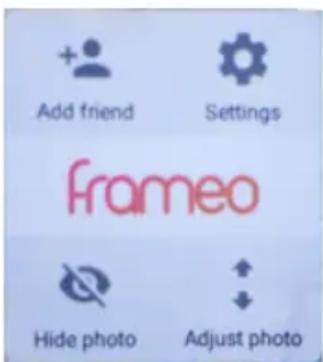
- Haga clic en Wi-Fi, seleccione Wi-Fi en el menú emergente y conéctese.
Advertencia: Los cambios o modificaciones en esta unidad que no hayan sido expresamente aprobados por la parte responsable del cumplimiento podrían anular el derecho del usuario a utilizar el equipo.
NOTA: Este equipo ha sido probado y se ha demostrado que cumple con los requisitos de un dispositivo digital de clase B, de acuerdo con la Sección 15 de las Normas de la FCC.
Estos requisitos están diseñados para garantizar una protección adecuada contra las interferencias perjudiciales en las instalaciones domésticas. Este equipo genera, utiliza y puede irradiar energía de radiofrecuencia y, si no se instala y utiliza según las instrucciones, puede causar interferencias perjudiciales en las comunicaciones por radio.
Sin embargo, no se puede garantizar la ausencia de interferencias en una instalación concreta. Si este equipo causa interferencias perjudiciales en la recepción de radio o televisión, que puede determinarse apagando y encendiendo el equipo, se recomienda al usuario que intente corregir las interferencias mediante una o varias de las siguientes medidas:
Reorientar o reubicar la antena receptora.
Aumentar la distancia entre el equipo y el receptor.
Conecte el equipo a una toma de corriente en un circuito diferente al que está conectado el receptor.
Consulte al distribuidor o a un técnico de radio/television con experiencia si necesita ayuda.
Este dispositivo cumple con la Sección 15 de las Normas de la FCC. Su funcionamiento está sujeto a las dos condiciones siguientes:
(1) este dispositivo no puede causar interferencias perjudiciales, y
(2)este dispositivo debe aceptar cualquier interferencia recibida, incluso las que puedan ocasionar un funcionamiento no deseado.
Política de garantía
En cumplimiento de lo establecido en el art. 16.7 del Real Decreto-ley 7/2021, de 27 de abril. Ref. BOE-A-2021-6872, se pone a disposición de los interesados, accediendo a www.prixton.com, cuanta información sea necesaria para ejercer los derechos de desistimiento atendiendo a los supuestos que recoge dicha ley, dando por cumplidas las exigencias que esta demanda de la parte vendedora en el contrato de venta.
Las características técnicas y eléctricas que aquí se brindan corresponden a unidades típicas y podrían cambiarse sin previo aviso con el fin de proveer un mejor equipo.
Declaración ue de conformidad simplificada
Por la presente, La Trastienda Digital SL como propietaria de la marca comercial Prixton, ubicada en Avenida Cervantes 49, módulo 25, Basauri 48970, Bizkaia, declara que el tipo de equipo radioeléctrico que a continuación se expone:
| MARCA | MODELO DESCRIPCIÓN | CATEGORÍA | |
| PRIXTON | 10” PRADO | MARCO DIGITAL WIFI | IMAGEN |
Es conforme con la Directiva 2014/53/UE del Parlamento Europeo y del consejo de 16 de abril de 2014.
El texto completo de la declaración UE de conformidad está disponible en la dirección de Internet siguiente:
www.prixton.com LA TRASTIENDA DIGITAL